在 aily 中使用Meegle MCP
本文將介紹如何在 aily 中使用Meegle MCP Server。請根據需要,選擇以下兩種實用場景:
- 建立個人 AI 助手:在 aily 中直接處理您個人的Meegle事務。
- 建立並共享團隊智慧體:為團隊建立一個整合了Meegle能力的 AI 智慧體,讓成員能透過對話查詢和管理Meegle資訊。
在 aily 中搭建個人助手
Meegle MCP Server 已在 aily 官方市場上架,您可以用它直接獲取你操作許可權範圍內的Meegle資訊。操作方法如下:
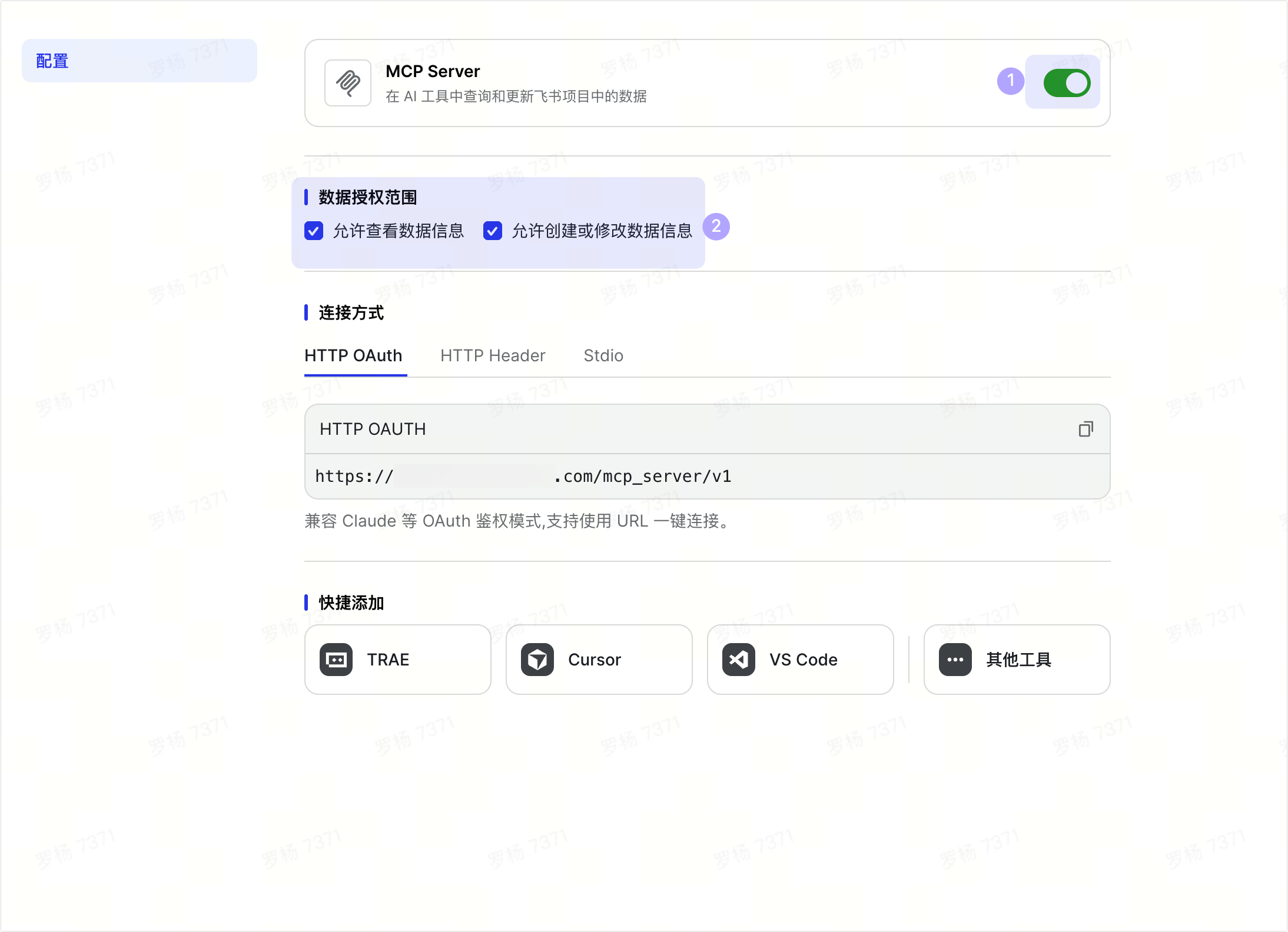
- 訪問Meegle空間,Hover 滑鼠至左下角使用者頭像,選擇配置 MCP。在該頁面啟用 MCP Server,並勾選授權資料範圍。
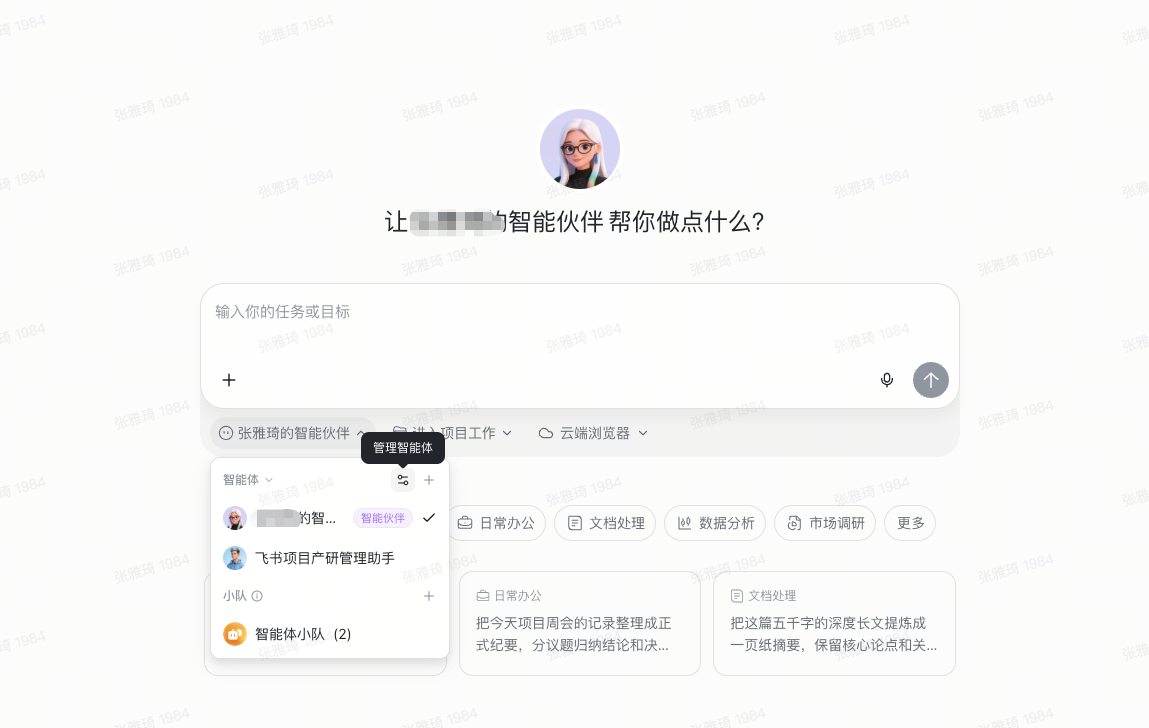
- 訪問飛書 aily 平臺,選擇管理智慧體
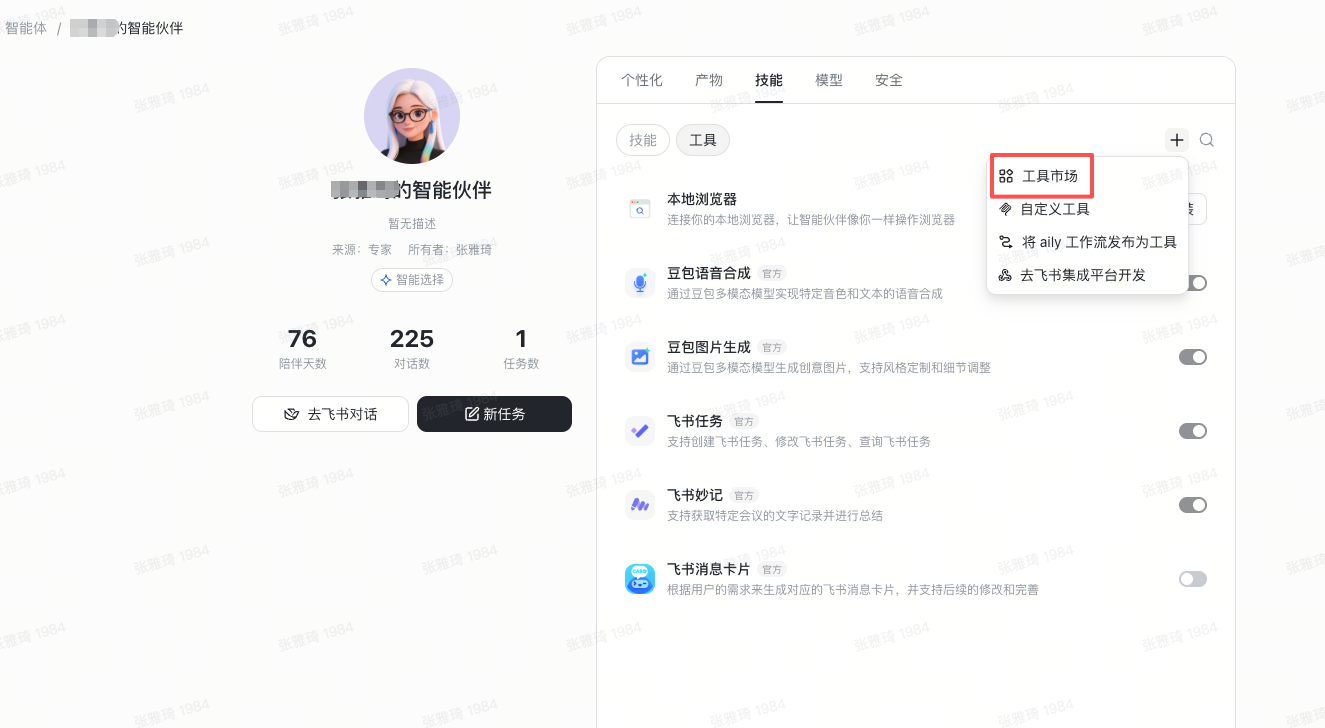
- 在技能>工具市場中搜尋Meegle MCP,然後單擊新增。
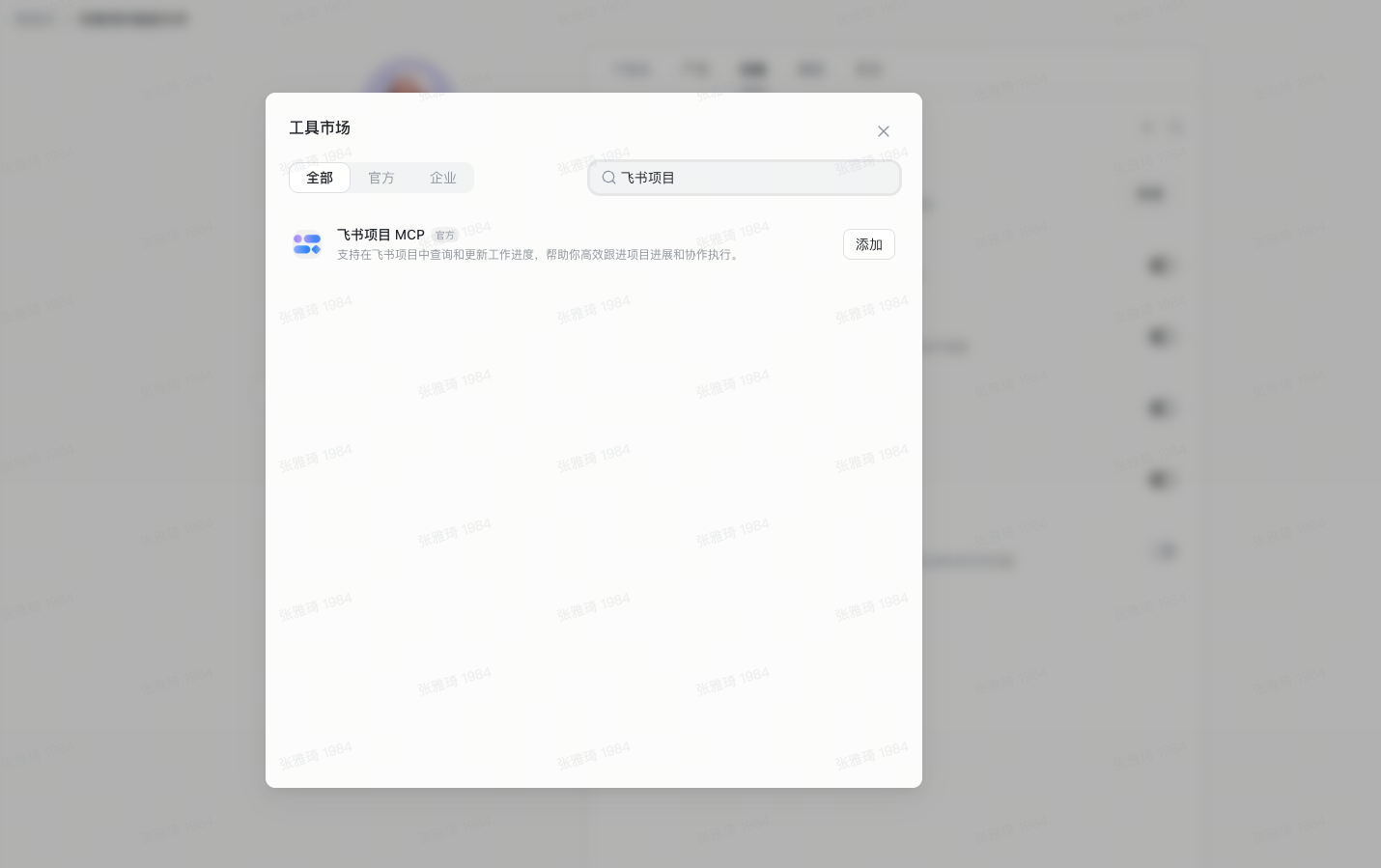
- 完成後,在對話時開啟該工具,即可讓 AI 處理你的Meegle日常事務。
- 例如輸入 Query :使用Meegle MCP,幫我查一下
<Meegle URL>這個空間有多少個工作項型別。
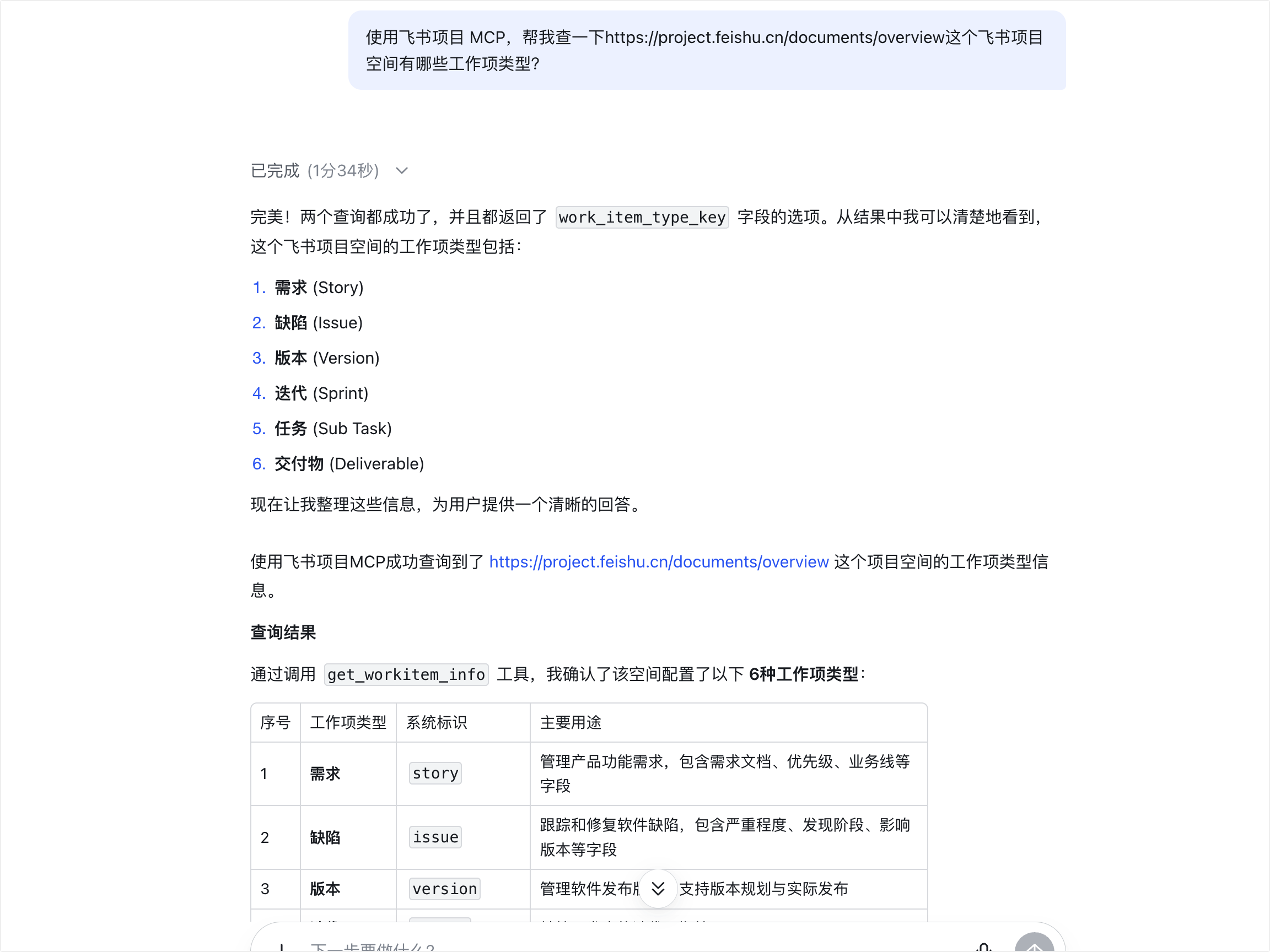
在 aily 中搭建團隊助手
如果你想把 MCP Server 封裝到一個智慧體中,並分享給你的團隊使用,可以參考下面的搭建方式。
- 建立 aily 智慧體,參見aily 智慧體。
- 建立智慧體時選擇工具 > 新增,搜尋並新增Meegle MCP Server。
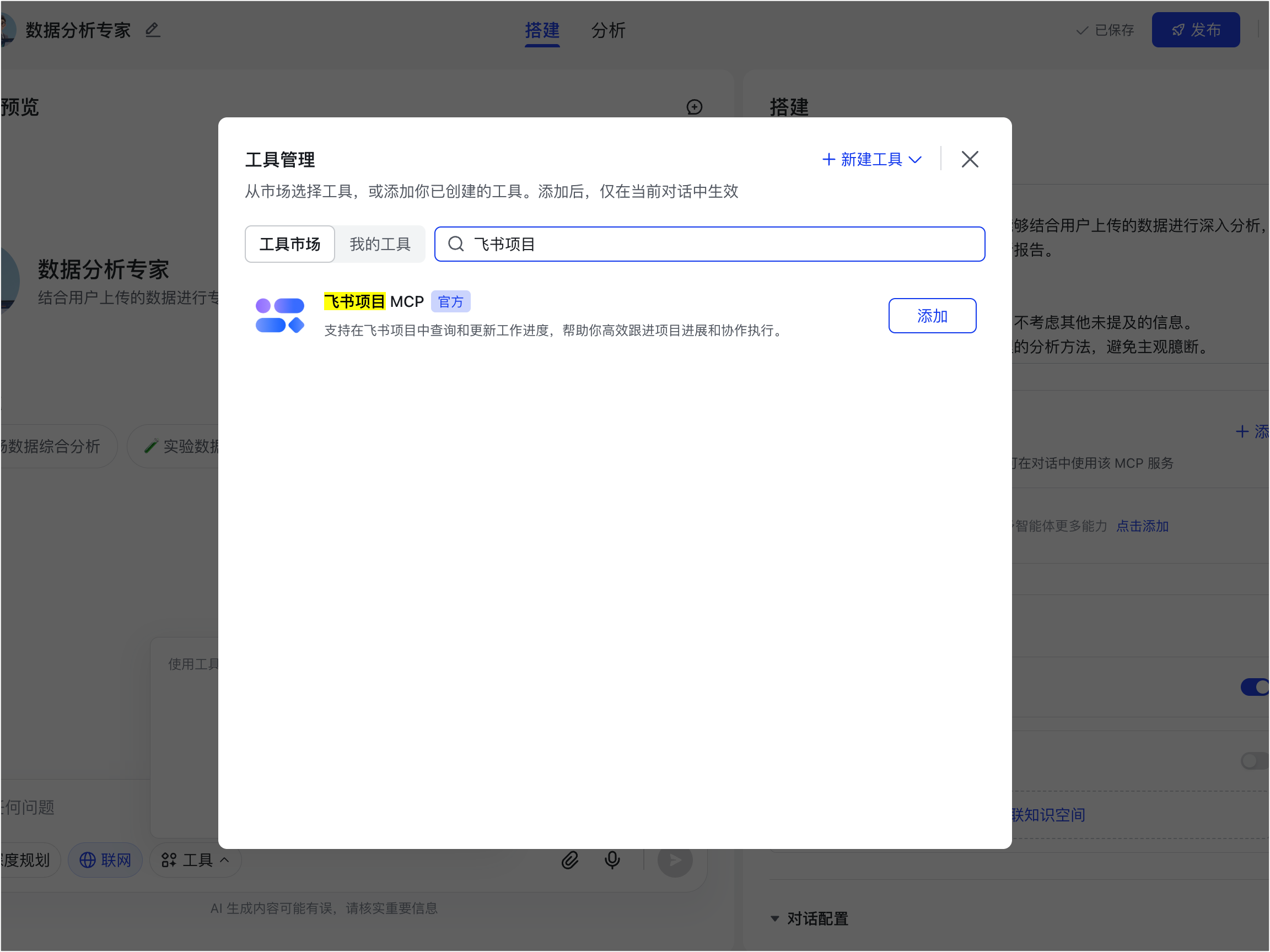
- 釋出智慧體,選擇釋出範圍為企業全部成員或者企業指定成員。
釋出後,你的企業成員使用該智慧體時,需要先去飛書 aily 發現中找到該智慧體並啟用,參見如何使用別人的智慧體。完成後,在對話時開啟該工具,即可讓 AI 處理你的Meegle日常事務。
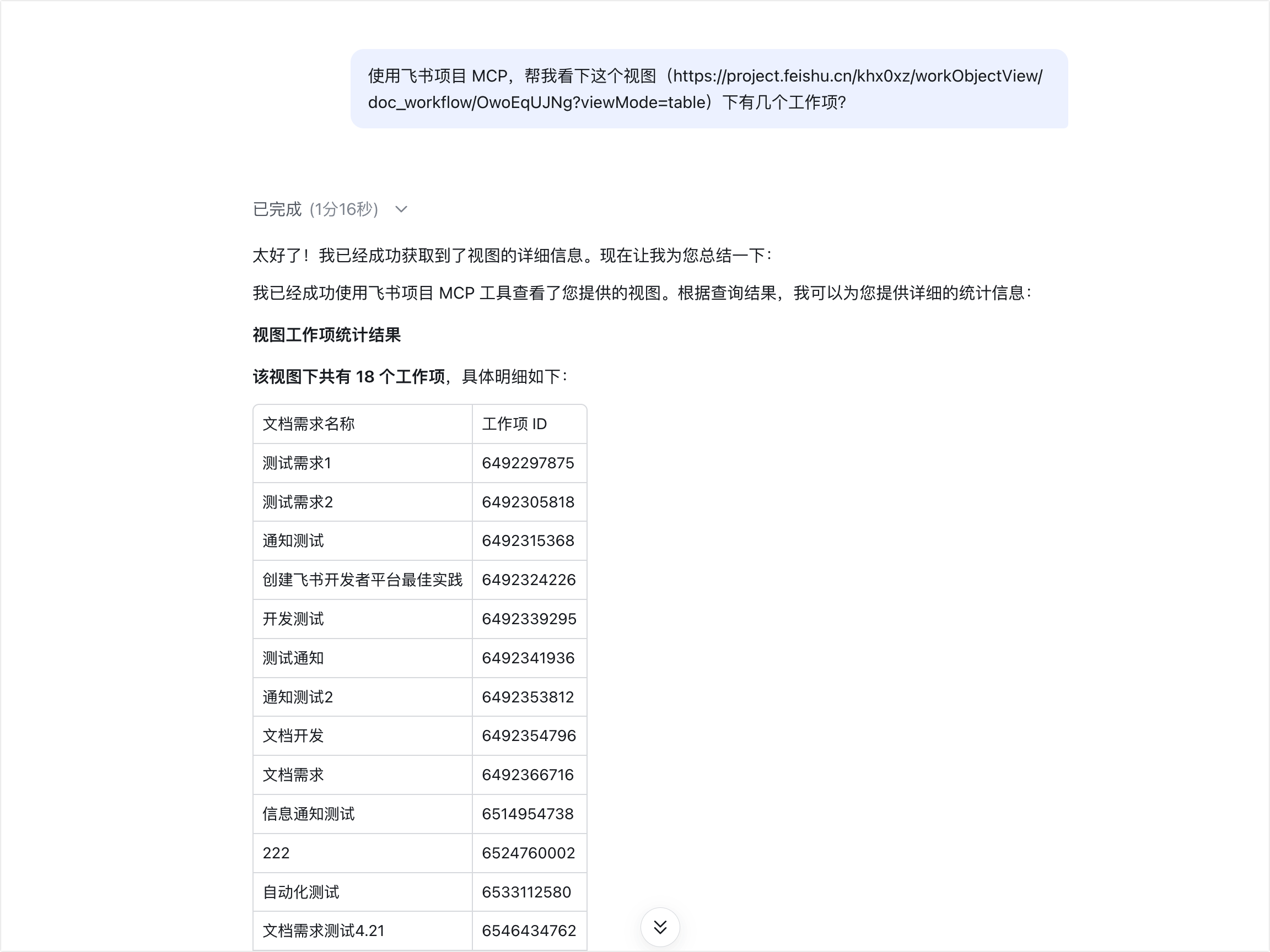
例如輸入:“使用Meegle MCP,幫我看下這個檢視
下有幾個工作項?”,返回結果如下: