計劃表使用指南
| 版本 | Free | Standard | Premium | Enterprise | Powerhouse |
|---|---|---|---|---|---|
| 是否可用 | ❌ | ❌ | ❌ | ❌ | ✅ |
功能介紹
在硬體或長週期交付物專案管理中,WBS 拆解是專案管理中的關鍵步驟,它有助於將複雜的整合產品開發專案分解為更小、更具體、更易於管理的任務和工作包。而計劃表可用完整展示WBS流程中各工作項的相關資訊和層級關係。
入口
在詳情頁上的計劃表控制元件中,點選全屏,展開檢視計劃表資訊。
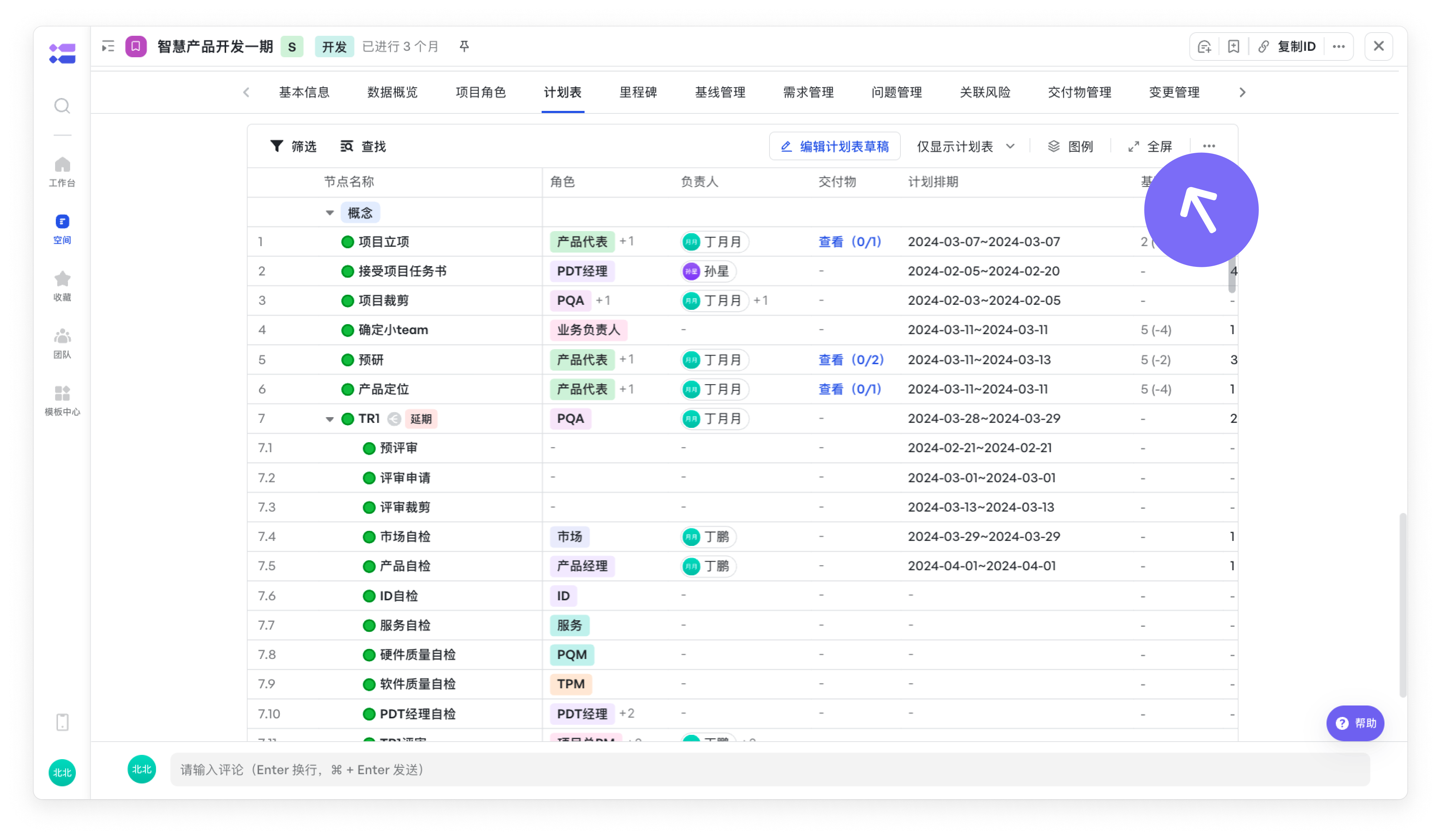
點選編輯,即可編輯計劃表內容。
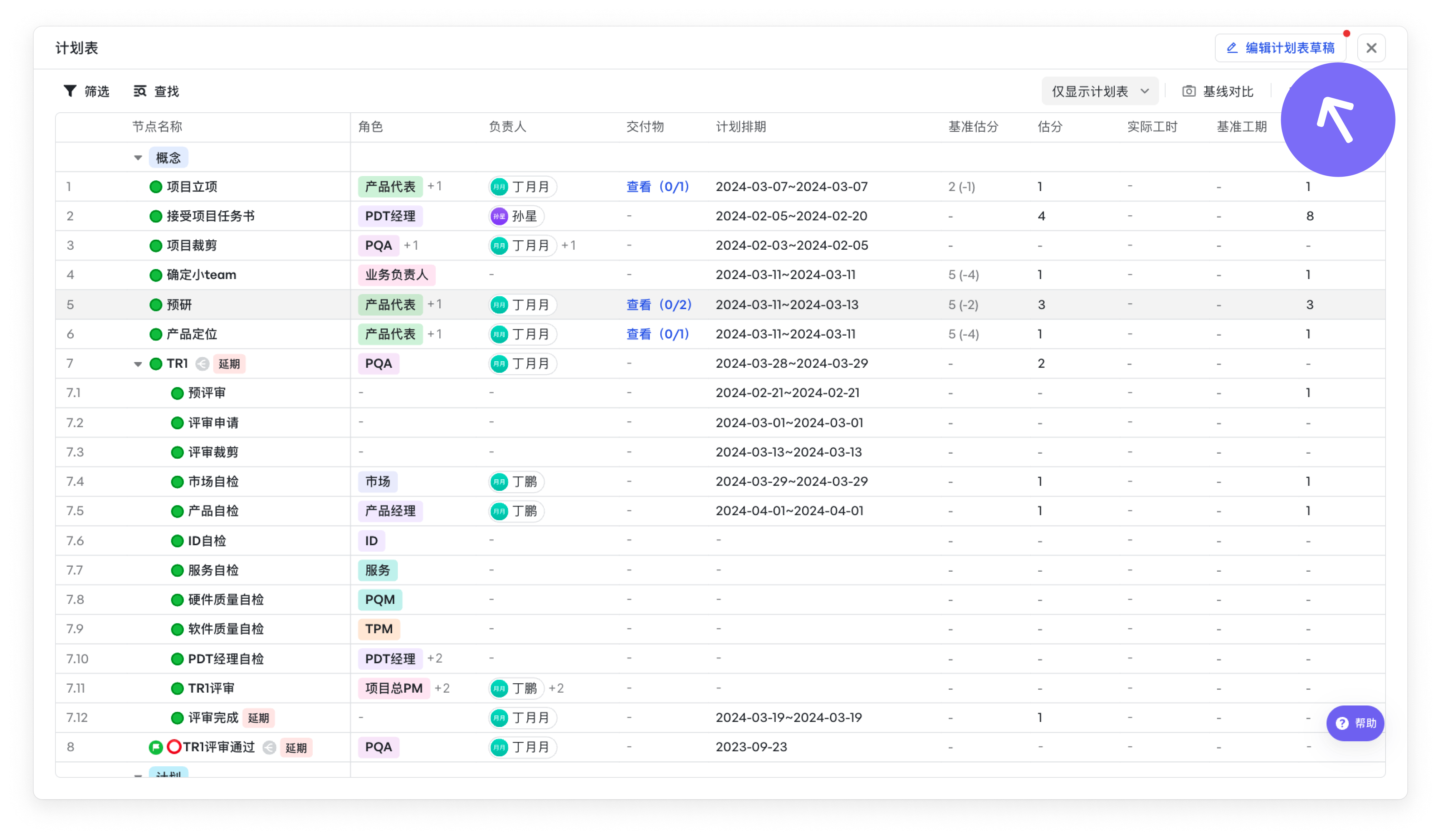
概念介紹
| 計劃表欄位 | 介紹 |
|---|---|
| 節點名稱 | - |
| 角色 | 負責節點/任務的角色,一個專案需要不同角色的配合支援 |
| 負責人 | 負責節點/任務的人員 |
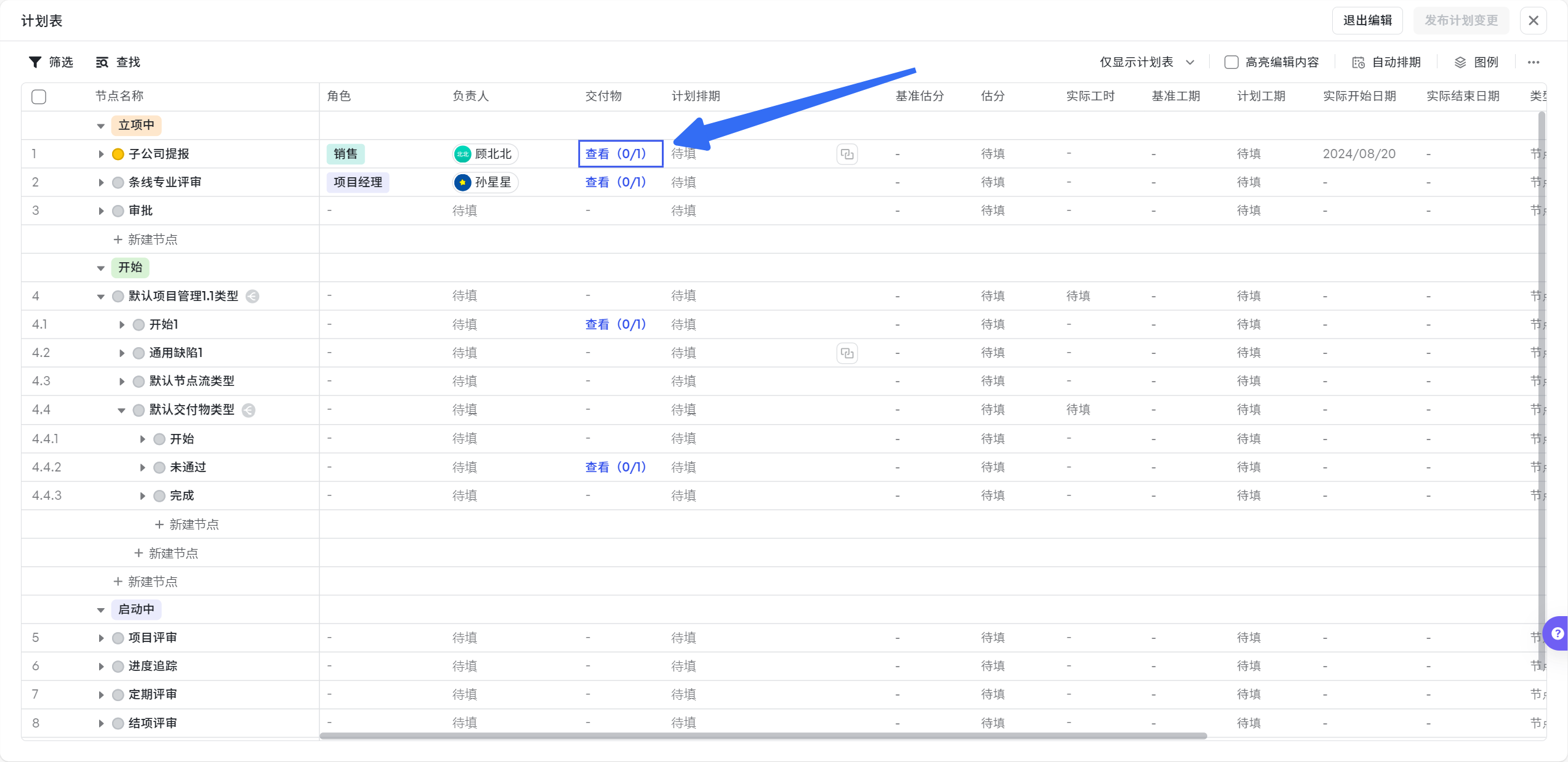
| 交付物 | 交付物即可交付成果(deliverables),指的是在某一過程、階段或專案完成時,必須產出的任何可核實的產品、成果或服務能力。可交付成果可能是有形的,也可能是無形的。類別上包括專案可交付成果——給外部利益相關者的可交付成果;計劃可交付成果——管理計劃、排程和預算、專案檔案等;活動可交付成果——狀態報告、會議、反饋等。 |
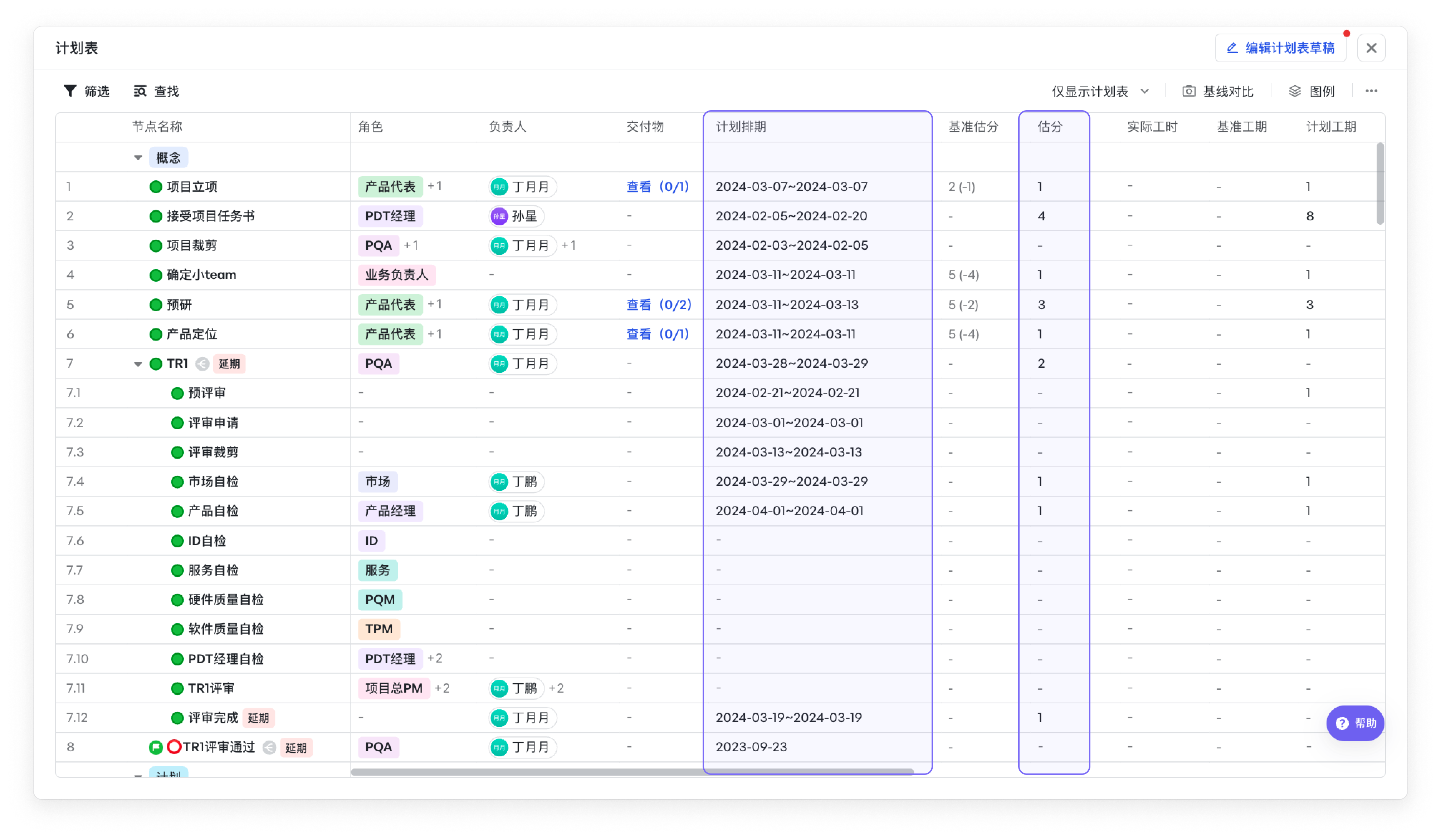
| 計劃排期 | 評估完成具體事項的日期規劃,例如需要完成此專案“開發”節點的排期為:2024年3月22日-2024年4月2日。可在具體的專案計劃表中按專案情況進行填寫、調整,也可以根據排期關係進行自動排期。 |
| 基準估分 | 基準估分是指由管理員配置的計劃表中該節點/任務的預設估分,用於表達對估分(投入工作量)的預期值,為所有專案提供參考。 |
| 估分 | 評估完成具體事項的工作量,例如需要兩個人一起完成"質量驗證"節點需要5天,此時估分=工作天數×人數。估分可在具體的專案計劃表中按專案情況進行調整。 |
| 實際工時 | 完成具體事項的實際投入工作量。 |
| 基準工期 | 基準工期是指由管理員配置的計劃表中該節點/任務的預設工期,用於表達對工期(投入工作天數)的預期值,為所有專案提供預設值。 |
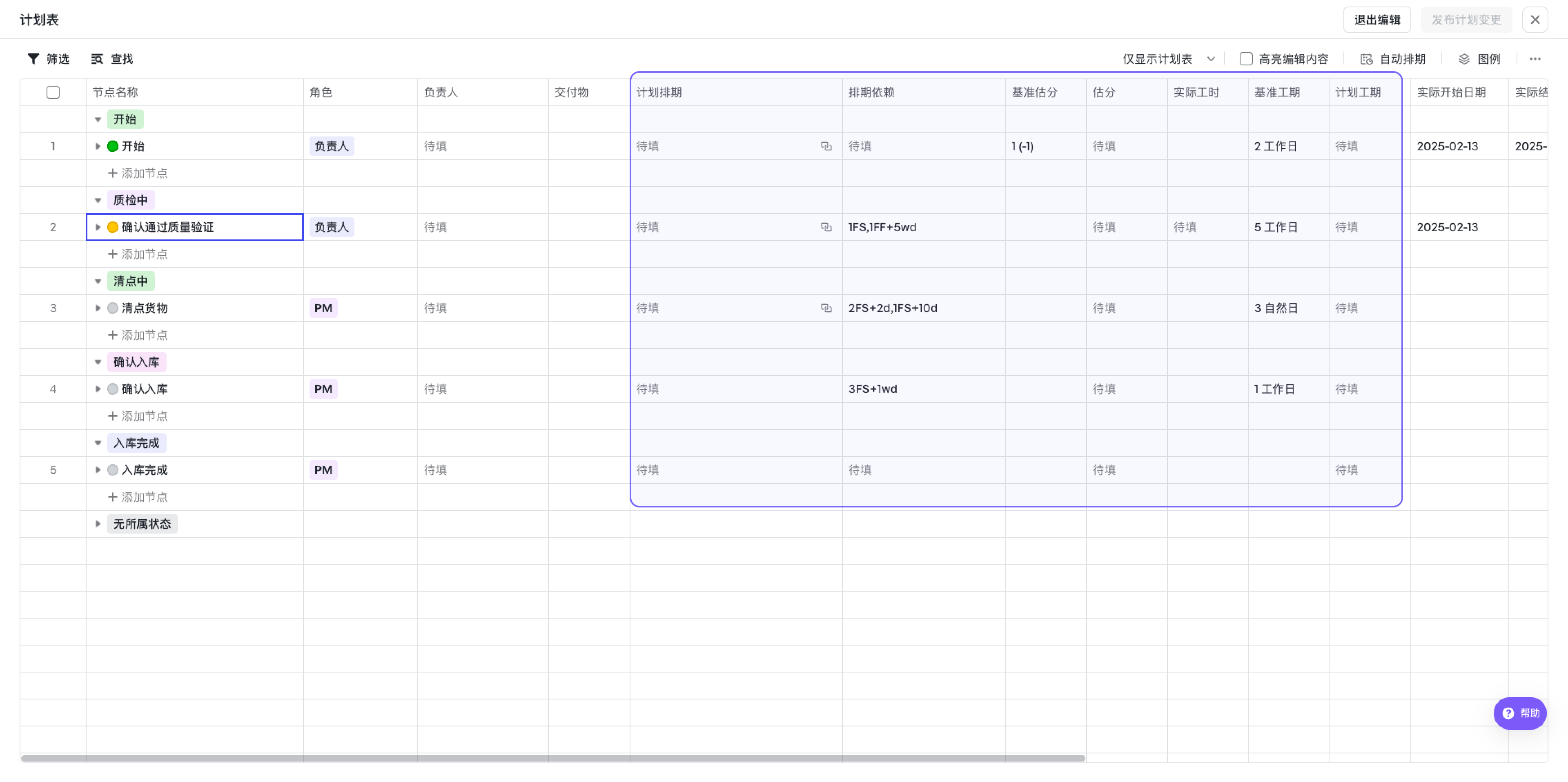
| 計劃工期 | 評估完成具體事項的時間長度,排除節假日。例如需要兩個人一起完成"質量驗證"節點需要5天,工期=工作日天數=5。計劃工期預設可在具體專案計劃表內按專案情況進行調整,並根據計劃工期自動生成排期。例如在計劃表中確認專案節點/任務的開始/結束時間後,可自動根據工期計算完整的排期,預計結束時間=預計開始時間+工期+節假日。 |
| 實際開始日期 | 節點/任務實際到達的時間。 |
| 實際結束日期 | 節點/任務實際完成的時間。 |
| 型別 | 節點、子流程、里程碑、任務 |
| 允許刪除 | 管理員可配置此節點是否允許被刪除。 |
| 依賴關係 | 專案活動之間存在的相互關係,透過設定依賴關係,可以實現前序節點及依賴項完成後,節點或任務“允許開始”或“允許完成”。 |
| 前序節點 | 流程圖中設定的前序節點,當節點的所有前序節點均完成時,此節點才可到達。 |
| 操作指引 | 支援配置及展示每個活動任務的操作指引,如准入準出條件、最佳實踐、注意事項等。讓每個成員不僅知道要做哪些事情,也能夠知道如何去做。 |
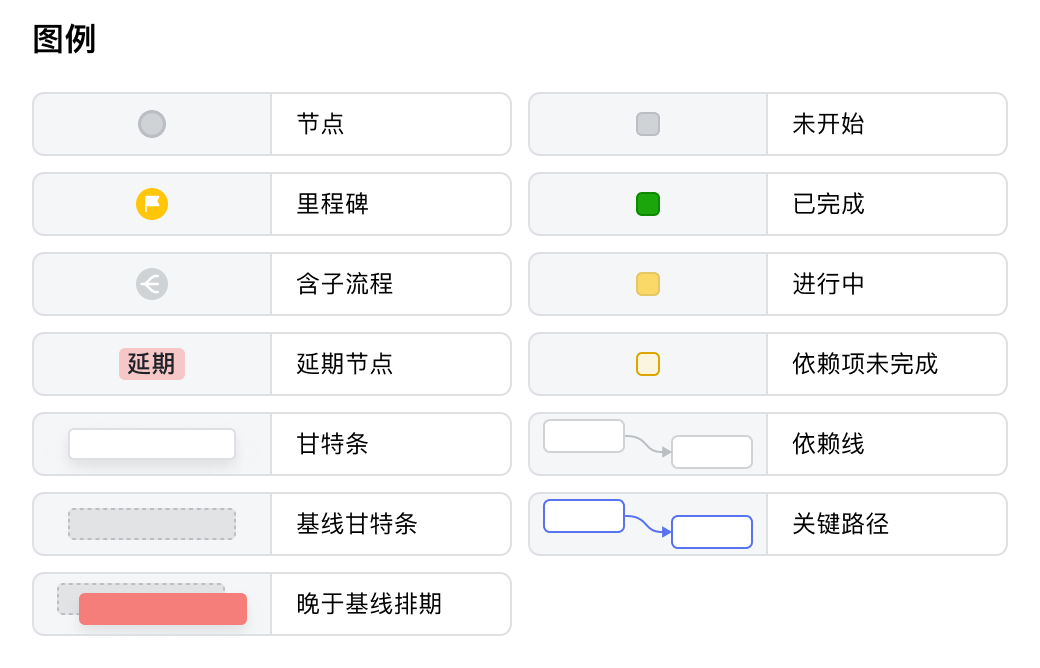
在圖例中,可以檢視計劃表中的標識含義。
使用場景
一、透過WBS計劃表,巢狀多級流程
透過計劃表,專案能夠精準地將WBS流程中配置的【“階段”細分為“活動”,進而拆解至具體的“任務”】展示出來,形成清晰直觀的“狀態-節點-任務”樹形結構。 WBS流程配置參考:
1.計劃表節點裁剪
空間管理員已設定計劃表的配置,專案經理使用對應流程模板建立後,可在已經配置好的流程基礎上,根據專案實際情況對計劃表中各層級的流程、節點、任務進行裁剪。
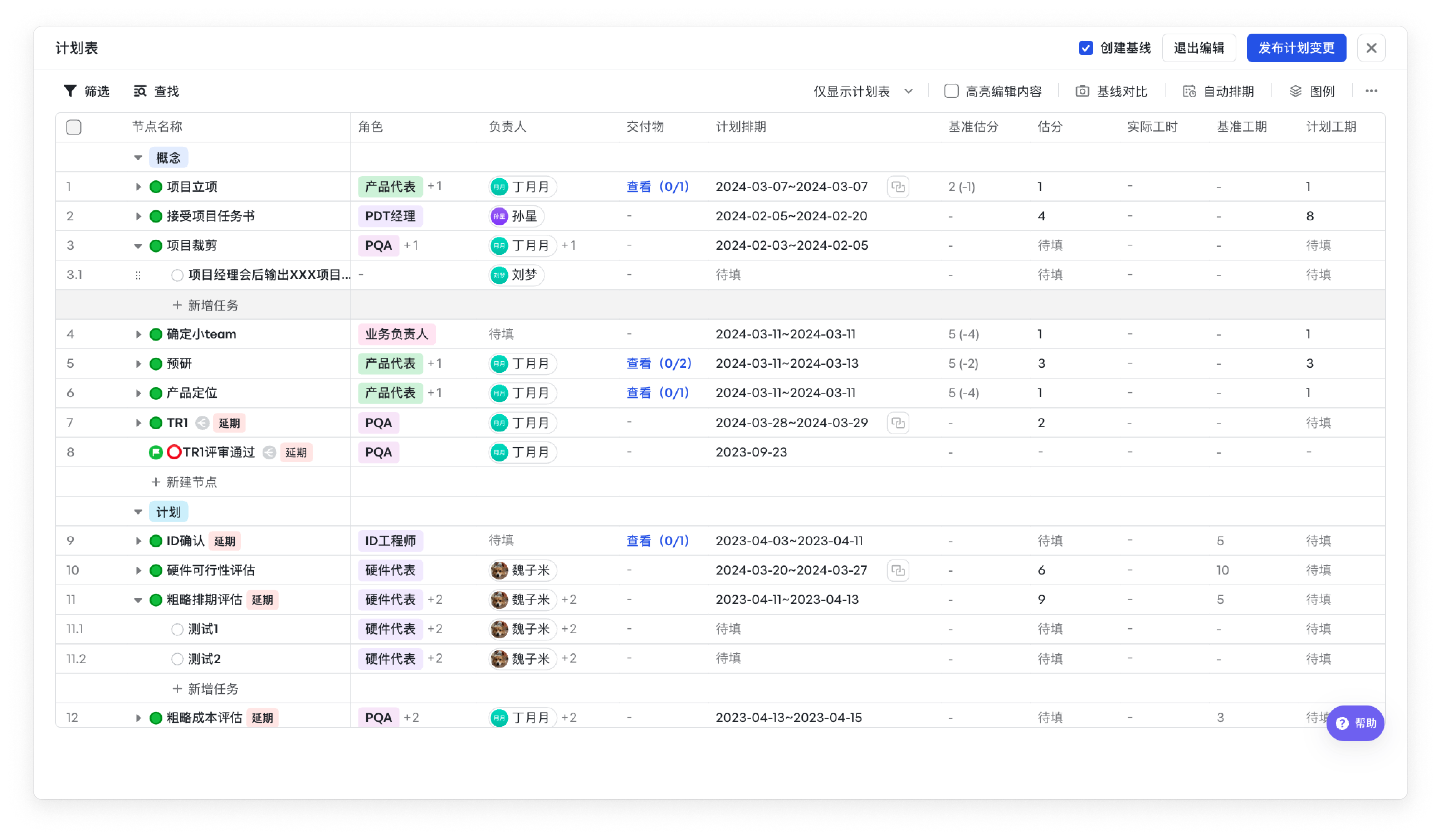
從資源庫中新增節點
可根據各工作項的【流程管理-流程資源庫-節點資源】配置情況,在父級流程或其巢狀的節點子流程內新增節點。資源庫使用請參考 。
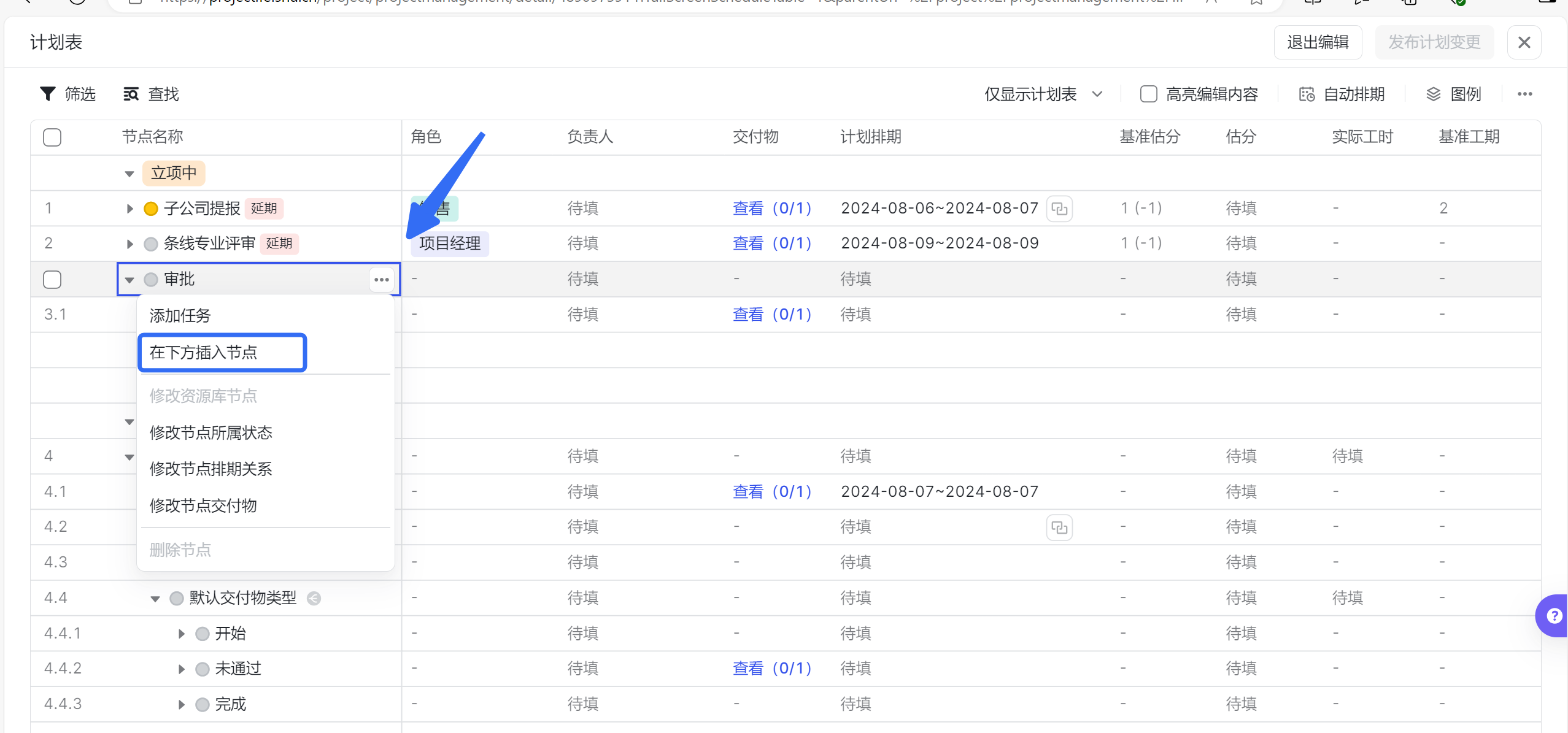
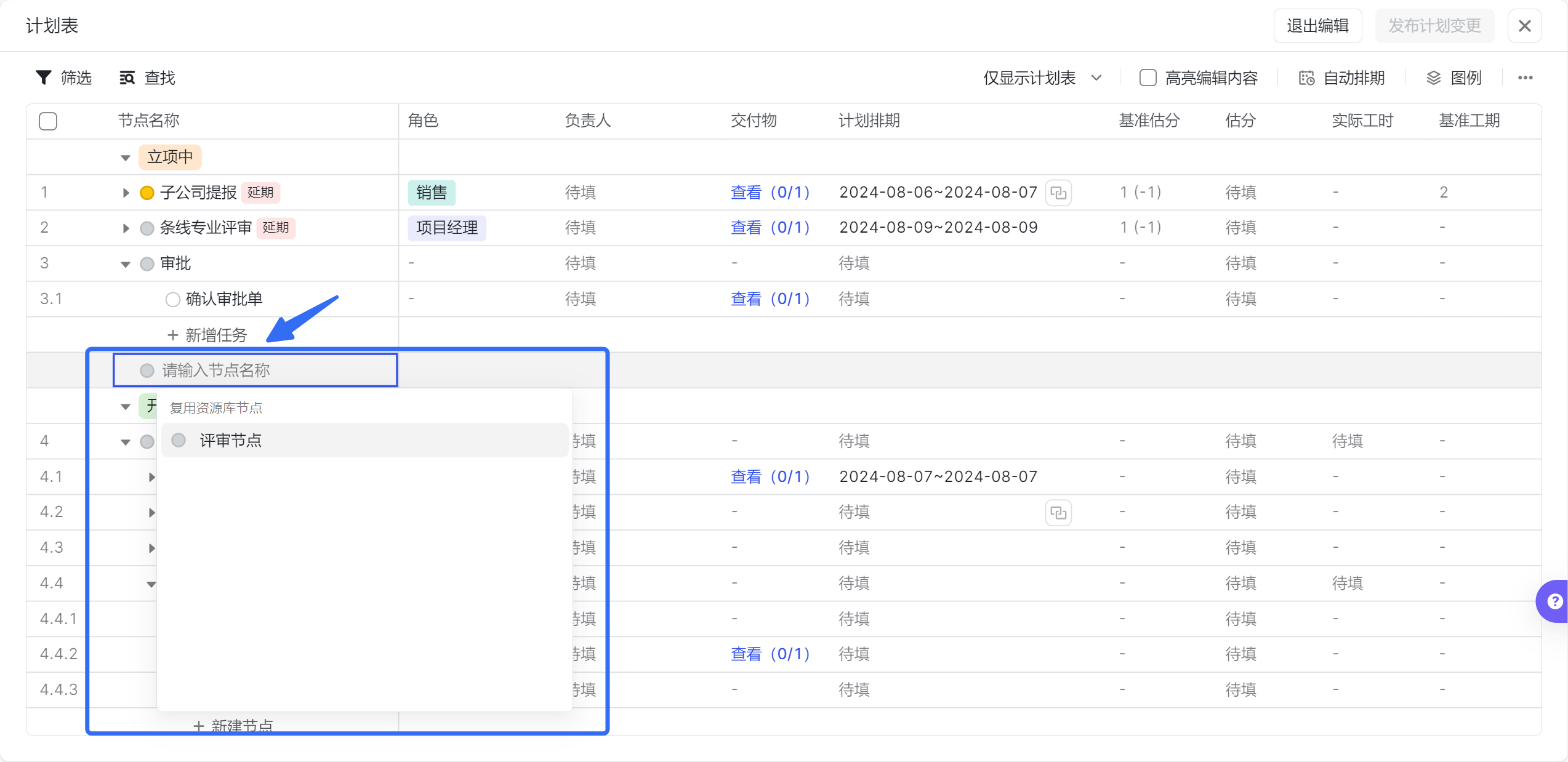
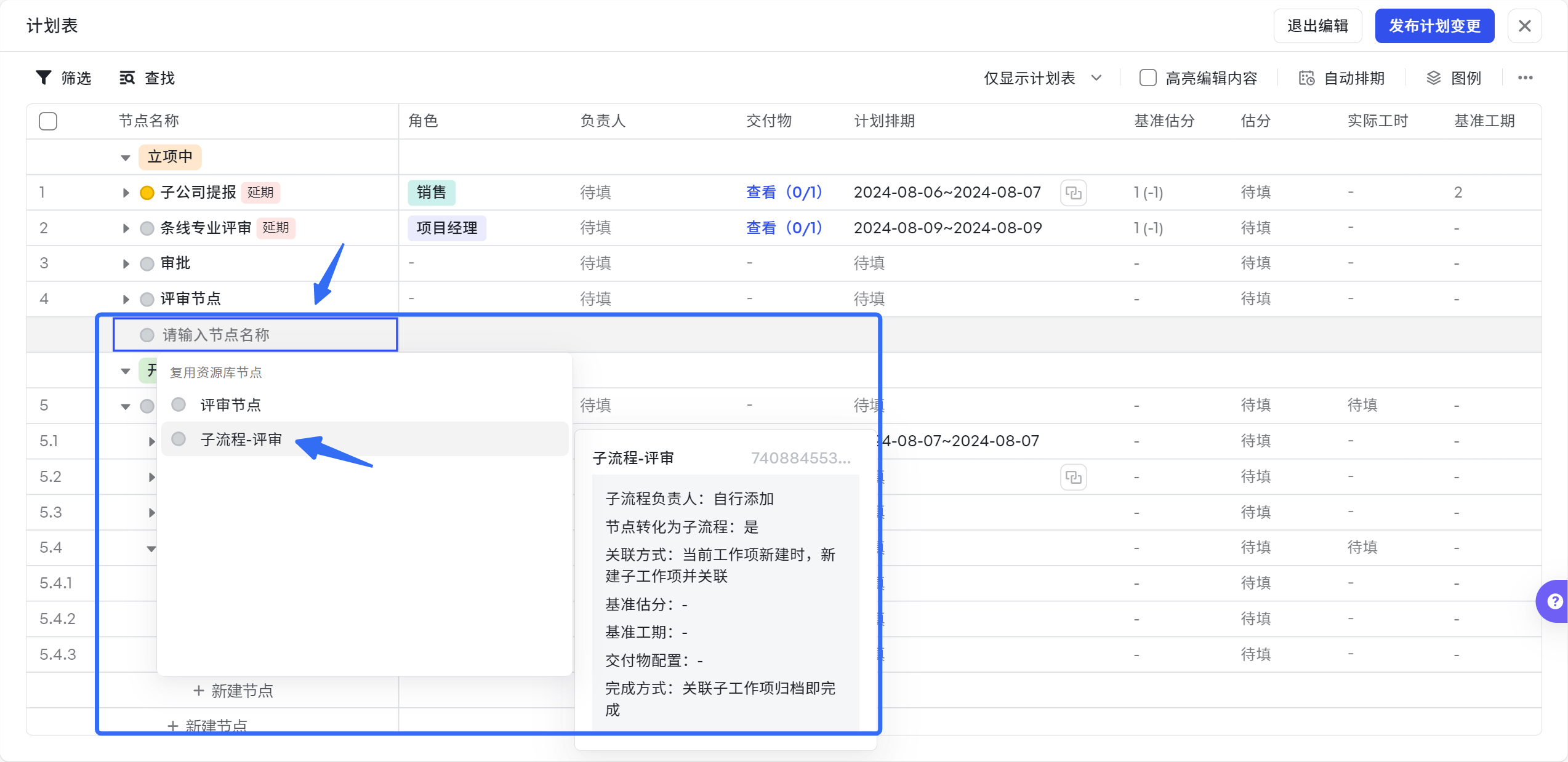
從資源庫中新增子流程節點
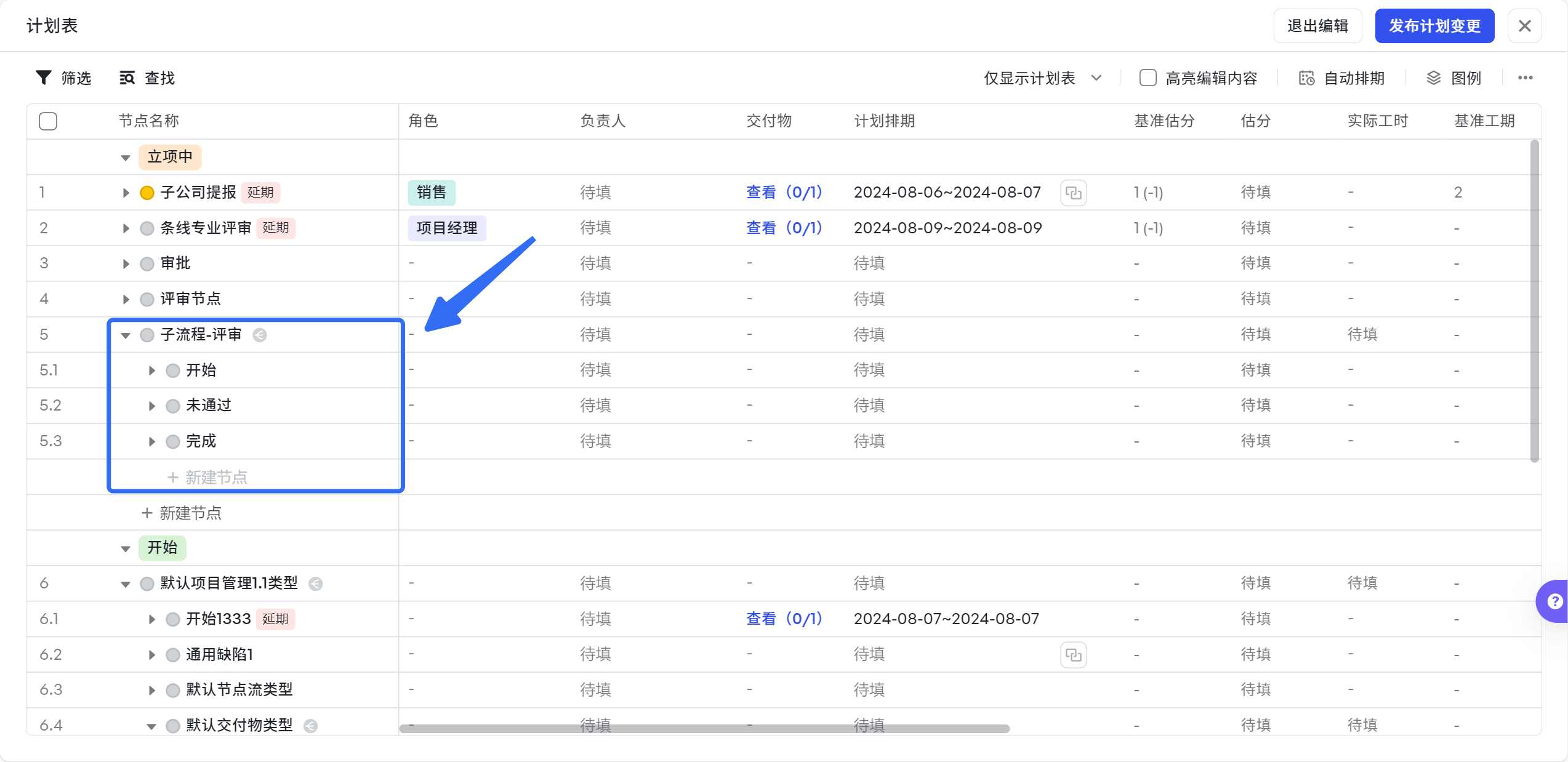
子流程節點 針對那些需要深入多層級拆解的活動,Meegle採用了靈活的流程巢狀,將關鍵節點轉化為“子流程”,這些子流程能夠作為二級專案繼續細化工作流,確保每一步都達到足夠的詳細度和可管理性。 子流程是一個例項,父子流程之間會進行狀態、角色等資料的同步,具體使用可參考
若【流程管理-流程資源庫-節點資源】內的節點配置了[關聯子流程],該[節點子流程]新增後也會在計劃表中以樹狀結構展示其流程節點。
如果子流程為狀態流工作項,將僅展示子流程的名稱。
刪除節點
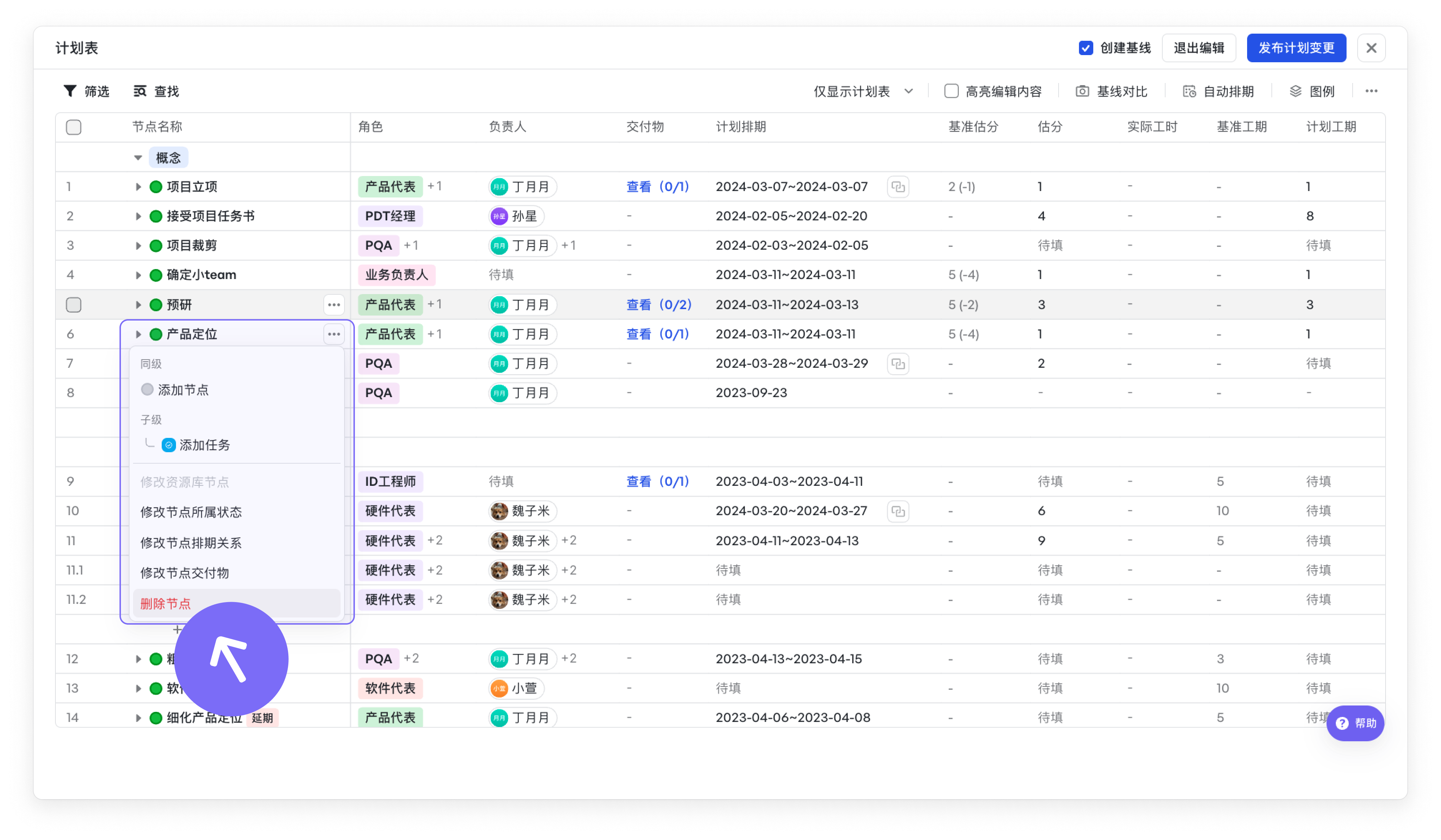
點選節點名稱後的“···”,選擇刪除節點。需要注意的是,只有管理員配置了允許刪除的節點,且“刪除操作授權角色”許可權的人員才可以刪除。
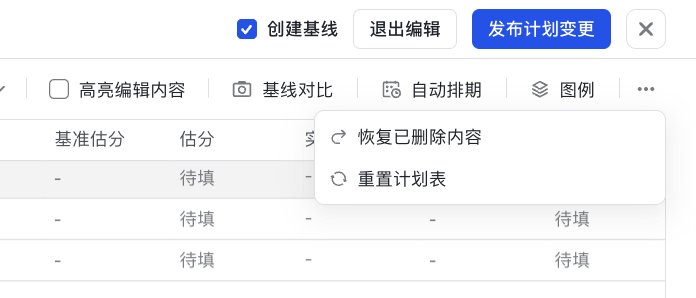
點選右上角“恢復已刪除內容”,可恢復已刪除的節點或任務。需要注意的是,只能恢復本次編輯刪除的內容,釋出計劃變更後,就無法恢復了。
2.新增任務
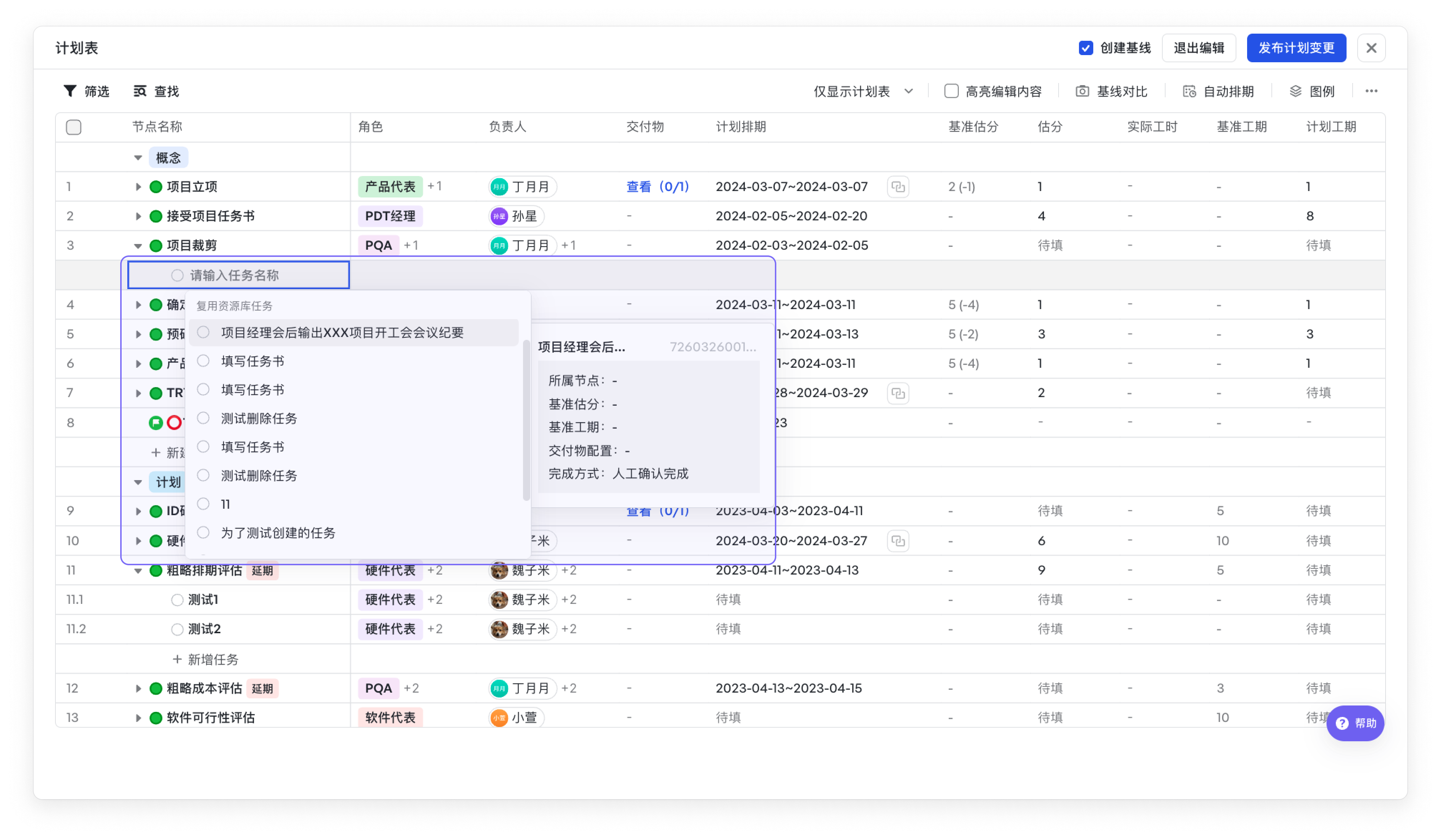
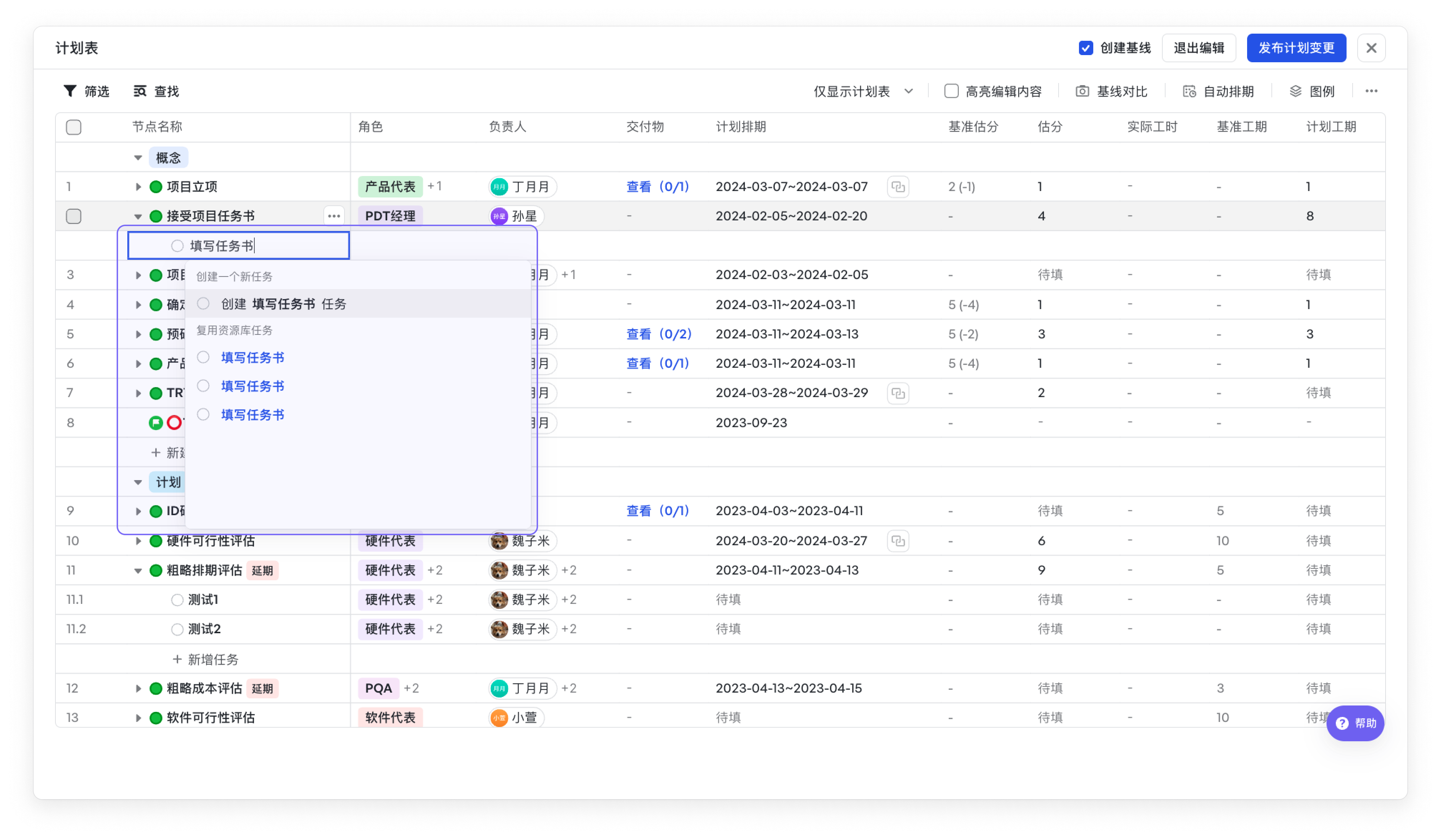
使用側可在已經配置好的流程基礎上,在節點下點選“新增任務”,搜尋可複用資源庫任務;也可以直接輸入任務名稱,建立一個新的任務。
3.確認各層級工作項資訊
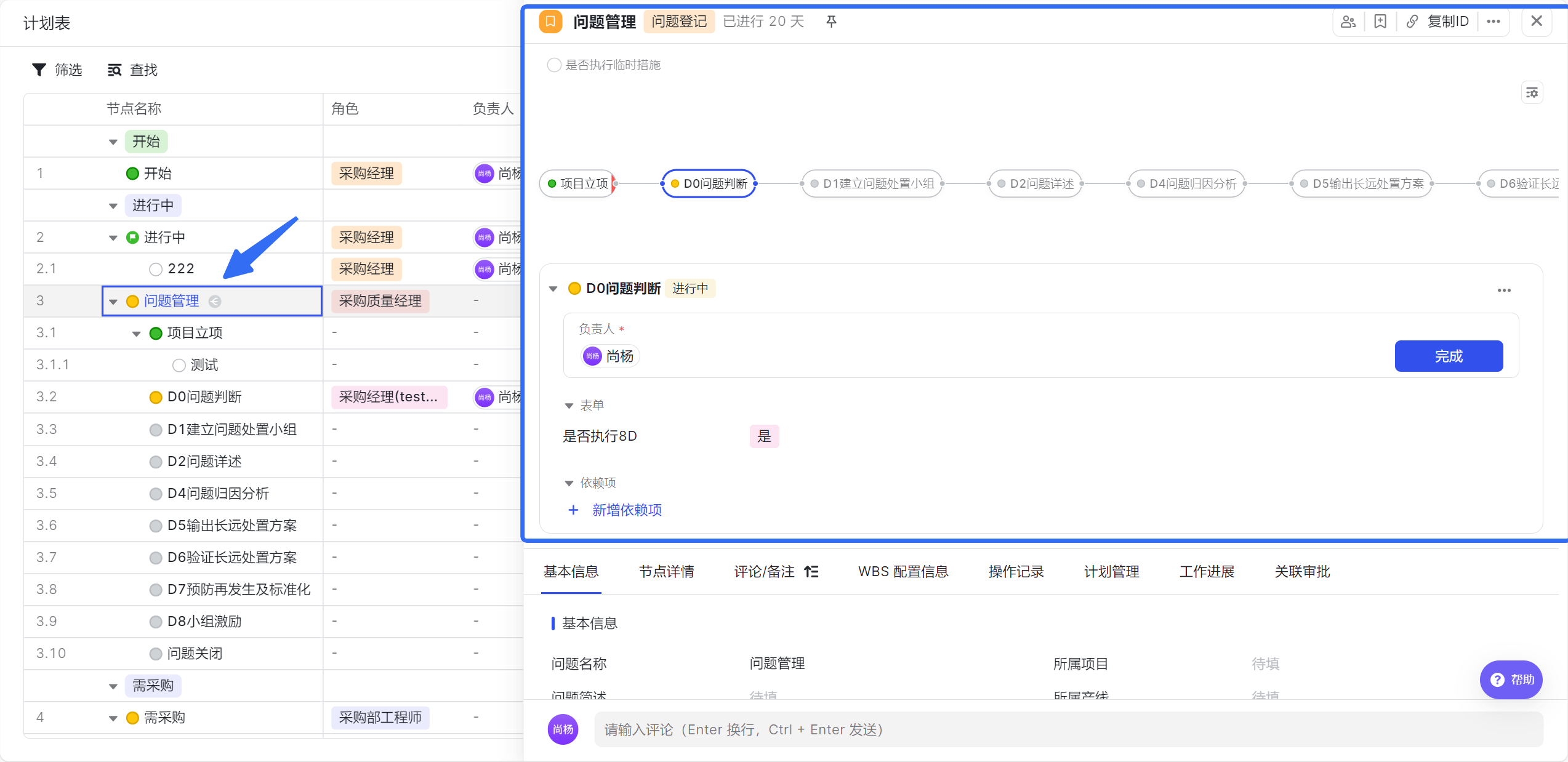
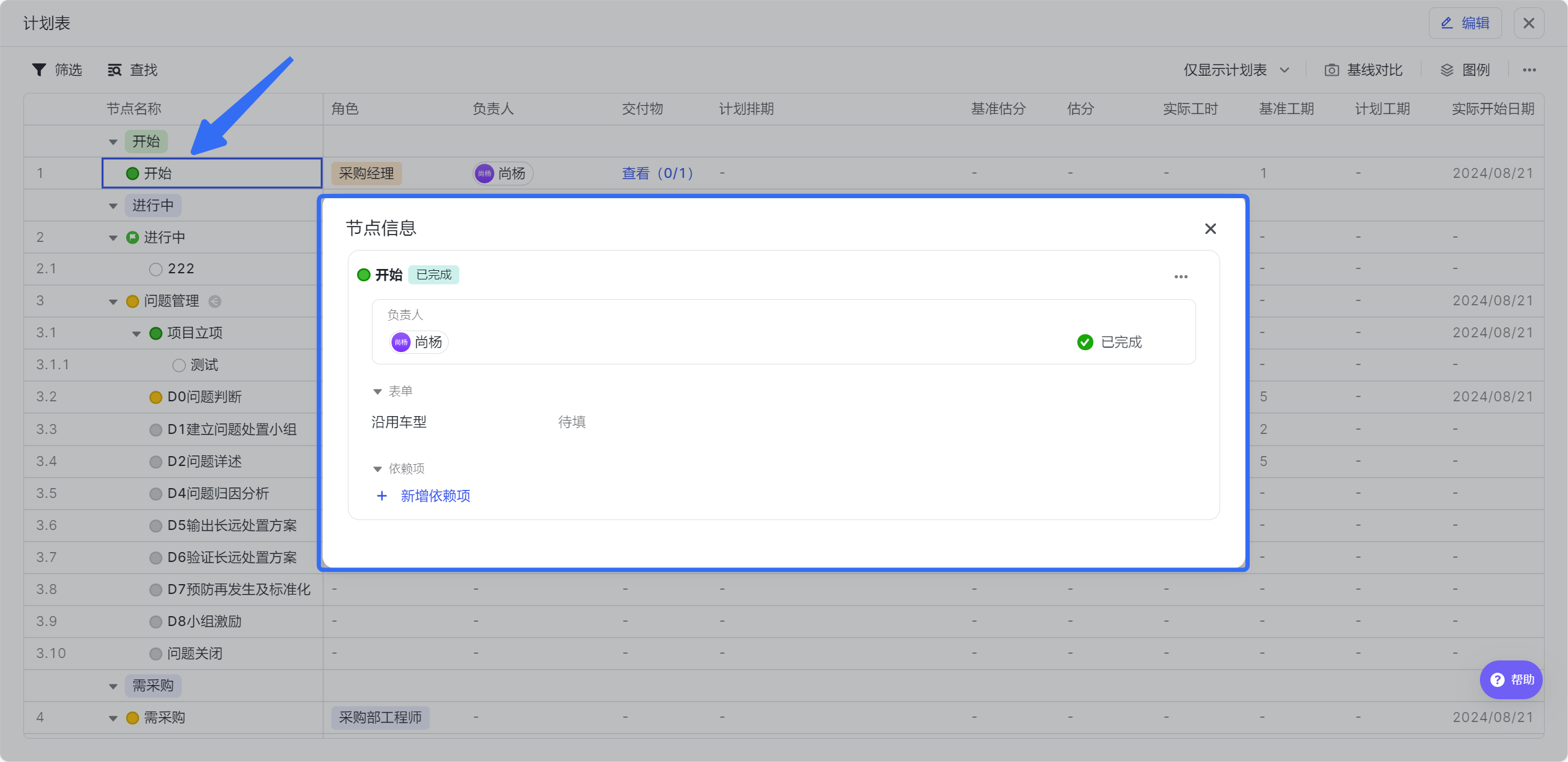
灰度功能暫未上線,敬請期待 在計劃表非編輯態時,點選子流程節點可展示子流程詳情,點選節點/任務可彈出對應表單,便捷檢視各環節資訊。
檢視子流程
檢視節點/任務
4.配置計劃表
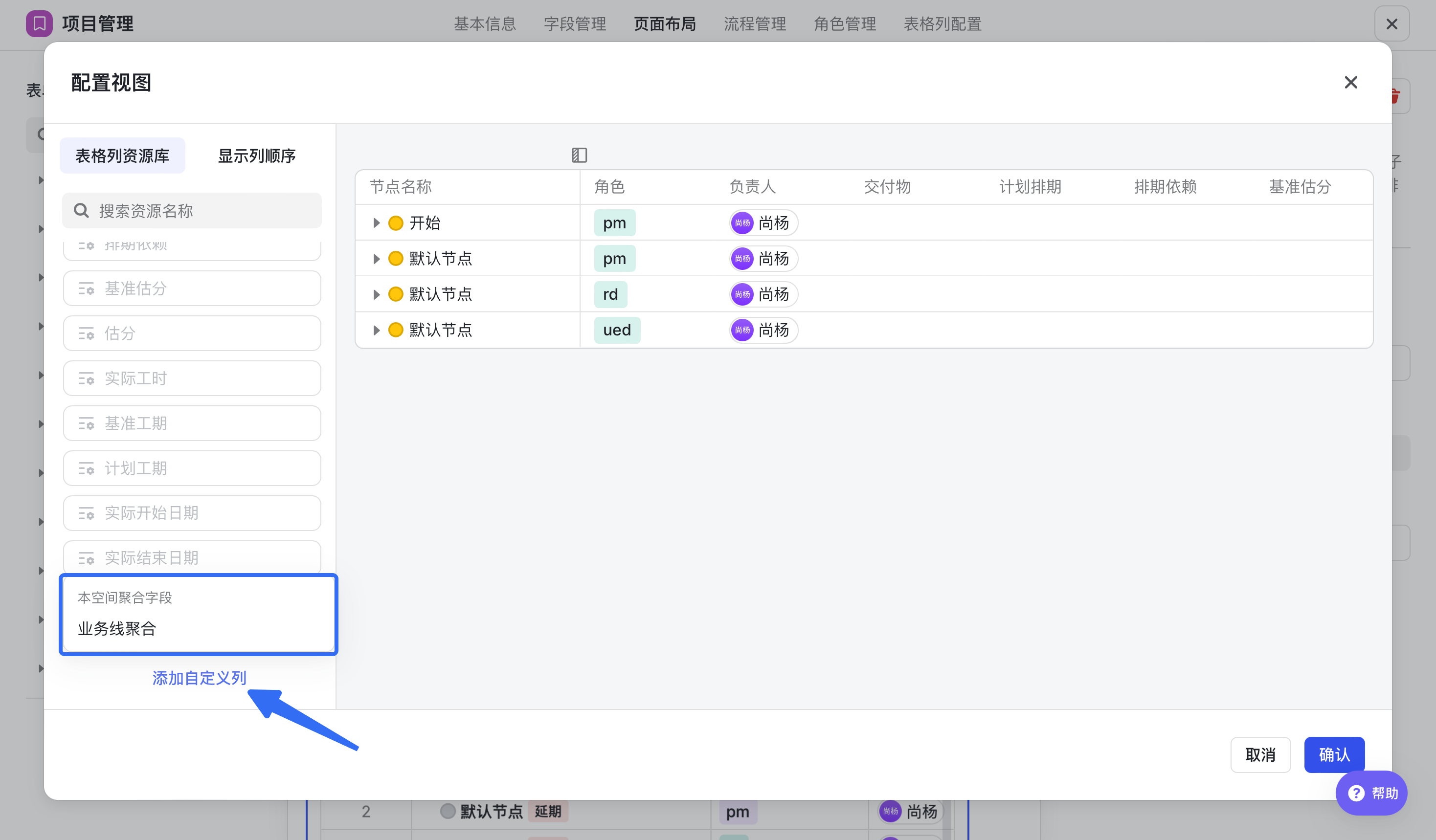
管理整體專案計劃時,需要產品線負責人分別管理各產品線計劃,因此需要在現有計劃表欄位基礎上,額外配置「產品線」作為聚合欄位,從業務視角分級管理計劃。
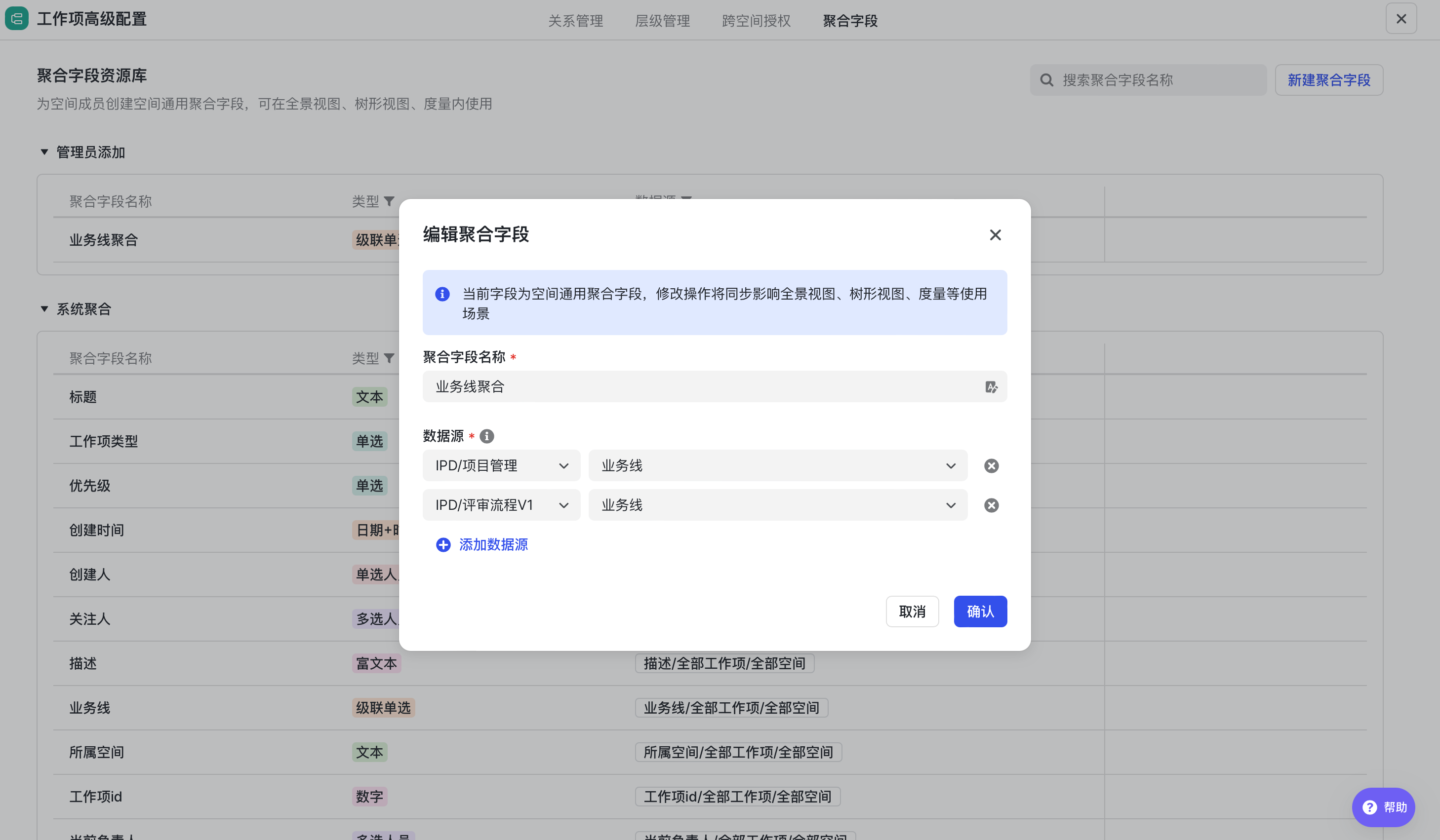
配置聚合欄位
點選工作項管理-工作項高階配置-聚合欄位,根據計劃表使用的工作項,配置多資料來源的聚合欄位。
支援新增「節點欄位」或「工作項欄位」,聚合欄位詳細使用可參考
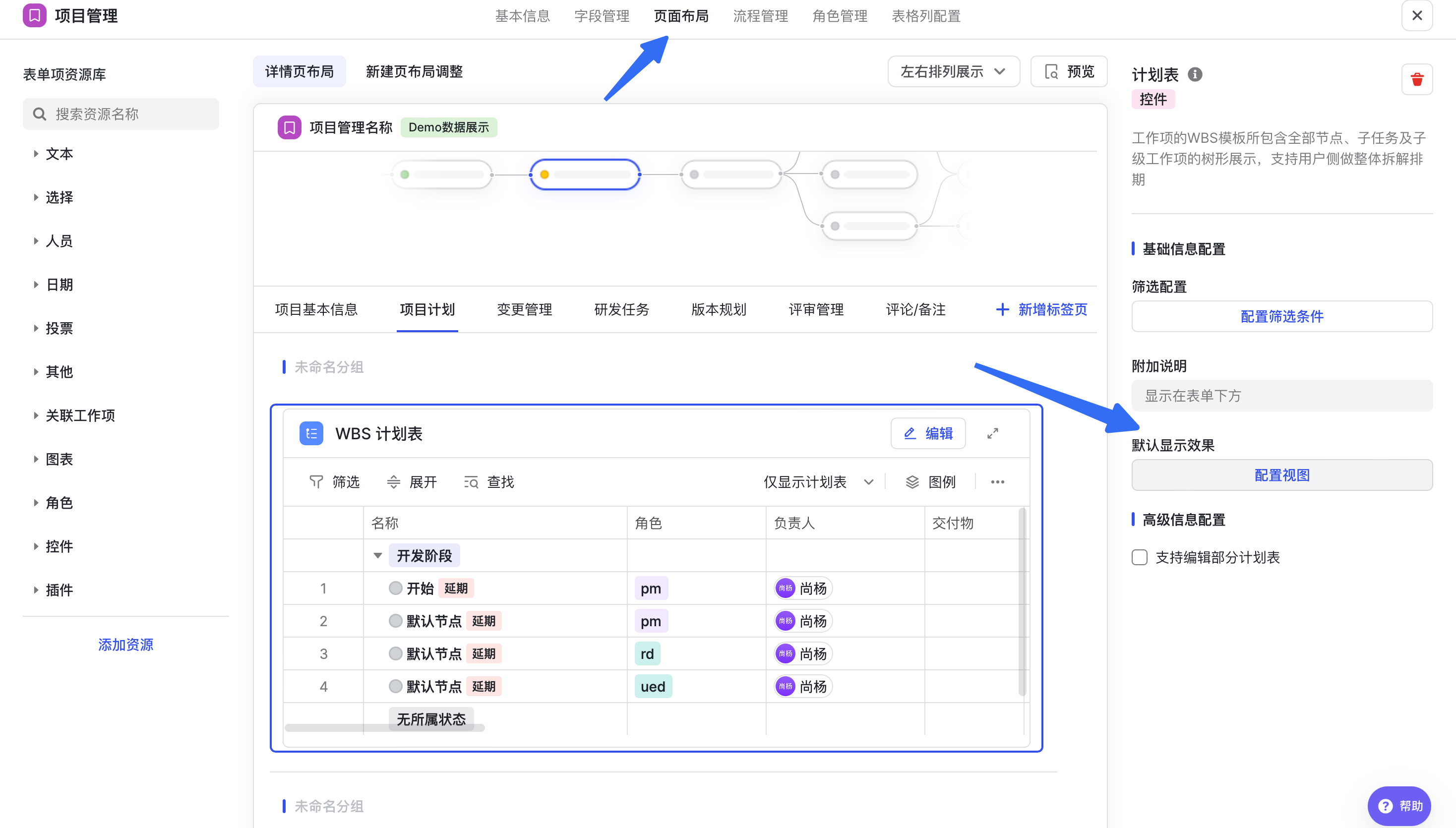
點選工作項管理-計劃表所在工作項-頁面佈局-計劃表,將聚合欄位新增至計劃表。
聚合欄位僅支援在計劃表展示、篩選,暫不支援在計劃表內編輯。
調整欄位順序
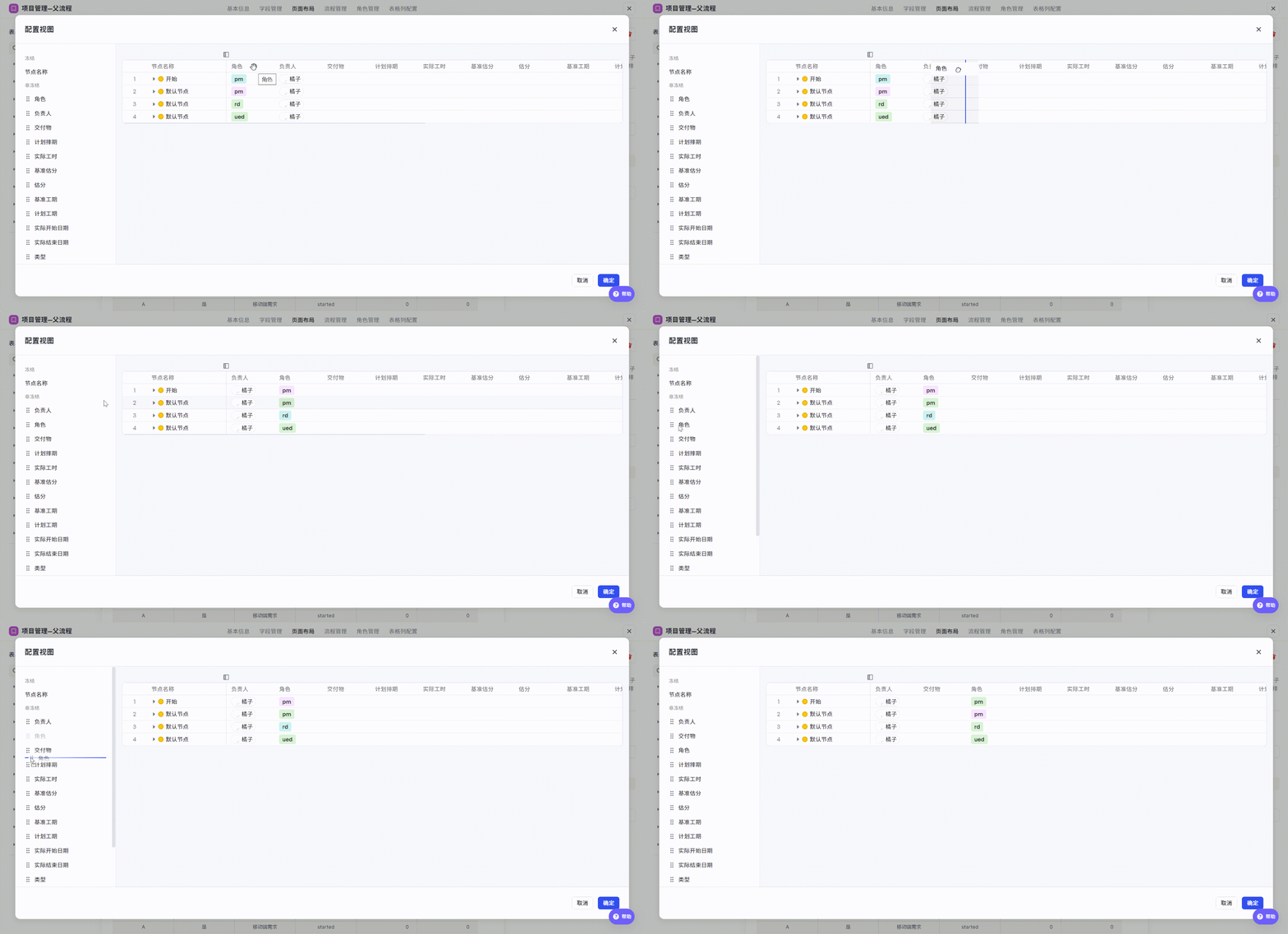
支援根據實際業務關注重點,在配置側靈活的調整計劃表列順序。
支援編輯部分計劃表
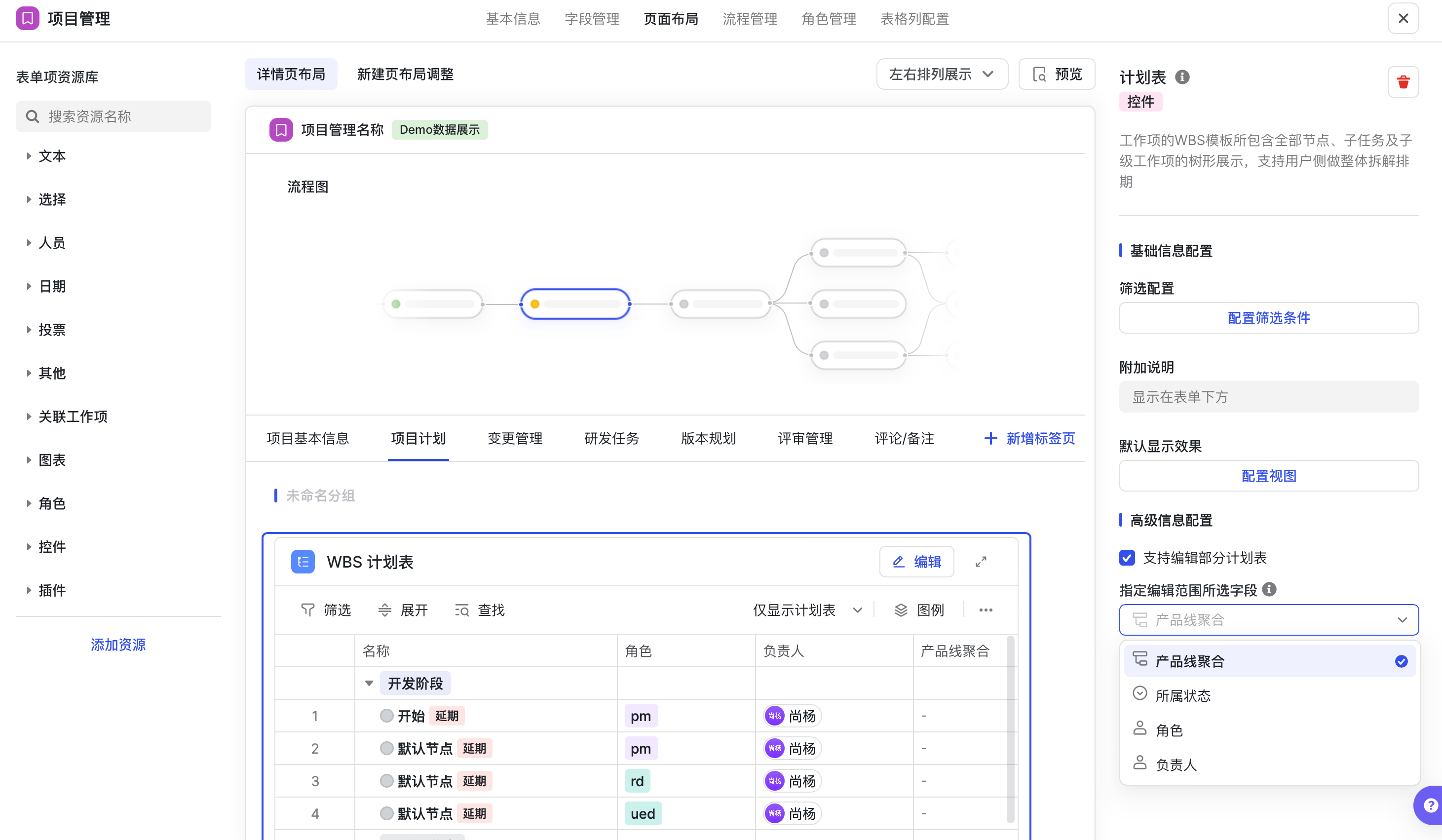
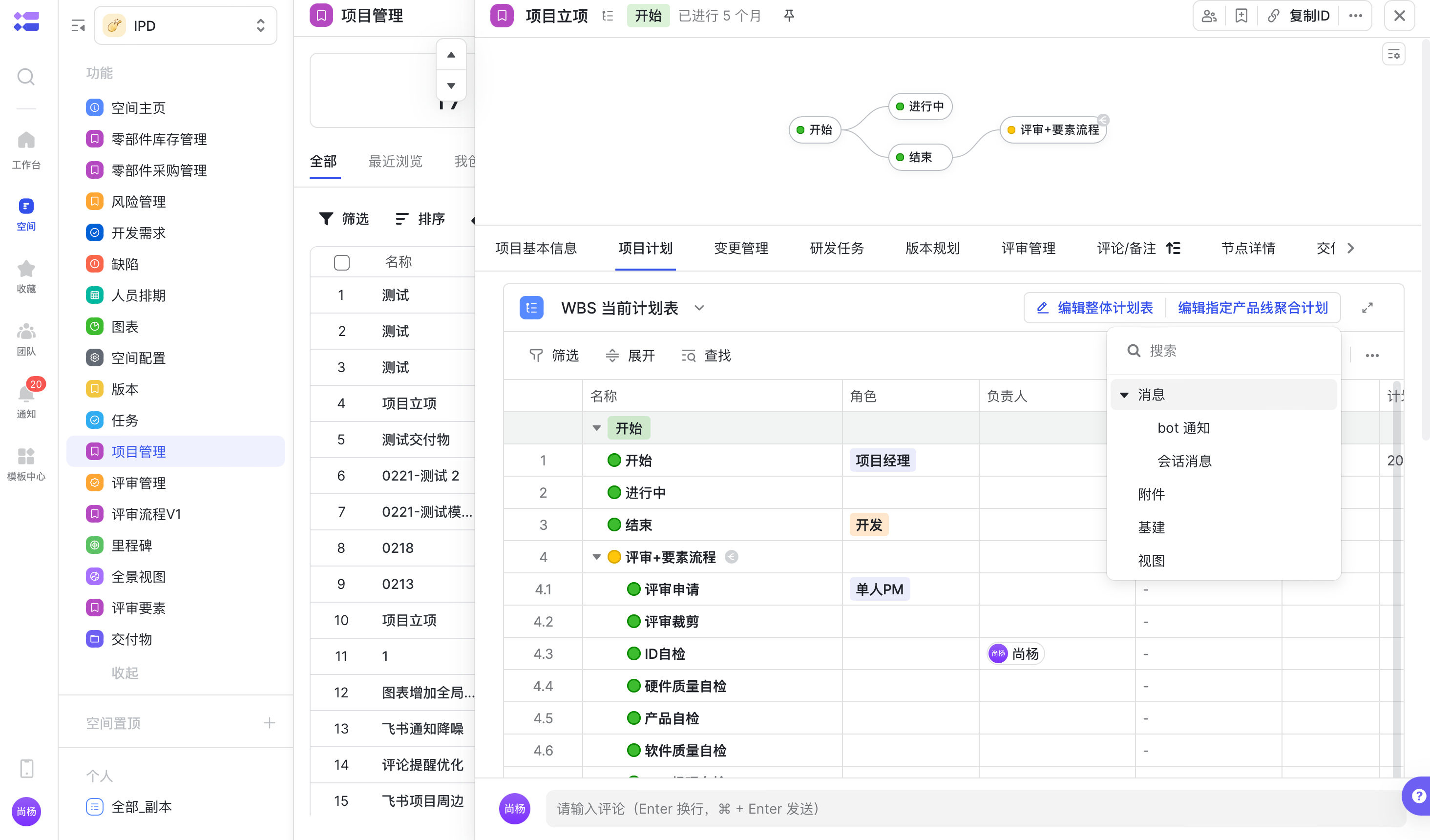
如需按角色/產品線等維度,對計劃表進行部分編輯,可在計劃表配置頁面配置指定欄位來篩選編輯範圍。支援選擇所屬狀態、角色、負責人和自定義聚合欄位。
二、設定關鍵里程碑計劃
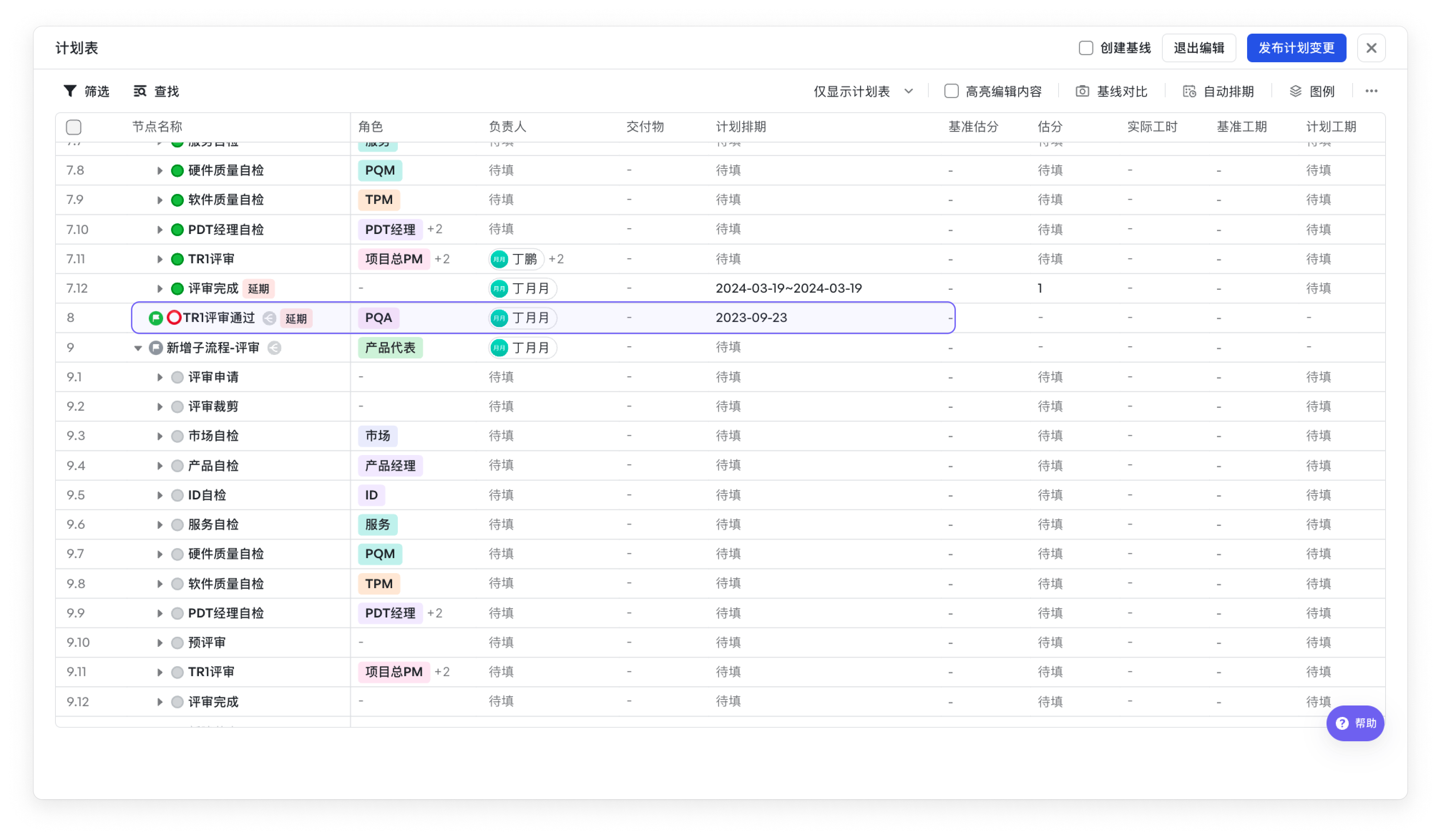
專案建立後,專案經理將設定關鍵里程碑的預計到達時間,並分派關鍵活動的責任人。
三、編制詳細計劃
計劃編排不是專案經理的專有事項,而是需要多角色協同完成。除了專案經理外,PSE、PQA、各領域代表等角色也會參與計劃編排且需要知曉相互依賴的資訊。
1.基本資訊
點選計劃表“編輯”入口,可進行計劃表草稿的編輯,支援修改節點負責人、交付物、依賴關係、排期關係等內容。
計劃表編輯許可權:支援在空間配置-許可權管理-功能許可權,配置計劃表草稿的相關編輯許可權,具體配置參考 。
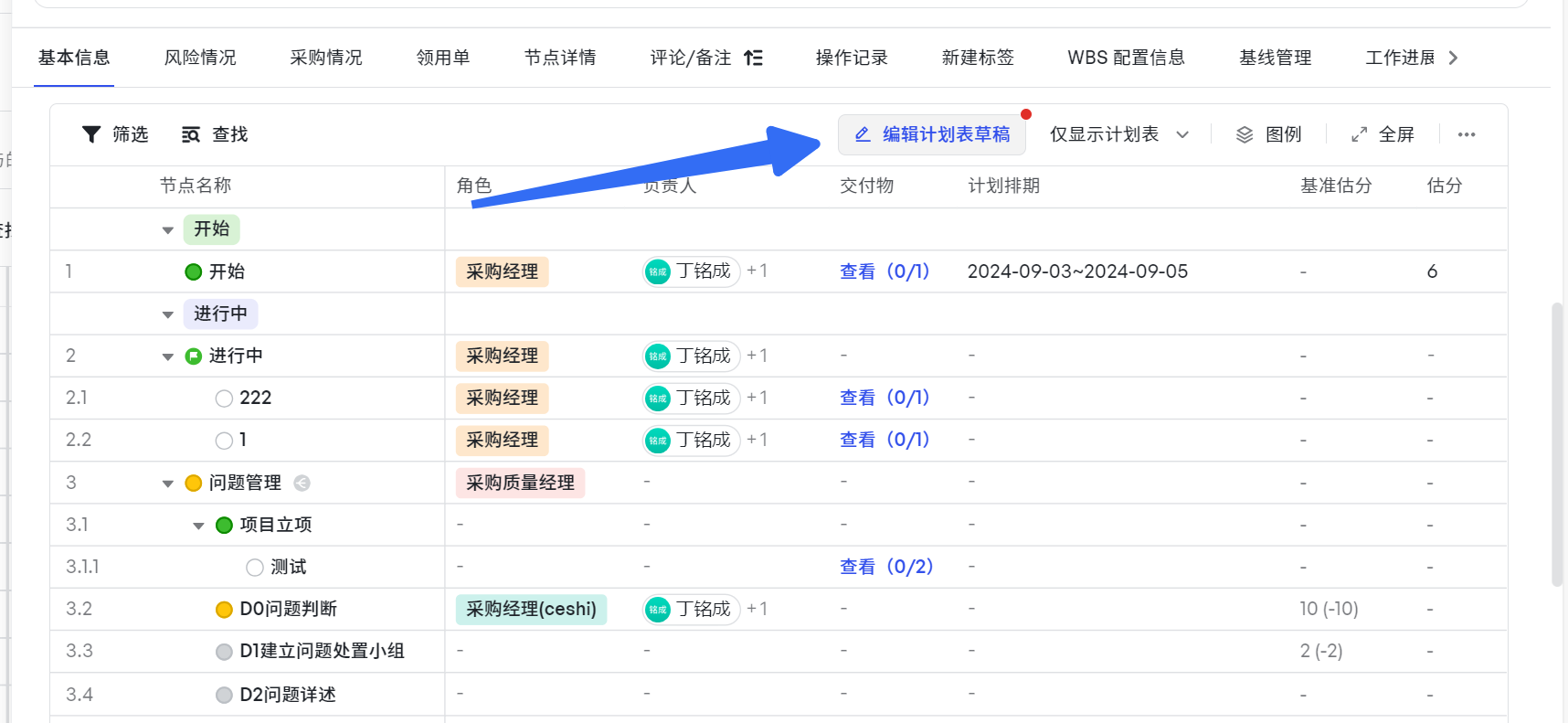
計劃表編輯入口
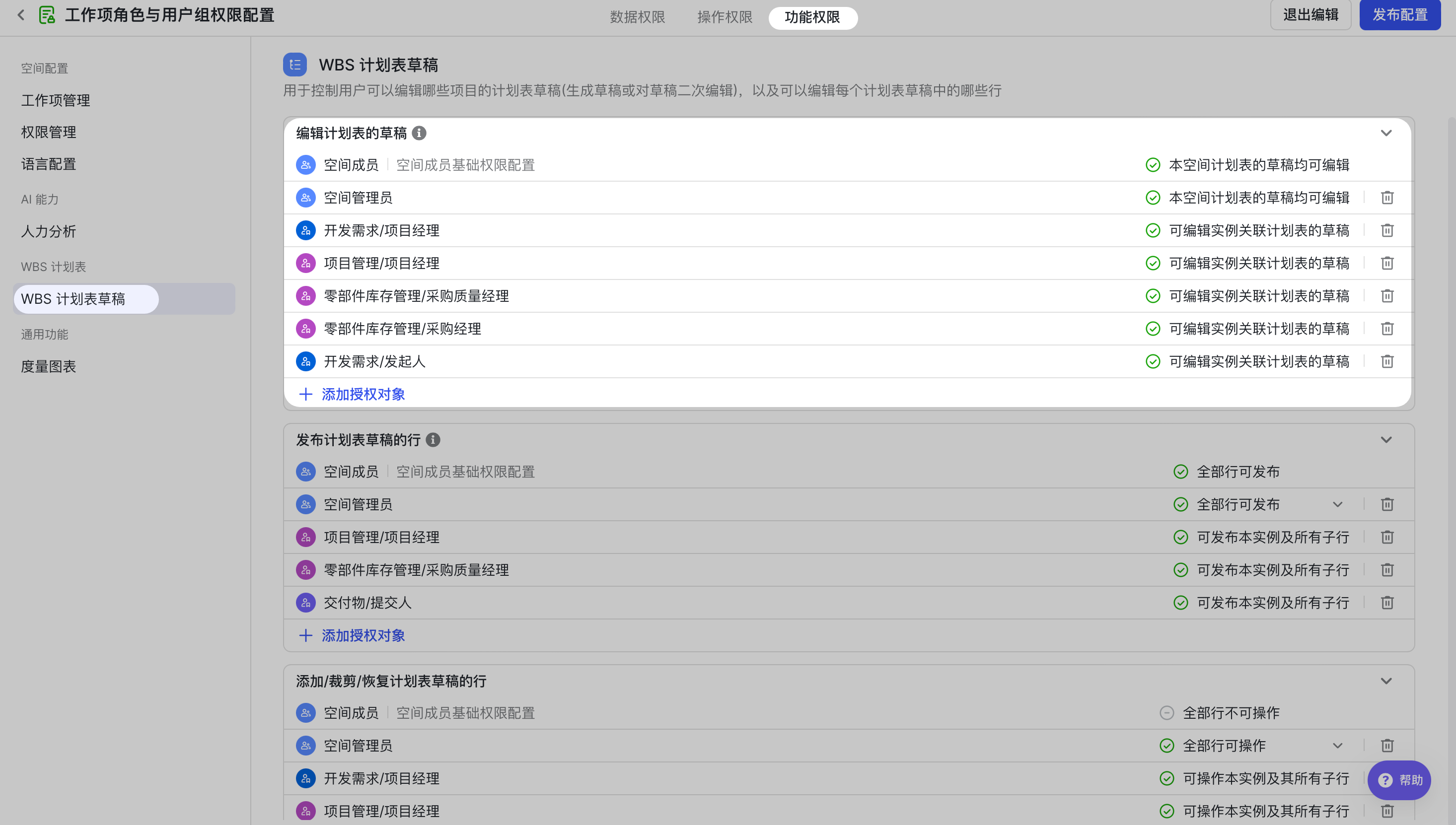
計劃表編輯許可權設定
篩選
計劃表拆解內容較多時,可透過左上角篩選,僅展示關鍵或和自己相關的資訊,篩選只對個人有效,不影響其他人。
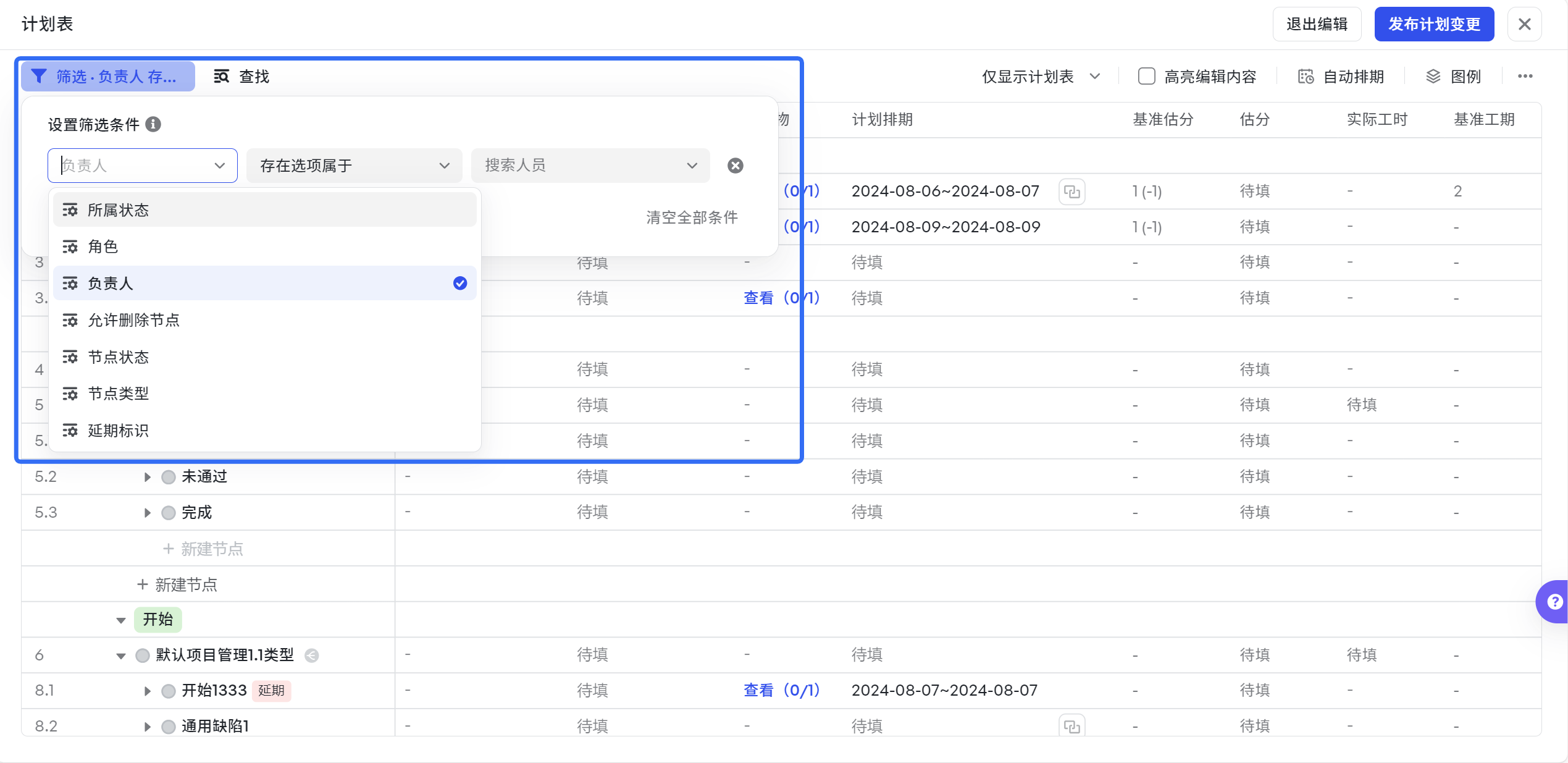
層級展開
在計劃表內,節點、節點子流程、子任務、子工作項等資訊構成了各 WBS 層級。點選「展開」可選擇「展開所有層級」 總攬 WBS 全部資料資訊,或「展開至指定層級」(最多第 10 級)聚焦目標層級資訊。
展開層級選擇將應用於本工作項內其他計劃表,但僅對操作人本地生效。
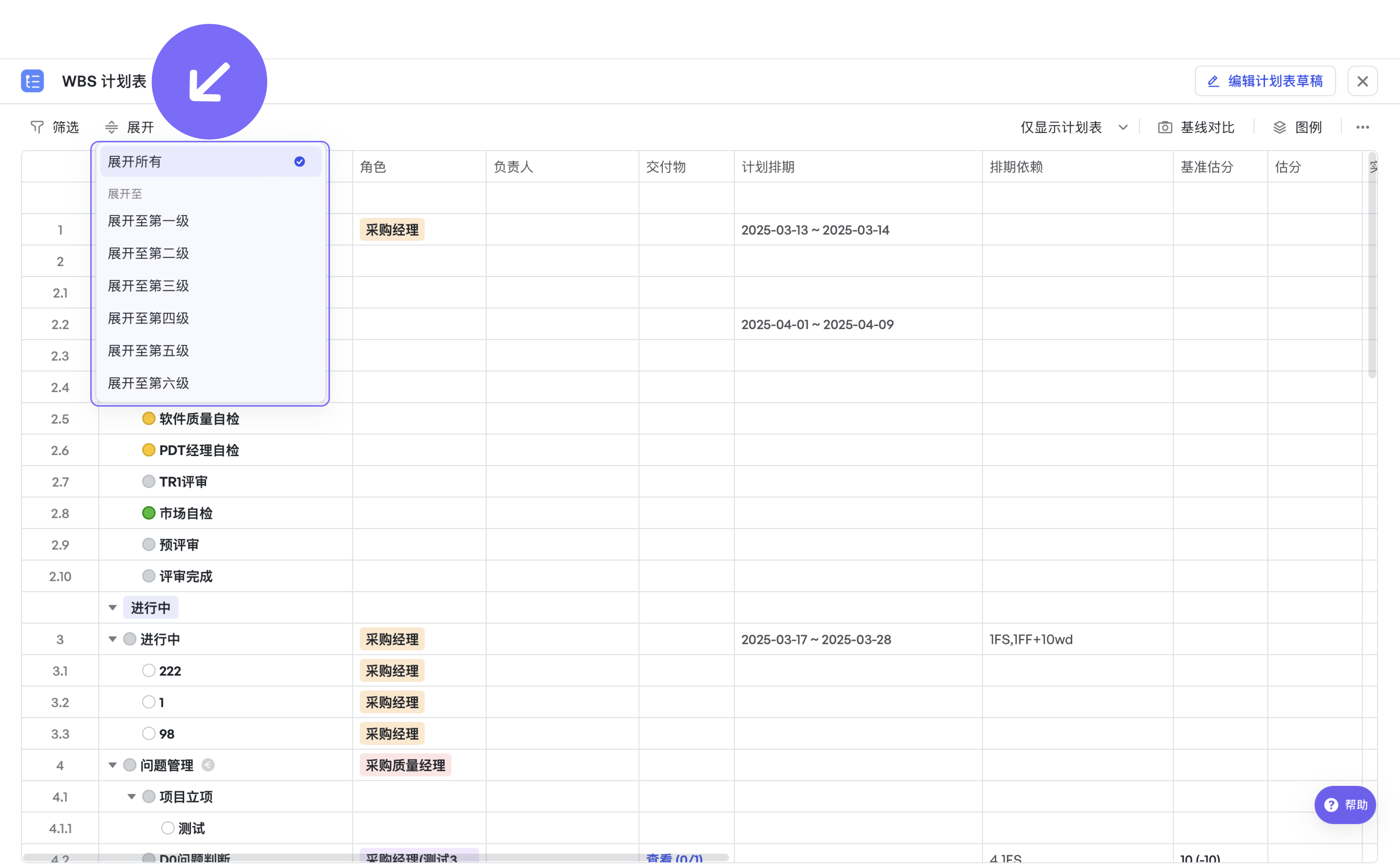
行列調整
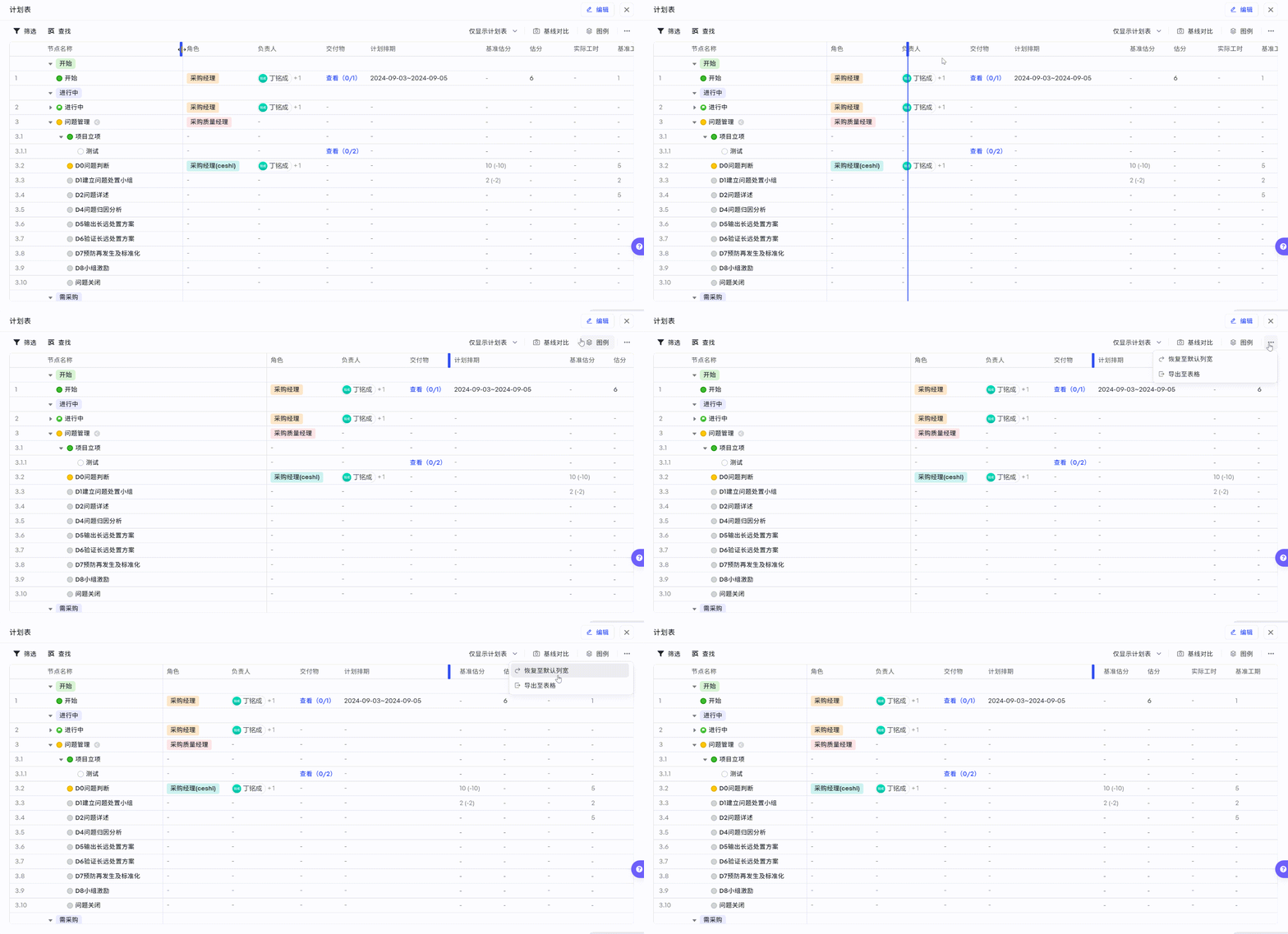
專案成員可在計劃表預覽頁、編輯頁均可以拖動列寬,該調整僅對使用者本人生效,點選【恢復至預設列寬】即可重置。
如需調整列順序請參考
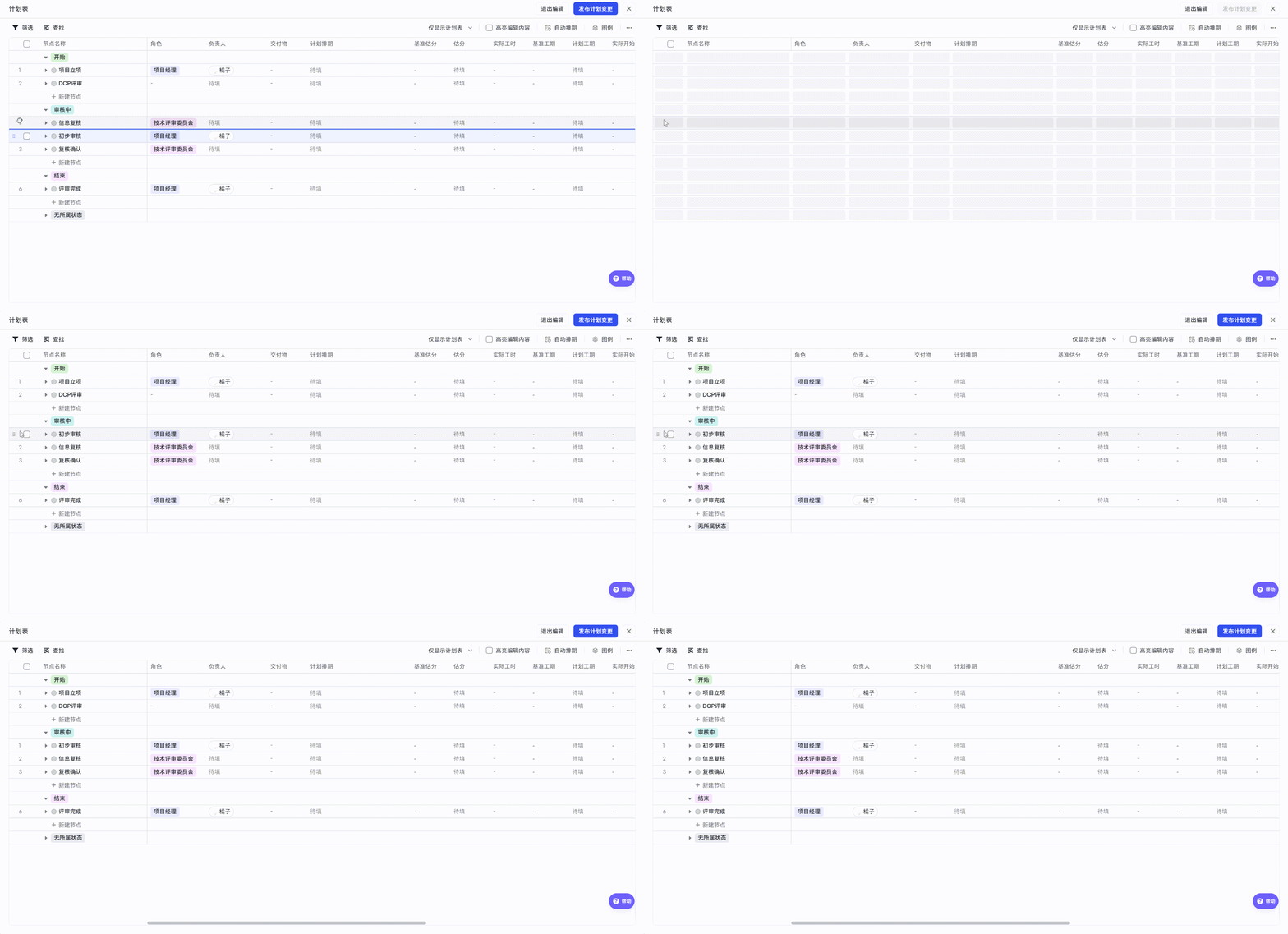
支援在計劃表靈活調整同一層級內的節點/任務行順序,釋出後僅對當前例項生效。該調整不影響節點前後續關係。
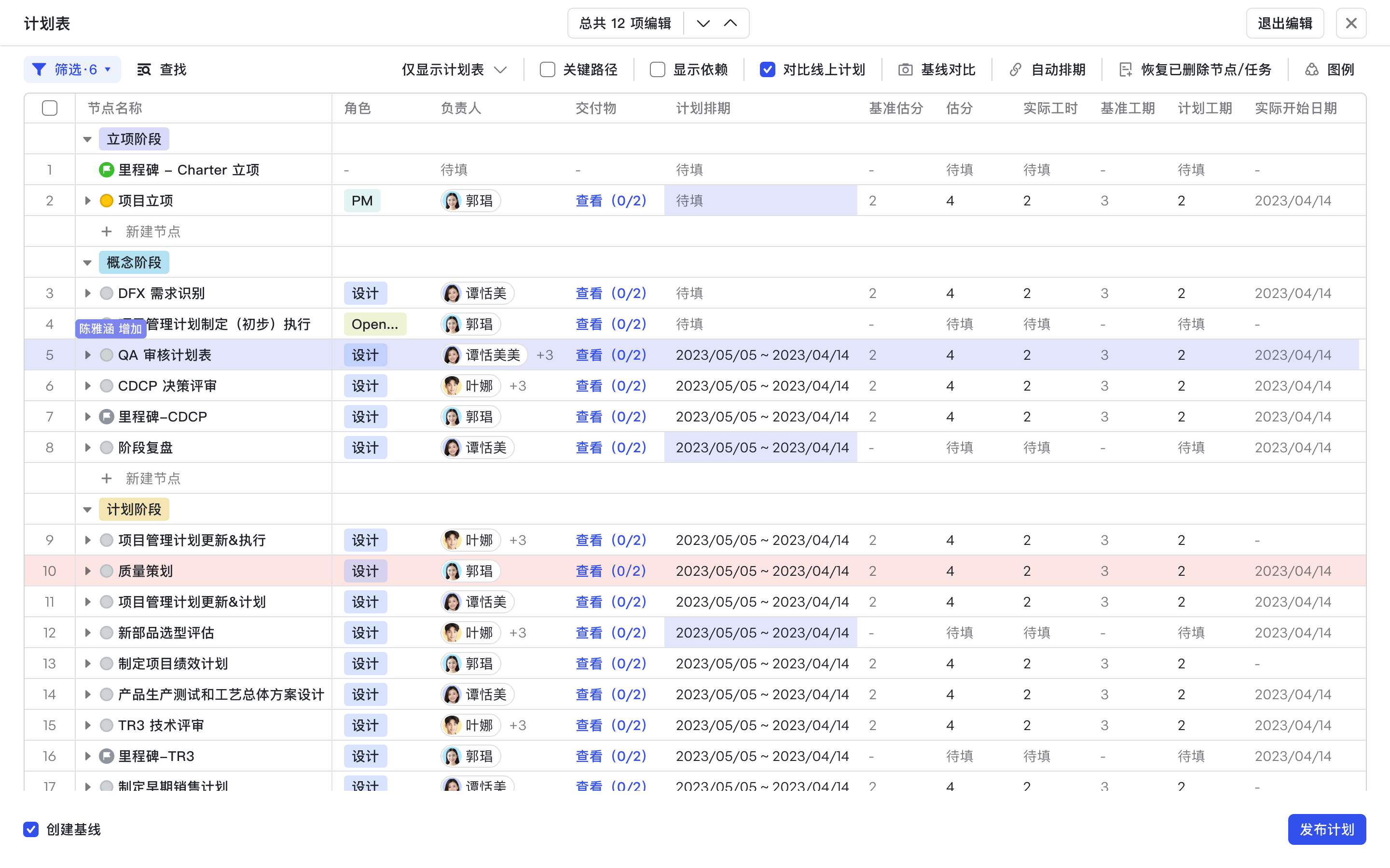
顯示高亮編輯內容
開啟【高亮編輯內容】將會顯示當前草稿編輯過的資料和線上資料有差異的內容,方便進行對比。
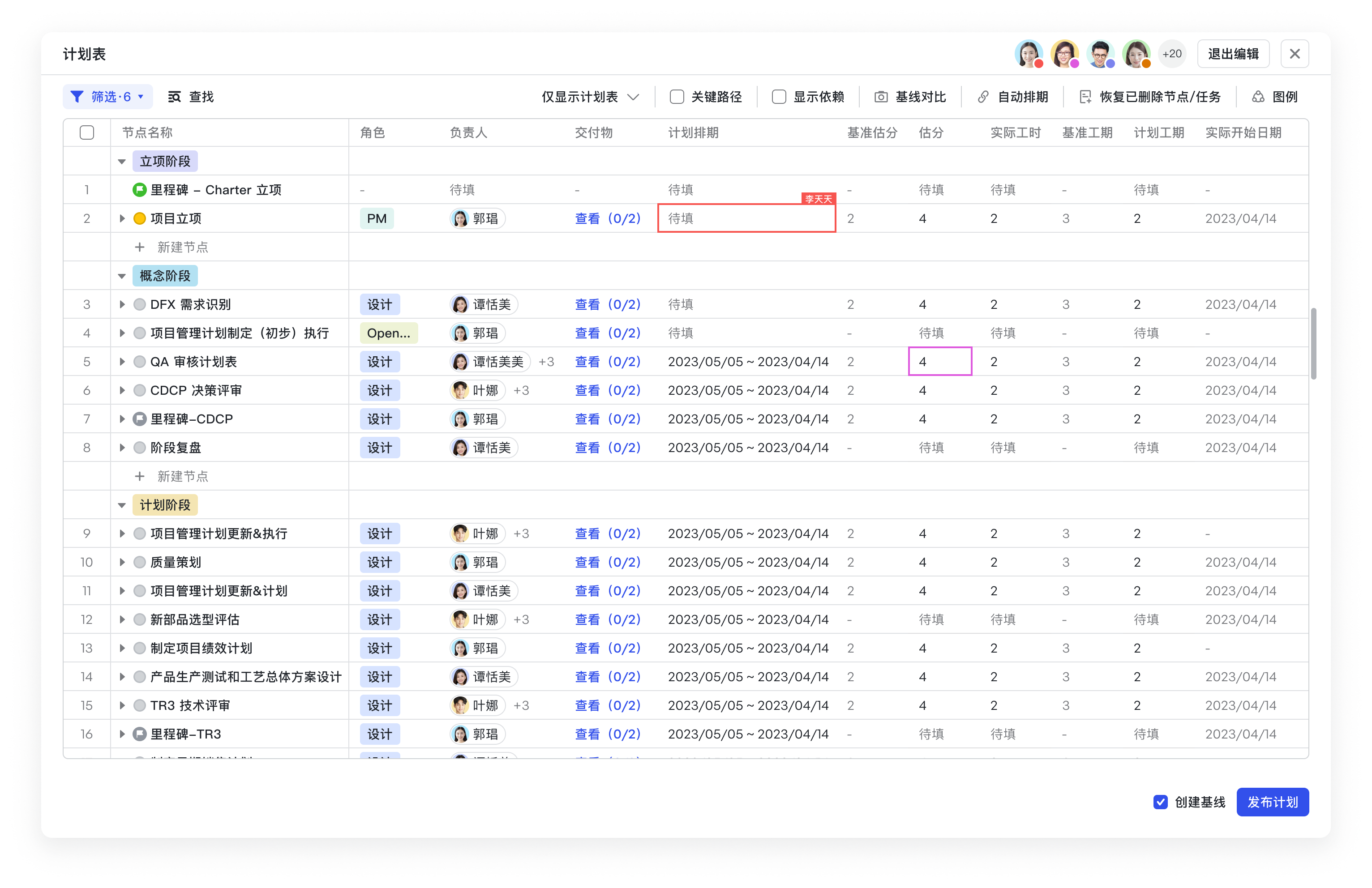
協同編輯
計劃表支援多人同時編輯,在釋出前同一時刻有唯一的草稿,最大同時線上為50人。 計劃表右上角可檢視當前進入計劃表編輯頁面的人員。當選中或編輯某個單元格時,其他人會看到此單元格當前編輯人的標識,hover可展示編輯人姓名。
部分編輯
開啟部分編輯後 ,支援在計劃表中僅編輯指定範圍的計劃。例如選擇僅編輯「會話訊息」,將自動篩選計劃表,僅展示「會話訊息」產品線的計劃。
2.確認專案排期
計劃排期是對專案活動進行時間上的規劃和分配,以確保專案能夠在預定的時間框架內完成。這個過程要求專案經理或專案團隊仔細分析專案的所有任務、活動及其相互之間的依賴關係,並據此制定出一個詳細的時間表或時間線。
填寫排期
支援在計劃表中上可以直接填寫計劃排期和估分
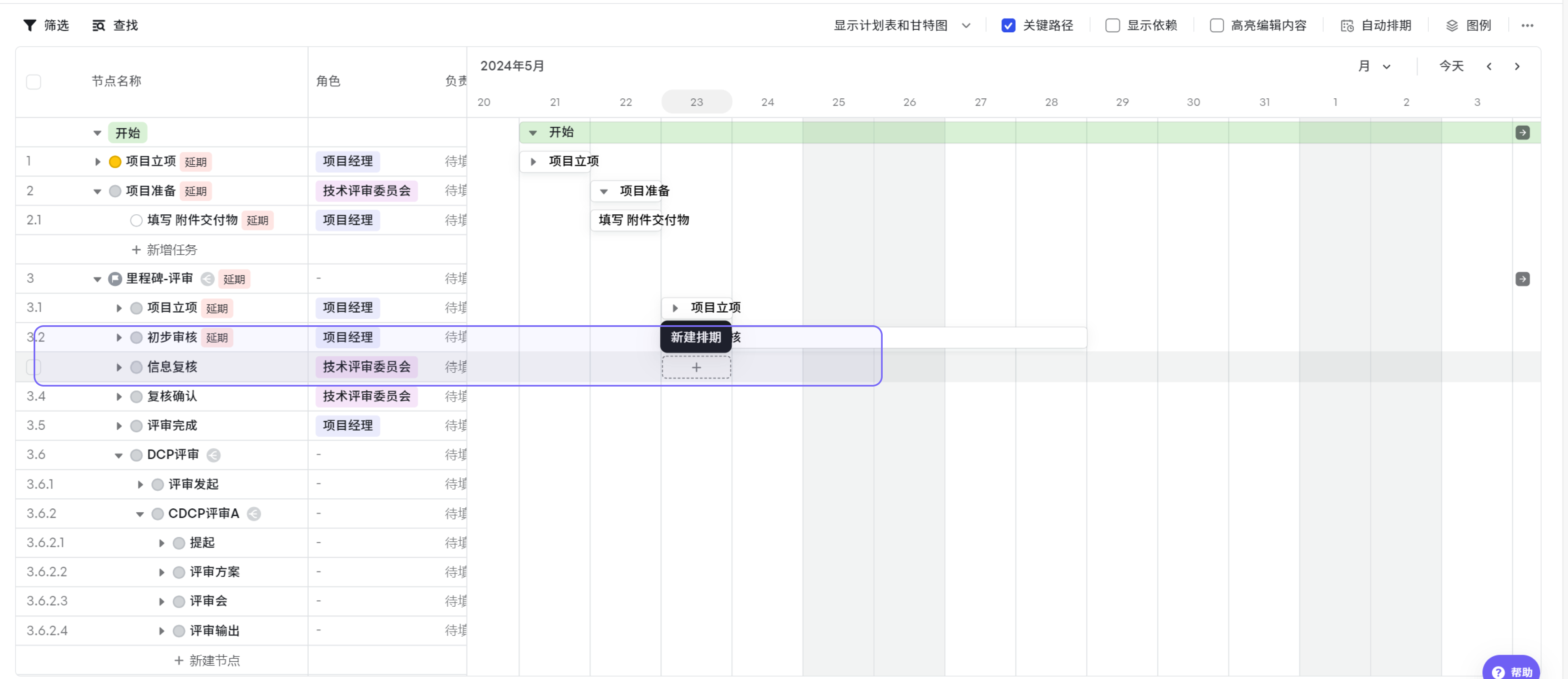
針對未排期節點/任務,支援在對應計劃表-甘特圖模式直接點選【新建排期】。
自動排期
專案各環節的計劃開始、計劃完成時間,支援透過正排或倒排方式,按照管理員後臺預設,或者單個例項預設的方式,在計劃表內實現多節點的自動排期。 瞭解更多:
專案成員可以在實際專案中的計劃表內檢視管理員預設的排期規則,並支援點選節點【修改節點/任務排期關係】按實際情況靈活調整排期規則。
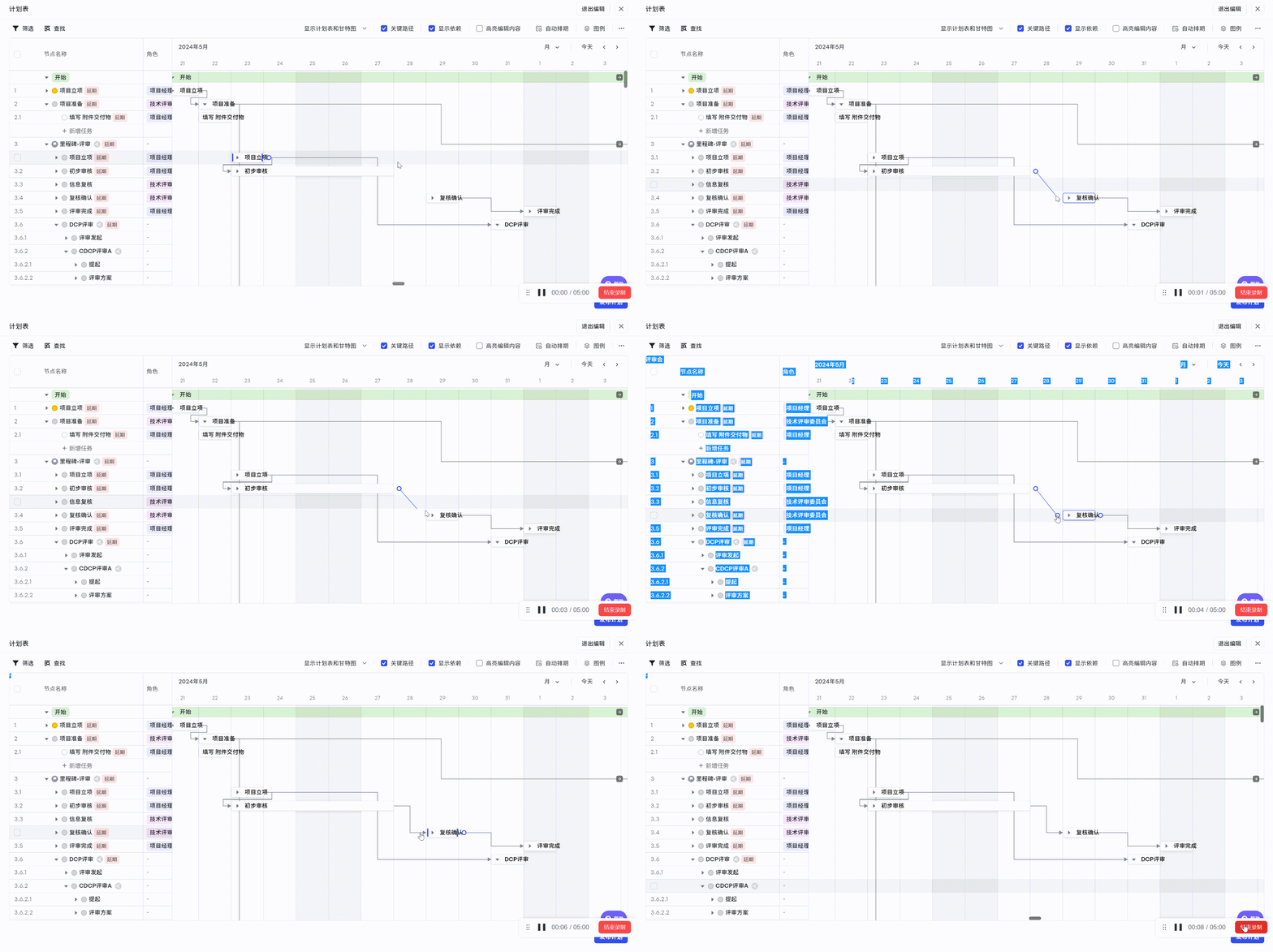
3.顯示依賴
在專案編排時會檢視節點、任務的依賴關係,編排完後用關鍵路徑看下影響專案交付時間的最長路徑都包含哪些活動任務並重點關注。後續此類活動任務排期發生變化後,專案經理可以快速識別並處理對專案交付時間的風險。 瞭解更多:
切換到計劃表甘特圖,並開啟顯示依賴,甘特條上將用箭頭展示依賴項屬於本WBS的依賴關係,包括前序節點的FS依賴、空間關聯的SF&FF依賴、WBS啟動FS和完成FF依賴。支援展示管理員在流程模板配置中可以預置節點、任務的依賴關係,在支援在例項中手動建立依賴、刪除依賴。
FS:A節點完成B節點才能開始,A後連線到B前。 SF:A節點開始B節點才能完成,A前連線到B前。 FF:A節點完成B節點才能完成,A後連線到B前。
4.確認交付物
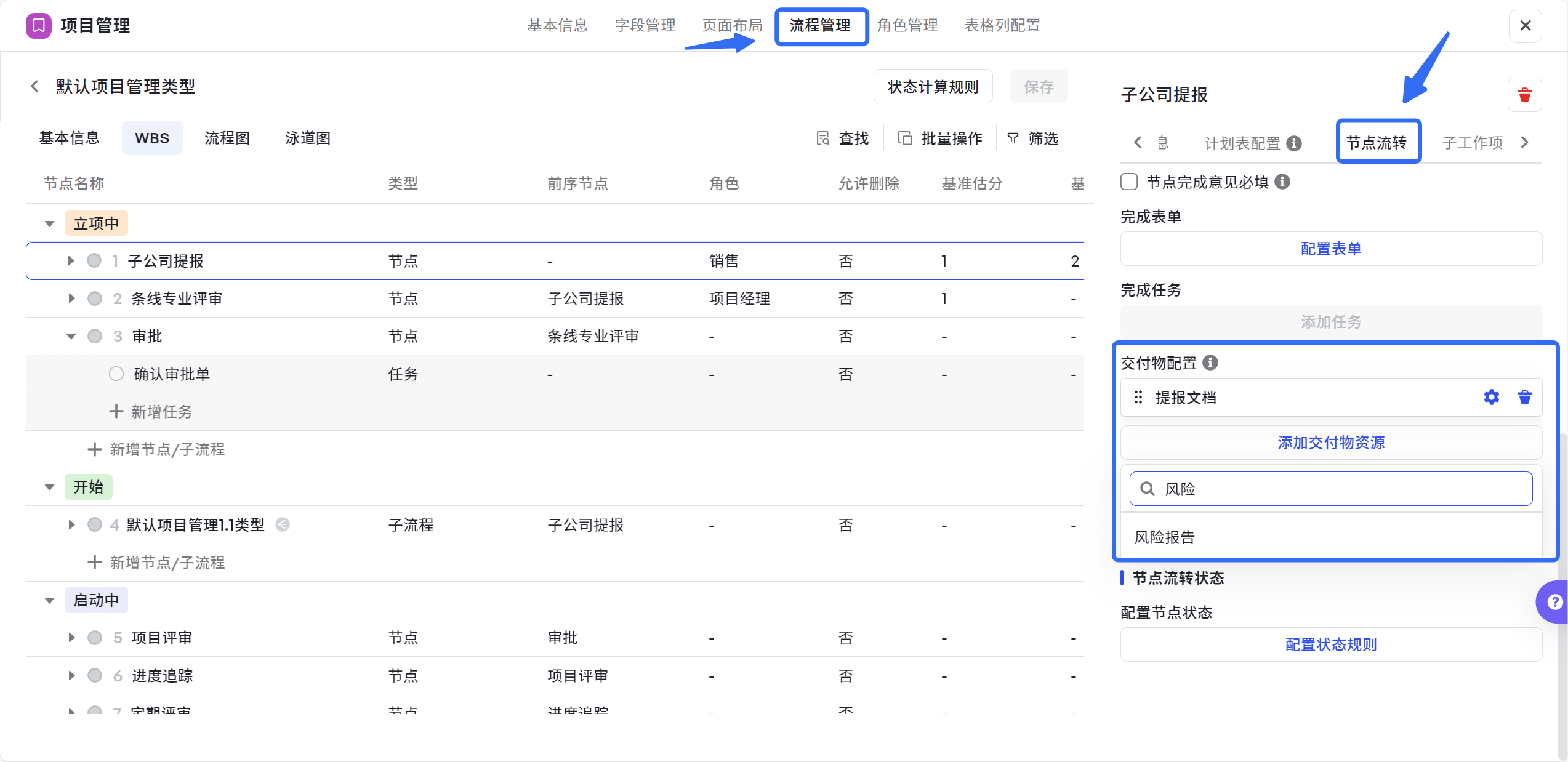
在專案管理過程中,需要提交技術文件、評審文件等內容作為節點的交付物,交付物按複雜程度可以透過欄位或者是例項承載,而計劃表可以集中展示並管理當前專案各層級交付物及完成情況,快速定位進展。 瞭解更多:
四、計劃表變更
1.釋出計劃表
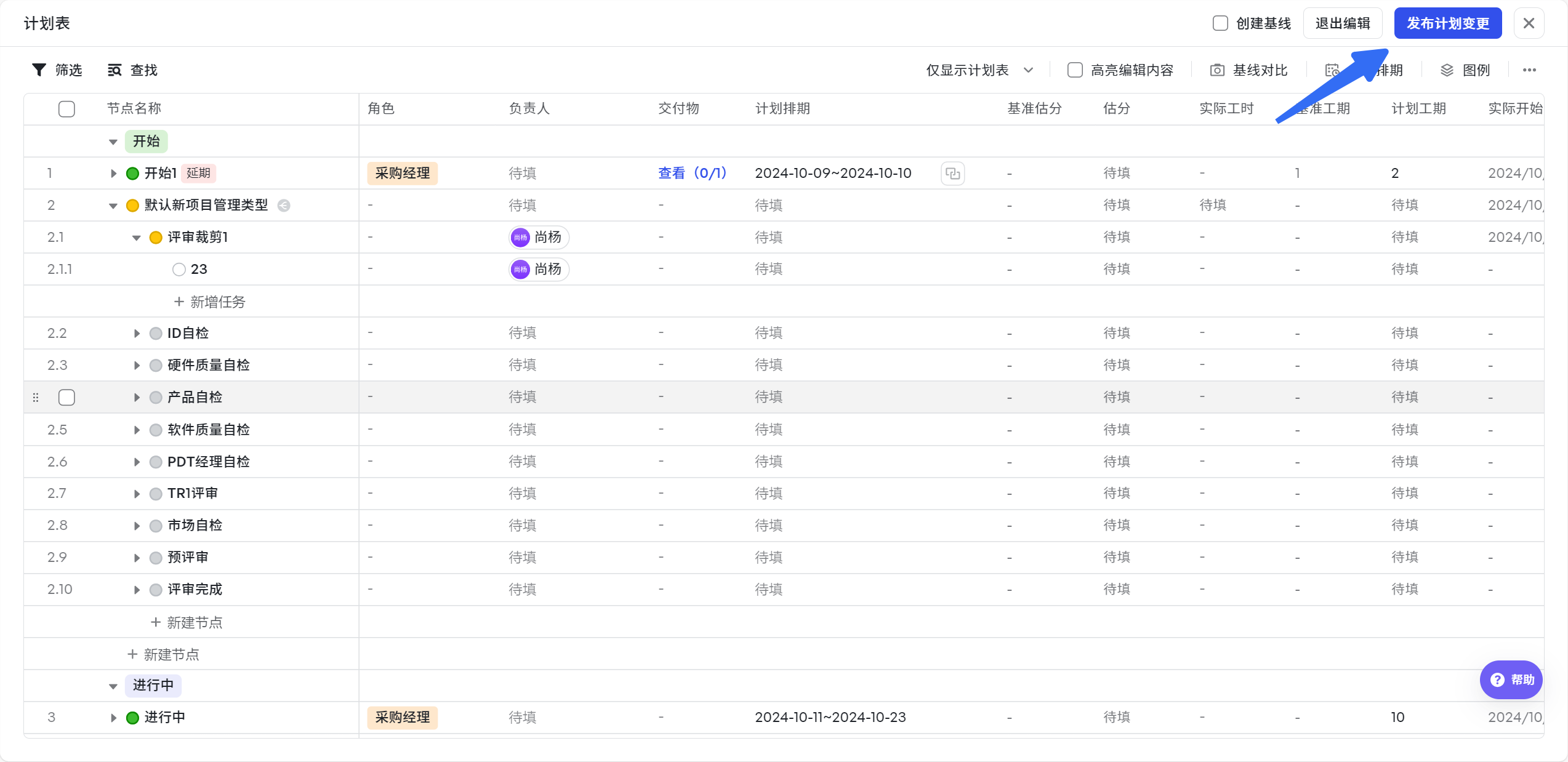
計劃釋出是嚴肅的動作,需要多次編輯的過程再進行釋出。釋出後一般會傳送對應的公告,以及專案組成員才會收到任務通知再正式開展工作,因而計劃編排需要一個多次編輯草稿的過程再由專案經理統一發布。
計劃表釋出許可權:支援在空間配置-許可權管理-功能許可權,配置計劃表草稿的相關釋出等許可權,具體配置參考 。
計劃表釋出
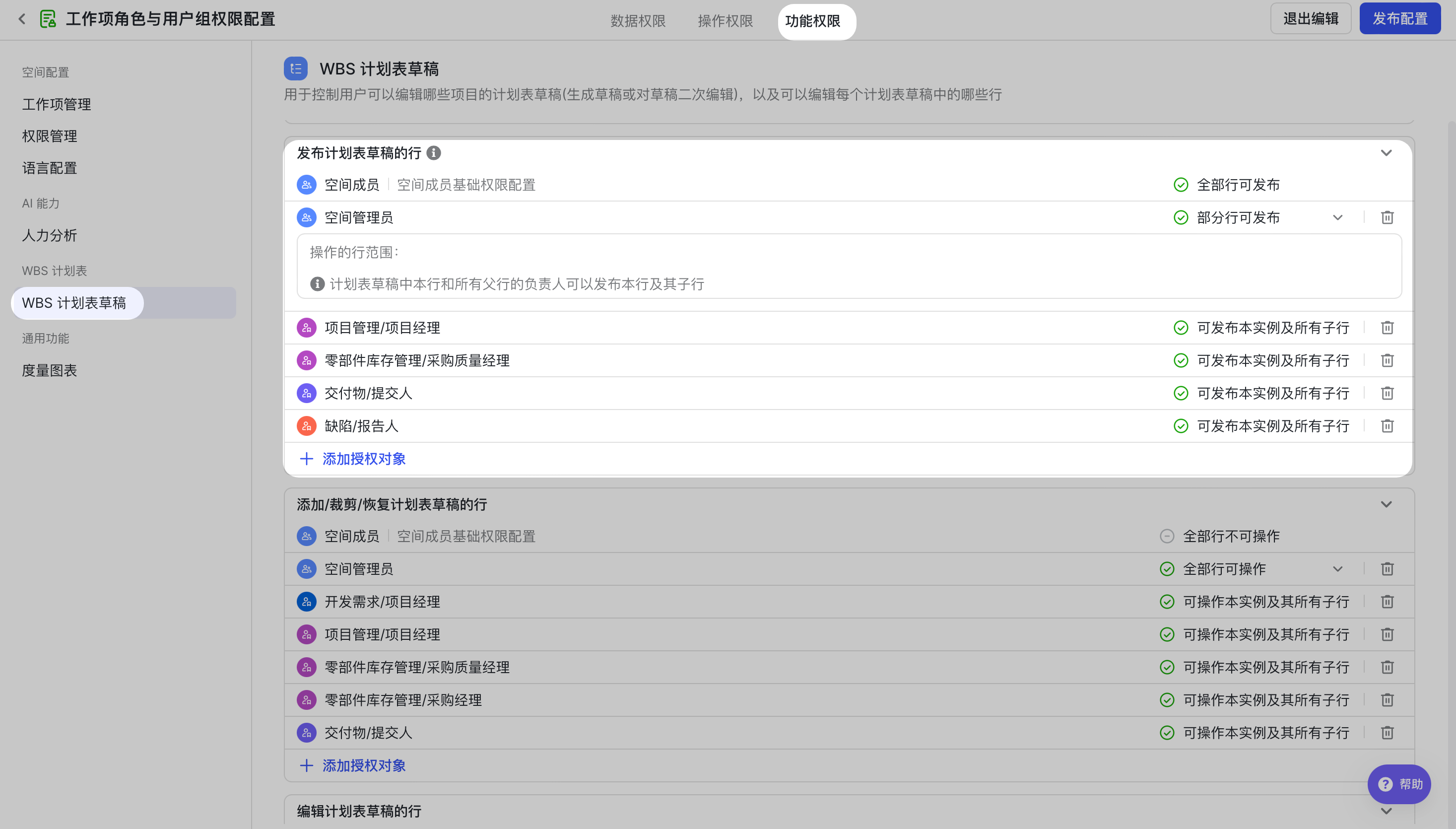
計劃表釋出許可權設定
部分發布
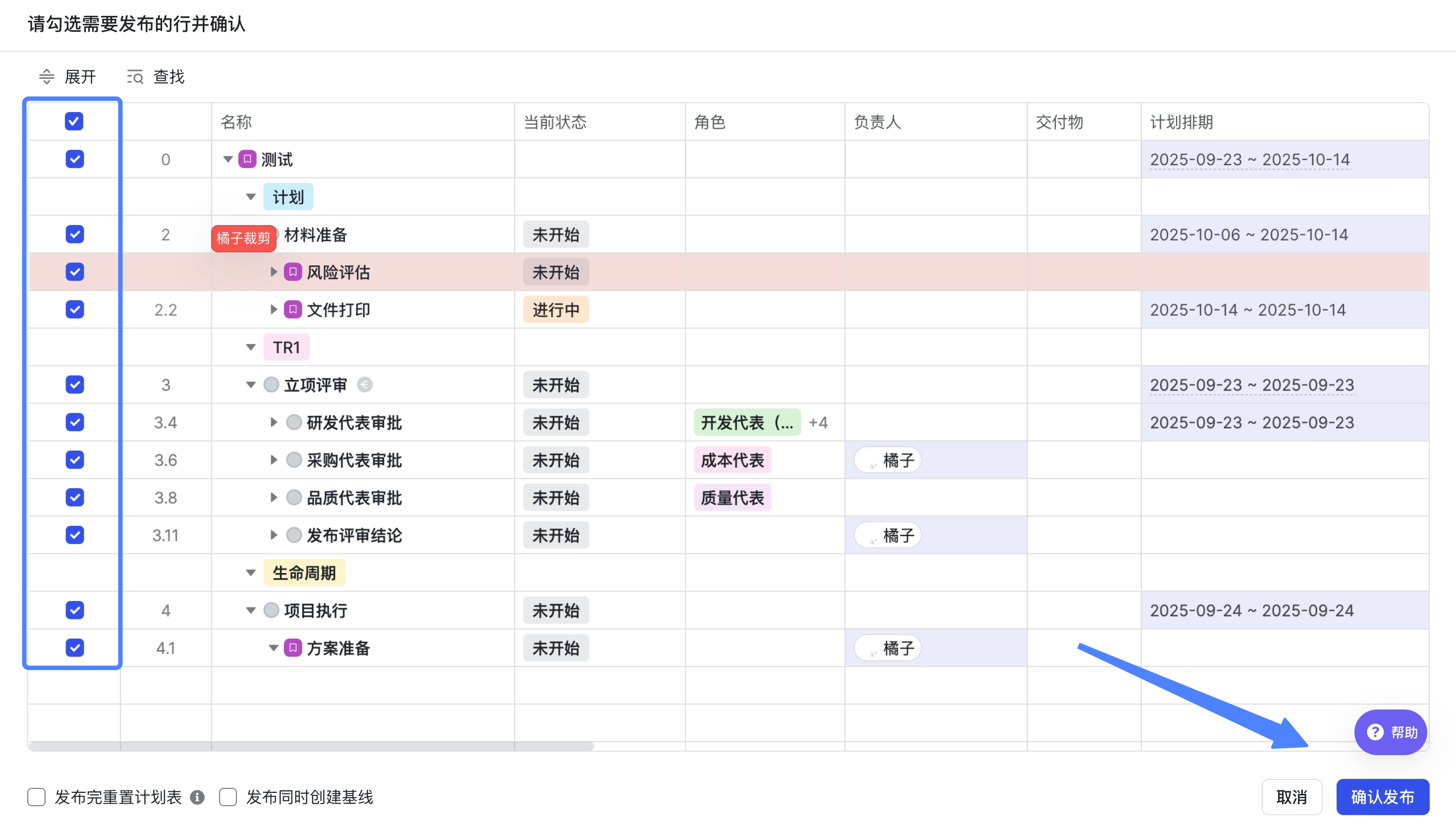
點選「釋出計劃變更」後,將進入釋出範圍選擇頁面,僅展示本計劃表草稿記憶體在變更的行,同時高亮顯示編輯內容,hover 時顯示具體編輯資訊。 使用者在釋出範圍選擇頁面,可勾選需要釋出的行,並點選「確認釋出」完成計劃表指定部分發布。被編輯的單元格資訊更新至線上,沒有被編輯過的單元格資訊不會更新。
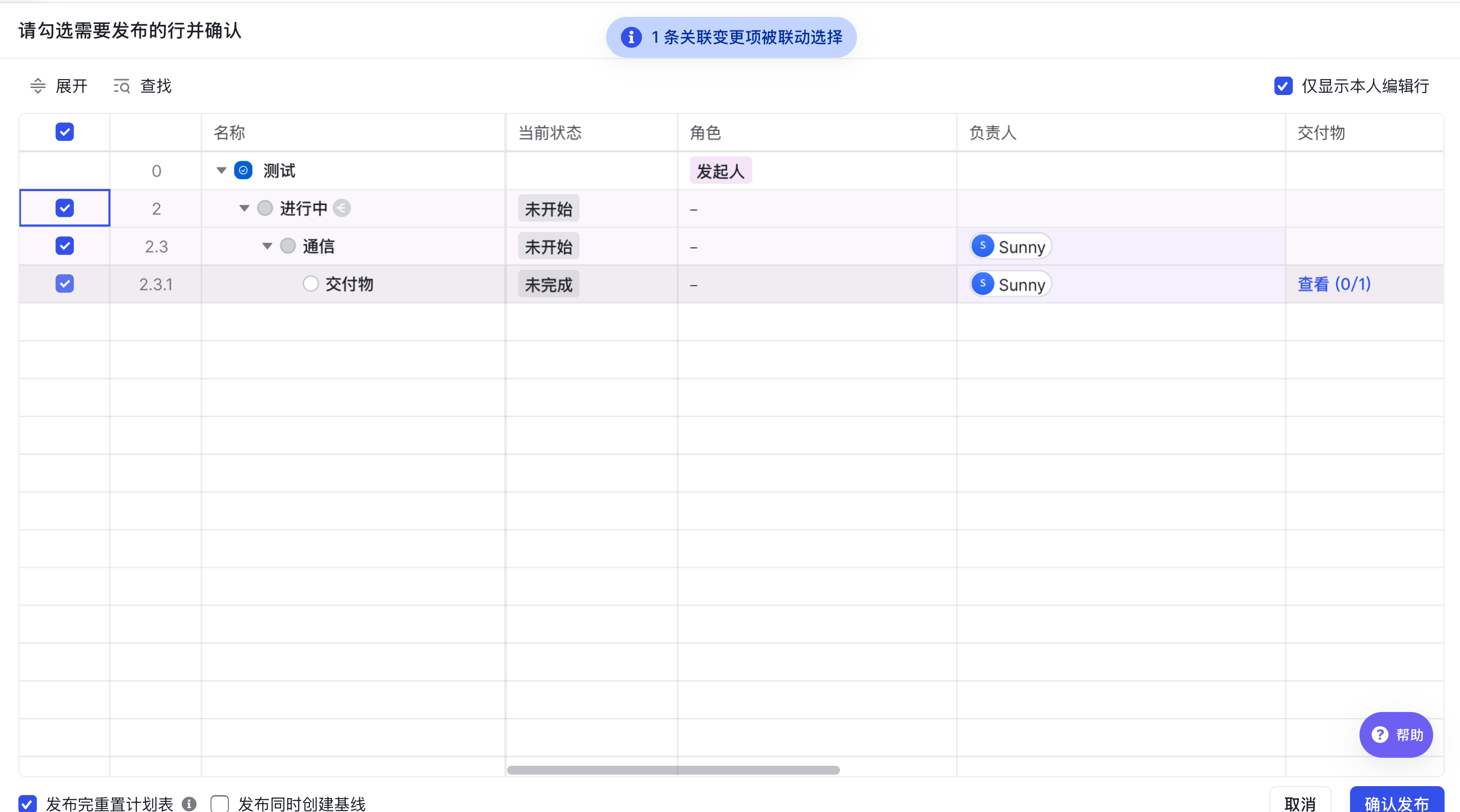
- 選擇釋出範圍時,存在依賴的行將被聯動勾選,例如:父子存在排期約束時,排期變更將一起釋出 ;某行的排期依賴、依賴項中存在新增行時,需將新增行一起釋出。
- 當釋出計劃表使用者無該行任意內容的編輯許可權,將不可勾選。編輯子流程/子項計劃排期時,需注意是否有整體排期欄位的編輯許可權。
釋出並重置
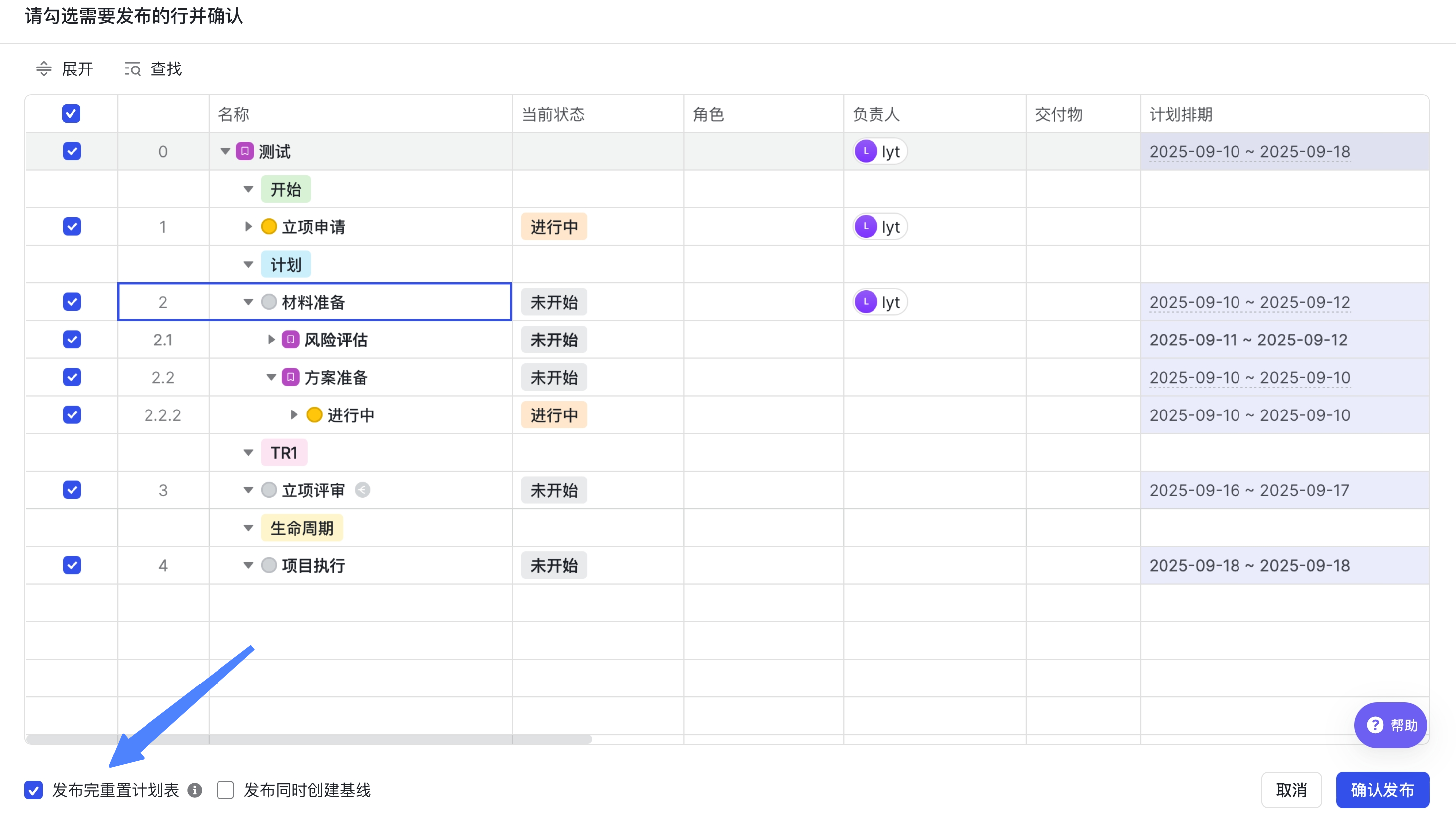
為了使計劃表草稿內容與線上最新資料保持一致,減少編輯偏差。選擇釋出範圍為「全部行」時,左下角可勾選「釋出完重置計劃表」。計劃表釋出成功後將草稿刪除,當使用者再次進入計劃表編輯頁時,將基於線上最新資料生成新草稿。
同步建立基線
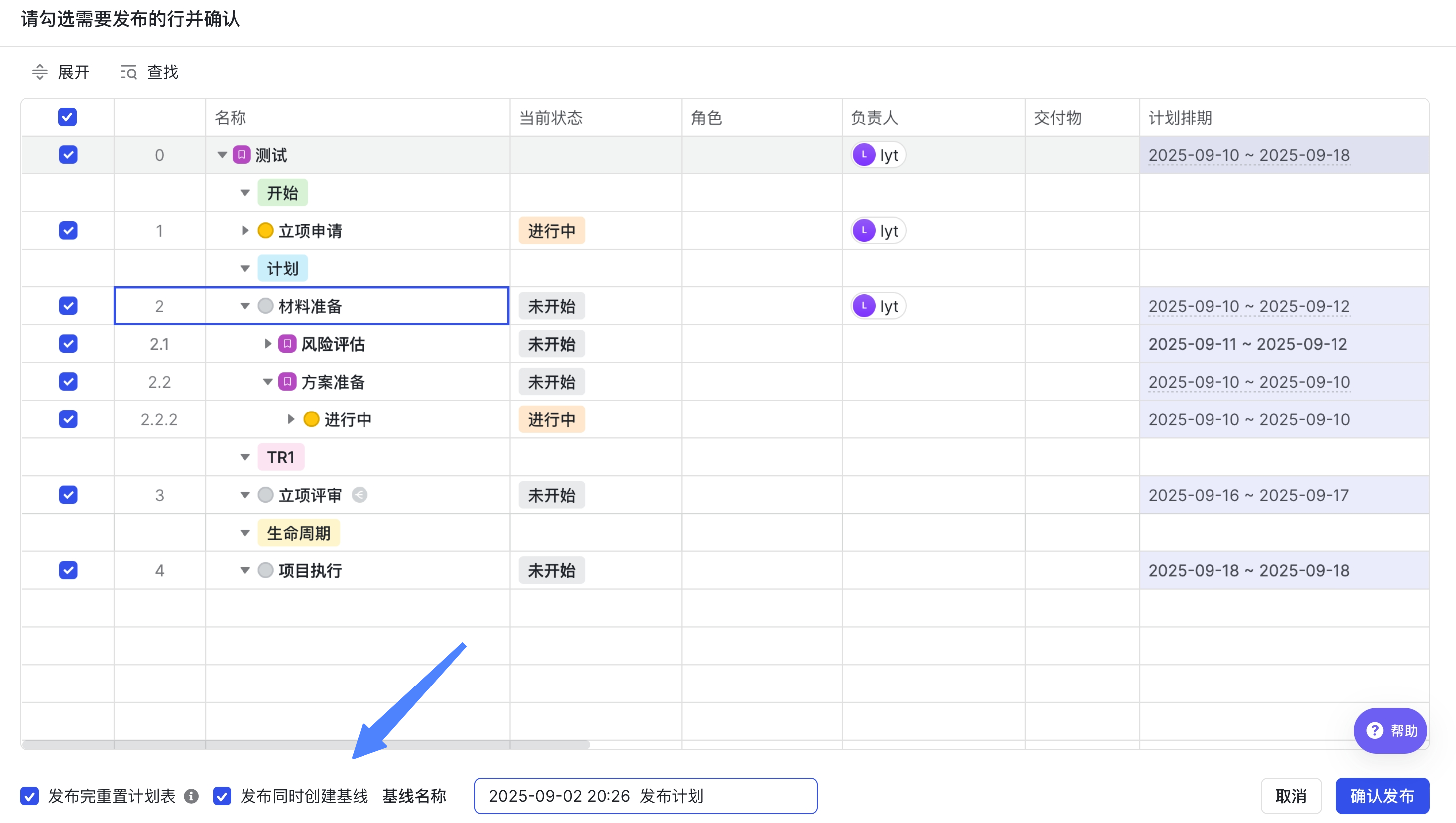
勾選「釋出同時建立基線」,可同時調整基線名稱,釋出成功後將自動建立基線。
計劃表釋出提醒
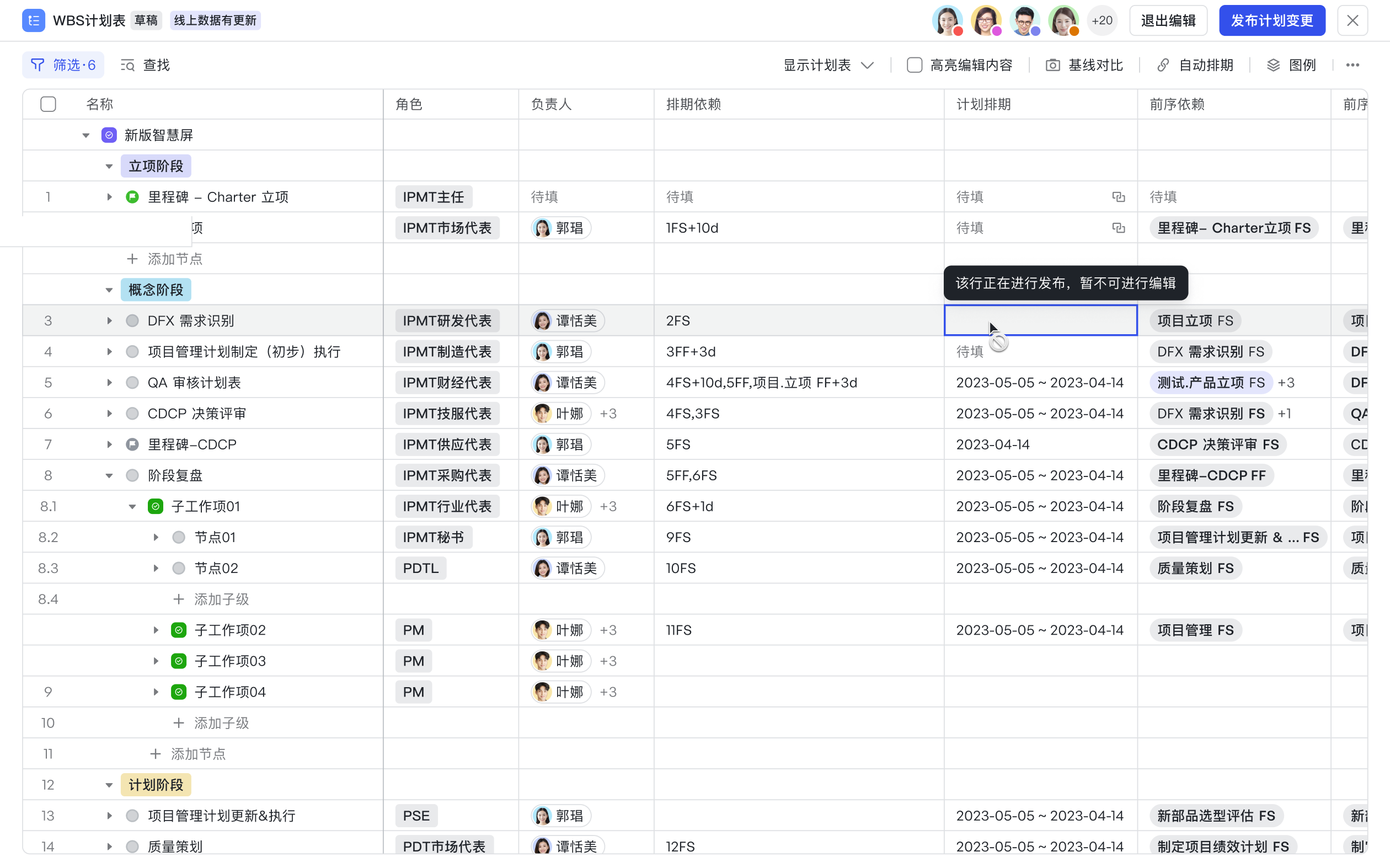
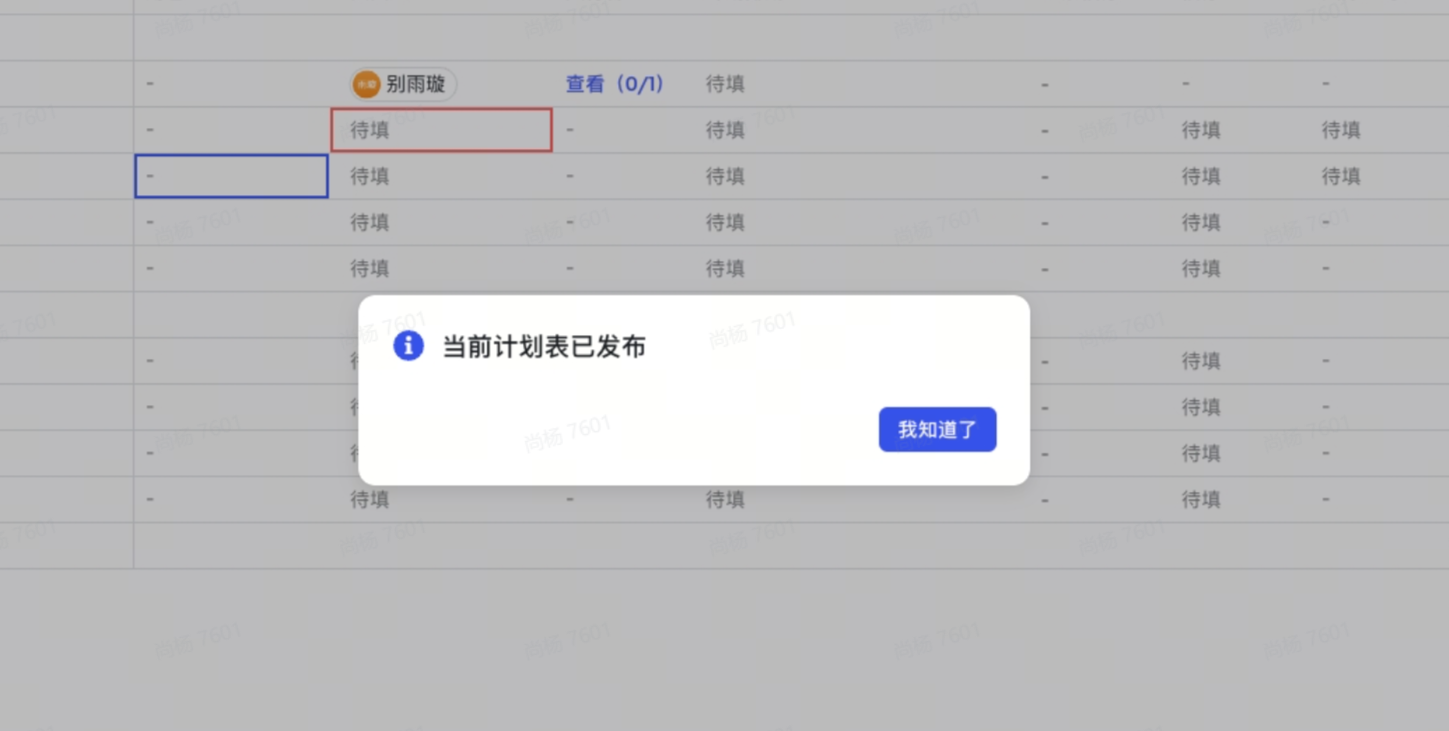
草稿釋出期間,相關行的編輯將被鎖定並提示「正在釋出,不可編輯」。釋出成功後,將彈窗提示正在編輯的人員「計劃表已釋出」。
父子單獨釋出
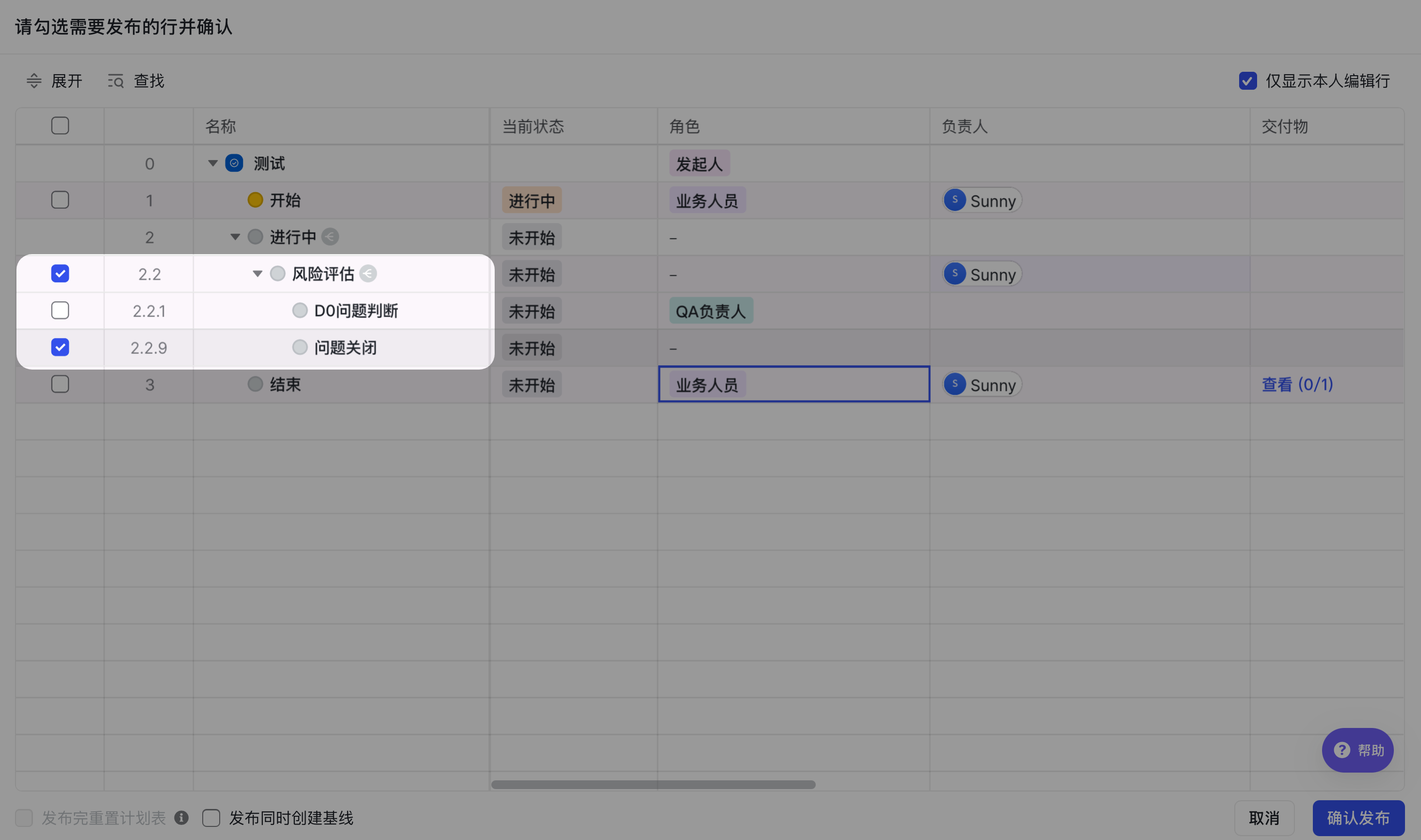
針對專案經理在計劃表中設定父級整體排期,各業務線負責人獨立編排各自負責的子級排期場景。 若父子及同級子之間,無聯動和依賴關係,支援在計劃表草稿內父子層級分別完成編輯後獨立釋出,無需等待對方完成修改。
父子獨立釋出
需關聯釋出
2.計劃表編輯攔截
控制元件釋出計劃如果包含了以下事件則觸發整體計劃表的攔截,具體攔截提示由外掛負責,攔截透過後整個計劃表再發布成功。具體配置可參考
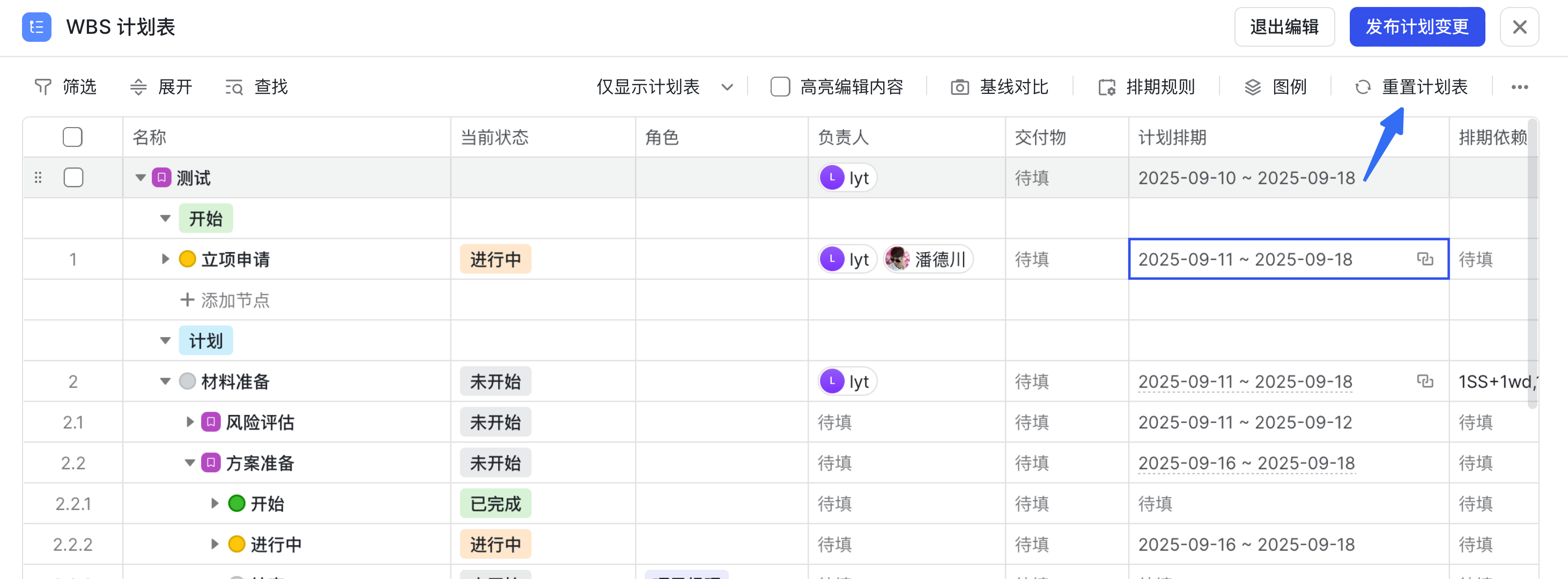
3.重置計劃表
如需要放棄本次編輯重新調整計劃,可點選重置計劃表,重置後計劃表草稿編輯內容將清空並恢復至線上版本,其他編輯人員會收到提示。
五、檢視關鍵路徑
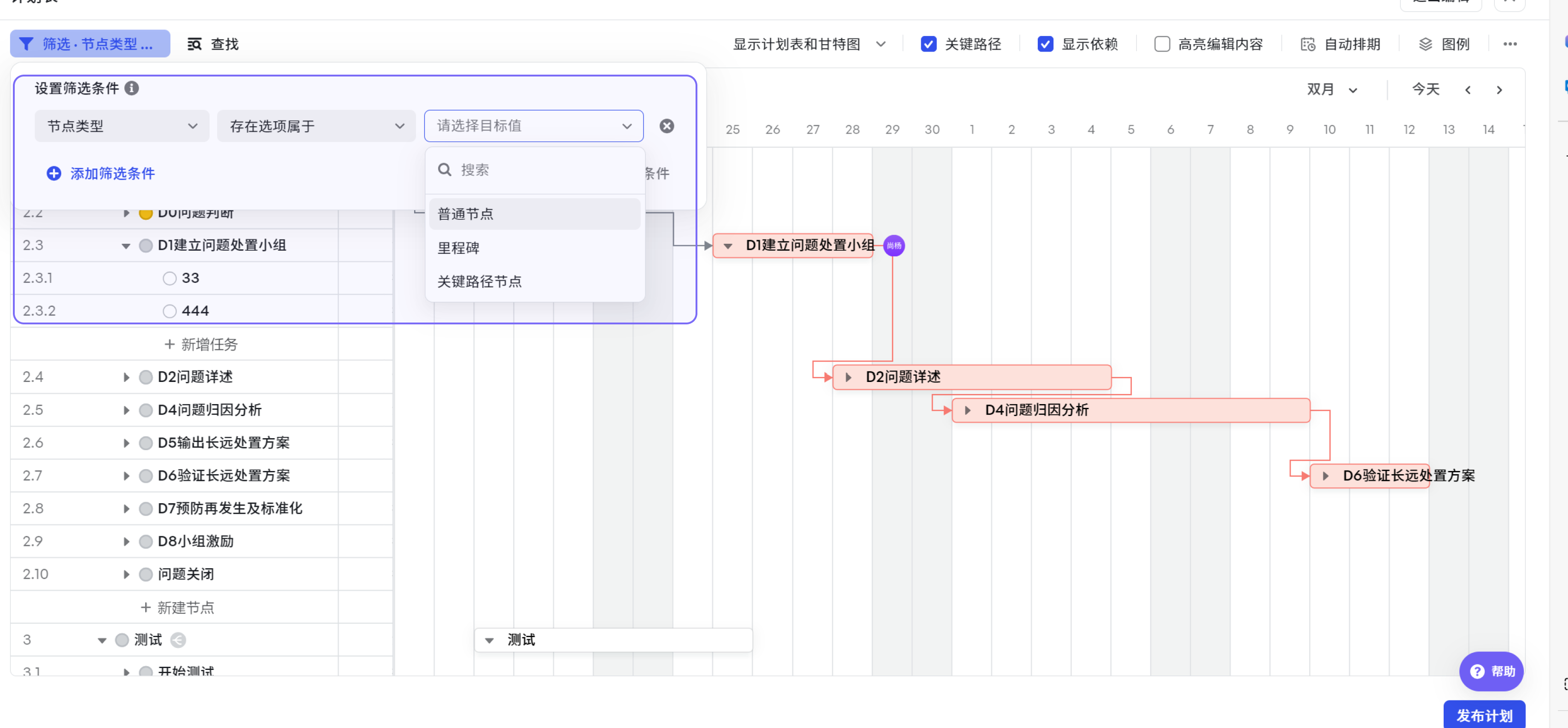
關鍵路徑是專案中帶有依賴關係的一系列任務,可以用來估算專案最短工期。如果關鍵路徑上的任務被延遲,則可能造成整個專案的延期。 瞭解更多:
在計劃表編輯欄上開啟關鍵路徑開關後,在甘特圖上的關鍵任務和連線均會顯示。
六、跟蹤進展,對比計劃、實際、基線的資料差異
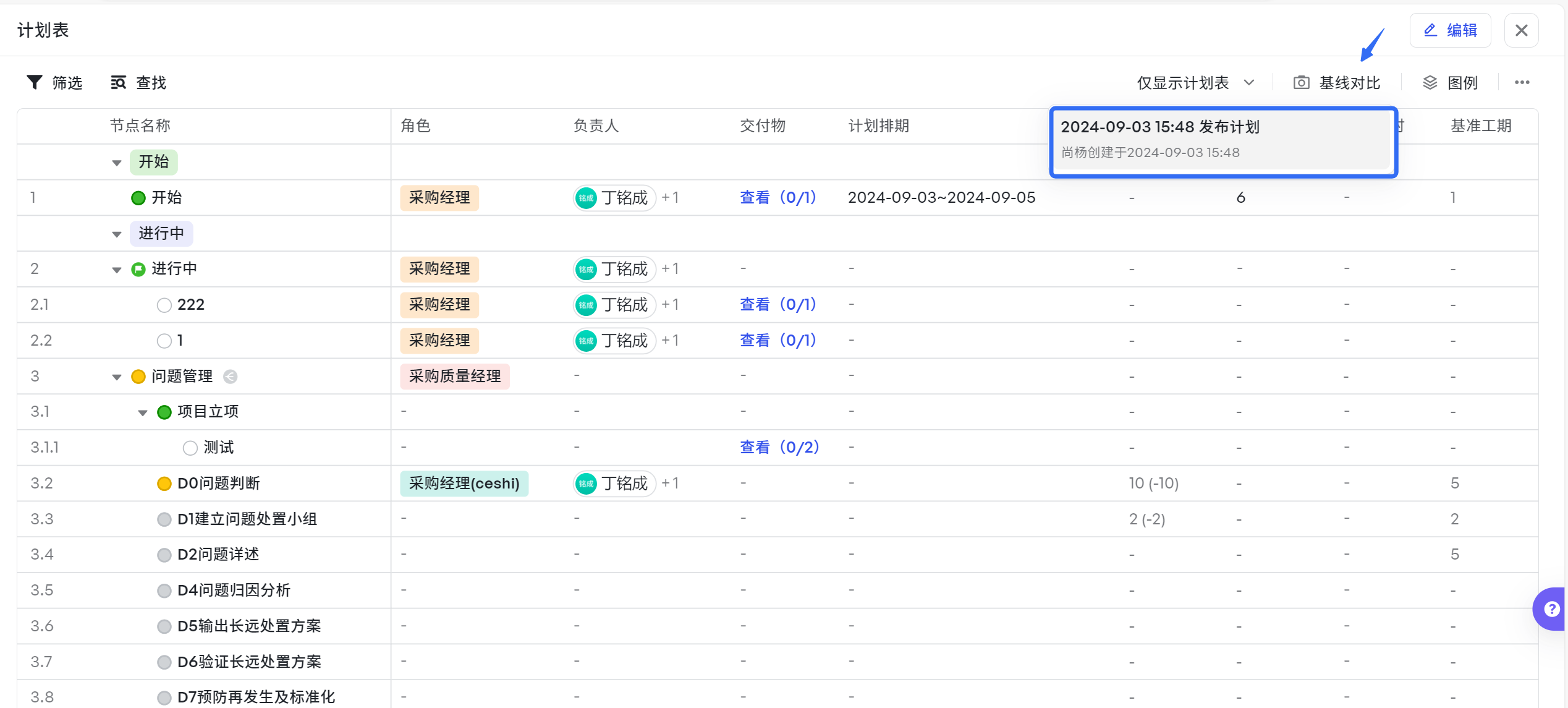
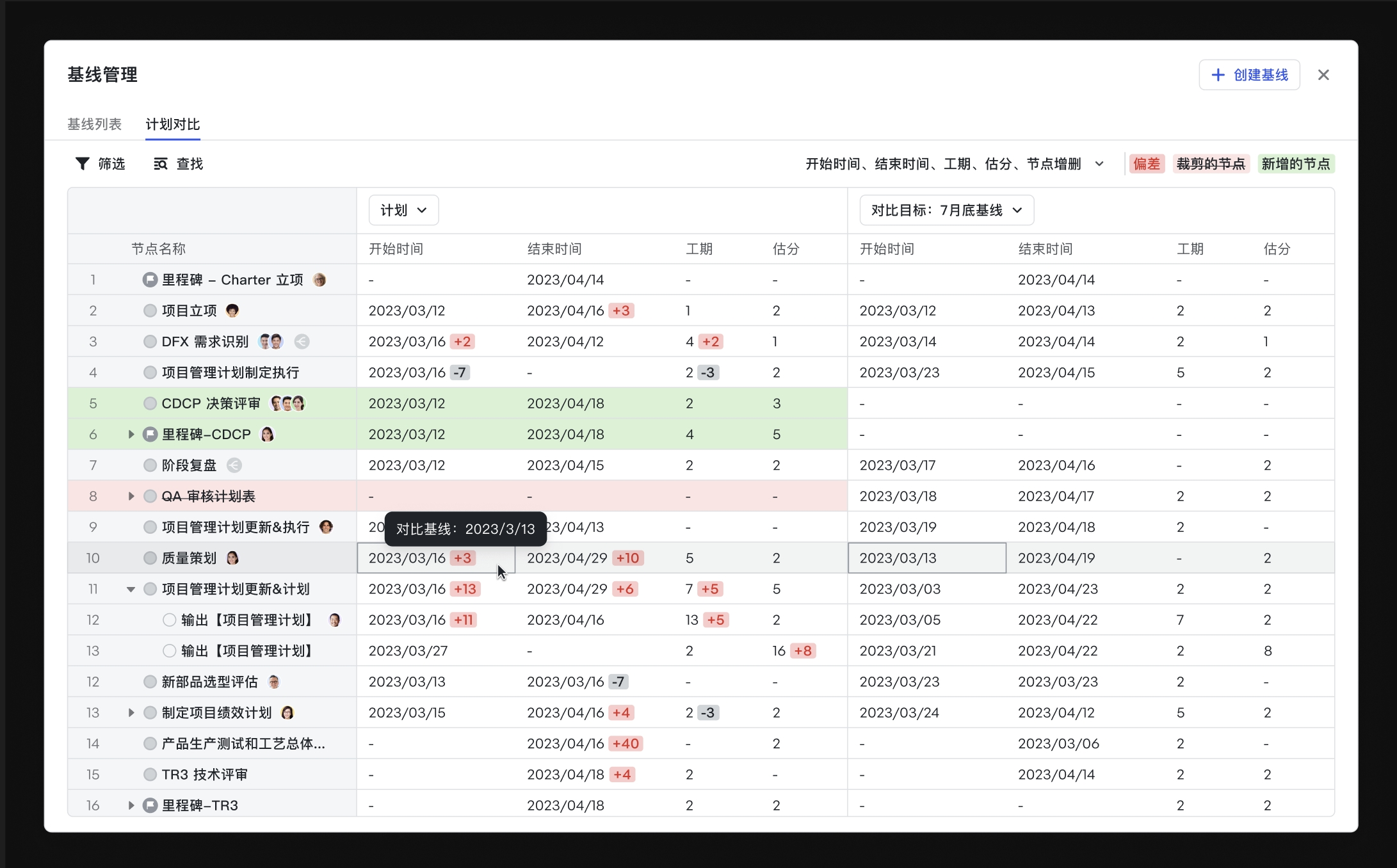
“專案基線”是指專案在一些關鍵時間(里程碑)上所建立的專案進度、成本、範圍資料快照,作為後續衡量和比較的固定參考點,透過對比當前計劃與基線計劃之間的差異,我們可以隨時發現進度/成本/範圍偏差,從而可以及早地進行干預、控制和改善。 瞭解更多:
在計劃表中點選基線對比,並勾選指定基線後,將展示對應基線快照下與排期、實際的差異。
七、計劃表匯出
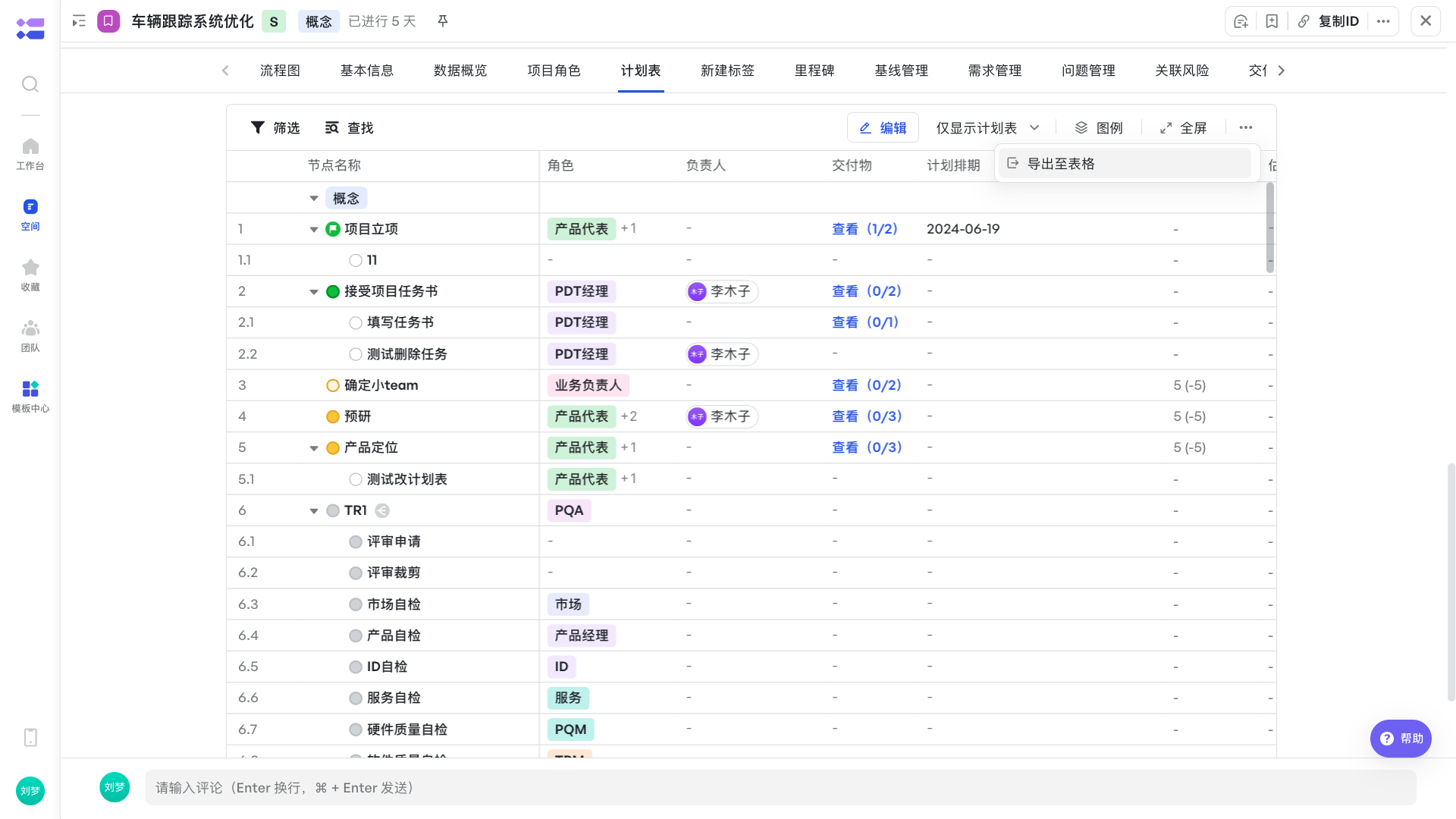
上下游合作伙伴間協作時如果需要同步專案計劃表中的排期等資訊,可以將計劃表的匯出為 Excel。儲存計劃表後,點選右上角“匯出至表格”,即可將計劃表的匯出為 Excel。
常見問題
自動排期是否支援跳過節假日?
支援。
資源庫節點插入後,前後節點被新增/滿足可見性,資源庫節點將如何展示?
- 如果前序節點的後續節點上有節點未滿足可見性,則節點在滿足可見性後,與插入的資源庫節點成為並列節點;
- 如果後續節點的前序節點上有節點未滿足可見性,則在節點滿足可見性後,與插入的資源庫節點成為並列節點。
資源庫節點插入後,前後節點被刪除/不滿足可見性,資源庫節點將如何展示?
- 資源庫前序節點被刪除/不滿足可見性:當前資源庫節點前移連線其他前序節點;
- 資源庫後續節點被刪除/不滿足可見性:後續節點的後續節點自動前移與資源庫節點連結。
升級模板後,計劃表中的資源庫節點是否會同步升級?
- 升級模板時,例項側新增的資源庫節點可以升級為最新的配置;
- 升級模板後,例項上新增的資源庫節點保留,並根據配置的內容來升級到節點內。
如何設定計劃表編輯/釋出許可權?
支援在空間配置-許可權管理-功能許可權,配置計劃表草稿的相關編輯、釋出等許可權,具體配置參考 。