工作項整體排期配置
介紹
現在,Meegle支援對單個缺陷、迭代、版本等「狀態流」工作項進行排期與使用甘特圖啦!在日常管理過程中,比如排期管理、工時記錄等場景時,需要甘特圖來對排期資料進行呈現,直觀展現各需求下的研發任務進度、各研發同學的人力佔用情況。
配置
本文將手把手帶你為工作項配置排期功能,這裡配置以版本為例,迭代與自定義工作項可以參考以下流程自行配置。
啟用排期
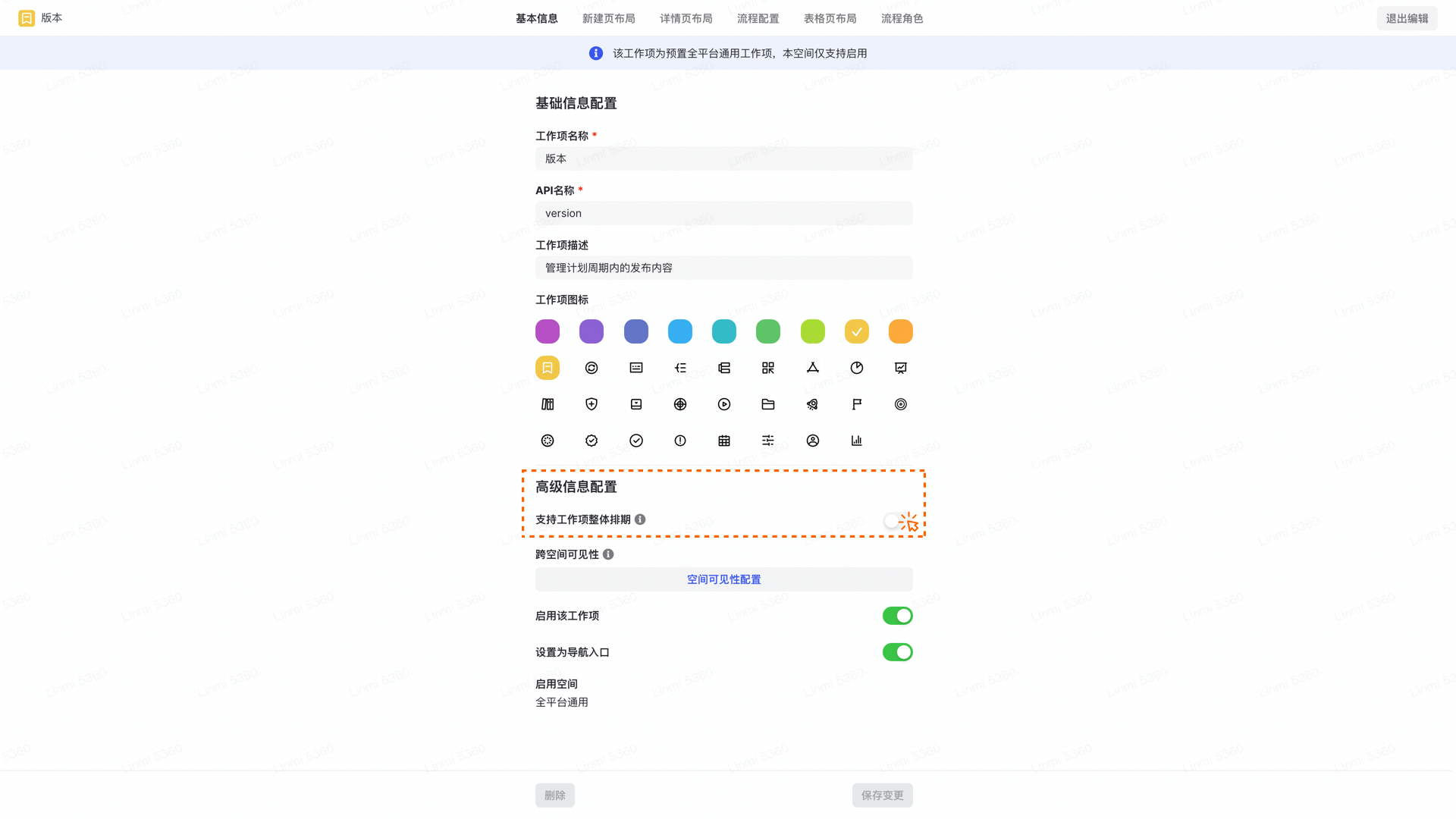
管理員前往空間配置 → 工作項管理 → 版本(狀態流) → 高階資訊配置 → 開啟「支援工作項整體排期」按鈕即可啟用工作項排期。
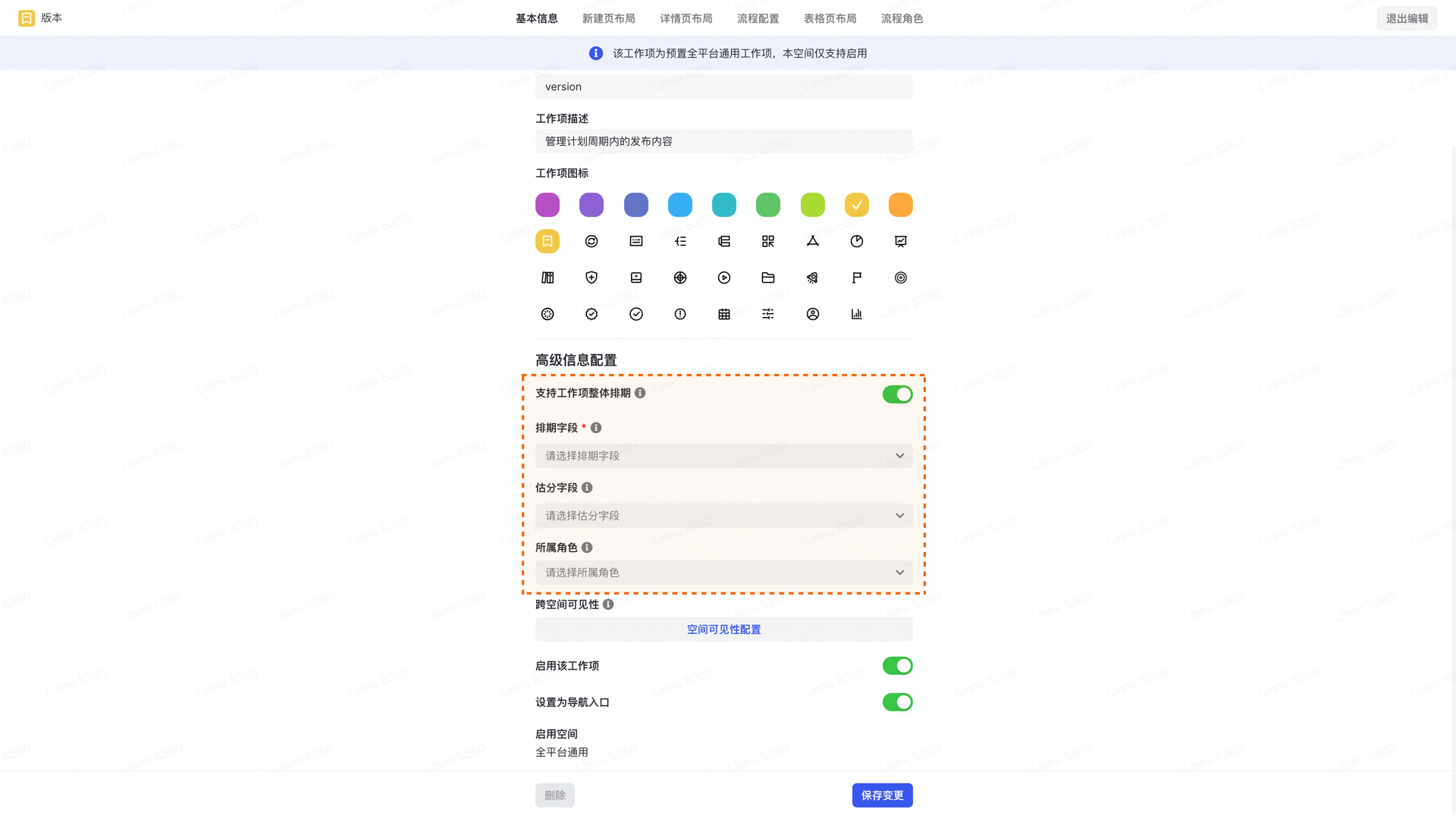
啟用後效果如下圖,會出現三個欄位填寫選項:
- 排期欄位:指定或建立一個日期區間型別欄位為該工作項排期欄位。
- 估分欄位:指定或建立一個數字型別欄位為該工作項估分欄位。
- 所屬角色:指定排期與估分所屬角色,多角色間將平分估分。
欄位配置
啟用「支援工作項整體排期」之後,我們需要針對三個模組選取或新建不同的欄位,最終三種欄位的內容會展示在甘特圖上。
- 排期欄位:點選排期欄位選框,輸入關鍵詞「版本排期」,直接建立一個新的時間型別欄位。此欄位填寫的時間區間會在甘特圖上展示。
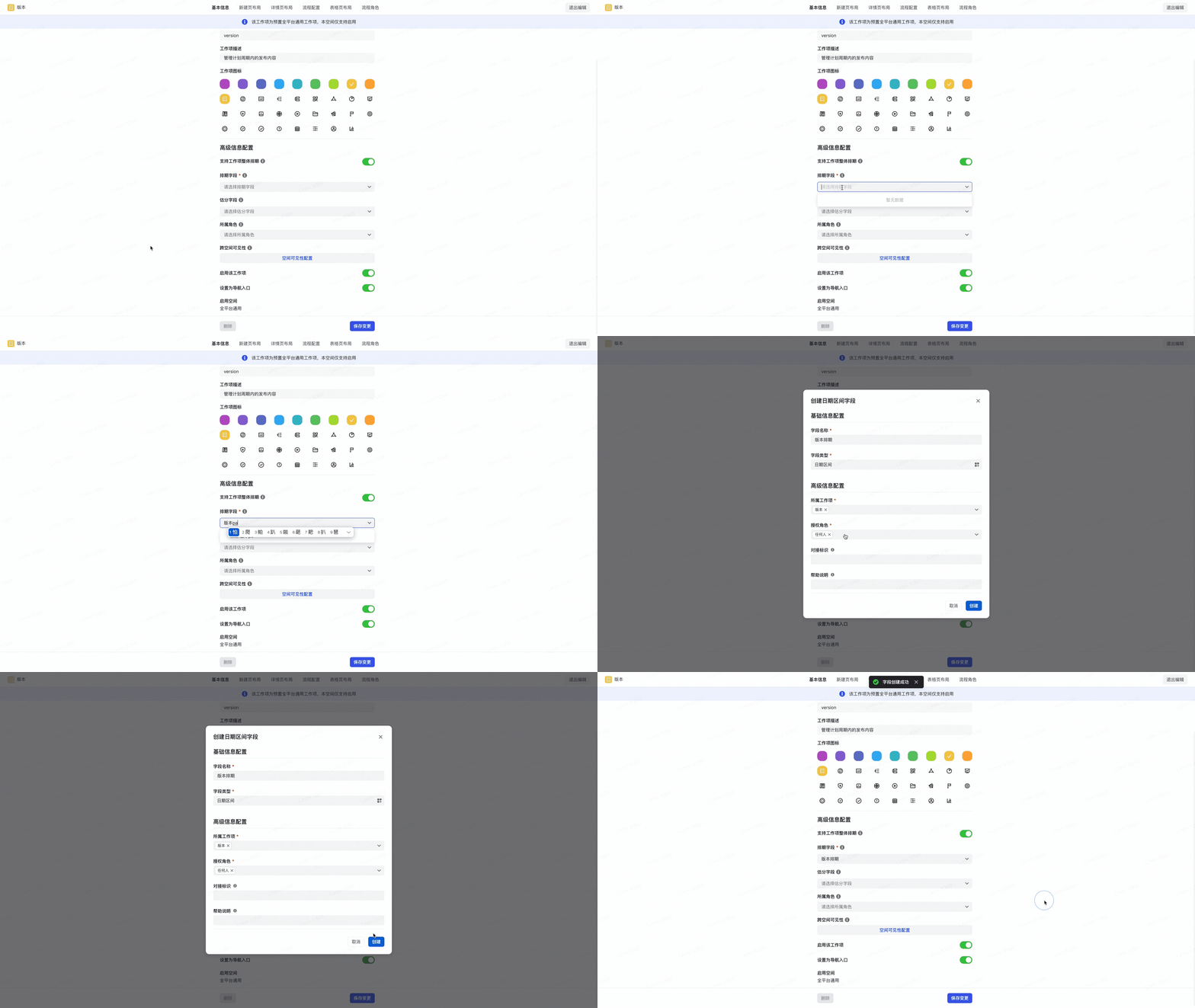
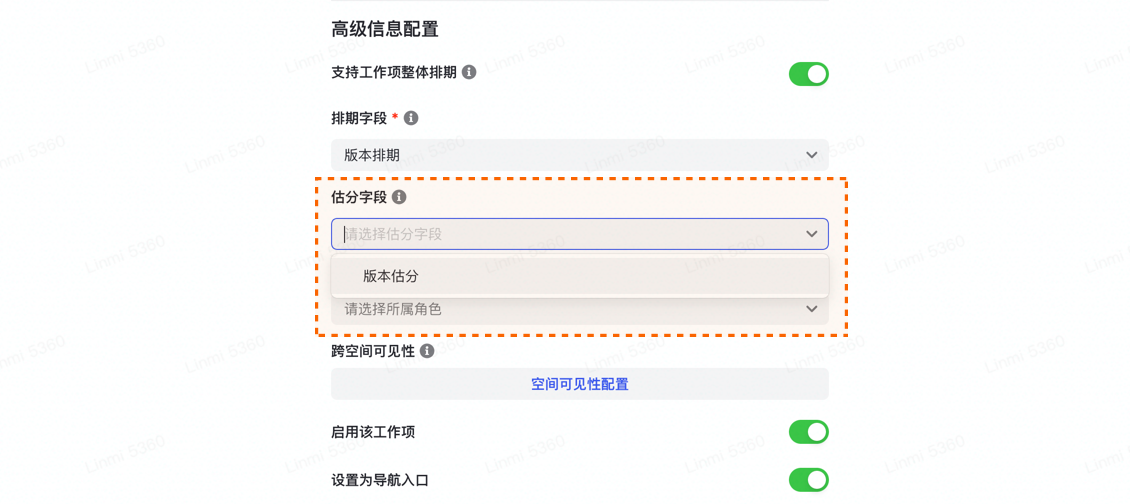
- 估分欄位,參考排期欄位建立一個「版本估分」欄位,如果已經建立好了,輸入框會提示選擇。這裡估分主要是對一個週期內的任務進行人天的預估,具體填寫因場景而異。
- 所屬角色:點選選擇想要角色,選取即可。如果所屬角色的選項選取時是空的,那麼則需要前往流程角色配置相應的角色。
需要注意的是:工作項整體排期中選擇“所屬角色”後,人員排期檢視才會展示排期甘特條。
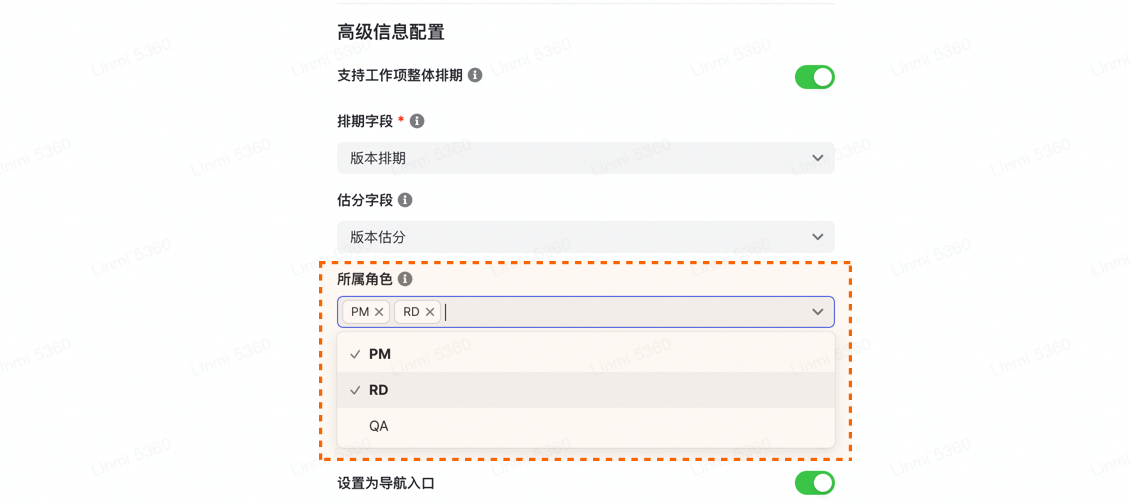
設定後直接儲存,儲存後,將同步更新使用該工作項型別的例項資料。但是想要在使用者側使用,還需要進行簡單的配置。
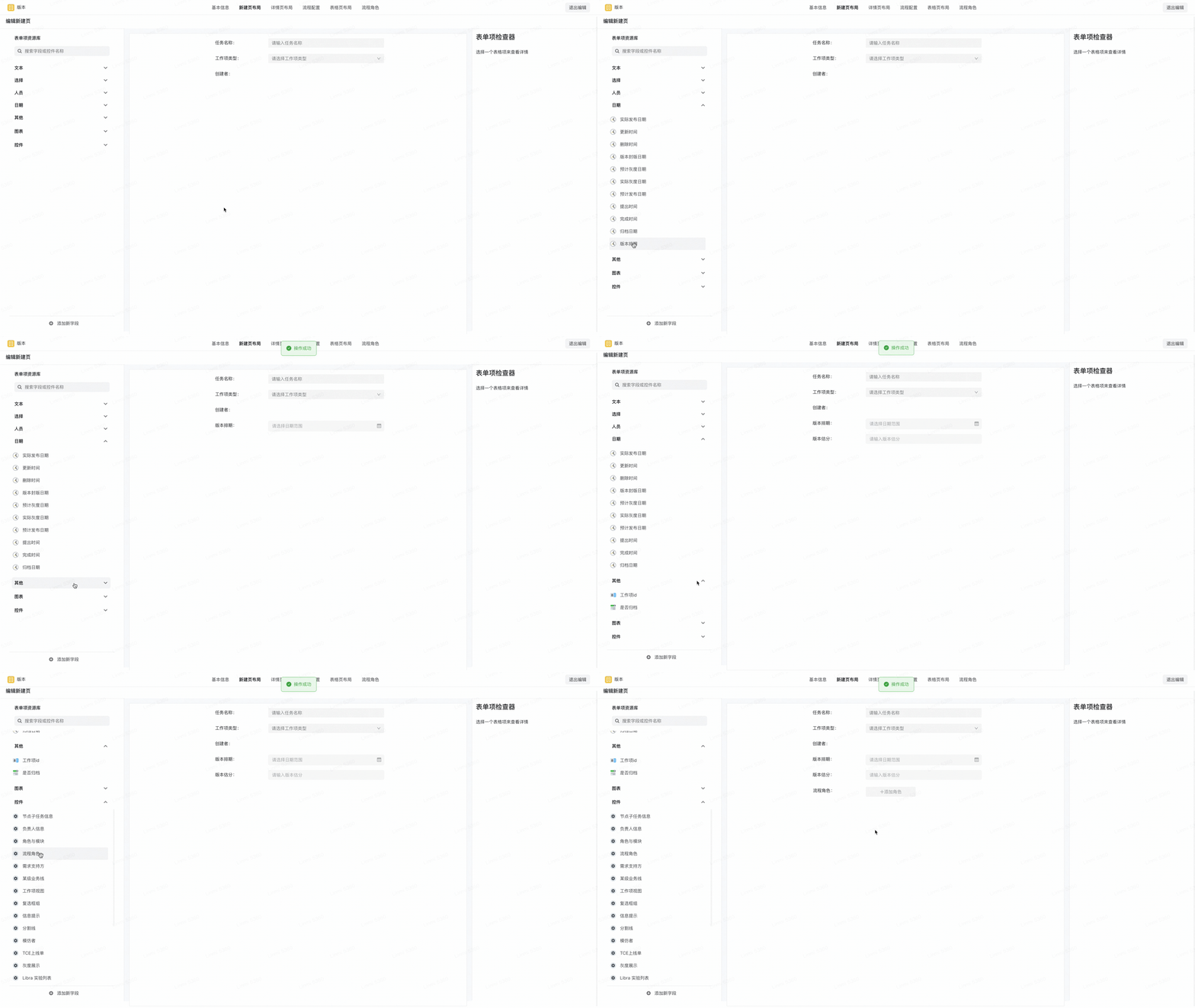
配置新建頁與詳情頁
完成欄位配置後,如果想要新建時候填寫與在詳情頁填寫,則需要配置到版本的新建頁與詳情頁。
效果預覽
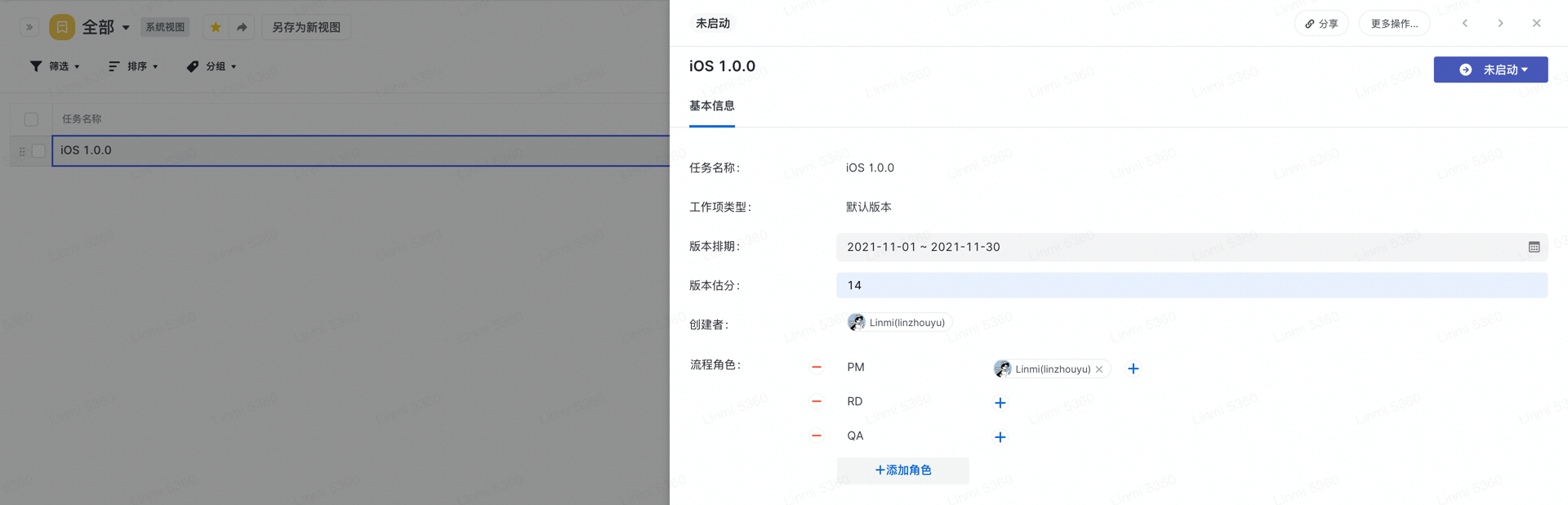
- 退出當前配置頁面後,重新整理當前頁面;點選右上角新建版本,輸入估分、排期與相關欄位完成版本建立;
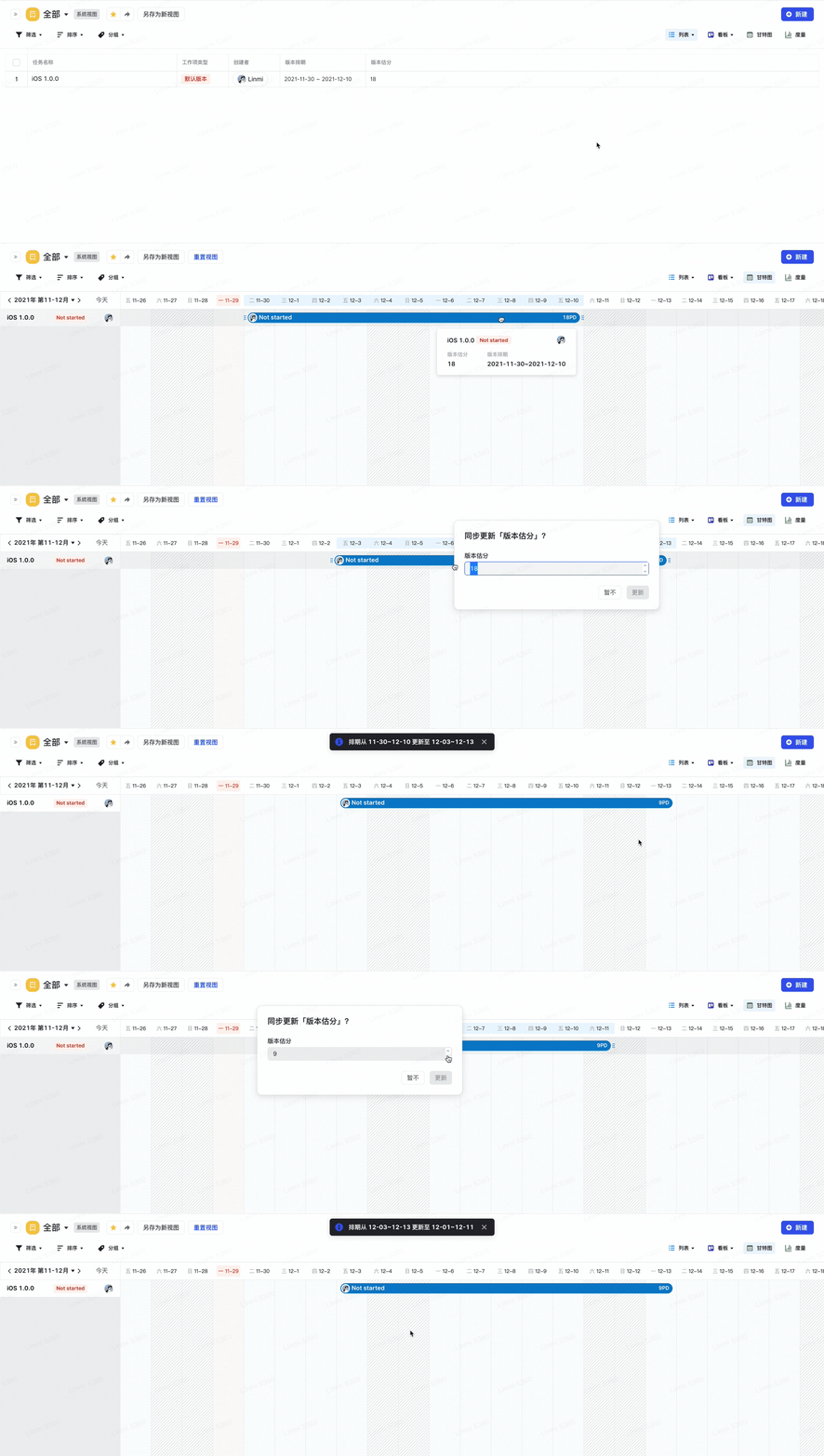
- 點選右上角甘特圖即可瀏覽使用。
FAQ
排期、估分欄位能否設定多個?
當前僅支援單個排期欄位,甘特圖資訊只能由一條排期資訊繪製。
是否支援節點流工作項設定甘特整體排期?
暫不支援,配置無法在甘特圖生效。