全景檢視
| 版本 | Free | Standard | Premium | Enterprise | Powerhouse |
|---|---|---|---|---|---|
| 是否可用 | ❌ | ❌ | ✅ | ✅ | ✅ |
介紹
Meegle全景檢視可以很好地滿足團隊間橫向協作場景需要。如單個專案跨多箇中臺需求需要集中在一個檢視內,方便關注專案整體進度;以及跨專案、跨團隊時兩個團隊研發流程不一致,但需求需要一起評審等場景。
功能入口
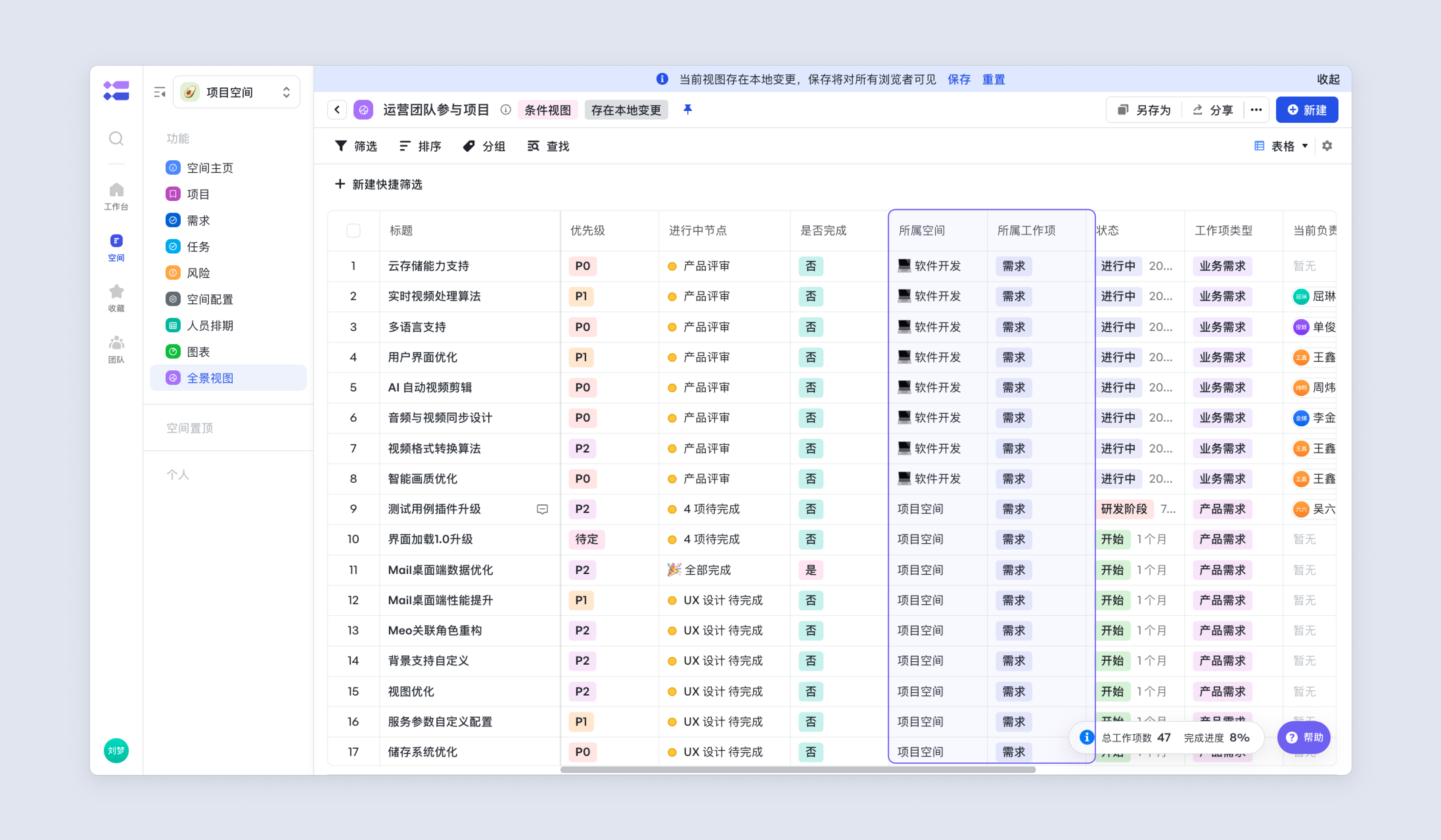
在空間左側導航欄找到“全景檢視”選項點選即可使用。
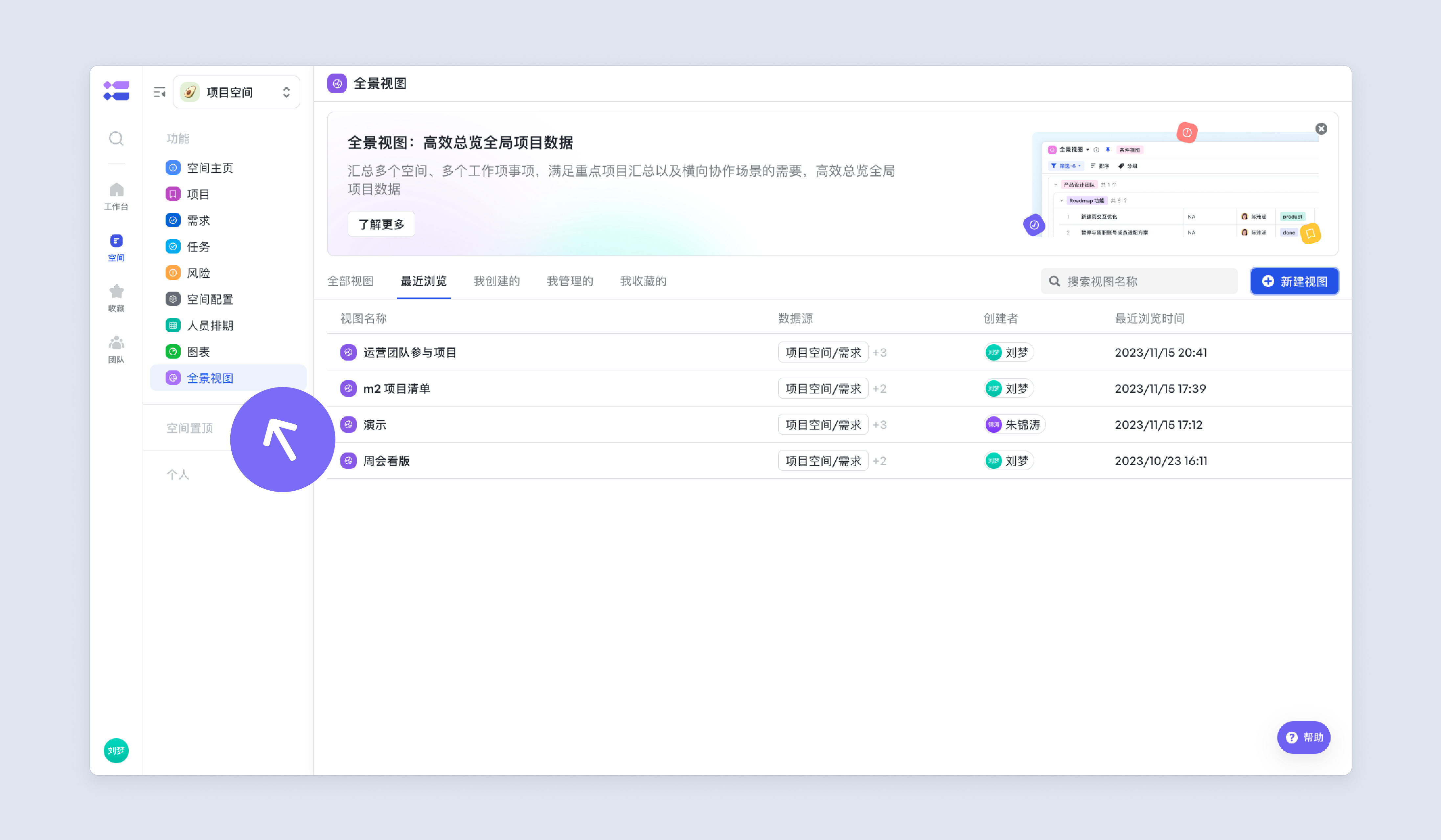
在檢視列表中,你可以實現對全景檢視的增刪改查。
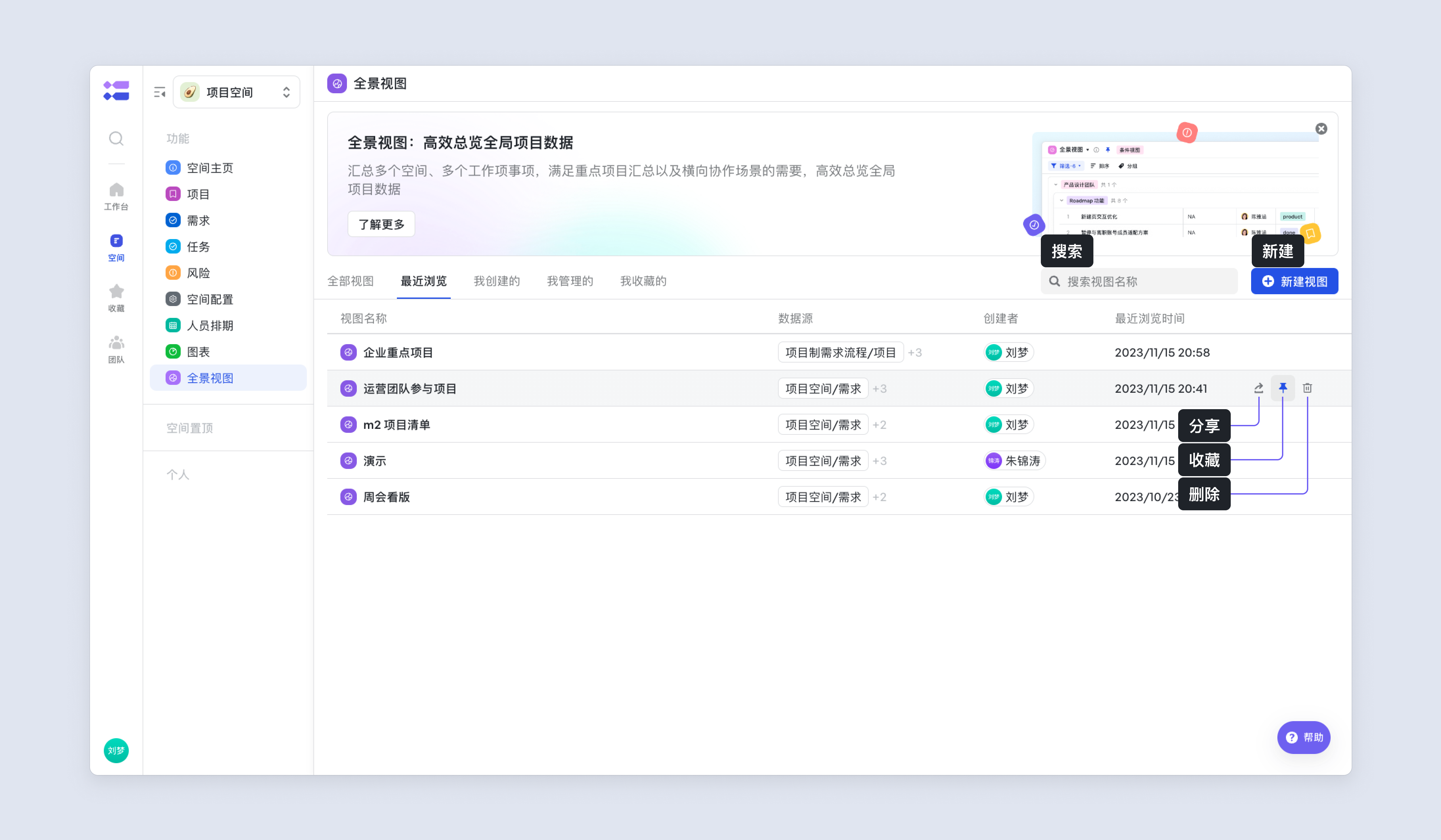
全部檢視:此工作項下的全部檢視; 最近瀏覽:此工作項下“我”最近瀏覽的檢視,包含近 30 天的資料; 我建立的:此工作項下“我”建立的檢視; 我管理的:此工作項下“我”作為協作者的檢視; 我收藏的:此工作項下“我”收藏的檢視。
新建全景檢視
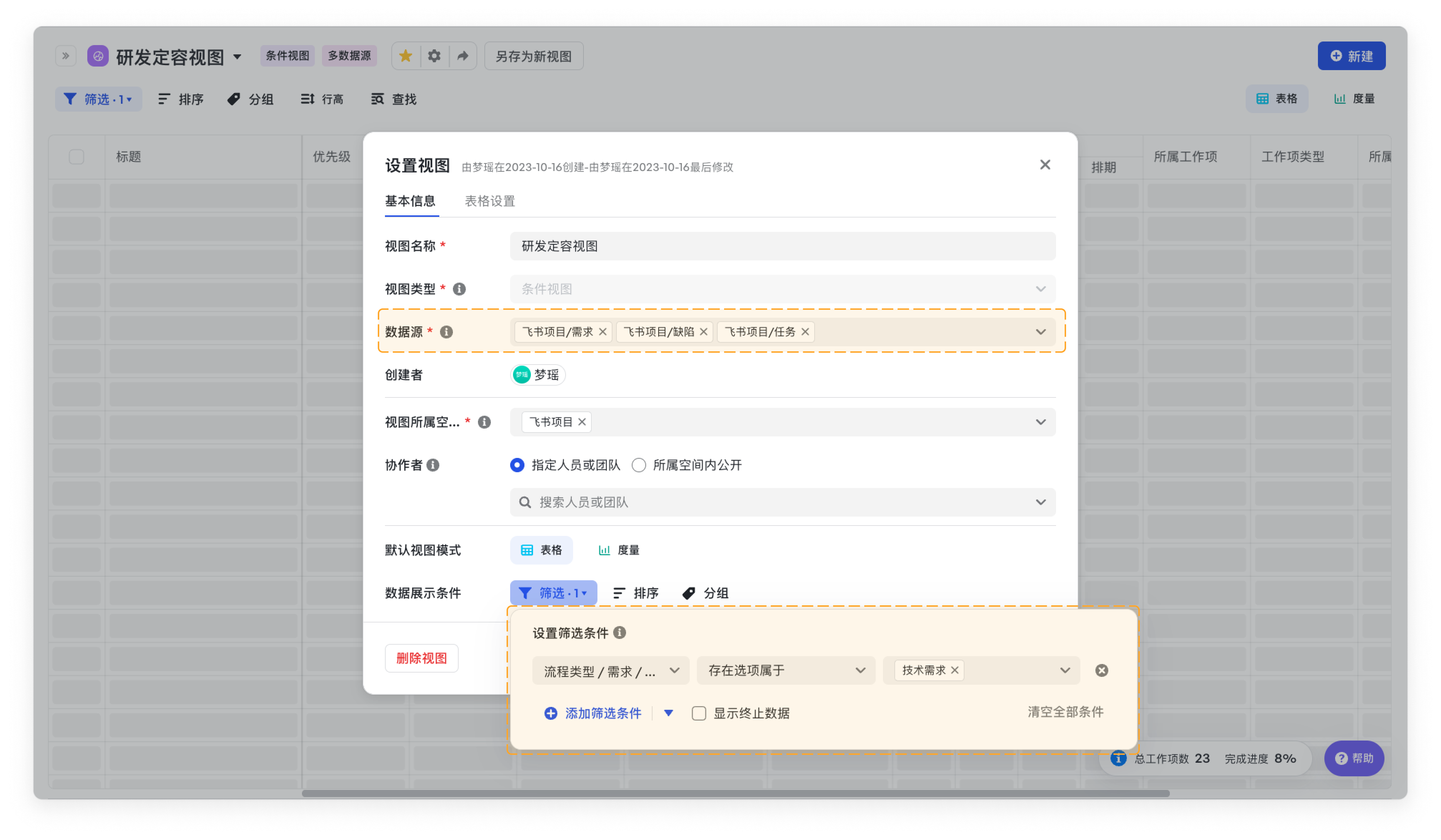
以“企業重點專案”為例建立一個全景檢視,我們需要獲取到多個空間的優先順序為 P0 的專案資料,並在全景檢視上展示出來。
滑鼠移動至左側導航欄的“全景檢視”旁,點選“+”按鈕新增全景檢視。
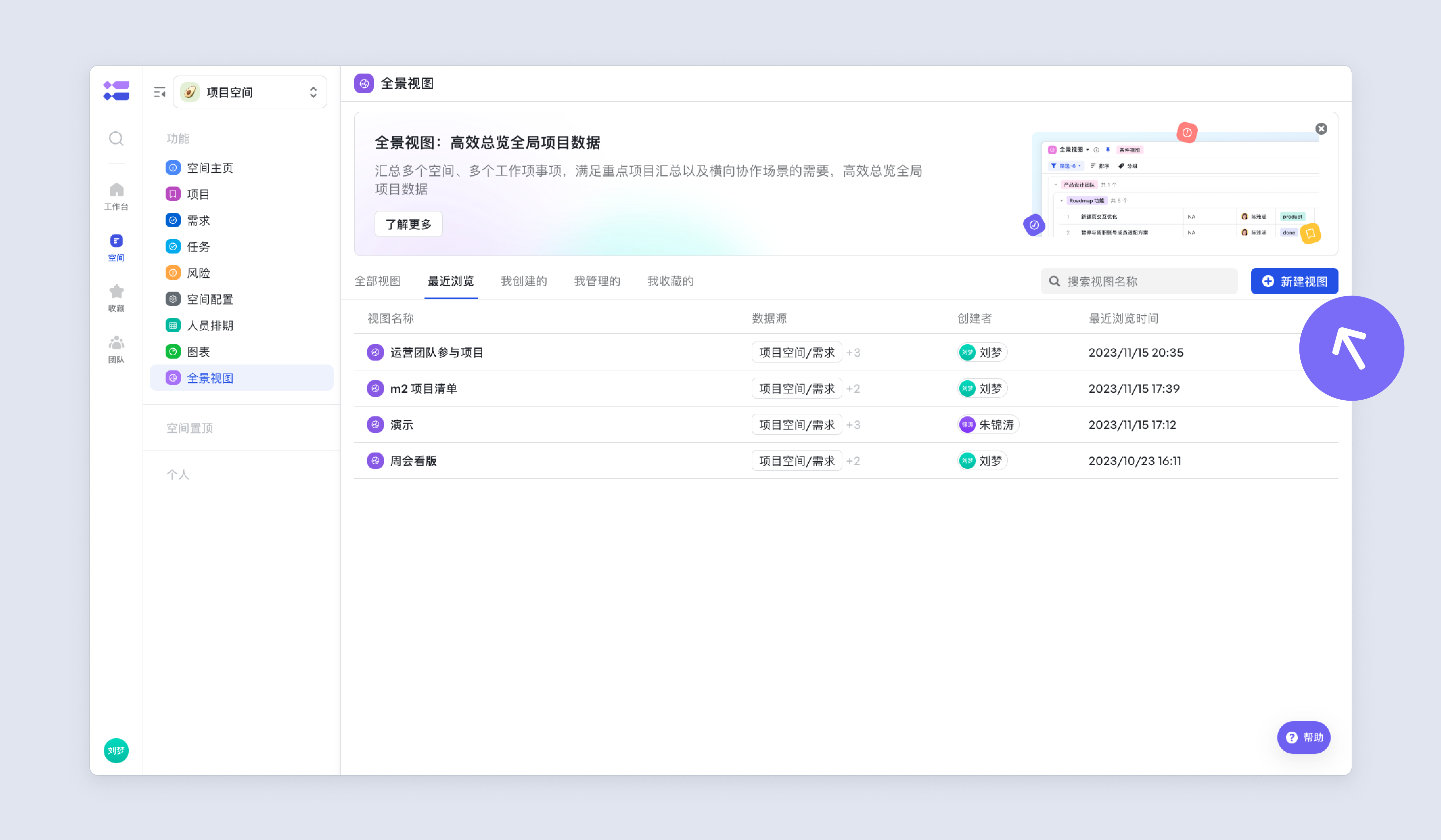
- 資料來源:選擇資料來源的空間-工作項;
- 檢視所屬空間:全景檢視展示在哪個空間;
- 協作者:有許可權編輯與儲存檢視的人員;
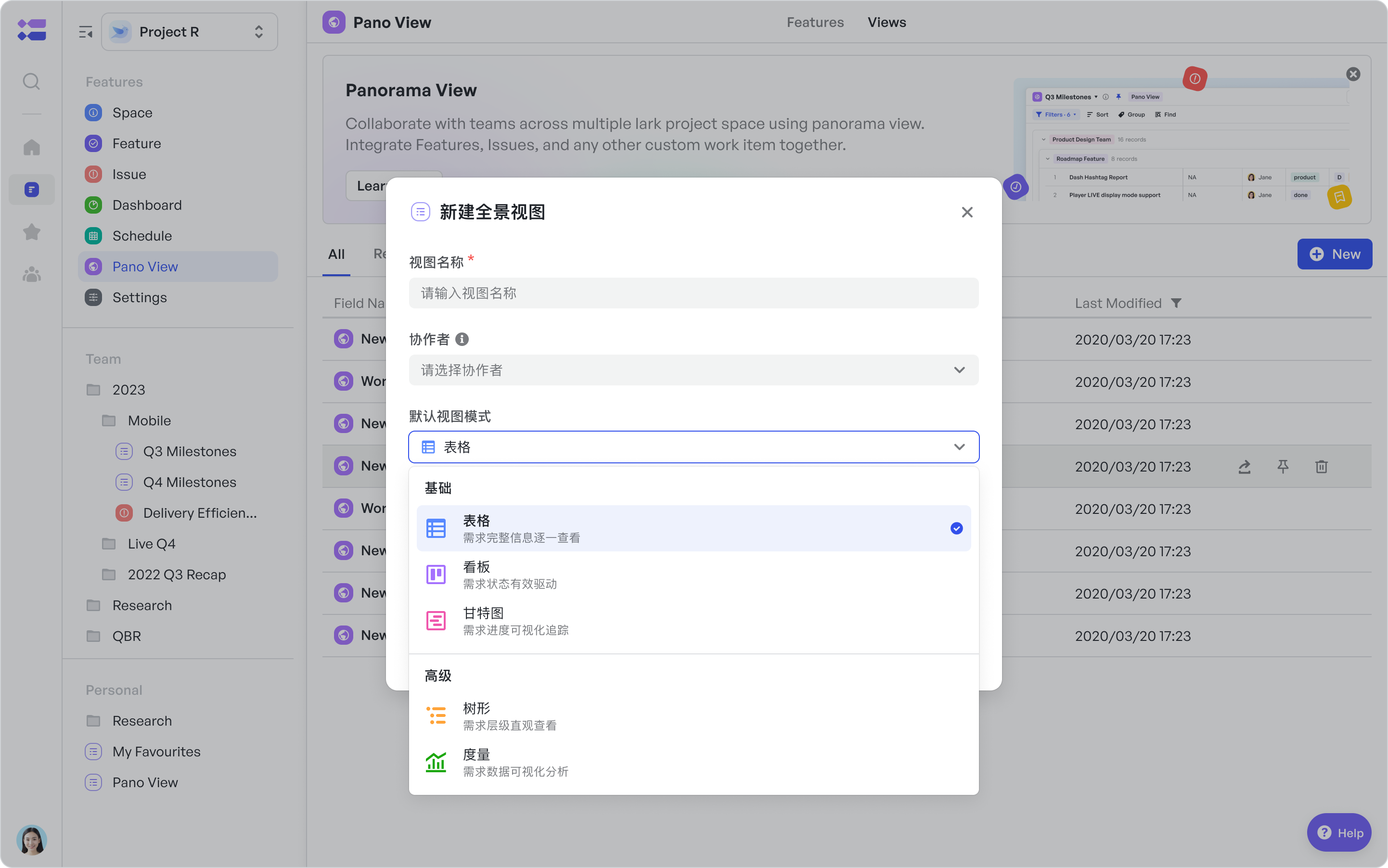
- 預設檢視模式:選擇預設展示表格模式或度量模式;
- 檢視型別:選擇條件檢視或固定檢視;
- 檢視範圍:在資料來源的基礎上,新增篩選條件。
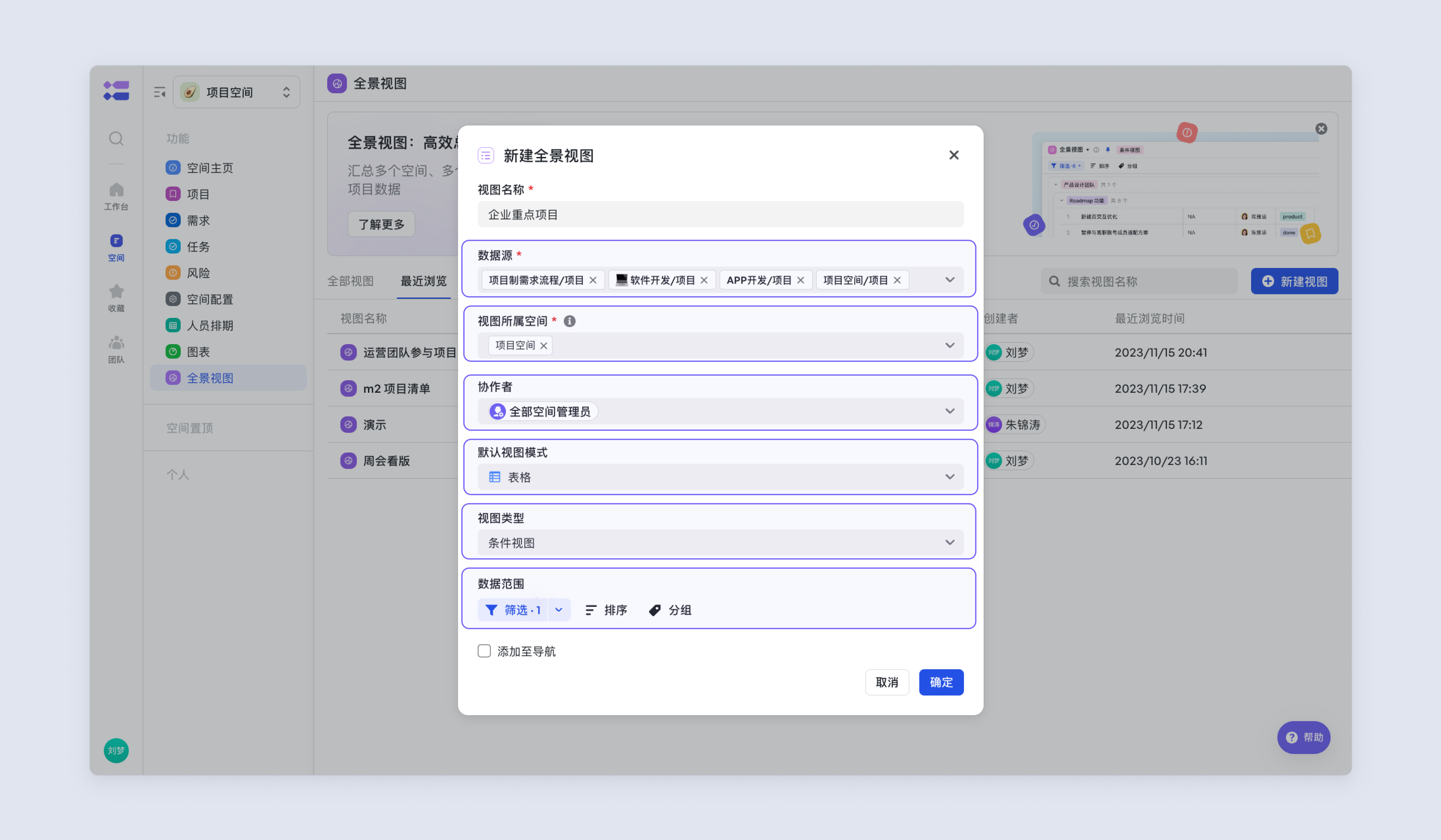
點選儲存,完成檢視的建立。
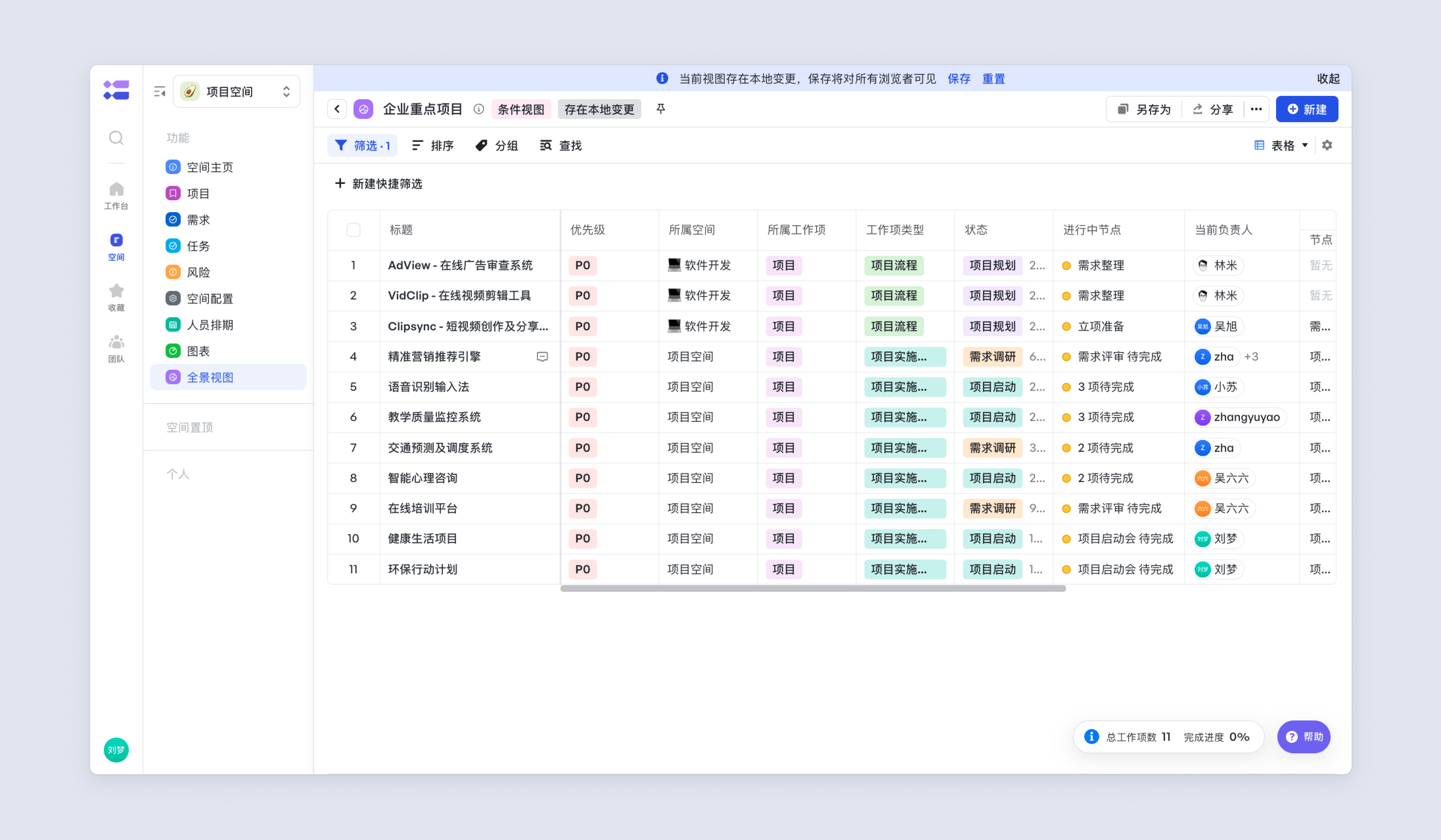
表格設定
考慮到兩個空間列存在展示資料不一致情況,我們需要調整一下檢視列。
點選“基本資訊”旁的“表格設定”選項,即可進入檢視列的配置。
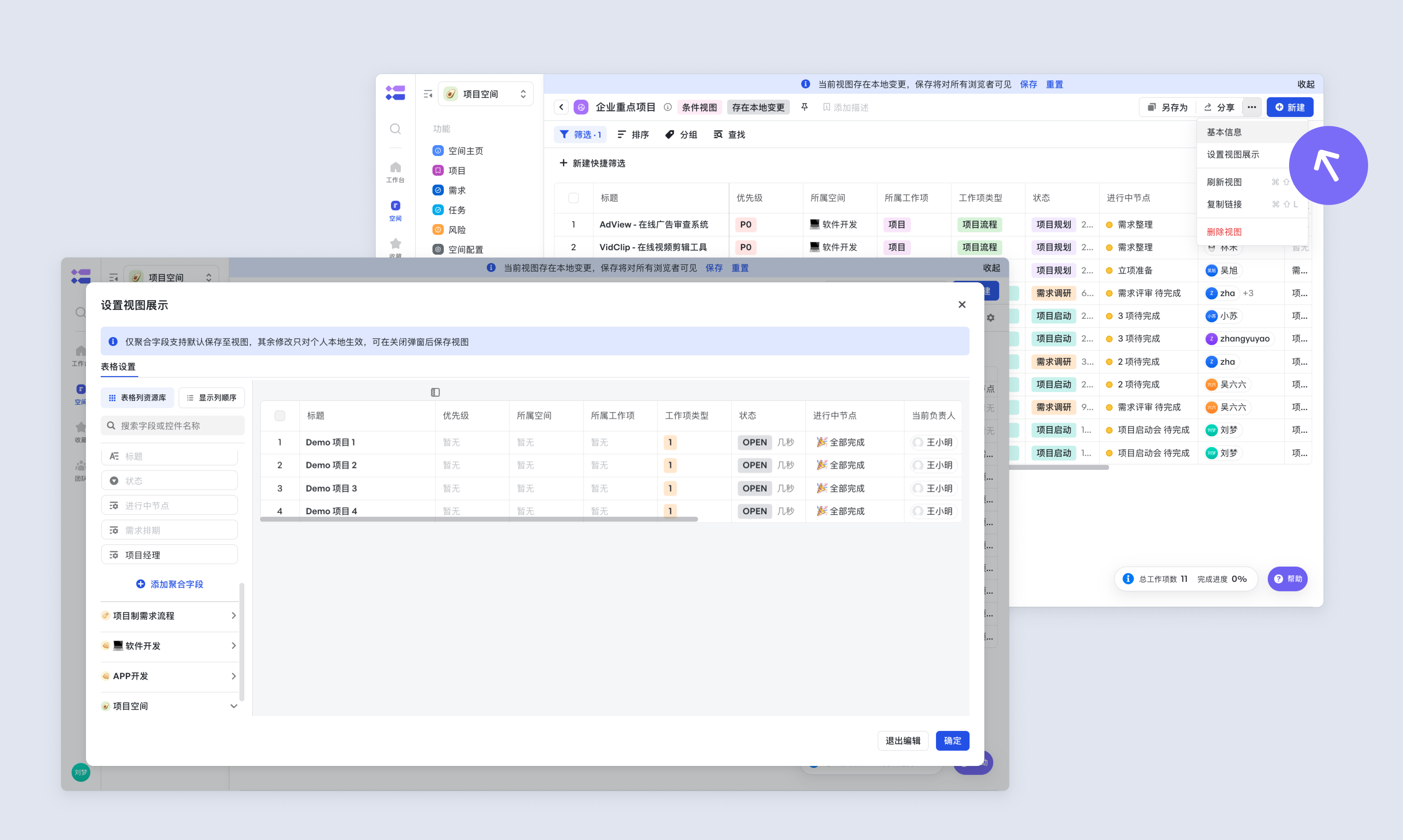
聚合欄位
聚合欄位顧名思義,將兩個相同型別欄位整合為一個欄位,進行多空間、工作項欄位資料的聚合,主要用於全景檢視篩選、分組與排序。 以上線時間為例,A 空間是釋出時間,B 空間是發車時間。那麼則可以統一為“上線時間”。
聚合欄位 Tips
- 預設聚合欄位有工作項型別、業務線、優先順序、建立者、進行中節點、狀態、標籤、需求排期。
- 只支援同類欄位支援聚合,如缺陷版本和需求版本聚合,缺陷描述和需求描述聚合。
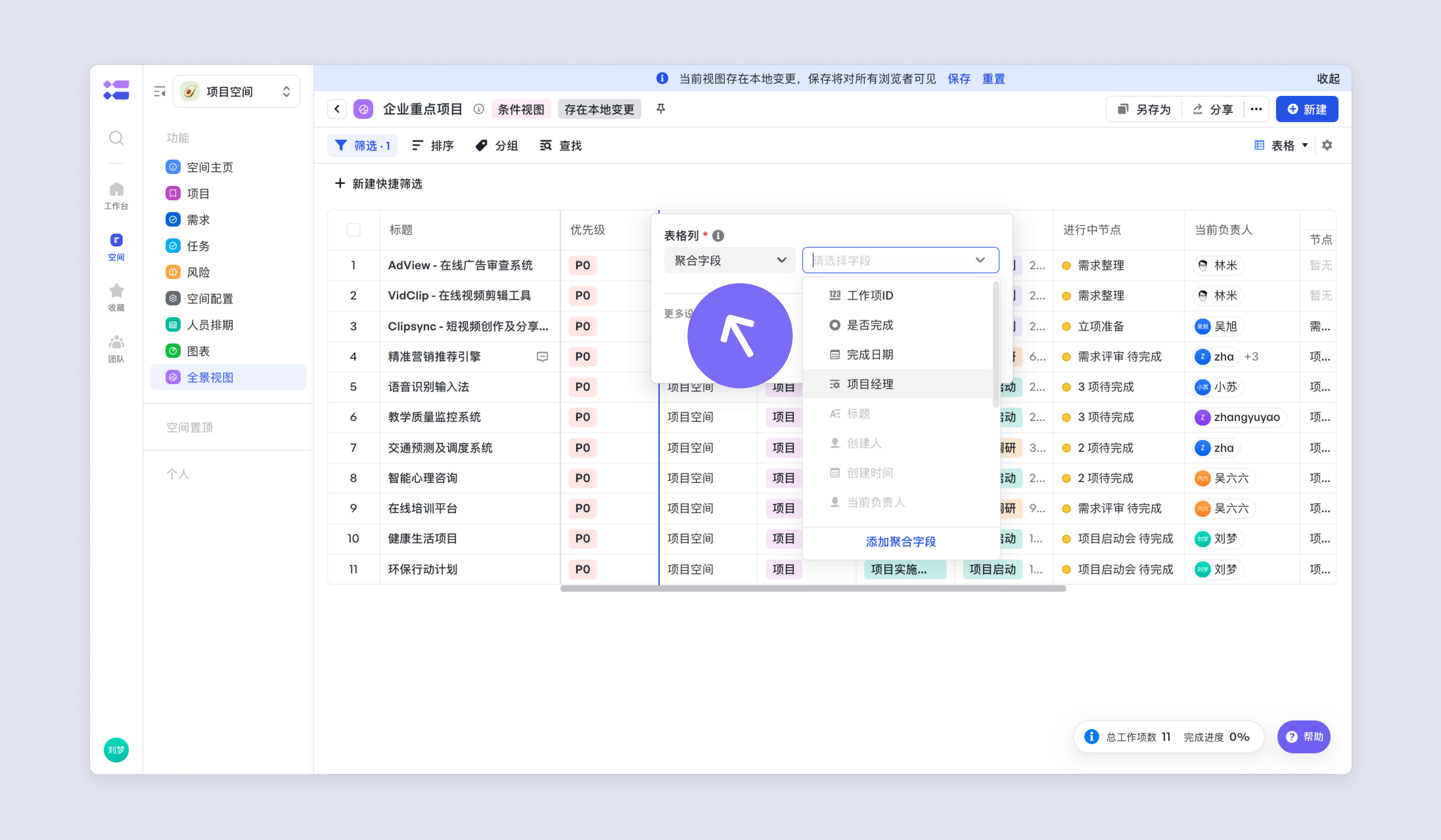
新增聚合欄位
聚合欄位選項下拉至看到”新增聚合欄位“按鈕,點選該按鈕,設定聚合欄位的資料來源欄位。
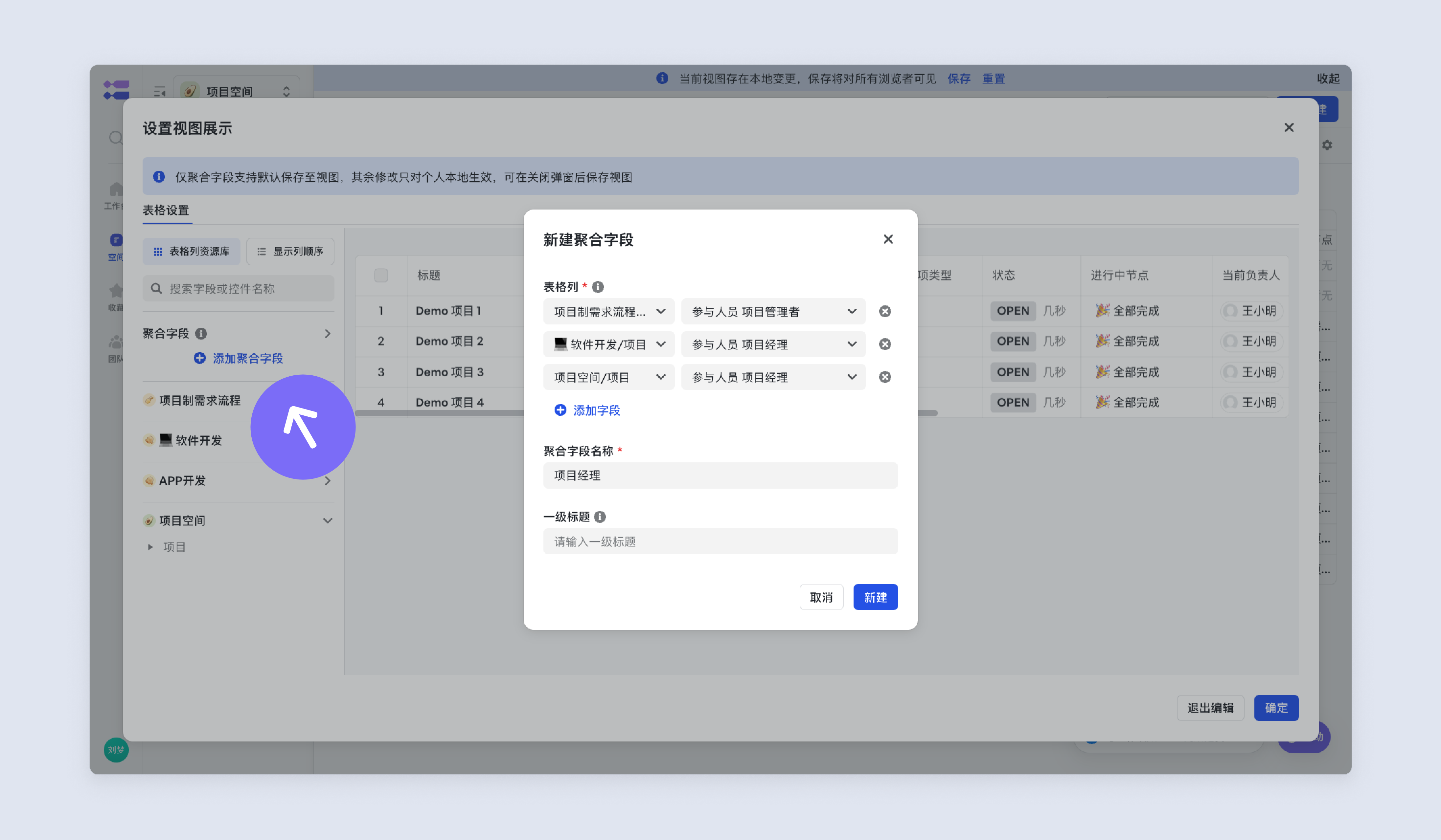
同樣也可以直接在檢視列上新增聚合欄位,具體配置與上方流程一致。
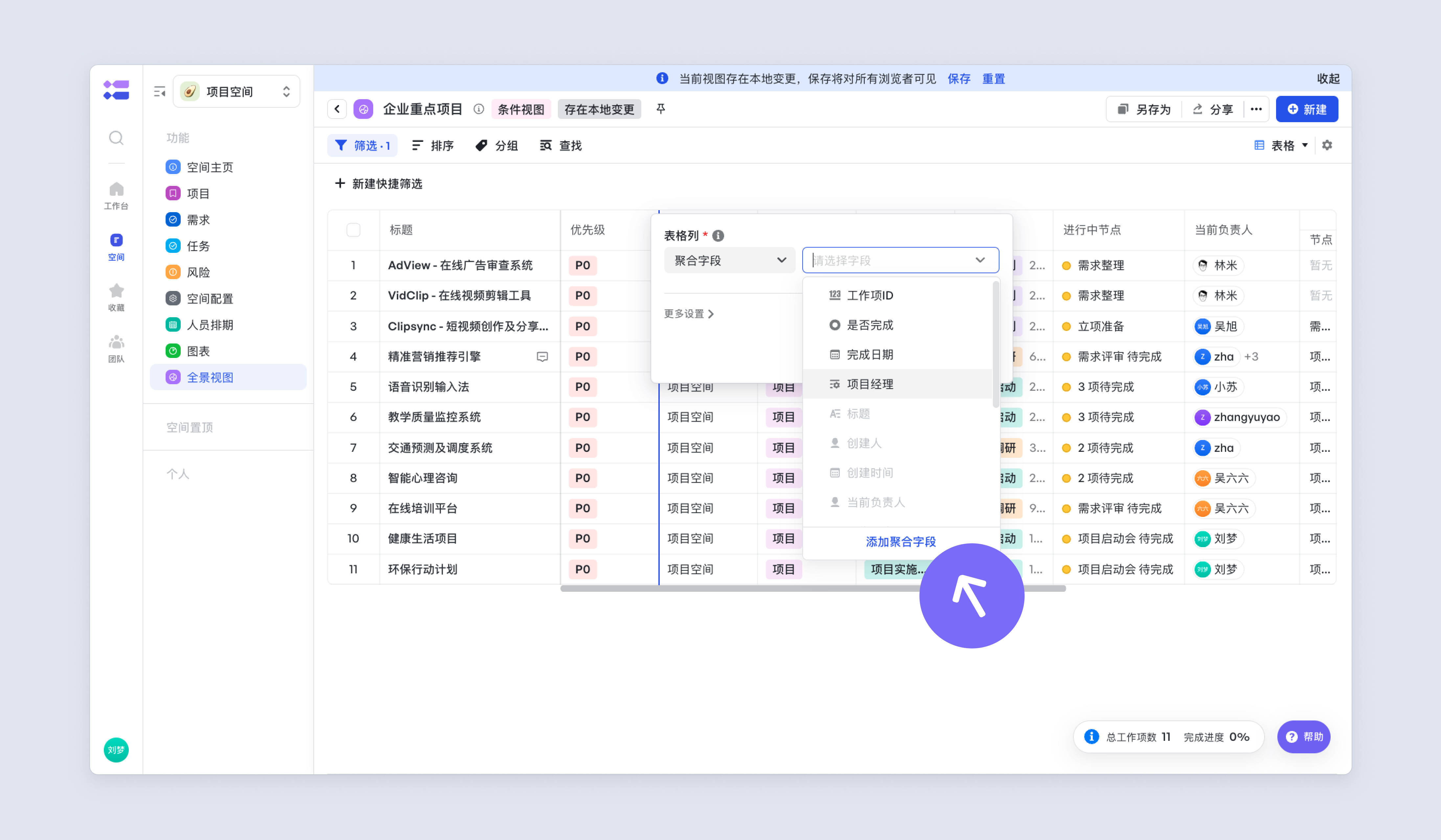
需要注意的是,配置後除了預設的聚合欄位,自定義聚合欄位不支援跨檢視使用。
編輯、刪除聚合欄位
考慮業務場景變化,欄位可能失效禁用,則將滑鼠移動至建立的聚合欄位旁,在彈出選單欄可以編輯該聚合欄位。注意,系統內建的聚合欄位不支援編輯。
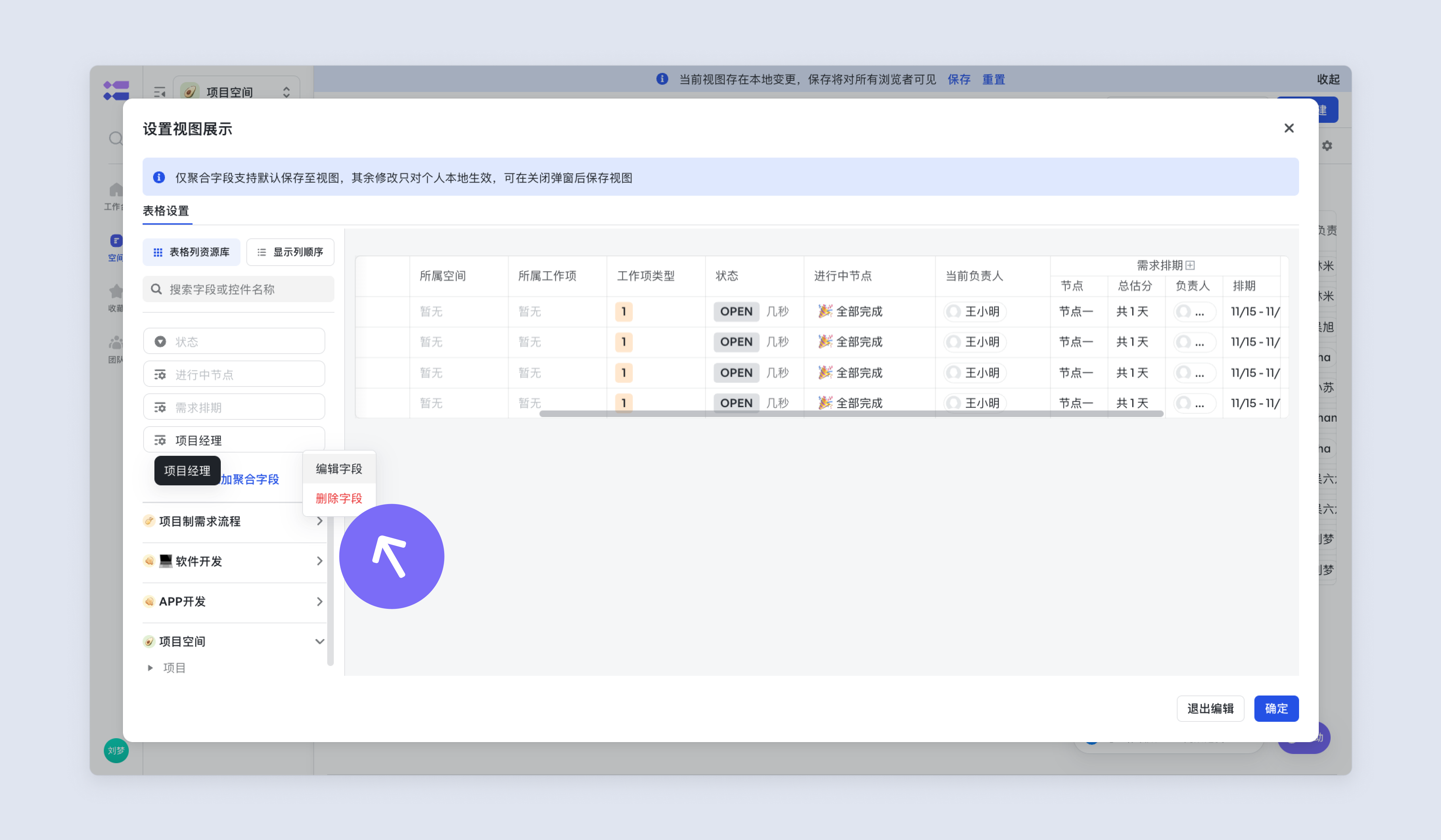
檢視使用
檢視篩選
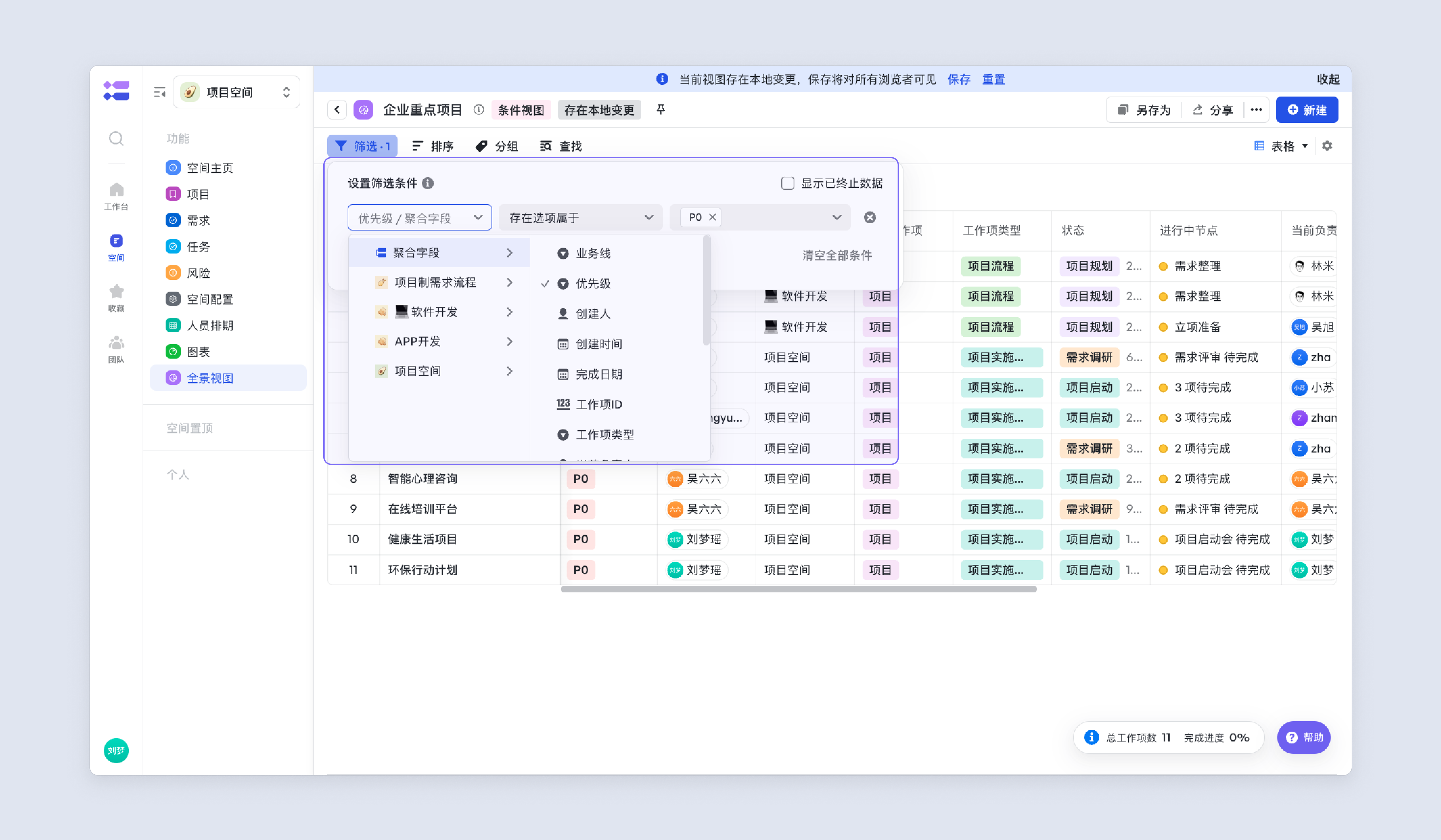
需要根據業務場景展示需求數量?可直接點選左上角篩選按鈕,可以按照聚合欄位進行兩個資料來源的篩選,也可以選擇單空間的欄位,篩選單空間的資料。
檢視分組
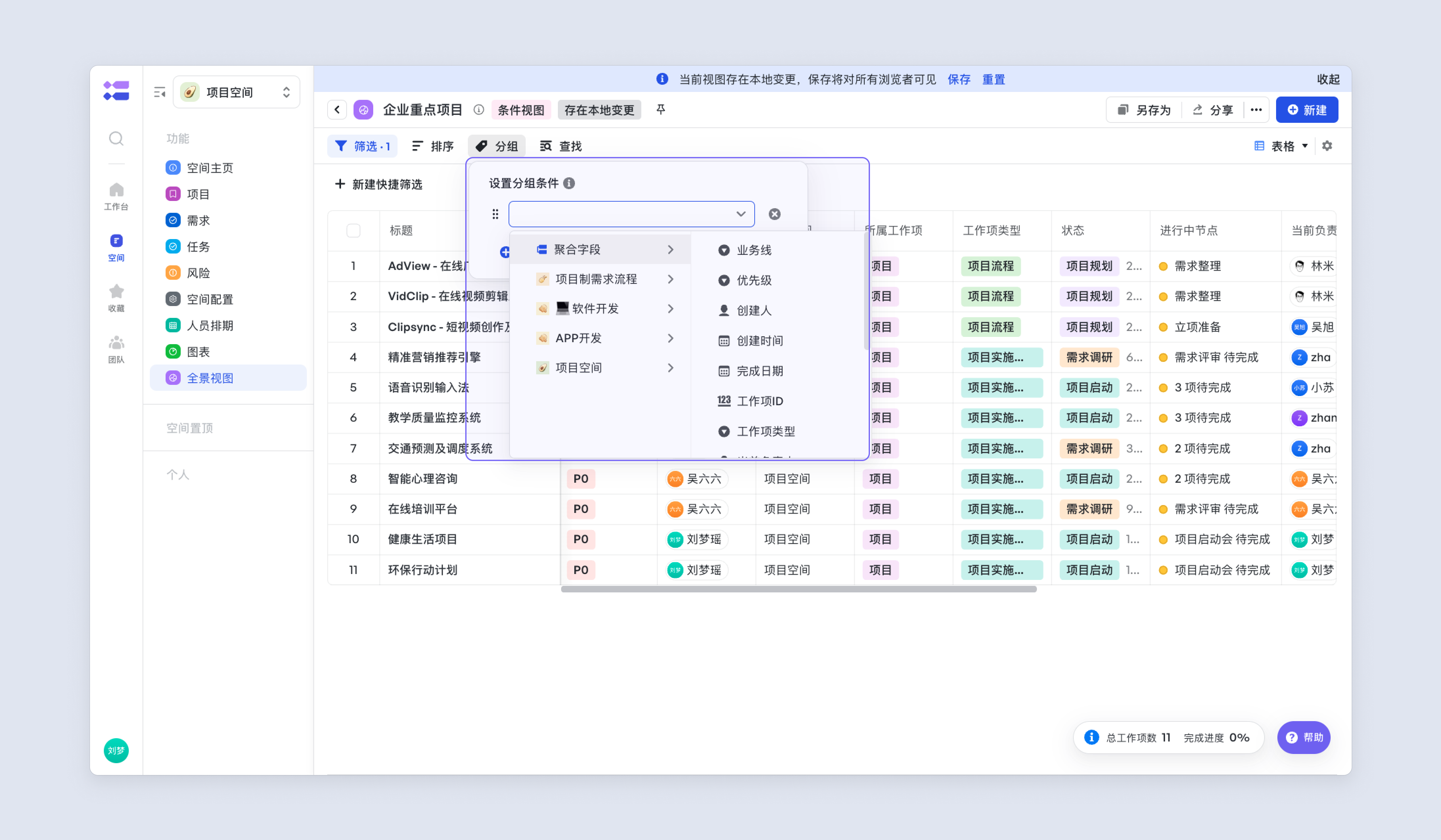
需要清晰地看到需求的歸類時,點選分組選項按照聚合欄位進行分組。如果按照單個空間欄位分組,則其他空間資料均分組至“無效”分組內。比如在需求和缺陷的全景檢視中,篩選缺陷狀態時,需求統一在無效分組下展示。
檢視分享
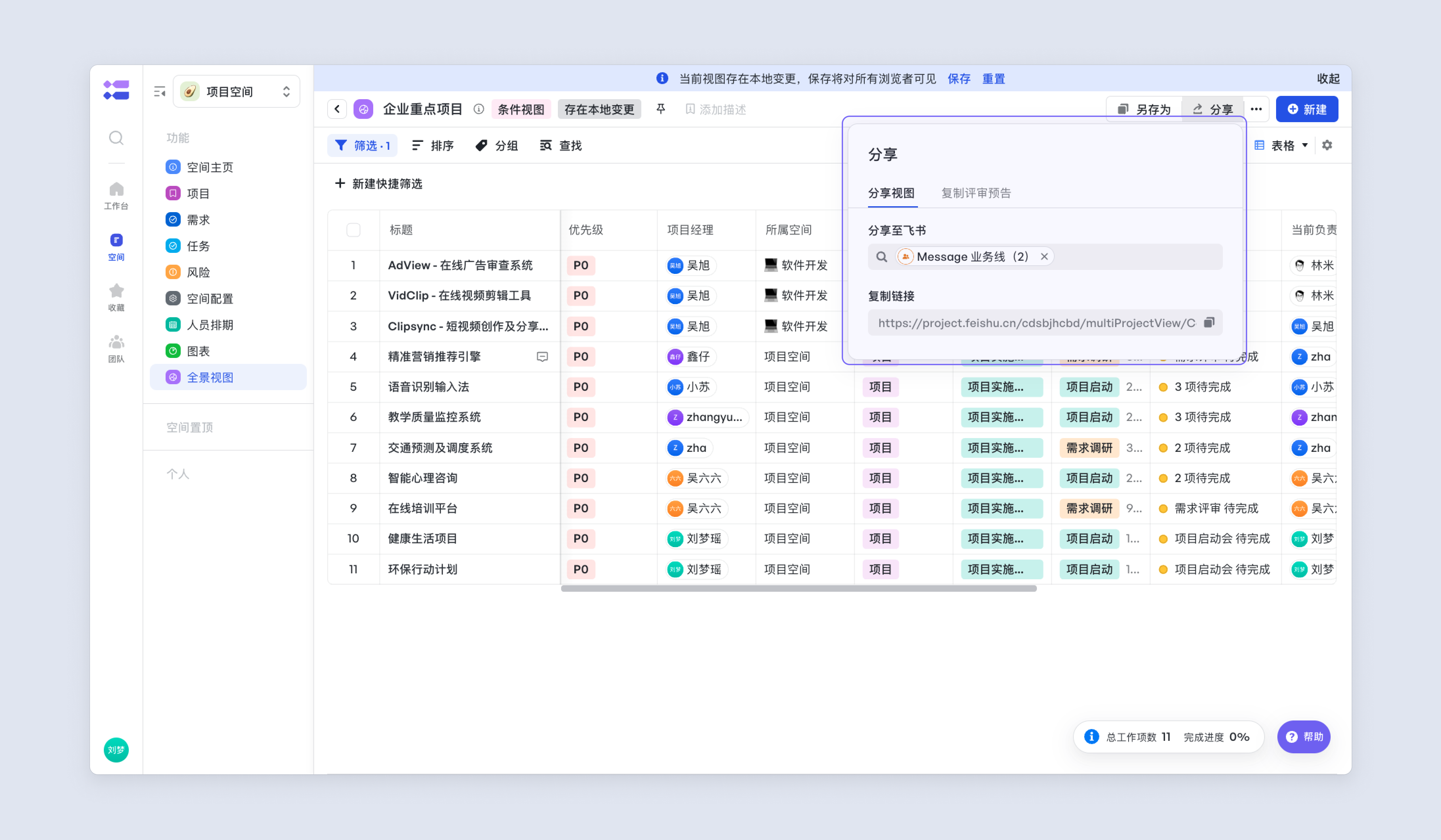
完成建立檢視後,可以分享至Lark使用者或者群組。
資料來源檢視
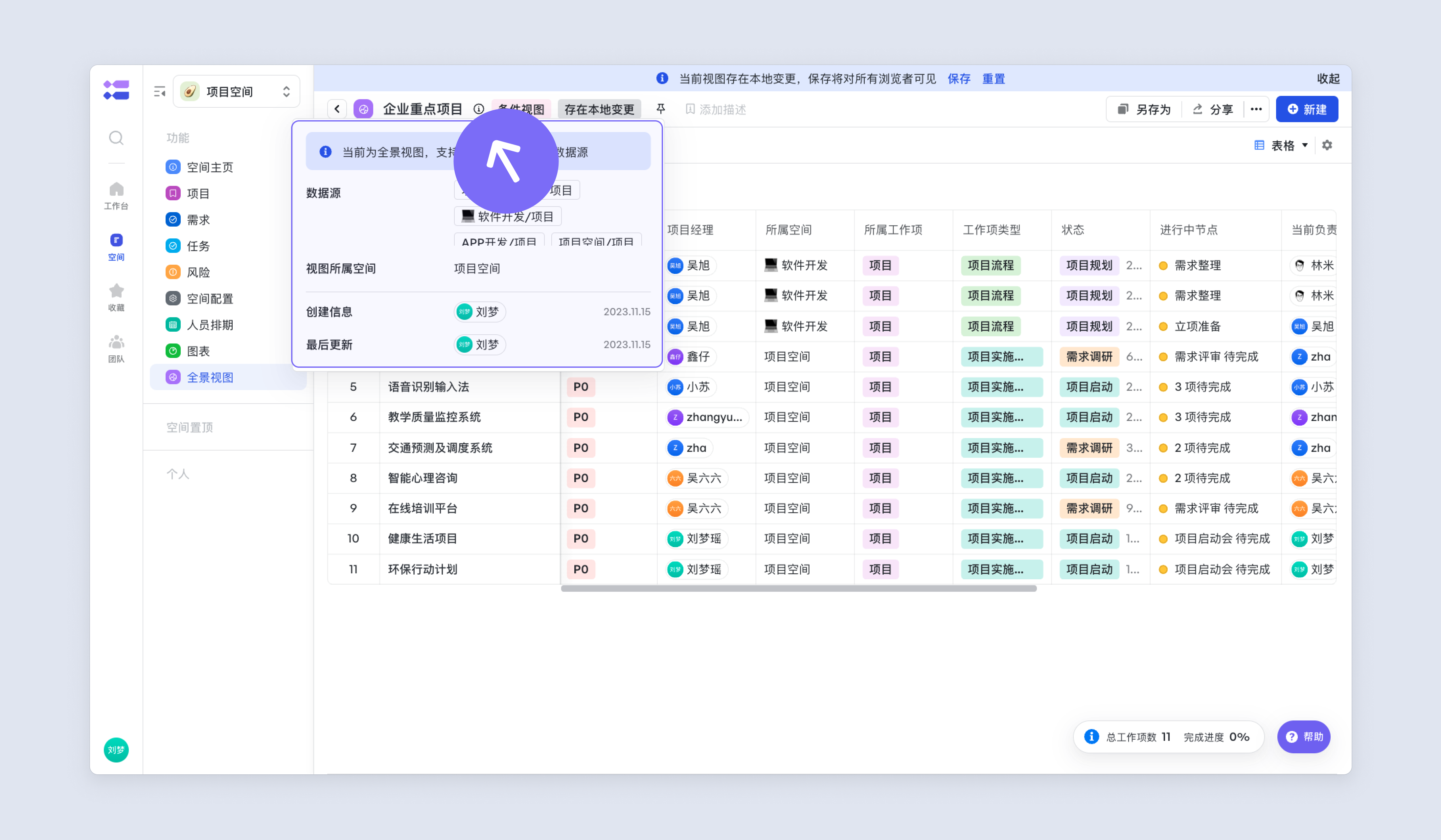
想了解某全景檢視展示資料的來源,將滑鼠移動至檢視上方的“多資料來源”選項,即可展示資料來源。展示格式為“空間名稱 - 工作項名稱”。
收藏全景檢視
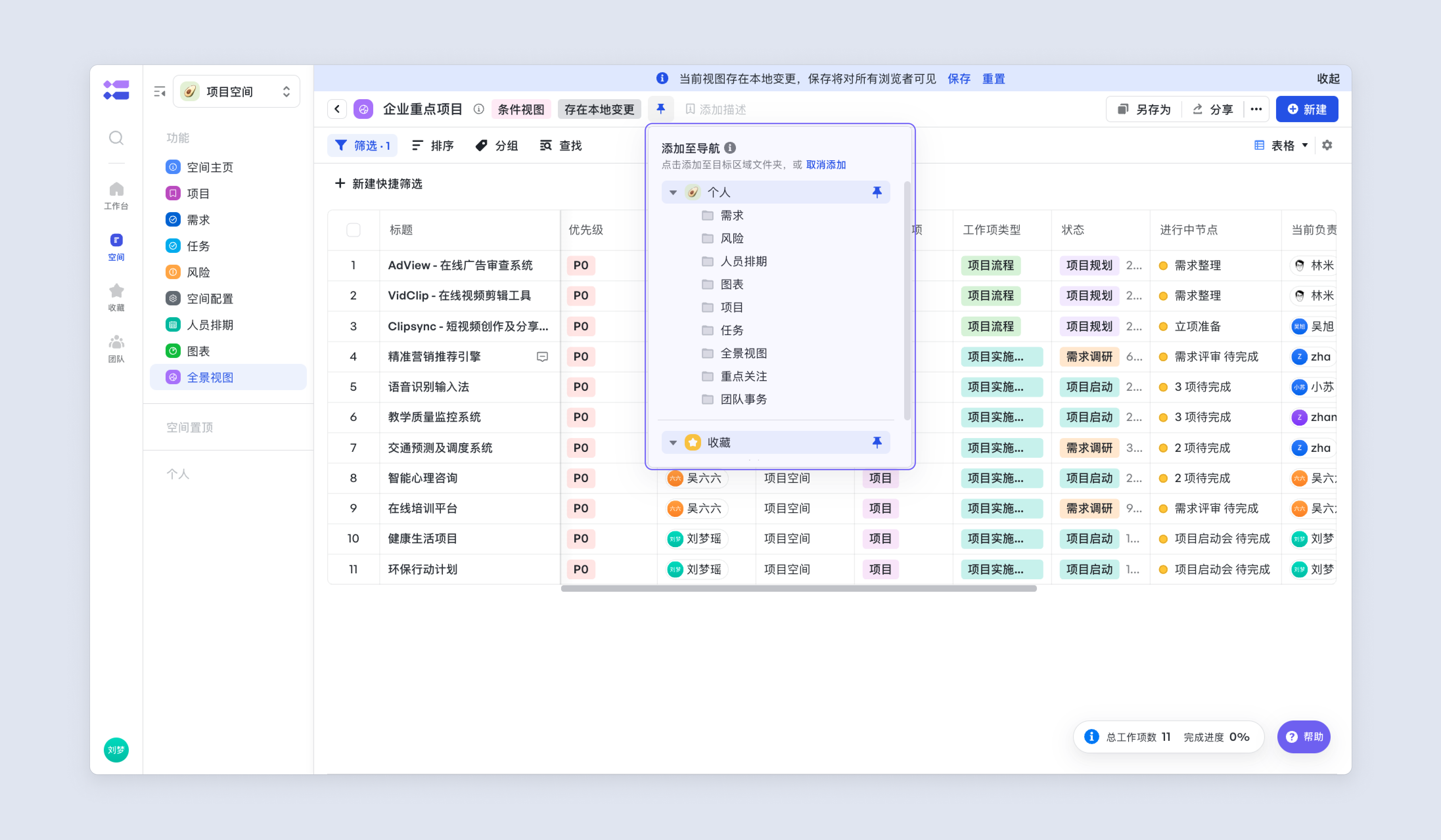
如需快捷檢視相關團隊全景檢視,可以點選檢視上方“📌”圖示,快捷收藏全景檢視到側邊導航欄。
刪除檢視
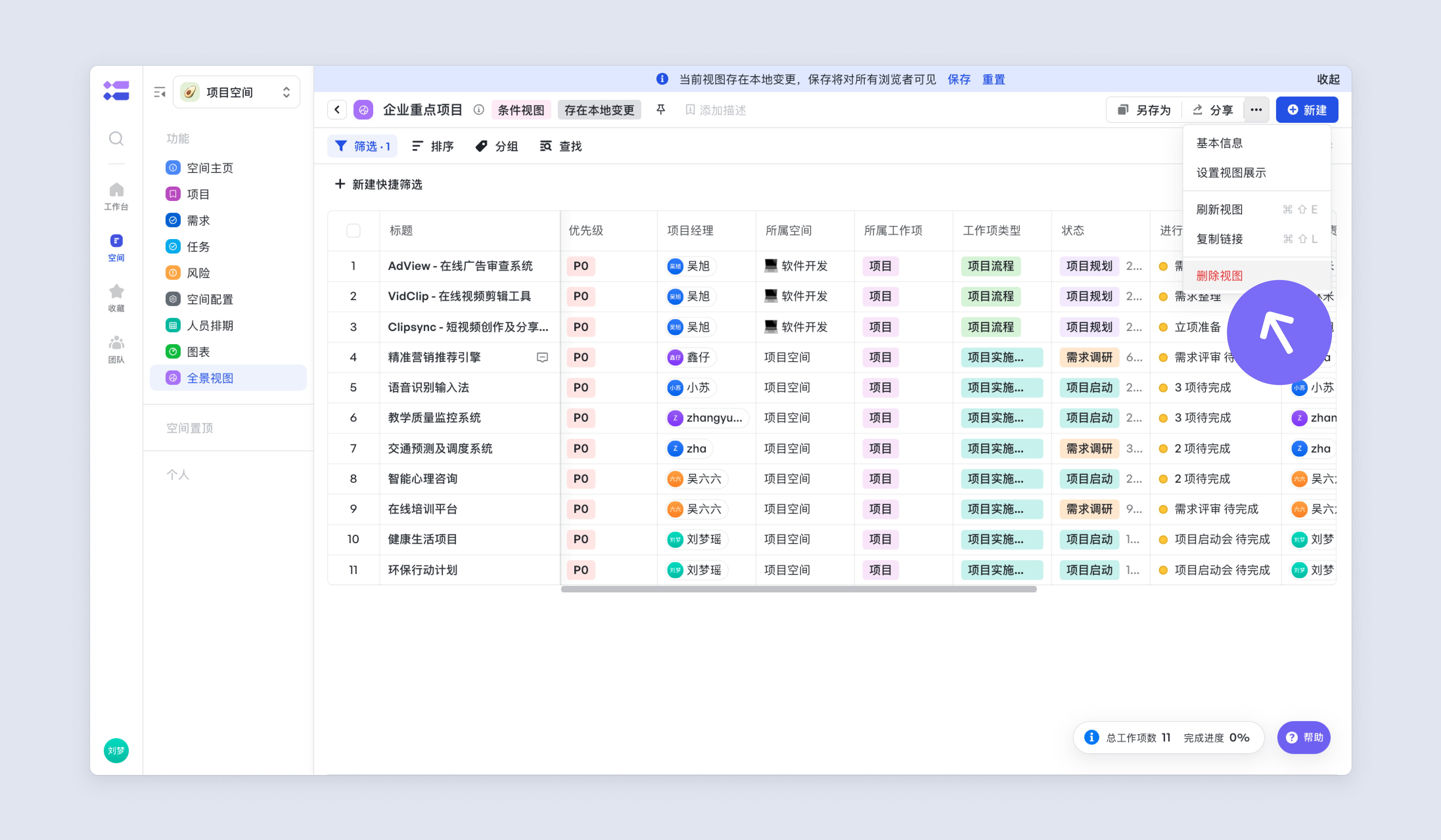
檢視已經不具備使用價值時,可以點選右下角“刪除檢視”按鈕清理檢視。
模式選擇
Premium、Enterprise、Powerhouse 客戶可用 Free、Standard 客戶不可用
對齊單工作項檢視,全景檢視支援五種模式。
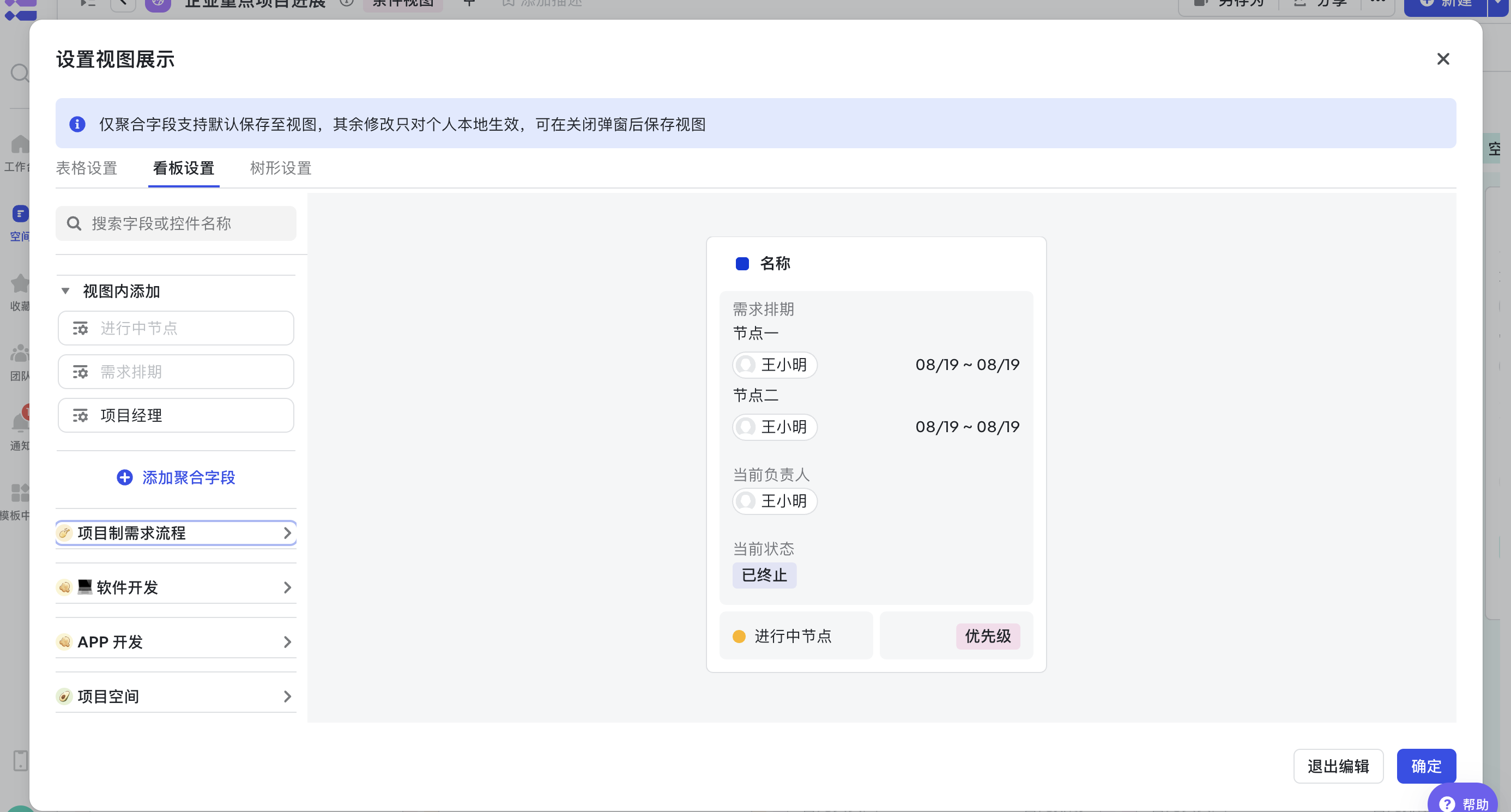
看板模式
以看板的形式瀏覽多資料來源資訊,呈現多空間、多工作項專案狀態流動。
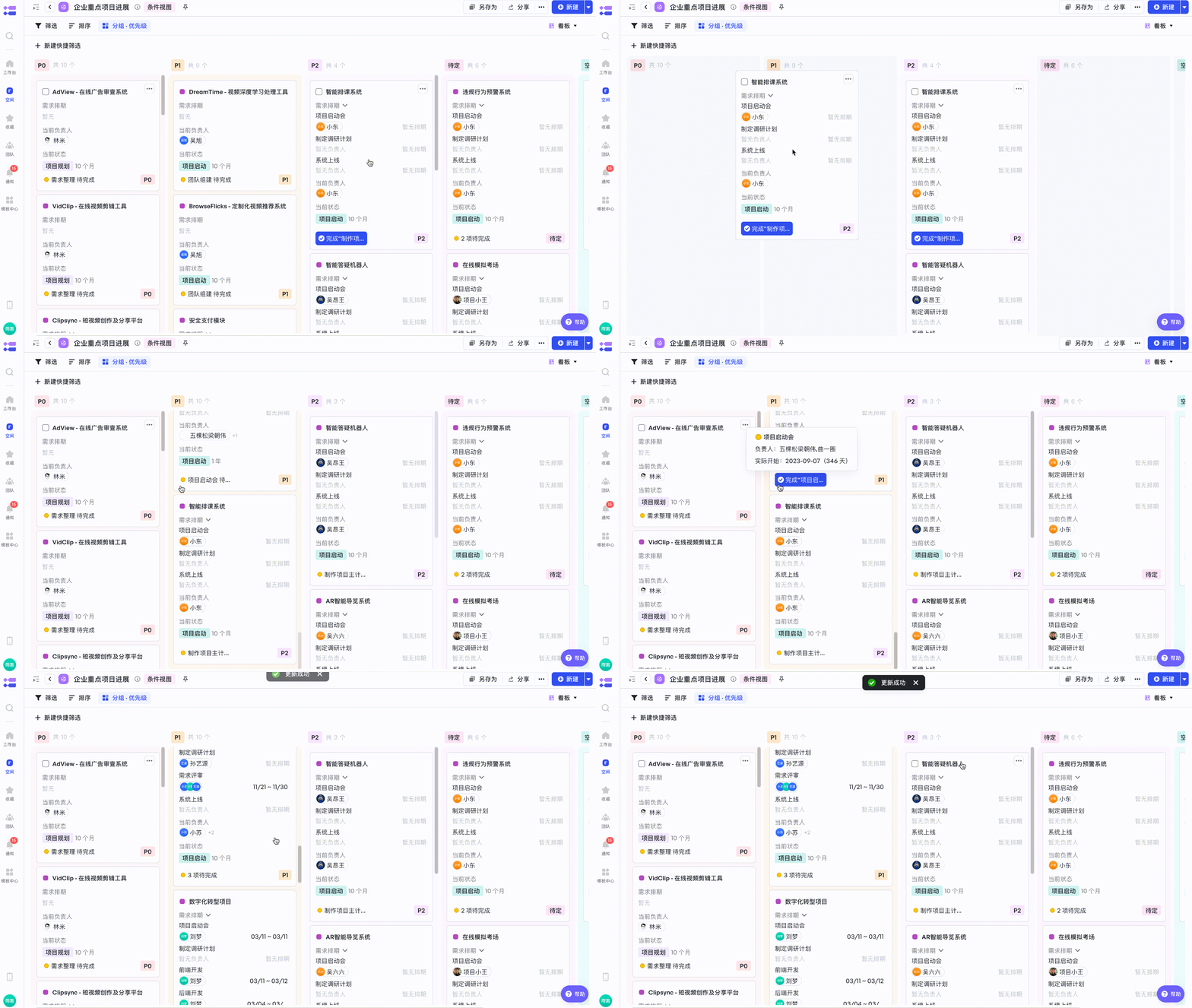
看板卡片配置:超級看板,配置結果按照資料來源生效(可配置單空間欄位或聚合欄位)。
甘特模式
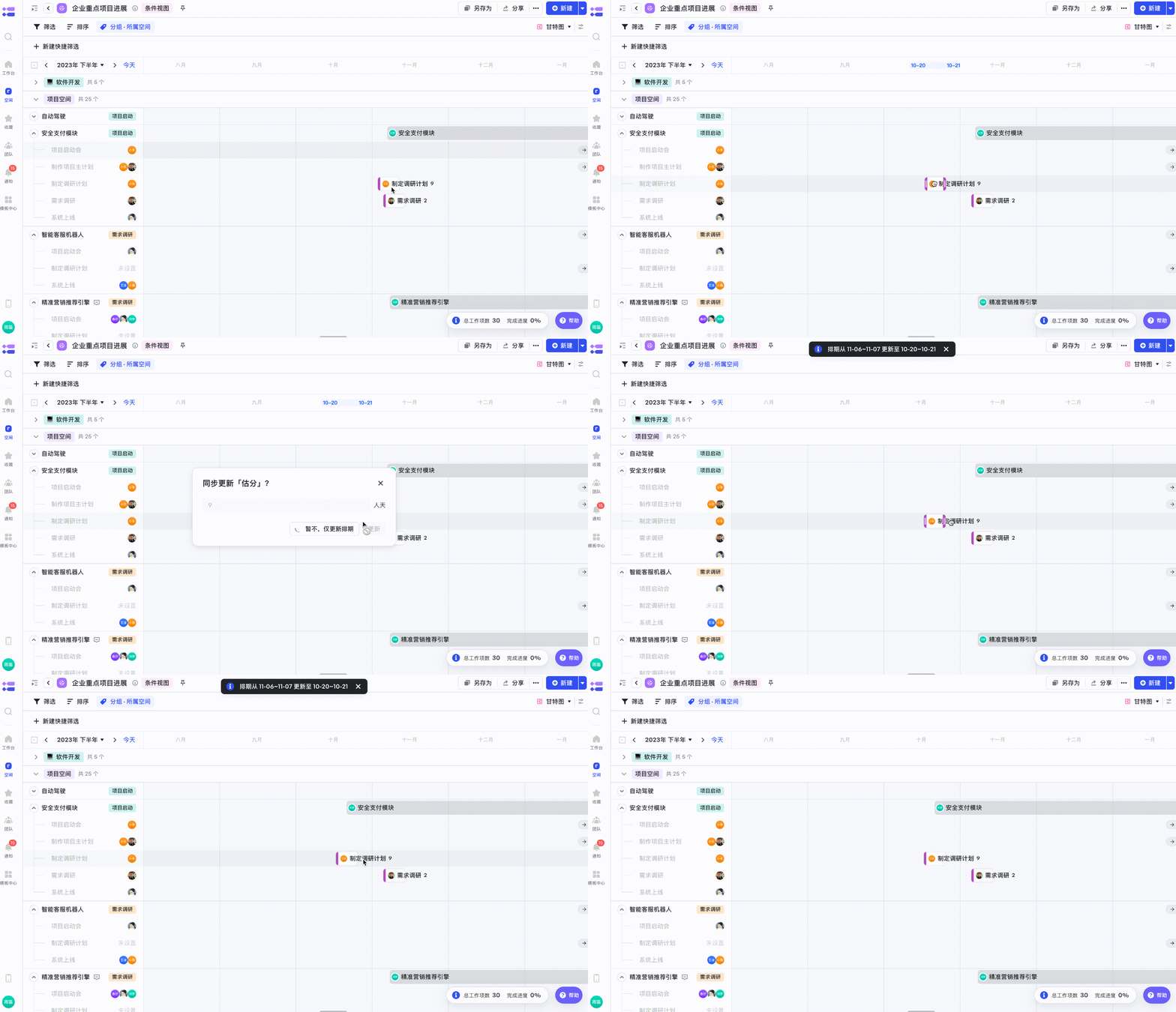
以甘特圖的形式聚焦排期資訊,便捷檢視多資料來源下的交付計劃與交付進度。 對齊單工作項甘特圖,支援透過拖拽甘特條直接修改排期與估分。
批次操作
支援對全景檢視資料進行批次修改、匯出、刪除功能,具體批次操作方法可檢視 。
常見問題
最多可以新增多少條資料來源?
200 條以內。
跨工作項資料聚合資料展示邏輯是什麼?
如果沒有對應欄位資料,則展示為空。
全景檢視支援度量嗎?
支援。
哪些欄位不支援聚合?
日期區間、複合欄位。
全景檢視能否從導航欄移除?
空間管理員可以功能設定中隱藏全景檢視。
全景檢視如何展示任務?
研發團隊可在全景檢視中新增任務,統籌研發任務、bug、技術需求,根據人力資源情況給出研發排期和上線節奏。