節點流程圖資訊顯示
節點專屬欄位: 為單個節點配置專屬欄位(如分類、備註、風險等),靈活適配開發、售前、審批等多種業務場景,增強流程的適用性與管理效率。還可對估分、排期等欄位設定精細的編輯與檢視許可權,實現資訊的安全管控。
節點進度: 節點進度支援自動計算與手動調整,可根據排期、子項完成度或自定義欄位自動更新,幫助使用者高效管理節點狀態,告別繁瑣人工維護。
| 版本 | Free | Standard | Premium | Enterprise | Powerhouse |
|---|---|---|---|---|---|
| 是否可用 | ✅ | ✅ | ✅ | ✅ | ✅ |
介紹
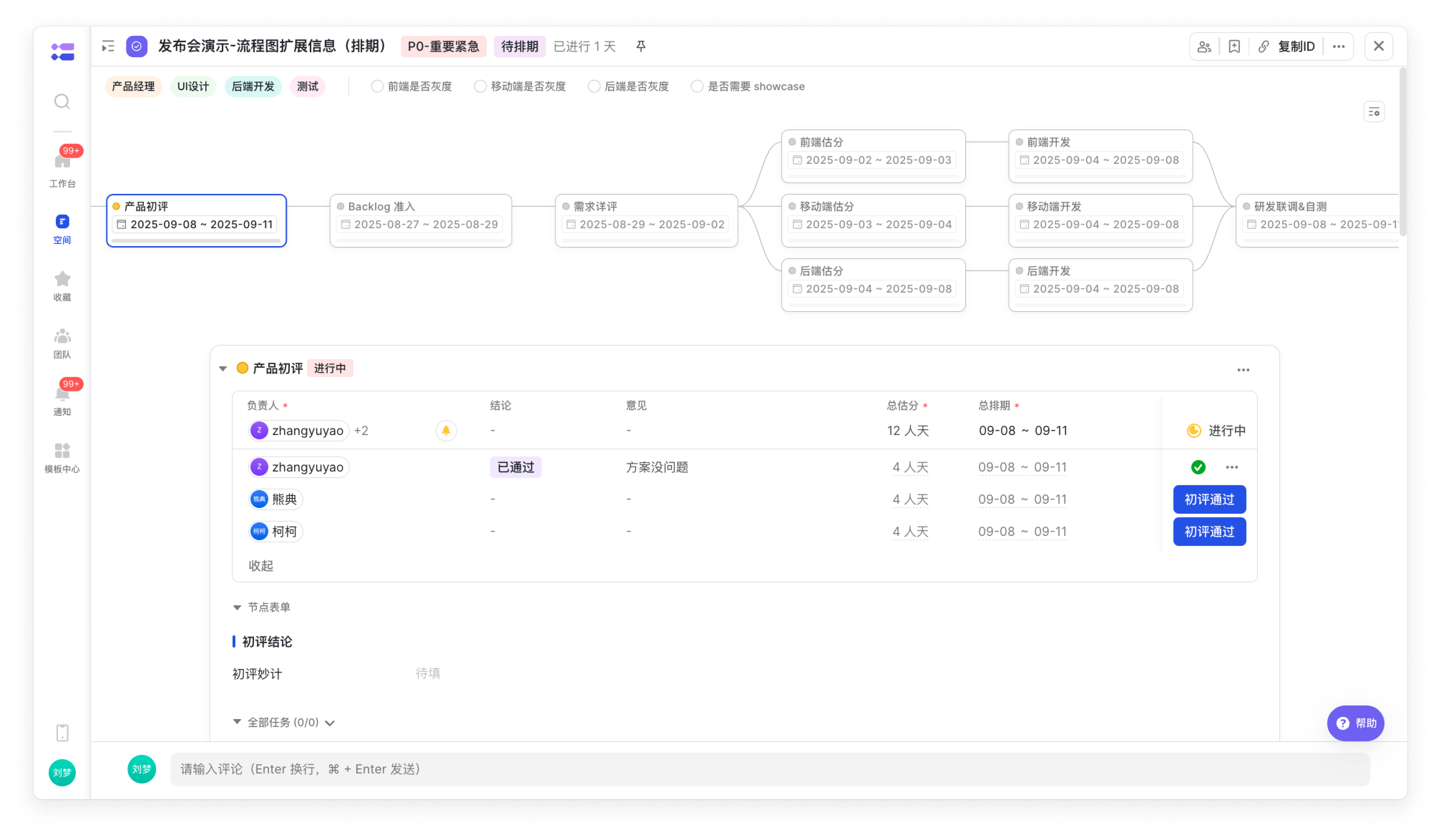
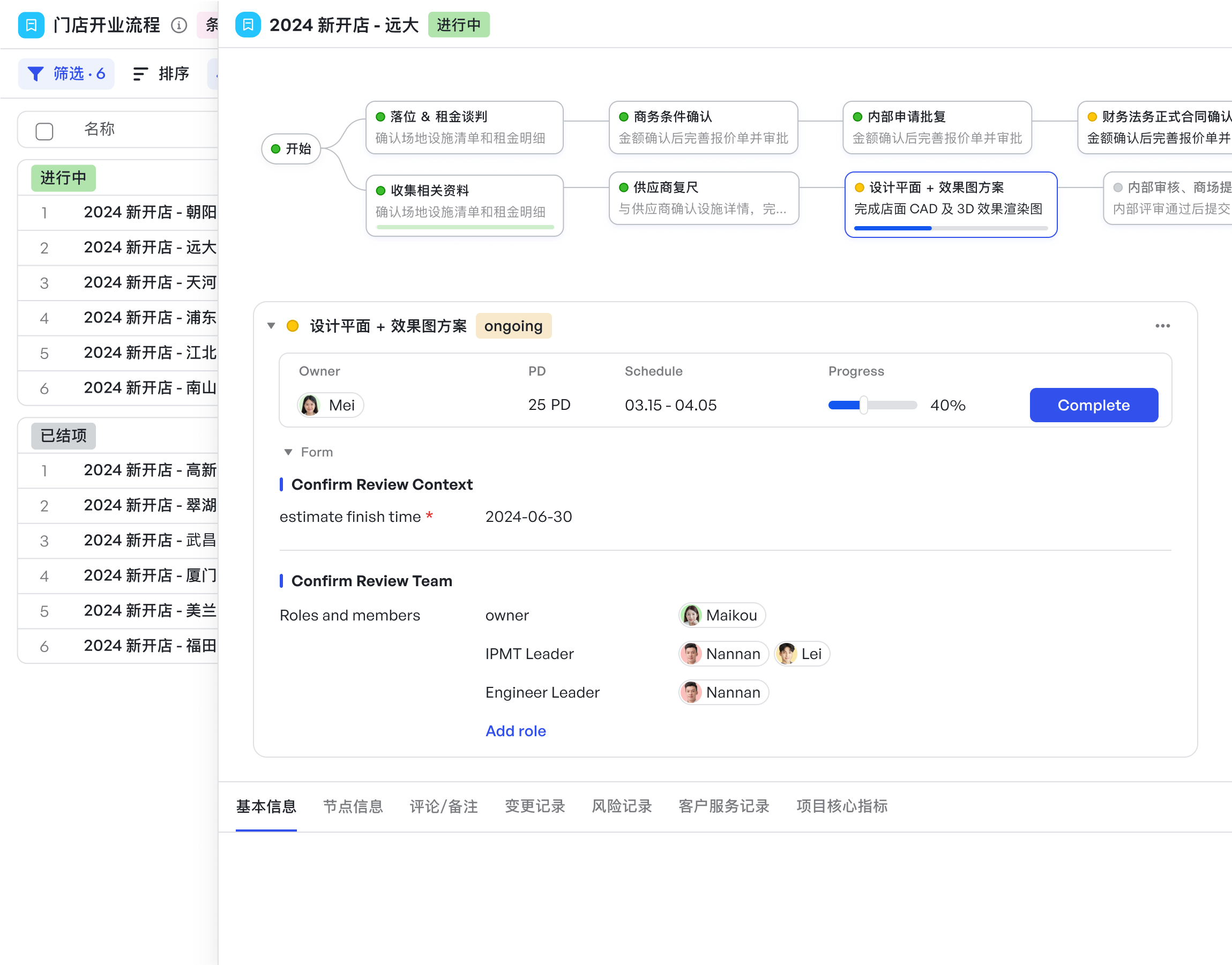
透過在節點名稱旁或下方新增自定義欄位,可以快速瞭解任務狀態、風險、排期等重要詳情,幫助使用者在專案流程圖中直觀、清晰地展示關鍵資訊,而無需逐一點選檢視每個節點。
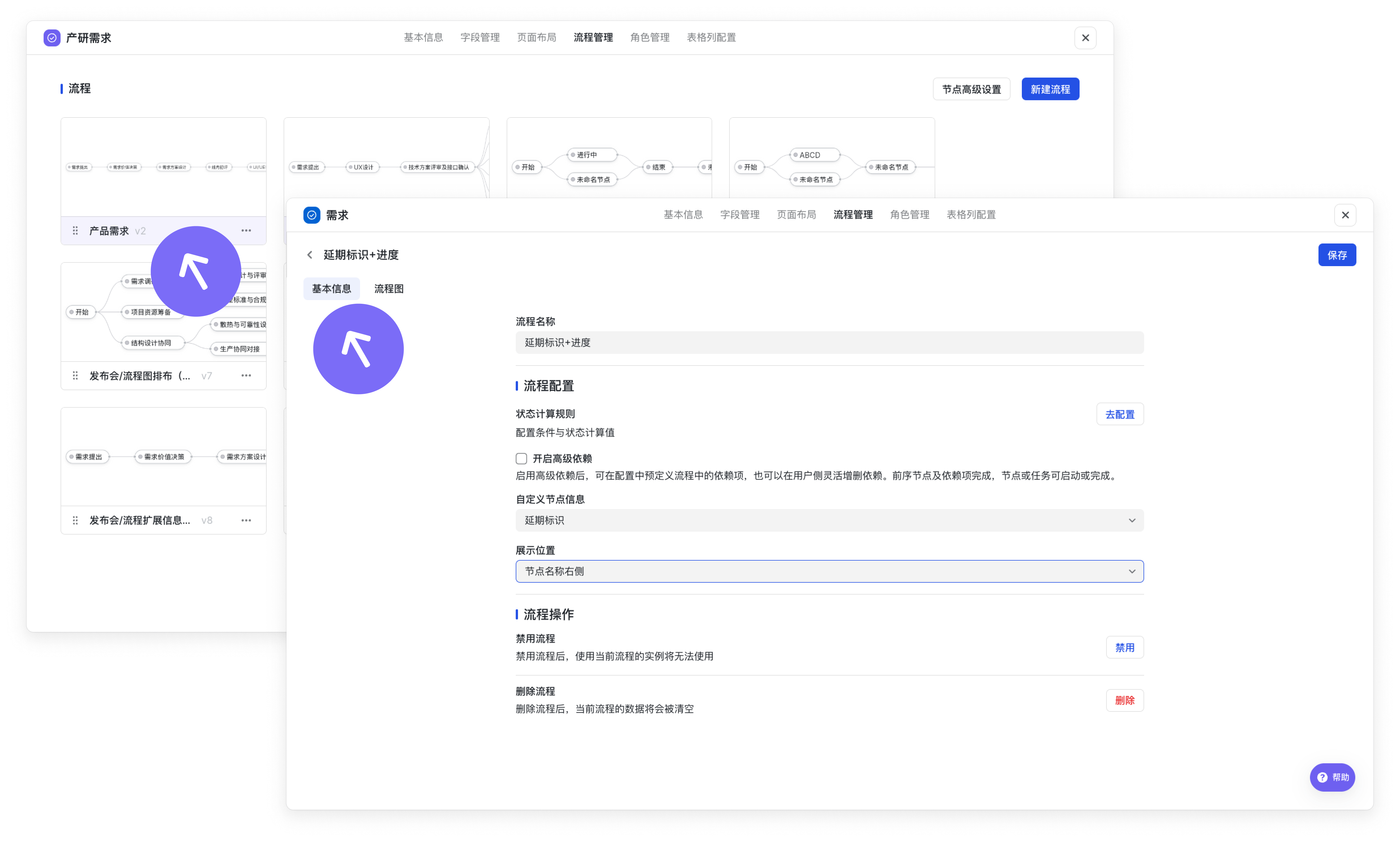
步驟一:在流程中開啟
配置路徑: 空間配置 > 工作項管理 > 對應工作項 > 流程管理 > 選擇流程模板 > 基本資訊 > 自定義節點資訊。
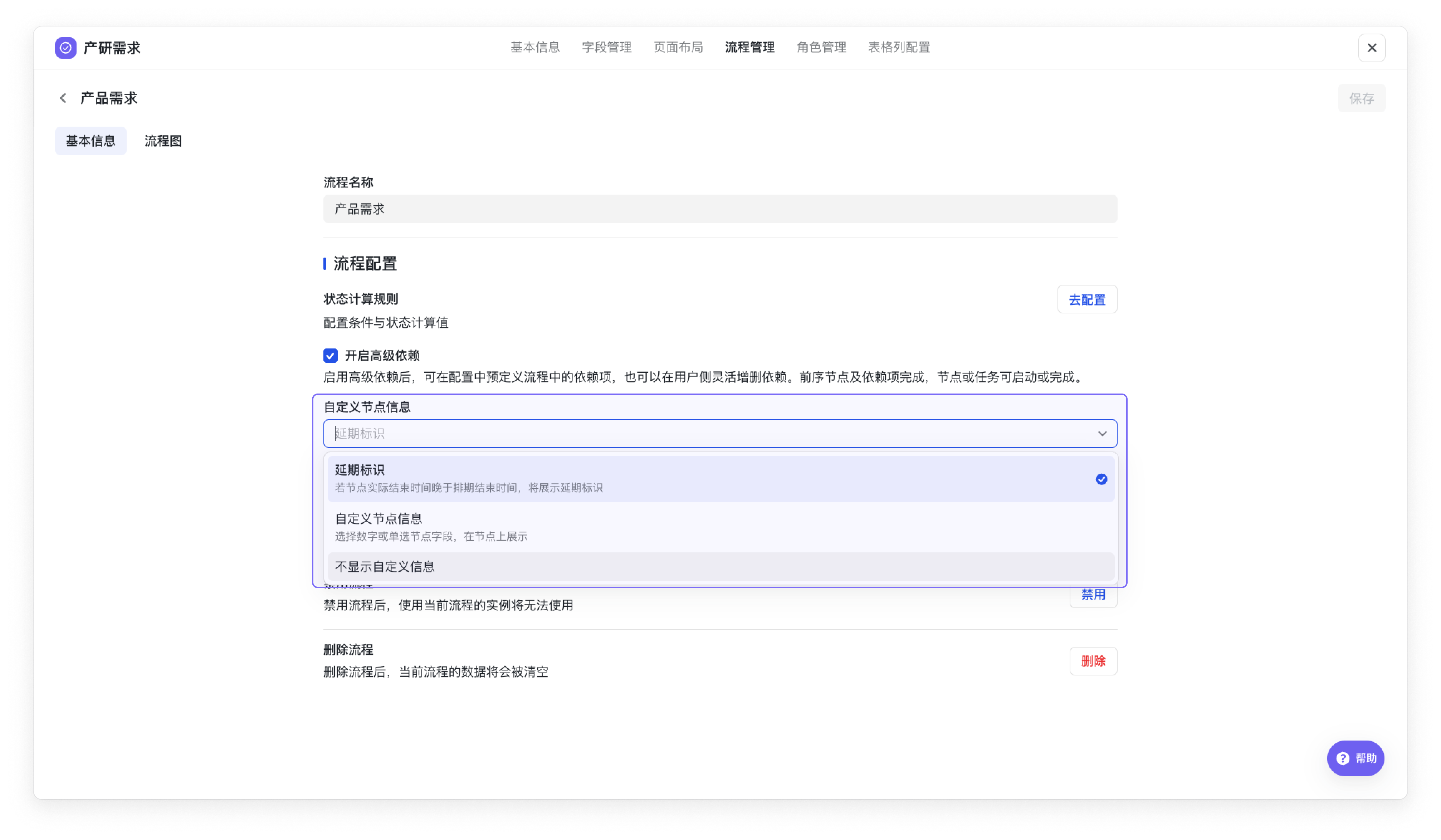
您可以選擇以下資訊型別進行展示:
- 延期標識: 直觀地顯示節點是否已延期。
- 自定義節點資訊: 選擇一個專案欄位(如“風險”、“備註”或“排期”)來顯示其值。目前支援的欄位型別包括:單行文字、單選、單選按鈕、級聯單選、多選人員、日期、日期區間和數字。
如果您需要在節點上展示其他節點欄位資訊,可以在節點高階配置中進行新增。
- 不顯示自定義資訊: 僅顯示節點名稱,不顯示任何自定義資訊。
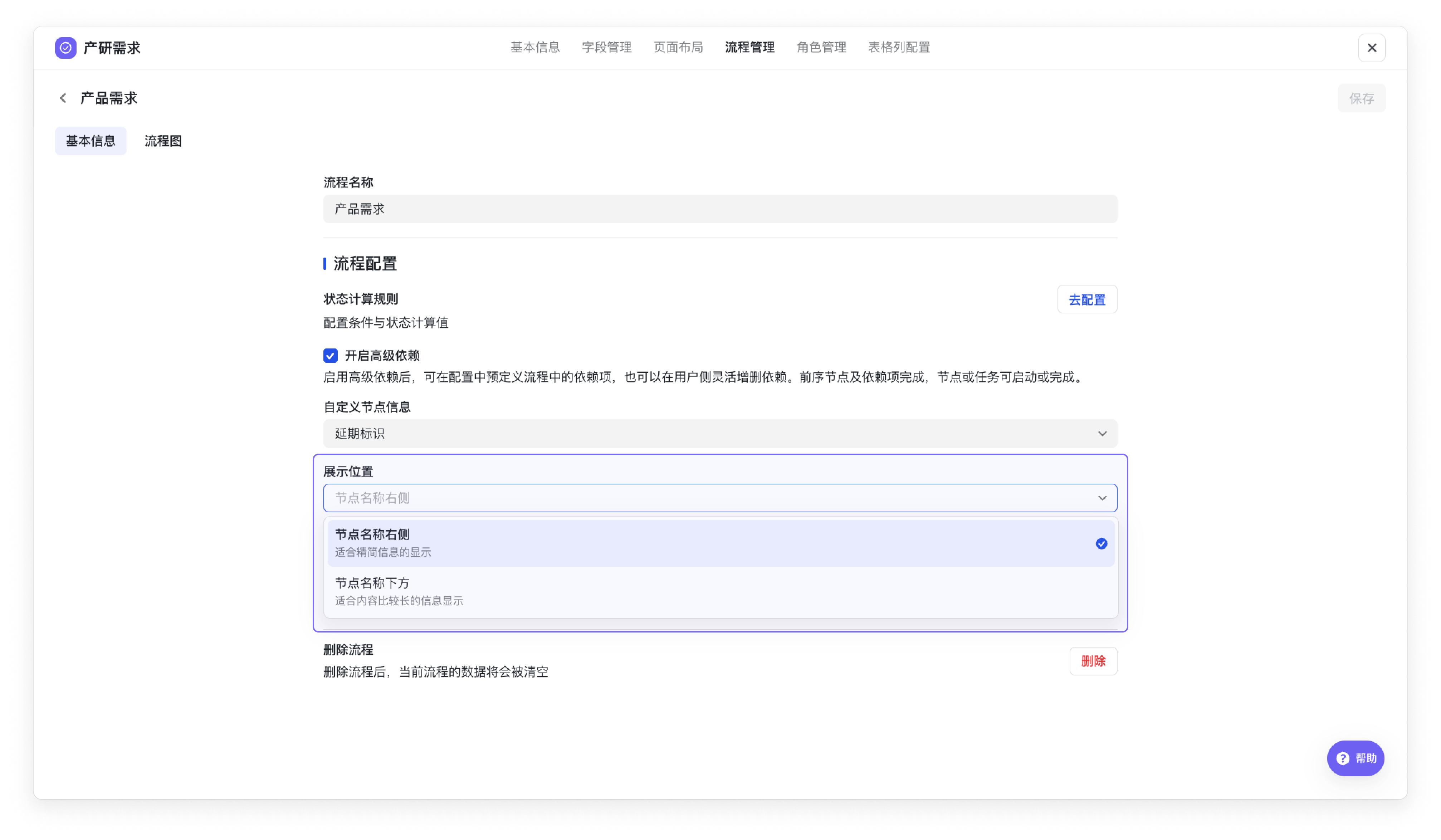
資訊展示位置:
- 節點名稱右側: 適合顯示簡短、精煉的資訊(如狀態或風險等級)。
- 節點名稱下方: 適合顯示較長的內容(如詳細的備註或說明)。
步驟二:在節點上開啟
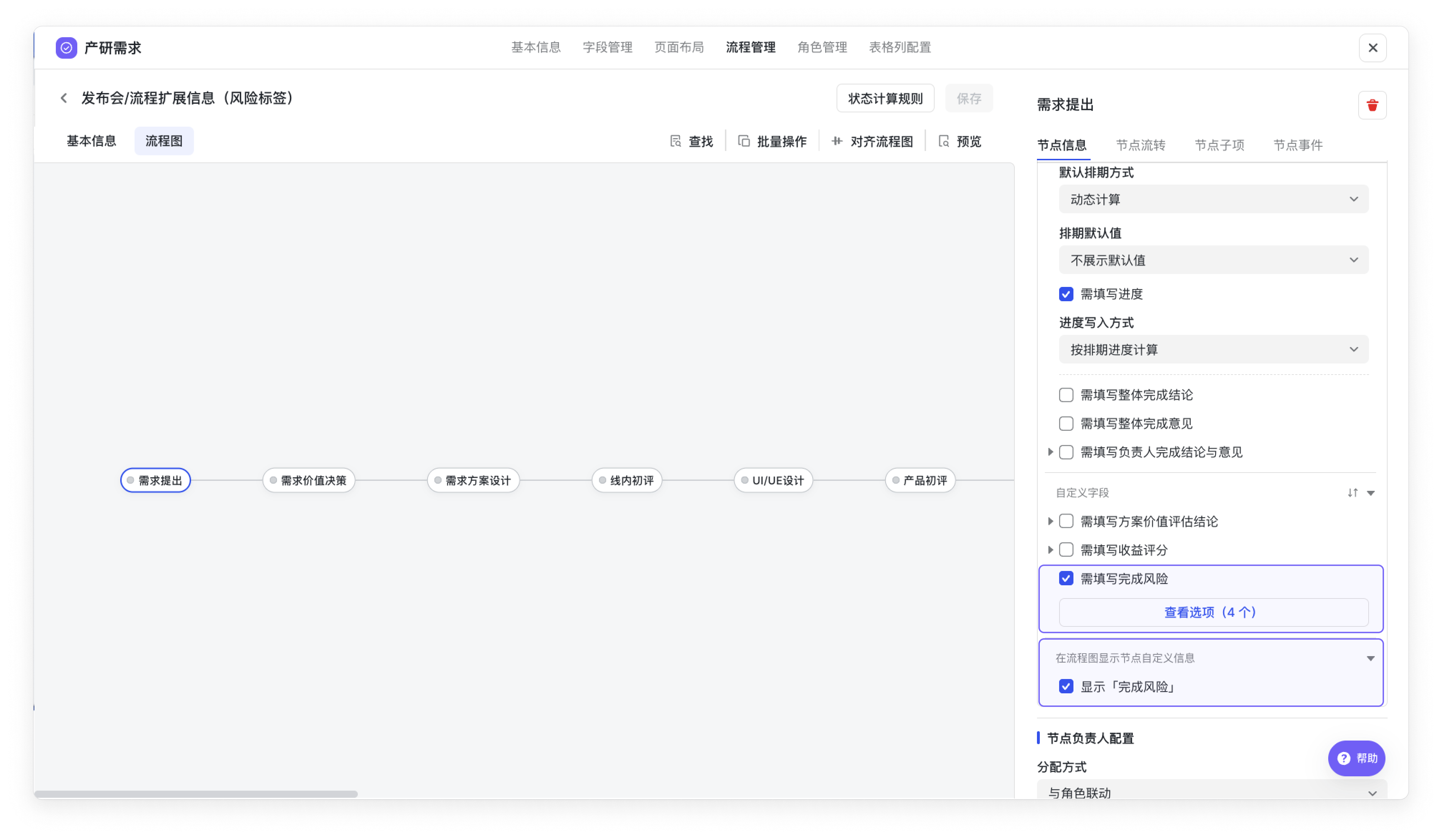
在上述配置路徑中,選擇並配置需要展示的資訊型別後,還需要在流程模板的節點配置中,勾選“在流程圖顯示節點自定義資訊”。
重要提示:需要在節點配置-自定義欄位中,開啟相應的“需要填寫XXX欄位”欄位,才能在節點上顯示和使用自定義資訊。
批次操作
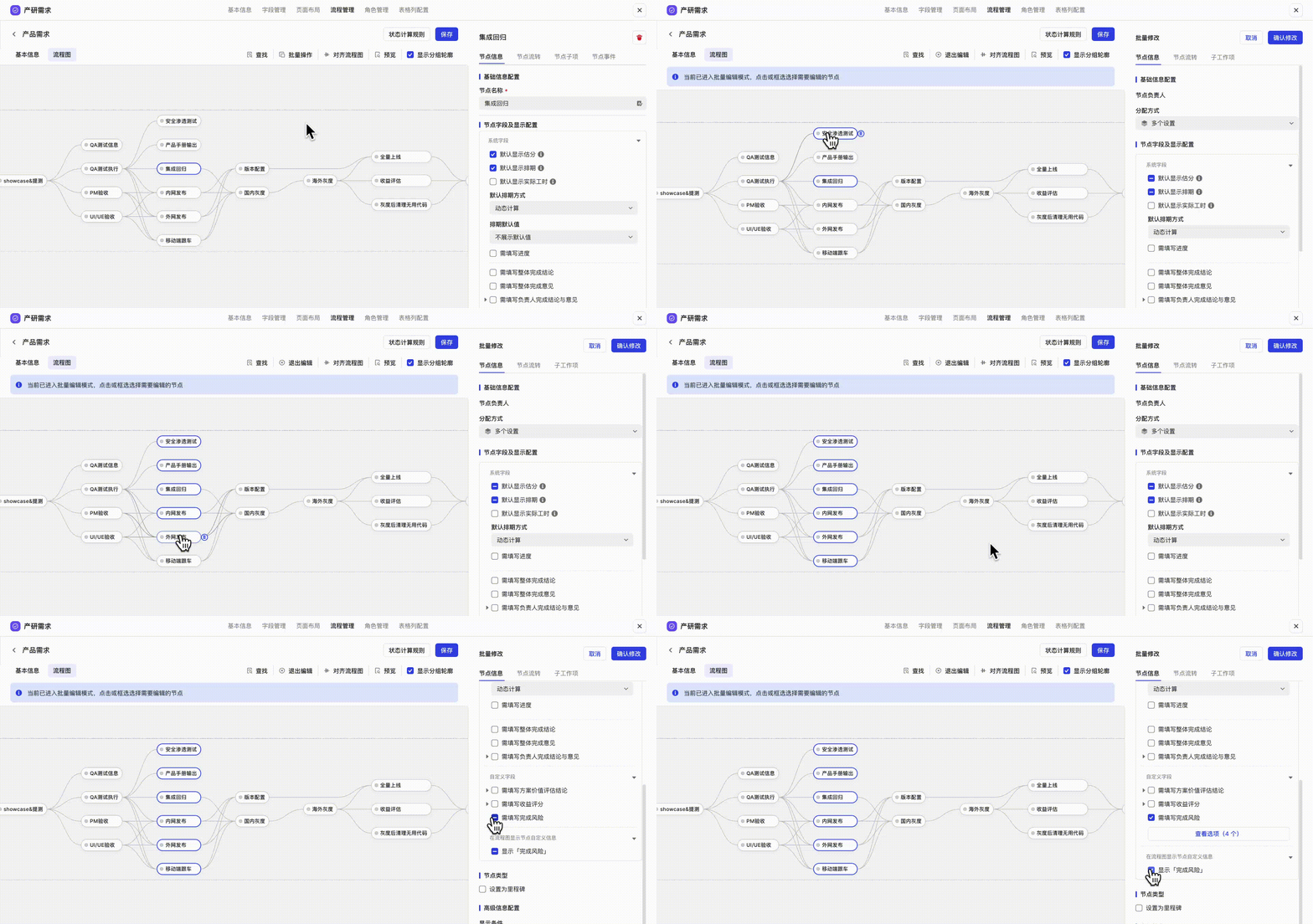
為了提高效率,您可以使用“批次操作”功能,統一為多個節點開啟或關閉自定義資訊顯示。
- 如果選擇的多個節點中,該功能開關狀態不一致,則顯示為半選狀態。
- 如果全部開啟,則顯示為已勾選。
- 如果全部未開啟,則顯示為未勾選。
使用場景
場景一:快速檢視節點風險
透過在流程圖中直接顯示節點的“風險”欄位,團隊可以快速識別潛在的高風險任務,從而提前規劃應對措施。
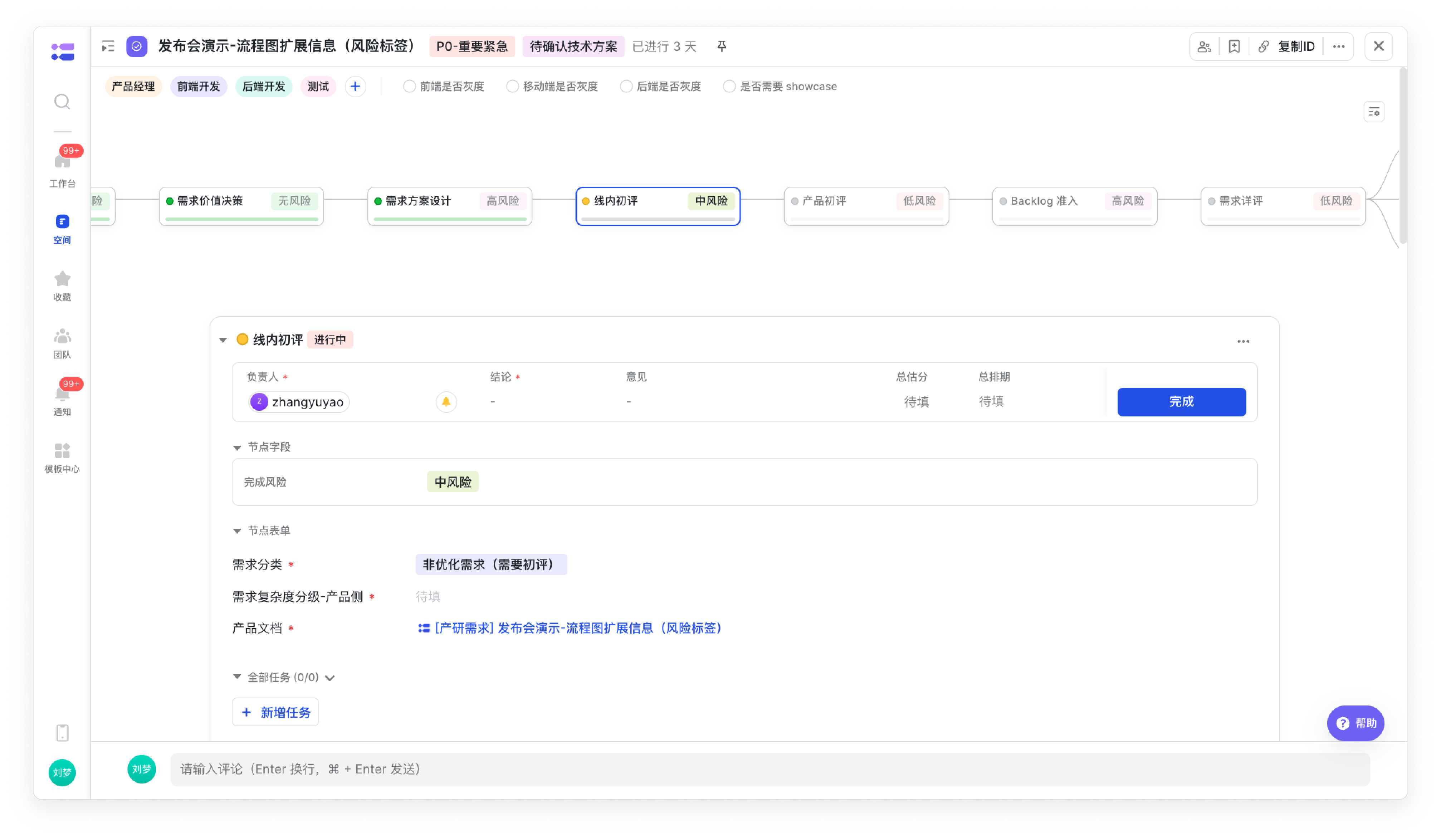
展示欄位:完成風險 此欄位為節點自定義欄位,瞭解配置:
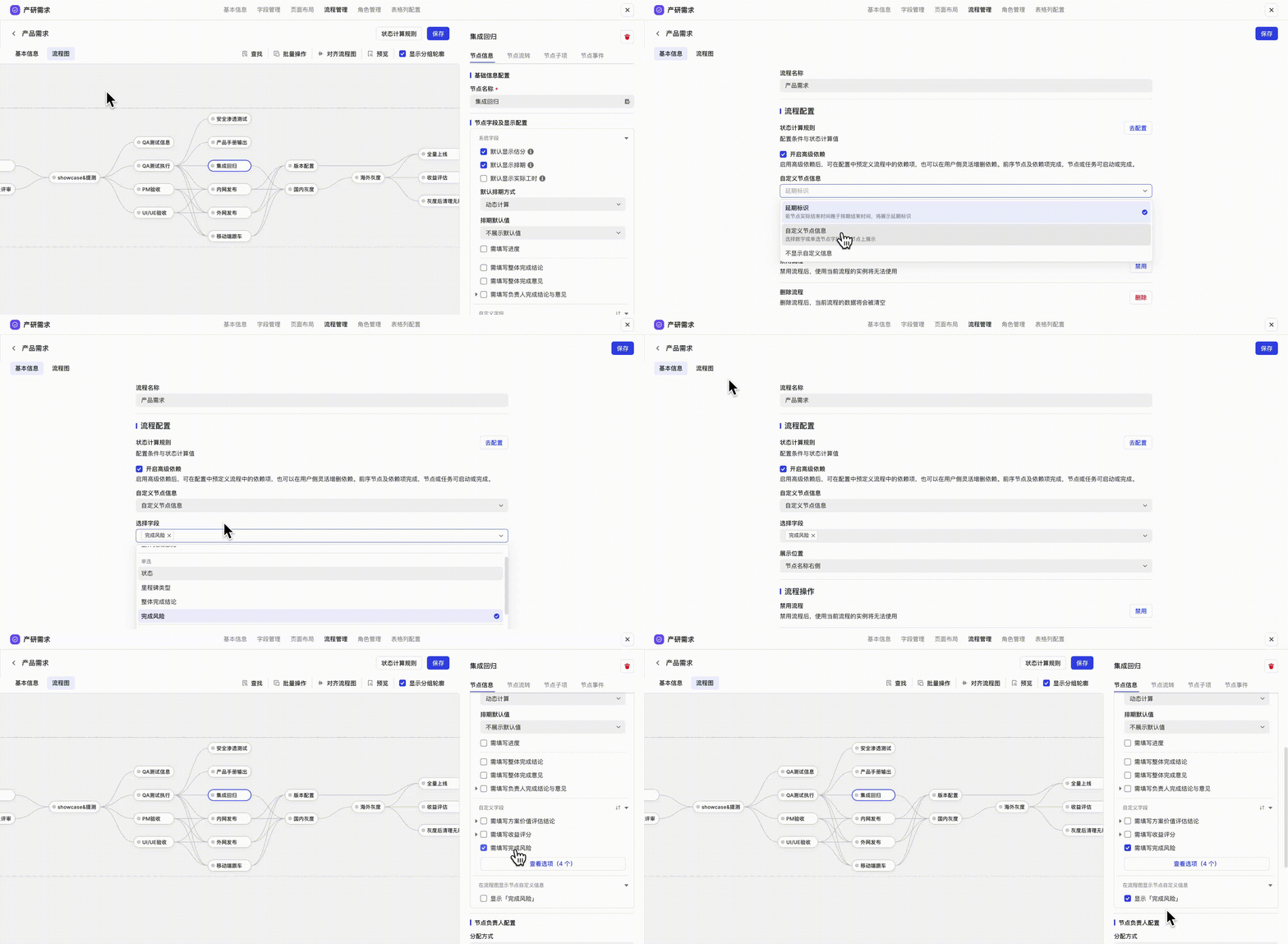
配置步驟:
- 進入流程配置頁面,點選上方的“基本資訊”。
- 在“自定義節點資訊”設定項,選擇自定義節點欄位,在彈出的列表中選擇“完成風險”欄位。
- 資訊展示位置:右側。
- 切換回流程圖,
- 在需要顯示風險的節點上,勾選“需填寫完成風險”。
- 在流程圖顯示節點自定義資訊上,勾選“顯示「完成風險」”。
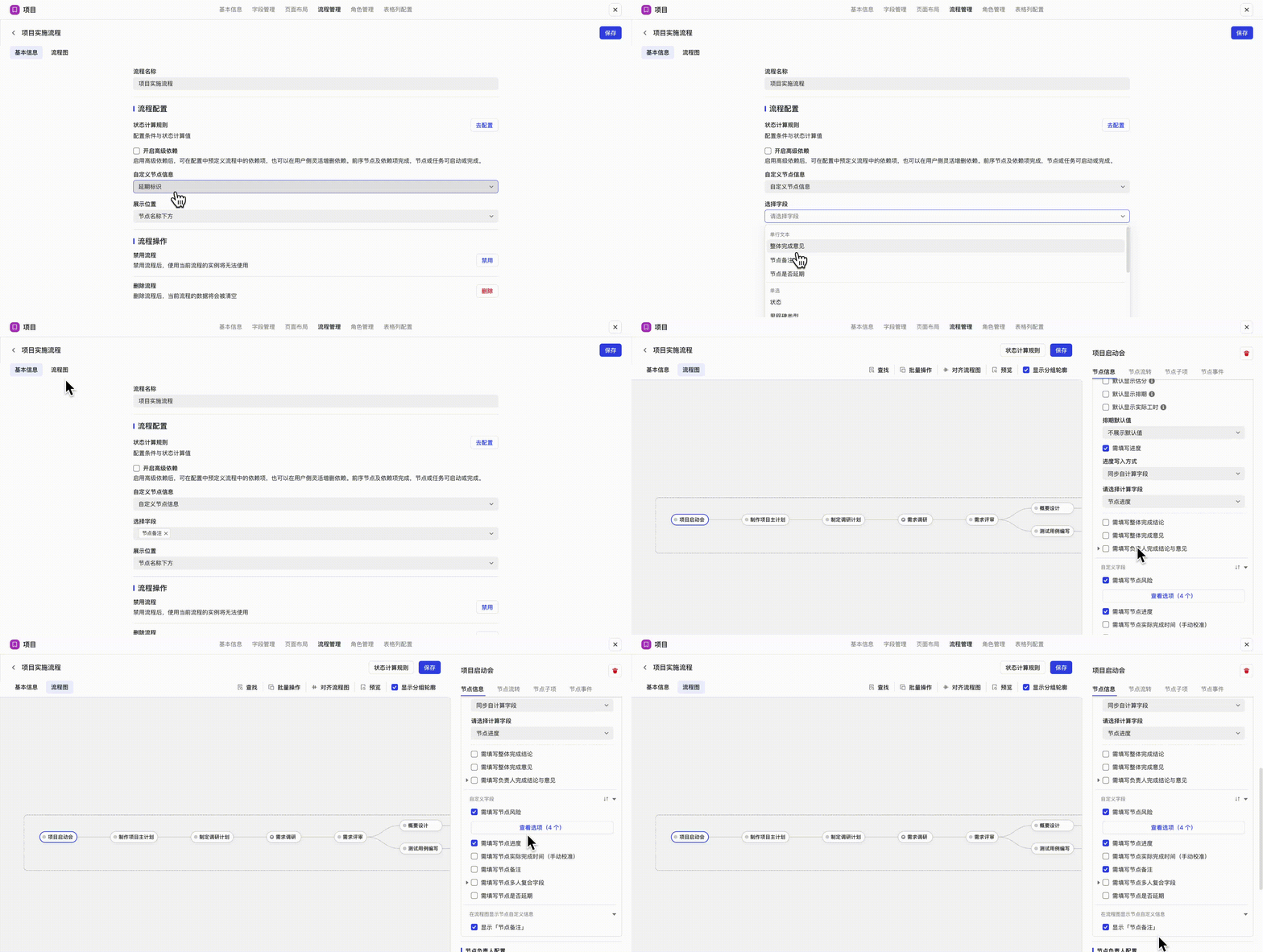
場景二:展示關鍵備註
此配置允許團隊成員直接在流程圖上檢視節點的關鍵備註或描述,無需進入詳情頁,從而提高資訊獲取效率。
展示欄位:節點備註 此欄位為節點自定義欄位,瞭解配置:
配置步驟:
- 進入流程配置頁面,點選上方的“基本資訊”。
- 在“自定義節點資訊”設定項,選擇自定義節點欄位,在彈出的列表中選擇“備註”欄位。
- 資訊展示位置:下方。
- 切換回流程圖,
- 在需要顯示備註的節點上,勾選“需填寫備註”。
- 在流程圖顯示節點自定義資訊上,勾選“顯示「備註」”。
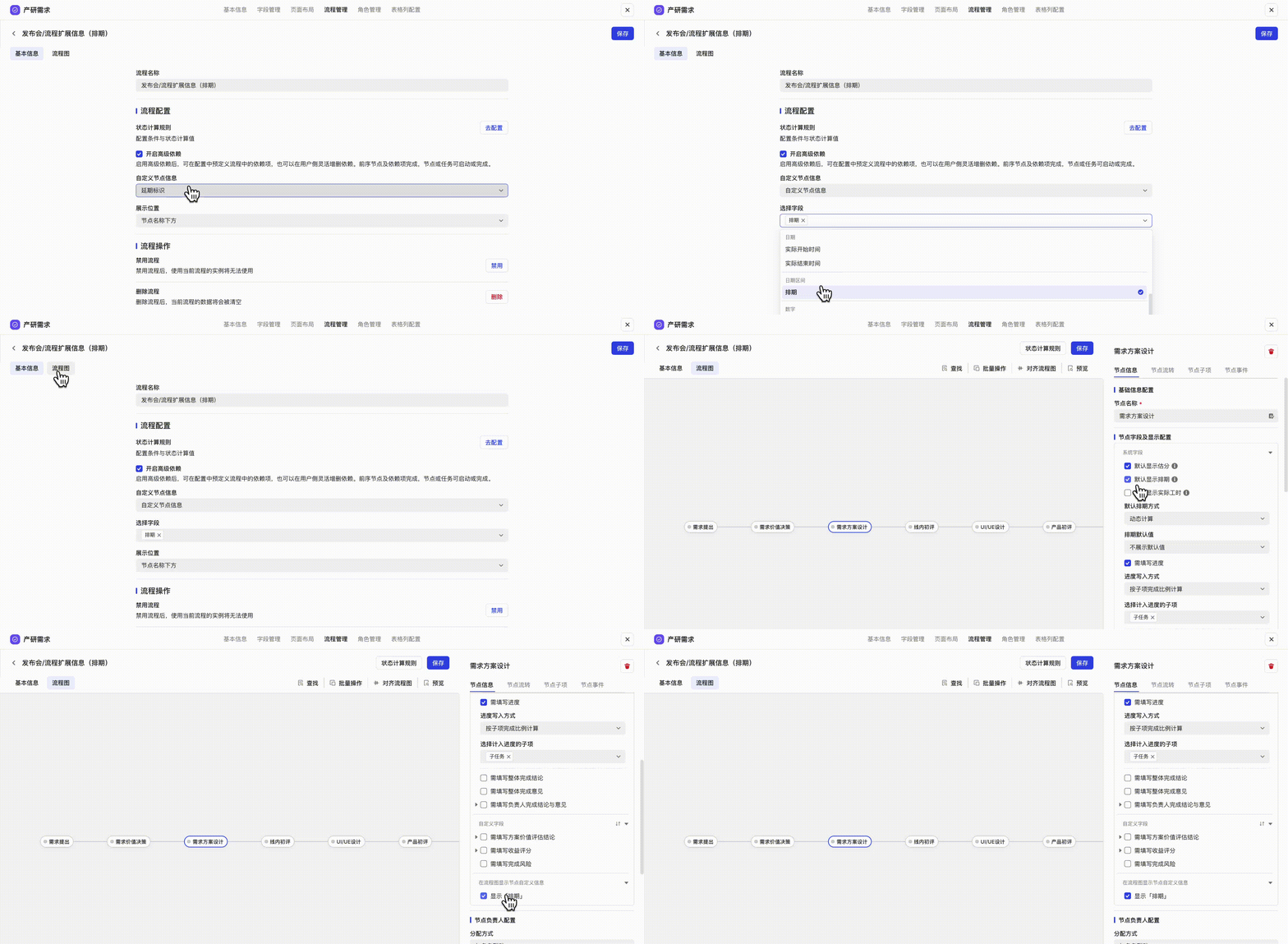
場景三:直觀展示排期
將節點的排期資訊直接顯示在流程圖上,可以幫助專案經理和團隊成員快速掌握時間規劃,有效進行資源分配。
展示欄位:排期 此欄位為節點系統欄位,資料來源為節點上填寫的排期資訊。
配置步驟:
- 進入流程配置頁面,點選上方的“基本資訊”。
- 在“自定義節點資訊”設定項,選擇系統欄位,在彈出的列表中選擇“排期”欄位。
- 資訊展示位置:下方。
- 切換回流程圖
- 在需要顯示排期的節點上,勾選“預設顯示排期”。
- 在流程圖顯示節點自定義資訊上,勾選“顯示「排期」”。
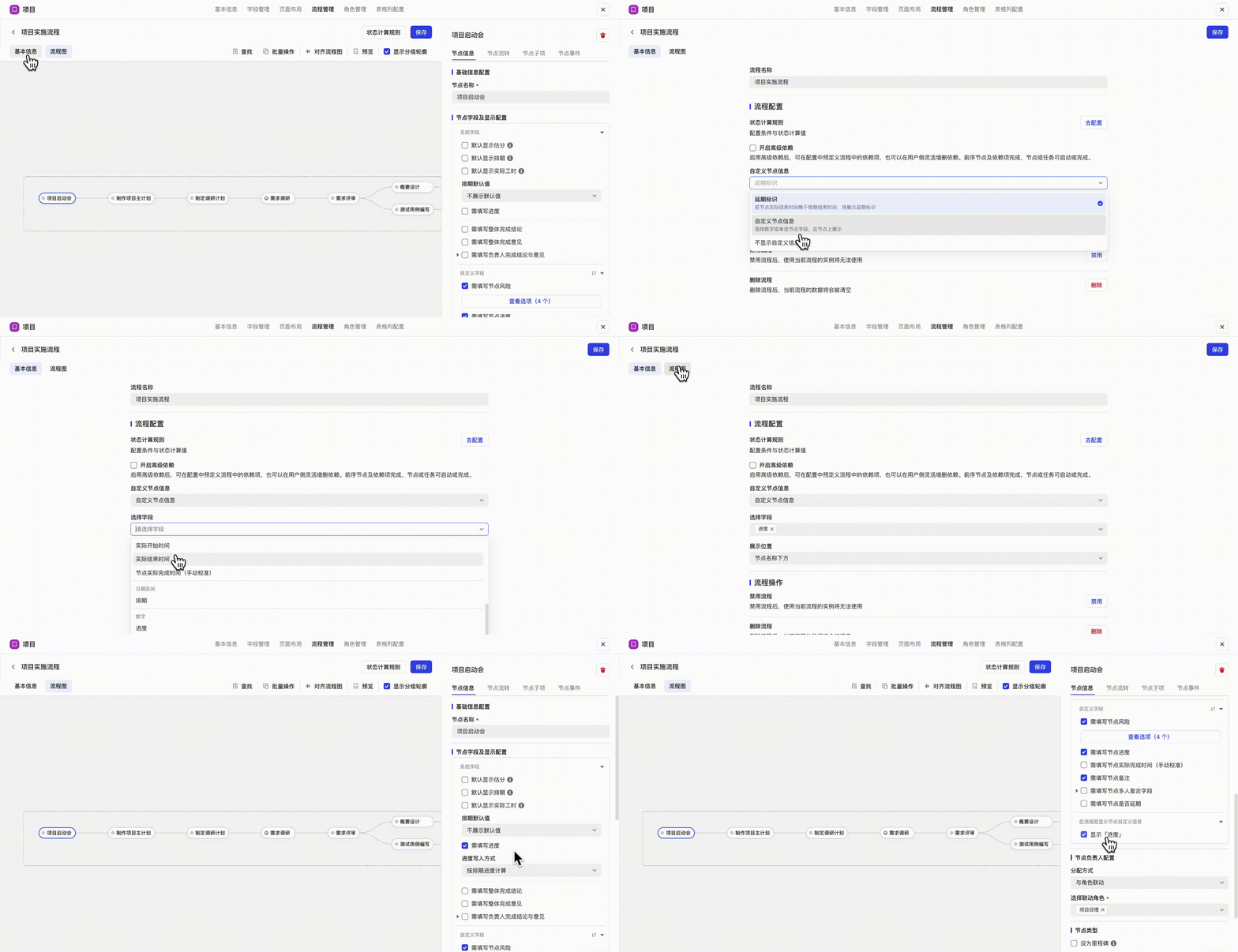
場景四:直觀展示節點進度數值
當專案的每個節點只展示進度條長度時不夠精確,可以再新增一個欄位,展示具體的進度數值。
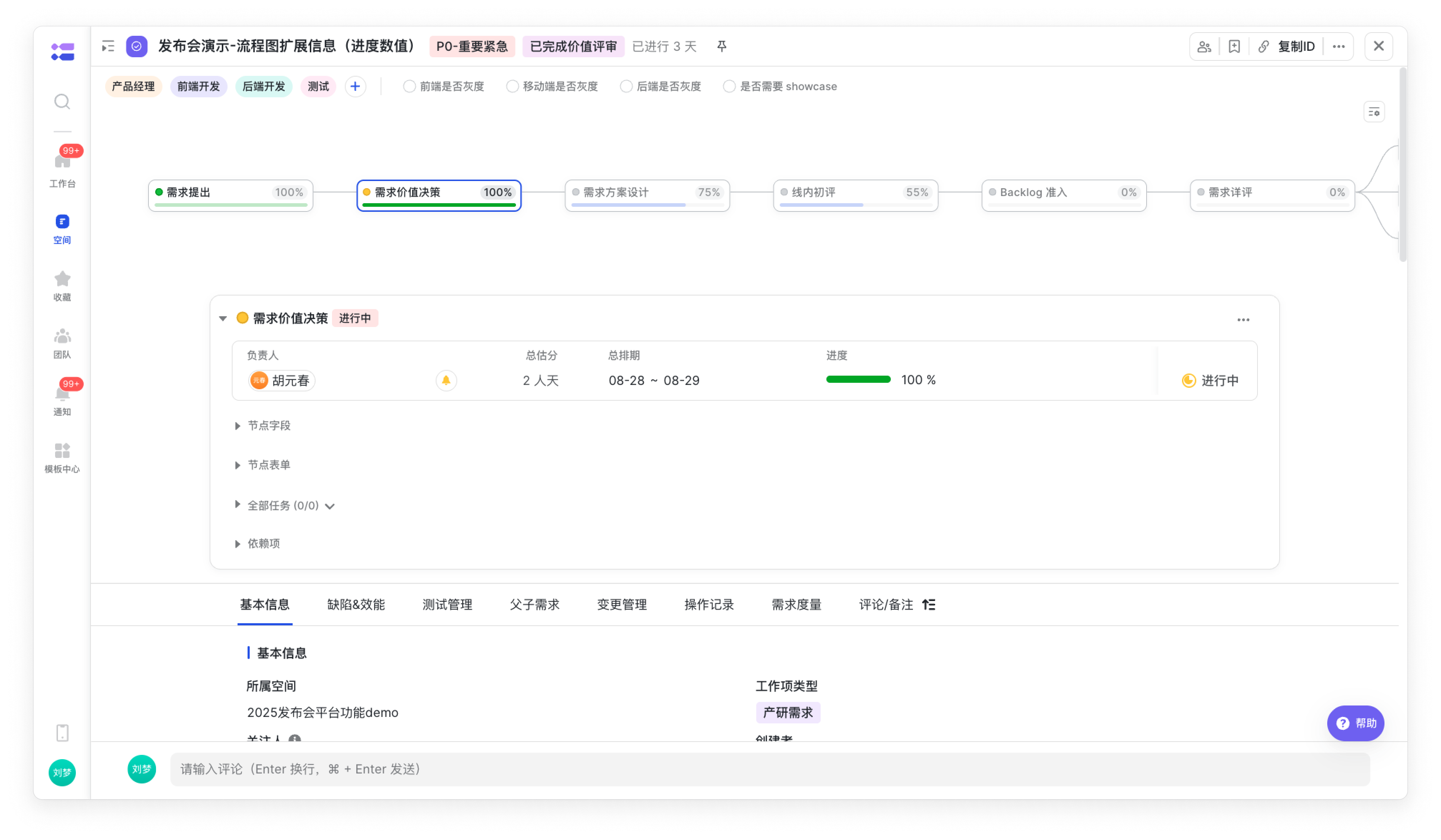
展示欄位:進度 此欄位為節點系統欄位,資料來源為節點上的進度。進度的計算方式有多種,瞭解更多:
配置步驟:
- 進入流程配置頁面,點選上方的“基本資訊”。
- 在“自定義節點資訊”設定項,選擇自定義節點欄位,在列表中選擇事先建立的“進度”欄位。
- 資訊展示位置:右側。
- 切換回流程圖,
- 在需要顯示進度的節點上,勾選“需填寫進度”。
- 在流程圖顯示節點自定義資訊上,勾選“顯示「排期」”。
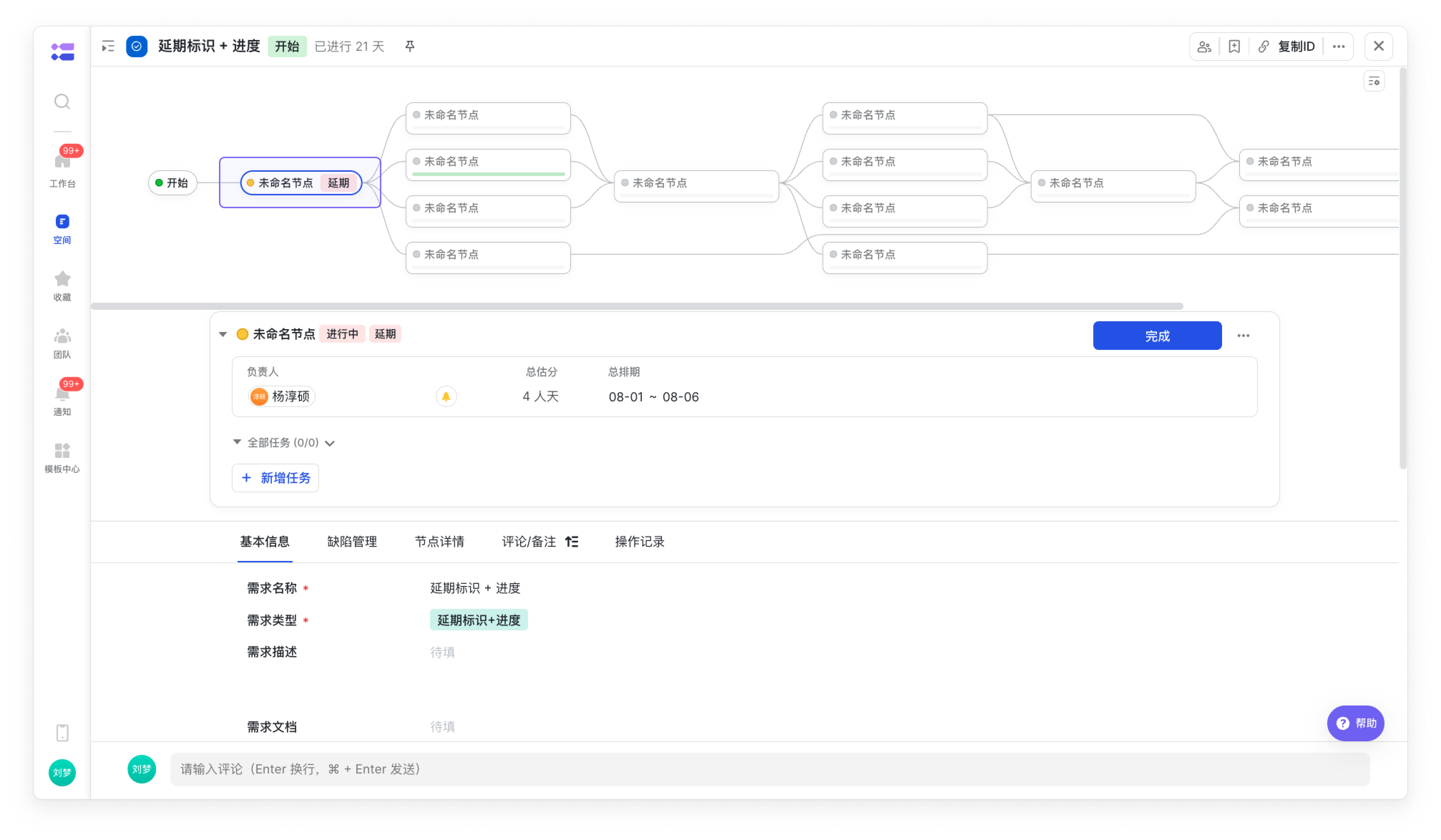
場景五:展示延期標識
若節點實際結束時間晚於排期結束時間,將展示延期標識。
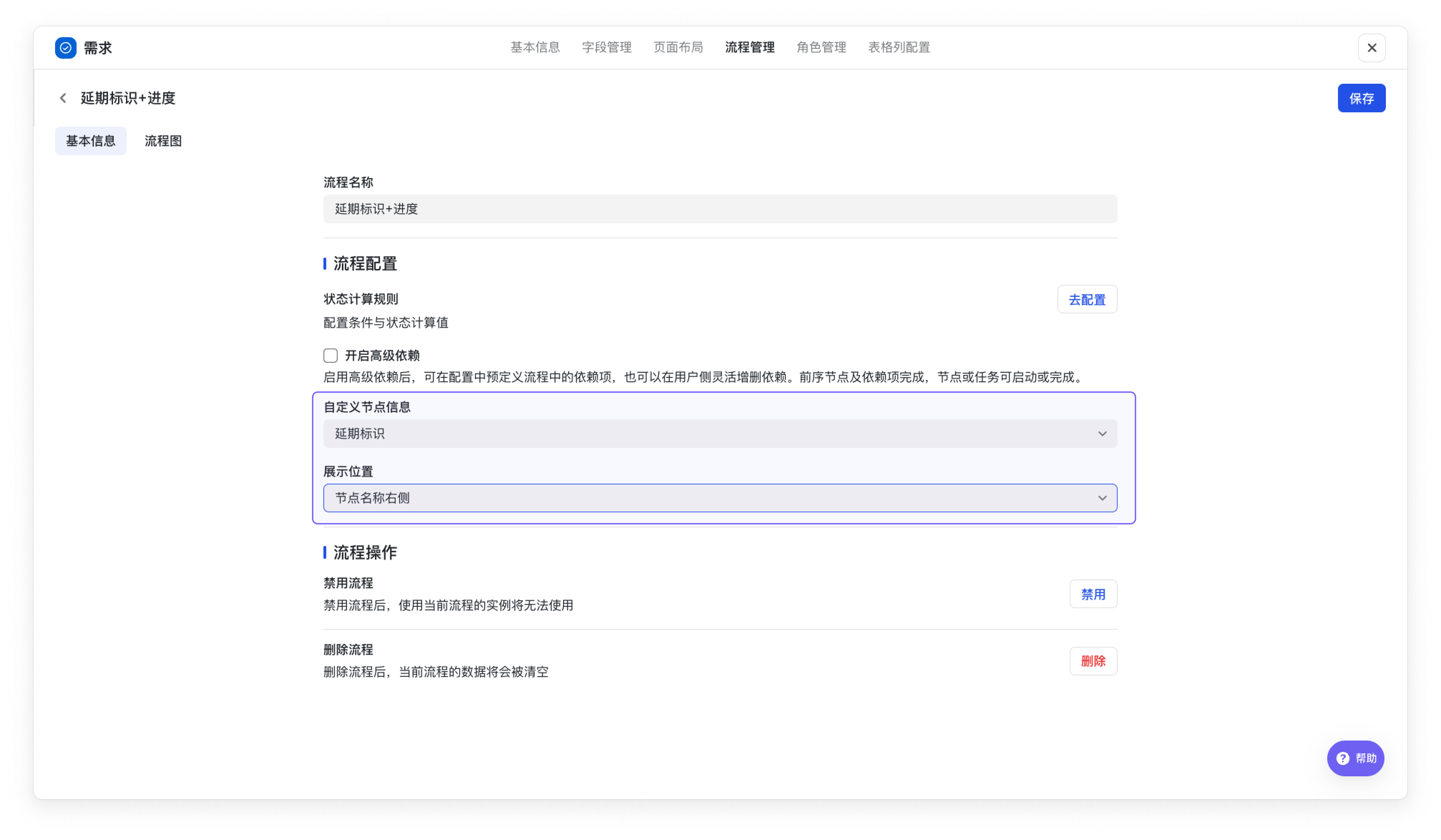
配置步驟:
- 進入流程配置頁面,點選上方的“基本資訊”。
- 在“自定義節點資訊”設定項,選擇延期標識。
常見問題
-
為什麼“空間配置-空間資訊”中的節點延期配置不見了? 延期標識的配置入口已從“空間配置”遷移至流程模板中。為了讓流程配置更加統一和集中,所有相關設定現在都需要在流程中進行。
-
為什麼有些欄位無法在“自定義節點資訊”中選擇? 目前“自定義節點資訊”僅支援部分欄位型別,包括:單行文字、單選、單選按鈕、級聯單選、多選人員、日期、日期區間、日期區間+時間、數字。像多選、關聯工作項和計算欄位等型別暫不支援。
-
為什麼自定義顯示資訊要整個流程統一配置? 為了確保流程圖上資訊對比的有效性和業務語義的一致性。如果每個節點都顯示不同的自定義欄位,管理者將無法進行有效的橫向比較,從而失去了該功能的核心價值。統一配置能確保所有節點都在同一維度上進行資訊展示,便於團隊高效理解和協作。