AI 欄位
| 版本 | Free | Standard | Premium | Enterprise | Powerhouse |
|---|---|---|---|---|---|
| 是否可用 | ❌ | ❌ | ✅ | ✅ | ✅ |
介紹
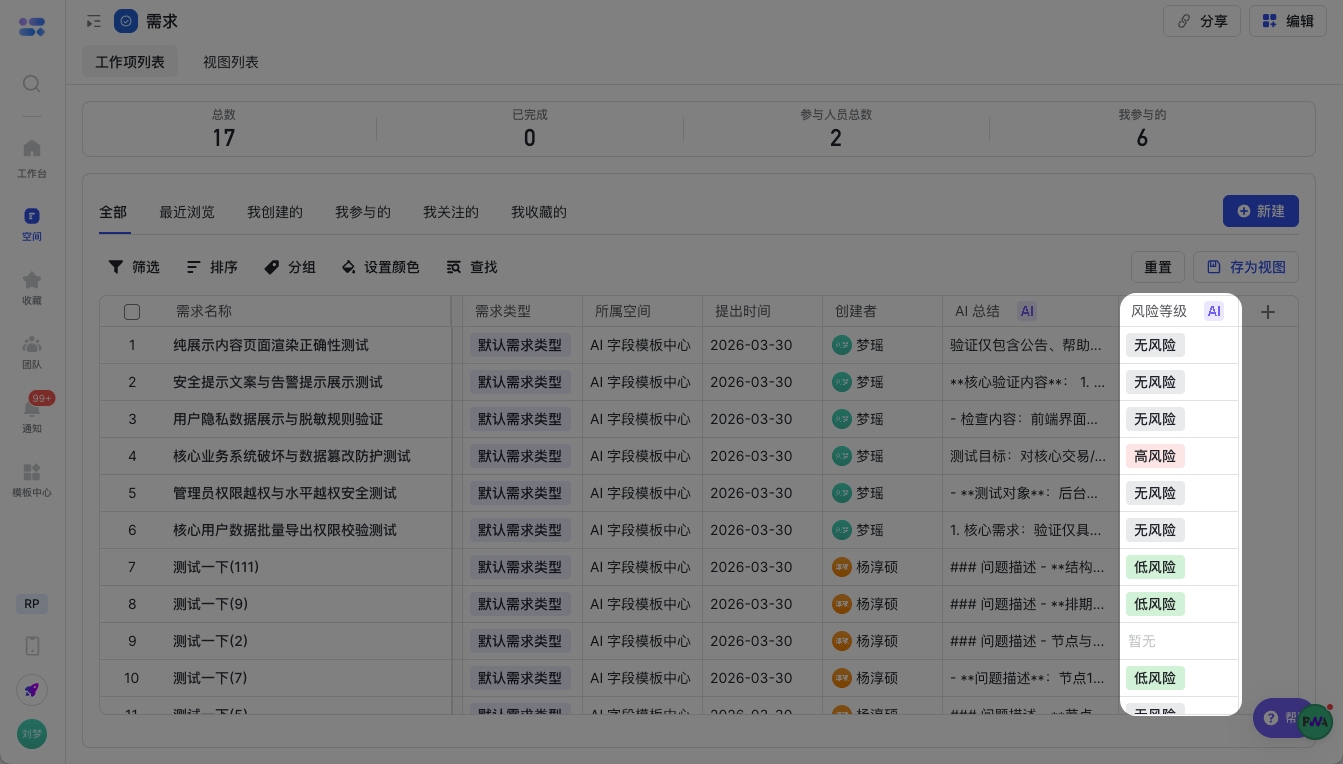
AI 欄位是Meegle內的一項智慧化功能,可基於使用者提供的資料(如需求描述、任務標題等),透過人工智慧自動完成內容生成、資訊提取、分類打標、風險評估等任務。它能夠幫助團隊將重複、繁瑣的手動操作自動化,提升工作效率與資料規範性。 適用物件:本手冊主要面向無技術背景的產品經理、專案經理及其他業務人員,旨在指導使用者如何透過零程式碼方式,快速配置和使用 AI 欄位應用。 典型應用場景包括:
- 智慧分類:根據需求描述,自動將其歸類為“功能”、“缺陷”或“最佳化”。
- 內容生成:根據任務的詳細描述,自動生成簡潔規範的標題。
- 風險評估:根據業務說明,自動識別並評估其潛在的安全合規風險等級。
- 資訊提取:從使用者反饋中,自動提取關鍵資訊,如使用者聯絡方式、問題模組等。
兩種實現方式
建立 AI 欄位應用主要有兩種實現方式。您可以根據團隊的技術能力和業務需求,選擇最適合的方案。
| 對比維度 | 快速搭建方案 (提示詞配置) | 深度定製方案 (高階能力開發) |
|---|---|---|
| 適用人群 | 無技術背景的產品經理、專案經理、運營等業務人員。 | 有研發能力的工程師、技術產品經理。 |
| 實現方式 | 在 AI 欄位應用市場內,透過編寫自然語言提示詞 (Prompt) 來定義 AI 的行為,無需編寫程式碼。 | 在Lark開放平臺開發者後臺建立應用,透過編寫程式碼、呼叫 API、監聽事件等方式實現複雜邏輯。 |
| 能力要求 | 理解業務需求,能夠清晰、有邏輯地描述處理規則。 | 具備 API 開發、程式碼編寫及 AI 模型相關知識。 |
| 功能範圍 | 適用於常見的自動化場景,如內容最佳化、文字分類、資訊提取與分析等。 | 支援自定義模型、整合外部資料來源和複雜的業務邏輯,可滿足高度定製化的需求。 |
| 優點 | 零程式碼,上手快,能夠快速驗證想法並投入使用。 | 靈活性極高,可與企業內部系統深度整合,實現複雜功能。 |
| 侷限性 | 複雜的業務邏輯和與外部系統的整合能力受限。 | 存在技術門檻,需要投入研發資源進行開發和後期維護。 |
| 選擇建議 | 如果您是業務人員,希望快速驗證一個自動化想法,或者解決一個流程中重複的手工操作問題,建議優先選擇快速搭建方案。 本文後續內容將重點介紹“快速搭建方案”的具體操作流程。 |
如果您的需求邏輯非常複雜,需要與企業內部其他系統(如自研的監控系統、資料倉儲等)進行深度資料互動,或者對 AI 模型有特殊要求,則應考慮深度定製方案,並尋求研發資源支援。 點選 瞭解更多。 |
建立一個 AI 欄位應用
透過以下五個步驟,即可完成一個 AI 欄位應用的建立、釋出和使用。
第一步:【定義】明確需求與入口
在開始配置前,最重要的一步是想清楚您希望 AI 幫助您完成什麼具體任務。例如:自動為需求打上業務線標籤、從一篇使用者反饋中提取關鍵問題、檢查一段技術描述是否符合撰寫規範等。 操作入口:
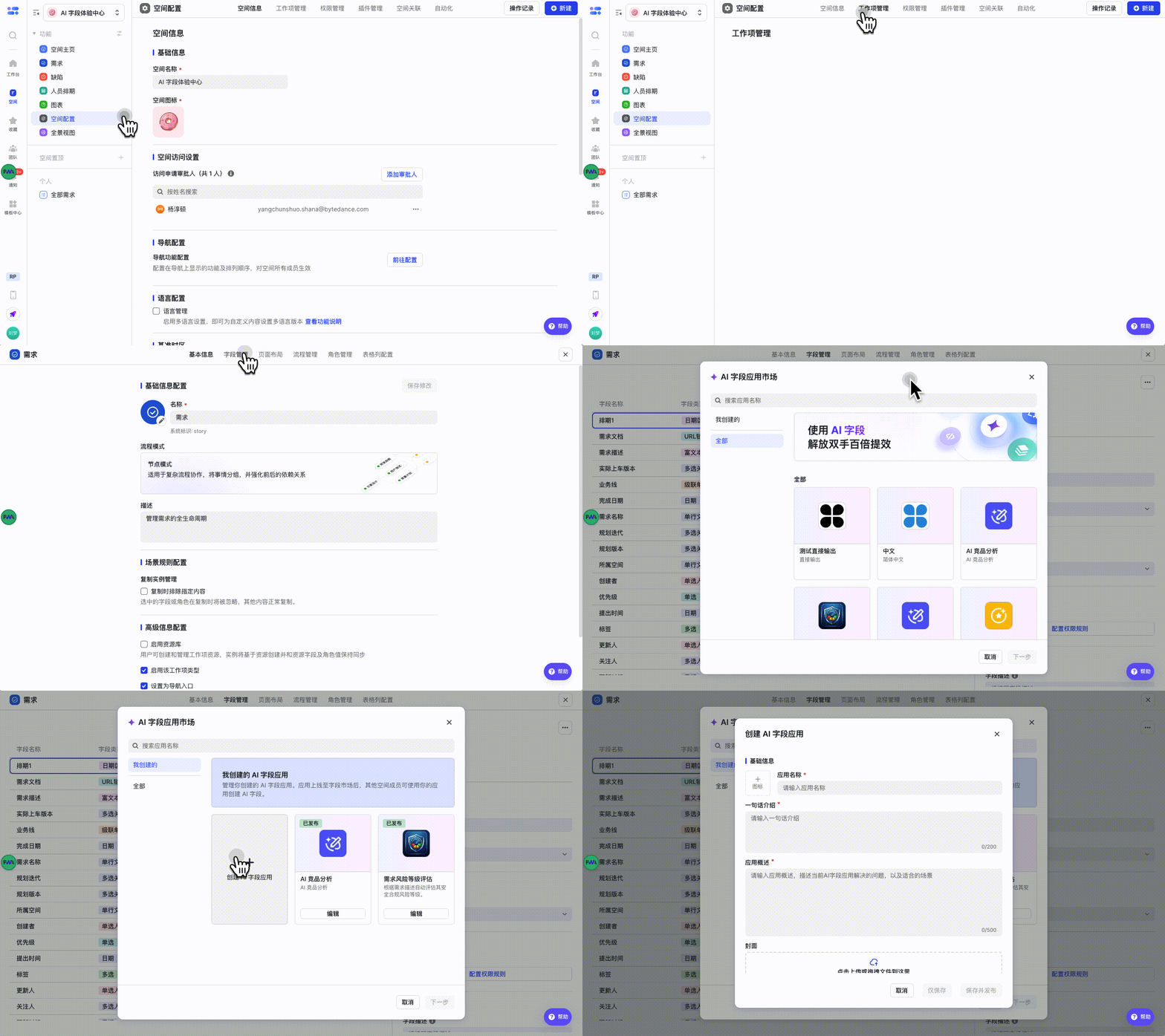
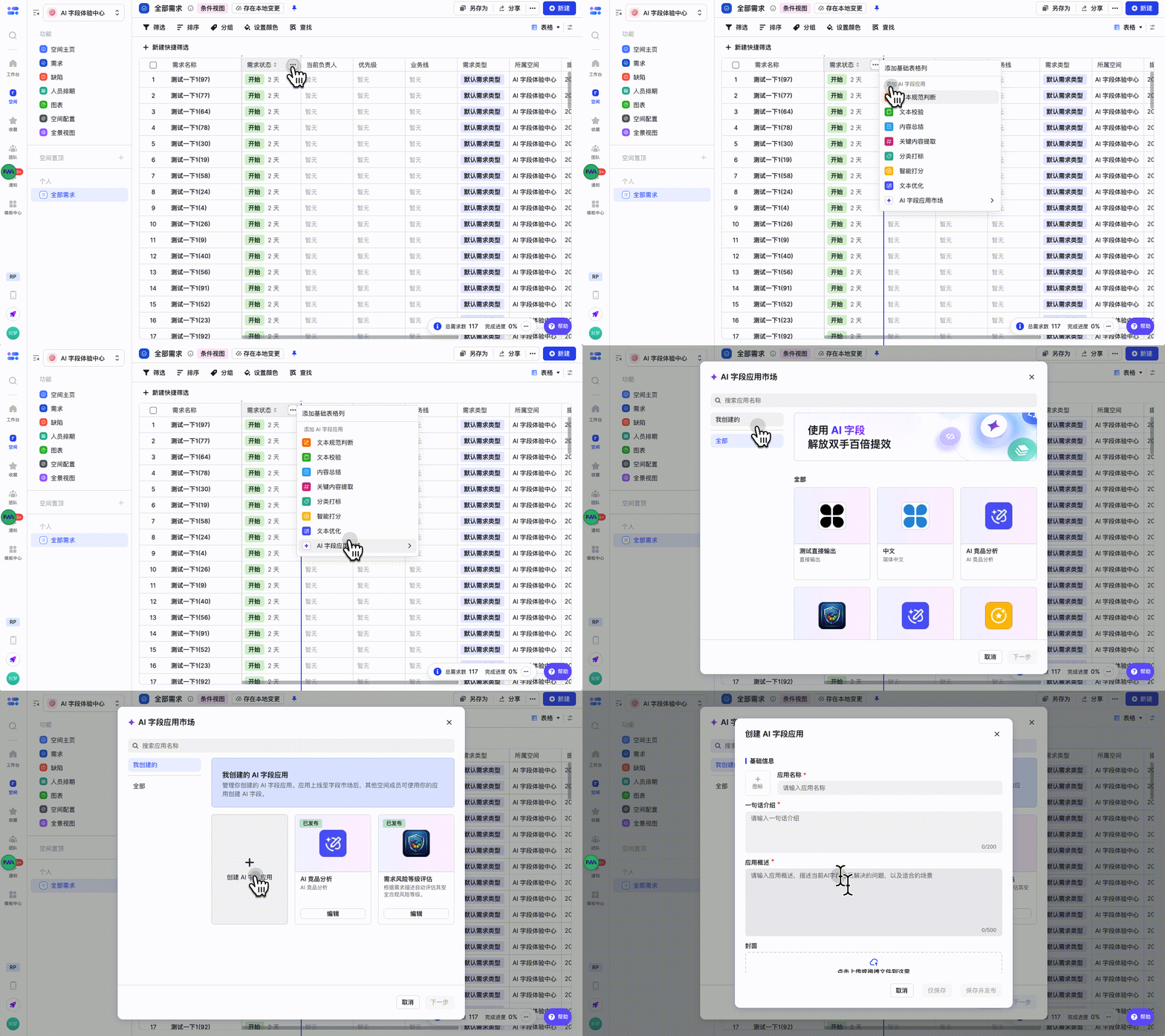
| 在空間配置中建立 | 在檢視建立 |
|---|---|
| 所需許可權:空間管理員 進入空間配置 > 工作項管理 > 選擇一個工作項型別(如“需求”) > 欄位管理,在頁面右上角,點選 建立 AI 欄位應用 > 我建立的,進入建立頁面。 |
所需許可權:檢視協作者 在檢視中點選新增表格列 > AI欄位應用市場 > 我建立的,進行建立頁面。 |
 |
 |
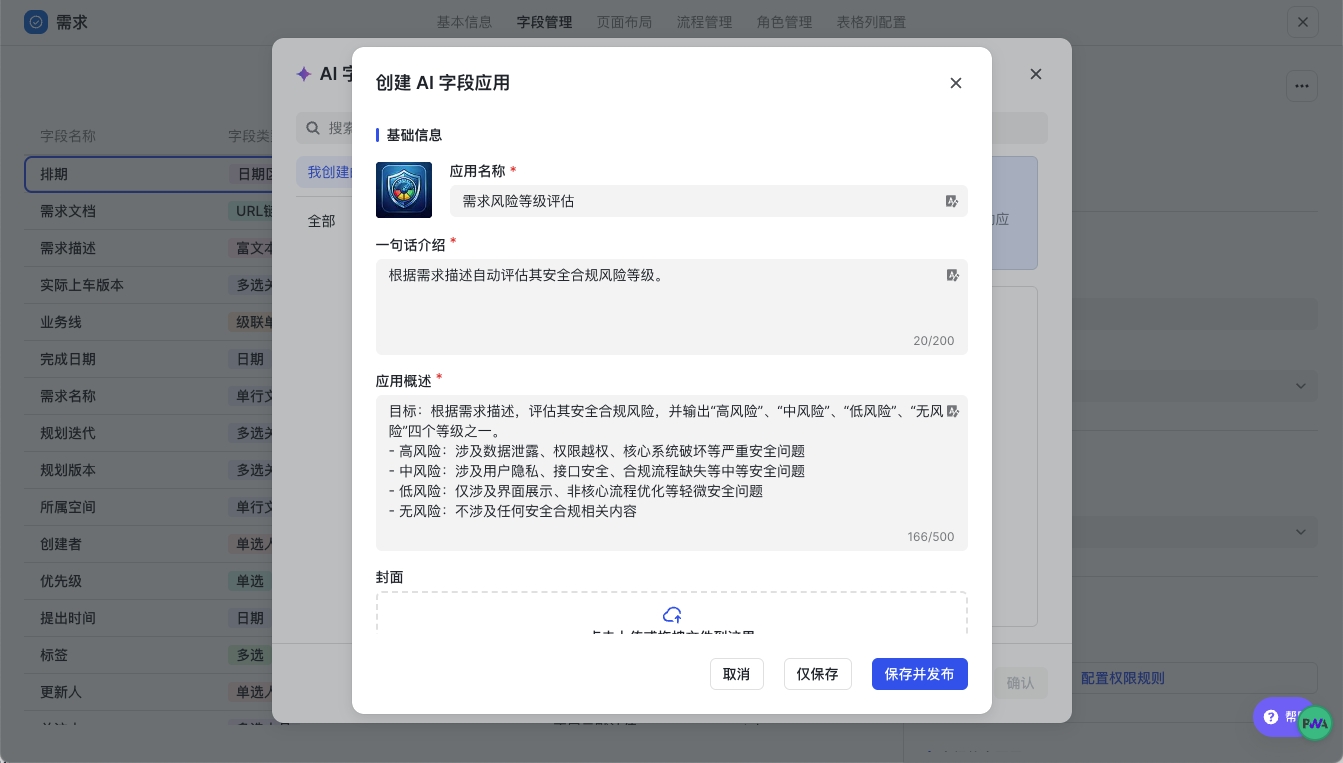
在建立頁面,您需要填寫以下基礎資訊:
- 應用名稱:為您的 AI 能力設定一個清晰、易於識別的名稱,例如“需求風險等級評估”。
- 一句話介紹:簡要說明該應用的核心功能,例如“根據需求描述自動評估其安全合規風險等級”。
- 應用概述:更詳細地描述該應用旨在解決的問題、適用場景及主要功能,方便團隊其他成員理解和複用。
- 封面圖:上傳一張圖片,使應用在市場中更具辨識度。
- 多語言翻譯(僅支援在空間配置中設定):支援對應用名稱、引數及其佔位符進行國際化翻譯,滿足多語言種辦公需求。
第二步:【輸入】定義所需變數
-
什麼是變數? 頁面變數是 AI 欄位應用中的核心概念。你可以把它簡單理解為一個“資料佔位符”。 在配置 AI 時,真實的業務資料(比如某一條具體的需求寫了什麼)尚未產生,頁面變數的作用,就是提前為這些未來要處理的資料預留好位置。
-
變數的作用是什麼? 一句話概括:規範 AI 執行任務時,去哪裡獲取所需的資料。它貫穿了我們配置和使用 AI 的三個關鍵步驟:
| 步驟 | 說明 | 圖示 |
|---|---|---|
| 步驟一:定義頁面變數 (盤點需求) |
首先明確 AI 需要什麼資料,並建立對應的變數。 | 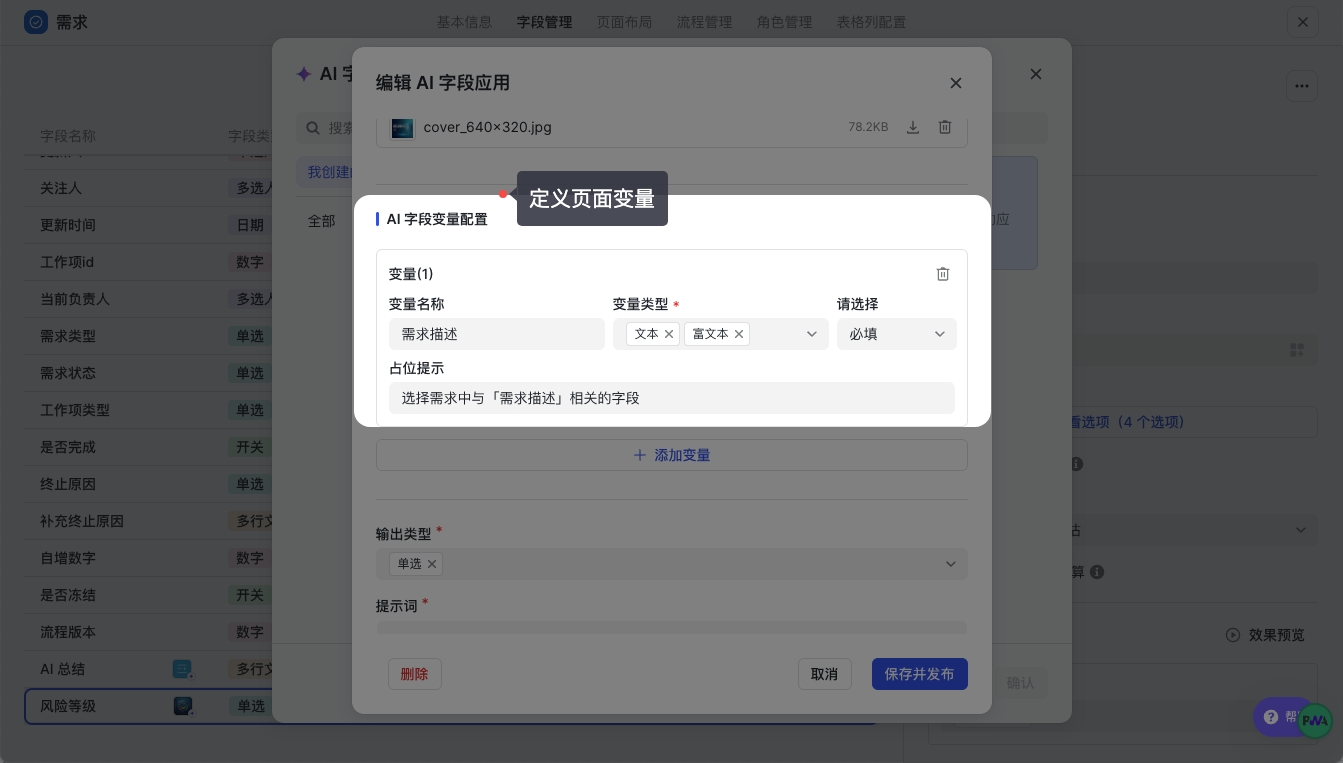 |
| 步驟二:在提示詞中引用變數 (告訴 AI 怎麼處理資料) |
在編寫 AI 指令(提示詞)時,變數代表了待處理的資料內容。你在指令中插入變數,就是明確告訴 AI:“請按我的要求,處理[這個指定位置]的資料”。 | 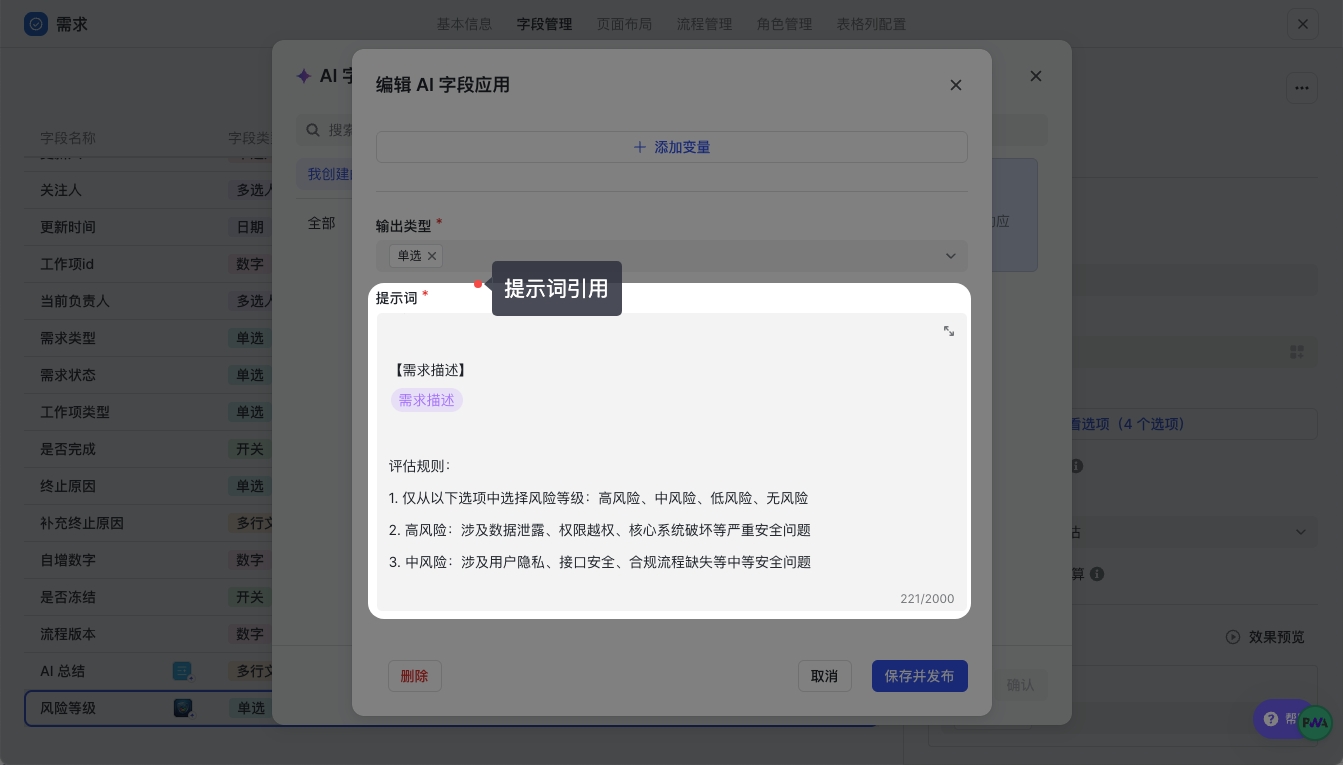 |
| 步驟三:在配置項中繫結真實業務資料 (給資料裝填真實內容) |
當你定義好變數後,在實際的欄位配置介面中,每一個變數都會變成一個獨立的配置項(就像一道填空題)。它能清晰地提示產品經理或專案管理員,這個 AI 運轉需要哪些前提條件,從而方便將變數與Meegle裡真實的欄位(例如“任務標題”、“需求詳情”)準確地一一對應繫結。 | 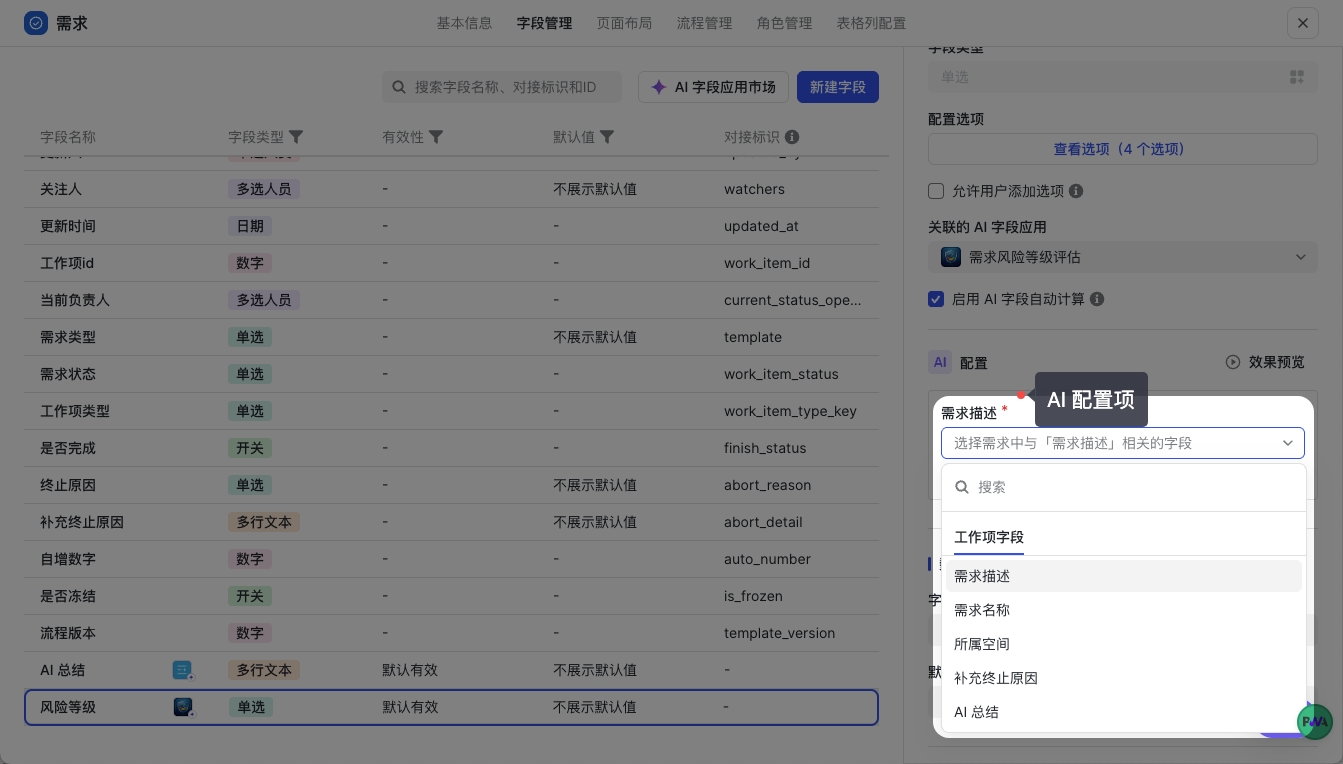 |
- 變數型別 在配置 AI 應用時,我們提供了四種型別的變數,以滿足不同的業務場景需求。
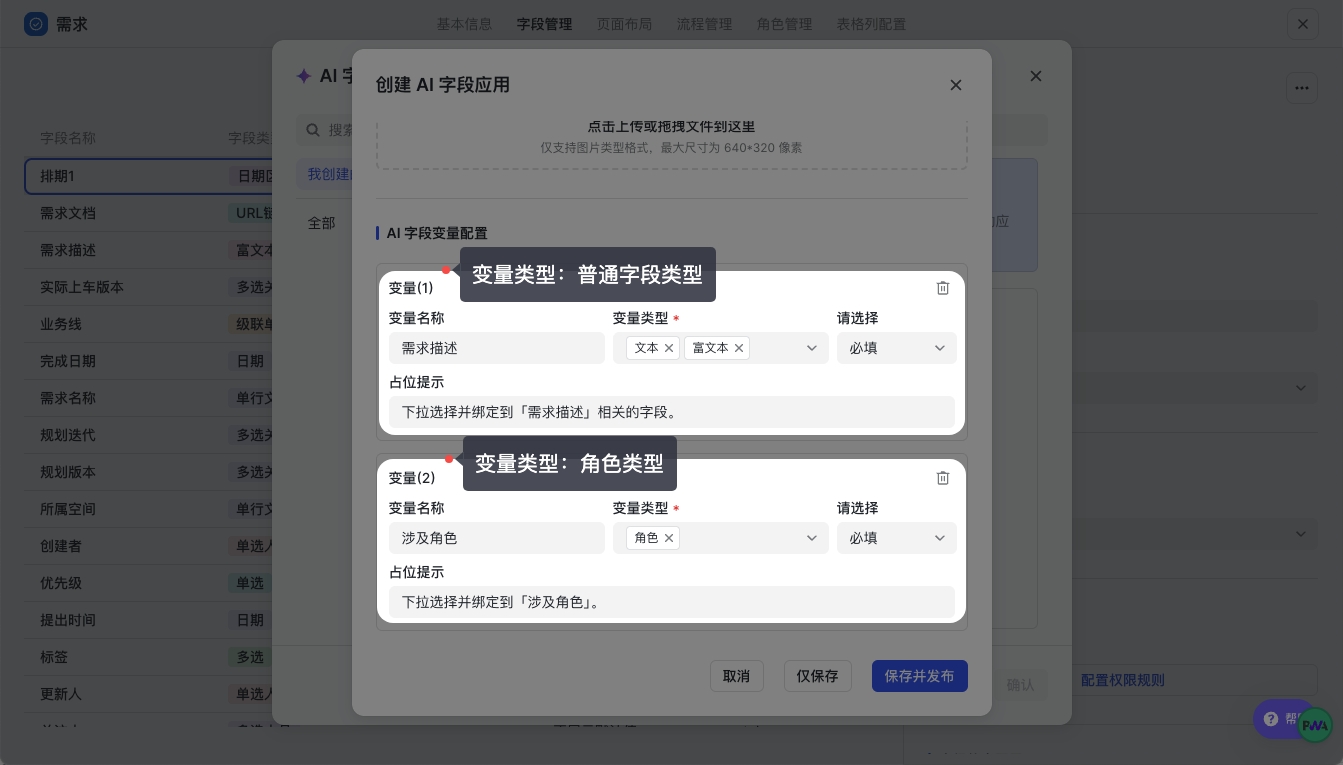
- 普通欄位型別
- 角色型別
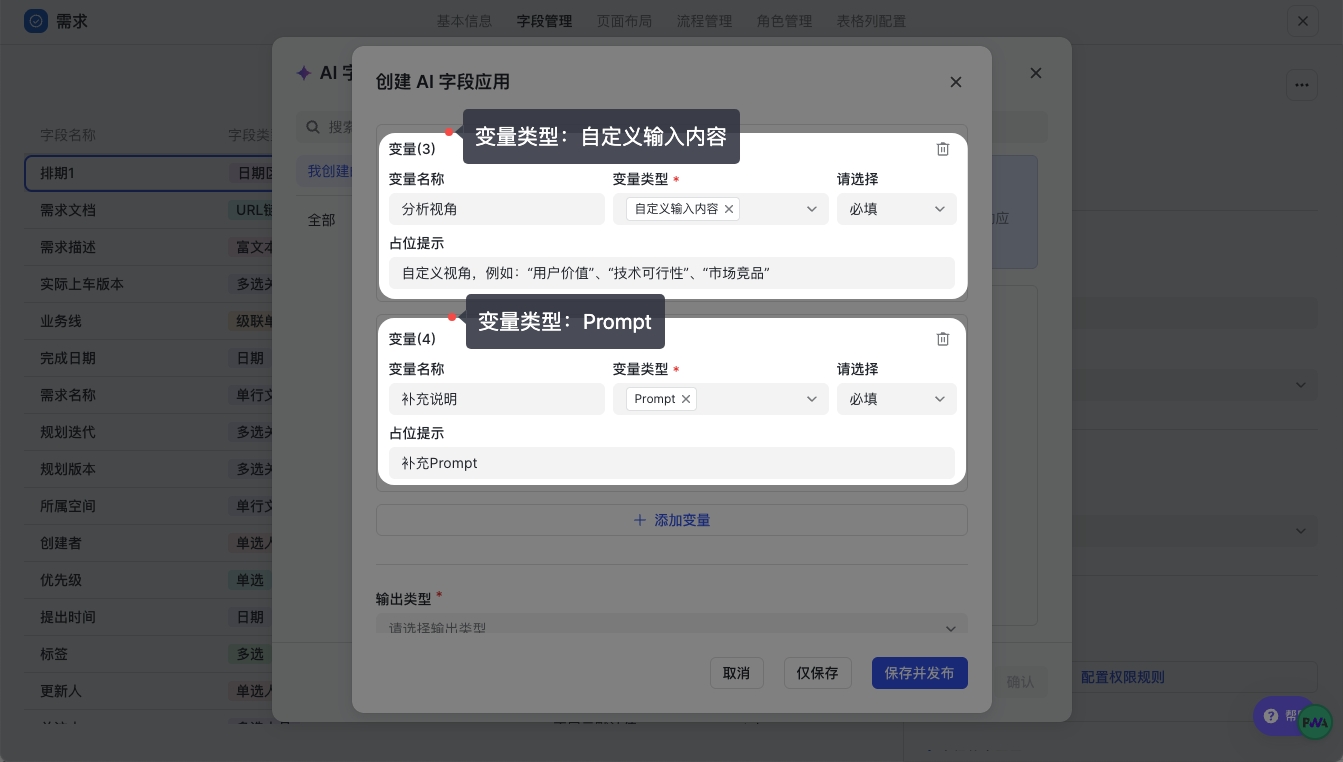
- 自定義輸入內容
- Prompt
| 變數型別 | 定義與資料來源 | 典型應用場景 | 配置要點 |
|---|---|---|---|
| 普通欄位型別 | 直接引用工作項自身的某個欄位作為變數的值。這是最核心、最常用的一種變數。 | 當 AI 需要基於工作項的已有資訊進行處理時。例如,引用“需求描述”欄位來生成測試用例,或引用“任務標題”來判斷其是否合規。 | 配置時需要為其指定相容的欄位型別(如文字、數字、單選等),以確保後續能正確繫結。 |
| 角色型別 | 直接引用Meegle中預設的某個角色(如“產品負責人”、“開發”),從而獲取到該角色對應的具體成員。 | 當 AI 任務需要與特定責任人關聯時。例如,在生成評審意見後,自動 @ 對應的“測試負責人”。 | 繫結時,系統會自動獲取當前工作項中擔任該角色的成員資訊。 |
| 自定義輸入內容 | 在使用 AI 應用時,允許使用者手動輸入一個臨時的值。可以限定輸入的格式,如文字、數字、選項等。 | 當 AI 需要一些工作項欄位之外的、臨時的上下文資訊時。例如,在“程式碼生成”應用中,增加一個此型別變數,讓使用者手動填入“目標程式語言”。 | 建議佔位符提示清晰。 |
| Prompt | 允許使用者在使用時,臨時輸入一小段“指令”,這段指令會直接補充到主提示詞中,共同影響 AI 的行為。 | 為 AI 應用增加額外的靈活性和控制力。例如,在“總結會議紀要”應用中,設定此型別變數,讓使用者可以臨時輸入“請重點關注並提煉關於‘專案排期’的討論”。 | 它傳遞的是“做什麼”或“怎麼做”的指令,而不是“被處理的資料”。這是它與自定義輸入型變數的根本區別。 |
操作步驟:
- 在“輸入”區域,點選 新增變數。
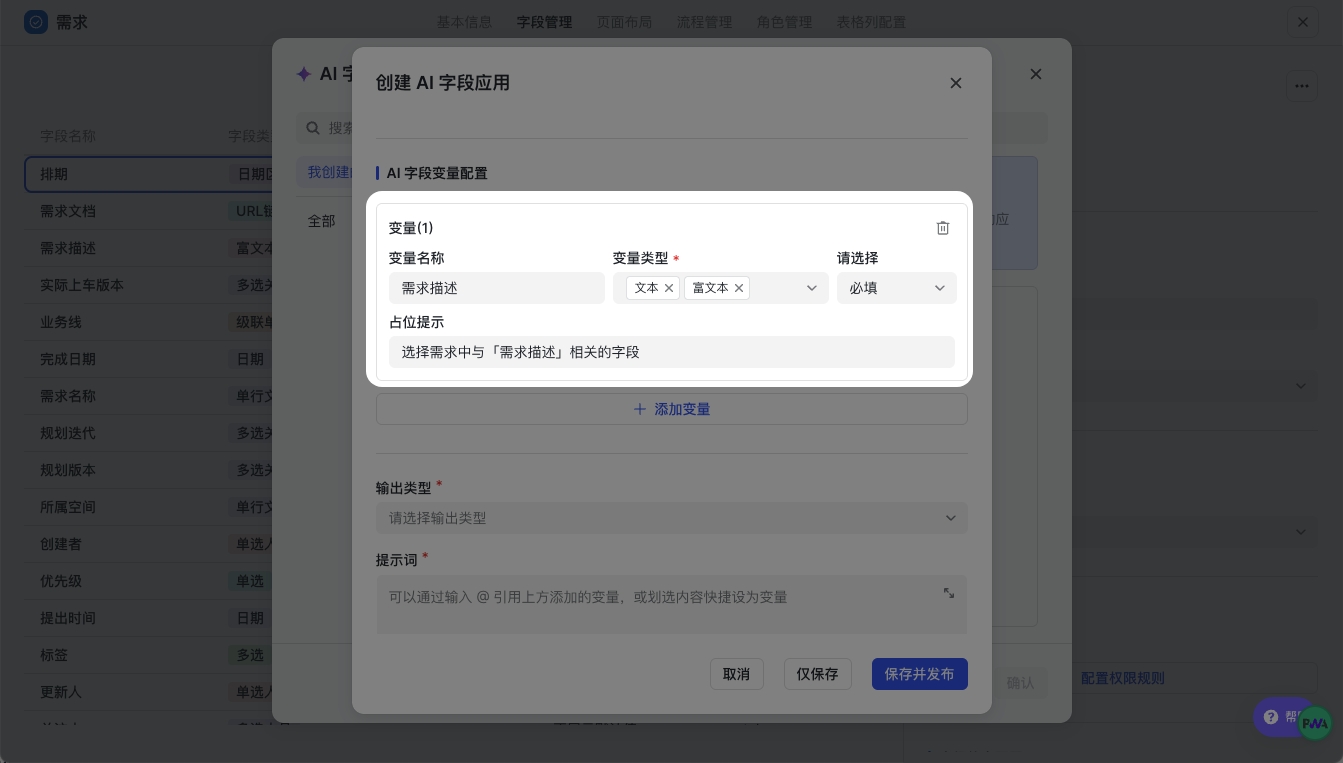
- 為變數命名(如“需求描述”),並選擇其型別。
- 設定變數型別:對於普通欄位型變數,您需要指定其相容的欄位型別(如“富文字”、“單行文字”等)。這確保了後續只有符合型別的欄位才能被繫結。
- 設為必填:如果某個變數是 AI 執行任務所必需的,請勾選“必填”。
- 佔位提示:在欄位管理介面的配置項中,提示如何填寫這個變數資訊。
第三步:【處理】寫提示詞
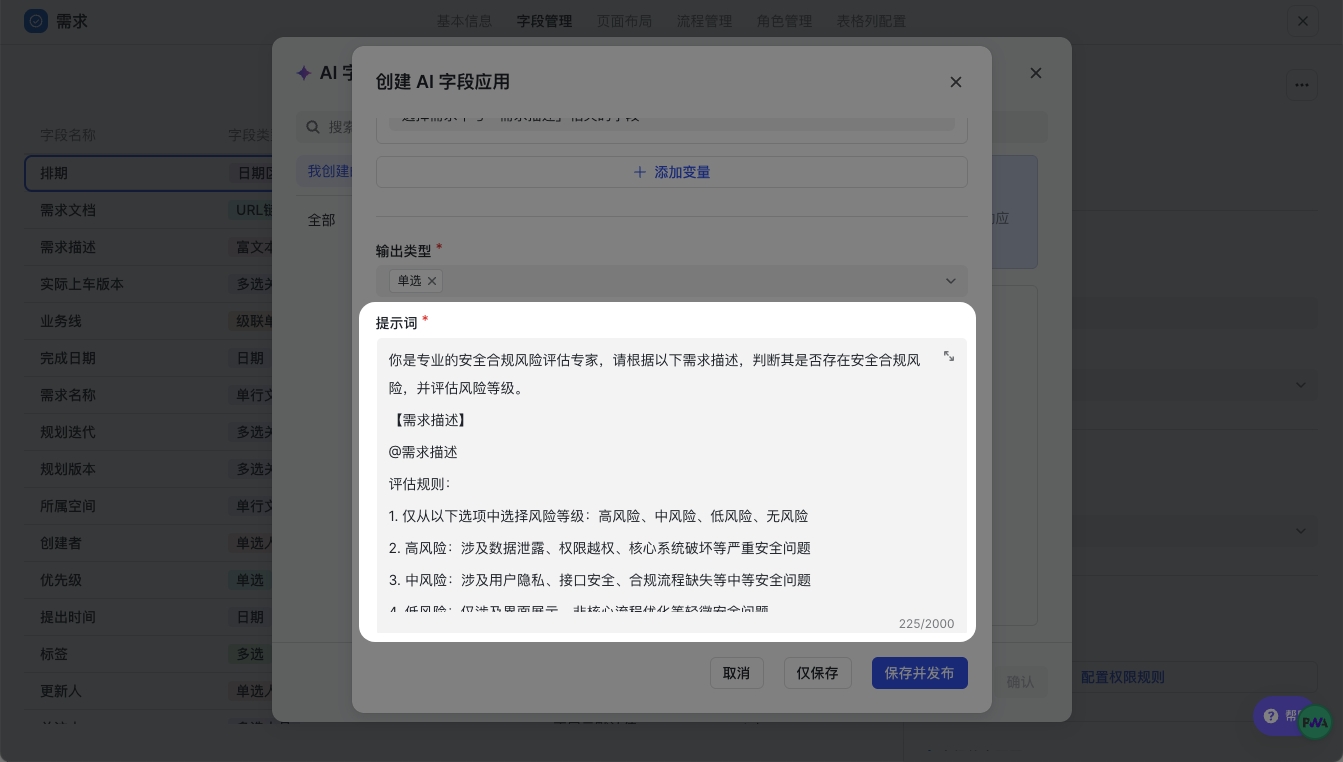
提示詞 (Prompt) 是您向 AI 下達的指令,其質量直接決定了輸出結果的準確性和穩定性。 一個好的提示詞通常包含以下三個要素:
- 引用變數:在提示詞編輯器中,輸入
@符號,即可選擇並引用您在第二步中定義的變數。AI 將會讀取這些變數所繫結的實際內容進行處理。 - 明確任務:用清晰、無歧義的語言,準確地描述您希望 AI 執行的任務。
- 約束格式:明確告知 AI 您期望的輸出格式。這需要與您在第四步中選擇的“輸出型別”保持一致。
第四步:【輸出】設定輸出型別
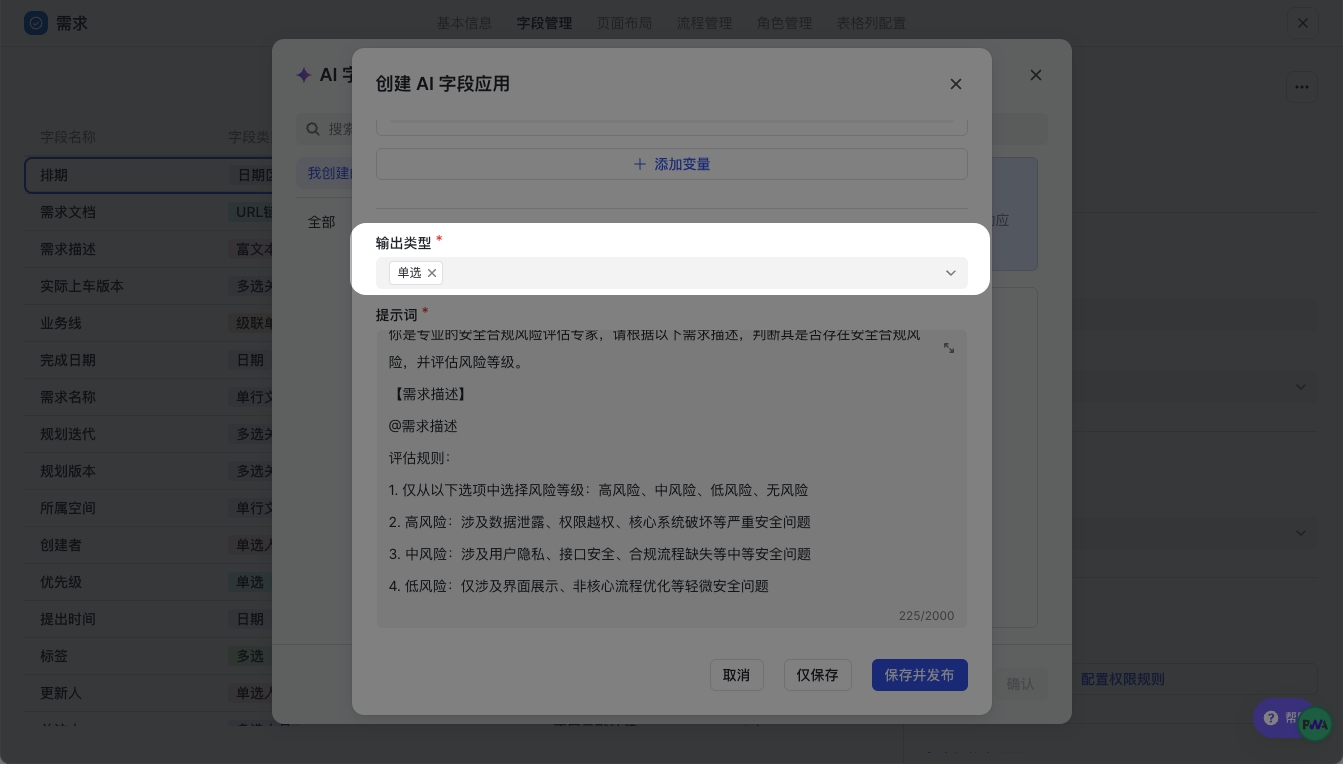
在“輸出”區域,您需要為 AI 返回的結果設定一種資料格式。這個設定至關重要,因為它決定了該 AI 應用能與哪種型別的欄位進行關聯。 常見的輸出型別包括:
- 單行文字/多行文字:適用於生成標題、摘要、評論等自由文字內容。
- 單選/多選:適用於進行分類、打標等場景,AI 的輸出結果必須是預設選項中的一個或多個。
- 數字:適用於進行評分、數量統計等場景。
重要規則:輸出型別必須與目標欄位型別嚴格匹配
- 如果您在這裡將輸出型別設為 單選,那麼這個 AI 應用後續只能被關聯到專案中的 單選欄位 上。
- 如果目標欄位是一個 數字欄位,而 AI 的輸出型別是 單行文字,那麼結果將無法被正確寫入。請在配置時務必保持兩者一致。
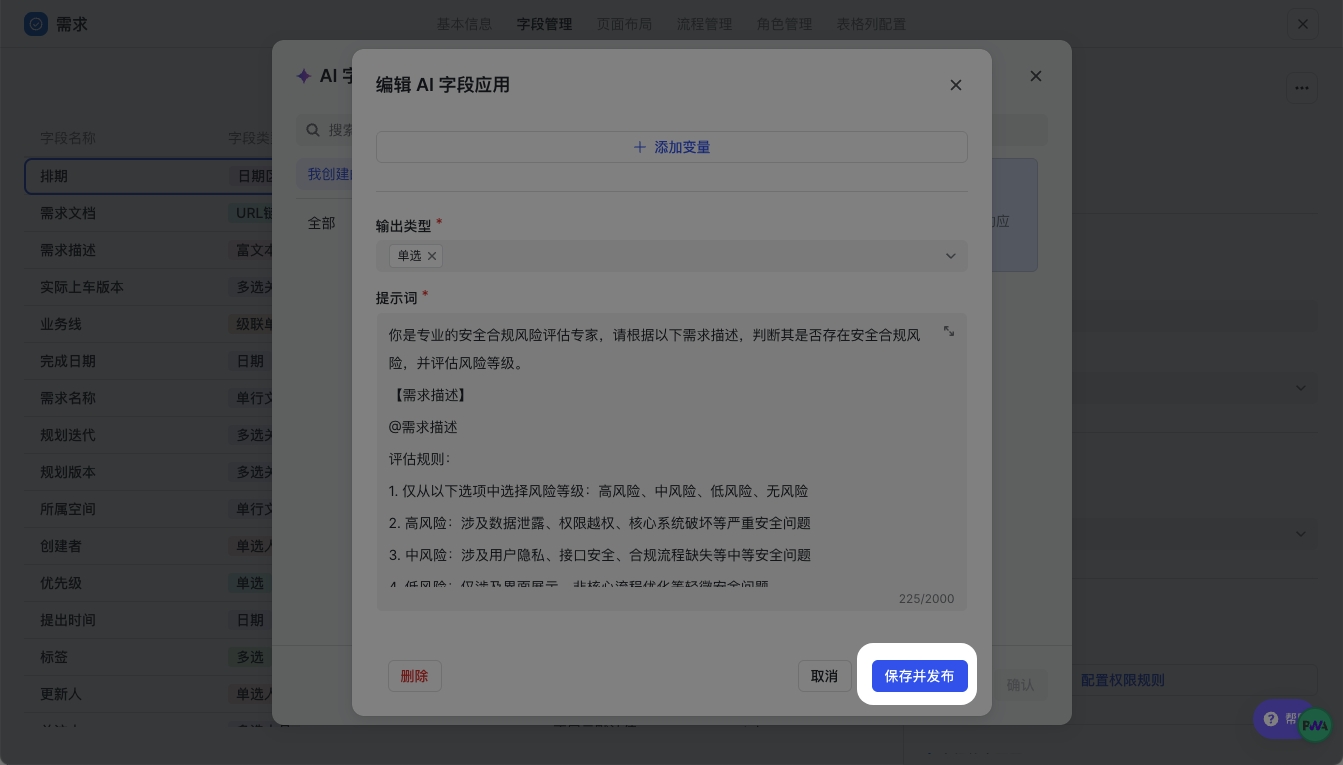
第五步:【釋出】應用生效
完成以上所有配置並檢查無誤後,點選頁面右上角的 儲存併發布 按鈕。 釋出後,該 AI 欄位應用將在企業範圍內對所有成員可見。這意味著企業內的任何專案管理員,都可以在欄位管理中搜尋到並使用您釋出的這個應用。
使用 AI 欄位應用
使用 AI 欄位應用有兩種方式,可在不同場景下選擇:
| 維度 | 場景一:在欄位中關聯AI應用 | 場景二:在檢視上直接新增AI應用 |
|---|---|---|
| 操作角色許可權 | 空間管理員 | 檢視協作者 |
| 配置入口 | 空間配置 > 工作項管理 > 欄位管理 | 檢視頁面新增 > 表格列 |
| 資料消費 | 生成結果寫入真實欄位,因此可被自動化、度量、API 等功能消費。 | 直接新增至表格列的 AI 應用生成的資料,無法被自動化、度量、API等功能消費。 |
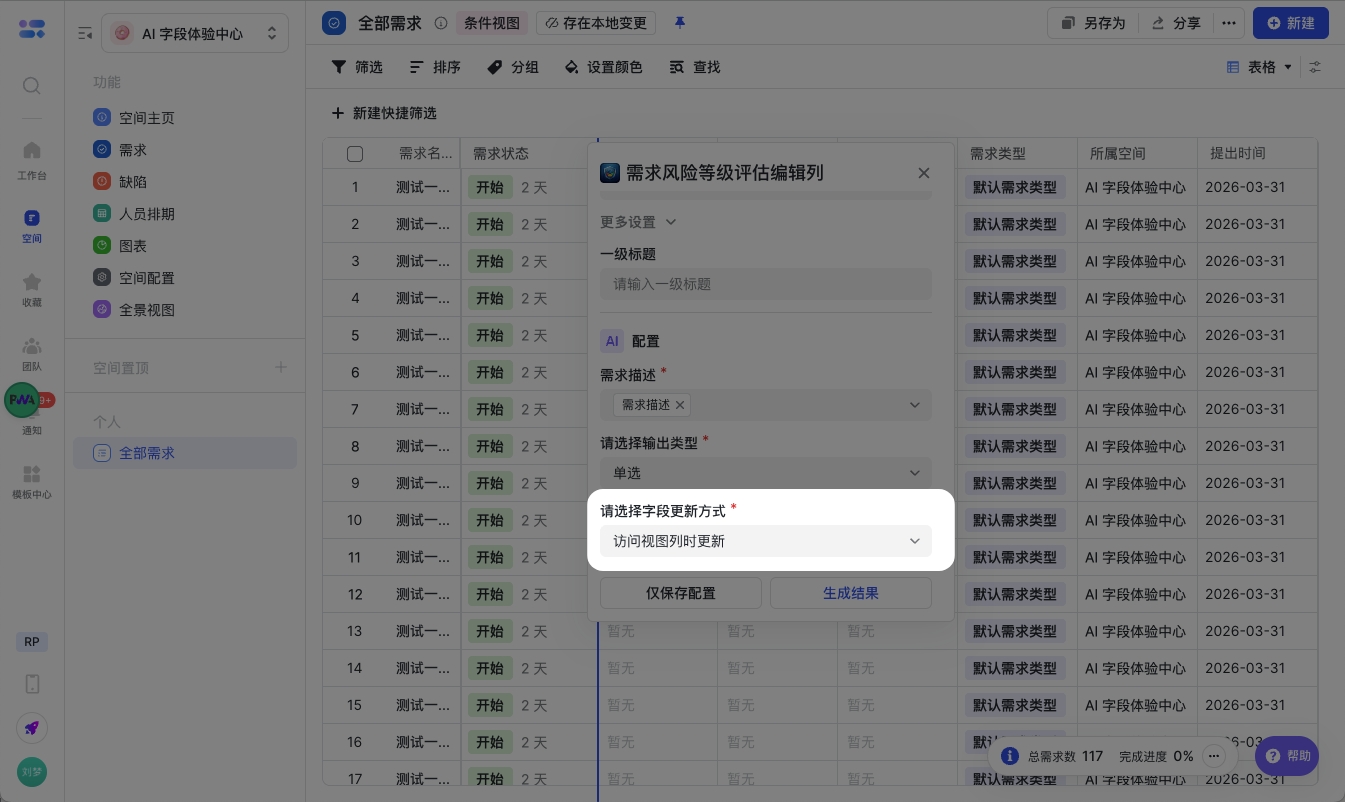
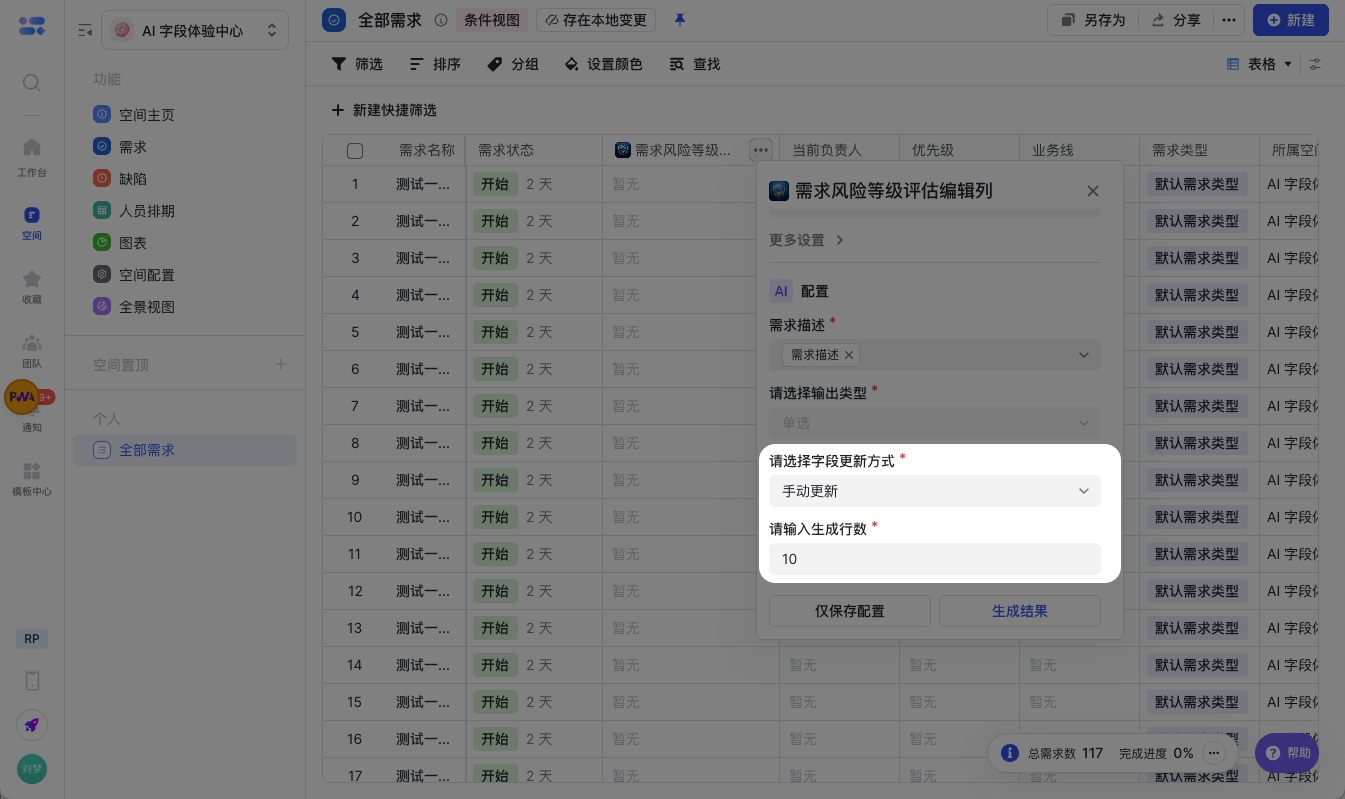
| 觸發與更新機制 | 在欄位管理中開啟“AI自動計算”後,當繫結的資料來源欄位發生變更並儲存時,自動觸發重算(注:歷史存資料量自動不會重算,需重新觸發)。 | 檢視上設定: 1.訪問更新:螢幕滑動顯示到該列時觸發計算。 2. 手動更新:使用者手動設定生成指定行數的結果。 |
| 適用核心場景 | 需要將AI結果作為核心業務資料長期留存,或者需要基於該結果觸發後續自動化流程(如:根據AI算出的風險等級自動指派任務)。 | 臨時性的資料與輔助閱讀(如:臨時在當前檢視中批次彙總一批長需求的摘要,看後即走)。 |
場景一:在欄位中關聯 AI 應用
成功釋出應用後,您需要將其關聯到某個具體工作項的欄位上,才能使其真正發揮作用。生成結果寫入真實欄位,因此可被自動化、度量、API 等功能消費。
第一步:空間管理員配置
操作步驟:
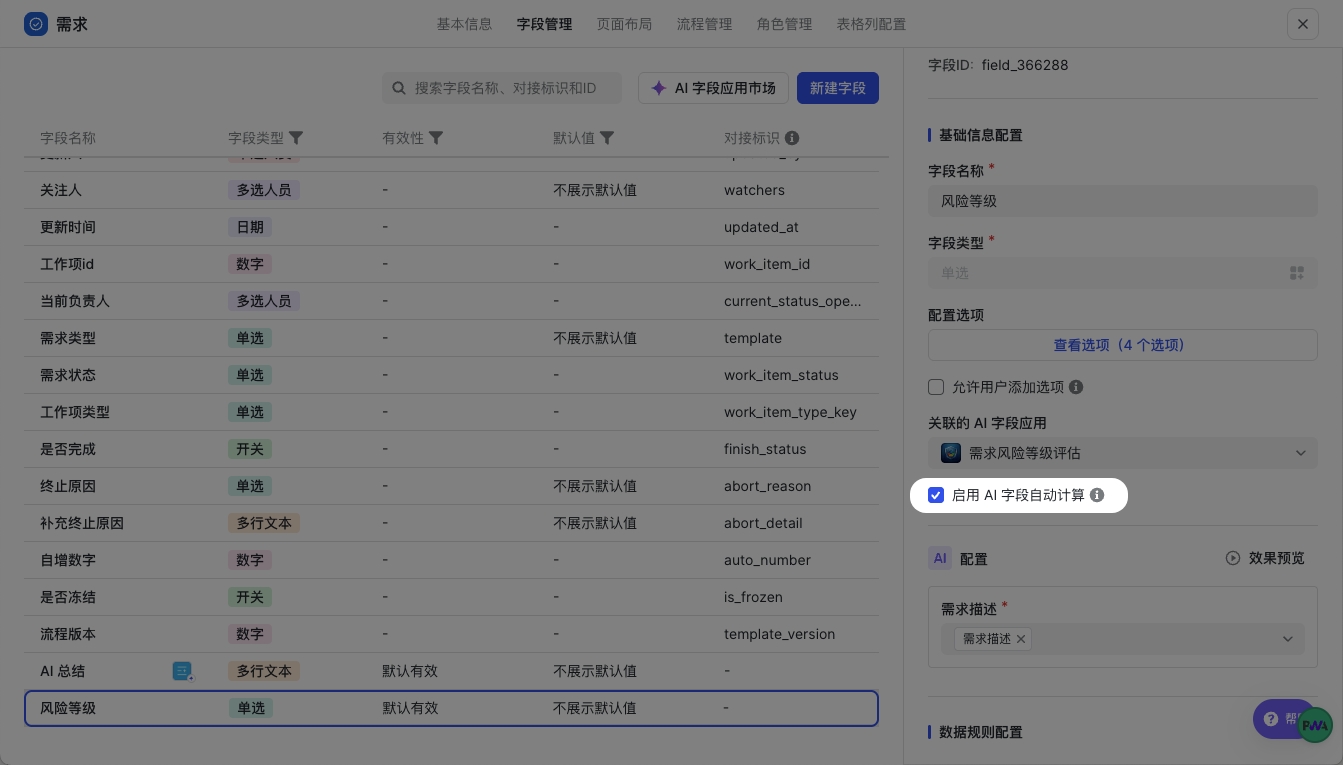
- 空間管理員進入空間配置 > 工作項管理 > 選擇一個工作項型別(如“需求”) > 欄位管理。
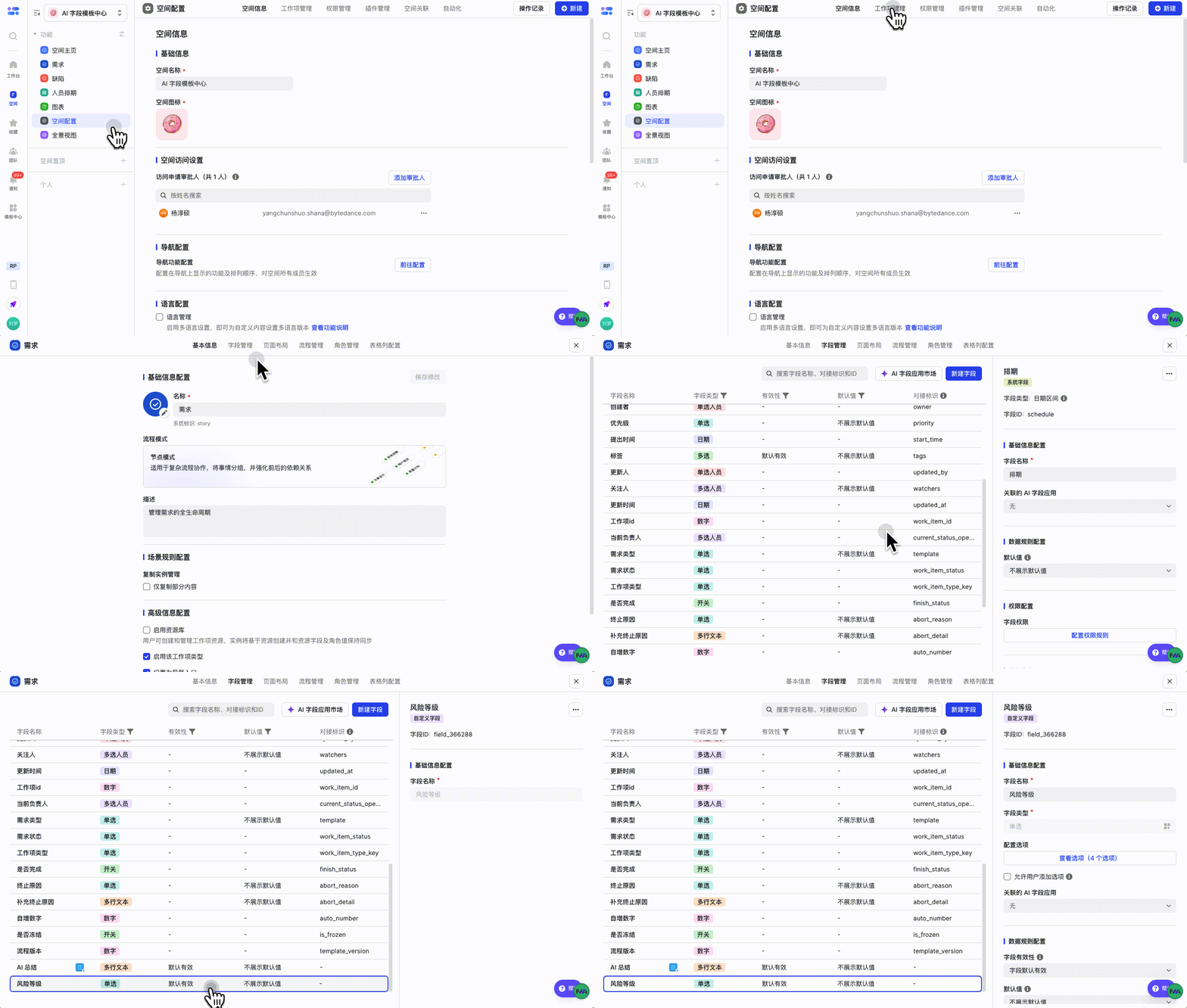
- 關聯 AI 應用:在欄位管理頁面,將已釋出的 AI 應用關聯到某個欄位(可以新建欄位,也可以選擇已有欄位)。
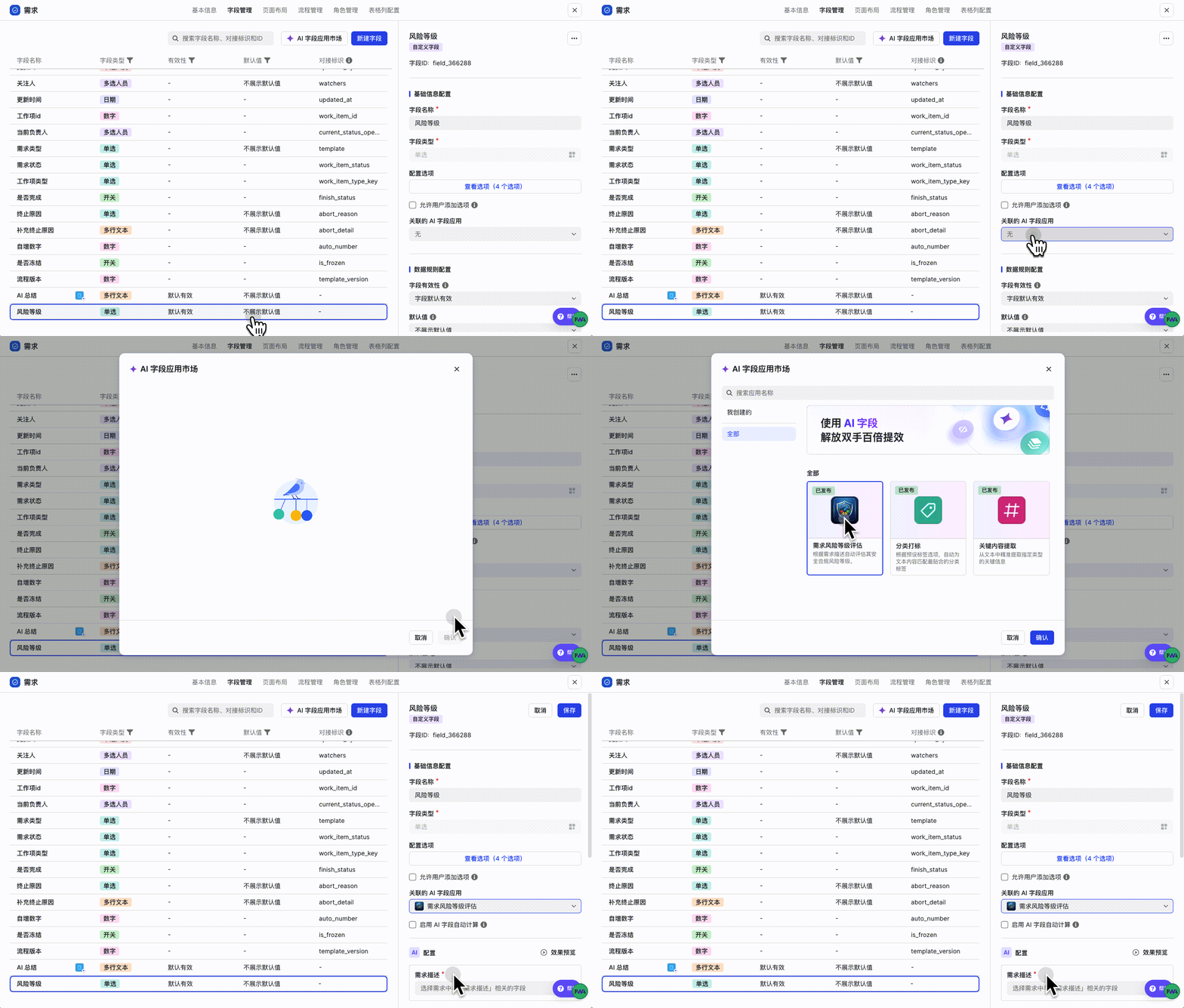
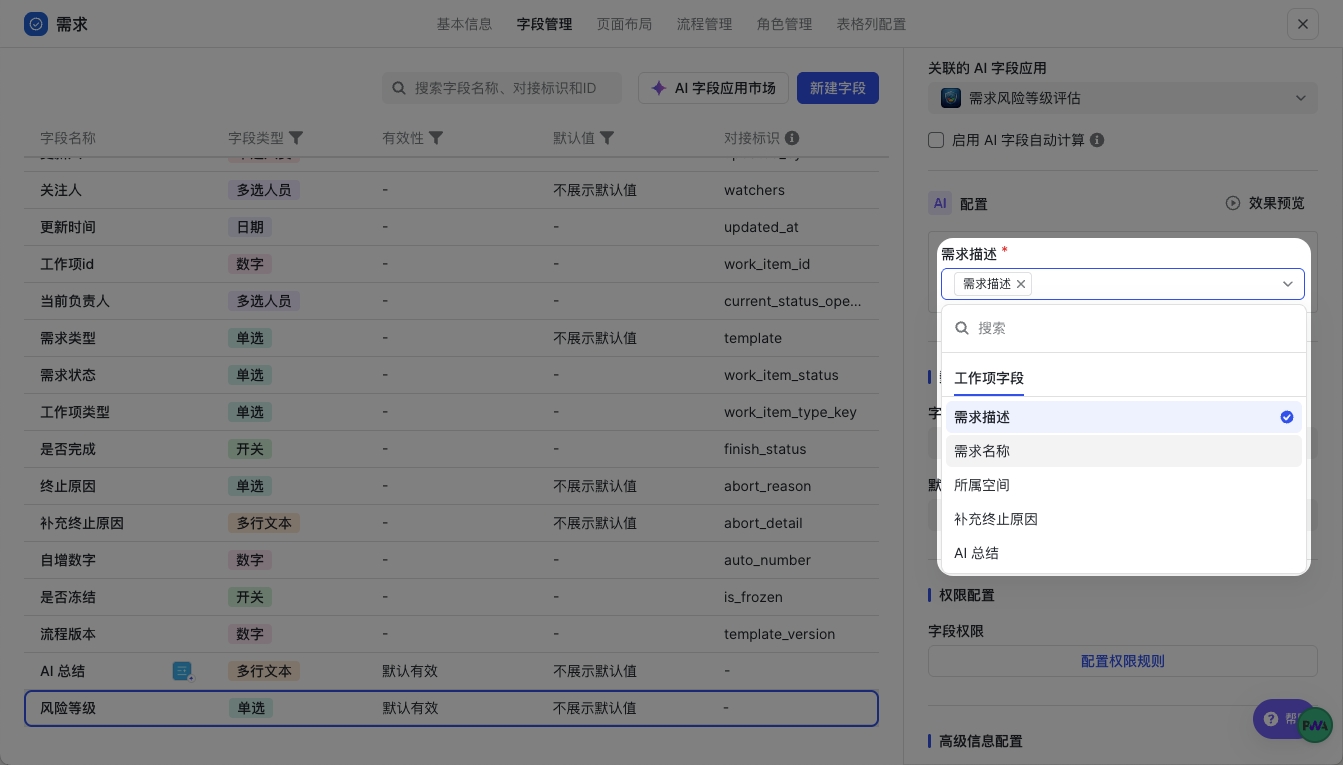
- AI 配置:關聯後,應用中定義的變數會顯示為配置項,需要逐一繫結到具體資料來源欄位。例如,將“需求描述”變數繫結到當前工作項的“需求描述”、“需求名稱”欄位。
- AI 欄位自動計算:
- 開啟“AI 欄位自動計算”:當任何一個被 AI 應用引用的輸入欄位(即您繫結的那些變數來源欄位)發生內容變更並儲存後,AI 會被自動觸發並用新結果覆蓋原欄位值。
- 關閉“AI 欄位自動計算”:新建立或更新的工作項,其 AI 欄位將保持為空。
關於資料重算的特別說明:
- 重新開啟“自動計算”開關:不會觸發對歷史資料的重算。系統只會對“重新開啟之後”發生變更的資料進行計算。
- 修改 AI 應用的提示詞或配置後重新發布:不會自動重算所有已關聯該應用的存量資料。
- 測試效果:
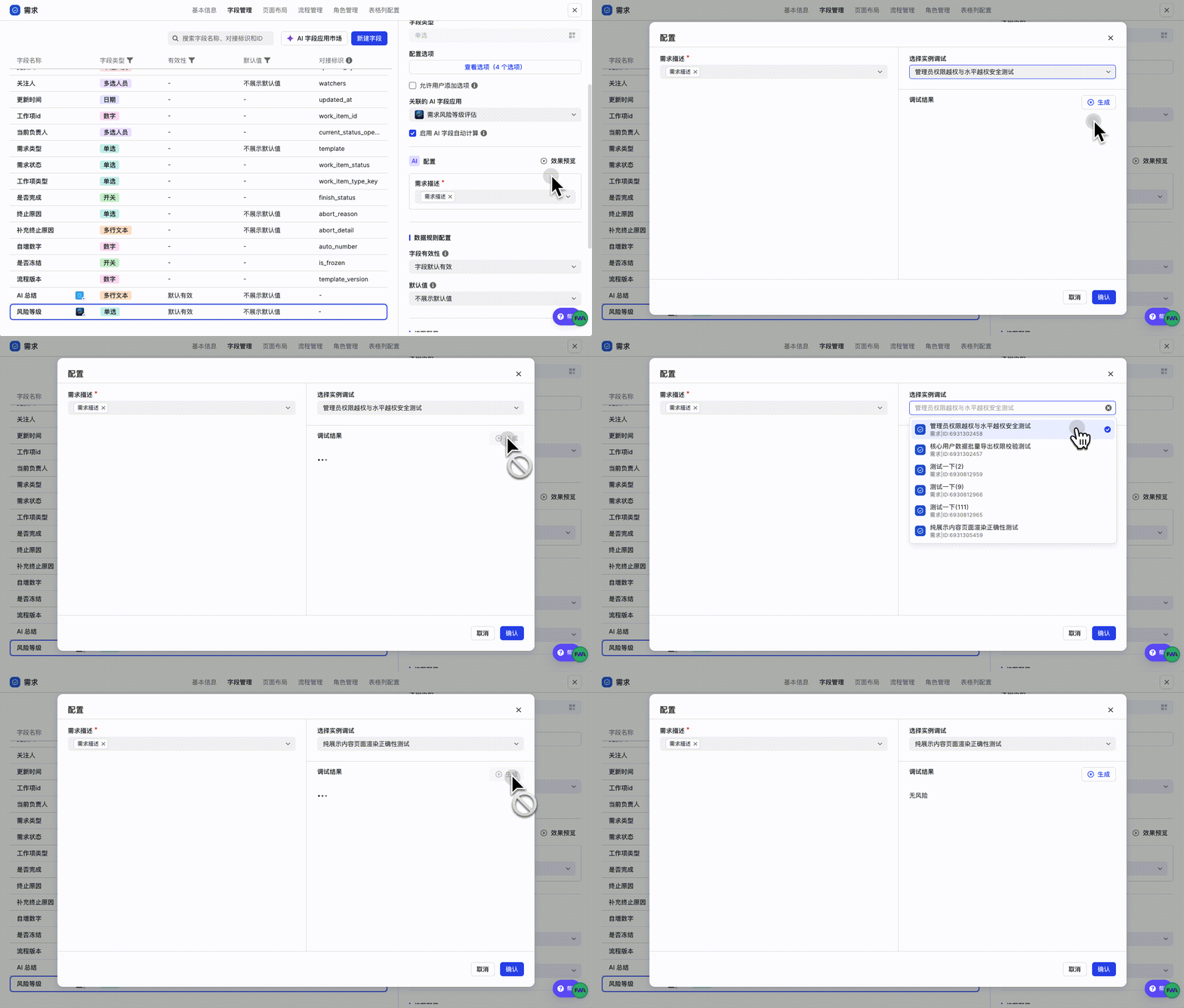
- 點選預覽效果,可選中需求例項進行除錯,預覽生成結果。
- 儲存設定。
第二步:詳情頁或檢視中檢視 AI 欄位
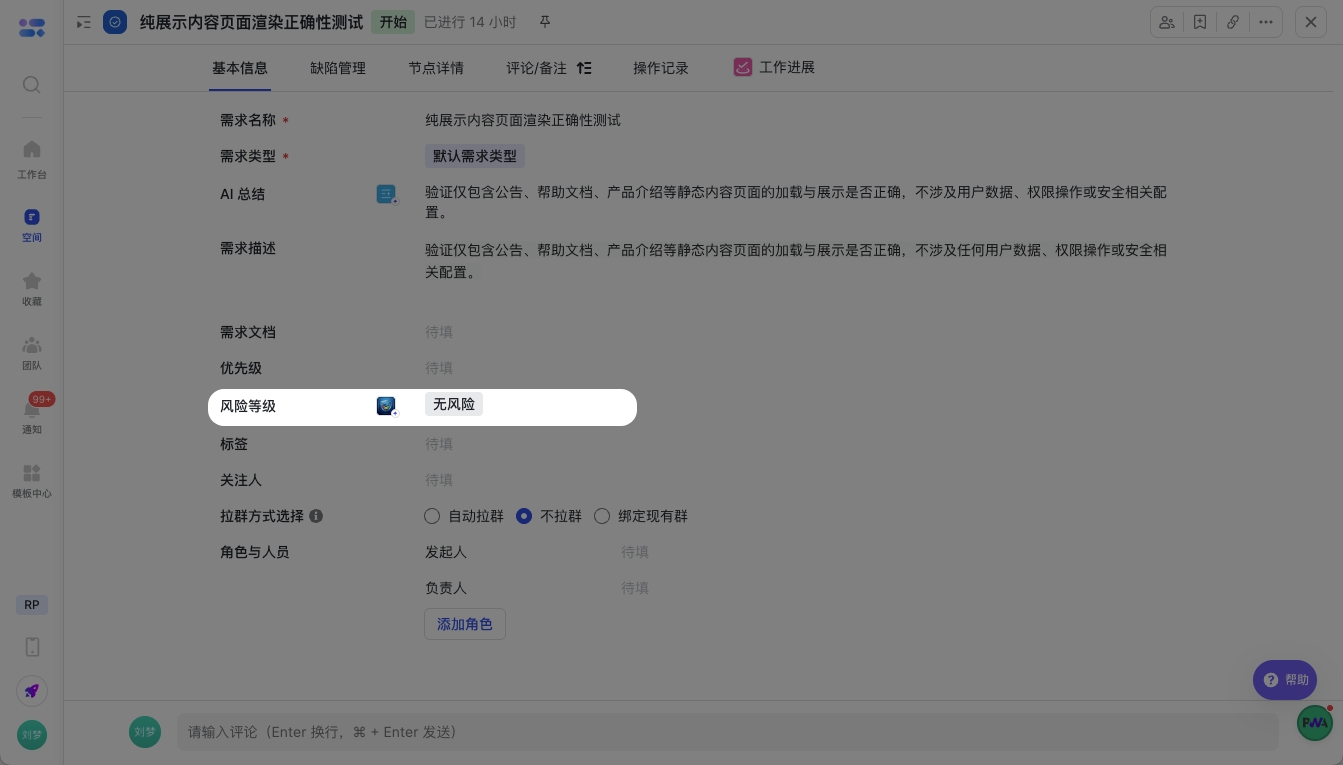
在詳情頁或檢視中即可檢視 AI 欄位生成的結果。
場景二:在檢視上檢視 AI 應用
檢視側支援檢視協作者直接新增 AI 欄位應用 ,作為臨時檢視。需要注意的,直接新增至表格列的 AI 應用生成的資料,無法被自動化、度量、API等功能消費。
第一步:新增表格列
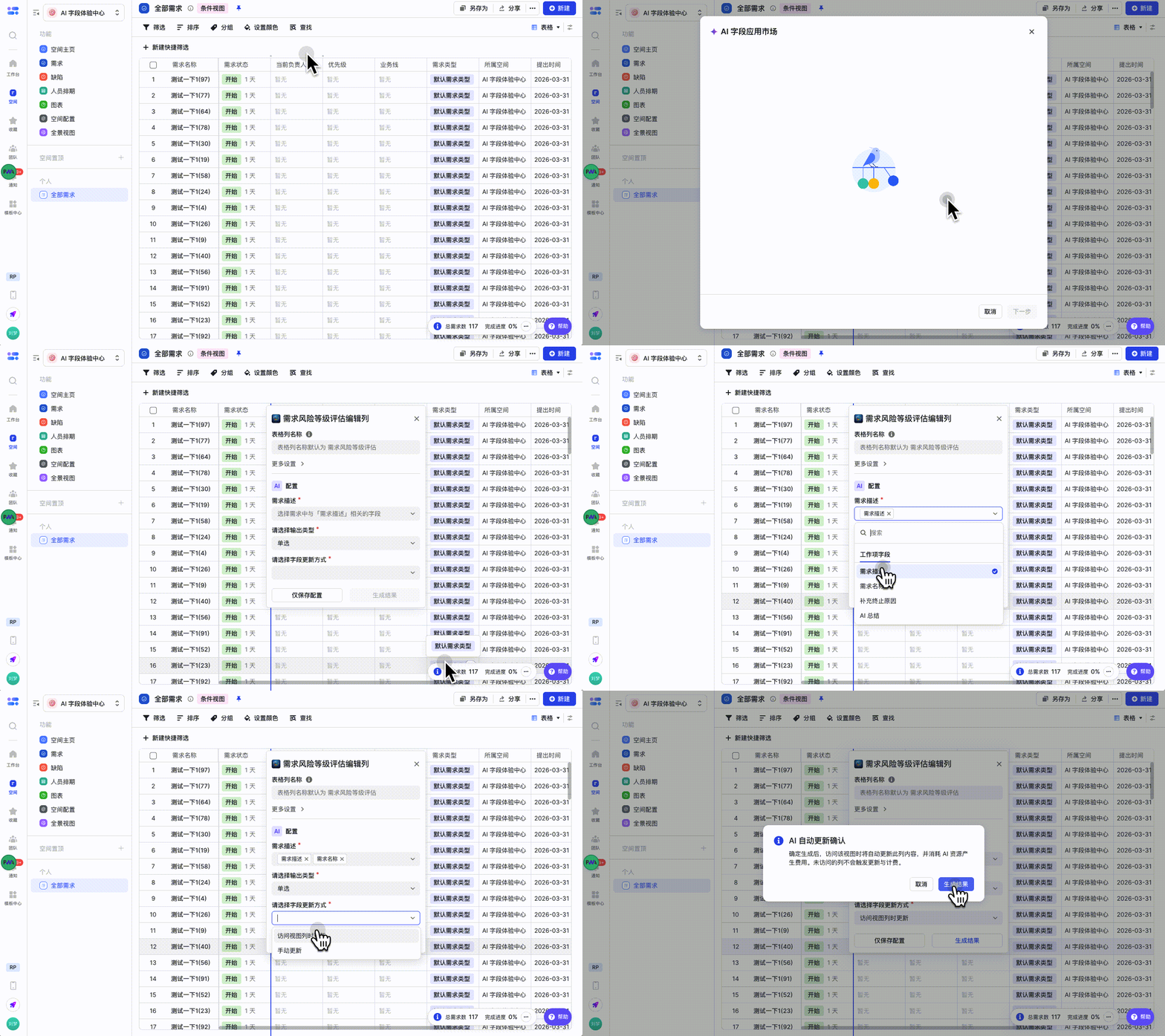
點選新增表格列,可在下拉框中直接新增 AI 欄位應用,也可以在AI欄位應用市場中檢視更多AI應用。
第二步:配置 AI 應用
- AI 配置:
- 新增表格列後,您在應用中定義的所有變數都會以配置項的形式出現在下方。
- 您需要為每一個變數繫結一個資料來源。例如,將“需求描述”變數繫結到當前工作項的“需求描述”欄位。
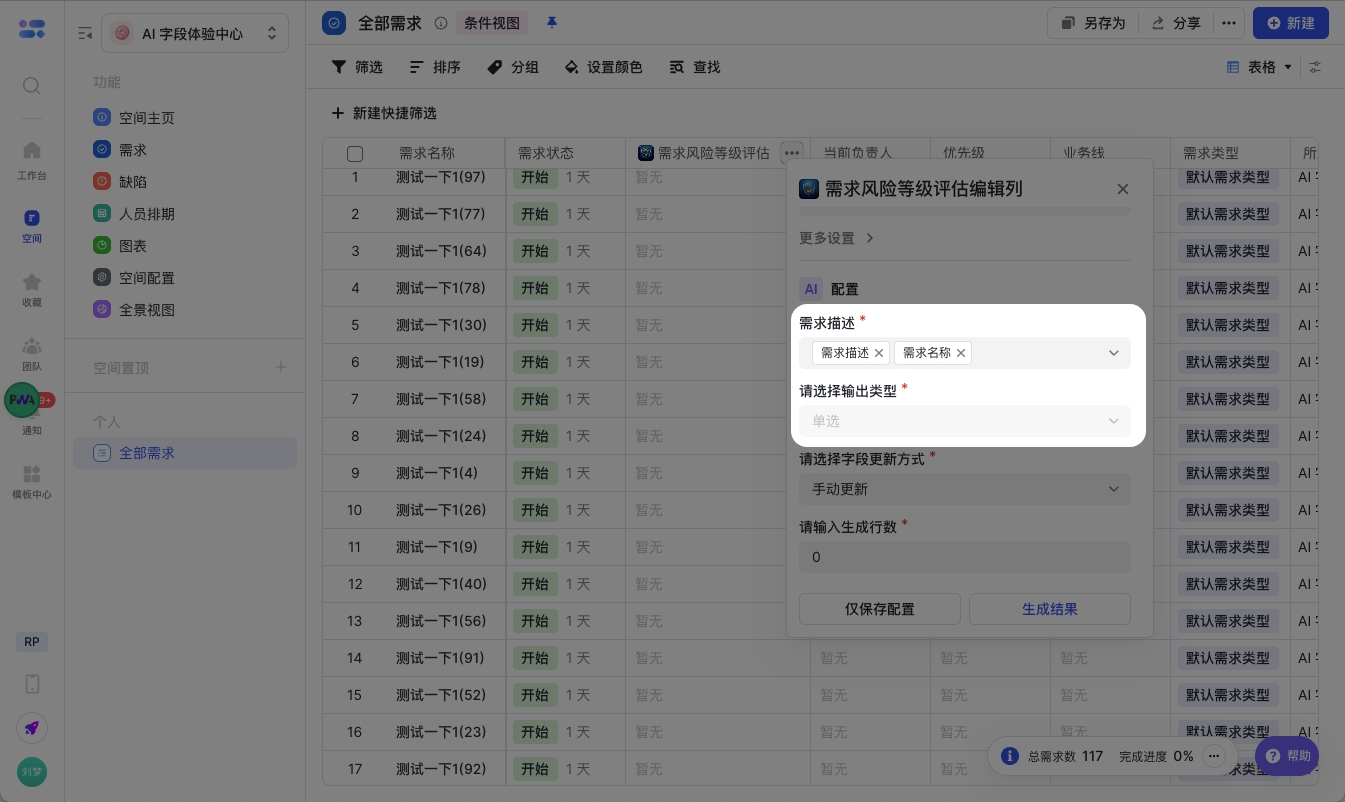
- 欄位更新方式
- 訪問檢視列時更新:開啟檢視頁面後,螢幕內展示的列會觸發 AI 欄位計算。
- 手動更新:選擇手動更新後,可設定生成行數。例如設定10行,點選生成結果,那麼只更新當前檢視內前10行的資料
實用案例
案例1:智慧需求分類器
產品經理小王每天要處理50+個使用者需求,手動分類要花1個多小時,還容易分錯。他想讓AI幫忙自動分類,解放雙手。 目標:根據需求描述,自動將其分類為“功能”、“缺陷”、“最佳化”三類之一,並寫入一個單選欄位。
- 功能:新增功能或能力
- 缺陷:系統有問題需要修復
-
最佳化:現有功能可以做得更好 提示詞: 配置要點:
-
輸入變數:定義一個名為
需求描述的 欄位型變數。 - 輸出型別:選擇 單選。
- 欄位關聯:在欄位管理中,建立一個名為“需求分類”的單選欄位,選項包含“功能”、“缺陷”、“最佳化”,並將此 AI 應用關聯到該欄位上。
案例2:自動生成工作項標題
開發同學提交任務時描述寫得很詳細,但標題欄經常隨便填“修復bug”、“最佳化功能”,導致看板上一片混亂,專案經理看不清重點。 目標:根據詳細的任務描述,自動生成簡潔、準確、有資訊量的標題(15字以內) 提示詞: 配置要點:
- 輸入變數:定義一個名為
任務描述的 欄位型變數。 - 輸出型別:選擇 單行文字。
- 欄位關聯:將此 AI 應用關聯到工作項的 標題 欄位或其他自定義的單行文字欄位上。
案例3:智慧風險評估
安全合規同學小李每天要稽核上百條需求,手動判斷是否涉及安全合規風險、評估風險等級,不僅耗時久,還容易因標準不統一出現漏判。他想讓 AI 幫忙自動完成風險識別與分級,提升稽核效率。 目標:根據需求描述,評估其安全合規風險,並輸出“高風險”、“中風險”、“低風險”、“無風險”四個等級之一。
- 高風險:涉及資料洩露、許可權越權、核心系統破壞等嚴重安全問題
- 中風險:涉及使用者隱私、介面安全、合規流程缺失等中等安全問題
- 低風險:僅涉及介面展示、非核心流程最佳化等輕微安全問題
-
無風險:不涉及任何安全合規相關內容 提示詞: 配置要點:
-
輸入變數:定義一個名為
需求描述的 欄位型變數。 - 輸出型別:選擇 單選。
- 欄位關聯:建立一個名為“風險等級”的單選欄位,選項與提示詞中的四個等級完全一致,並將 AI 應用關聯到該欄位。
進階小技巧:讓你的 AI 欄位更聰明
如果你已經成功建立了幾個AI欄位,想要讓它變得更聰明、更好用,那麼這章的技巧就是為你準備的!就像給實習生做進階培訓一樣,這些小技巧能讓你的AI助手從“合格”變成“優秀”。🌟
應用配置小技巧
提示詞要具體:越明確的指令,AI 輸出越穩定可靠 例項資料要多樣:用不同場景的真實資料測試,覆蓋邊界情況 測試要充分:多跑幾組資料,避免只在理想場景下有效 從簡單開始,逐漸迭代:先實現核心邏輯,再逐步最佳化細節
提示詞最佳化技巧
1. 角色扮演法
給AI一個明確的角色身份,它會表現得像那個領域的專家。
2. 提供正反示例
不光告訴AI「要什麼」,也告訴它「不要什麼」。
3. 明確格式要求
用結構化指令讓AI輸出更規範。
提高準確率的實戰方法
1. 資料質量 > 資料數量
在測試和最佳化階段,使用真實且多樣的業務資料進行測試,特別是一些容易出錯的邊界場景。5條高質量、有代表性的測試資料,比 50 條隨意挑選的資料更有價值。每條示例都應該:
- 清晰體現這類問題的典型特徵
- 包含你期望的正確輸出
- 避免模稜兩可的描述
2. 任務拆解
對於複雜的自動化任務,嘗試將其拆解為多個簡單的、可以串聯的 AI 應用。例如,第一個應用負責提取資訊,第二個應用負責基於提取的資訊進行判斷。先實現核心功能,再逐步迭代最佳化。
3. 定期複習調教
AI用了一段時間後,收集一些它判斷錯誤或猶豫的案例,把這些補充到示例資料裡。每個月花10分鐘做一次,準確率會持續提升。
與其他功能結合使用
AI欄位 + 自動化規則 = 智慧工作流
這是最強大的組合!比如:
- AI欄位判斷需求型別為“缺陷”
- 自動化規則自動:分配給技術負責人 + 設定高優先順序 + 新增到“緊急修復”看板
AI欄位 + 儀表盤 = 智慧報表
AI欄位生成的資料可以直接用在儀表盤上,比如:
- 實時顯示各類需求的數量佔比
- 跟蹤高風險任務的變化趨勢
- 統計標題生成的質量評分
AI欄位 + 自動化通知 = 智慧預警
設定當AI評估風險為“高”時,自動:
- @相關責任人
- 傳送Lark訊息通知
- 建立跟進任務
三個核心進階建議:
- 像培訓員工一樣培訓AI:給明確角色、提供好例子、定期給反饋
- 複雜任務簡單化:拆解步驟、分步處理、組合使用
- 讓AI融入工作流:結合自動化、連線儀表盤、設定智慧通知
常見問題與排查
- 問題:AI 應用無法關聯到目標欄位上
- 排查:請檢查 AI 應用的 輸出型別 是否與目標欄位的 欄位型別 完全一致。例如,“單選”輸出型別只能關聯“單選”欄位。
- 問題:AI 計算不生效或欄位為空
- 排查1:檢查 AI 欄位自動計算 開關是否開啟。
- 排查2:檢查所有被引用的 輸入變數 是否都已正確繫結,並且在觸發計算的工作項中,這些被繫結的欄位是否都有內容(特別是必填變數)。
- 問題:同樣的輸入,手動觸發和自動計算的結果不同
- 排查:這通常是因為您在手動觸發時,可能臨時修改了“自定義輸入型”或“Prompt 型”變數的值,導致該次計算的上下文與自動計算時不同。
- 問題:AI 輸出的結果不穩定,時好時壞
- 排查:這通常是 提示詞 (Prompt) 不夠明確導致的。請嘗試最佳化您的提示詞,增加更清晰的規則、示例和格式約束。
- 問題:修改了提示詞並重新發布後,歷史資料沒有變化
- 預期說明:這是符合預期的系統行為。修改 AI 應用不會自動重算曆史資料。
術語表
- AI 欄位應用:一種可配置的、能自動對工作項欄位進行處理或生成的智慧化能力。
- 變數:在 AI 應用中定義的“佔位符”,用於規範 AI 處理時所需的資料輸入。
- 提示詞 (Prompt):向 AI 下達的自然語言指令,用於描述任務、規則和輸出要求。
- 輸出型別:在 AI 應用中設定的、AI 返回結果的資料格式,必須與目標欄位型別匹配。
- 欄位型變數:引用工作項自身某個欄位作為值的變數。
- 角色變數:引用專案中某個預設角色(如產品負責人)作為值的變數。
- 自定義輸入型變數:允許使用者在使用時手動輸入臨時值的變數。
- Prompt 型變數:允許使用者在使用時輸入一段臨時指令以調整 AI 行為的變數。
- AI 自動計算:當輸入欄位發生變化時,系統自動觸發 AI 進行計算並更新結果的功能。 你是一個專業的需求分類助手,請根據使用者提供的需求描述,將其精準歸類為以下三類之一: 功能:代表新增功能或能力的需求 缺陷:代表系統存在問題需要修復的需求 最佳化:代表對現有功能進行改進提升的需求 請只輸出分類結果,不要額外解釋。 【需求描述】 @需求描述 你是一個專業的技術文件寫手。請根據以下描述,生成一個簡潔的標題。 【描述】 @描述內容 要求:
- 不超過15個字
- 包含核心動作和物件
- 使用技術術語但要易懂
- 不要使用“關於”、“有關”等空洞詞 示例: 描述:使用者反饋在Safari瀏覽器上傳檔案時,進度條卡在50%不動 標題:修復Safari瀏覽器檔案上傳卡頓問題 現在請為這個描述生成標題 你是專業的安全合規風險評估專家,請根據以下需求描述,判斷其是否存在安全合規風險,並評估風險等級。 【需求描述】 @需求描述 評估規則:
- 僅從以下選項中選擇風險等級:高風險、中風險、低風險、無風險
- 高風險:涉及資料洩露、許可權越權、核心系統破壞等嚴重安全問題
- 中風險:涉及使用者隱私、介面安全、合規流程缺失等中等安全問題
- 低風險:僅涉及介面展示、非核心流程最佳化等輕微安全問題
- 無風險:不涉及任何安全合規相關內容 請只輸出風險等級,不要額外解釋。 【普通版】 “給需求分類” 【角色扮演版】 “你是一個有5年經驗的產品經理,擅長需求分析。請以專業產品經理的視角,判斷這個需求的價值和型別...” 【增加這部分】 好的例子:“使用者無法登入,顯示密碼錯誤” → 缺陷 壞的例子:“登入體驗可以更好” → 這不是缺陷,是最佳化建議 【要求這樣輸出】 請按以下格式回覆: 型別:[功能/缺陷/最佳化] 理由:一句話解釋原因 建議:如果是功能需求,簡要說明實現思路 【複雜任務】分析需求並提出實施方案 ↓ 拆解為兩個AI欄位 ↓ 1號AI:判斷需求型別和優先順序 2號AI:根據型別生成實施建議