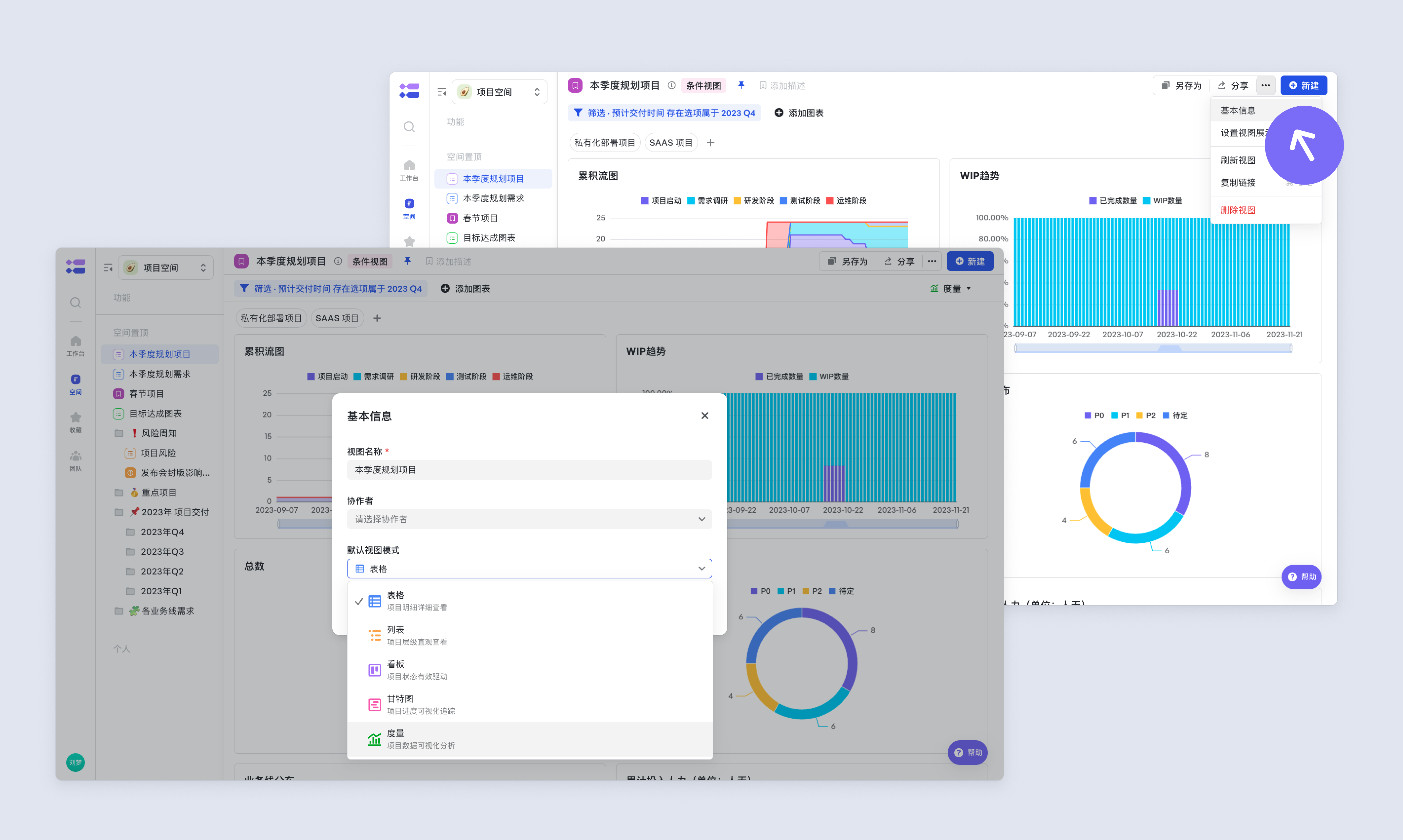
圖表展示位置:工作項檢視配置
介紹
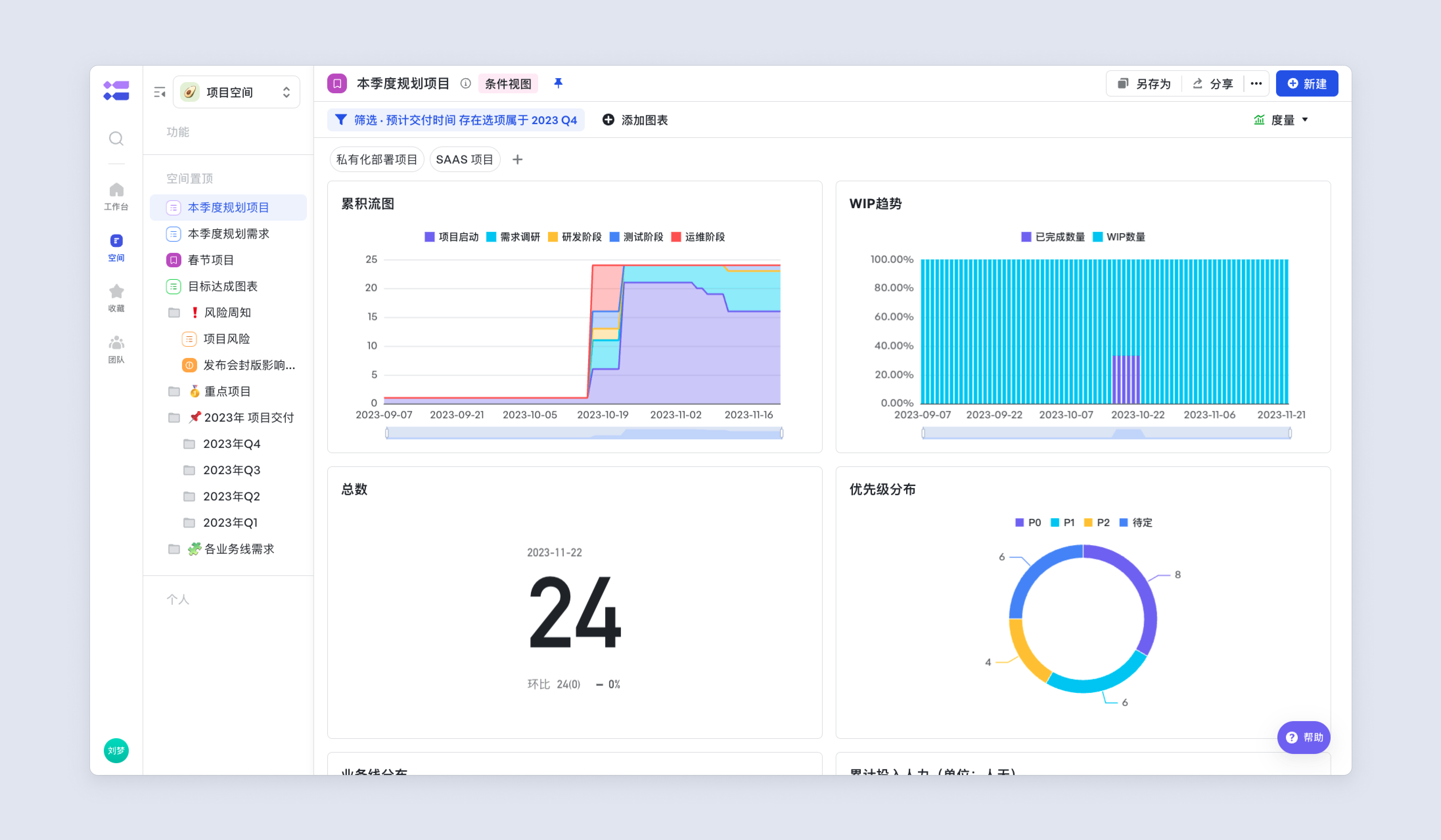
如需對某個檢視的資料進行度量,可以選擇工作項檢視度量模式,例如:度量“Q2迭代檢視”的需求進展與人力消耗。
功能入口
在Meegle檢視中,點選右上角的“度量”進入度量模式。
新建圖表
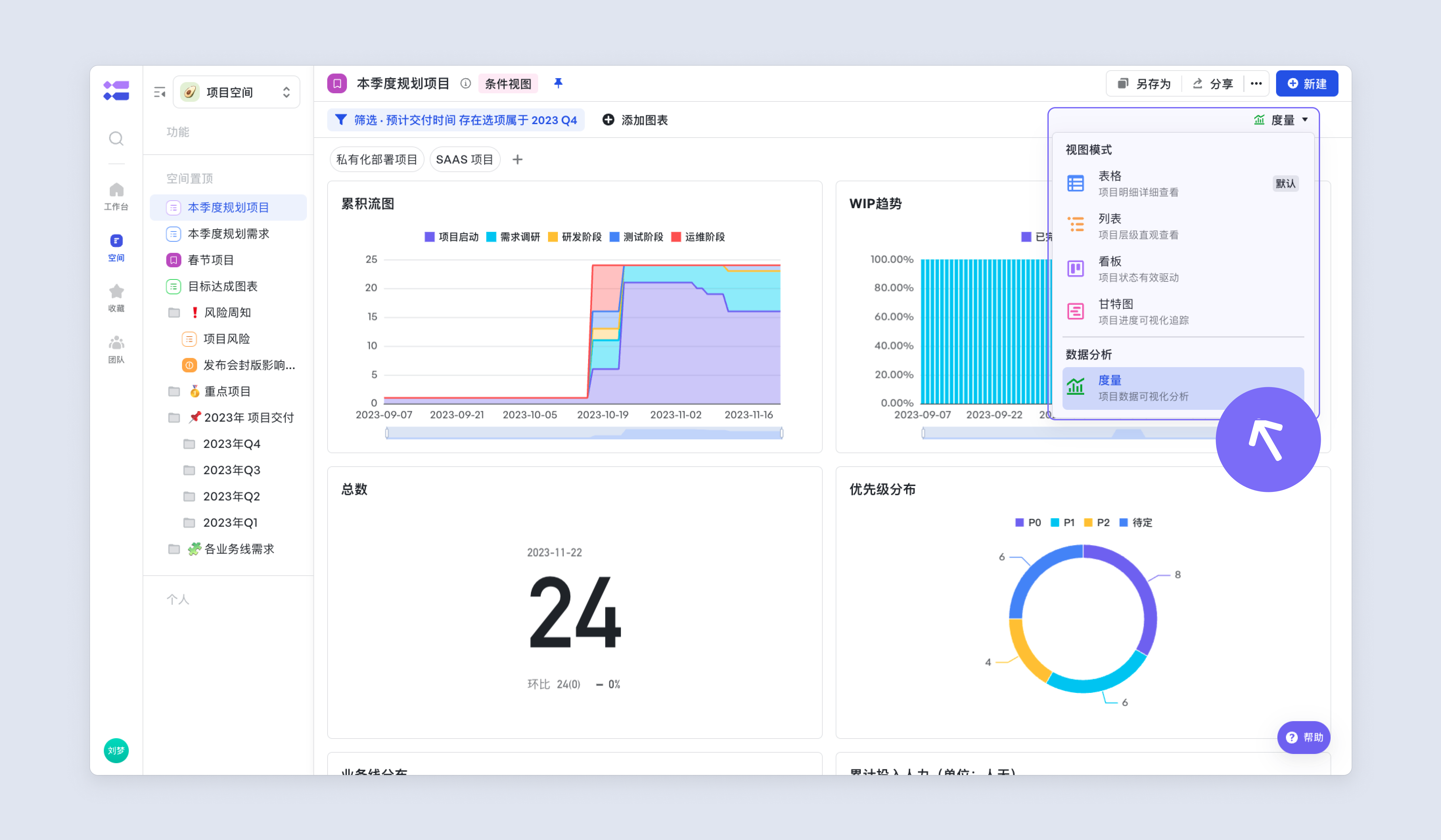
- 點選左上角的“新增圖表”;
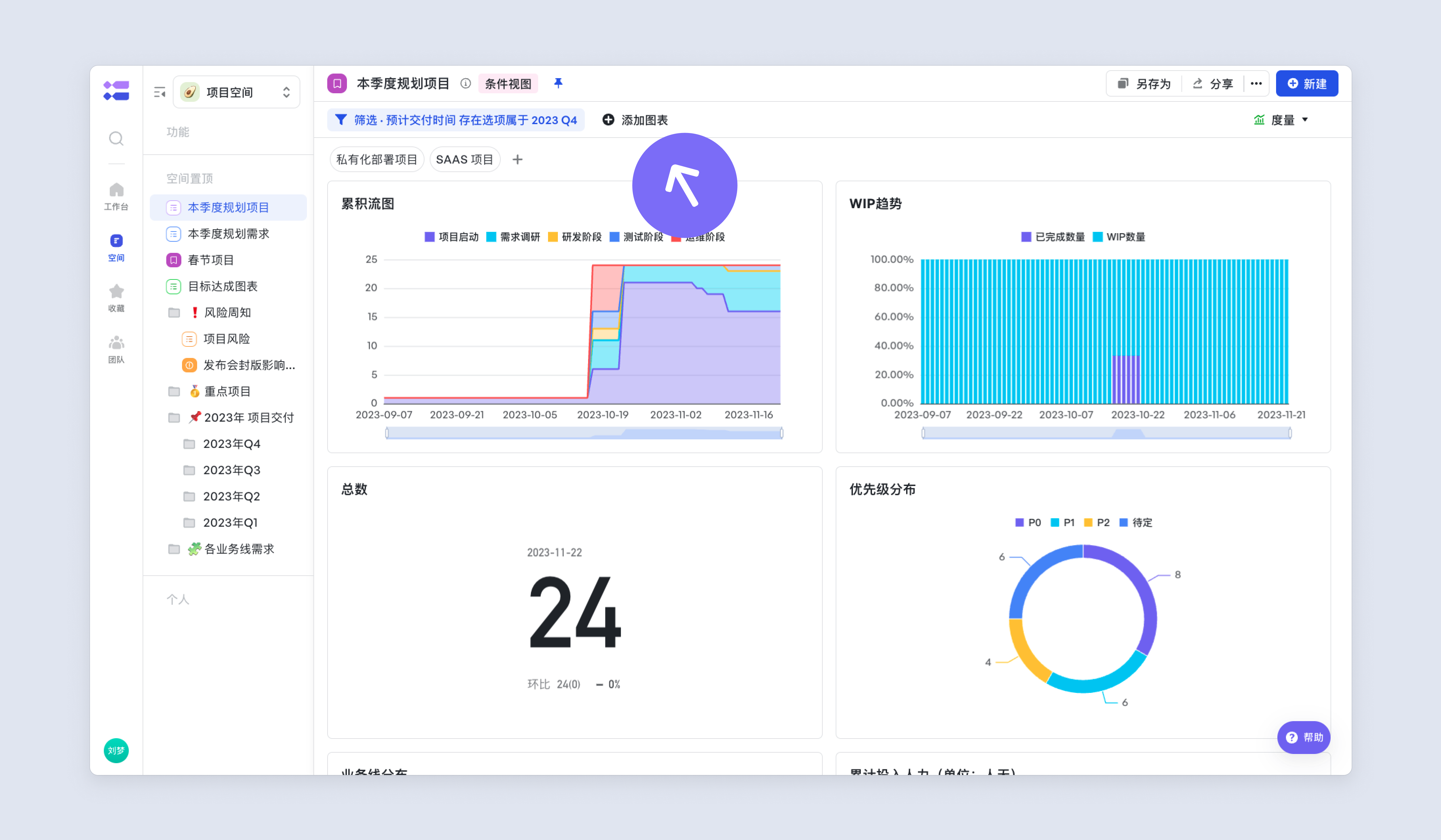
- 點選後建立圖表建立視窗,可以選擇自定義模板、提供的標準模板或建立過的圖表作為模板。
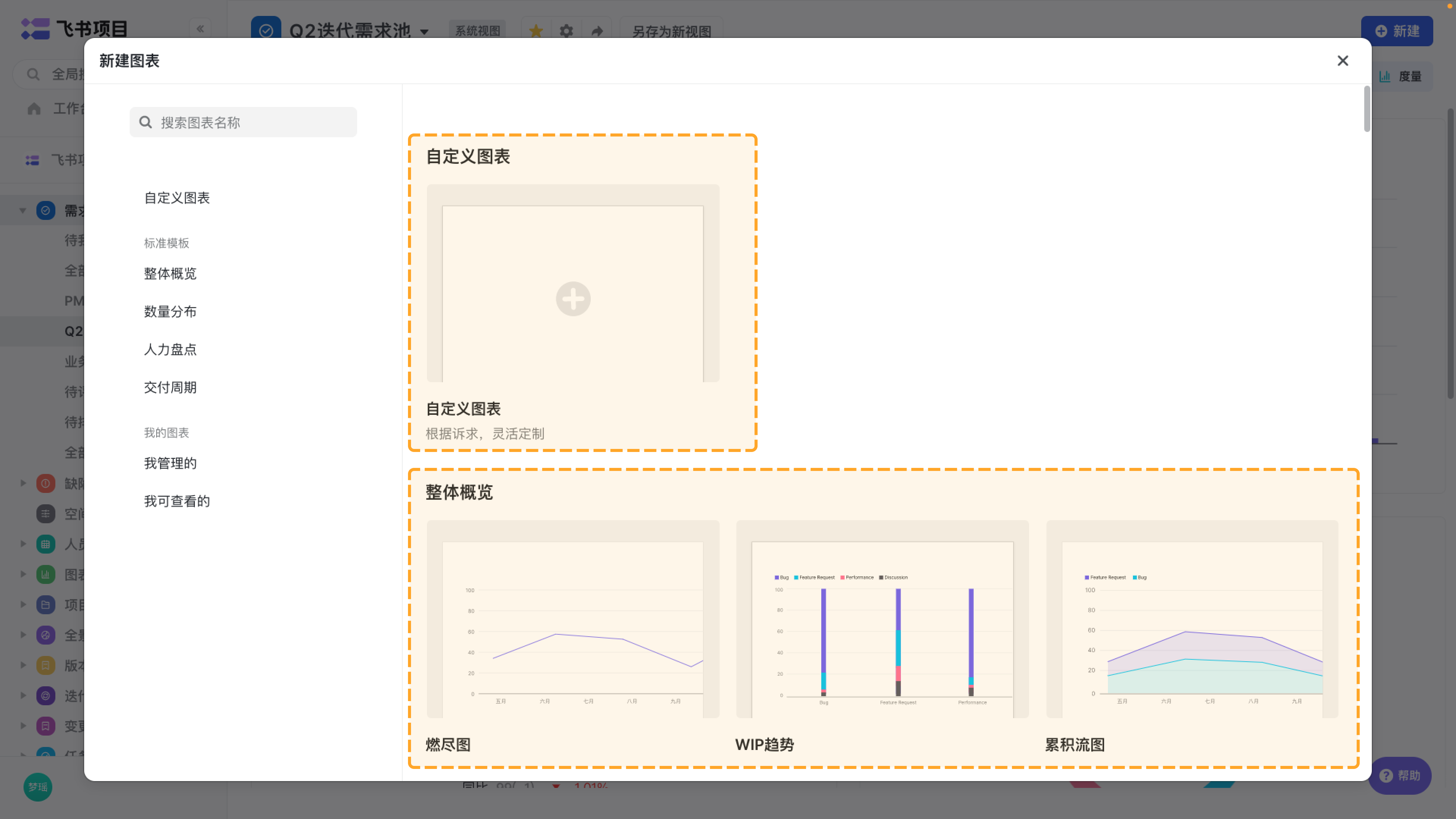
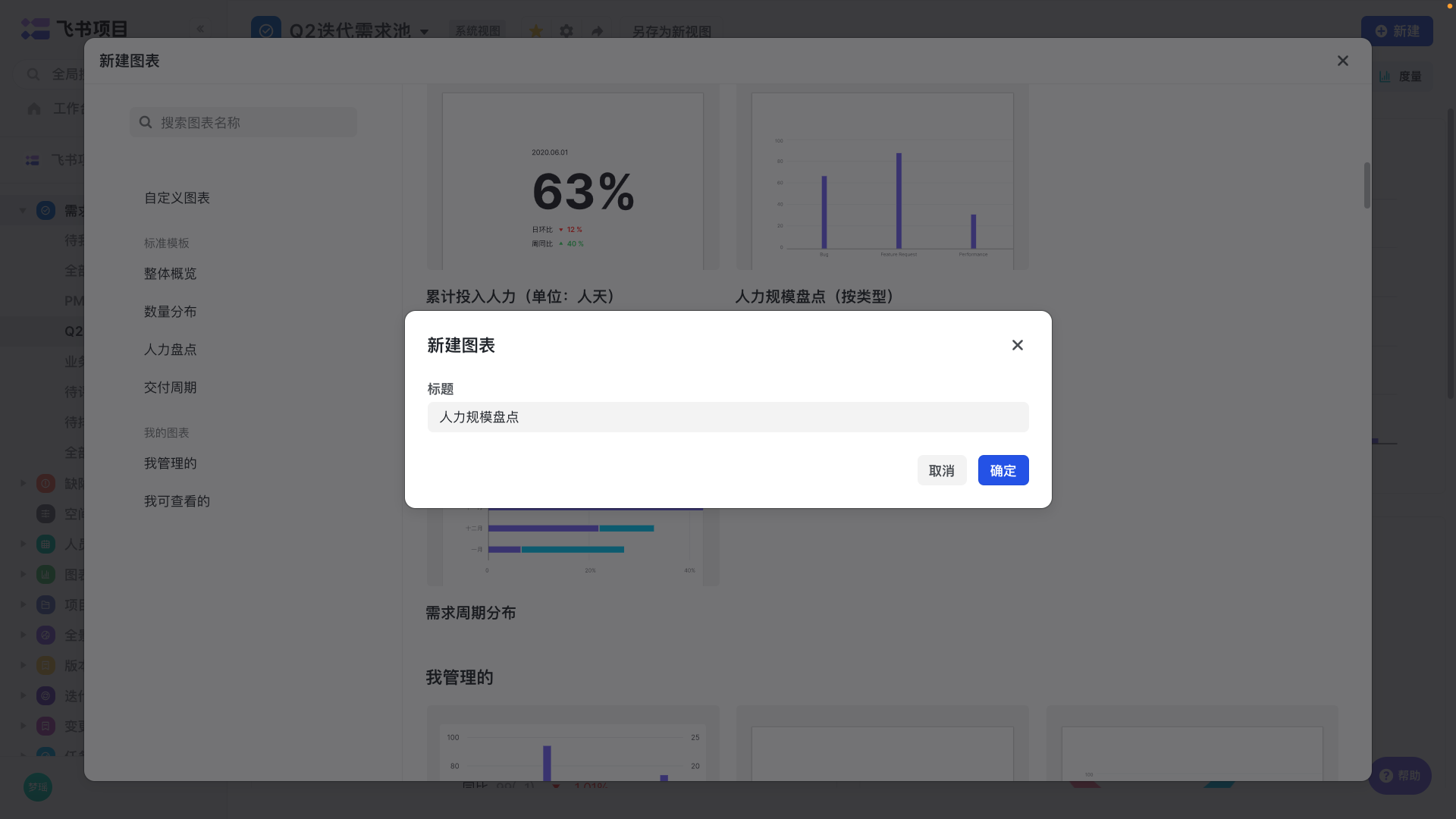
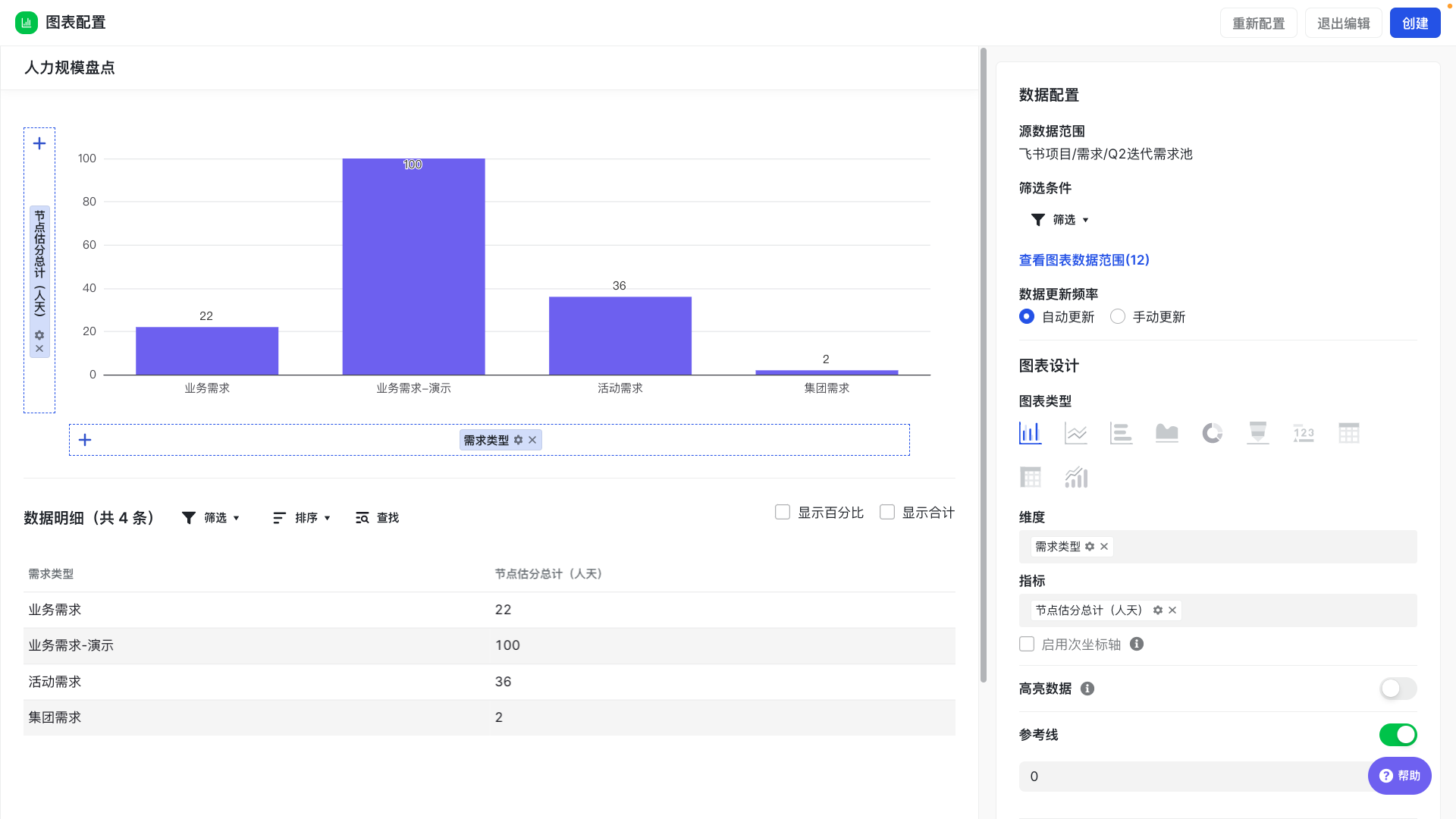
- 這裡我們選擇“人力規模盤點(按型別)”的標準模板,進入新建圖表配置頁。
需要注意的是,檢視協作者才有許可權建立圖表。
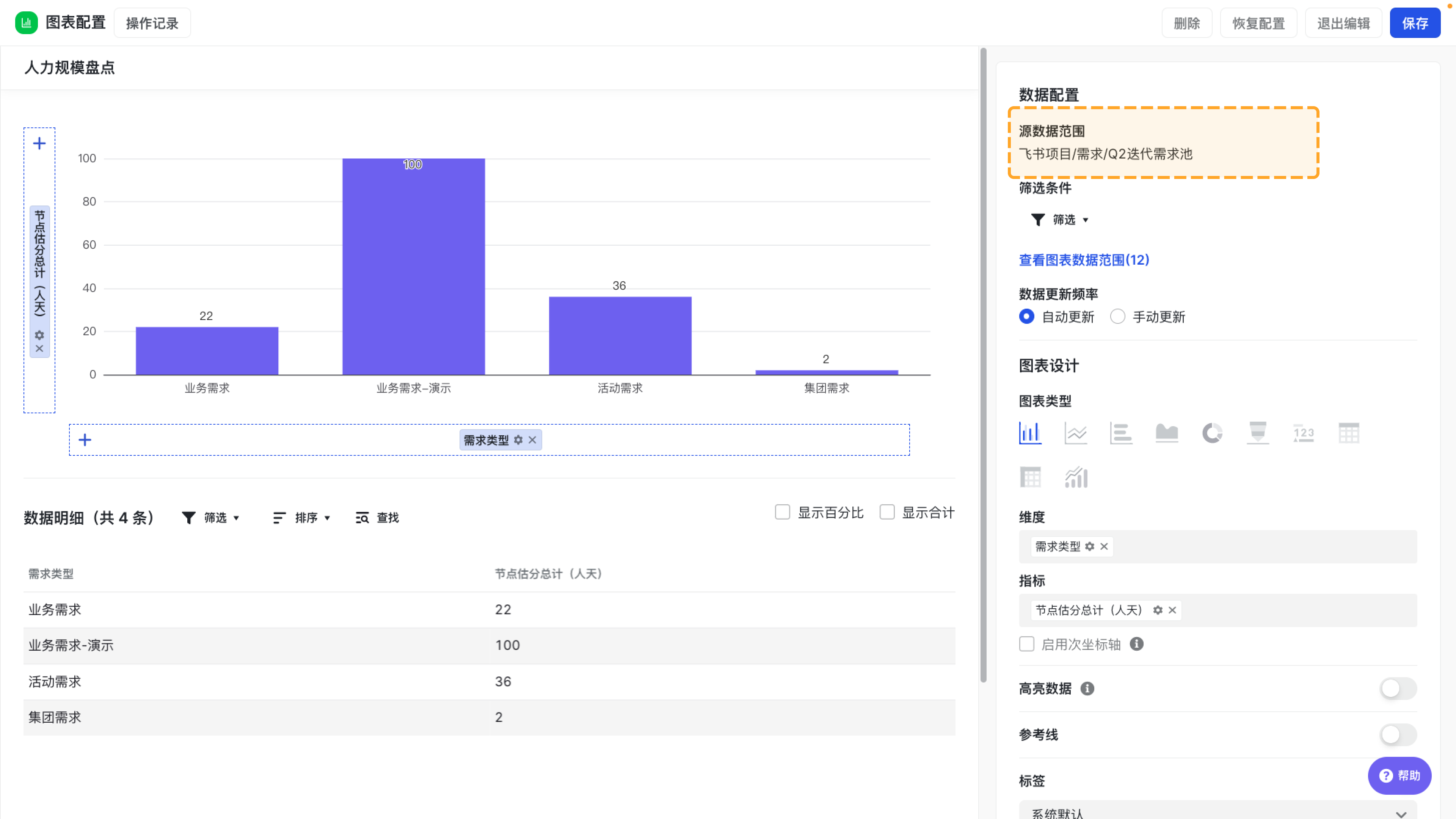
源資料範圍
圖表源資料範圍預設為檢視資料。
篩選條件
在篩選條件對圖表的源資料進行篩選。
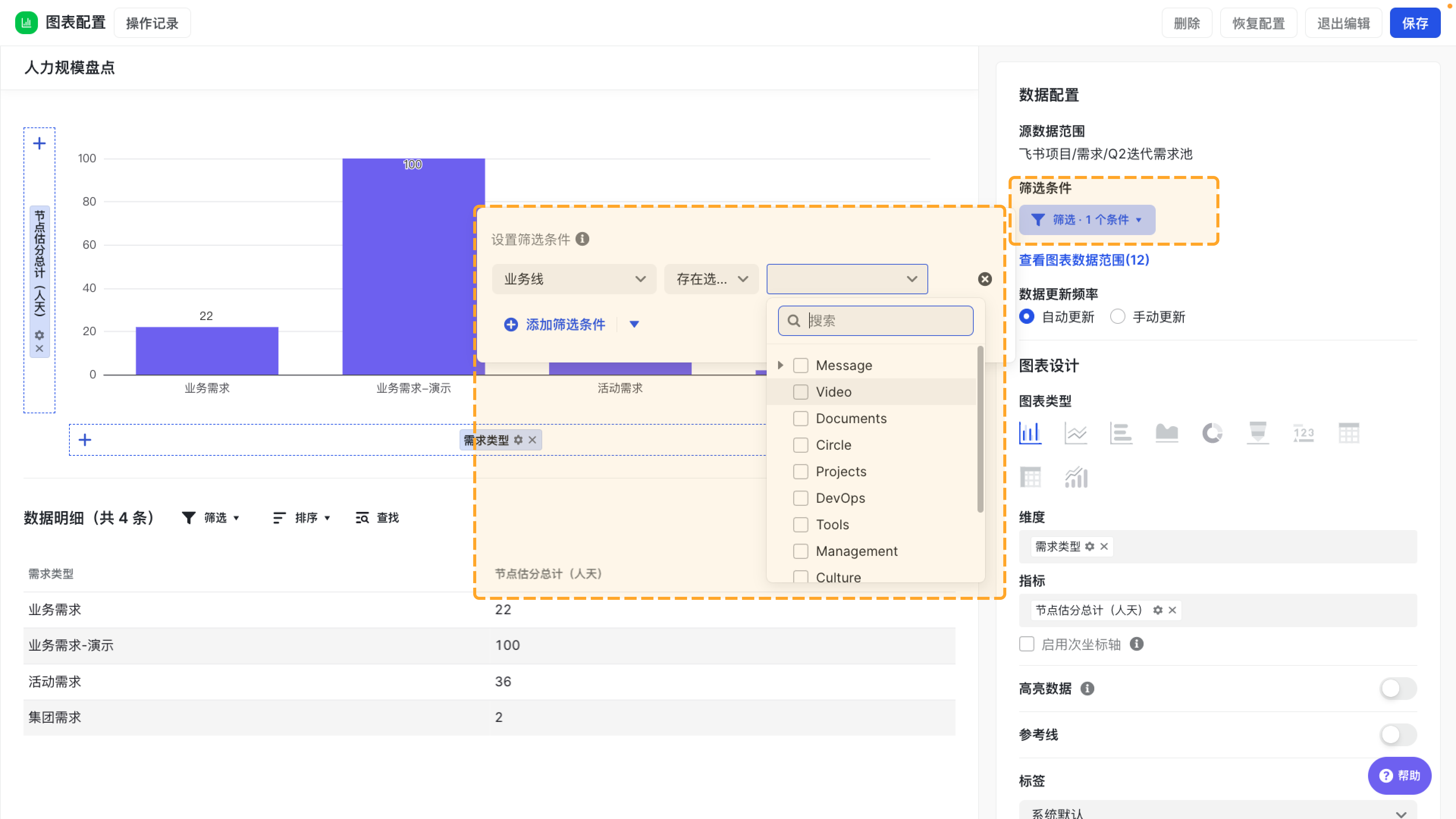
圖表配置
在圖表配置中新增相應的指標和維度即可,如當前欄位無法滿足使用,可新建計算公式 。
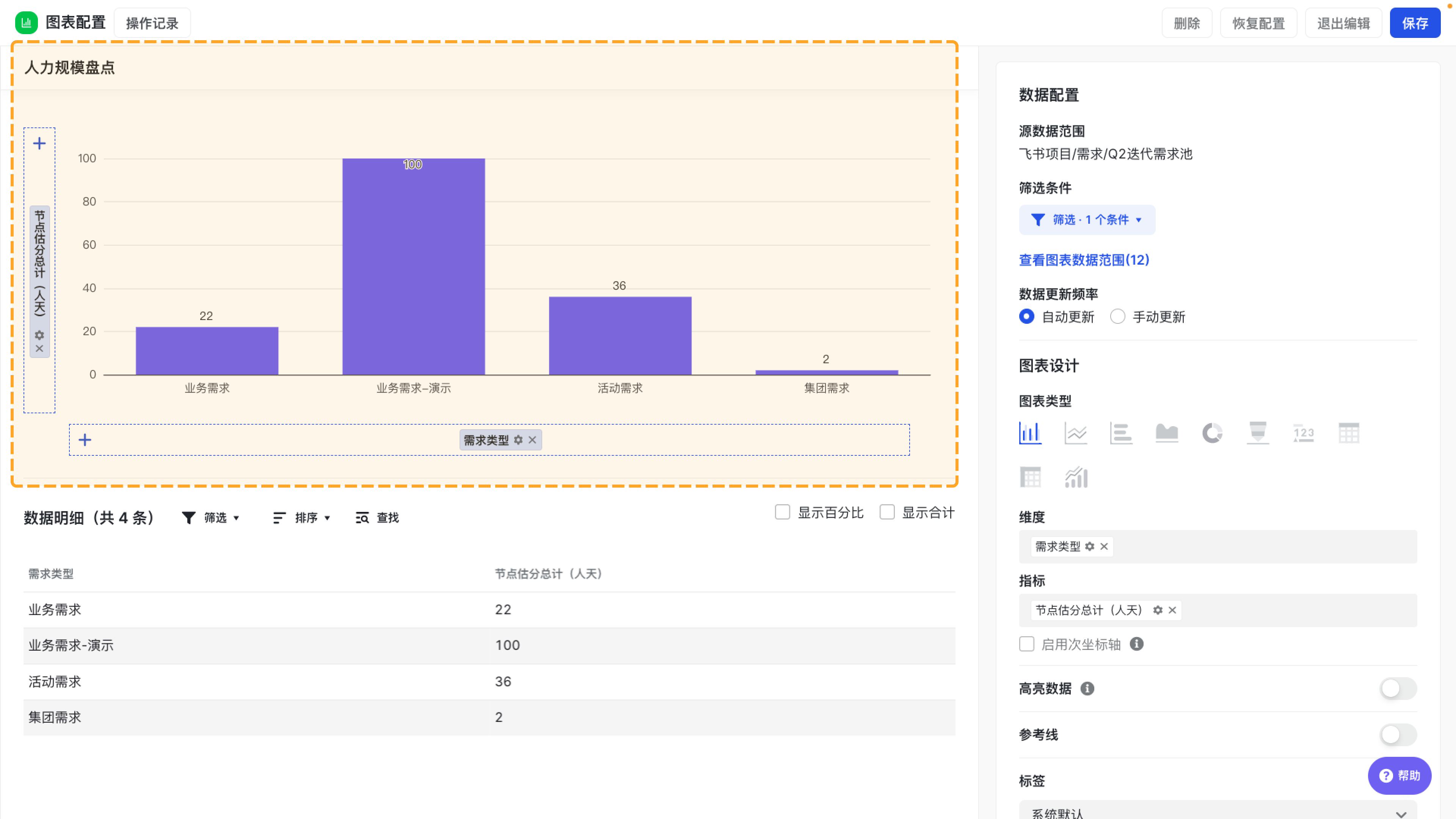
圖表預覽
點選右上角建立,完成圖表建立,即可在檢視頁面預覽。
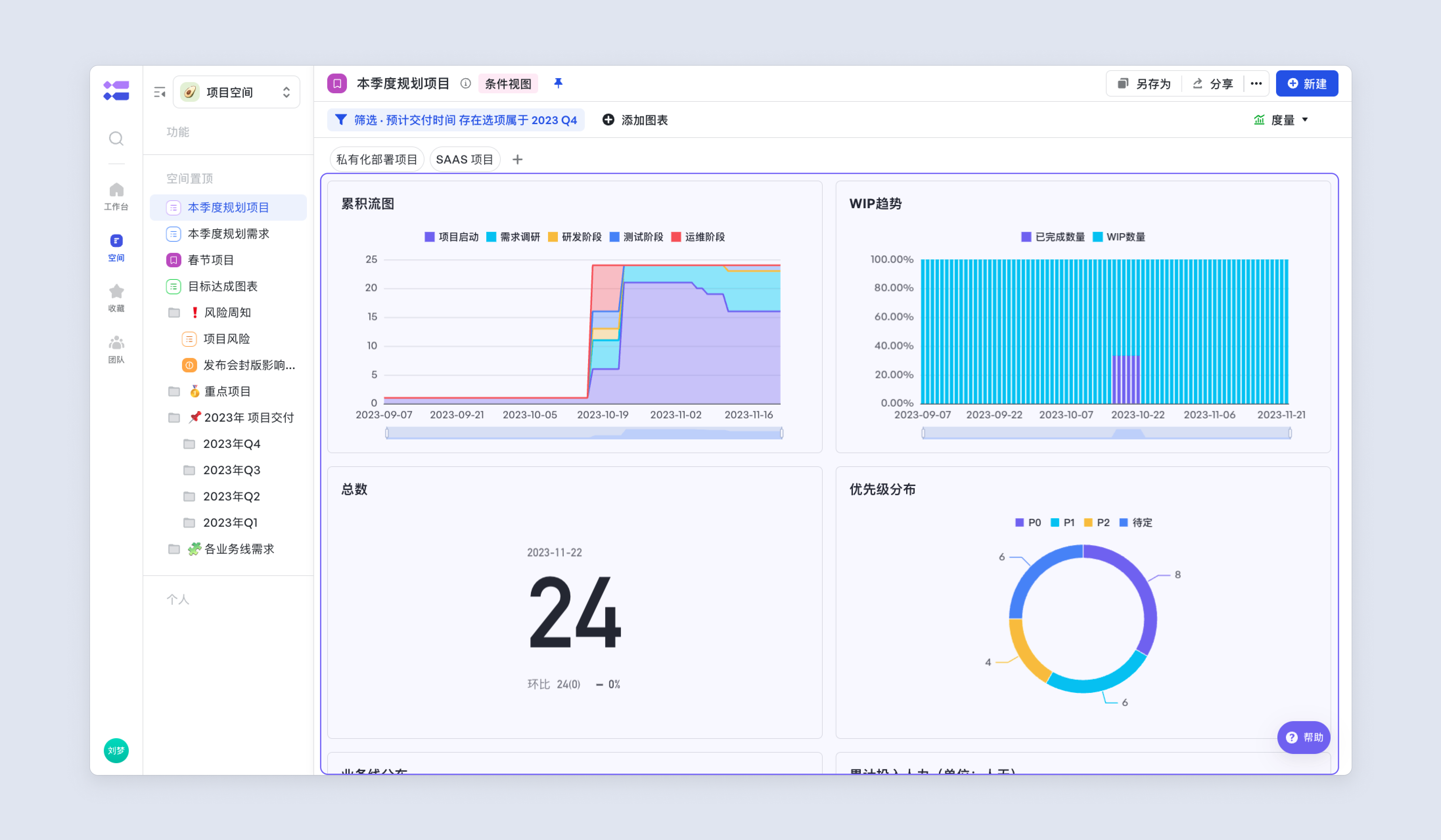
檢視設定
在檢視設定-基本資訊中,可以切換檢視預設展示形式為“度量”,設定後空間成員開啟此檢視時,檢視預設展示為度量模式。