工作區與席位管理
介紹
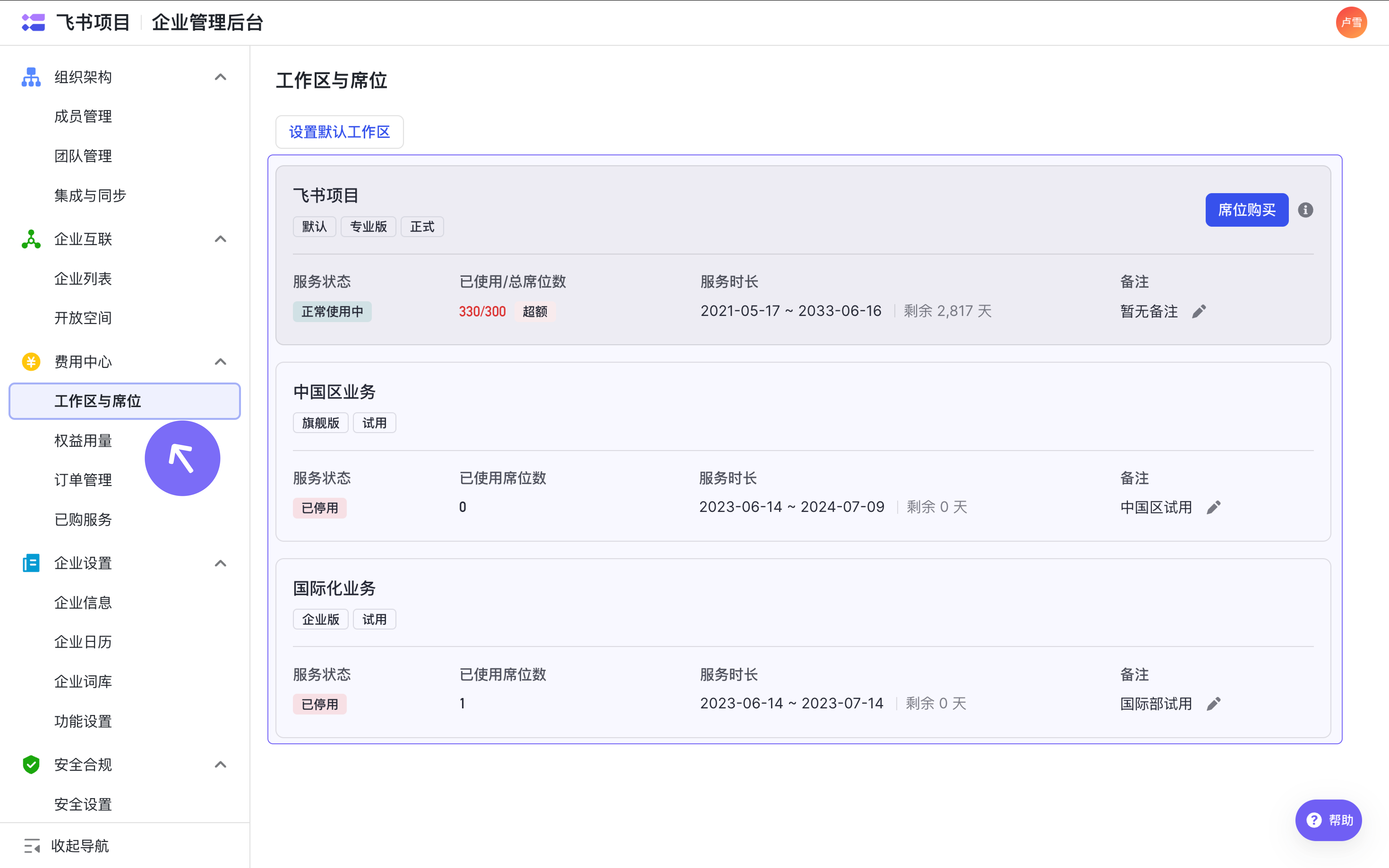
Meegle企業管理員可以在「費用中心 - 工作區與席位」中,管理本租戶的工作區和席位。 席位數指進入工作區專案協作的成員數。
- 總席位數:可登陸此工作區的最大成員數。一般為試用開啟的賬號數,或者正式工作區購買的賬號數。
- 已使用席位數:當前正在使用的成員數。登陸Meegle後,即自動佔用一個席位。
若已購買Meegle的企業新增試用工作區,試用工作區不顯示總席位數。
工作區管理
工作區管理的是專案協作的工作區,包括工作區的產品版本(Standard/Premium)、席位分配、啟用人員、專案空間資料等。工作區之間的專案空間資料是獨立不互通的。
- 當企業試用Meegle時,企業中存在一個試用工作區。
- 當企業購買Meegle後,試用工作區自動轉為一個正式工作區。
- 當企業購買Meegle後,若想要進行增購試用,可以聯絡銷售獨立開啟試用工作區,滿足了企業分批採購、分部門採購等試用場景。
工作區管理
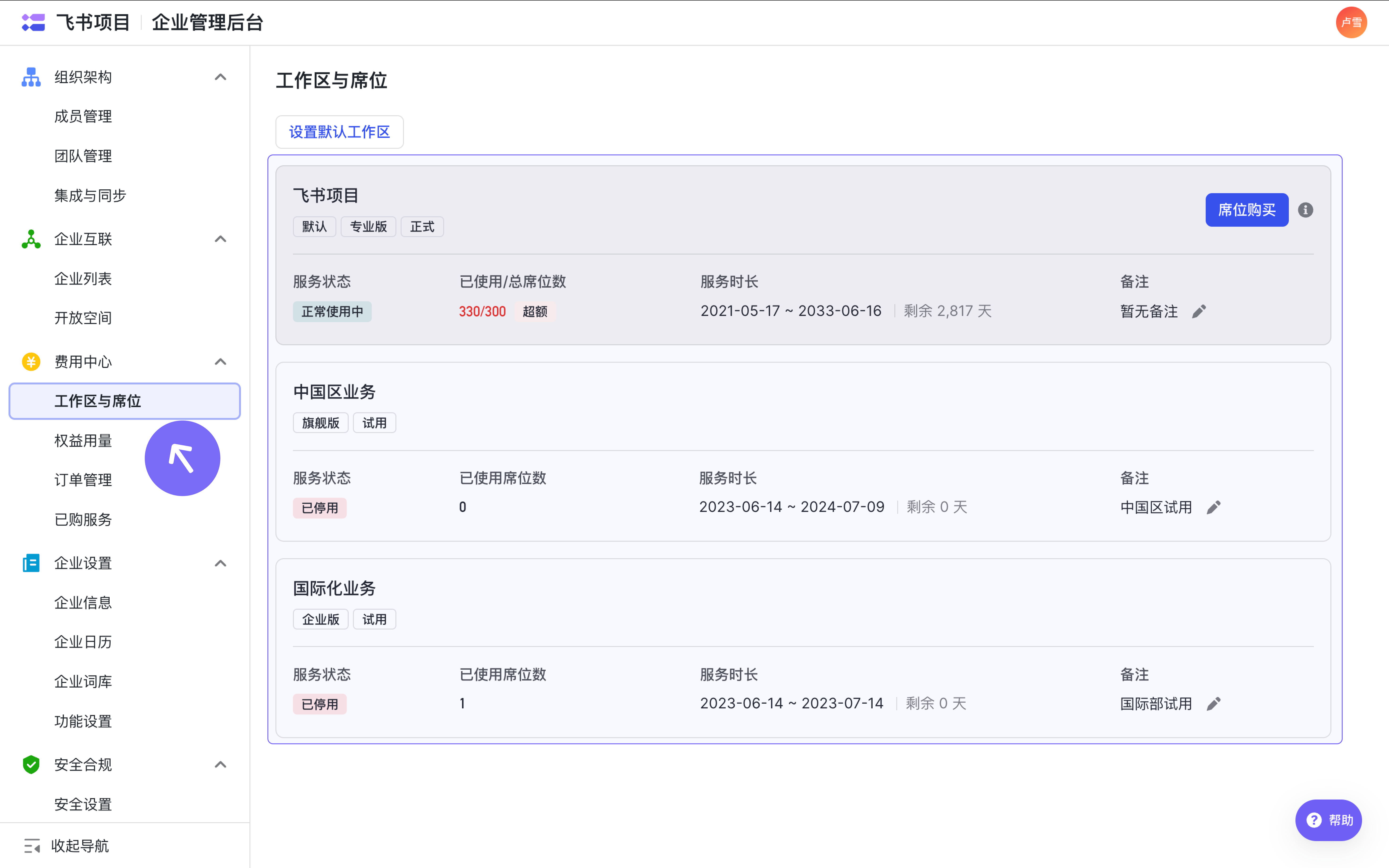
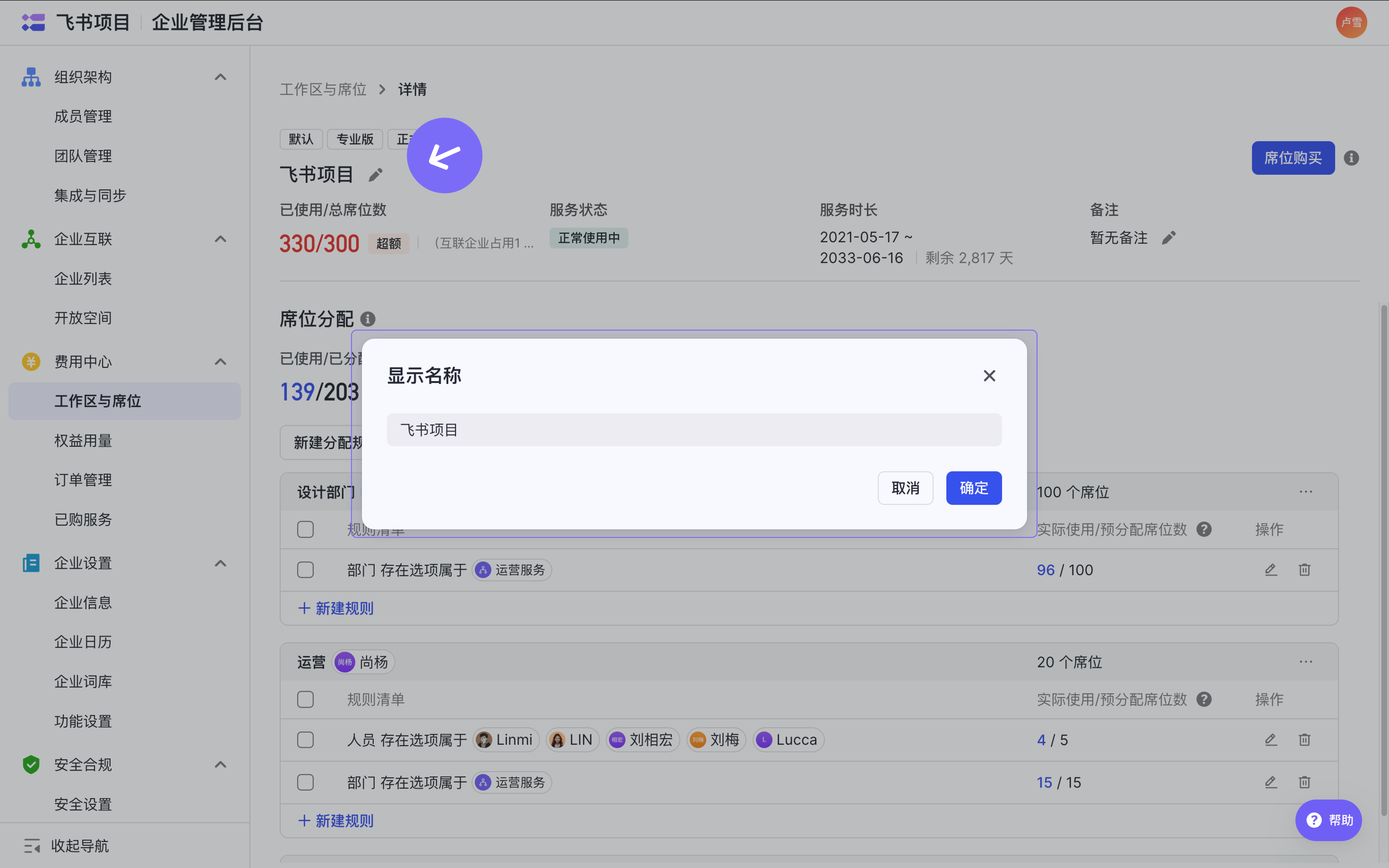
在工作區與席位管理頁面,可檢視企業內的所有工作區,以及工作區的服務狀態、服務時長、席位佔用等資訊。點選工作區詳情支援自定義填寫工作區資訊(名稱、備註等),用於同時開啟多個試用工作區時的快捷檢視和區分。
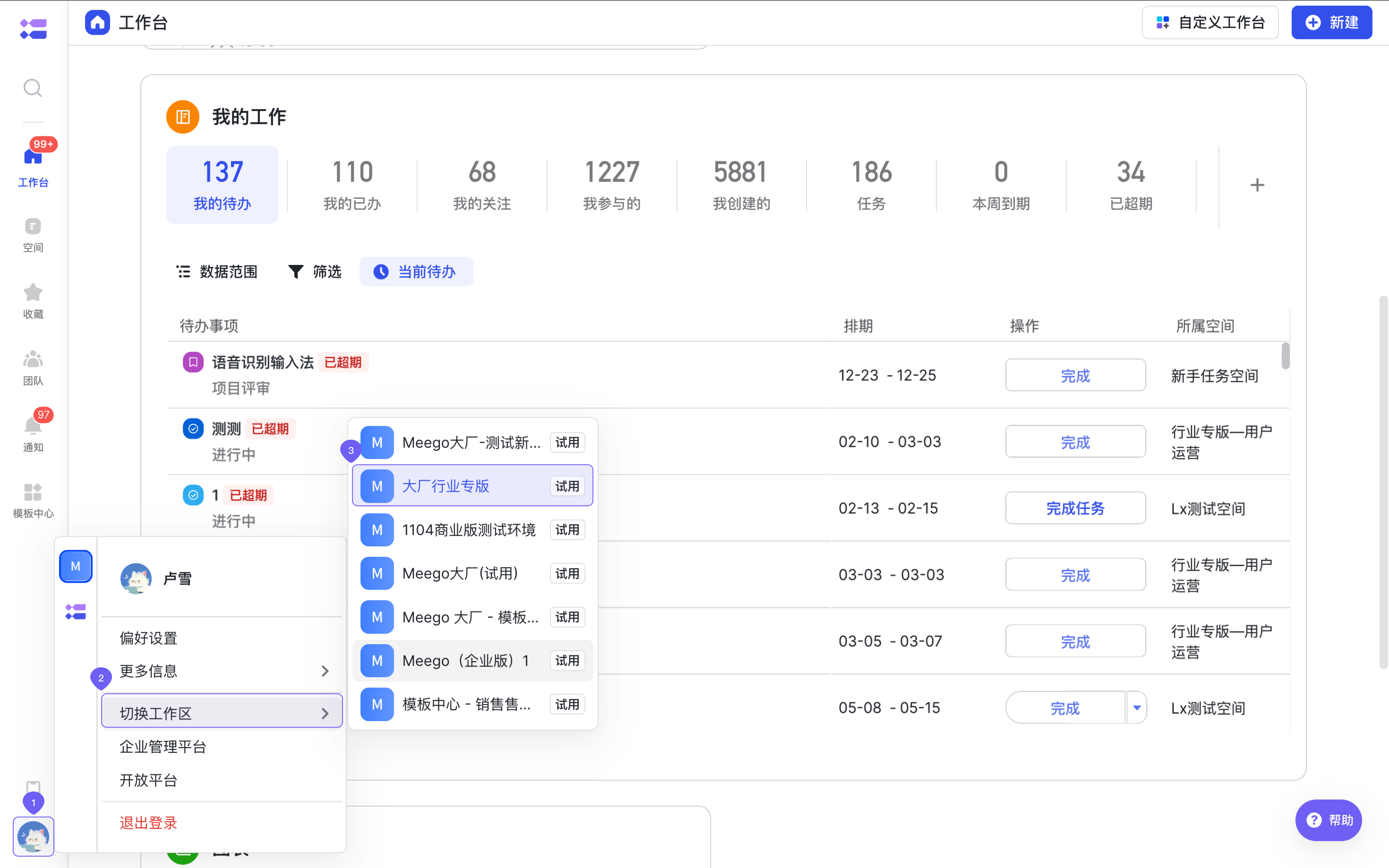
當一個成員被授權多個工作區時,可在左下角點選頭像切換工作區。
試用到期
企業內沒有正式工作區時試用:試用工作到期後,試用資料可同步至正式工作區。
| 資料 | (席位預分配席位數總和 < 購買席位數) AND (該工作區區啟用人數 < 購買席位數) |
(席位預分配席位數總和 > 購買席位數) OR (該工作區啟用人數 > 購買席位數) |
|---|---|---|
| 空間資料 | 保留 | 保留 |
| 啟用人員 | 保留 | 不保留,重置為未啟用 |
| 席位分配規則 | 保留 | 不保留 |
企業內有正式工作區新增試用:試用結束後,可聯絡銷售或實施顧問溝通是否保留試用資料。若保留,試用空間資料將同步至正式工作區。
| 資料 | 選擇保留試用資料 | 選擇不保留試用資料 |
|---|---|---|
| 空間資料 | 保留 | 不保留 |
| 啟用人員 | 不保留 (僅在此試用工作區啟用的使用者將重置為未啟用,不再佔用席位) |
不保留 (僅在此試用工作區啟用的使用者將重置為未啟用,不再佔用席位) |
| 席位分配規則 | 不保留 | 不保留 |
席位管理
在費用中心-工作區與席位中,支援檢視並管理工作區席位分配和佔用情況。
試用工作區無席位數量限制,因此無需配置席位分配規則。若已配置分配規則,不滿足規則的使用者也能佔用公共席位訪問試用工作區。 ⚠️ 如已有正式工作區,請勿將試用工作區設定為預設工作區,以影響正式工作區使用。
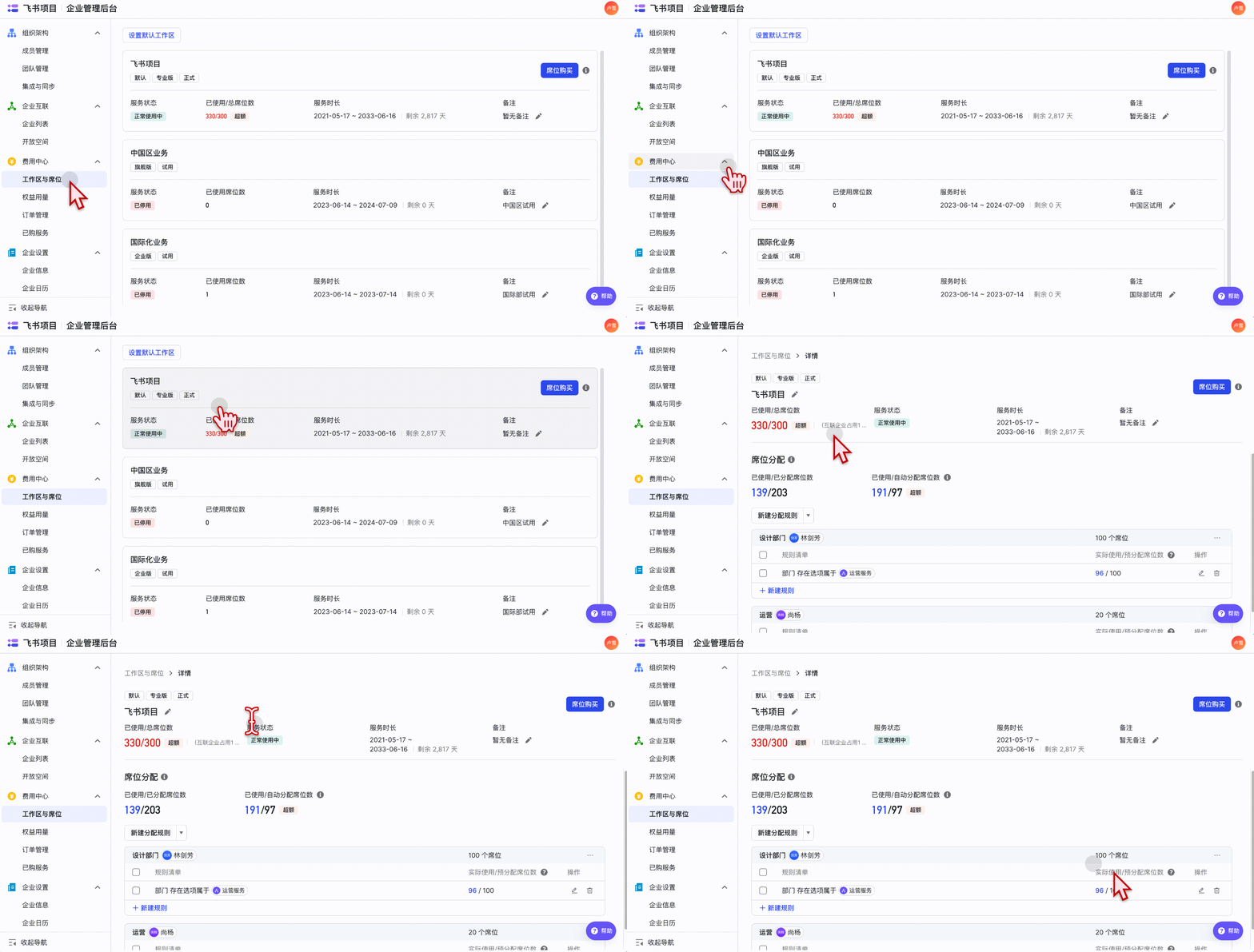
檢視席位佔用明細
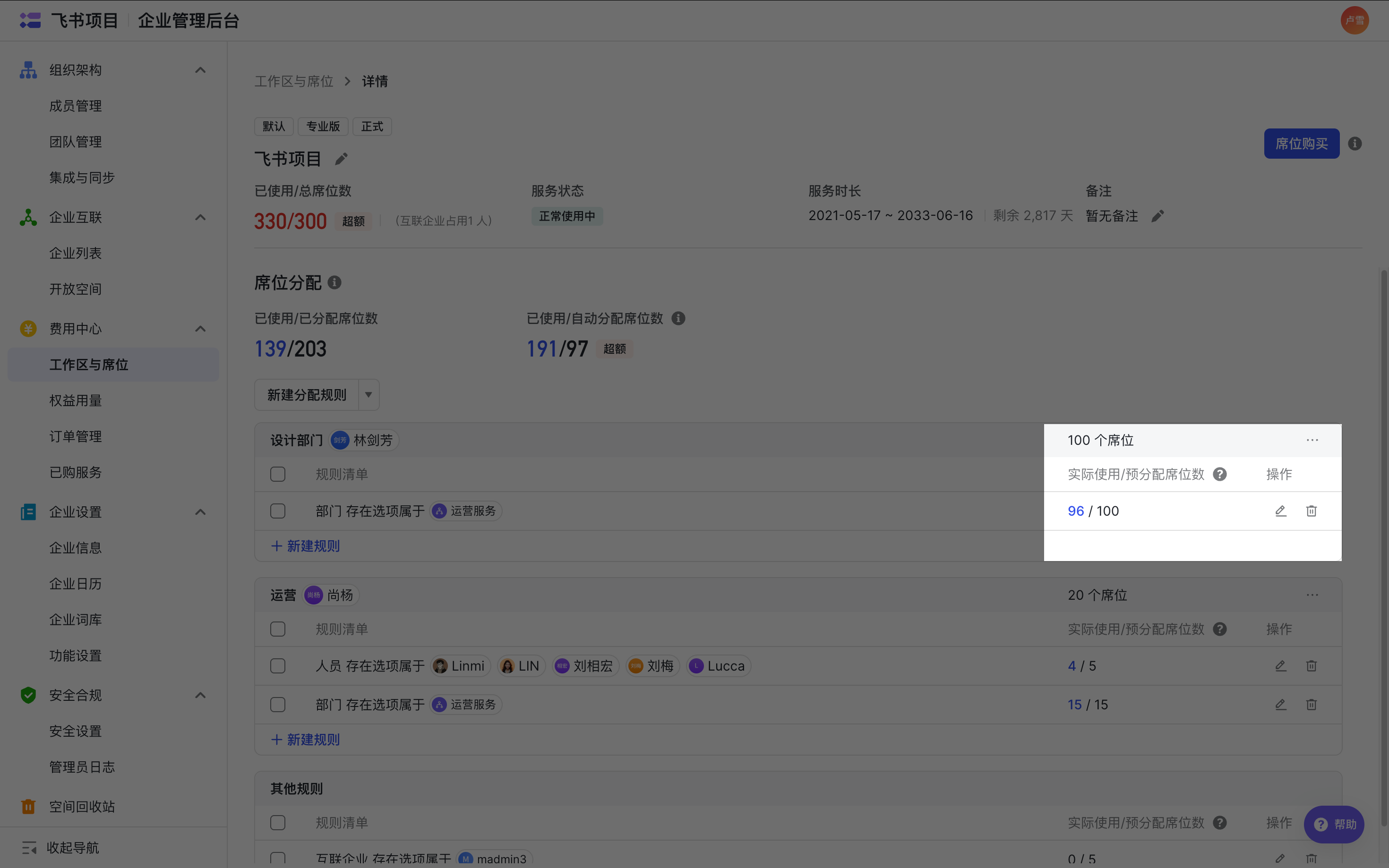
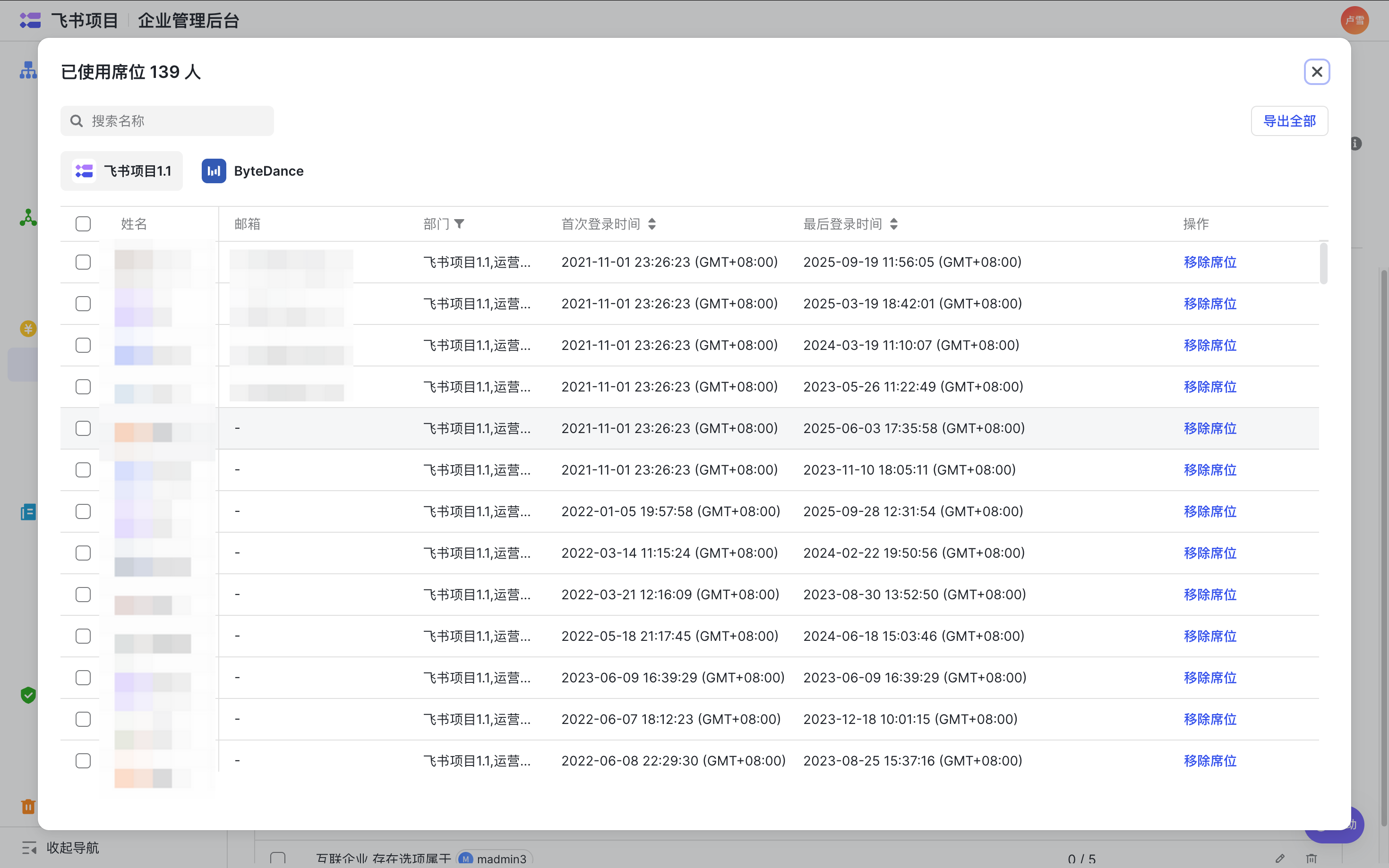
在席位分配規則後,點選實際使用數量,檢視佔用明細,調整席位數及清理停用人員,並支援匯出使用者詳情。
席位分配規則
在席位分配中,點選新建席位分配規則,可設定「需要佔用席位的白名單」和「禁止佔用席位的黑名單」。支援以員工、部門或企業互聯為條件,滿足規則內所有條件的人員,可按登陸順序佔用席位,直到已使用席位數等於工作區總席位數即席位已滿。
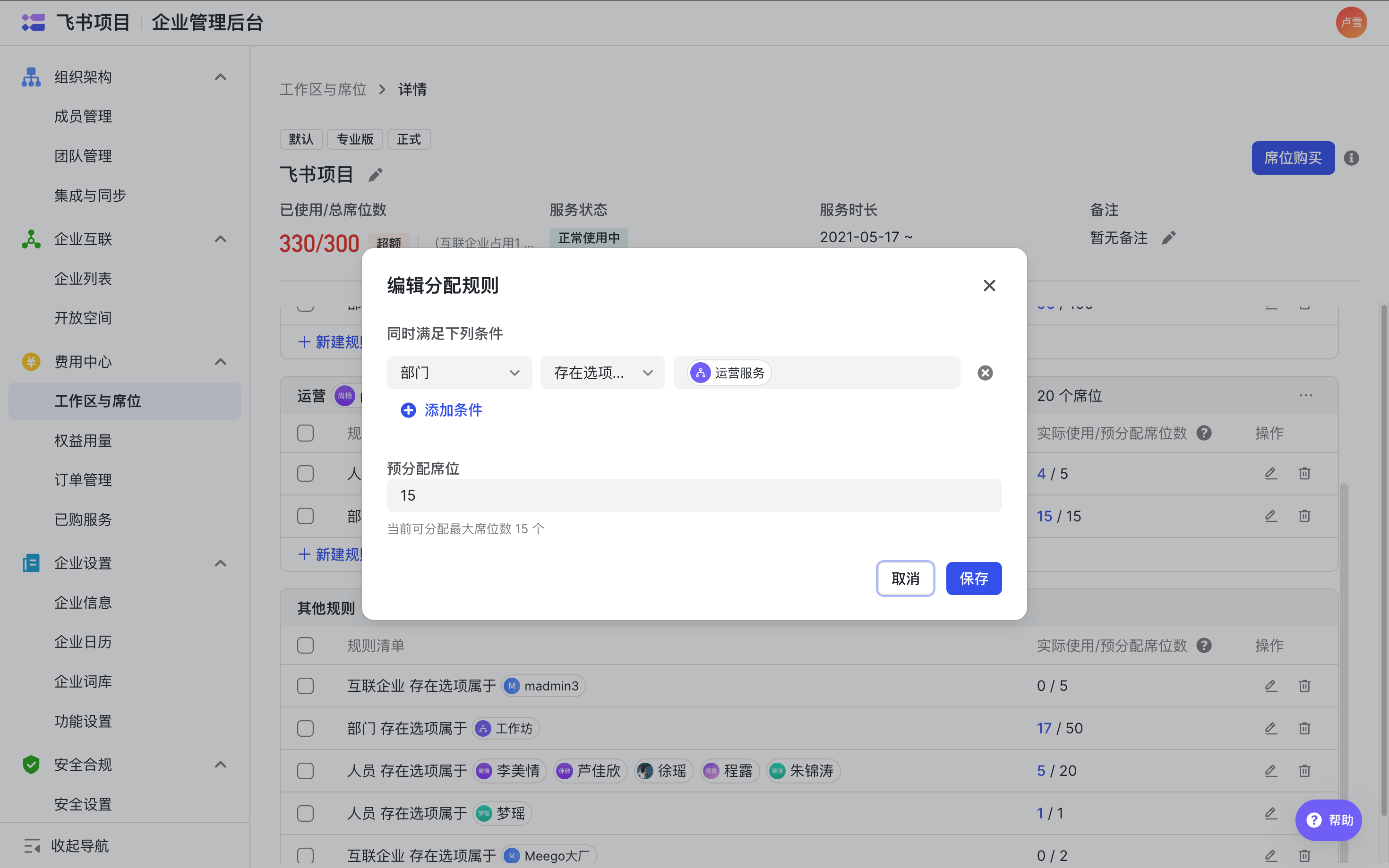
每條規則設定的「預分配席位」數,最大值為工作區總席位數減去已存在預分配席位數。
按人員分配
為固定人員分配席位,設定員工存在選項屬於人員。
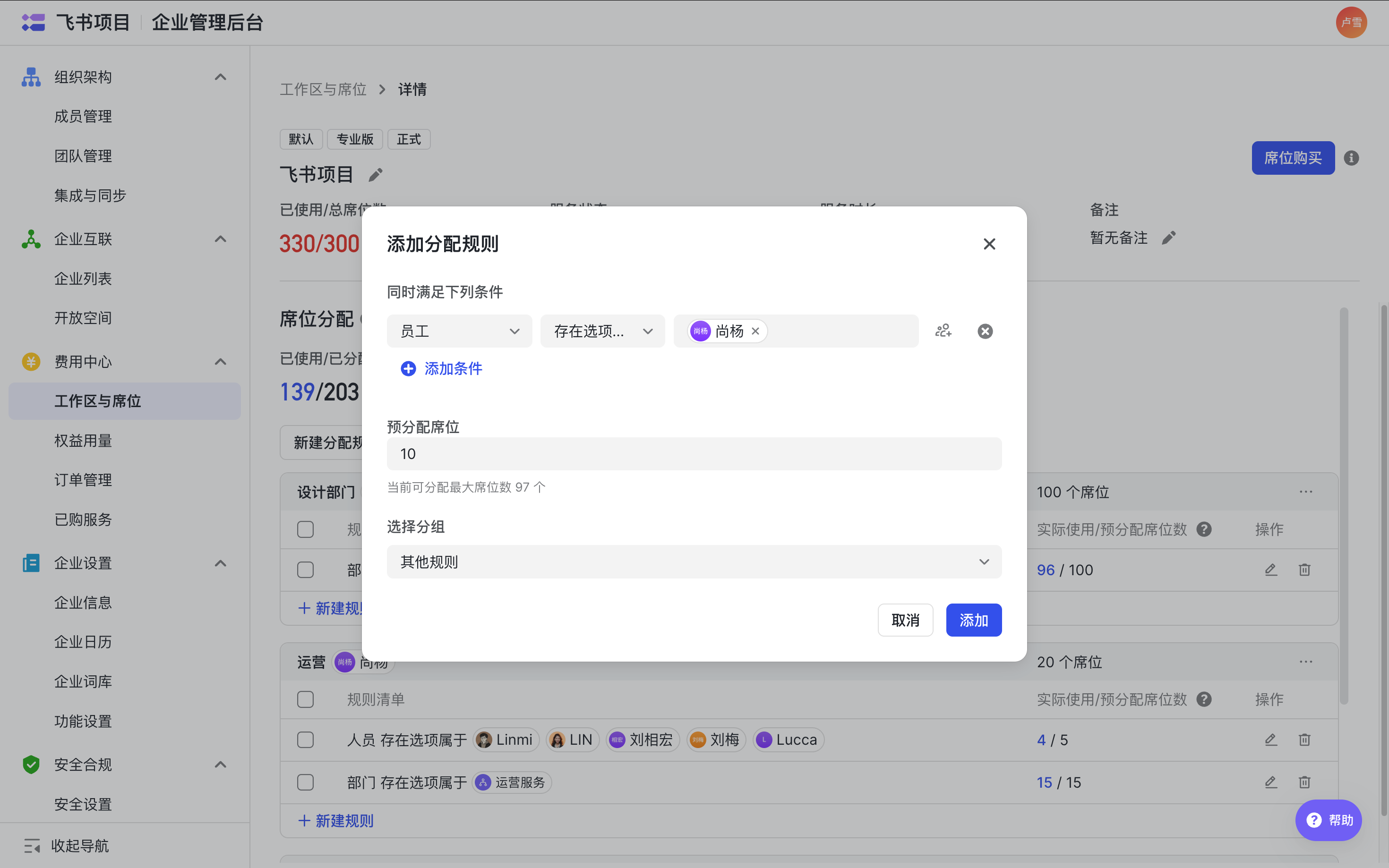
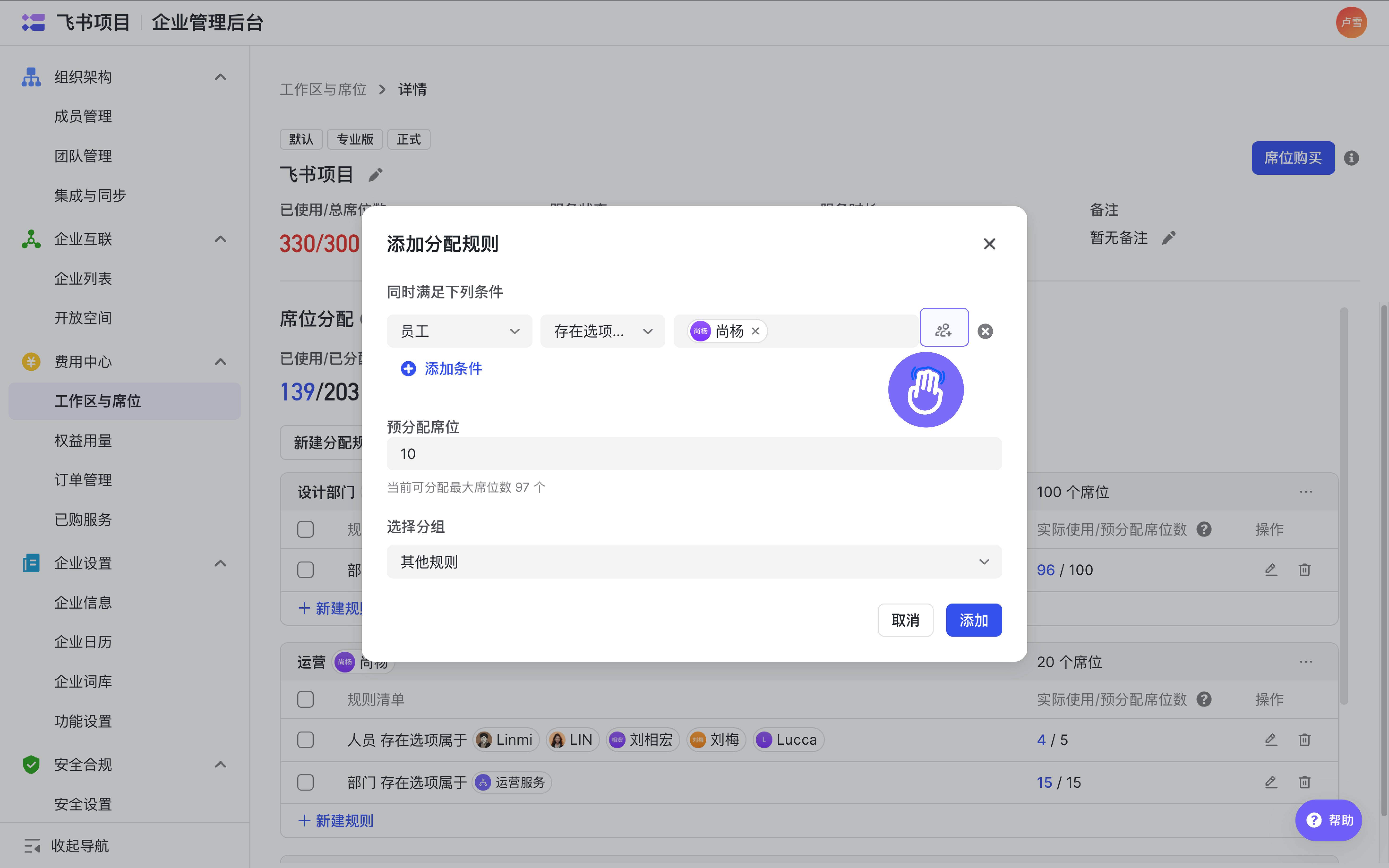
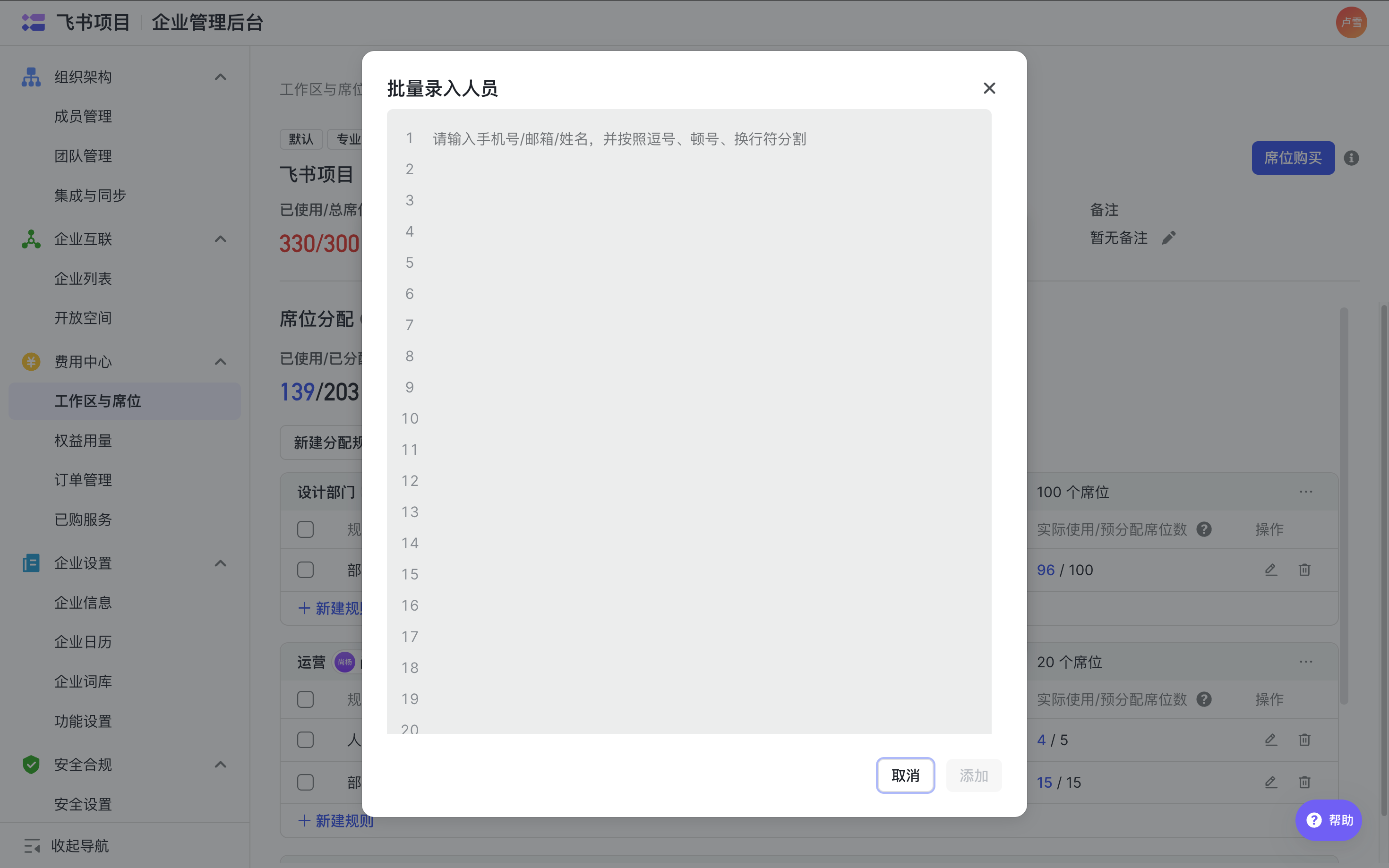
如果人員較多,可以透過批次匯入的方式新增人員,例如為某一個專案組的人員批次分配席位。
按部門分配
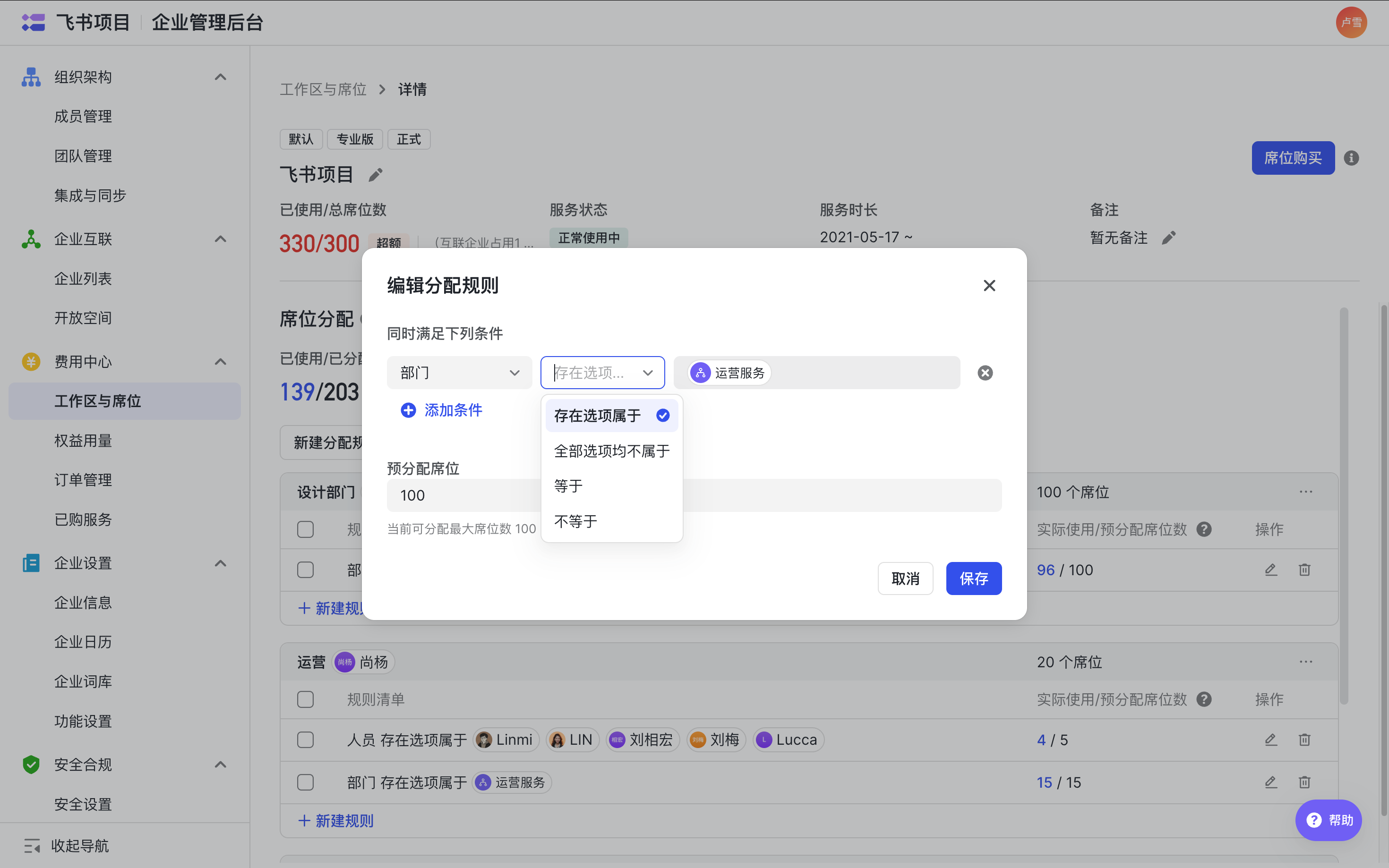
所屬部門:
- 等於:人員範圍僅為該部門成員,不包括該部門的子部門;
- 屬於:人員範圍為該部門成員,以及該部門的子部門成員; 需要注意的是,為了保證資訊保安,部門需要輸入全稱搜尋。
刪除分配規則
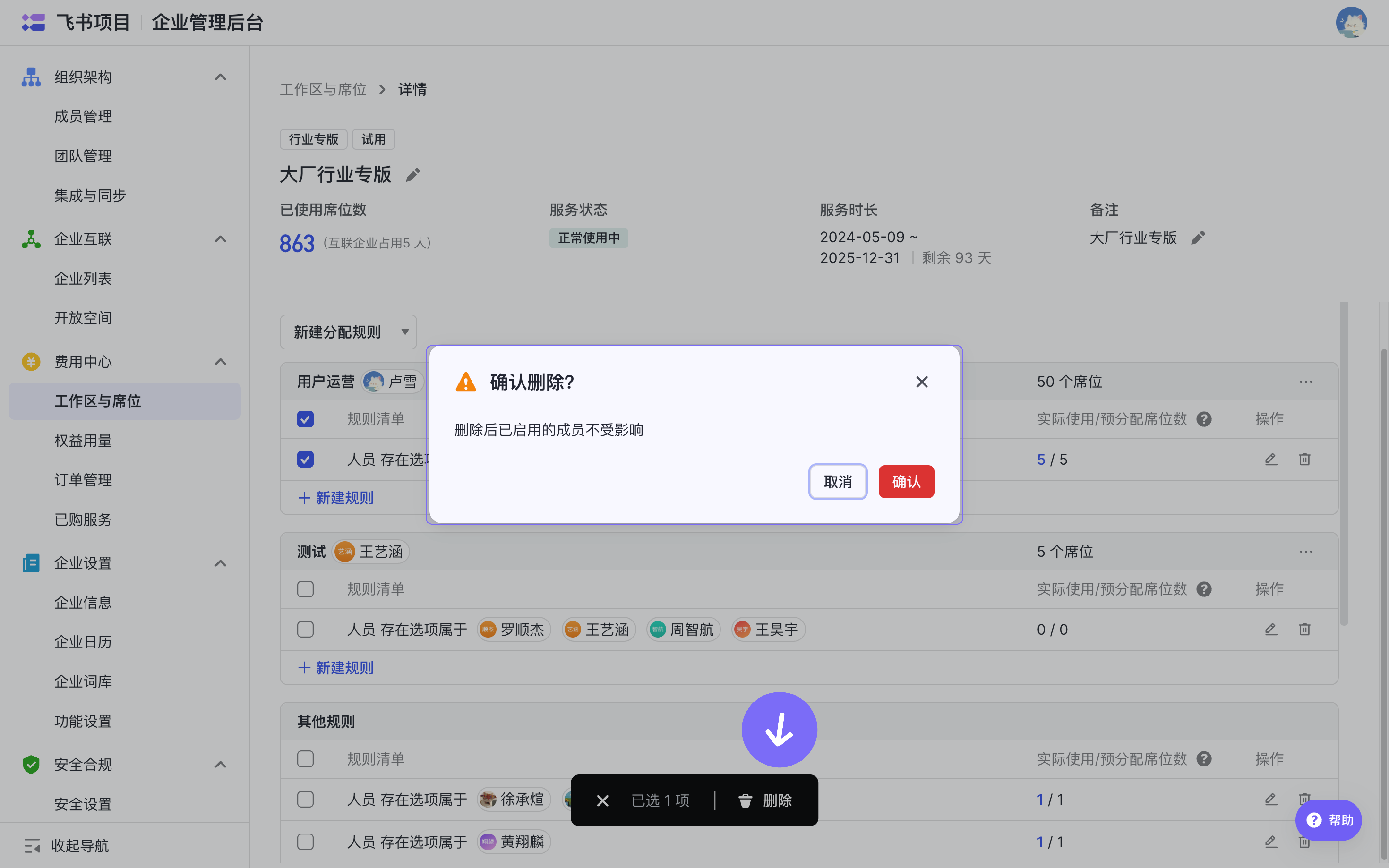
若需要刪除席位分配規則,可以在工作區詳情頁中點選該席位分配規則的“刪除”選項,或勾選多個席位規則進行批次刪除。
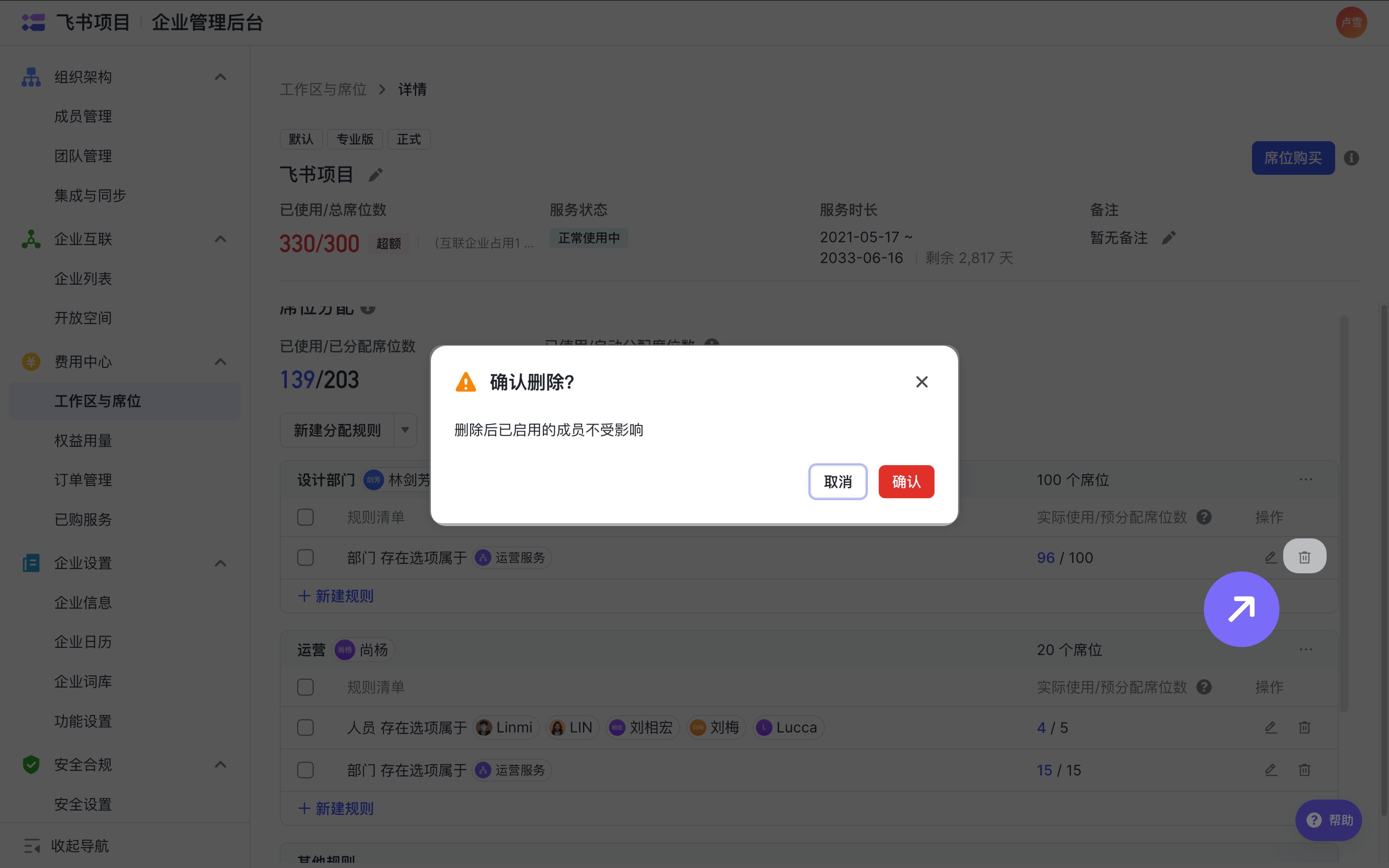
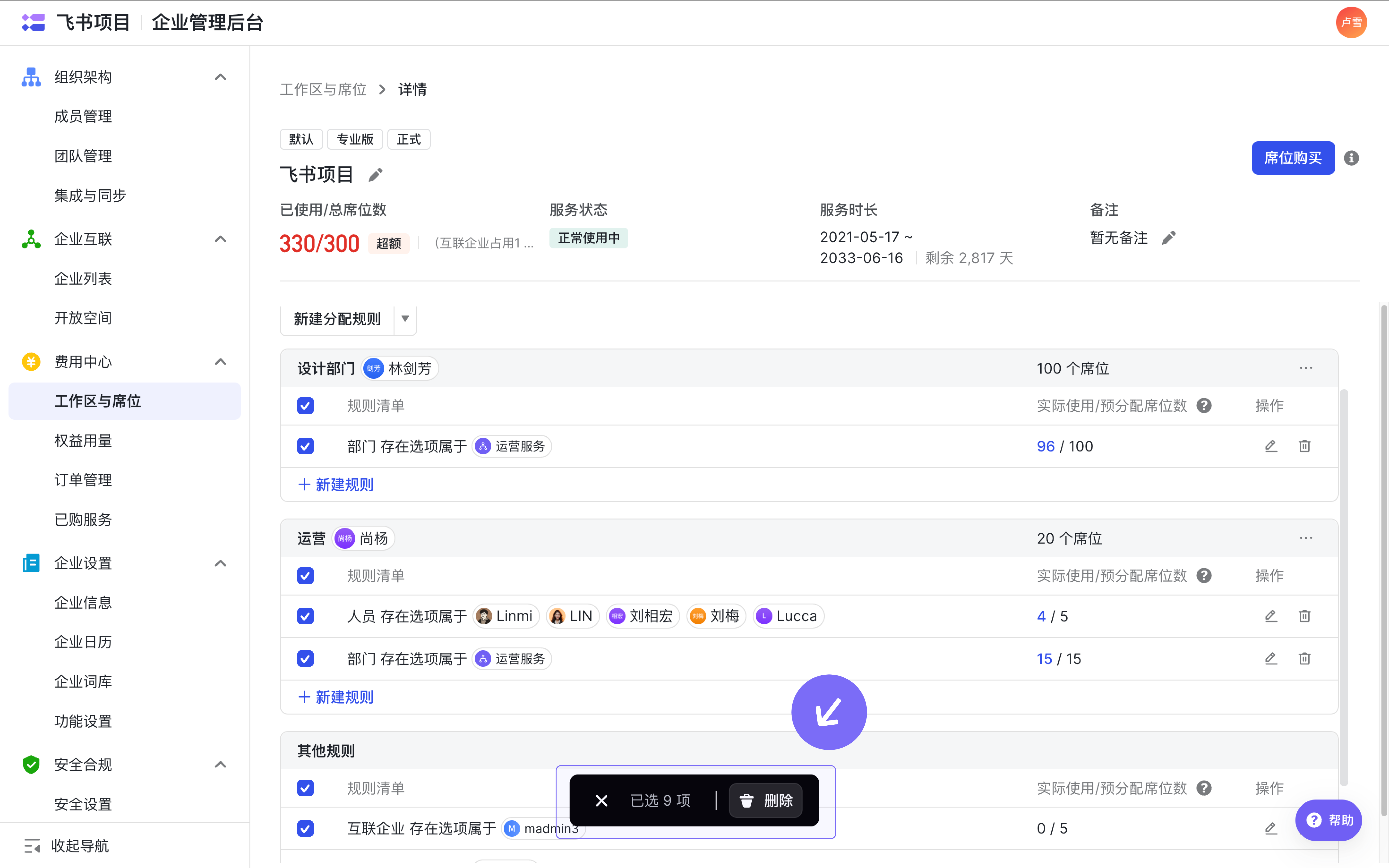
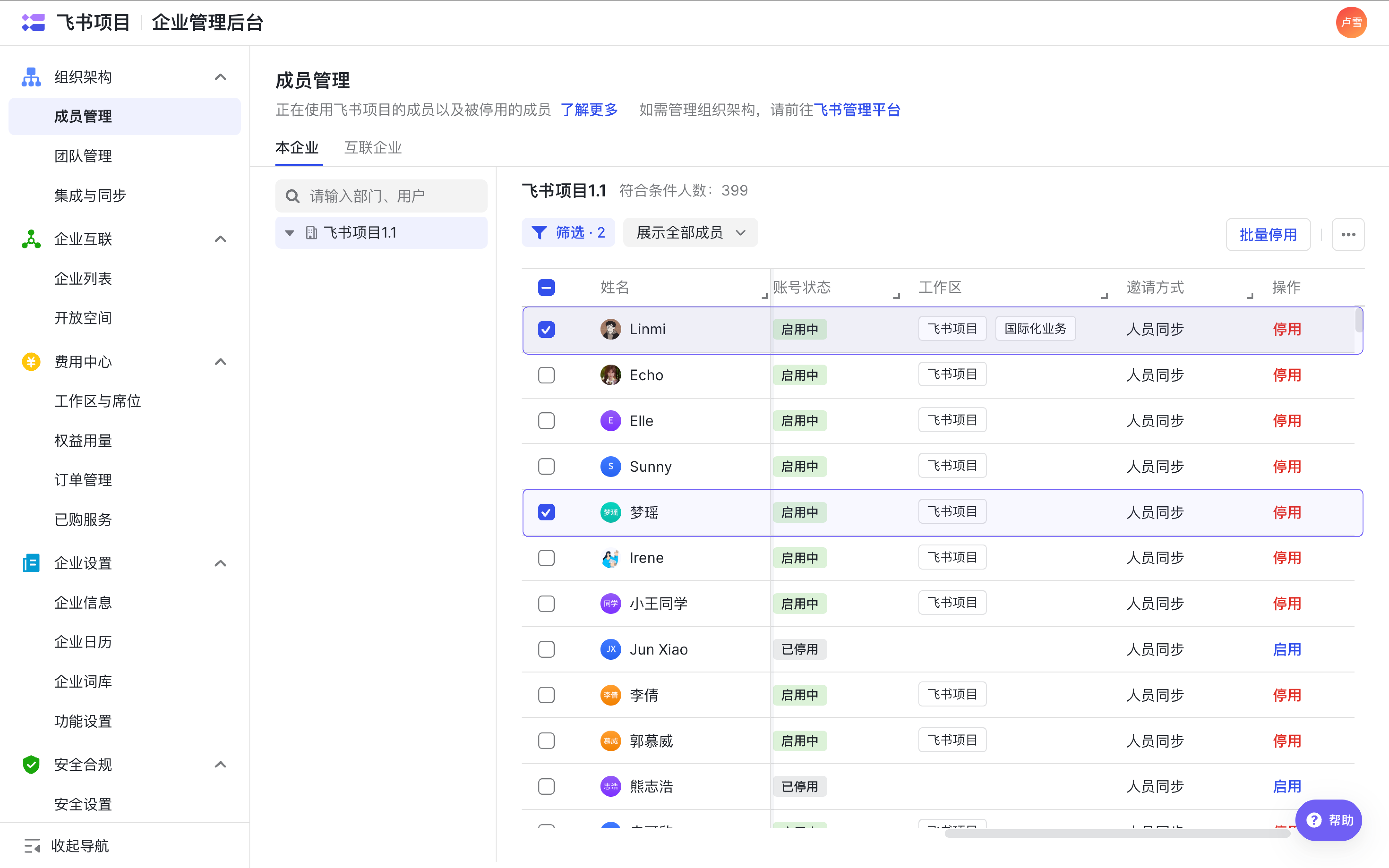
刪除後已啟用的成員不受影響。若刪除規則中成員無需使用Meegle,可進入成員管理中,透過工作區、部門與員工篩選出對應成員後,進行停用。
席位分組管理
| 版本 | Free | Standard | Premium | Enterprise | Powerhouse |
|---|---|---|---|---|---|
| 是否可用 | ✅ | ✅ | ✅ | ✅ | ✅ |
針對多部門/多團隊分別採購/管理Meegle場景,支援企業管理員將「席位管理許可權」下放給各部門/團隊負責人,滿足精細化管理需求,提高整體管理效率。
新建分組
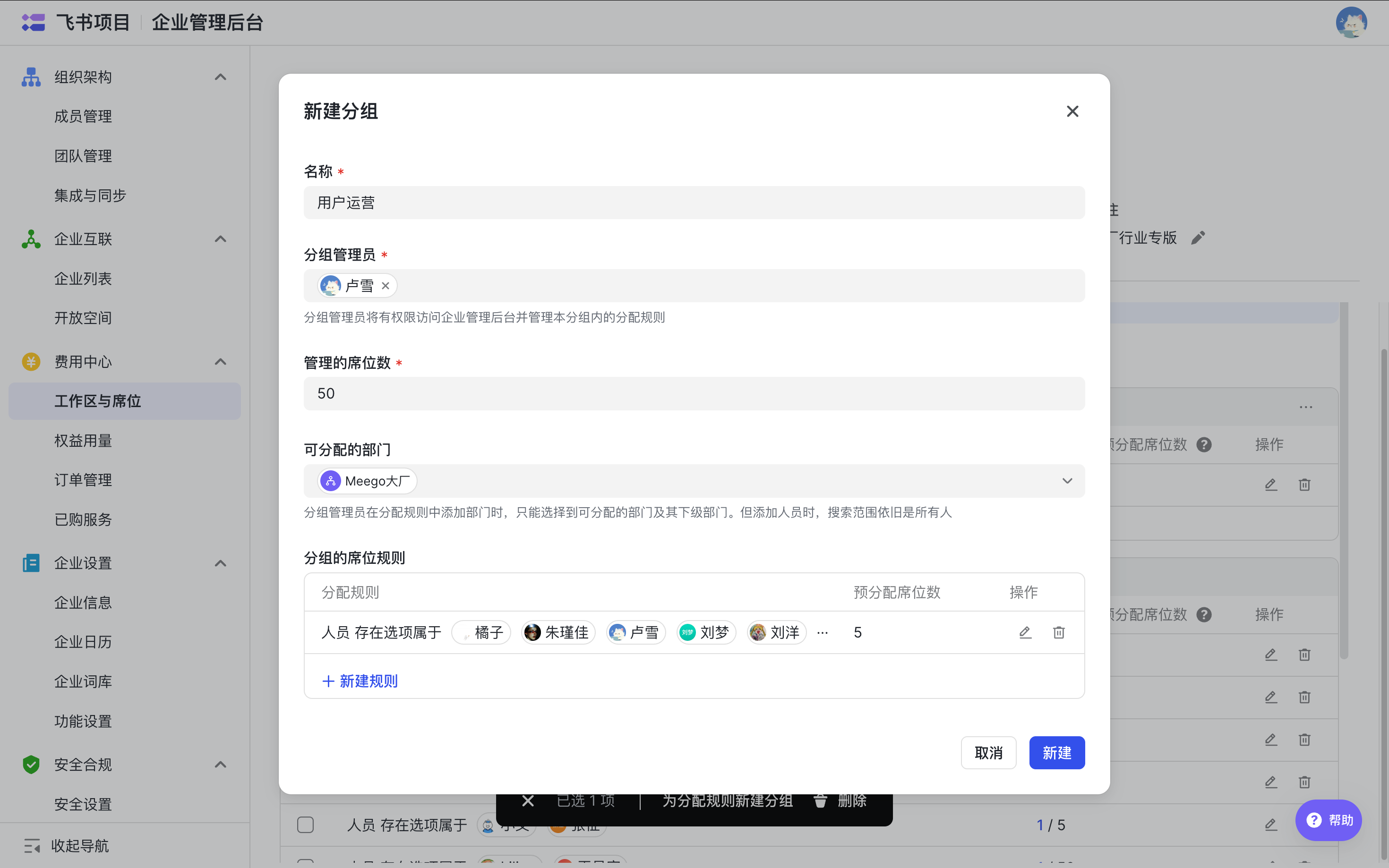
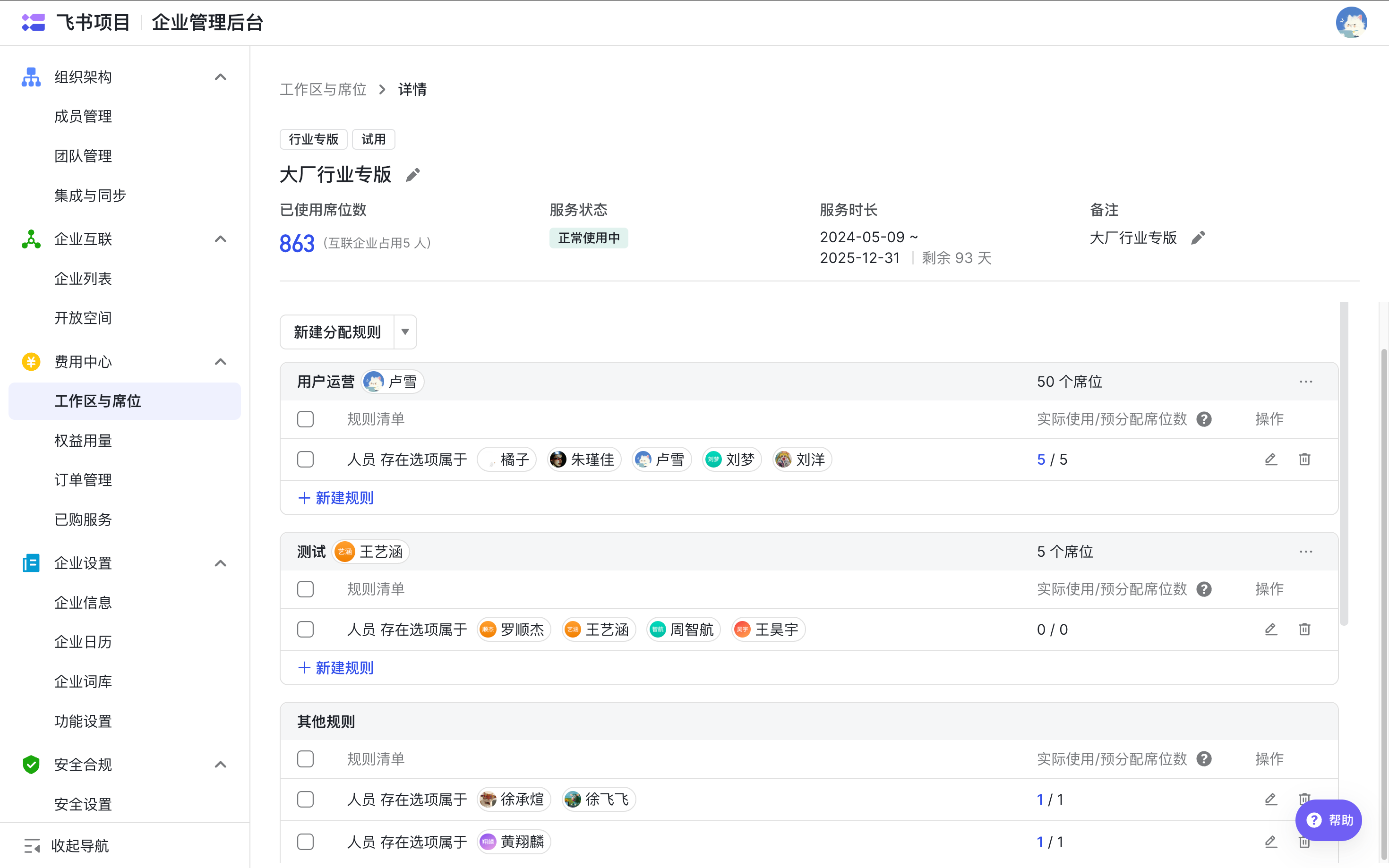
點選「新建分配規則」右側「∇」,或勾選已有分配規則,支援新建分組。併為該分組規則設定管理員、可配置席位數、可分配部門。
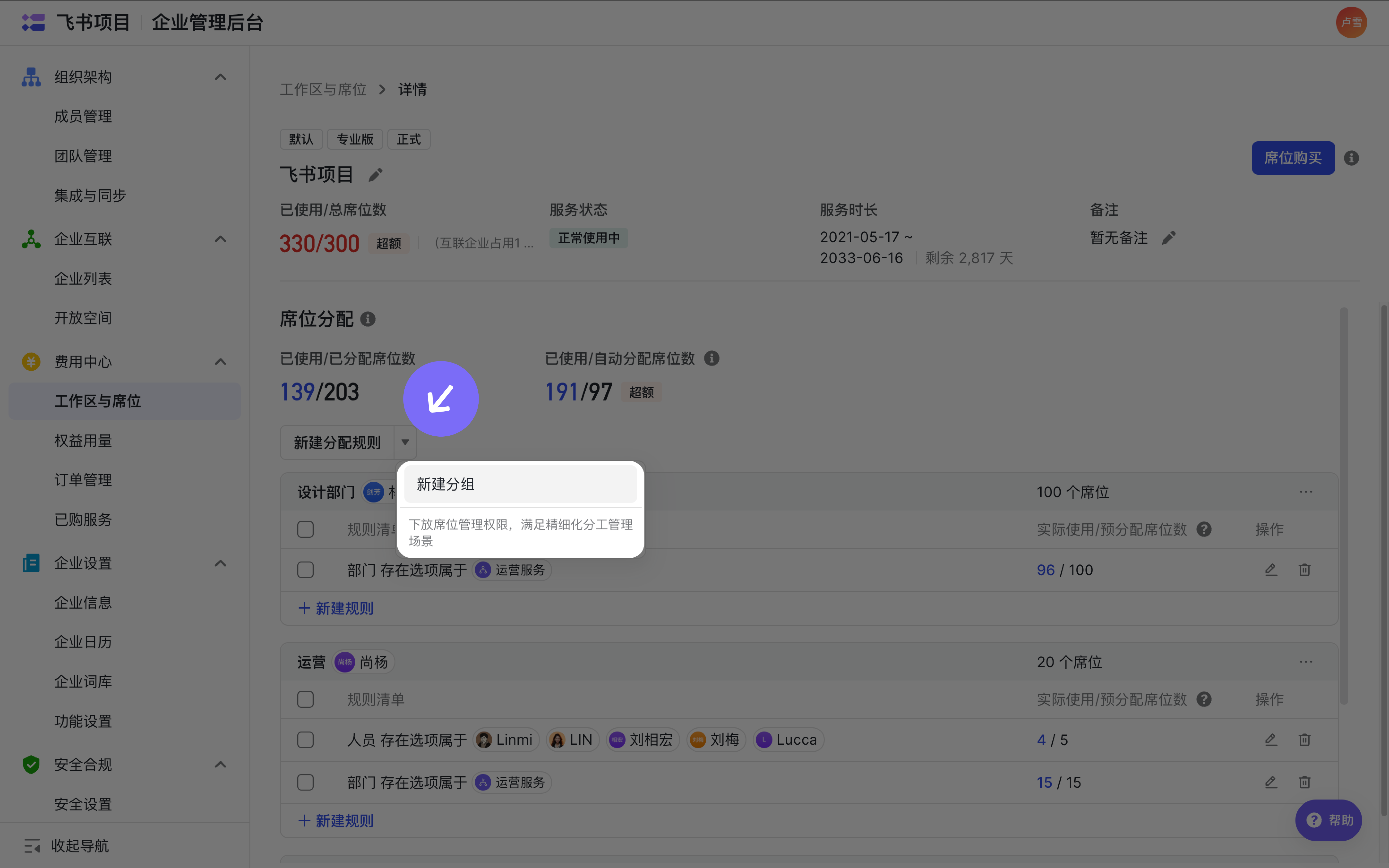
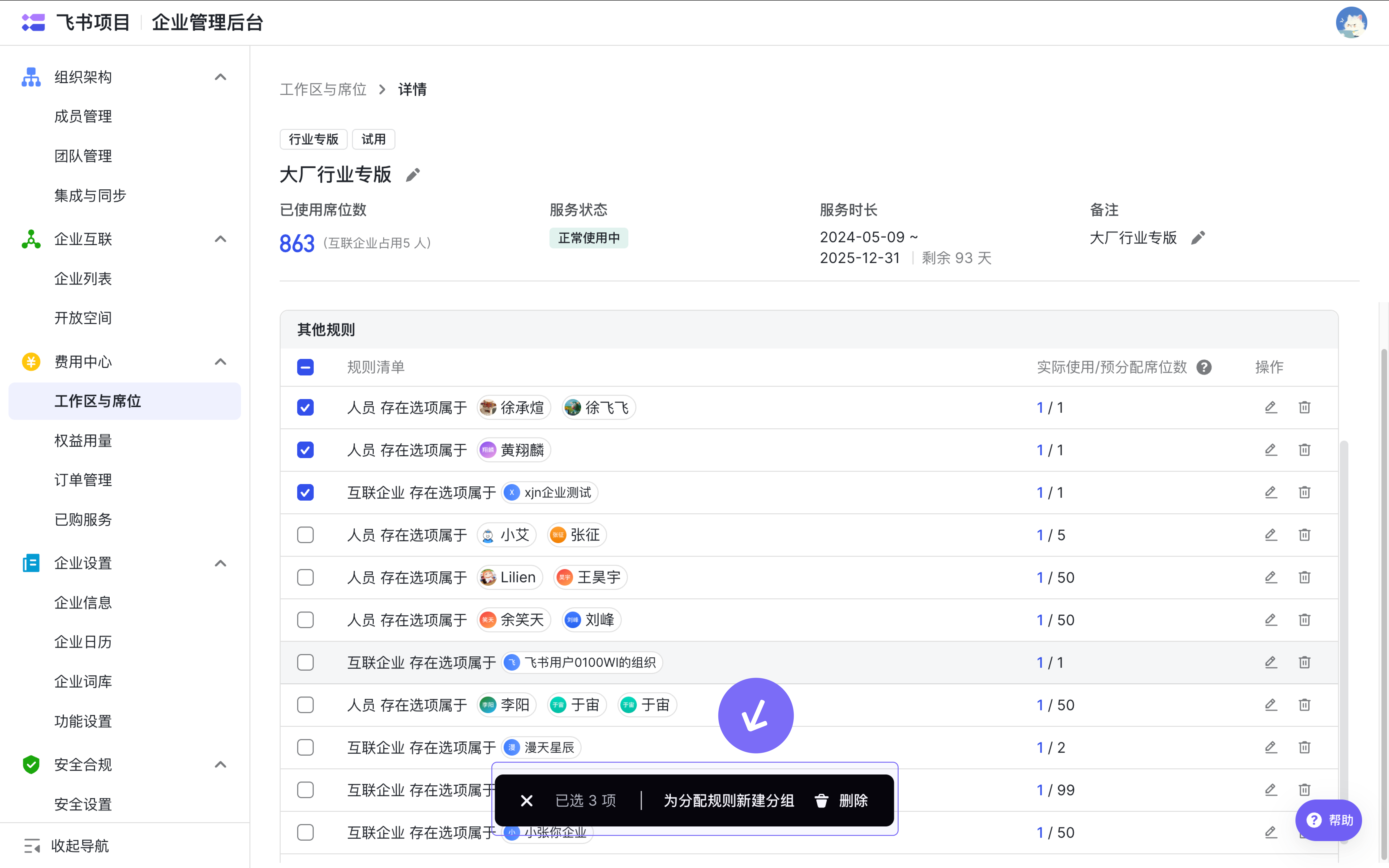
- 分組管理員:有許可權訪問企業管理後臺並僅可見所在分組規則,可以透過在該分組下增刪改席位規則,將「管理的席位數」分配掉。同時支援檢視所在分組佔用席位情況並操作人員停用(人員啟用需企業管理員在成員管理操作)。
- 管理的席位數:本分組內可分配的席位數,最大值為工作區總席位數減去已存在預分配席位數。
- 可分配的部門:在分配規則中新增部門時,只能選擇到可分配的部門及其下級部門(按人員分配時不受影響)。
編輯、刪除分組
針對需要調整的分組,企業管理員可點選編輯或刪除分組。為避免影響線上席位分配,刪除分組時支援選擇「刪除分組並保留規則」,保留的規則僅企業管理員可見可管理。
常見問題
沒有設定席位分配規則時,企業席位如何佔用?
系統預設按照登入使用者順序佔用席位,企業成員登入後將佔用對應工作區的席位,直到已使用席位數等於工作區總席位數。
無席位的同學點選無訪問許可權的空間連結後,是否會佔用席位?
若無相關空間訪問許可權,點選後不會佔用席位,而會提示無相關空間訪問許可權。若使用者自行切換到有訪問許可權空間或工作臺,有可佔用席位才會成功佔用。
設定席位分配規則後,企業席位如何佔用?
符合席位分配規則的成員訪問對應工作區時,自動佔用對應規則的席位,直到規則分配佔滿。 不符合席位分配規則的成員訪問工作區時,將佔用剩餘席位(總席位-規則分配席位),直到剩餘席位佔滿。
席位規則佔滿後,符合規則的成員是否還可以進入到Meegle?
符合席位分配規則的成員訪問工作區時,對應規則的席位已經佔滿了,這個成員會佔用剩餘席位(總席位-規則分配席位)進入Meegle。如果剩餘席位已經佔滿,那麼此成員將無法加入。
如果很多成員已經自主佔用後,管理員才設定了規則,那麼符合規則的成員會自動新增到規則裡嗎?
會的,系統會自動將成員加入到對應規則內。
如果一個成員符合多個規則,他會同時出現在多個規則裡嗎?
不會,只會出現在其中一個規則裡,可以在規則詳情中檢視並匯出具體的人員。
席位規則有空餘席位後,之前透過自主佔用的成員,會自動加入到規則裡嗎?
如果規則分配的席位已滿,使用者透過自由席位(非席位規則)佔用了,後續席位有空餘時,需要重新修改下席位規則數量並儲存,可以重新觸發計算。