常見問題:人員排期
人員排期檢視中為什麼沒有顯示人員負責的全部需求?
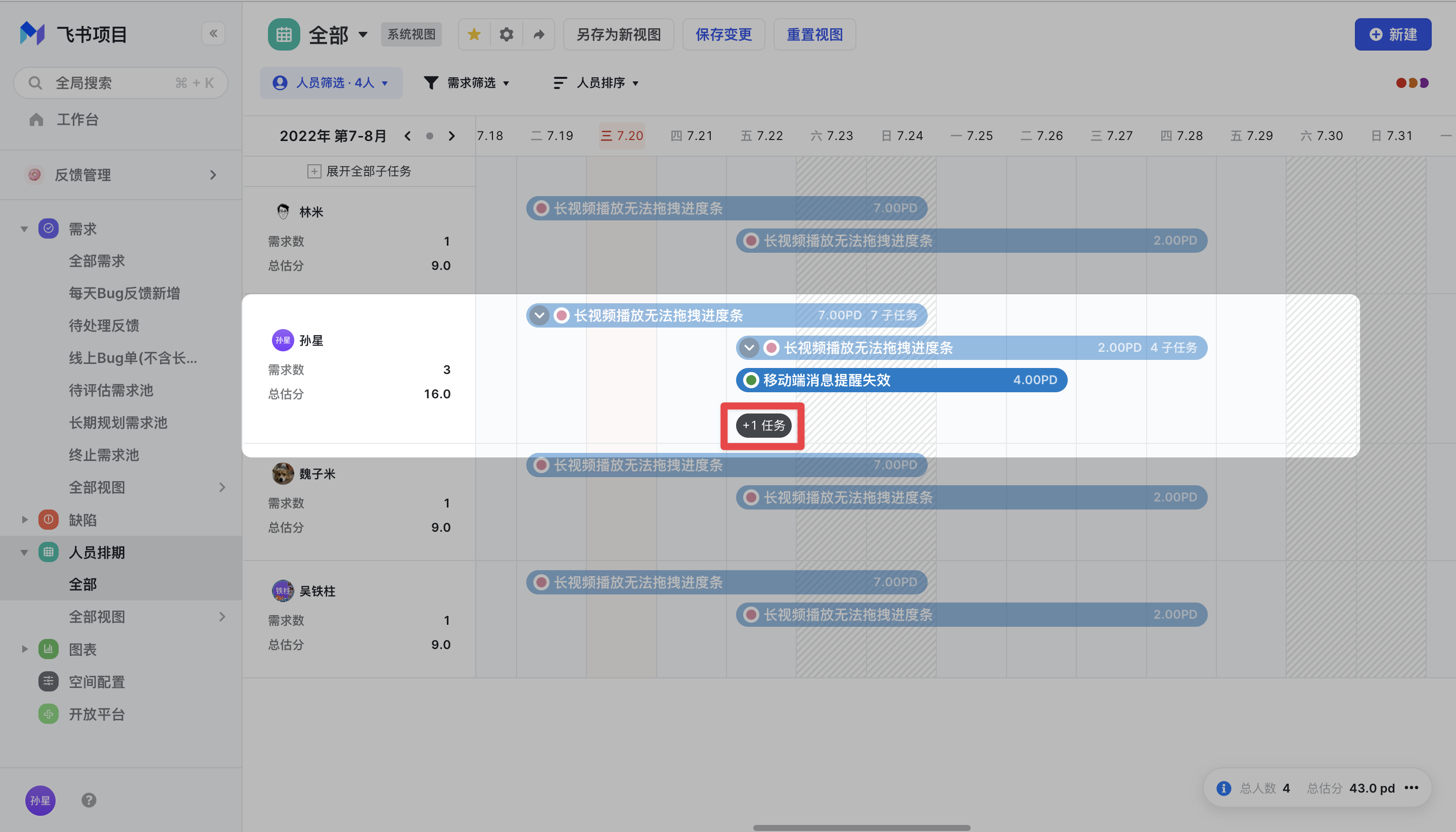
當需求數量超過 3 個之後,人員排期會預設摺疊,將滑鼠移至排期檢視中,點選「+x 任務」即可展開看到全部需求,點選「收起」可對需求進行摺疊。
人員排期檢視如何進行篩選、排序?
- 點選人員排期檢視頂部的「需求篩選」新增自己需要的篩選條件即可;
- 點選人員排期檢視頂部的「排序」,即可實現按照「總估分」和「總需求數」進行升序和降序排序。
人員排期檢視如何操作收藏?
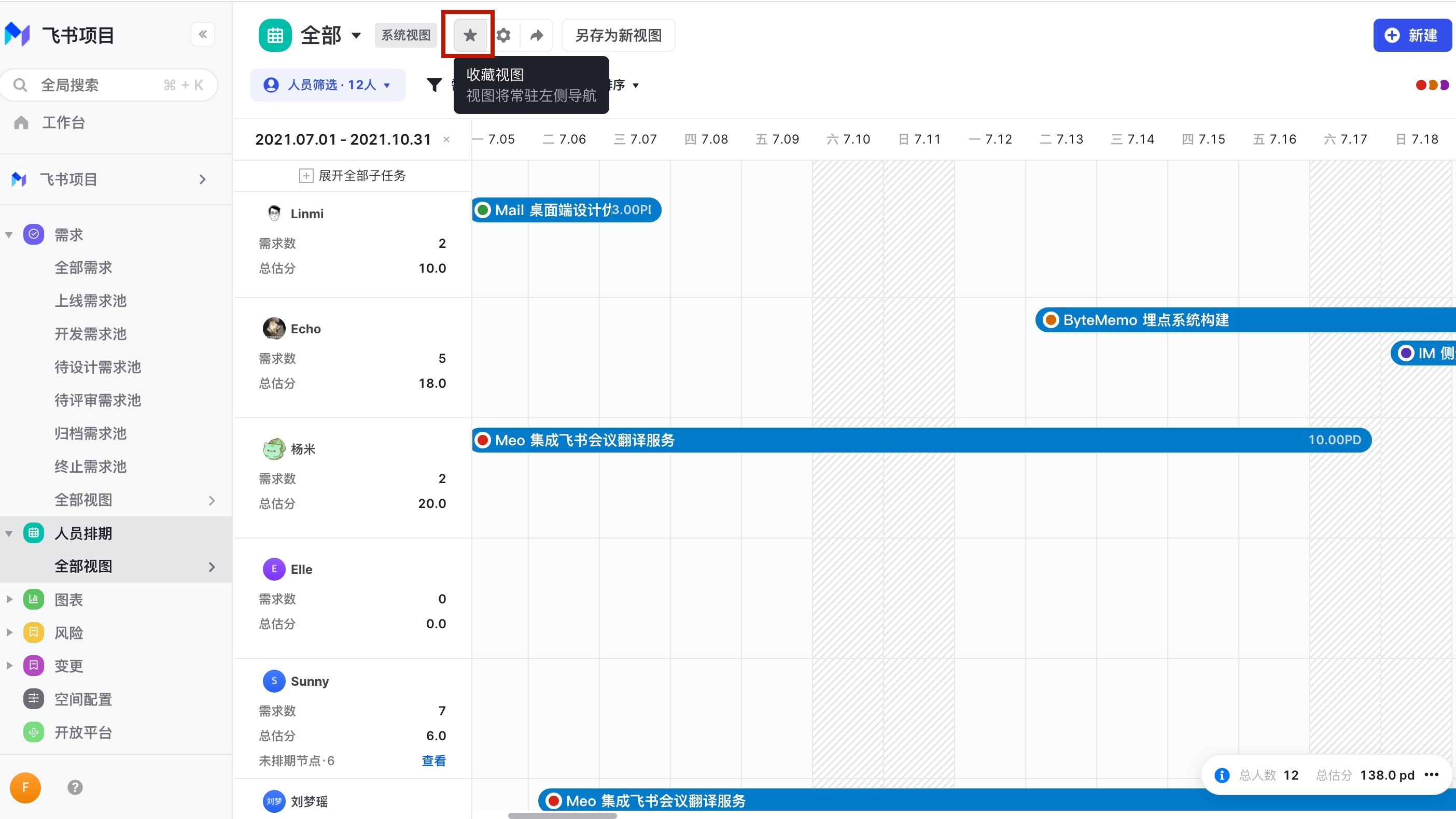
針對想要收藏的檢視,點選頂部的⭐️,即可收藏檢視星星變亮,檢視將常駐左側導航,如果需要取消收藏,在對應的檢視上再次點選⭐️,即可取消收藏,檢視從左側導航移出,⭐️顯示為灰色。
人員排期檢視如何新建檢視?
在人員排期檢視頁面:
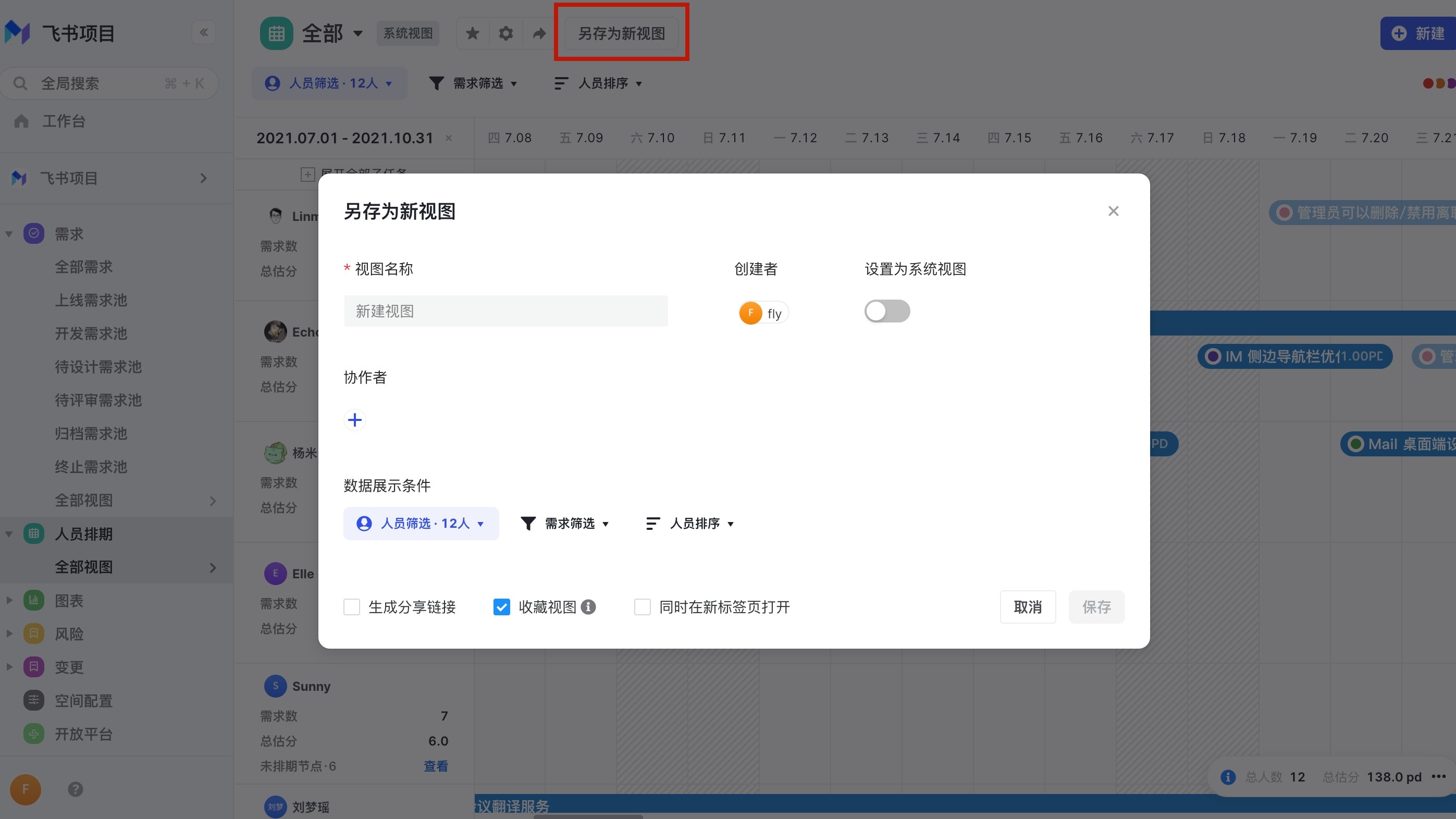
- 點選「另存為新檢視」透過對資料顯示條件「人員篩選」「需求篩選」「人員排序」的設定得到新的檢視;
- 填寫檢視名稱,編輯對「協作者」「設定為系統檢視」等的設定後儲存即可;
團隊管理的入口在哪裡?
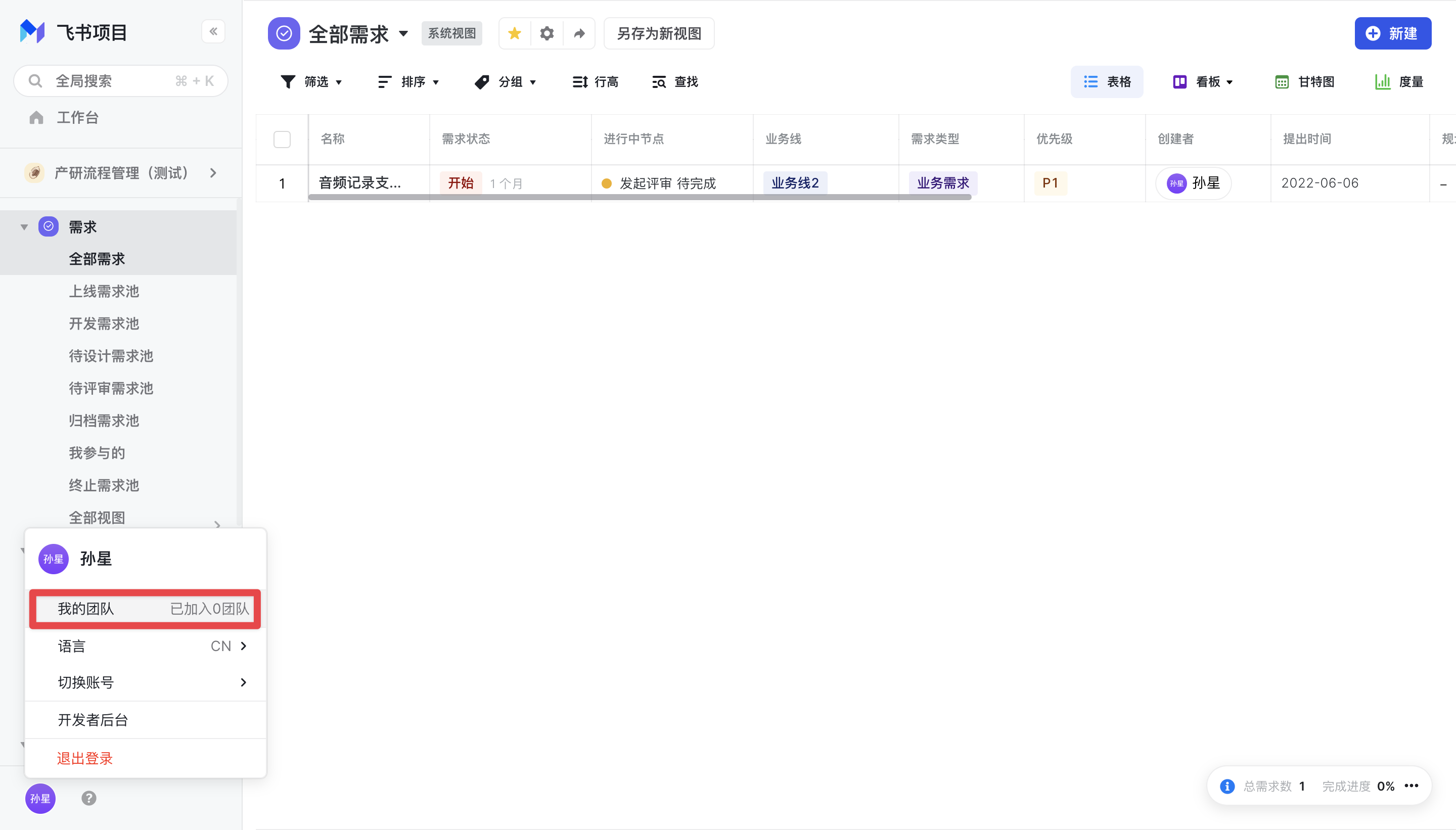
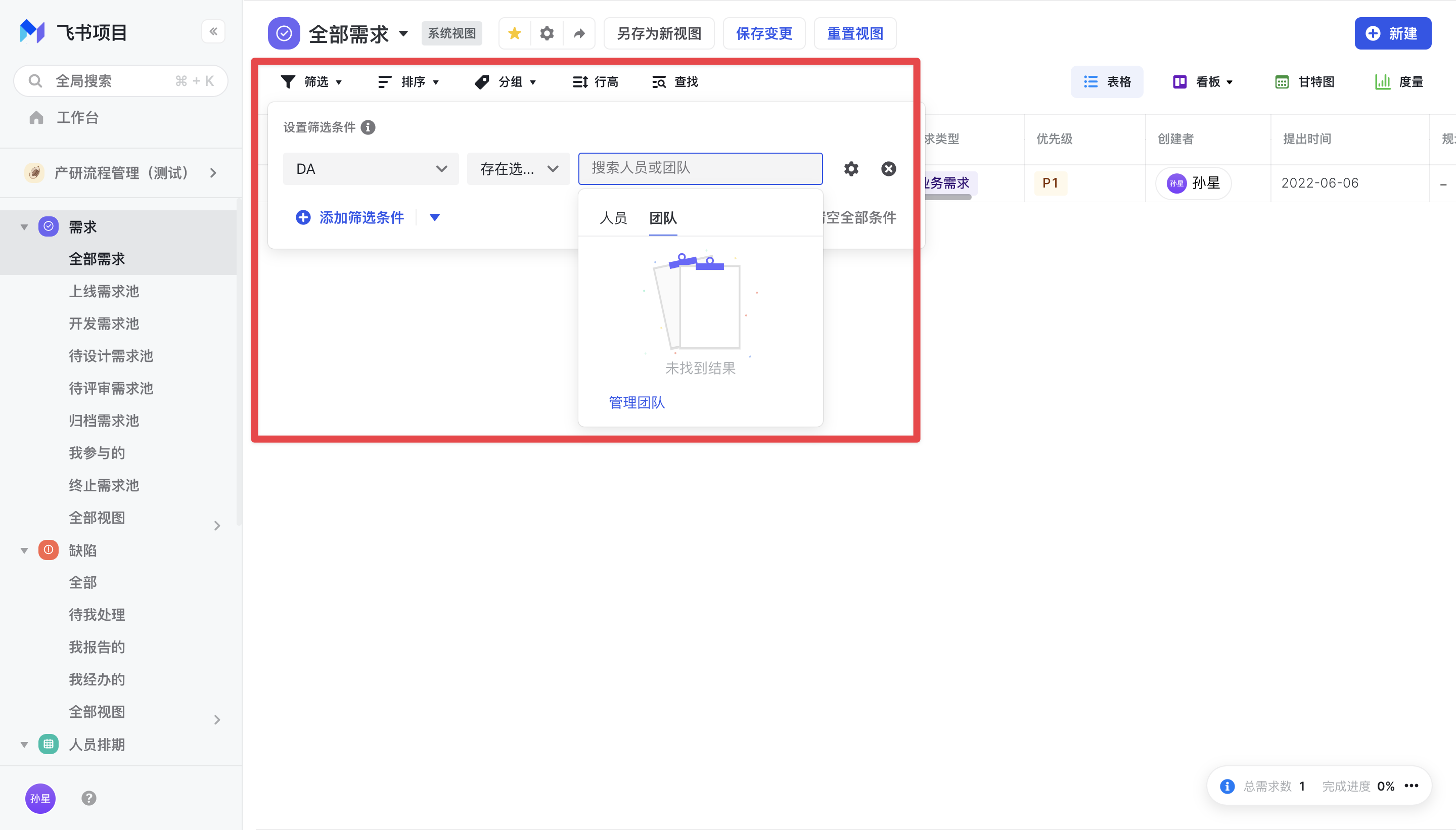
團隊入口有兩處,如下圖。 方法一:左下角點選小頭像。
方法二:以人為維度進行篩選時,可以看到團隊入口。
人員排期中的估分計算邏輯?
人員排期中的總估分的計算方式:
- 當節點/任務的排期完全落在人員排期檢視的時間週期下,則節點/任務的估分全部計入;
- 當節點/任務的排期部分落在人員排期檢視的時間週期下,則按照比例計入,例如:

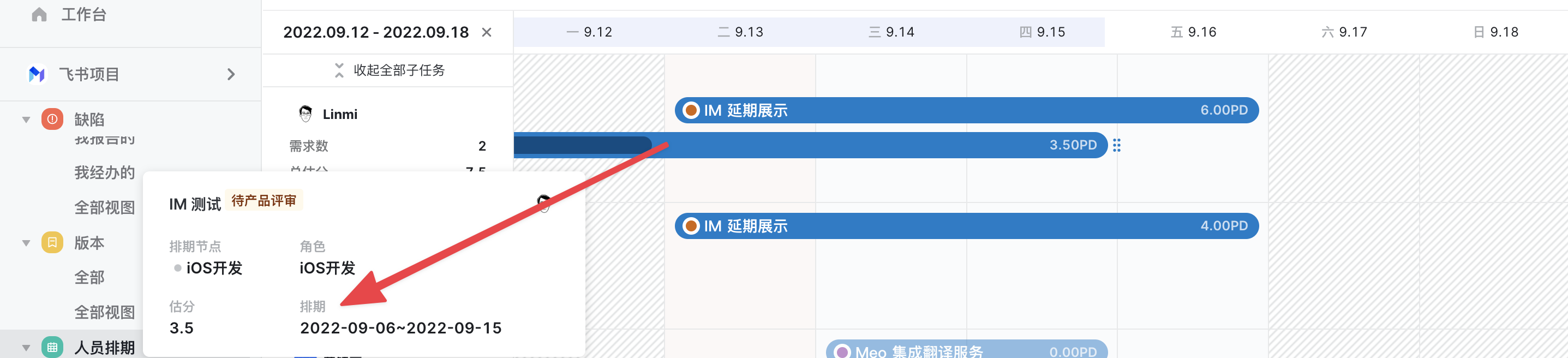
圖中,人員排期的時間週期是9.12-9.18(其中有4個工作日),「IM 延期展示」需求的節點排期全部落在此時間週期內,所以對應的6人天全部計入,「IM 測試」需求的節點排期沒有全部落入,計算方式為:節點排期落在此時間週期內的工作日天數(9.13、9.14、9.15共三天)/節點排期的工作日天數(9.6-9.15的工作日天數為7天)*節點估分(3.5人天)=3/7*3.5=1.5人天。 所以,圖中總估分=6+1.5=7.5人天。
更多人員排期問題可參考:
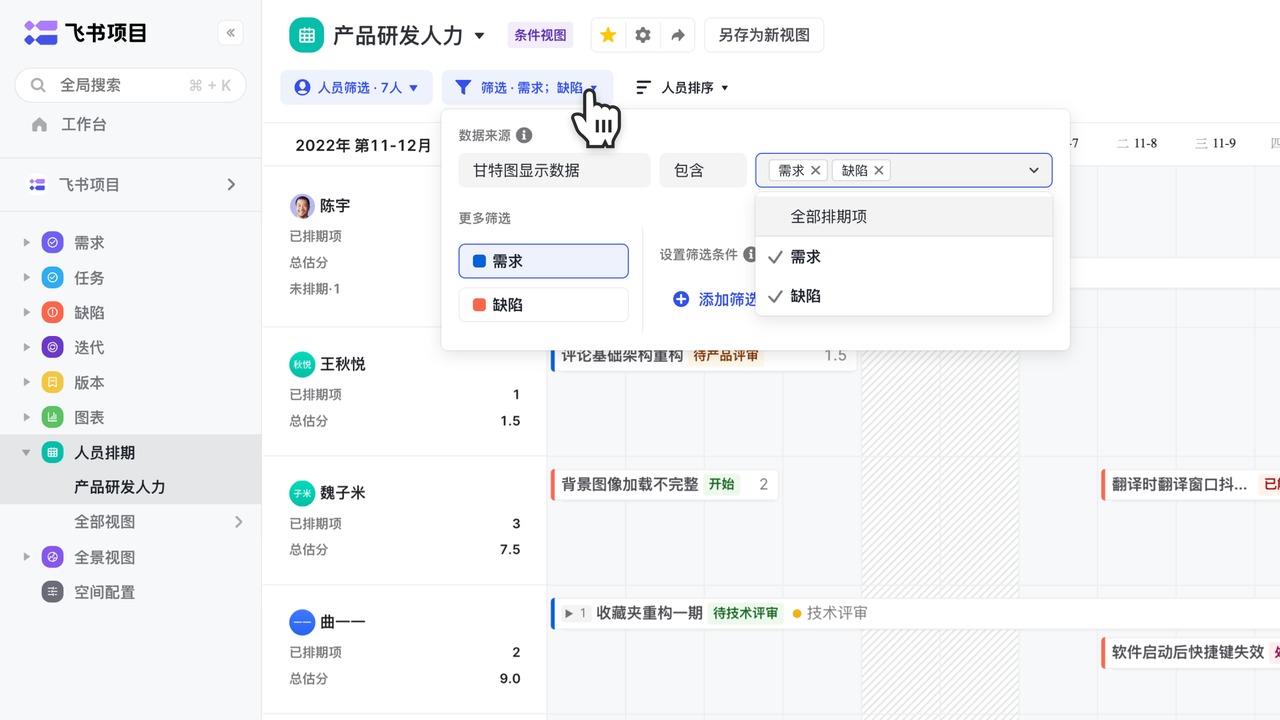
人員排期甘特圖能不能展示其他事項的排期?
可以的,人員排期支援“資料來源”選擇,聚合多個工作項的排期資訊,方便檢視與規劃團隊整體人力。
人員排期能否從導航欄隱藏?
人員排期暫不支援從導航欄隱藏。
終止後的需求排期還會展示在人員排期檢視中嗎?
終止後的需求排期不會再展示在人員排期檢視中。如果想檢視終止需求的人員排期,目前的解決方案是隻能透過重啟需求後檢視。
人員甘特圖如何匯出需求檢視?
目前,人員甘特圖不支援直接匯出