「投票」控制元件
功能概覽
「投票」控制元件旨在幫助團隊線上上快速、高效地收整合員意見。它將決策過程結構化,規避了低效的線下反覆溝通,讓團隊協作更加輕鬆、透明。
- 結構化收集:為每個待決策項獨立建立投票,確保反饋與事項一一對應,避免資訊錯位。
- 量化決策:透過直觀的票數統計和佔比分析,提供視覺化的資料支援,拒絕模糊決策。
- 非同步高效:支援非同步收集意見,大幅減少非必要的同步會議,提升團隊流轉效率。
典型應用場景:需求評審
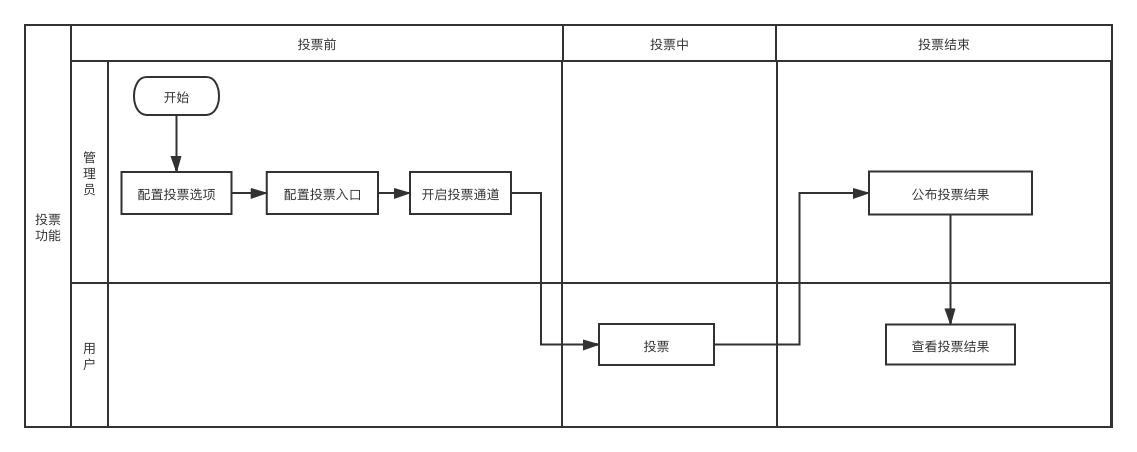
在傳統的“需求評審會”中,討論容易發散且易受群體壓力影響。 使用「投票」功能的最佳實踐:
- 會前準備:產品經理整理待評審需求,並開啟投票。
- 獨立表態:業務負責人、開發、測試等角色在工作項中獨立投票並附帶評論。
- 結果公示:所有意見收集完畢後,統一公佈結果。這保證了意見的獨立性,避免了“隨大流”現象,顯著提升決策質量。
投票型別說明
Meegle提供三種靈活的投票型別,適配不同決策複雜度:
表態投票
最簡單的投票形式,適用於快速進行「是否贊同」的表態。

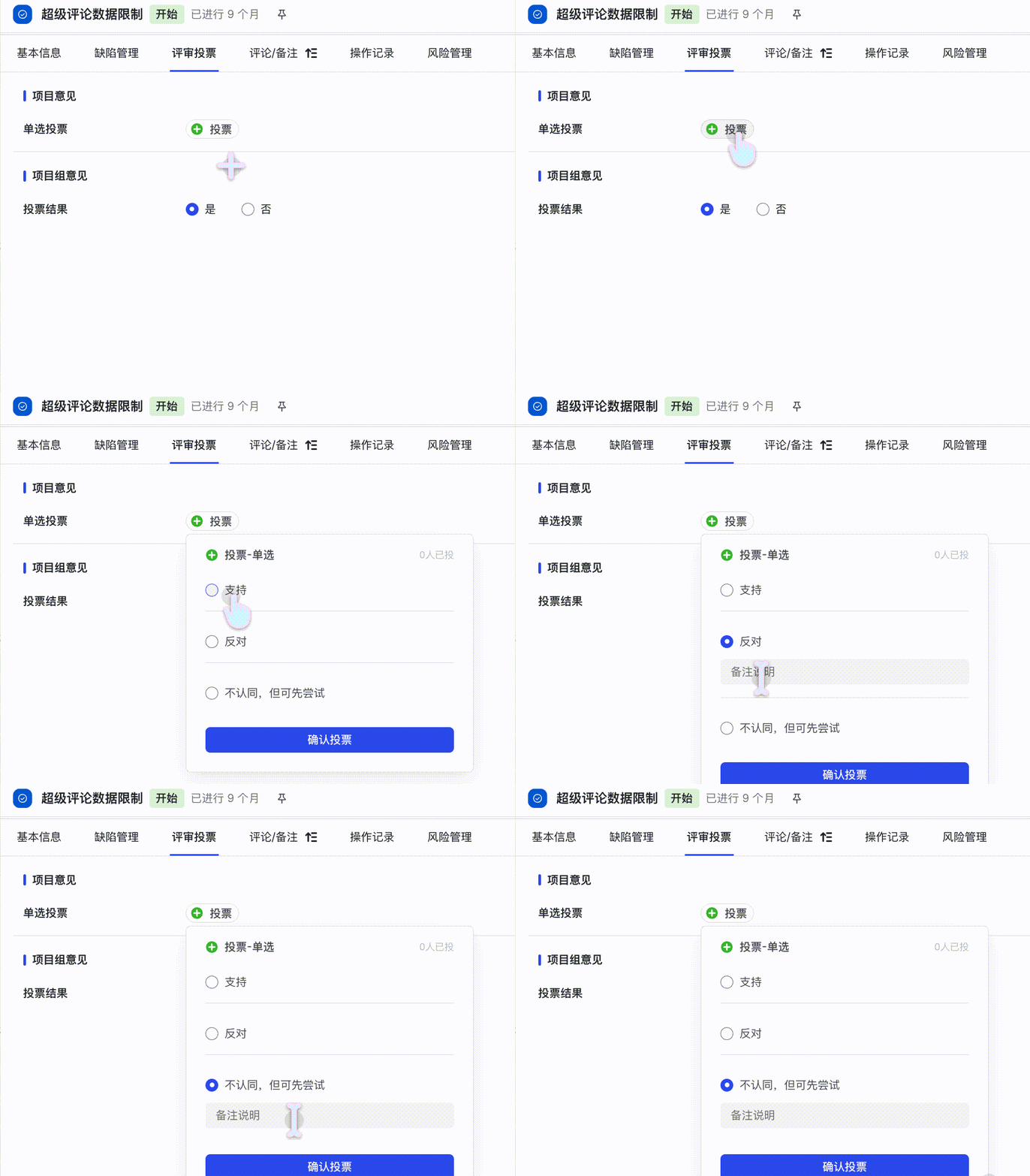
單選投票
當有多個互斥選項時使用,投票人只能選擇其中一個選項。例如,在多個備選方案中確定唯一最終方案。
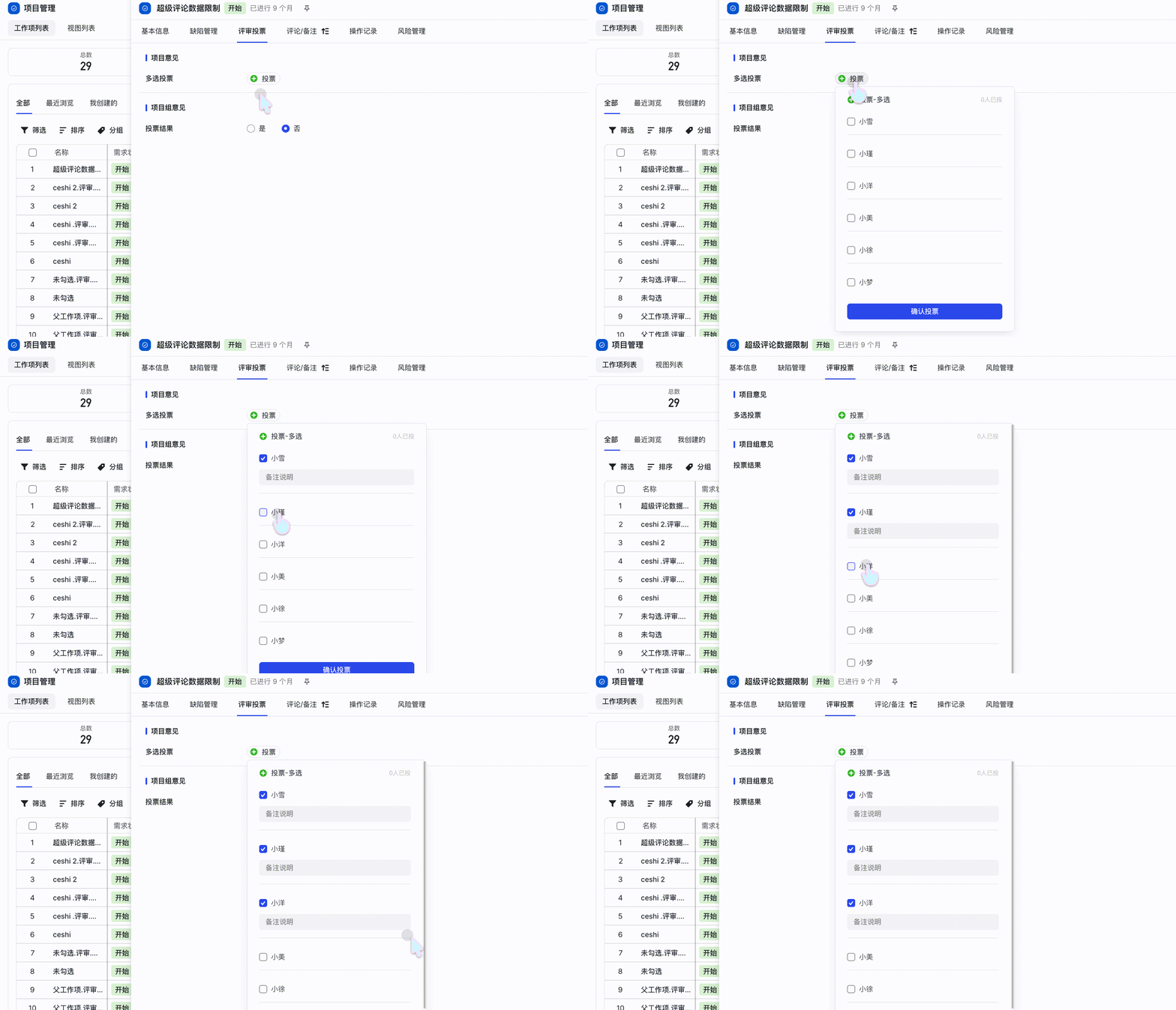
多選投票
允許投票人從多個選項中選擇一項或多項,適用於收集對一個事項的多個維度的看法或偏好。
使用者指南:如何參與及檢視投票
參與投票
當工作項啟用投票功能後,擁有許可權的使用者可在詳情頁進行操作:
- 點選投票:在檢視或詳情頁找到投票區域。
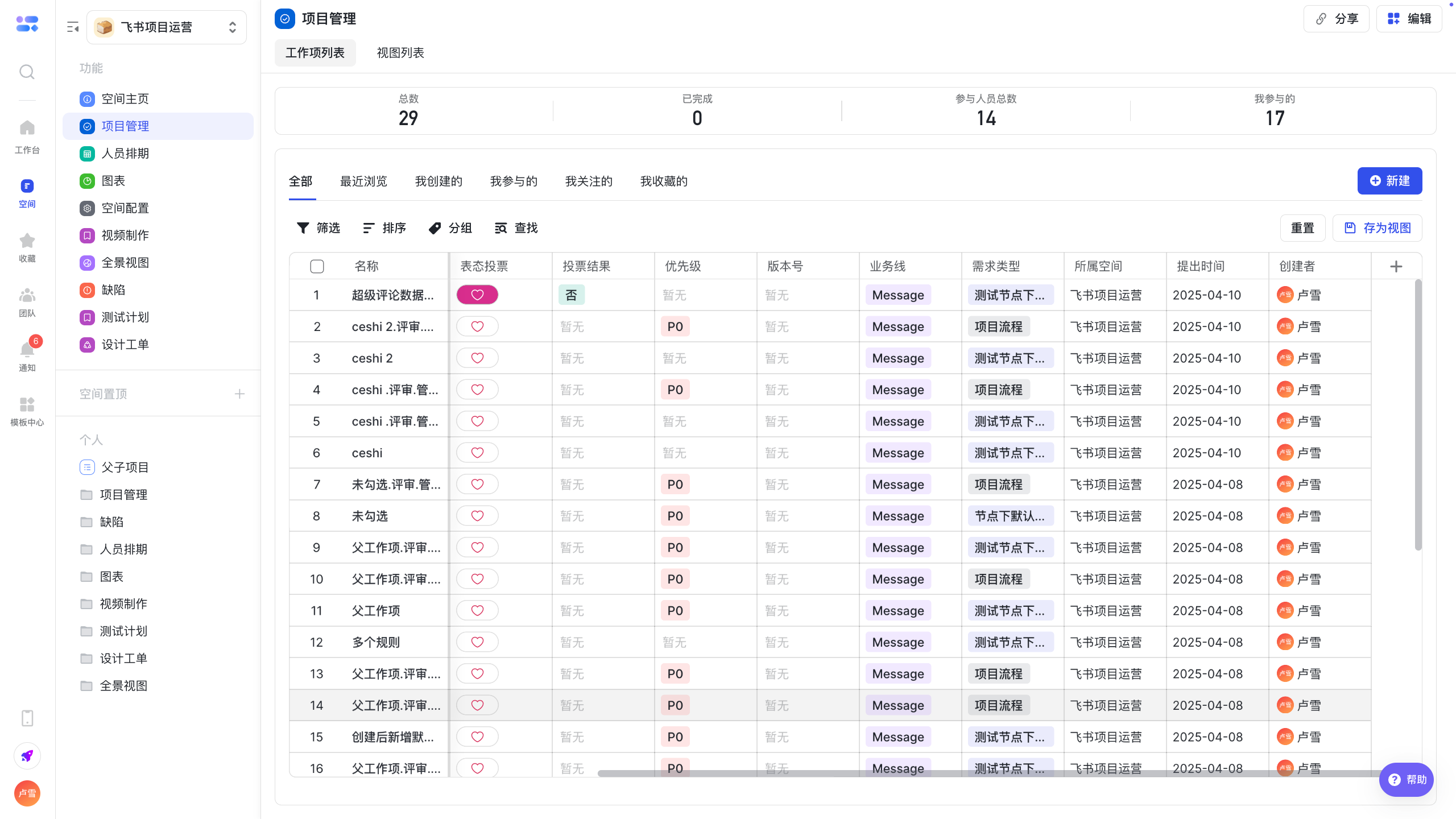
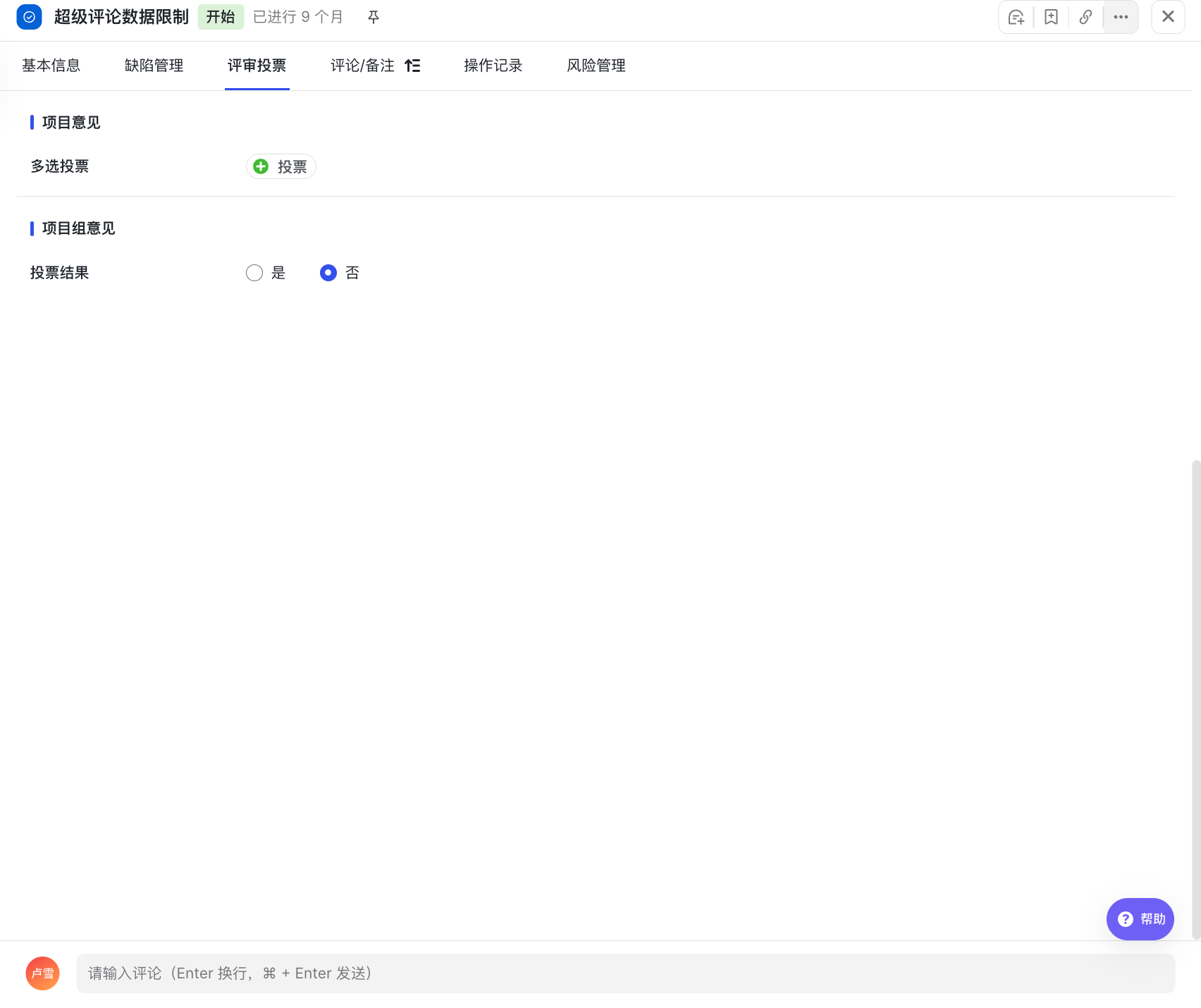
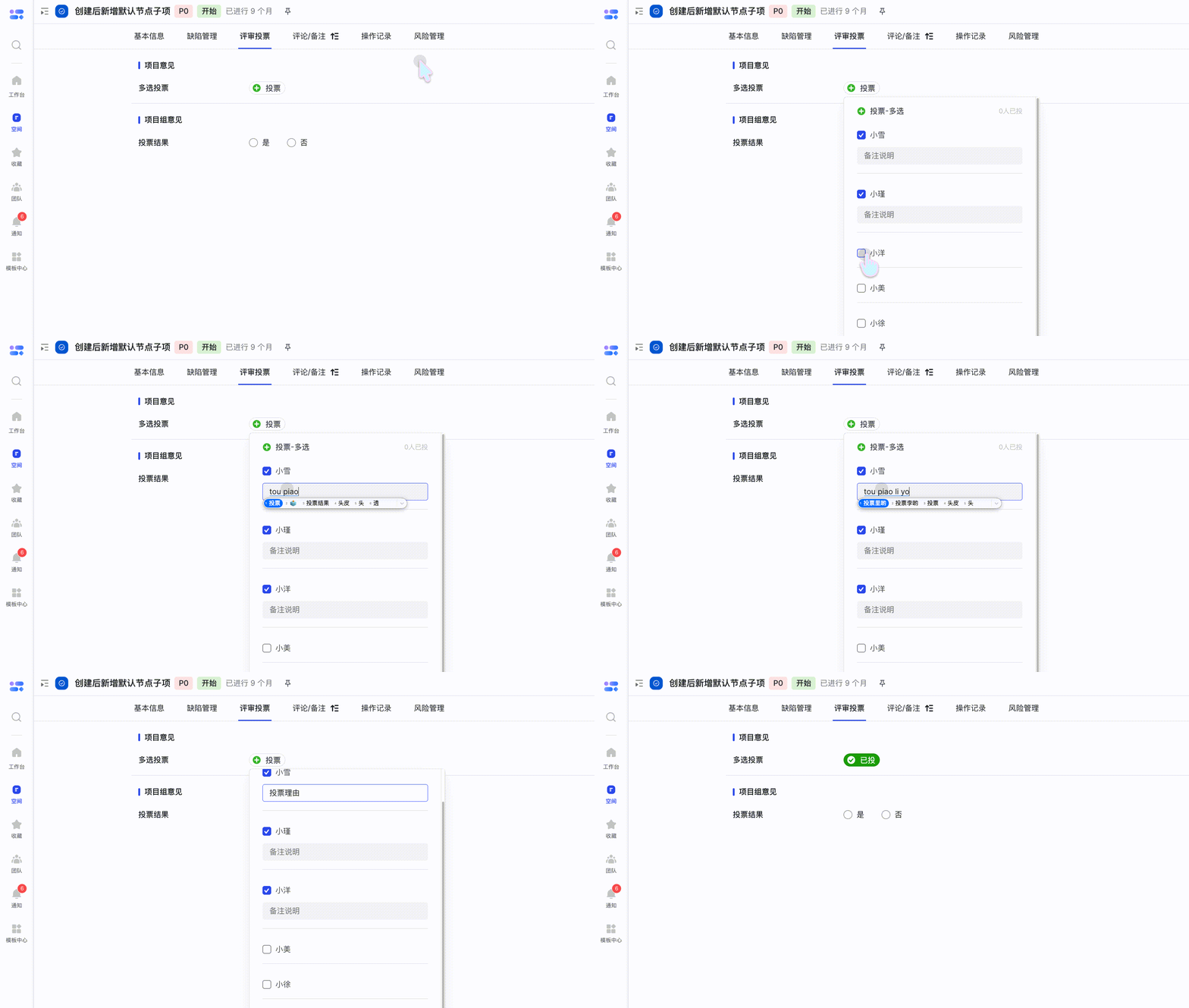
- 選擇與反饋:根據型別(單選/多選/表態)做出選擇。如需補充說明,點選「投票」按鈕開啟面板,在備註框填寫具體建議。
檢視投票結果
投票結果的可見性通常分為兩個階段,以確保公平性:
- 🔒 公佈前(盲投階段):您只能看到自己的選項,無法檢視他人選擇或統計結果。這確保了每位參與者能不受干擾地獨立表達意見。
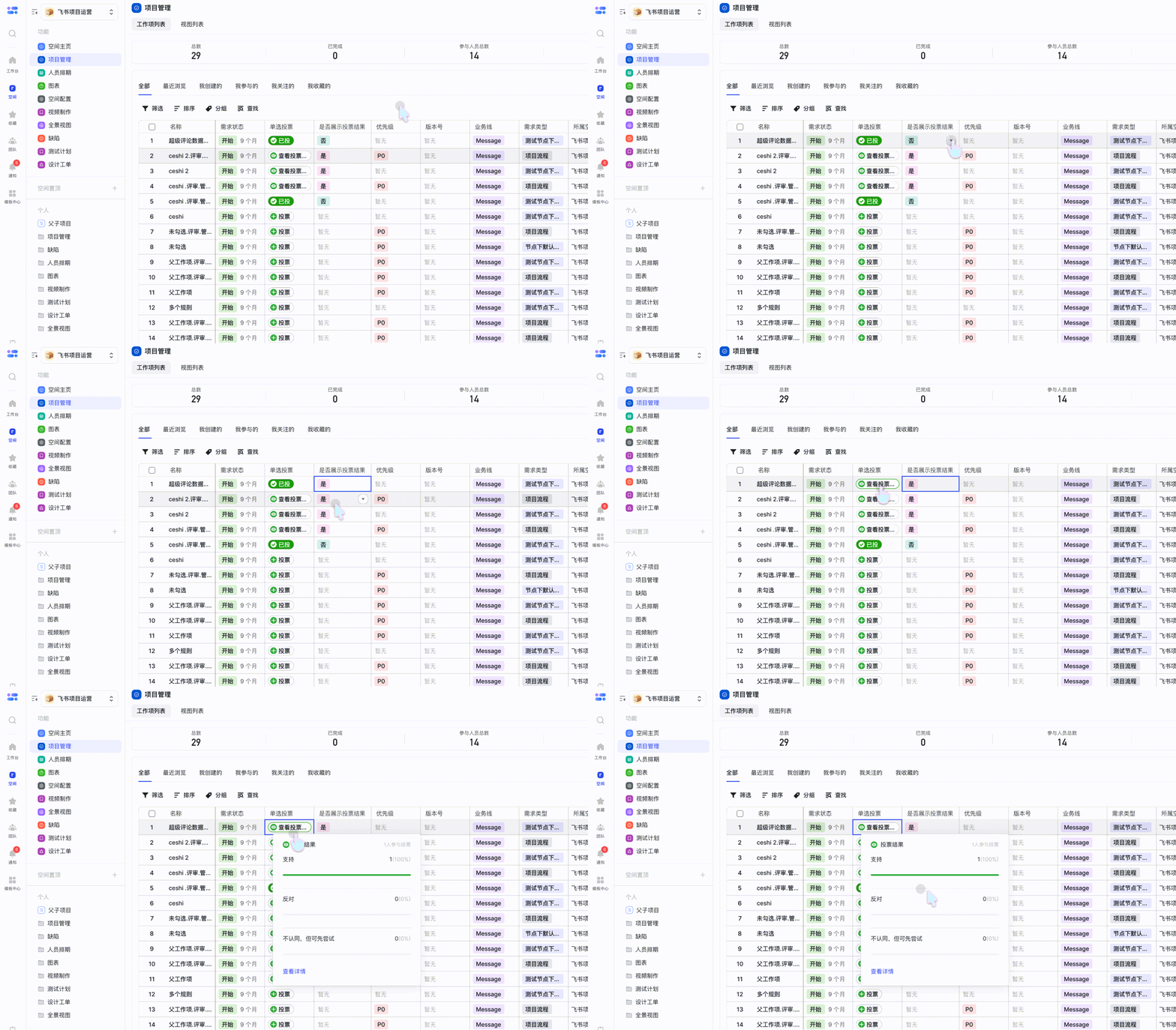
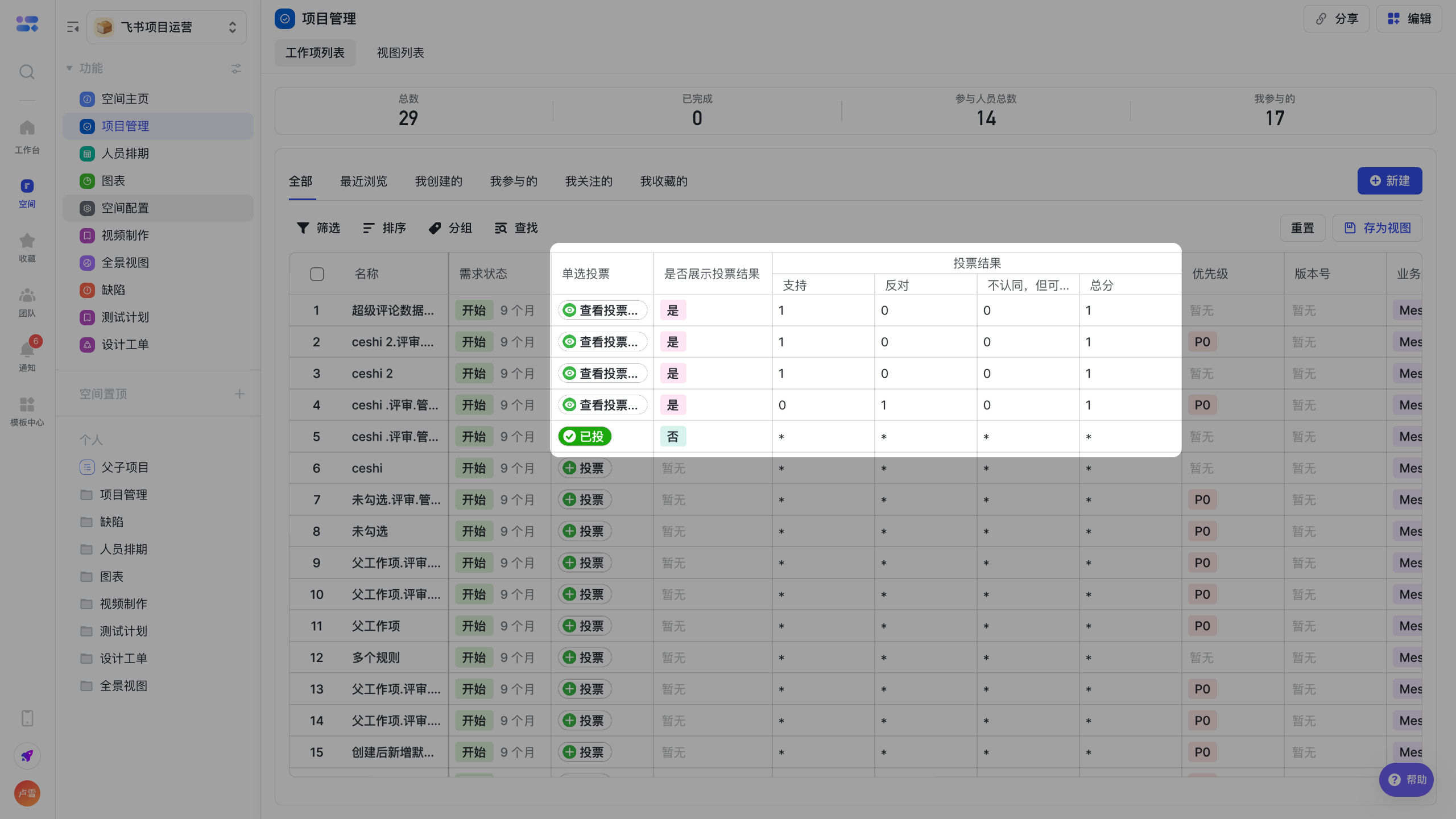
- 🔓 公佈後(放榜階段):管理員開啟“是否展示投票結果”後,在“投票結果”控制元件中,所有有許可權的使用者均可檢視詳細的票數、佔比分佈及公開的備註資訊。
管理員指南:如何配置投票功能
⚠️ 前置條件:請確保您擁有該空間的「控制元件配置許可權」。 配置流程主要分為四個步驟:
步驟一:建立「投票」欄位
前往 空間配置 > 工作項配置 > 欄位管理,點選 新建欄位。
欄位型別
選擇欄位型別為 投票
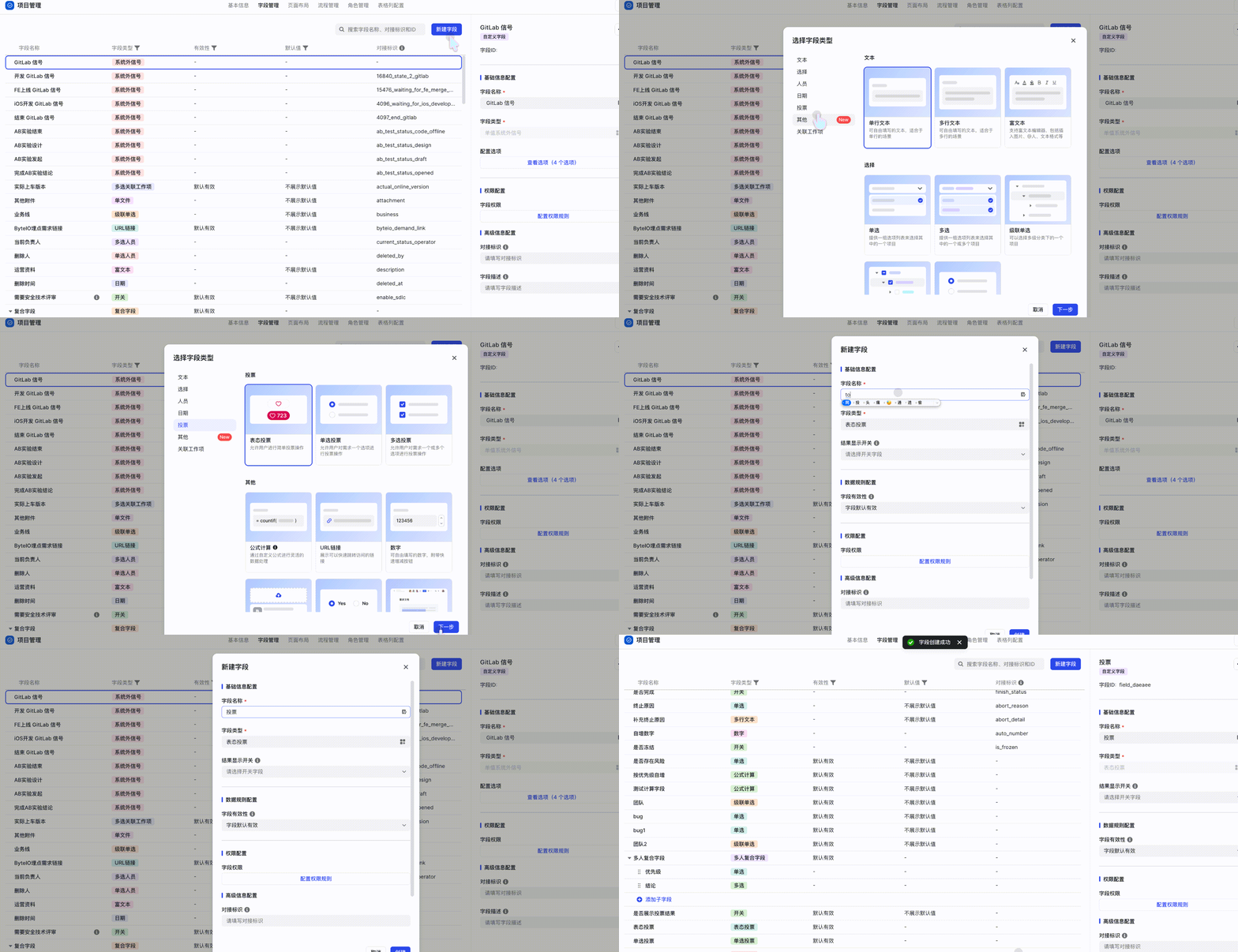
基礎配置
- 型別選擇:表態、單選或多選。
- 選項設定:如果是單選或多項型別,配置選項名稱(如方案A、方案B),並可透過拖拽
::圖示調整排序。
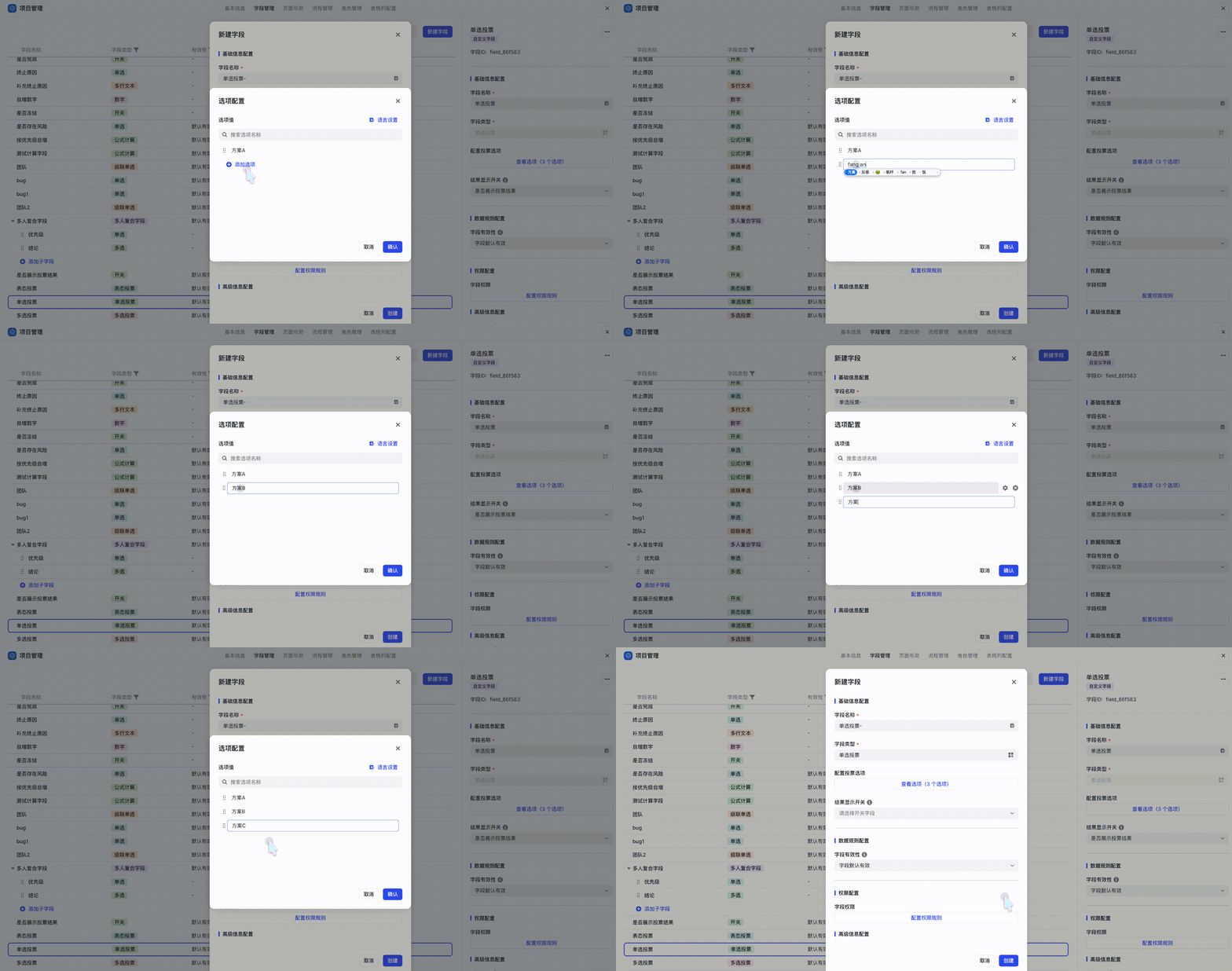
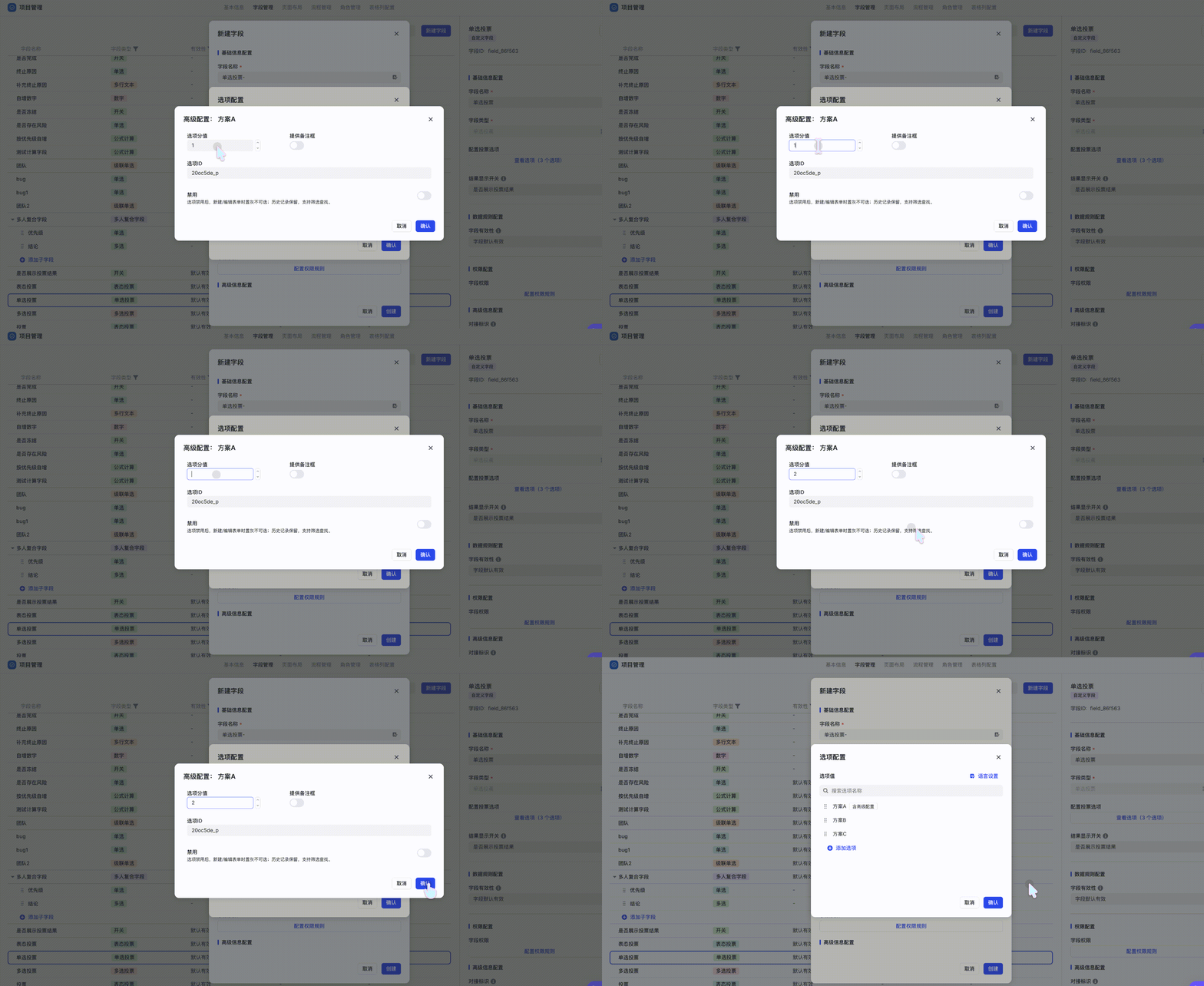
高階配置
- 分值設定:如有量化評審需求,可為每個選項分配特定分值(例如:方案A得5分,方案B得3分),系統將自動統計總分或權重。
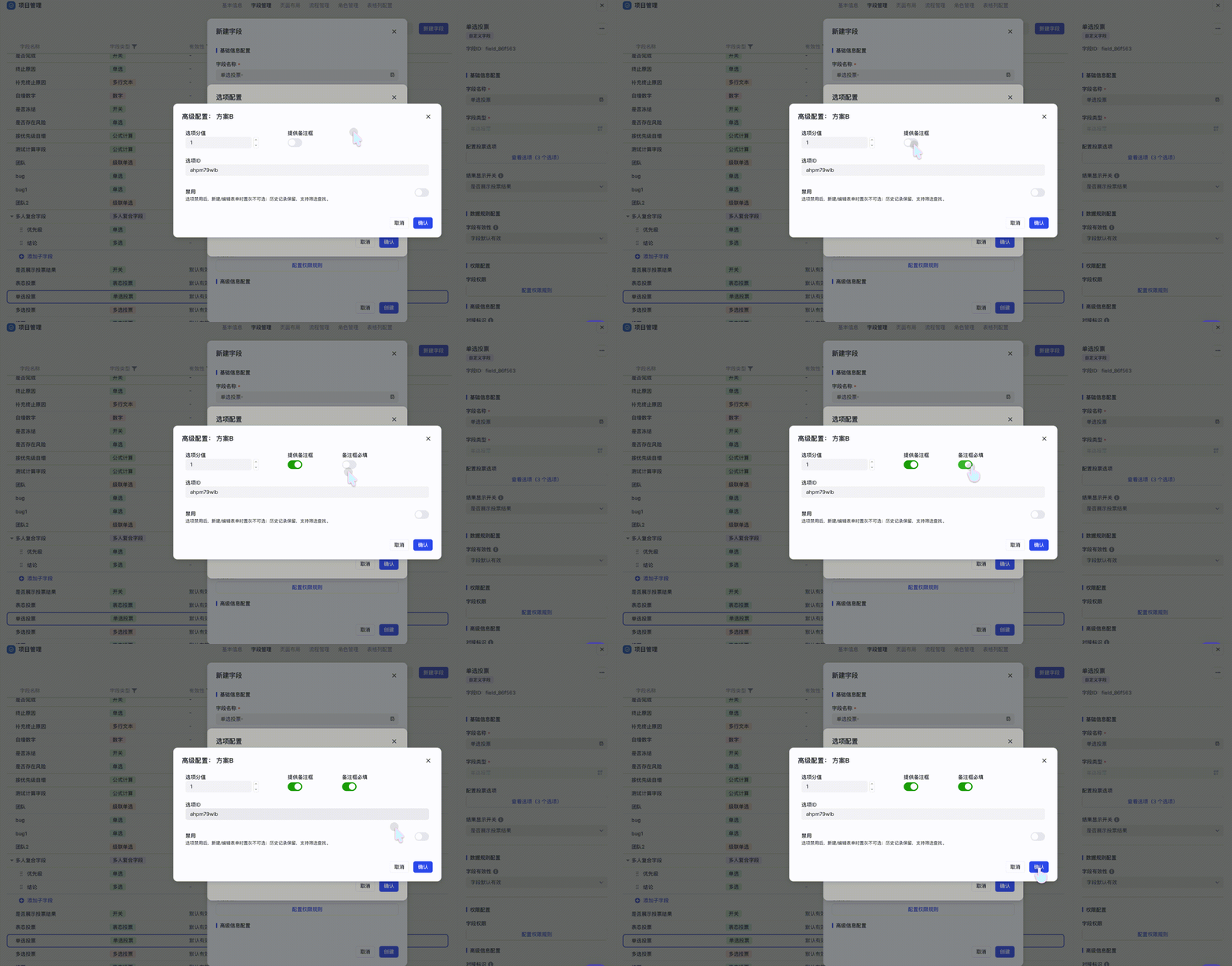
- 備註配置:
- 允許填寫備註:開啟後,投票人可輸入文字意見。
- 備註必填:勾選此項後,使用者在提交投票時必須填寫理由(適用於強制要求“有理有據”的評審場景)。
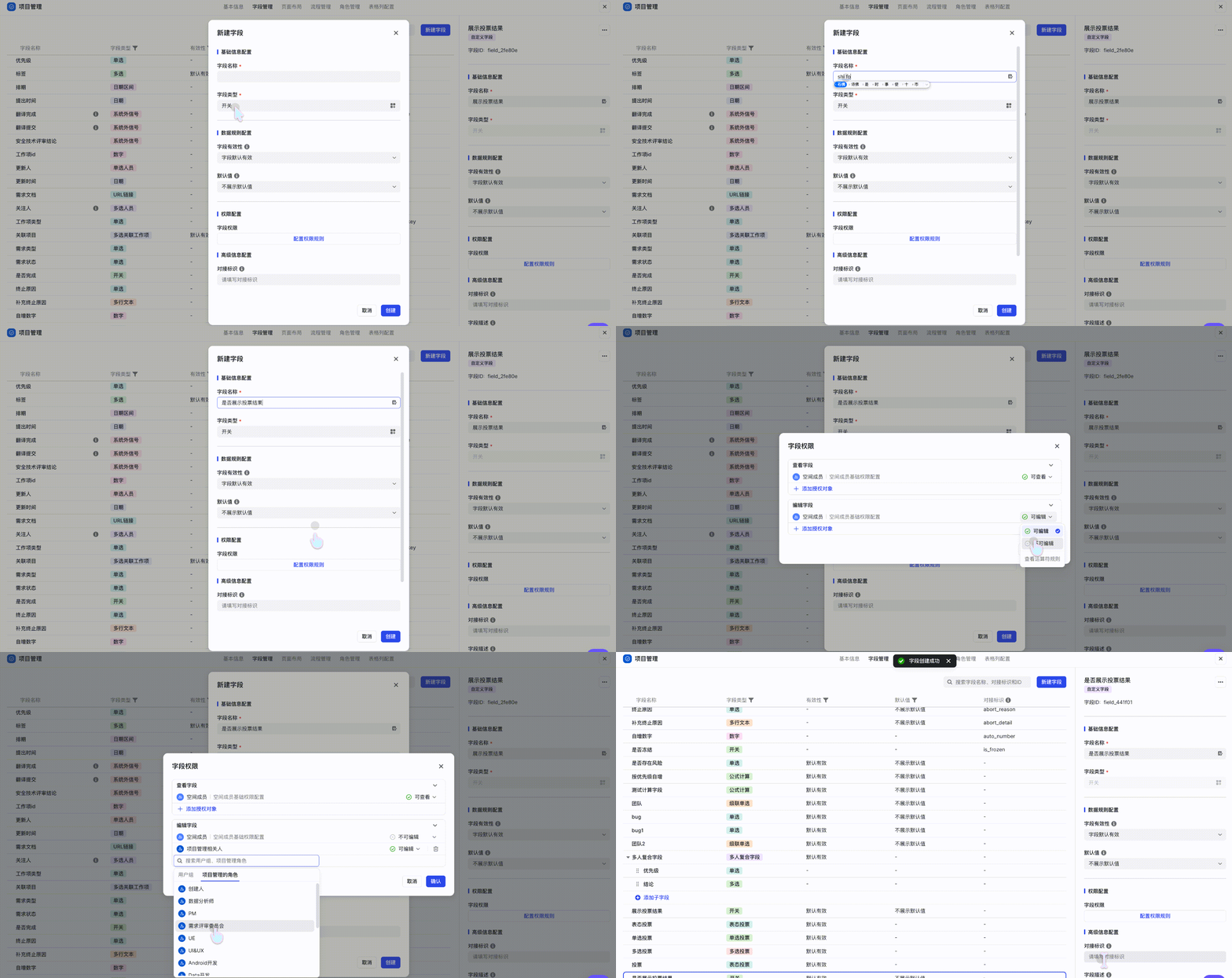
步驟二:建立「是否展示投票結果」開關欄位
為了控制何時公佈結果,需要建立一個開關欄位作為“控制器”。
- 在 欄位管理 中新建欄位,型別選擇 開關。
- 命名:建議命名為“是否展示投票結果”或“公佈投票”。
- 授權角色:關鍵步驟。僅勾選有權決定“放榜”的角色(如專案經理、組織者),防止普通成員誤操作。
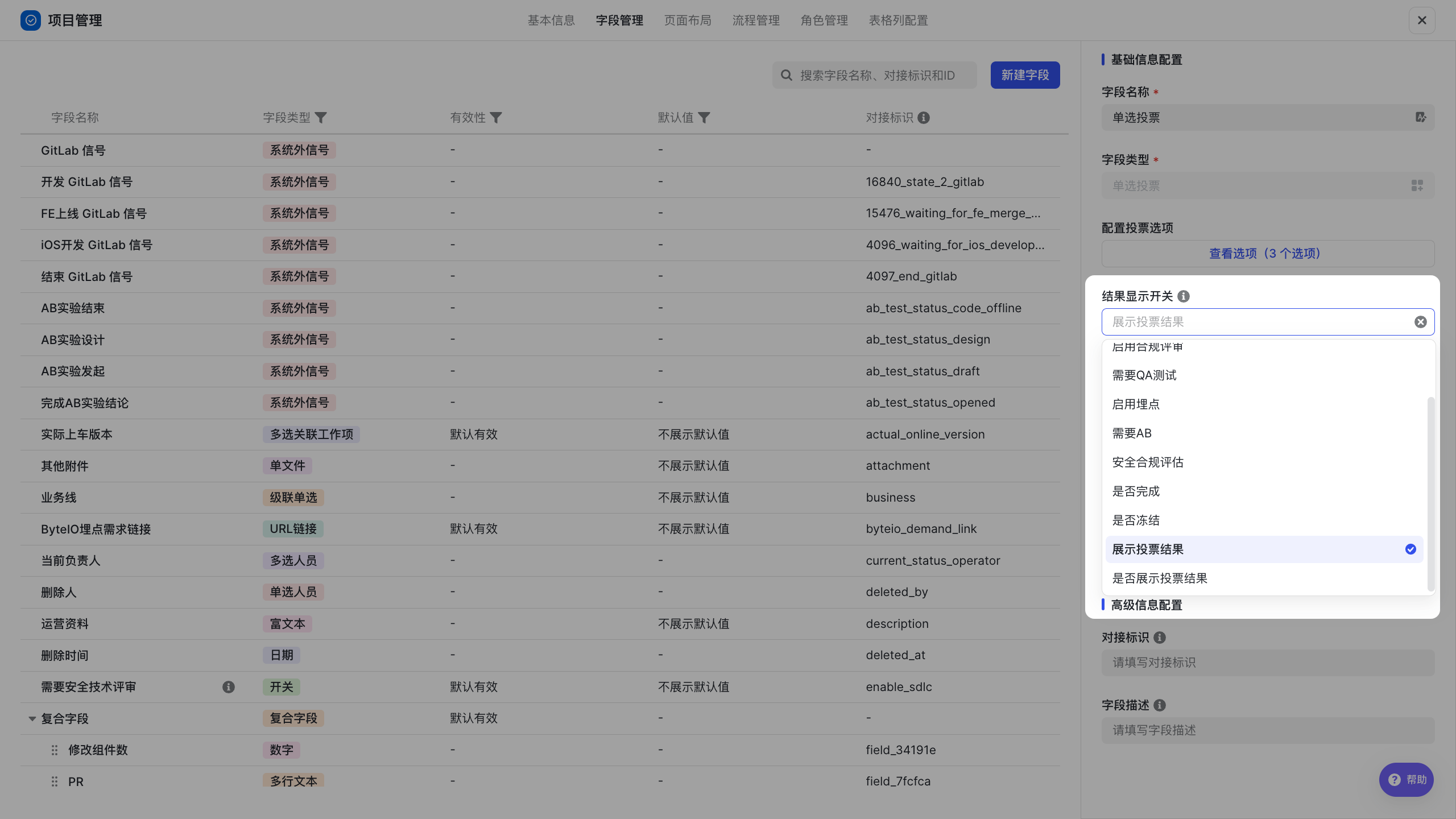
- 💡 投票與開關繫結:在步驟一中建立的投票欄位中,找到“結果展示開關”,將其繫結到剛剛建立的“開關欄位”。
步驟三:詳情頁佈局與關聯
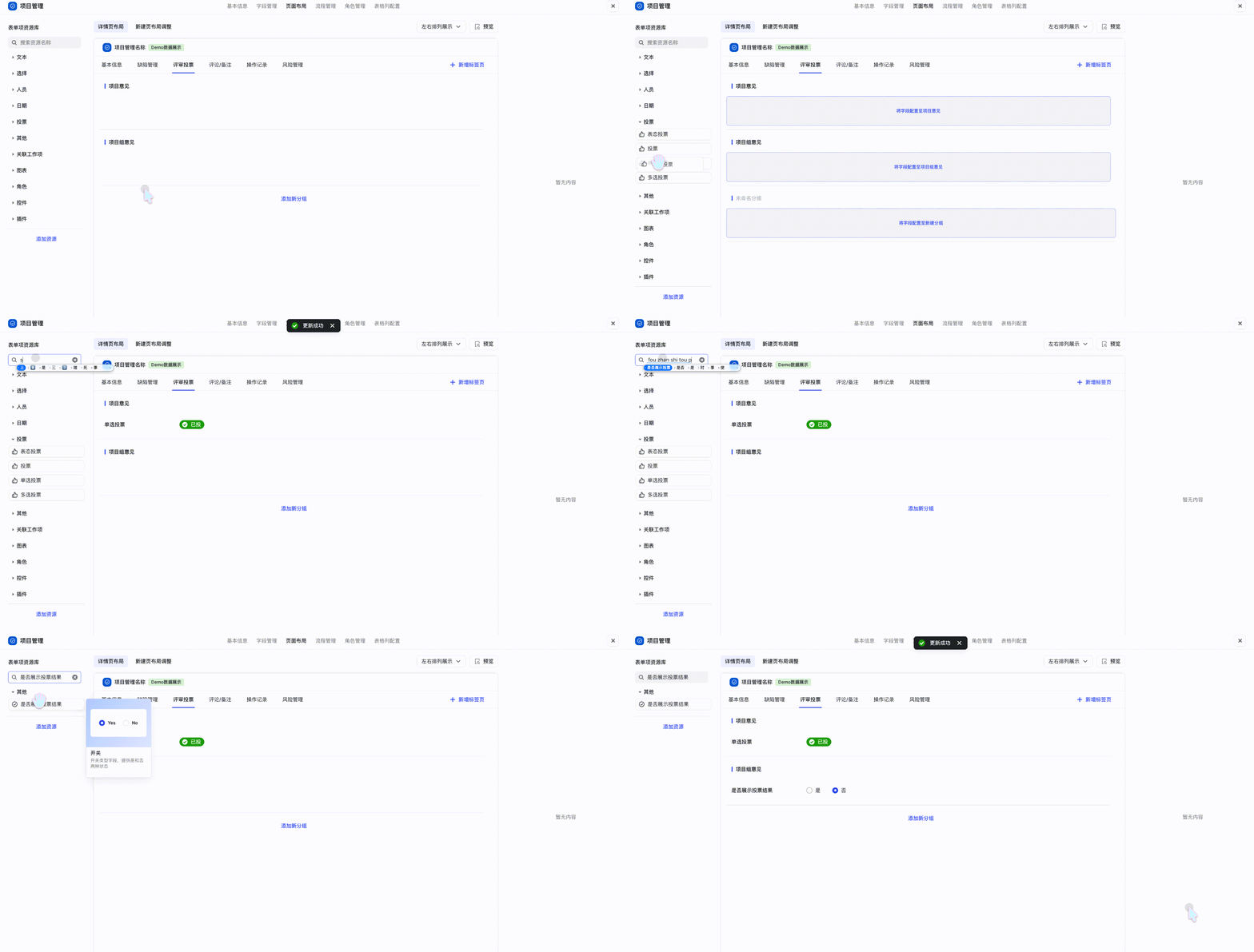
將上述欄位配置到工作項詳情頁,並建立邏輯關聯。
- 前往 空間配置 > 工作項管理 > [選擇工作項型別] > 詳情頁佈局。
- 將「投票」欄位和「是否展示投票結果」開關拖入佈局中。
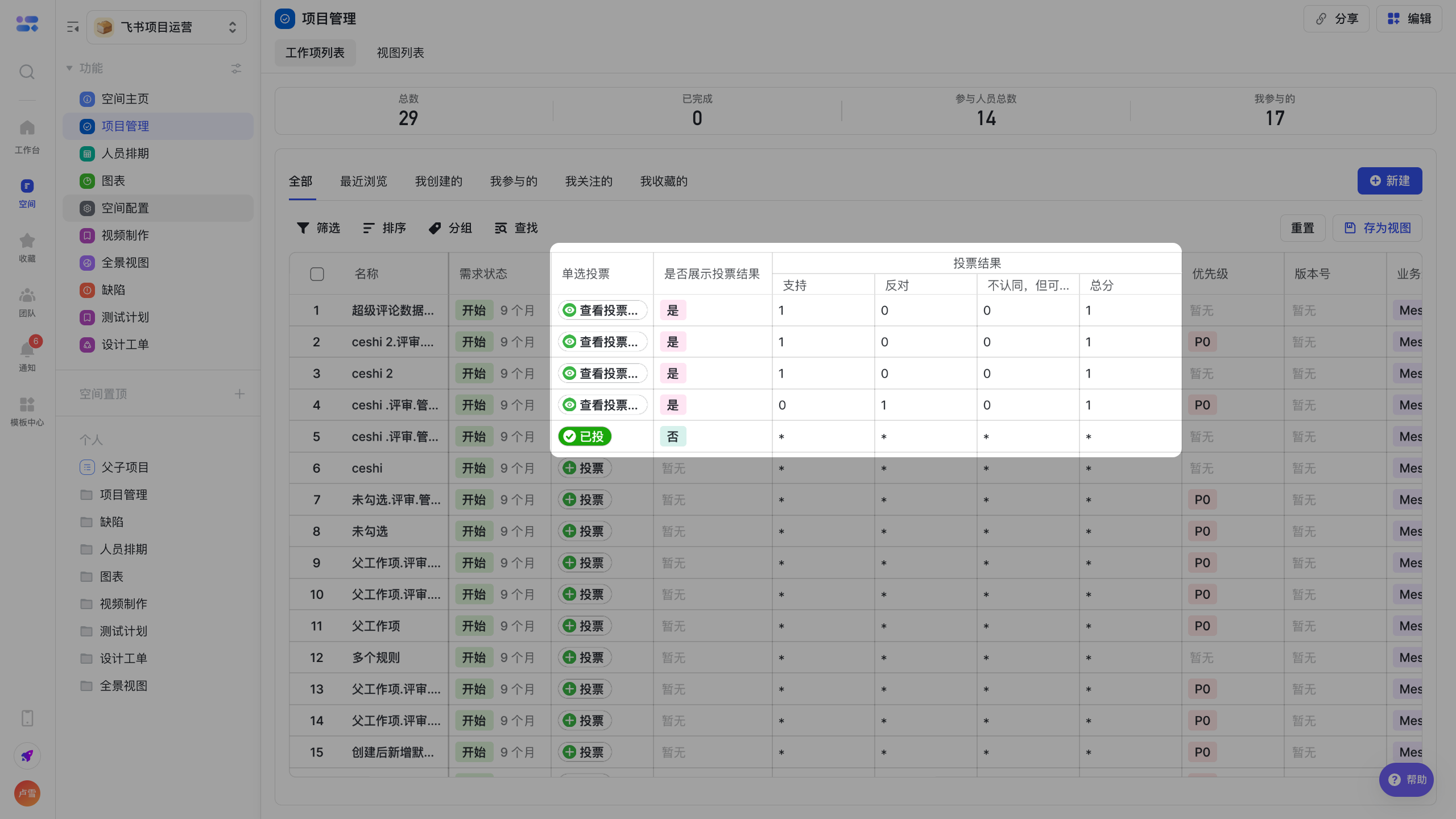
步驟四:表格檢視配置(便於批次管理)
建議在表格檢視中配置相關列,以便一目瞭然地跟蹤進度。
- 進入 表格檢視,點選表頭末尾的
+號或列配置。 - 新增以下列:
- 投票欄位:允許使用者在列表頁直接點選投票。
- 是否展示投票結果:管理員可在此列批次操作“放榜”。
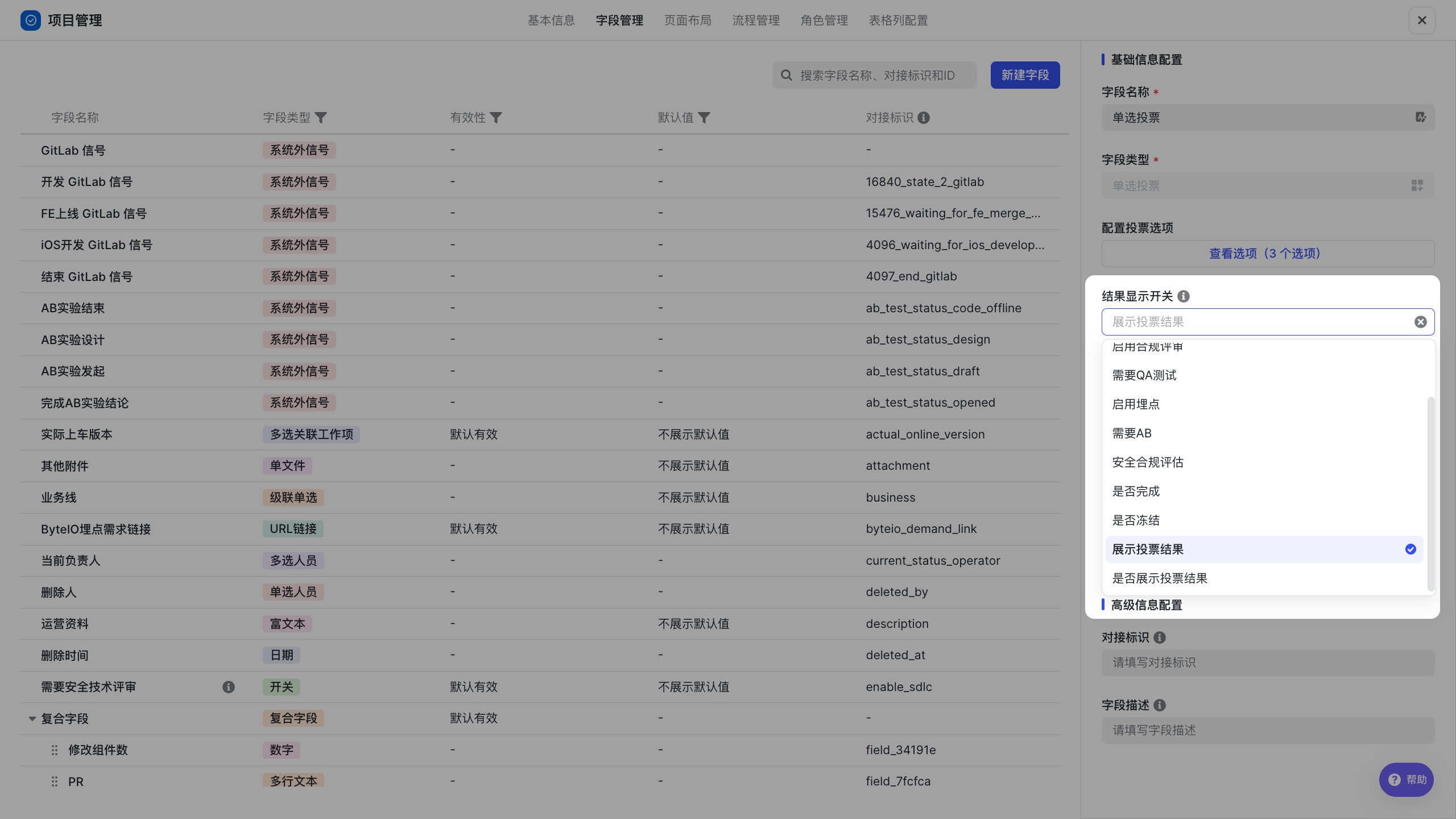
- 「投票結果」控制元件:在表格列中新增「投票結果」控制元件,並繫結步驟一中建立的投票欄位,用於選項投票的結果總覽&匯出。(表態投票不適用)
常見問題 (FAQ)
Q1: 為什麼我在詳情頁無法點選“投票”按鈕? A: 這通常是許可權原因。請聯絡專案管理員,確認您當前的角色是否已被新增至該投票欄位的“授權角色”名單中。 Q2: 如何一次性公佈多個需求的投票結果? A: 請使用表格檢視。確保檢視中已顯示「是否展示投票結果」列,透過多選框選中多個需求,點選底部的“批次修改”,將開關統一設定為“開啟”即可。 Q3: “表態投票”和“單選投票”有什麼本質區別? A: 場景不同。
- 表態投票:選項固定(通常是贊成/反對),適用於簡單的二元決策。
- 單選投票:選項完全自定義(如不同技術方案),適用於在多個互斥選項中做出唯一選擇的場景。