節點欄位
| 版本 | Free | Standard | Premium | Enterprise | Powerhouse |
|---|---|---|---|---|---|
| 是否可用 | ✅ | ✅ | ✅ | ✅ | ✅ |
一、 介紹
為工作流中的單個節點新增自定義屬性,將標準化流程靈活適配到多業務場景(如開發、售前、審批等),提升流程的靈活性與管理效率。
| 節點欄位 | 工作項欄位 | |
|---|---|---|
| 作用範圍 | 單個工作項節點 | 整個工作項例項 |
| 業務場景 | ||
| 配置入口 | 工作項的流程管理 → 節點高階配置 → 節點欄位 | 空間配置 → 工作項管理 → 對應工作項 → 欄位管理 |
二、 節點欄位管理
2.1 新建欄位
- 入口:
工作項的流程管理→節點高階配置→節點欄位→新建欄位。
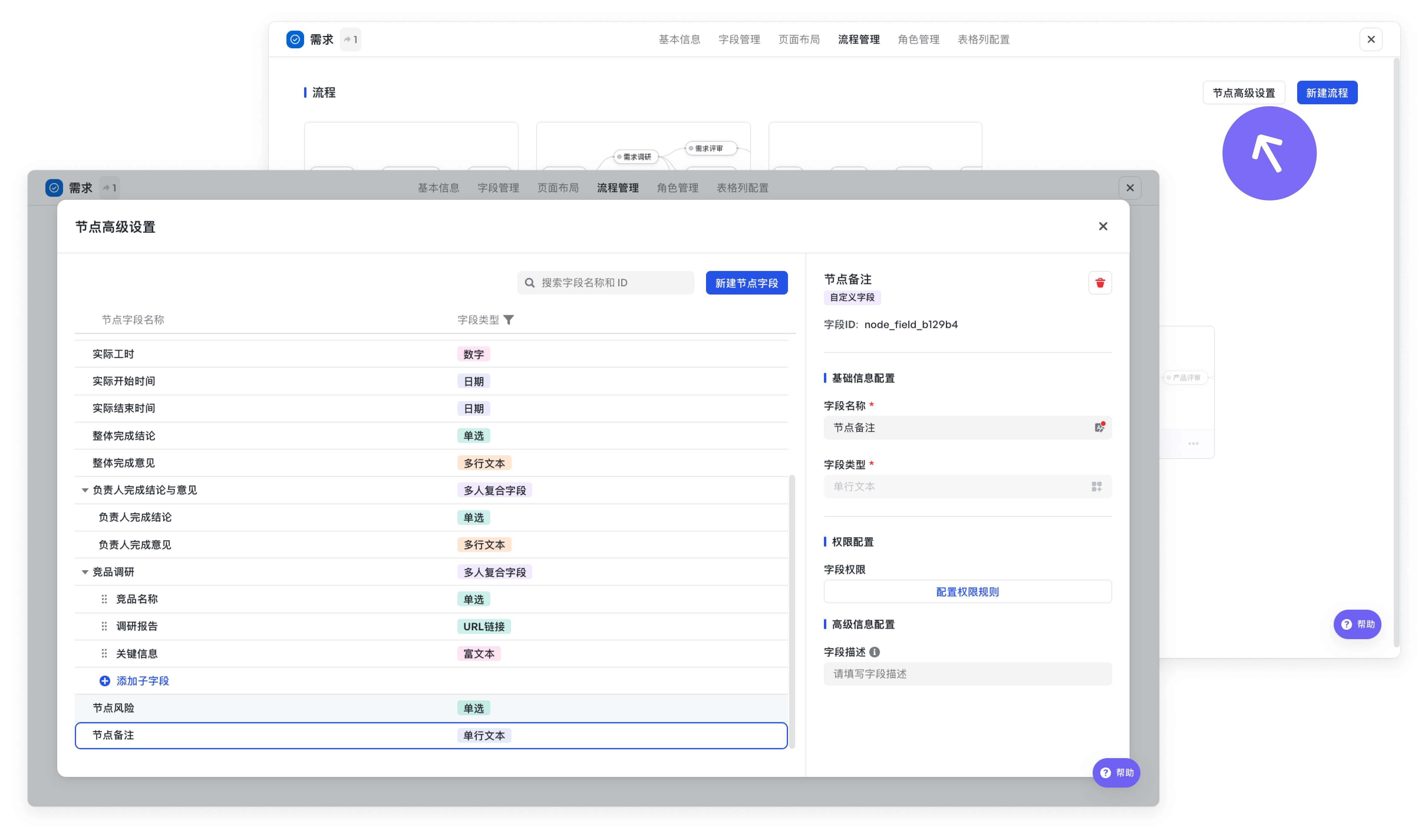
- 配置欄位:
- 欄位名稱: 輸入清晰易懂的名稱。
- 欄位型別: 選擇型別(支援:文字、數字、日期、單選、多選、公式計算等)。
- 型別屬性: 根據所選型別配置必要屬性(如選項列表、公式表示式)。
- 建立: 完成配置後建立欄位。
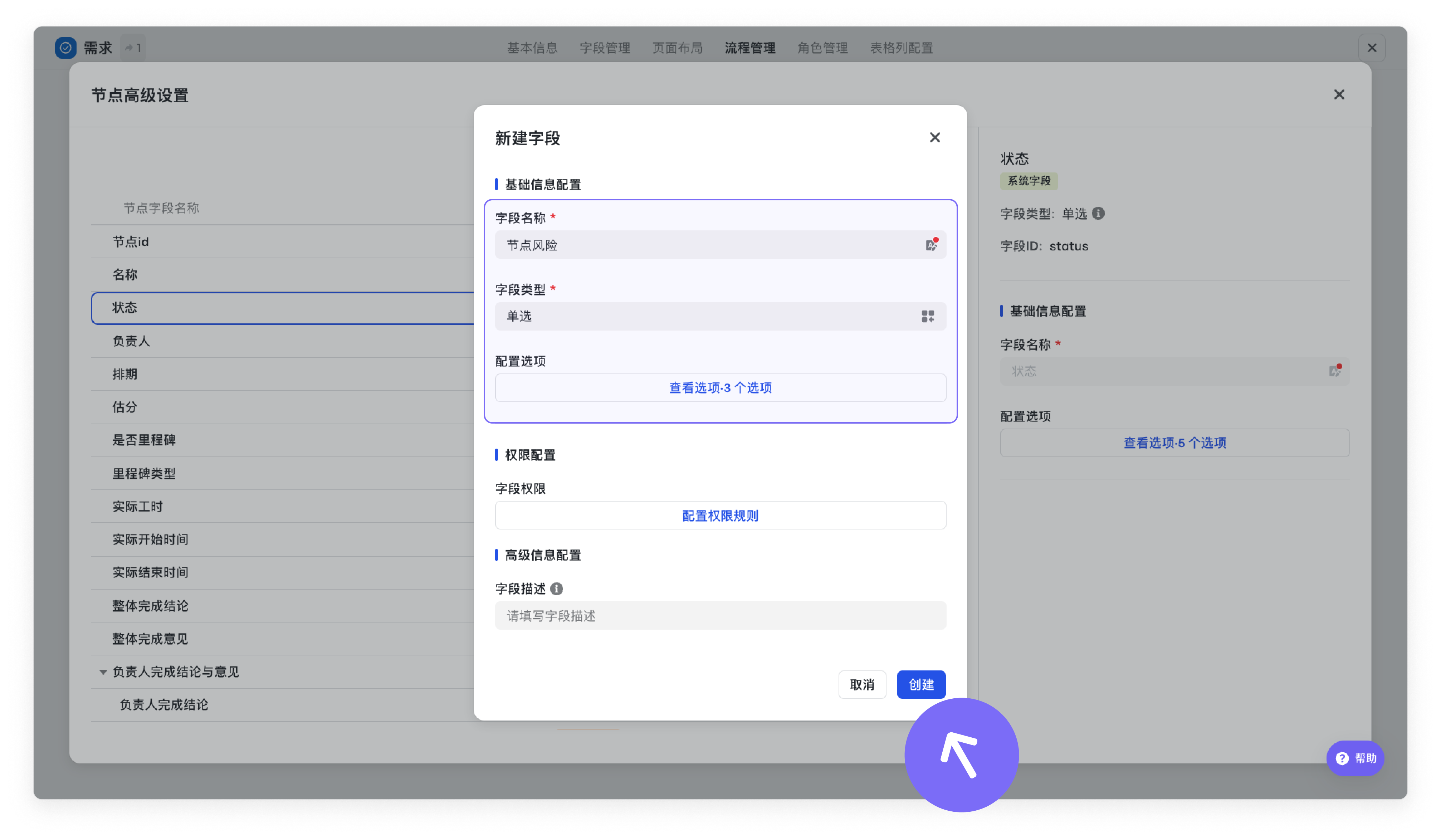
⚠️ 重要限制:
- 數量限制: 單個工作項最多可新增 50 個 自定義節點欄位。
- 型別限制: 不支援投票、關聯工作項、系統外訊號等複雜型別。多人複合欄位的子欄位僅支援節點欄位允許的型別。計算公式欄位的結果僅支援節點欄位允許的型別。
- 公式限制: 最多配置 5 個 公式計算欄位,每個欄位在單個流程中最多被 100 個 節點啟用。
2.2 系統欄位
系統提供了一系列預定義的節點欄位。
| 欄位名稱 | 含義 |
|---|---|
| 節點ID | 系統自動生成的節點唯一識別符號。 |
| 名稱 | 節點在流程中的顯示名稱。 |
| 狀態 | 節點的當前狀態,如未開始、進行中、已完成、未透過、已透過。 |
| 負責人 | 負責執行該節點的人員。 |
| 排期 | 為該節點計劃的時間安排。 |
| 估分 | 對該節點所需工作量的預估。 |
| 是否里程碑 | 標識該節點是否為流程中的關鍵里程碑點。 此功能待上線。 |
| 里程碑型別 | 如果節點是里程碑,定義其具體型別(如需求評審、程式碼凍結、釋出等)。 此功能待上線。 |
| 實際工時 | 記錄在該節點上實際花費的工作時間。 |
| 實際開始時間 | 記錄該節點實際開始的時間。 |
| 實際結束時間 | 記錄該節點實際完成的時間。 |
| 整體完成結論 | 選擇節點完成的完成結論。 |
| 整體完成意見 | 填寫節點完成的評論或反饋意見。 |
| 負責人完成結論與意見 | 每個節點負責人分別填寫的完成結論和相關意見。 |
2.3 欄位編輯許可權
配置入口:節點高階配置 → 欄位許可權 支援角色:管理員(空間/業務線/超級管理員)、空間成員、例項建立者、節點負責人、例項角色 典型場景:
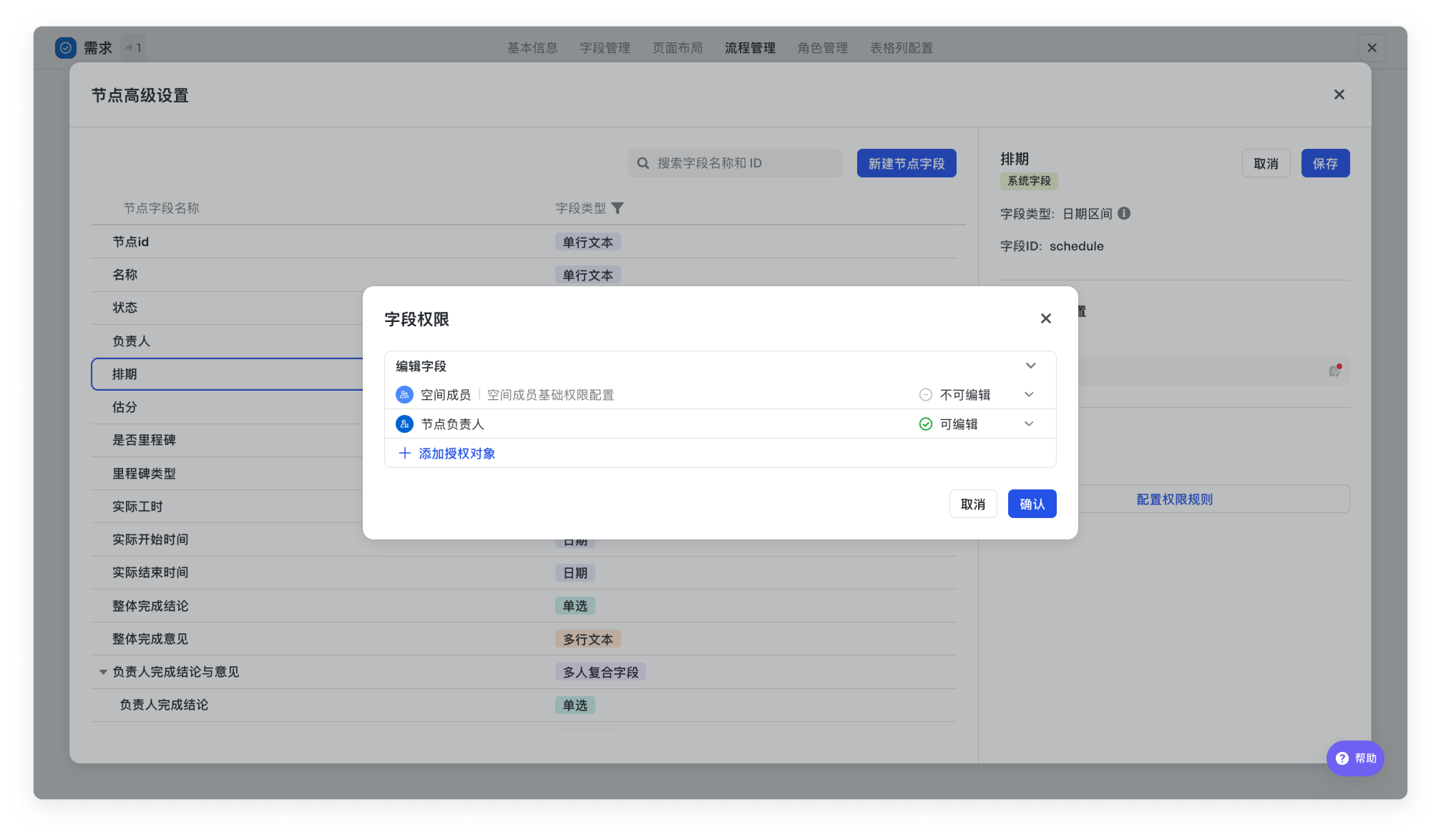
- 限制“排期”欄位編輯許可權:僅允許管理員和節點負責人編輯;
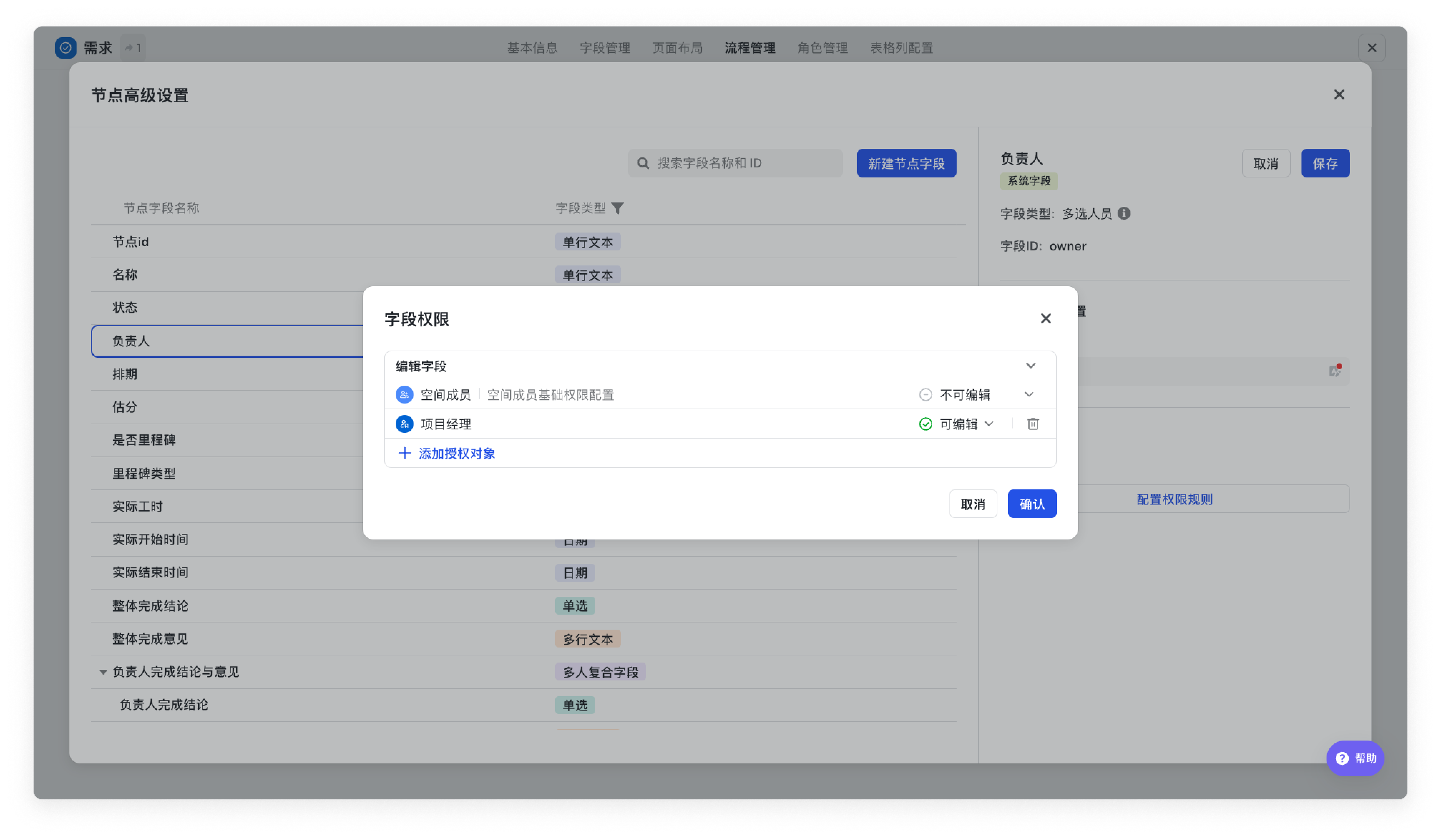
- 限制“負責人”欄位編輯許可權:僅允許管理員和專案經理編輯;
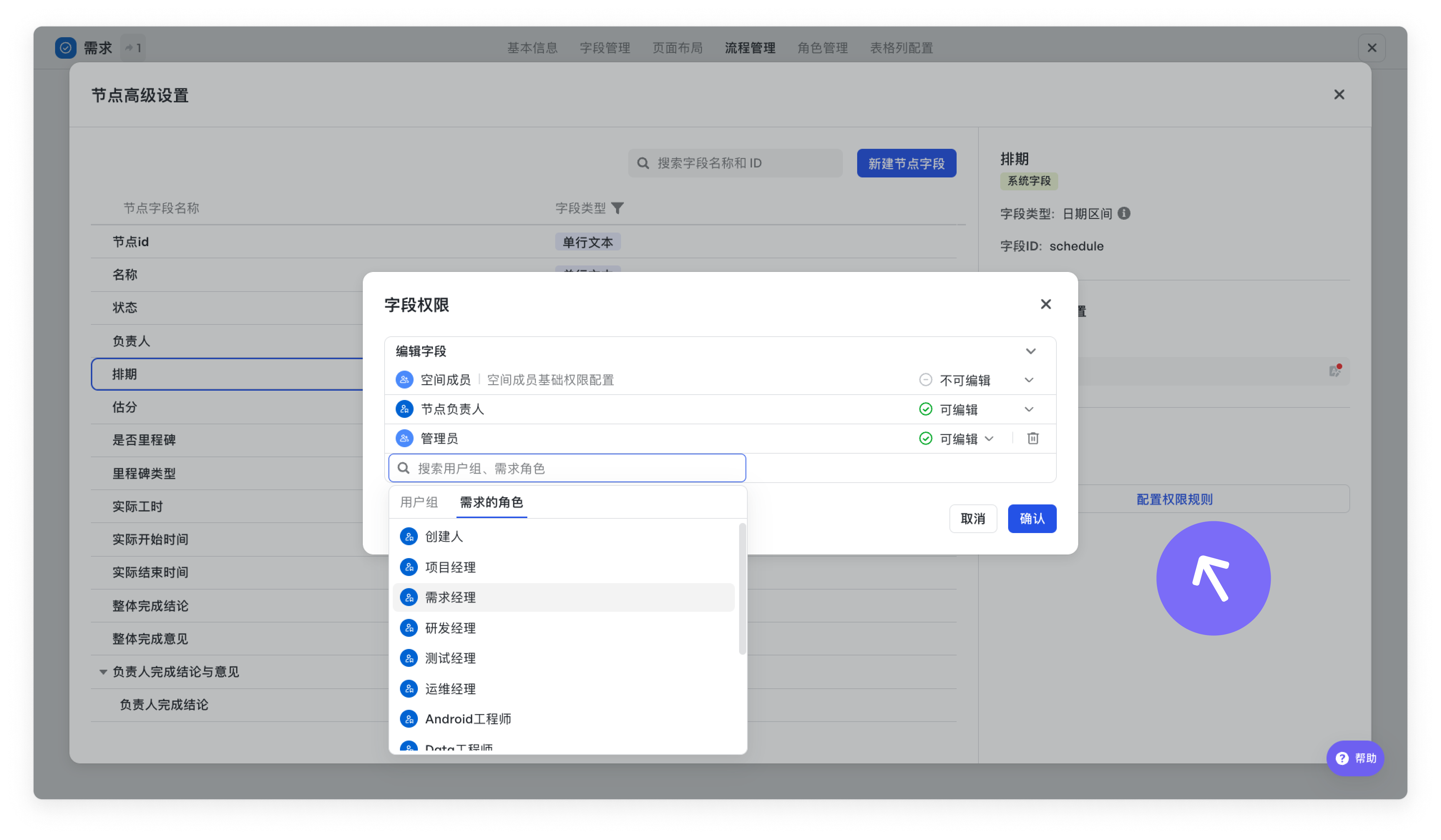
三、 應用到節點
節點欄位的使用分為兩類,它們在新建例項和歷史例項升級模板時的行為不同:
| 型別 | 包含欄位 | 開啟欄位 | 關閉欄位 |
|---|---|---|---|
| 預設顯示欄位 | 估分 排期 實際工時 截止時間 |
新建例項:顯示該欄位入口 歷史例項升級模板:顯示該欄位入口 |
新建例項: 不再顯示該欄位入口。 歷史例項無資料,升級模板:該欄位入口消失。 歷史例項有資料,升級模板:保留已填寫內容,手動刪除欄位值後,入口自動消失。 |
| 需填寫欄位 | 整體完成結論 整體完成意見 負責人完成結論和意見 所有自定義節點欄位 |
新建例項:顯示該欄位入口 歷史例項升級模板:顯示該欄位入口 |
新建例項: 不再顯示該欄位入口。 歷史例項無資料,升級模板:該欄位入口消失。 歷史例項有資料,升級模板:該欄位入口消失,已填值無效。 |
3.1 預設顯示欄位
- 在
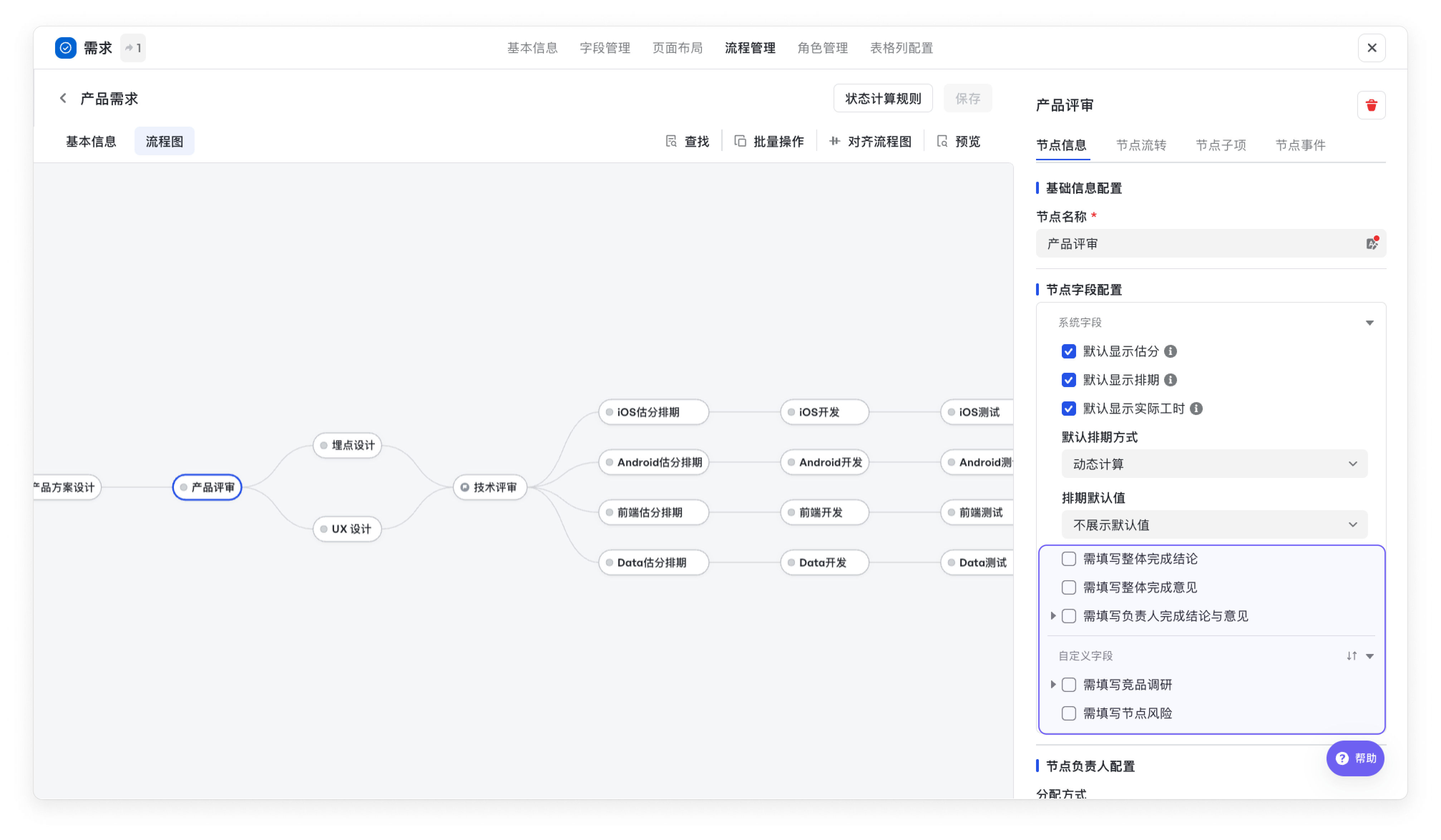
流程管理->節點欄位配置中勾選對應欄位(估分、排期、實際工時)。
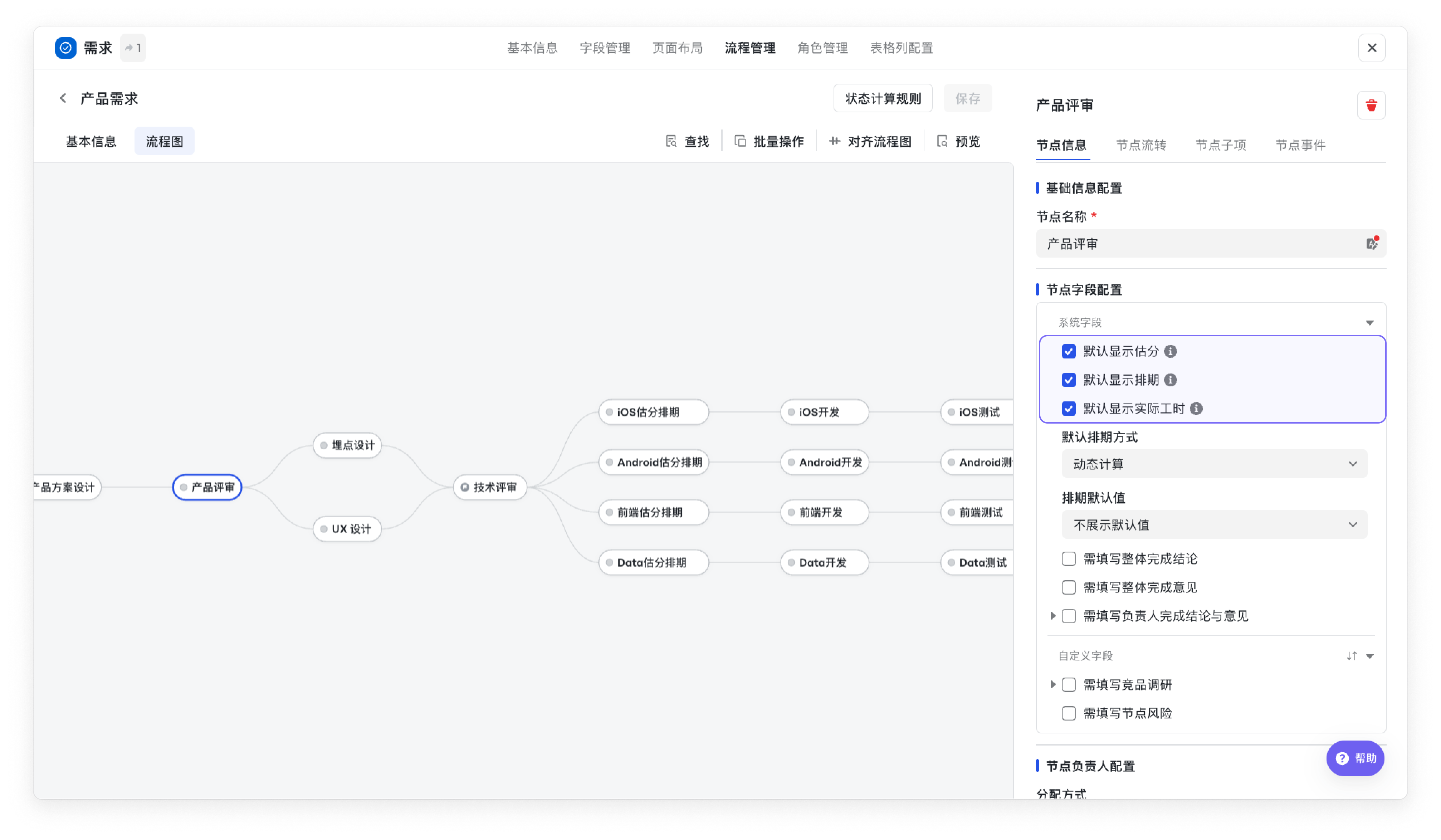
3.2 需填寫欄位
- 在
流程管理->節點欄位配置中勾選目標欄位。
四、 典型應用場景
案例1:新增節點備註
- 目標: 為特定節點新增專屬備註資訊。
- 欄位型別: 單行文字
- 步驟:
- 管理員:
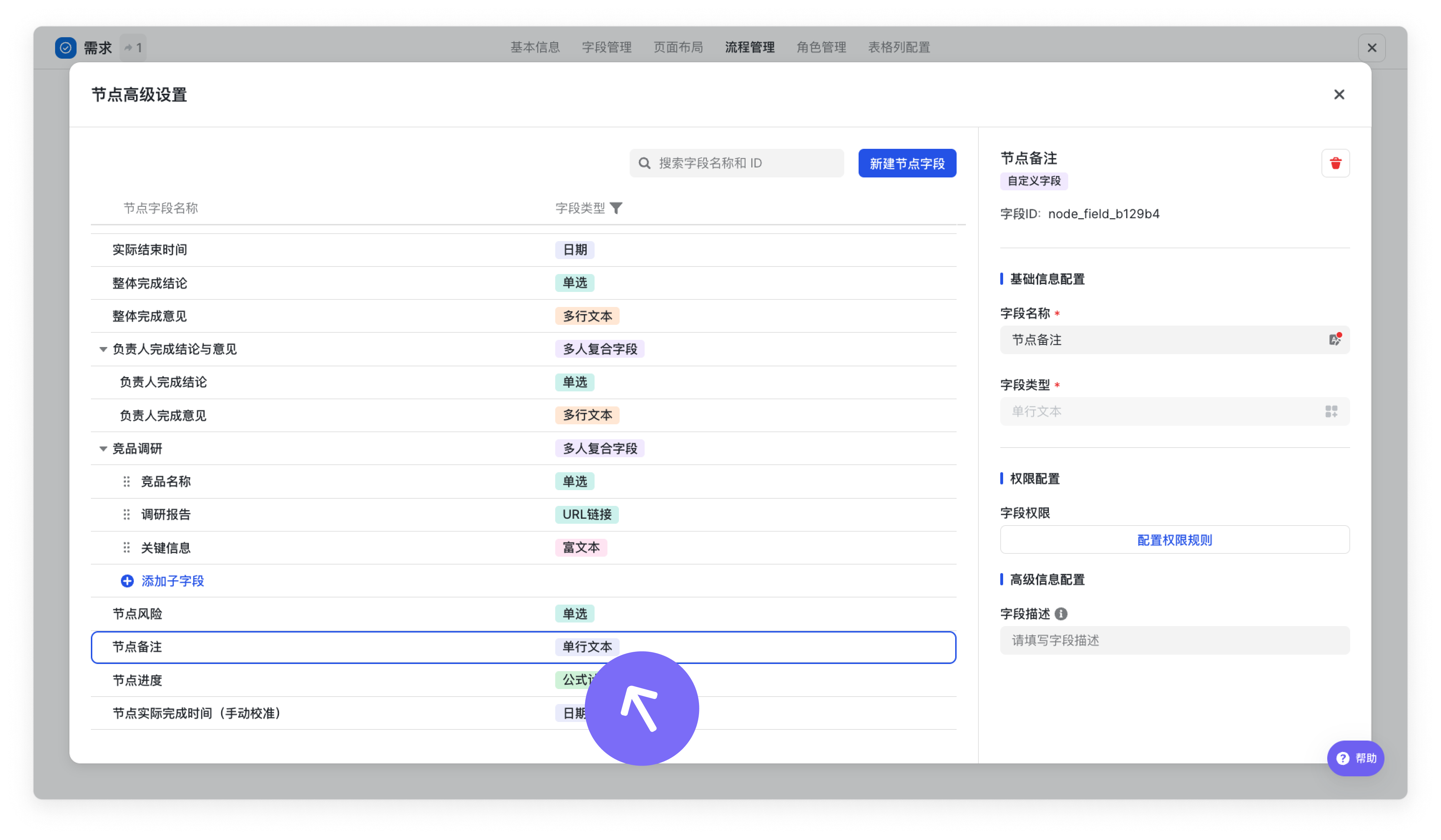
節點欄位管理→ 新建文字欄位,命名“節點備註”。
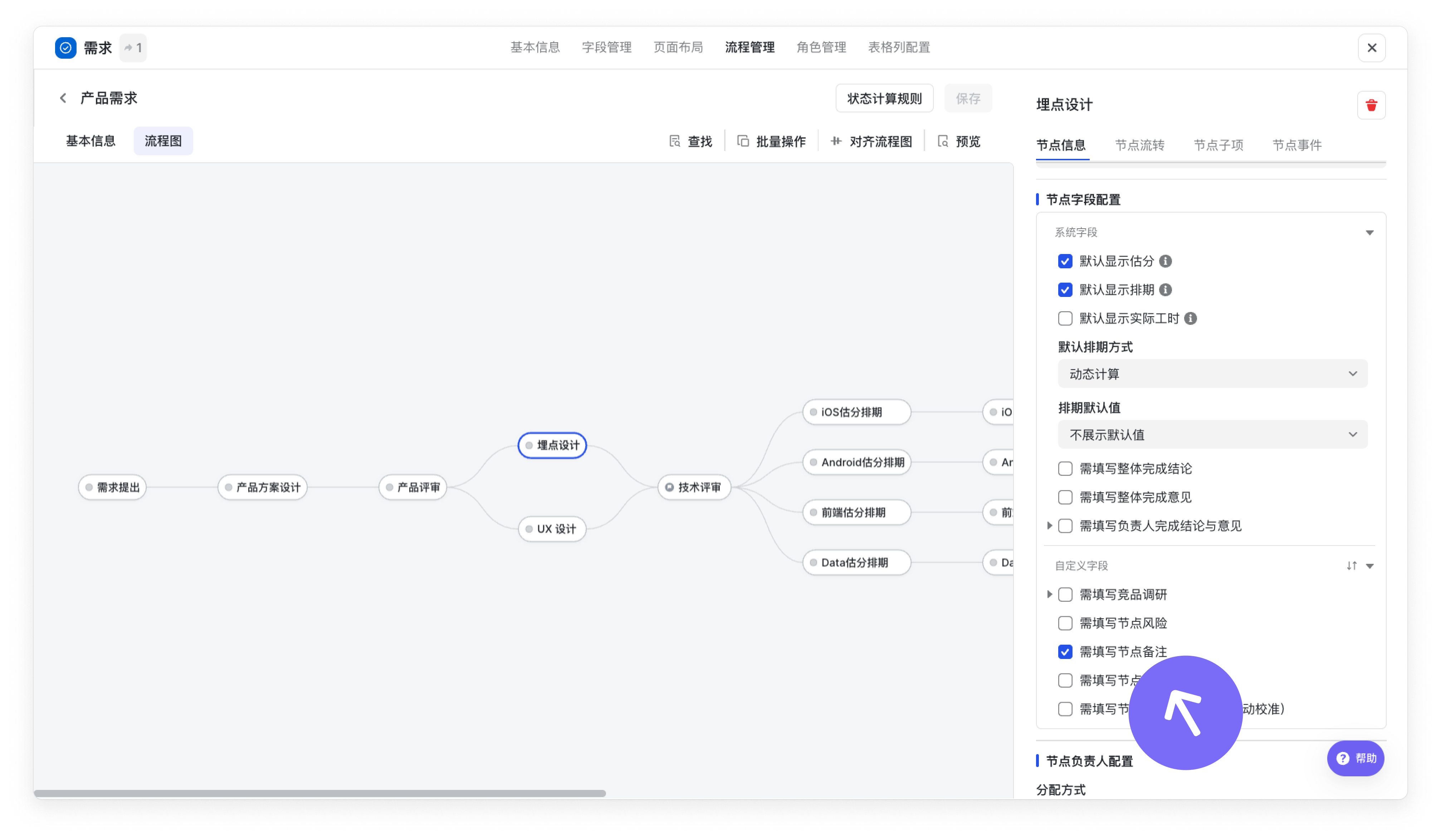
- 管理員:編輯流程模板,在目標節點上啟用“節點備註”欄位(需填寫欄位)。
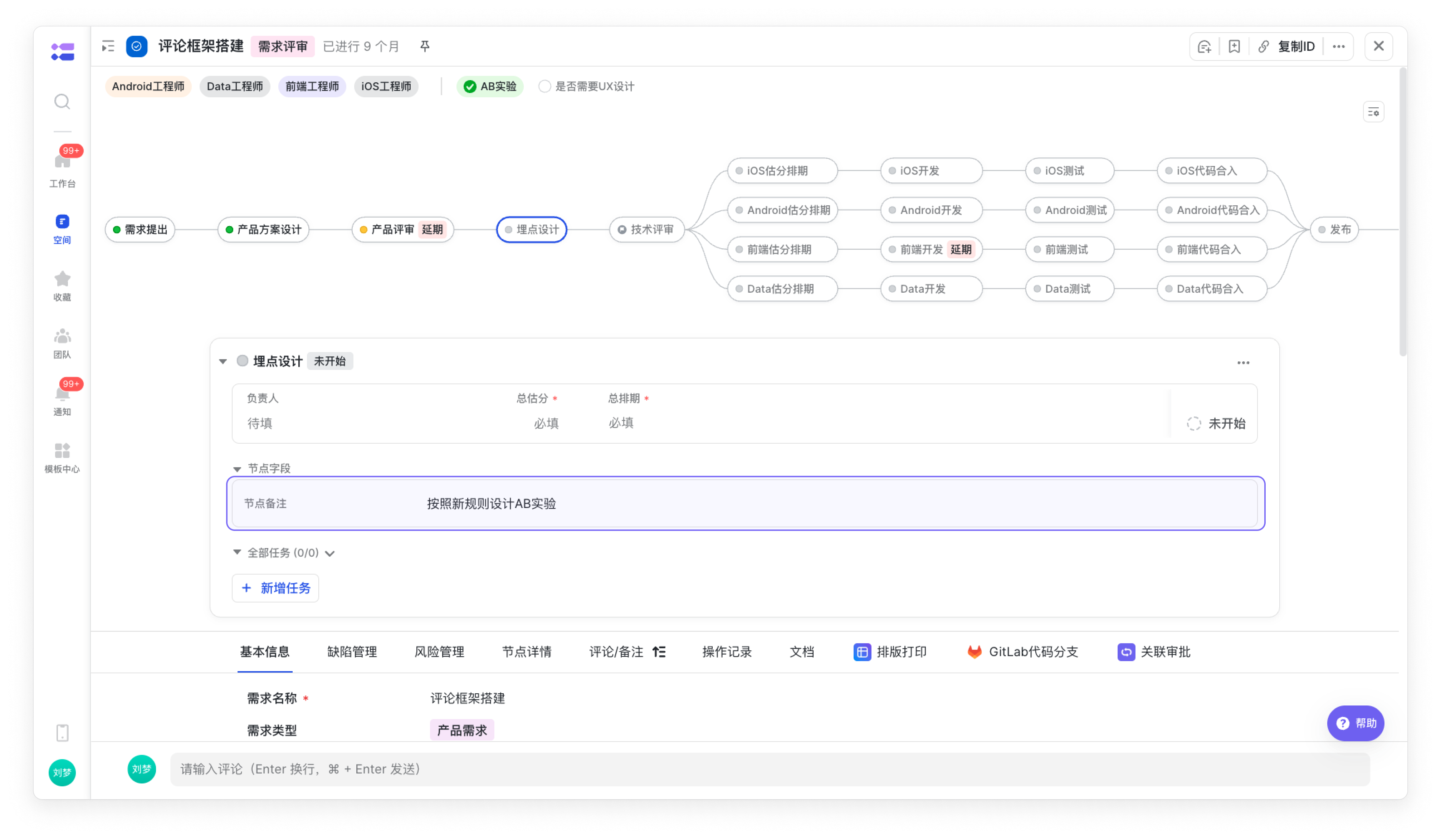
- 成員:在流轉到該節點或檢視節點詳情時,即可在指定區域填寫/檢視備註。
案例2: 記錄節點風險
- 目標: 為每個節點單獨新增專屬風險資訊。
- 欄位型別: 單選
- 步驟:
- 管理員:
節點欄位管理→ 新建單選欄位,命名“節點風險”,並新增選項:低風險、中風險、高風險。
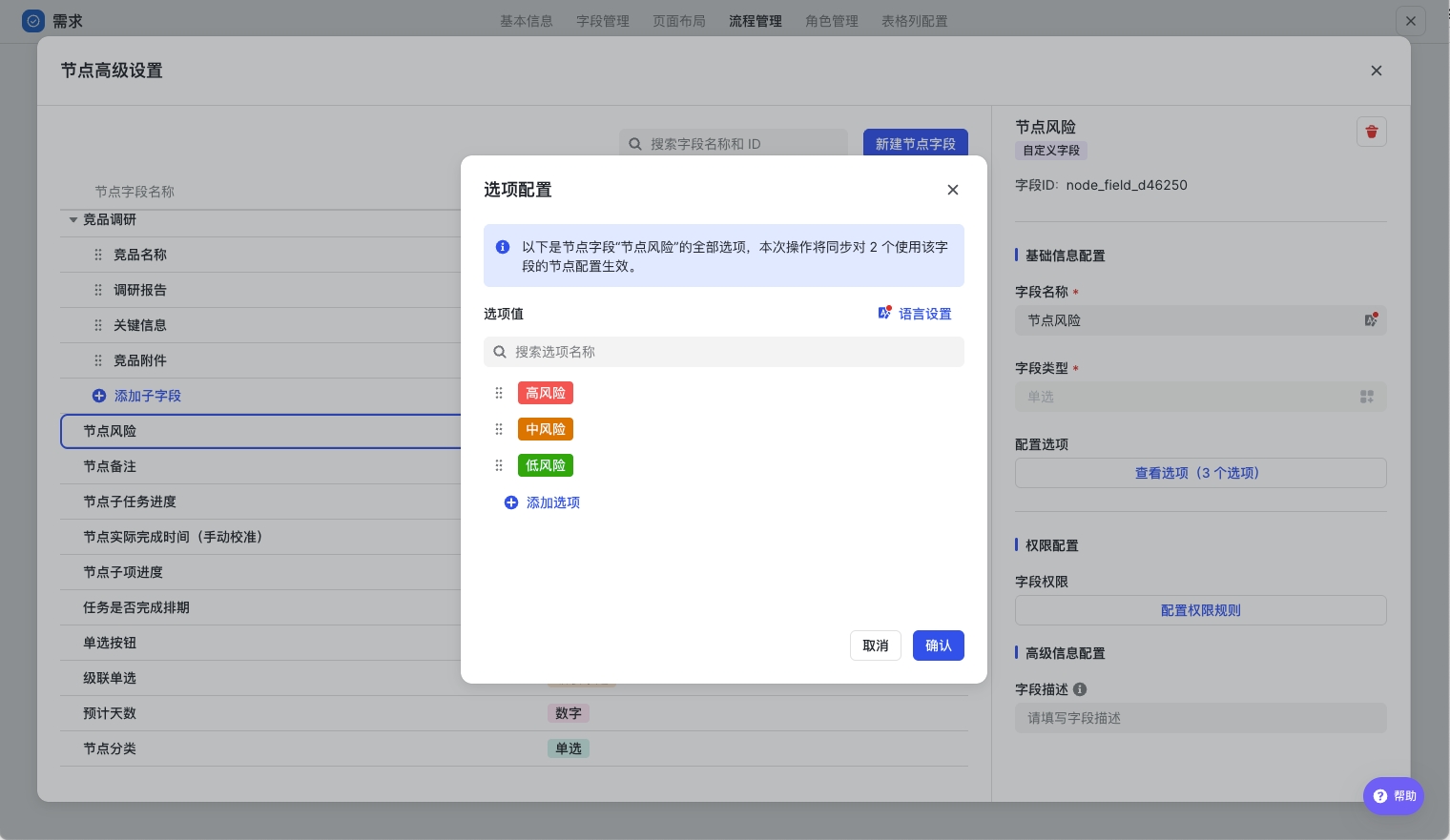
- 管理員:編輯流程模板,在目標節點上啟用“節點風險”欄位(需填寫欄位)。
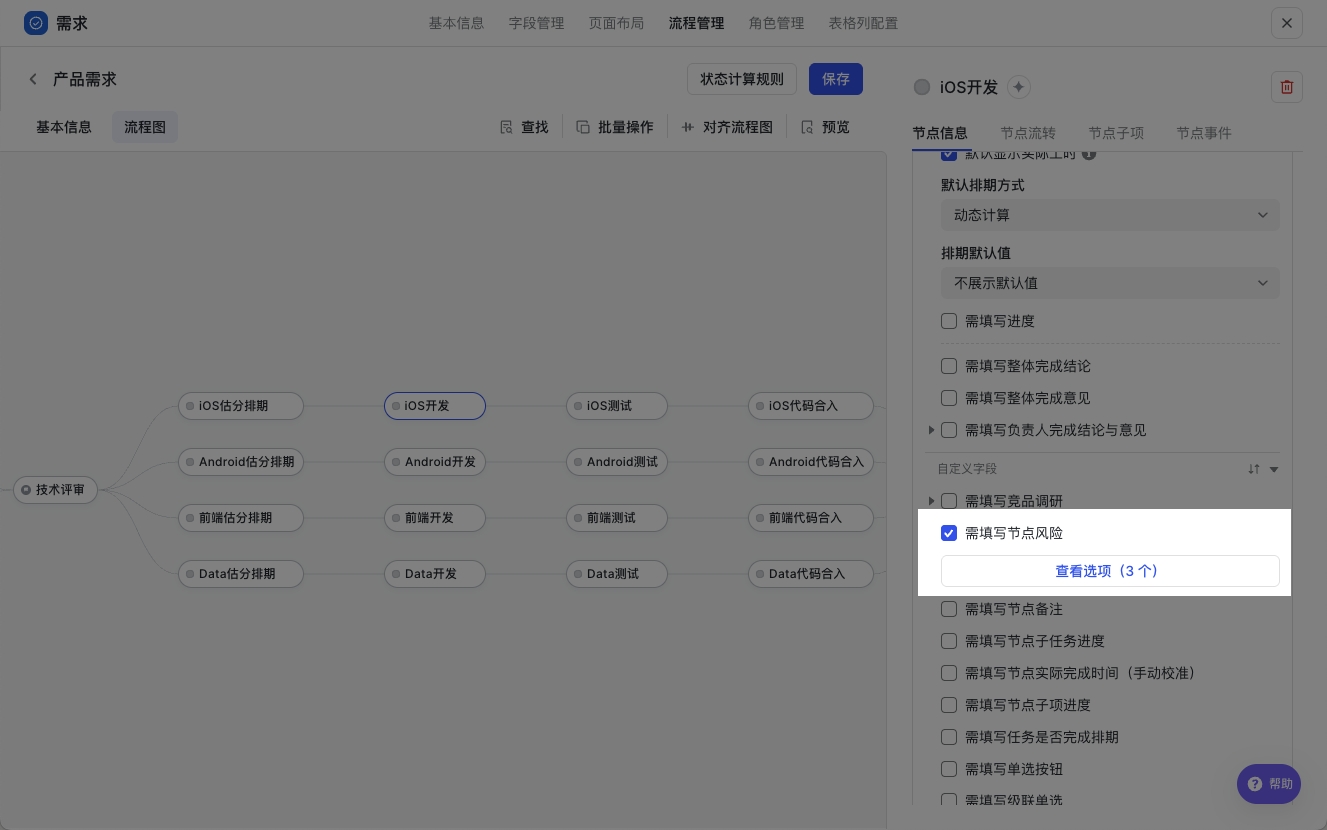
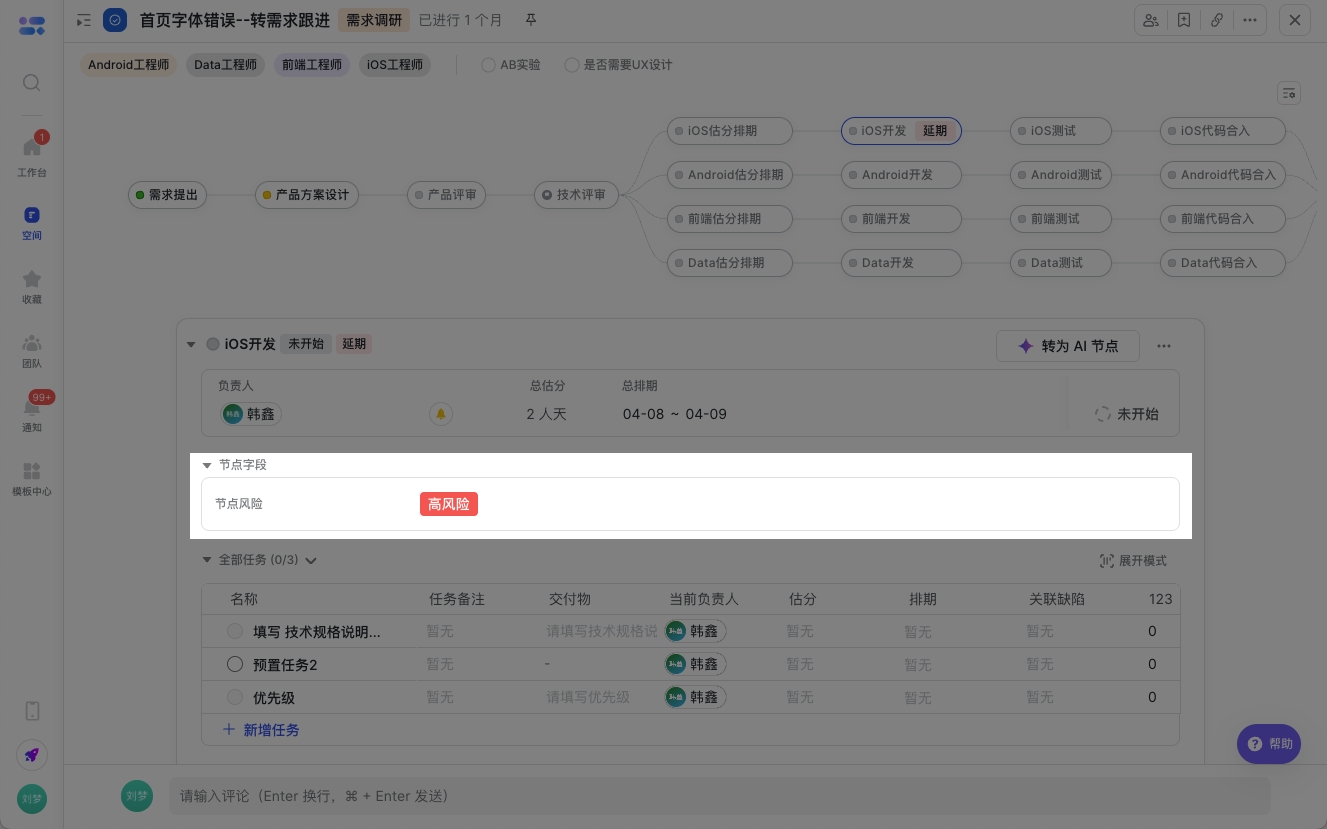
- 成員:在流轉到該節點或檢視節點詳情時,即可在指定區域填寫/檢視節點風險情況。
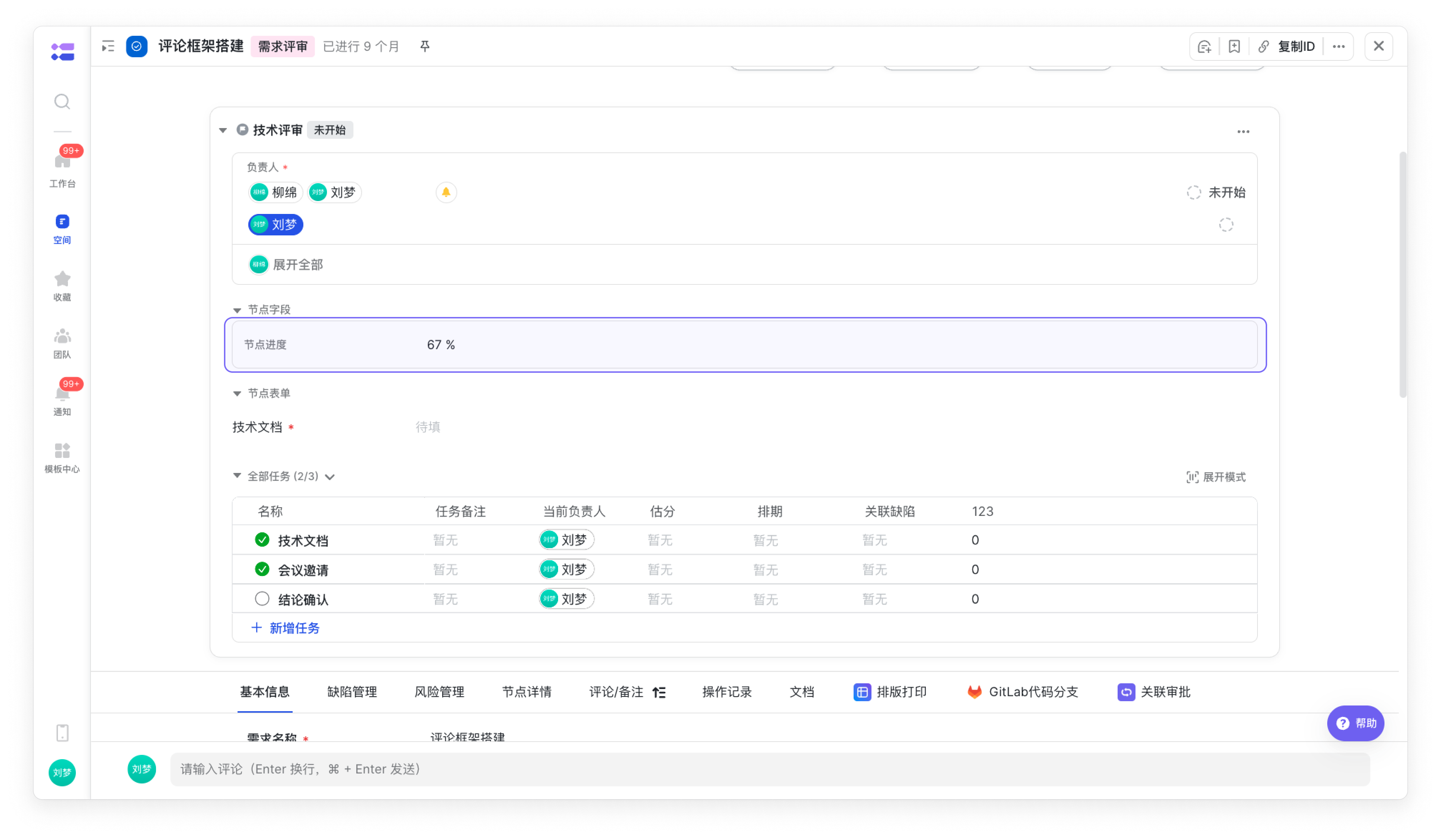
案例3:展示節點子任務進度
- 目標: 自動計算並顯示當前節點下關聯子任務的完成率。
- 欄位型別: 公式計算
- 步驟:
- 管理員:
節點欄位管理→ 新建公式欄位,命名“節點進度”。配置公式:
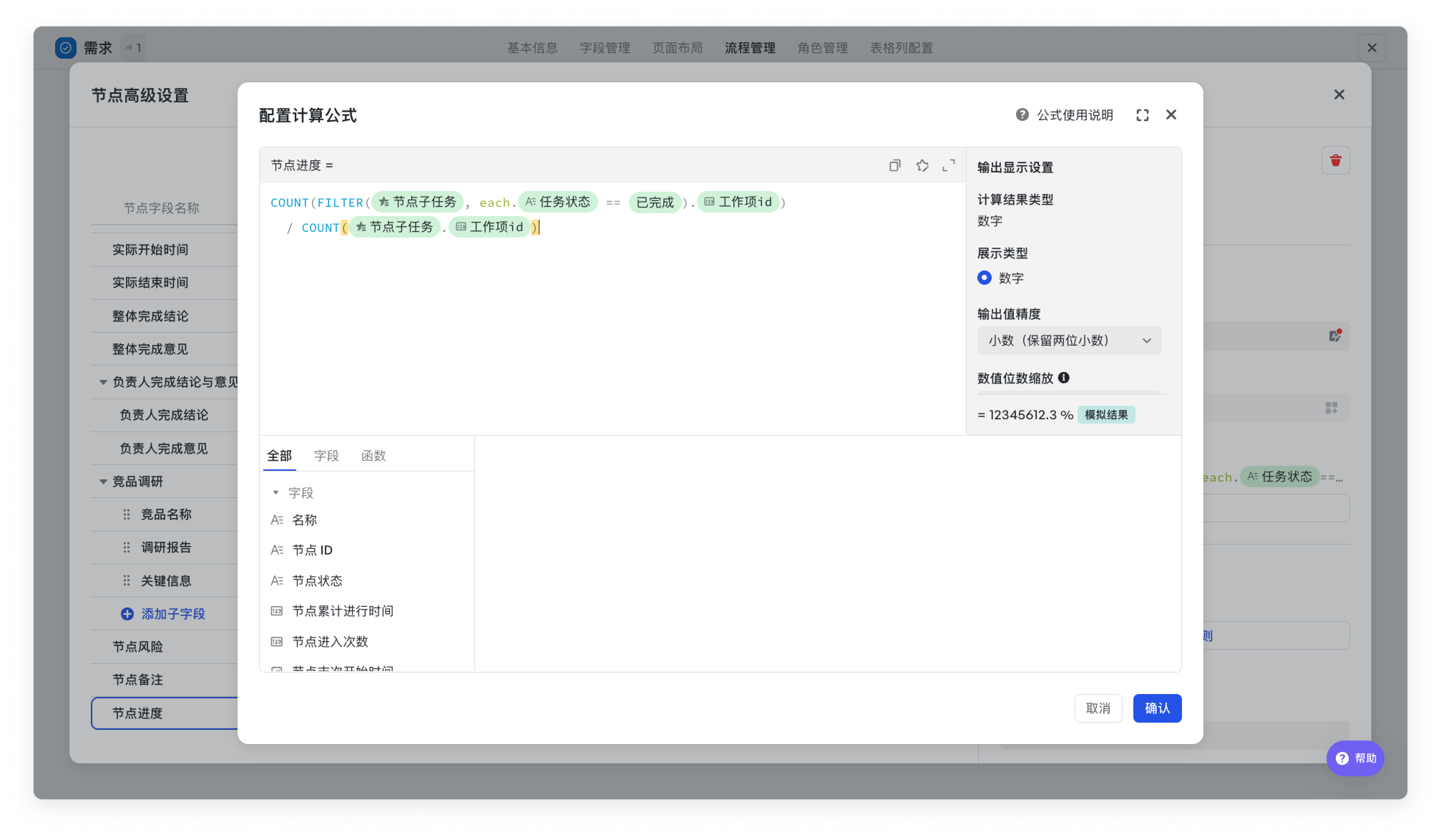
- 管理員:編輯流程模板,在目標節點上啟用該欄位。
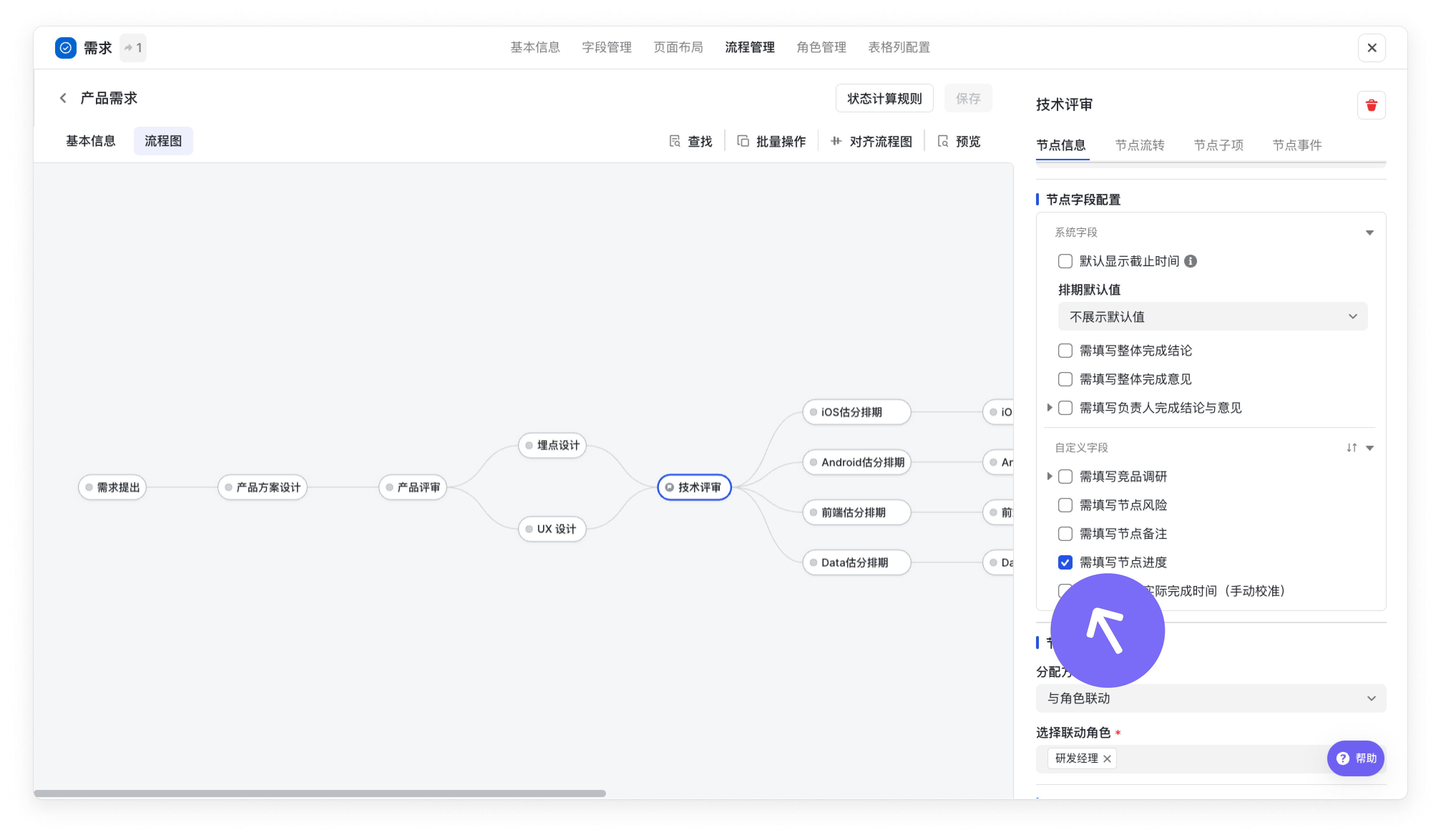
- 成員:在節點上檢視自動計算出的進度百分比。
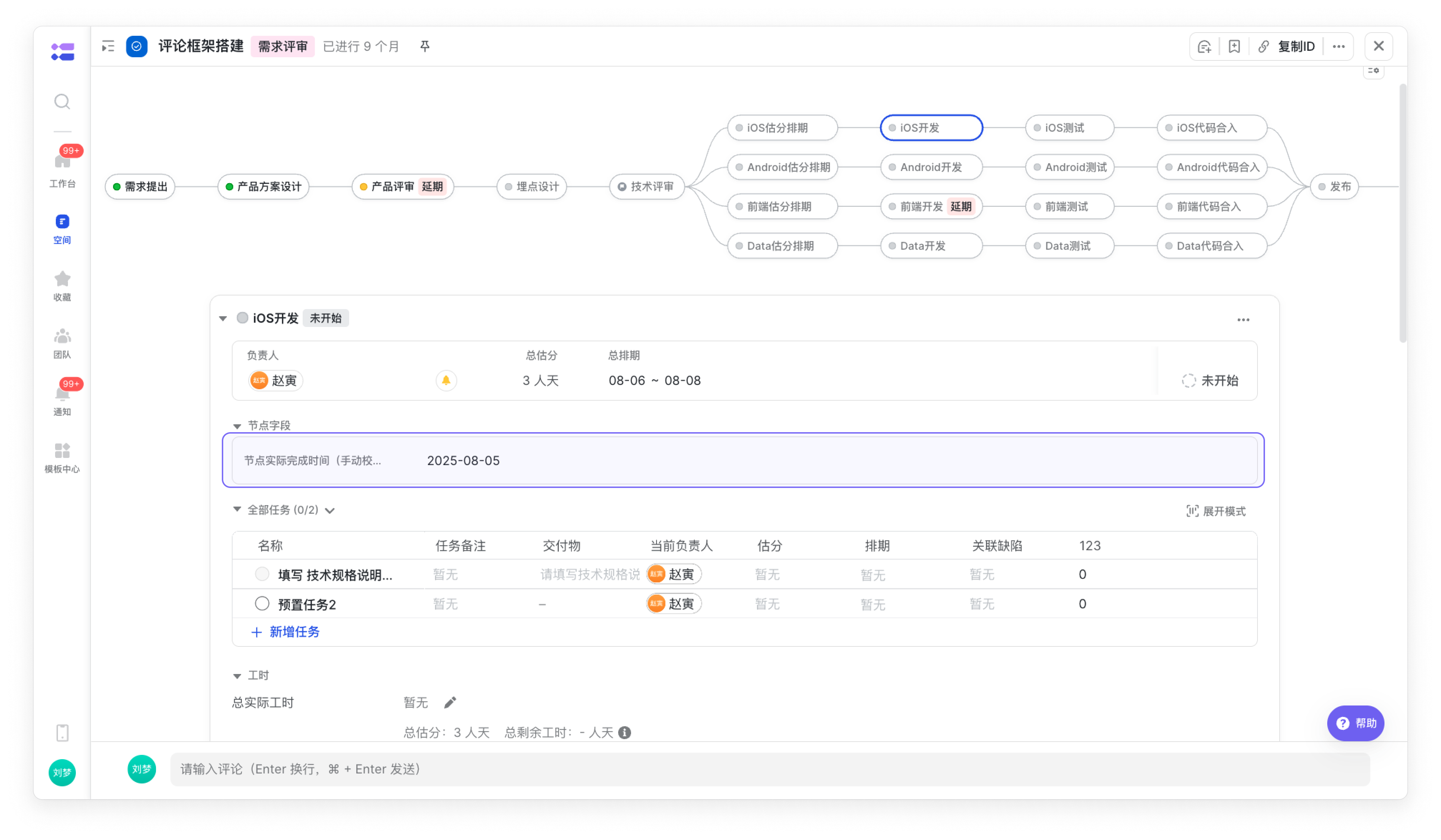
案例4:手動記錄節點實際完成時間
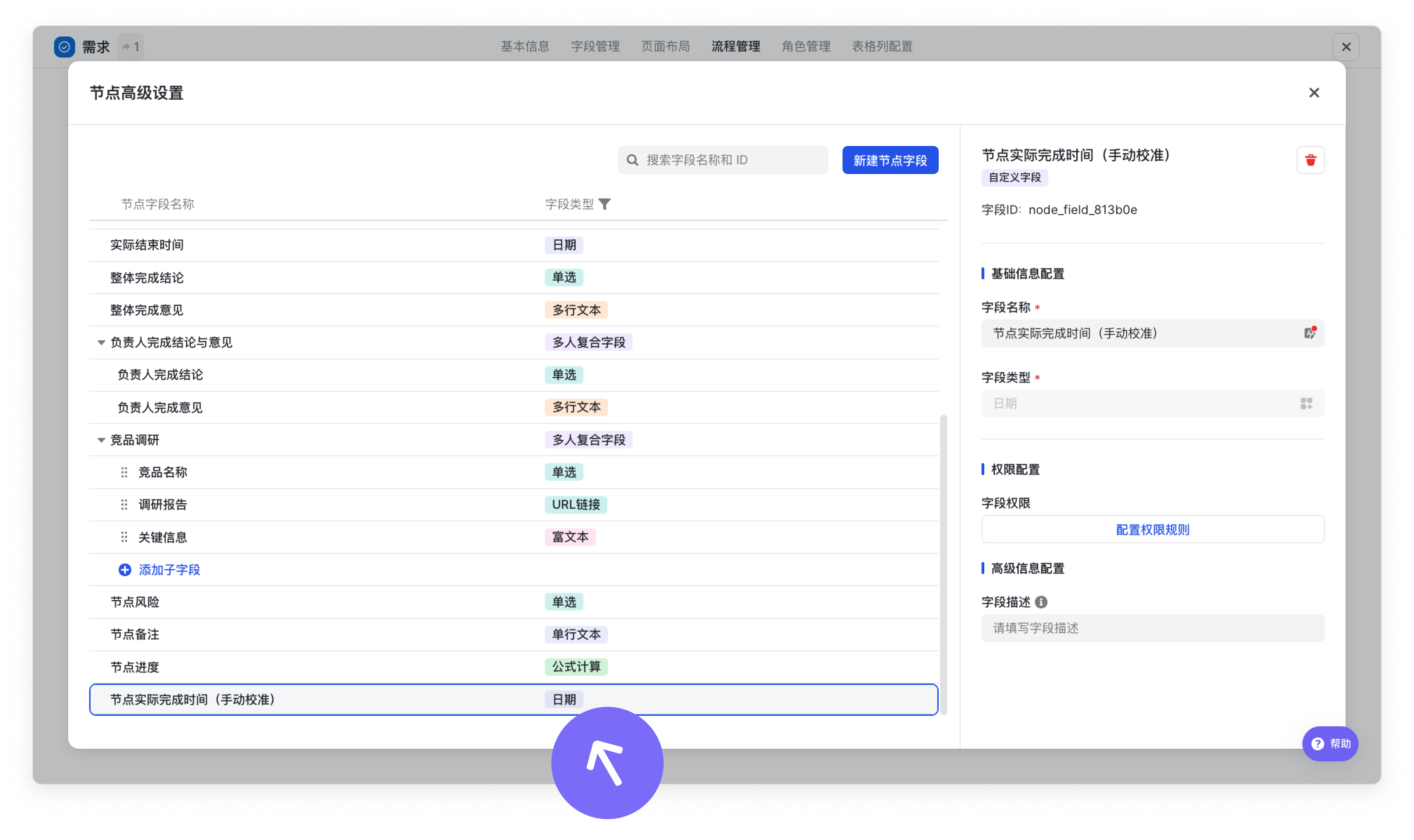
- 目標: 在系統記錄之外,允許手動填寫節點實際完成時間(自定義日期欄位)。
- 欄位型別: 日期
- 步驟:
- 管理員:
節點欄位管理→ 新建日期欄位,命名“節點實際完成時間”。
- 管理員:編輯流程模板,在目標節點上啟用該欄位。
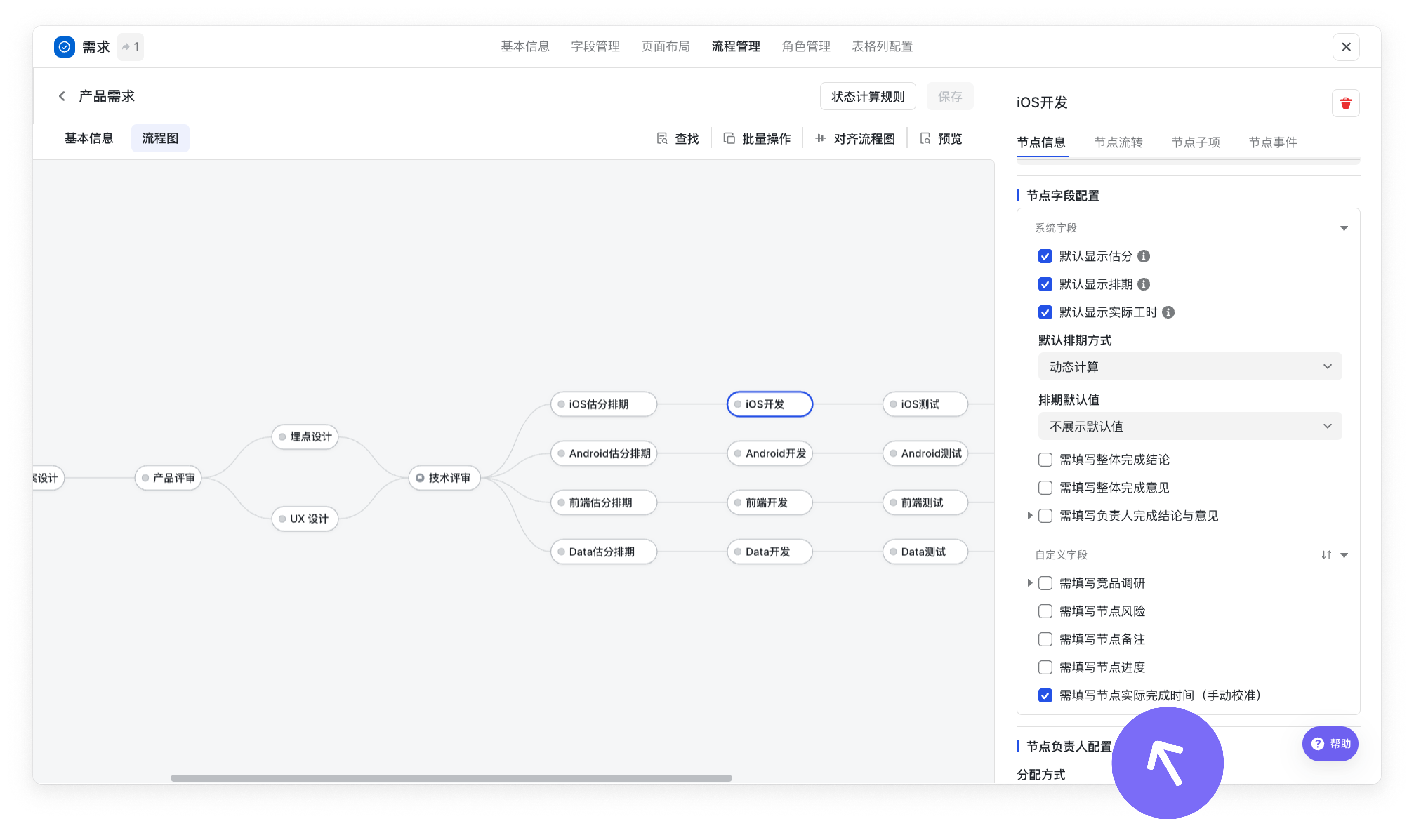
- 成員:在節點完成後,手動輸入或修正實際完成時間。
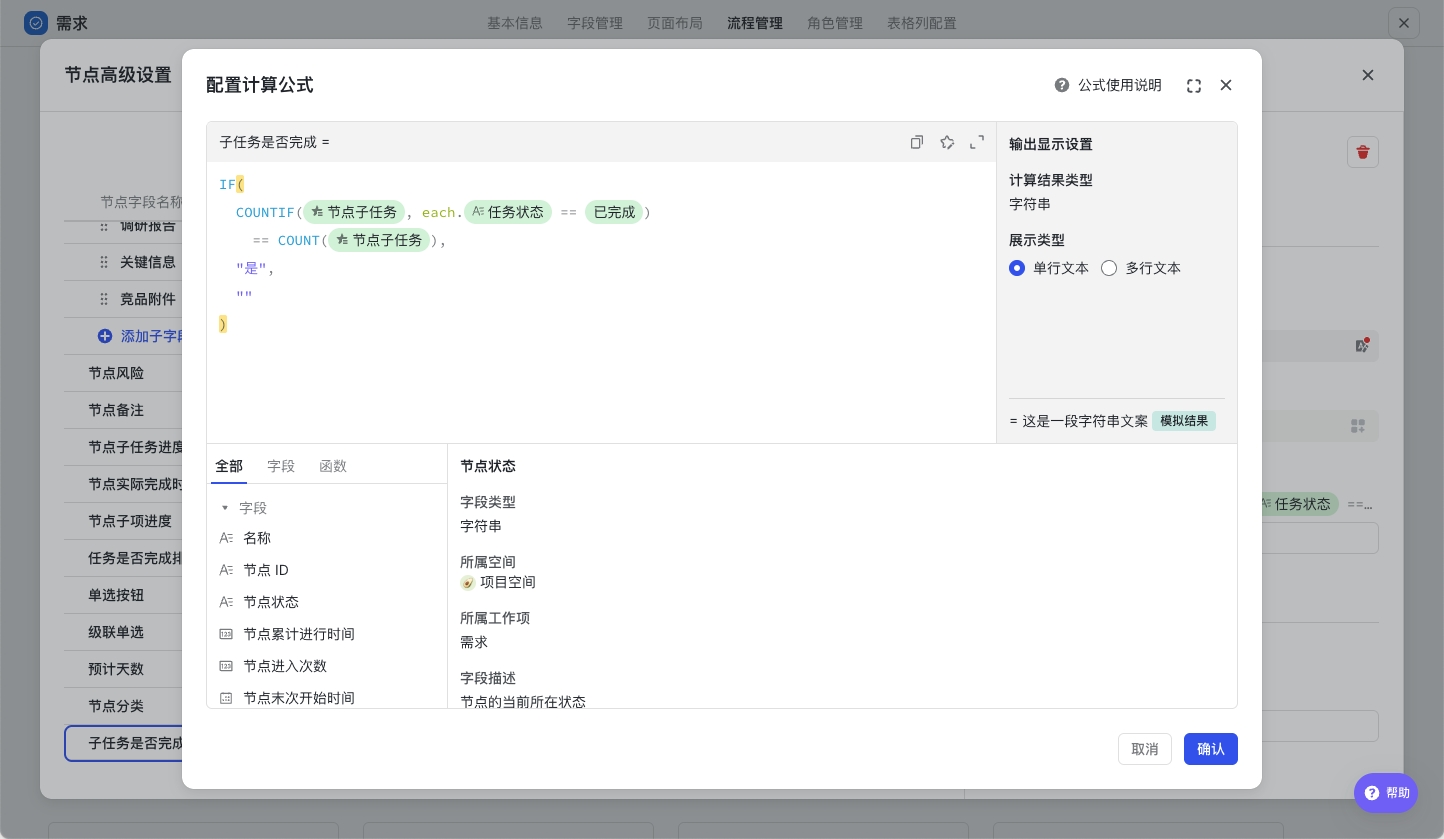
案例5: 子任務完成後,節點自動完成
- 場景:節點下的任務全部完成後,節點自動完成
- 實現方式
- 配置節點計算欄位,統計節點下任務的完成情況,全部完成返回是,未完成返回空
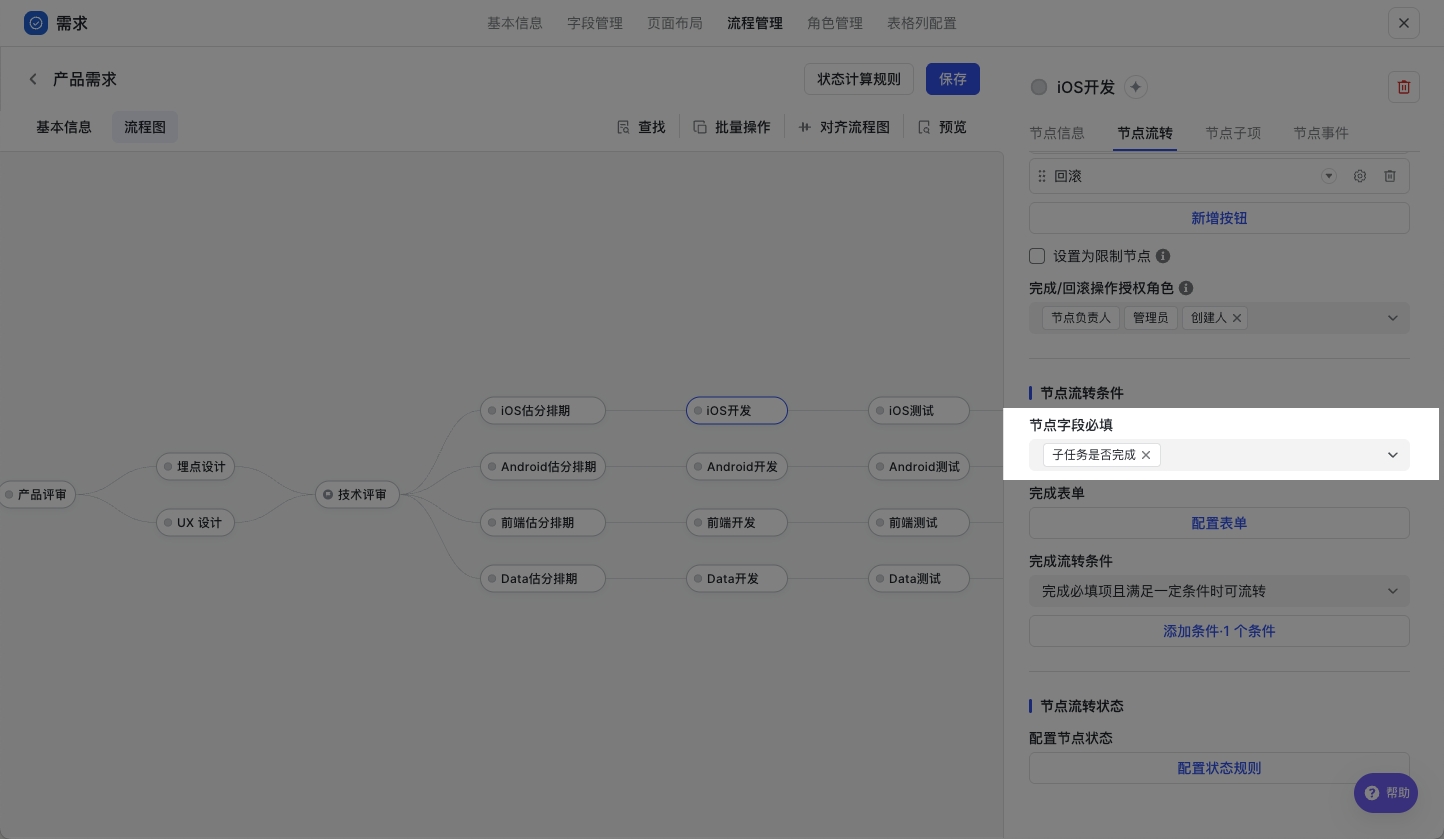
- 節點配置自動完成,且上述節點自定義欄位為必填
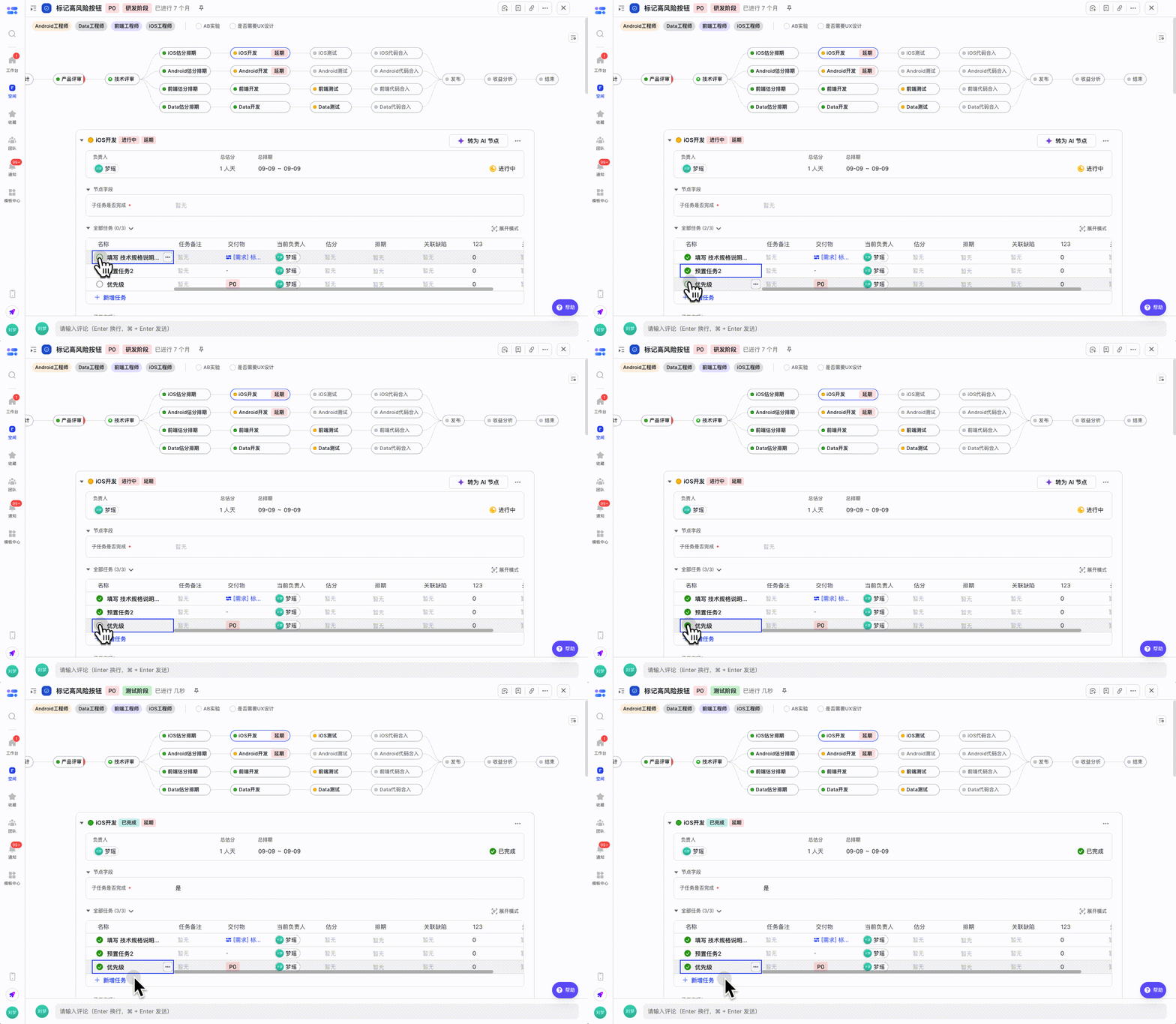
- 成員效果
案例6:限制編輯節點負責人許可權
- 目標: 僅專案經理可修改節點負責人。
- 配置欄位: 負責人
- 步驟:
- 管理員:
節點欄位管理→ 選擇“負責人”欄位。 - 管理員:在“許可權管理”中設定:
空間成員->不可編輯專案經理(或對應角色) ->可編輯
案例7:限制編輯節點排期許可權
- 目標: 僅節點負責人可編輯自己節點的排期。
- 配置欄位: 排期
- 步驟:
- 管理員:
節點欄位管理→ 選擇“排期”欄位。 - 管理員:在“許可權管理”中設定:
空間成員->不可編輯節點負責人->可編輯
附錄:節點欄位 & 工作項欄位能力對比
| 欄位配置項 | 工作項欄位 | 節點欄位 |
|---|---|---|
| 欄位名稱 | ✅ | ✅ |
| 欄位型別 | ✅ | ✅ |
| 授權角色 | ✅ | ✅ |
| 欄位描述 | ✅ | ✅ |
| 對接標識 | ✅ | ✅ |
| 配置選項 | ✅ | ✅ |
| 填寫範圍 | ✅ | ✅ |
| 可選層級 | ✅ | ✅ |
| 允許使用者新增選項 | ✅ | ❌ |
| 有效性 | ✅ | ❌ |
| 預設值 | ✅ | ❌ |
| 重複值校驗 | ✅ | ❌ |
| 關係 | ✅ | ❌ |
| 資料可見範圍 | ✅ | ❌ |
| 資料額外展示資訊 | ✅ | ❌ |
| 成員自動入群 | ✅ | ❌ |
| 批次建立至其他工作項 | ✅ | ❌ |
| 標籤 | ✅(wbs) | ❌ |
常見問題 (FAQ)
欄位型別範圍
支援的常見型別包括:文字、數字、日期、單選、多選、公式計算。不支援投票、關聯工作項等複雜型別。多人複合欄位的子欄位也只能使用這些支援的型別。
數量限制
- 單個工作項最多新增 50 個 自定義節點欄位。
- 單個工作項最多配置 5 個 公式計算欄位。每個公式欄位在單個流程中最多被 100 個 節點啟用。
欄位失效警告 (⚠️)
若某個節點欄位被關閉啟用或已被刪除:
- 在節點介面,該欄位旁會顯示
⚠️標識(提示需要重新配置)。 - 在節點配置介面(如按鈕配置、條件配置中引用到該欄位的地方)會顯示
⚠️警告標識。 - 該欄位的值將變為無效(不可用)。
欄位許可權邏輯
- 若在節點欄位中,配置空間成員不可編輯“節點負責人”;在使用者組中,配置空間成員可編輯節點關聯角色。
-
那麼空間成員可編輯“節點負責人”。 COUNT(FILTER(${節點子任務}, each.${任務狀態} == $option{已完成}).${工作項id}) / COUNT(${節點子任務}.${工作項id}) IF( COUNTIF(${節點子任務}, each.${任務狀態} == $option{已完成}) == COUNT(${節點子任務}), "是", "" ) 適用於需要為每個節點單獨記錄特定資訊的場景,例如:
-
增加節點專屬欄位: 新增僅屬於特定節點的資訊欄位(如節點分類、節點備註、節點進度百分比等)。
-
精細控制節點資訊許可權: 設定節點上特定資訊(如估分、排期、實際工時、節點意見)的編輯和檢視許可權。 用於描述工作項例項整體屬性,適用於需要統一管理例項全域性資訊的場景,例如:
-
工作項型別
- 業務線
- 優先順序