任務管理
介紹
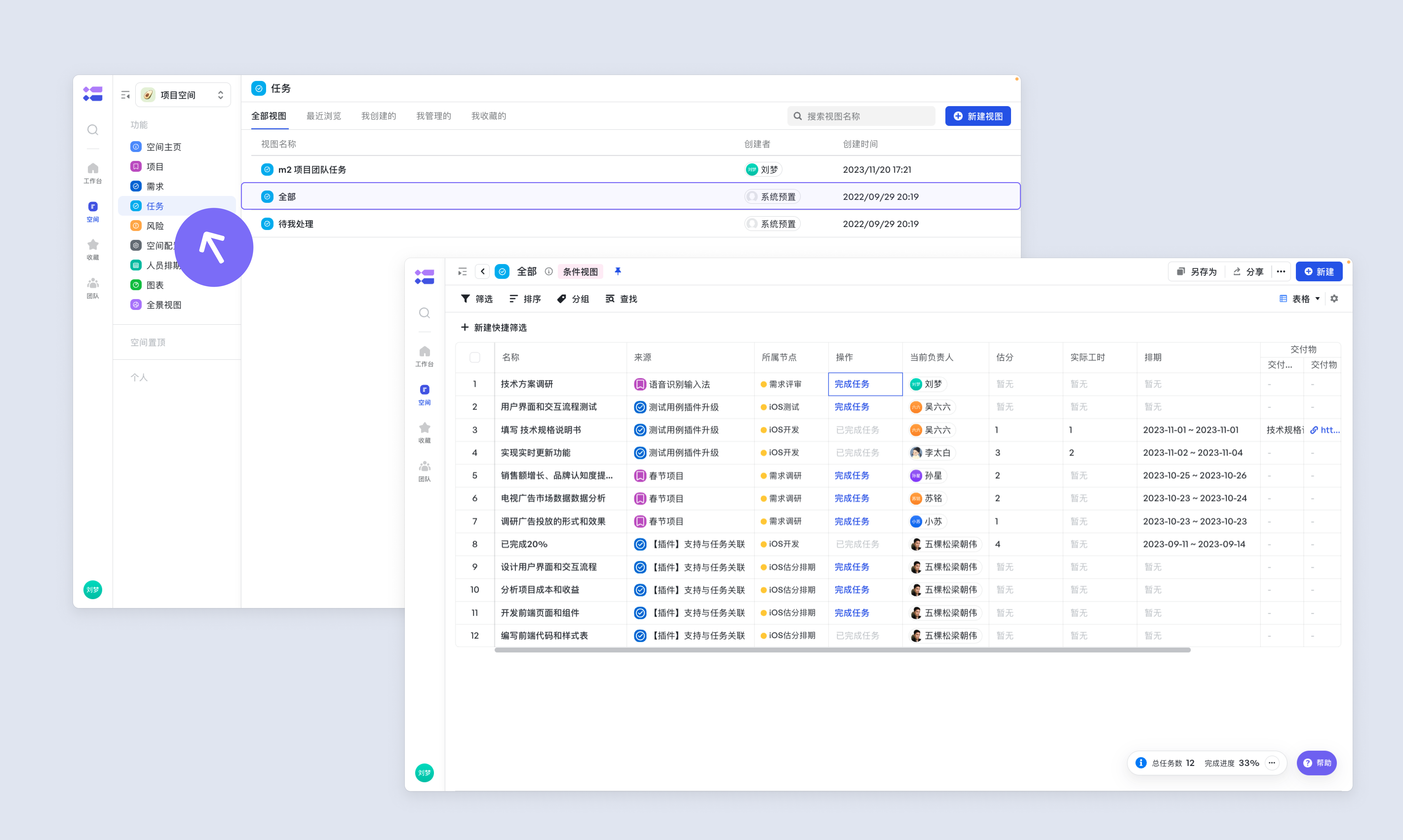
任務迎來全新升級,支援獨立檢視與更多欄位展示。支援在列表、看板與甘特圖檢視下快捷切換檢視,任務效能輕鬆度量;支援篩選、分組與排序,滿足不同業務角色個性化組織與瀏覽需要;清晰的節點任務展示樣式,支援實際工時填寫,人力投入精準評估。
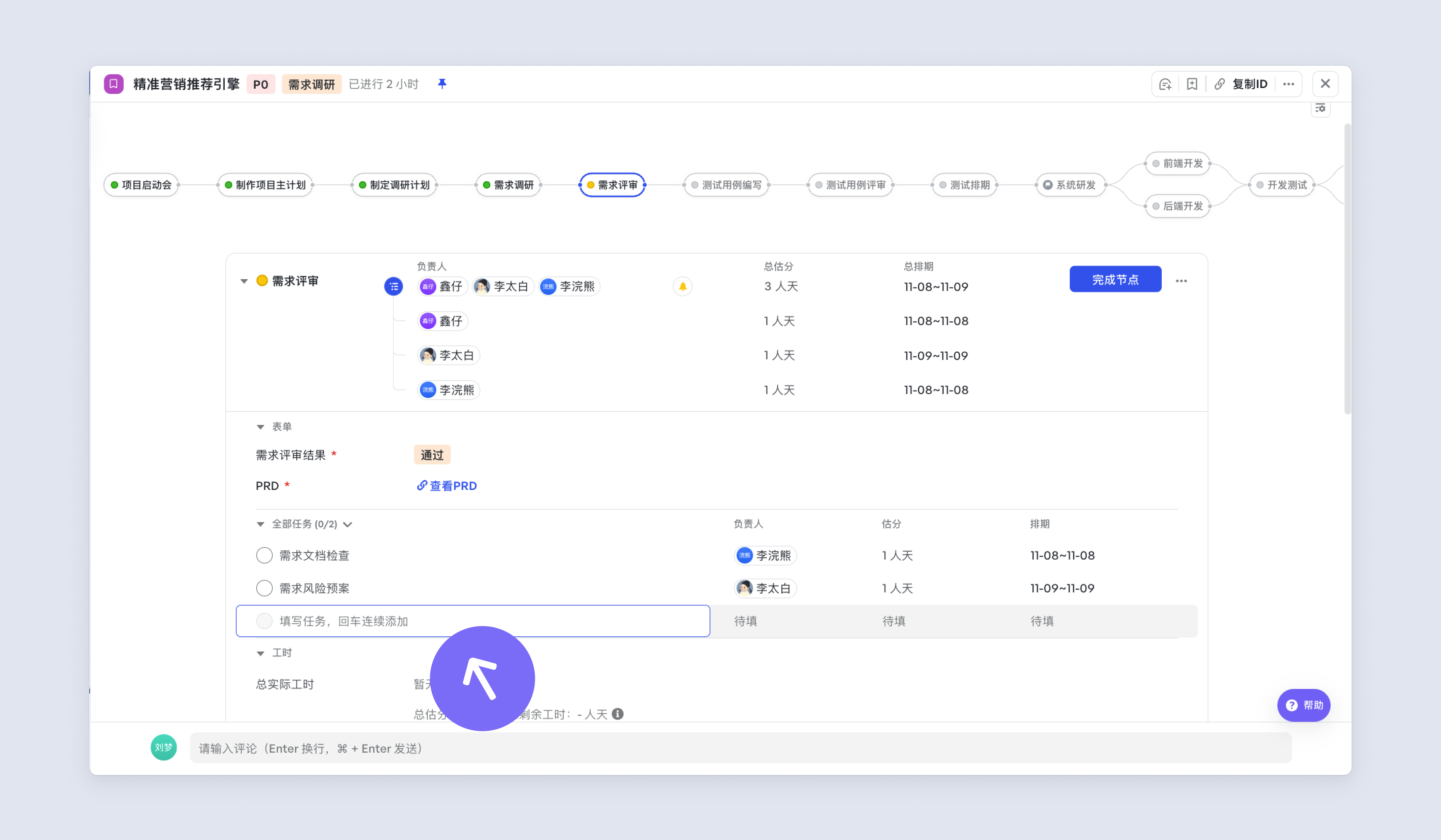
新增任務
任務新增需要先前往對應需求或者專案的詳情頁,點選對應節點,在節點下點選“新增任務”。
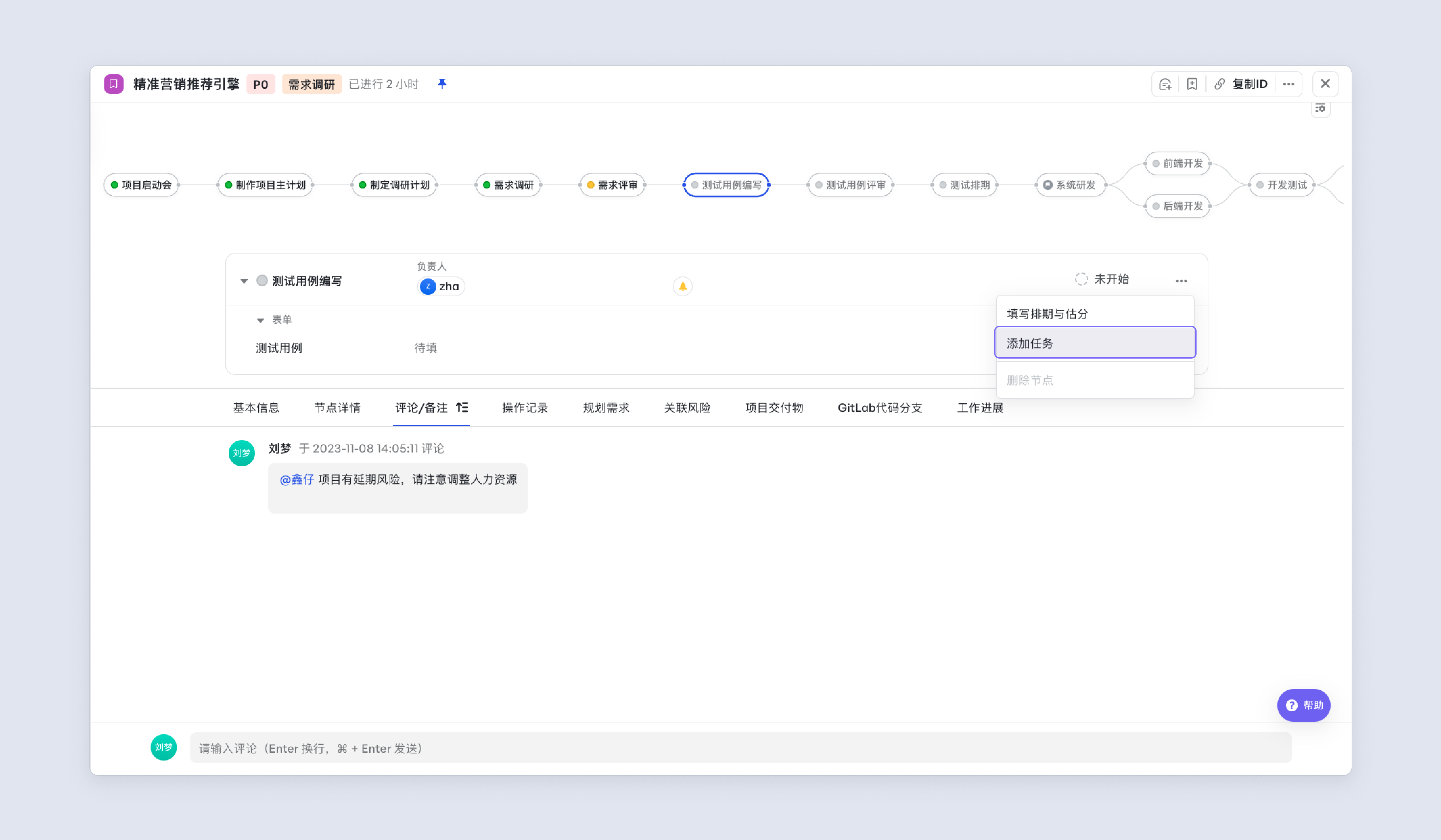
如果節點下沒有任務選項,則可以點選節點“···”,在彈出選單中點選“新增任務”。出現“新增任務”選項後,新增任務即可。
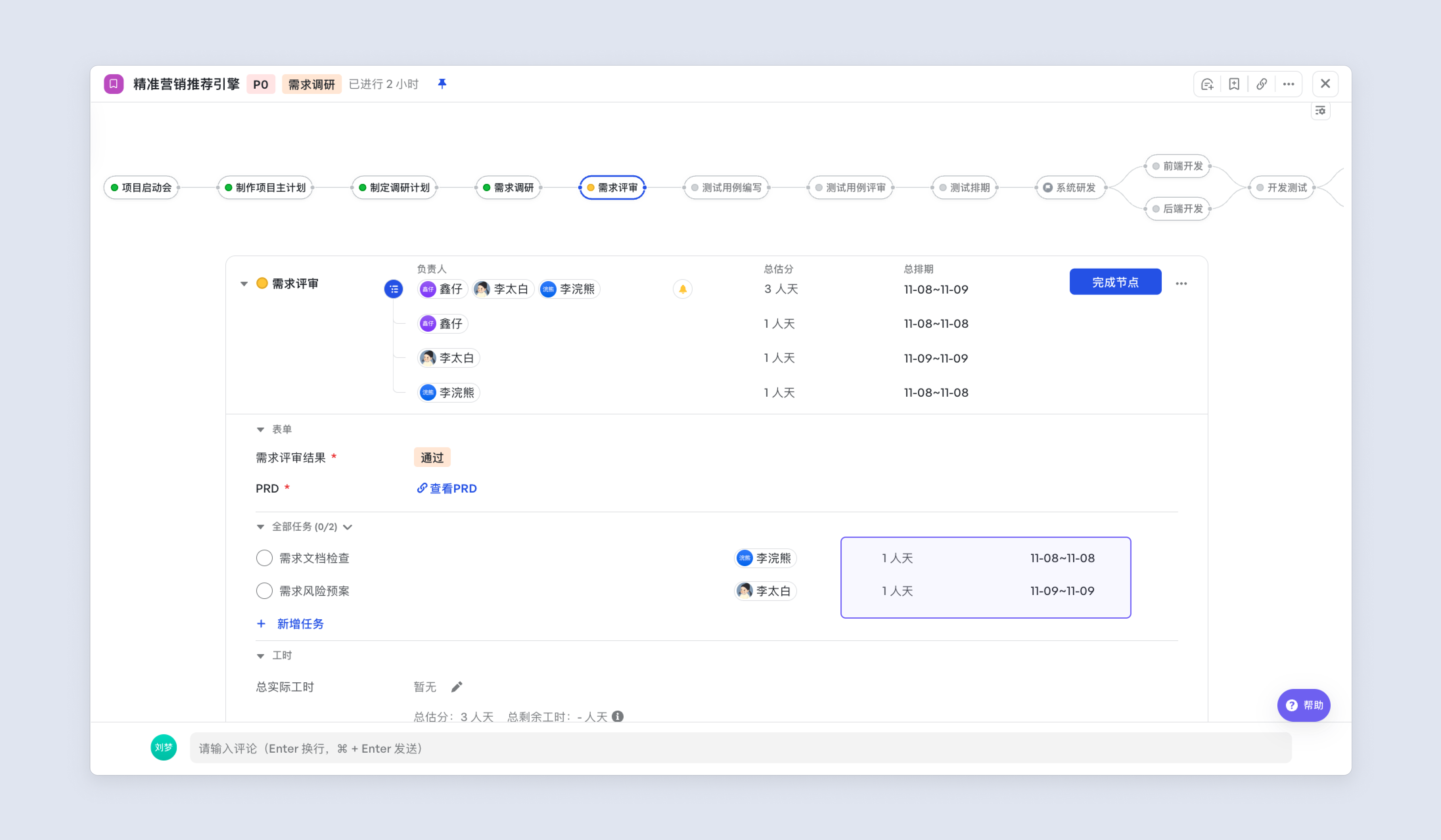
排期與估分填寫
新增任務時以及新增任務後,可以填寫任務的的估分、實際工時、排期。如果需要更換負責人,點選人員頭像即可更換。
交付物填寫
如果管理員有配置交付物,如 PRD 連結,則在任務上會出現交付物填寫選項。
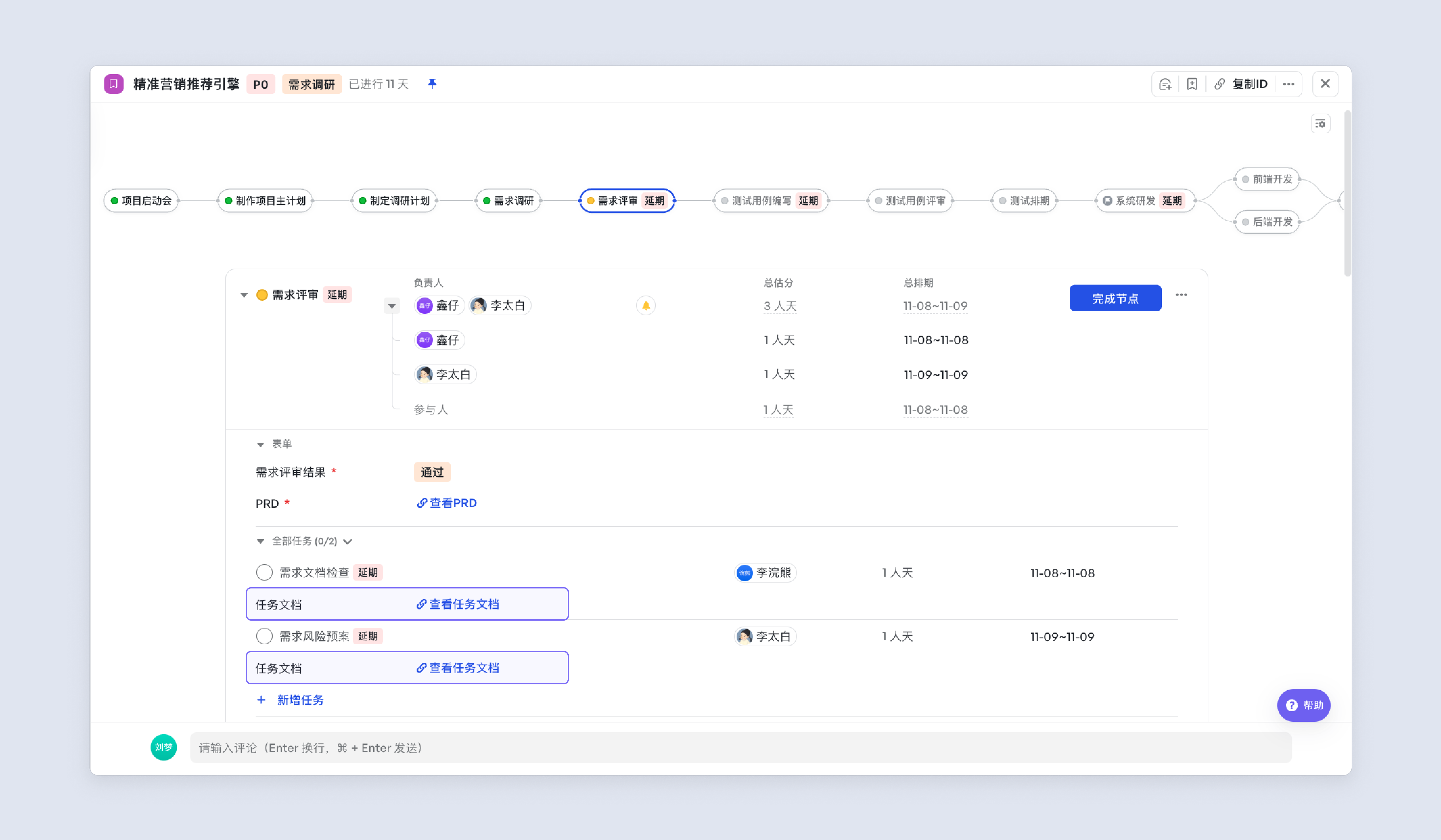
管理員可以在後臺配置兩種交付物: 一種是所有任務通用的,例如優先順序,任務文件等。配置文件: 一種是節點下預置任務,可配置只針對此節點展示的交付物,例如在“技術評審”節點下預置“技術文件”交付物。配置文件:
任務檢視
節點流工作項下建立的任務會自動彙總到任務檢視,高效統一管理。
檢視管理
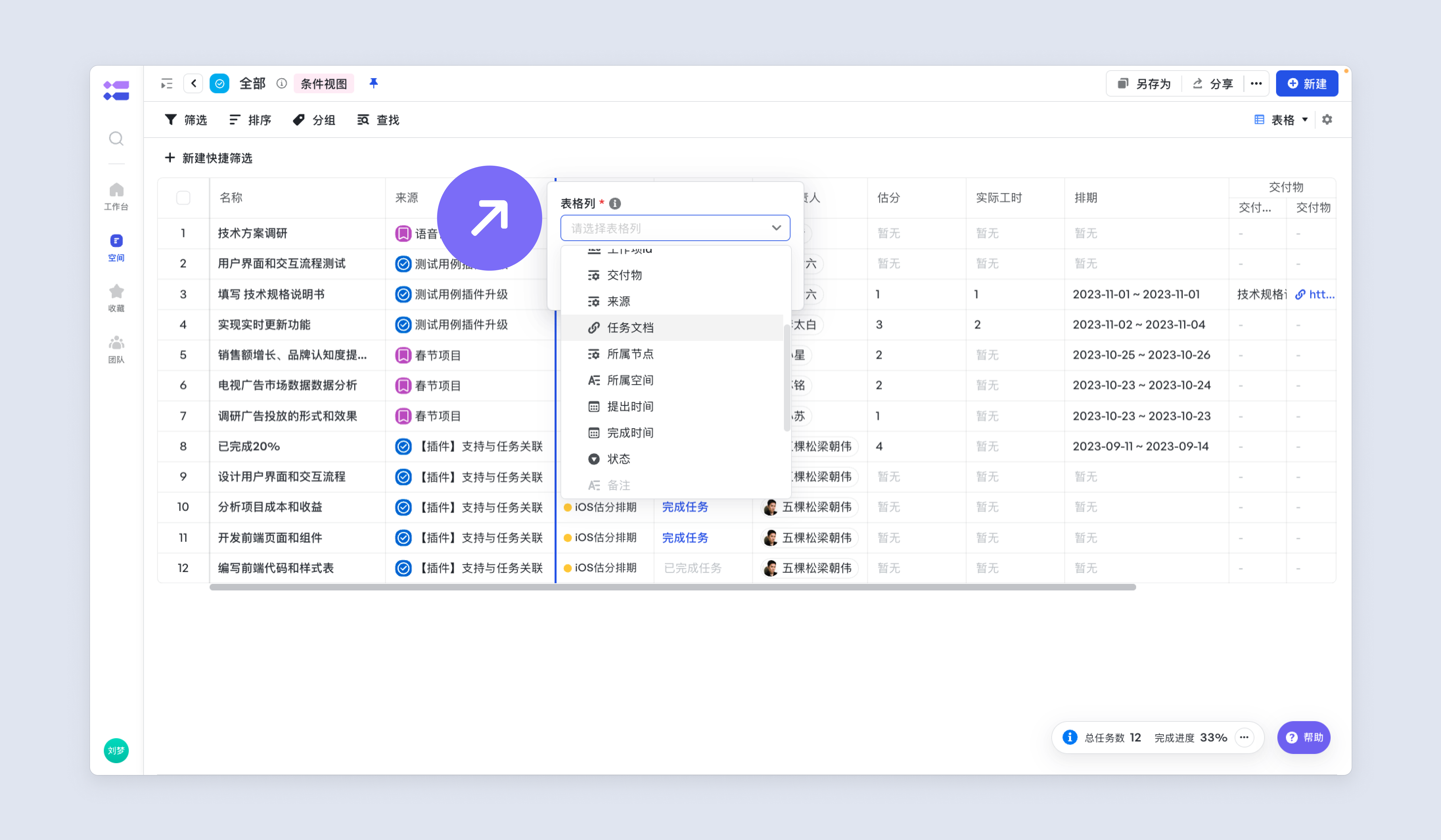
希望表格列展示更多維度資料?滑鼠移動至列中間,點選“+”按鈕即可新增列。
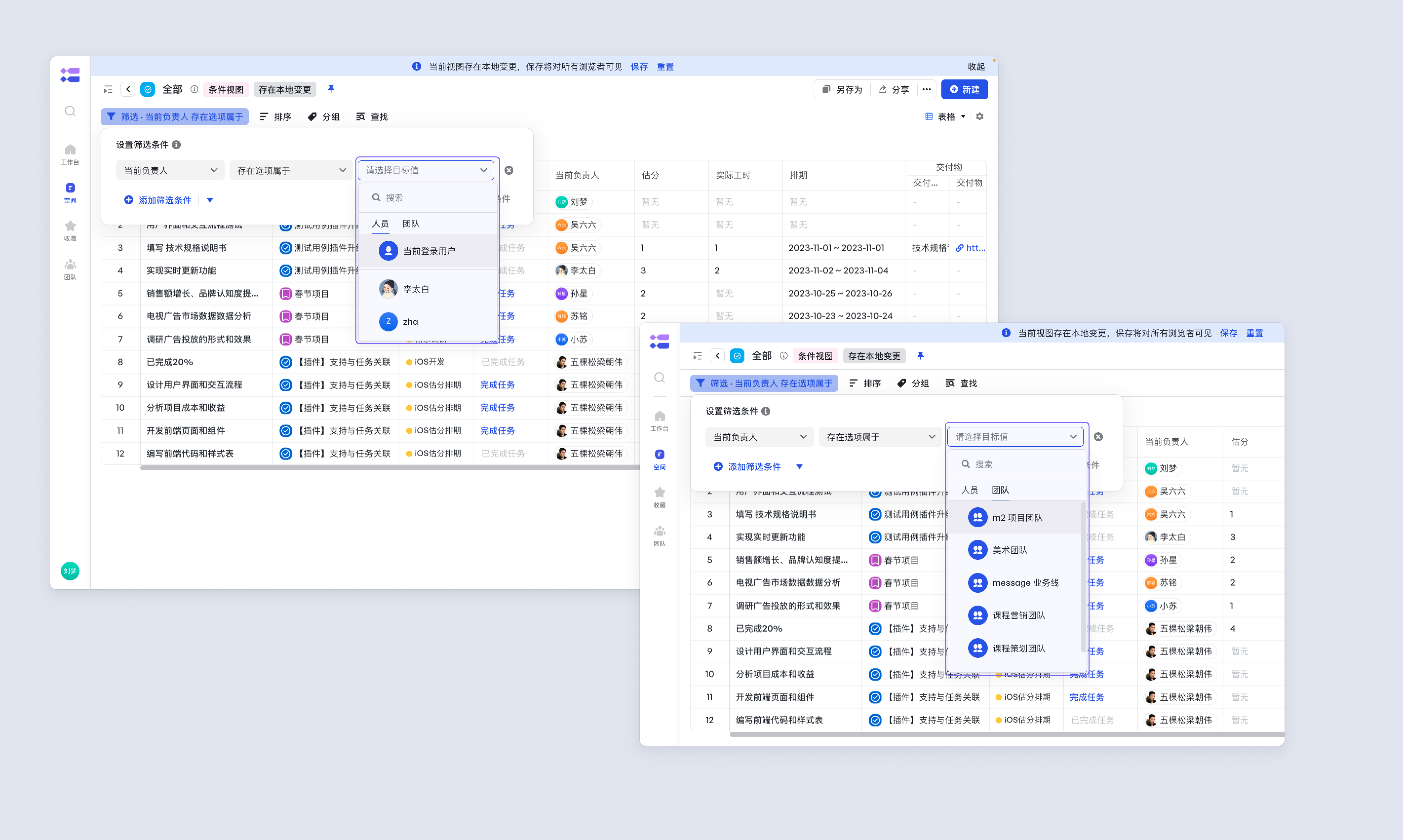
如需檢視自己相關的任務,還可以透過篩選方式。點選“篩選”,新增篩選條件為“當前負責人等於當前登入使用者。”
圍繞個人或某個需求的任務管理,可以單獨建立一個檢視進行管理,方便後續快捷訪問與分享。
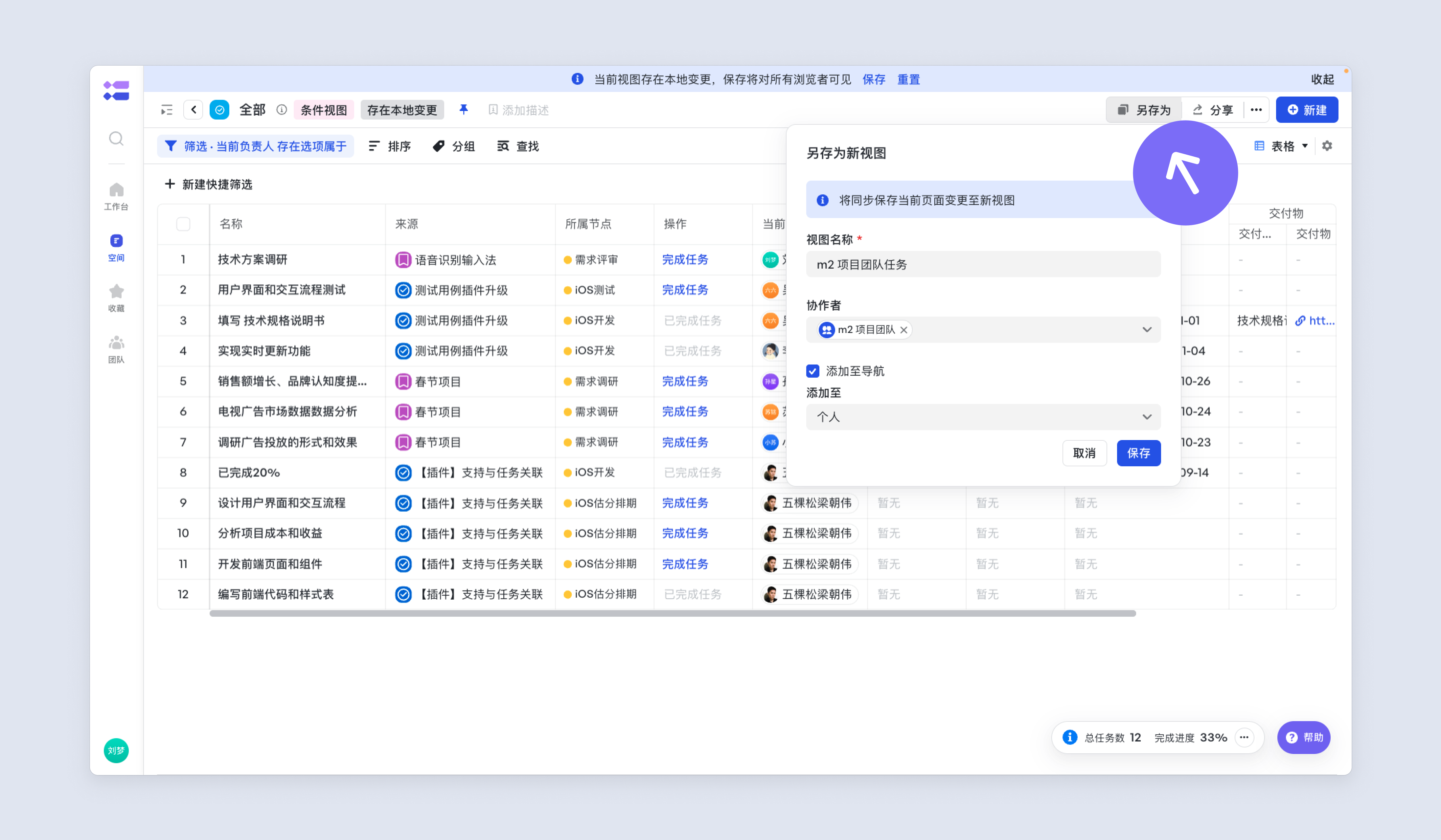
建立檢視後,在導航欄左側顯示。
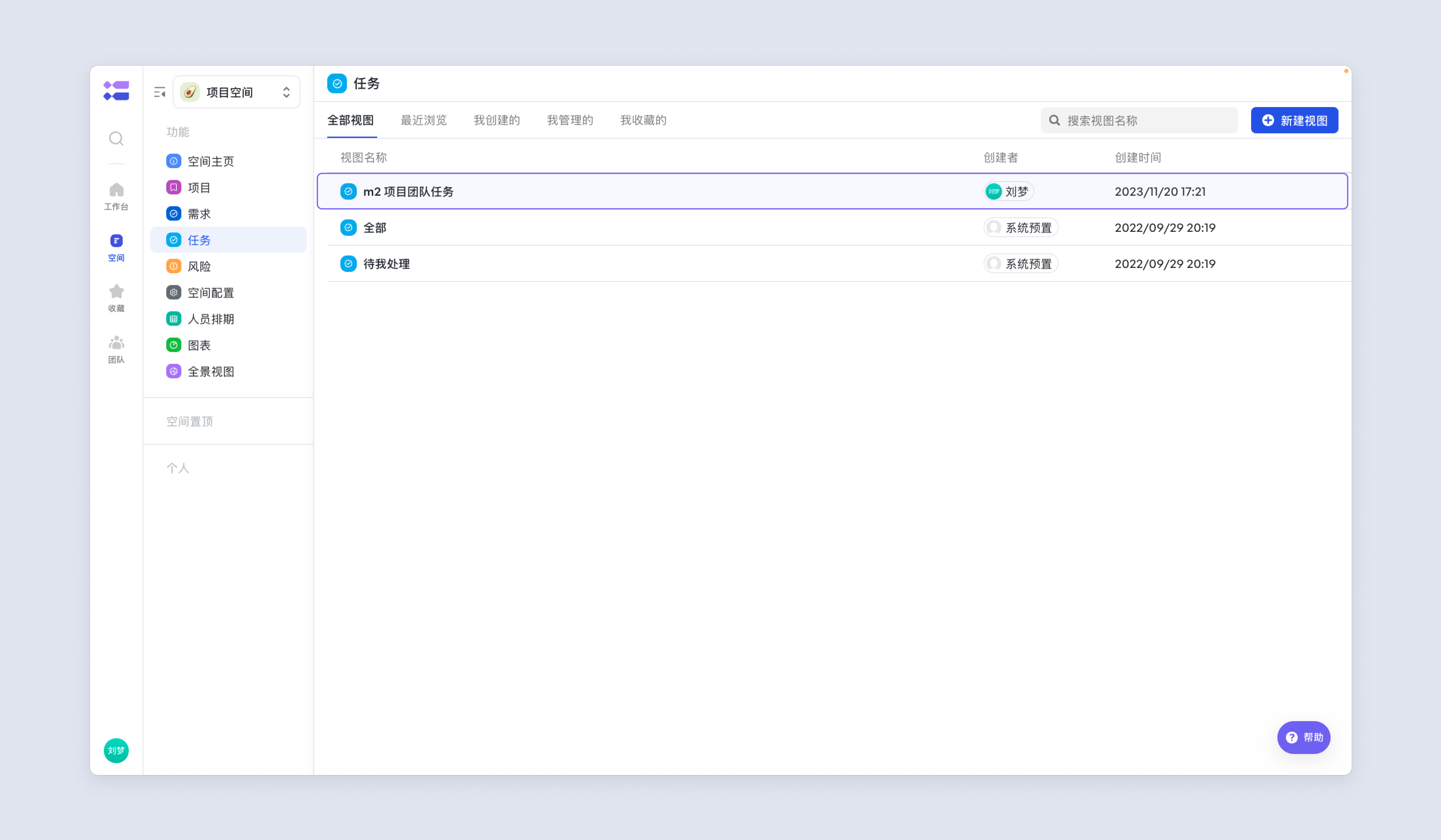
如需檢視任務具體內容,點選單個任務,會直接定位到具體例項的任務上。
任務看板
在檢視上右上角點選“看板”選項即可切換為看板檢視,看板檢視下可以更加直觀地分類現有工作項,體現各狀態下任務量。
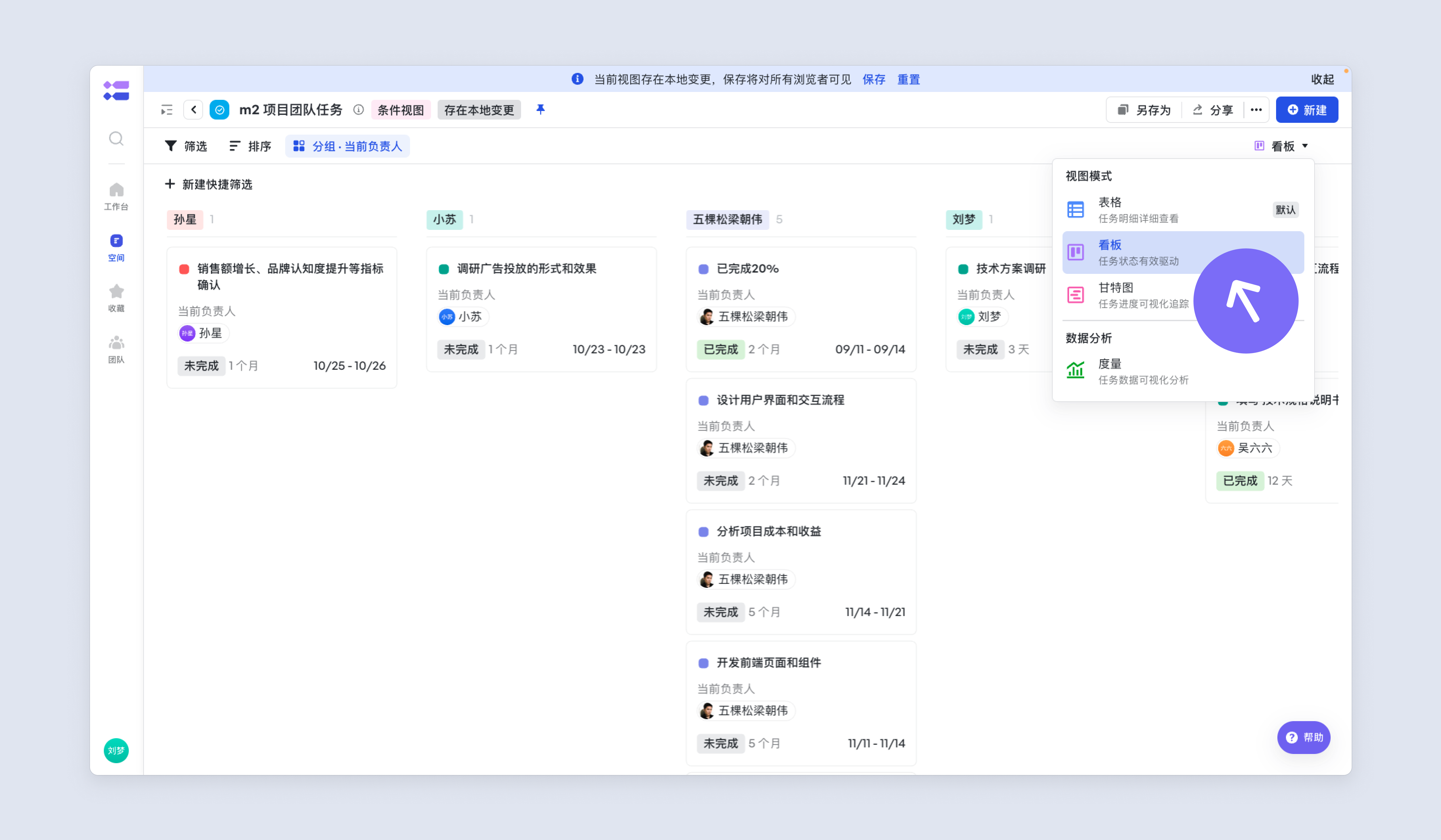
點選分組選項,可以快捷切換分組方式。除了縱向看板欄外,還支援橫向泳道展示。
任務甘特圖
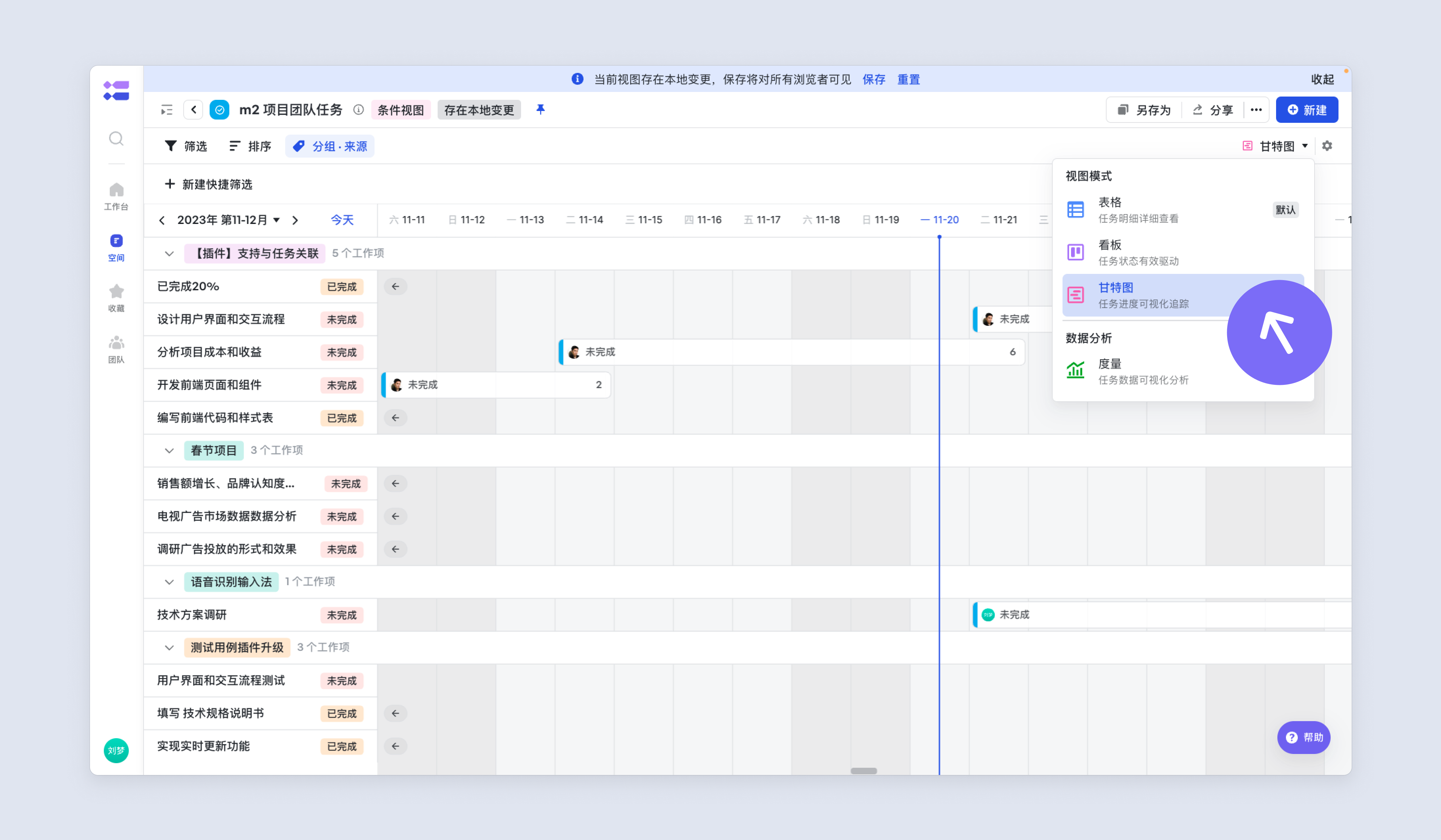
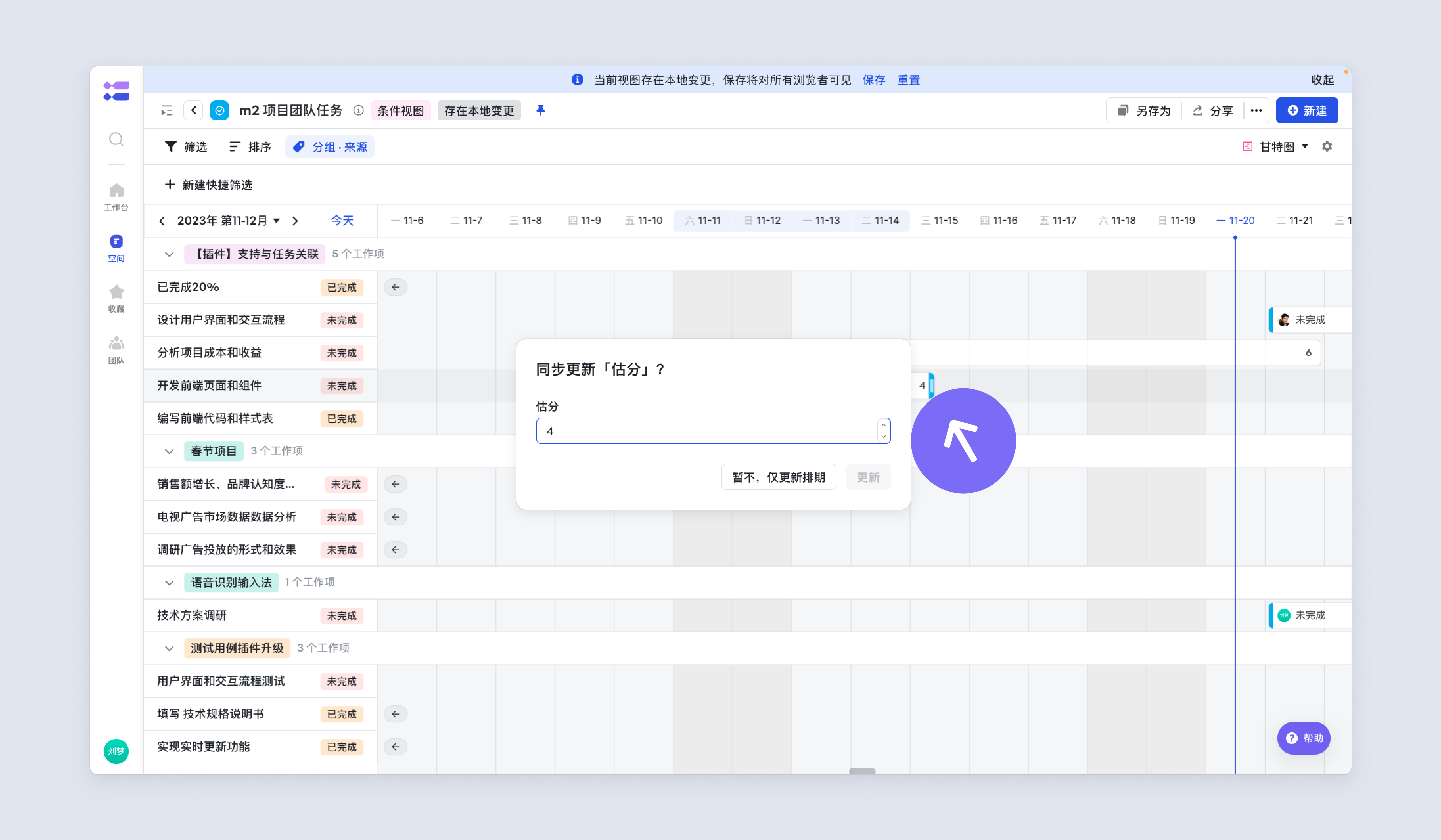
在檢視上右上角點選“甘特圖”選項即可切換為甘特圖檢視,甘特圖檢視下可以清晰檢視任務的排期分佈。
甘特圖支援按照月、雙月、季度和年進行步長調整,按需檢視任務排期分佈。
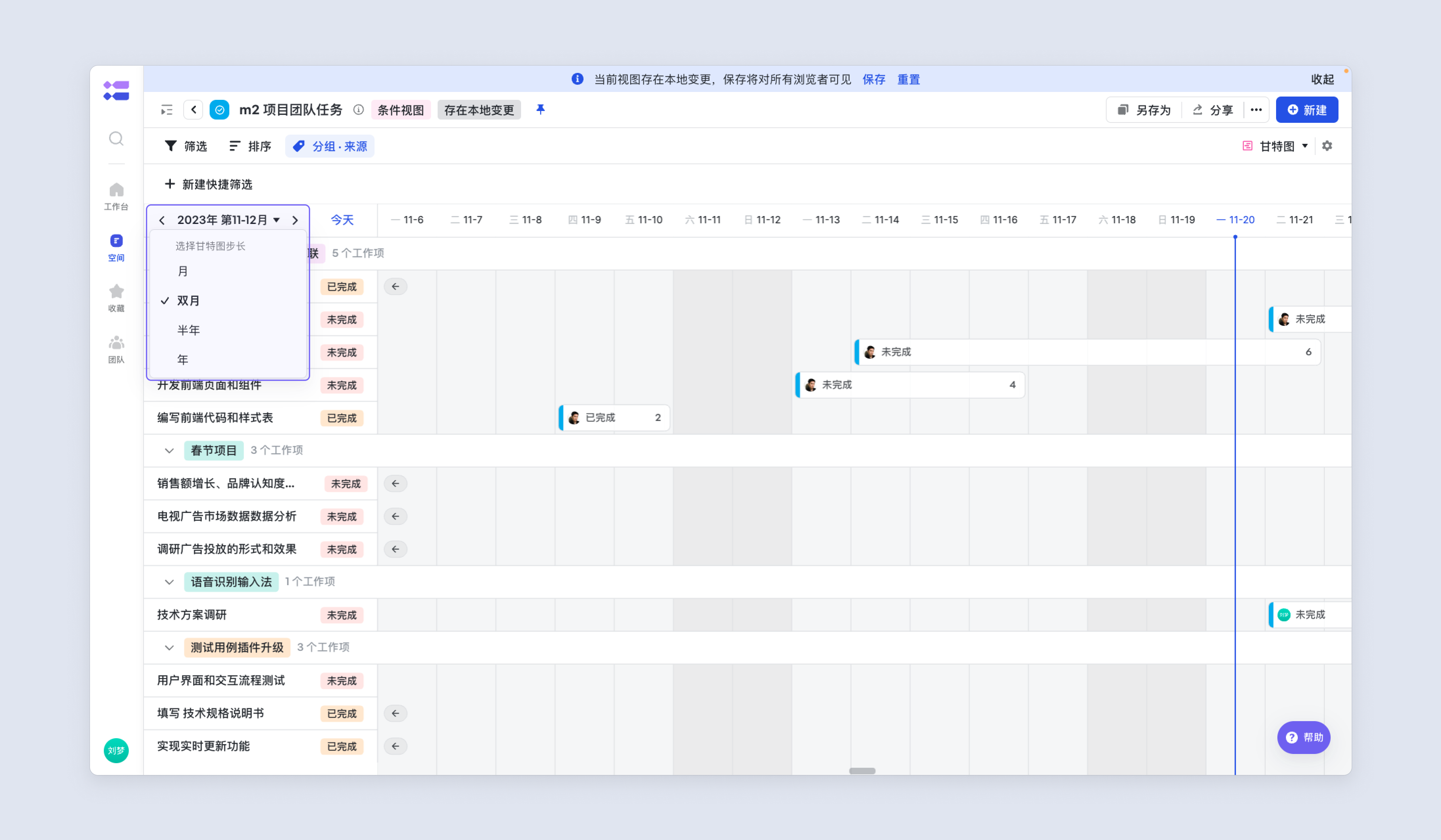
發現任務排期有衝突?移動時間軸可以便捷調整排期。
任務度量
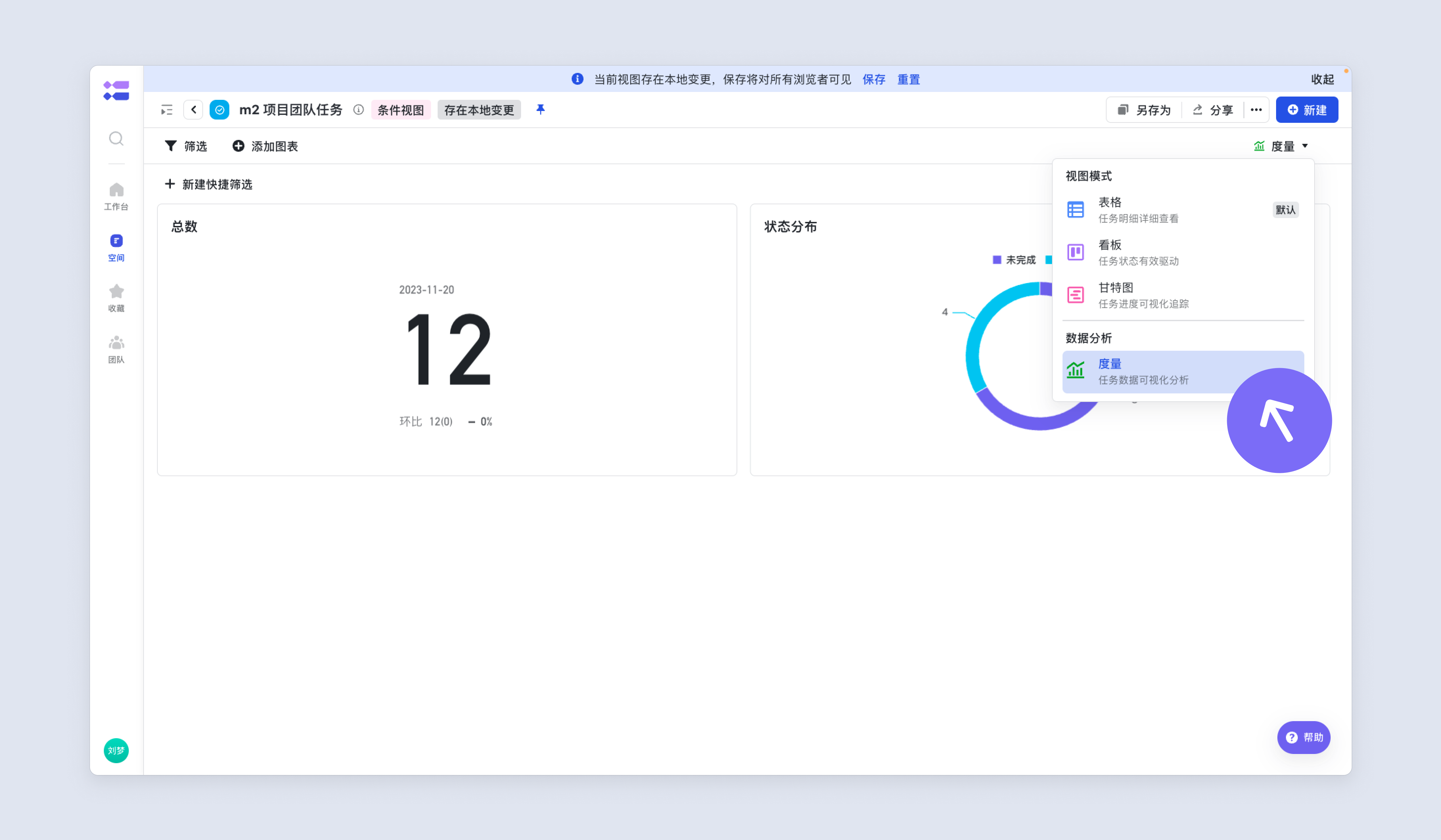
想檢視當前檢視任務的人力彙總?點選右上角“度量”新建圖表即可。具體度量使用可參考度量模組內容。
任務操作
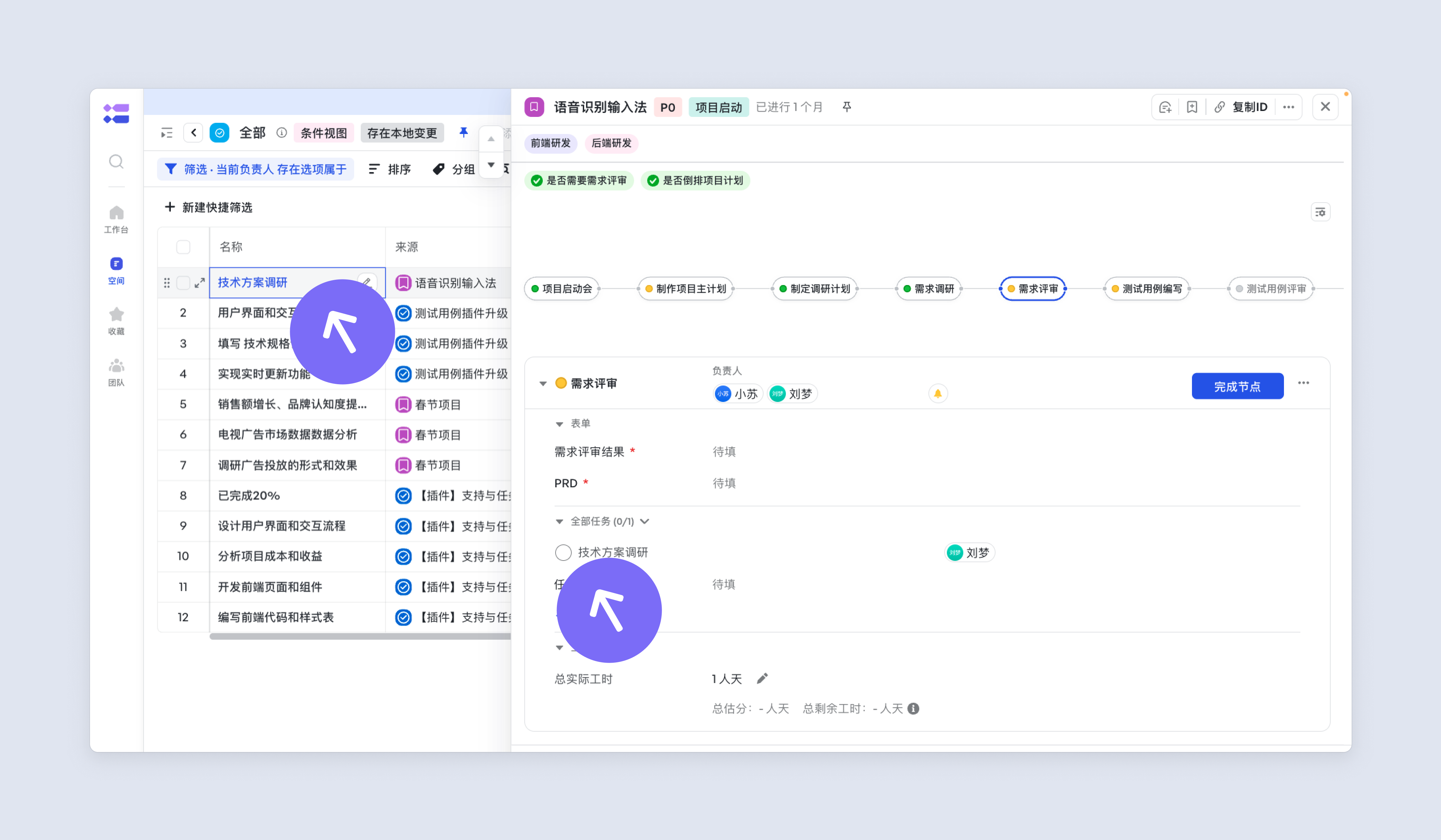
勾選完成任務
在對應的需求詳情頁,點選任務前的 ◎ 完成任務確認。
檢視快捷完成
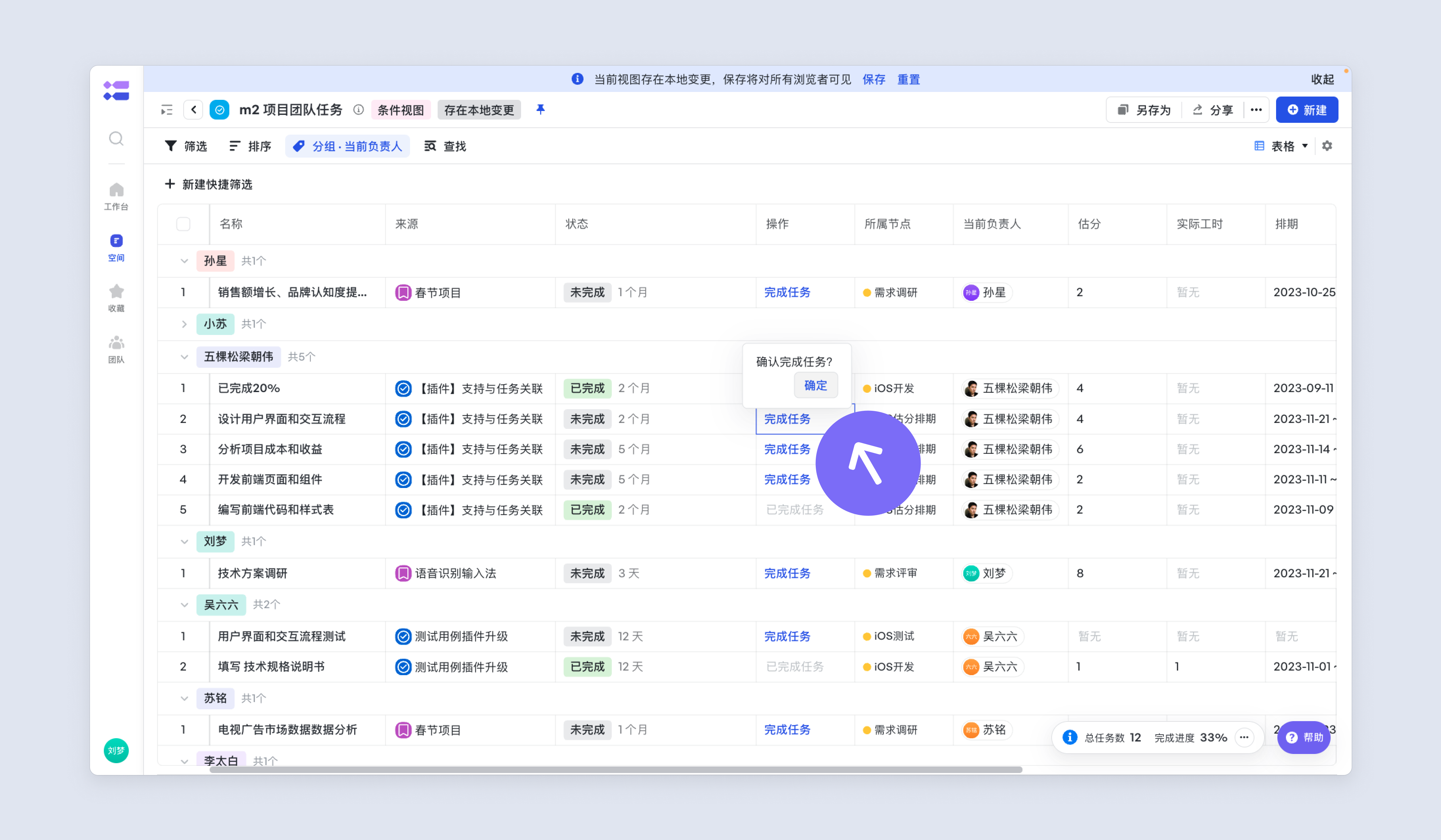
在檢視“狀態”列點選進行中,即可變更任務狀態,使用者確認狀態完成或回滾。
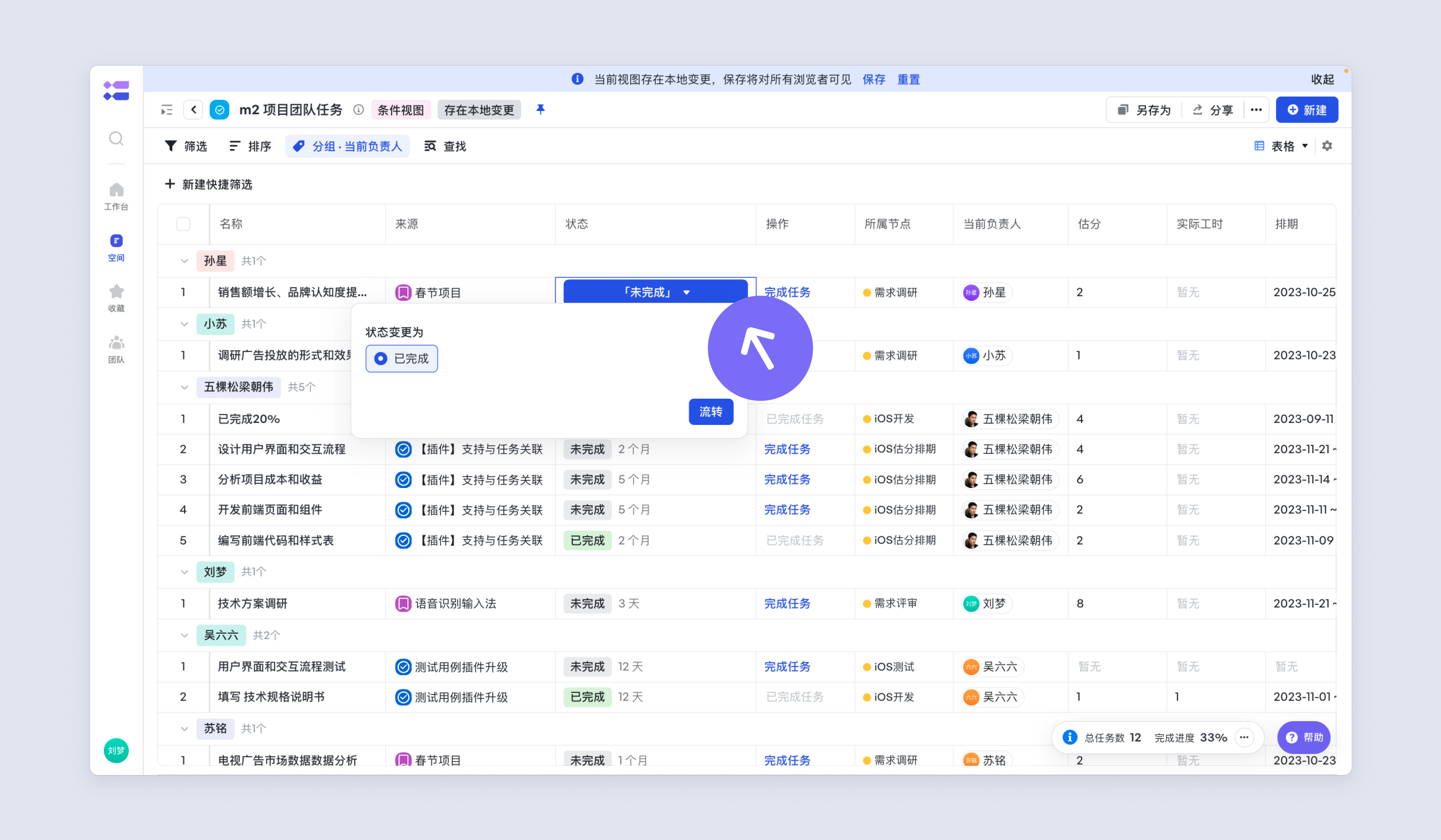
同樣點選”操作“欄位也可以快捷完成任務。
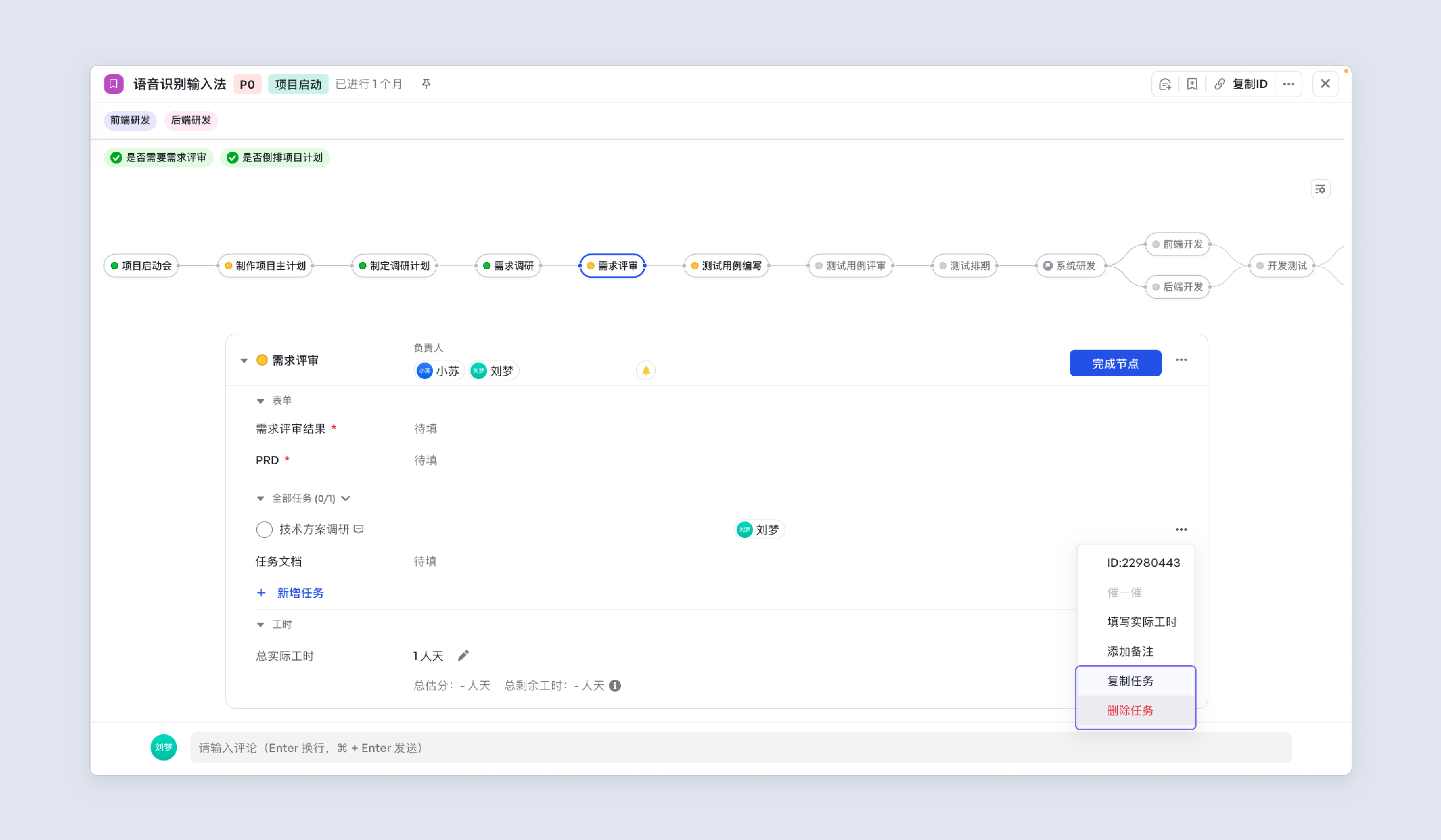
複製、刪除任務
點選任務右側“···”,在彈出選單中可以選擇複製任務以及刪除任務。注意,不支援在檢視上進行批次刪除任務。
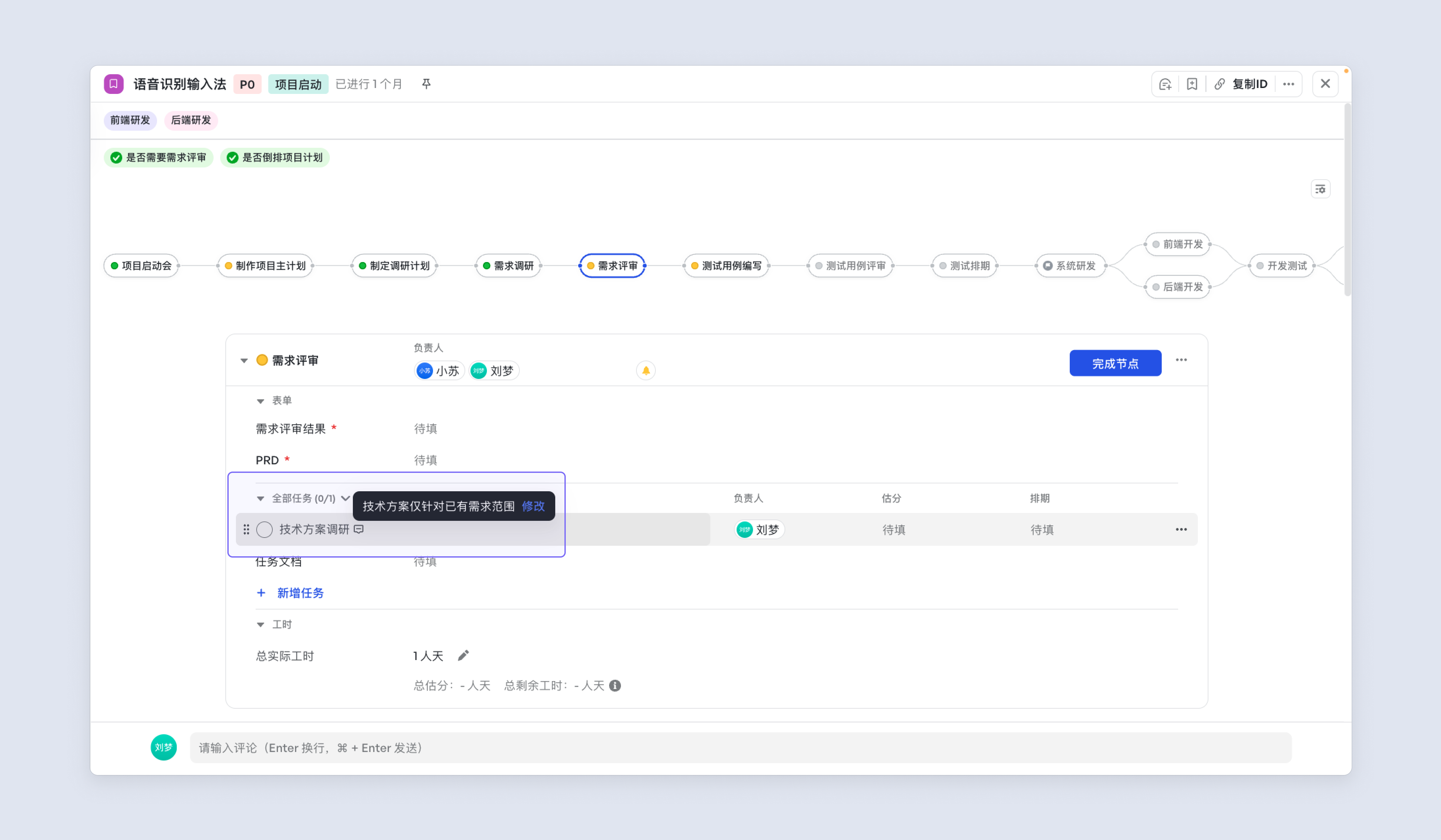
如有新增備註,例如任務的注意事項,那麼在任務上會出現“備註”圖示,滑鼠移動上會展示備註內容。
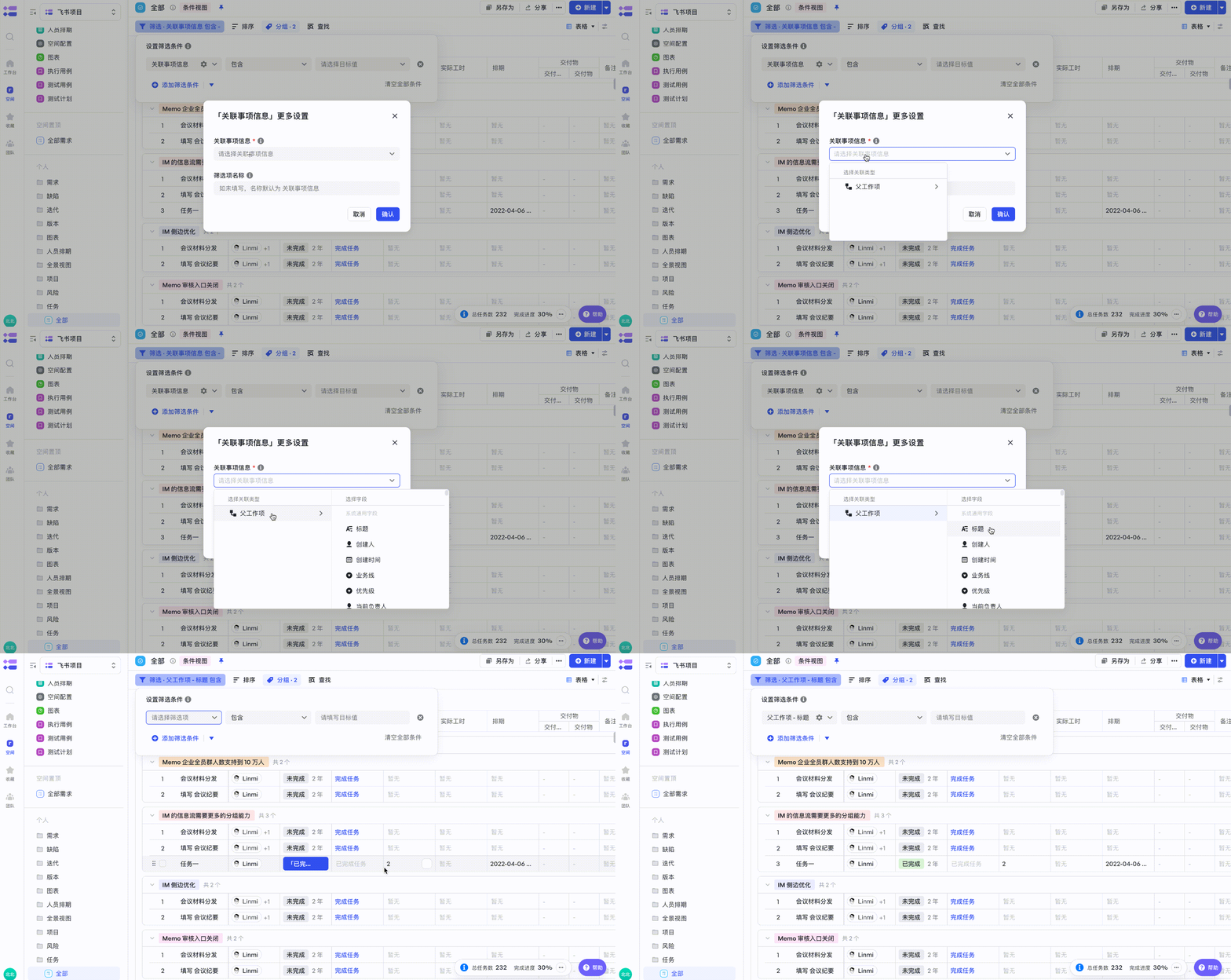
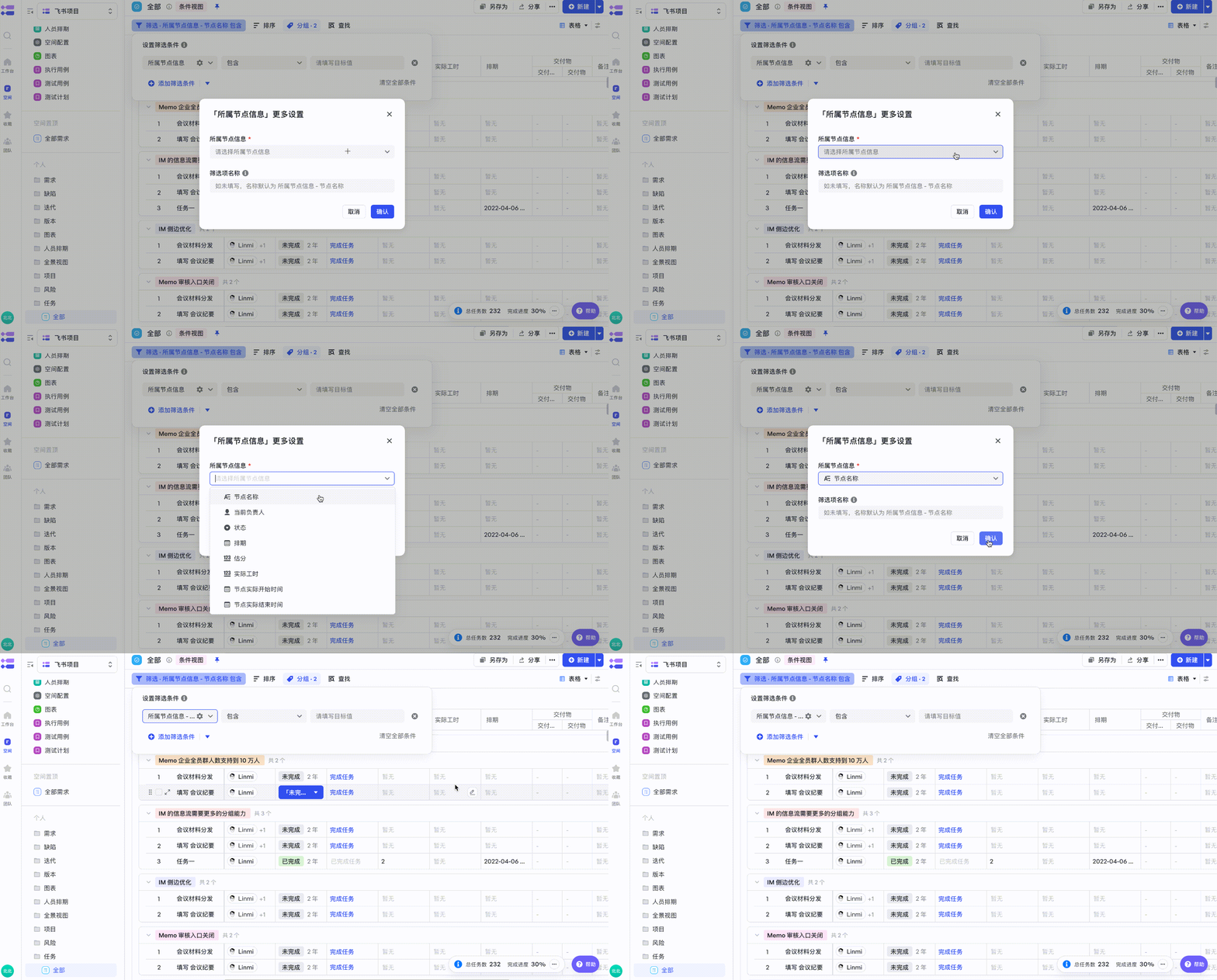
父級資訊篩選排序分組
- 任務關聯工作項資訊
- 使用「關聯事項資訊」控制元件,可以在任務檢視中檢視任務所屬父工作項的資訊,並可利用這些資訊做篩選/排序/分組。
- 任務所屬節點資訊
- 使用「所屬節點資訊」控制元件,可以在任務檢視中檢視任務所屬節點的資訊,並可利用這些資訊做篩選/排序/分組。
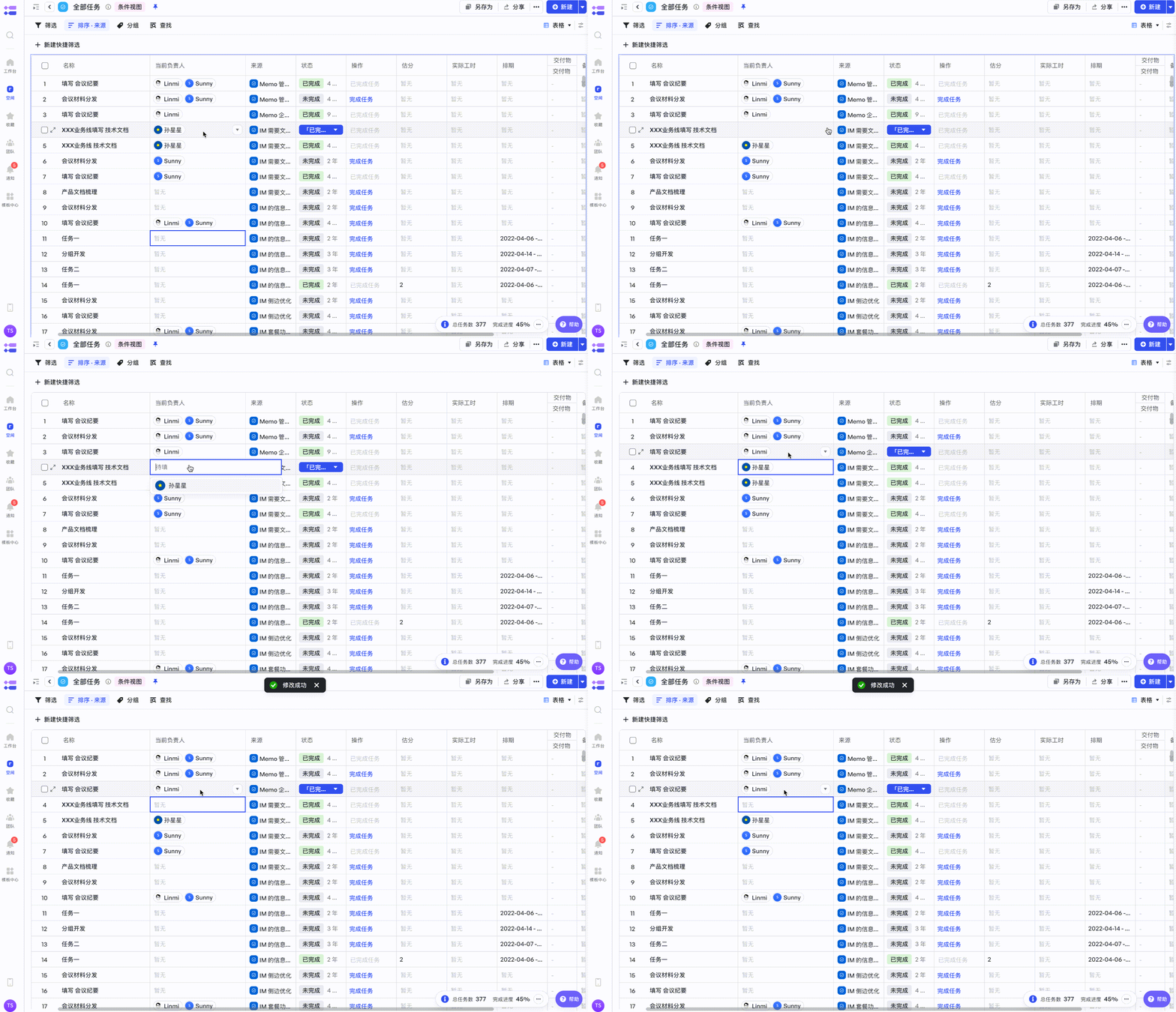
修改任務負責人
支援在任務檢視上直接修改/增刪任務當前負責人,提升任務管理效率。
常見問題
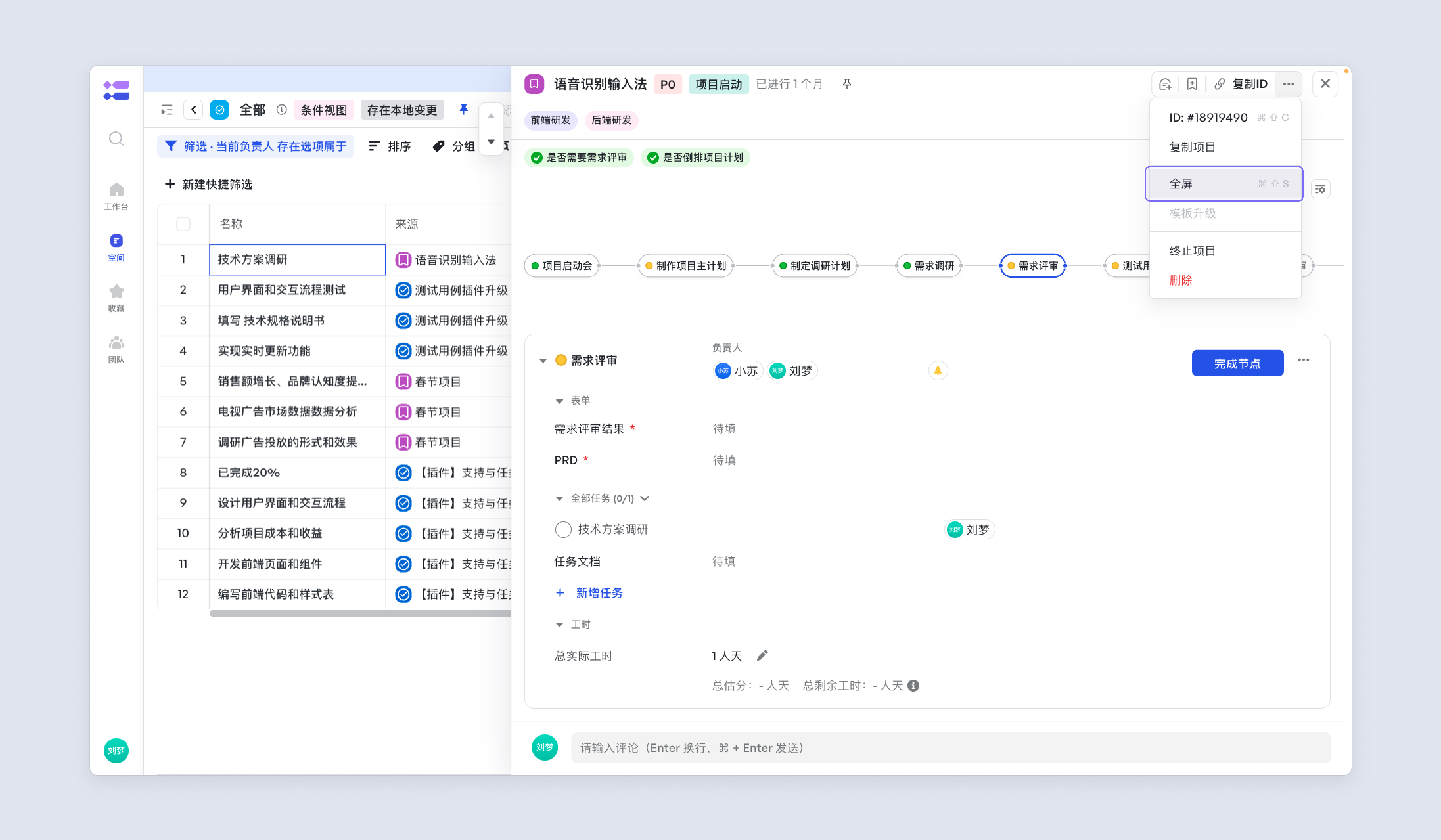
內容中的詳情頁是怎麼展開的?
在詳情頁右上角點選“···”,接著找到“全屏”與“半屏”選項切換即可。
任務支援和缺陷關聯嗎?
暫不支援
為什麼我的任務中沒有欄位、交付物的填寫選項?
此功能需要管理員配置,具體參考: ,注意交付物在流程中配置後,需要升級需求。