專案經理:一個專案的全流程
這份實操指南將帶你完整走一遍從專案建立到結束的全流程,幫助你快速上手,讓專案協作更高效、更透明。
1. 專案立項:開啟你的第一個專案
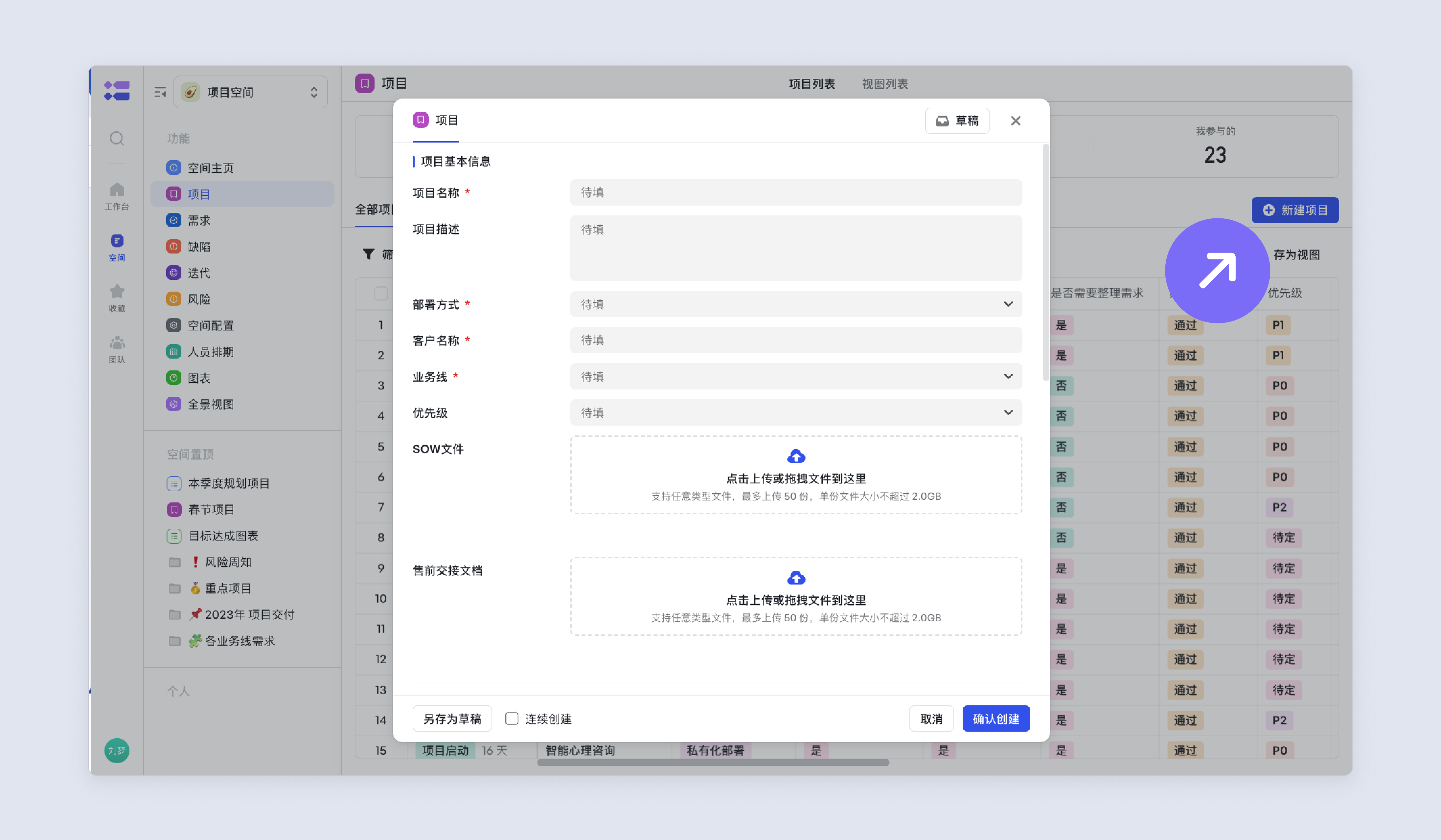
當一個新想法準備啟動時,第一步就是在Meegle中為它正式立項。你可以透過兩種便捷方式建立專案:
🛠 建立專案的兩種方式
- 空間入口:進入空間的“專案工作項”頁面,點選右上角 新建專案。
- 快捷入口:在Meegle工作臺首頁,點選右上角 “+” 號,選擇 新建專案。
📝 完善專案關鍵資訊
在建立頁面,你需要填寫專案的基礎資訊。所需資訊大致分為以下三類:
🔧 小貼士: 發現欄位缺失或過多?專案表單的欄位(名稱、優先順序、描述等)由空間管理員在後臺統一配置(空間配置 -> 工作項型別 -> 專案)。
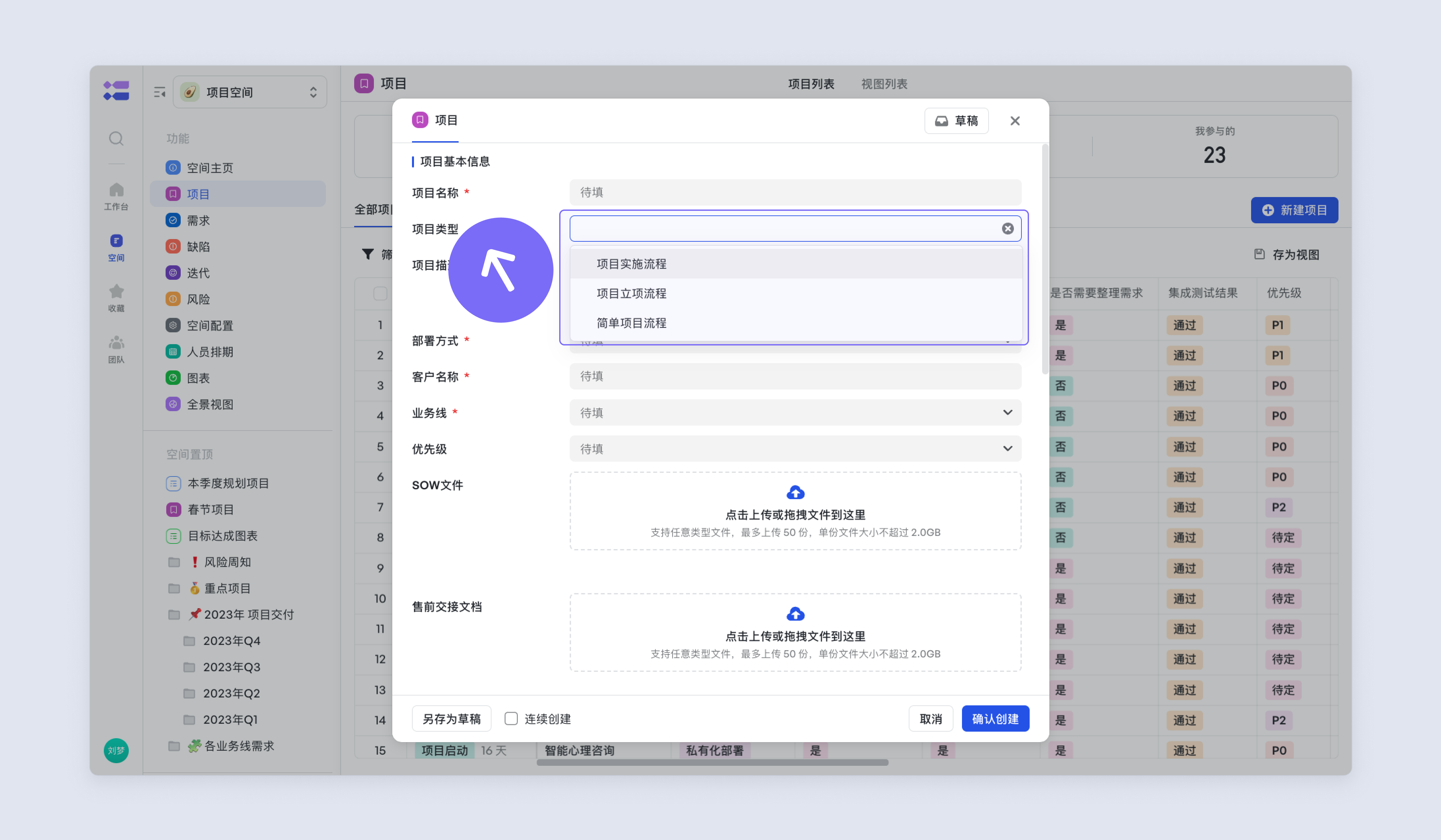
- 選擇專案型別(流程模板) 建立專案時,首先需要選擇對應的流程型別。這些流程型別是空間管理員基於不同業務場景(如複雜研發、輕量協作、技術專項等)預先配置的標準模板。 在新建頁面選擇合適的模板後,系統會自動生成對應的標準化專案流程圖,幫助你從一開始就讓專案管理符合業務規範。
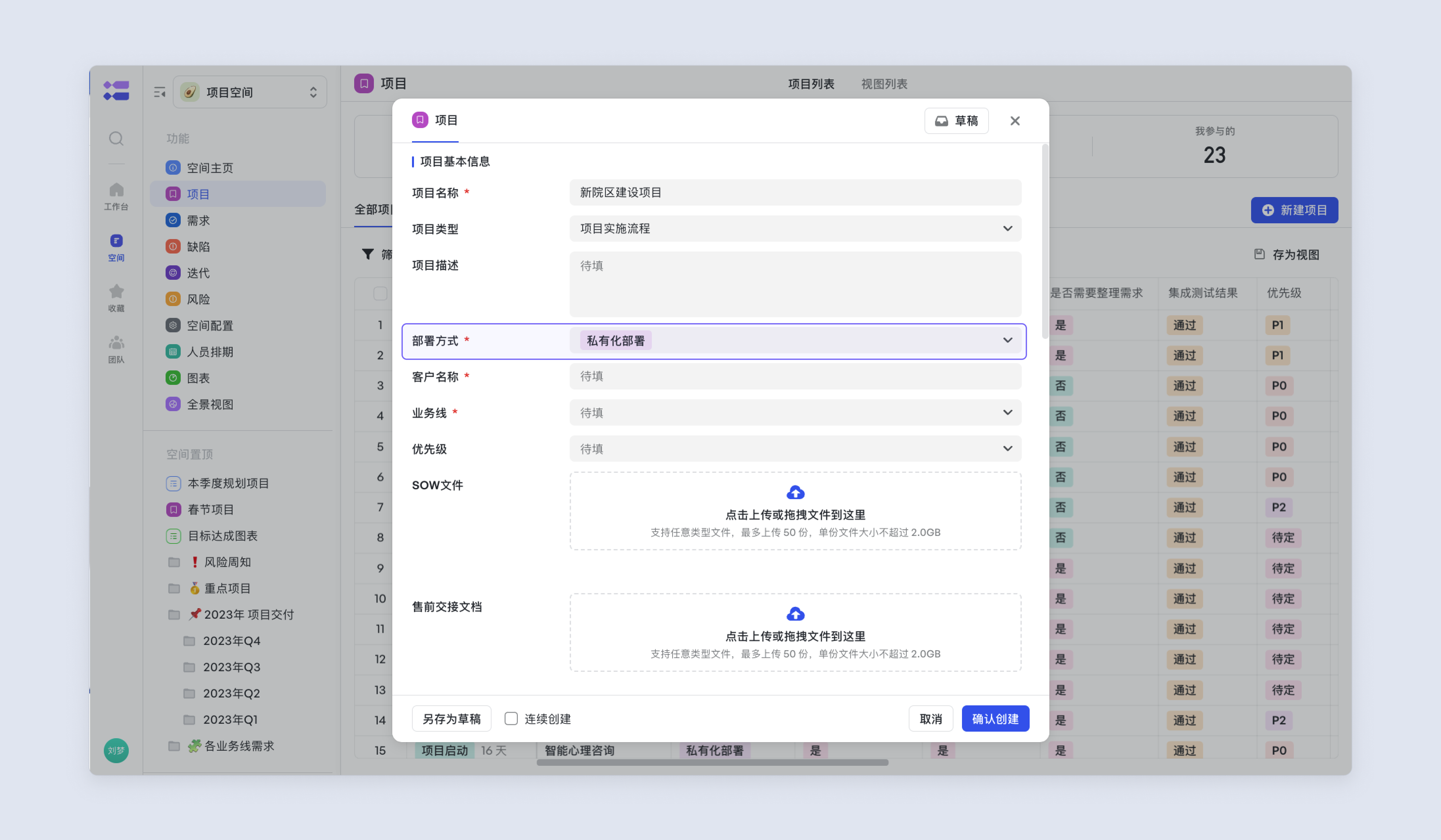
- 填寫專案詳情 在新建表單中,需要補充專案的各類資訊,方便其他成員快速瞭解專案的上下文與關鍵背景。
-
配置專案角色 除了專案資訊,還需要確認專案涉及的所有角色(如產品經理、UI 設計、後端開發、測試等),並根據實際情況進行增刪,以及,你需要為每個角色指定對應的成員。 例如:
-
新增角色:如果專案需要收益評估,可以在新建表單中增加「資料分析師」角色。
- 刪除角色:如果本次專案不需要合規評估,則可以刪除「法務」角色。
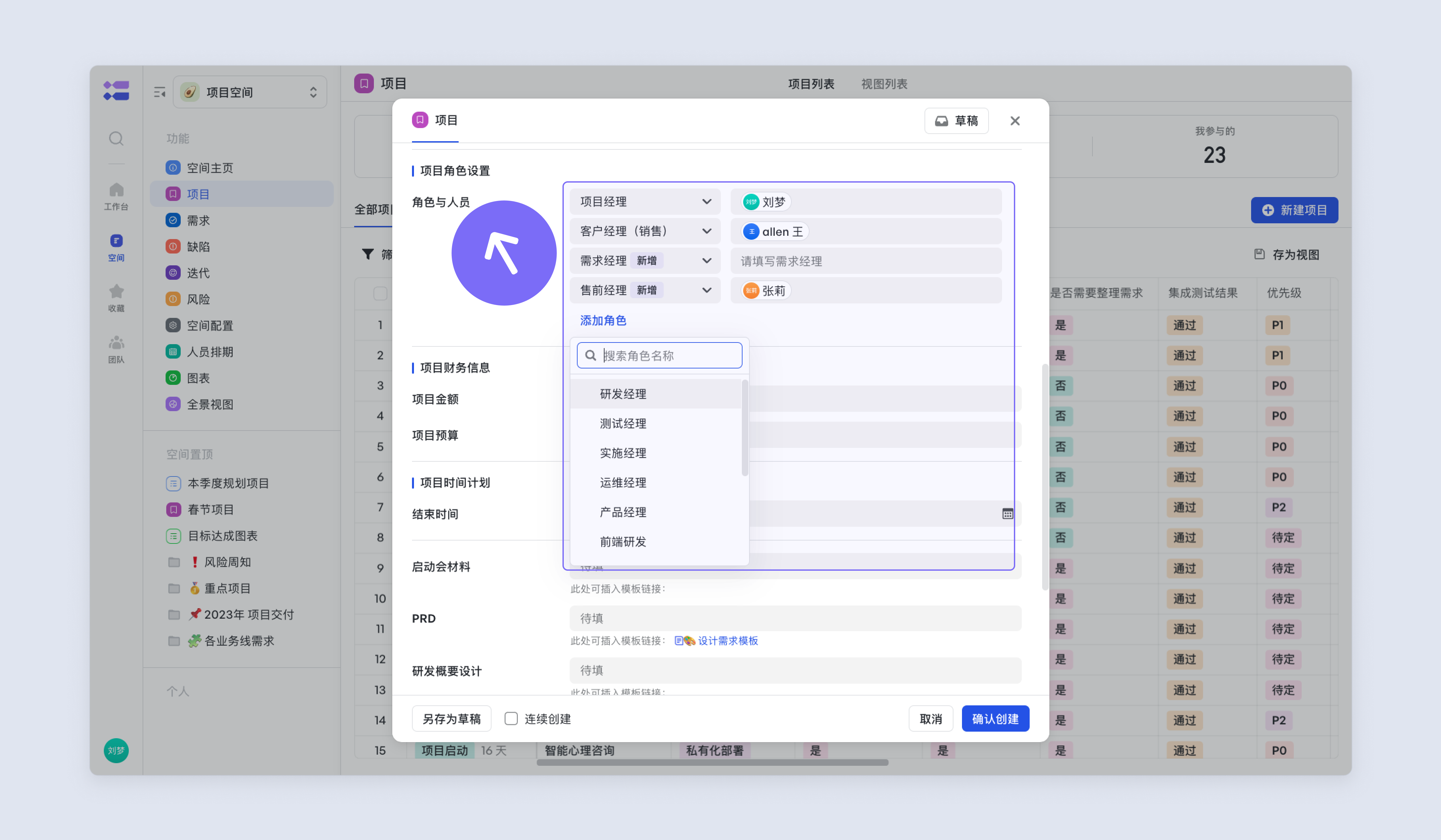
為什麼要這樣做? 這是一個“一勞永逸”的動作。你現在在表單中配置好的角色和人員,將會自動同步到後續生成的流程負責人中,無需你再逐一指派。
👥 一鍵拉群:構建溝通陣地
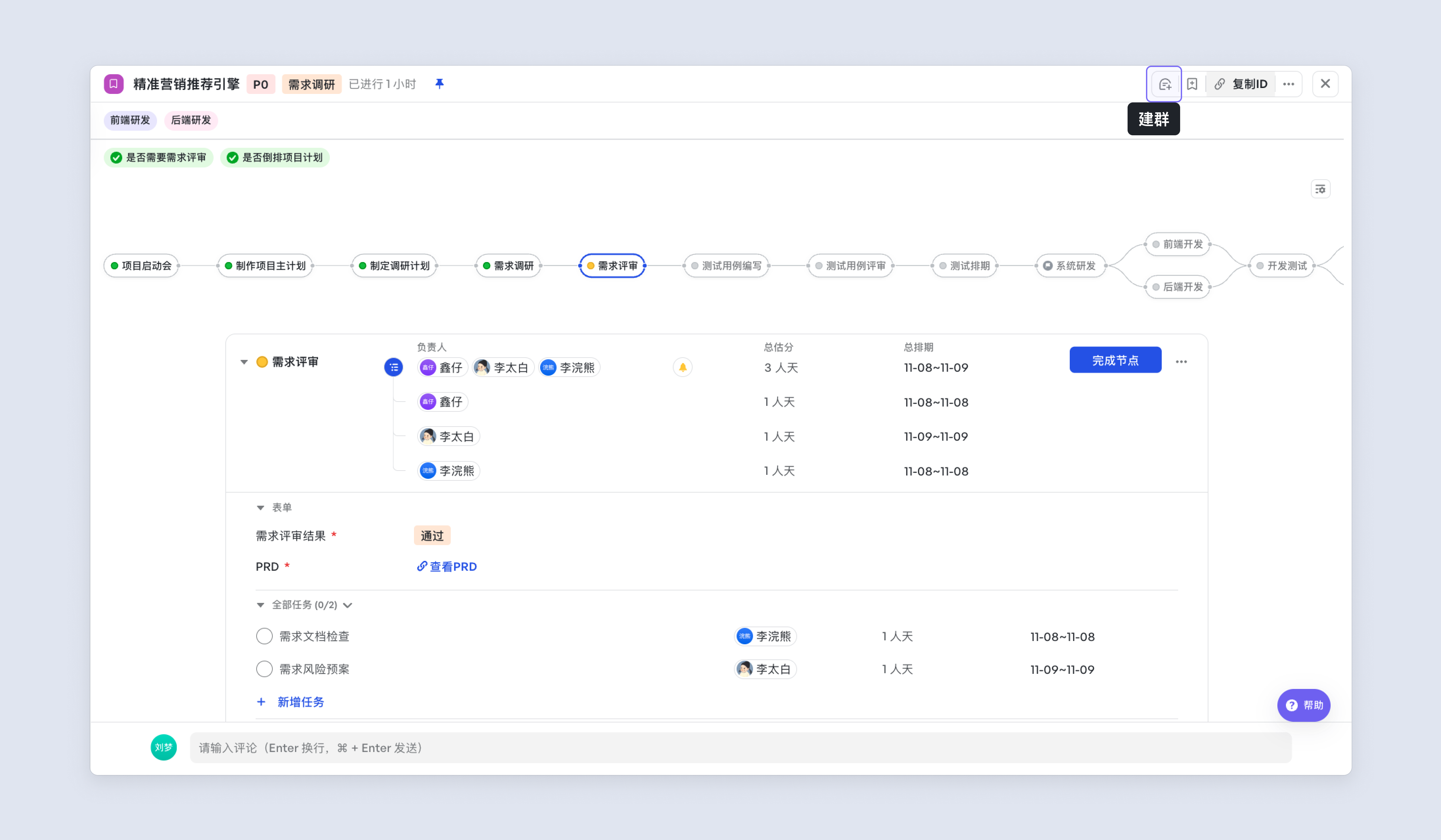
建立後,在詳情頁右上角點選 “加入/建立群聊”。
- 自動拉人:系統會自動將你剛才設定的所有角色(小李、小王等)拉入群聊。
- 資訊同步:專案背景自動同步進群,後續的專案變更(延期、評審透過)也會由機器人在群內實時播報。
- 開放加入:感興趣的同事可點選詳情頁的“加群”按鈕申請加入,快速對齊上下文。
2.專案啟動:流程裁剪與排期
立項完成後,進入詳情頁,你首先會看到一張標準的專案流程圖。流程中的每一個節點、負責人和交付物,都是基於流程模板預設的標準配置;你在新建頁面中填寫的角色成員也會自動同步到對應節點的負責人上,無需再次逐一指派。
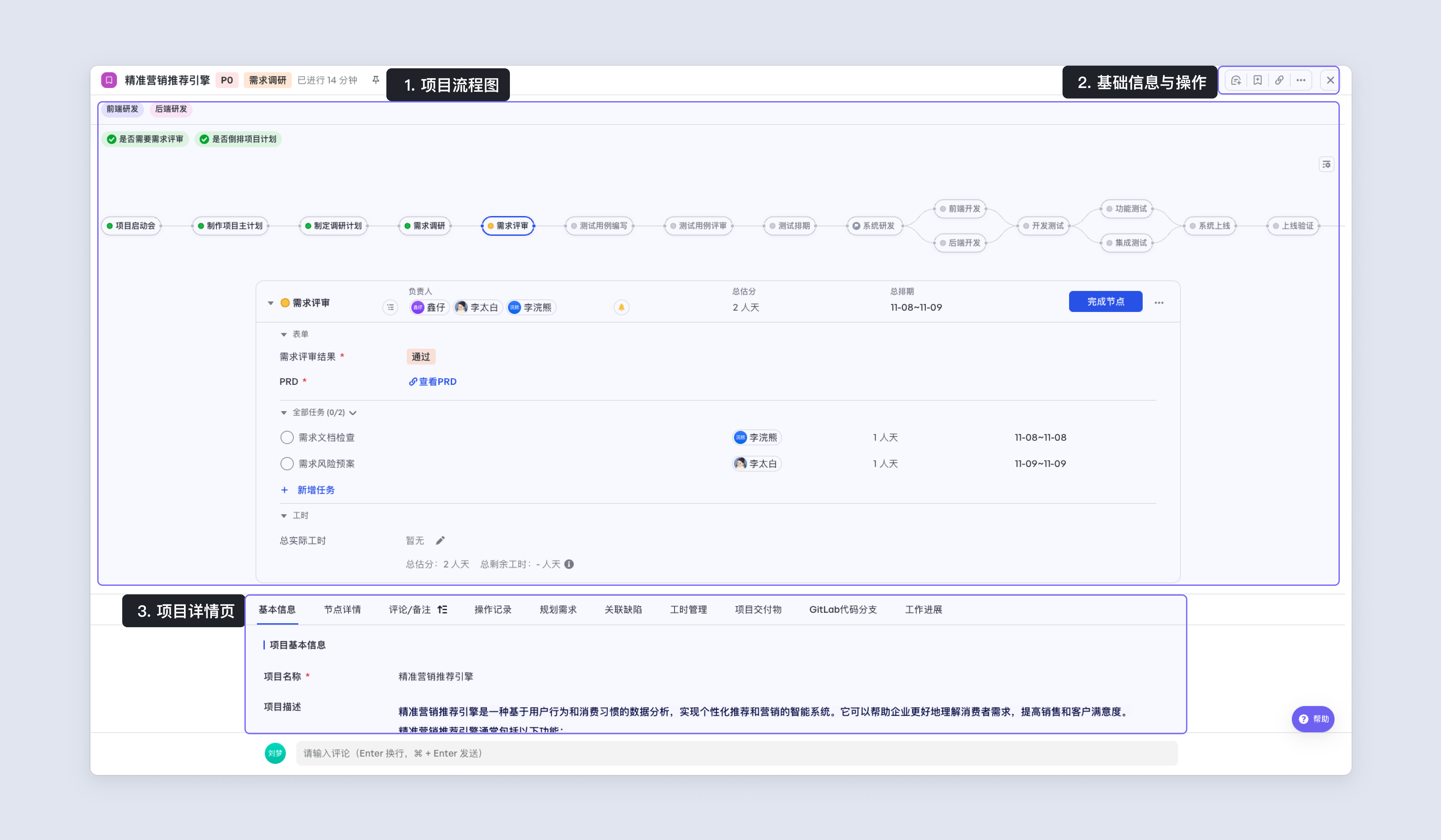
✂️ 靈活裁剪流程
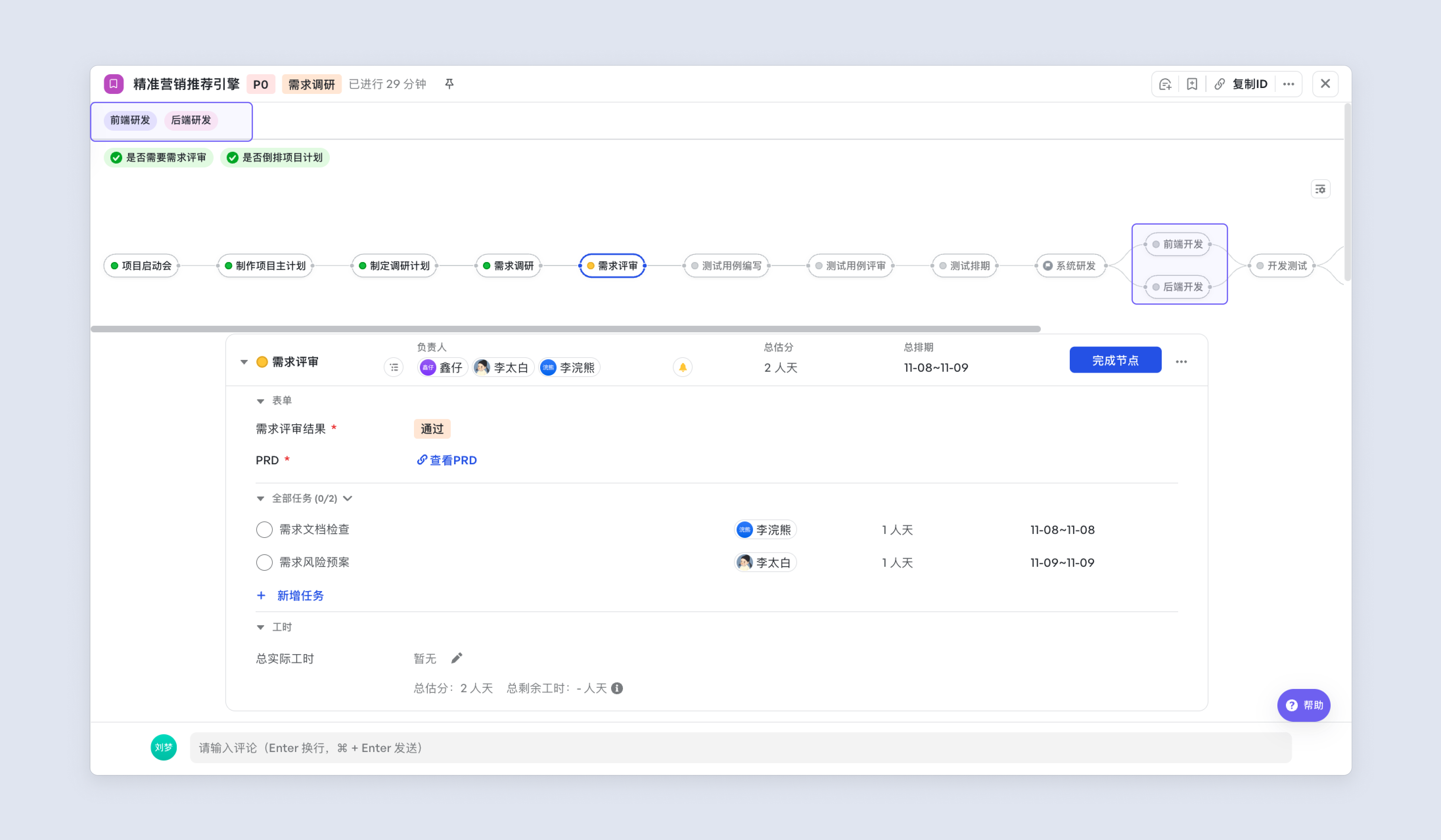
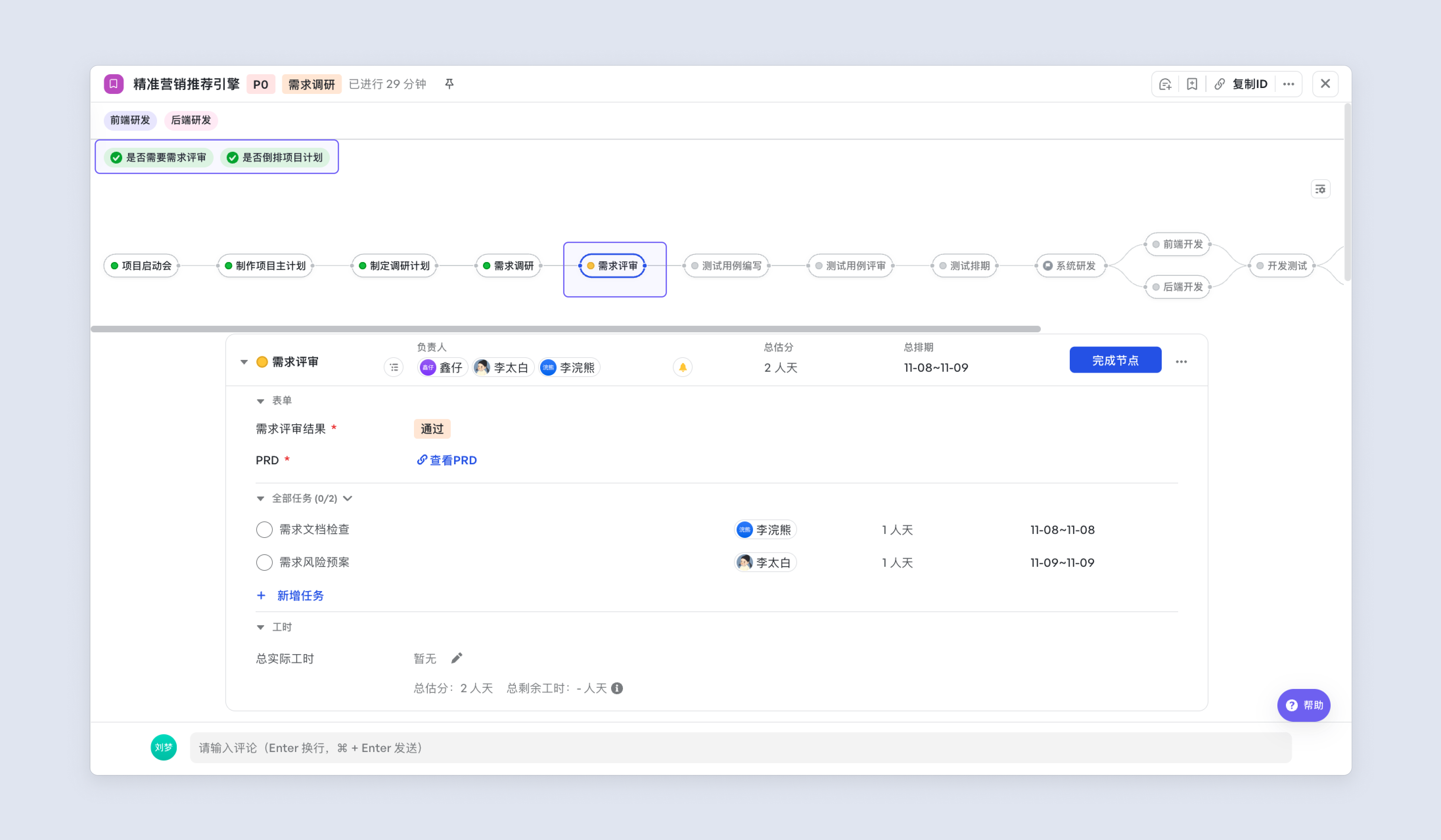
並非所有專案都需要經過流程圖上的每一個標準節點,Meegle支援你根據實際情況對流程進行靈活裁剪,透過裁剪,確保大家在流程圖上看到的都是與當前專案真正相關的步驟,流程更真實、更精簡。 在生成的流程圖上方,你會看到一排“開關”或“角色”。 例如:
- 控制開關:找到「是否需要需求評審」節點後,關閉它的開關,該節點會直接從流程圖中消失;再次開啟開關,節點會重新出現。
- 關聯角色:如果這次不需要後端開發(例如只修改一個頁面顏色),可以刪除「後端開發」角色,對應的所有後端節點也會隨之自動移除;再次新增角色,節點會重新出現。
📅 為專案制定排期
在流程確認後,接下來就是為各個節點制定明確的時間計劃。
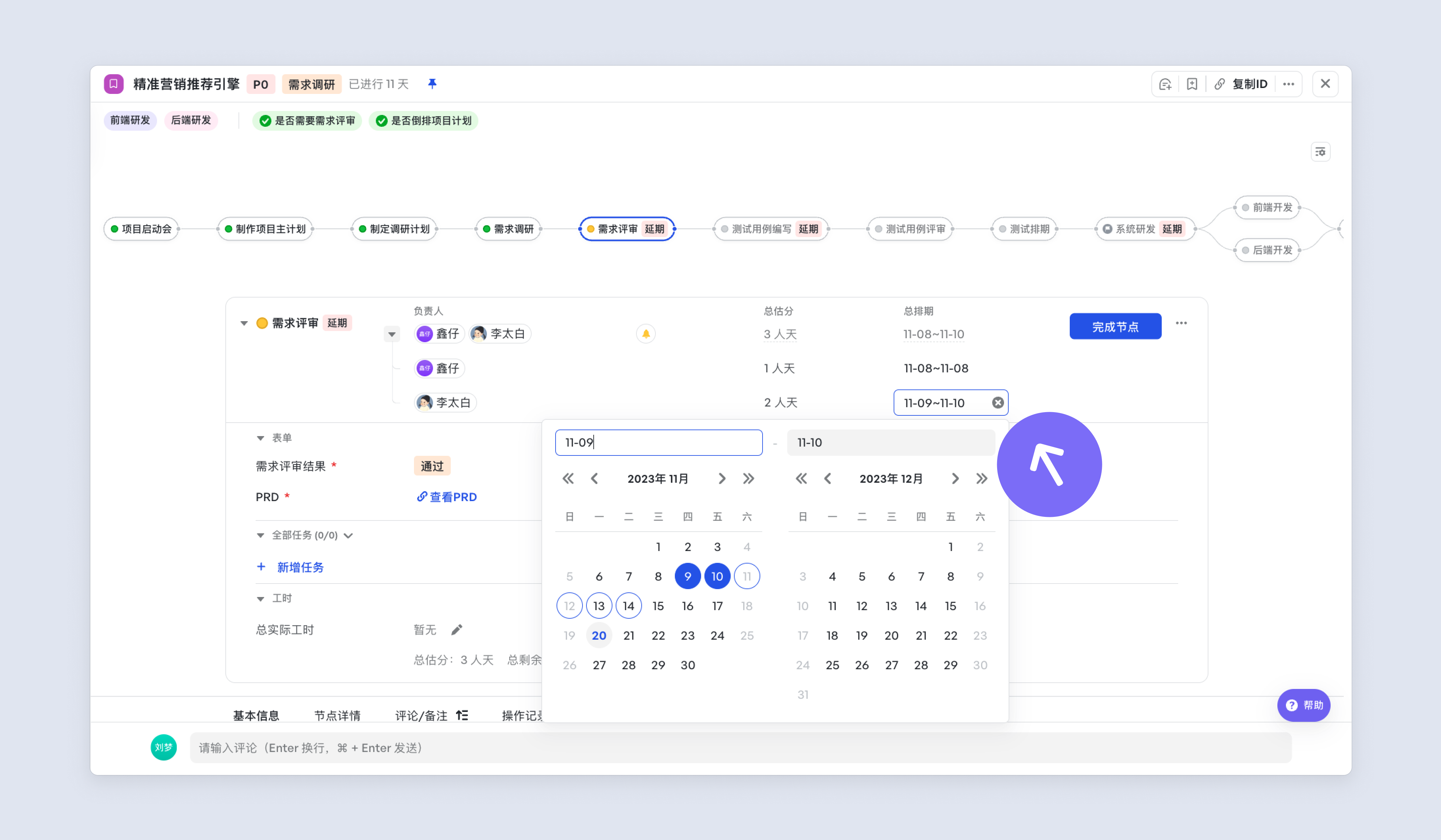
- 點選節點進行排期:在流程圖上點選某個節點(例如「需求評審」),在右側彈出的面板中填寫「開始日期」和「結束日期」。
- 估分與排期聯動:填寫排期後,系統可能會自動根據時間差填充節點的「估分」,作為初步工作量評估參考。
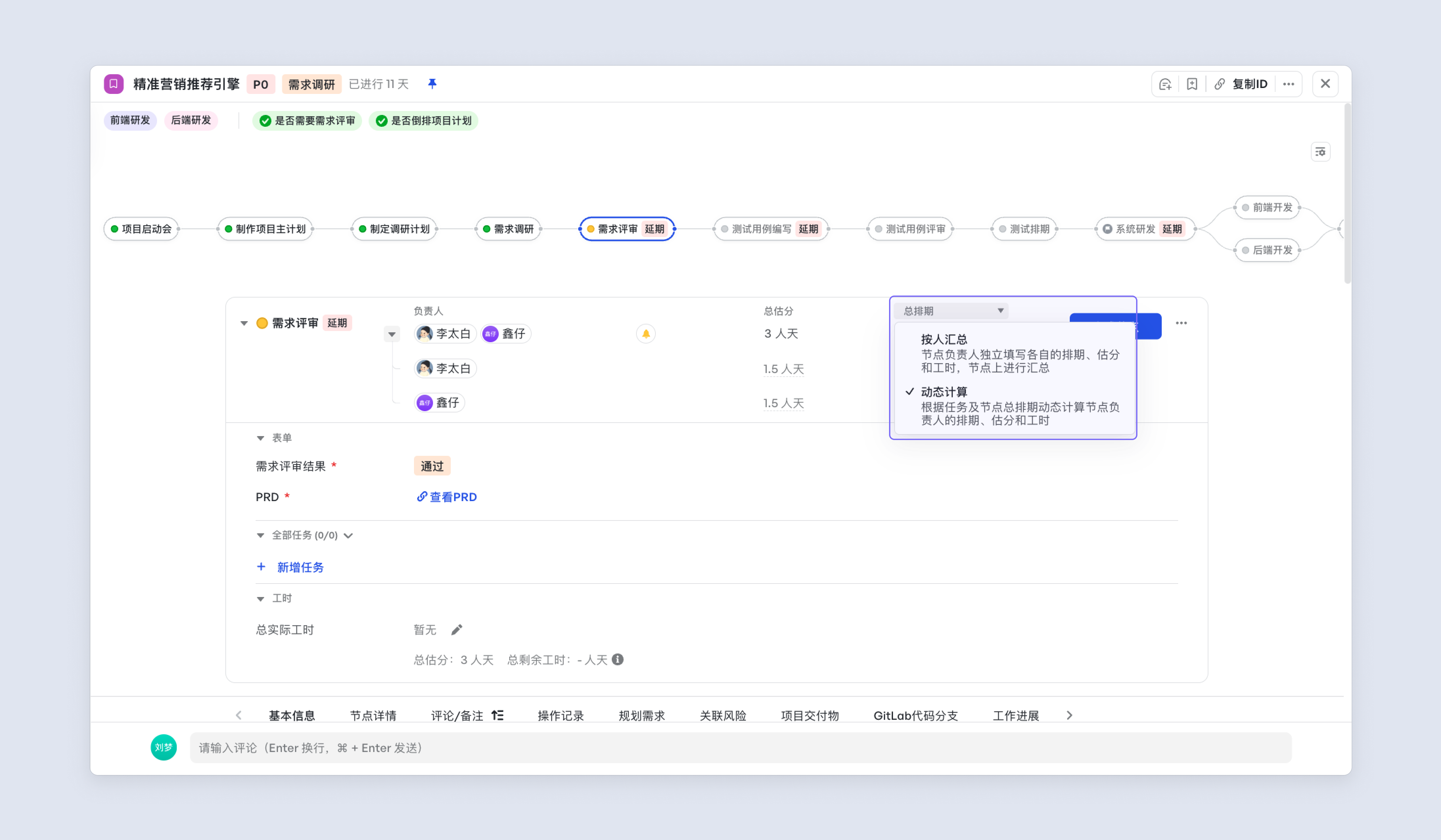
Meegle支援「按人彙總」和「動態計算」兩種排期方式,預設展示模式由管理員在後臺配置。
- 按人彙總:適合按個人維度管理排期和工作量。如果你希望為每位負責人單獨設定開始/結束時間和估分,可以透過提示入口切換到「按人彙總」模式。
- 動態計算:適合先為節點整體規劃排期與估分,再由系統自動拆分給多人。此模式下,系統會預設將節點估分在所有負責人之間平均分配。但在以下兩種場景中,負責人的估分會不再相等:
- 當某個節點負責人同時也是任務負責人,且該任務估分大於節點的平均估分時,該負責人的估分將以任務估分為準,剩餘估分在其他節點負責人之間平均分配;
- 如果存在參與人,參與人的估分同樣以其任務估分為準,剩餘估分則在其他節點負責人之間平均分配。
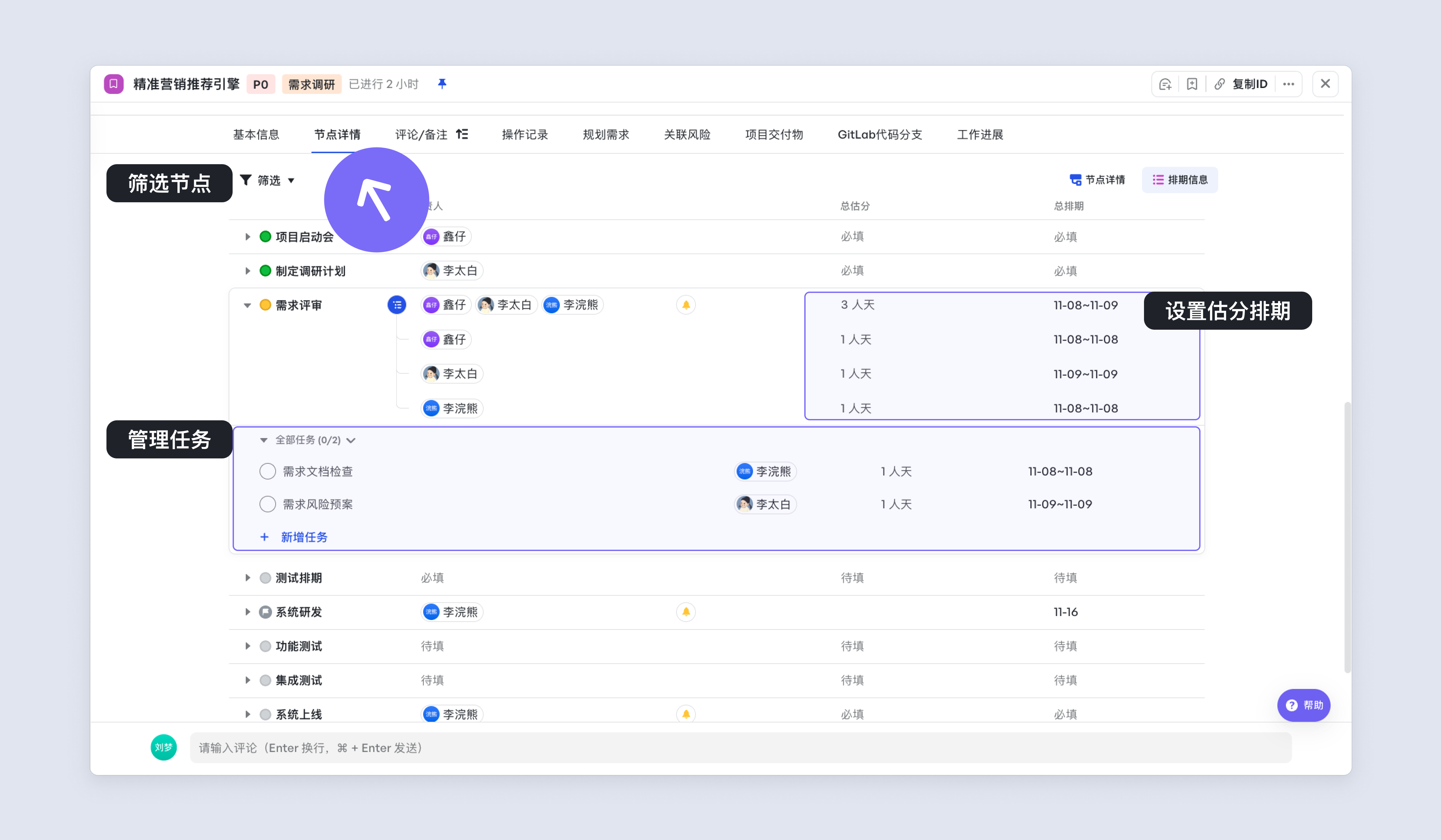
批次快捷排期:節點太多?點選下方 “節點詳情” 標籤頁,集中為所有需要排期的節點一次性填寫資訊,檢視更清晰、一目瞭然。
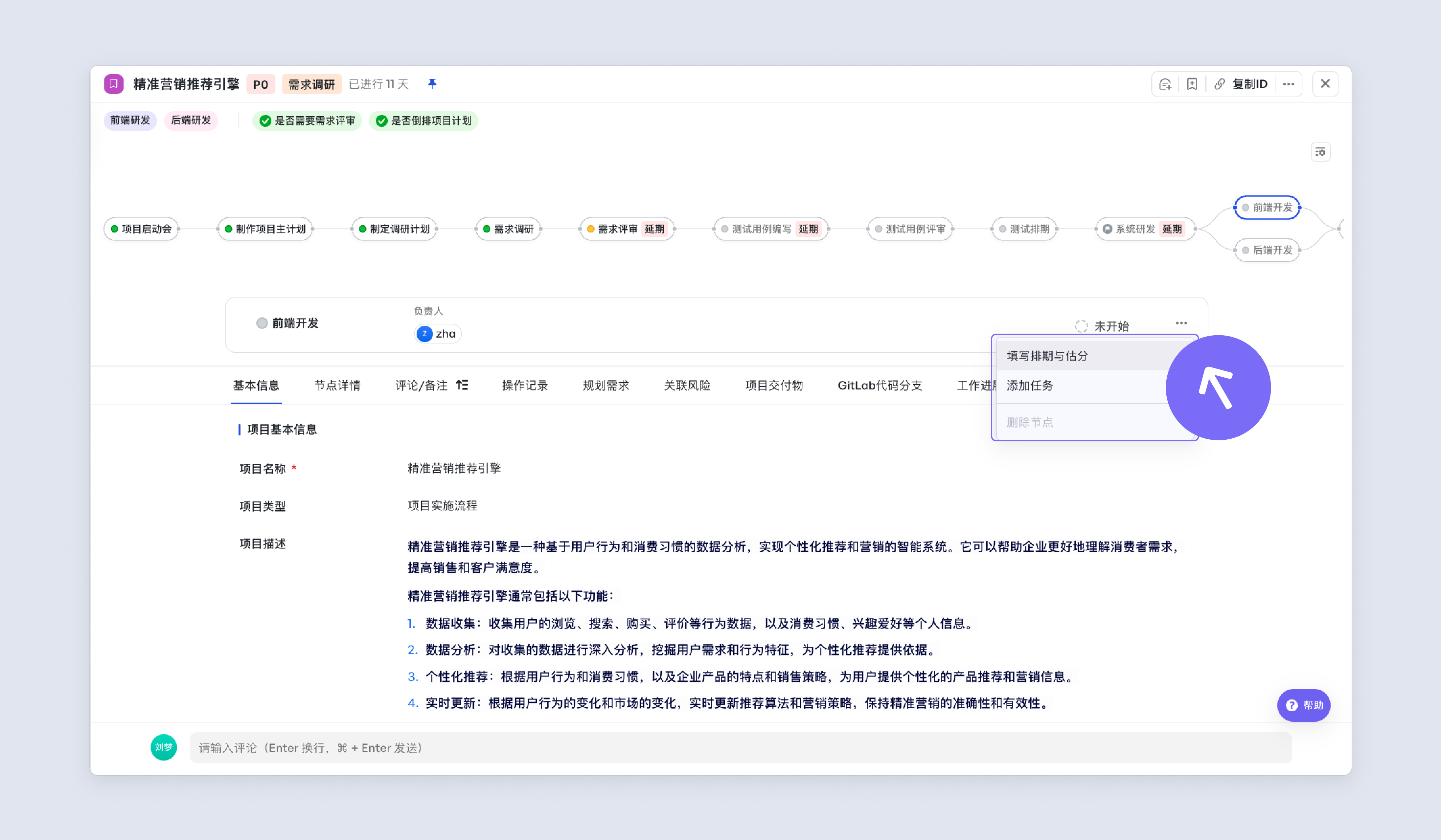
如因管理員未對節點配置排期與估分,在節點上沒有看到填寫排期或估分的入口,可以點選右側「...」按鈕,手動啟用「填寫排期與估分」選項。
3.執行與協作:讓工作流轉起來
進入執行階段,核心是將規劃轉化為行動。
✅ 任務拆解與分配
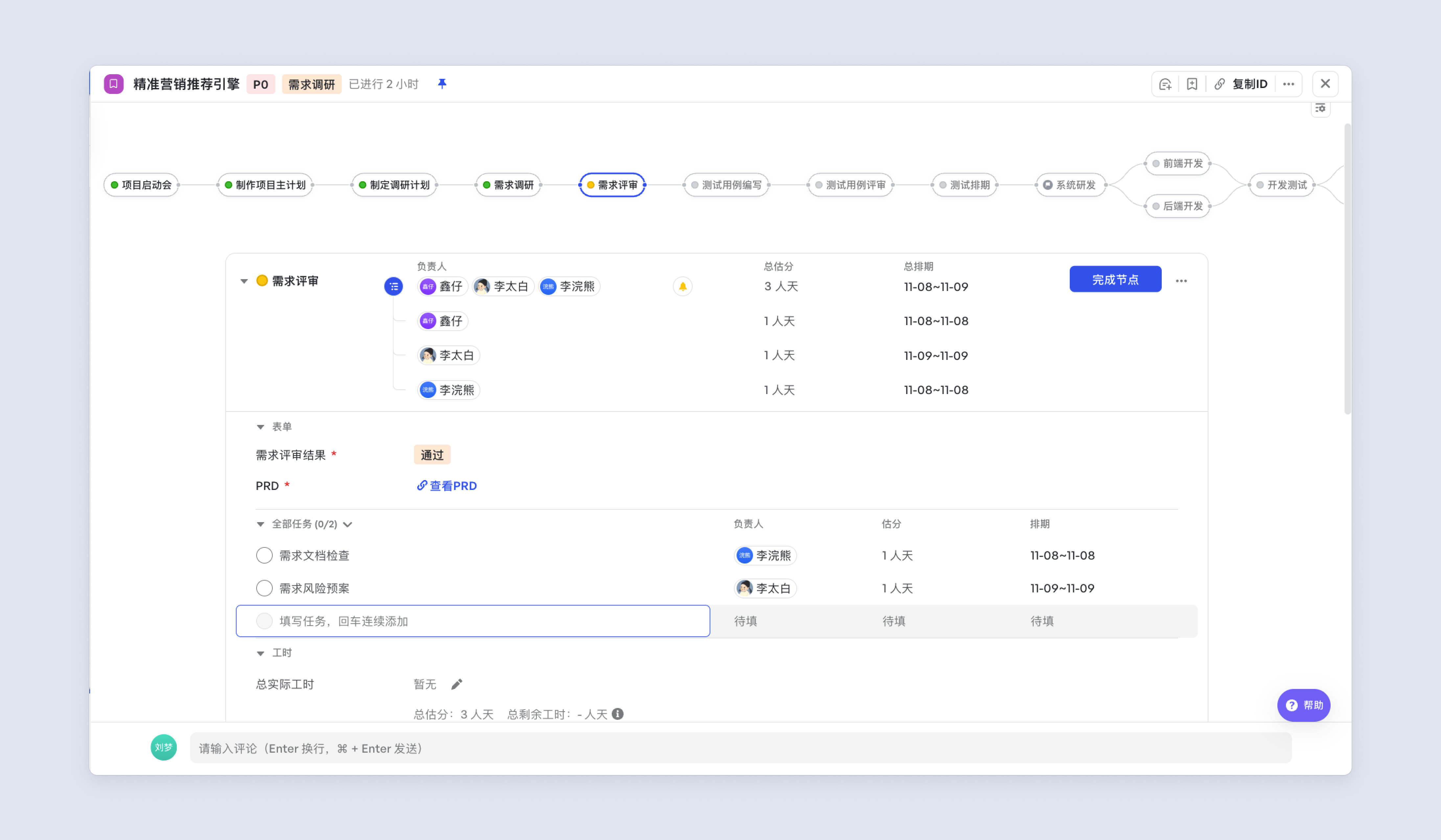
如果節點內的具體工作需要進一步拆分為更細粒度的事務,並分別分配給不同成員,你可以在節點下建立任務,實現更精細的跟蹤與管理。 操作方式:
- 建立任務:在節點下點選「新增任務」,輸入任務標題。
- 分配負責人:任務建立者預設為負責人,你可以點選頭像將任務指派給其他成員,例如負責市場分析的“陳毅”。
- 任務排期與估分:你可以為任務單獨設定排期和估分,任務的估分會自動彙總到所屬節點的總估分中,幫助你更精確地掌握整體工作量。
🔄 填寫表單與流轉節點
當節點工作完成時:
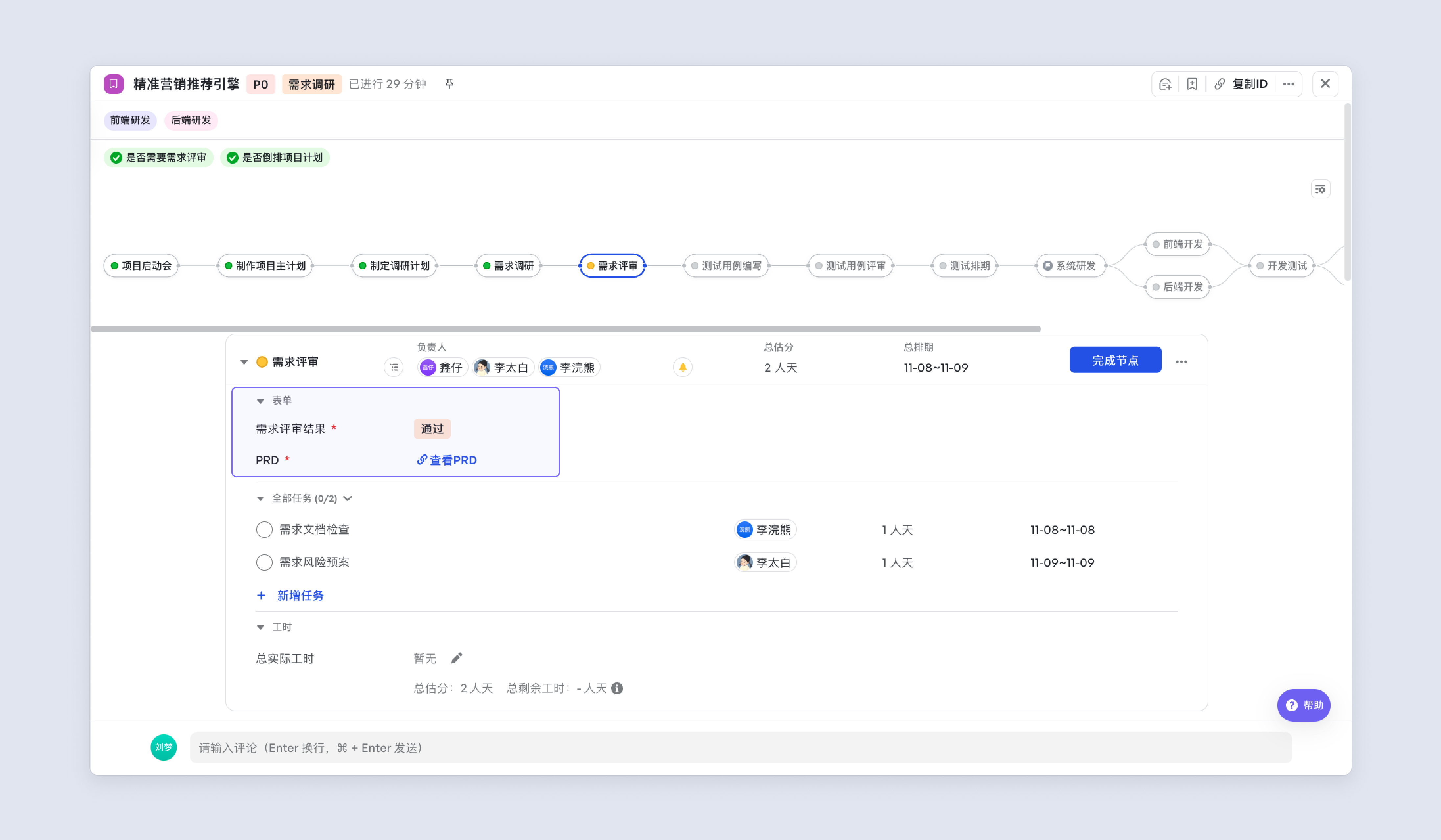
- 提交交付物:當某個節點的工作完成時,需要在節點表單中填寫對應的交付物,例如 PM 的 PRD 連結、設計師的設計稿連結等。
- 流轉節點:點選 “完成節點”,推動流程流轉到下一步。
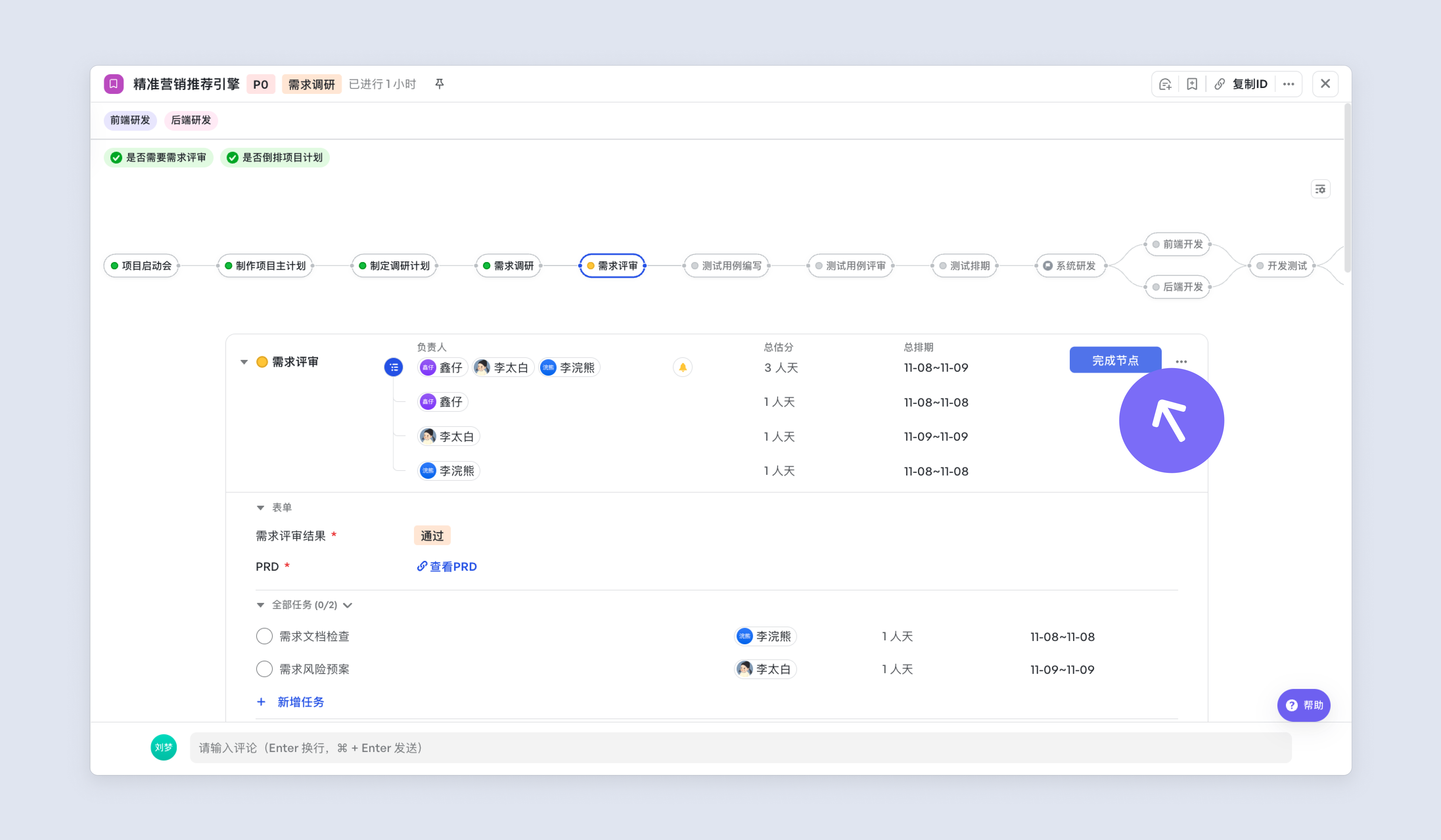
⚠️ 許可權說明:「完成節點」操作通常需要特定許可權。 如果節點負責人無法點選該按鈕,說明管理員可能在後臺「流程管理」中為該節點配置了「節點確認許可權」,要求由指定角色(如“部門主管”)進行確認。 如遇此類情況,請聯絡管理員確認並視情況調整配置。
💬 群聊即協作
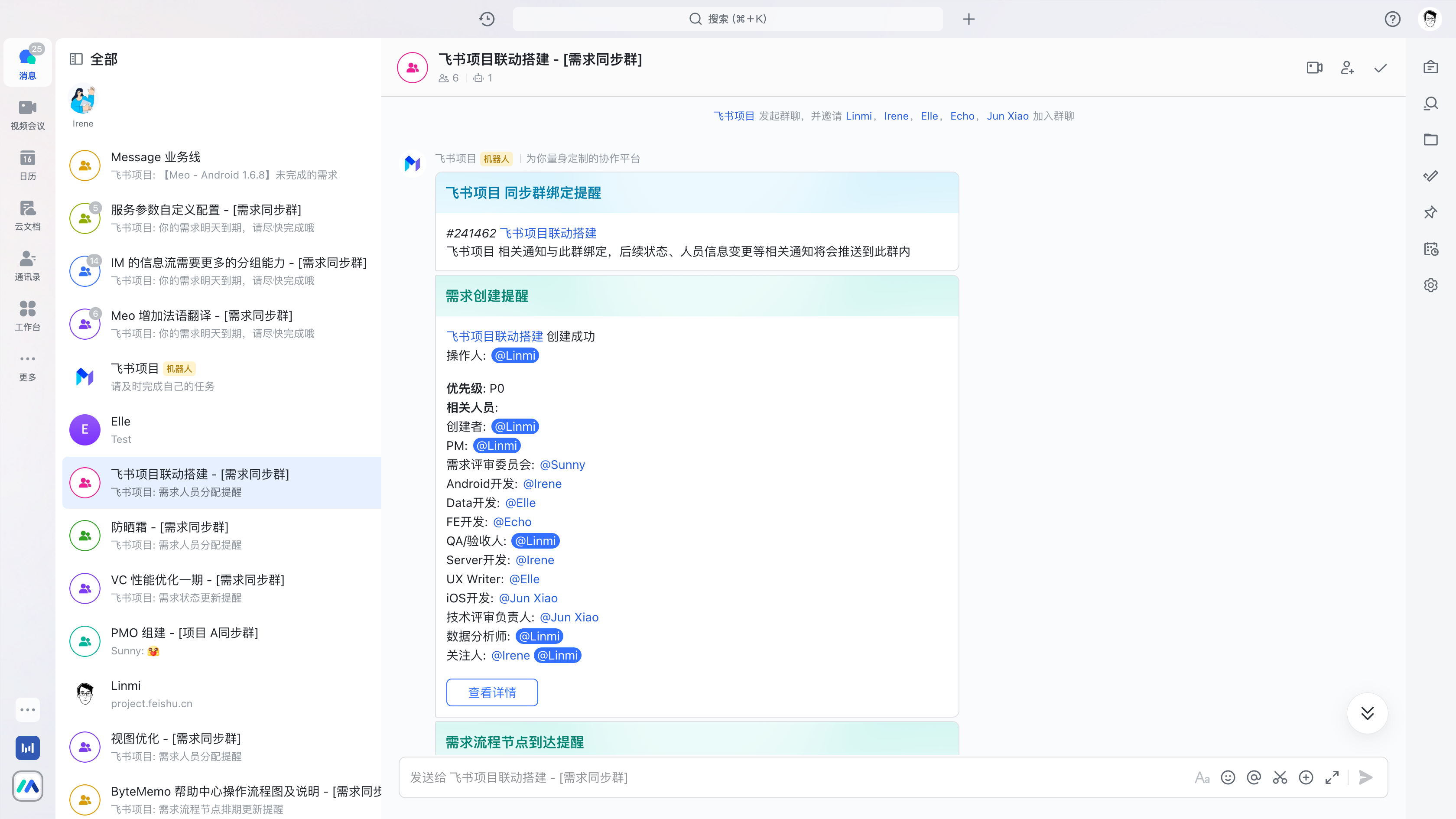
利用Lark的群打通能力:
- 在專案群 @相關人員 討論細節。
- 接收機器人推送的任務狀態變更、評論提醒。
- 所有溝通記錄沉澱在群內,方便覆盤追溯。
4.風險/質量管理:防患於未然
🛡 風險管理全流程
任何專案都伴隨著風險。在Meegle中,可以利用風險模組提前管理。
- 新增風險:在專案詳情頁的「風險」模組中,點選「新增風險」,填寫風險名稱(例如:“核心供應商晶片缺貨”)、型別、優先順序等資訊。
- 處理風險:風險建立後會進入「待處理」狀態,隨著處理進展,你可以將其狀態更新為「處理中」。
- 解決與歸檔:當風險被解決後,將狀態更新為「已解決」,最終確認無誤後可進行「歸檔」,完成閉環管理。
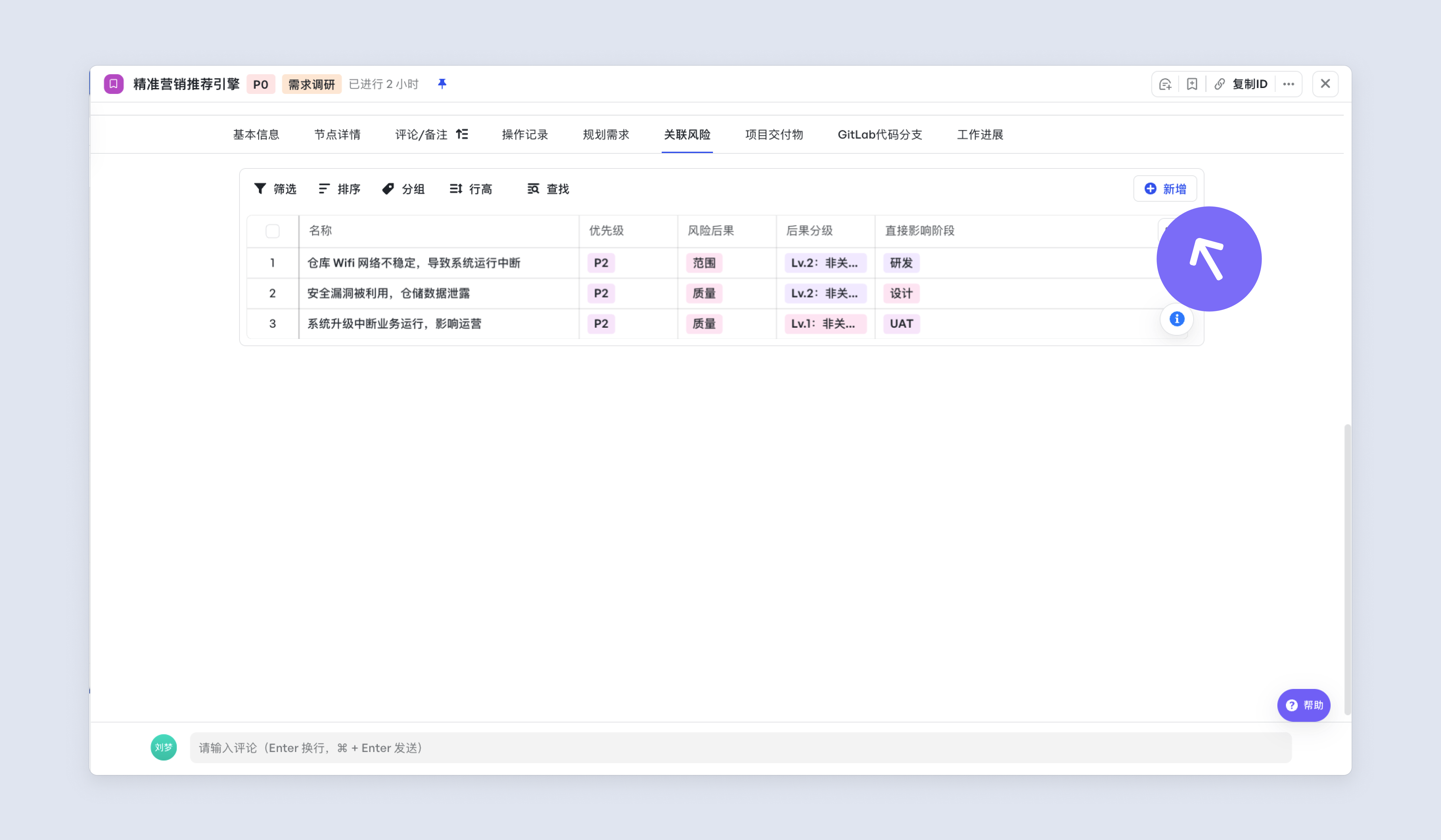
🔧 前置條件:要使用風險管理功能,空間管理員需要提前完成兩項配置:
- 配置工作項關係:在「空間配置 -> 工作項」中,建立“專案”和“風險”這兩種工作項之間的關聯關係。
- 配置工作項檢視:在專案詳情頁的檢視配置中,新增「風險」模組,這樣才能在專案下看到並建立風險。
🐛 缺陷管理全流程
在專案執行過程中,缺陷通常指產品或服務中出現的問題、錯誤或異常,這些問題可能影響功能、效能或整體體驗。透過對缺陷進行識別、記錄、分析、修復與驗證,可以降低缺陷對專案的影響,持續提升產品質量和使用者滿意度。
- 提報缺陷:當測試人員或成員發現問題時,應立即錄入系統。在專案詳情頁的 “缺陷” 模組下,點選 新增缺陷,填寫缺陷名稱(例如:“系統首頁偶現報錯”)、型別、優先順序、影響範圍等資訊,並儘量補充復現步驟、期望結果和實際結果,便於後續排查。
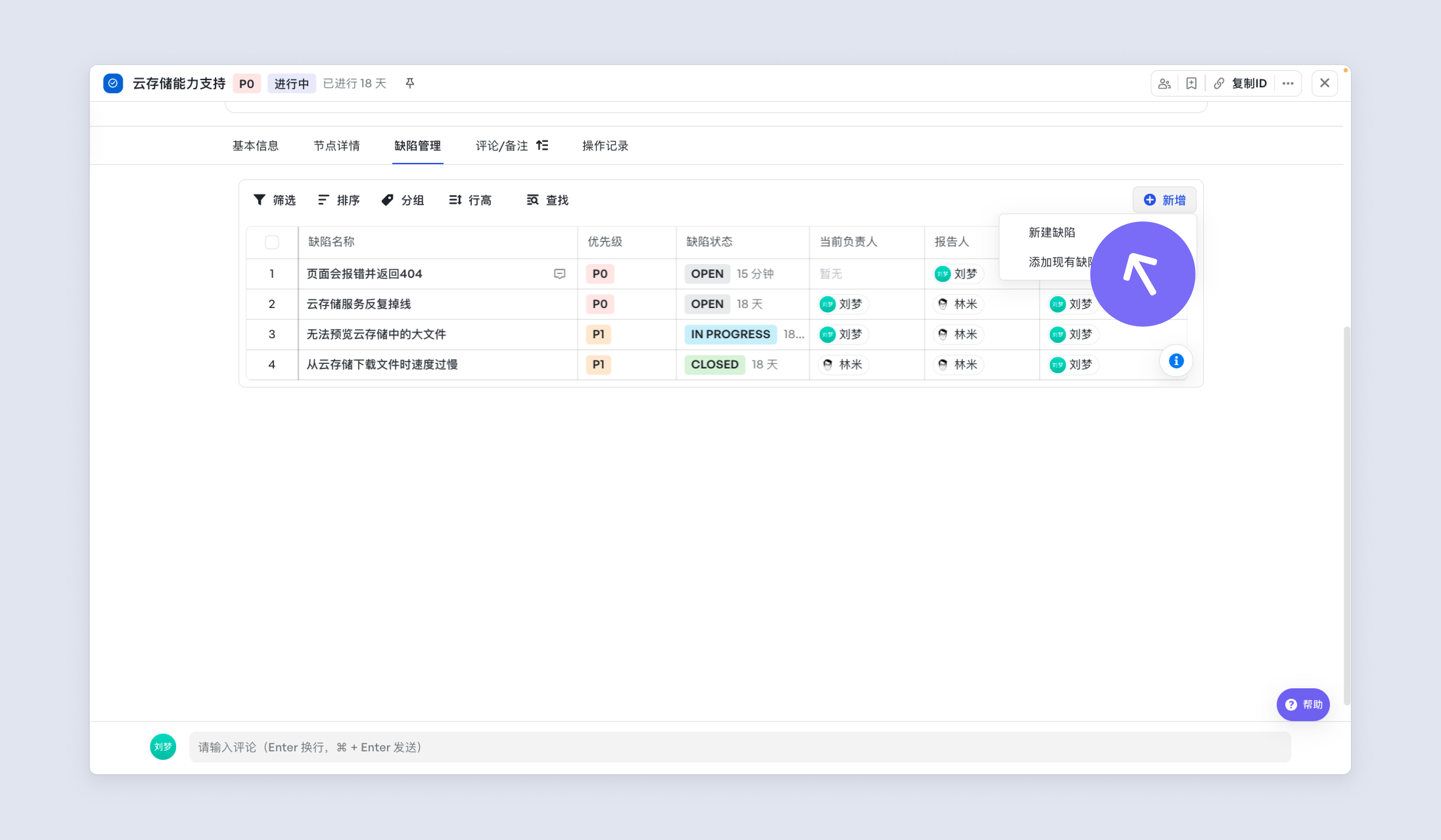
- 修復缺陷:缺陷建立後預設為 “待處理” 狀態。
- 流轉:開發人員收到通知後,開始排查問題,並將狀態更新為 “處理中”。
- 協作:開發人員可以在缺陷評論區與測試人員溝通復現路徑,修復完成後,將狀態流轉為 “已解決”。
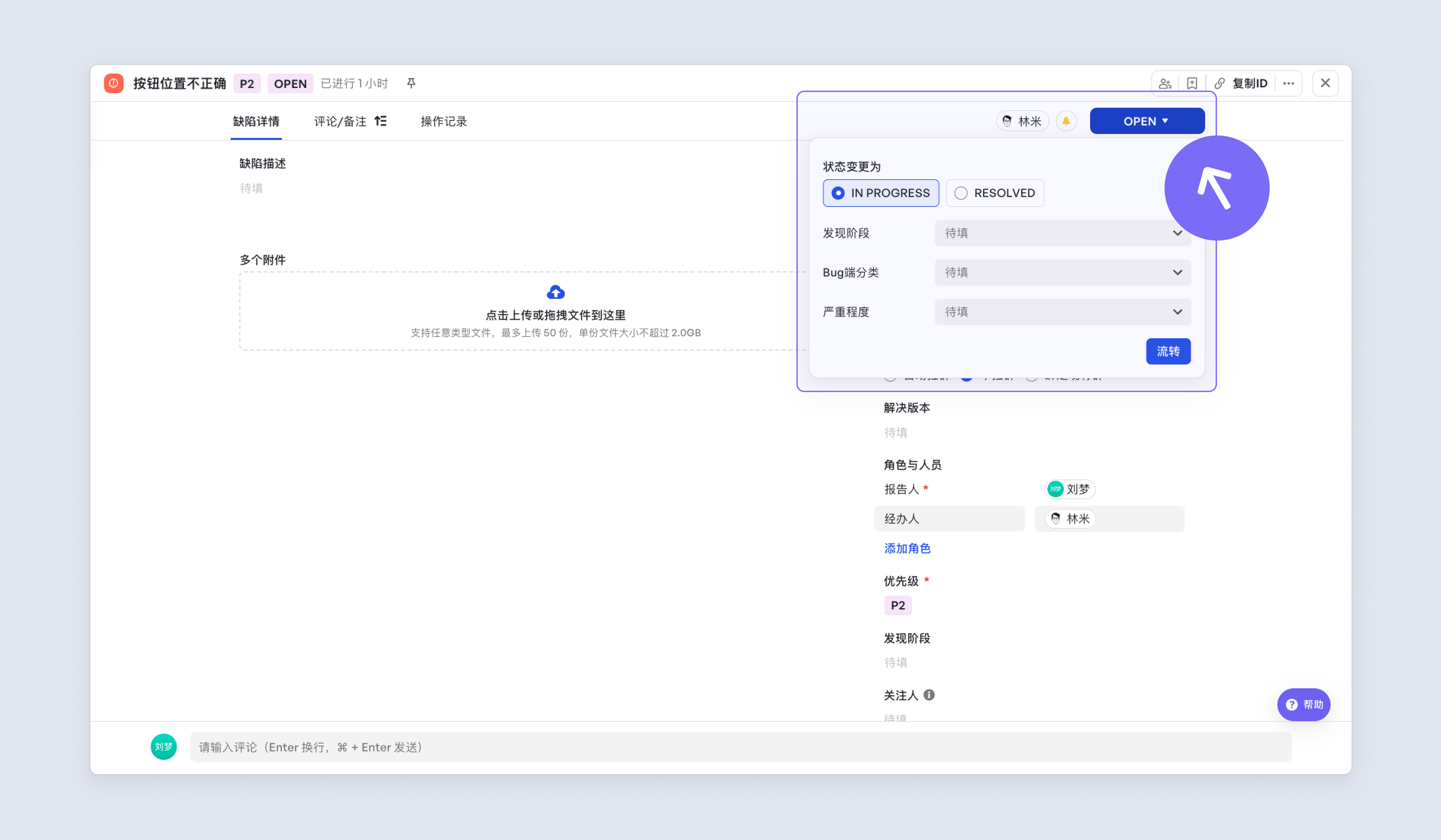
- 驗證與歸檔:測試人員對“已解決”的缺陷進行迴歸驗證。
- 驗證透過:確認問題不再復現,將狀態改為 “已關閉”,完成閉環。
- 驗證不透過:問題依然存在,將狀態打回至 “重新開啟”,交還給開發人員繼續處理。
🔧 管理員前置配置 與風險管理類似,使用缺陷功能前,請確保管理員已完成以下配置:
- 關聯工作項:在後臺建立“專案”與“缺陷”的父子或關聯關係。
- 配置檢視:在專案詳情頁配置中,新增“缺陷”頁籤,確保入口可見。
5.專案分享與生命週期管理
📢 專案分享與跟蹤
如果希望讓更多人瞭解專案進展,Meegle提供了多種便捷的分享與跟蹤方式:
- 複製連結:按快捷鍵 Cmd/Ctrl + C,或點選專案標題旁的複製按鈕,即可快速複製專案連結分享給同事。
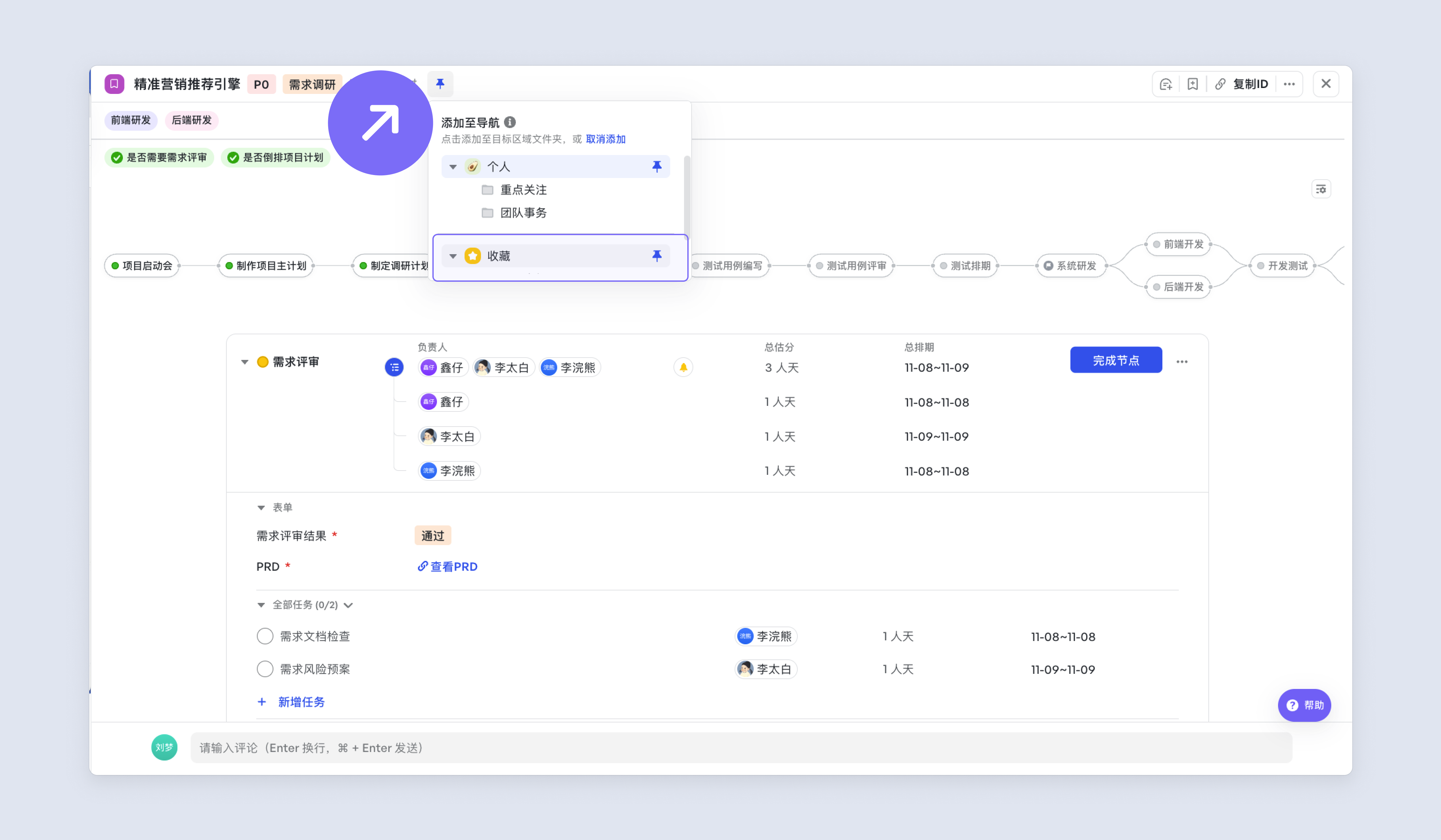
- 新增至導航:將重要或常用專案固定在左側導航欄,方便快速訪問。
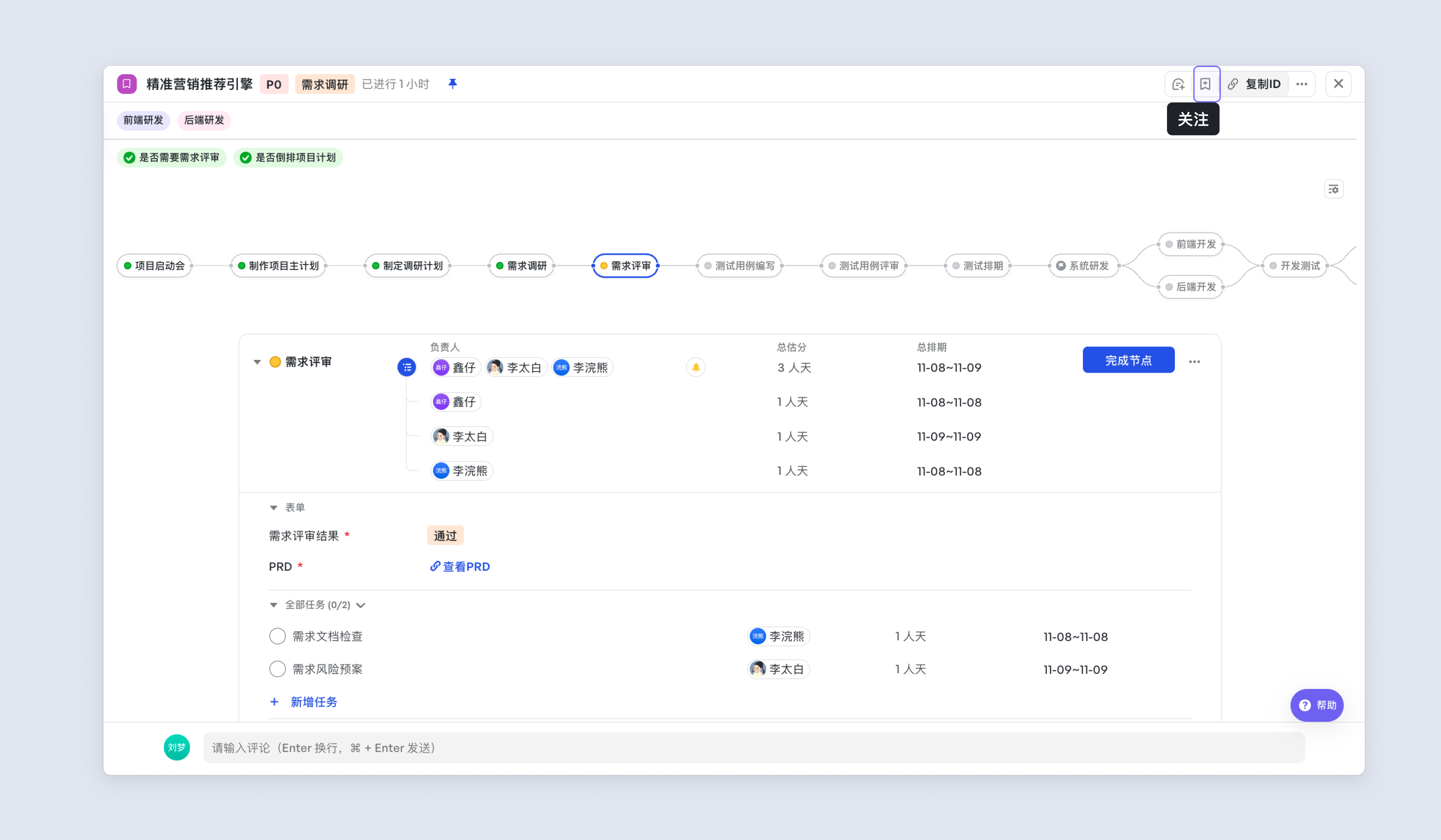
- 關注專案:點選「關注」,專案產生的動態(需管理員配置自動化)會透過Meegle機器人實時推送給你。
🔄 生命週期維護
在專案生命週期內,當專案遇到不同情況時,你可以選擇相應的管理操作:
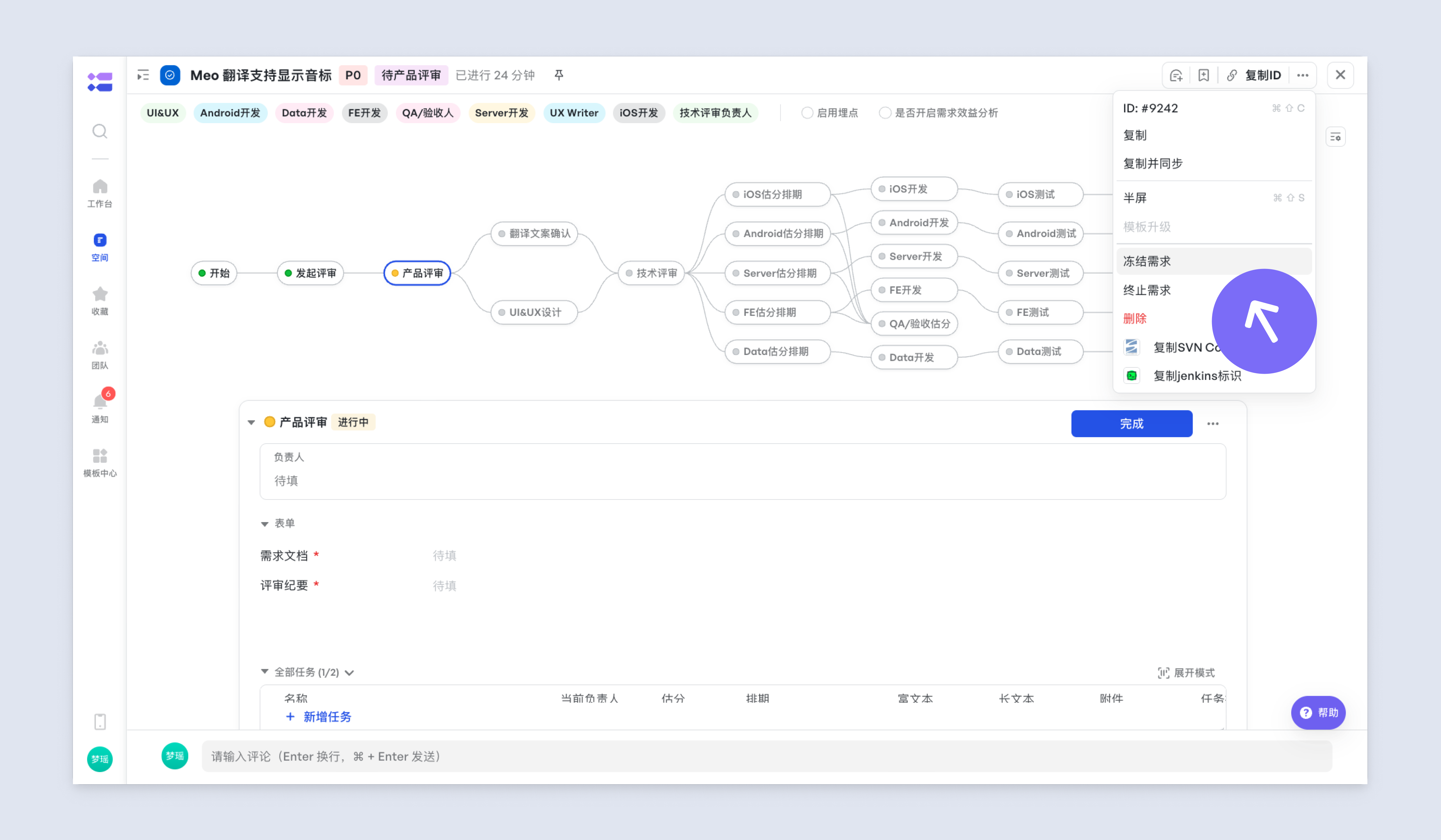
- 終止專案:如果專案因故中止,可以執行「終止」。被終止的專案會進入獨立的“終止池”,不會計入日常統計,但可隨時重新啟動。
- 凍結專案:如果專案暫停需要封存,可以執行「凍結」。被凍結的專案不允許做任何修改,但是日常可能需要關注,所以將保留當前狀態展示在檢視上。
- 複製專案:當需要啟動一個類似的新專案時,可以使用「複製專案」功能,將現有專案作為模板,一鍵複製其流程、任務結構等資訊,大幅減少重複配置工作。
- 主/輔專案:對於需要高度聯動的大型專案群,可以配置「主專案」與「輔專案」。瞭解更多:
- 刪除專案:當專案需要被徹底移除時,可以執行「刪除」。 警告: 刪除專案為不可逆操作,所有相關資訊將被永久清除,請務必謹慎!
FAQ
Q:為什麼我不能幫同事點選「完成」? A:Meegle對節點操作有許可權控制。對於「多人完成」節點,必須由指定的節點人員都點選完成,節點才會真正透過。這樣可以避免有人在未實際評審的情況下誤操作透過。 Q:我想修改流程圖,為什麼改不了? A:普通成員僅支援“裁剪”(隱藏不用的節點)。若涉及流程結構變更(如需增加一個全新的“財務打款”節點),這是對標準SOP的修改,請聯絡空間管理員在後臺調整模板。 Q:實際工時和節點排期有什麼區別? A: 兩個概念對應不同的管理目的:
- 排期 (Plan):是你的計劃(用於鎖定資源,告訴團隊這段時間你有安排)。
- 工時 (Actuals):是你的實際投入(用於打卡記錄,便於後續覆盤效率和核算成本)。
- 建議:養成“做完任務登記工時”的好習慣,系統會自動生成精美的資料包表,讓你的週報更有說服力。