需求介面
介紹
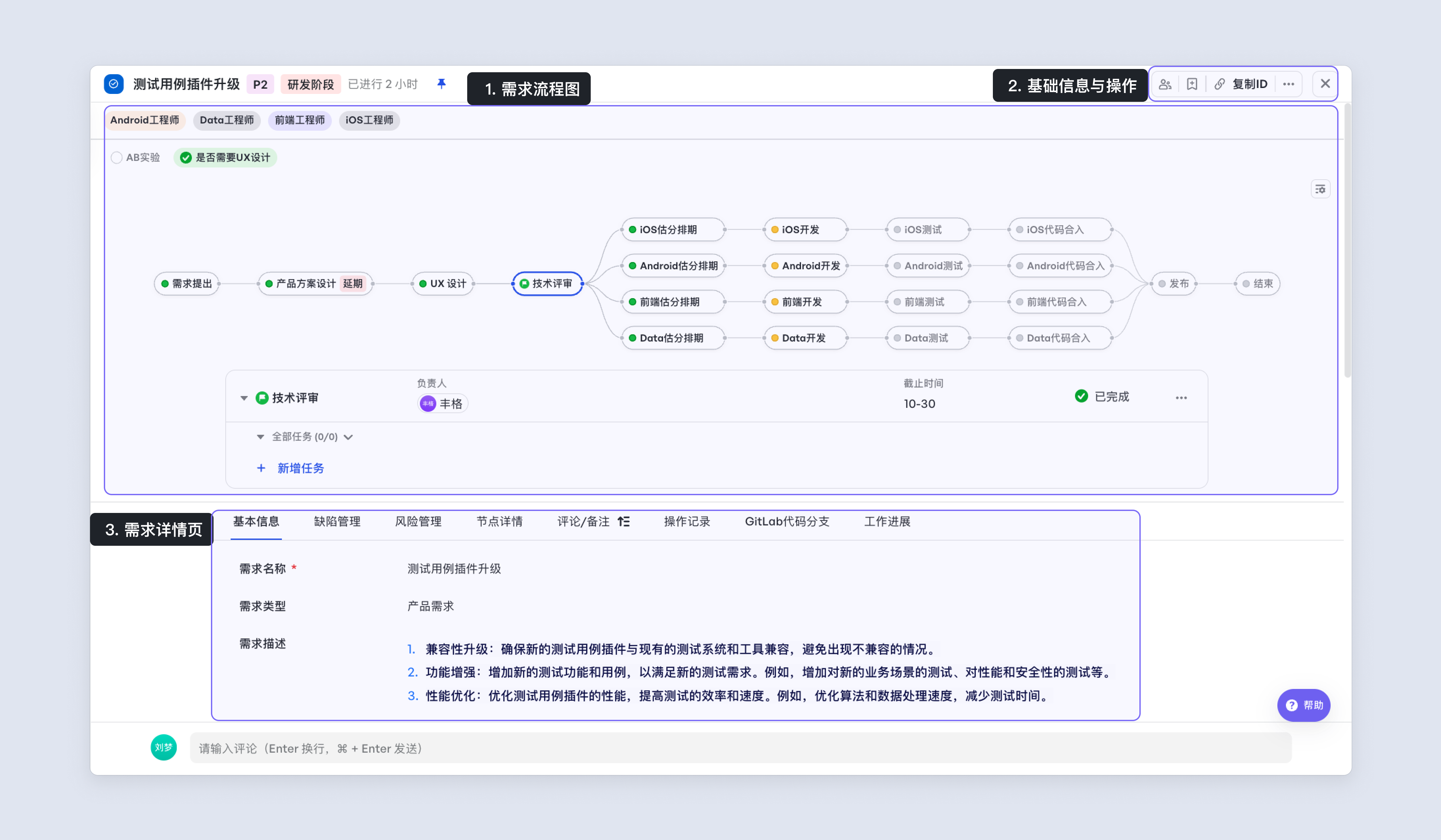
需求介面承載需求的詳情展示,包含需求名、需求流程圖與詳情詳情。透過Meegle介面:
- 快捷檢視整個需求的詳細資訊,如需求流程進度、關聯的人員與交付物資訊;
- 設定節點負責人,排期,新建子任務規劃需求的進度;
內容要點
- 流程圖
- 基礎資訊與操作
- 詳情頁
開啟需求頁面
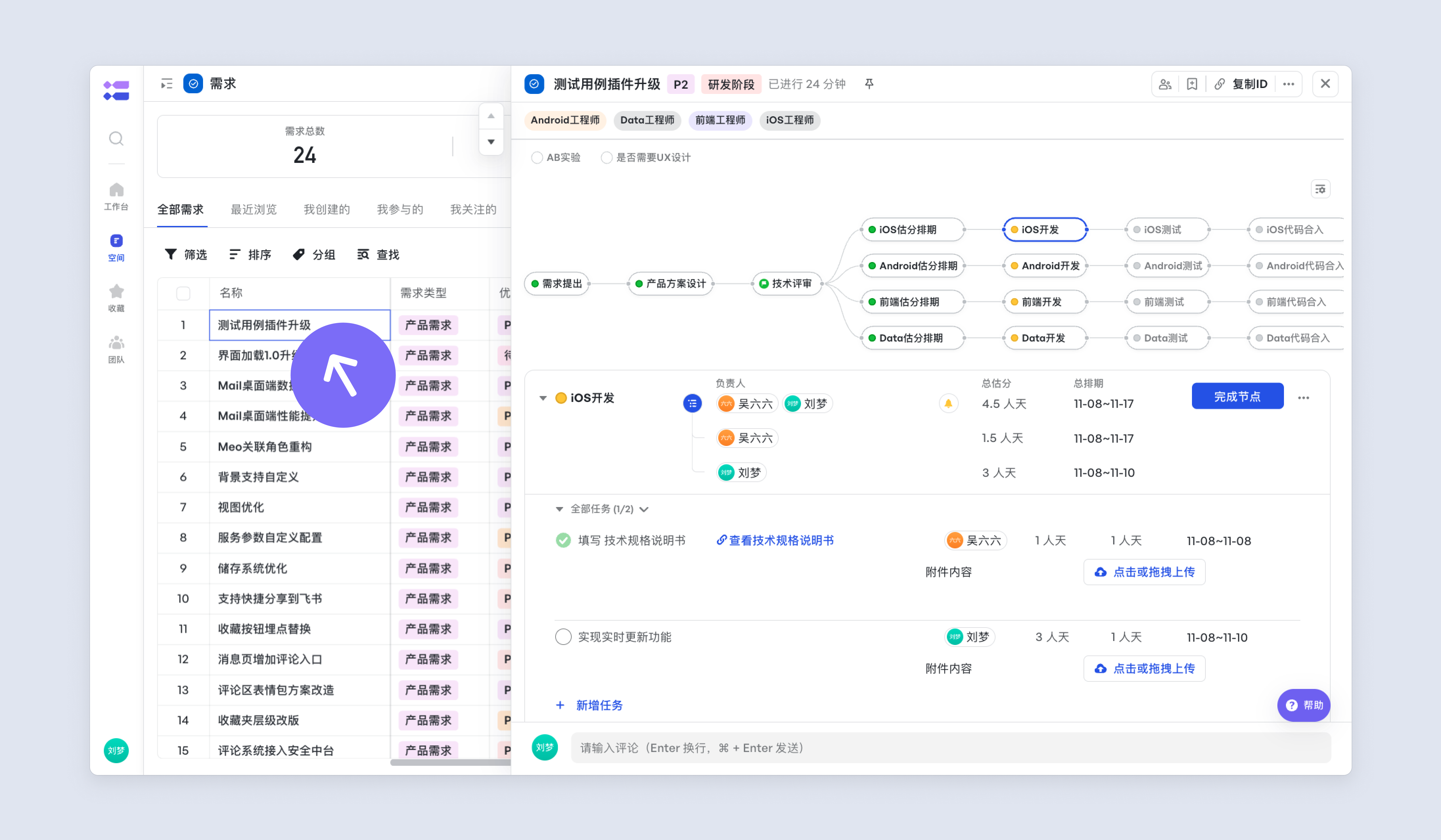
當建立完成需求後或想瀏覽他人需求的詳細資訊瞭解需求進度,可以在需求檢視點選需求的名稱,撥出詳情頁右側抽屜頁。
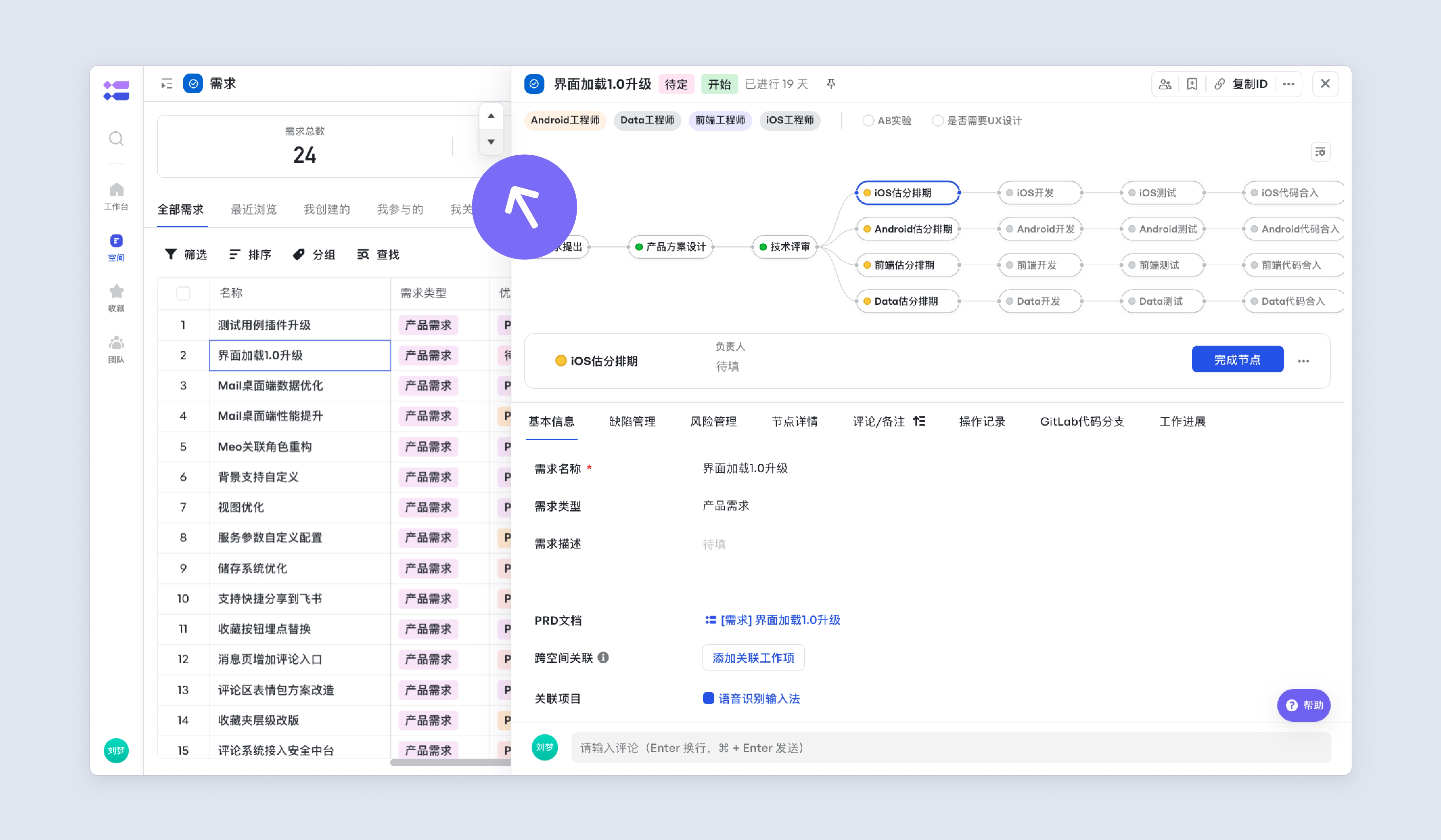
在某些會議場景需要逐條過需求時,可以嘗試快捷跳轉,過完一條需求,快捷切換到下一條需求。
流程圖
在流程控制區中可檢視完整的需求流程鏈路,只有前序節點完成時,後續節點才能開始。流程鏈路中的節點可以由「關聯角色」或「流程控制」來控制節點可見性。
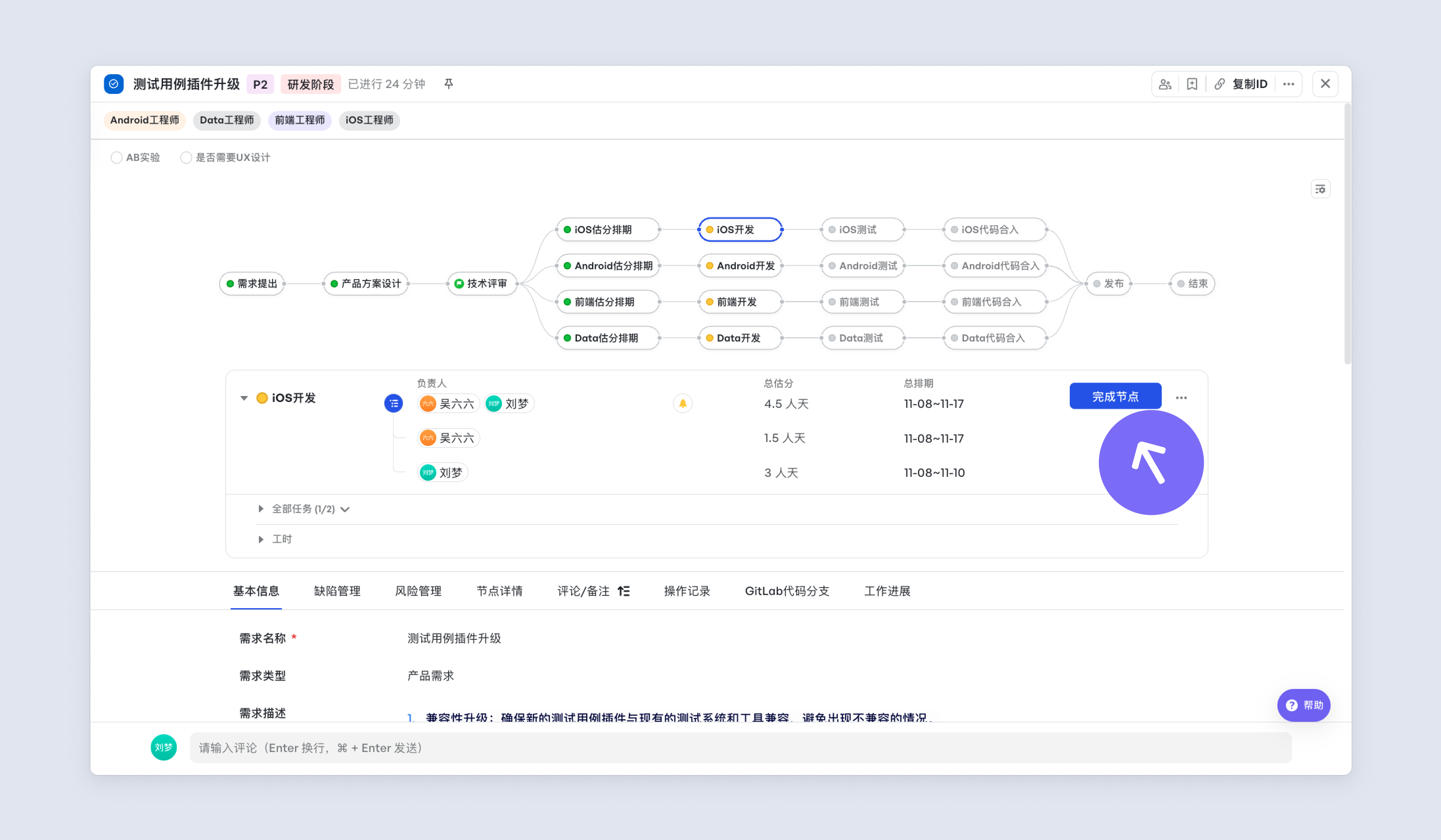
1.1 節點詳情
點選節點名稱,檢視節點詳情。
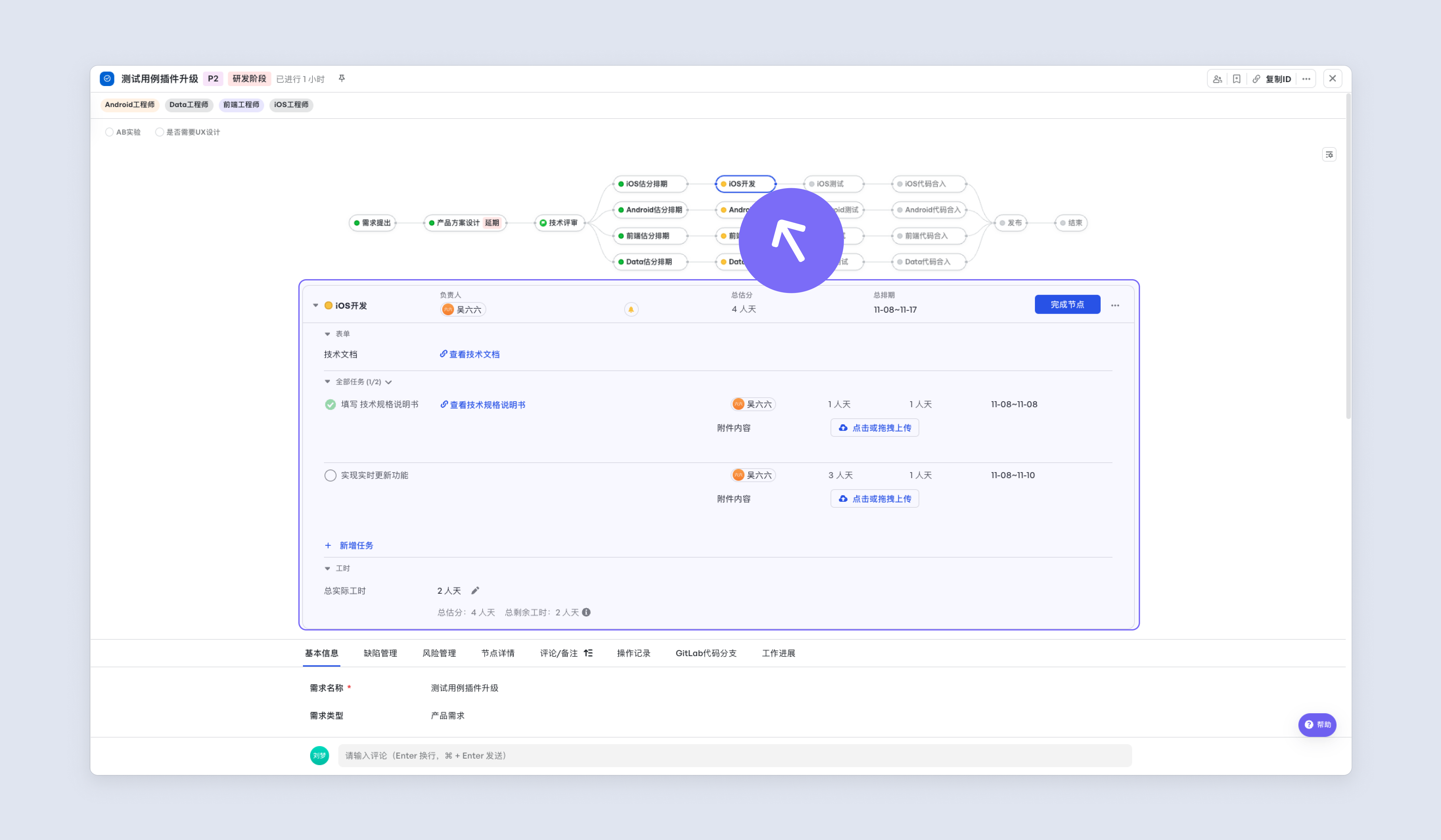
將滑鼠移動到某個節點上,即展示對應節點的預計開始結束時間與實際開始結束時間。以及當前節點所處的狀態與負責人資訊。
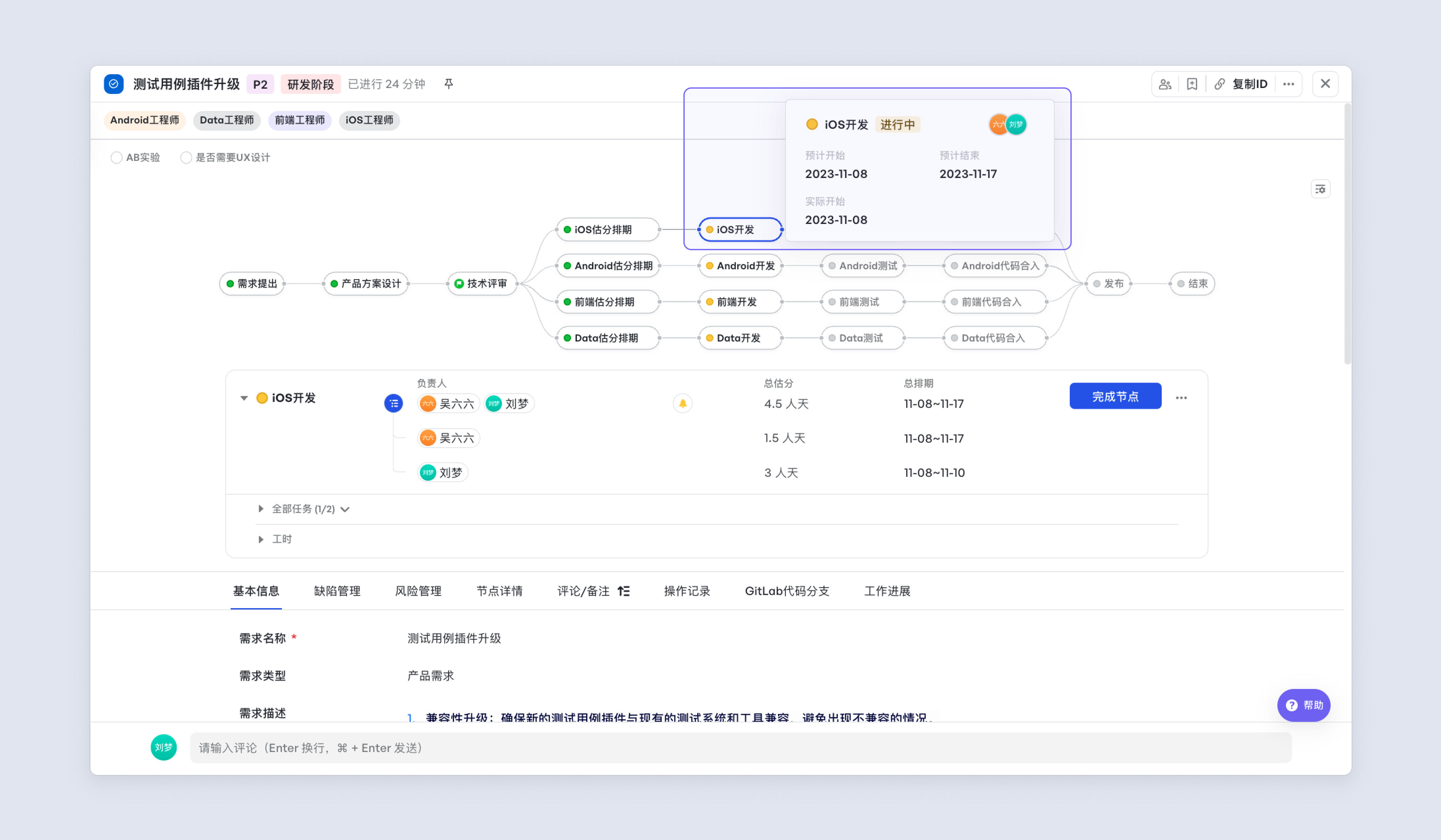
節點卡片解析
- 預計開始時間:排期時填寫的開始時間;
- 預計結束時間:排期時填寫的結束時間
- 實際開始時間:某個節點到達後的時間;
- 實際結束時間:某個節點被確認的時間。
節點同樣也擁有不同標識來標註節點所處的狀態,方便相關負責人瞭解當前需求進度情況,及時作出調整。
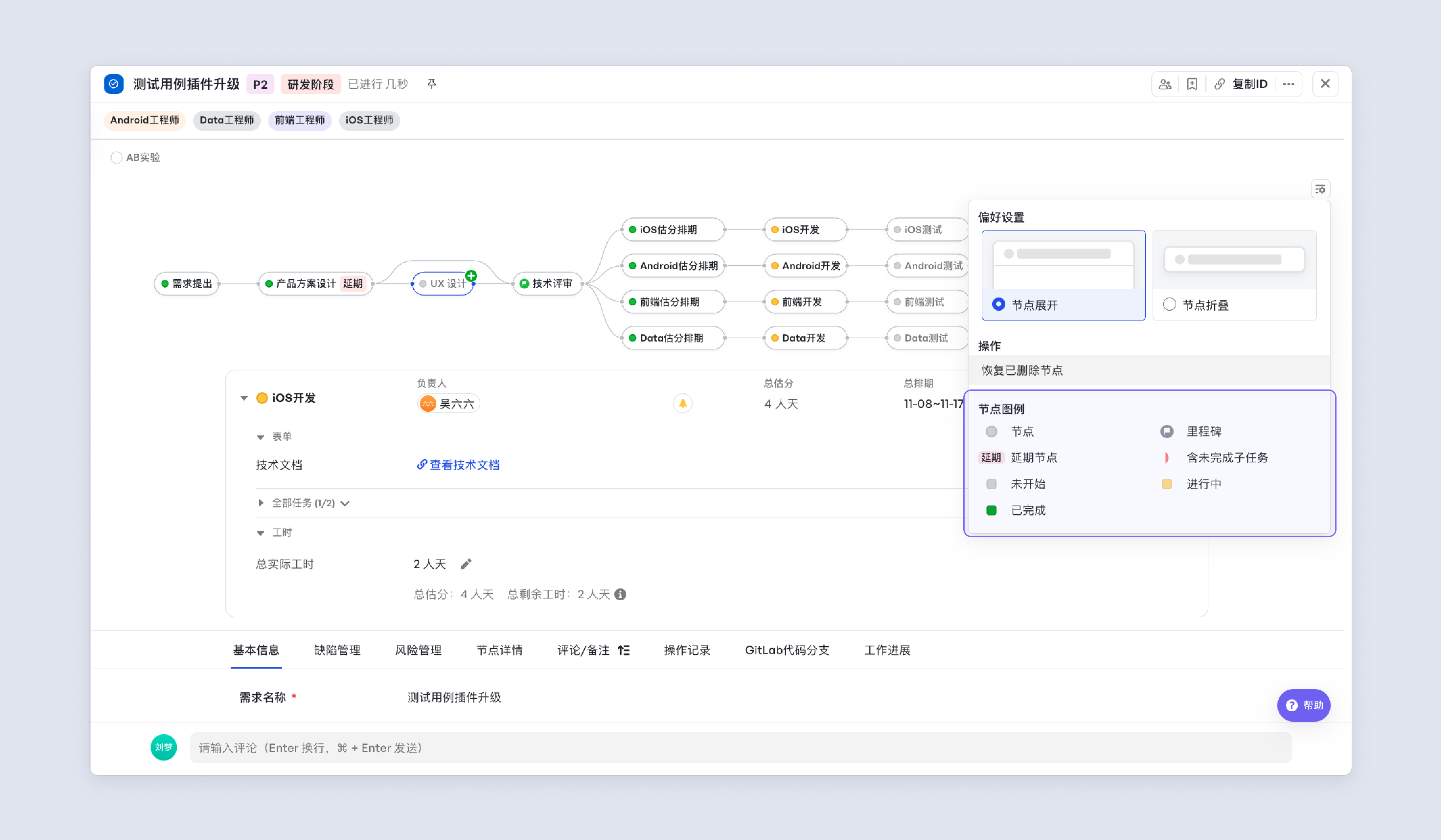
節點顏色標識解析 🟢 已完成:無排期的節點或排期節點在排期的時間內已經完成; 🔴 超期完成:排期節點完成時間超出排期的時間範圍; 🟡 當前節點:正在進行中的節點; ⚪️ 未開始:還未到達的節點。
節點負責人
Meegle的管理流程中,每個節點都會對應負責人,擁有流轉節點的許可權,單個需求透過各個節點負責人的合作,最終達成上線交付。
節點負責人可以提填寫單人、多人、單個角色、多個角色,也可以預設不填寫,這些均由管理員在後臺進行配置。
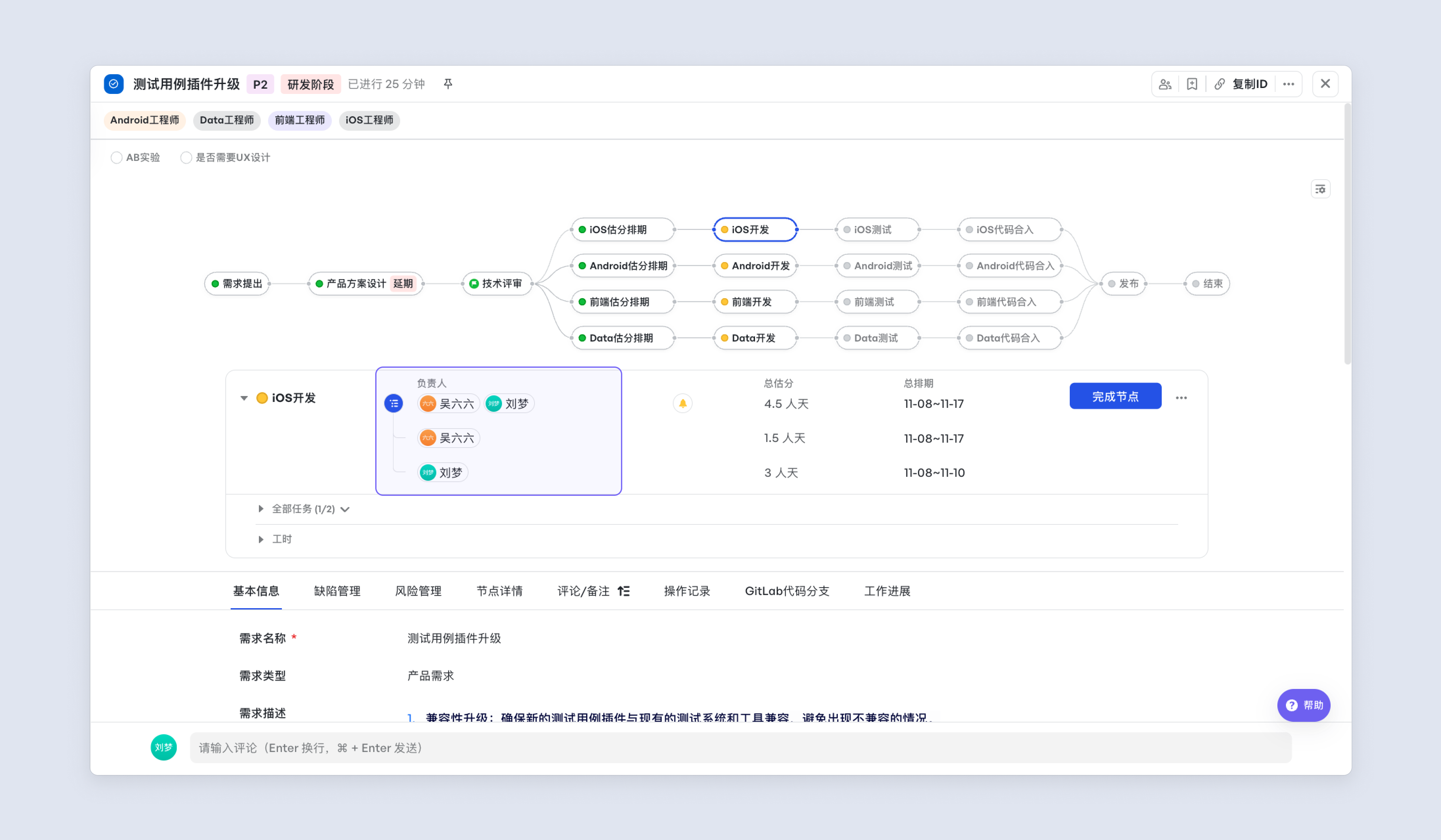
催一催 當任務進行到某個階段即將產生延期時,某個節點仍未確認,可以使用催一催來催促當前節點負責人。
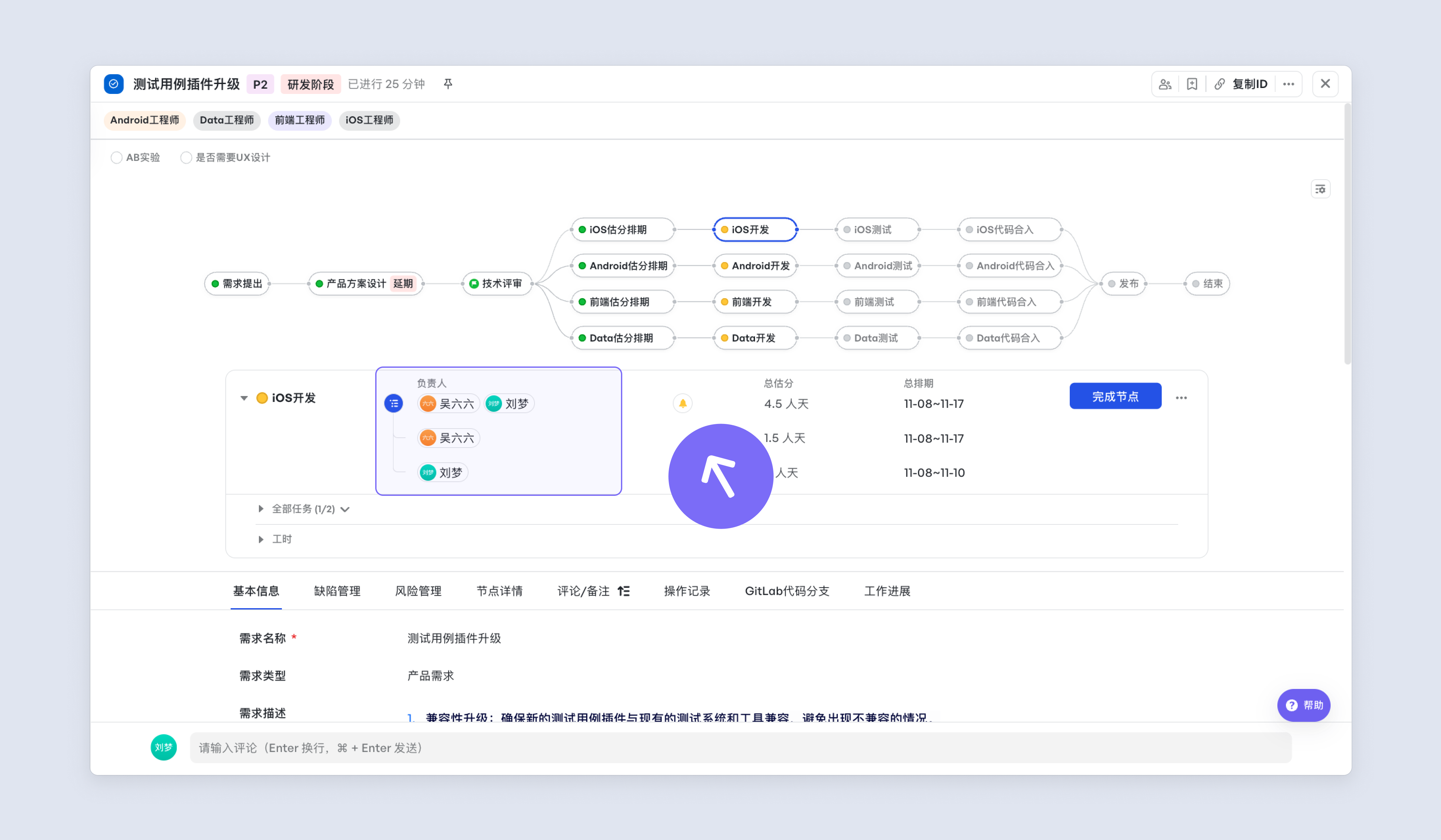
注意,不支援催一催自己。
是否支援到期提醒與延期提醒? 可以參考自動化部分的 。
節點表單
節點表單通常作為使用者交付物展示與填寫,如 PM 的 PRD、設計師的設計稿連結。如果節點設定了外掛,如 Gitlab 訊號,也會展示在節點表單中。
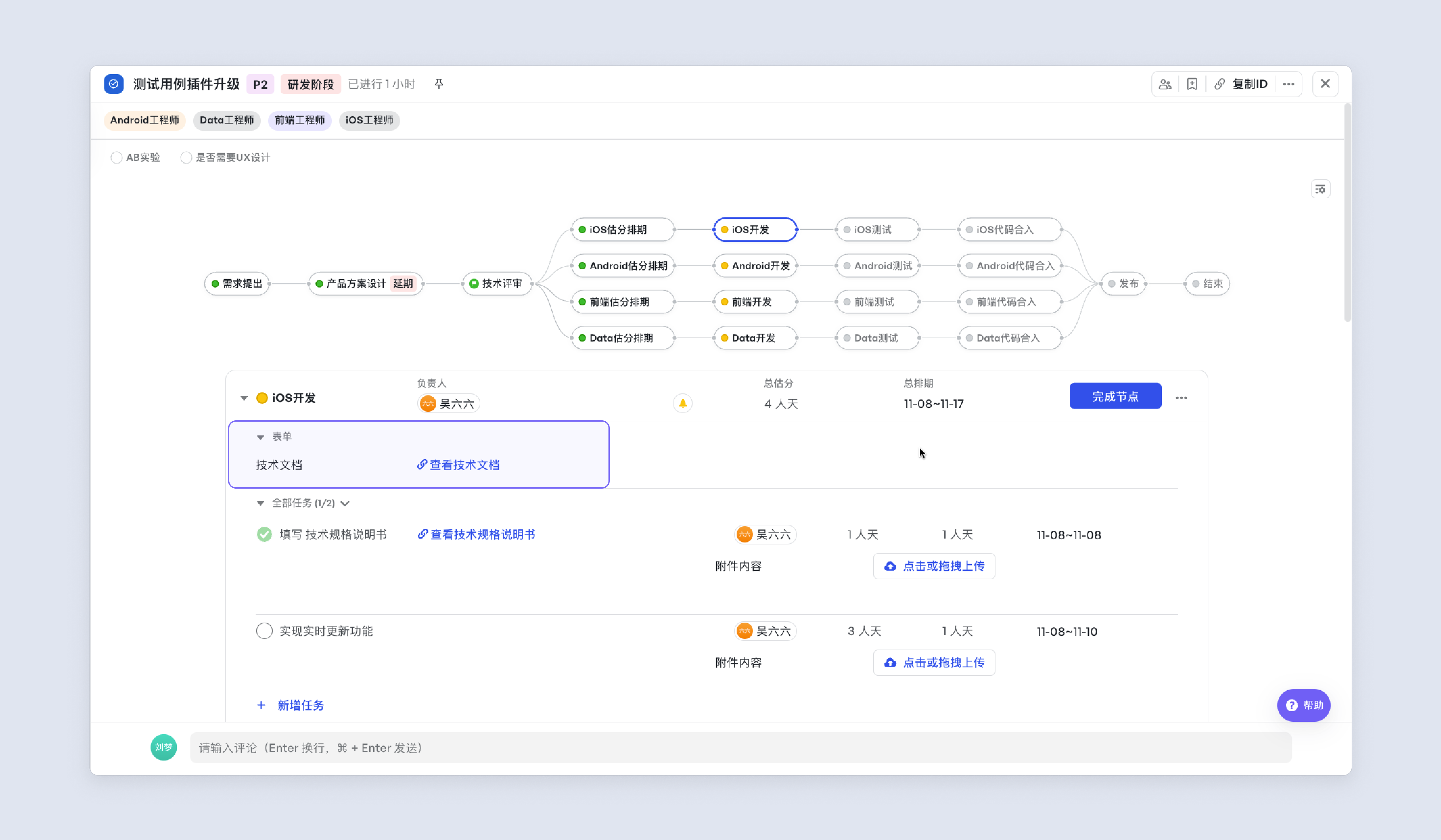
注意節點表單如果設定了必填項,需要填寫完畢後才能流轉節點。
節點排期估分
一般在需求啟動會時,會開始預估某個需求所需的人力與排期資訊。在Meegle中,由負責人填寫所負責節點的時間。
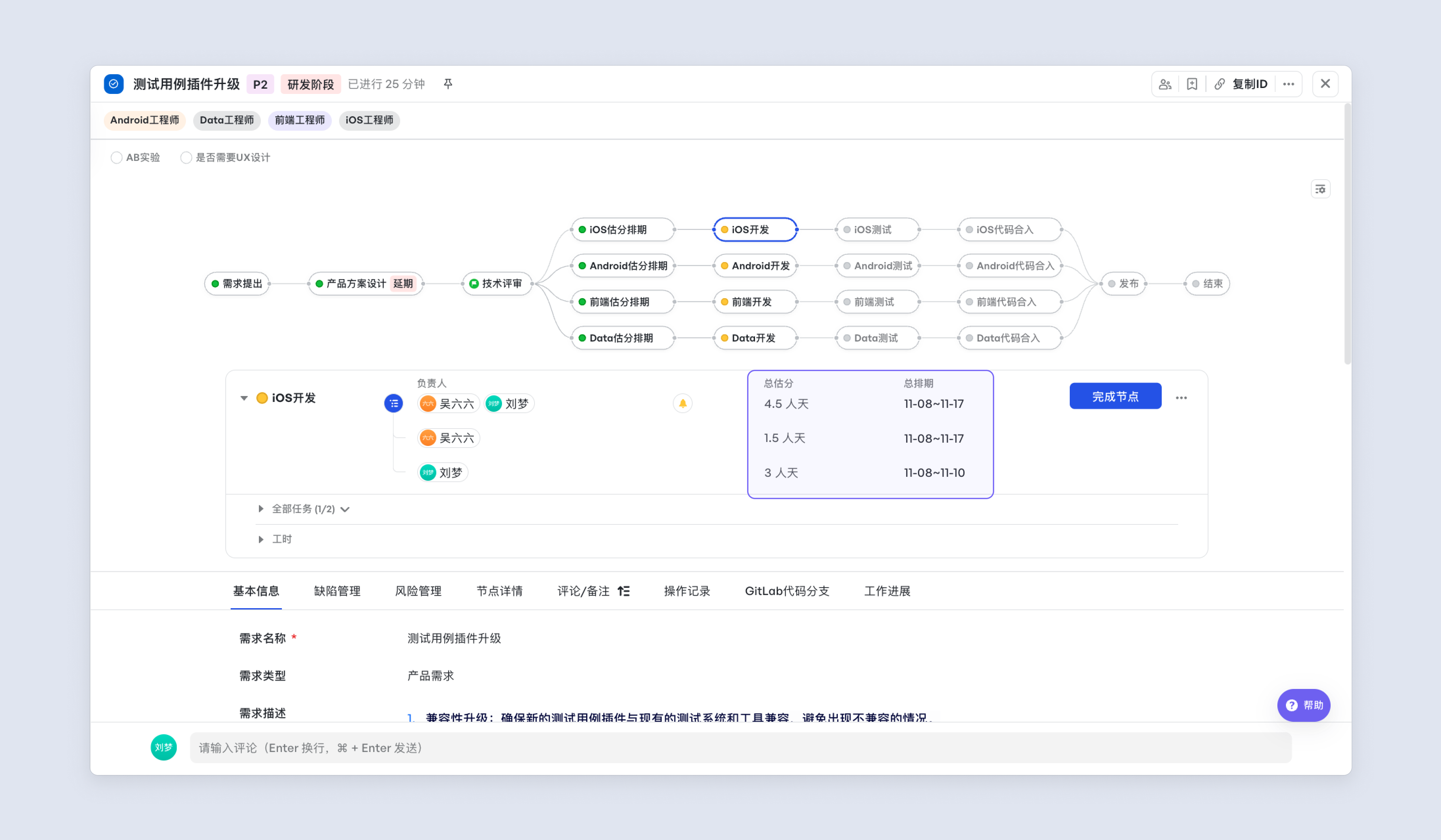
節點實際工時
工時管理是需求管理的重要維度,可以幫助我們對資源投入、預估工時偏差、工時進度等進行監控和評估。 可透過工時登記,實現工時的多次累加登記以及按照不同週期進行插值度量統計,方便需求團隊瞭解資源消耗情況。 瞭解更多:
同樣Meegle也支援實際工時的填寫,用來與估分進行對比區分,進一步衡量人力投入情況。
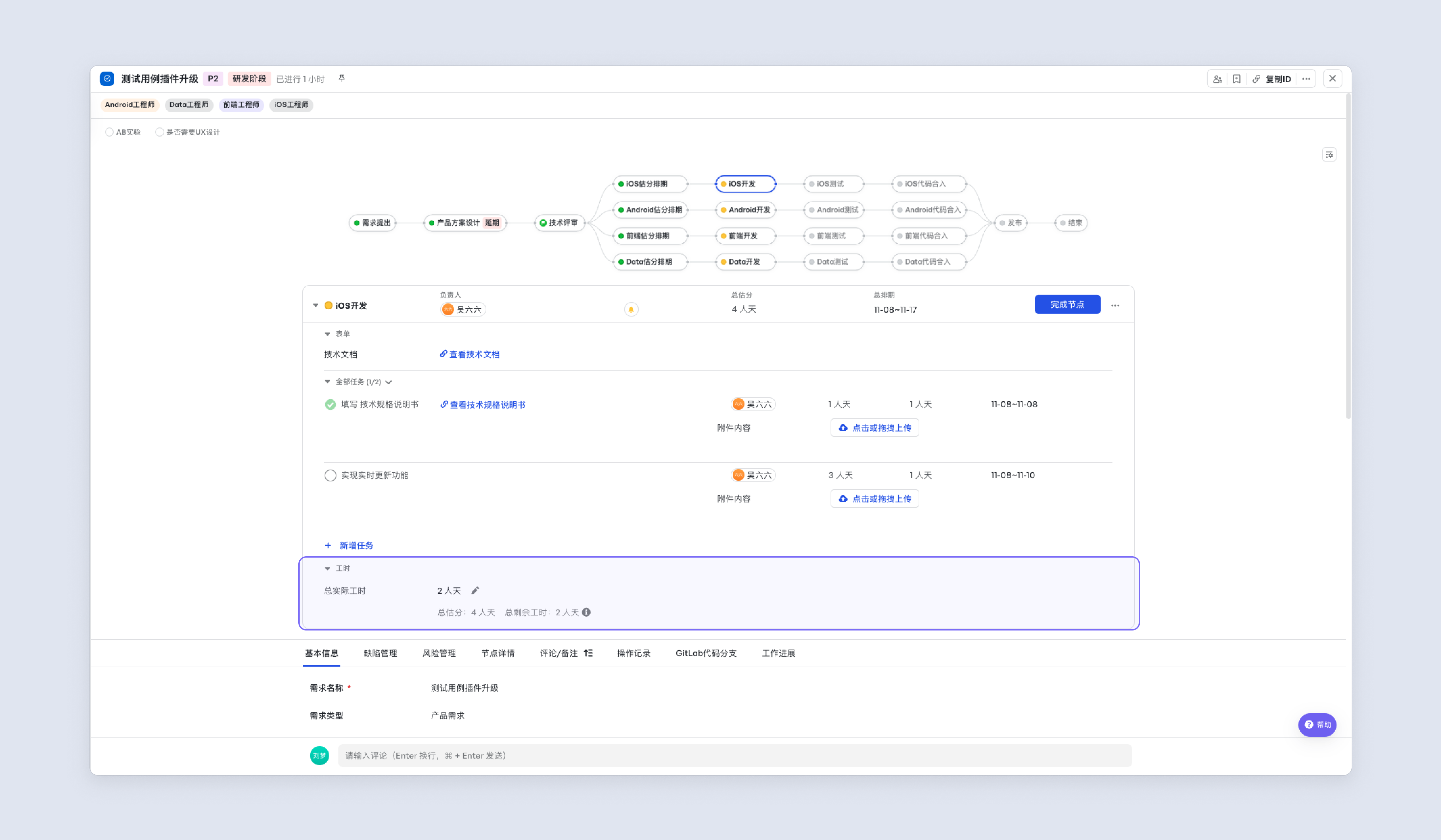
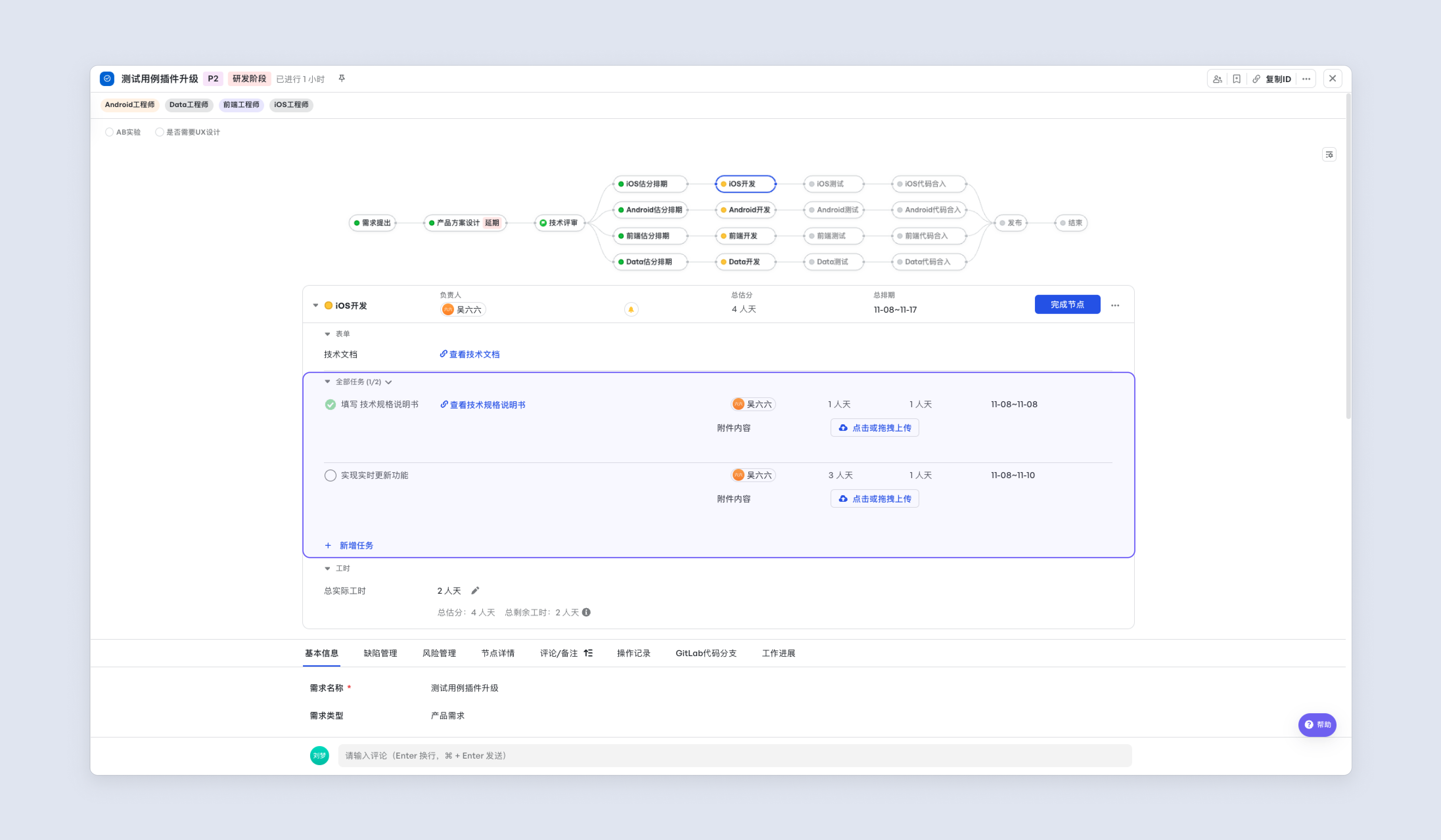
節點任務
在實際的需求管理流程中,將一些節點上的具體事項拆分為更小的事務,將這些事務逐一分配給對應的人,實現對節點任務進行更細粒度的跟蹤。 瞭解更多:
1.2 里程碑節點
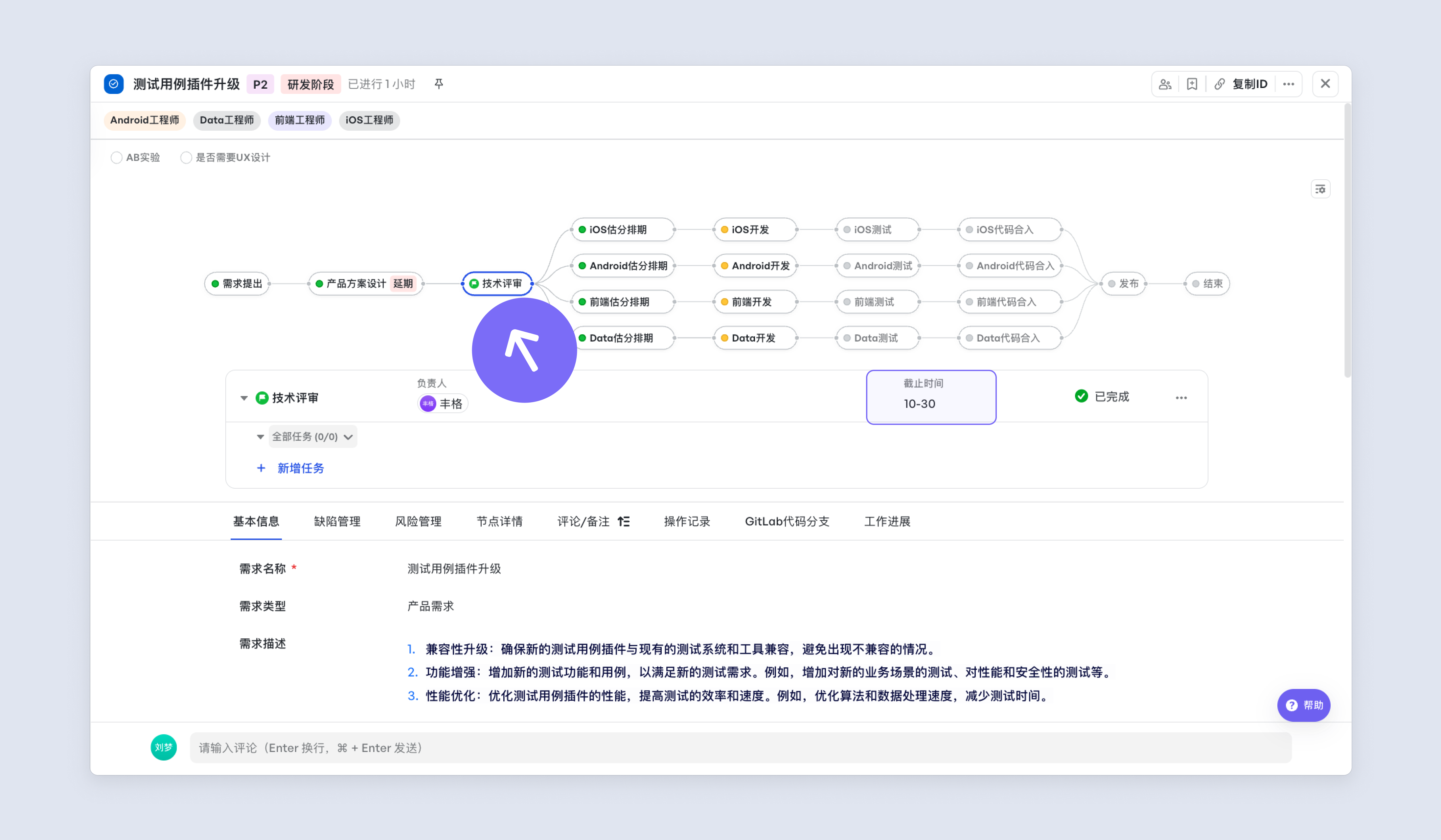
里程碑通常指需求開發中的一個重要步驟或節點。 在需求實施過程中,可根據里程碑來標記需求進度和節奏。並且,可透過配置里程碑變更審批等嚴格流程,管控需求關鍵時間點變更。 在需求結束後,可透過配置度量看板檢視里程碑的時間偏差,並透過變更審批統計變更次數,覆盤需求延期原因。 瞭解更多:
里程碑具有特殊標識,沒有排期與工時的填寫入口,只有截止時間的填寫入口。
1.3 節點流轉與回滾
流轉節點
當前任務完成時,節點負責人可以點選「完成節點」按鈕來進行節點的流轉,讓任務進度開始下一步。
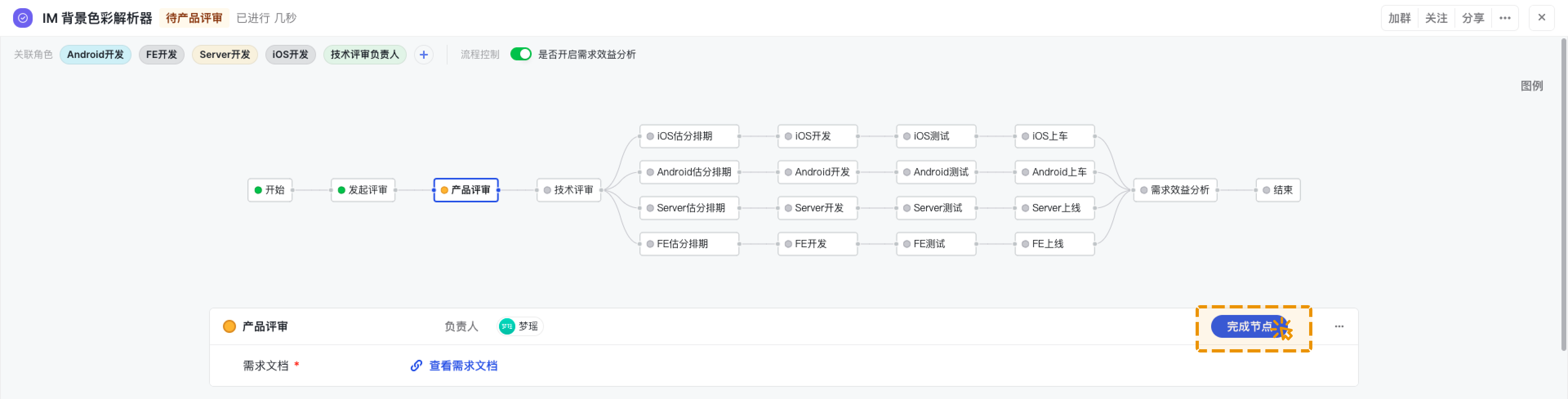
節點的流轉有三種方式:單人確認完成、多人確認完成、自動完成,如需修改請聯絡管理員。
單人確認完成
並籤模式,即其中一個節點負責人確認即可流轉節點。
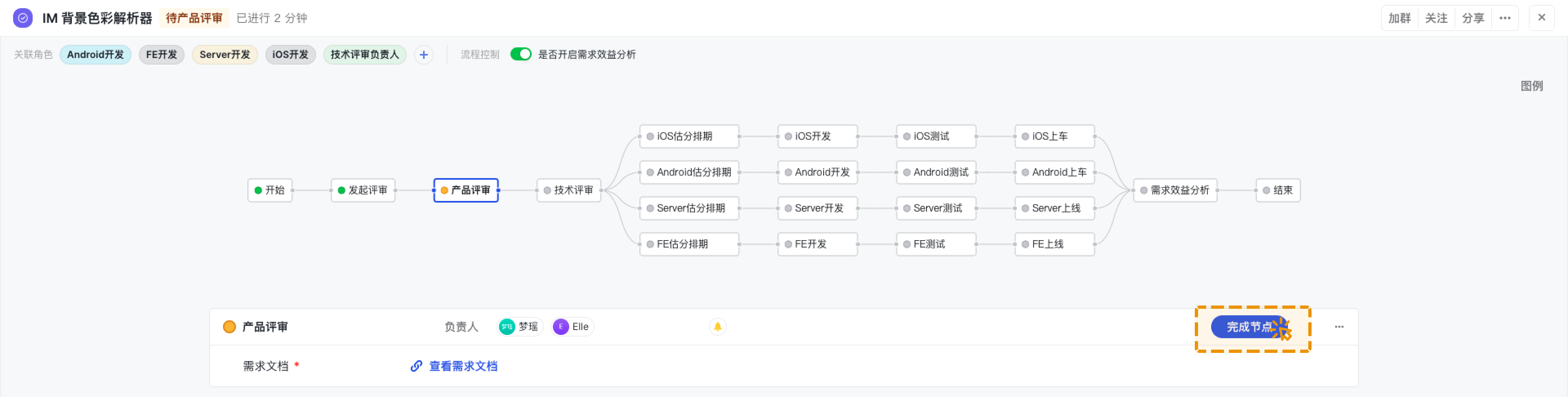
多人確認完成
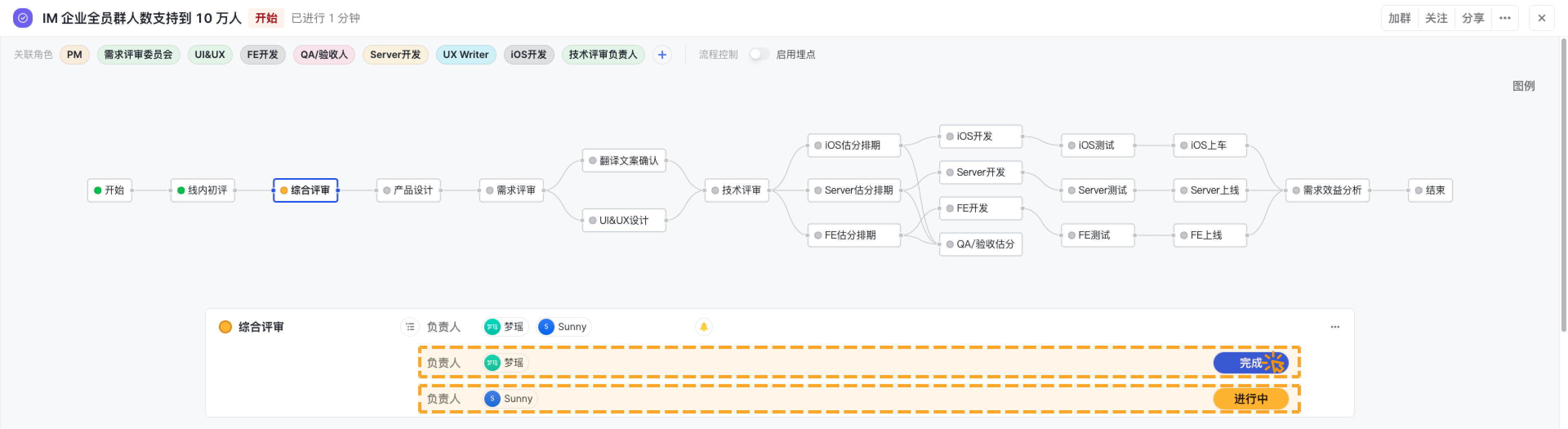
會籤模式,即所有節點負責人確認完成才可流轉節點。比如需要跨業務線協作時,會設定一個“綜合評審”節點,需要多方決策人均確認後,節點才可流轉。
自動完成
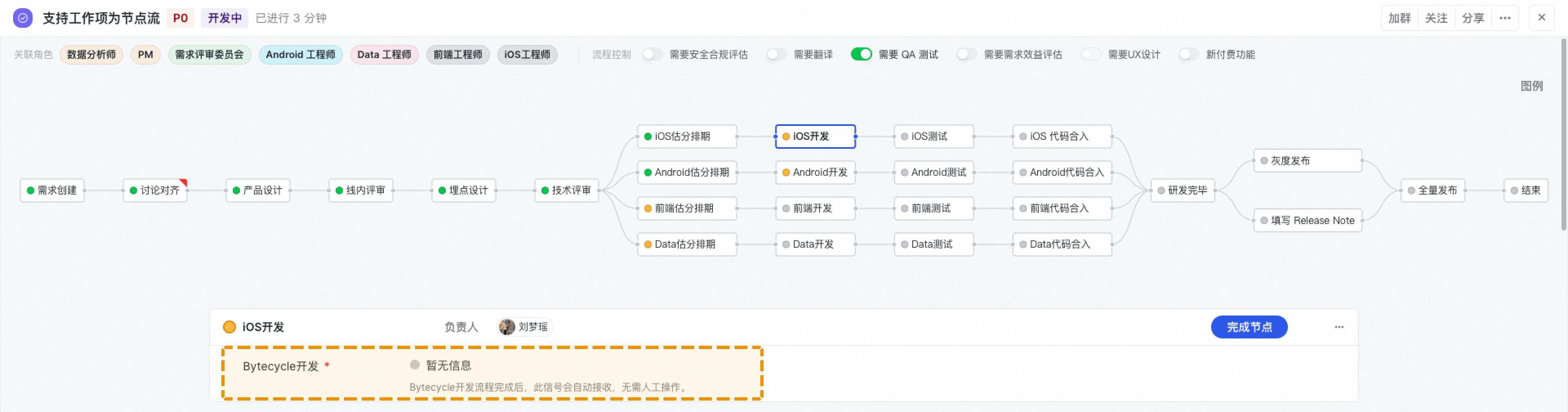
節點達到完成標準後即可自動完成,無需人工二次確認。常用於與第三方平臺整合時,接收到第三方平臺傳回的訊號後,必填項完成,節點自動流轉。
回滾節點
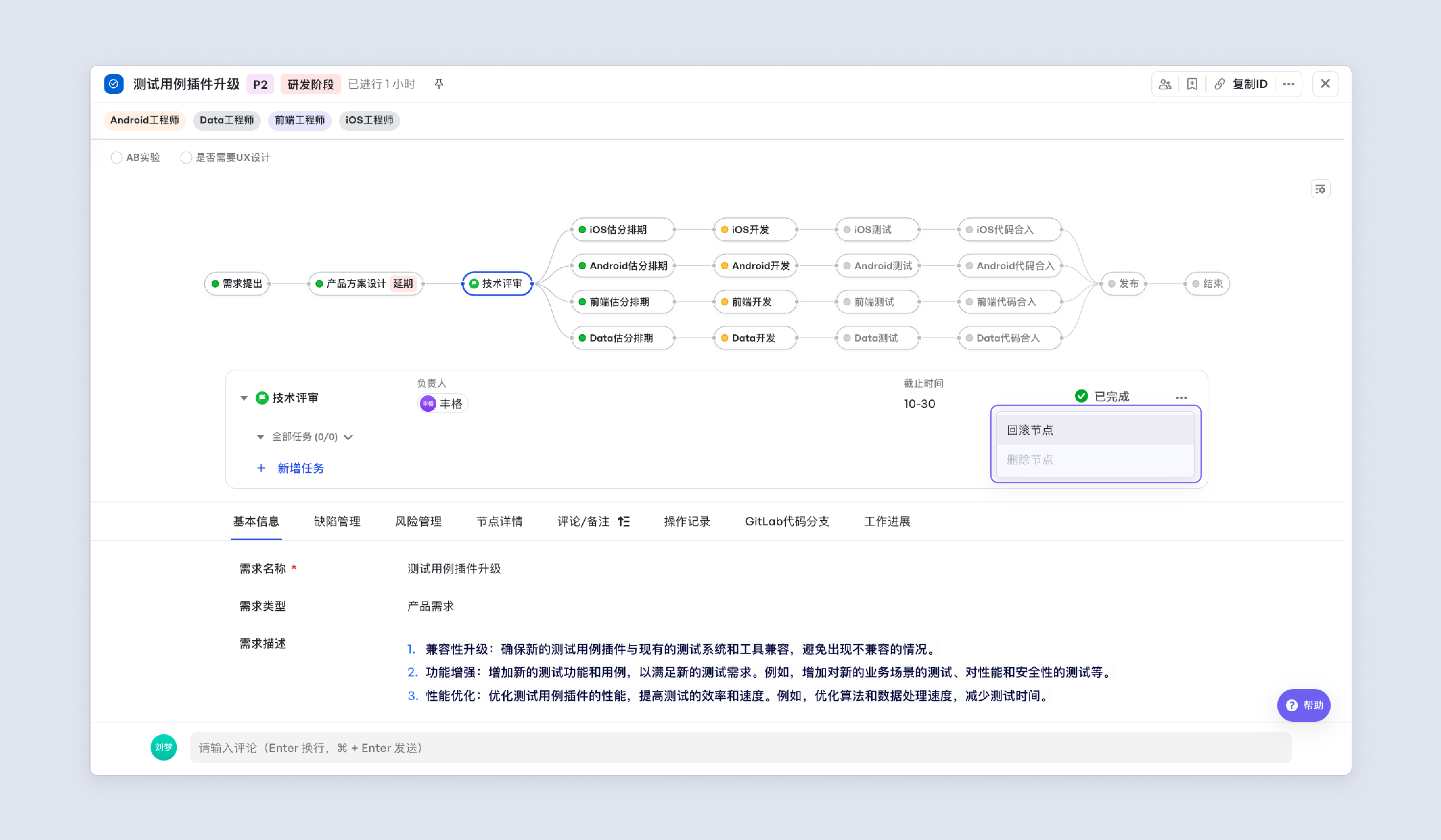
當完成的節點因為交付質量不達標或者評審未透過時,可以選擇回滾操作,重新進行排期。
哪些角色有節點操作許可權,比如確認、回滾?
- 節點負責人:擁有當前節點的流轉權;
- 需求負責人:具有參與需求的所有非限制節點操作許可權;
- 建立人:具有參與需求的所有非限制節點操作許可權,等同需求負責人的許可權;
- 業務線管理員:擁有該業務線除「限制節點」外的節點操作許可權;
- 業務線超級管理員:擁有該業務線需求的全部操作許可權,無空間配置入口;
- 空間管理員:擁有全部需求的全部操作許可權;
注意:自動流轉的節點不支援回滾,如需調整請聯絡管理員。
限制節點
真實需求推進中,部分節點需要經過 Leader 確認,那麼管理員通常會設定為限制節點,設定為限制接節點後,僅業務線超級管理員和空間管理員可以點選流轉。
為什麼顯示無操作許可權操作節點?
- 部分節點被設定為「限制節點」只能由管理員進行操作;
- 部分節點被設定為僅當前負責人或者某個角色進行操作,如需操作可以將自己新增為負責人或者在某個角色下新增自己為成員。
1.4 節點增刪與恢復
增加節點
如果管理員已經配置過節點,但是未在當前流程上展示,可以使用「關聯角色」與「流程控制」來啟用相關節點。 如果管理員未配置對應的節點,可以聯絡管理員參考此文件進行配置: 。
刪除節點
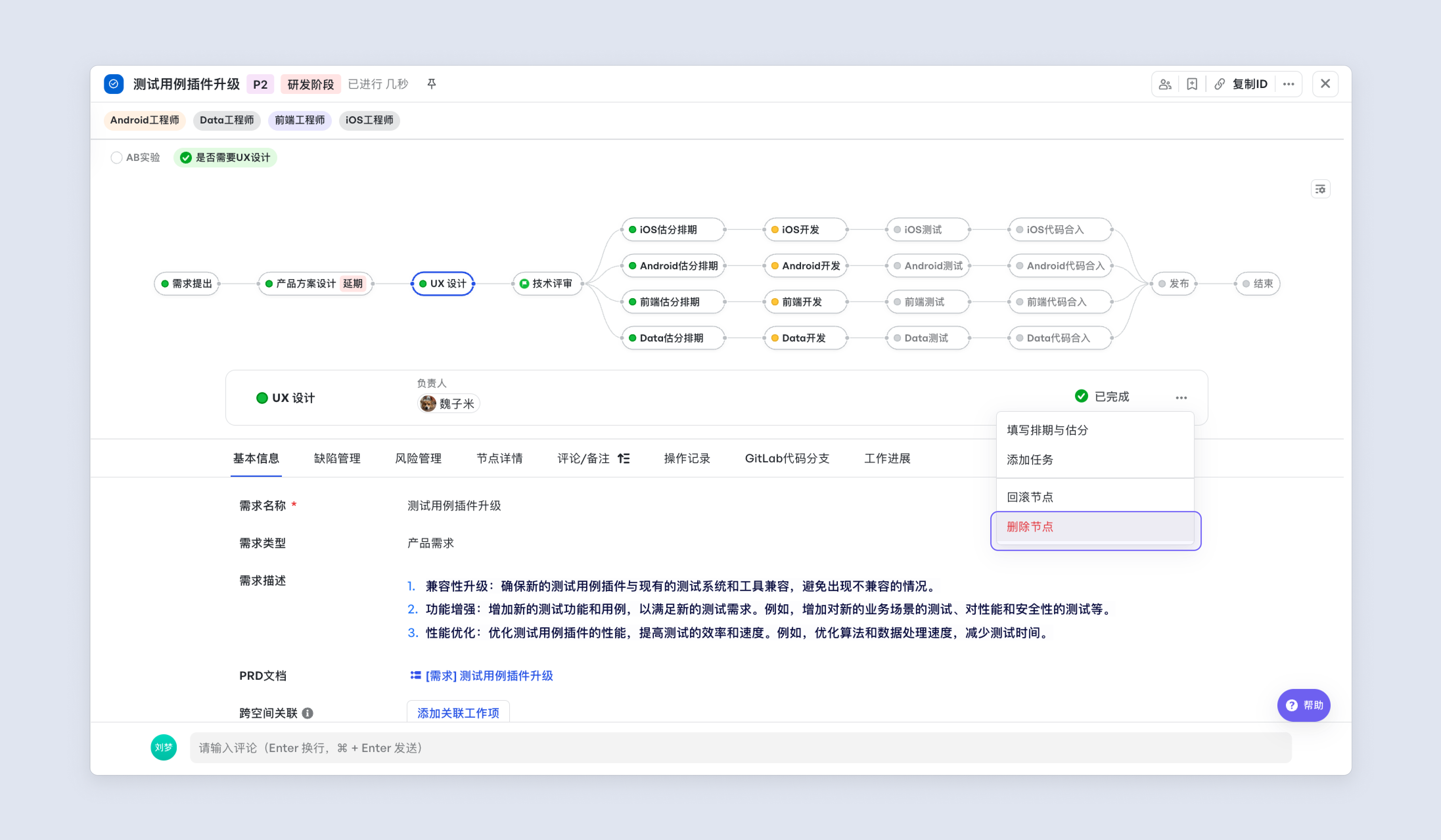
某些需求並不需要完整的流程,需要對流程節點進行裁剪,這時候可以選擇直接刪除節點。
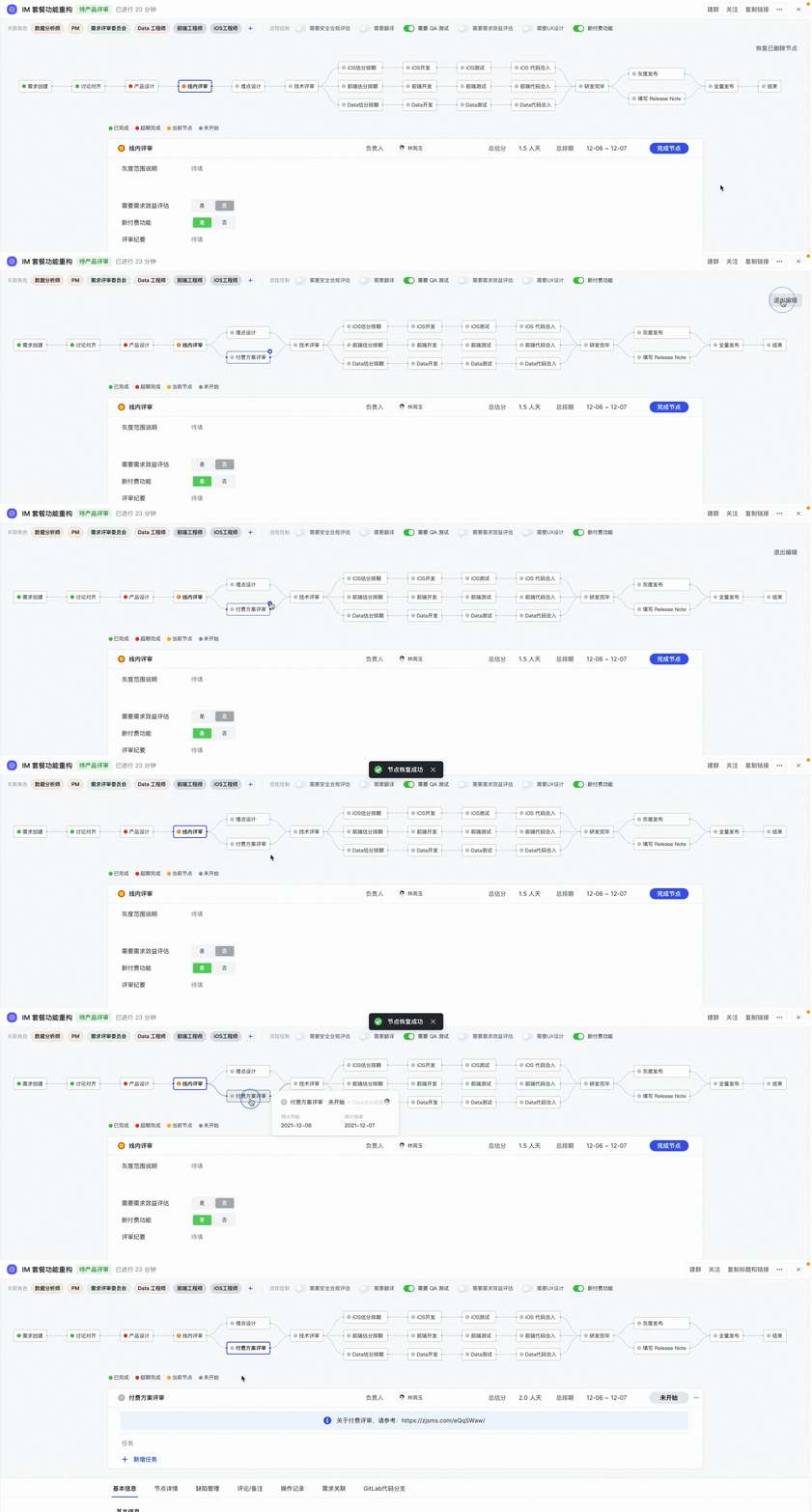
恢復節點
誤操作刪除節點後,可以點選流程右上角的「恢復已刪除節點」按鈕,再點選節點上的「+」進行節點恢復操作。
關聯角色
管理員在節點上配置角色作為節點的啟用條件後,使用者在需求詳情頁上可透過刪除或新增角色的方式,來實現顯示或隱藏所有與關聯角色相關的節點。
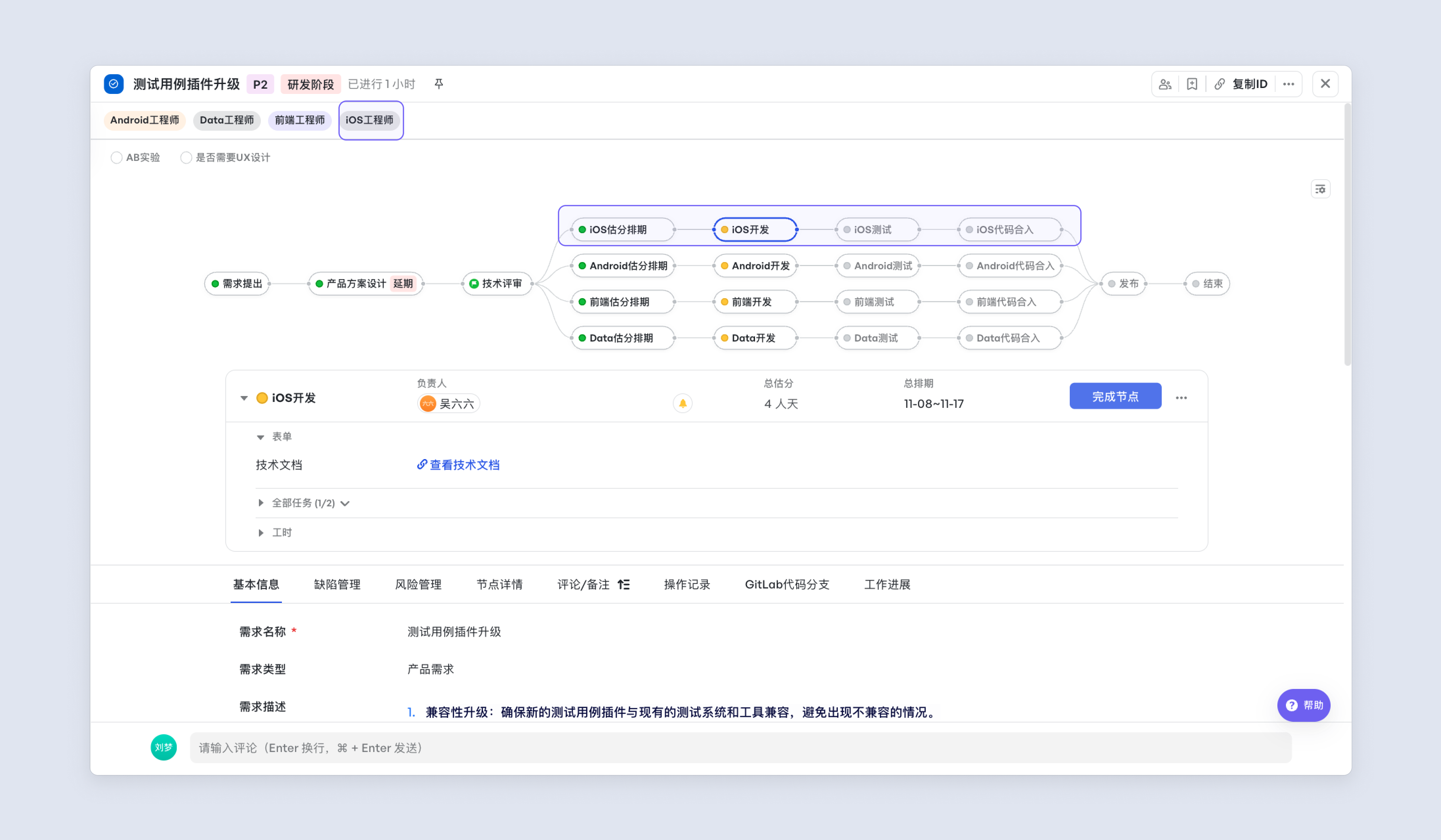
如某個需求不需要 iOS 開發的環節,刪除 iOS 開發角色後,iOS 開發相關的節點全部會被刪除。
流程控制
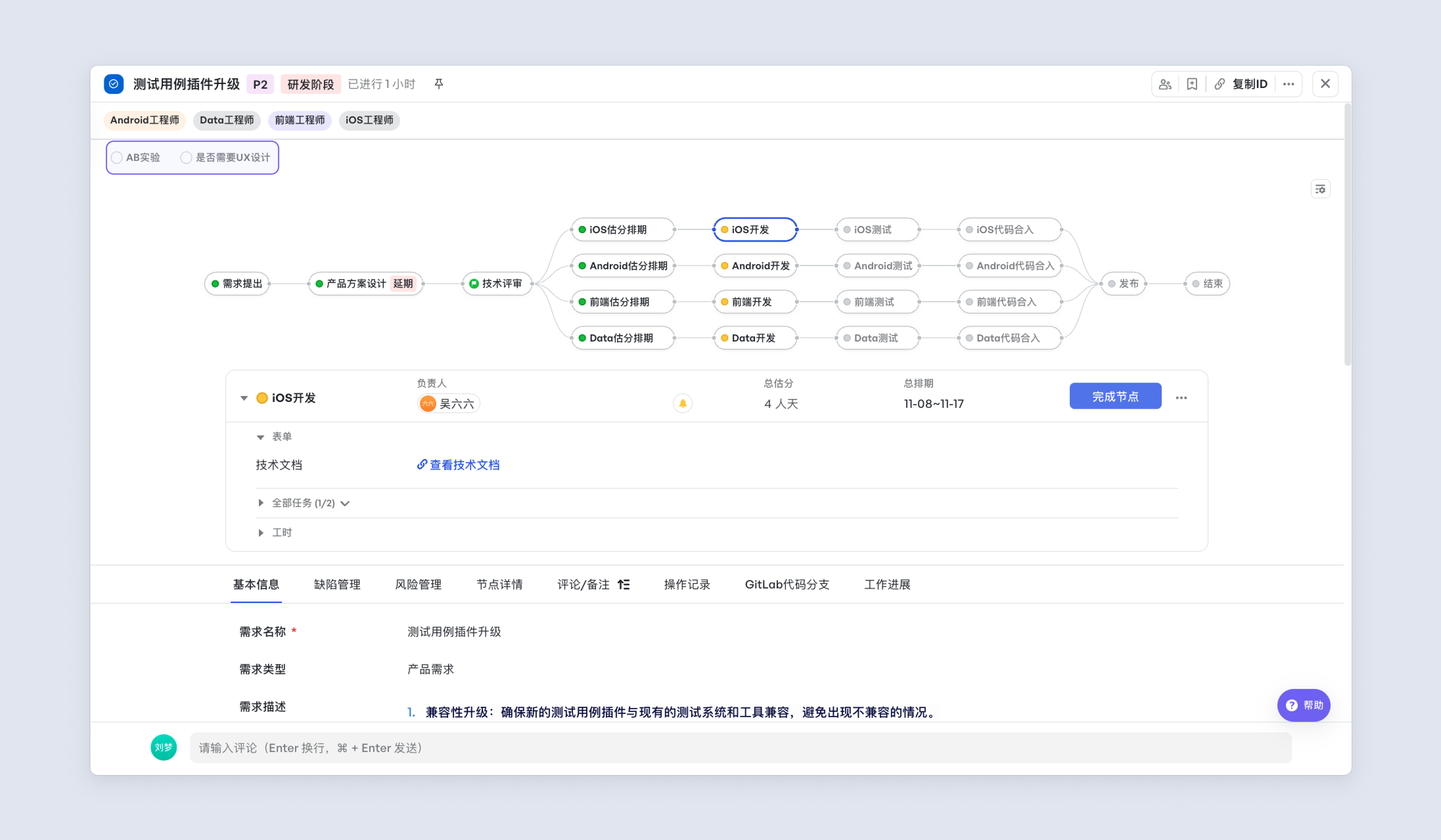
流程控制可以根據需求的實際需要,開啟或者關閉某些節點。如部分需求需要安全合規評估,就可以透過開關將安全合規開啟,安全合規的節點即自動出現。
基礎資訊與操作
內容要點
- 瞭解如何快捷修改需求名;
- 瞭解如何快捷切換至下一個需求;
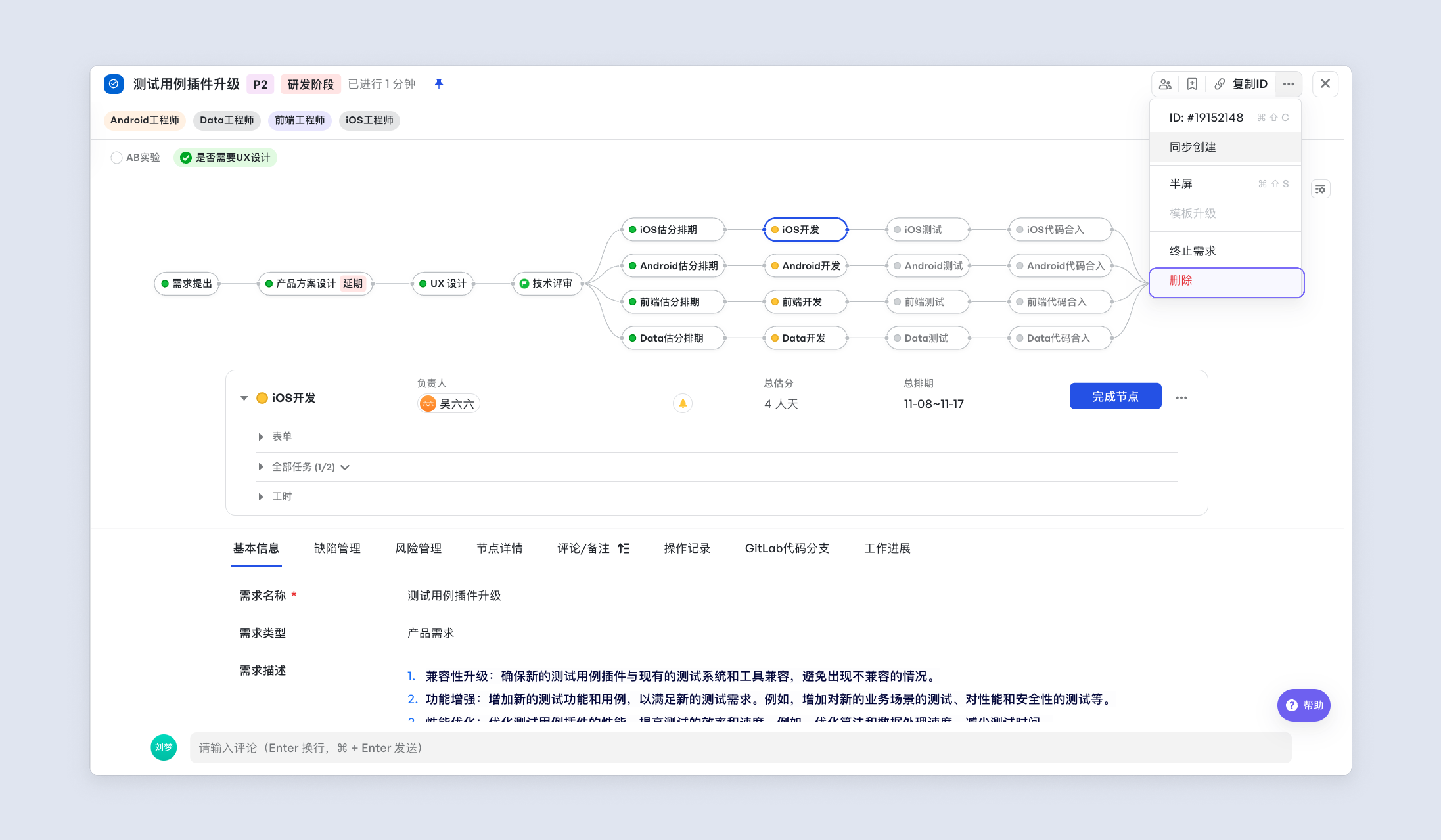
- 瞭解Meegle需求中的快捷操作,如:關注需求、建群、複製連結、複製需求 ID、同步建立、全屏展示、模板升級與終止需求。
2.1 需求名稱與狀態
頂部展示當前工作項的圖示與需求名,便於確定是否目標需求;可檢視當前需求的進行狀態,進行時間和最近更新時間,快速定位需求進度及風險情況。
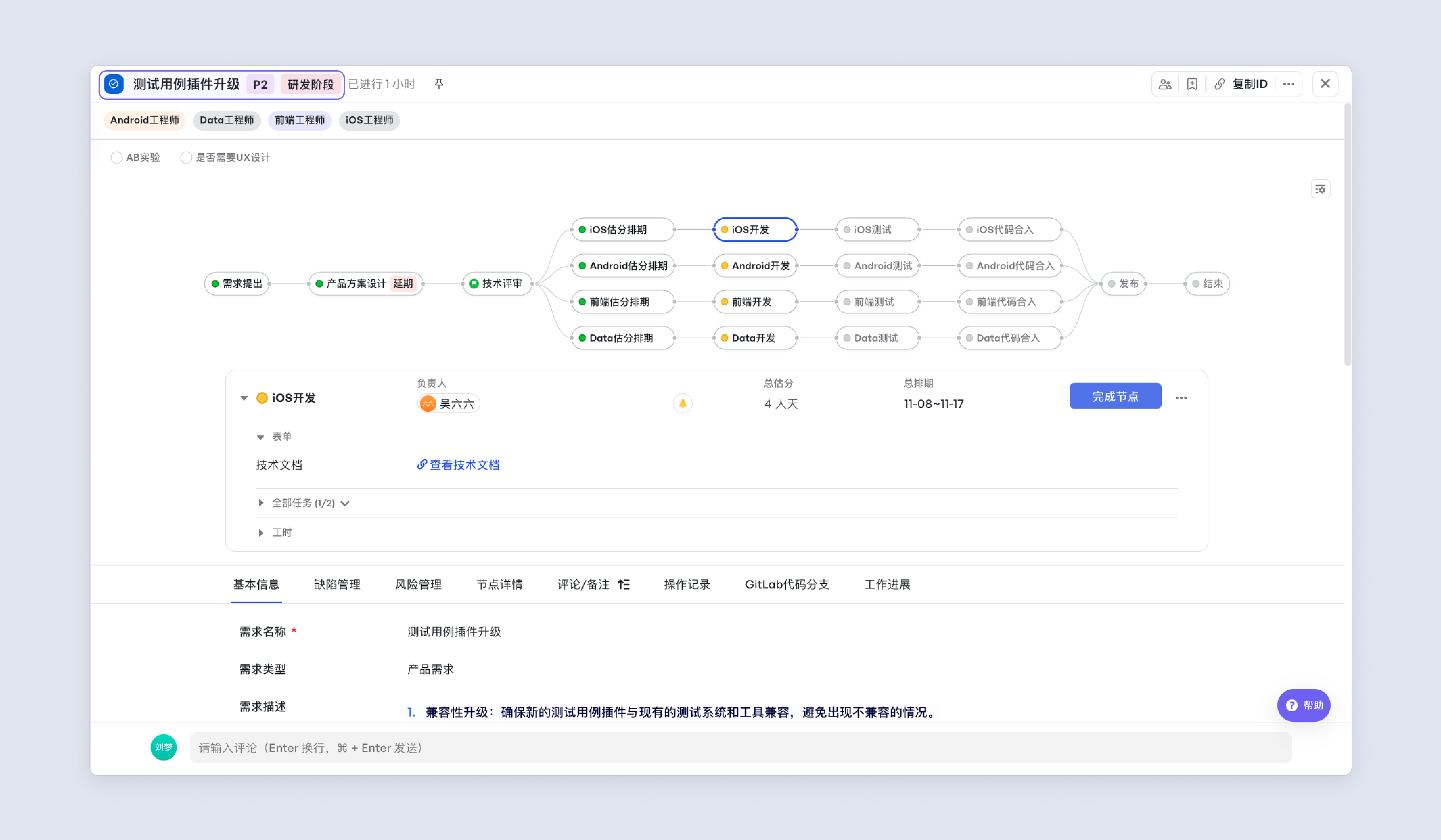
為什麼需求節點已經到達「需求評審」了,卻還顯示「開始」狀態? 由於需求的狀態「開始」是系統為需求預置的一個狀態,後續的節點都需要根據業務場景設定狀態流轉,如需配置狀態相關,可聯絡空間管理員參考此文件重新配置: 。
2.2 偏好設定
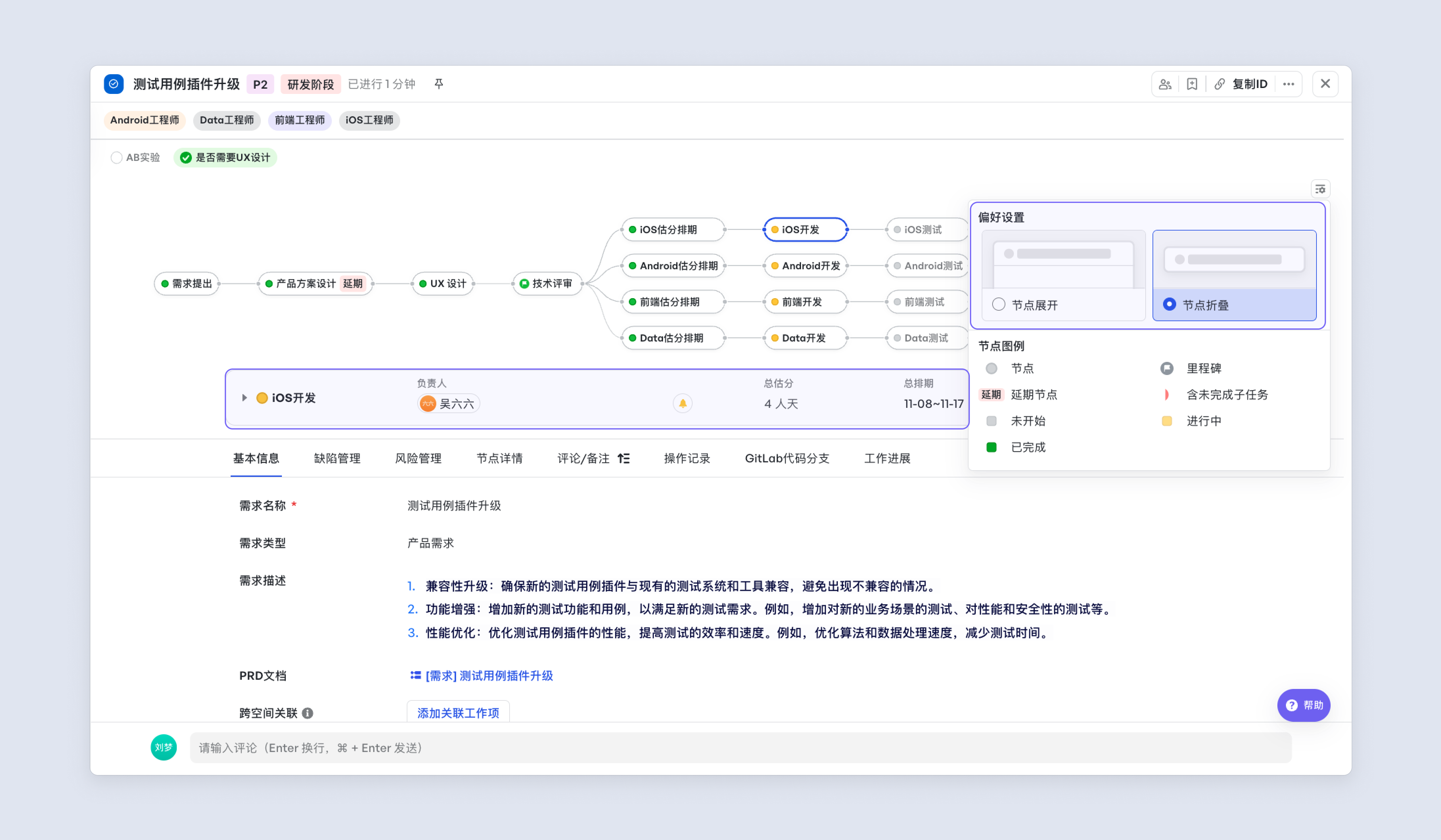
如果只需檢視節點進展,無需檢視節點詳情,可在偏好設定中選擇“節點摺疊”,設定後節點詳情將被收取。
2.3 收藏
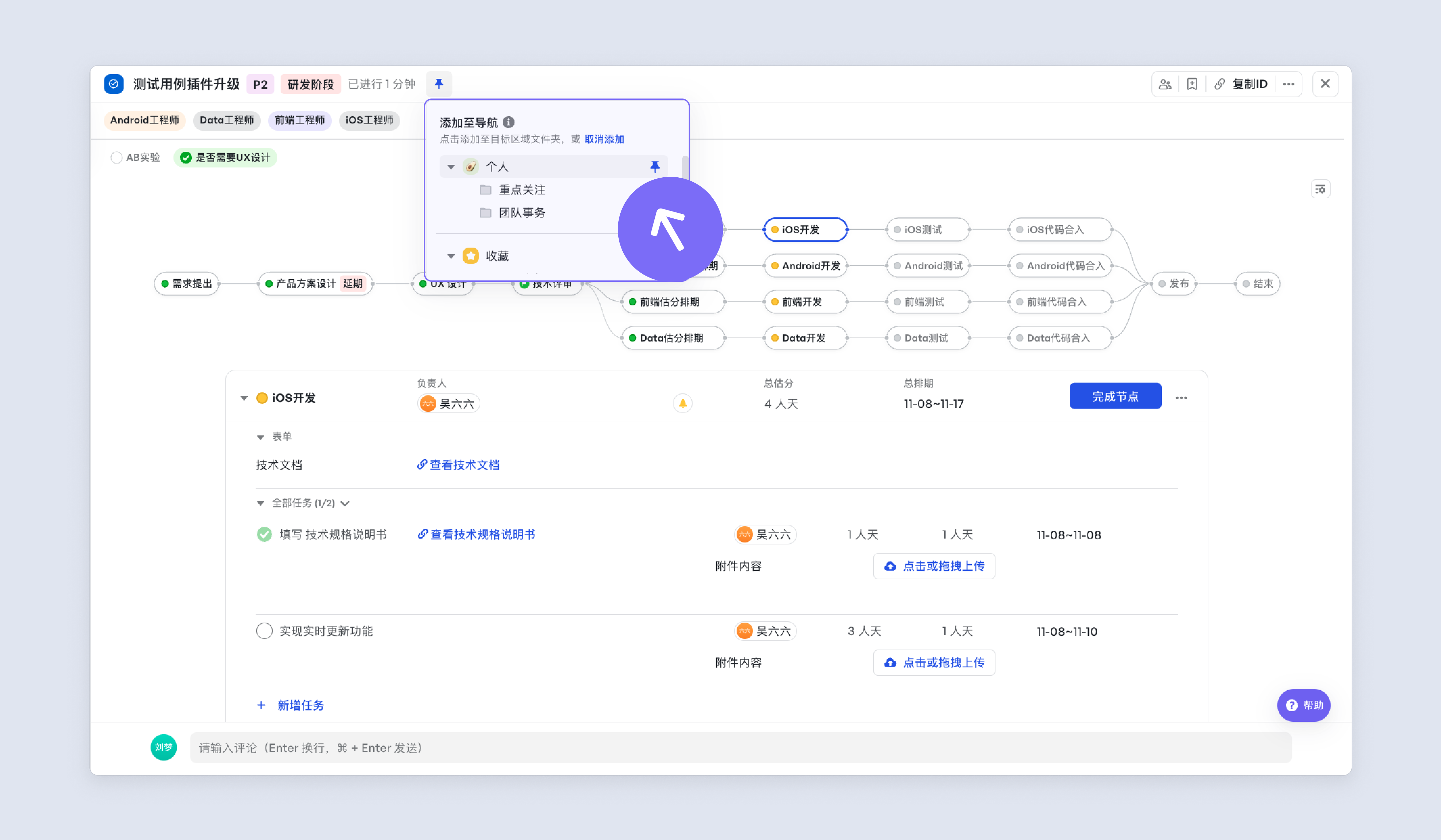
點選 📌 -個人區,新增至空間的個人區,統一管理本空間重點關注資訊。
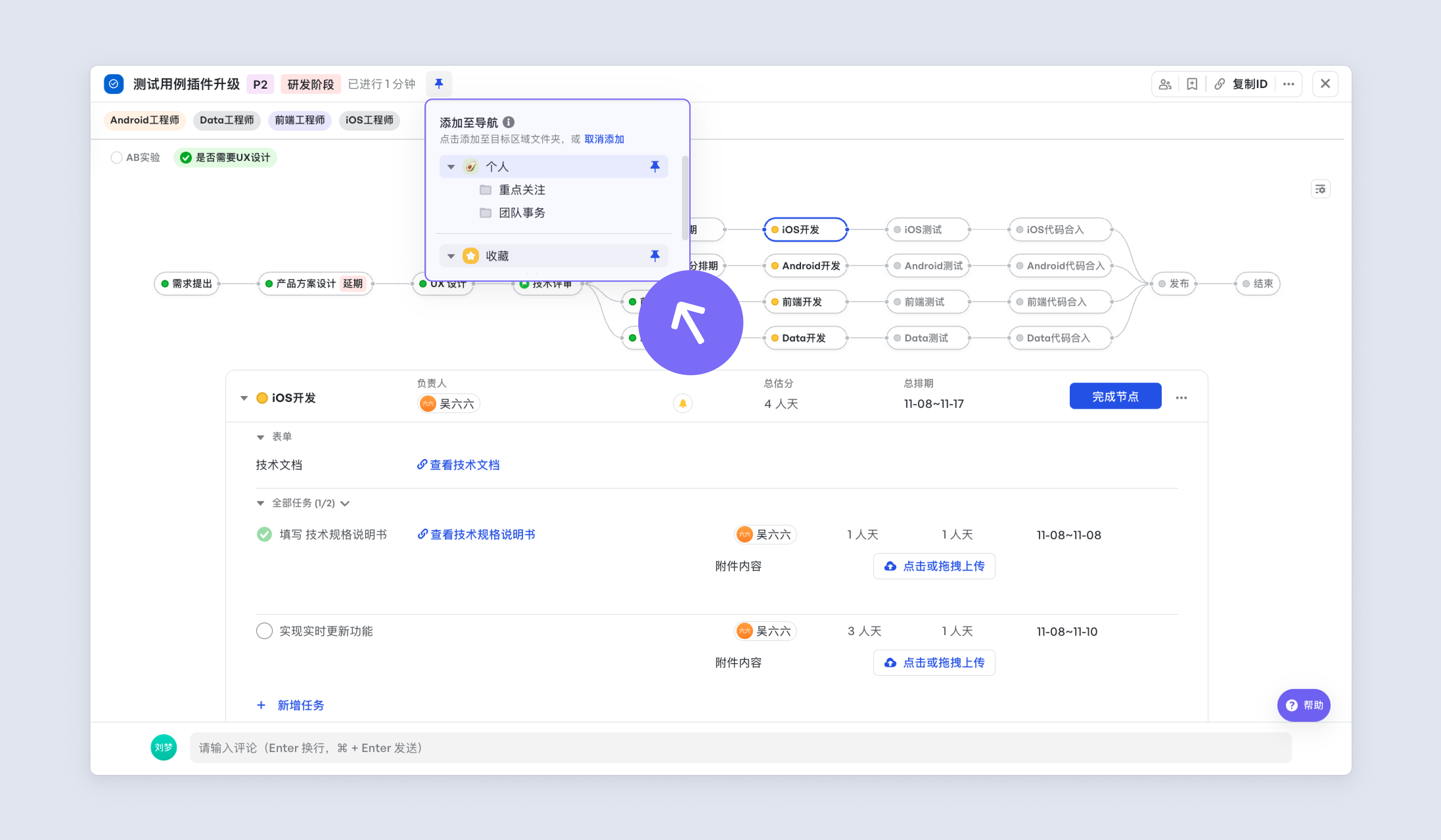
點選 📌 - 收藏,新增至收藏,統一管理Meegle多個空間重點關注資訊。
2.4 建群
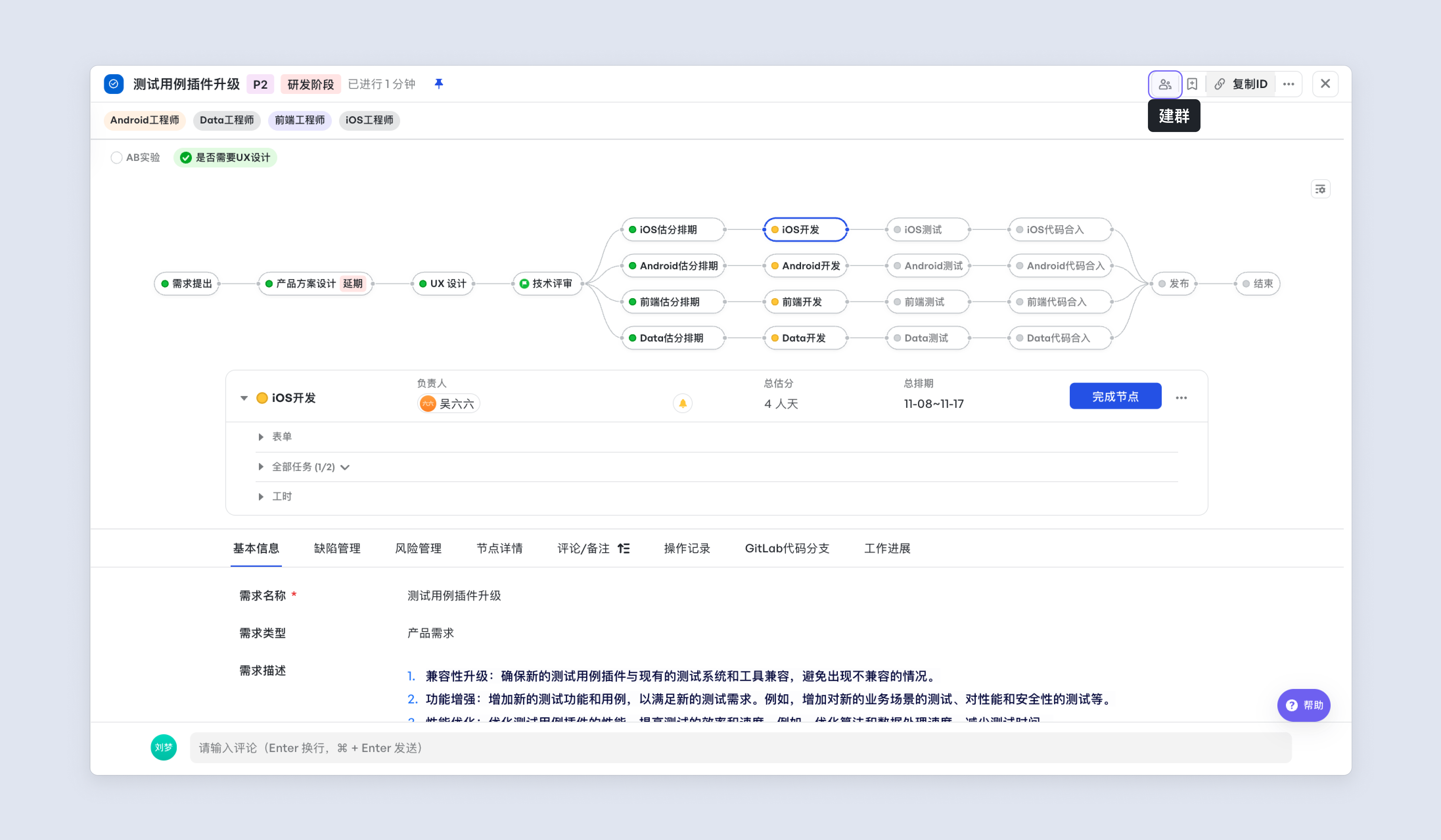
如果在新建需求時沒有選擇自動拉群,在需求詳情頁右上方會顯示「建群」按鈕,如果在新建需求時已經自動拉群或繫結了現有群,會顯示為「加群」。瞭解群管理相關操作與實踐 →
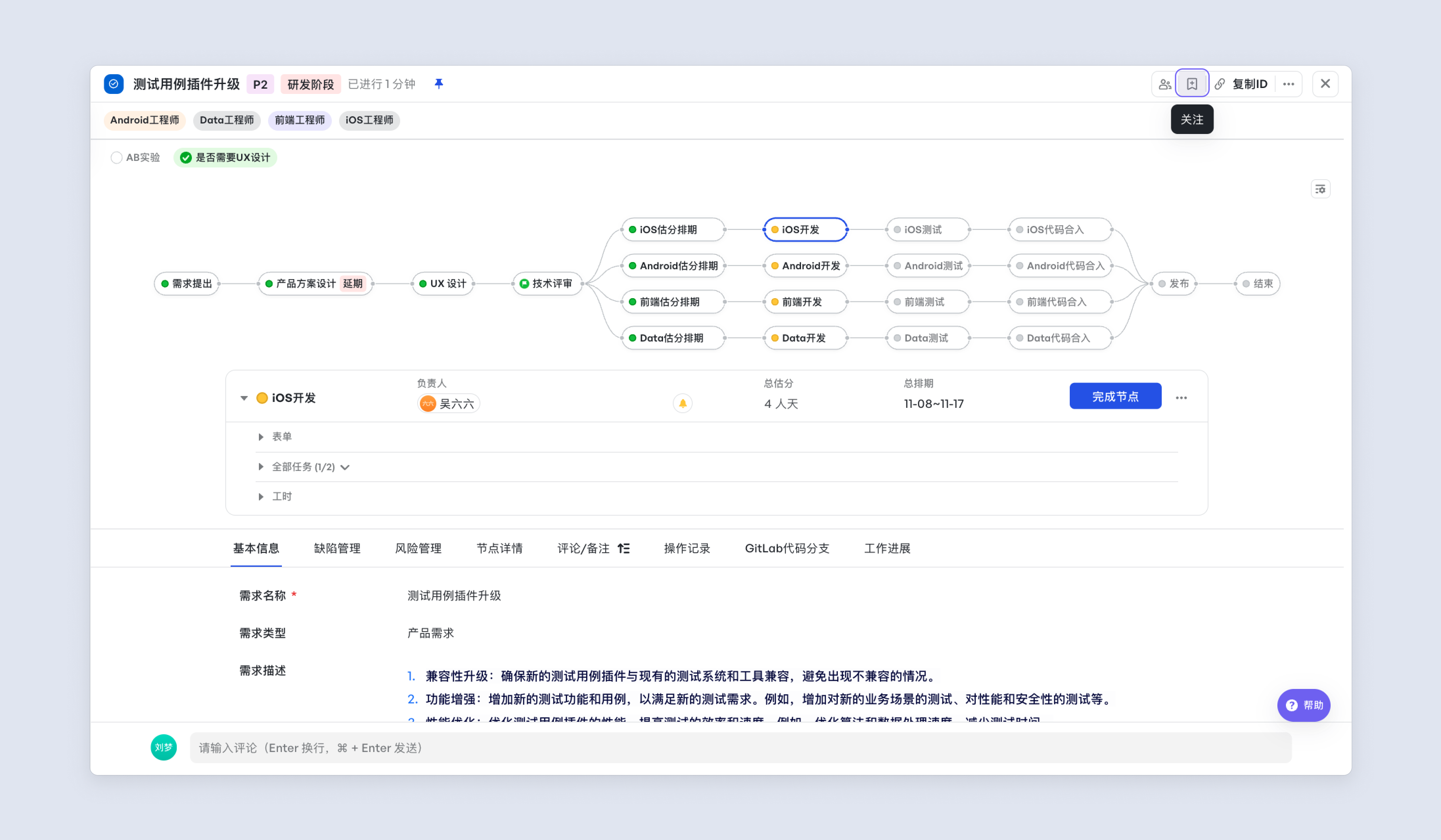
2.5 關注
點選「關注」按鈕可以成為需求關注人,可以在工作臺的「我關注的」分類下看到該需求,同時在後續會收到「Meegle需求管理」機器人關於需求進展的訊息推送,具體可參考文件:
2.6 複製連結
如有需要複製需求連結到Lark等 IM 溝通工具的需求,除了直接在瀏覽器網址欄中複製外,還可以直接點選右上角的「複製連結」快速複製連結。
小技巧 Windows 使用者按住 Alt 鍵,Mac 使用者按住 Option 鍵,即可觸發複製標題與連結選項。
2.7 複製 ID
複製 ID 支援使用快捷鍵進行操作,Windows:Ctrl + Shift + C;MacOS:Cmd + Shift + C。
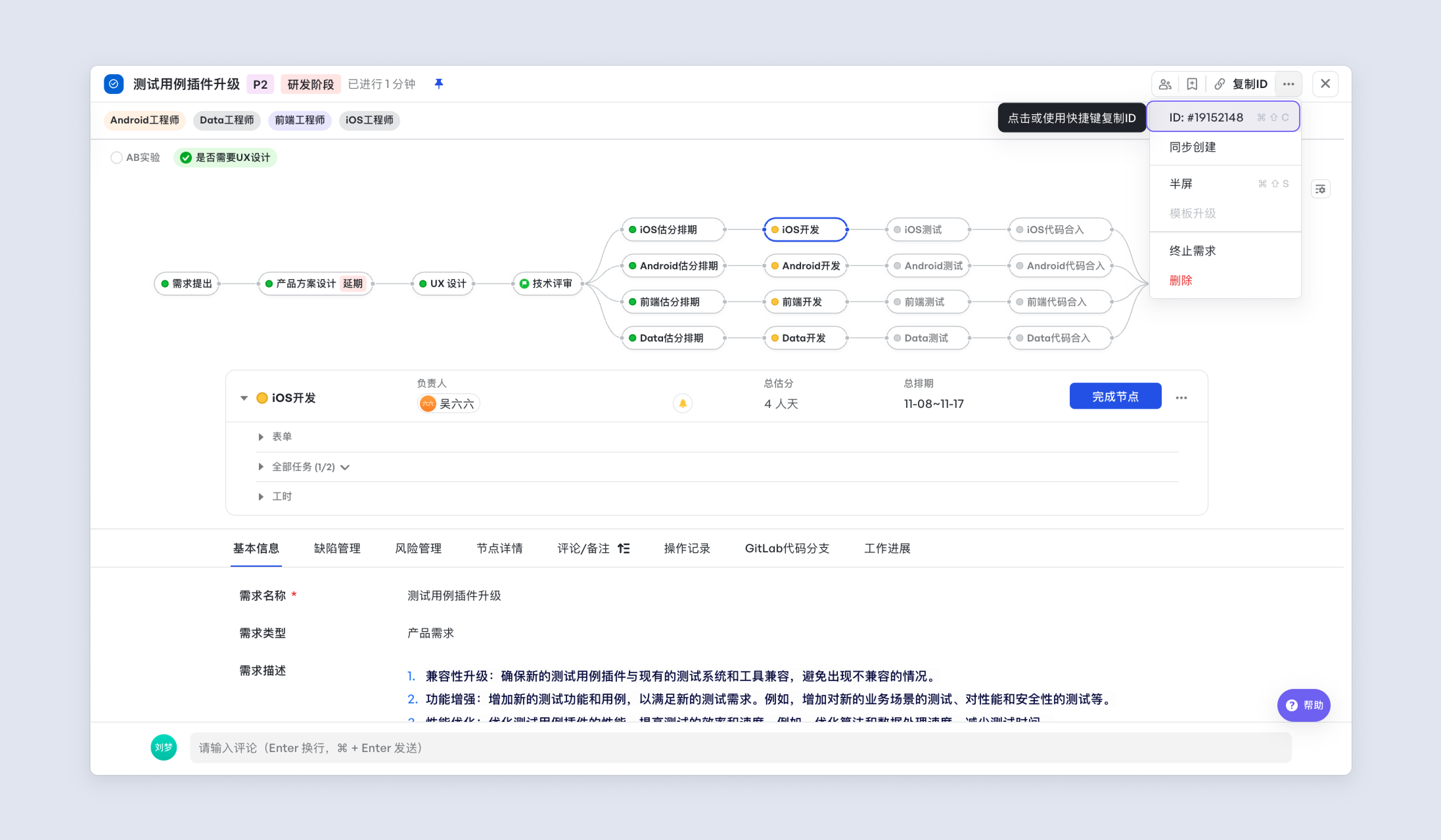
不同空間中會出現相同的需求ID 嗎? 不會,需求 ID 是需求的唯一標識,一個需求只有一個需求 ID。
2.8 複製/複製並同步
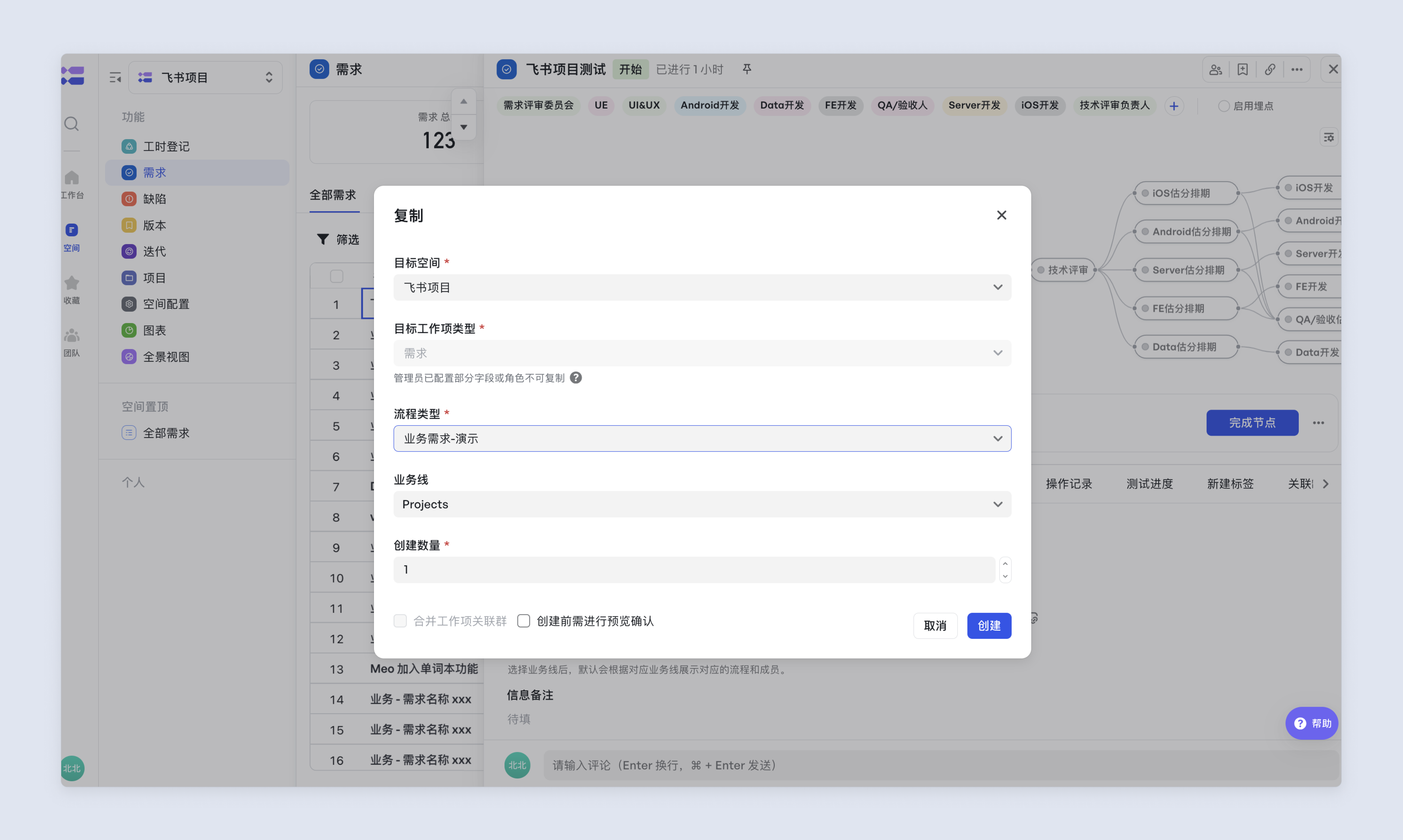
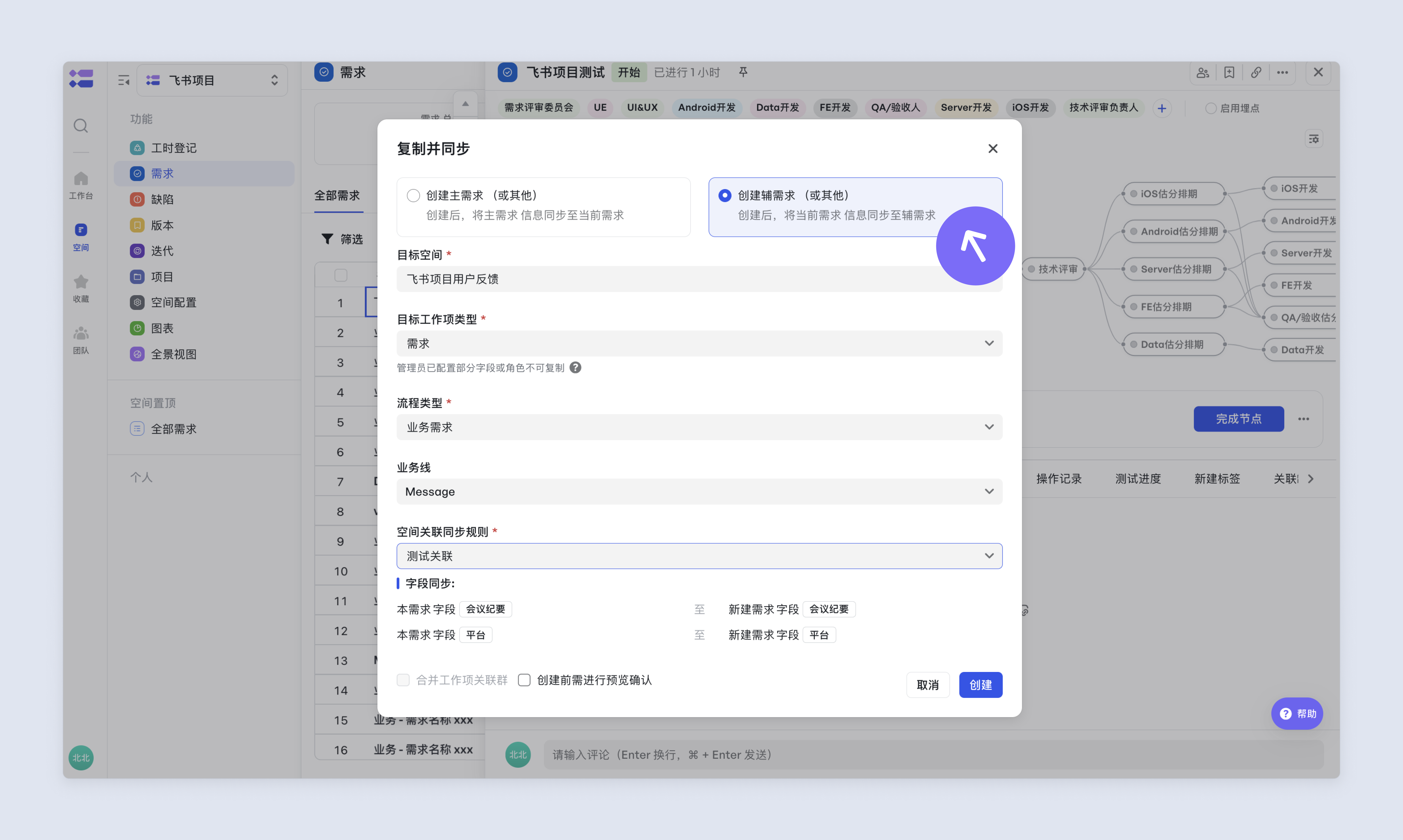
Meegle可支援在當前空間、跨空間項需求與需求的聯動。當跨部門協作多部門間的需求需要同步時,可採用「複製」/「複製並同步」功能,同步建立分為有依賴關係的需求聯動和無依賴關係的複製需求。瞭解更多:
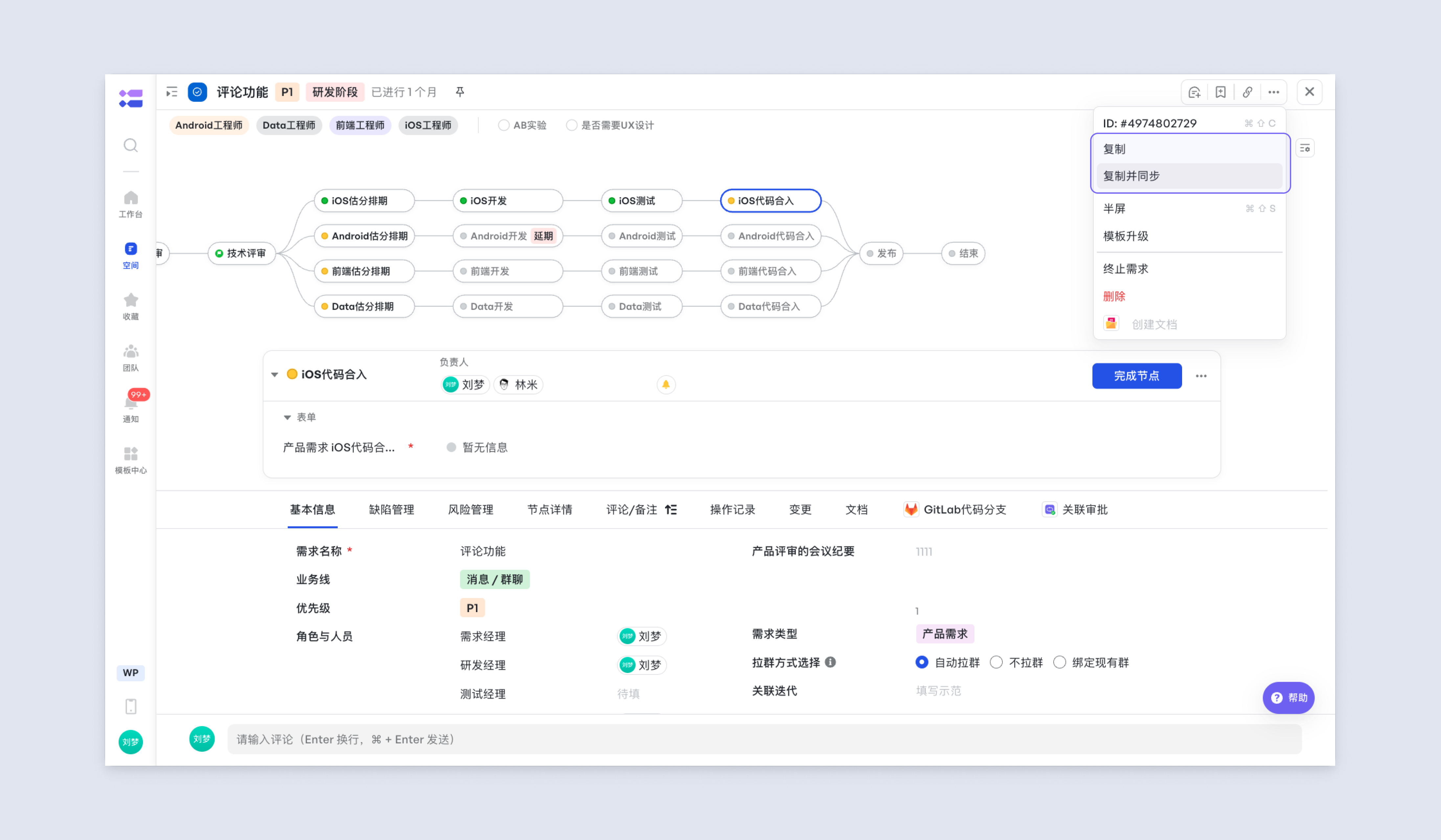
- 複製:複製後,雙邊資訊不再同步,僅複製欄位和欄位內容,兩邊不再關聯,修改其中一邊,另一邊不會發生改變。
- 複製並同步-建立主需求:目標空間的需求主導驅動本空間需求,目標空間的需求欄位內內容發生改變,則本空間需求欄位內容也會發生改變。當前僅限設定了欄位同步的欄位,如果未同步,請先聯絡空間管理員檢查空間配置。
- 複製並同步-建立輔需求:本空間需求主導驅動目標空間需求,本空間需求的欄位內容發生改變,則目標空間的需求欄位內容發生改變。僅限設定了欄位同步的欄位,如果未同步,請先聯絡空間管理員檢查空間配置。
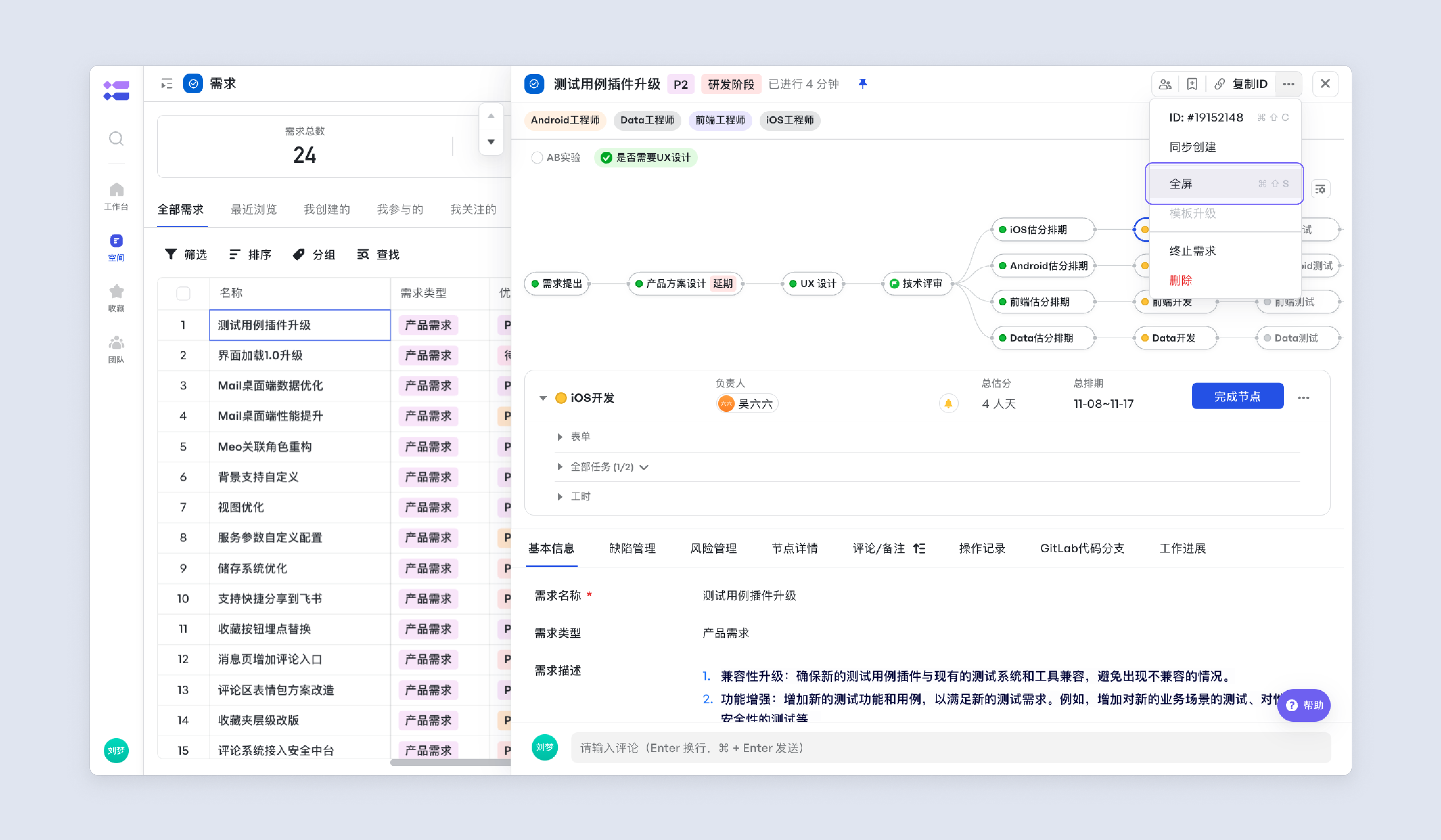
2.9 全屏
展開全屏後,檢視流程與需求詳情更清晰。
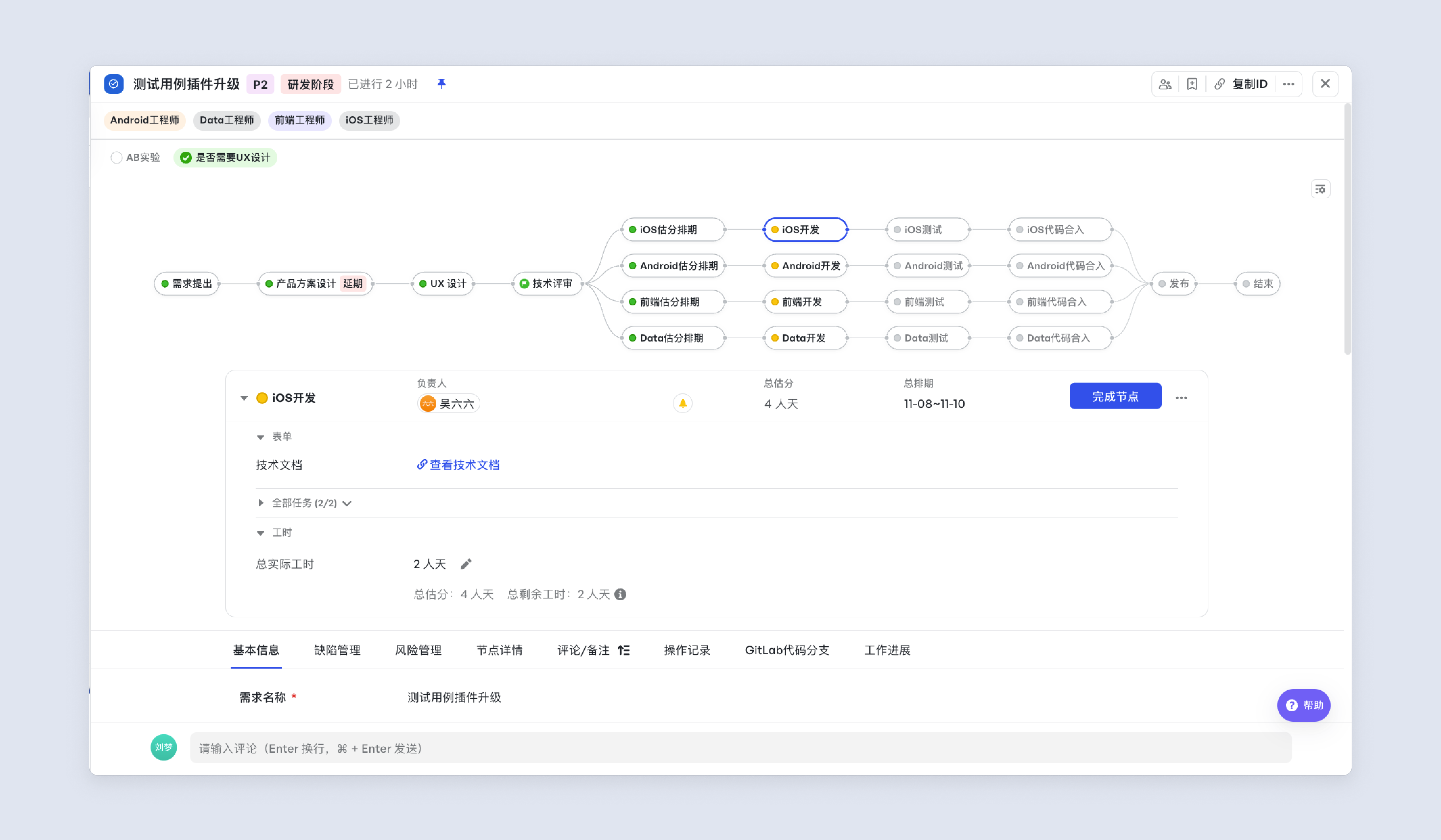
同樣全屏也支援使用快捷鍵進行操作,Windows:Ctrl + Shift + S;MacOS:Cmd + Shift + S,操作後效果如下:
2.10 模板升級
當空間管理員更新了專案模板中的流程節點或表單內容後,系統會生成一個新版本。您可以透過點選“模板升級”按鈕,將現有專案更新到新模板。
模板升級存在風險,請務必謹慎操作。強烈建議在升級前與管理員充分溝通,確認是否有必要進行升級。
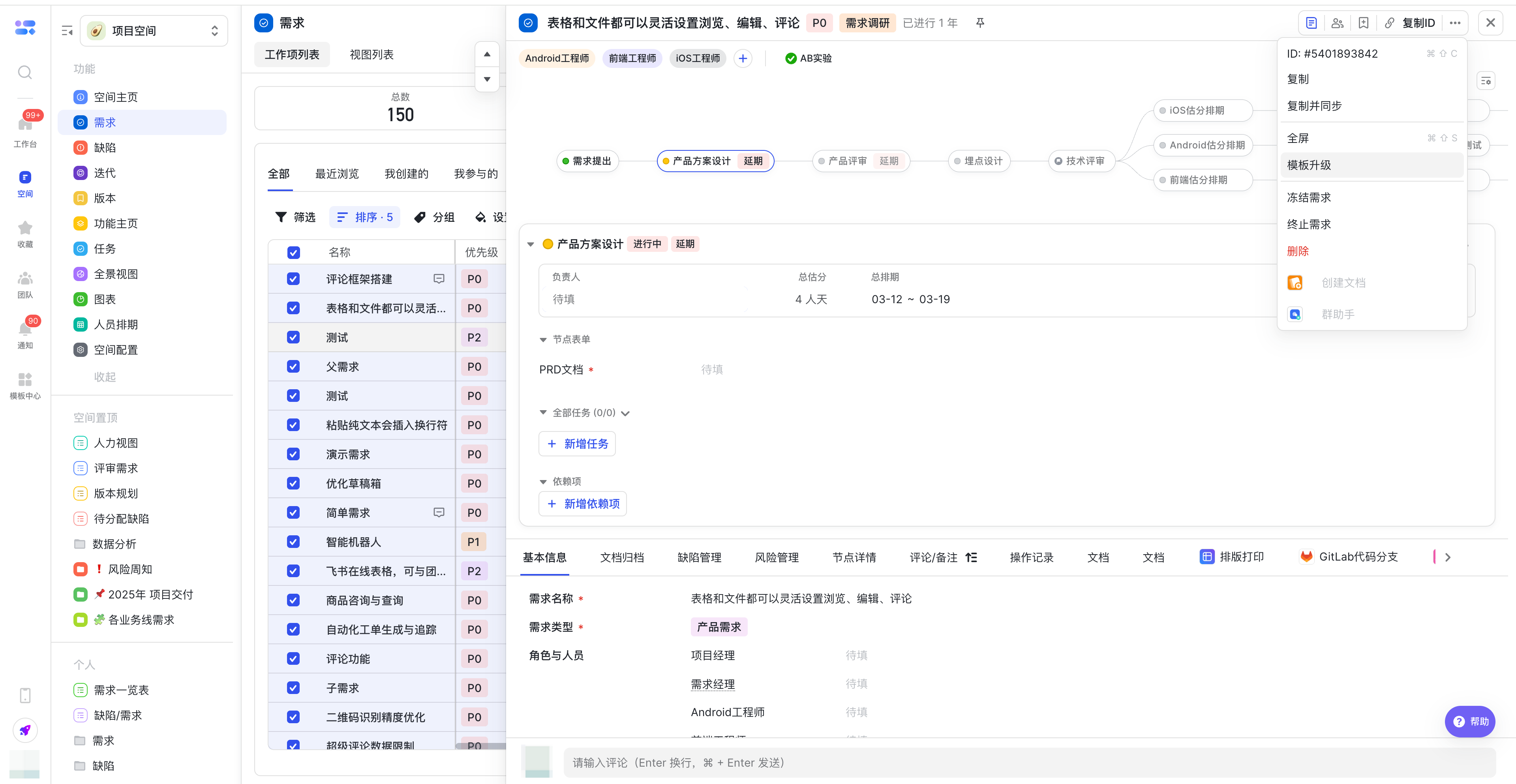
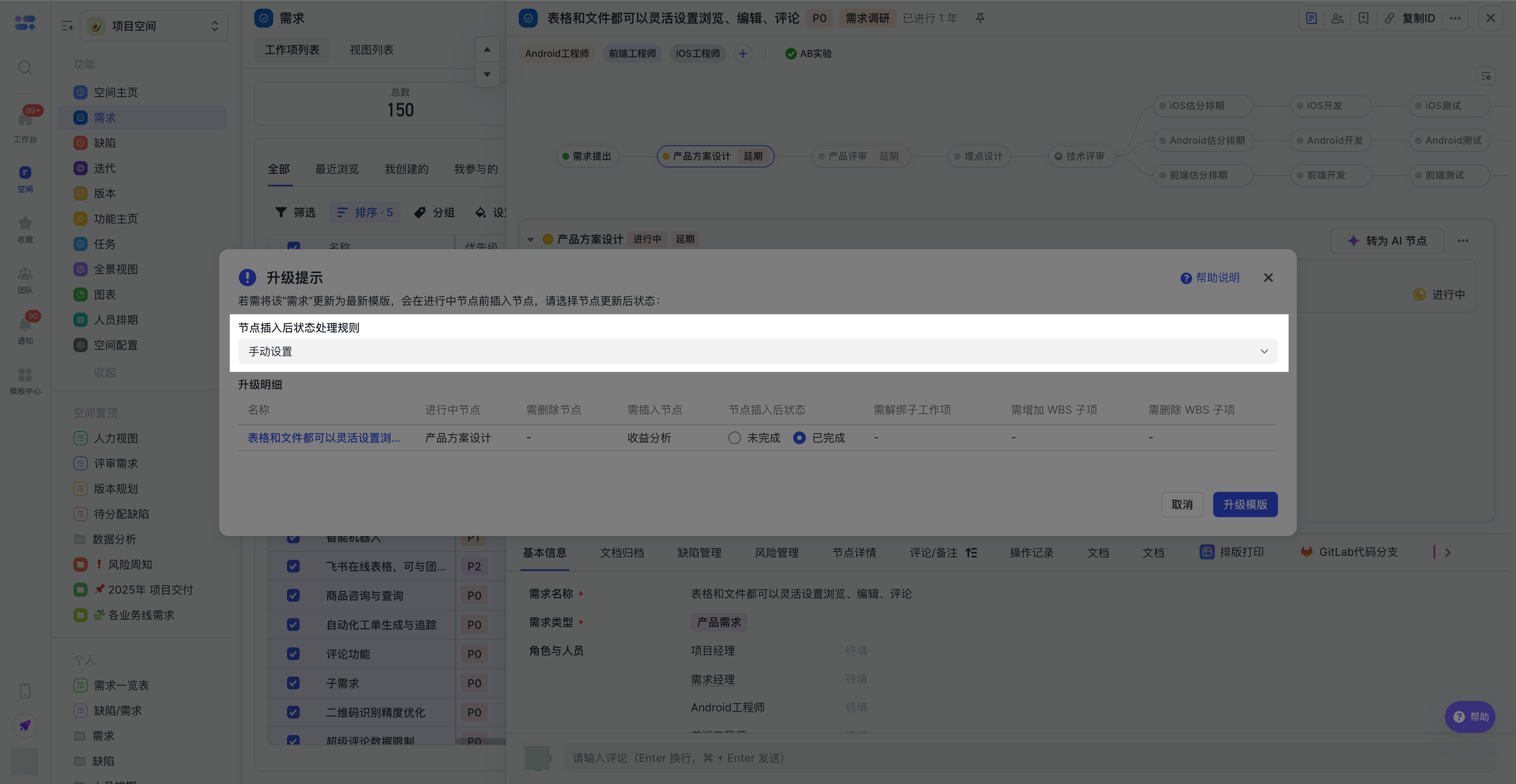
點選升級後,系統會彈出“升級提示”視窗,顯示節點插入後狀態處理規則以及清晰列出新模板新增或刪除的節點。
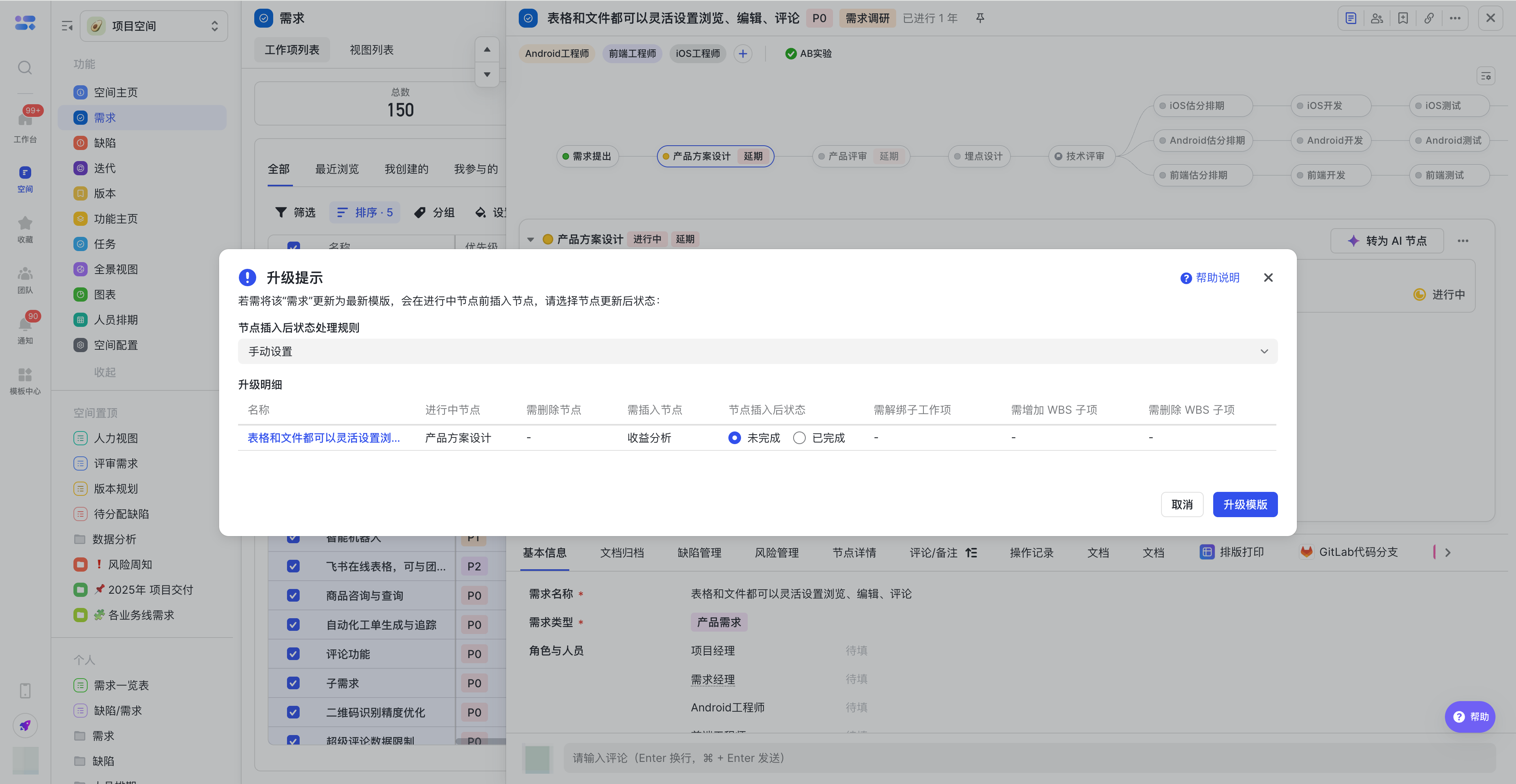
節點插入後狀態處理 當模板升級為流程增加了新的節點時,你需要決定這個節點在升級完成後應該處於什麼狀態。系統提供了三種靈活的處理方式。
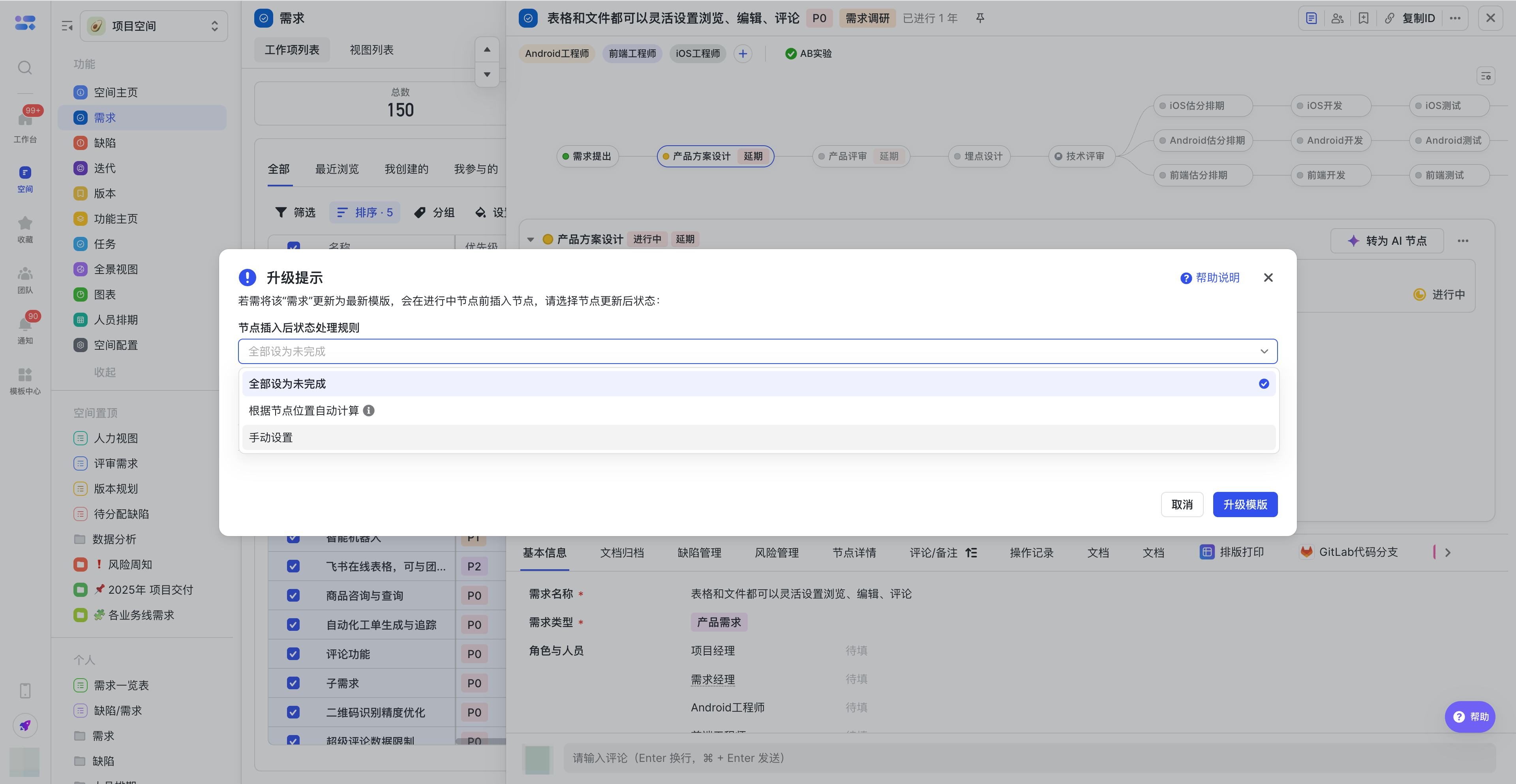
- 全部設為“未完成” 這是最簡單直接的方式。無論新節點插入到什麼位置,它在升級後都統一標記為“未完成”狀態,等待後續處理。
-
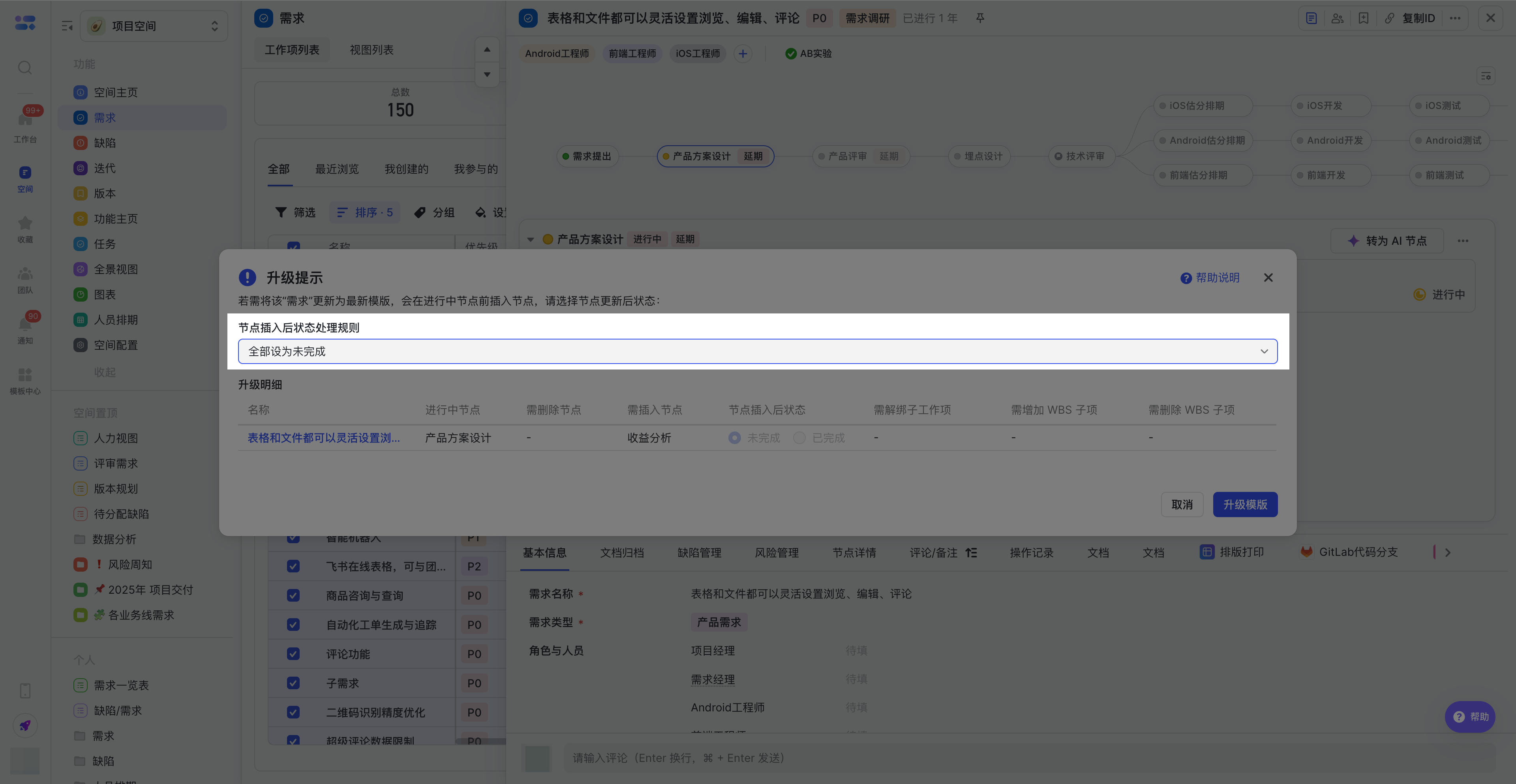
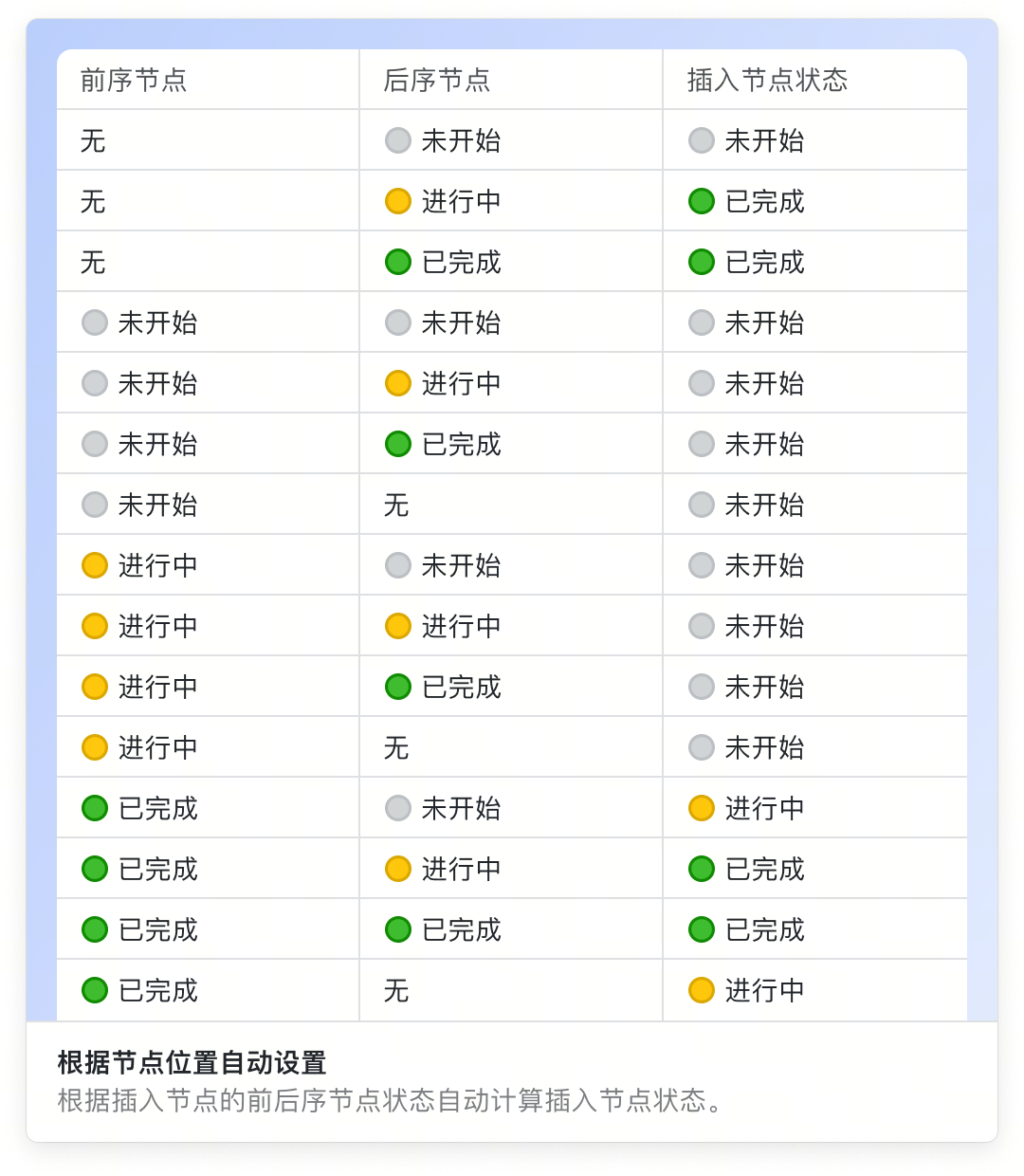
根據節點位置自動計算 這是一種智慧的設定方式,系統會根據新插入節點的前序節點狀態來自動判斷其狀態。
-
規則說明:如果新節點的前序節點全部是“已完成”,那麼這個新節點在插入後也會被自動計算為“已完成”。反之,只要有任何一個前序節點是“未完成”,新節點就會是“未完成”。
- 適用場景:當你確信新節點的狀態可以根據流程前後關係推斷時,使用自動計算可以大大提升效率,無需手動調整。
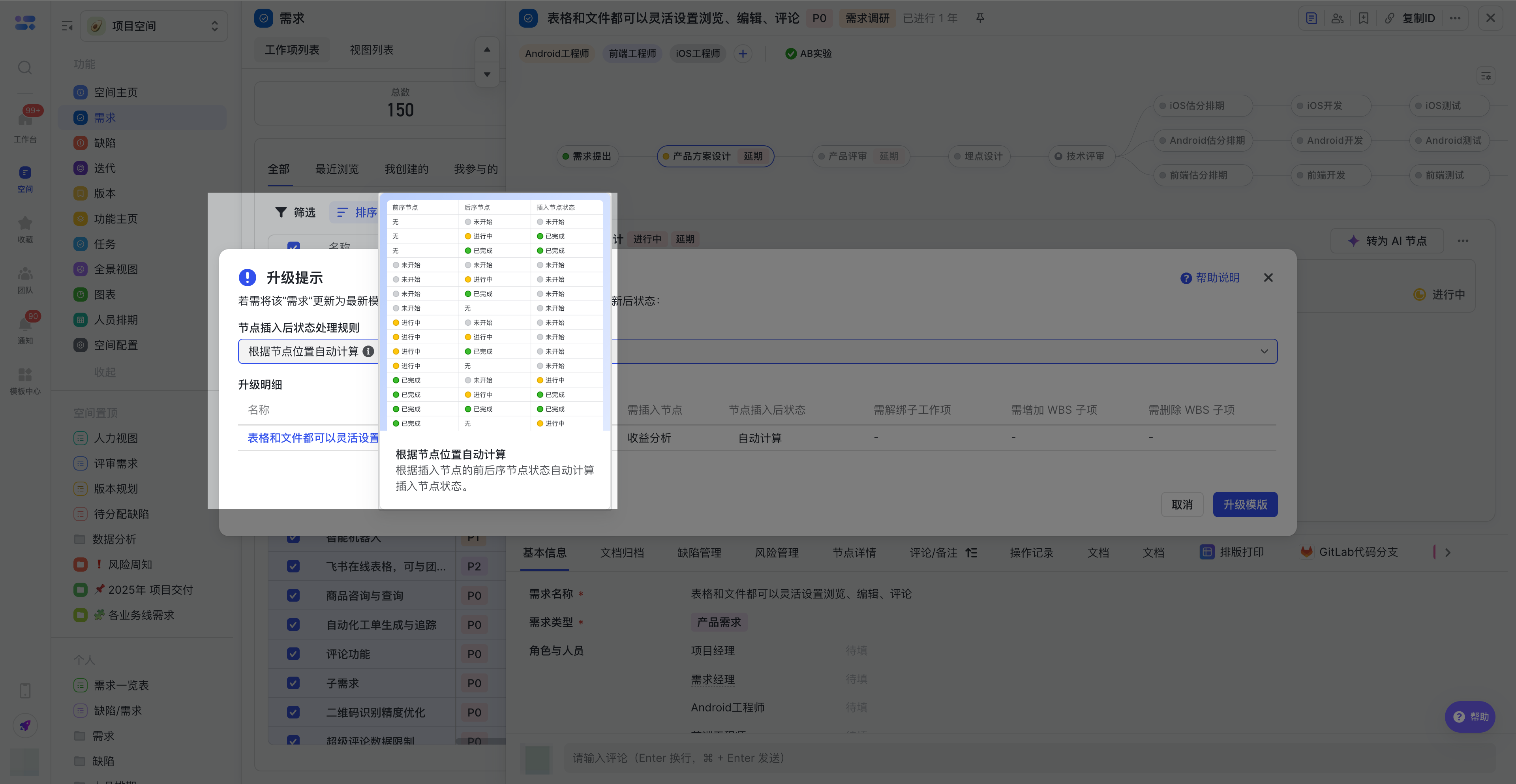
- 手動設定 這是最靈活、最精細的方式。可以直接為新增或刪除的節點設定狀態。 比如模板升級增加的是“開發”節點,已開發完成的需求,就可以設定節點插入後狀態為“已完成”。 需要注意:只有新節點的前置節點都完成了,這個節點插入狀態才可以設定為“已完成”。
2.11 終止需求/恢復需求
內容要點
瞭解如何終止需求以及啟用終止需求。 誰可以終止需求?
建立人、例項負責人、業務線管理員、業務線超級管理員、空間管理員。
在需求管理實踐中,需求無實際價值或因其他因素暫停,可以考慮終止需求,比如有以下場景:
- 需求已經不具備實用價值;
- 由於各種原因導致需求無限期拖長;
- 需求的戰略發生了變化,需求與需求所有者組織不再有戰略的一致性;
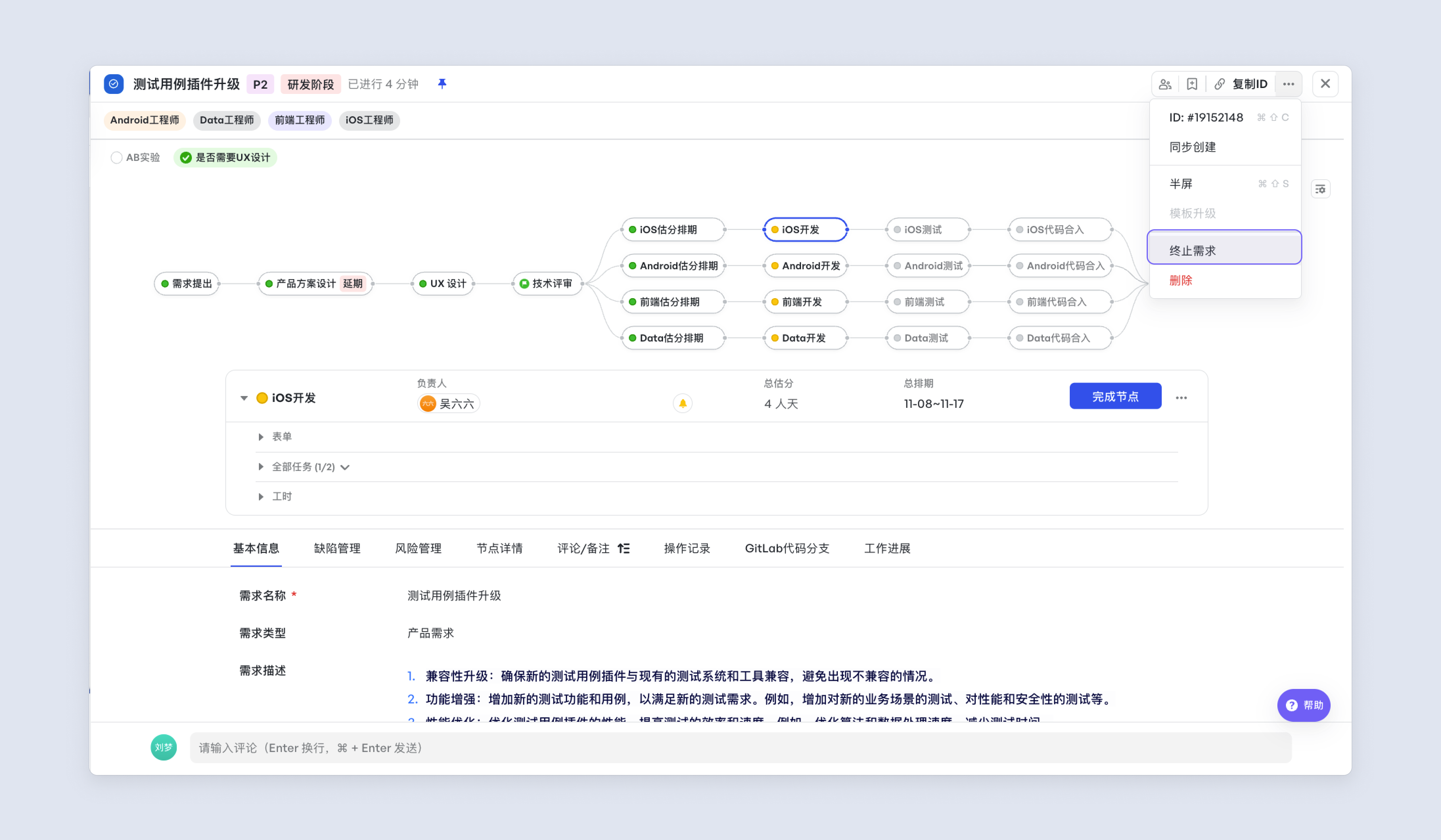
- 需求計劃中確定的可交付成果已經出現,需求的目標已經成功實現; 我們可以點選詳情頁右上角的「···」,彈出選單後點選「終止需求」,選擇終止原因,即可完成一鍵終止需求。
注意,終止的需求會展示在終止需求池檢視內。進入終止需求池的需求只能在終止需求池篩選,無法在其他檢視中進行篩選。
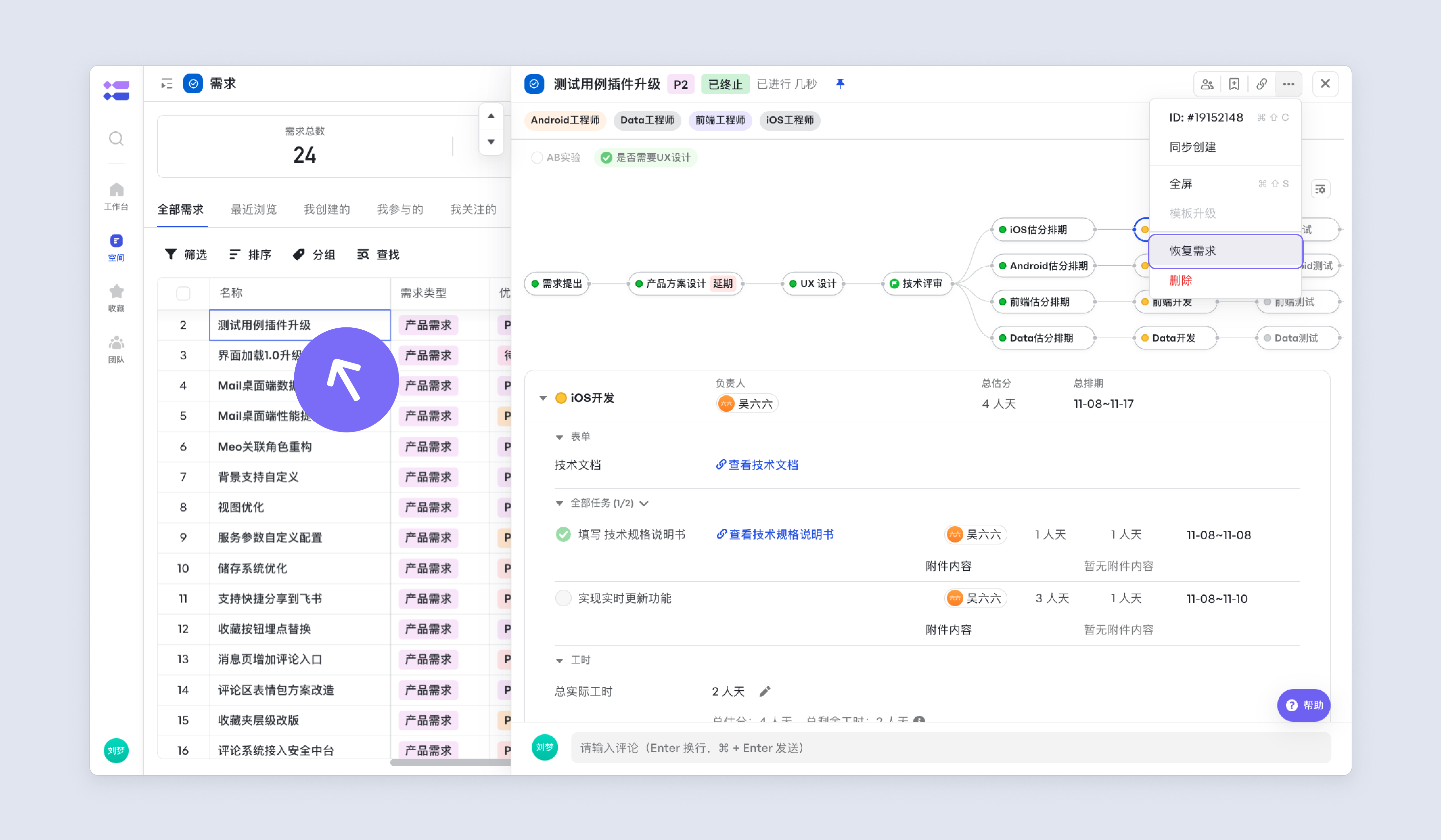
當 Pending 的需求需要被重啟時,可以透過「恢復需求」按鈕來重啟需求,繼續之前的流程。
- 在工作項主頁中,顯示已終止資料;
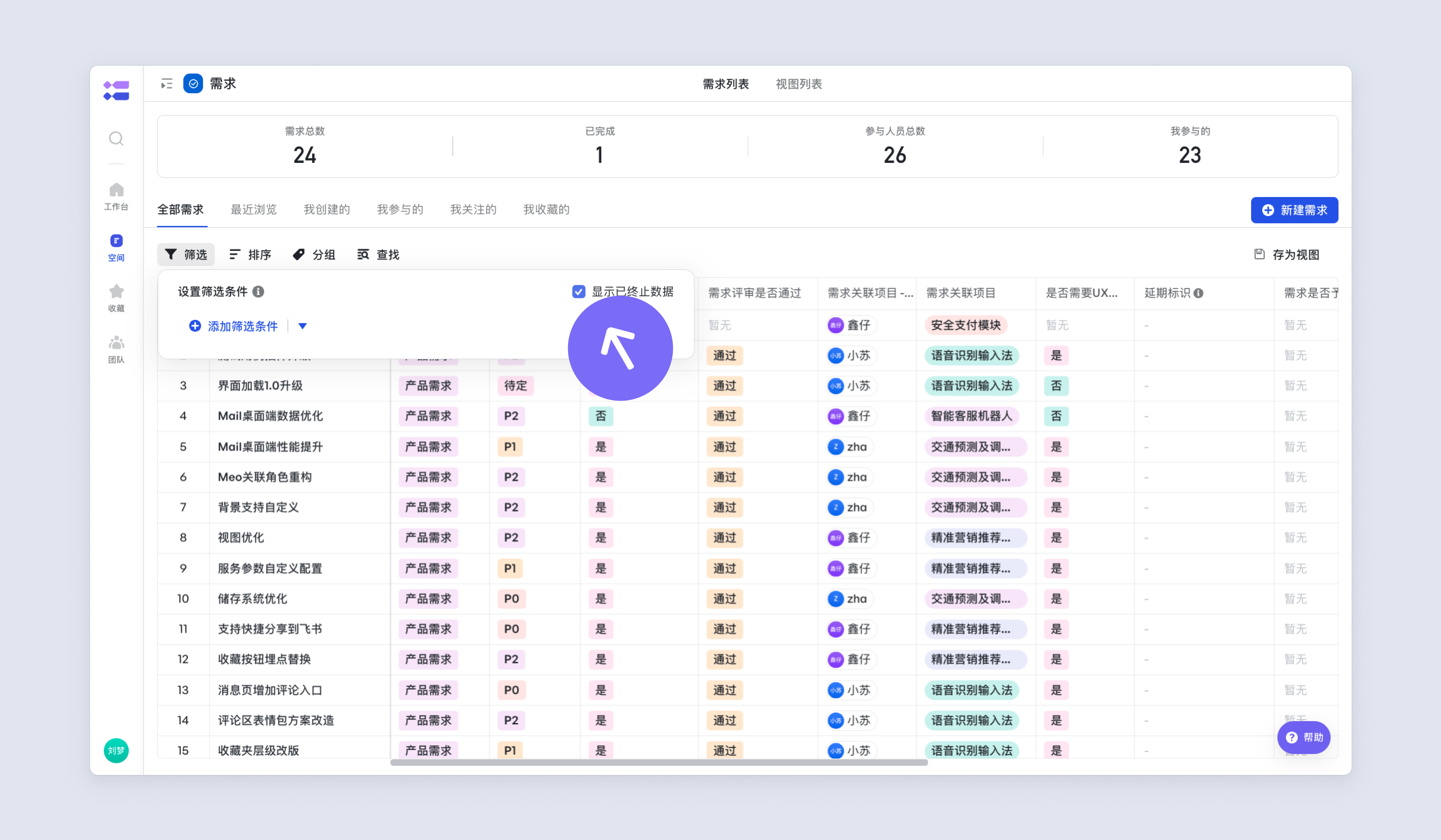
- 點選需求名稱,右側展開浮層檢視需求詳情頁;點選詳情頁右上角的「···」,彈出選單後點選「恢復需求」選項,選擇恢復原因進行恢復。
是否支援批次終止需求? 支援:
2.12 凍結需求/解凍需求
適用場景:
- 例如,凍結專案:專案完成後進行凍結,確保專案資料的完整性和準確性,為後續的專案總結、評估和歸檔提供可靠依據。
例如,凍結評審:評審流程完成後進行凍結,確保評審結論和評審意見的準確性,還可以確保評審過程中涉及的所有人員、欄位等資訊保持原樣,便於後續審計和追溯。 凍結狀態與終止狀態的區別是什麼?
終止:事務暫停不做了,後續可能重啟來做,但是無需在日常檢視中顯示。
凍結:例項不可修改,但是日常可能需要關注,所以在檢視中不過濾。 誰可以凍結需求?
建立人、例項負責人、業務線管理員、業務線超級管理員、空間管理員。
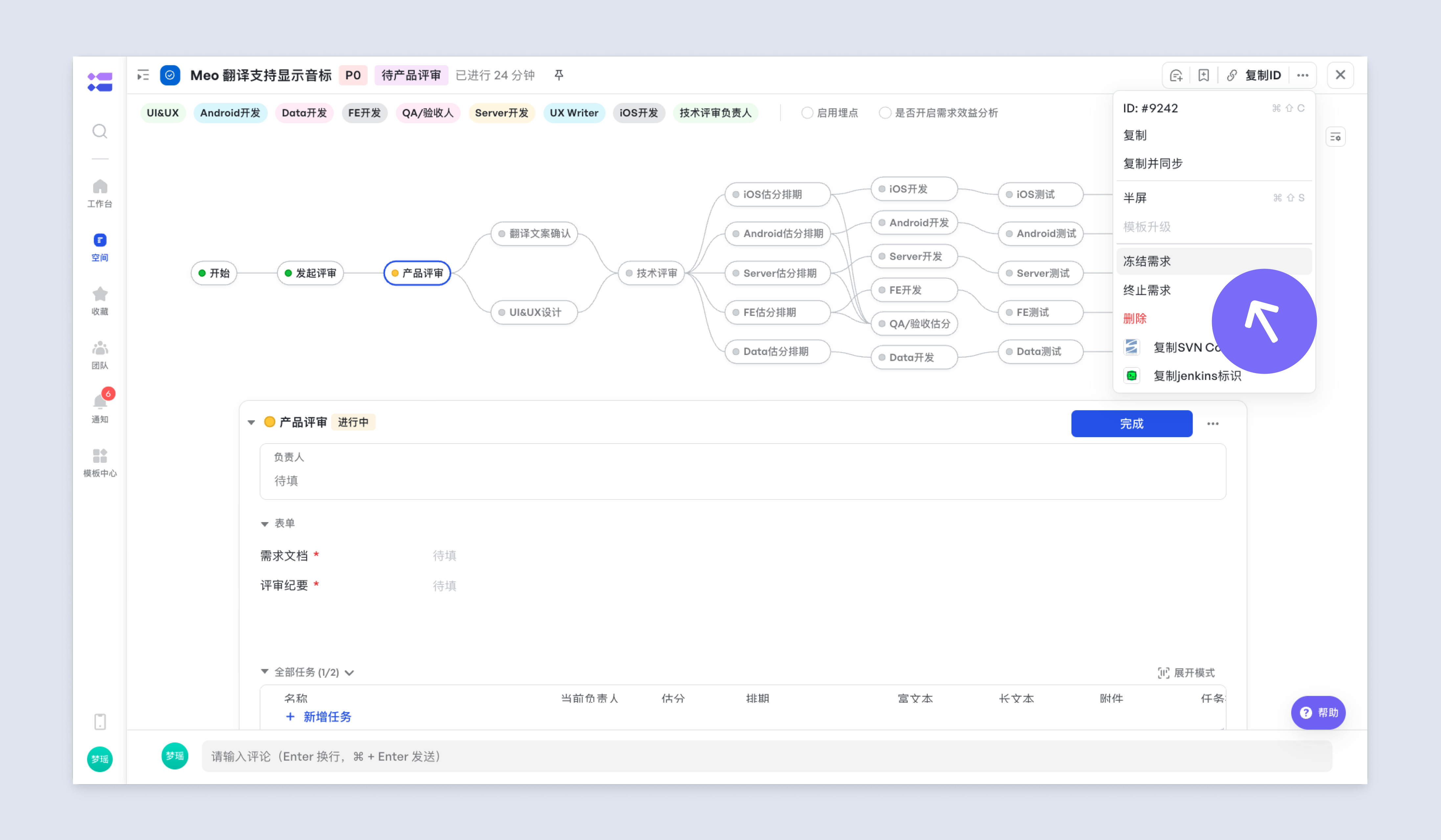
如果例項要暫時凍結,可以點選右上角「凍結需求」;
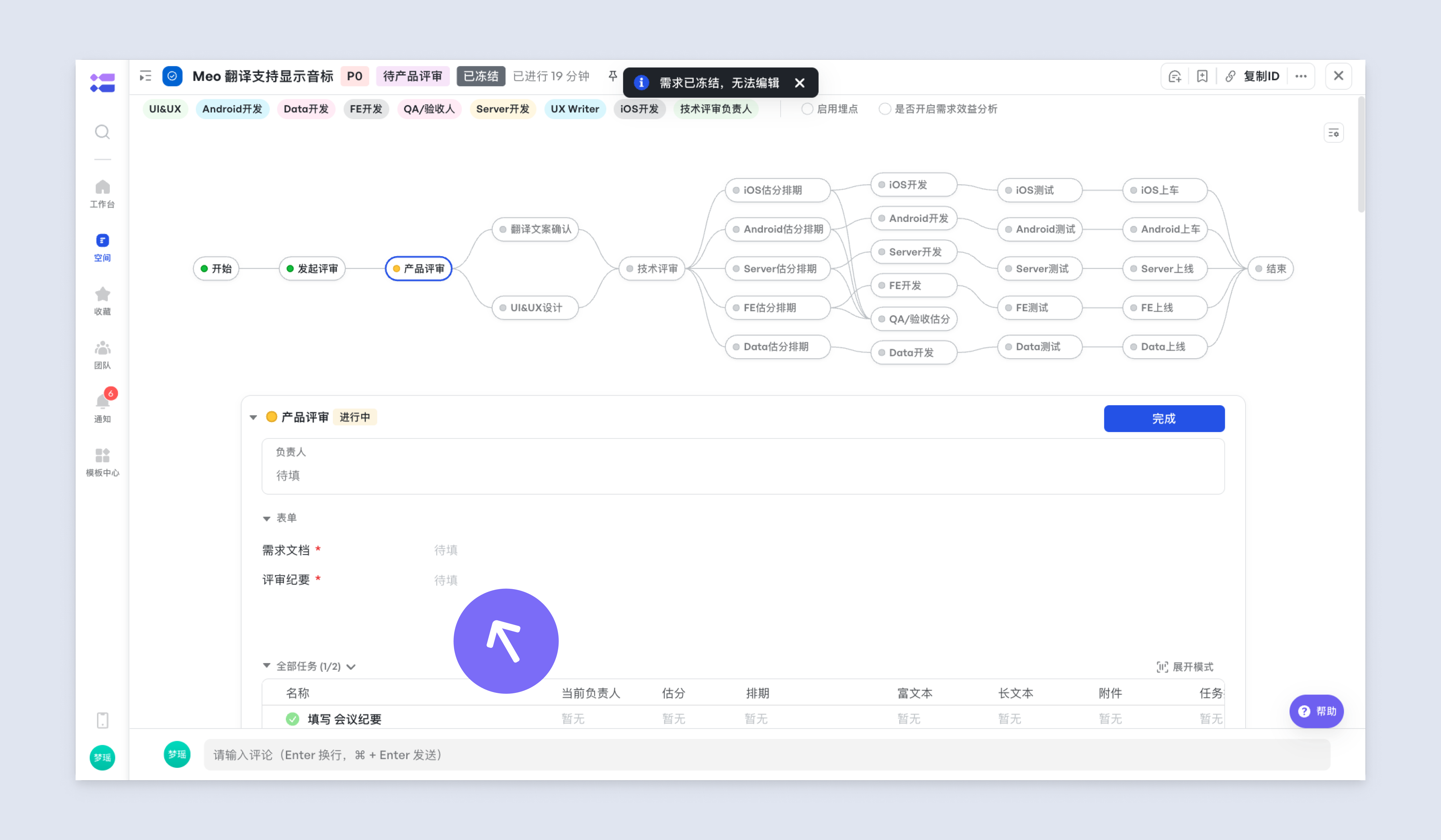
需求內的所有資訊(包括所有欄位、人員、排期等)將不可再被修改。
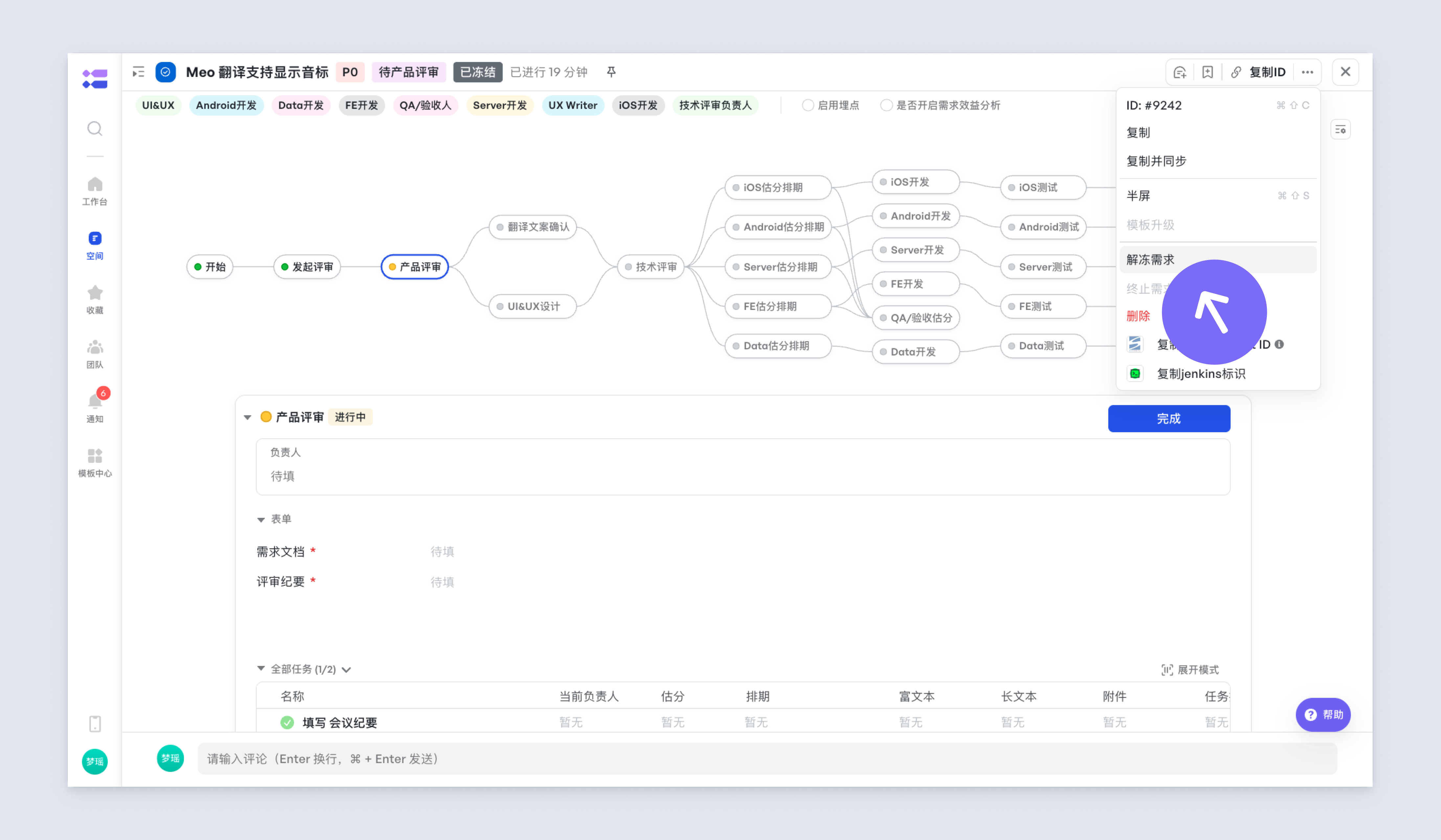
雖然凍結需求是為了保護資料的完整性和準確性,但在某些情況下(如資料錯誤、需求變更等),可能需要解凍專案以進行修改。如果例項要解凍,可以點選右上角「解凍需求」,將需求恢復至原來狀態。
2.13 刪除需求
在需求詳情頁,點選右上角“···”,在彈出選單中,點選“刪除需求”按鈕即可刪除需求。支援需求建立者、需求負責人(流程角色中設定的角色負責人)、對應業務線管理員、對應業務線超管、空間管理員刪除需求。
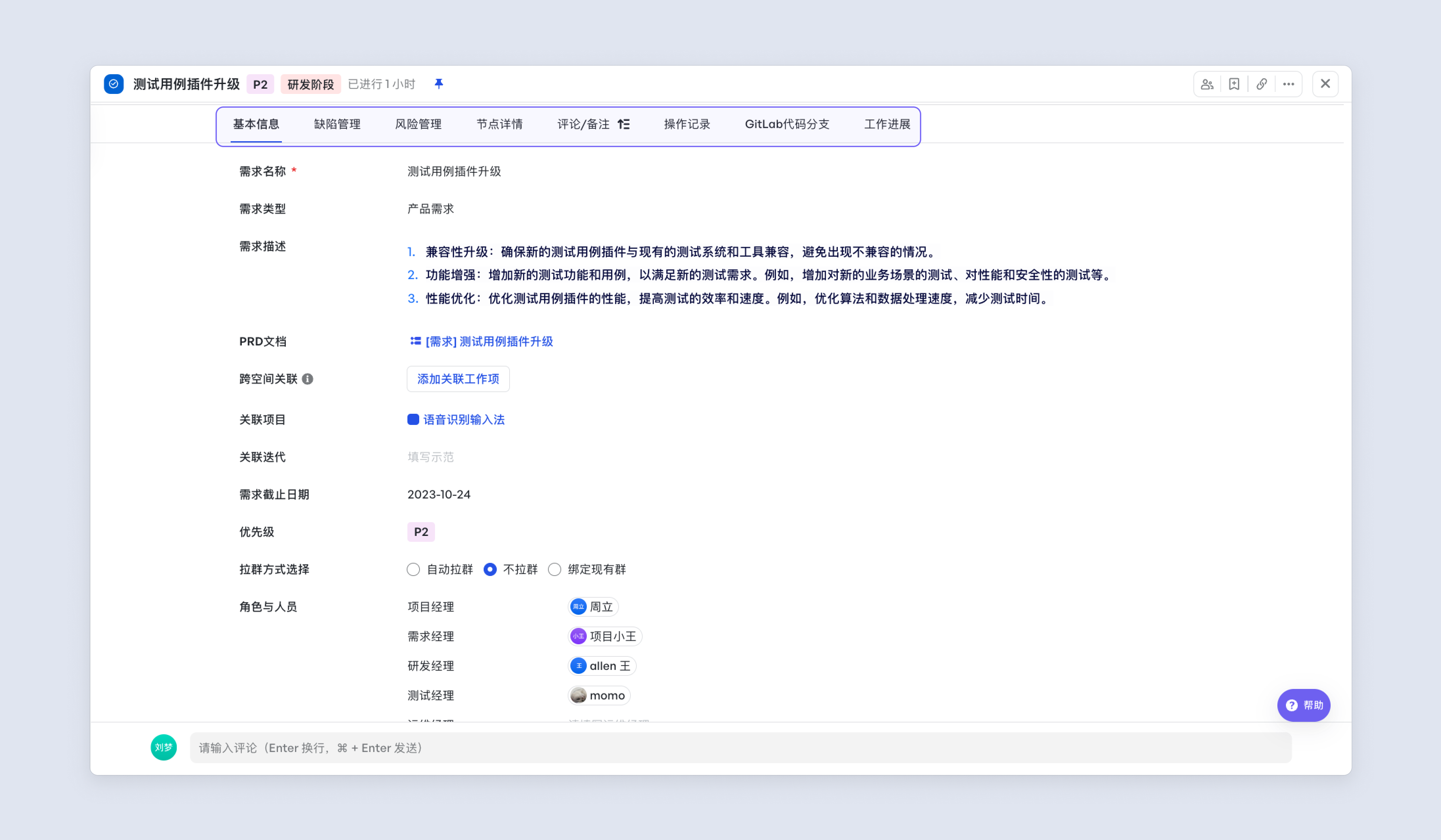
詳情頁標籤
瞭解更多:
3.1 基本資訊
展示新建需求時填寫的基本資訊,如名稱、需求型別、業務線、迭代與角色人員等需求關鍵資訊。
3.2 節點詳情
節點詳情頁可以展示當前需求所有節點與子任務,透過節點詳情頁可以檢視需求中所有人員的節點、子任務排期情況,也可以針對於某一節點、子任務進行排期與確認。
3.3 缺陷管理
在缺陷管理標籤頁,可對於本需求關聯的缺陷進行分組及篩選,可檢視當前缺陷的完成率與平均處理時長,還可以透過缺陷名稱進行搜尋和新建缺陷。
3.4 評論
需要倒序檢視評論,可以嘗試使用排序功能。
3.5 操作記錄
使用者可在操作記錄檢視需求相關的操作記錄,滑鼠滑動到時間上,會彈出詳細的操作時間。
FAQ
需求狀態和進行中節點什麼區別? 需求狀態指的是需求進入需求中的某個階段的狀態,可以用來描述這個階段中所有要做的事情當前的狀態是什麼,而節點是在某個階段中要做的事情。