關係管理
使用場景
關係管理模組中,可設定與展示本空間與跨空間任意工作項的關聯關係,支援後續在關聯工作項欄位、層級管理、工作項檢視、自動化等配置中快速引用。 一般應用於 、 與 。
父子關係與普通關係
- 普通關係是雙向關係(A ↔️ B),例如一個需求與一個需求存在相關性。瞭解更多:
- 父子關係是有向關係(父 → 子 ),例如一個大需求拆解為多個小需求。瞭解更多:
本空間工作項關聯
本空間建立的關係:由本空間建立,關聯了本空間或外空間工作項的關係。 外空間推送的關係:由外空間建立、關聯本空間工作項,並推送到本空間的關係,可在本空間選擇啟用或禁用。
普通關係
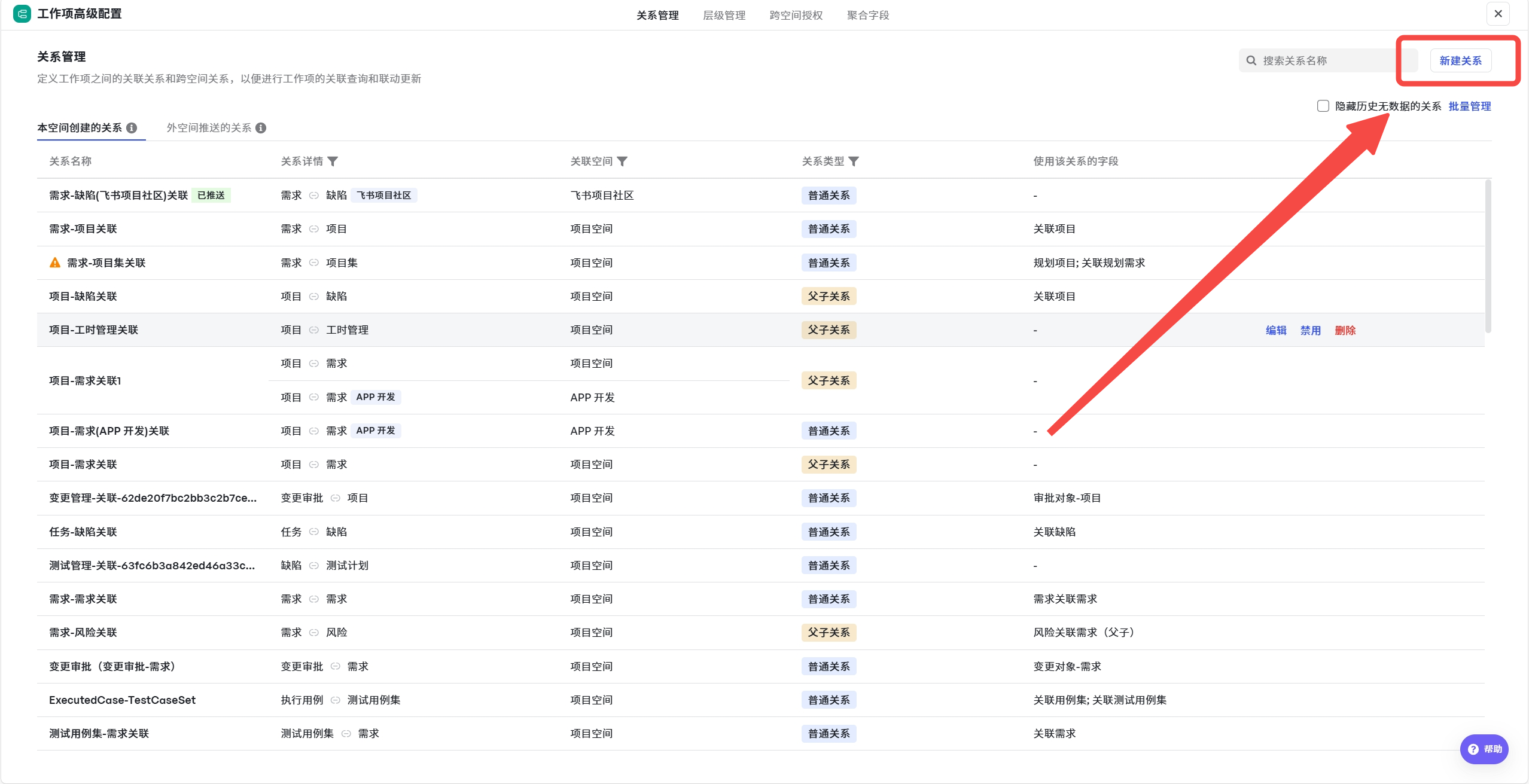
本空間工作項關聯常見場景如:需求與缺陷、版本、迭代關聯。專案與需求、缺陷關聯等等。。點選右上角“+新建關係”按鈕,建立第一個關聯關係。
以“專案管理”關聯“缺陷管理”為例,建立專案與缺陷的普通關係。
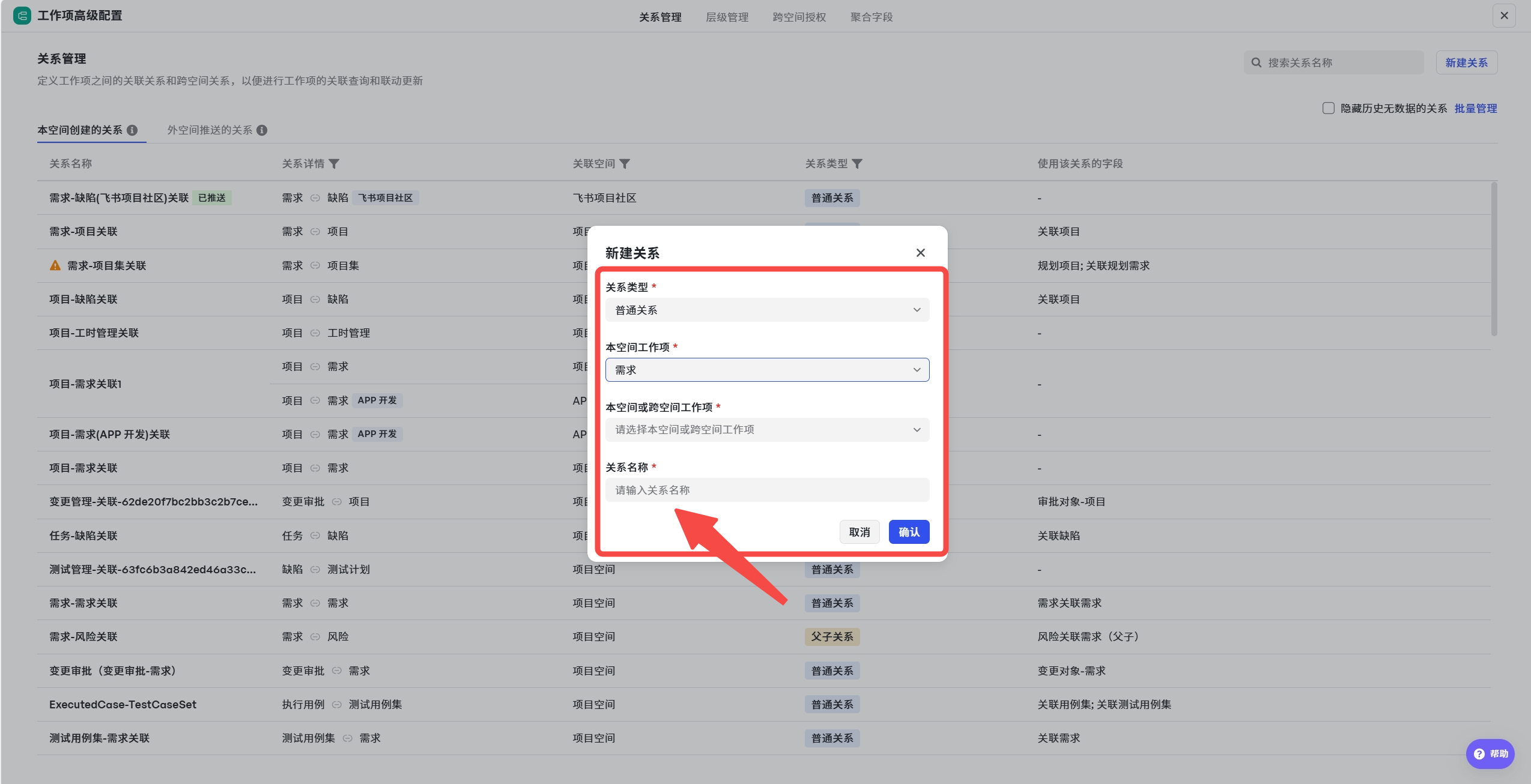
在彈出的新建面板中,輸入“關係名稱”,選擇本空間需要設定關聯關係的工作項,再選擇上述工作項需要關聯的是本空間還是跨空間的工作項。
相關名詞解釋:
- 關係名稱:對關係的命名,如我們希望專案工作項與缺陷工作項關聯,則可以命名為:專案管理 - 關聯缺陷。注意欄位命名不能相同。
- 本空間工作項:可選當前空間未禁用的工作項。
- 本空間或跨空間工作項:可選當前空間或跨空間未禁用的工作項。
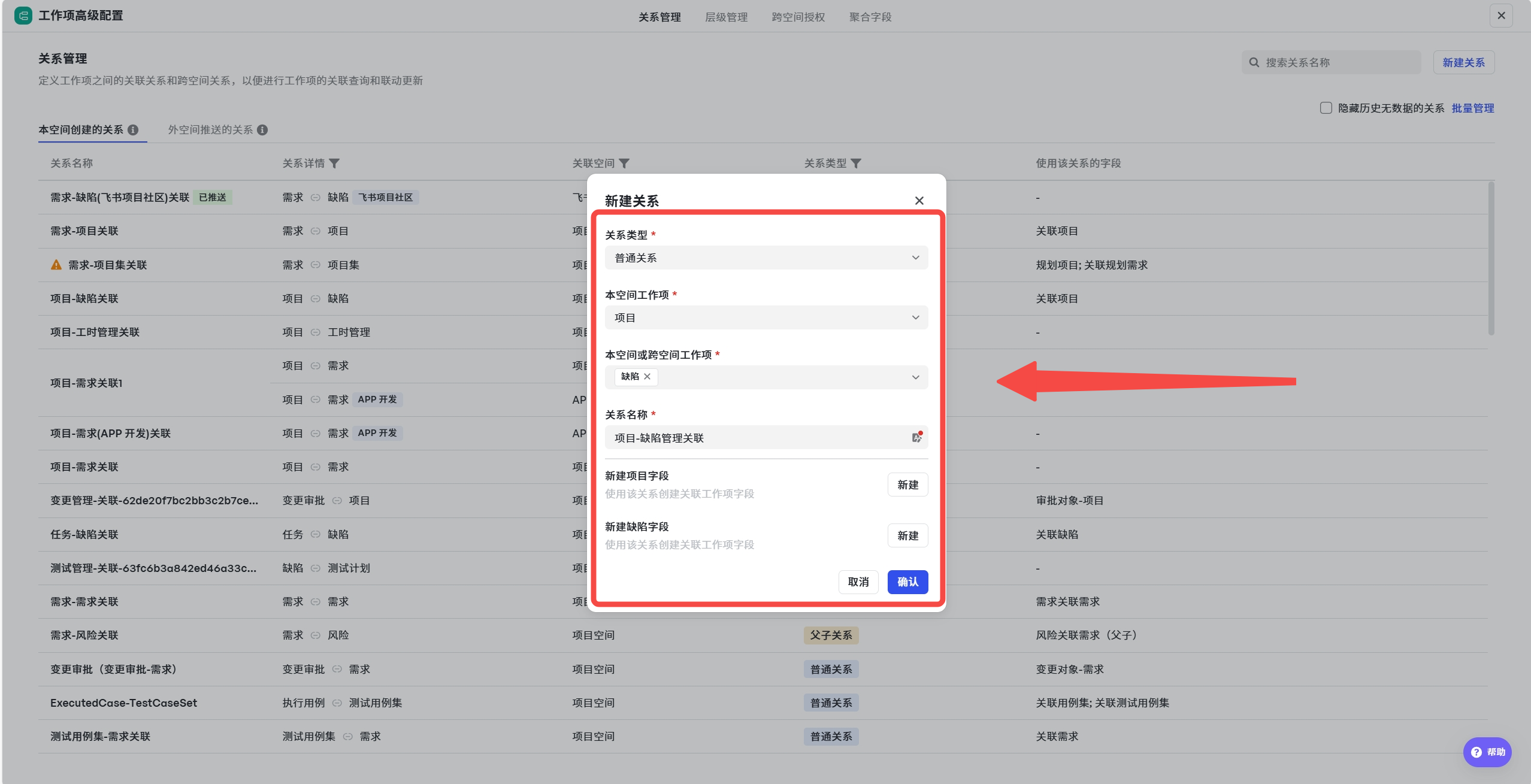
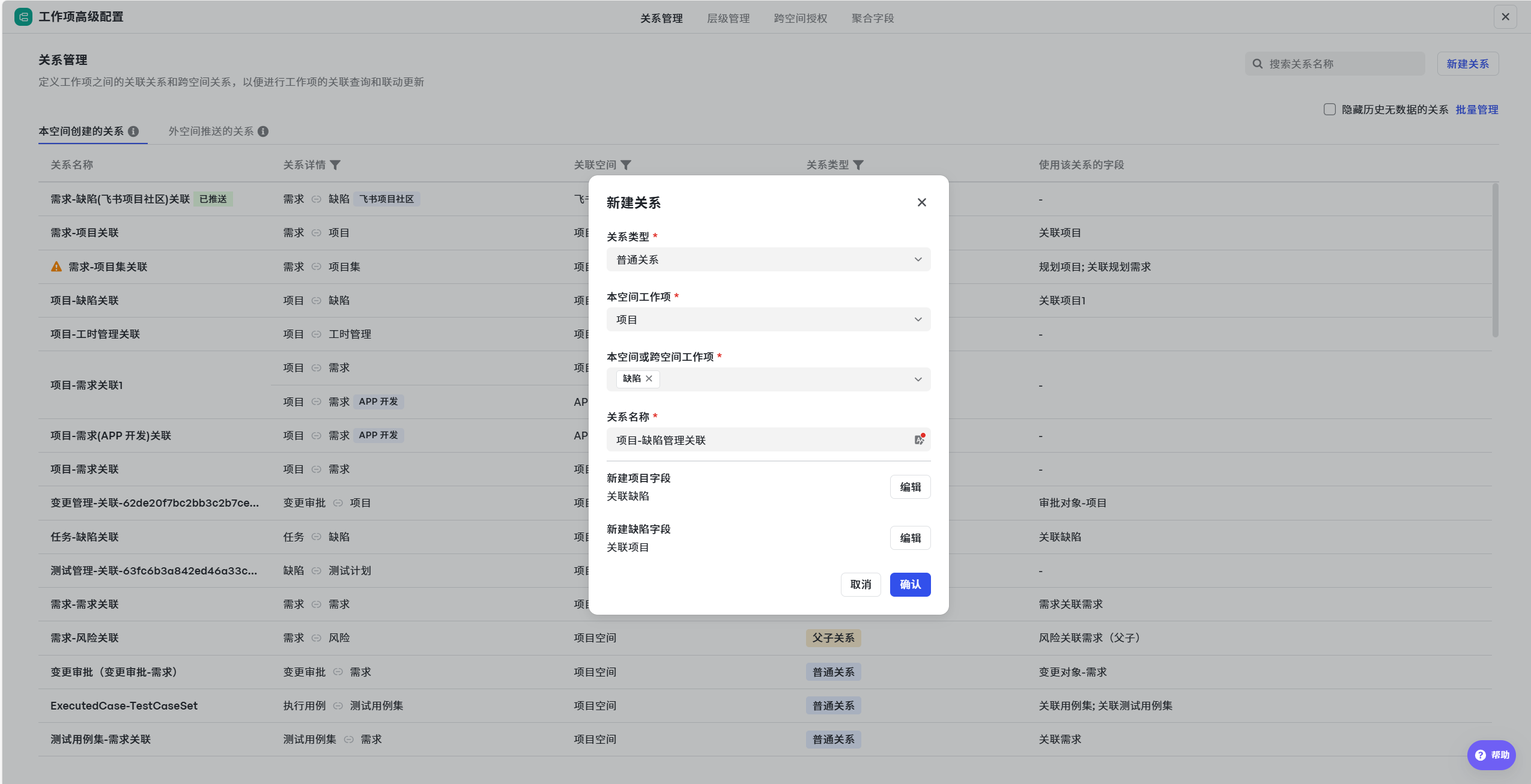
選擇“本空間或跨空間工作項”選項後,自動彈出“新建欄位”選項。如下圖所示:
- 新建專案管理欄位:在缺陷詳情頁選擇專案關聯,如多個缺陷選擇關聯單個專案,可命名為“關聯缺陷”,新建後該欄位展示在專案工作項的欄位管理下。
- 新建缺陷管理欄位:在專案詳情頁選擇缺陷關聯,如單個專案選擇關聯多個缺陷。可命名為“關聯專案”,新建後該欄位展示在缺陷工作項的欄位管理下。
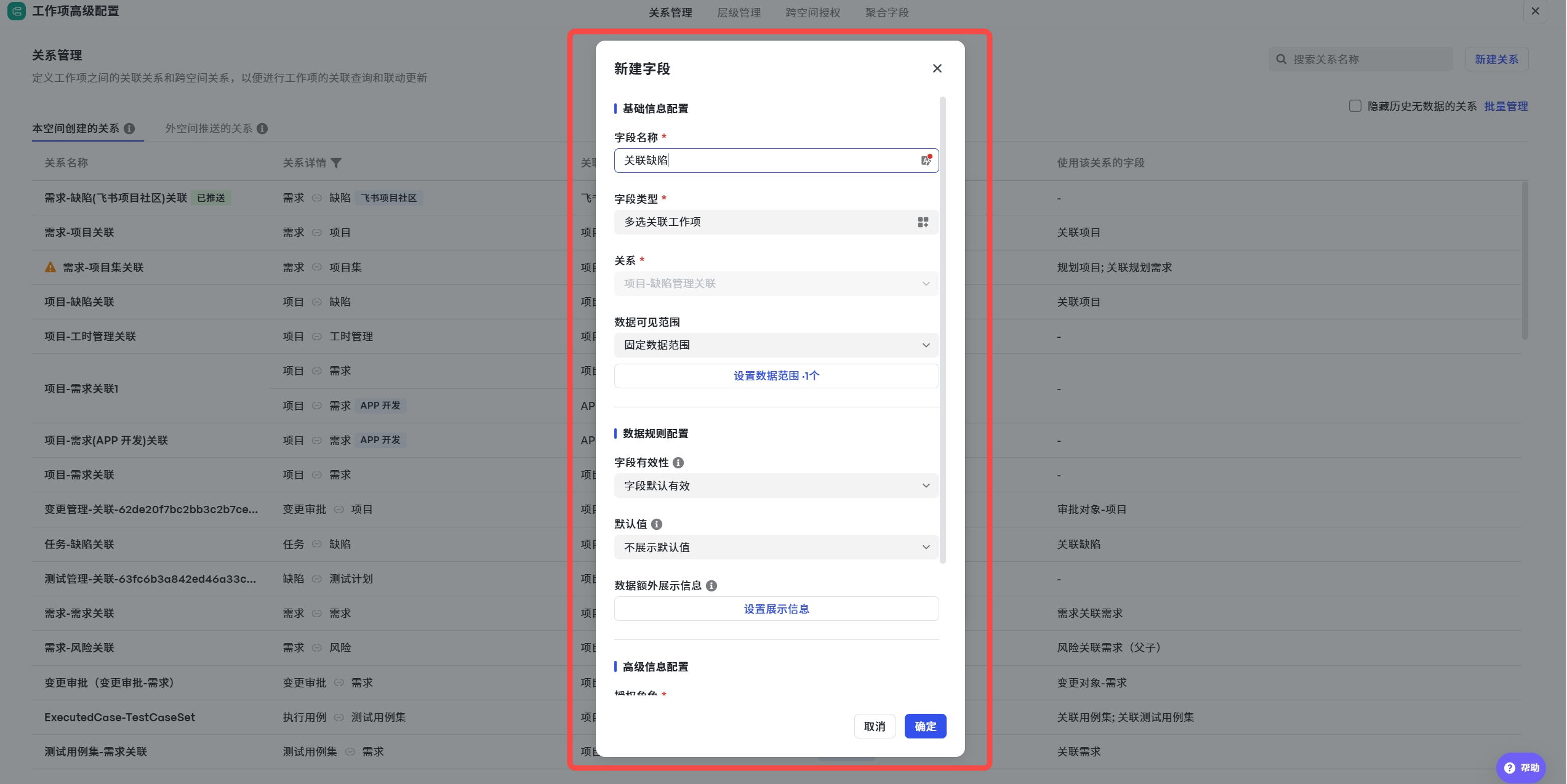
點選“新建”按鈕,會繼續彈出新建欄位選項。
相關名詞解釋:
- 欄位名稱:即關聯欄位的名稱,如缺陷詳情頁關聯專案,則欄位可命名為關聯專案。
- 欄位型別:分為單選與多選兩種關聯工作項欄位,如需求只關聯至一個專案,則使用單選關聯工作項;關聯多個,則使用使用多選關聯工作項。
- 關係:該選項預設繼承關係配置,不可更改。
- 資料可見範圍:即關聯工作項選擇資料時,根據固定還是條件選擇範圍,如設定 iOS 版本只需選擇展示條件包含 iOS 的版本號即可,無需展示 Android、Web 等版本。
- 欄位有效性:設定欄位在某些條件下是否能進行變更操作,不符合條件的欄位則無法選擇值與編輯。
- 預設值:新建工作項例項時,預設展示的資料。
- 授權角色:授權哪些角色可以編輯該欄位,未授權的角色和空間訪問者只能檢視。
- 對接標識:Open API 對接使用。
- 幫助說明:在詳情頁或者檢視中,對應的欄位右上角多一個!的提示,提示協作者如何使用該欄位。可以插入文字與連結。
配置後,點選確定完成關係建立,效果如下圖。
父子關係
| 版本 | Free | Standard | Premium | Enterprise | Powerhouse |
|---|---|---|---|---|---|
| 是否可用 | ✅ | ✅ | ✅ | ✅ | ✅ |
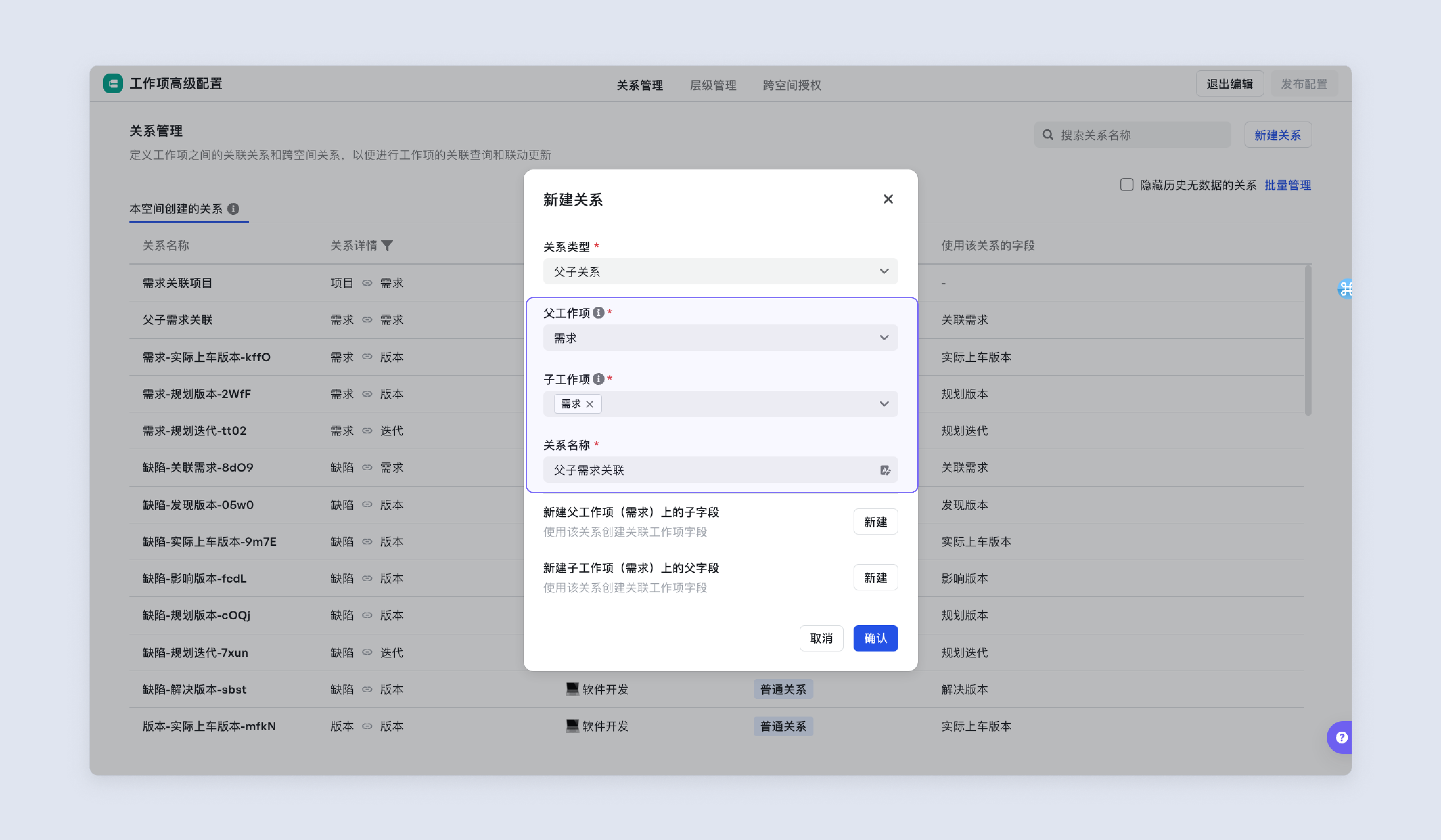
以“父需求”拆解“子需求”為例,建立需求與需求的父子關係。
在空間配置-工作項管理-工作項高階配置中,點選新建關係;
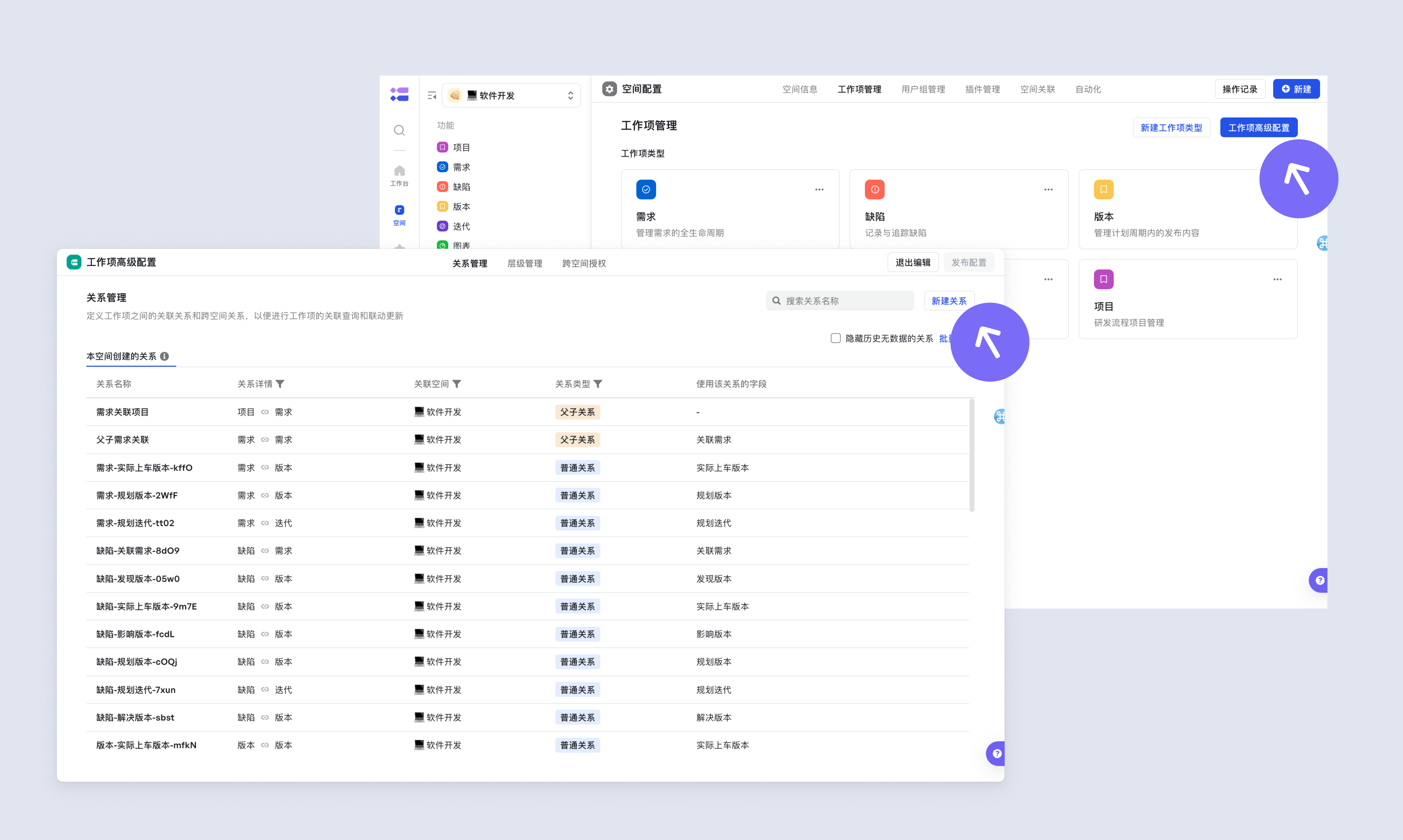
選擇關係型別為父子關係;
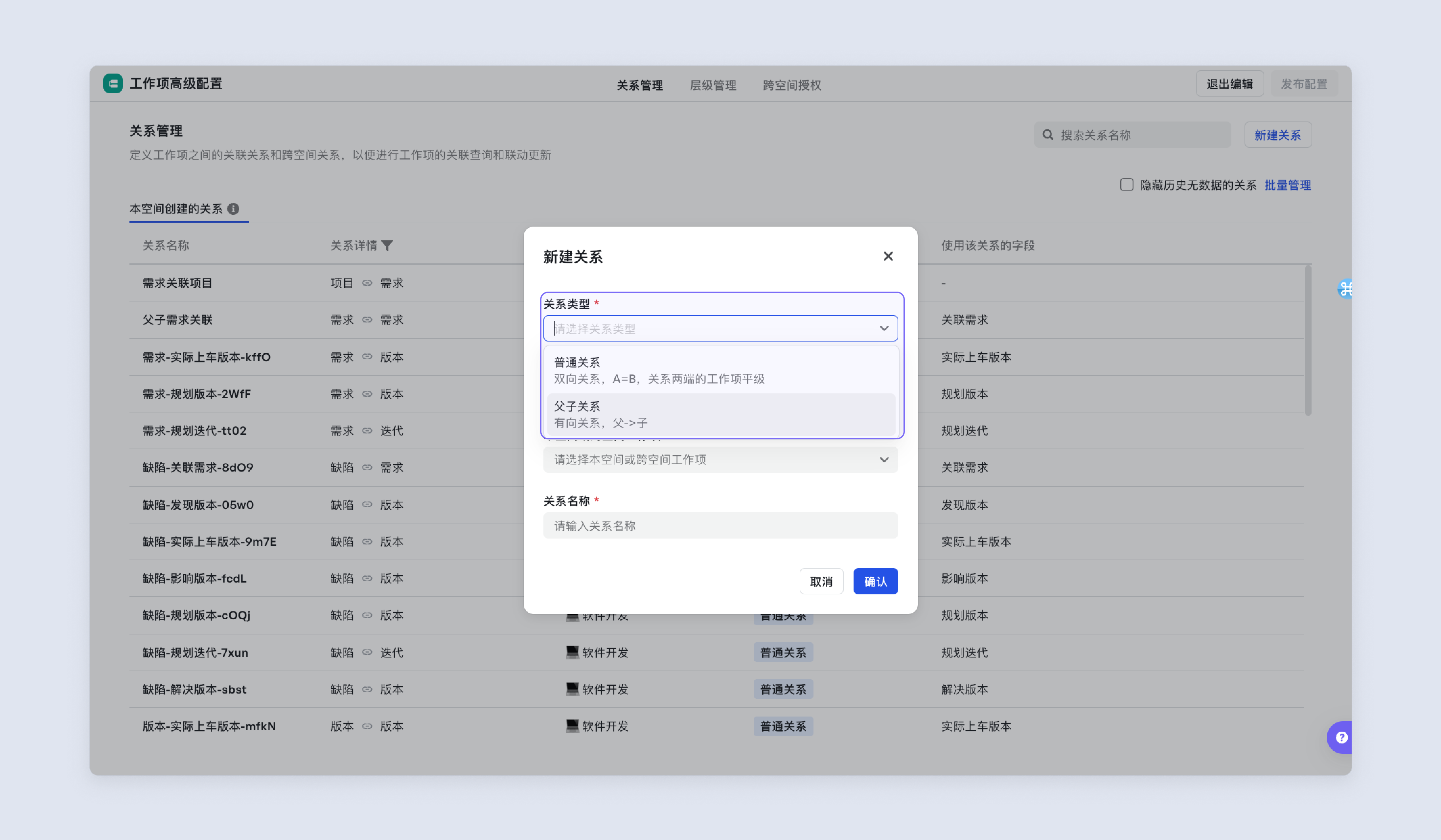
選擇父工作項:需求 選擇子工作項:需求 關係名稱:父子需求關聯
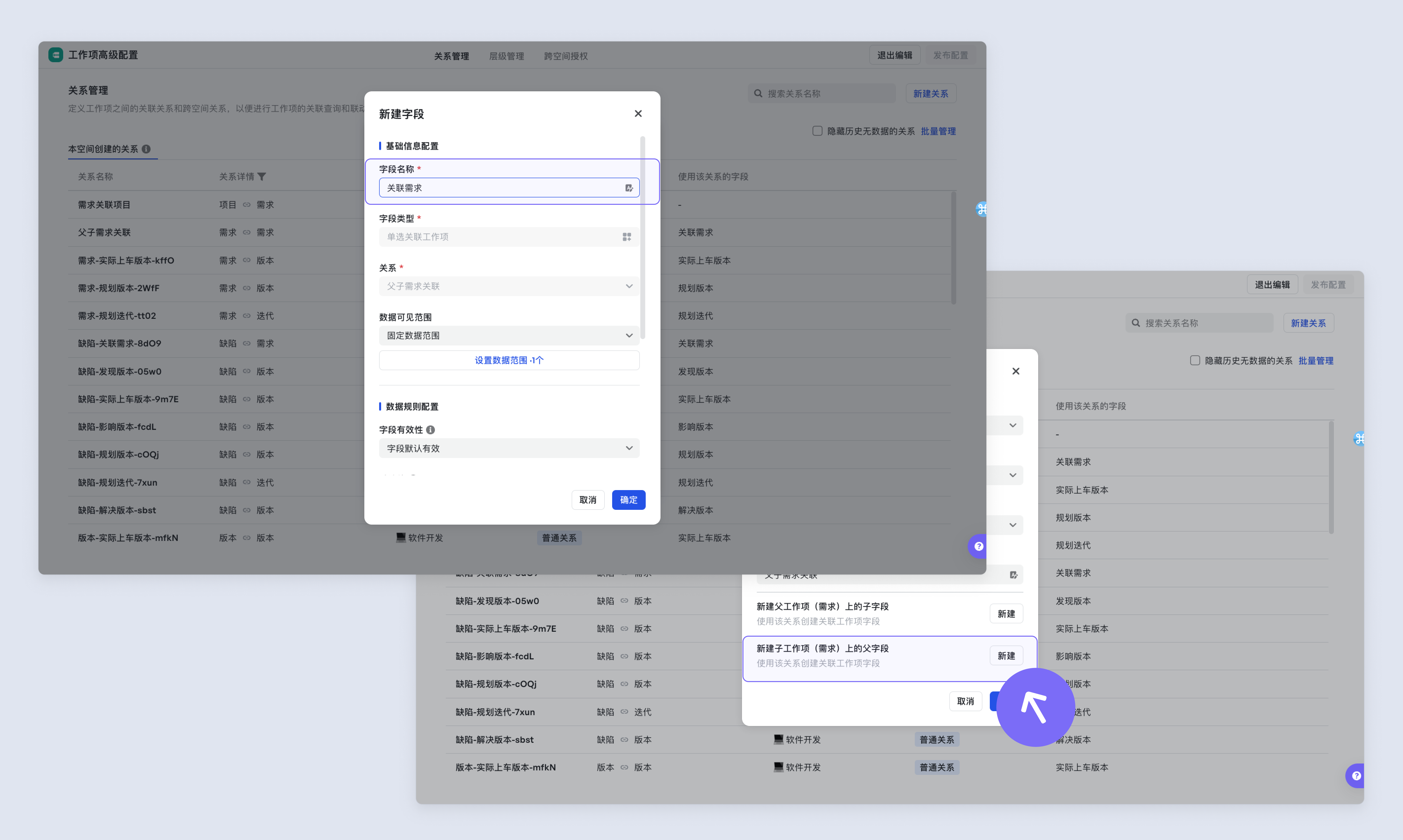
建立父工作項欄位:關聯需求;
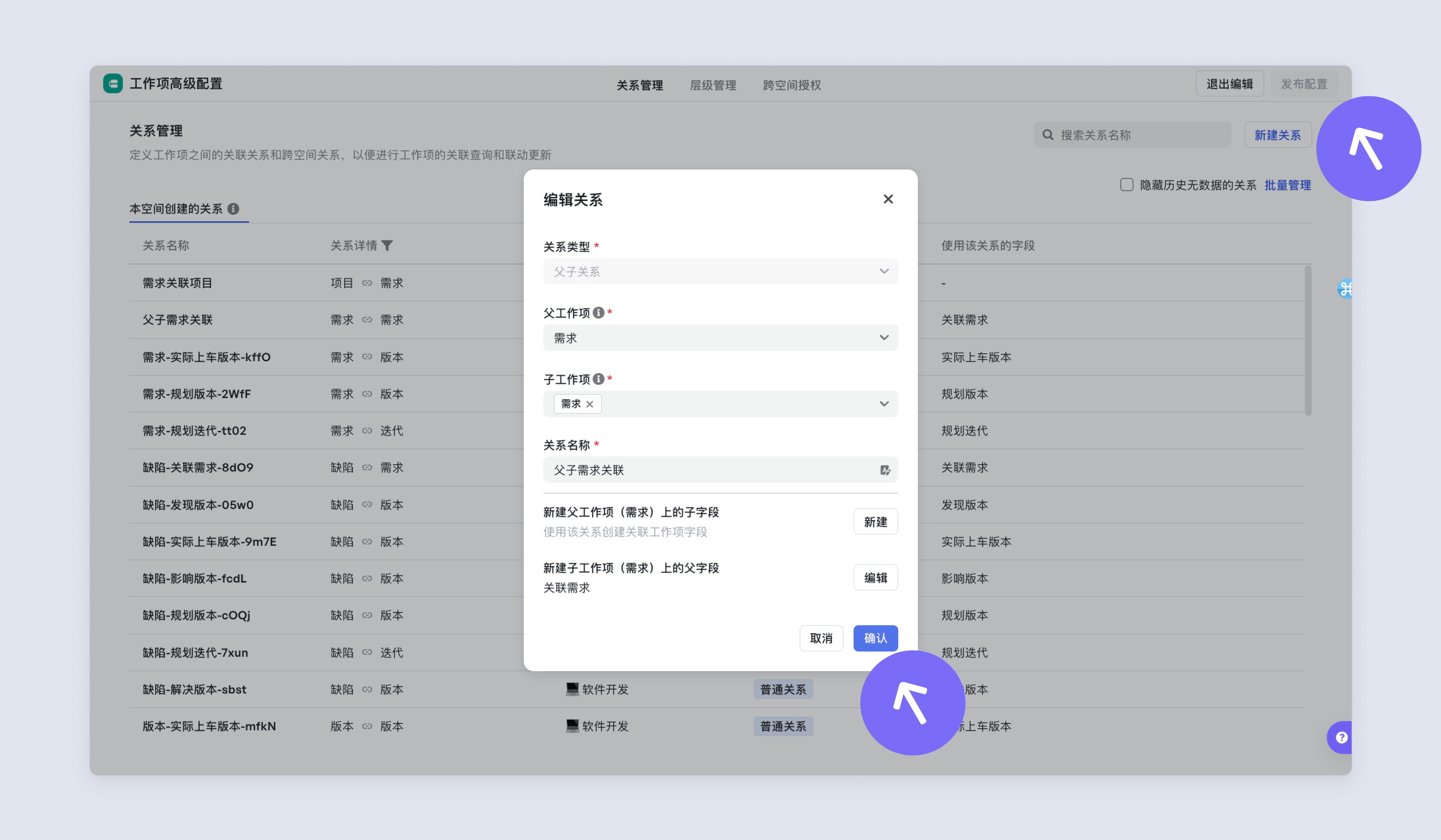
點選確認後,釋出配置。
跨空間工作項關聯
跨空間工作項關聯新建步驟與“本空間工作項關聯”章節無異,但是需要注意的是,首先需要前往“跨空間關係授權”進行空間授權操作,否則無法關聯對應的空間。請先參考"跨空間授權"章節建立好授權。
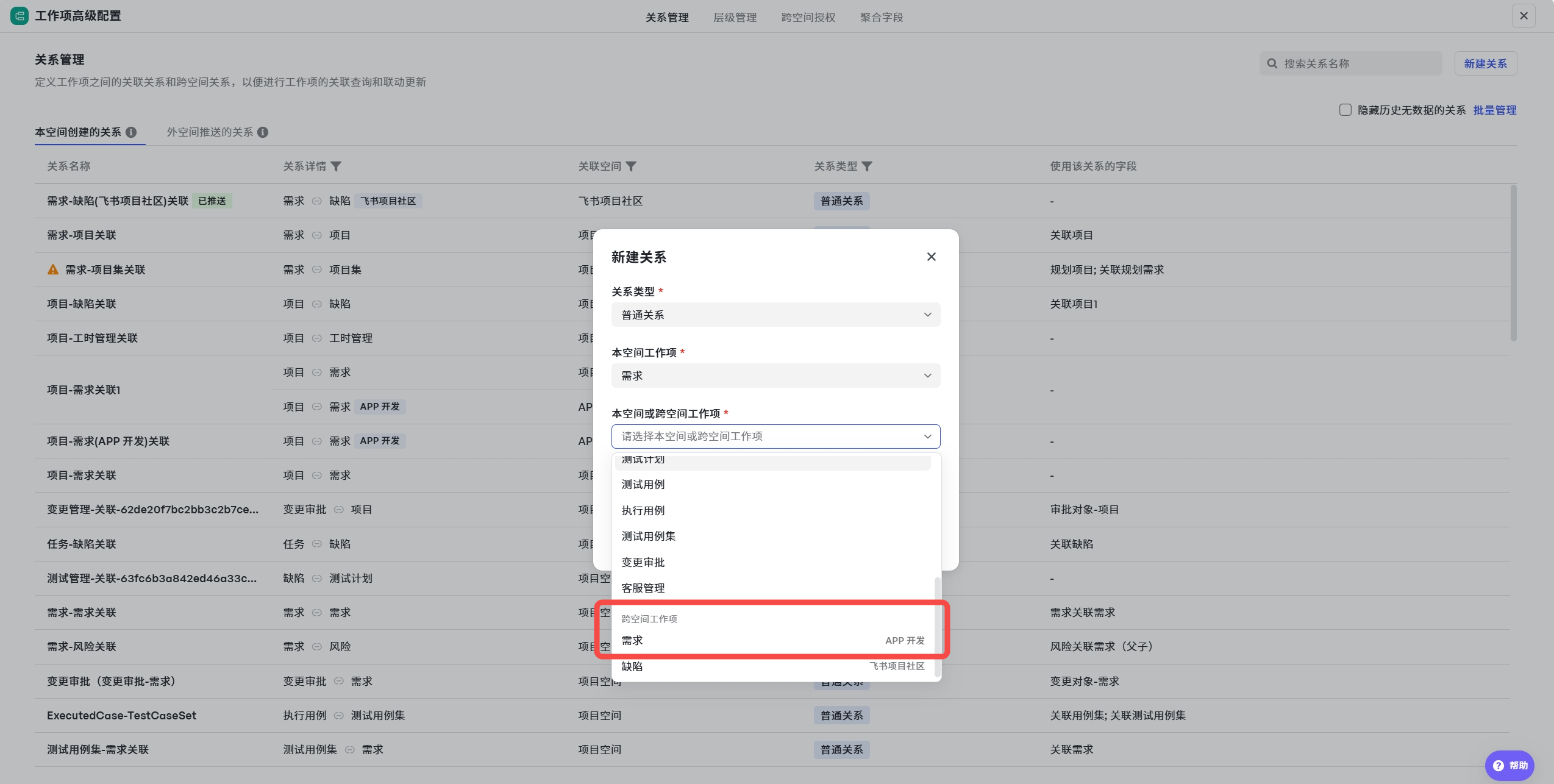
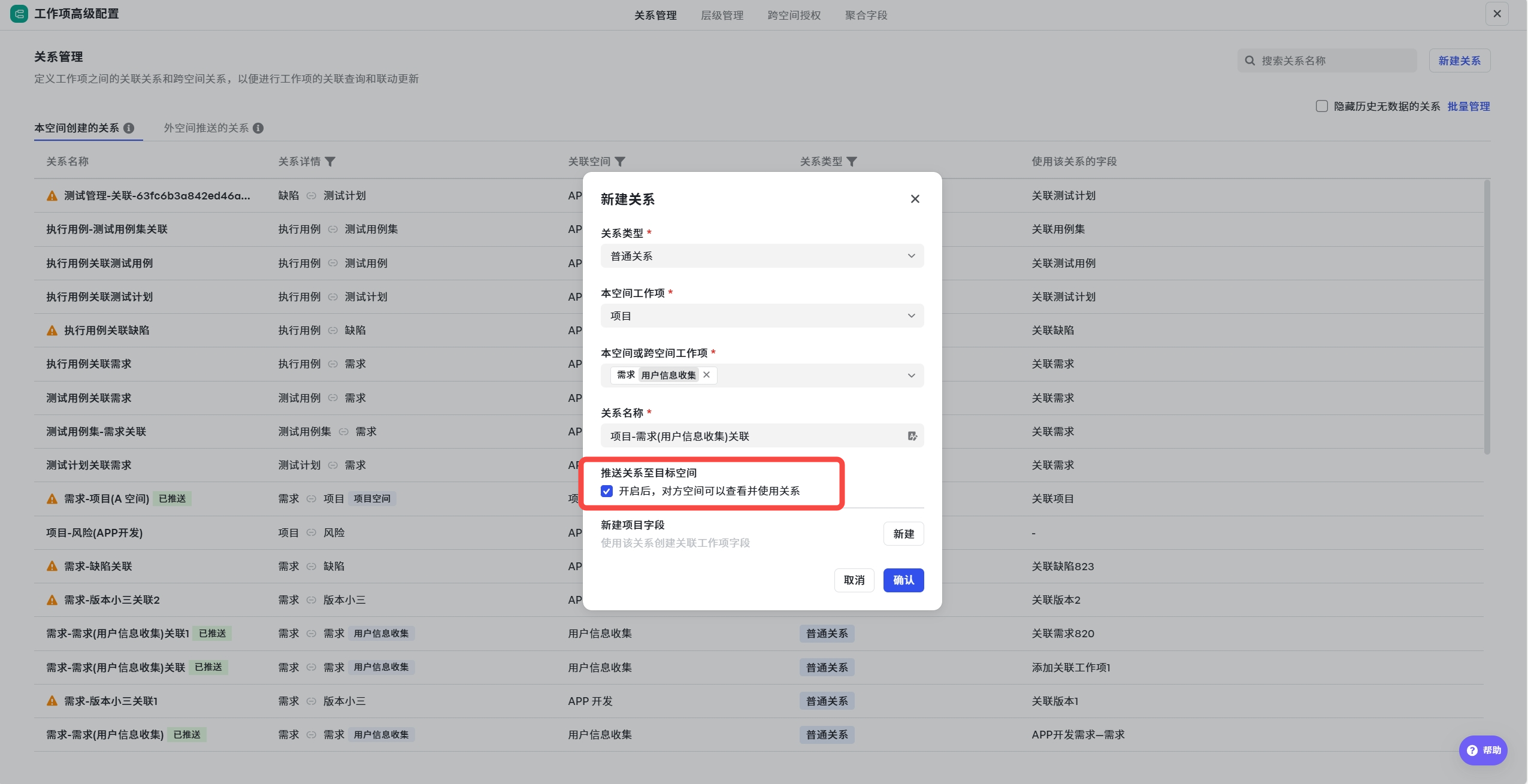
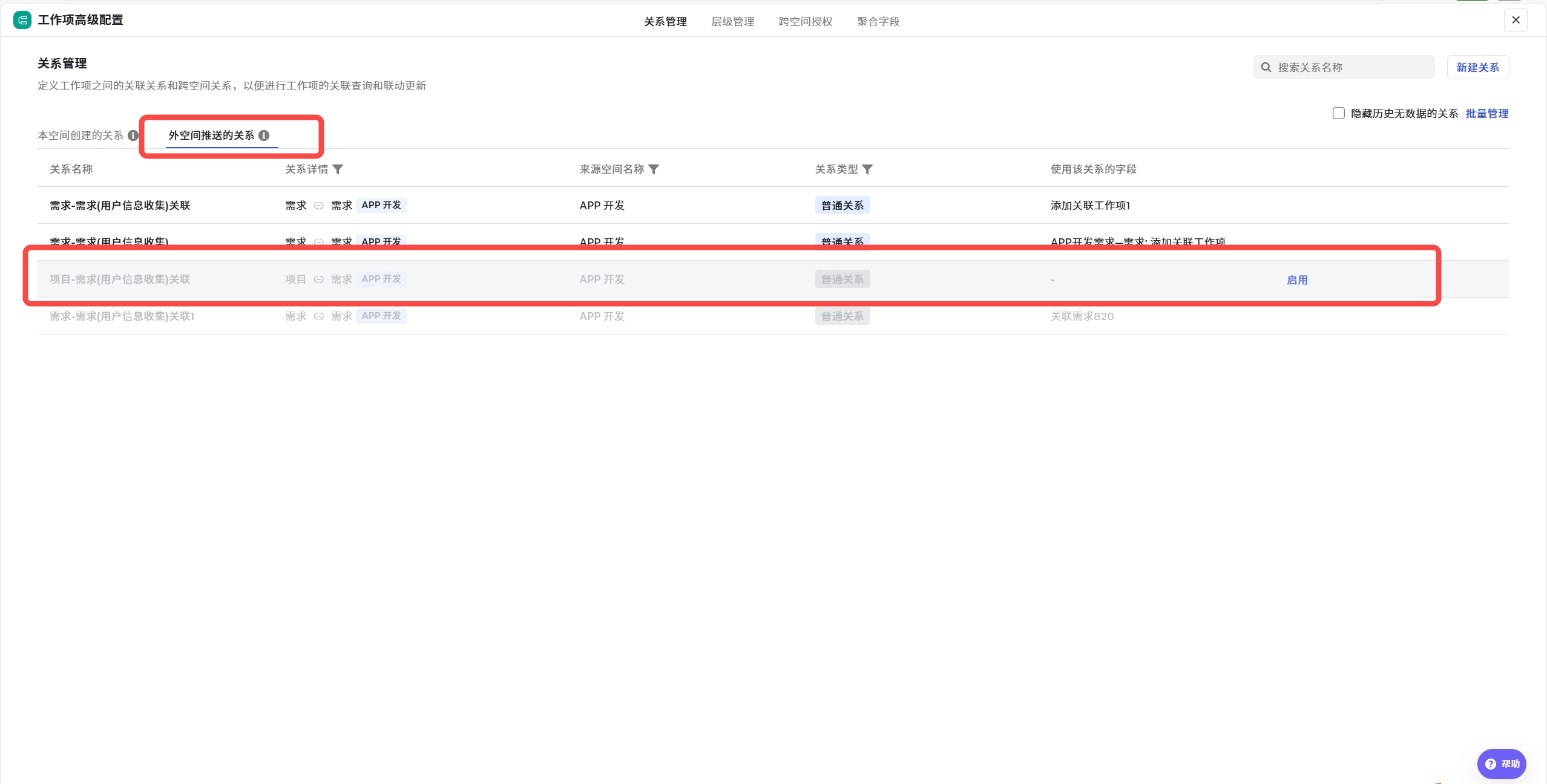
完成授權後,在“本空間或跨空間工作項”選項中下拉至底部,選擇對應的跨空間工作項即可完成關係關聯。關係建立完成後,可前往“空間配置”章節完成關聯關係配置。 可以選擇當前關係是否推送給對方空間檢視並使用,選擇推送後,對方空間可在關係管理-外空間推送的關係處找到,並選擇啟用或禁用關係
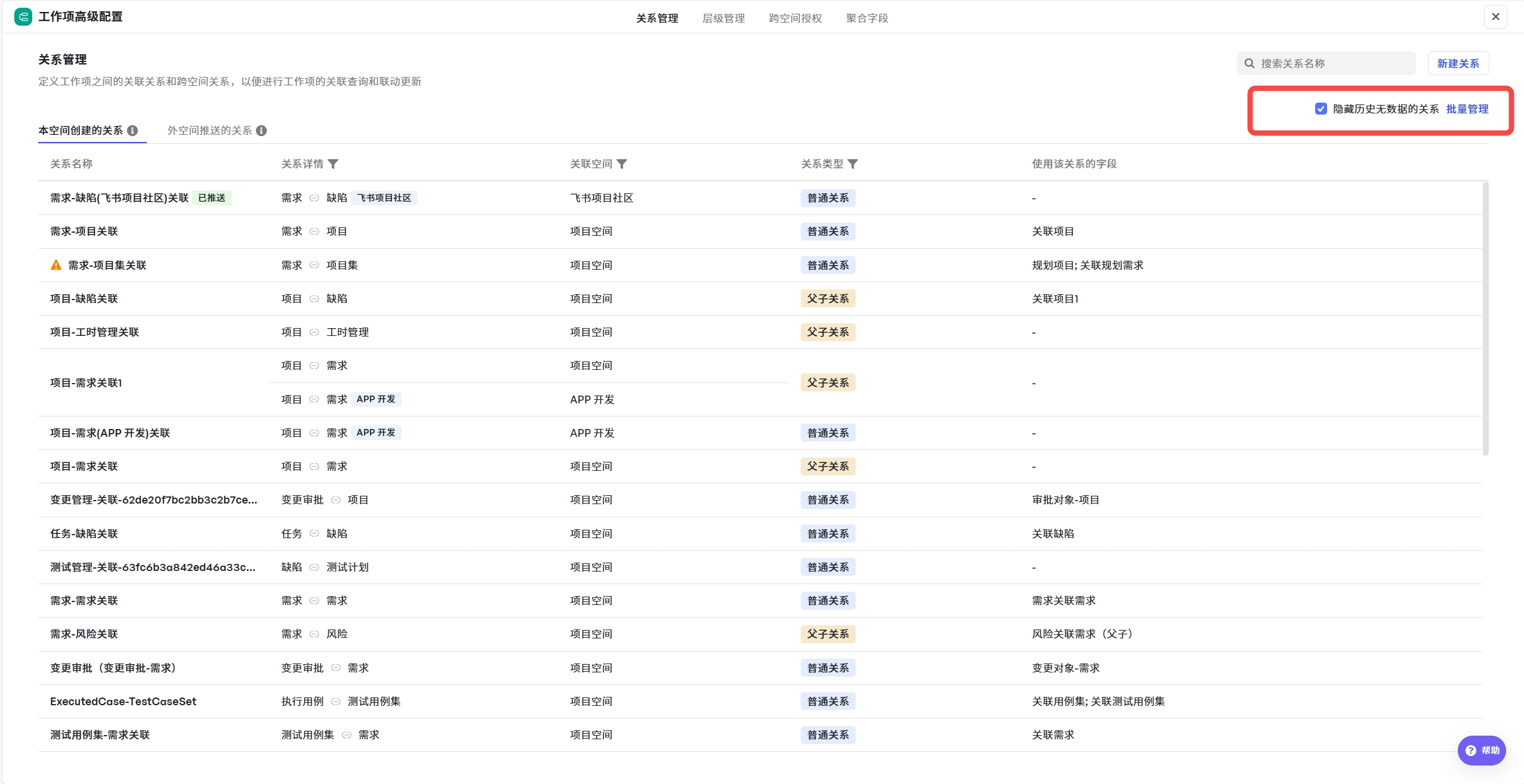
無資料關係管理
在“無資料關係管理”選項中,平臺自動彙總本空間暫未使用過的關係資料,你可以對關係進行單獨或批次操作。
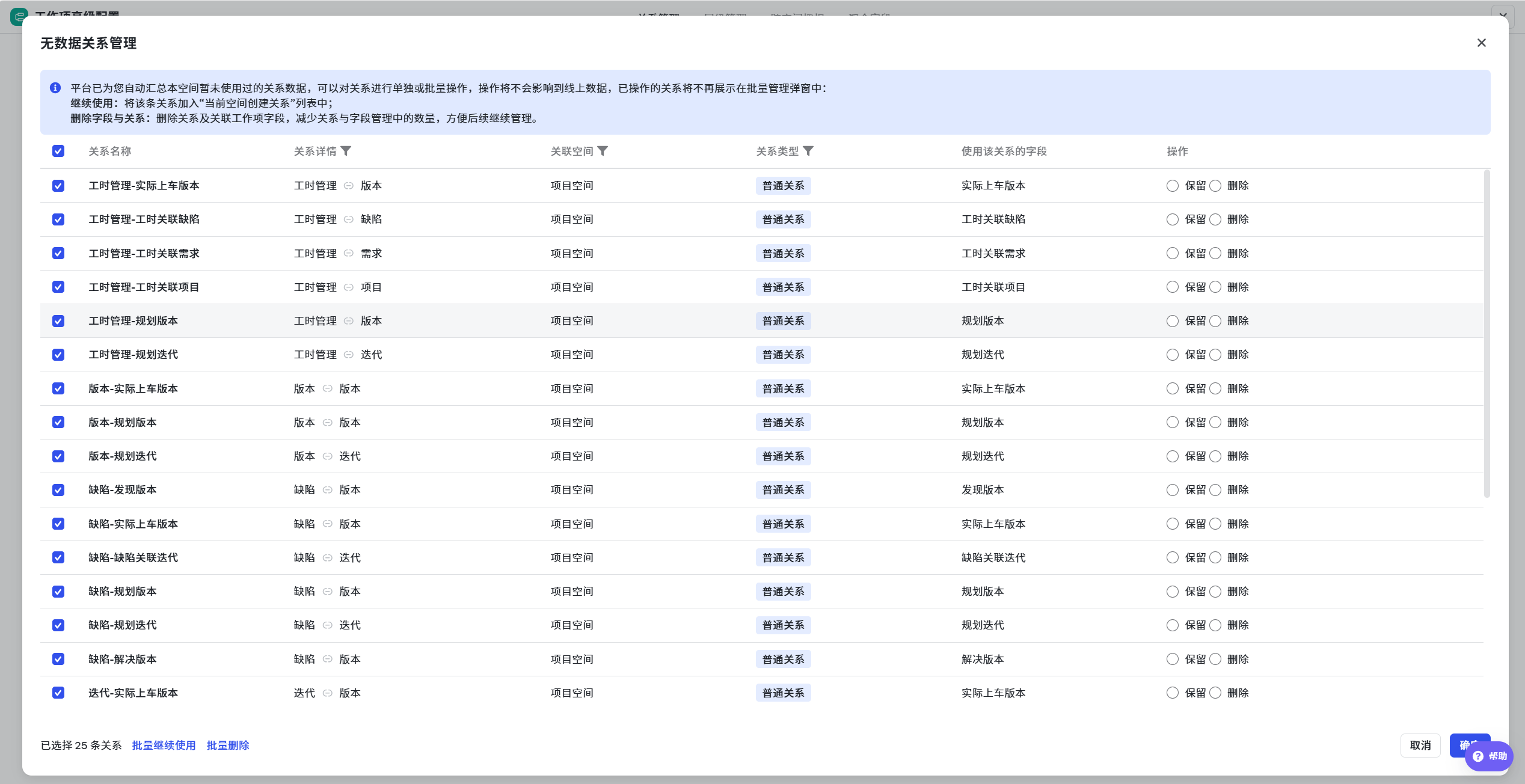
點選“批次管理”選項,會提供兩個選項,是繼續使用還是刪除。同時左下角提供批次操作選項,方便快捷處理。
- 繼續使用:將該條關係加入關係管理列表中;
- 刪除欄位與關係:刪除關係及關聯工作項欄位。
配置異常情況
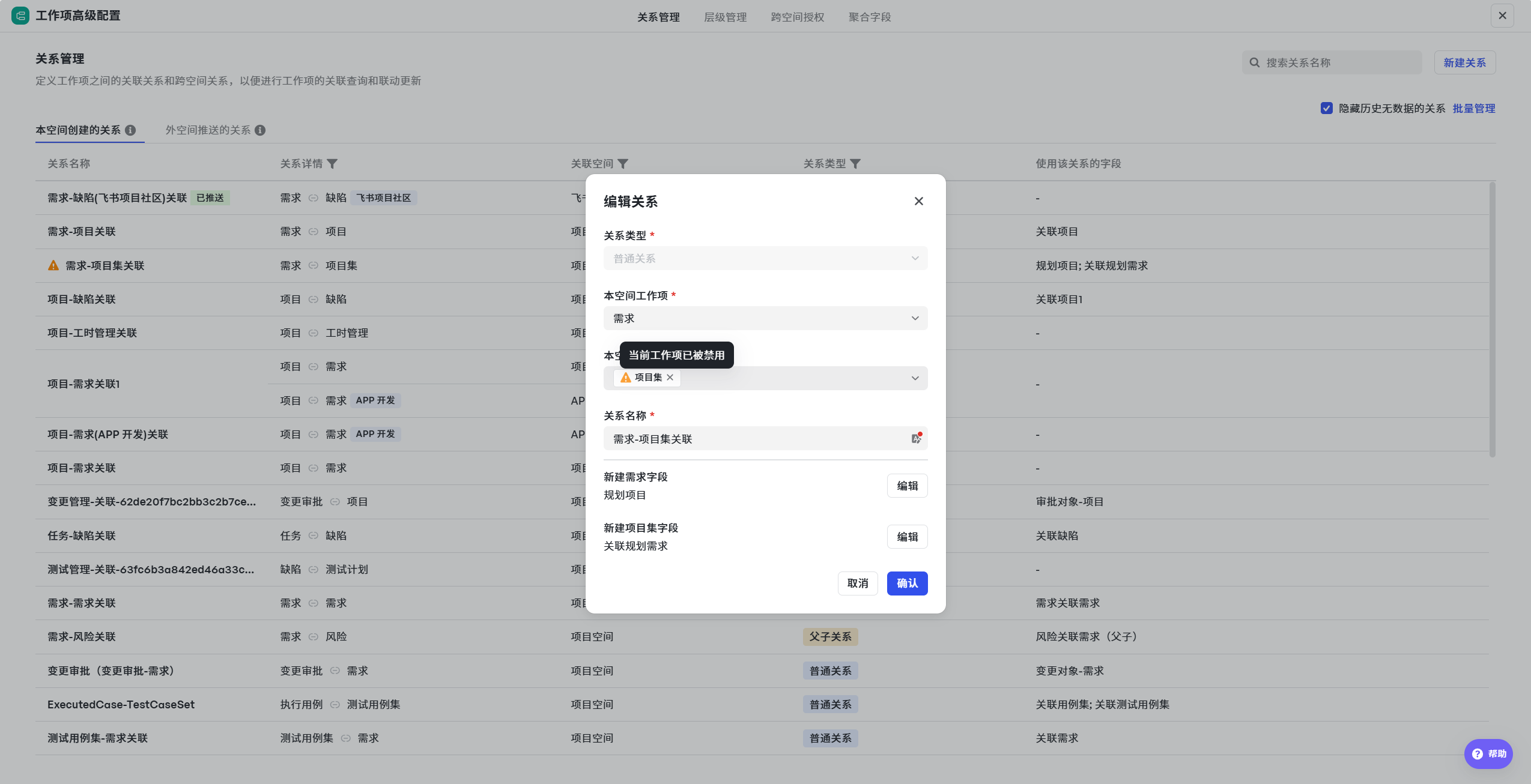
由於關聯的工作項被禁用或者刪除時,則會“當前配置包含異常情況”警告按鈕。
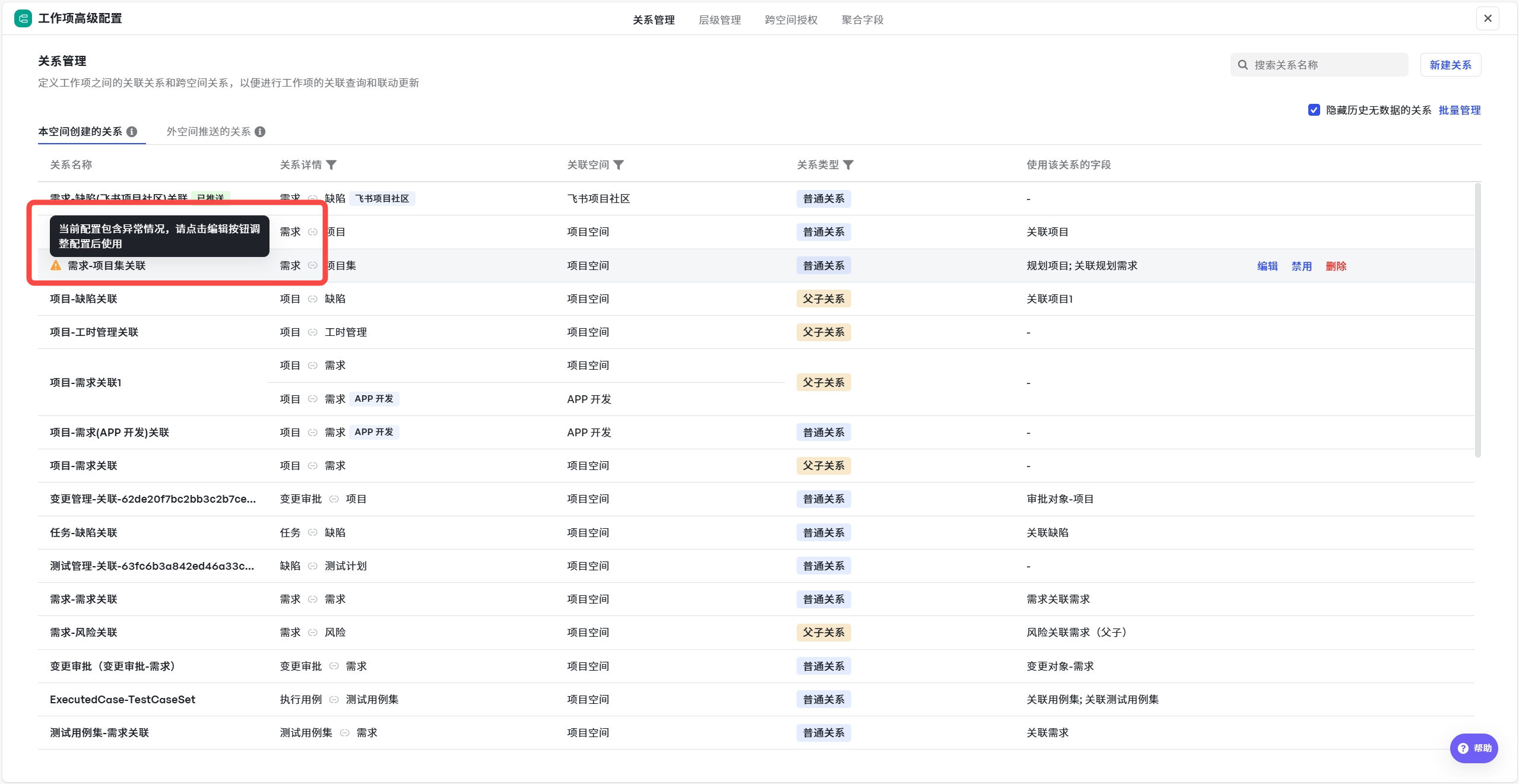
點選對應關係的“編輯”按鈕,在彈出的選單中,檢視與定位異常情況,再進行後續處理。