漏斗圖
介紹
漏斗圖適用於業務流程比較規範、週期長、環節多的單流程單向分析,透過漏斗各環節業務資料的比較能夠直觀地發現和說明問題所在的環節,進而做出決策。漏斗圖用梯形面積表示某個環節業務量與上一個環節之間的差異。漏斗圖從上到下,有邏輯上的順序關係,表現了隨著業務流程的推進業務目標完成的情況。 漏斗圖在產研流程中,可以用作燃盡圖的變種,檢視人力消耗情況。
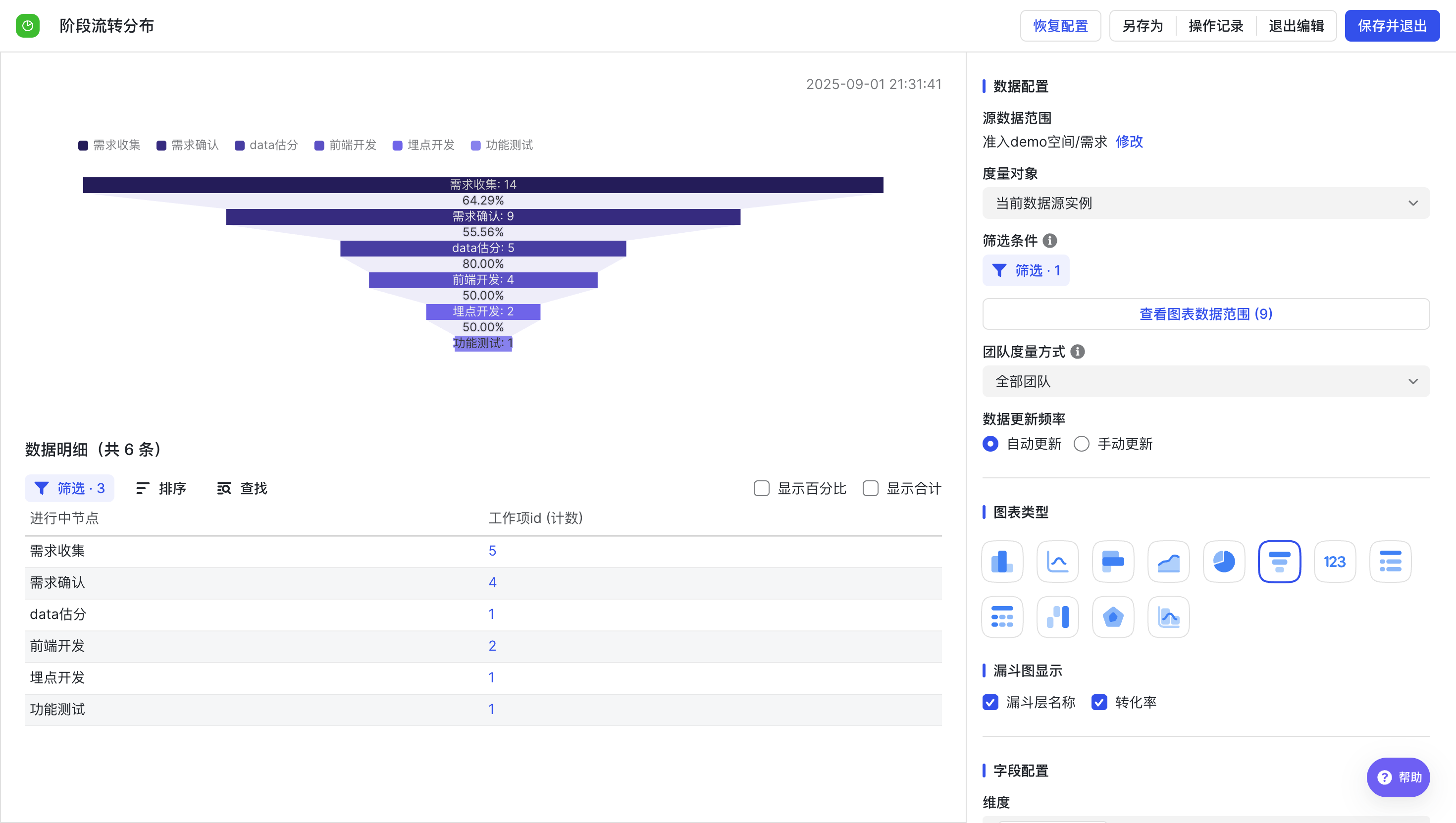
快速上手
以需求階段的統計場景為例,我們搭建一個漏斗圖,統計不同需求階段的經歷情況。
新建圖表
在圖表檢視中,新建一個圖表,設定資料來源範圍為“需求”,選擇圖表型別為“漏斗圖”,確認建立。

配置維度
想要統計不同需求階段的情況,維度可以選擇以進行中節點作為當前階段顯示。現有欄位中無法直接顯示進行中的節點名稱,因此需要新建一個欄位,透過計算函式獲取當前節點名稱。示例:FILTER( ${流程節點},each.${節點狀態}==$option{進行中}).${節點名稱}。

配置指標
我們可以透過“工作項id(計數)”欄位,得到所有需求數量的統計結果。
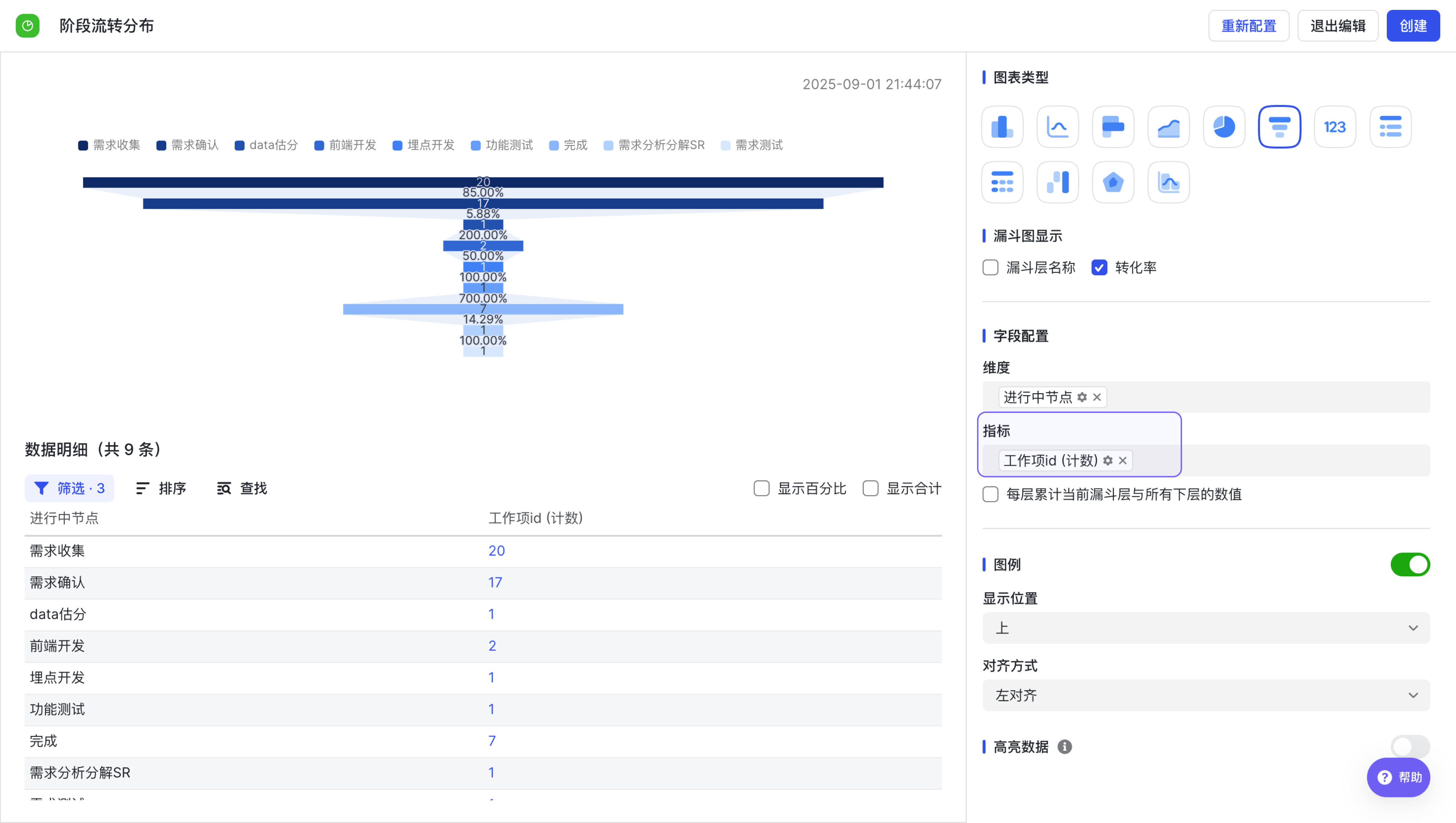
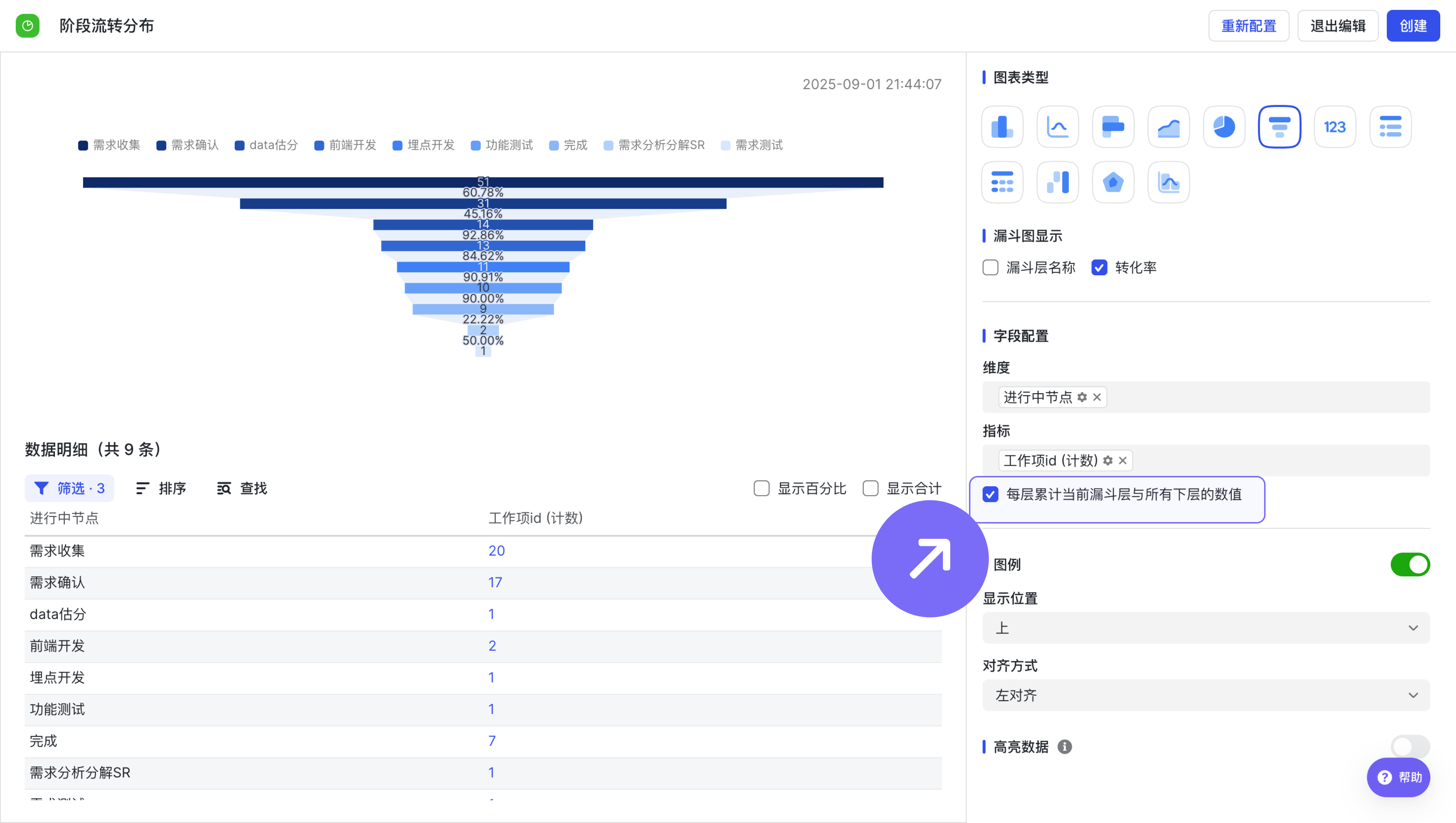
透過檢視圖表,可以看到每個階段當前的需求數量。如果想要檢視每個階段經歷的需求總數。可以開啟“每層累計當前漏斗層與所有下層的數值”開關,展示效果如下:
配置樣式
| 配置項名稱 | 配置項示例 |
|---|---|
| 漏斗層名稱 | 可以自定義是否展示漏斗層名稱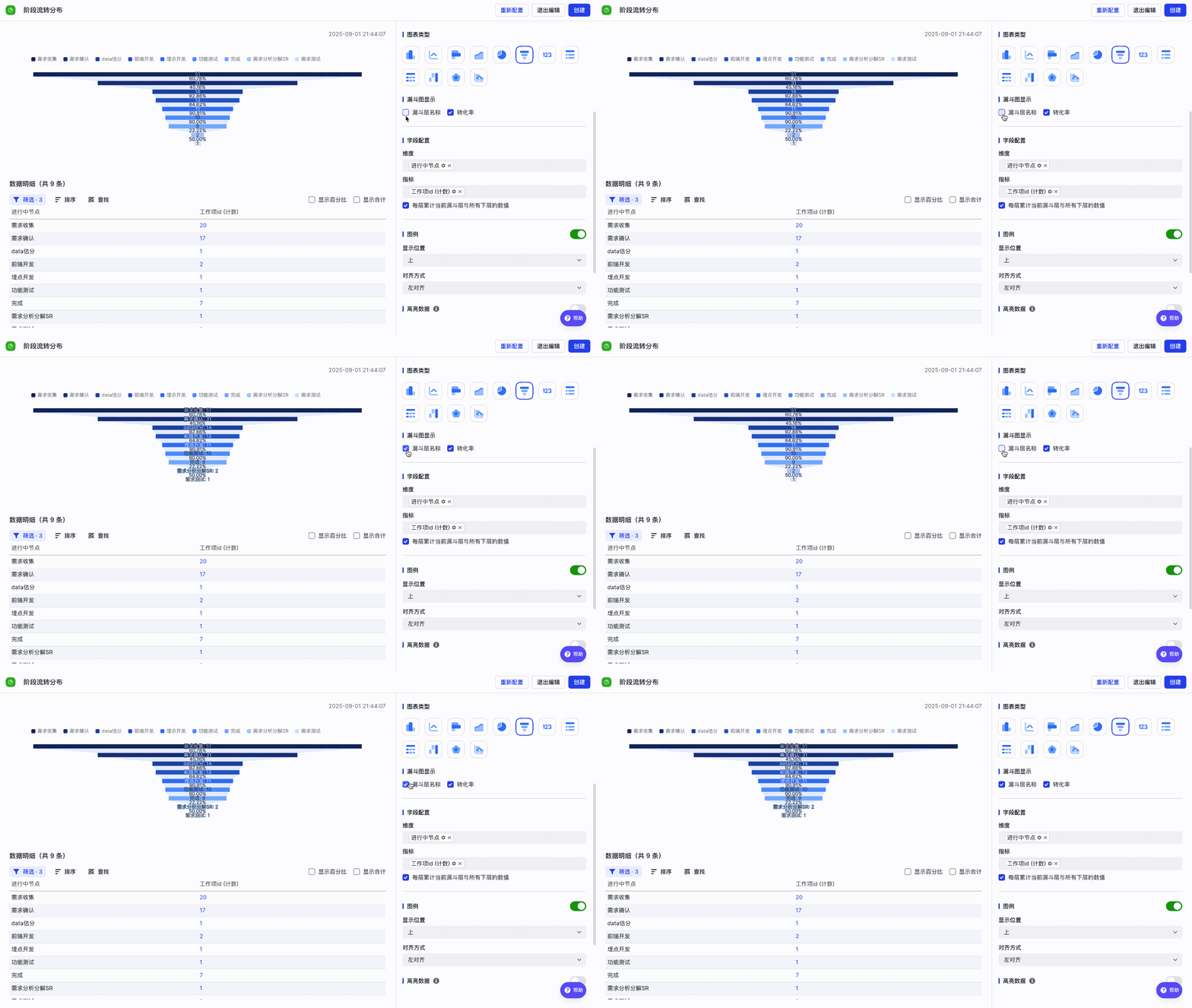 |
| 轉化率 | 可以自定義是否展示轉化率,預設會展示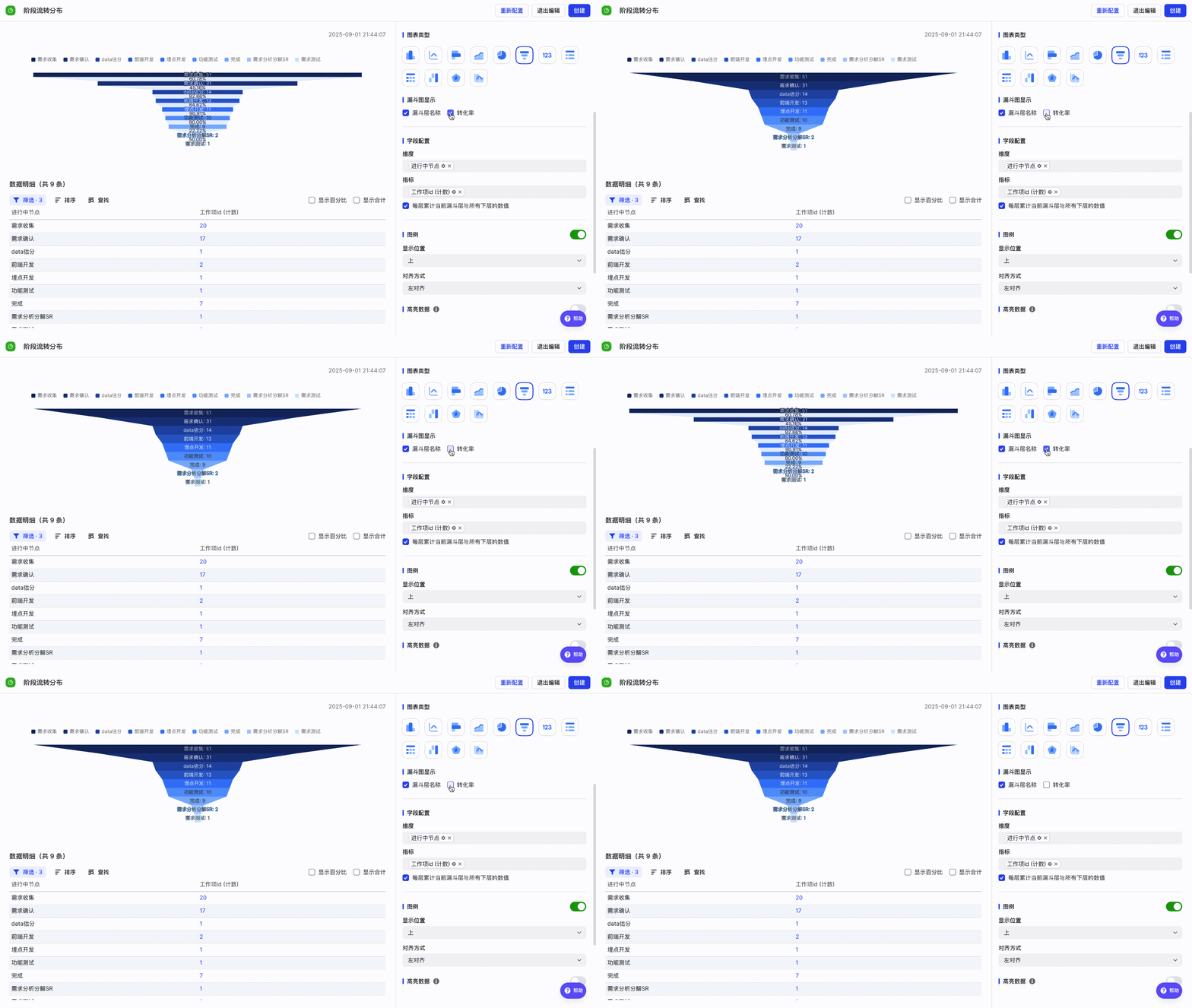 |
| 圖例 | 支援自定義是否展示圖例,以及圖例顯示位置、對齊方式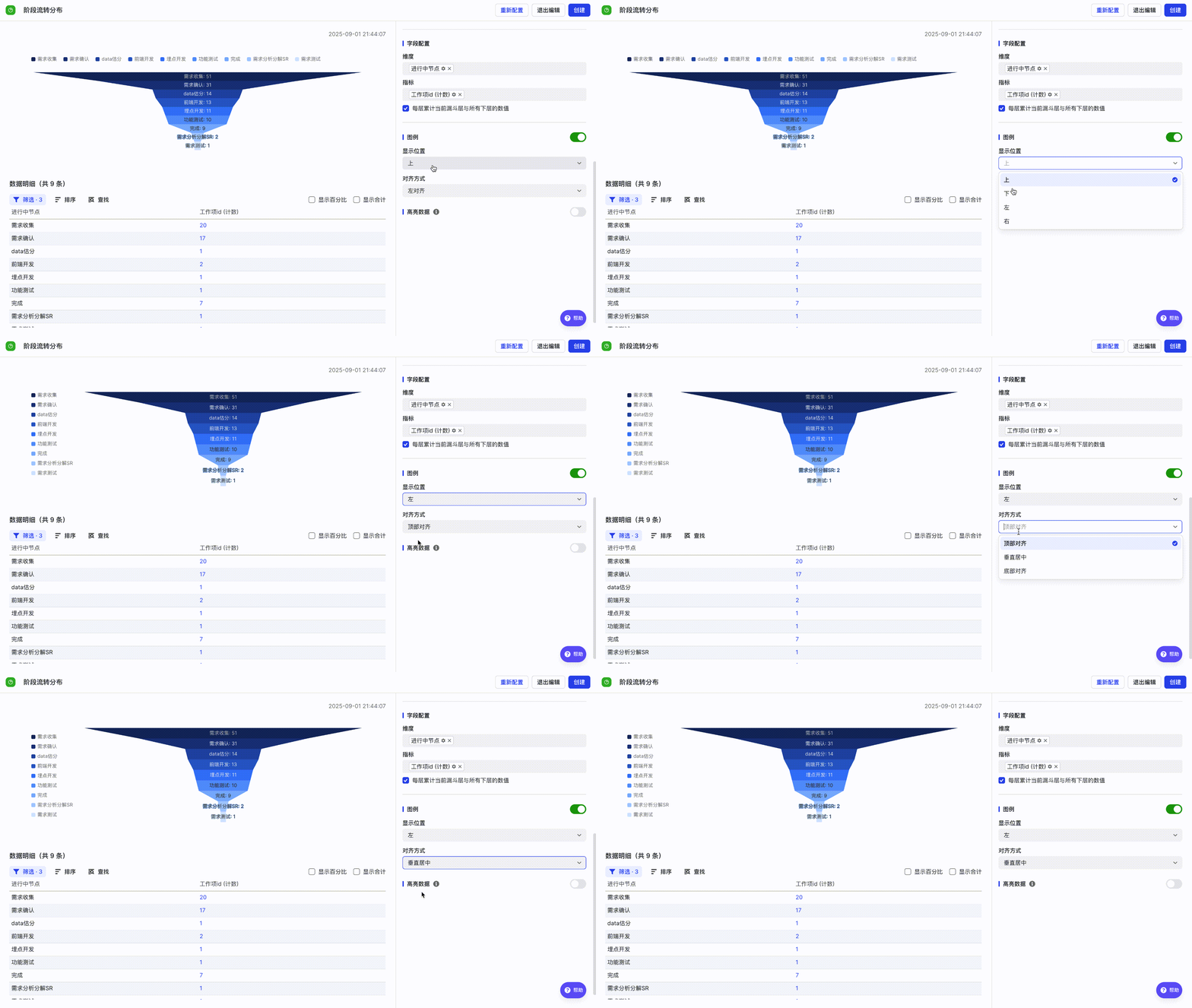 |
| 高亮資料 | 支援設定部分資料高亮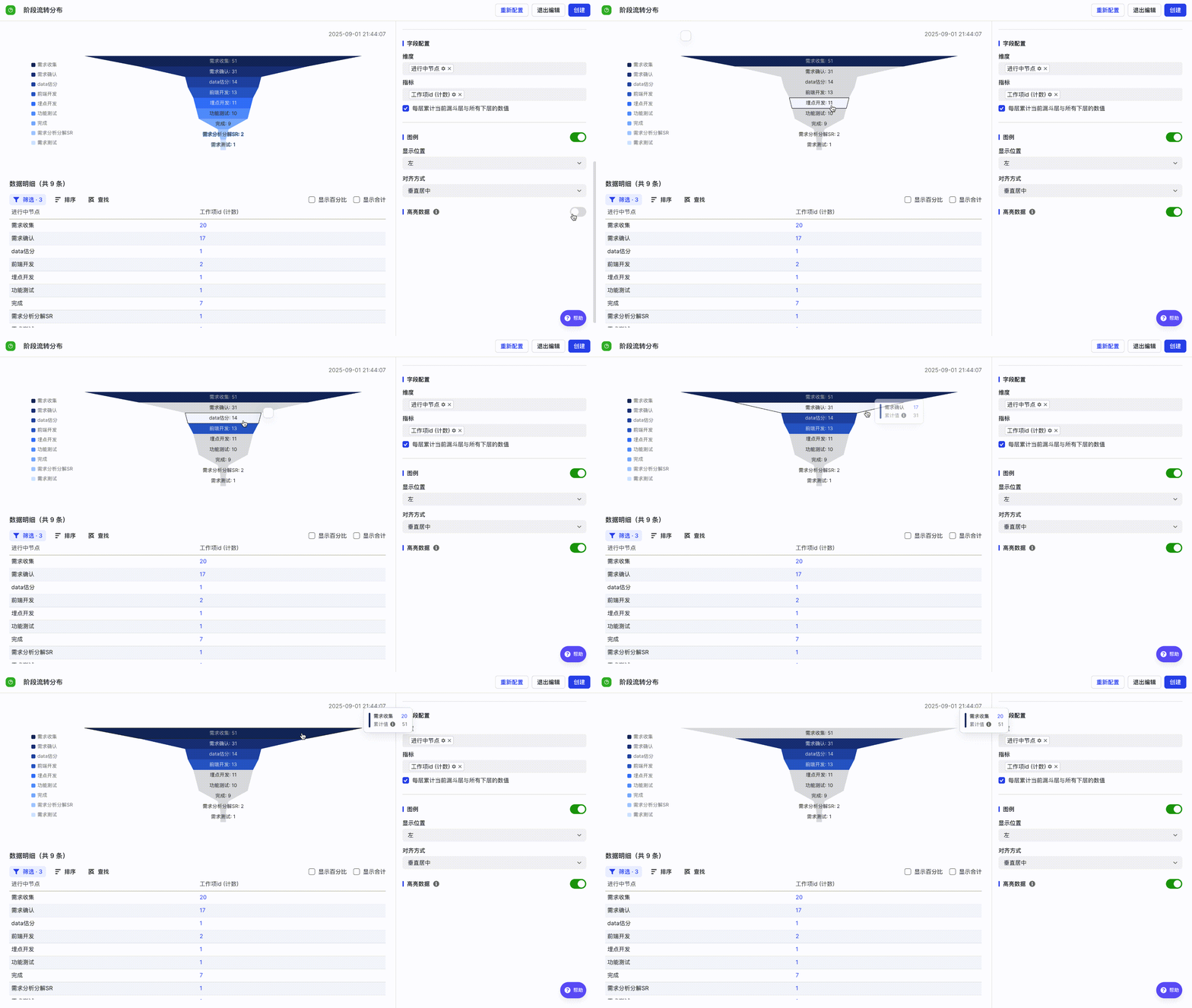 |