人員排期
| 版本 | Free | Standard | Premium | Enterprise | Powerhouse |
|---|---|---|---|---|---|
| 是否可用 | ✅ | ✅ | ✅ | ✅ | ✅ |
功能介紹
Meegle人員排期功能可支援在一個檢視內,檢視團隊成員在多個空間、多個工作項的人力分佈情況。同時藉助獨有的在甘特圖上人員和時間的維度呈現需求進度展示,讓團隊成員:
- 全域性洞察: 在多個專案空間和工作項中,輕鬆檢視成員的工作量分佈。
- 高效規劃: 實時掌握人力負荷,以便動態調整和合理規劃排期。
- 快速分配: 快捷為團隊成員分配人力。
功能入口
在左側導航欄找到並點選 “人員排期” 即可進入。
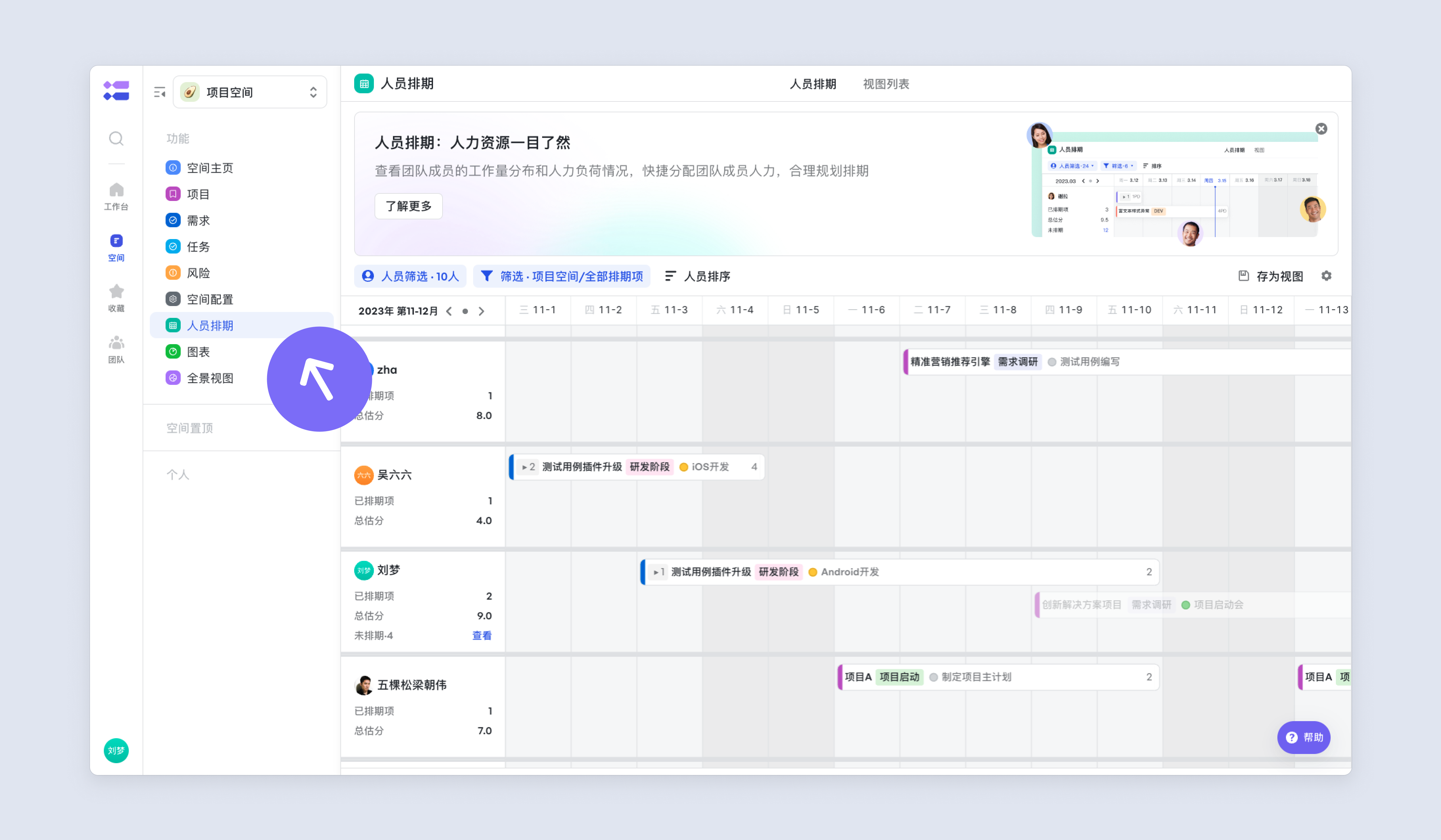
新建檢視
為了方便管理,可以根據職能(如產品、設計、技術)建立不同的檢視。
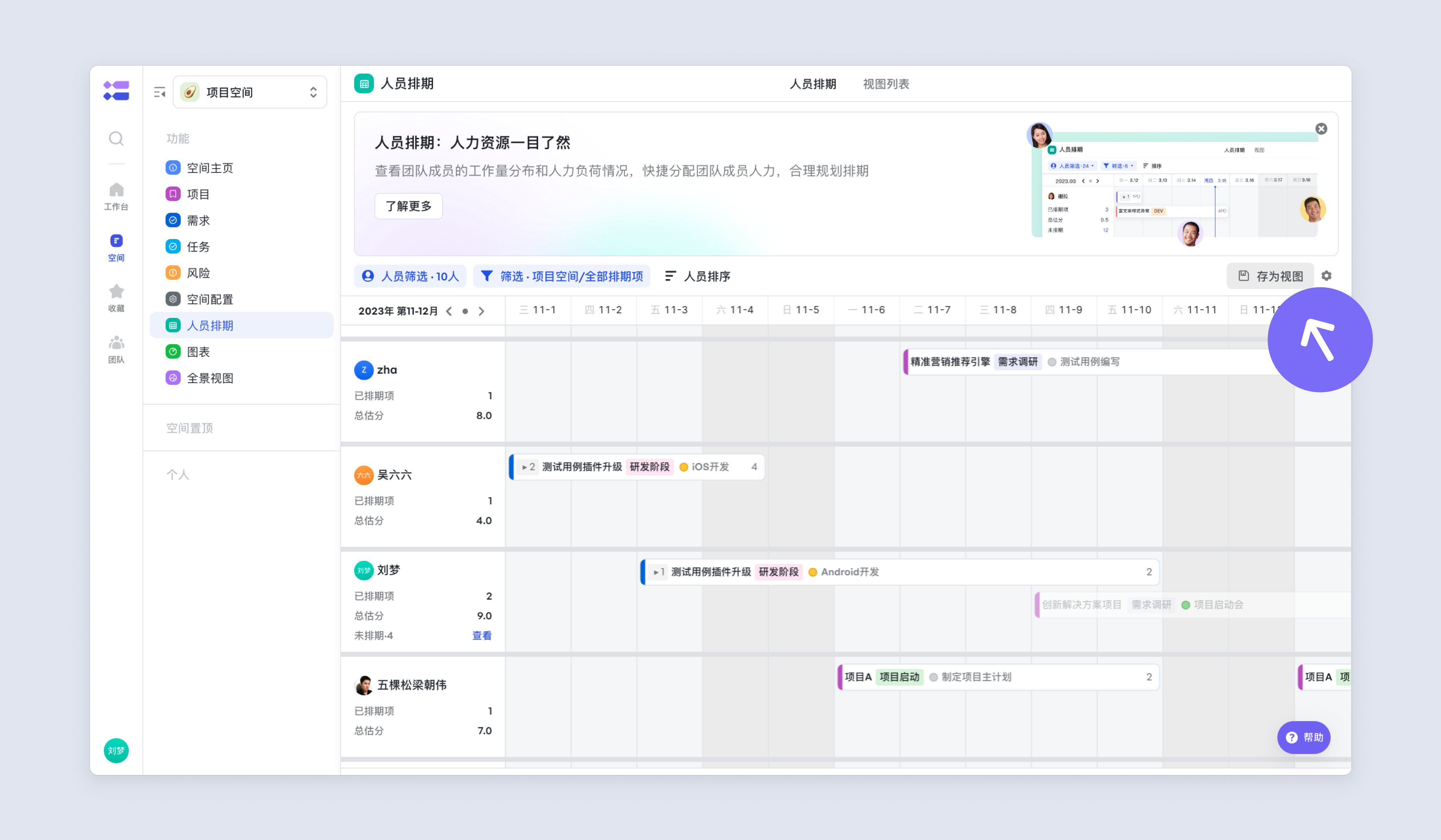
點選 “存為檢視”。
在彈窗中填寫檢視名稱,並設定以下選項:
協作者: 指定有編輯許可權的人員。若設定為“全部空間管理員”,檢視將變為系統檢視並預設展示在成員導航欄中。 人員範圍: 選擇檢視中需要展示的人員、團隊,或僅顯示有排期的使用者。 資料展示條件: 設定資料來源的空間與工作項,並可進一步新增篩選條件。
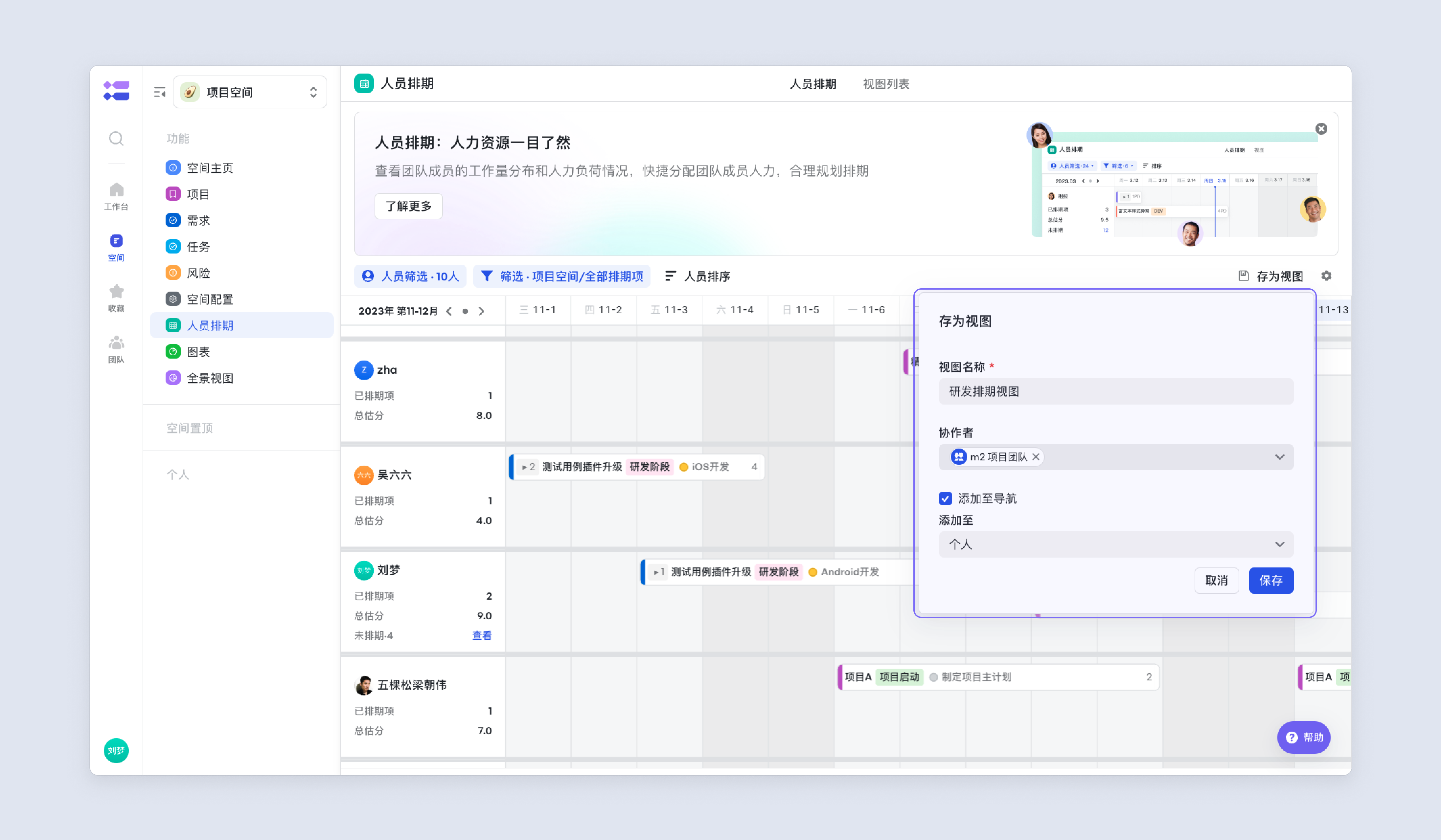
點選 “儲存”。若勾選 “新增至導航”,檢視將預設顯示在您的個人導航欄中。
檢視管理
檢視管理中,可以進一步對檢視進行調整,包括人員、資料來源、篩選和排序。
人員篩選
甘特圖左側列表的人員可根據以下條件篩選:
- 當前登入使用者: 檢視個人排期。
- 篩選全部排期人員: 顯示所有在資料來源中被設為必填節點負責人的成員。
- 篩選人員/團隊: 透過搜尋人名或團隊名來檢視特定人員或團隊的排期。

- 僅檢視有排期的使用者: 勾選後,檢視中只顯示有排期資訊的人員。
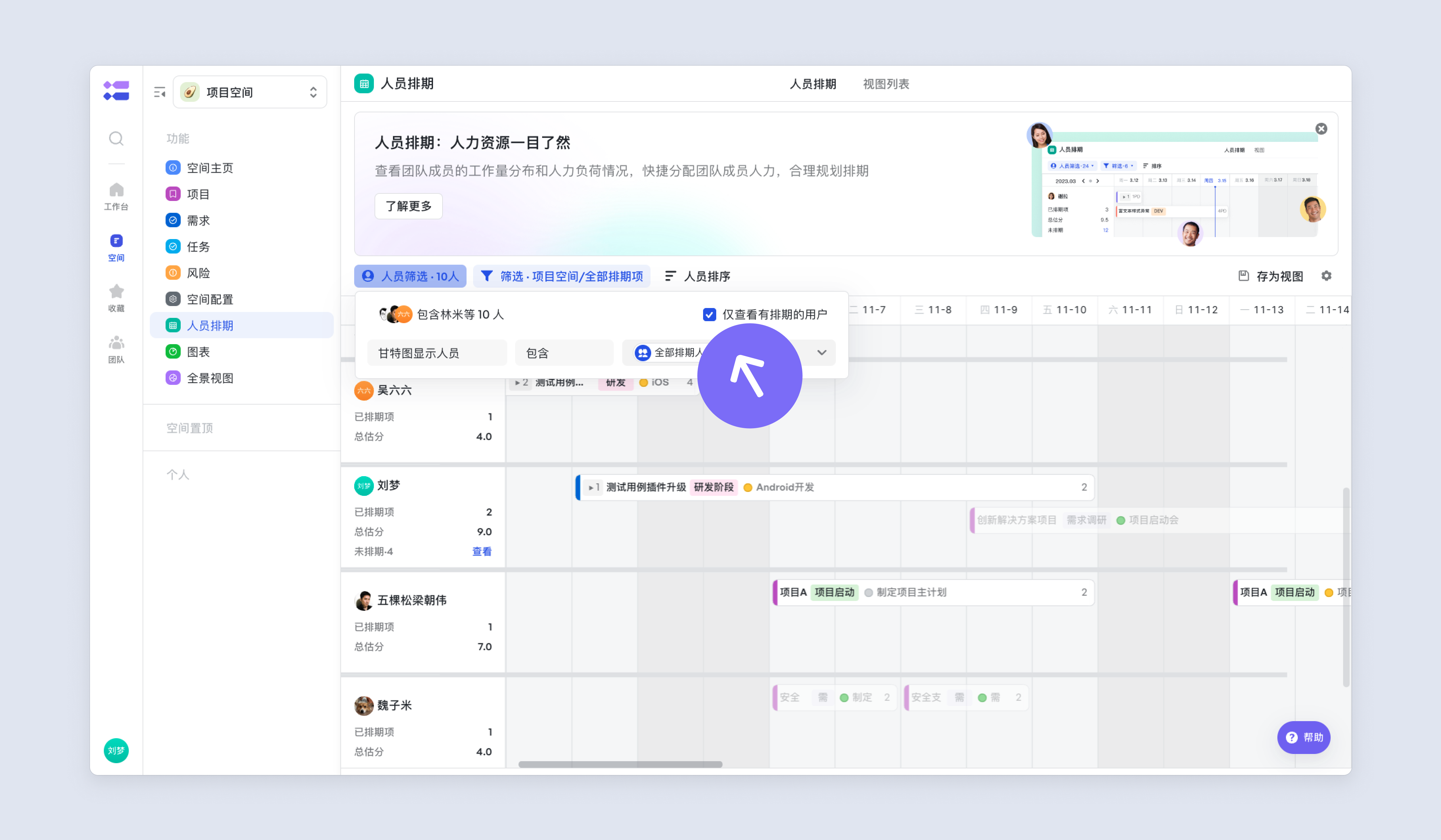
資料來源
人員排期支援聚合多個空間、多個工作項的資料。
- 全部排期資料: 適用於檢視人員或團隊在所有參與空間中的排期(需先在人員篩選中指定人員/團隊)。
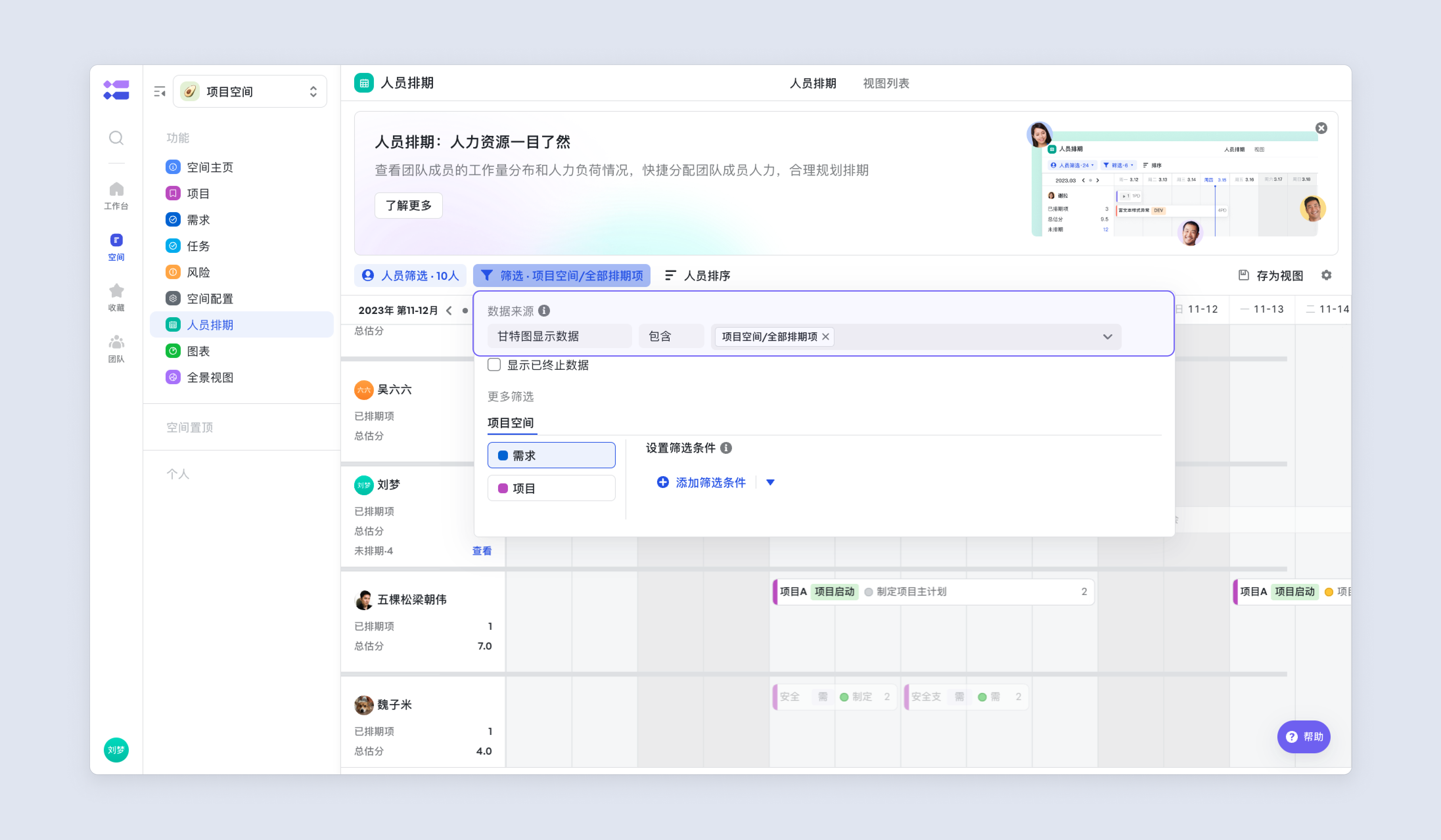
- 選擇空間與工作項: 按需選擇特定的空間和工作項,例如僅檢視需求排期,或同時檢視需求與缺陷,以獲得更全面的視角。
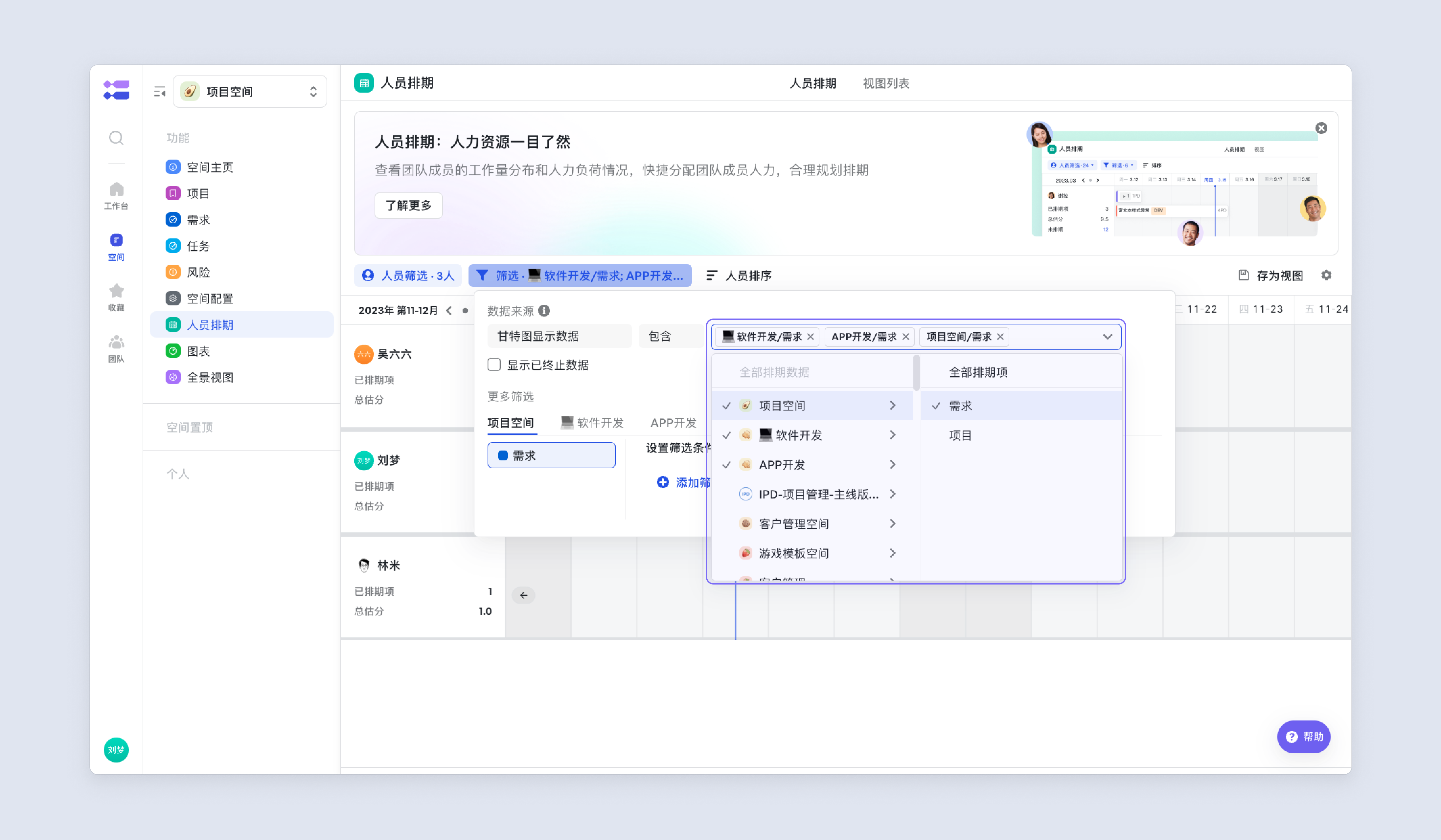
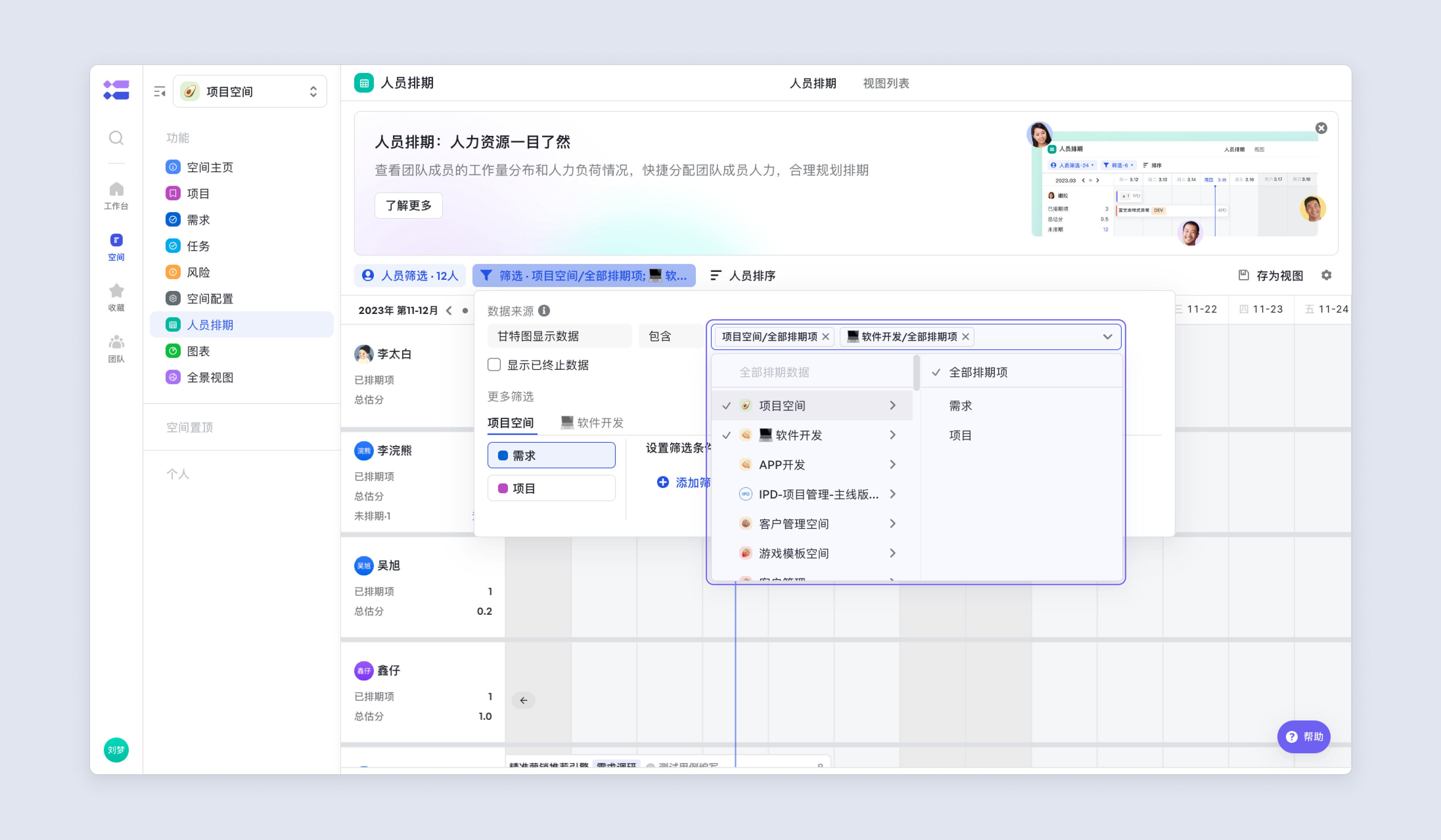
- 選擇空間-全部排期項: 如果空間內工作項過多,可一鍵全選該空間內所有已開啟排期功能的工作項。
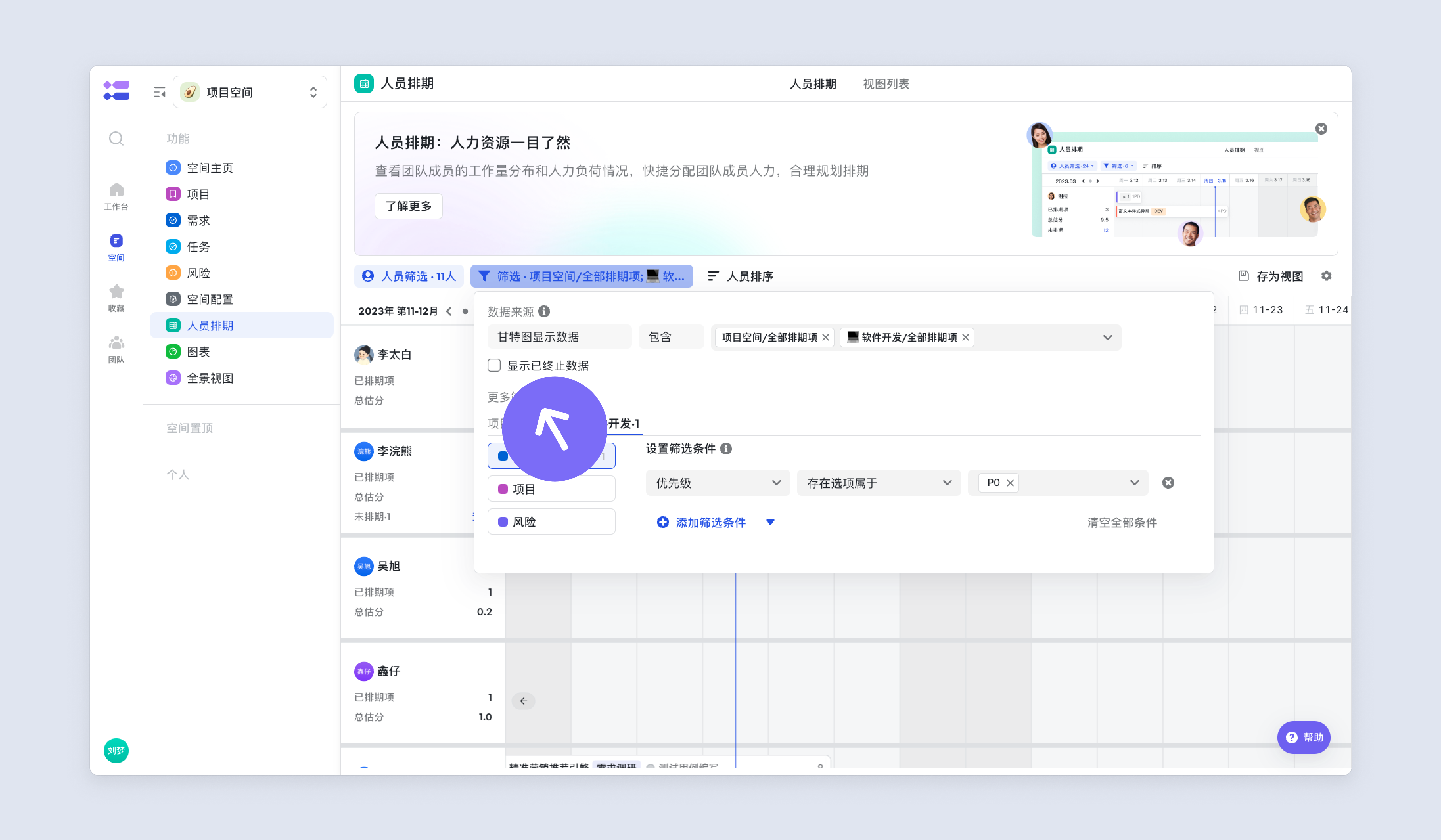
- 顯示已終止資料:如果專案計劃終止,點選“顯示已終止資料”檢視已投入人力的詳情。
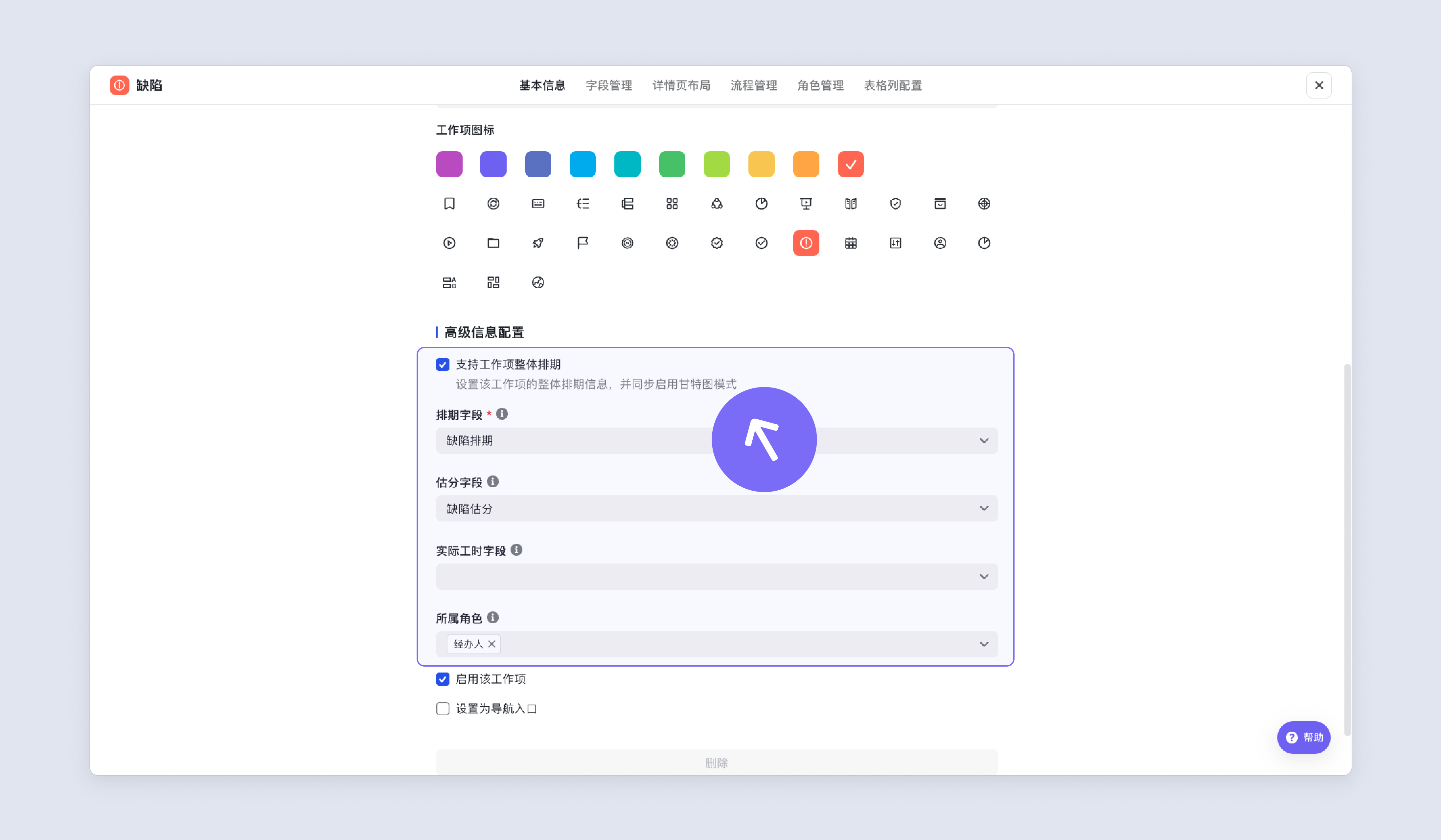
為什麼沒有展示缺陷、迭代、版本等狀態流型別的工作項名稱? 注意: 若發現缺陷、迭代等狀態流型別工作項未顯示,請前往對應工作項的基本資訊頁開啟 “支援工作項整體排期” 選項,並配置 “所屬角色”。瞭解更多:
排期項篩選
可以對排期甘特條進行更精細的篩選。
所屬工作項:只展示某些例項的排期條
需求篩選用於對人員參與的單個或多個工作項範圍進行過濾,此處的篩選項沿用對應工作項的篩選欄位,無需額外配置。使用場景如:
- 檢視 P0 高優需求的人力分佈情況?在需求工作項資料來源下,篩選優先順序,選擇 P0。
- 檢視正在解決的缺陷情況情況如何?在缺陷工作項資料來源下,篩選狀態為 IN PROGRESS 的缺陷。

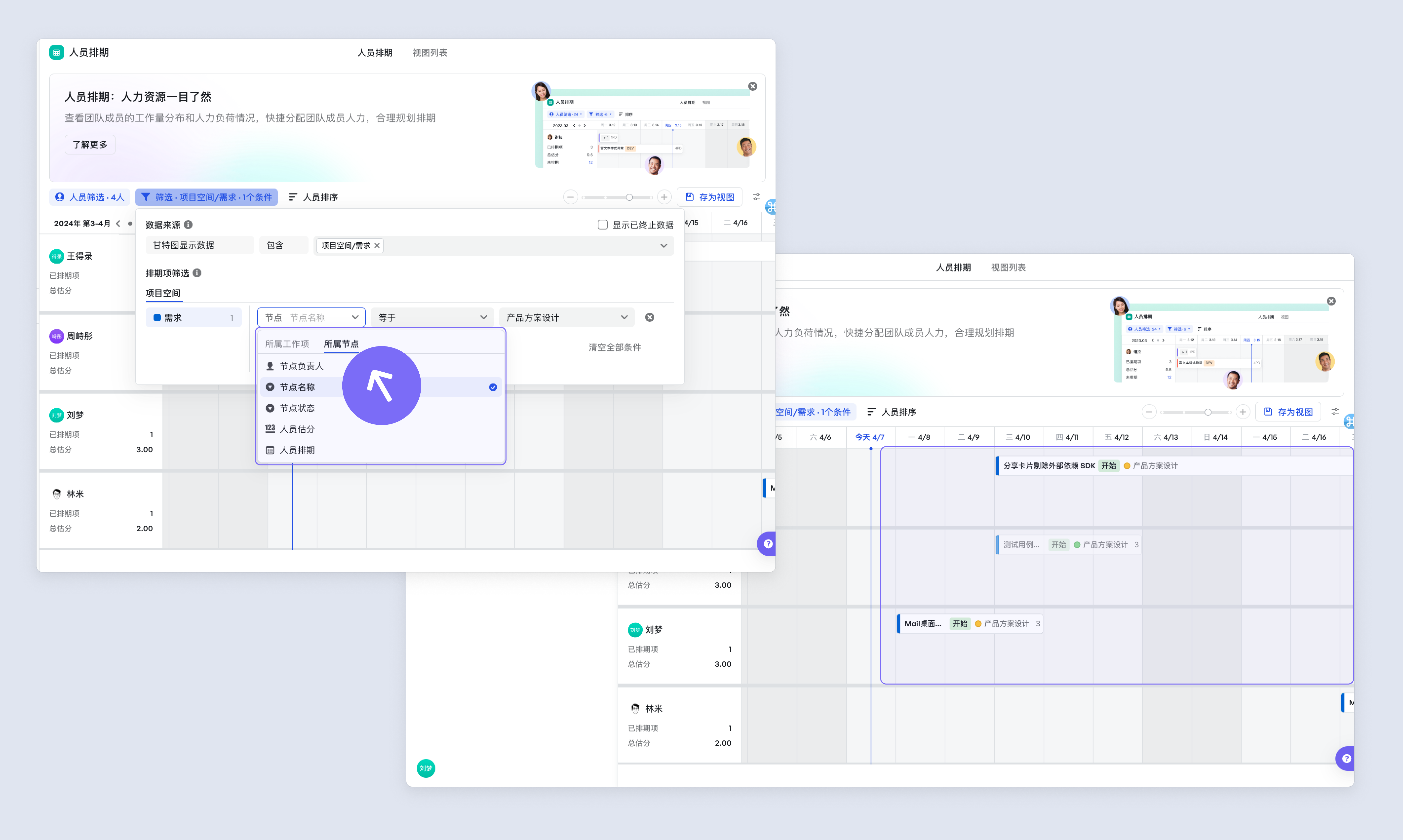
所屬節點:只展示某些節點的排期條
例如:產品經理只檢視“需求方案設計”節點的排期分佈,追蹤PRD產出進度?在需求工作項資料來源下,篩選節點名稱等於“產品方案設計”。
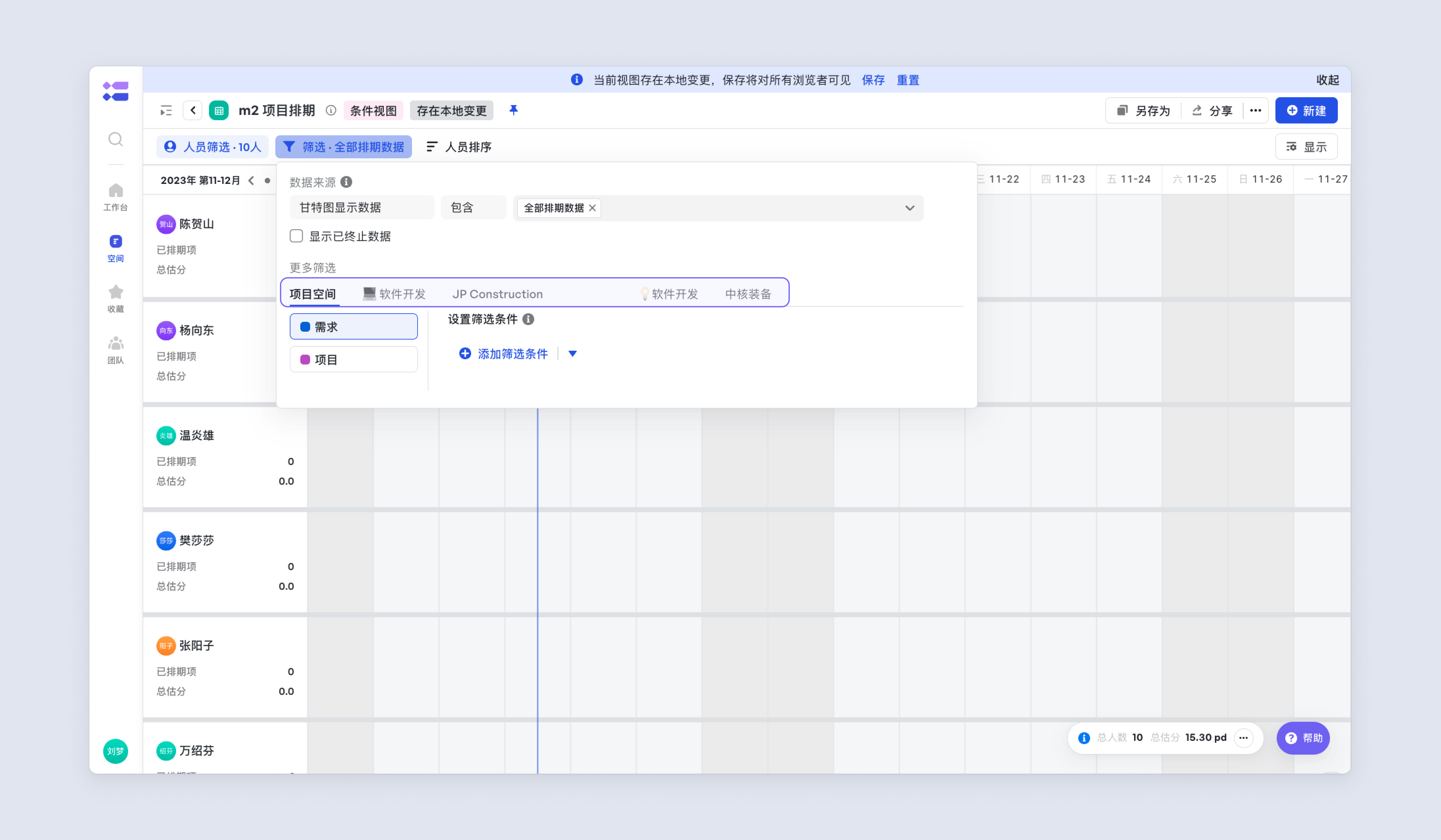
若檢視資料來源為多個空間時,點選空間名稱切換空間,可分別對不同空間內的工作項設定篩選條件。
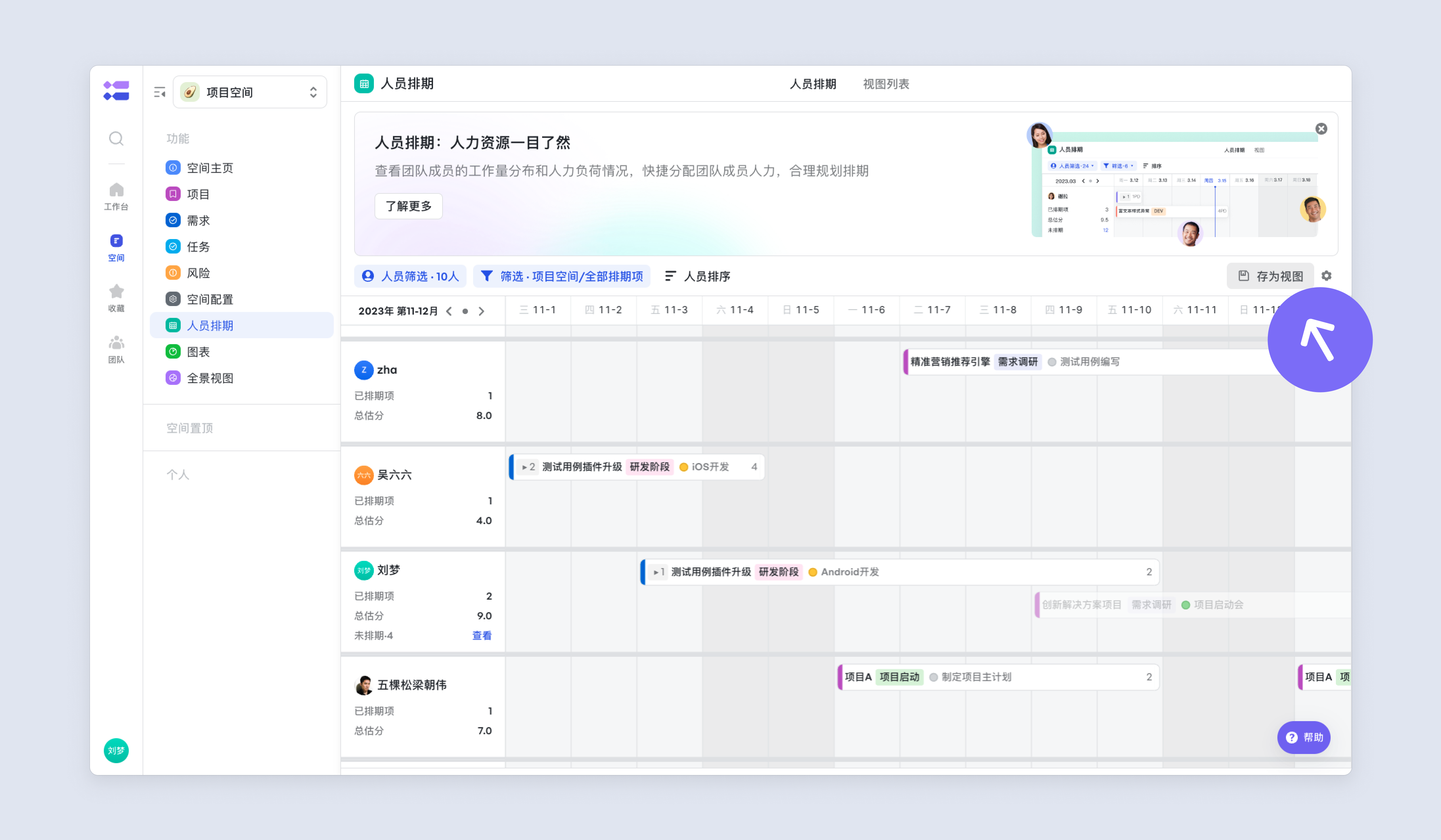
完成對應條件篩選後,可以將當前展示存為檢視。
檢視排序
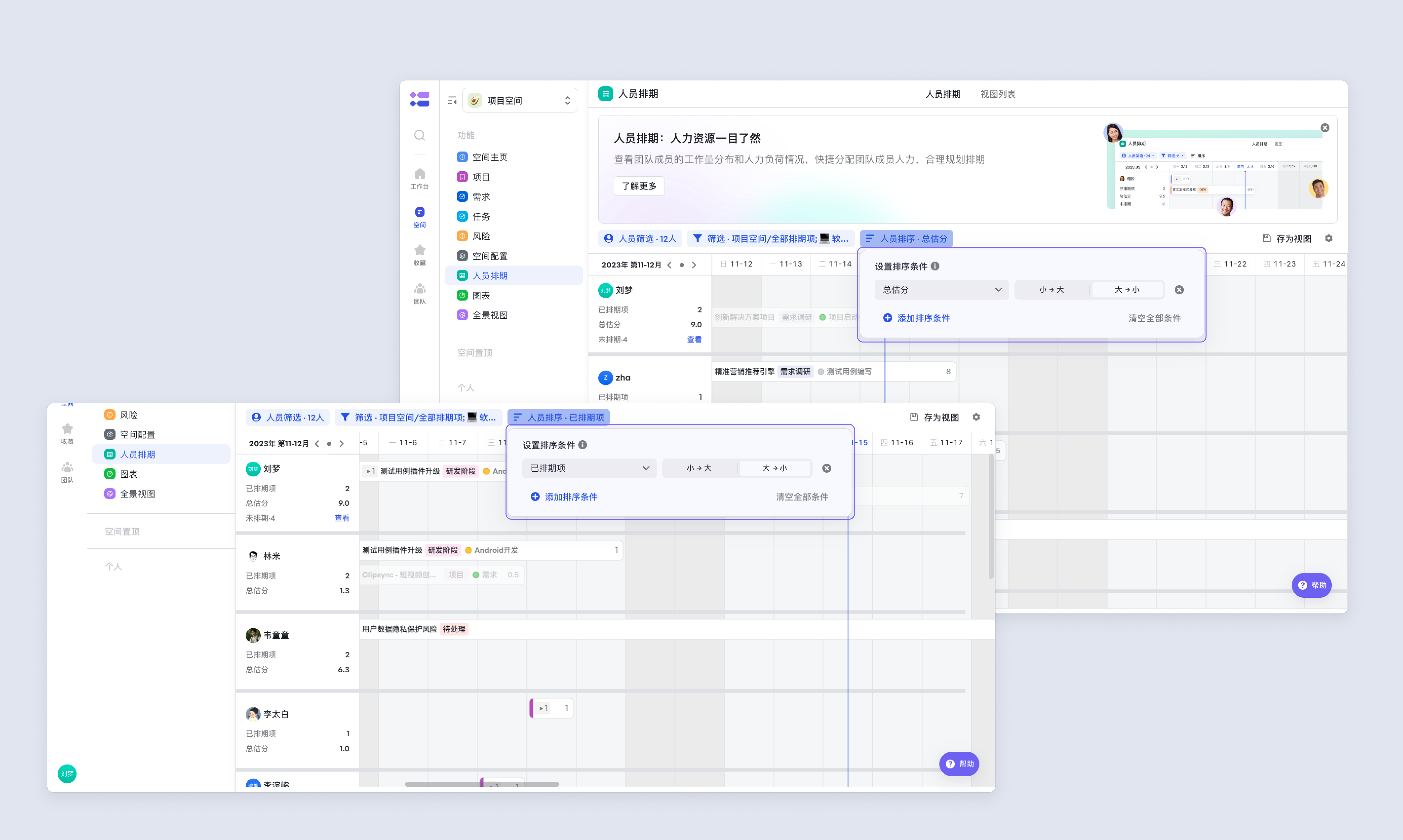
您可以根據 “總估分” 或 “已排期項” 數量進行升序或降序排序,方便快速定位人力負載情況。
檢視收藏
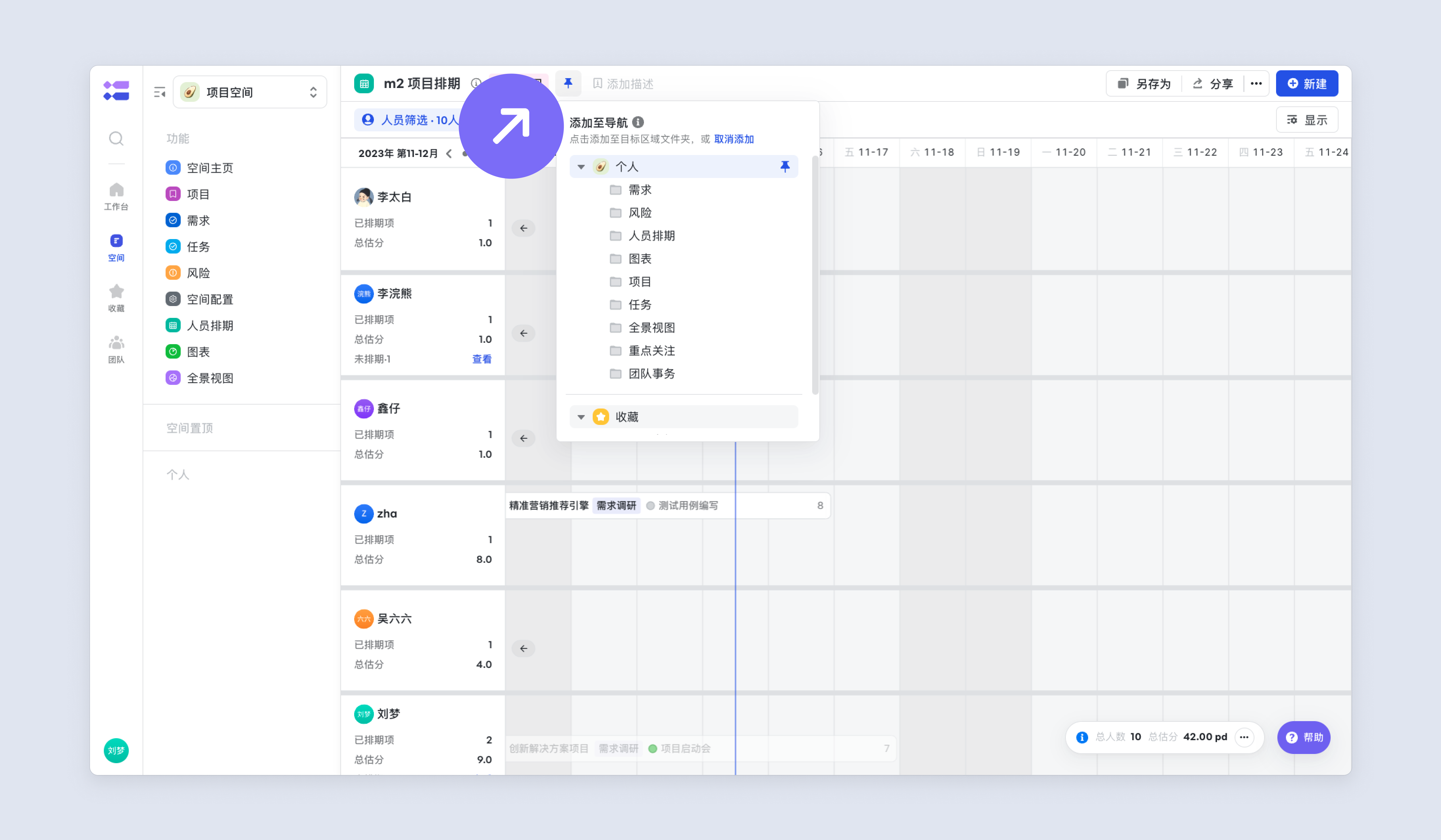
點選檢視上方的 “📌” 圖示,將檢視收藏到側邊導航欄,方便快捷訪問。
設定檢視
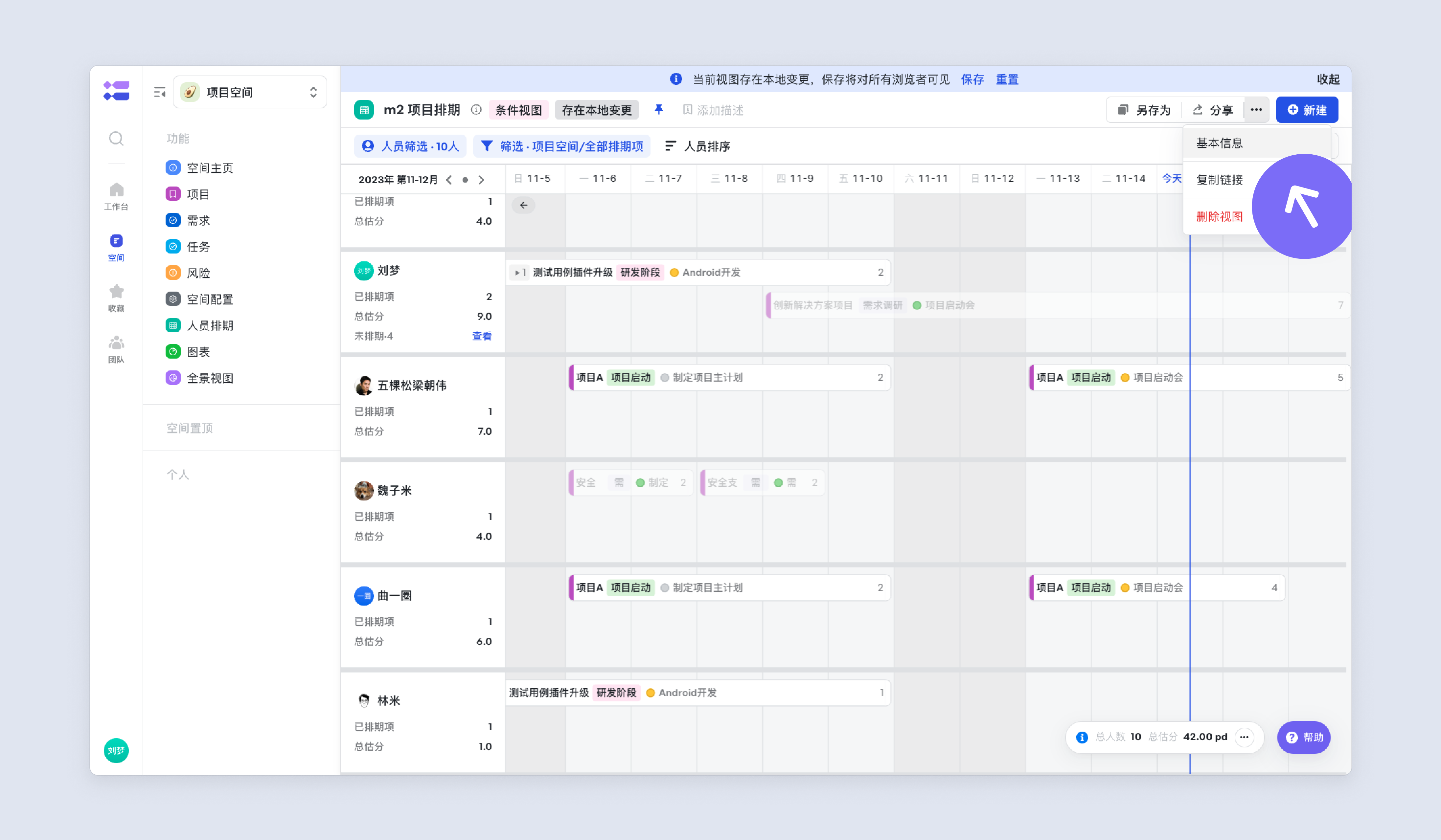
如需重新配置檢視名稱與檢視許可權,可以點選設定更改。
檢視分享
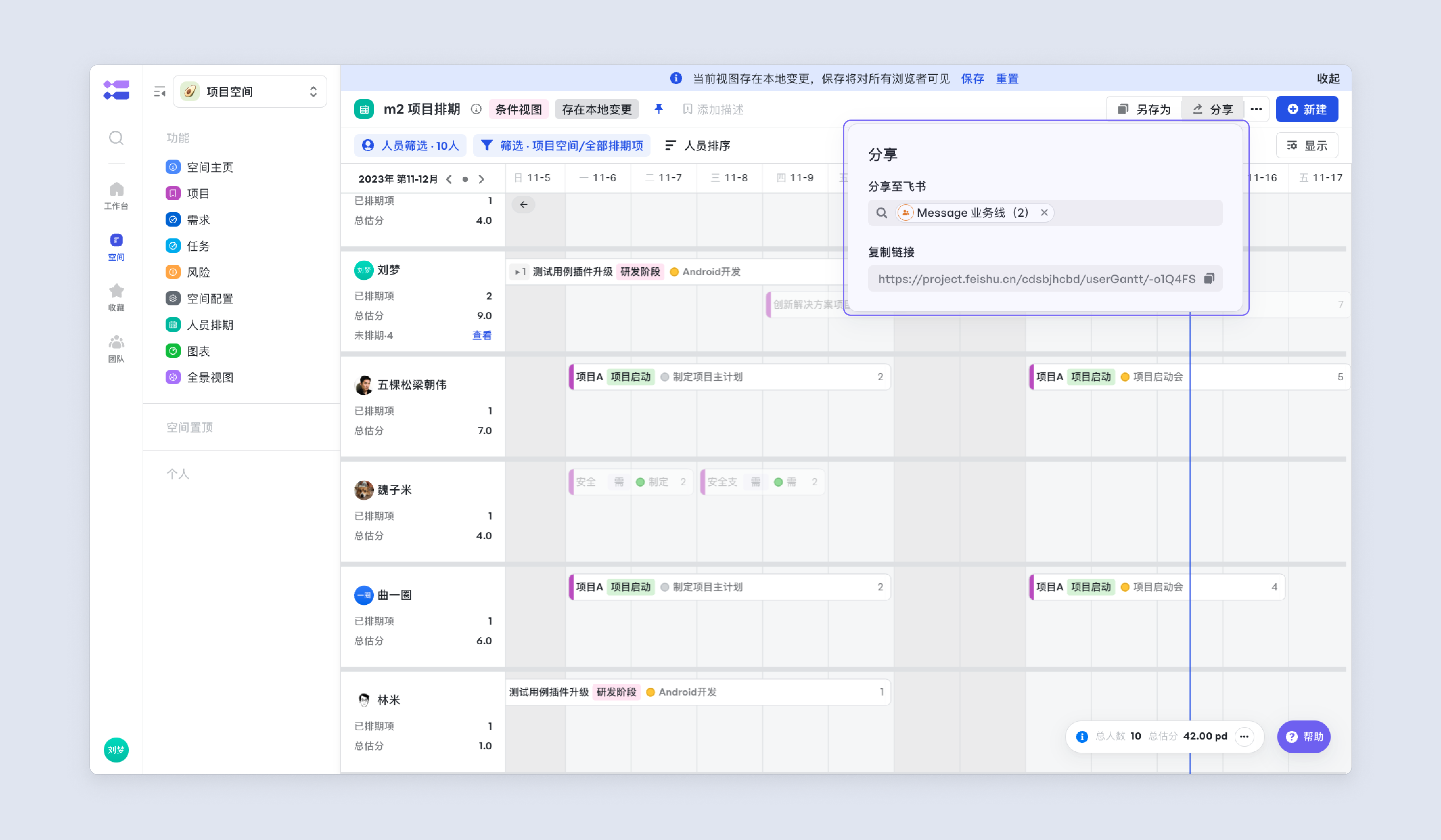
點選 “分享” 按鈕,可直接分享給Lark使用者或群組,也可複製連結。
人員列表
人員列表中展示人員篩選條件中設定的人員,展示選項有人員頭像、姓名以及該人員下的已排期項、總估分與未排期的選項。
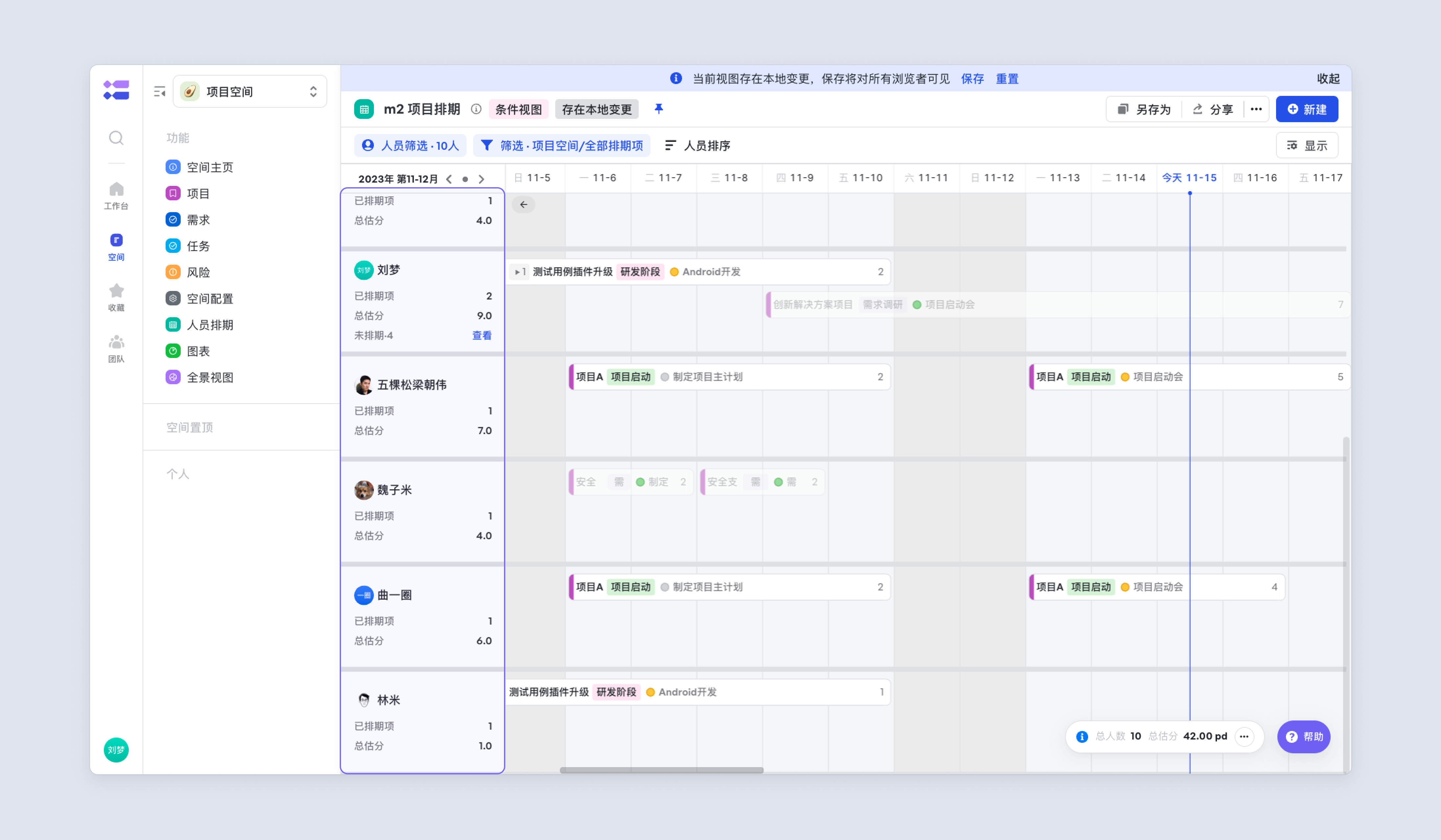
已排期項
指定時間內,個人已排期工作項的總數量。
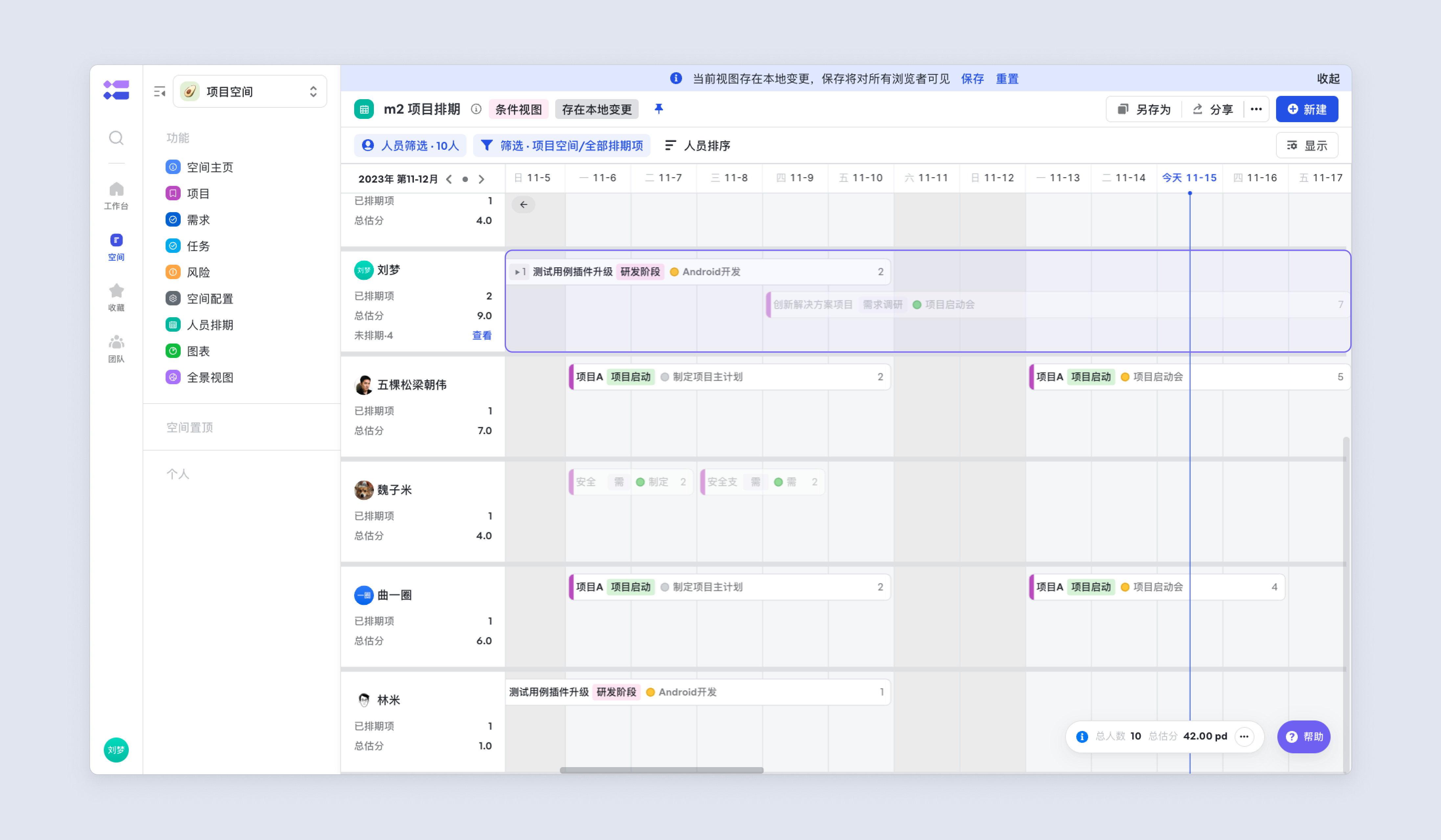
總估分
指定時間內,排期工作項的估分(人天,People Day)總和。
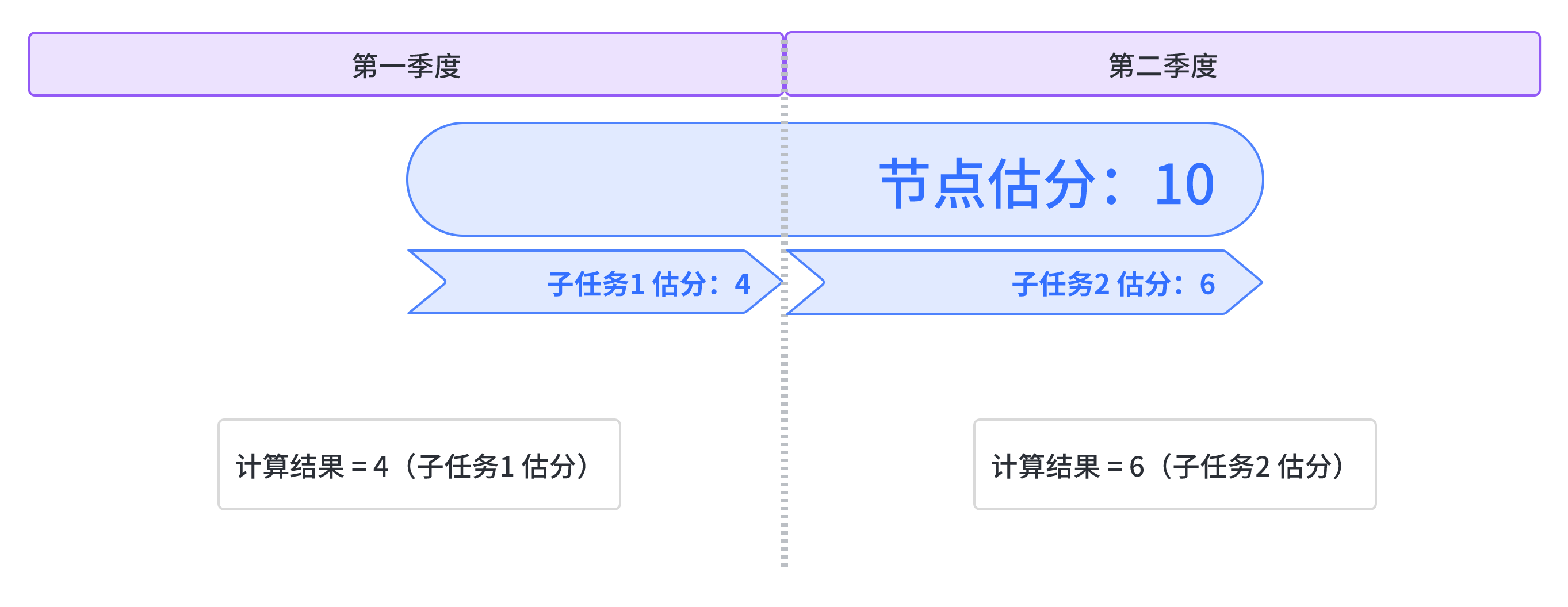
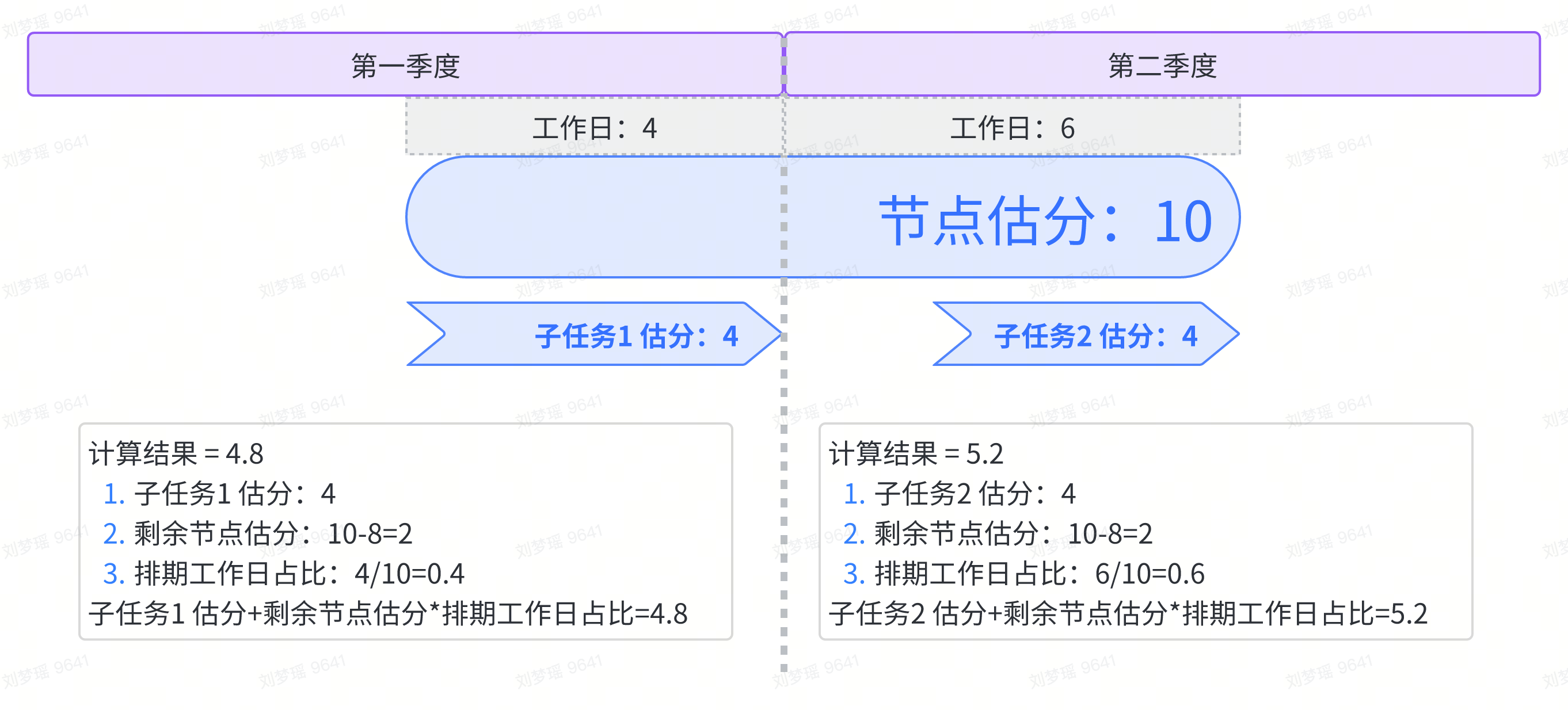
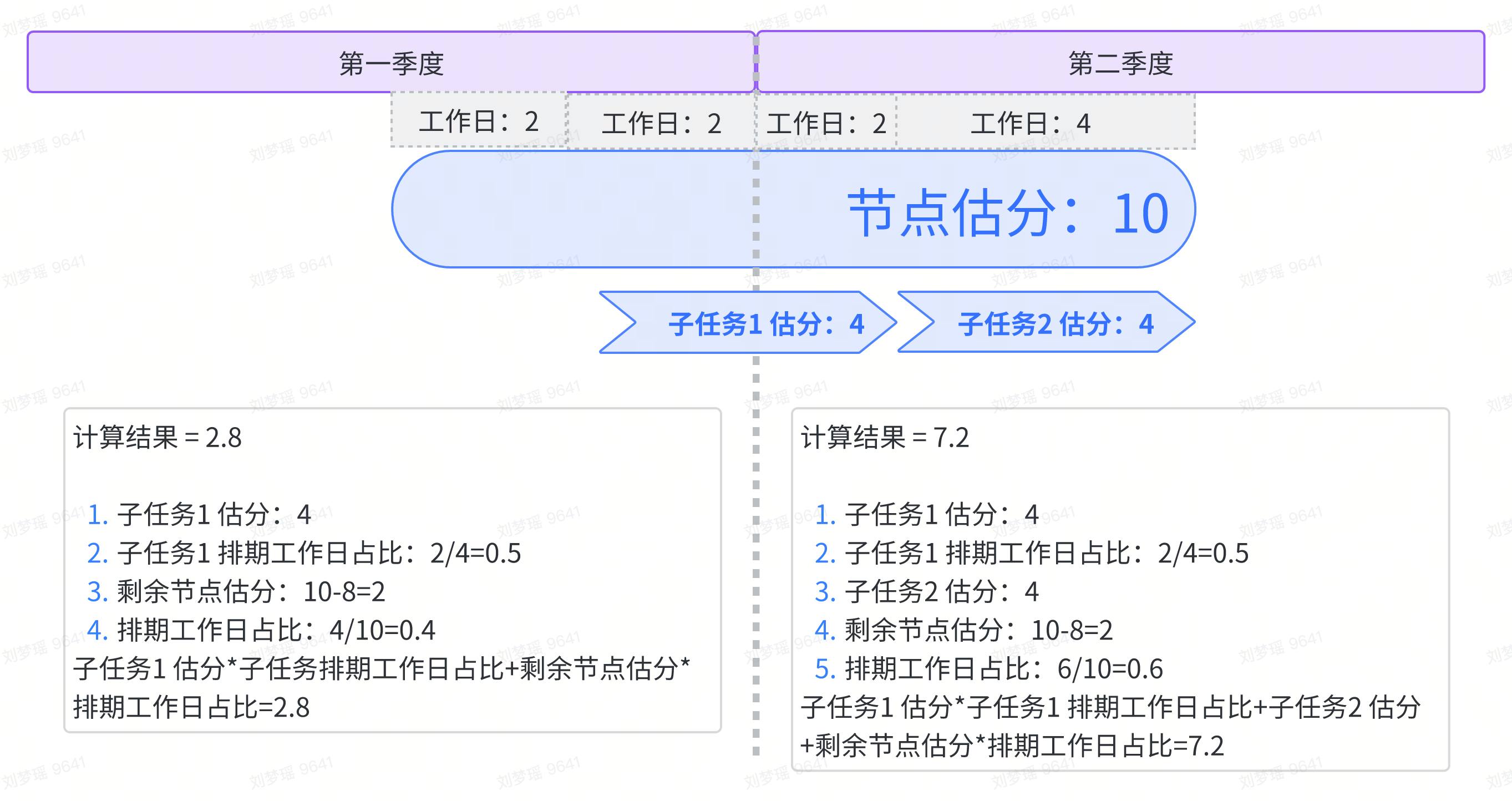
當排期橫跨兩個時間段時,估分會按工作日比例分配。
計算公式 總估分 = sum{((子任務排期與時間視窗的交集)/子任務排期)*子任務估分}+(節點排期與時間視窗的交集/節點排期)*{節點估分-sum(子任務估分)}
計算原則
- 先計運算元任務估分,再計算剩餘節點估分(節點估分-子任務估分);
- 排期橫跨兩個時間區間時,估分按照排期中工作日的比例分配。
特殊情況:若節點/子任務排期中不存在工作日,則估分按照排期中自然日的比例分配
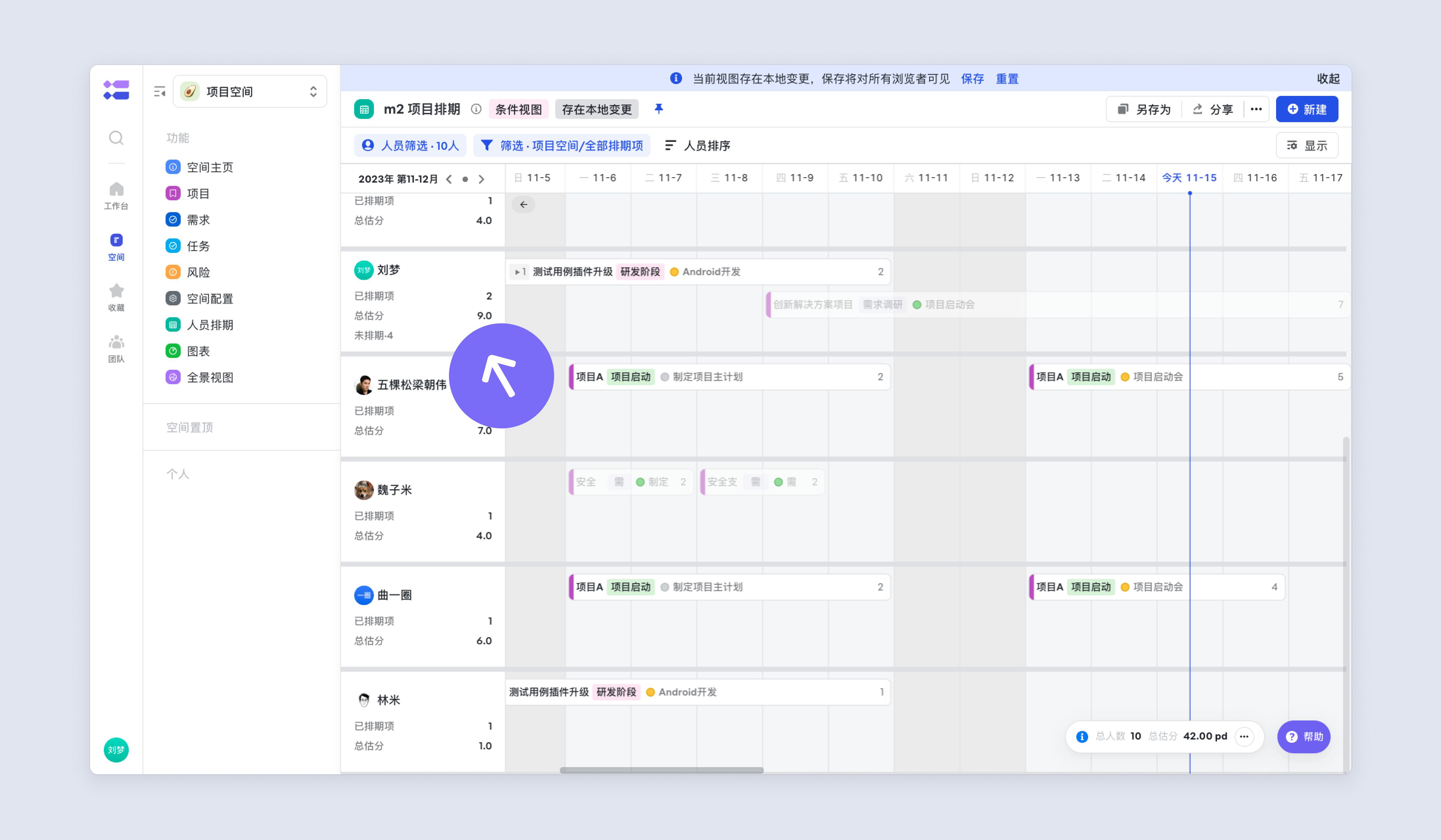
未排期
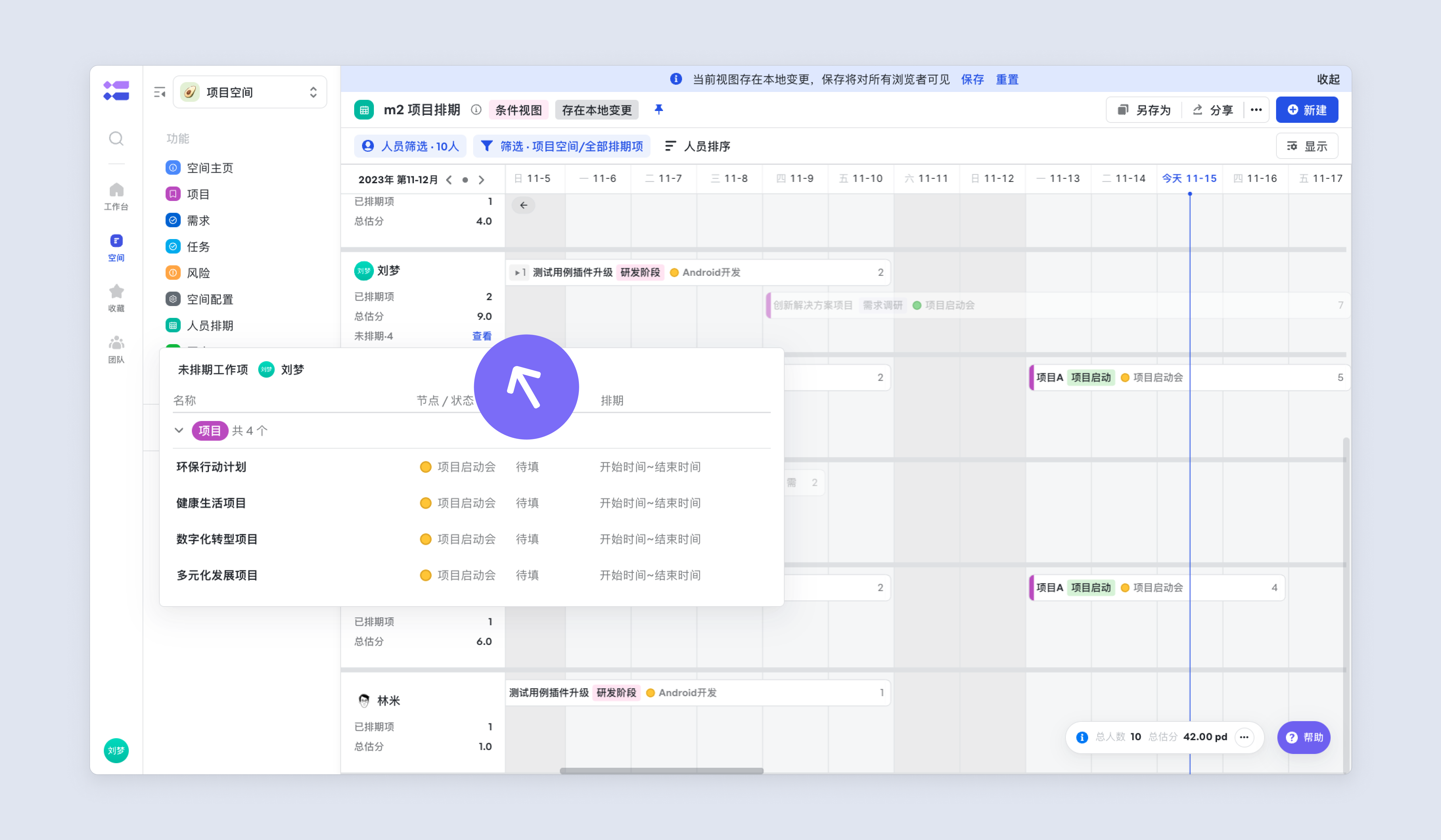
未設定排期的需求會集中顯示在 “未排期” 處。您可以點選 “檢視” 快速處理,或點選 “填寫” 按鈕快速設定估分和排期。
未排期項是什麼? 需求中排期必填節點未填寫排期時,將展示在節點負責人的“未排期項”中。
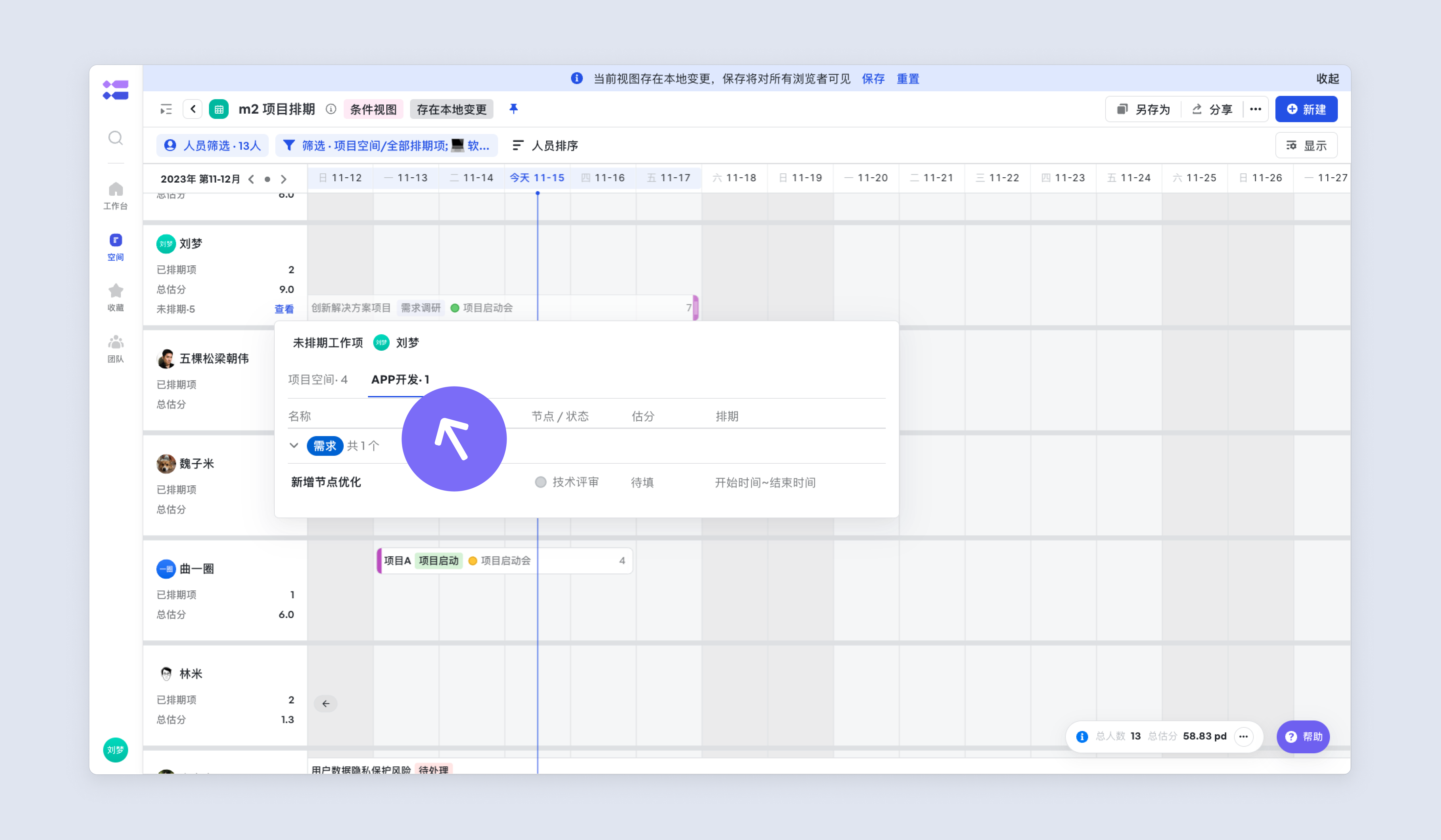
若未排期項資料來源為多個空間時,點選空間名稱切換空間,可分別對不同空間內的未排期項填寫排期。
甘特圖使用
人員排期展示形式為甘特圖,人員排期甘特圖可以快捷設定顯示演示,方便直觀瞭解各個人力與資料情況。
估分和排期均不為空時才會展示甘特條。
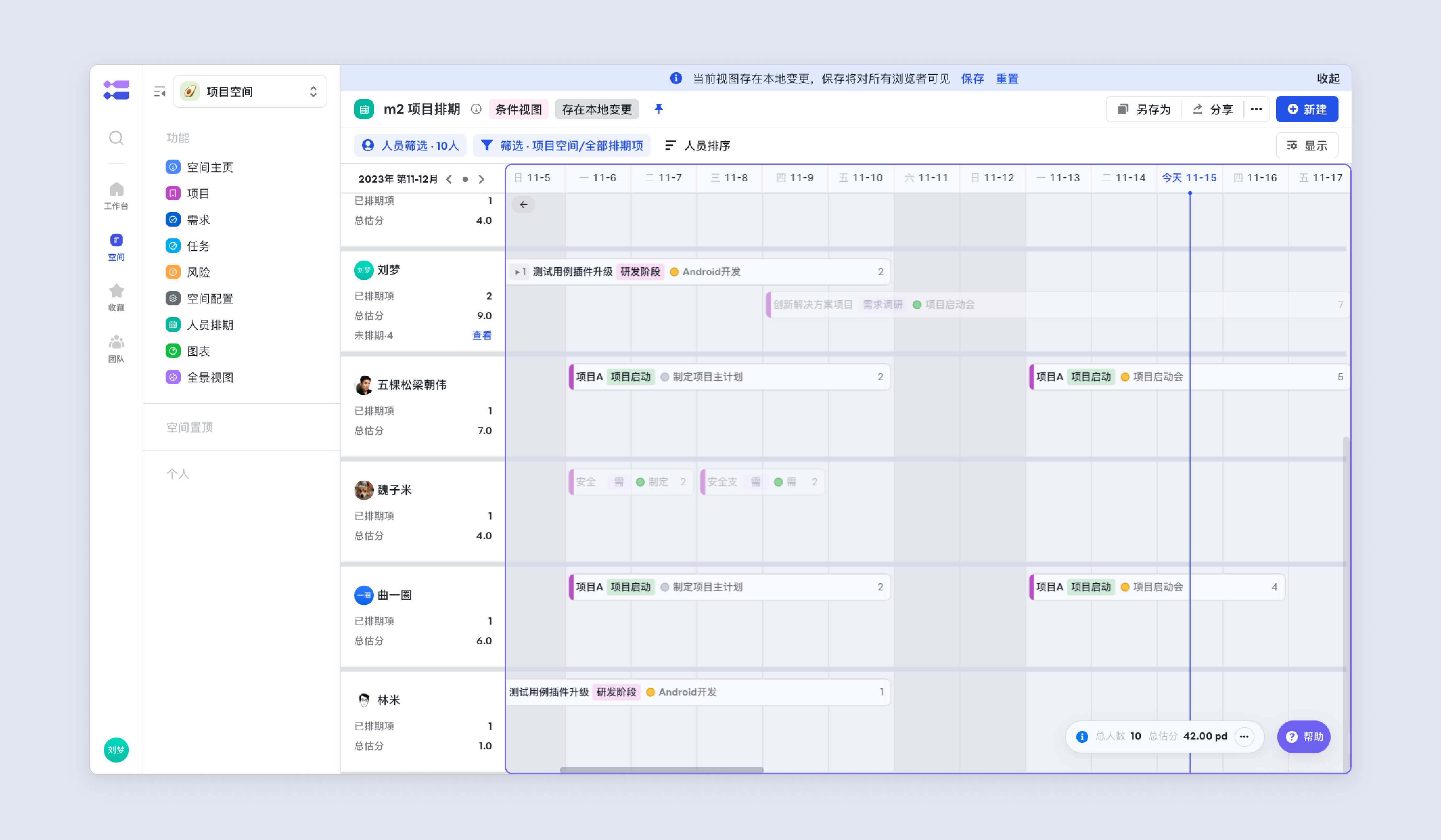
人員排期預設彙總節點型別工作項的節點、任務排期資訊。狀態型別工作項則對應為排期欄位資訊。
狀態型別工作項則對應為排期欄位資訊。
快捷跳轉
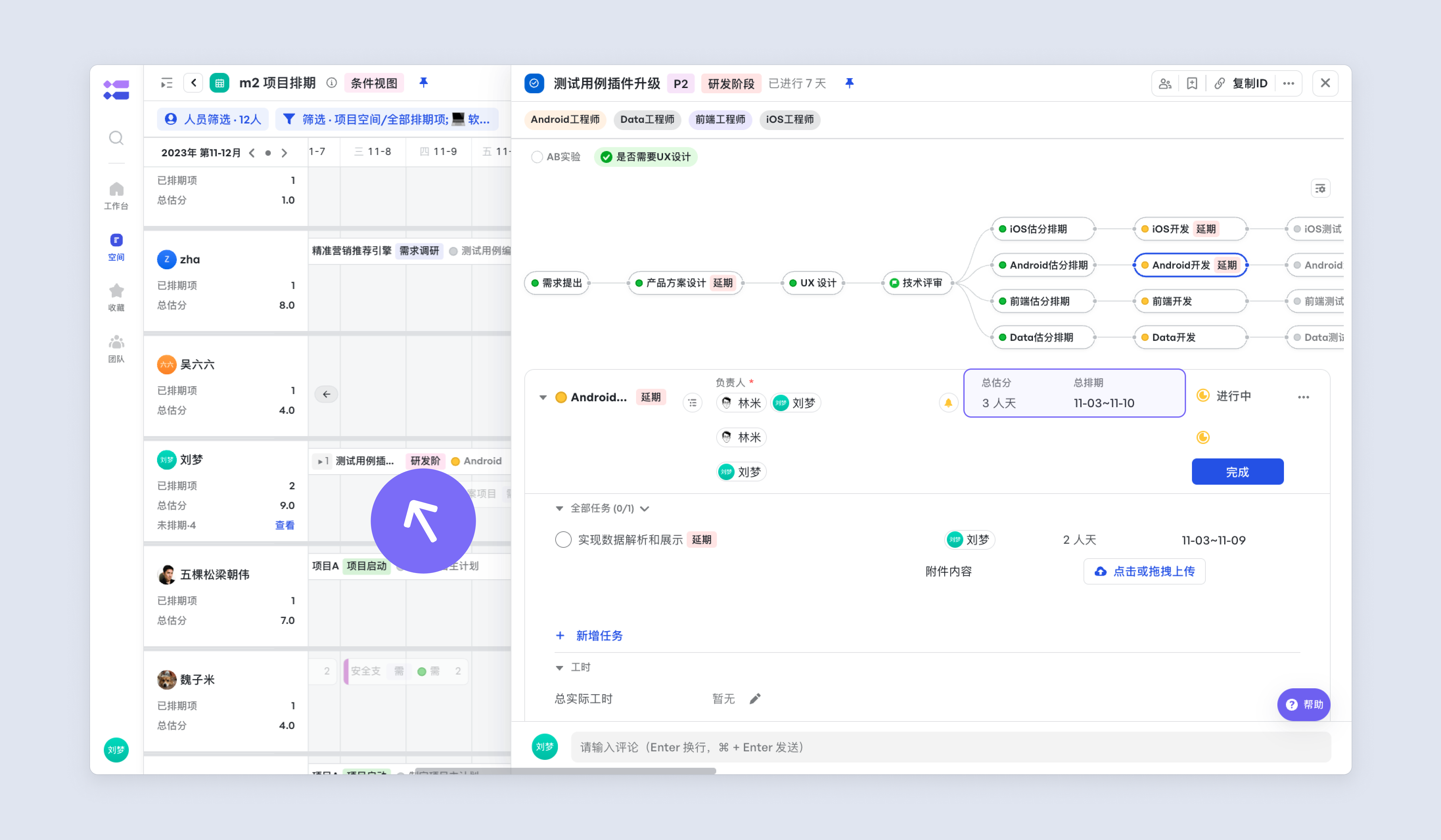
點選人員排期甘特條,可以快捷定位到對應的節點或者詳情頁,方便進一步瞭解需求、缺陷等工作項例項詳情。
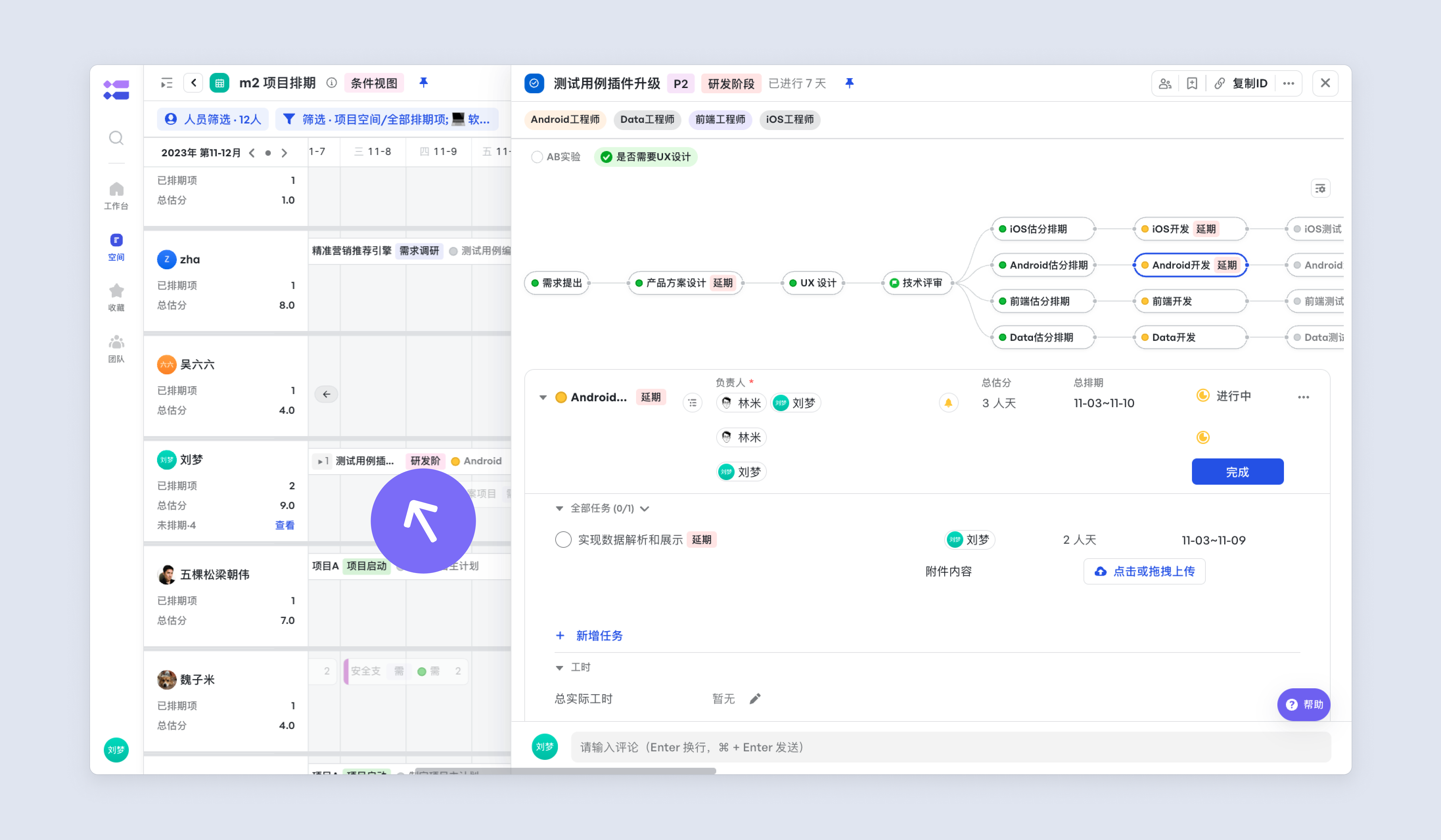
調整排期與估分
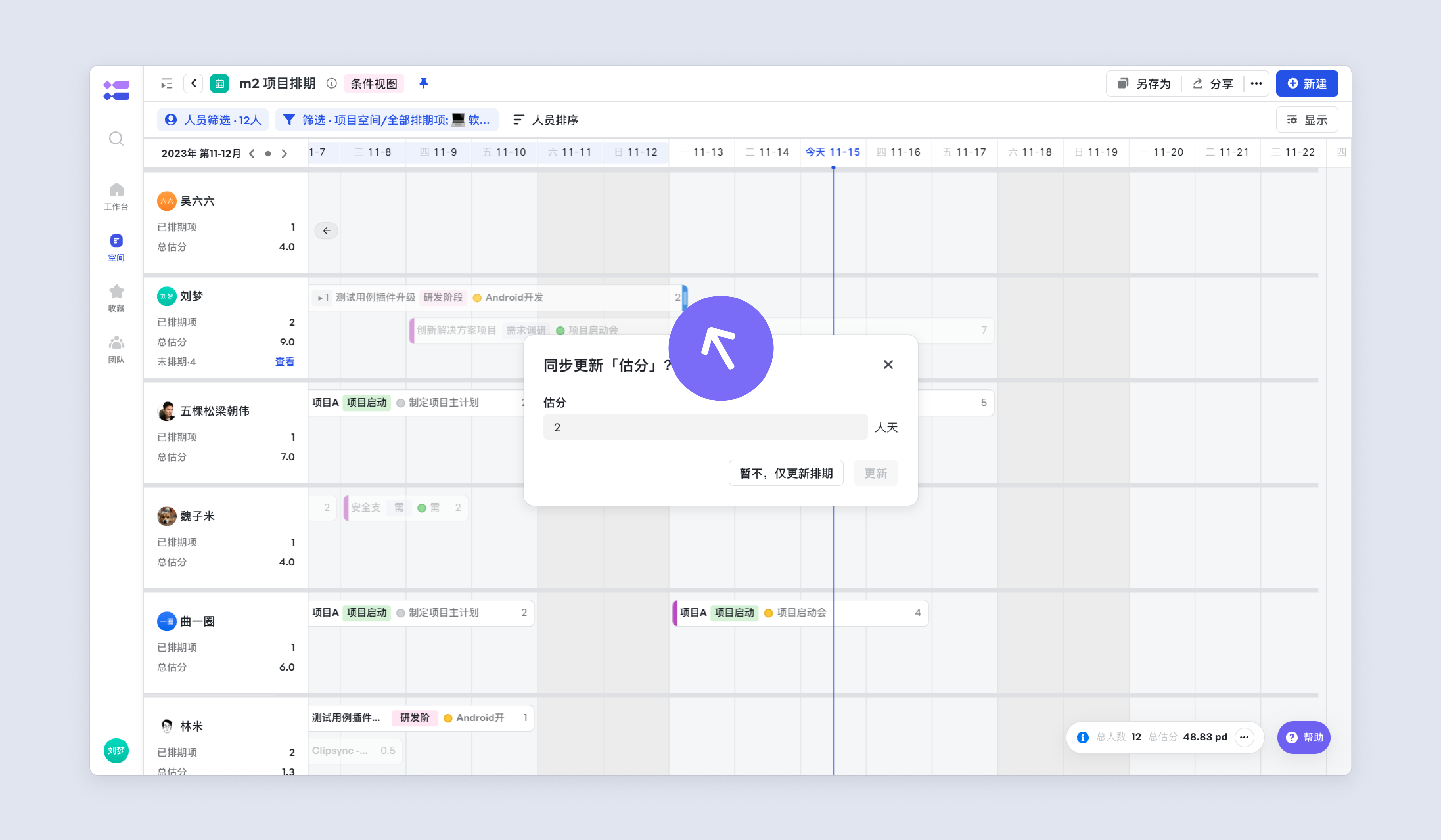
人力負載情況比較重的情況下,可以拖拽任意甘特條即可進行排期與估分資訊的調整。
顯示設定
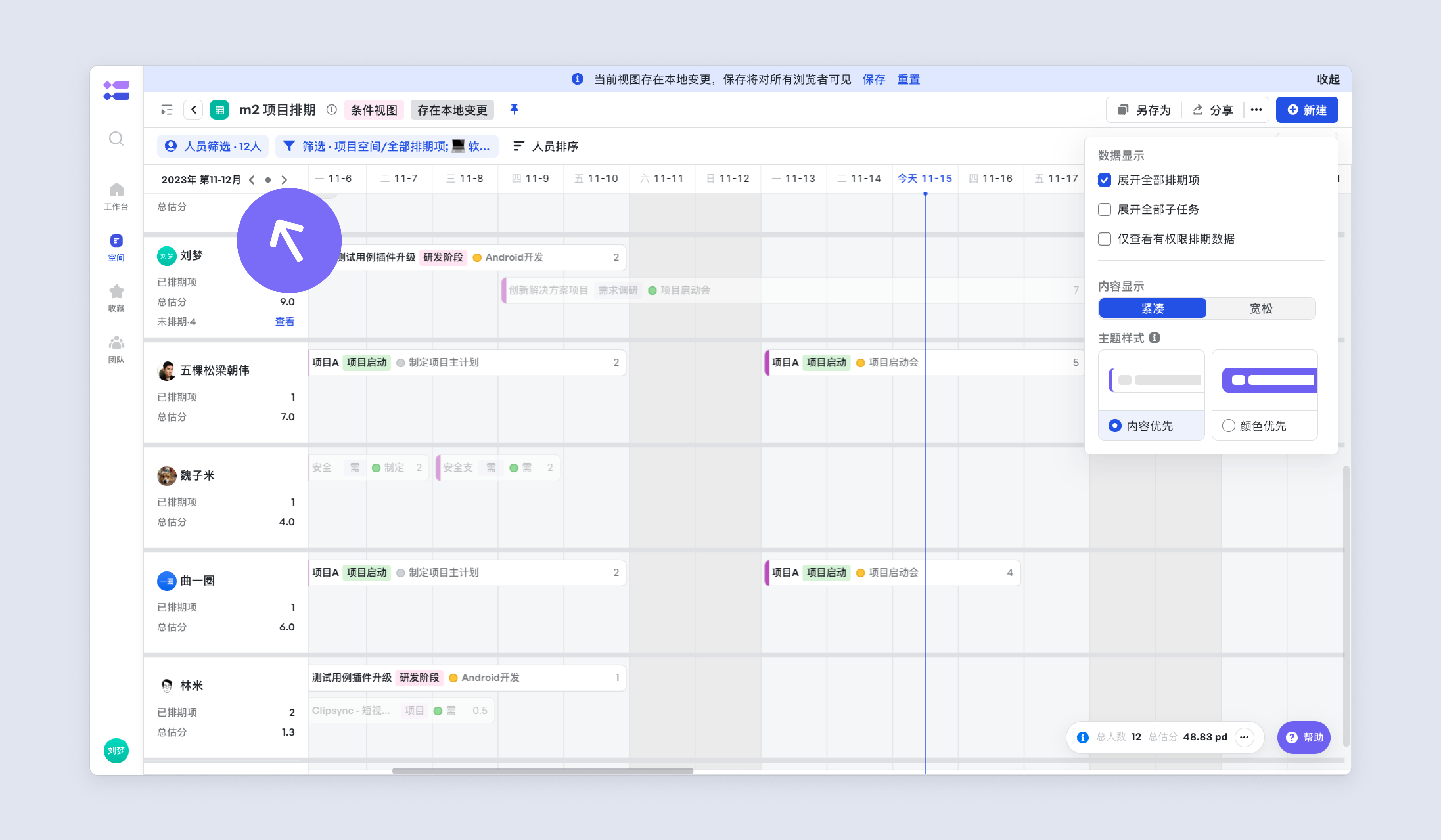
展開全部排期項
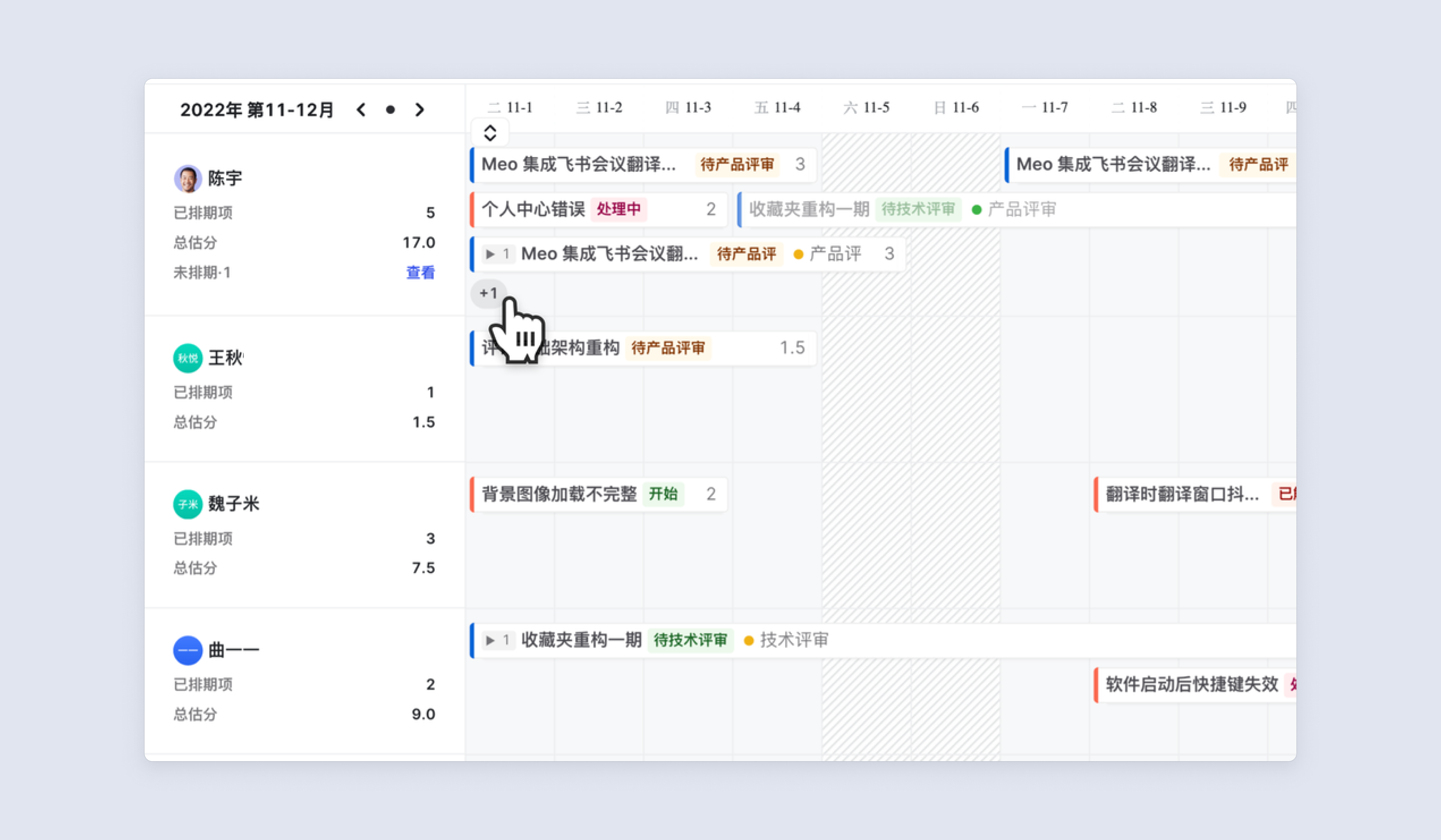
當一個時間段內出現超過 3 條以上的資料,則預設隱藏三條之外,開啟“展開全部排期項”開關後,預設展示所有資料,不進行隱藏。
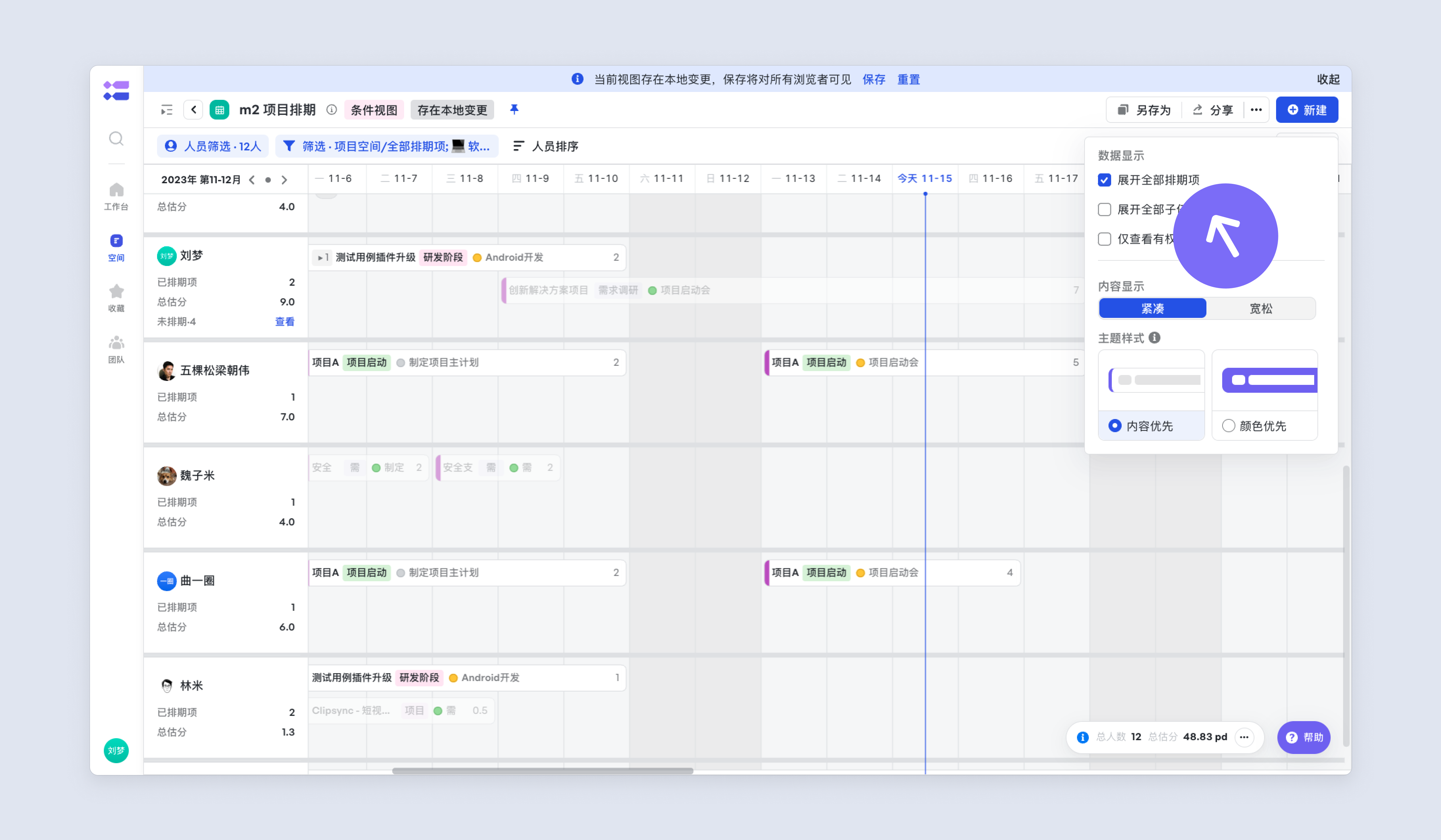
如果希望預設收起但是想檢視具體資料,可以點選 +N 按鈕來快捷檢視。
展開所有子任務
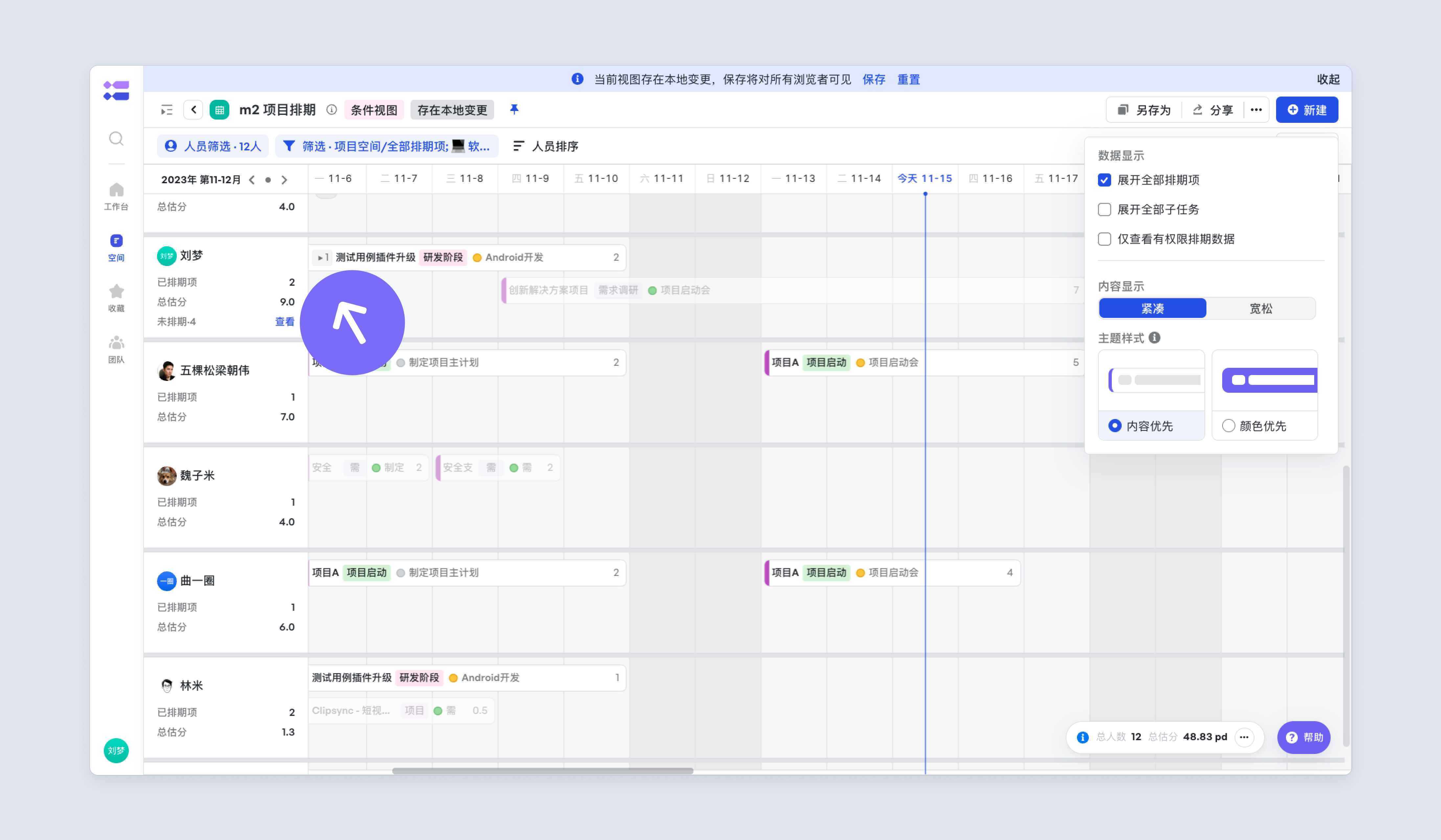
節點下如果有設定任務與排期,則預設收起,開啟“展開所有子任務”開關後,預設展示所有任務資料,注意僅針對節點型別工作項生效。
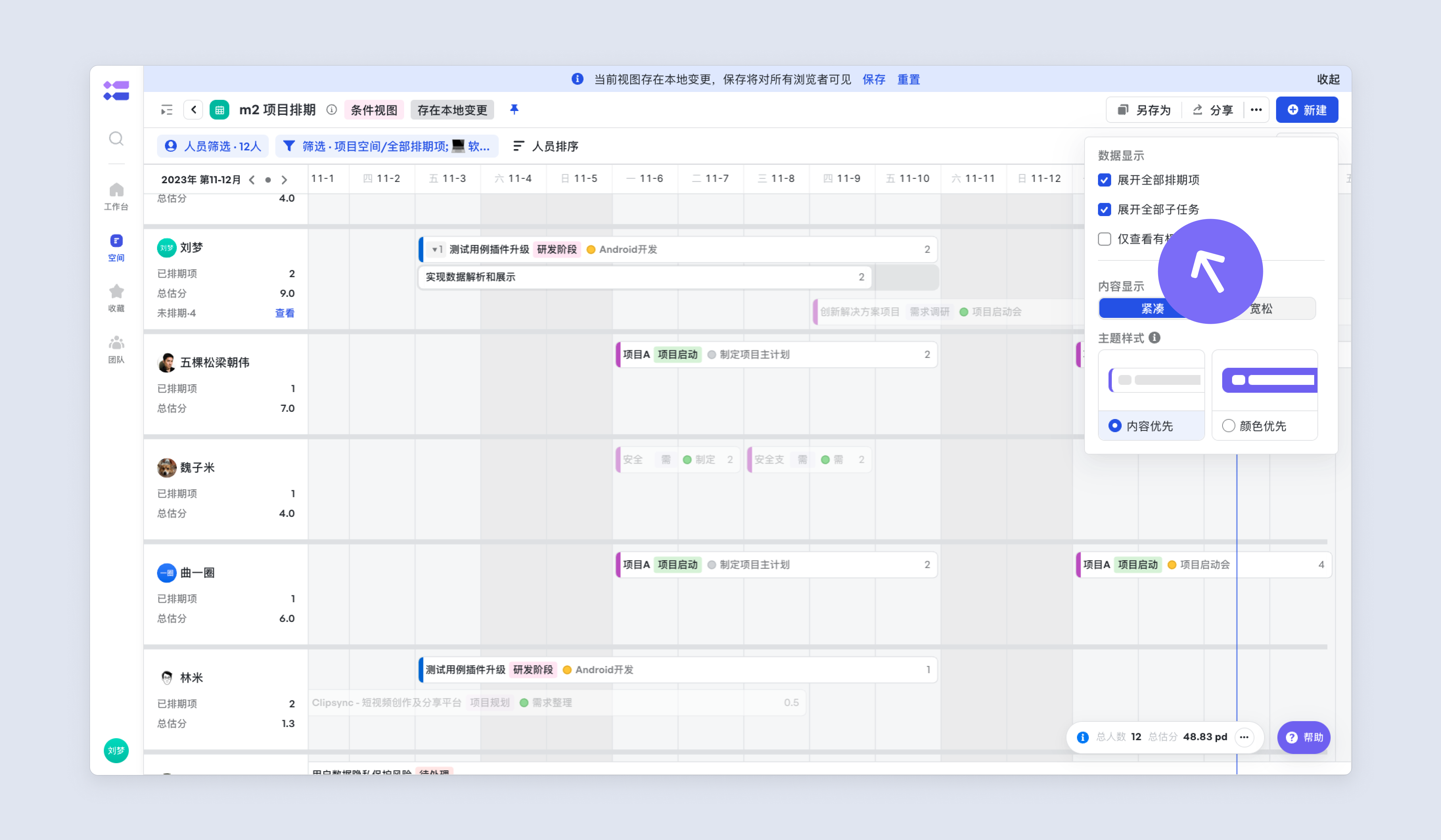
如果希望預設收起但是想檢視具體任務資料,可以點選 > 按鈕快捷展開。
僅檢視有許可權排期資料
當沒有許可權檢視其他成員排期項資料來源的例項時,甘特條會隱藏排期項的資訊。
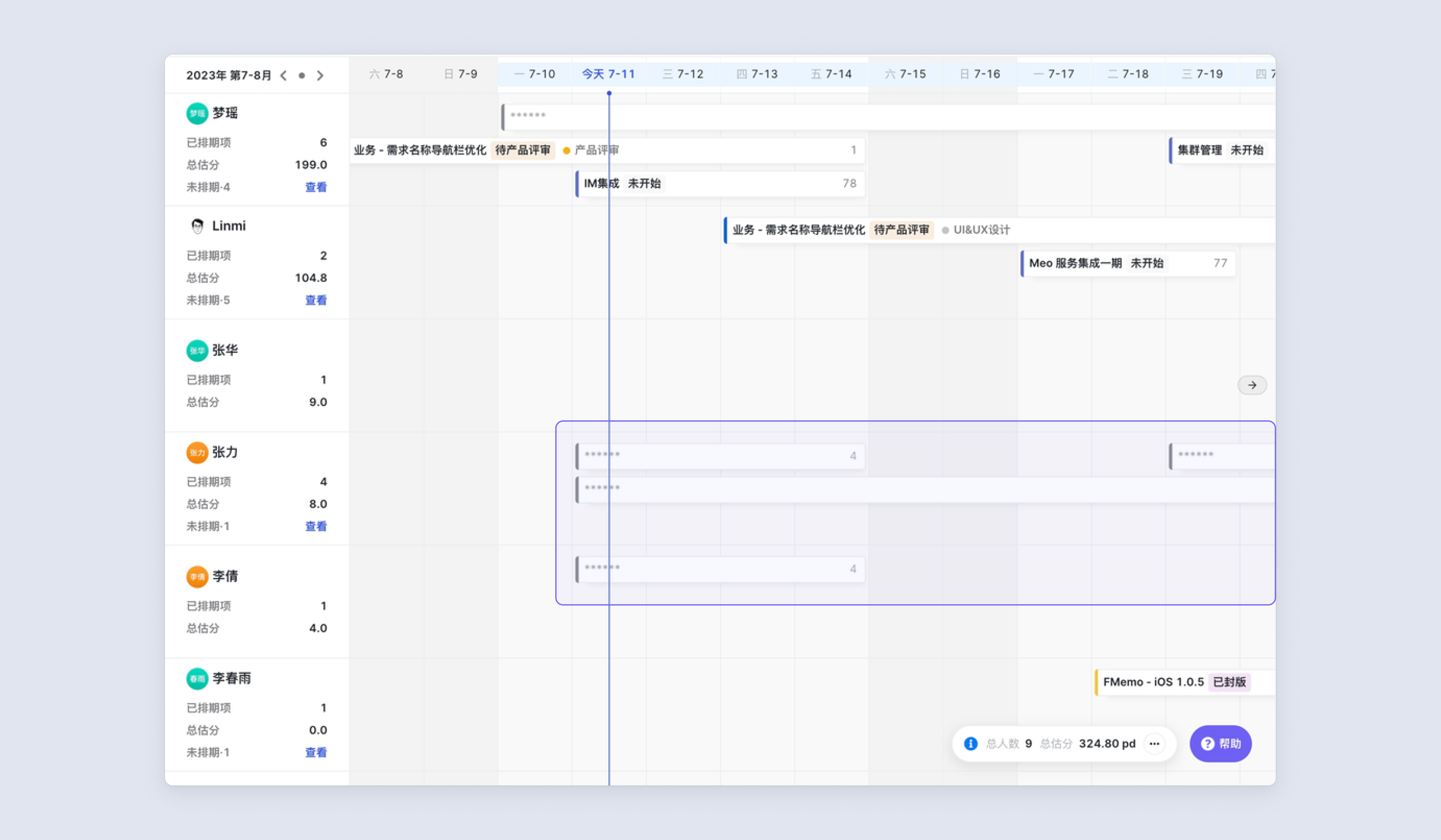
點選“僅檢視有許可權排期資料”開關,甘特圖將隱藏無許可權檢視的甘特條。
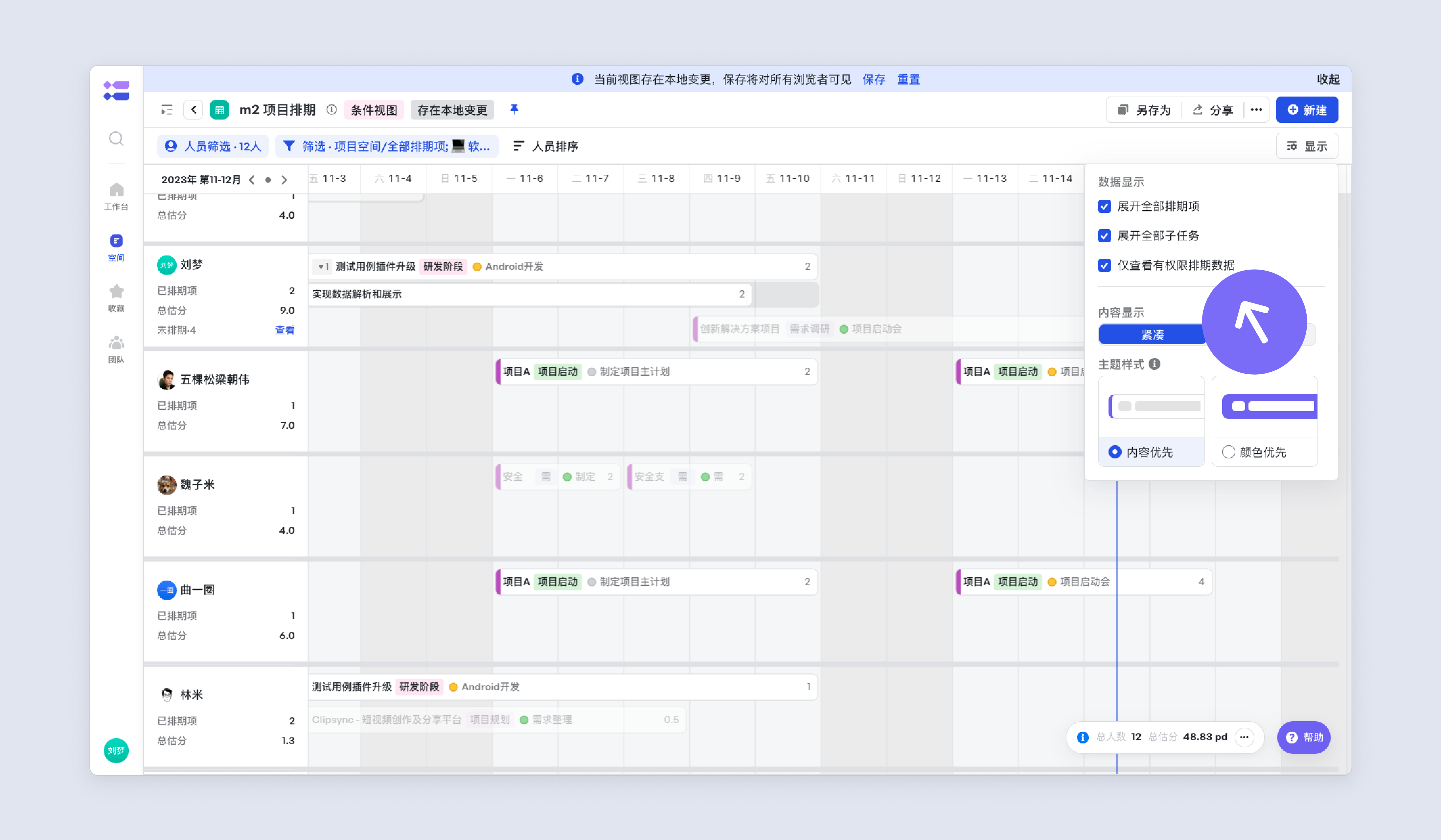
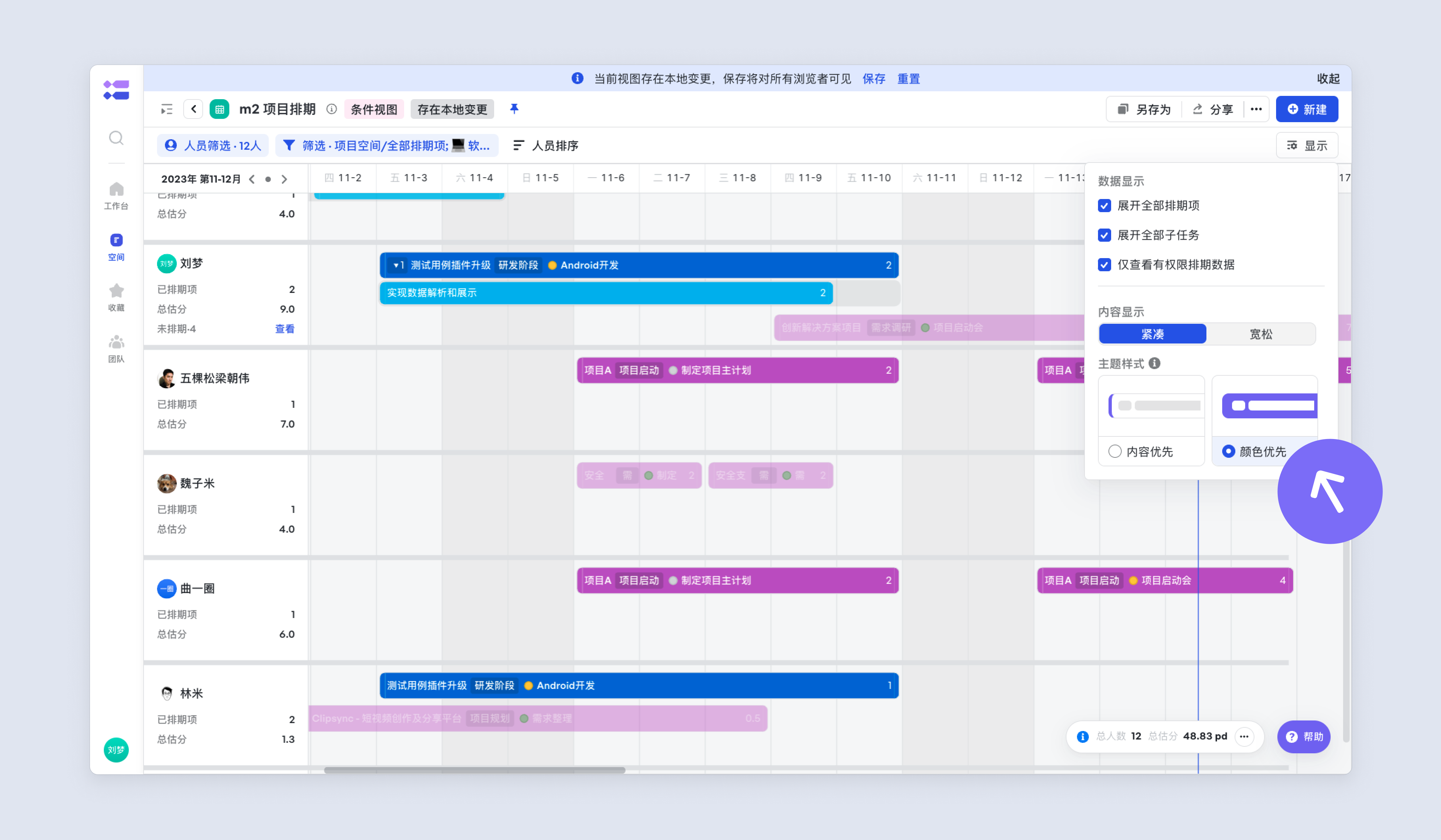
內容顯示
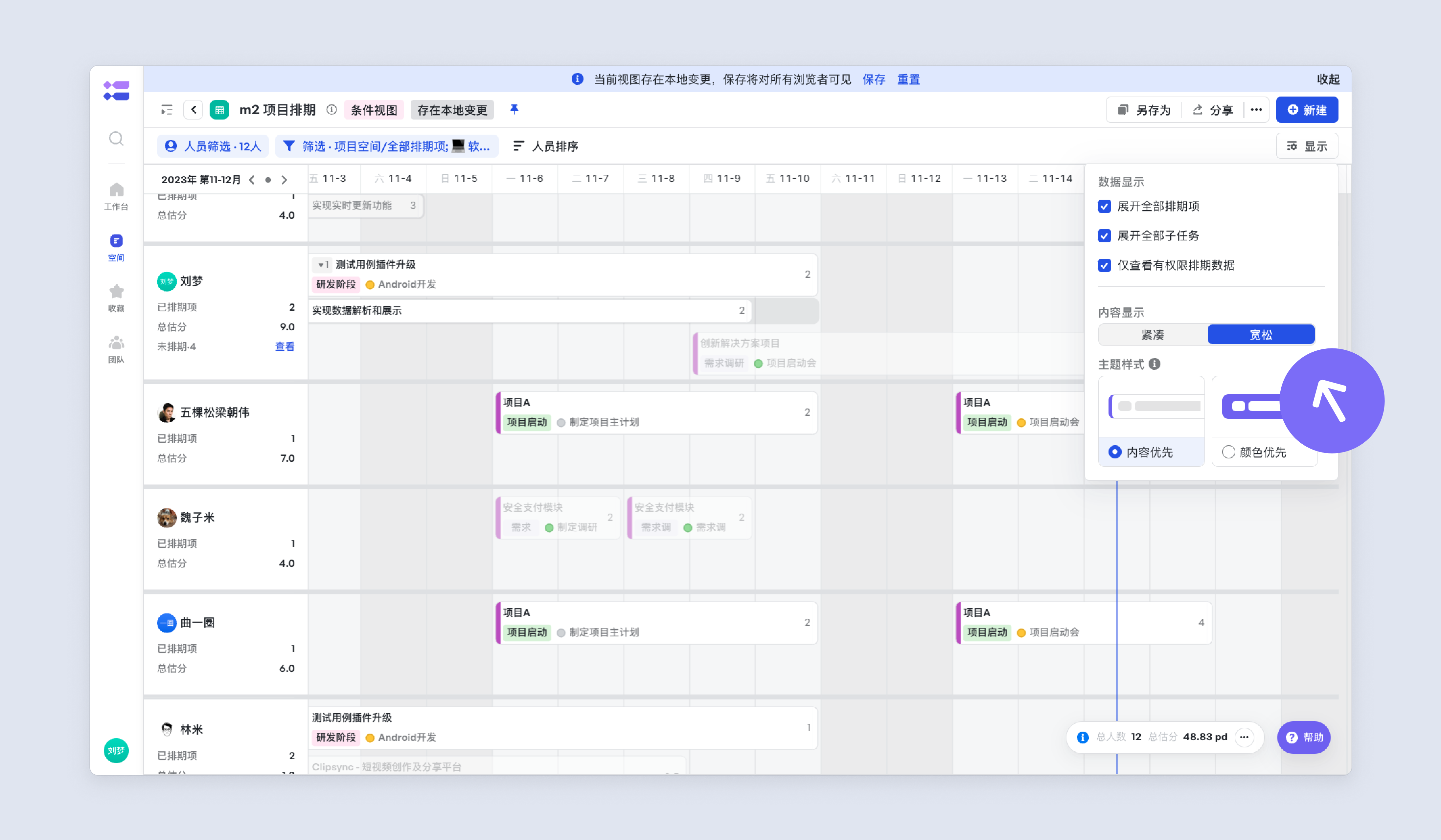
甘特圖顯示支援甘特條的緊湊與寬鬆、以及內容優先與顏色優先展示方式。
點選“寬鬆模式”,展示資訊更全面透明,對應的甘特圖條面積也會增大。
主題樣式
點選“內容優先”模式,則是以內容為主,顏色以豎條形式展示,各個任務的具體的估分在甘特條中末尾展示。
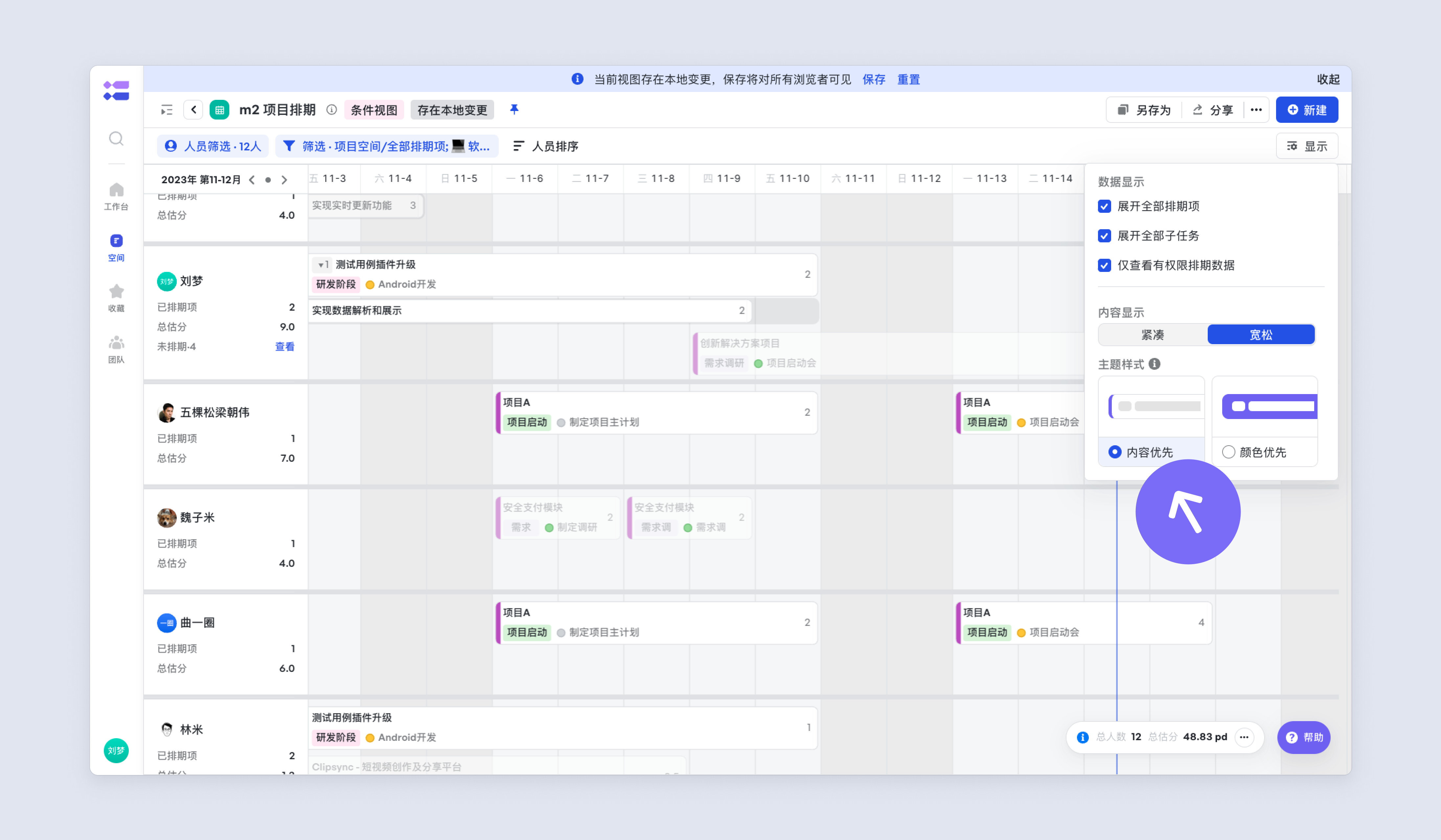
如果希望區分更明顯,點選顏色優先模式,則以工作項基本資訊頁中選擇的顏色完全展示。
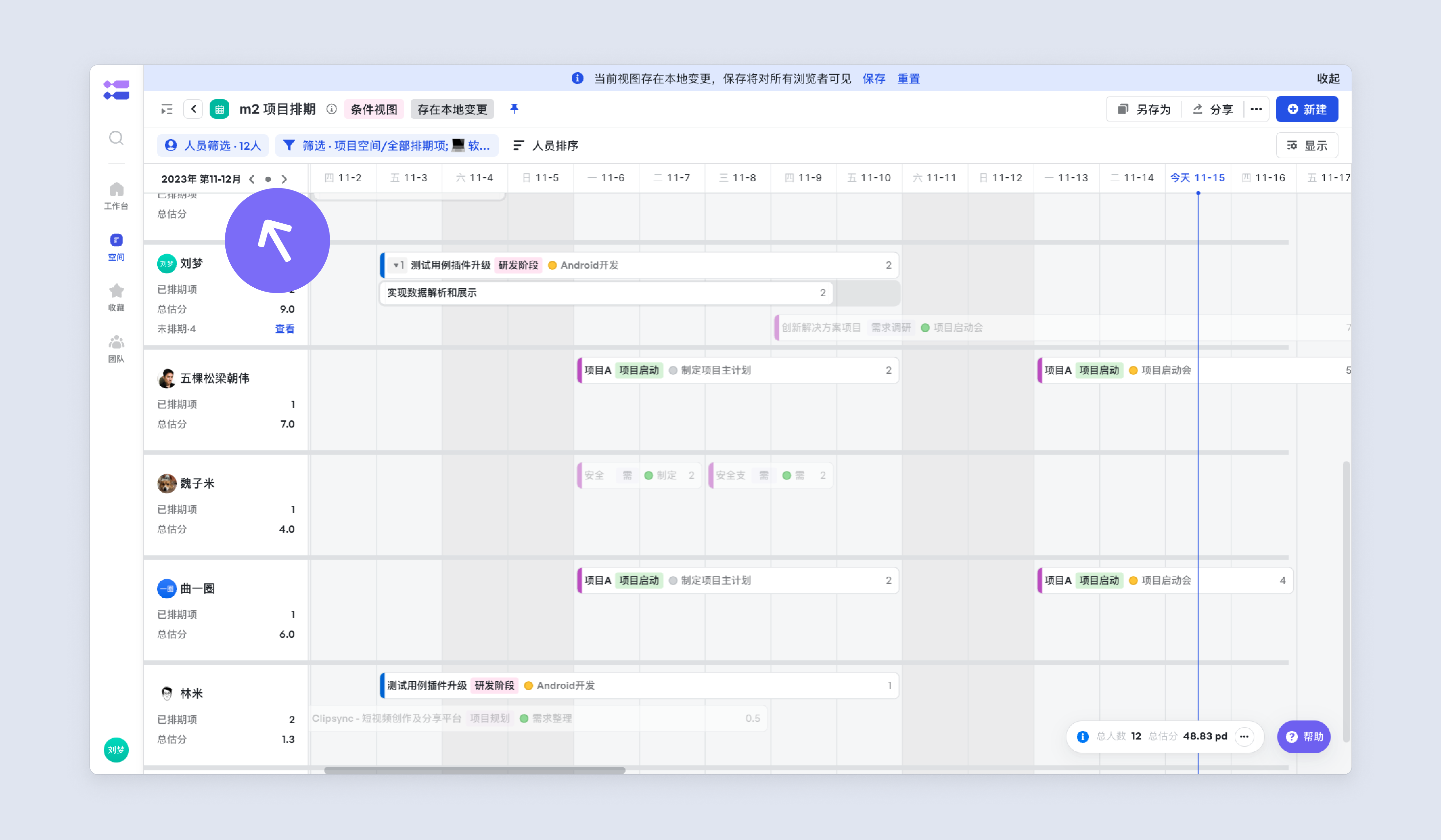
步長調整
點選 “< > ”可快速切換檢視上雙月/下雙月排期,點選 · 可快速回到當前雙月;
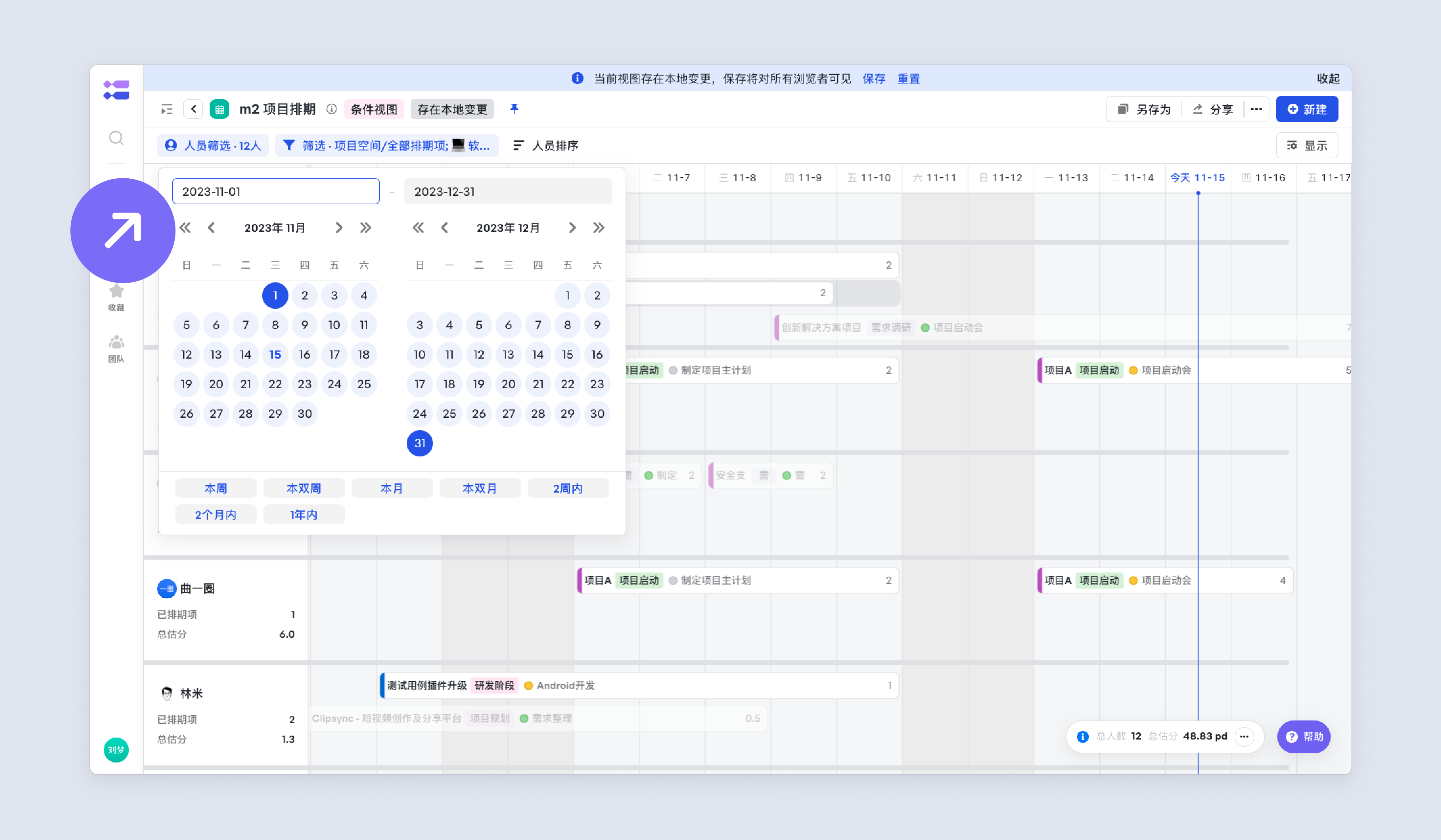
支援按照系統步長進行快捷設定,也可以自定義設定開始/結束時間。
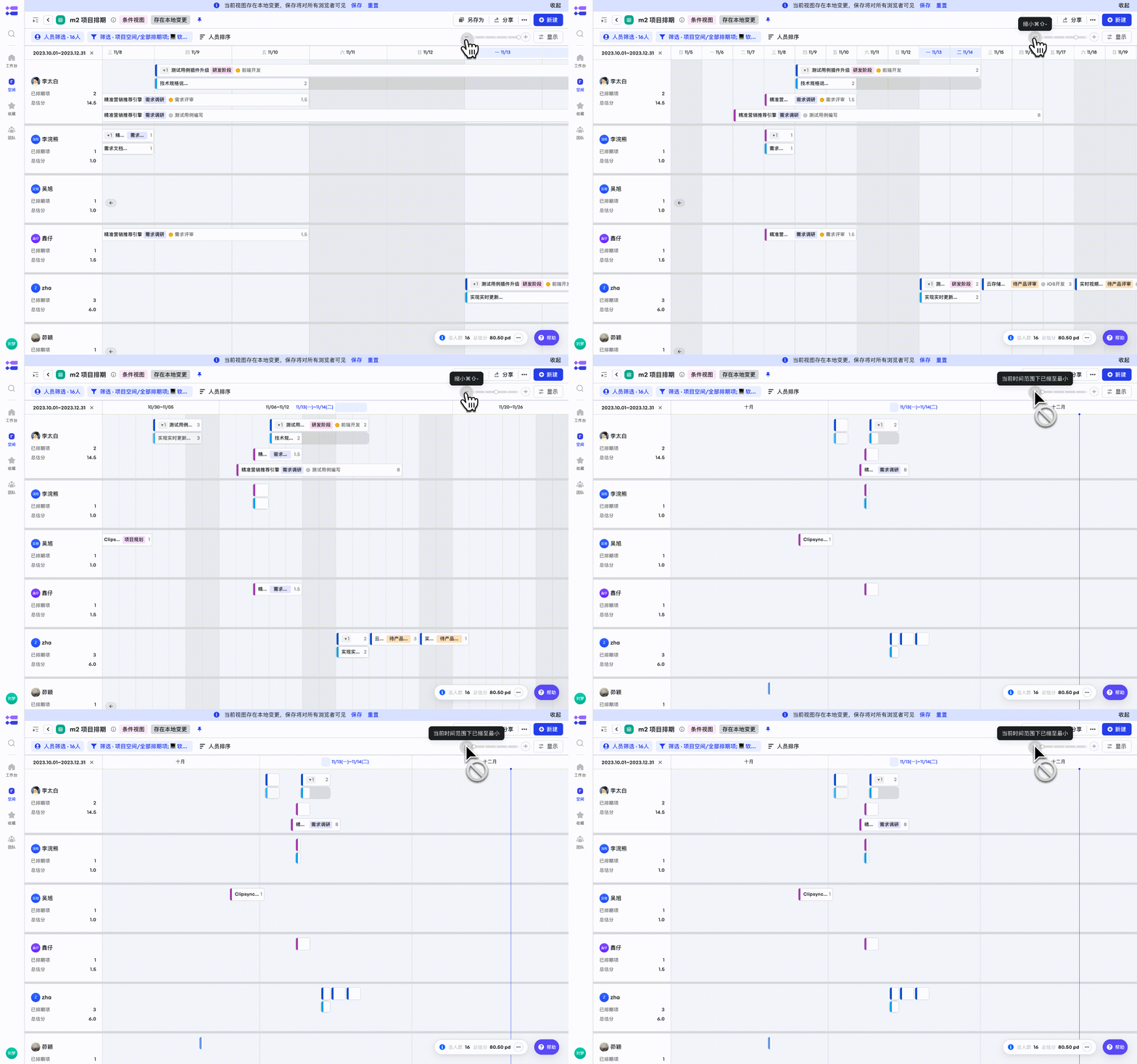
時間軸縮放
放大或縮小時間軸,可按照天、周、月等不同時間單位來展示人員排期佔用情況,輕鬆地掌握專案的整體進度和人力情況。
快捷鍵 放大:⌘ ⇧ +(Mac)/ Ctrl ⇧ +(Windows) 縮小:⌘ ⇧ -(Mac)/ Ctrl ⇧ -(Windows)
工作日與節假日區分
在甘特圖繪製區,透過日期區域的背景顏色,可以明確區分工作日與節假日,當前日期標識為紅色。
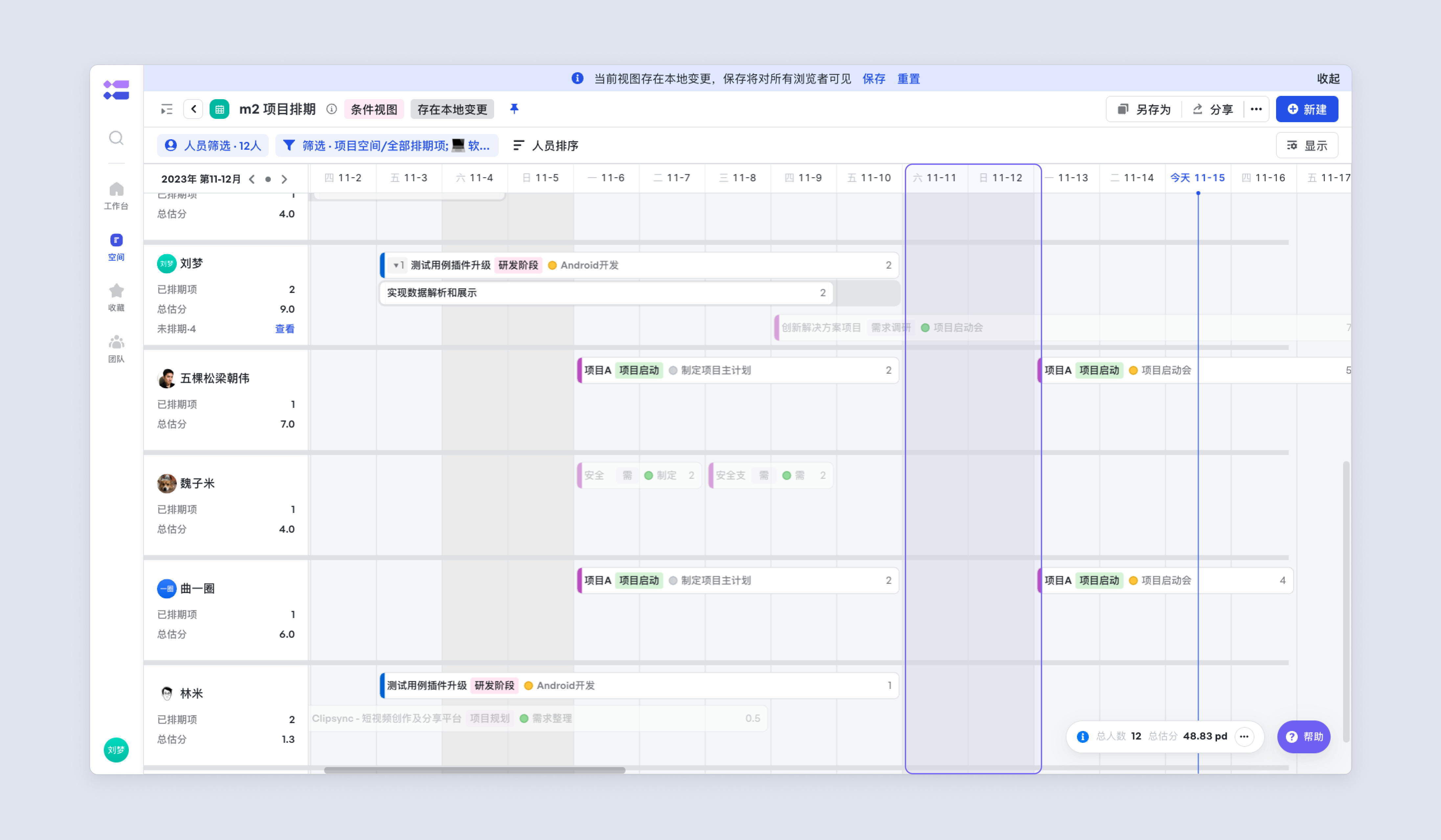
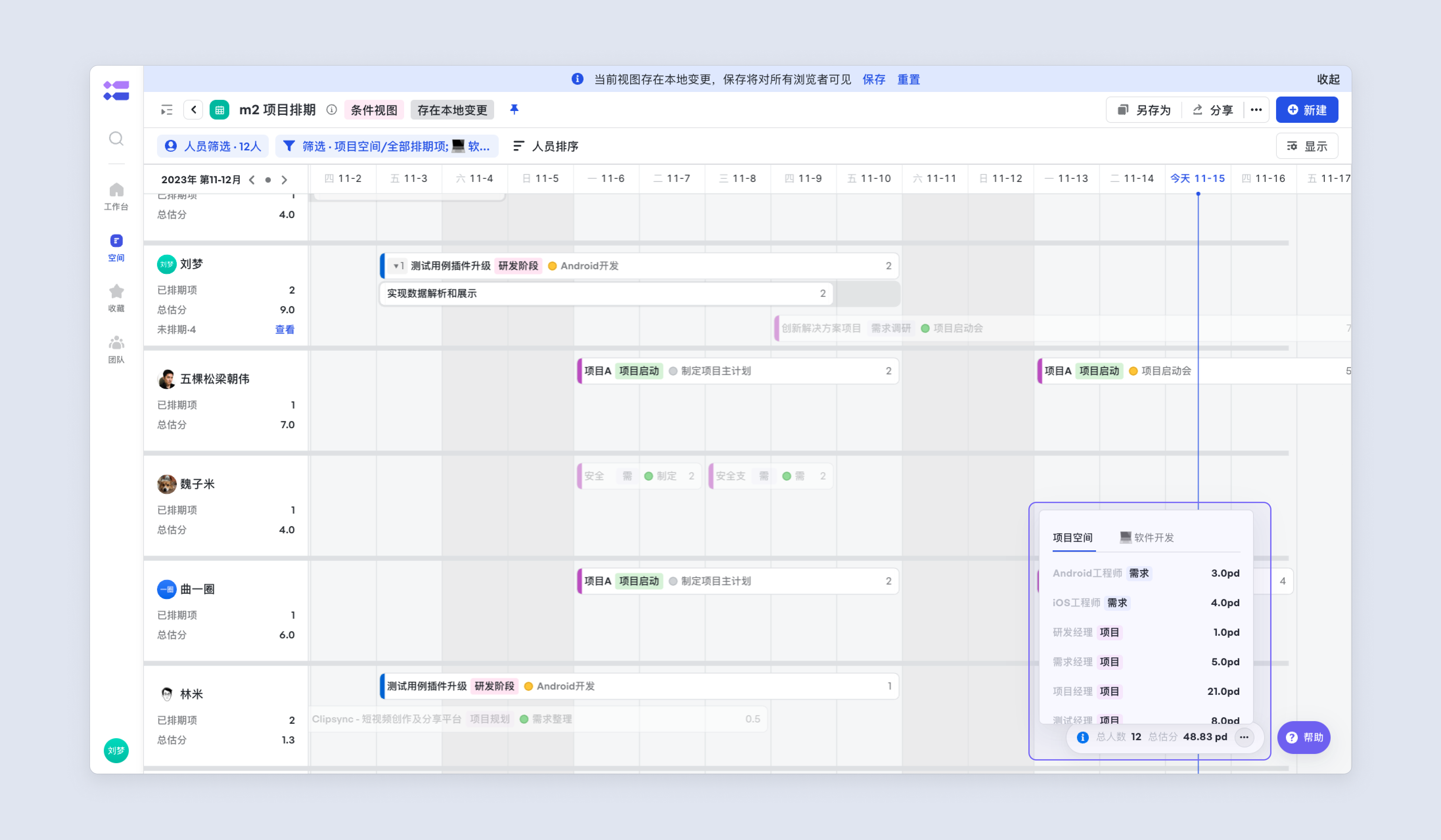
估分彙總
總估分表示在指定時間範圍內,當前檢視下所有排期的估分總和,並支援根據角色對於估分進行分類彙總展示。
- 若節點沒有指定角色,則節點負責人估分彙總為“未知角色”估分;
- 若節點指定了一個角色,則節點估分彙總為此角色估分;
- 若節點指定了多個角色,則節點估分平分後彙總為角色估分。
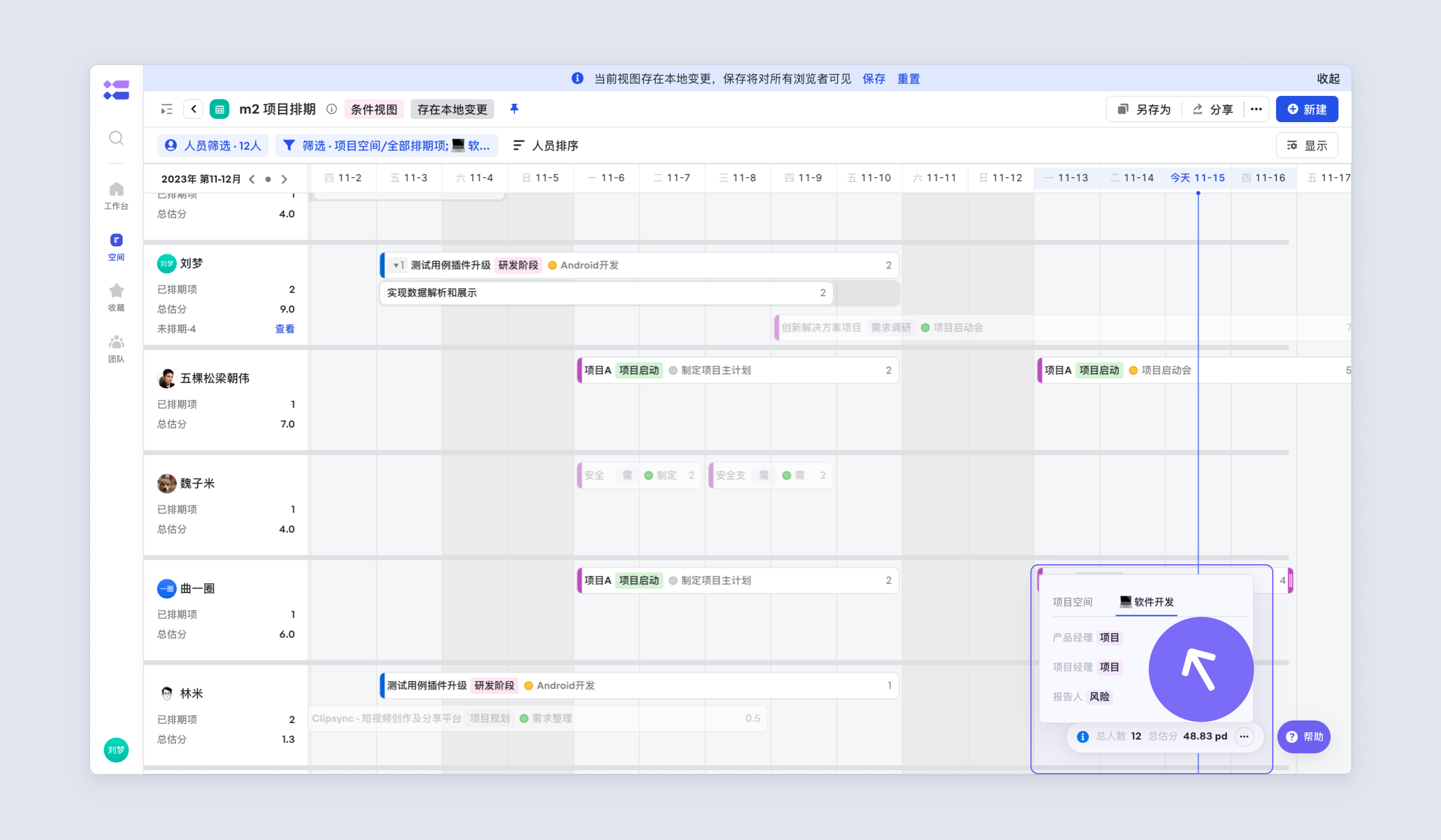
若檢視資料來源為多個空間,可點選空間名稱切換不同空間下每個角色的估分彙總。
高階功能:展示節點子工作項排期
| 版本 | Free | Standard | Premium | Enterprise | Powerhouse |
|---|---|---|---|---|---|
| 是否可用 | ✅ | ✅ | ✅ | ✅ | ✅ |
核心功能概述
這個功能允許你在一個統一的檢視中管理和檢視團隊成員的工作排期,同時掌握節點、子任務以及節點子項的排期,從而實現更高效的人力規劃和資源協調。
請注意: 目前僅支援狀態流子項,且使用此功能前,請先開啟節點與子項的排期聯動。
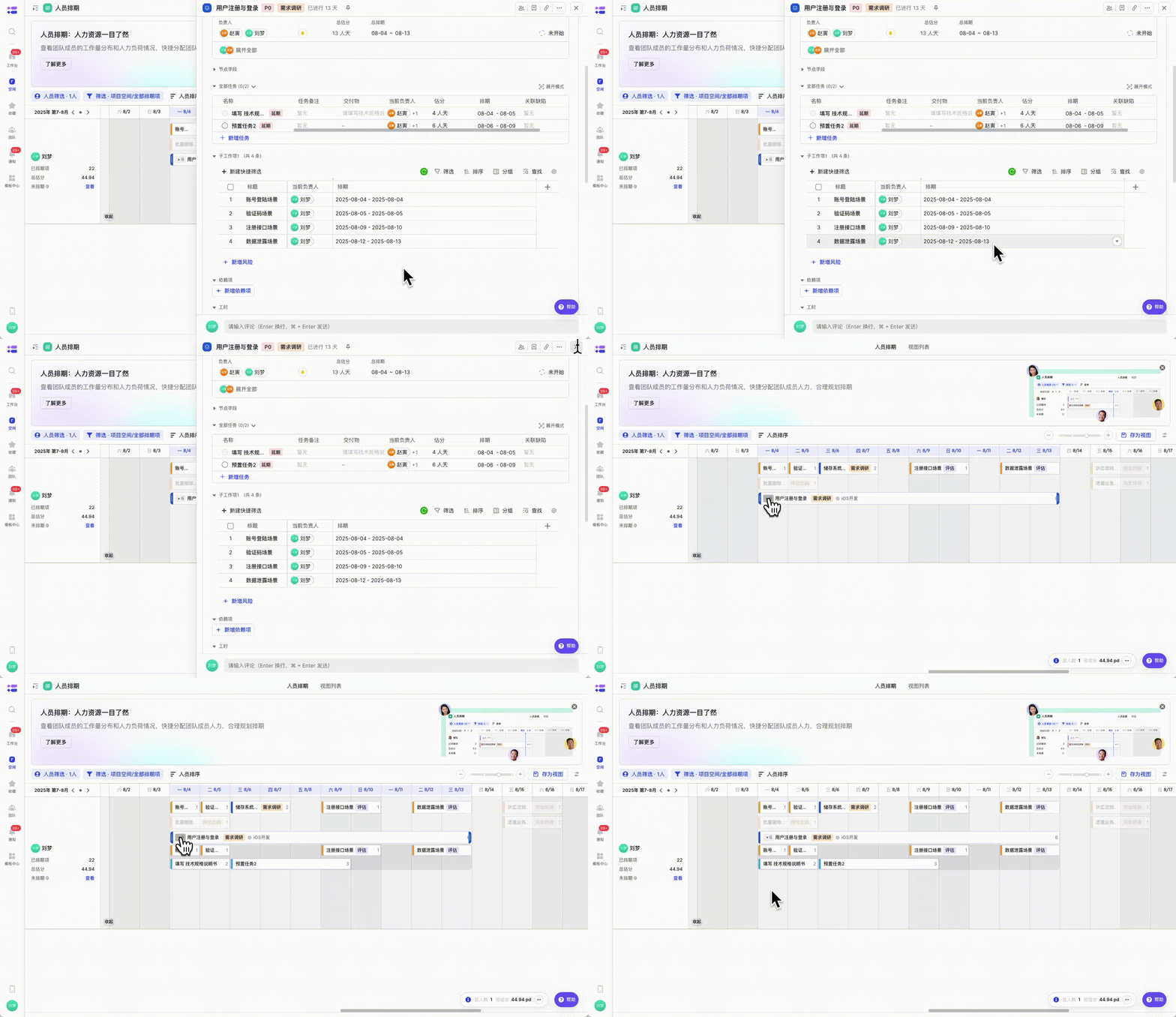
操作步驟
- 配置子項: 在“需求開發”這樣的父節點下,配置好各個子工作項的研發任務,並開啟“父子排期聯動功能”;瞭解更多:
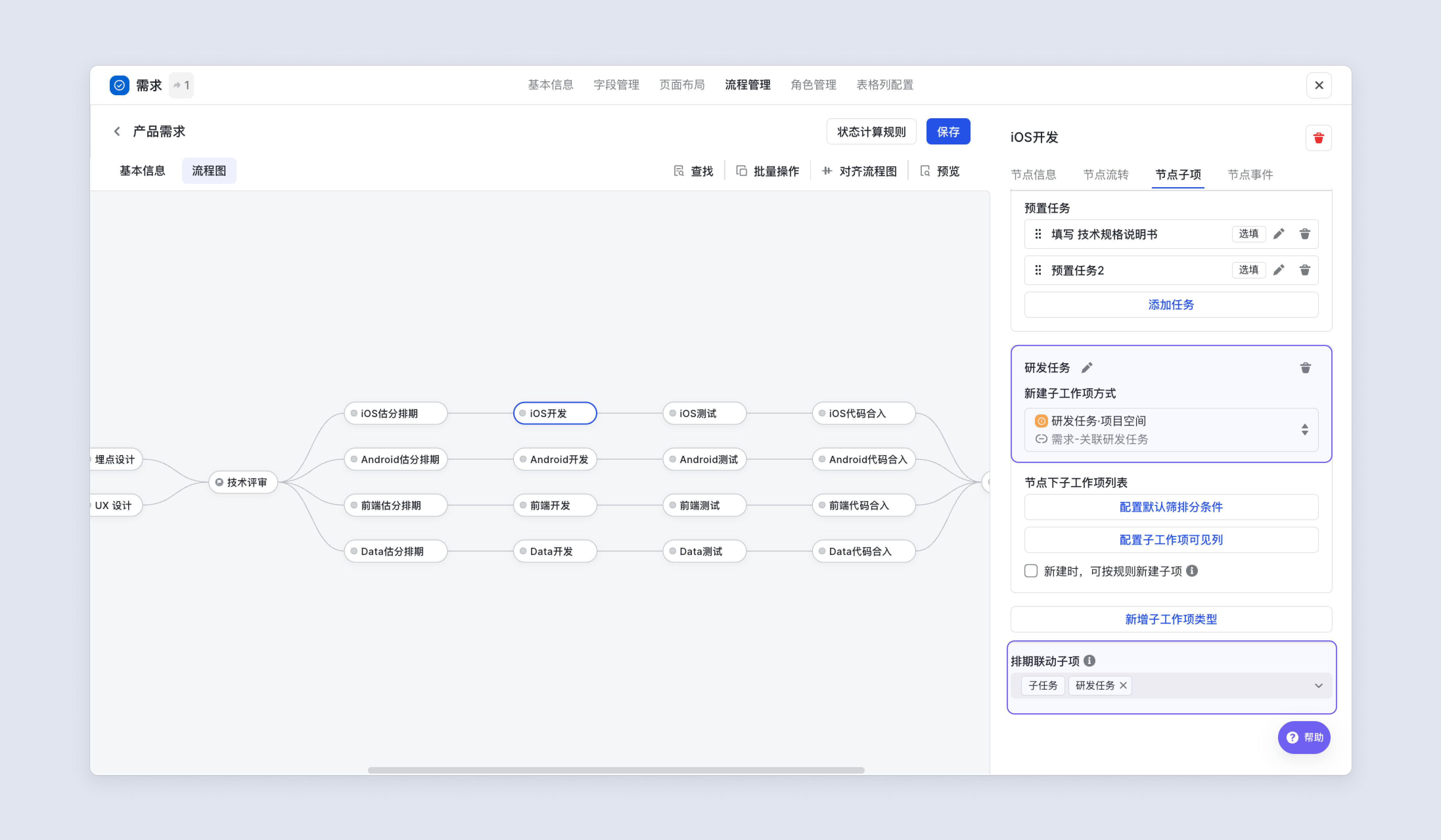
- 統一檢視: 在人員排期檢視中,你可以看到某個成員負責的“需求開發”節點排期。點選展開後,該成員負責的所有子工作項、子任務(無論其來自哪個空間)都會被顯示出來;
請注意: 目前僅支援狀態流子項,且使用此功能前,請先開啟節點與子項的排期聯動。
- 靈活調整: 在這個檢視中,你可以直接拖拽調整任務,所有排期變更都會自動同步到對應的空間。
排期顯示與計算規則解析
排期顯示:
- 如果甘特圖資料只包含父工作項, 展開父工作項的甘特條即可檢視子項排期。
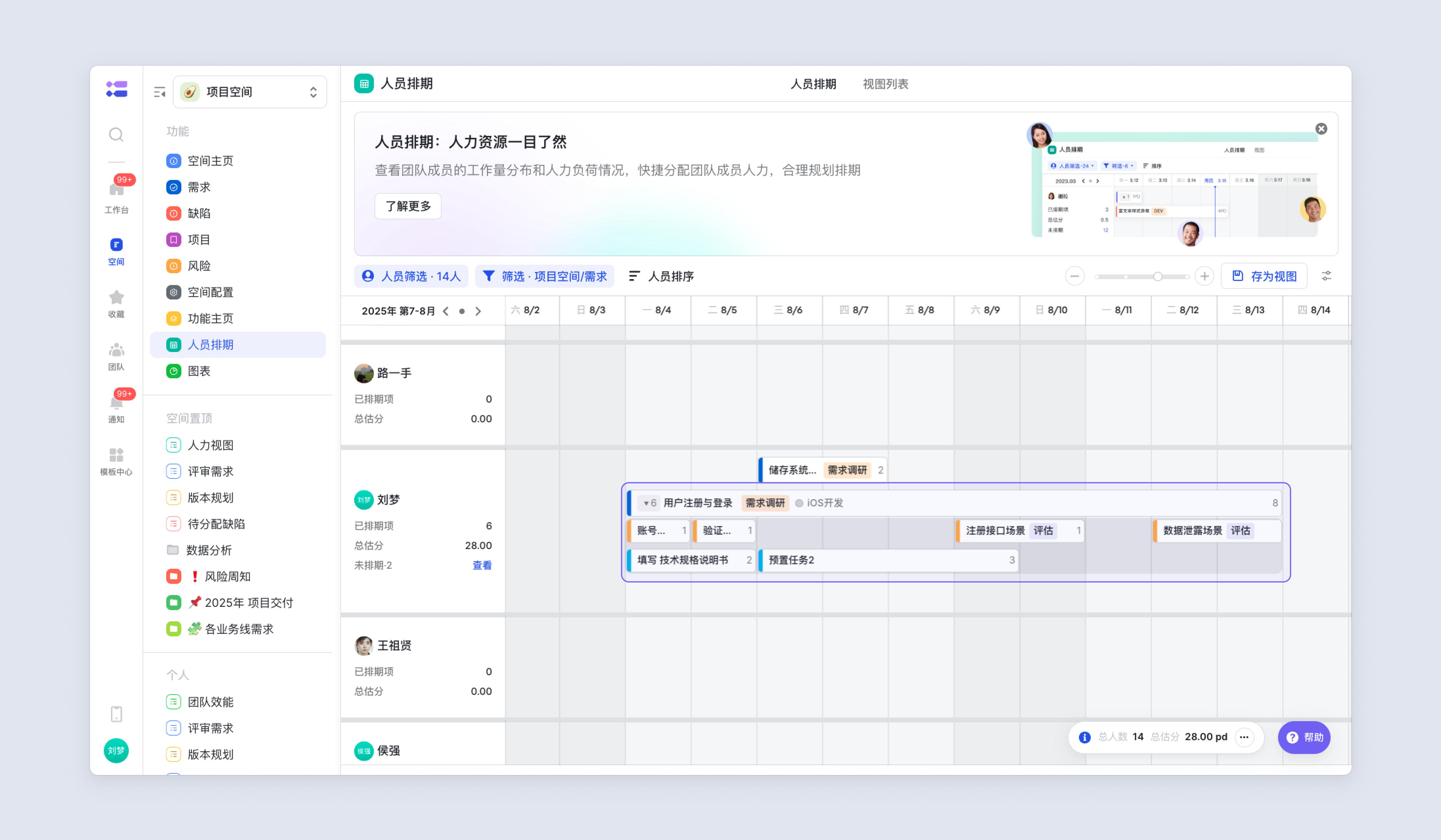
- 如果甘特圖資料同時包含父工作項和子工作項, 甘特圖上會同時顯示父工作項和子工作項的甘特條,展開父工作項的甘特條也能檢視子項排期。
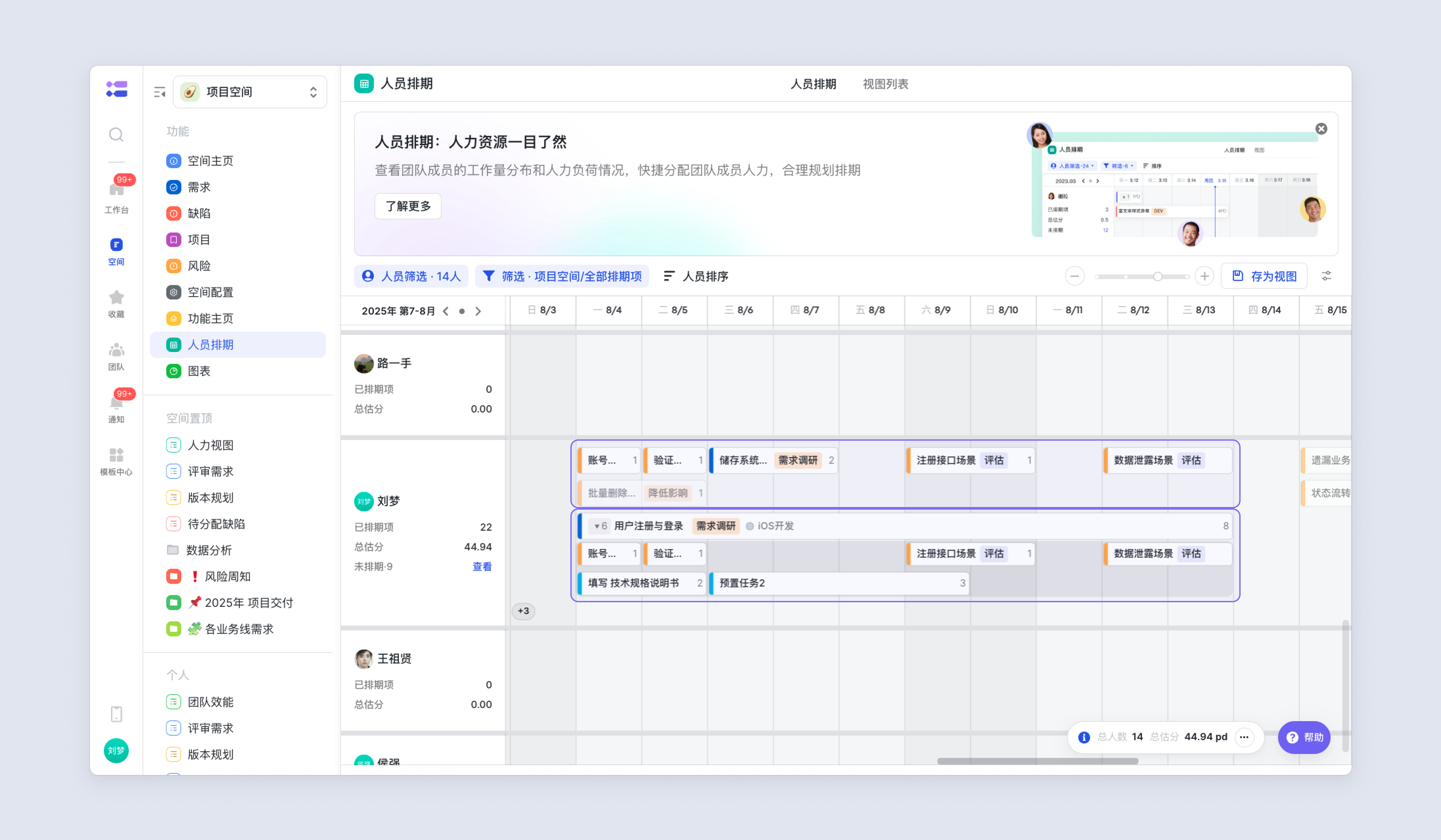
排期修改:
- 子項更新後,父項的彙總值會自動更新。
- 修改父項的排期時,不能小於已有子項的值。
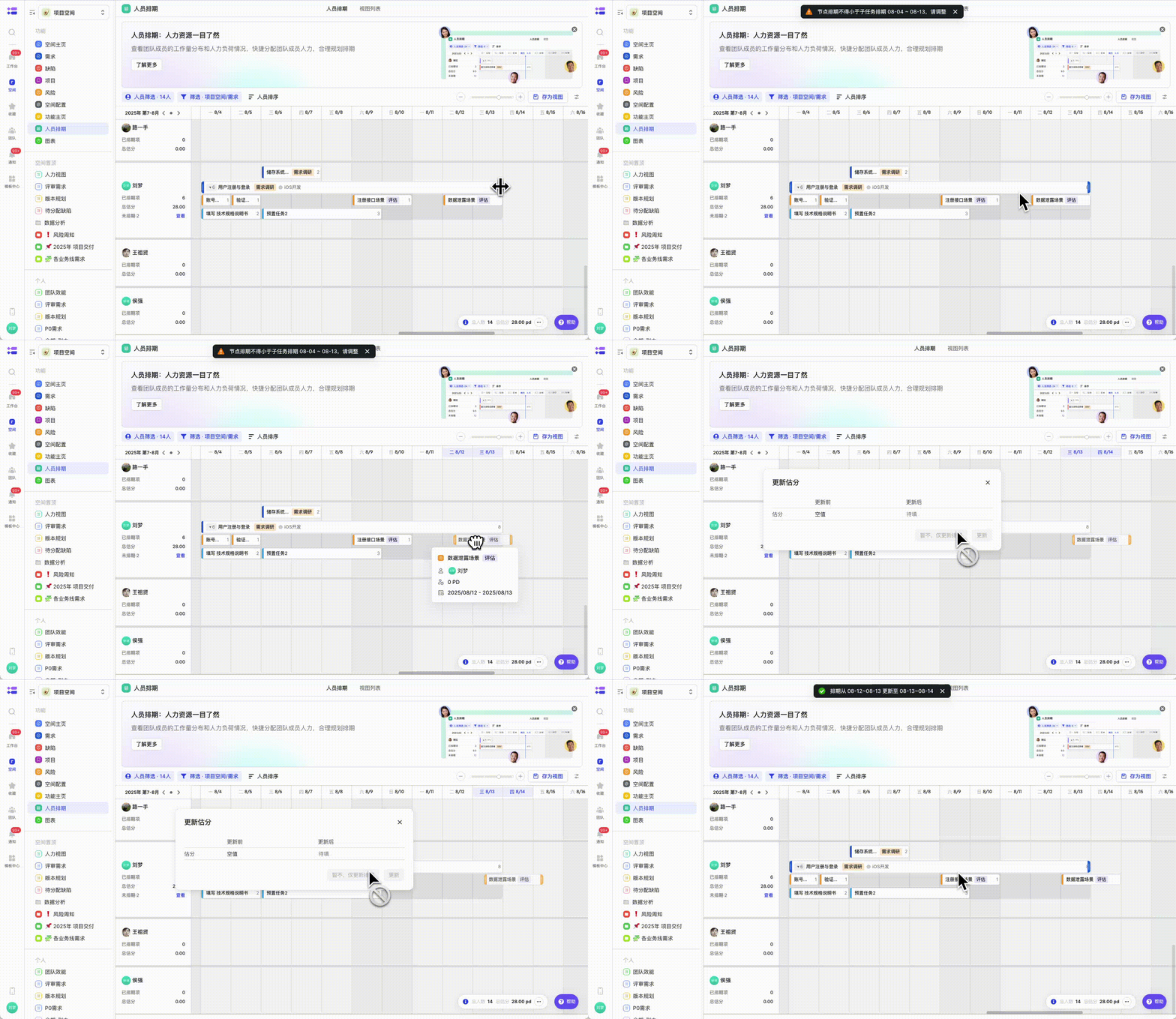
估分計算:
- 去重原則: 當甘特圖資料同時包含父項和子項時,系統會自動對子項的估分進行去重處理,確保工作量不會被重複計算。
- 按比例分配: 如果一個任務(需求)的排期橫跨了兩個或多個時間區間(例如:不同的迭代或月份),其估分會按照工作日的比例自動分配到各個區間內。
- 計算公式:
總估分 = sum{((子項排期與時間視窗的交集)/子項排期)*子項估分}+(節點排期與時間視窗的交集/節點排期)*{節點估分-sum(子項估分)} - 計算邏輯: 系統會優先計算所有子任務、子工作項在指定時間視窗內的估分總和,然後計算父節點自身的估分(即節點總估分減去所有子項估分之和)在時間視窗內的部分,最後將兩者相加。
使用案例
檢視某人員/團隊在全部空間的人力佔用情況
篩選人員/團隊:在「人員篩選」中設定甘特圖顯示人員為相應人員或者團隊;
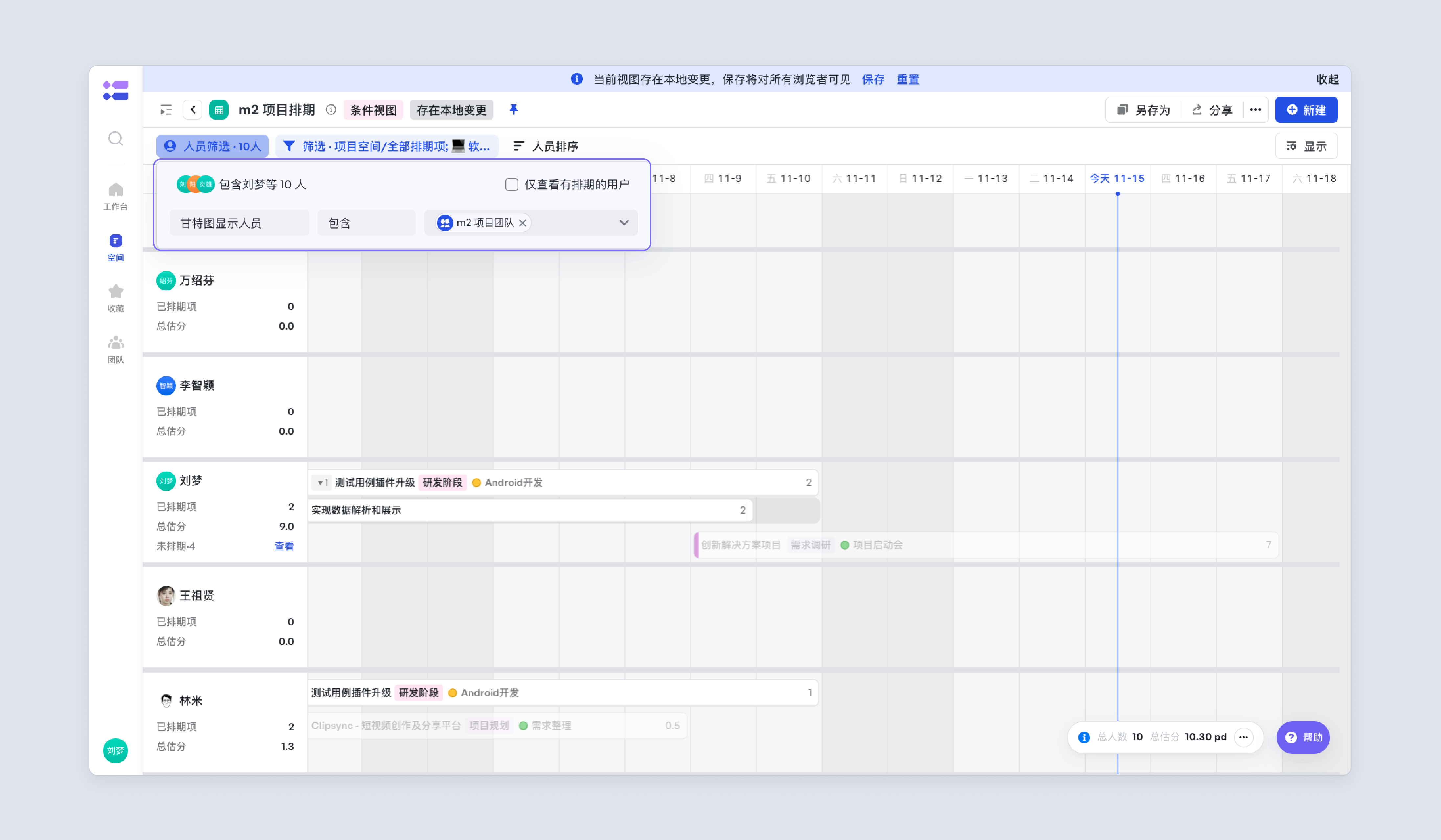
展示全部排期資料:在「篩選」中設定甘特圖展示資料為“全部排期資料”。
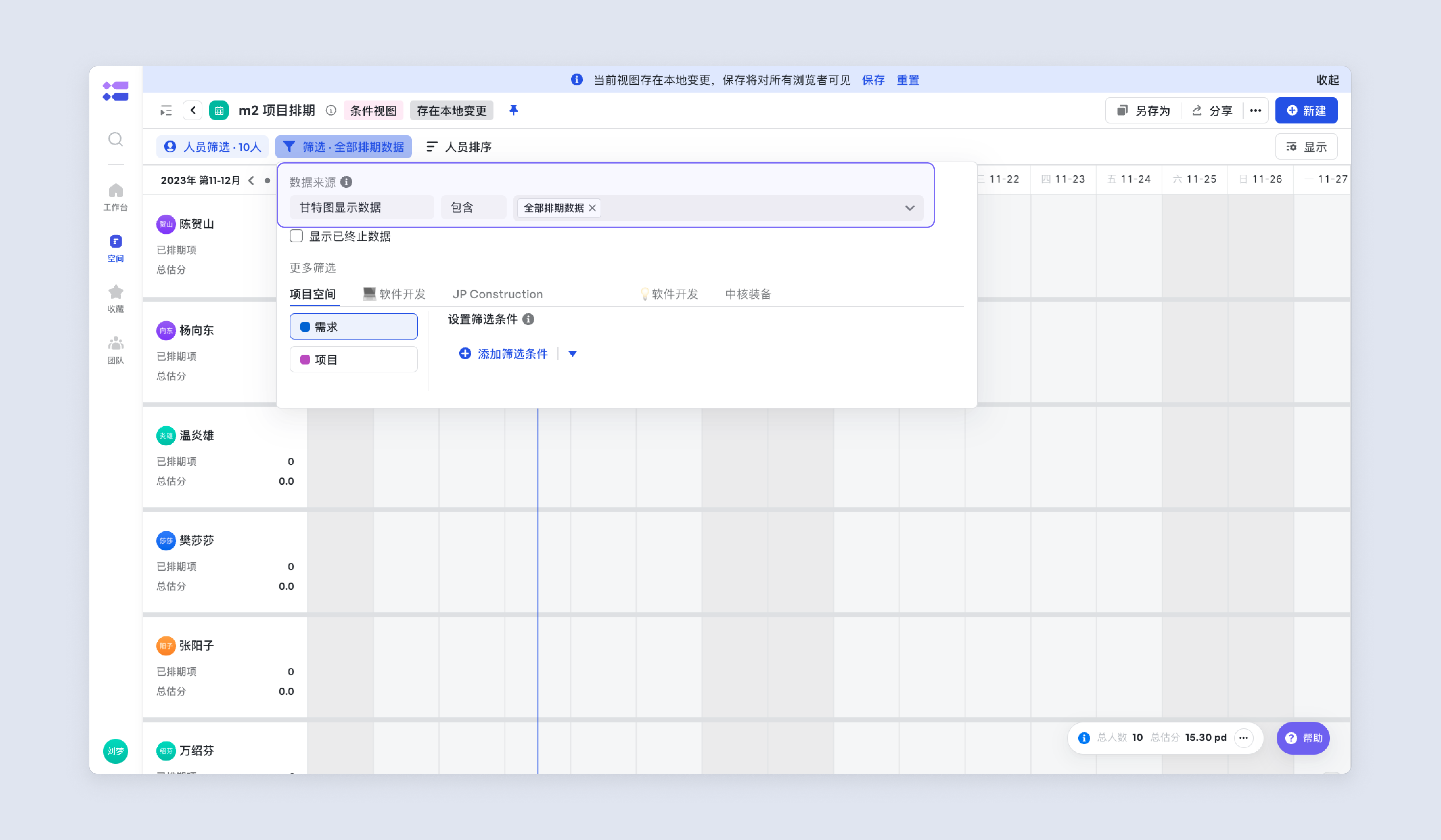
檢視某人員/團隊在指定空間的需求排期
篩選人員/團隊:在「人員篩選」中設定甘特圖顯示人員為相應人員或者團隊;
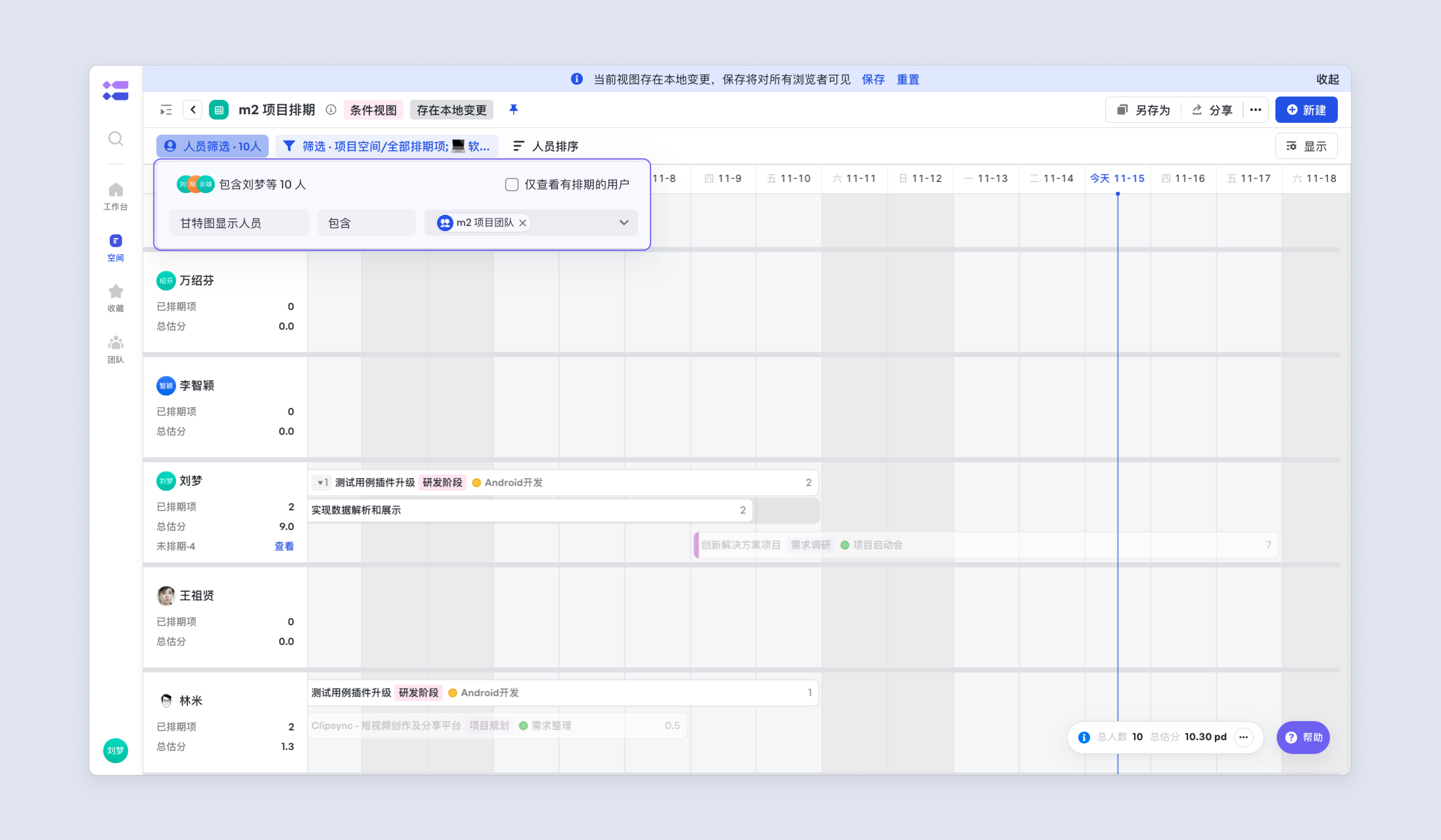
篩選指定空間的需求:在「篩選」中設定甘特圖展示資料為指定空間的需求。
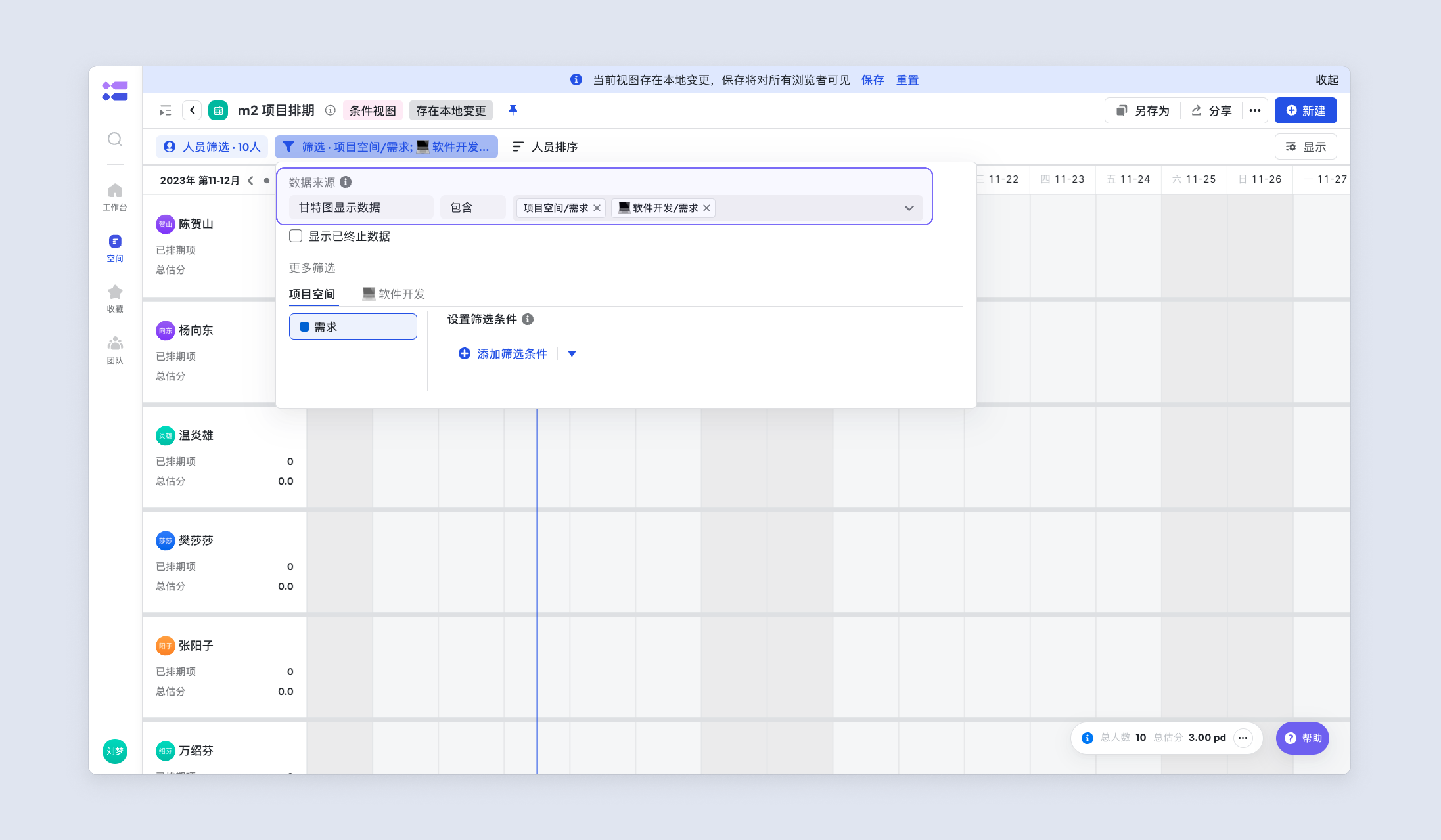
檢視某人員/團隊在指定空間優先順序為 P0 的需求排期
篩選人員/團隊:在「人員篩選」中設定甘特圖顯示人員為相應人員或者團隊;
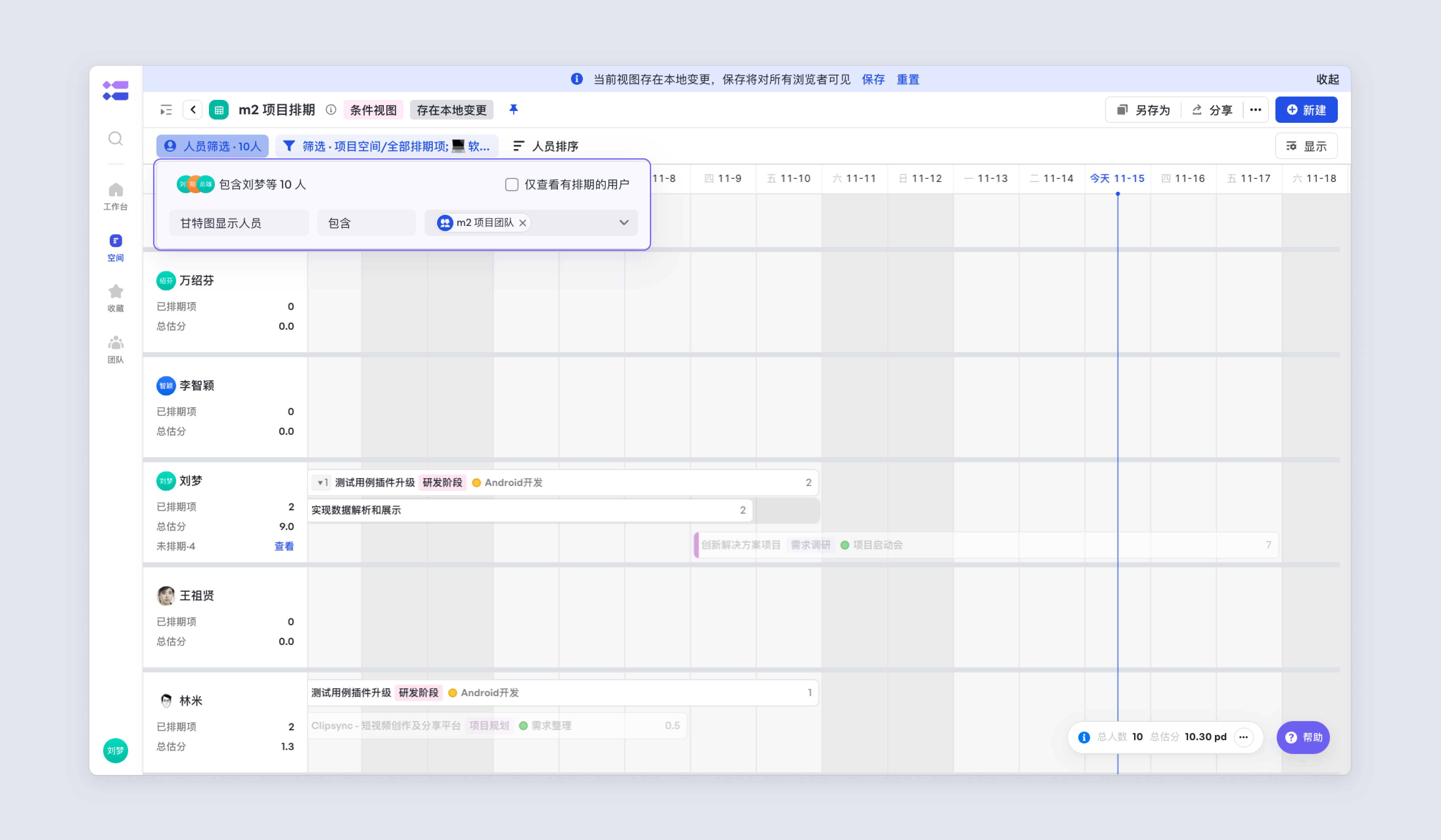
篩選指定空間且優先順序為 P0 的需求:在「篩選」中設定甘特圖展示資料為指定空間的需求,並新增篩選條件“優先順序為 P0 ”。=
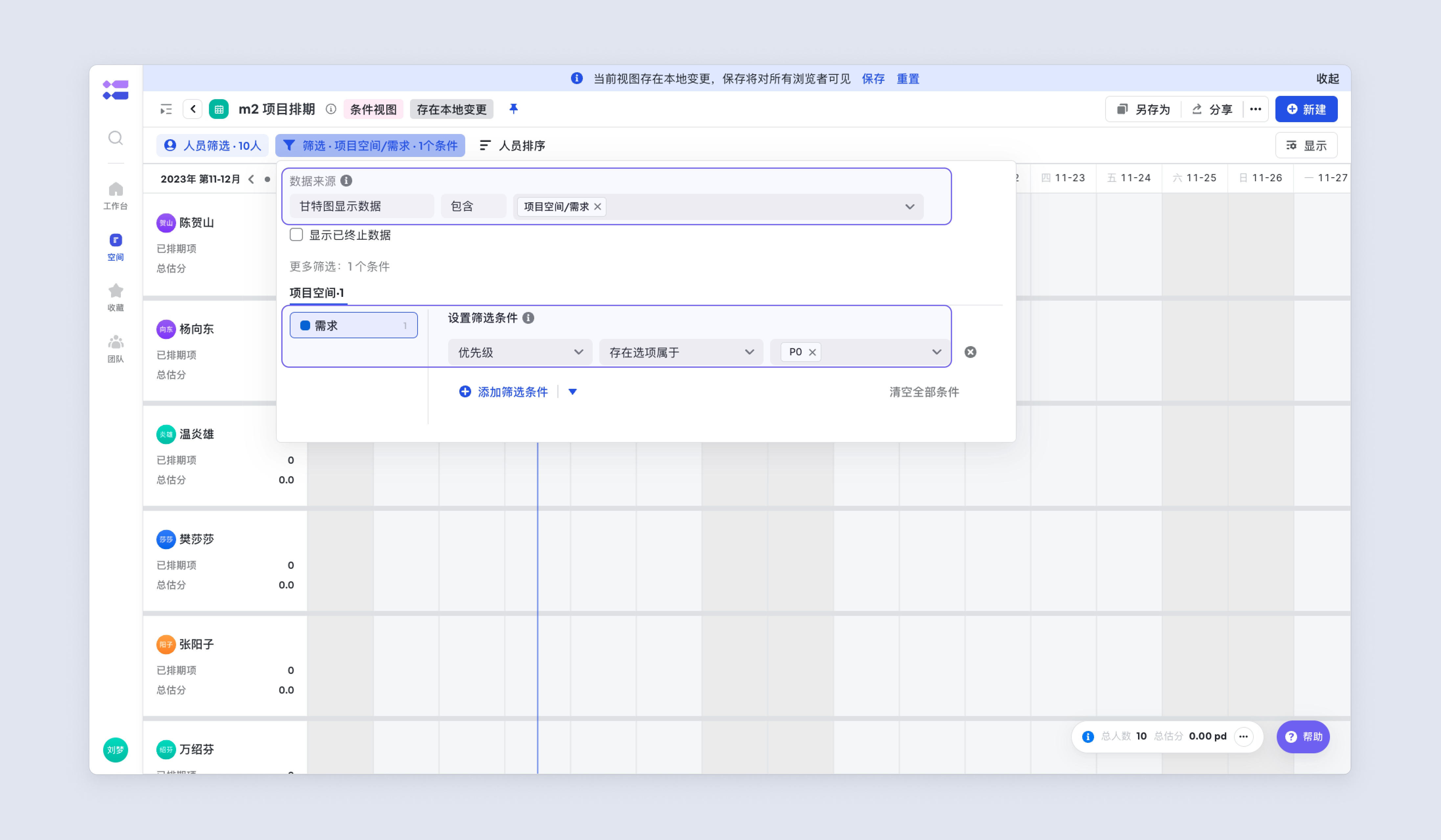
篩選多個空間且優先順序為 P0 的需求:在「篩選」中設定甘特圖展示資料為多個空間的需求,並分別新增篩選條件“優先順序為 P0 ”。
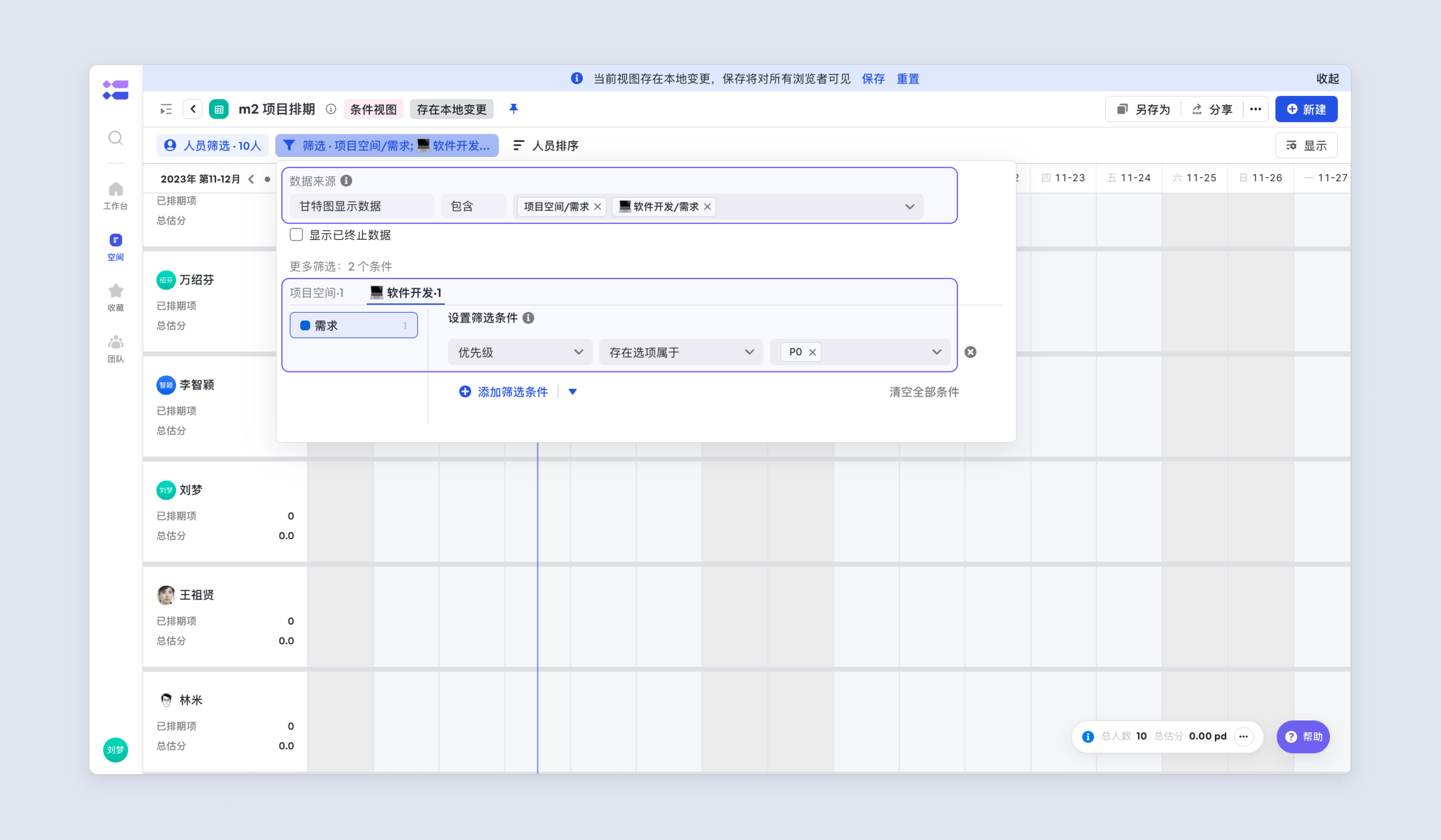
檢視某人員/團隊的全部未排期項情況
篩選人員/團隊:在「人員篩選」中設定甘特圖顯示人員為相應人員或者團隊;
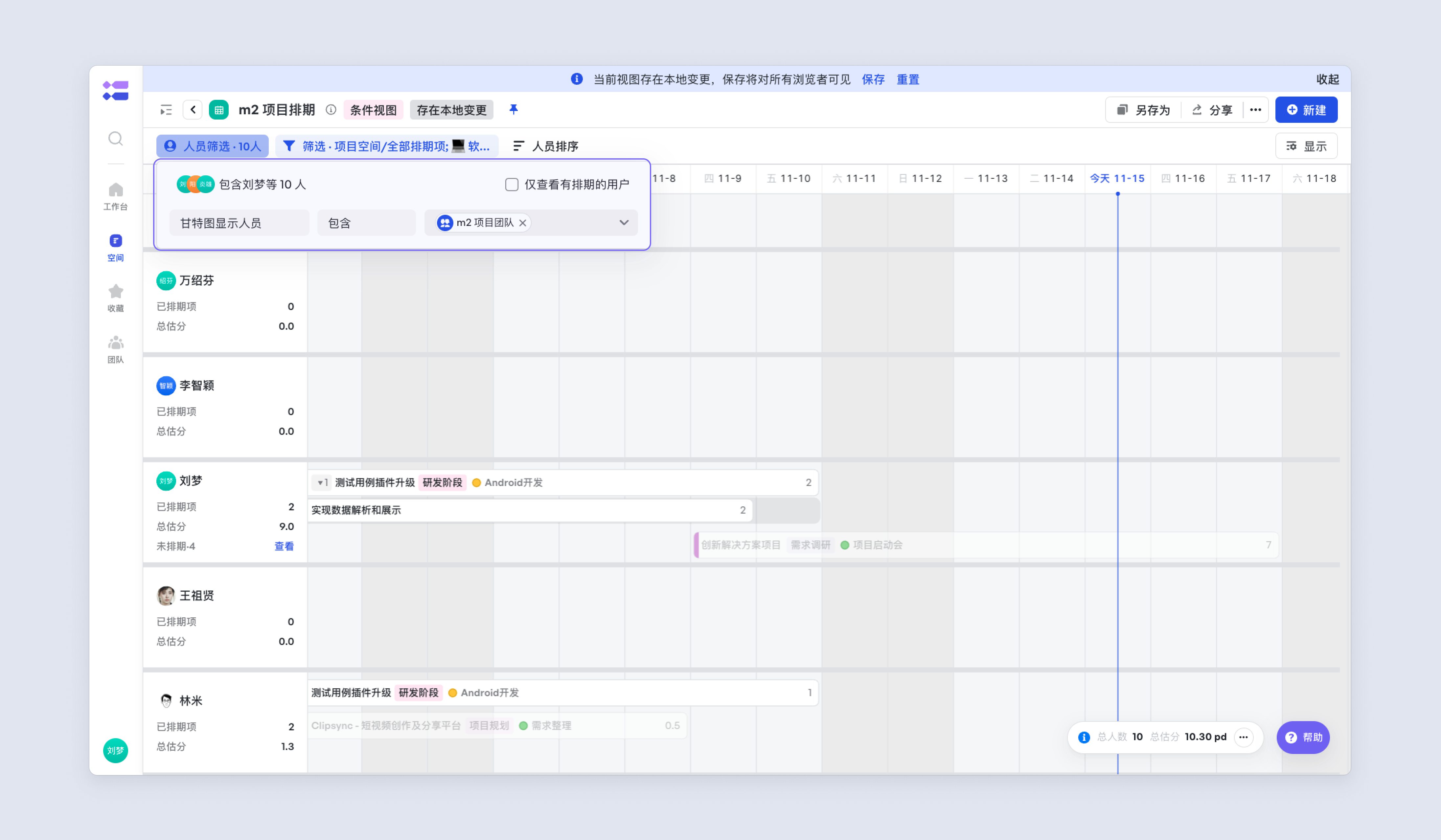
檢視未排期項:在人員卡片上點選“未排期”檢視所有未排期項;若存在多個空間的未排期項,點選空間名稱可切換空間。
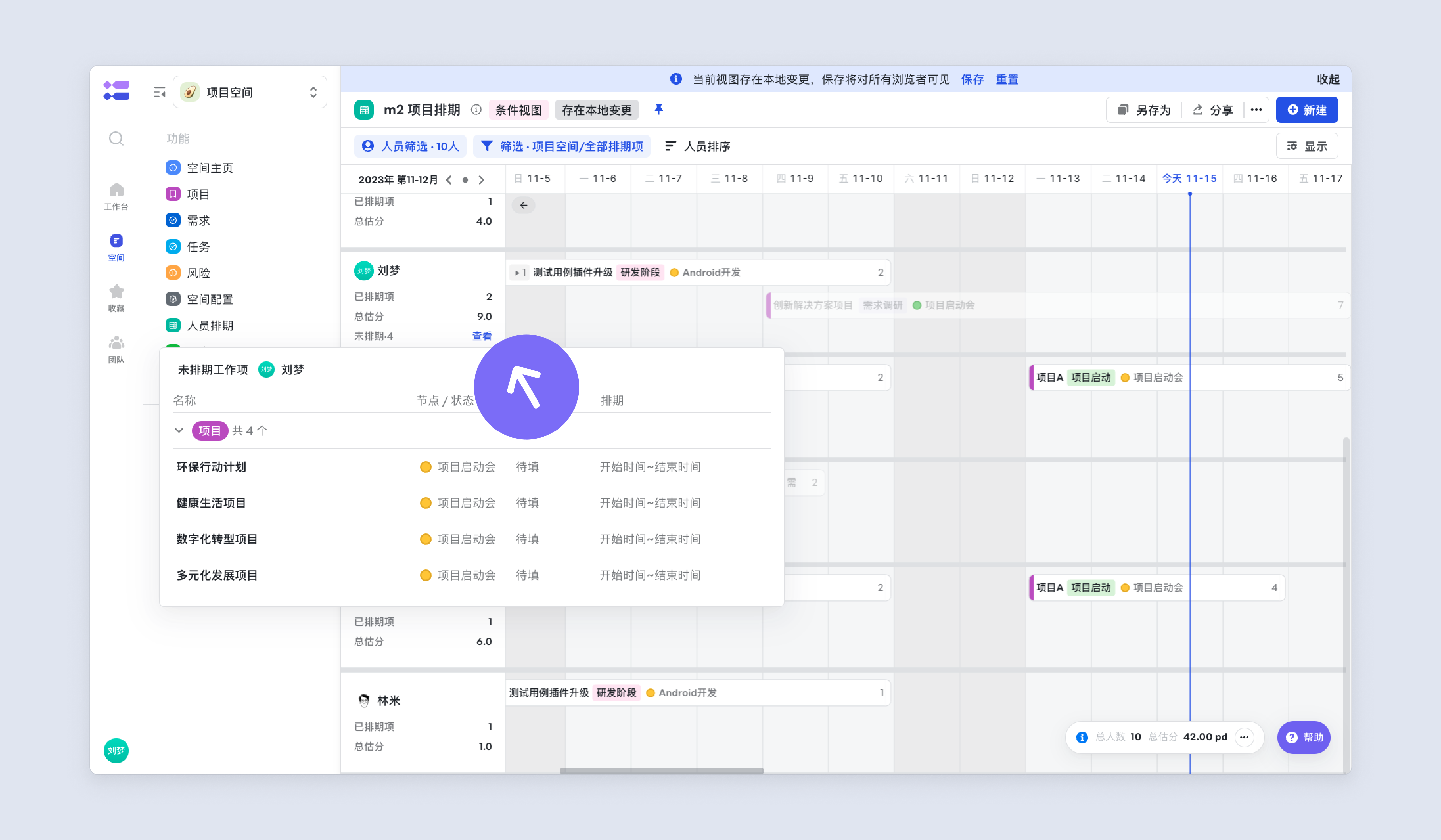
僅檢視某人員/團隊的人力佔用情況中我有許可權瞭解詳細內容的部分
篩選人員/團隊:在「人員篩選」中設定甘特圖顯示人員為相應人員或者團隊;
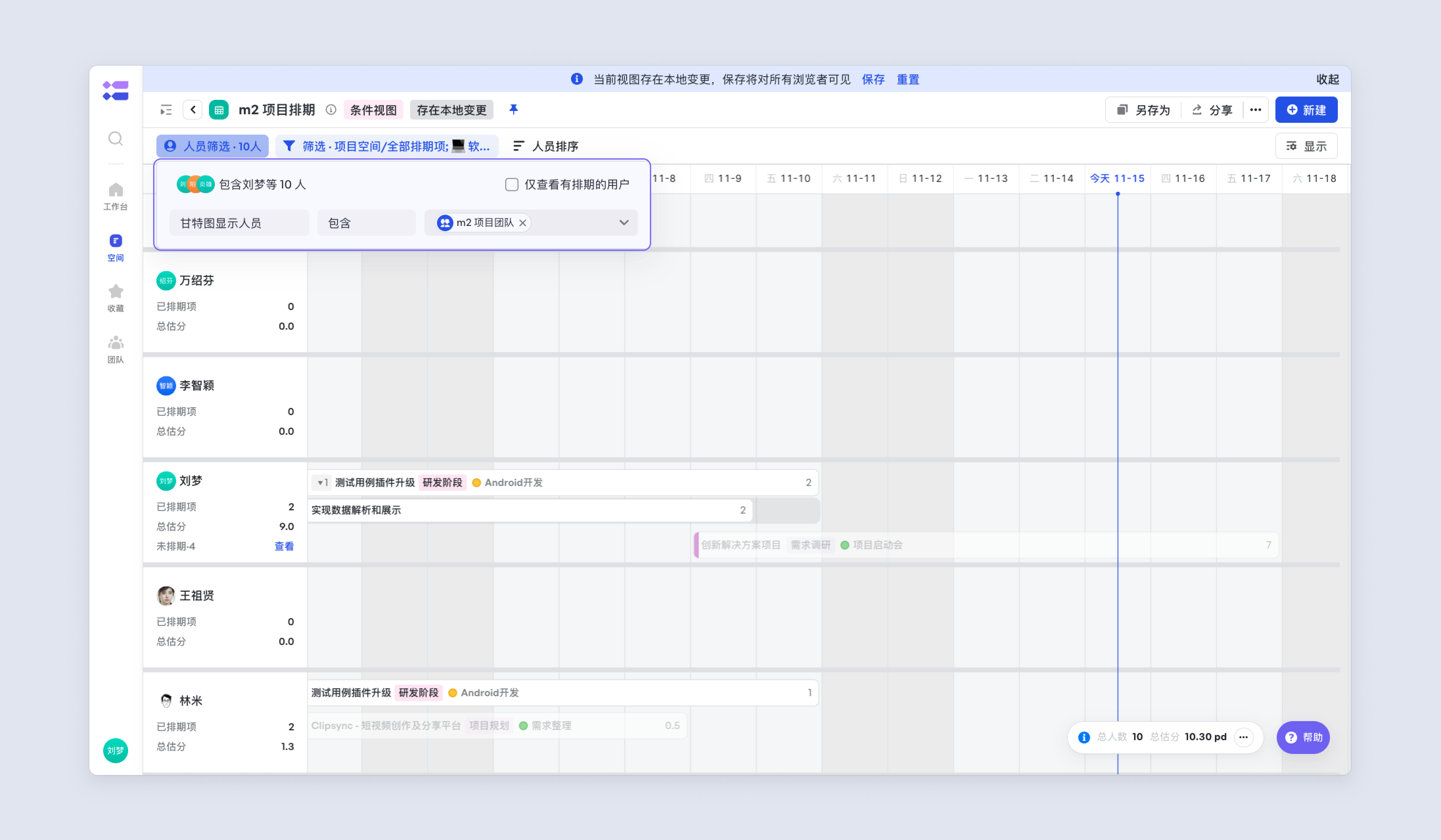
僅檢視有許可權排期資料:在「篩選」中設定甘特圖展示資料為“全部排期資料”,在「顯示」中勾選“僅檢視有許可權排期資料”。
檢視某個空間內在本雙月中全部排期人員的排期情況
篩選全部排期人員:在「人員篩選」中設定甘特圖顯示人員為“全部排期人員”;
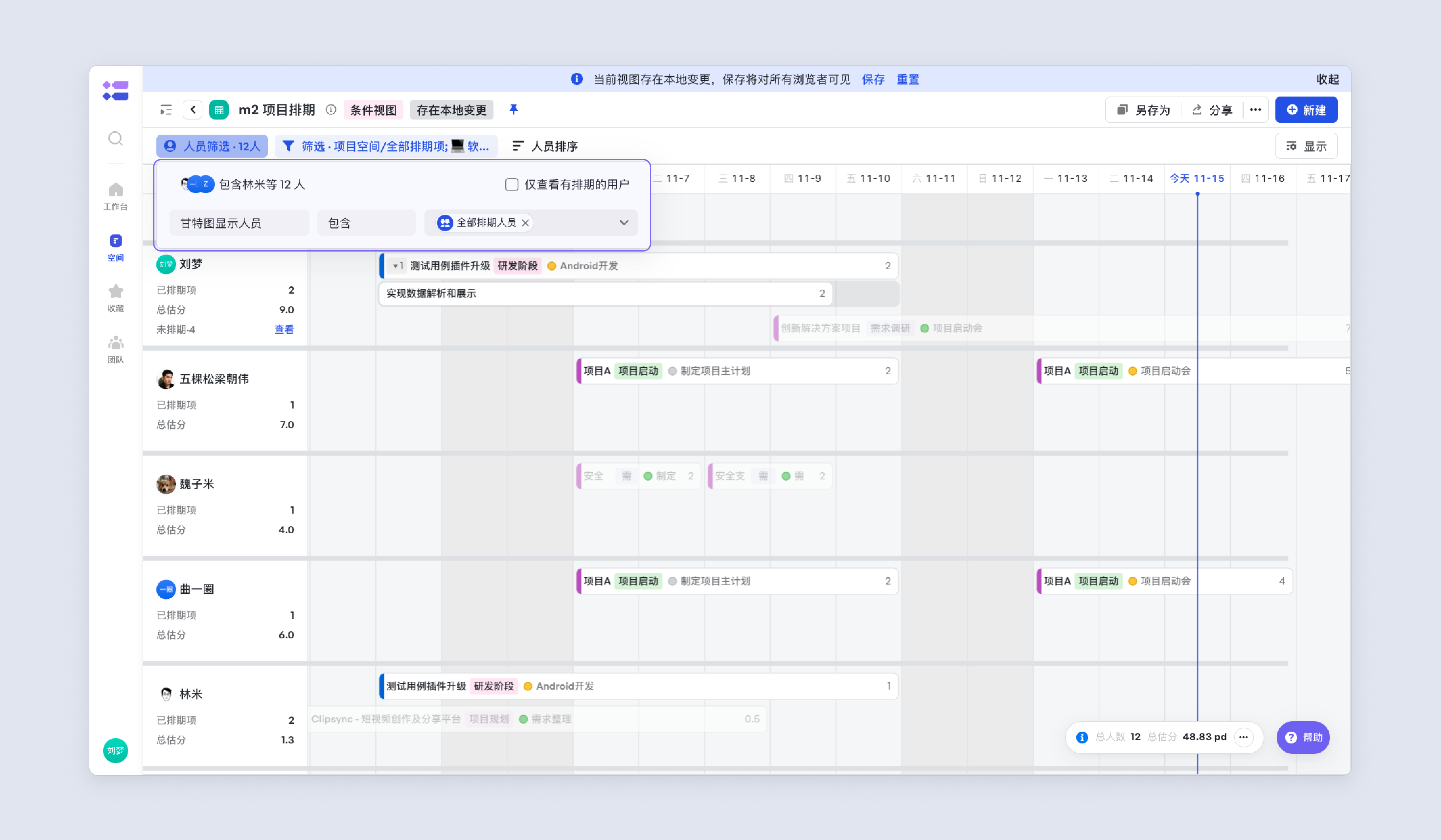
篩選指定空間的需求:在「篩選」中設定甘特圖展示資料為指定空間的需求;
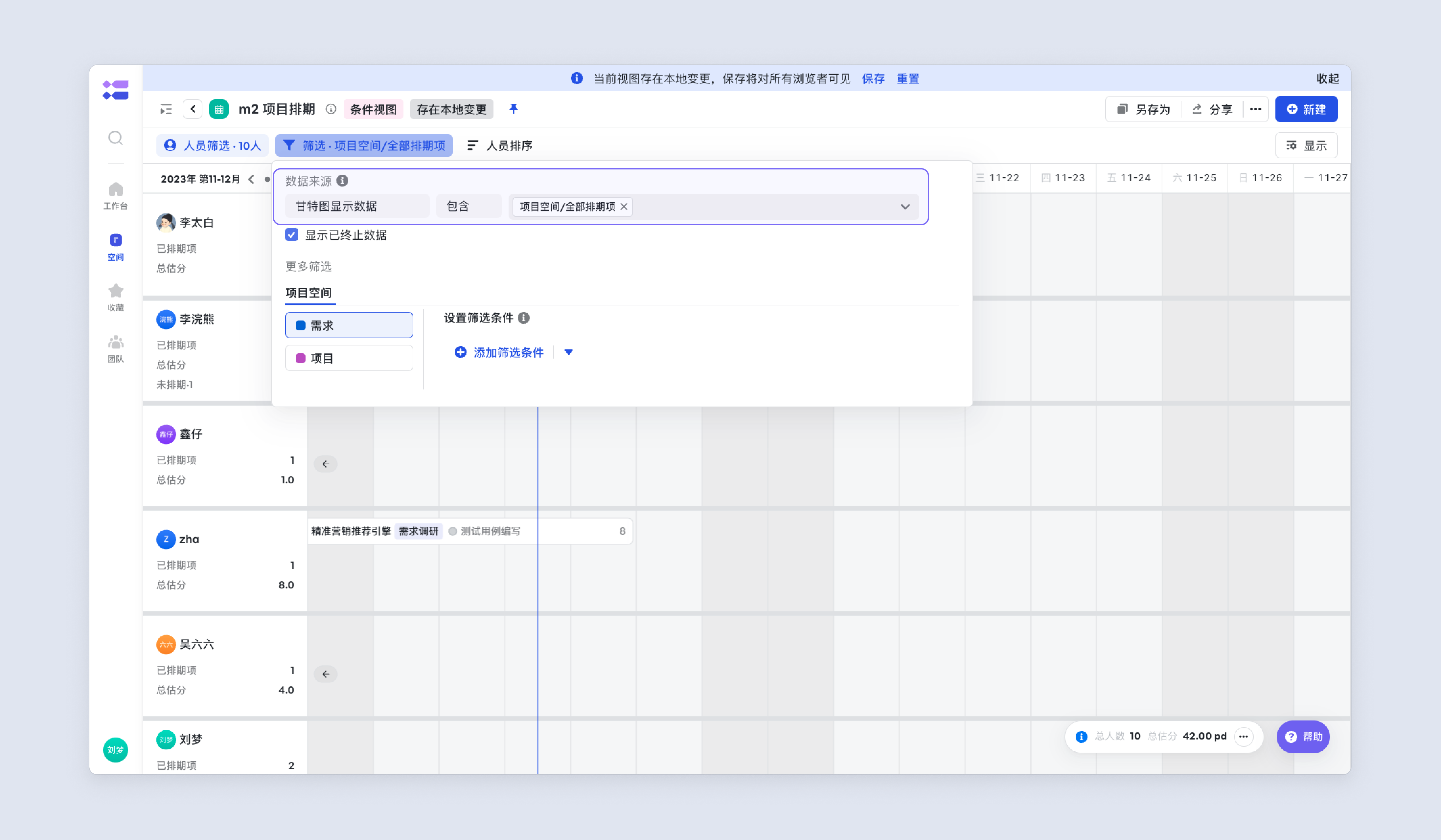
篩選指定雙月週期:點選時間軸上的「時間範圍」設定為本雙月。
常見問題
-
人員排期能否從導航欄隱藏? 支援。
-
人員排期資料能否匯出? 不支援,如有度量訴求,可以考慮使用度量的估分差值處理人員估分。
-
為什麼排期沒有在甘特圖上顯示? 節點流程中的節點需要配置排期屬性,且實際設定了估分與排期,節點子任務才會展示在甘特圖中。狀態流程中需要單獨設定排期。 。需要注意的是,必須要配置角色。
-
為什麼我的需求沒有全部顯示在人員排期檢視上? 當任務數量超過 3 個之後,人員排期會預設摺疊。將滑鼠移至排期檢視中,點選“+1 任務”,即可展開看到全部任務。
-
PD 是什麼意思? people day / person-day / 人天