需求節點任務
介紹
在實際的需求管理流程中,將一些節點上的具體事項拆分為更小的事務,將這些事務逐一分配給對應的人,實現對節點任務進行更細粒度的跟蹤。
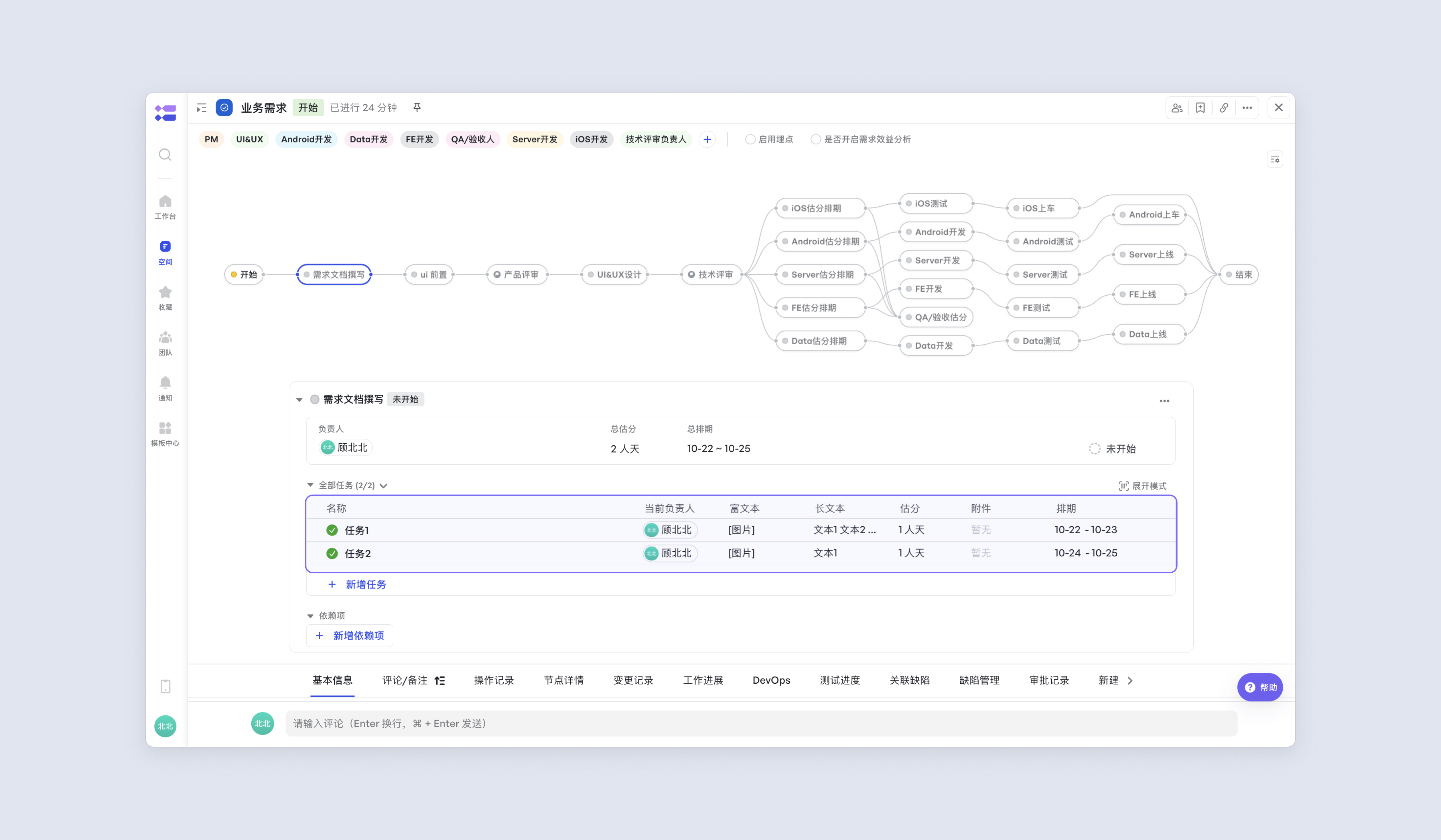
建立節點任務
點選「新增」任務,完成任務建立,建立後預設負責人為當前建立人。
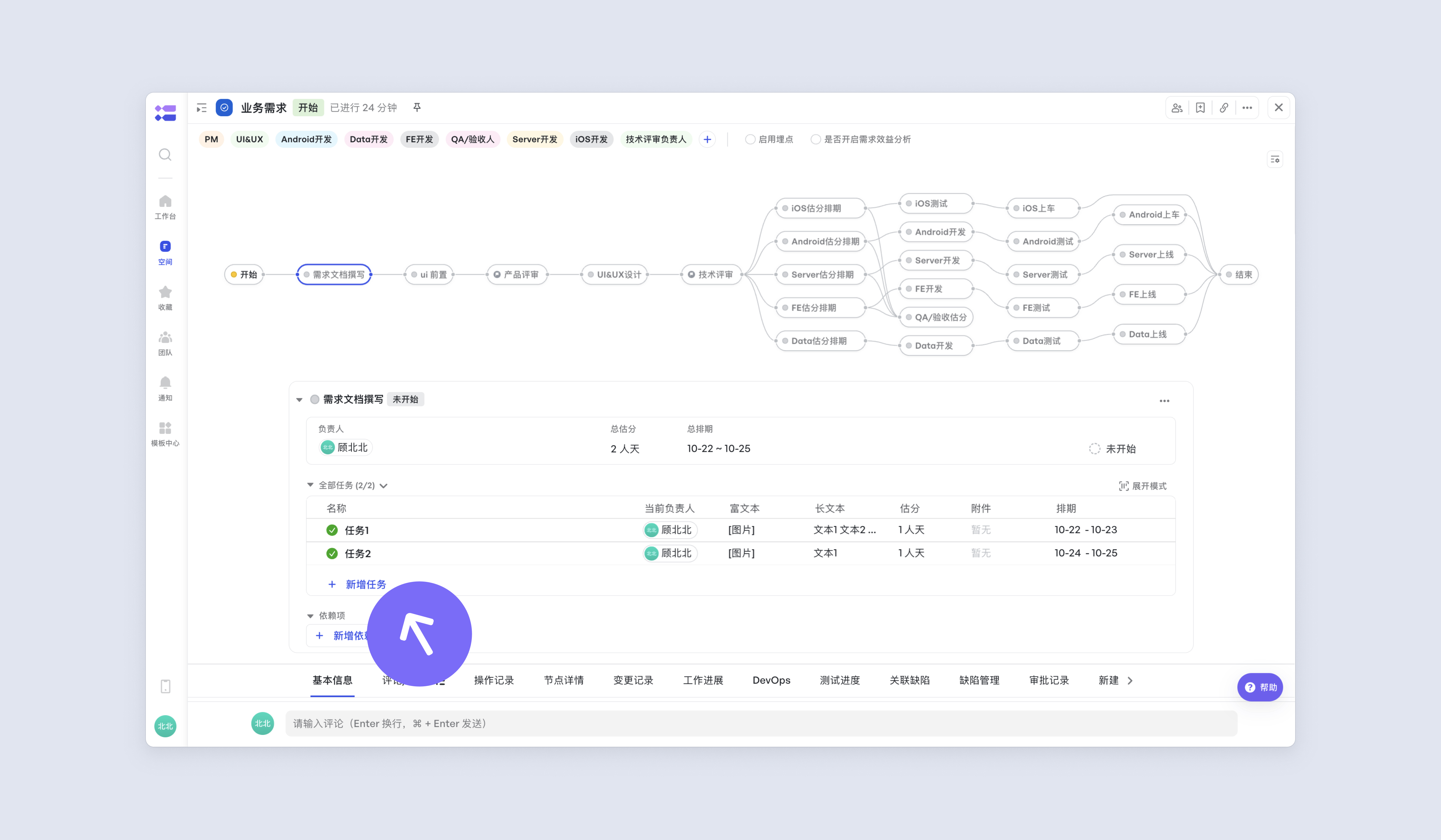
如果因管理員未配置任務入口,但是對建立任務有訴求,可選擇點選節點的「···」選項,選擇新增任務。
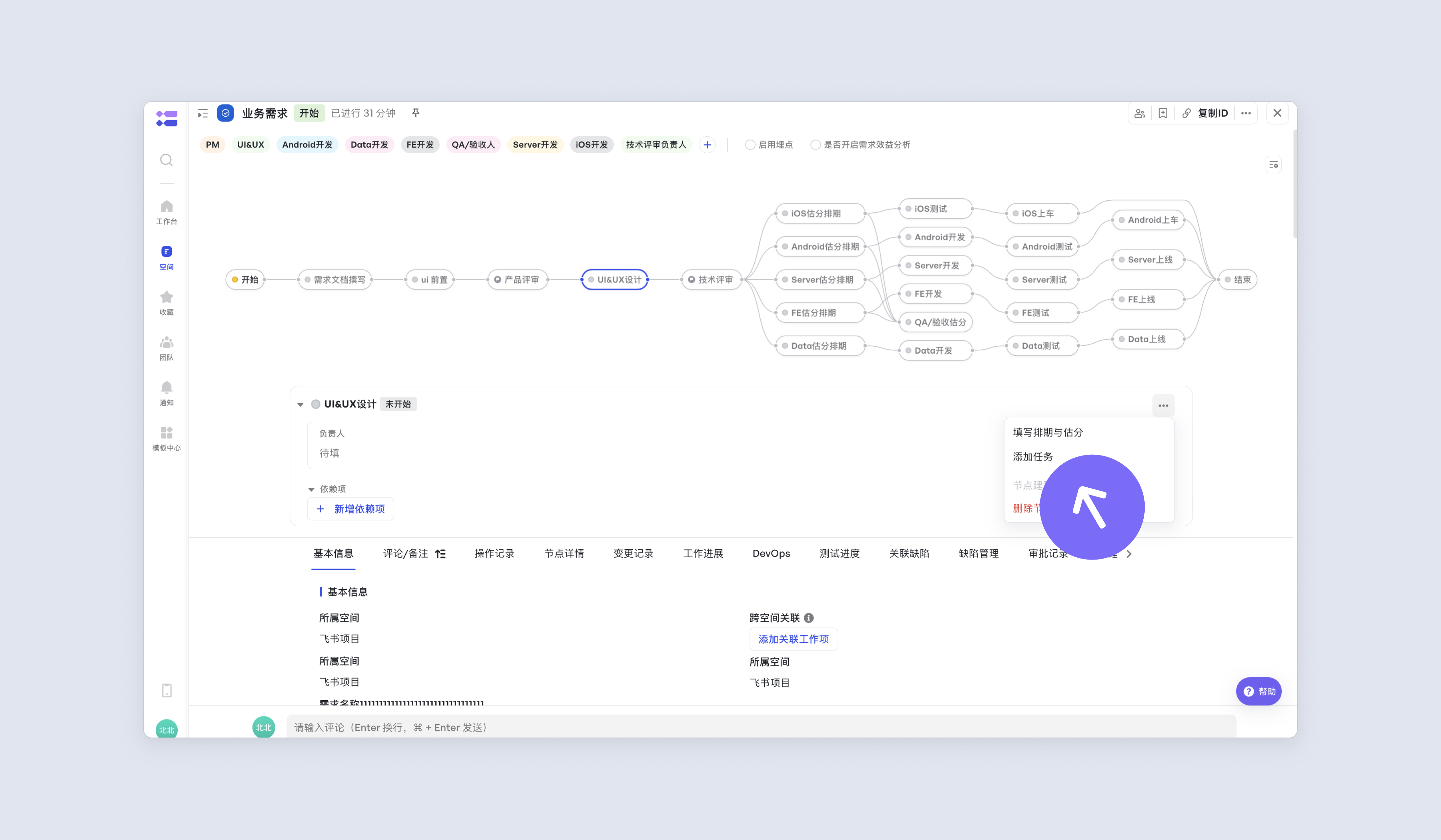
節點任務資訊
節點任務負責人
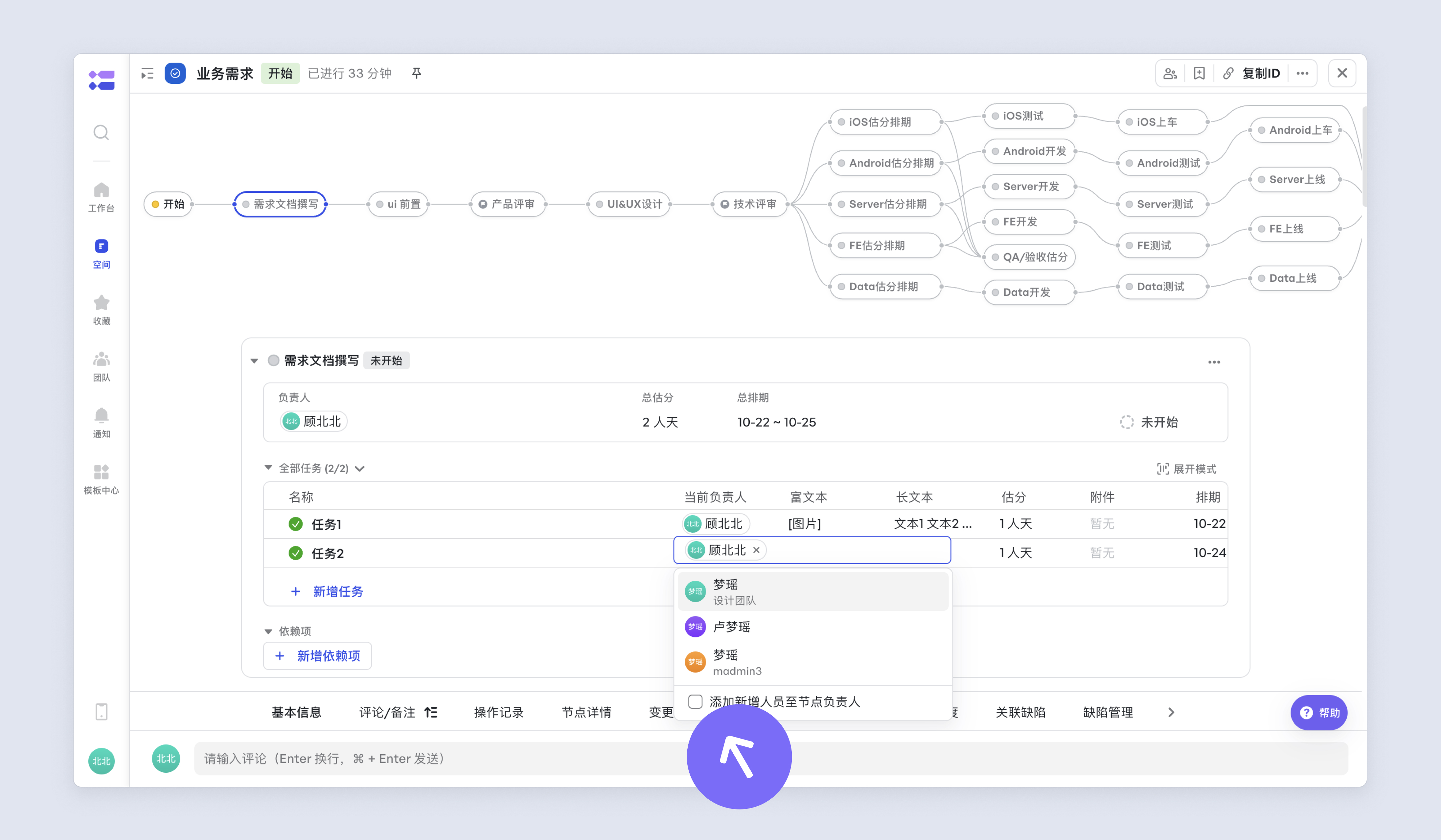
填寫任務負責人時,可按照場景選擇是否“新增新增人員至節點負責人”。
- 若勾選,則人員新增至節點負責人,可完成節點。
- 若取消勾選,則人員新增至節點參與人,僅可完成任務,不可完成節點。 需要注意的是,如果管理員配置節點聯動角色與任務聯動角色一致時,任務負責人自動新增至節點負責人。
新增至節點負責人
人員新增至節點負責人,可完成節點。
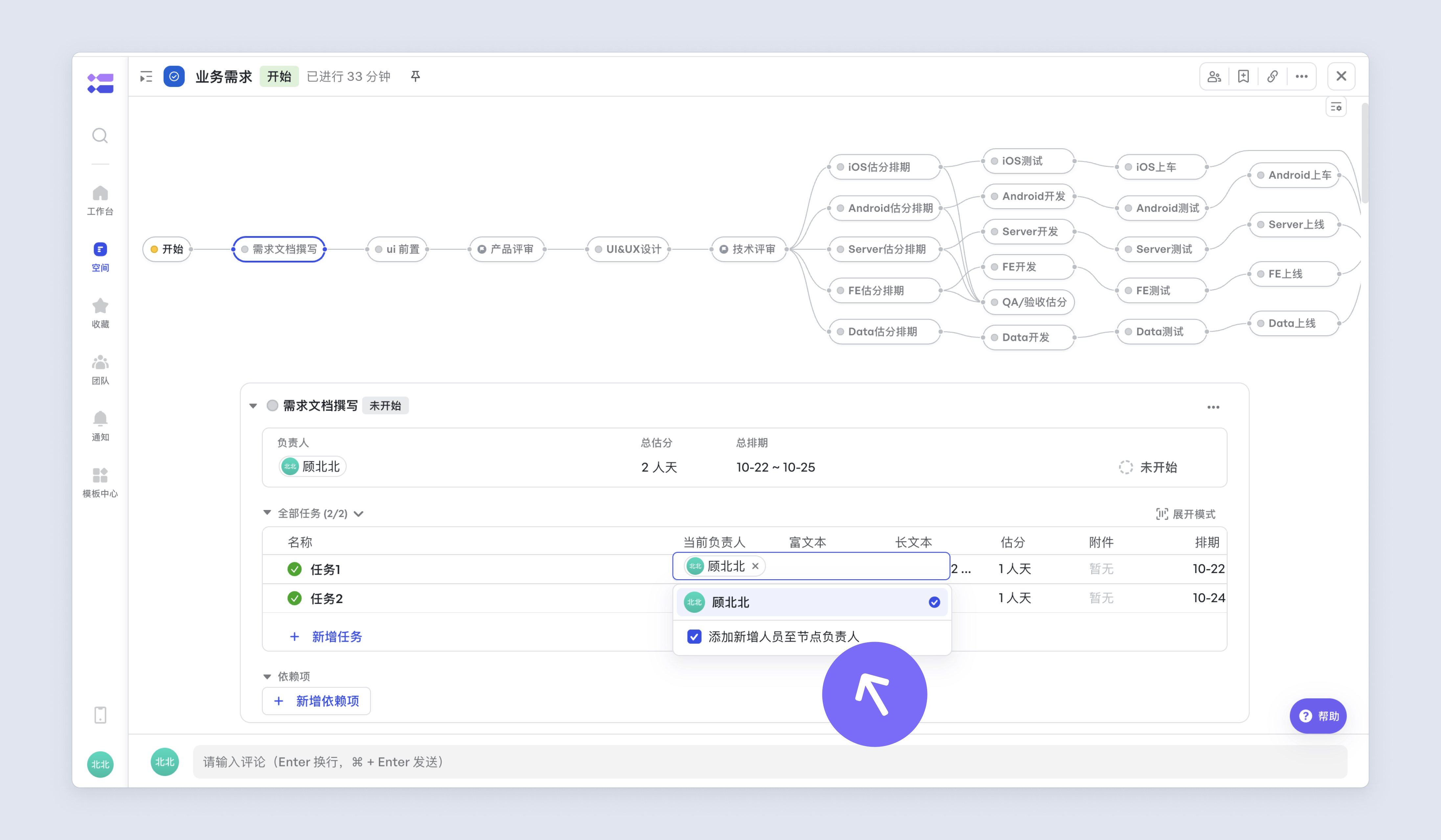
新增至參與人
人員新增至節點參與人,僅可完成任務,不可完成節點。
節點任務估分排期
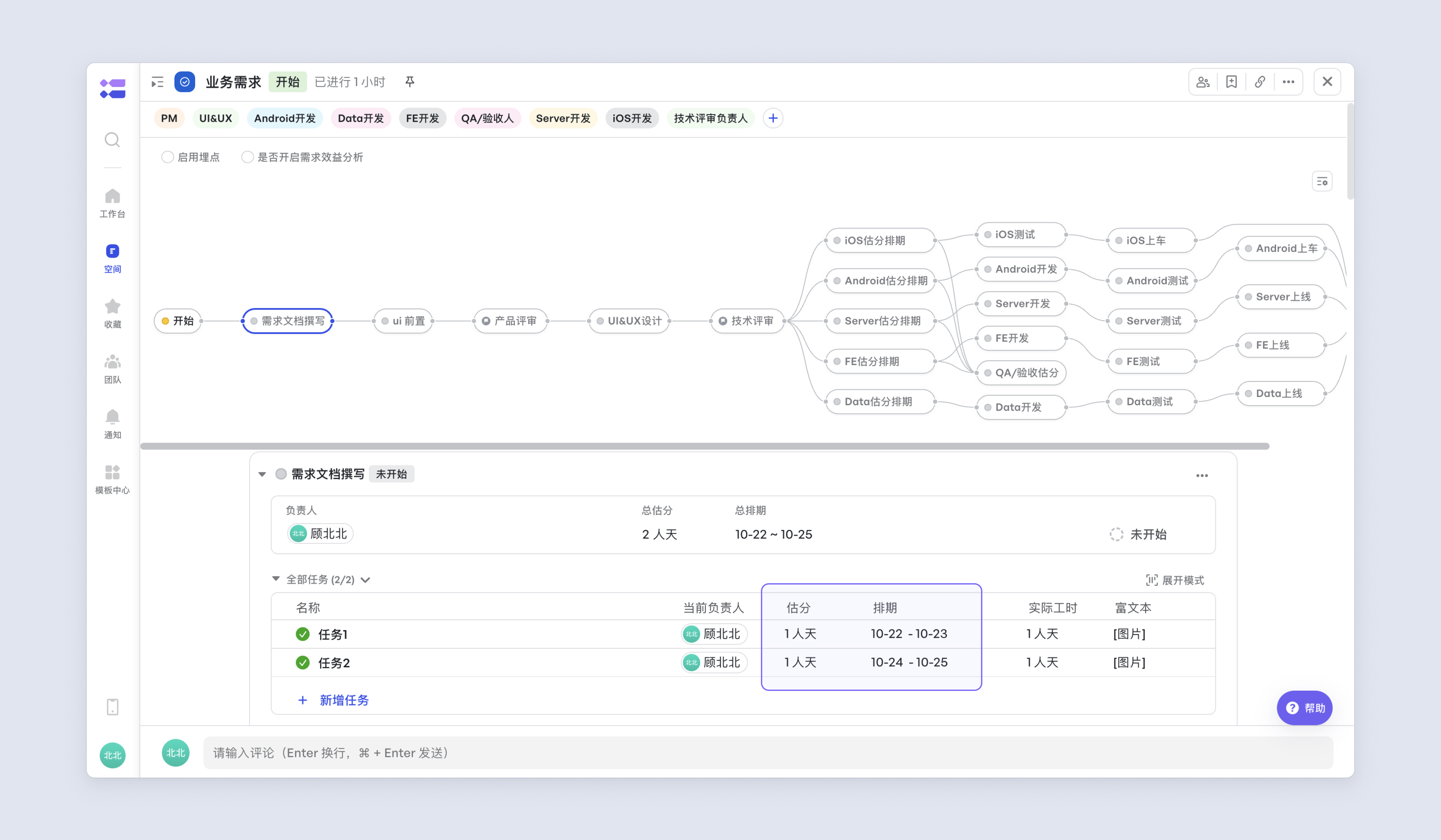
任務填寫估分排期後,將自動彙總至節點估分排期。也可在人員排期與甘特圖檢視中,展開節點任務排期,合理安排人力資源分配。
- 若任務負責人為節點負責人,則將彙總至節點負責人估分排期中。
- 若任務負責人為節點參與人,則將彙總至節點參與人估分排期中。
任務實際工時
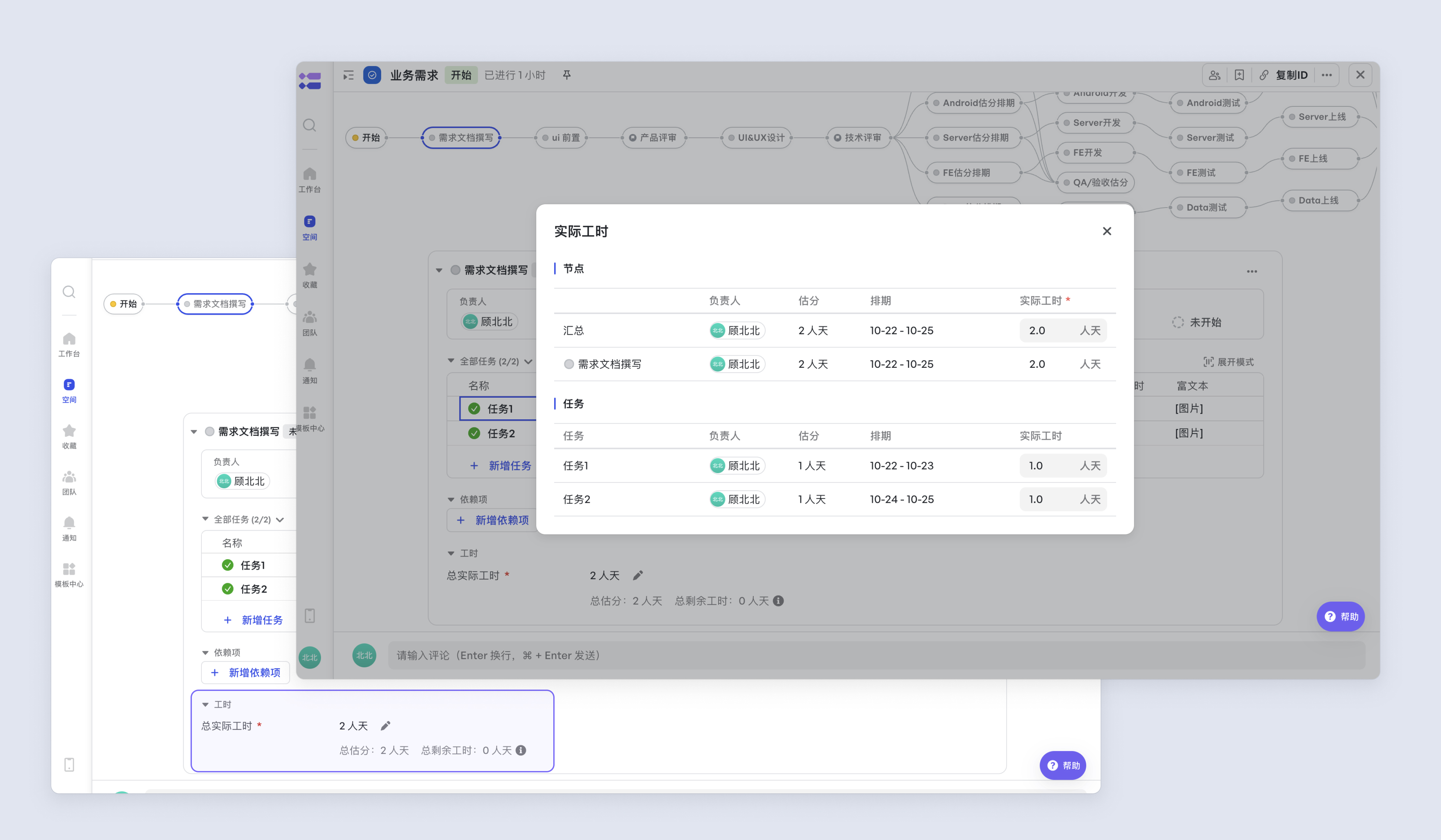
若節點開啟了填寫實際工時,則任務將開放實際工時填寫入口,任務的實際工時將彙總至節點。
任務欄位
如果管理員有配置任務欄位,如附件、任務文件等,將會出現在任務上。
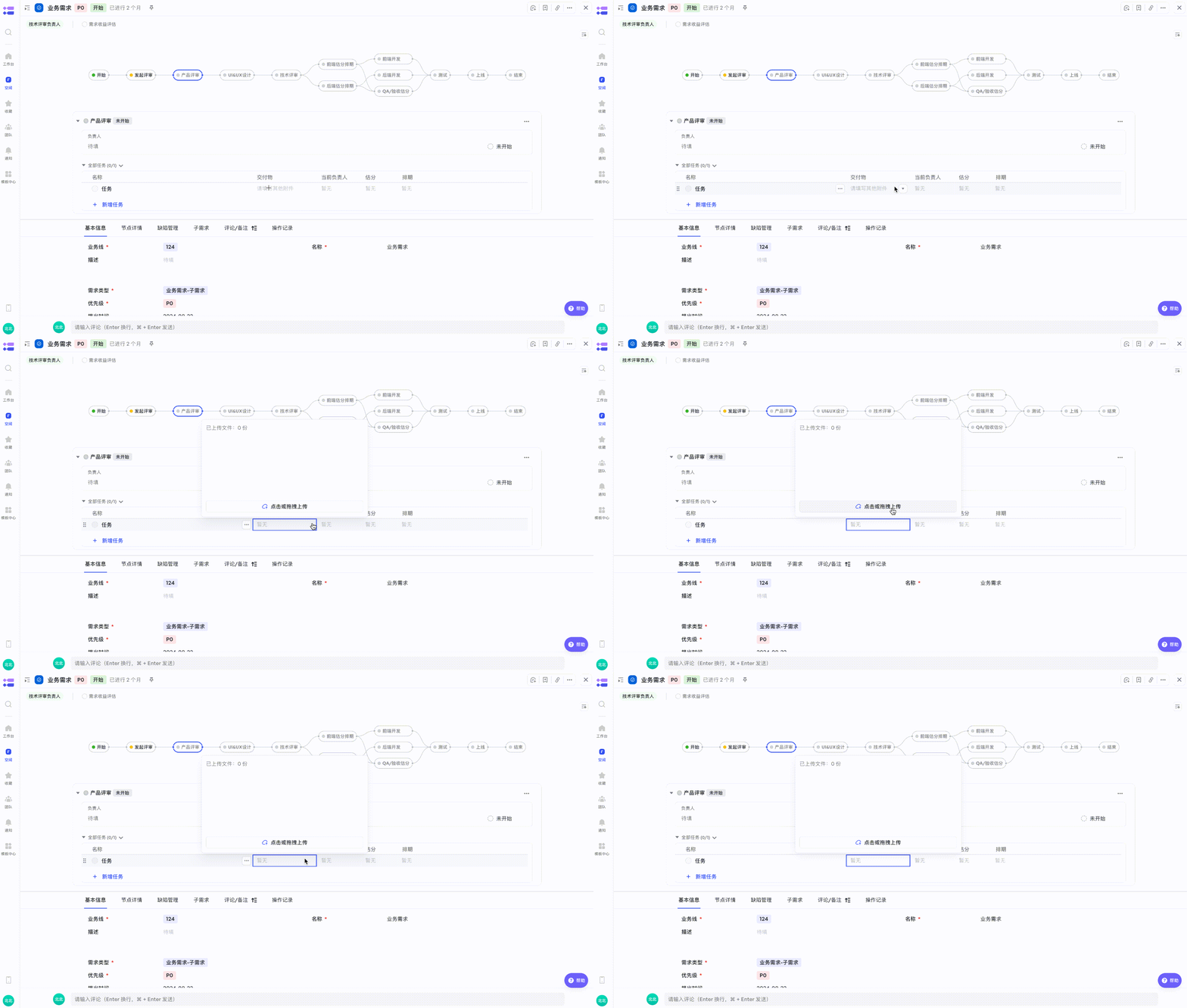
管理員可以在後臺配置兩種欄位: 一種是所有任務通用的欄位,例如優先順序,任務文件等。配置文件: 一種是節點下預置任務,可配置只針對此節點展示的交付物,例如在“技術評審”節點下預置“技術文件”交付物。配置文件:
完成任務
完成事項後,勾選完成任務。
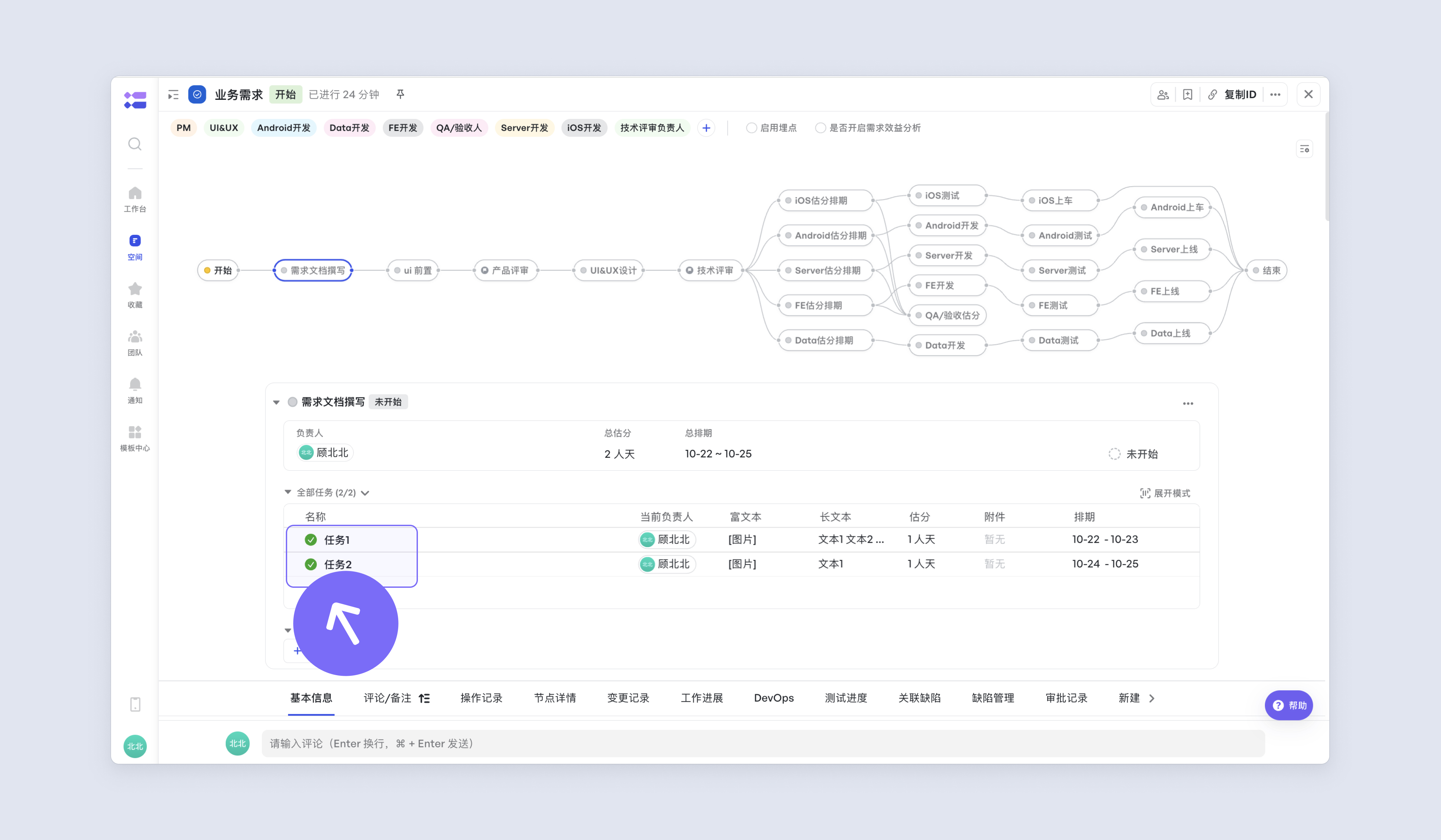
節點任務操作
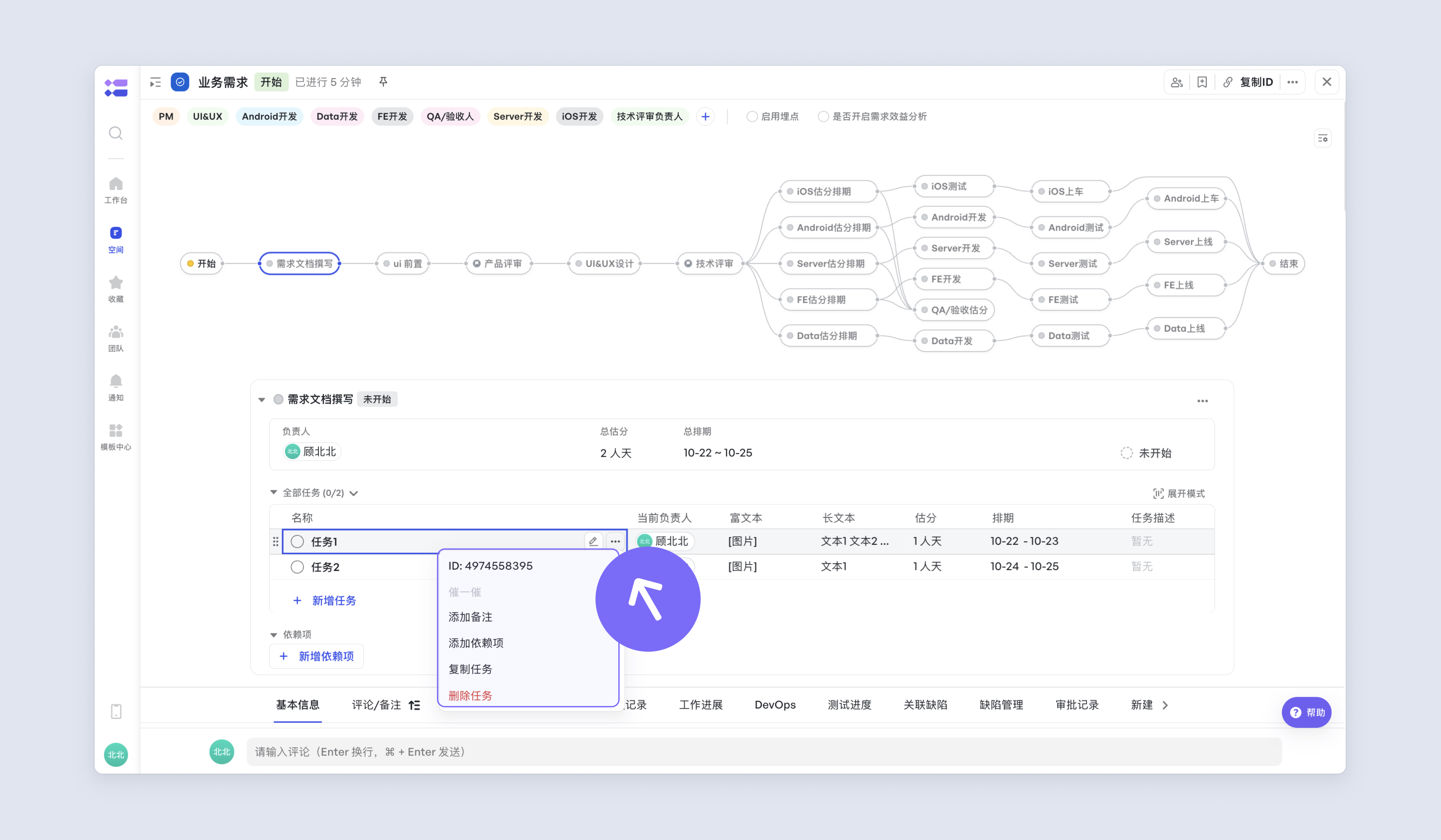
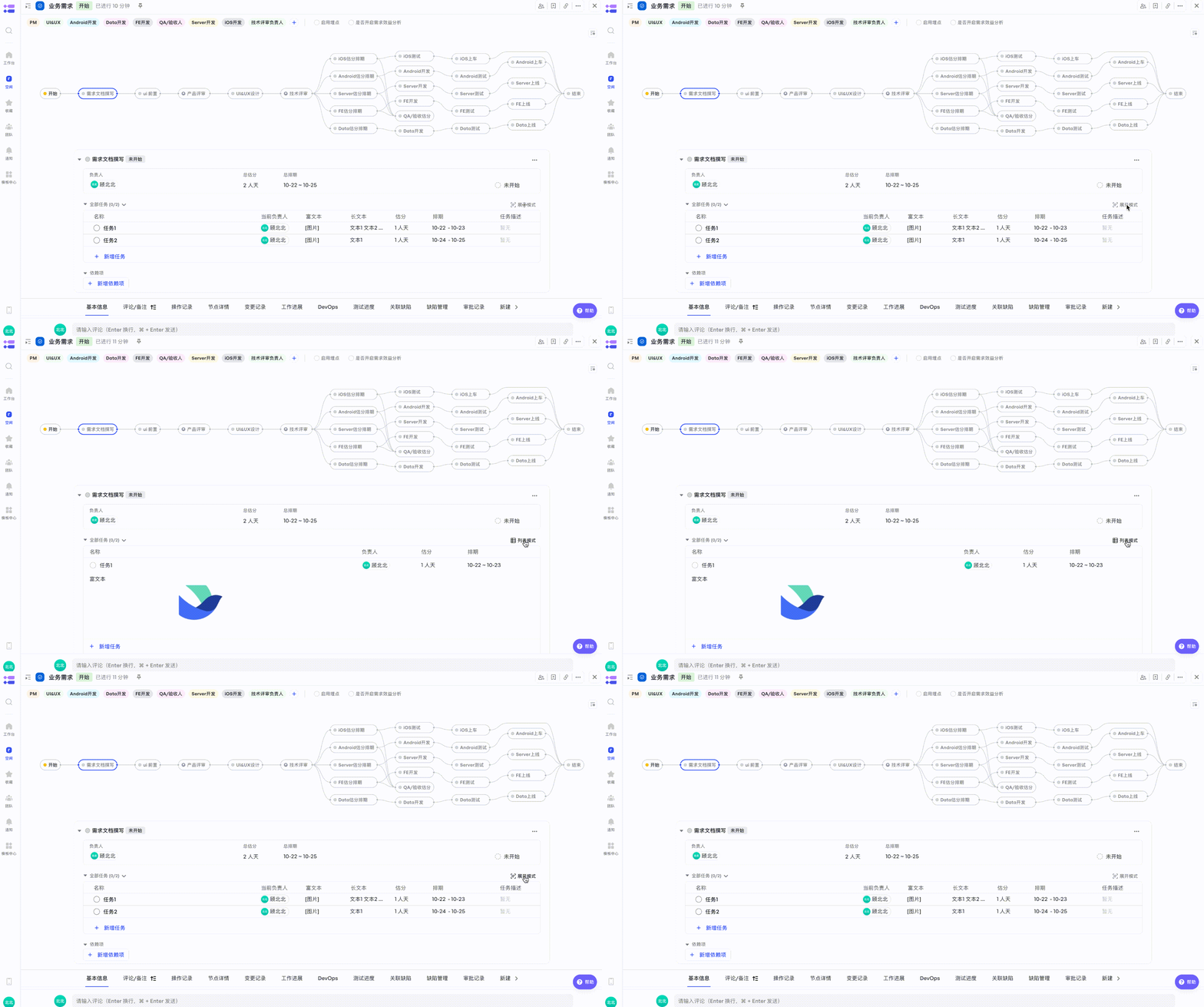
切換任務展示模式
需要注意的是,在任務存在自定義欄位 或 交付物欄位的情況下,才會出現切換按鈕。
點選右上角按鈕,切換任務展示模式。「列表模式」和「展開模式」滿足不同的業務展示需要。
列表模式
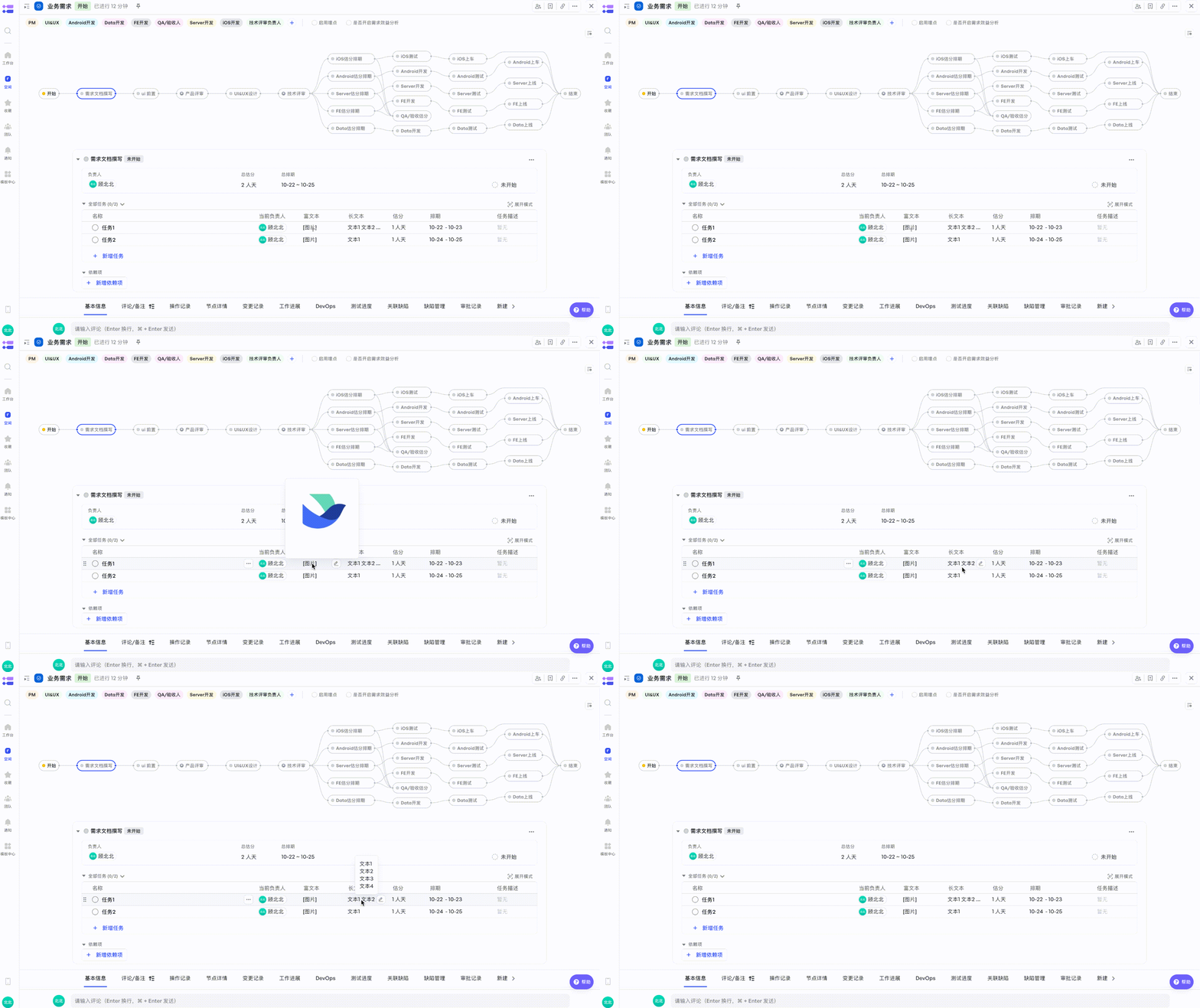
列表模式利於資訊聚集,點選任務名稱可以喚醒任務彈窗,更全面展示任務資訊。
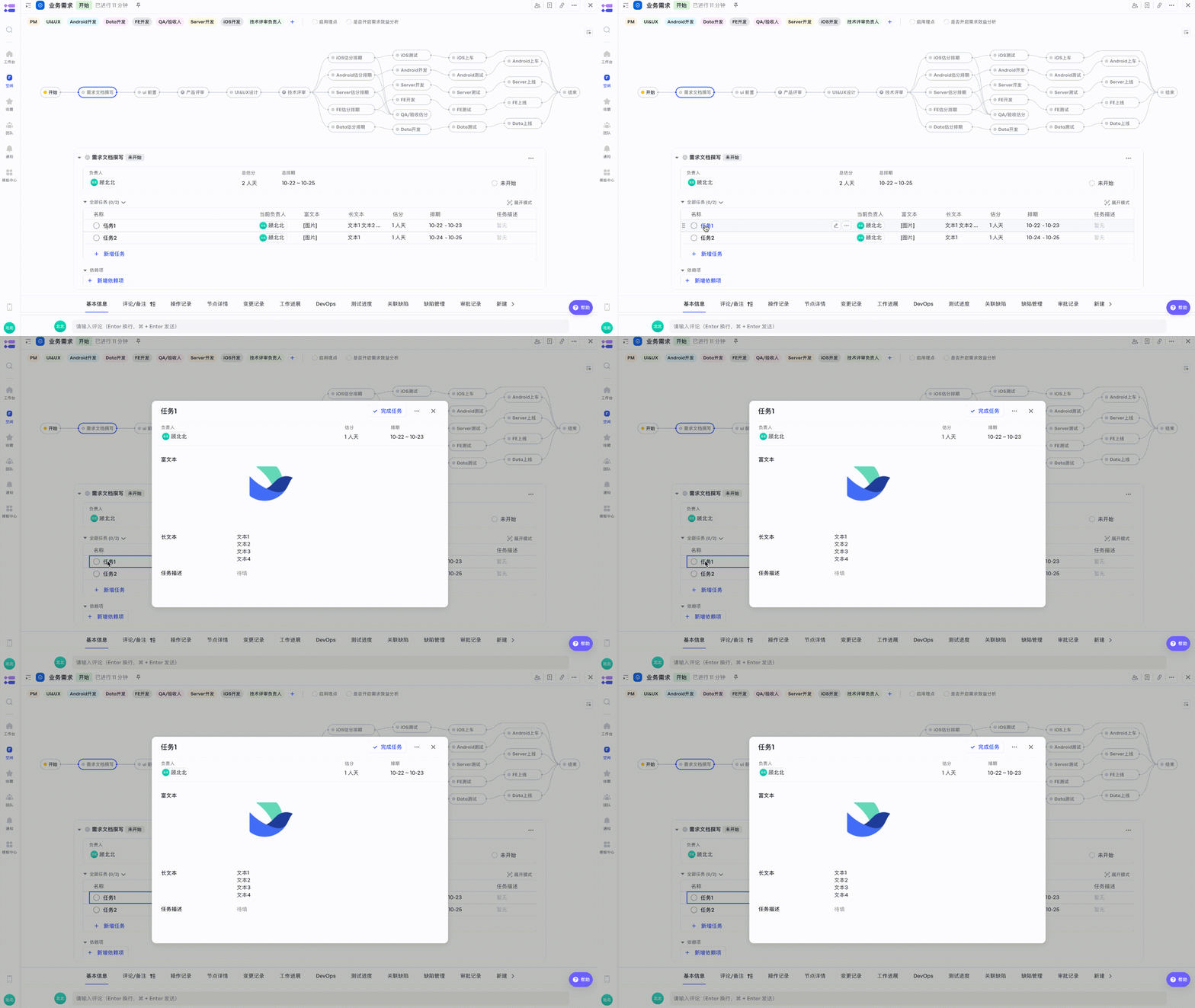
對於富文字、多行文字等型別欄位,滑鼠放置在欄位內容上方,更全面展示欄位資訊。
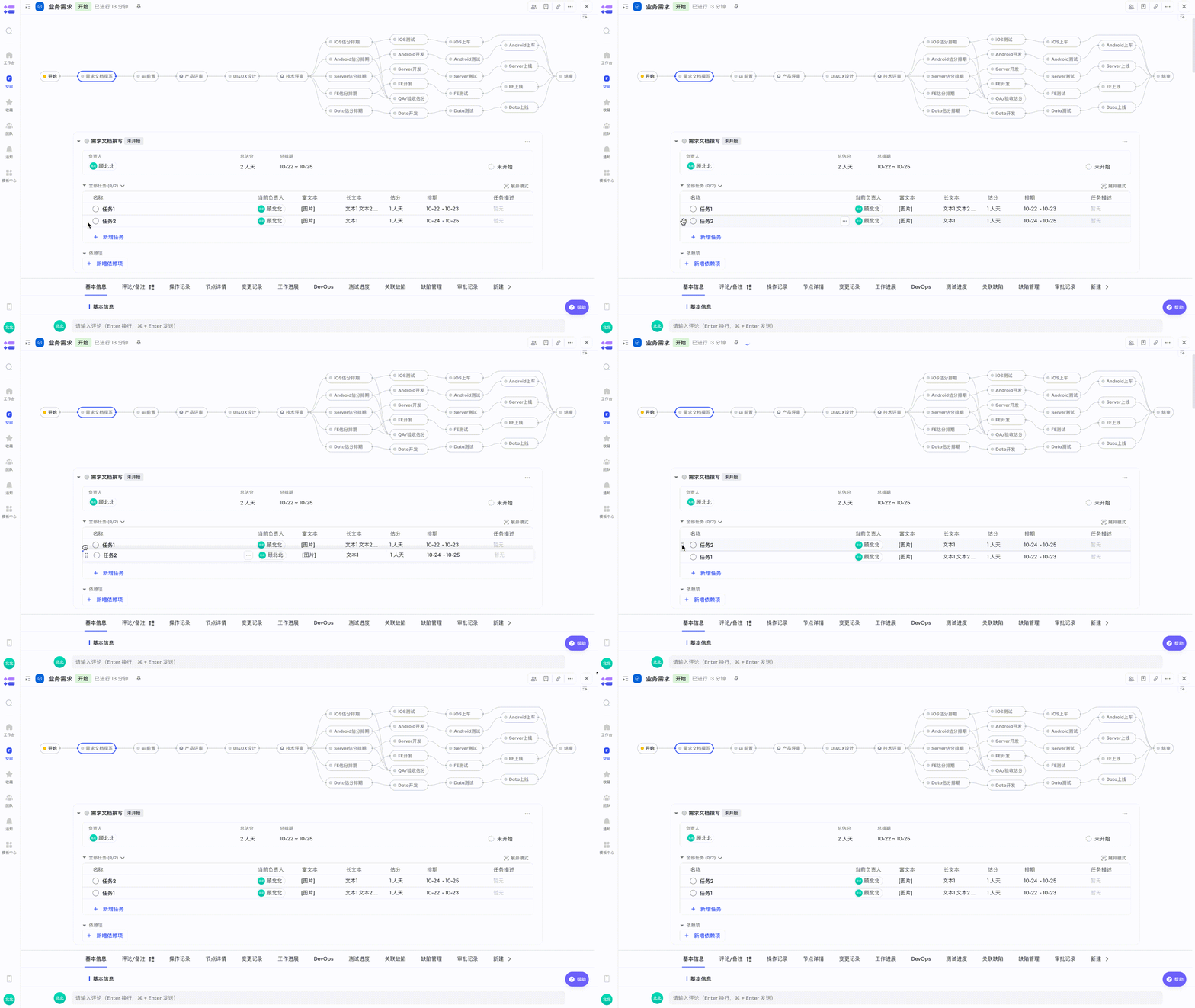
臨時插入任務需要前置,可點選任務前::按鈕拖拽任務到目標位置
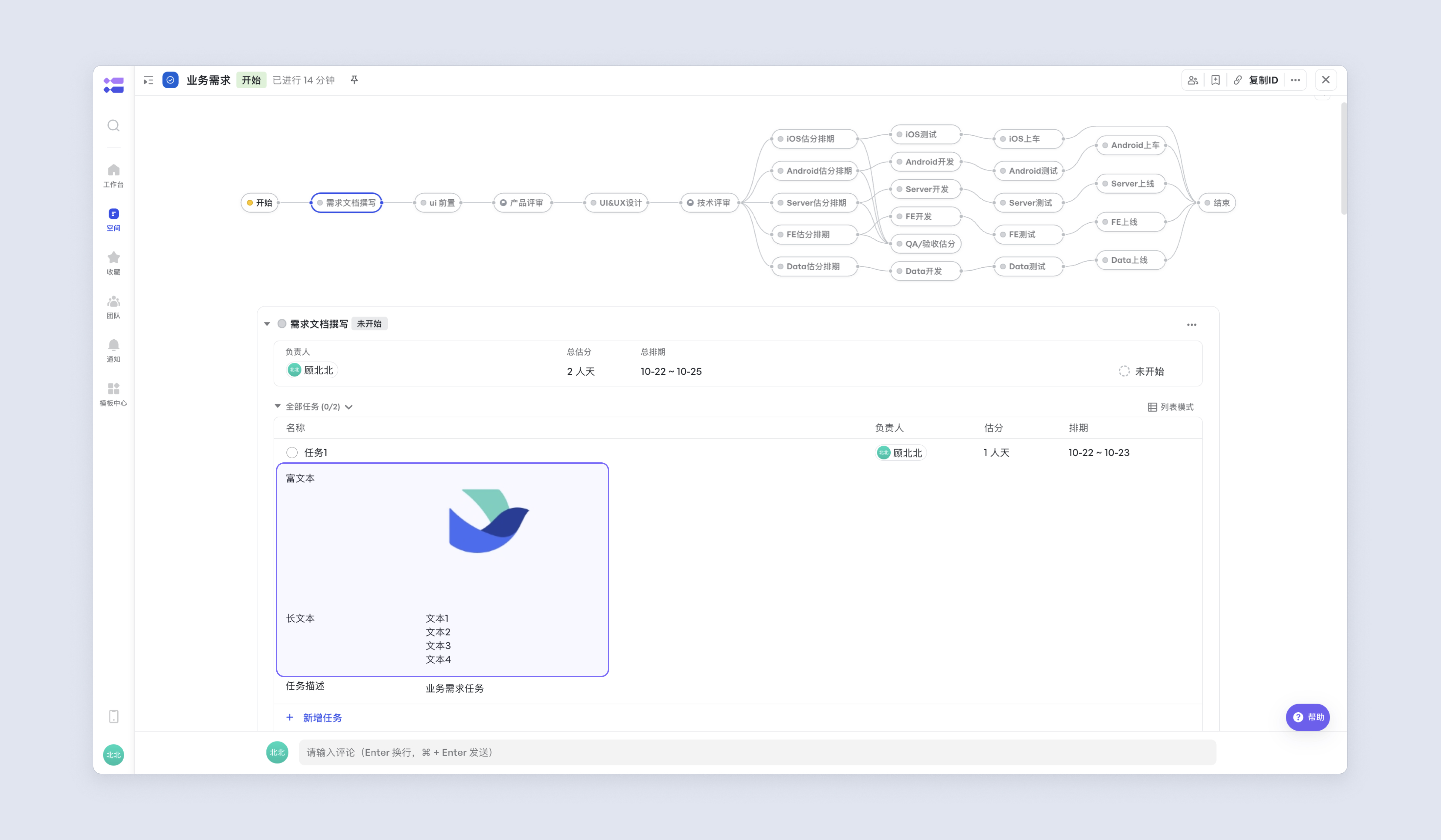
展開模式
展開模式利於資訊直觀展示,圖片或長文字內容可以直接展示在任務列表中。
複製 ID
快捷複製任務 ID。
催一催
點選催一下,對應的負責人會收到催一下的通知提醒,收到被催提醒的同學,可以點選催一下通知跳轉到對應的節點。
新增備註
自定義備註資訊,展示在任務名稱右側。
任務偏好設定
設定新建任務時,是否預設將自己分配為負責人。具體可以參考手冊:偏好設定
複製任務
點選複製任務,可快速複製新增一個新任務。
刪除任務
當誤操作新增任務或者因業務需求不需要任務,可以點選任務「···」選項,選擇刪除任務。 注意刪除無確認按鈕,會直接刪除任務,無法找回。
為什麼無法刪除任務? 如果遇到無法刪除的任務,則為管理員設定的預設任務,如需修改請聯絡管理員。