度量圖表配置指南
我們可以開始學習度量圖表使用與配置。本文會從新建圖表開始,逐個拆解功能講解。 如需更多度量案例可以參考 。 如需快速上手可以參考 。
一、新建圖表
1.1 新建入口
新建圖表有四個入口: 度量檢視: 工作項檢視度量模式: 全景檢視度量模式: 詳情頁圖表:
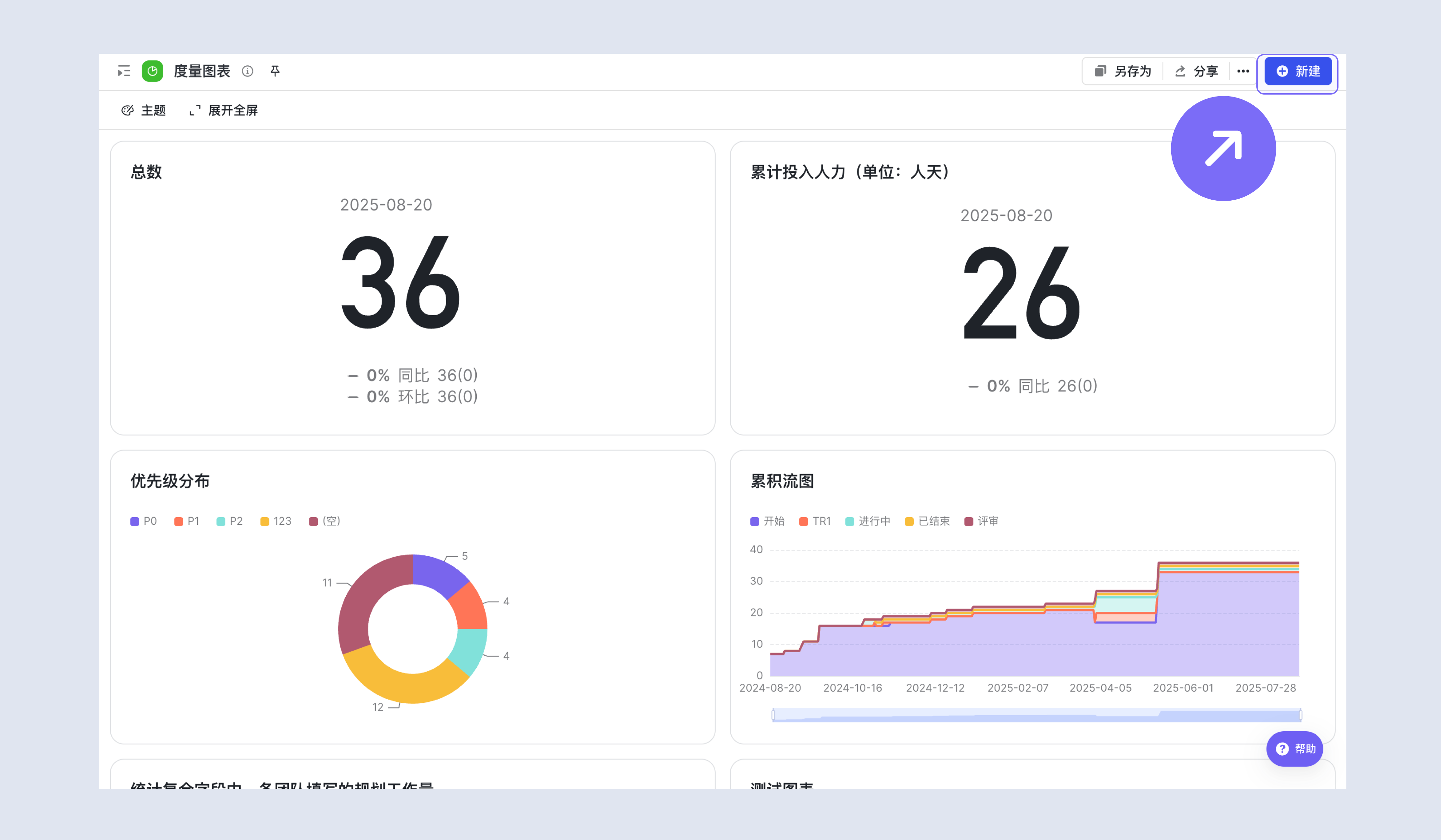
我們先以第一種建立方式講解基礎功能。右上角點選「新建」,可以新建圖表。
1.2 圖表名稱
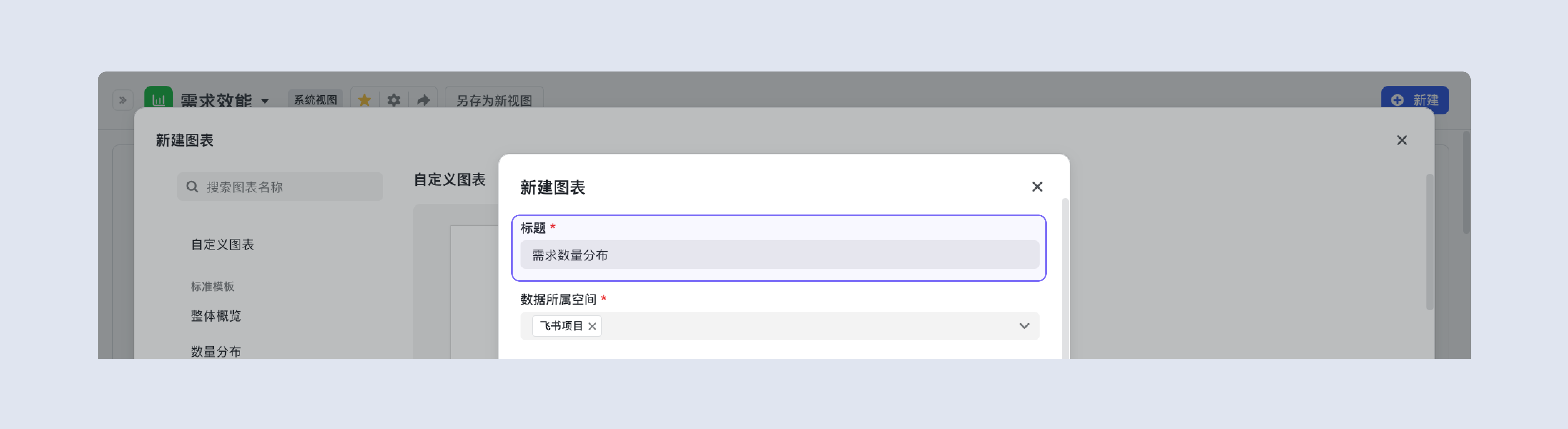
即圖表應對的場景命名,根據實際業務場景命名,比如“需求數量分佈”、“人效度量”。
1.3 資料所屬空間
選擇圖表需要獲取哪些空間的資料,可選擇多個空間。
可勾選有訪問許可權的空間。
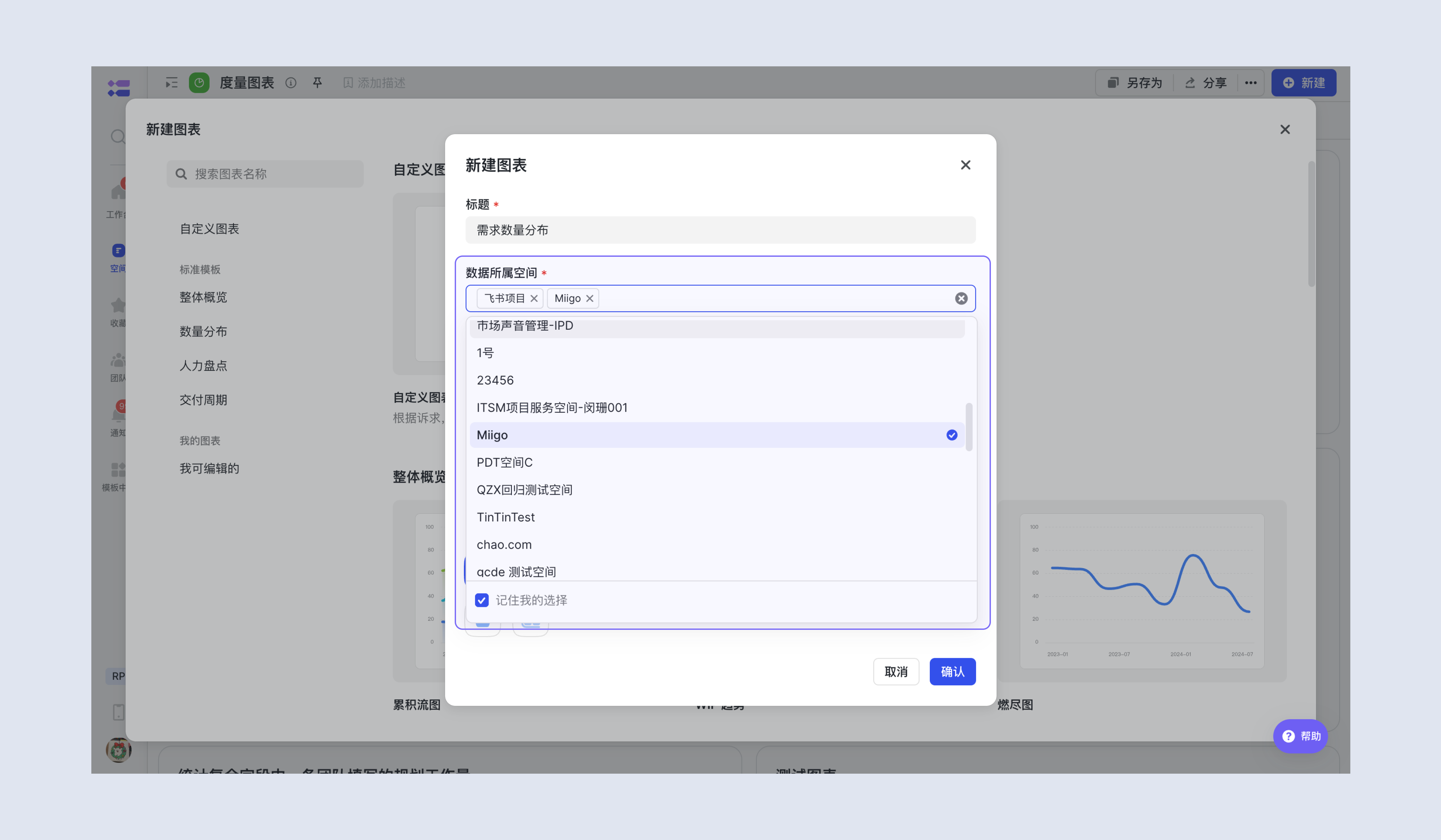
勾選“記住我的選擇”,勾選空間會成為建立度量時,資料所屬空間的預設值。
1.4 選擇資料範圍
可按照工作項、檢視、例項等方式選擇資料範圍,Meegle支援跨空間、工作項選擇源資料進行度量。
工作項
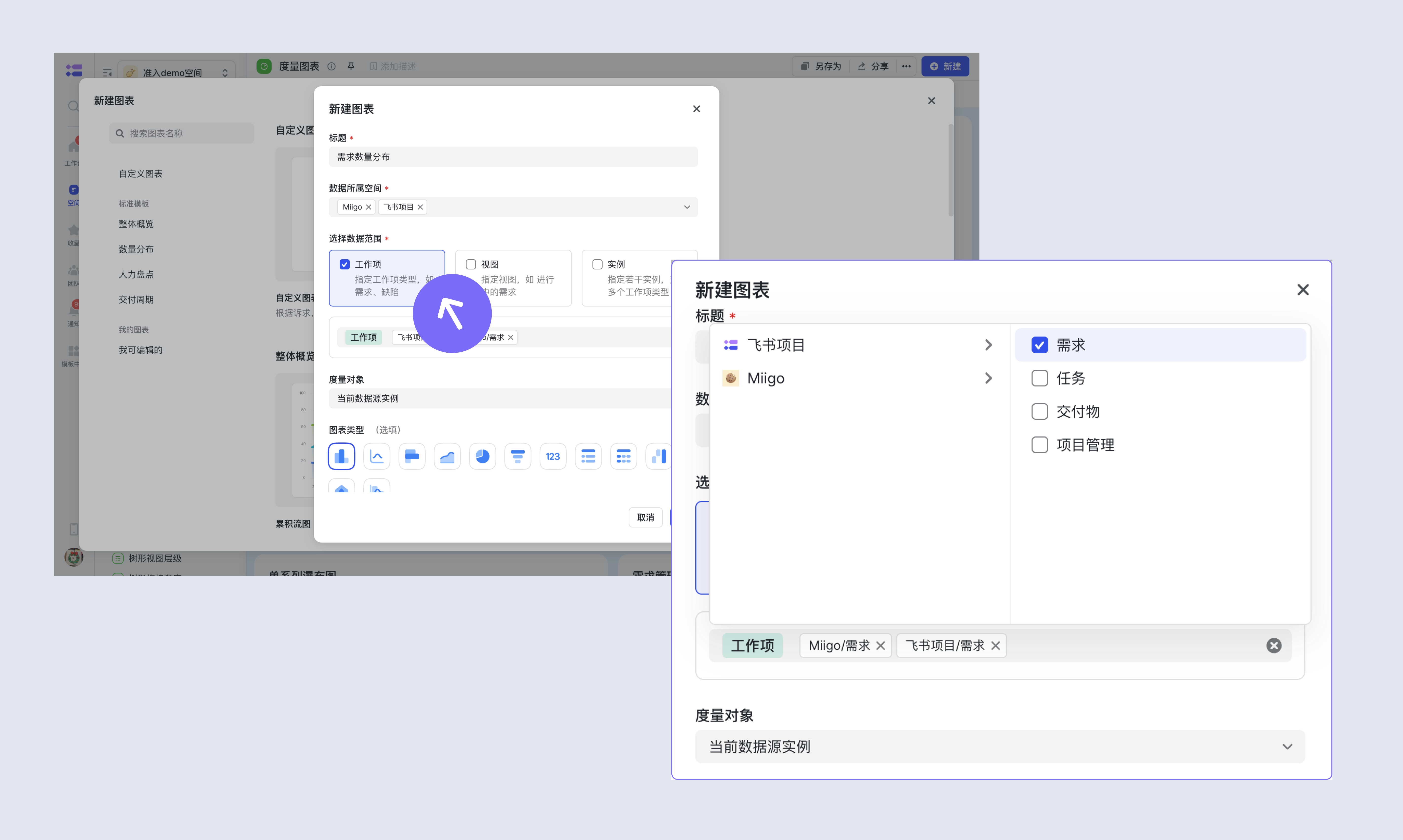
資料範圍為工作項。分別勾選所選空間的工作項,可選擇多種工作項資料,如:所有空間的需求、缺陷、版本與迭代等。
可勾選有訪問許可權的工作項。
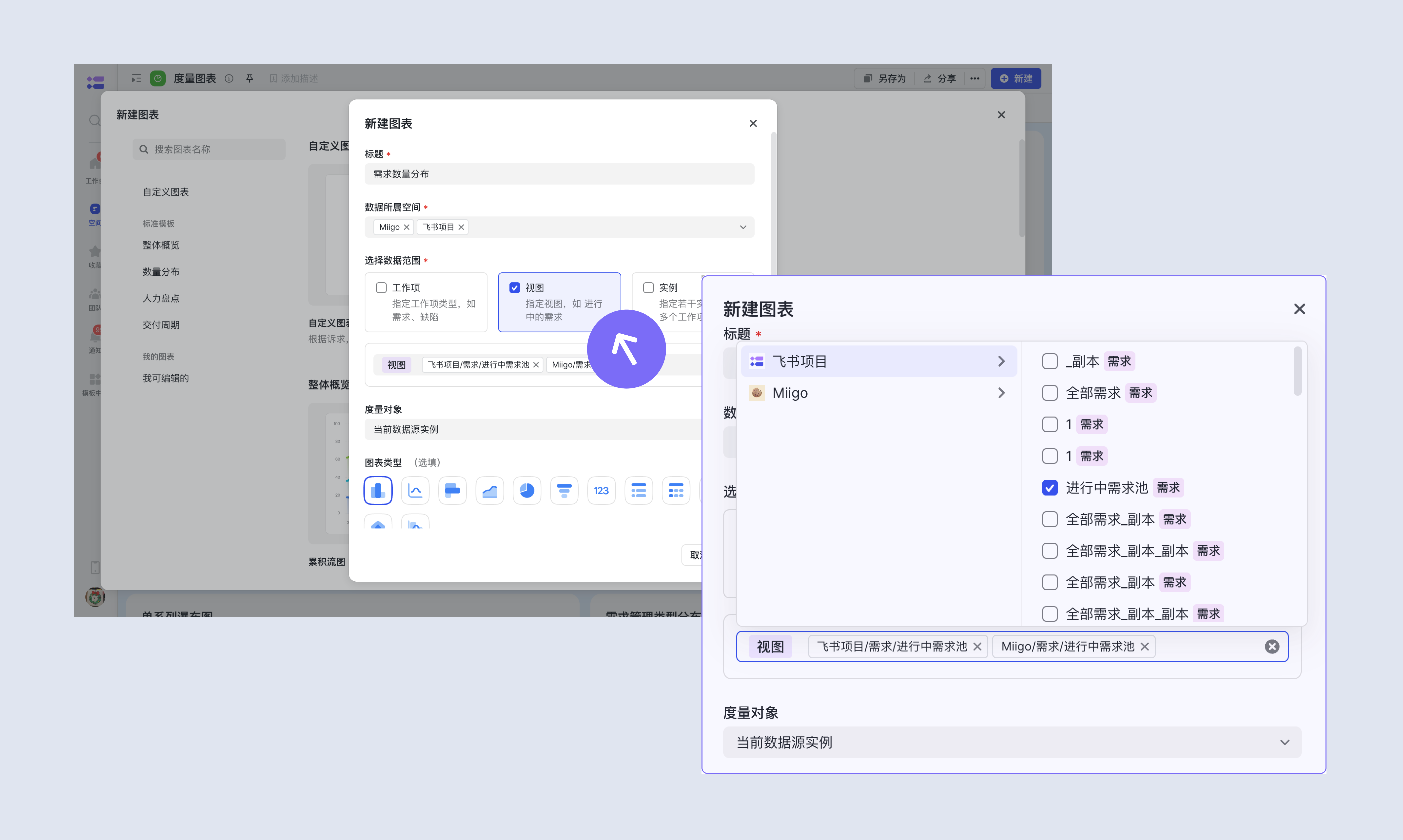
檢視
資料範圍為檢視內資料,可選擇工作項中的檢視,也可以選擇全景檢視,如:進行中需求池、待我處理的缺陷與個人自定義的檢視。
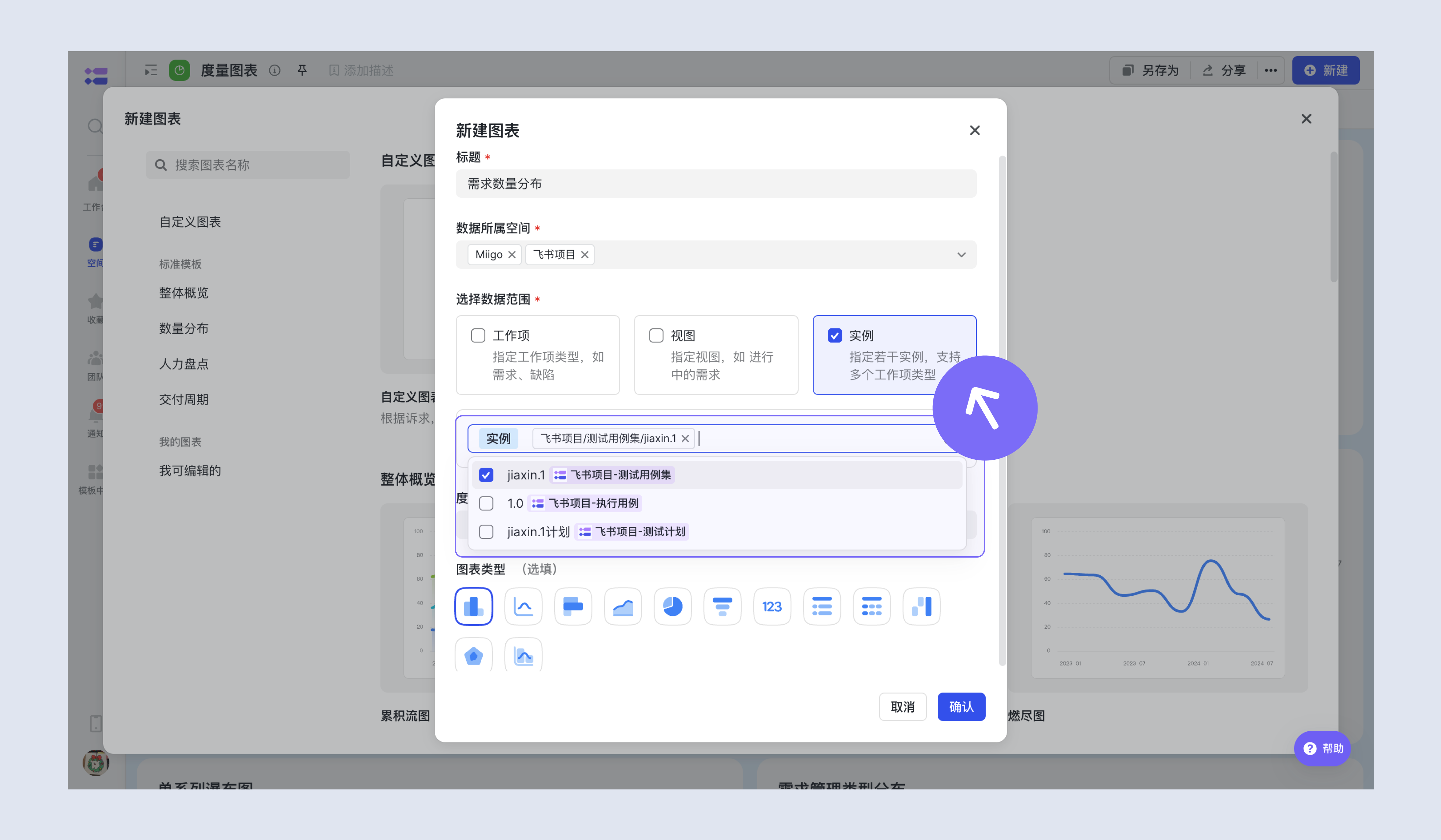
例項
資料範圍為特定的例項,如某個需求、缺陷、版本與迭代等。
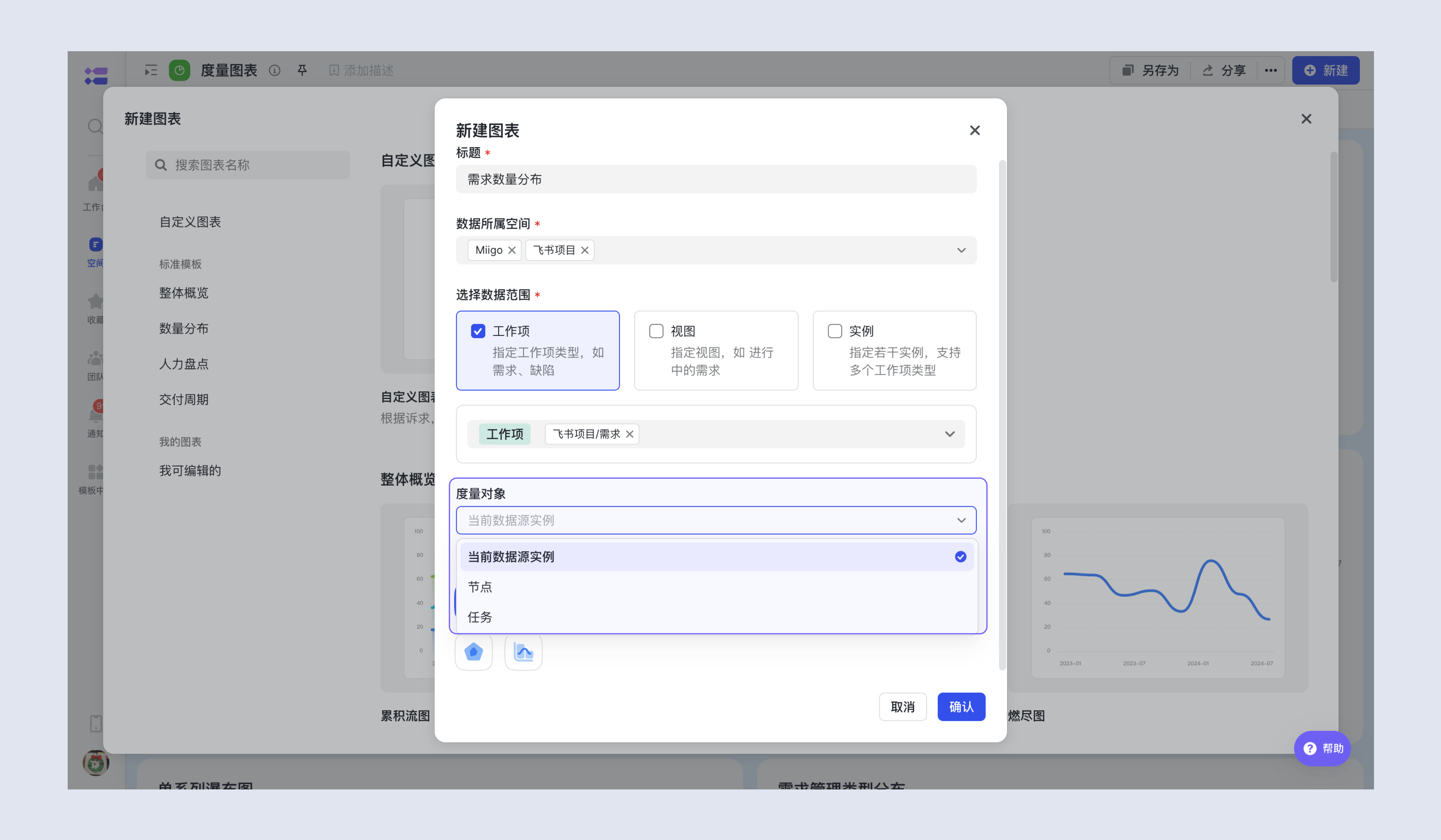
1.5 度量物件
度量分析的物件,預設為“當前資料來源例項”,即資料範圍中的所有例項。
節點流工作項也可以選擇“節點”或“任務”,即資料範圍中的所有例項的節點或任務。 若選擇為“當前資料來源例項”,也可透過“流程節點”、“流程節點/節點子任務”等系統預置欄位度量例項的節點或任務。
1.6 圖表型別
Meegle針對度量的複雜場景,提供了多種型別,如柱狀圖、折線圖、條形圖、面積圖、餅圖、漏斗圖、指標卡、資料表、透視表、瀑布圖以及雷達圖來滿足度量的需求。

二、圖表配置
新建後會進入圖表配置頁面,可對圖表的維度、指標和圖表展示進行配置。
2.1 資料配置
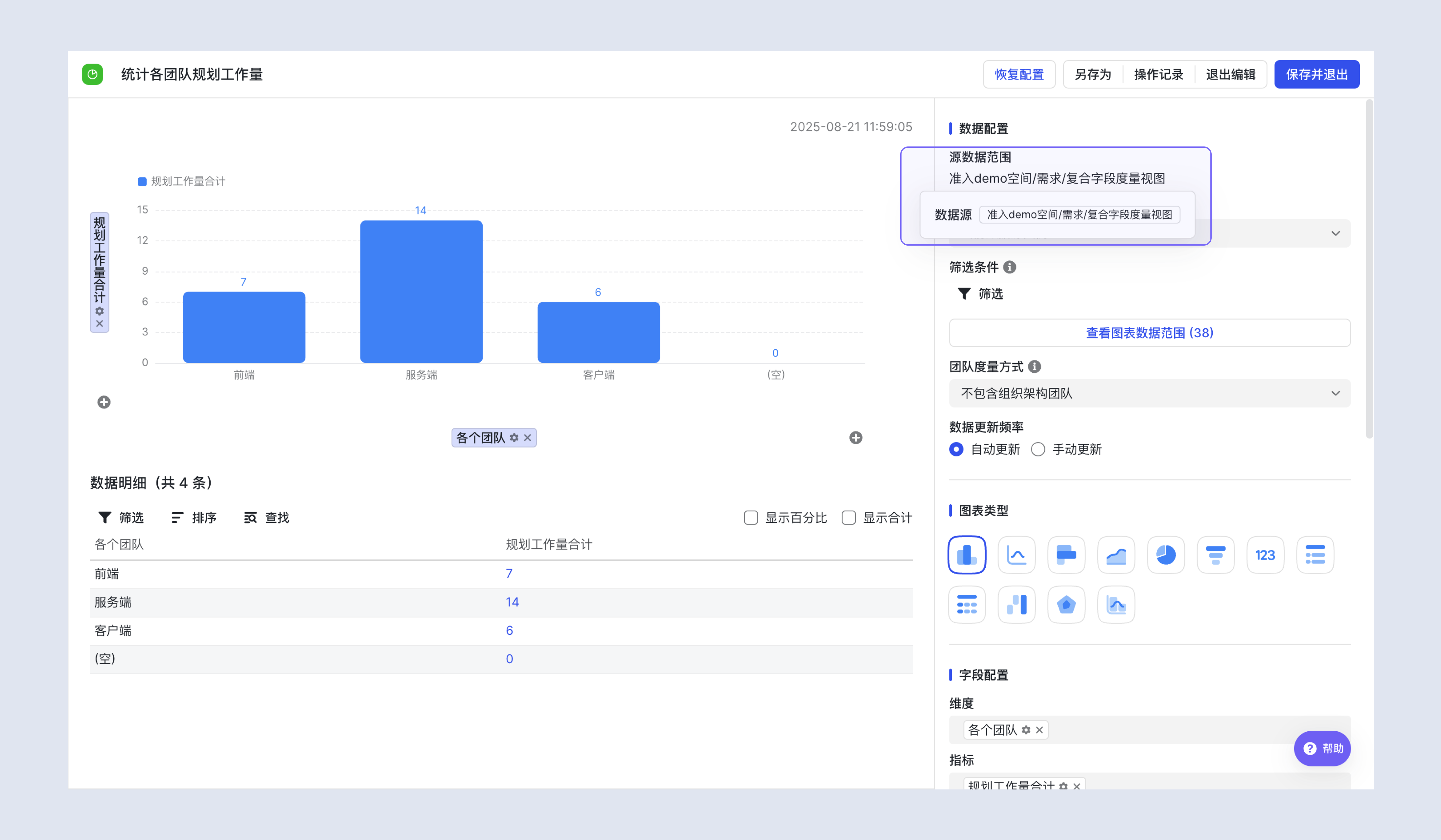
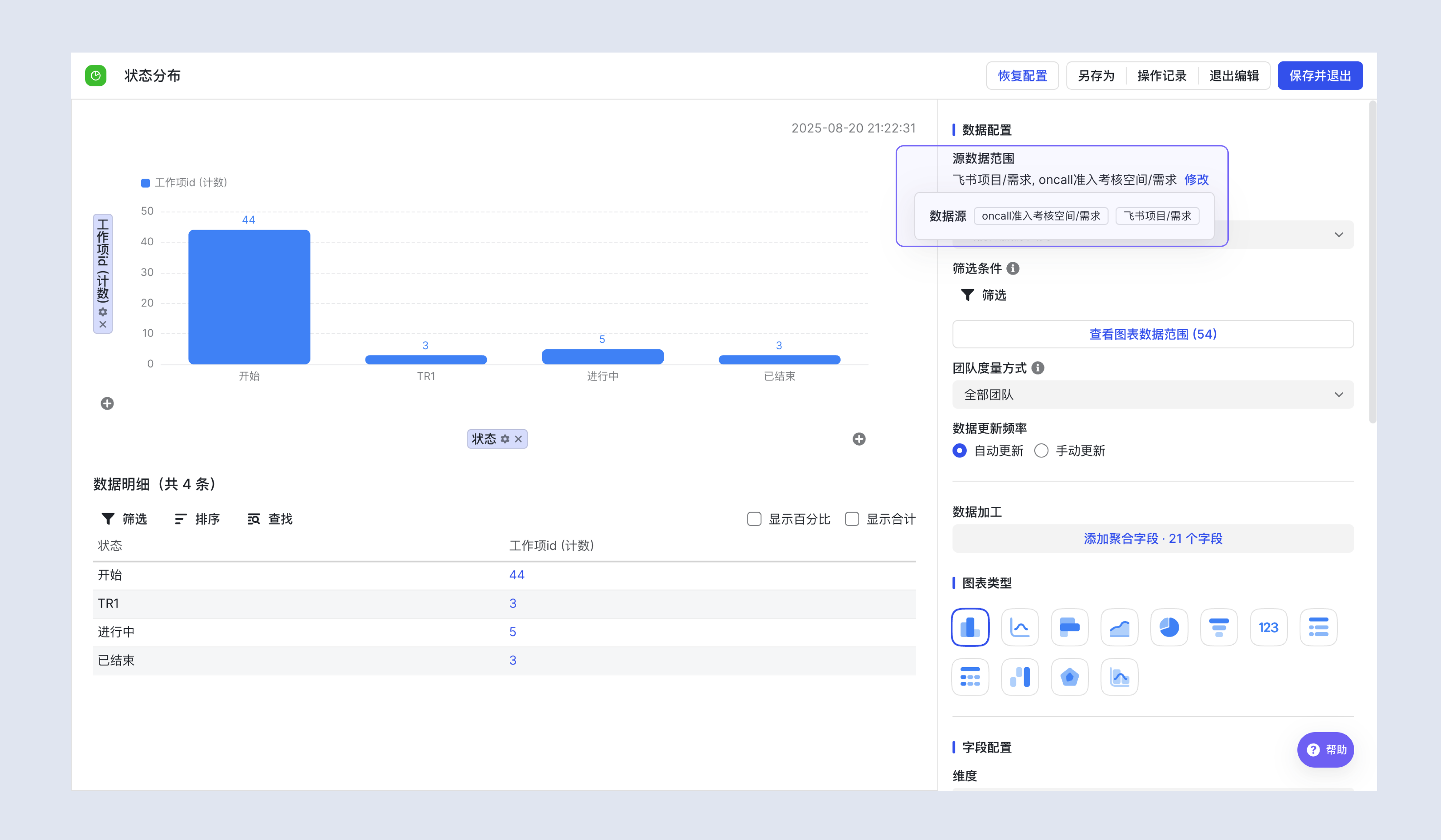
源資料範圍
在工作項檢視中建立的圖表,資料來源範圍為該檢視資料,不可再次修改範圍。在圖表檢視中建立的圖表,資料來源可以再次修改,可按照工作項、檢視、例項等方式選擇資料範圍。
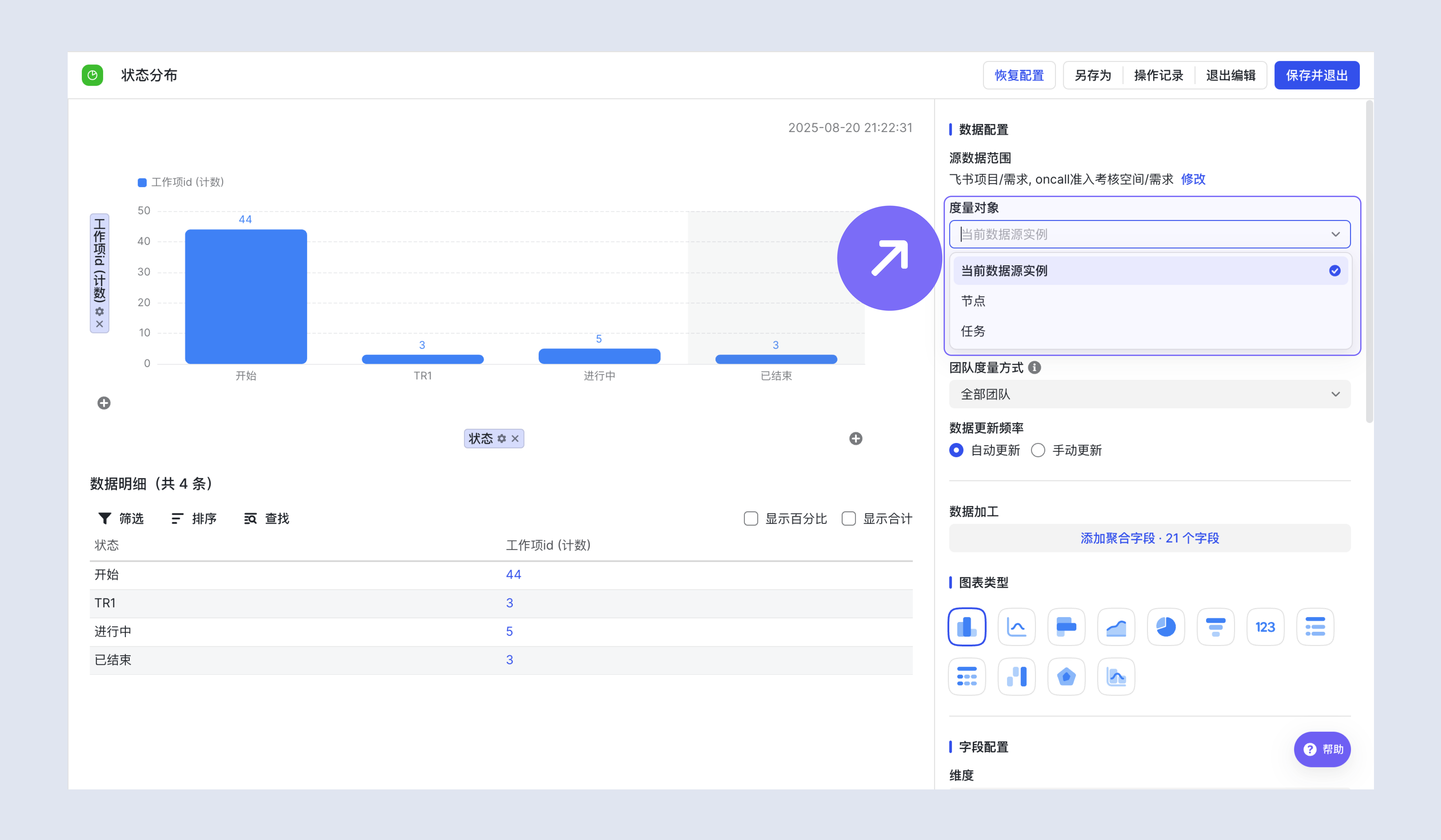
度量物件
度量分析的物件,預設為“當前資料來源例項”,即資料範圍中的所有例項。資料來源為節點流工作項時,可以切換為“節點”或“任務”。
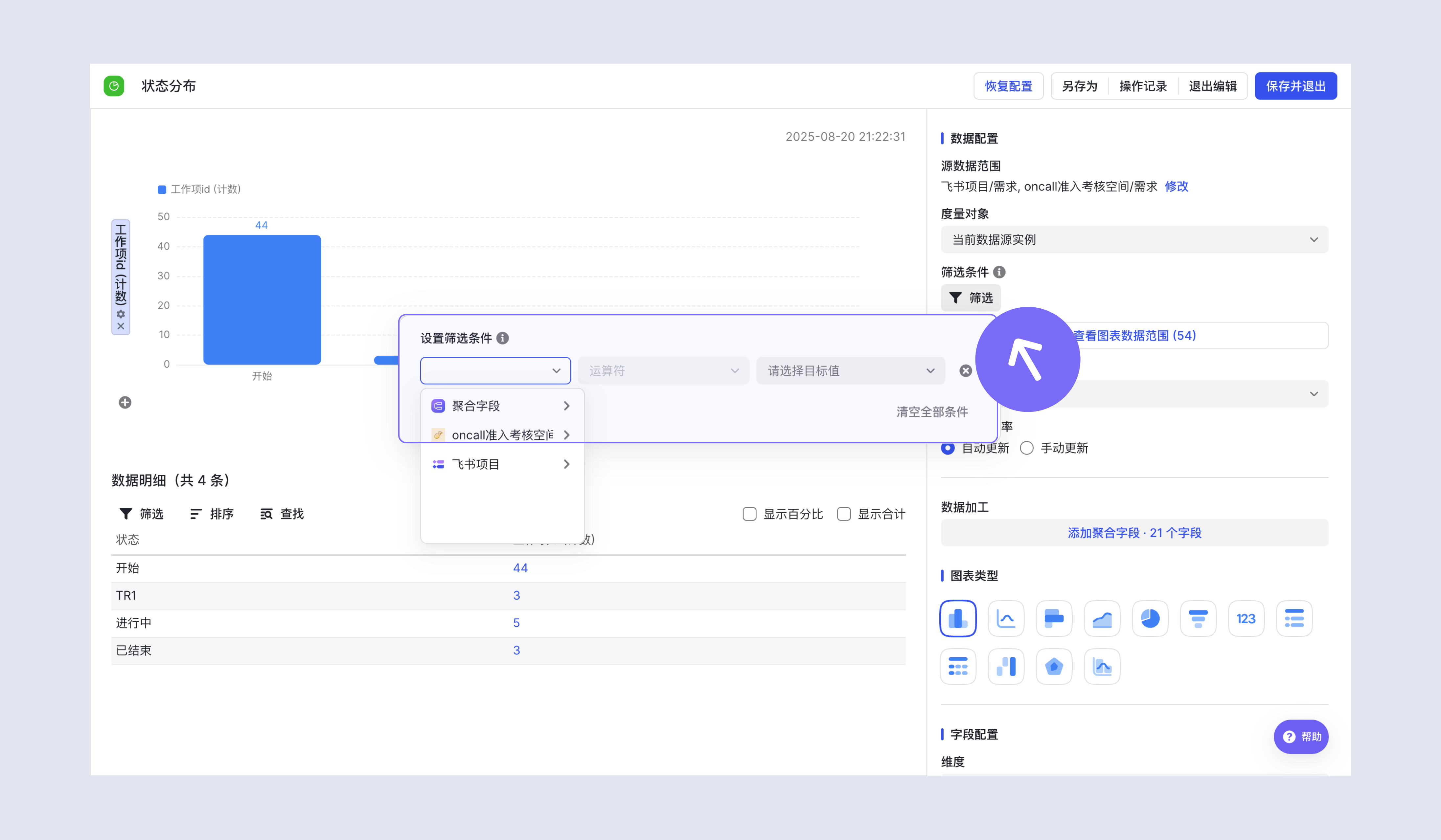
篩選條件
在源資料範圍的基礎上,在篩選條件可以對圖表的資料範圍進行篩選。 若資料範圍為多個空間、多個工作項資料,也可使用聚合欄位進行篩選,也可分別使用不同空間工作項的欄位進行組合篩選。
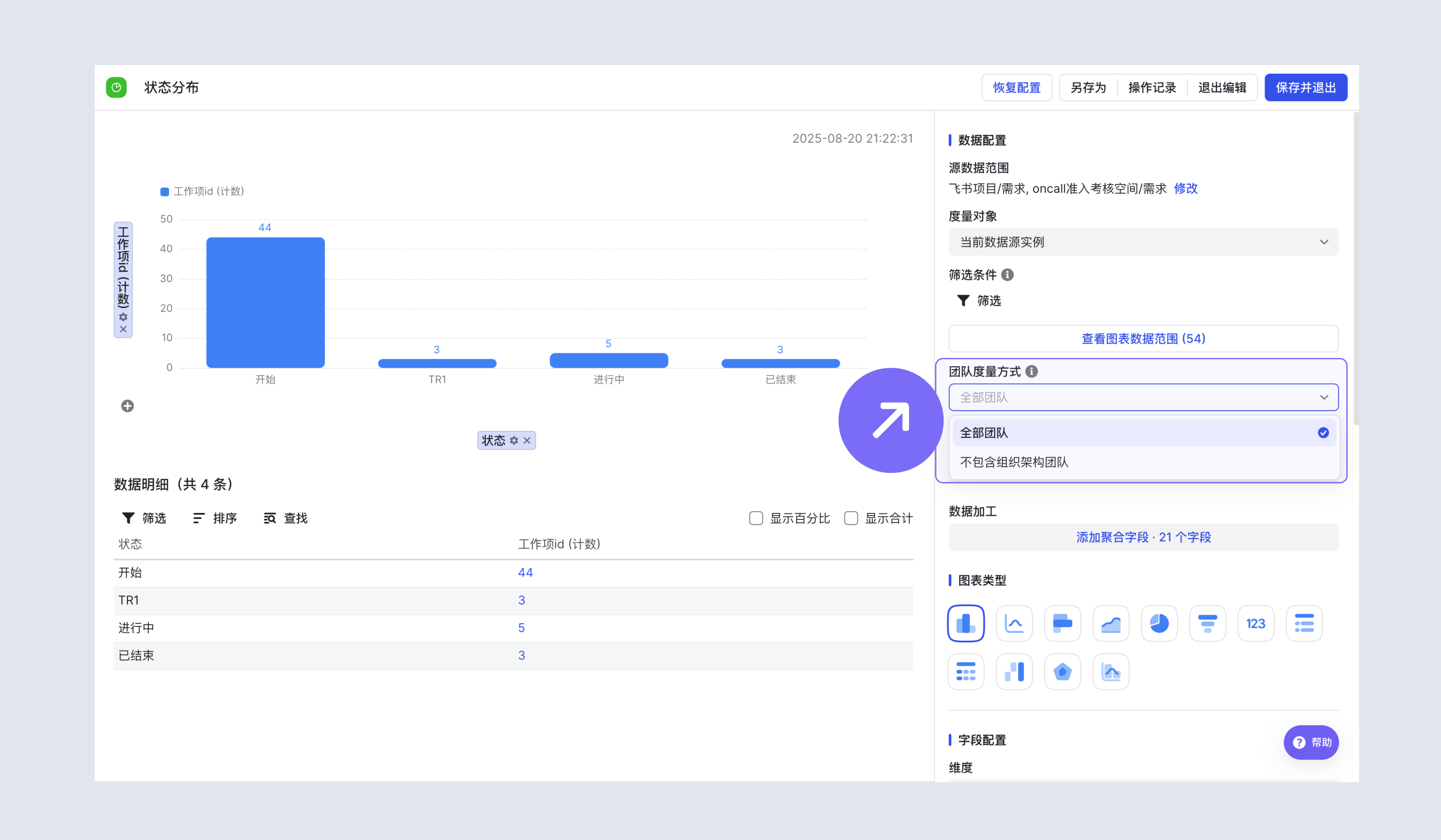
團隊度量方式
當圖表涉及按團隊度量或計算時,可以選擇團隊度量方式。
- 全部團隊:在圖表中展示包括組織架構團隊在內的全部團隊。
- 不包含組織架構團隊:在圖表中僅展示使用者手動建立的團隊。
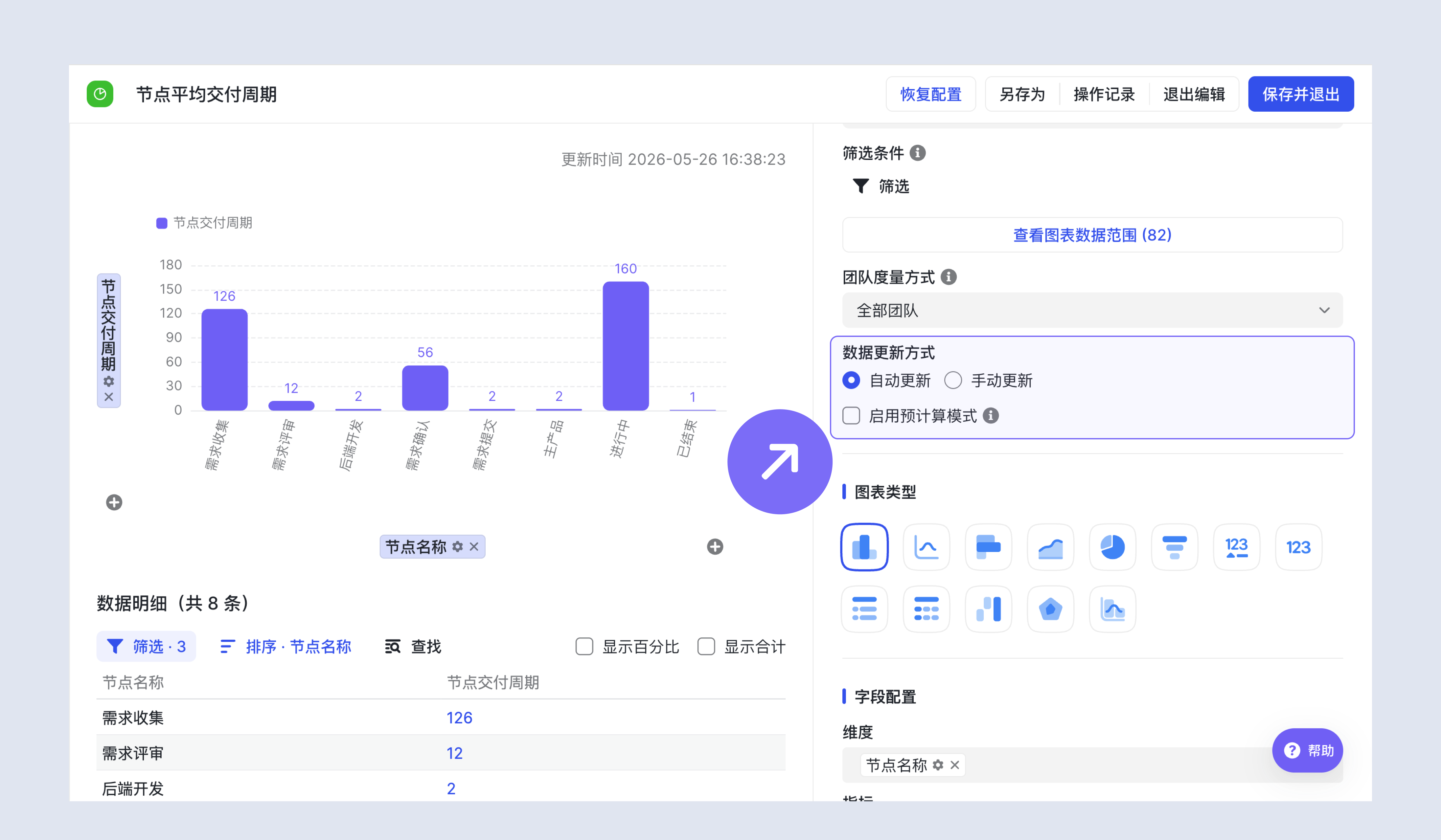
資料更新方式
自動更新:查詢上限 20 萬條,資料來源中資料變化後自動更新圖表,適用於監控專案進行的度量場景。 手動更新:查詢上限 20 萬條,資料來源中資料變化後需手動更新圖表,適用於季度報表等記錄資料快照的場景。
啟用預計算模式:查詢上限支援 100 萬條,查詢截至前一天 (T-1) 的離線資料,查詢效能更快,適用於追求極致的效能和大資料處理能力的場景。
注意:啟用預計算模式的按鈕,暫未對例項詳情頁的圖表、以及輕應用介面的圖表元件開啟。
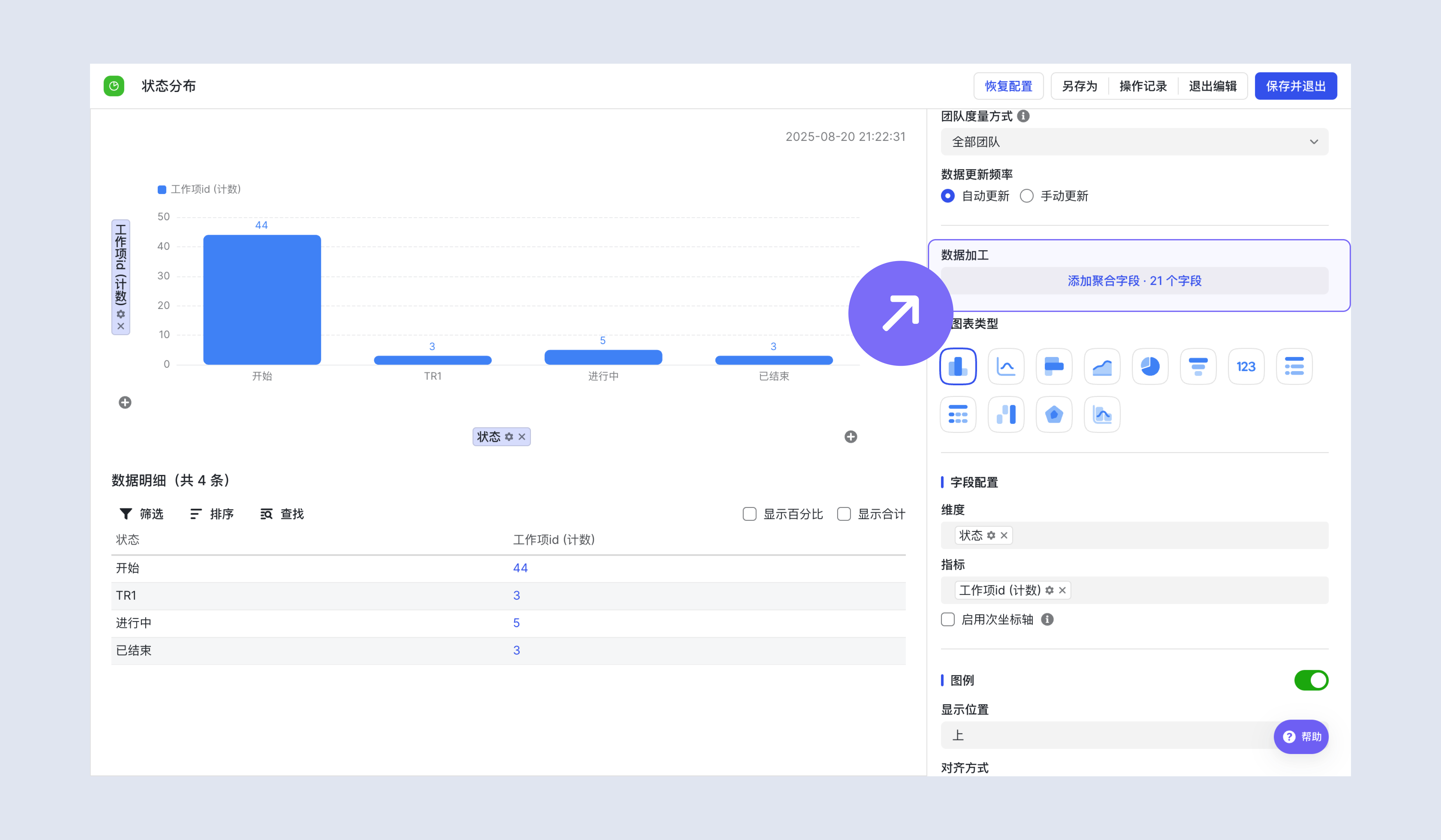
資料加工
若資料範圍為多個空間、多個工作項資料,在資料加工可檢視和編輯聚合欄位,瞭解更多:
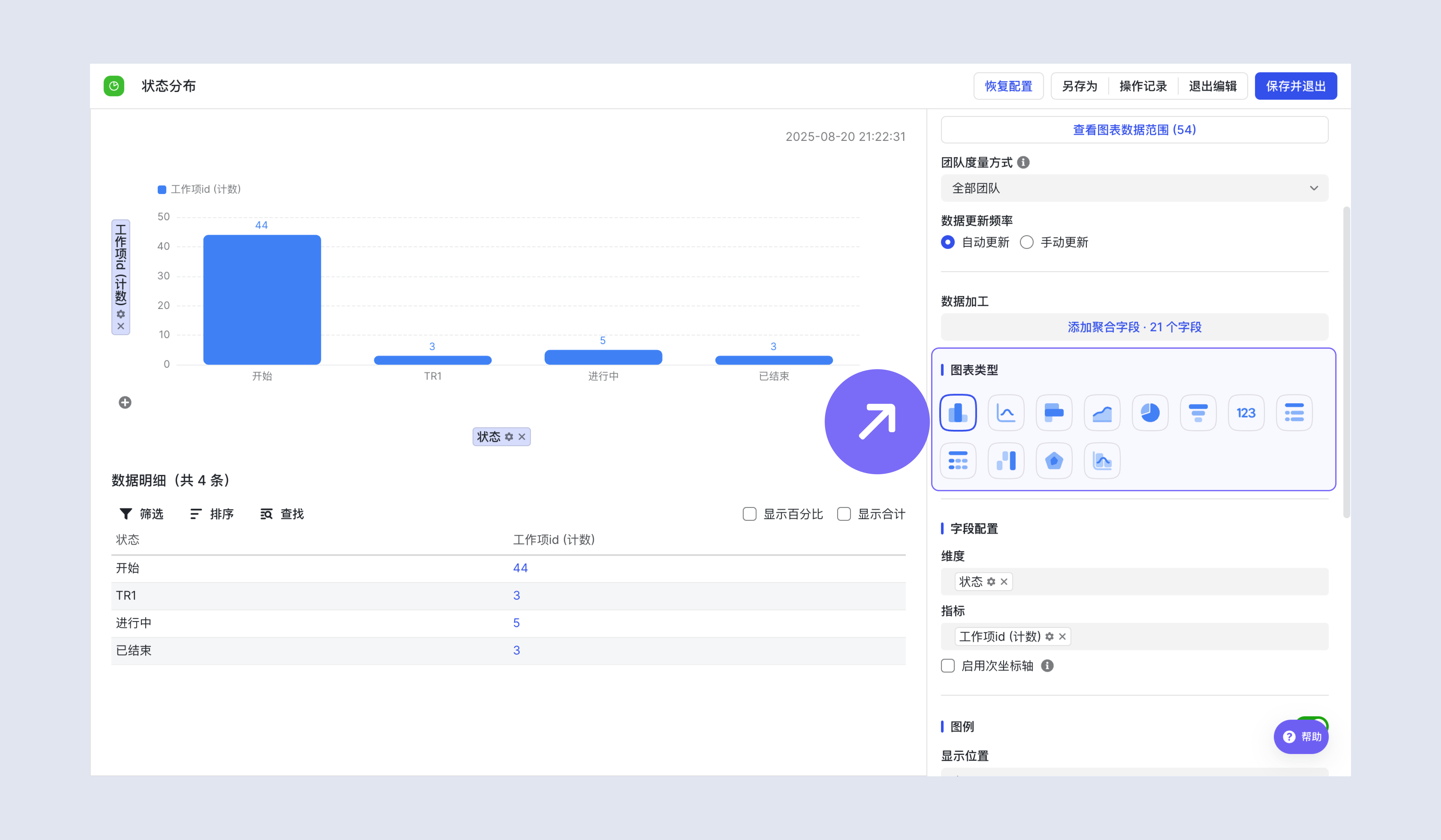
2.2 圖表型別
如果初始配置圖表時,選擇錯了圖表型別,在圖表的編輯頁仍可以切換圖表型別。瞭解更多:
切換圖表型別可能會導致維度或指標丟失,請慎重切換。
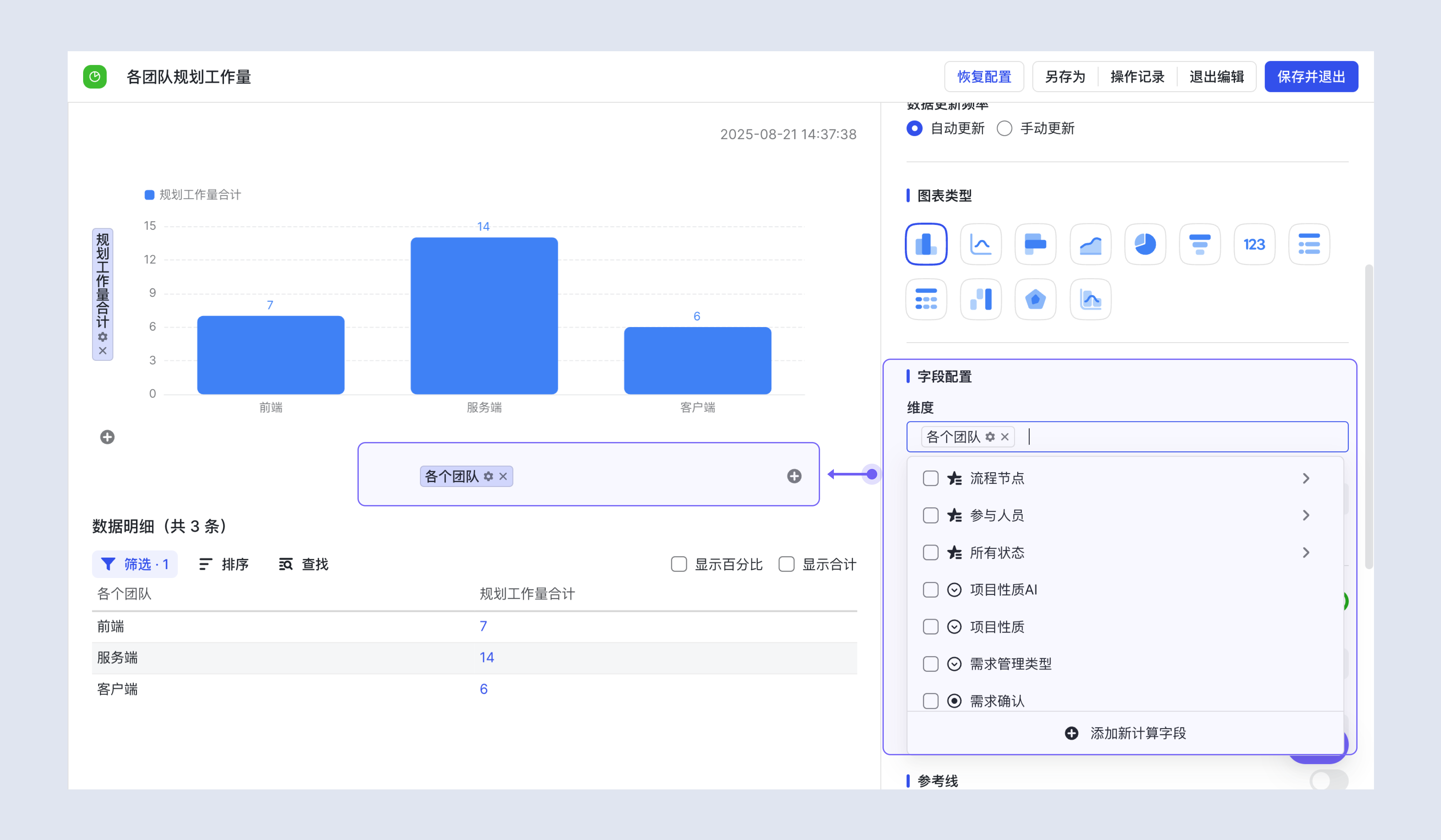
2.3 欄位配置
維度
維度指的是資料的屬性,可以確定資料在圖表中的分組方式,常用在 X 軸。簡單來說,就是以什麼樣的角度檢視資料。在Meegle中,常用的維度有:需求狀態、業務線、優先順序、人員角色、時間軸等。
系統預置的度量欄位不滿足使用時,可透過計算公式自定義維度與指標。瞭解更多:
指標
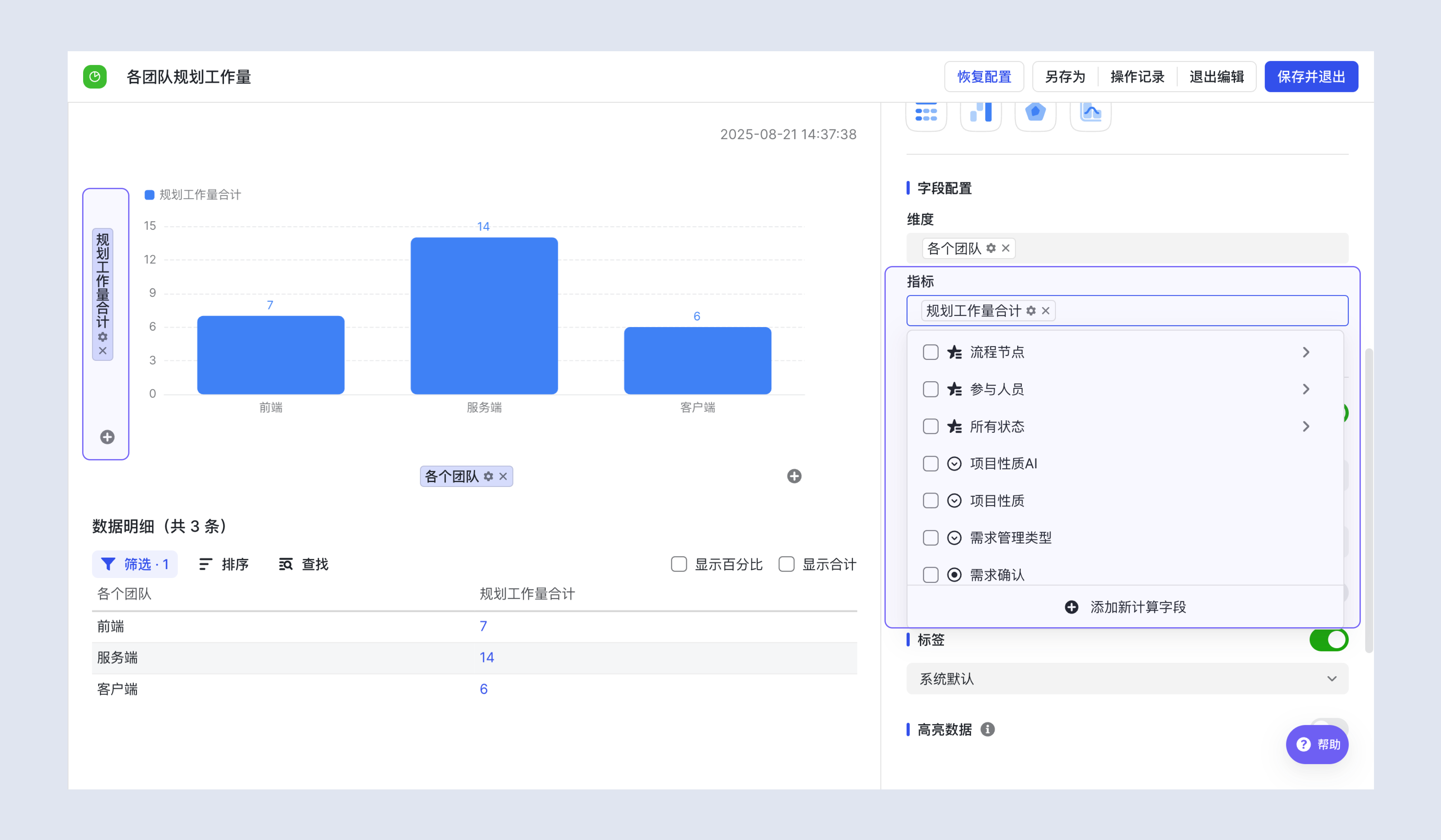
指標指的是量化衡量標準,常用在 Y 軸。比如,需求數量、估分總和等。簡單來說,指標是統計計算的結果。
系統預置的度量欄位不滿足使用時,可透過計算公式自定義維度與指標。瞭解更多:
2.4 圖例
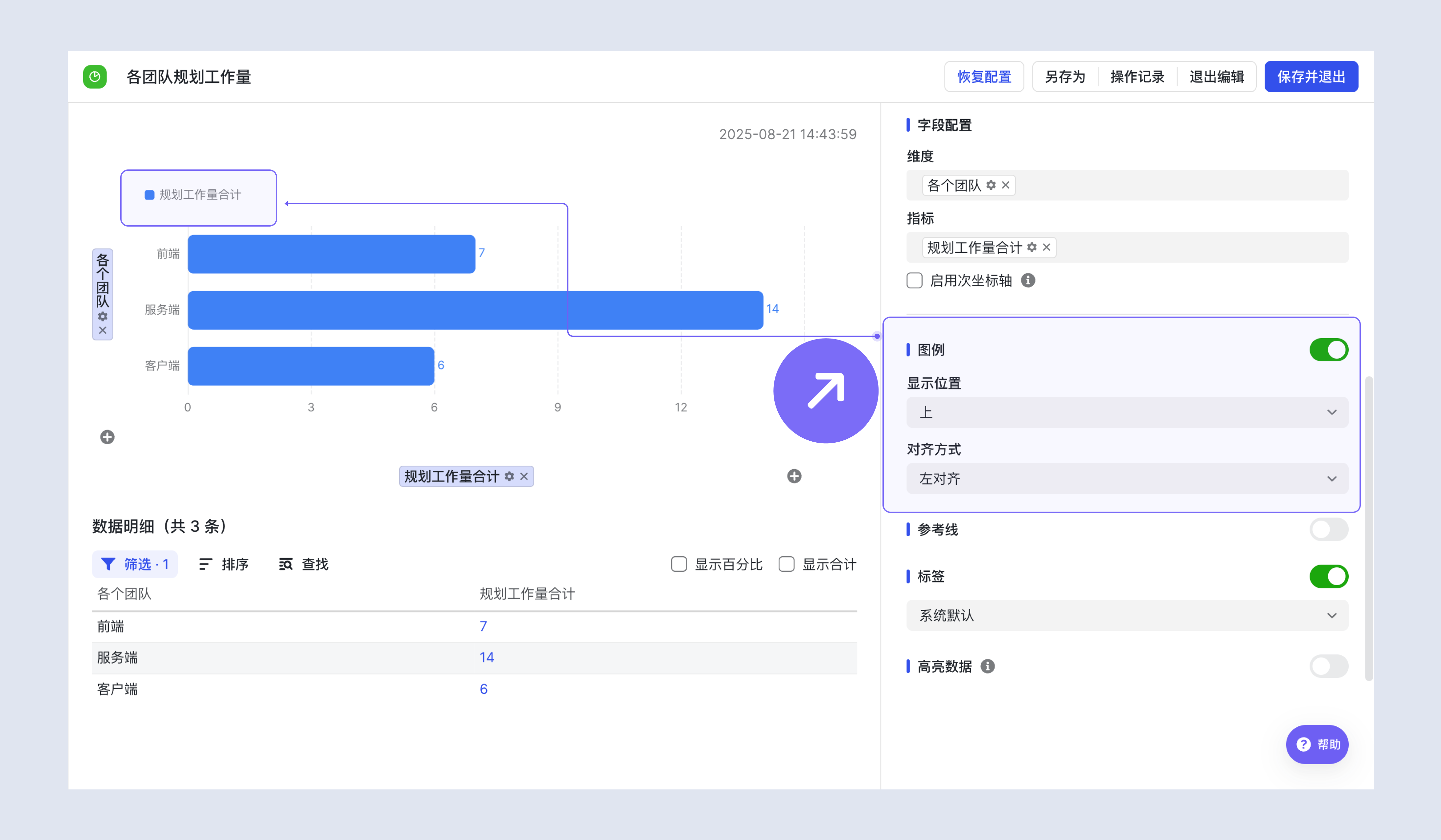
圖例可以自定義是否顯示,開啟圖例開關後,可以設定圖例的顯示位置,以及對齊方式(指標卡、資料表、透視表 沒有圖例設定)。
2.5 連線線型別
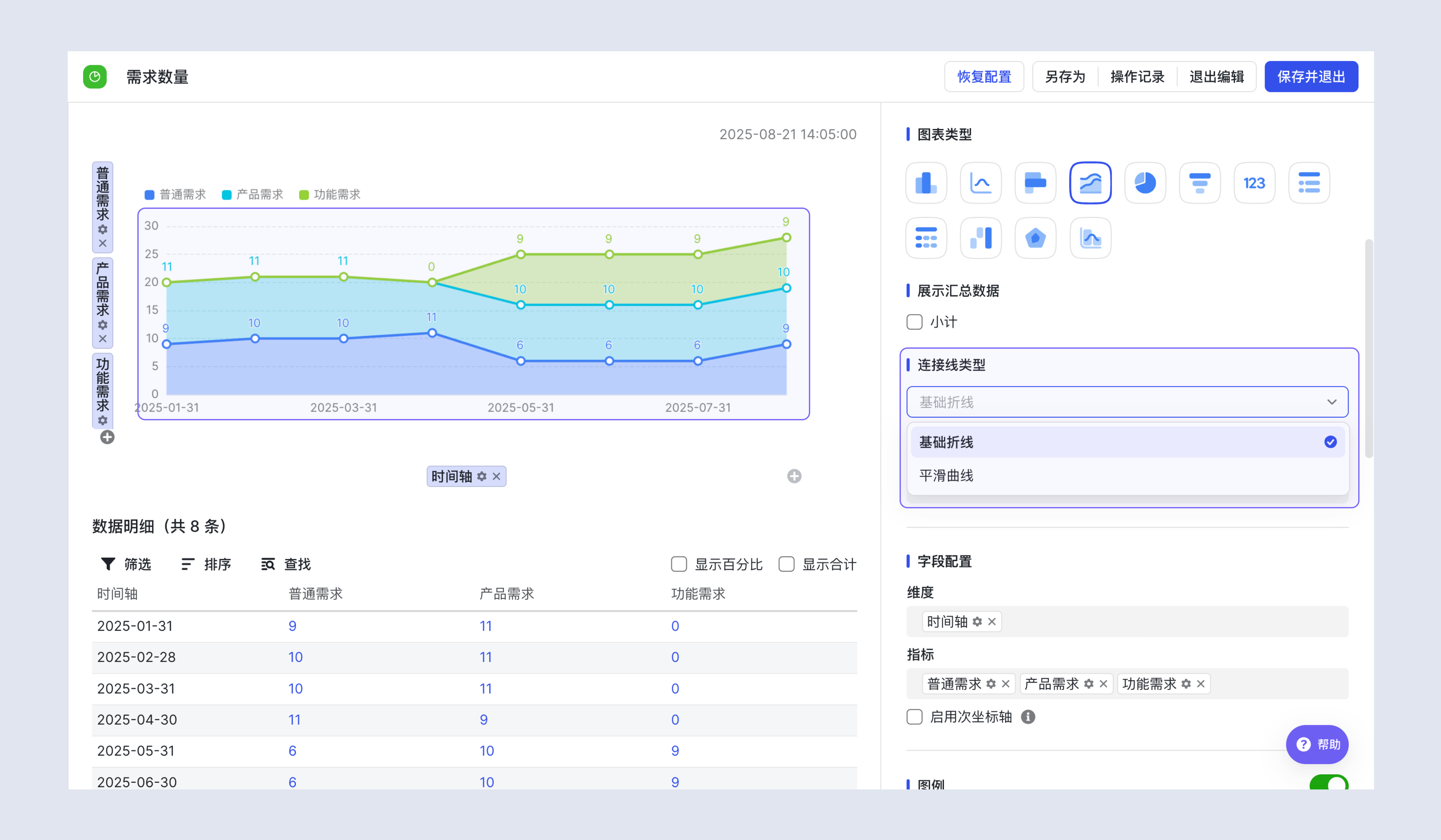
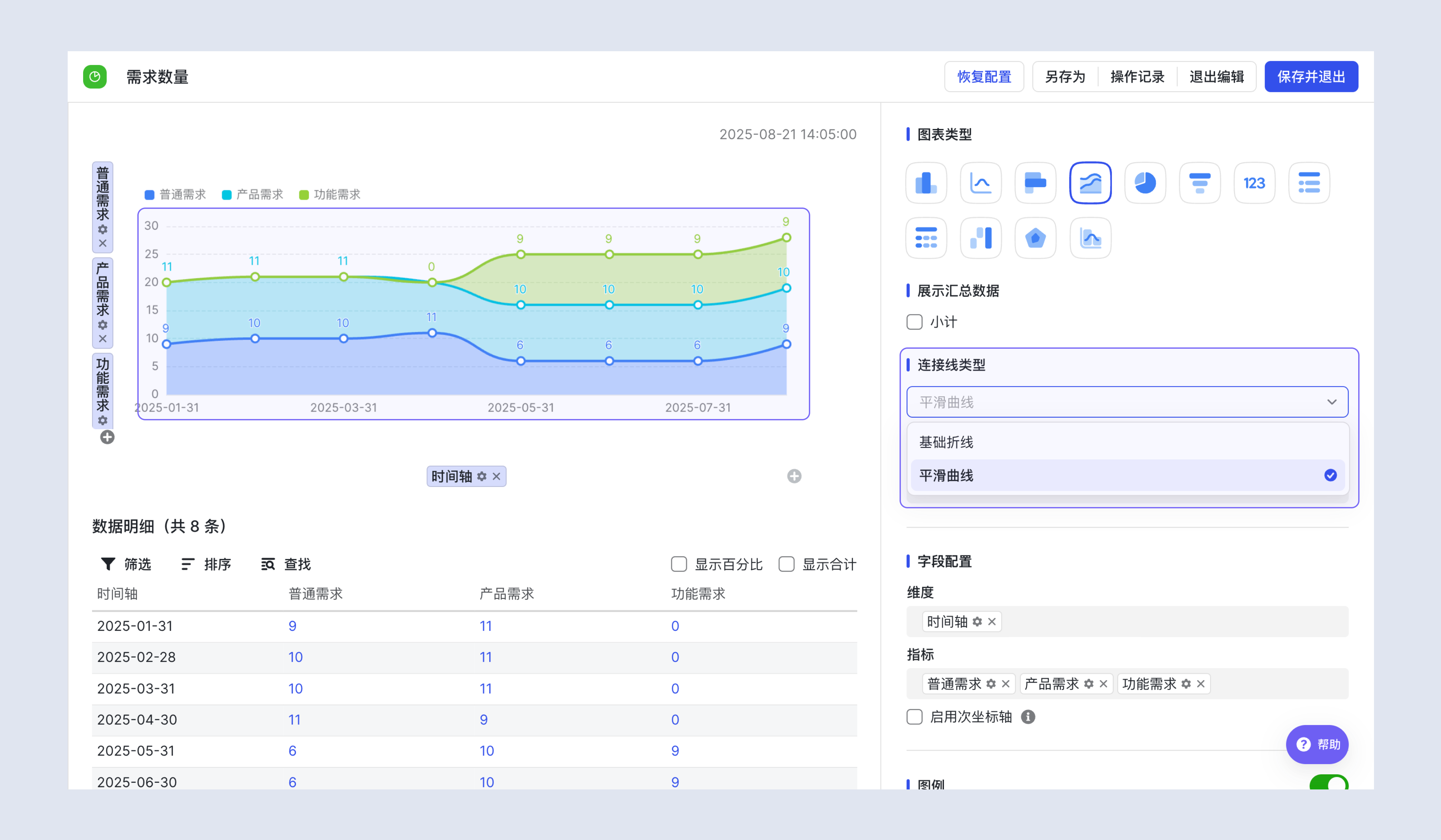
圖表型別選擇折線圖或面積圖時,可以設定連線線型別。
- 基礎折線:使用直線連線各資料點。
- 平滑曲線:使用曲線連線各資料點,在資料點處平滑過渡。
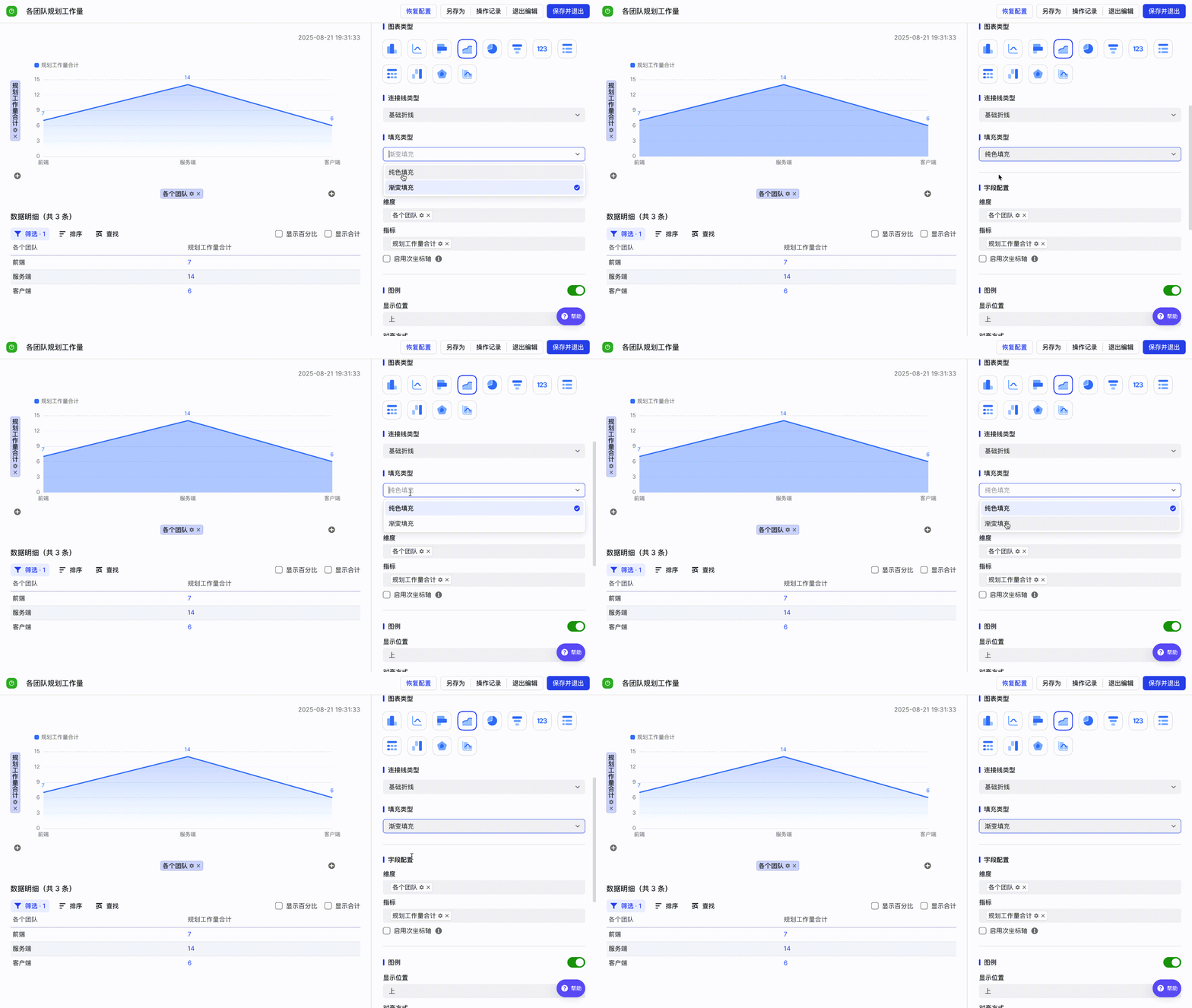
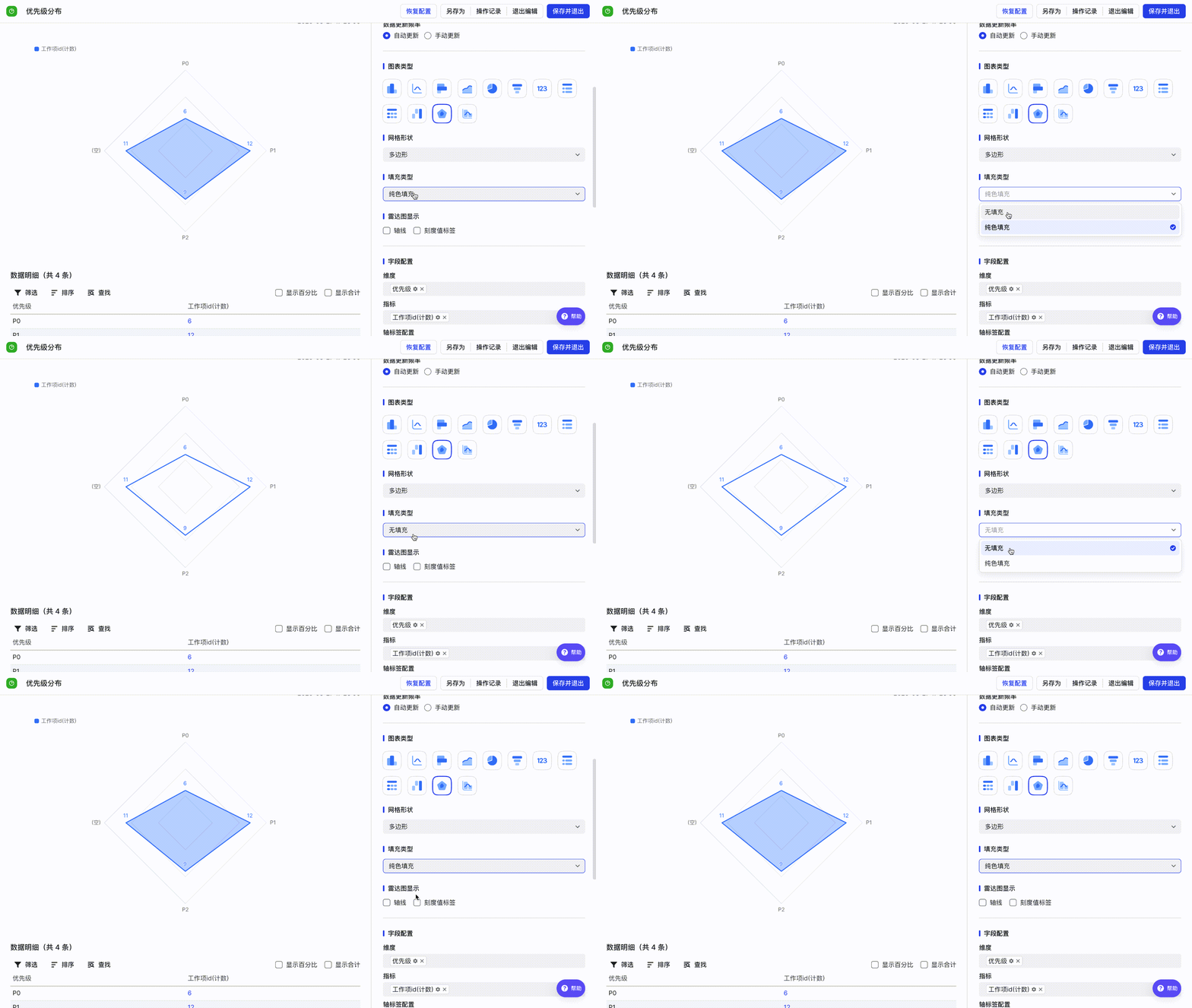
2.6 填充型別
圖表型別選擇面積圖或雷達圖時,可以設定填充型別。面積圖可以選擇“純色填充”和“漸變填充”。雷達圖可以選擇“無填充”和“純色填充”。
2.7 資料點標記
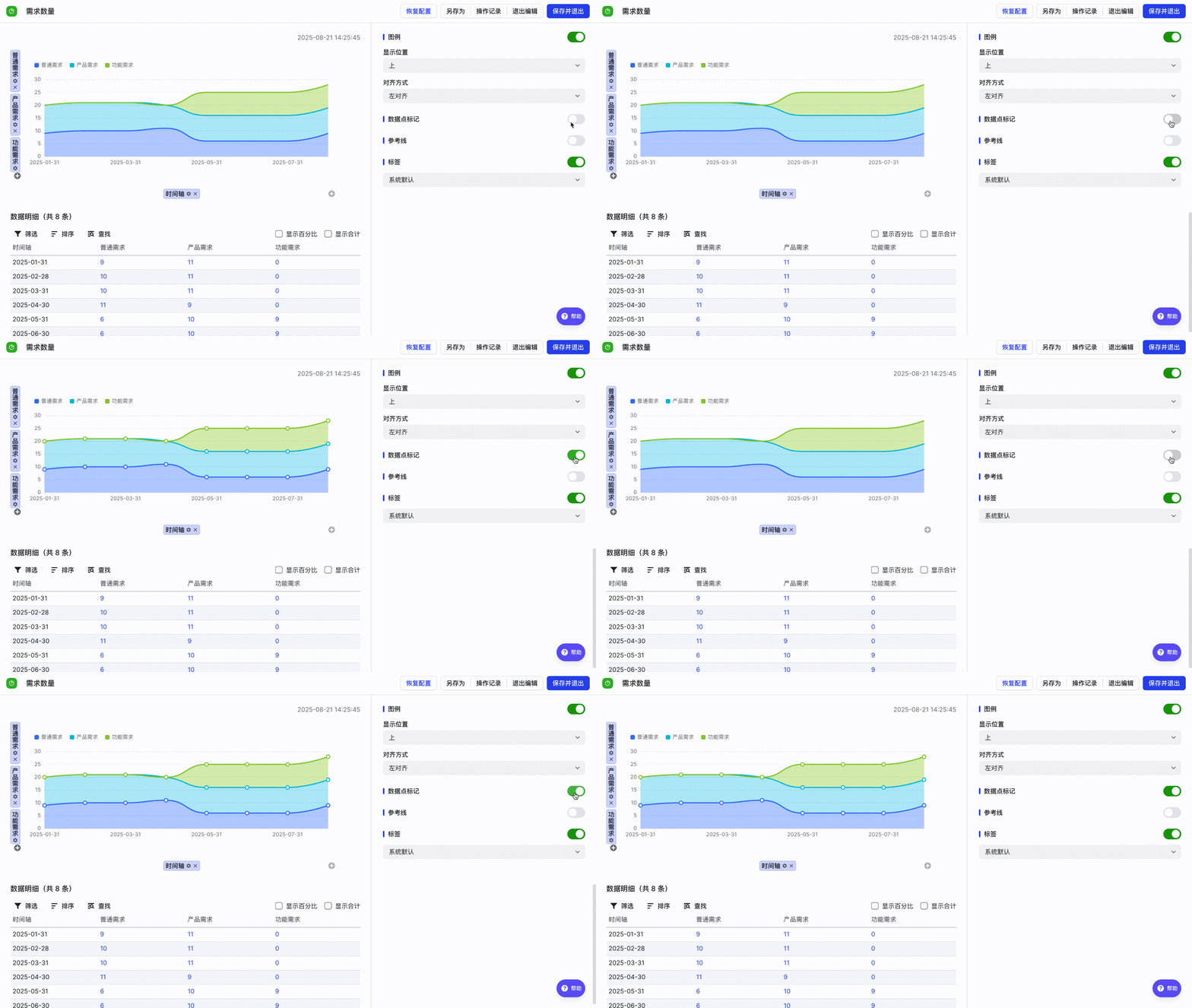
當圖表型別使用折線圖、面積圖時,可以設定是否顯示資料點標記。顯示標記後可以更清晰展示資料點位置。
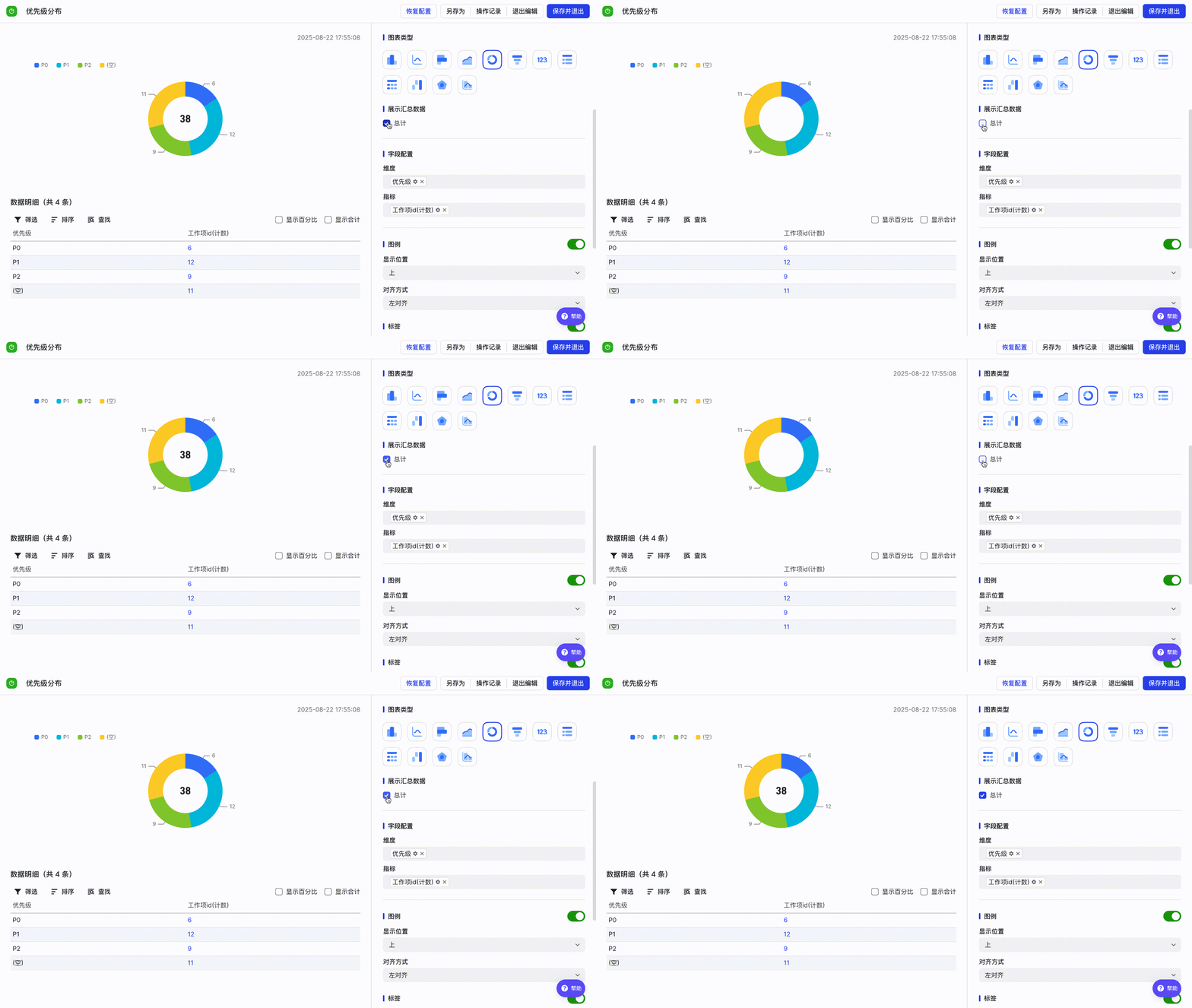
2.8 展示彙總資料
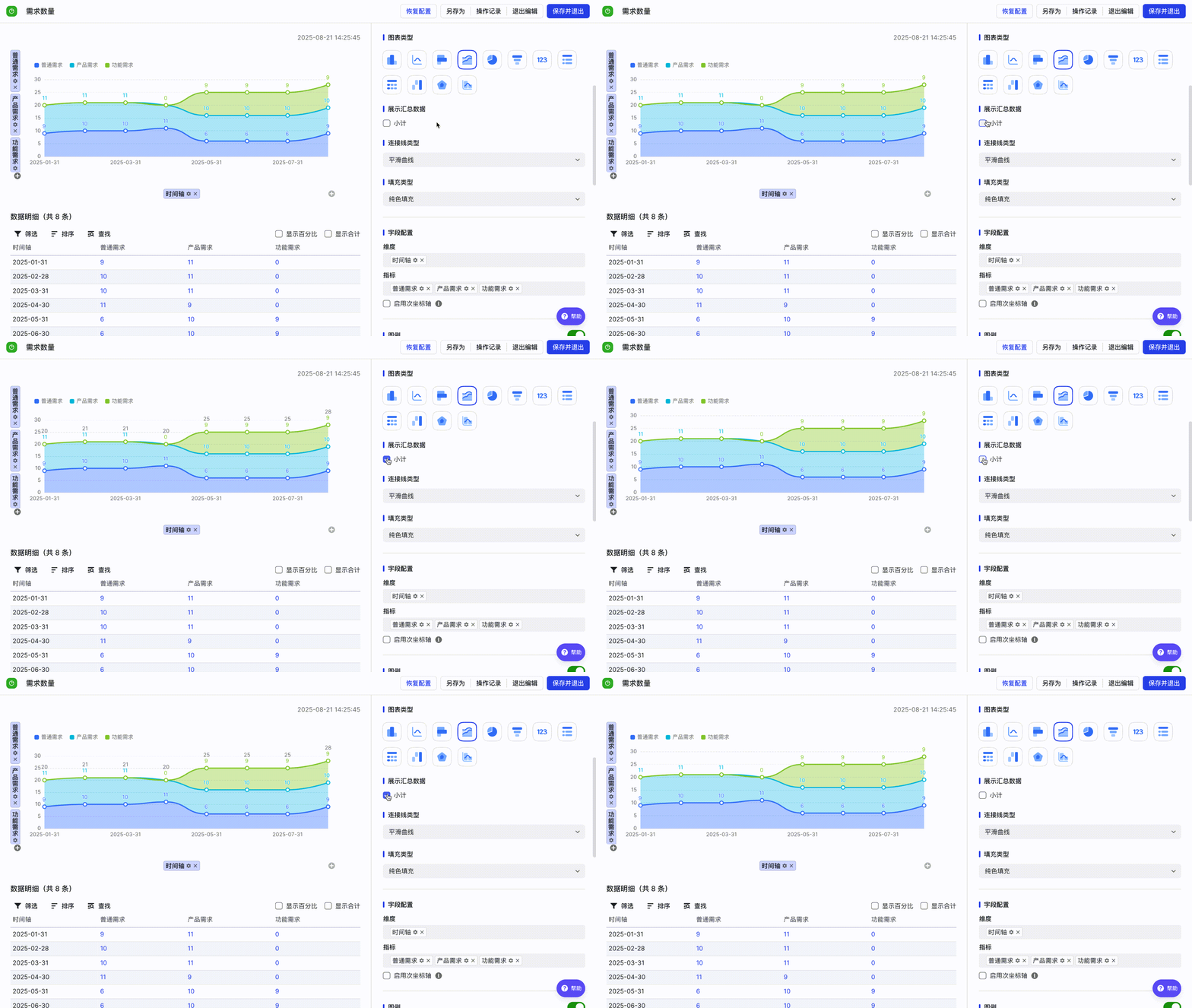
當圖表型別涉及堆疊圖形時,可以操作“小計”、“總計”按鈕,設定是否展示彙總資料。
適用圖表型別:堆疊圖、環圖、瀑布圖。
2.9 參考線
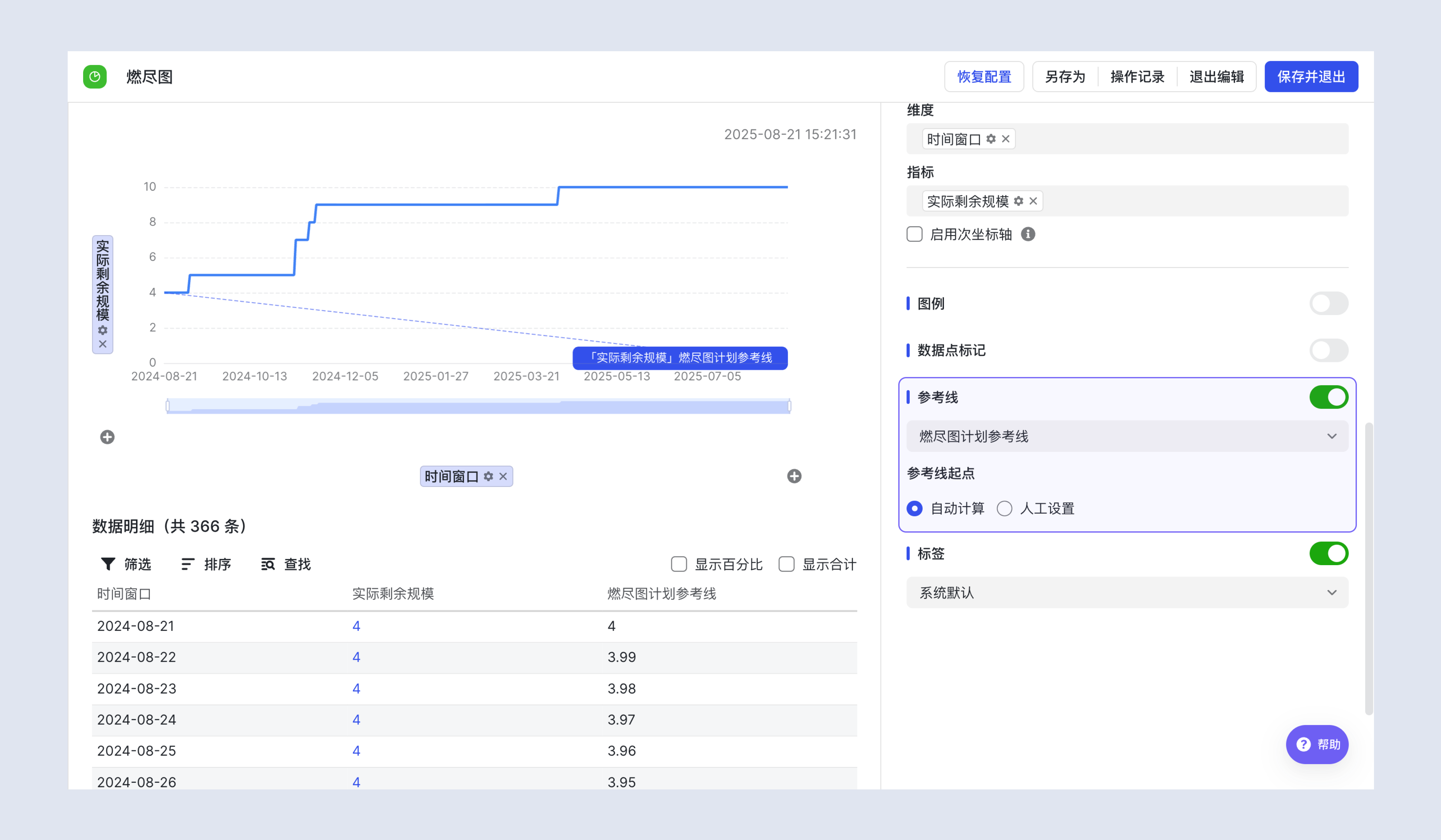
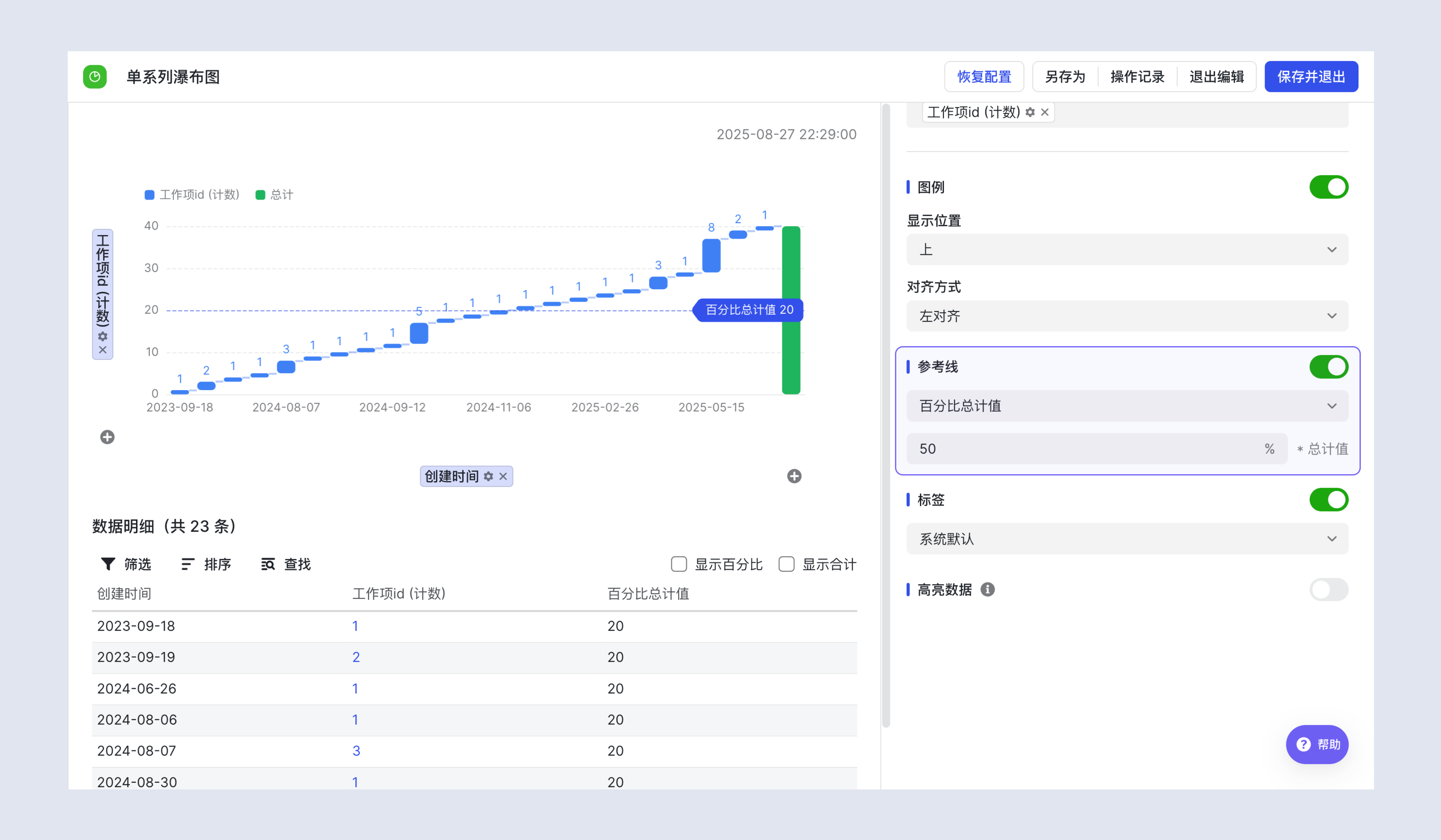
包含常量、最大值、最小值、平均值、中位數、總值、燃盡圖計劃參考線和百分比總計值。透過對齊標準資料,可以進行針對性的分析。
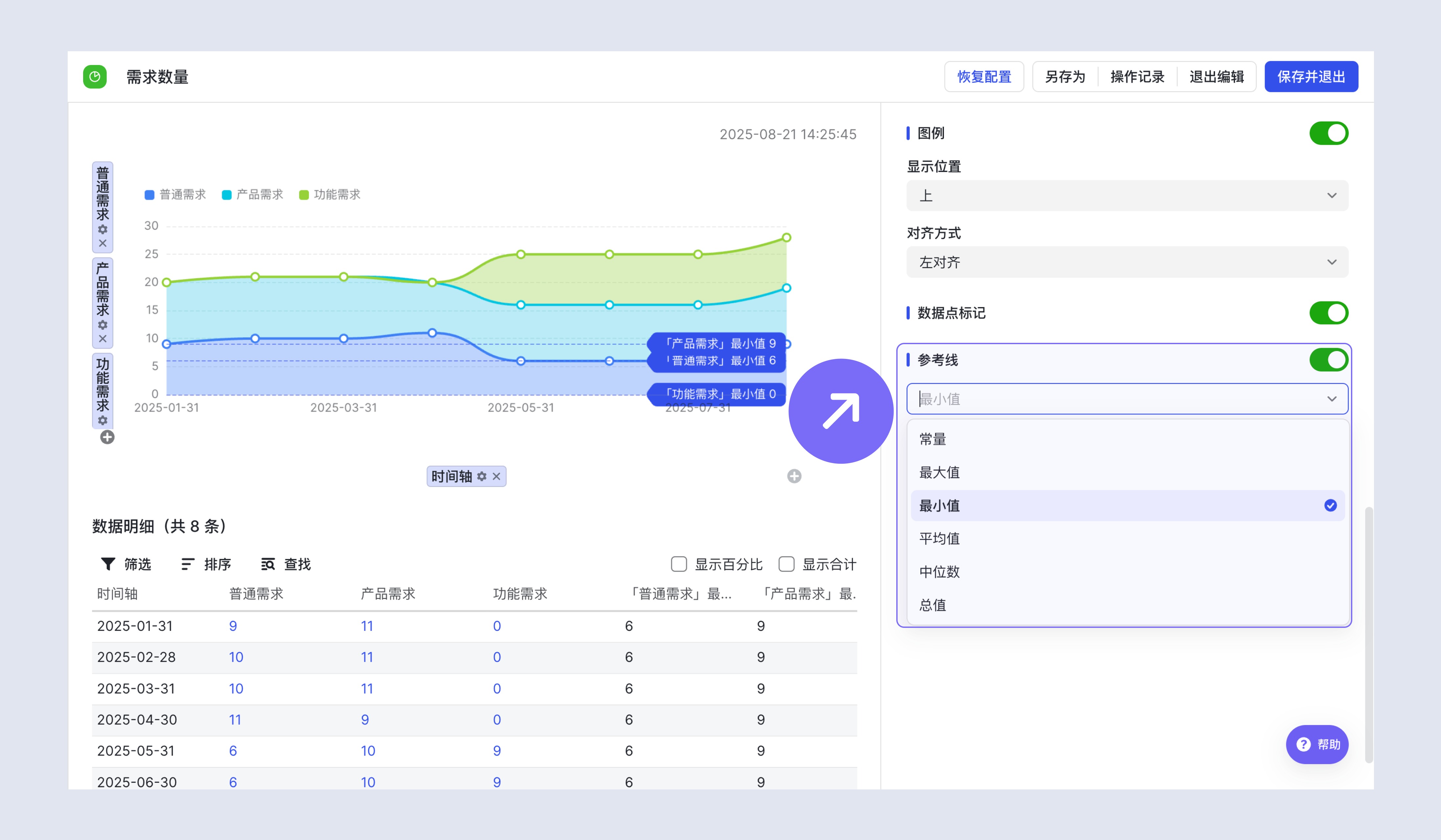
圖表型別選擇普通折線圖時,才能選到“燃盡圖計劃參考線”。可以自定義設定參考線起點。 圖表型別選擇瀑布圖時,才能選到“百分比總計值”。
2.10 標籤
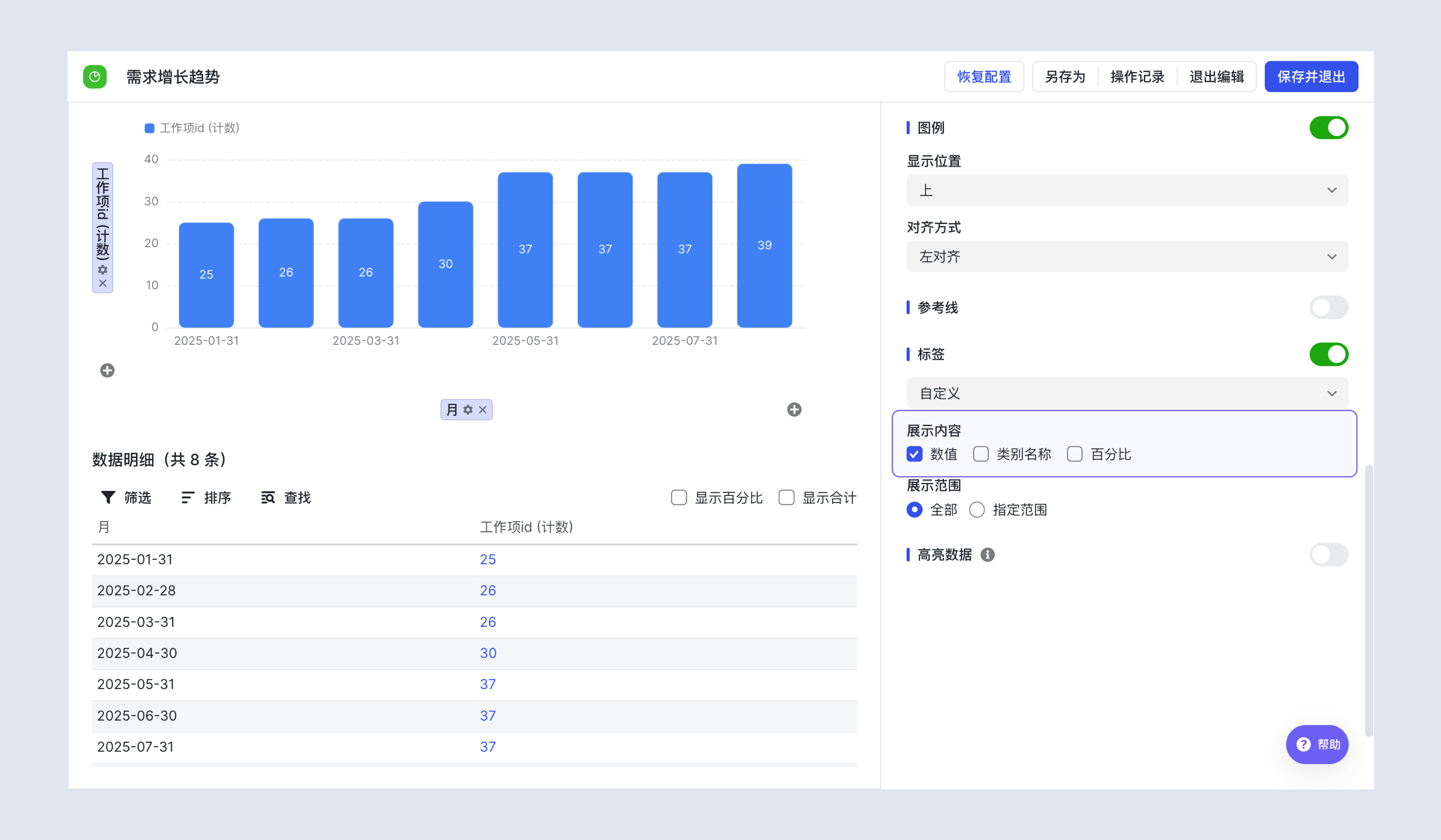
標籤可以設定是否展示,展示標籤,可以選擇系統預設,或者選擇自定義展示內容和展示範圍。 展示內容:
- 數值:指標的數值
- 類別名稱:指標的名稱
- 百分比:指標占總計的百分比
展示範圍
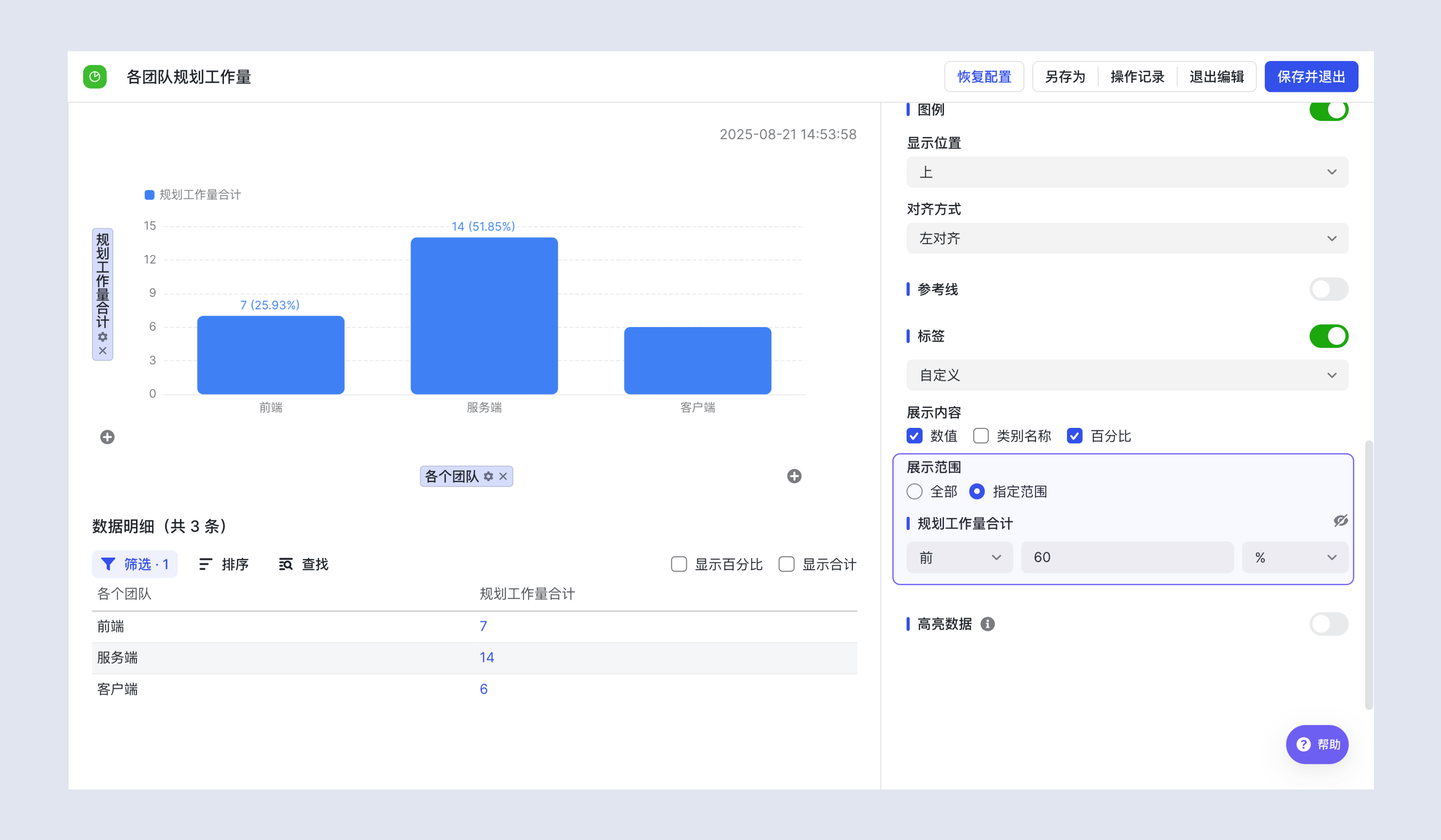
- 全部
- 指定範圍:可指定展示部分資料標籤。
2.11 高亮資料
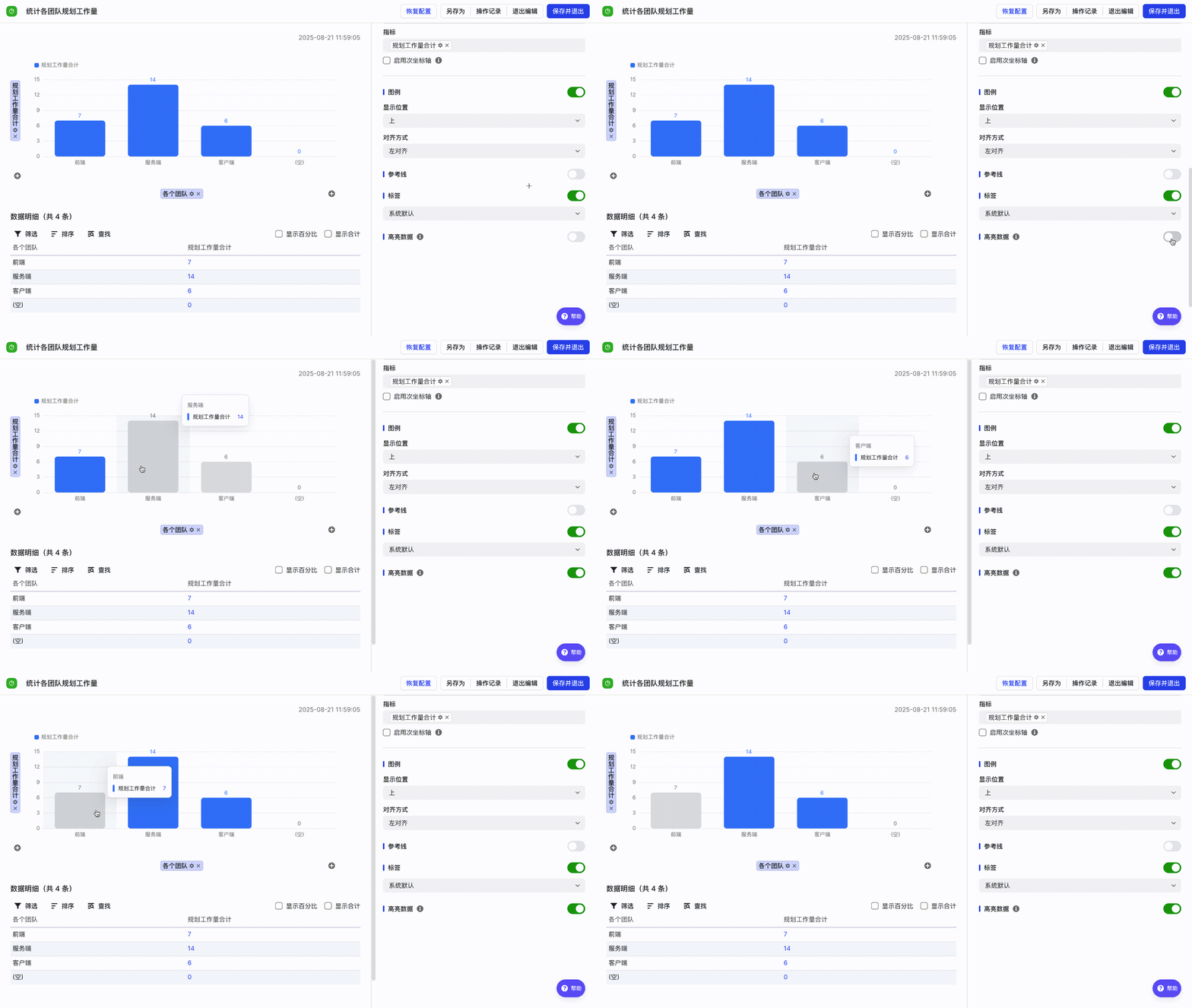
開啟後,圖表內所有資料將會置灰顯示,至少保留一個資料高亮,可手動選擇需要高亮的資料,操作如圖所示。
三、資料明細
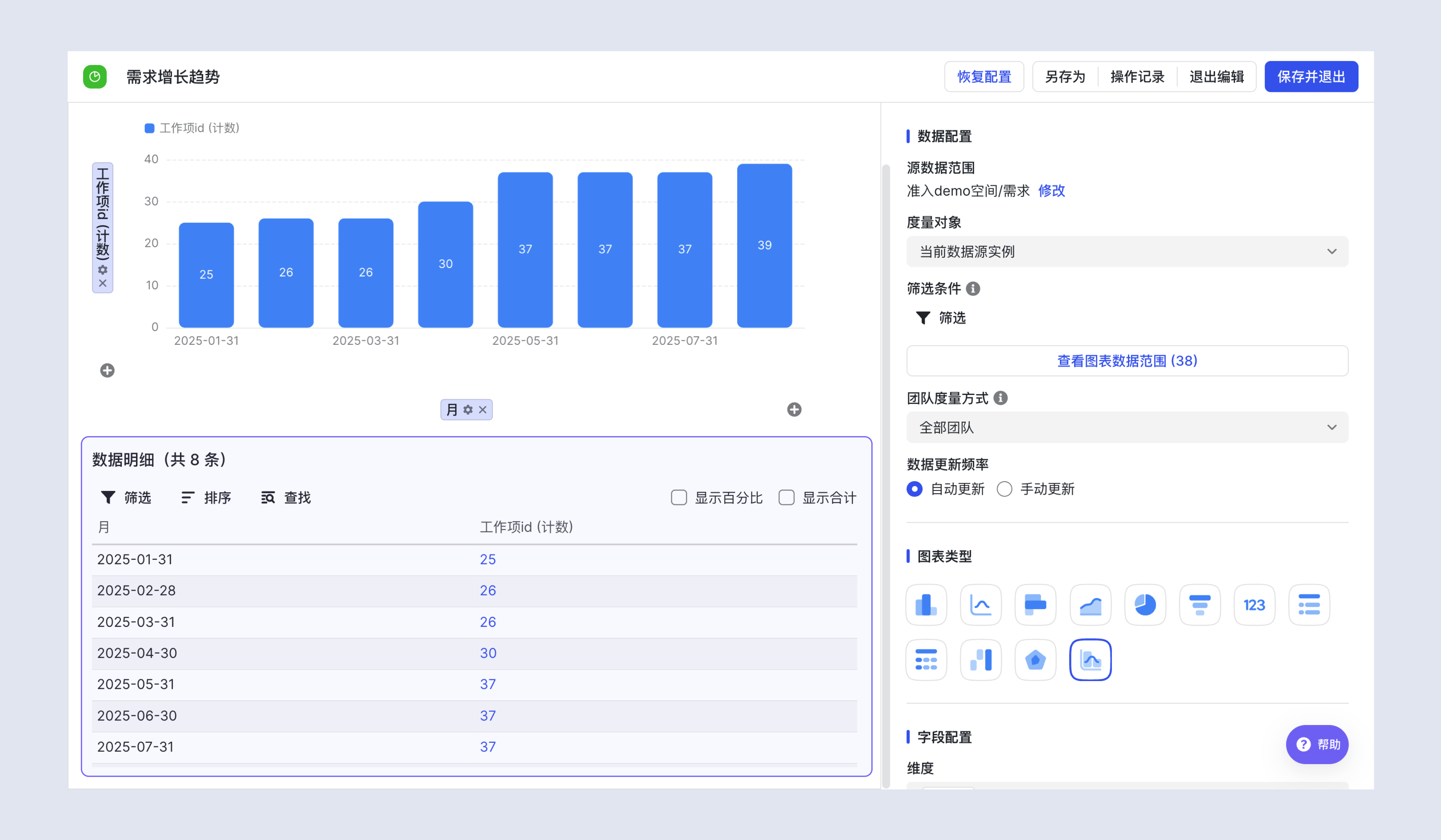
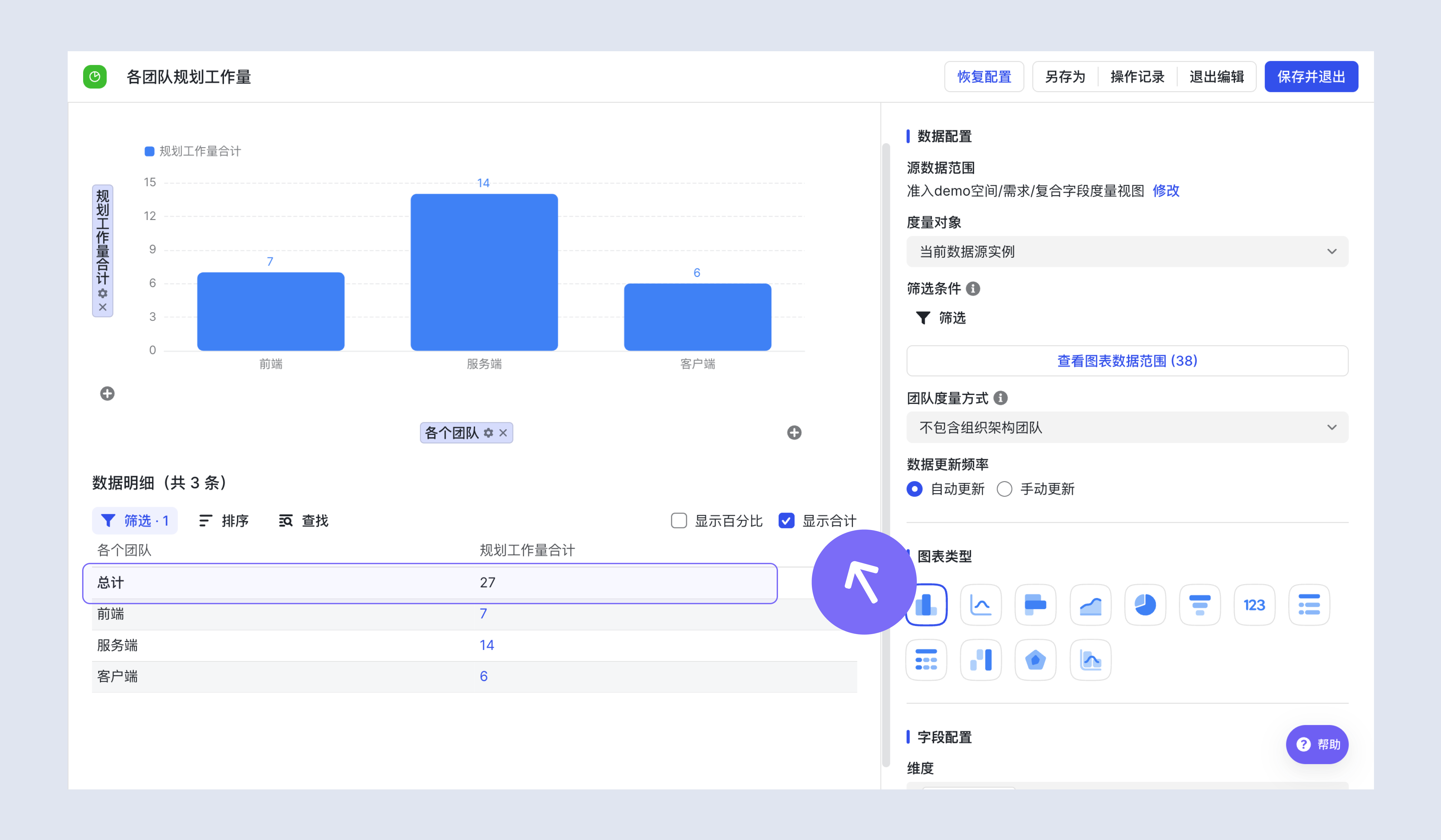
資料明細是以表格形式展示度量圖表計算結果。 可以在資料明細中對計算結果進一步處理,例如檢視資料詳情、篩選、排序、顯示合計等。
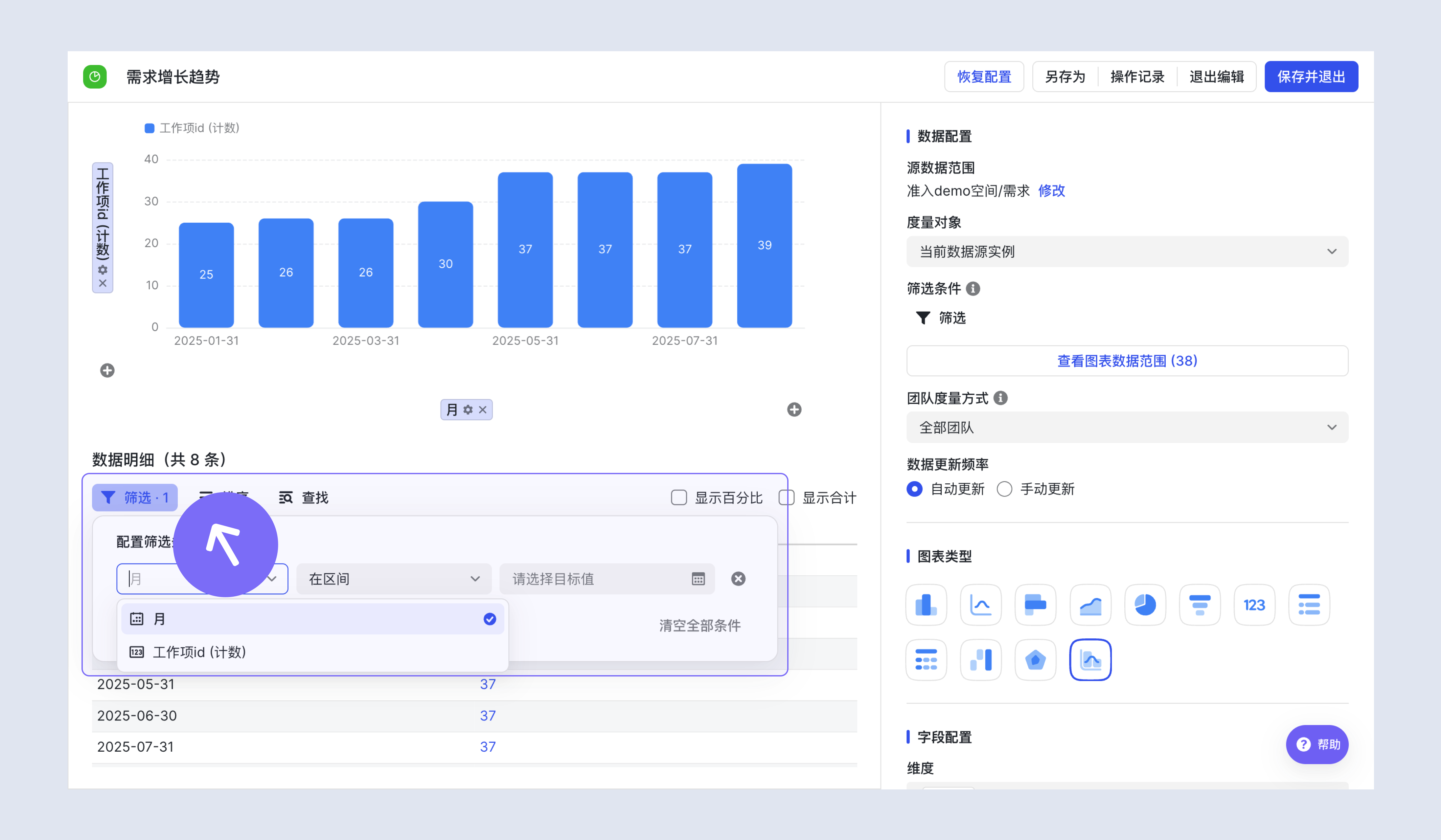
3.1 篩選
資料明細的篩選功能,只能選擇到圖表的維度或指標欄位。對資料加工後的結果進行篩選。
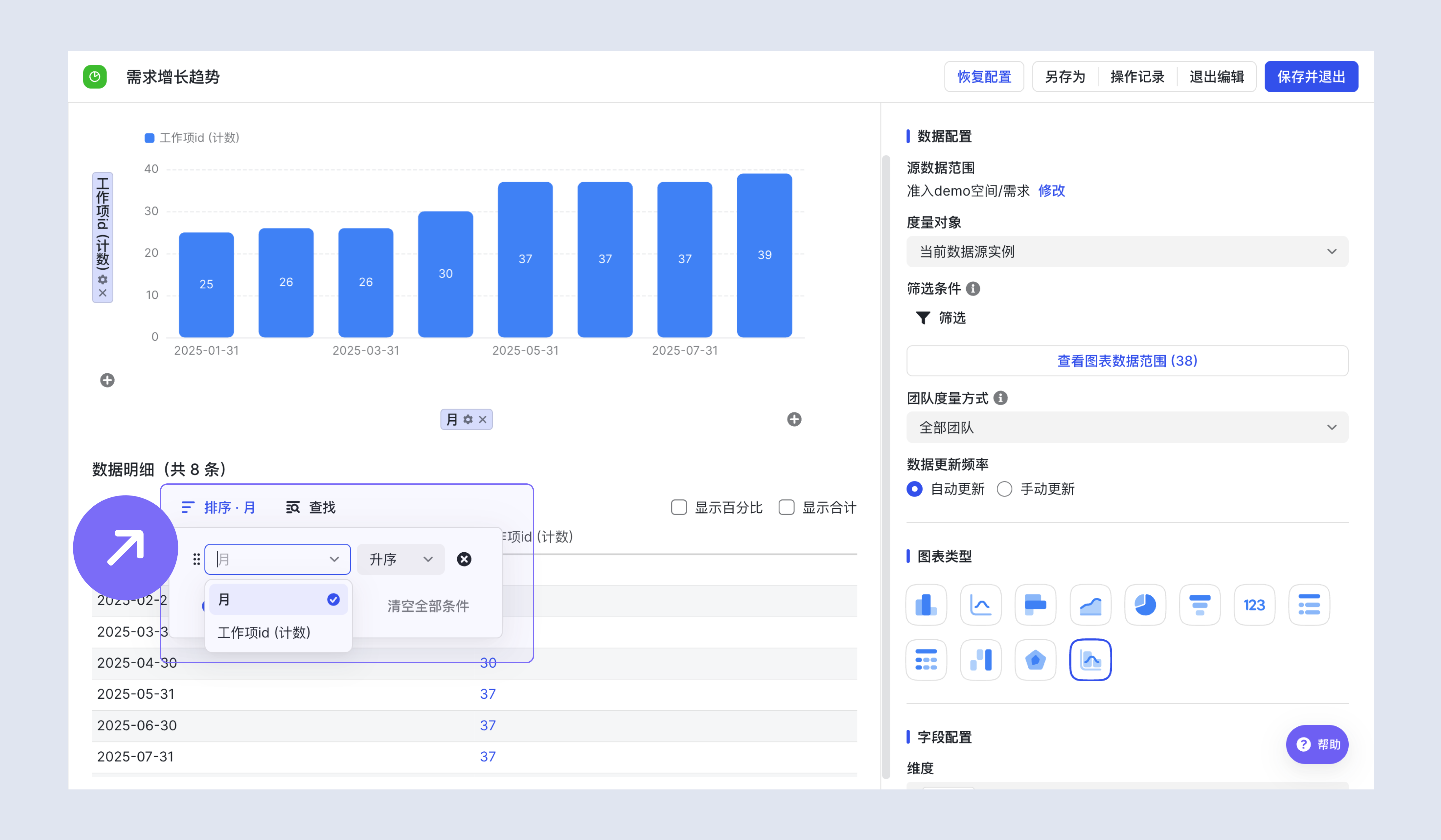
3.2 排序
資料明細的排序功能,只能選擇到圖表的維度或指標欄位。對資料加工後的結果進行排序。
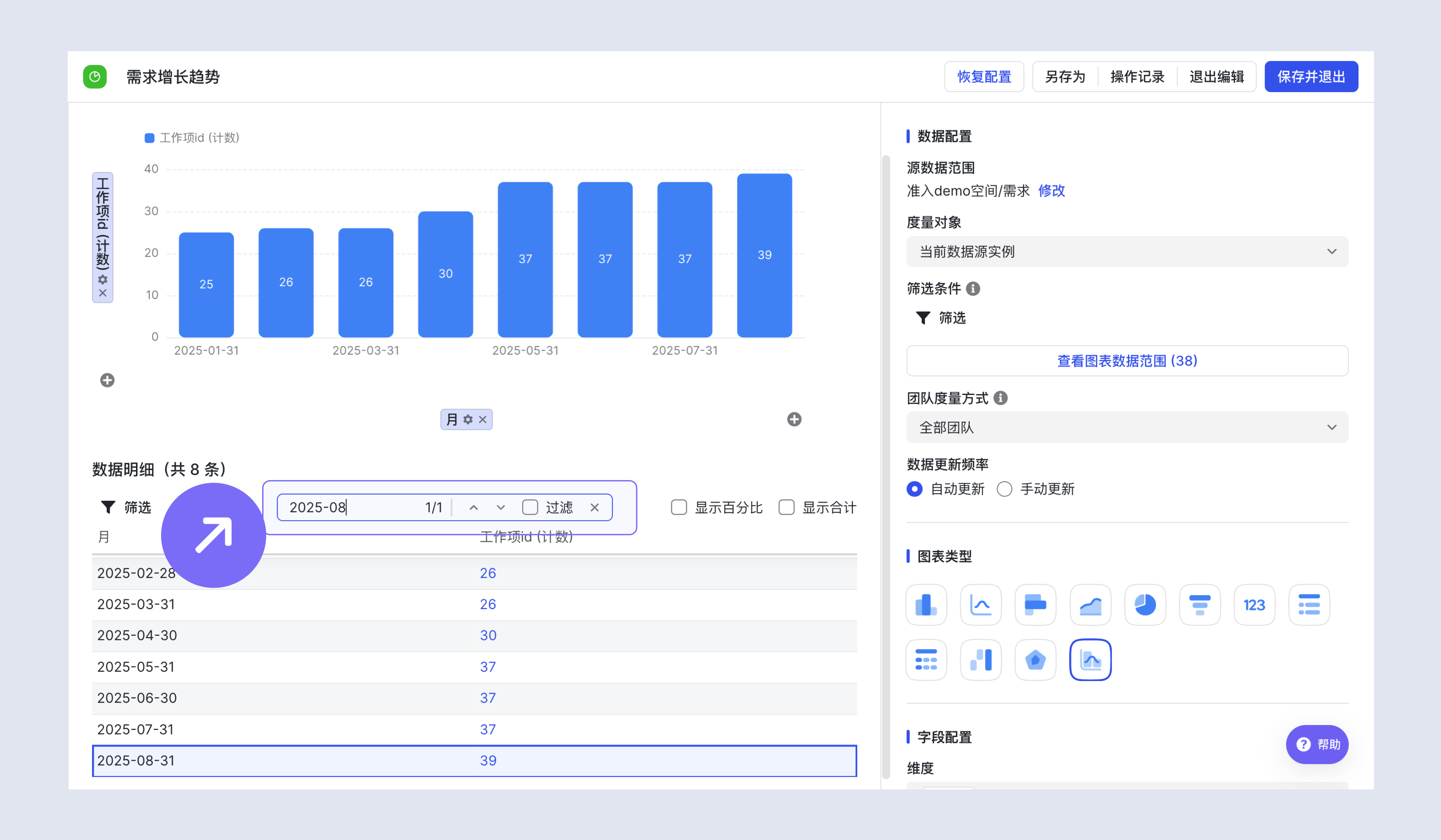
3.3 查詢
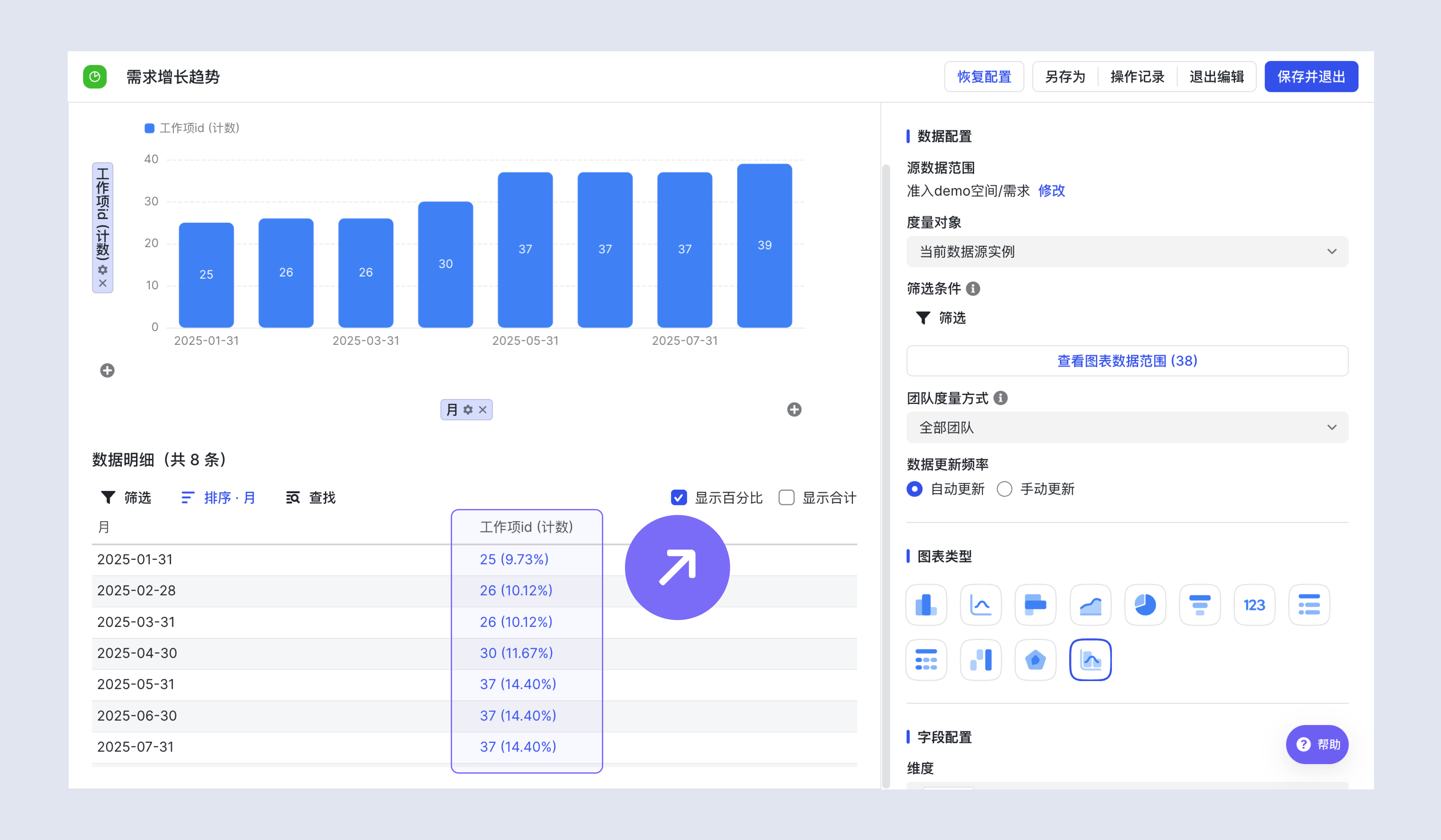
3.4 顯示百分比
3.5 顯示合計
3.6 資料下鑽
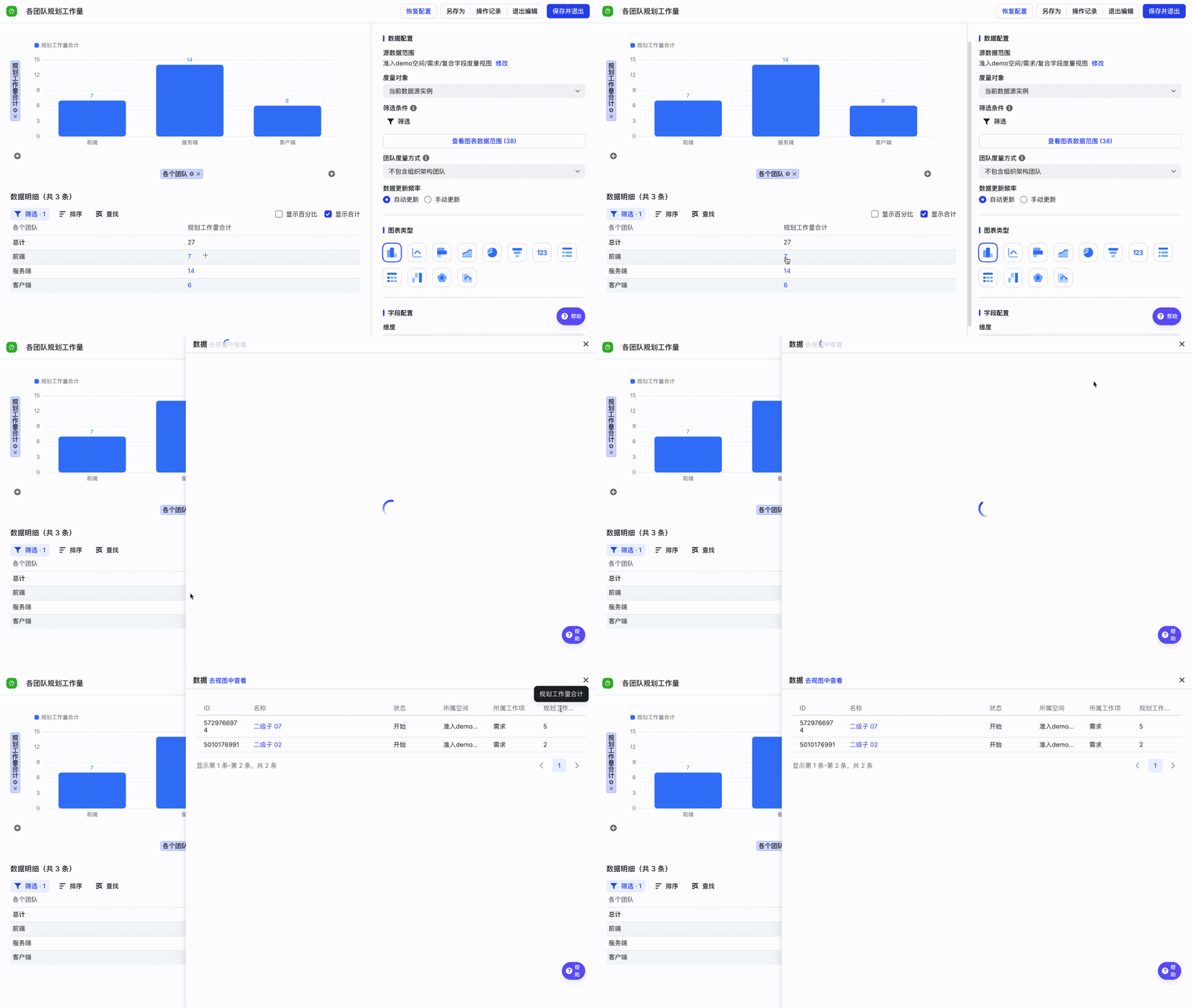
點選指標,可以下鑽檢視資料明細。
四、圖表使用
點選新建,進入圖表配置介面,完成圖表建立後,儲存圖表配置並退出。即可在圖表檢視介面上,對圖表進行更多操作。具體如下:
4.1 主題配色
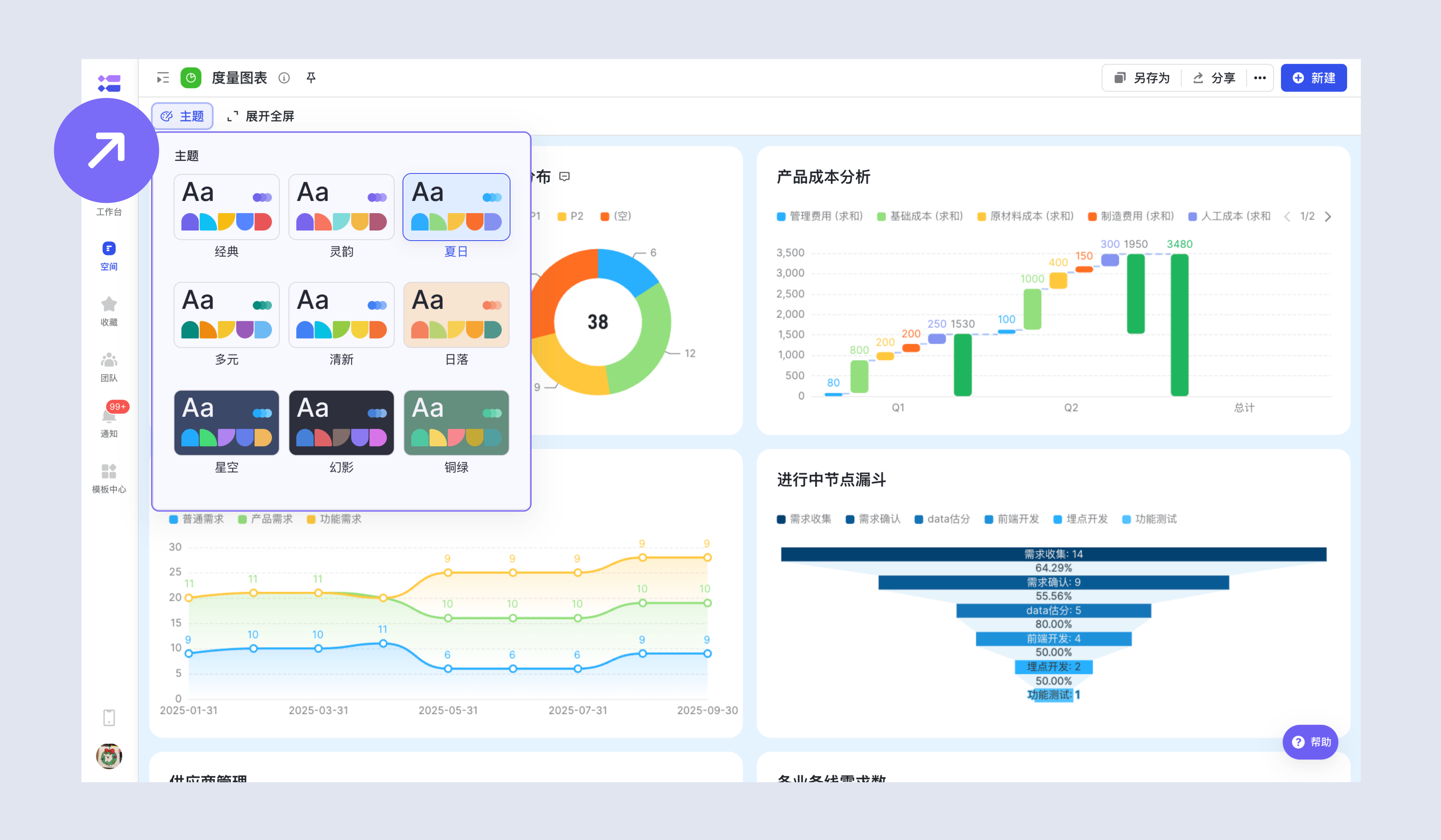
在檢視名稱下方,有「主題」按鈕,檢視協作者可以進行圖表顏色及樣式設定。目前提供9種主題選擇。
4.2 全屏檢視
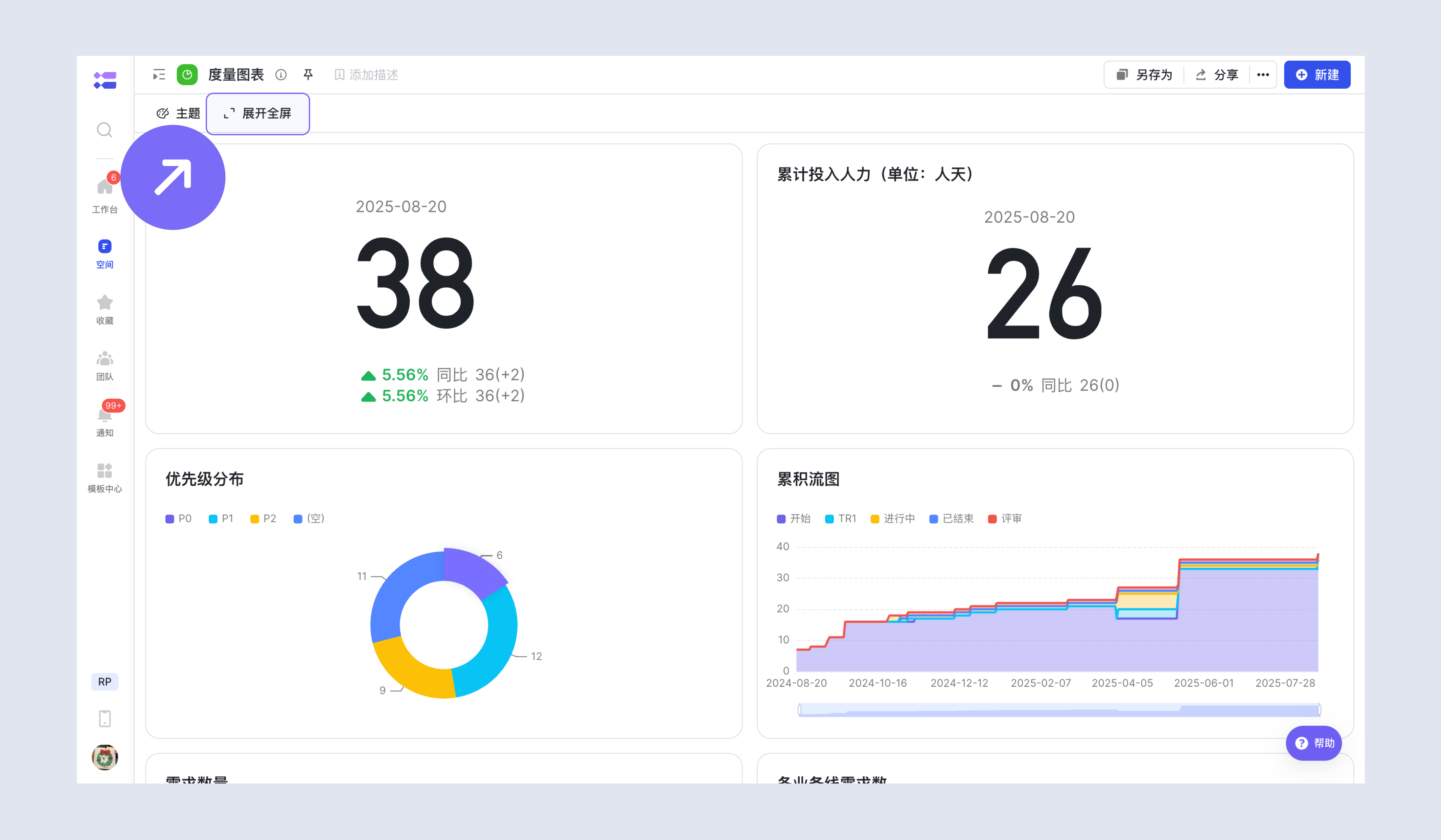
點選圖表檢視名稱下方的「展開全屏」,可以將整個介面的圖表全屏展示,更適合在會議時聚焦圖表資料表現。
只有圖表檢視支援整個儀表盤展開全屏,工作項檢視和全景檢視不支援。
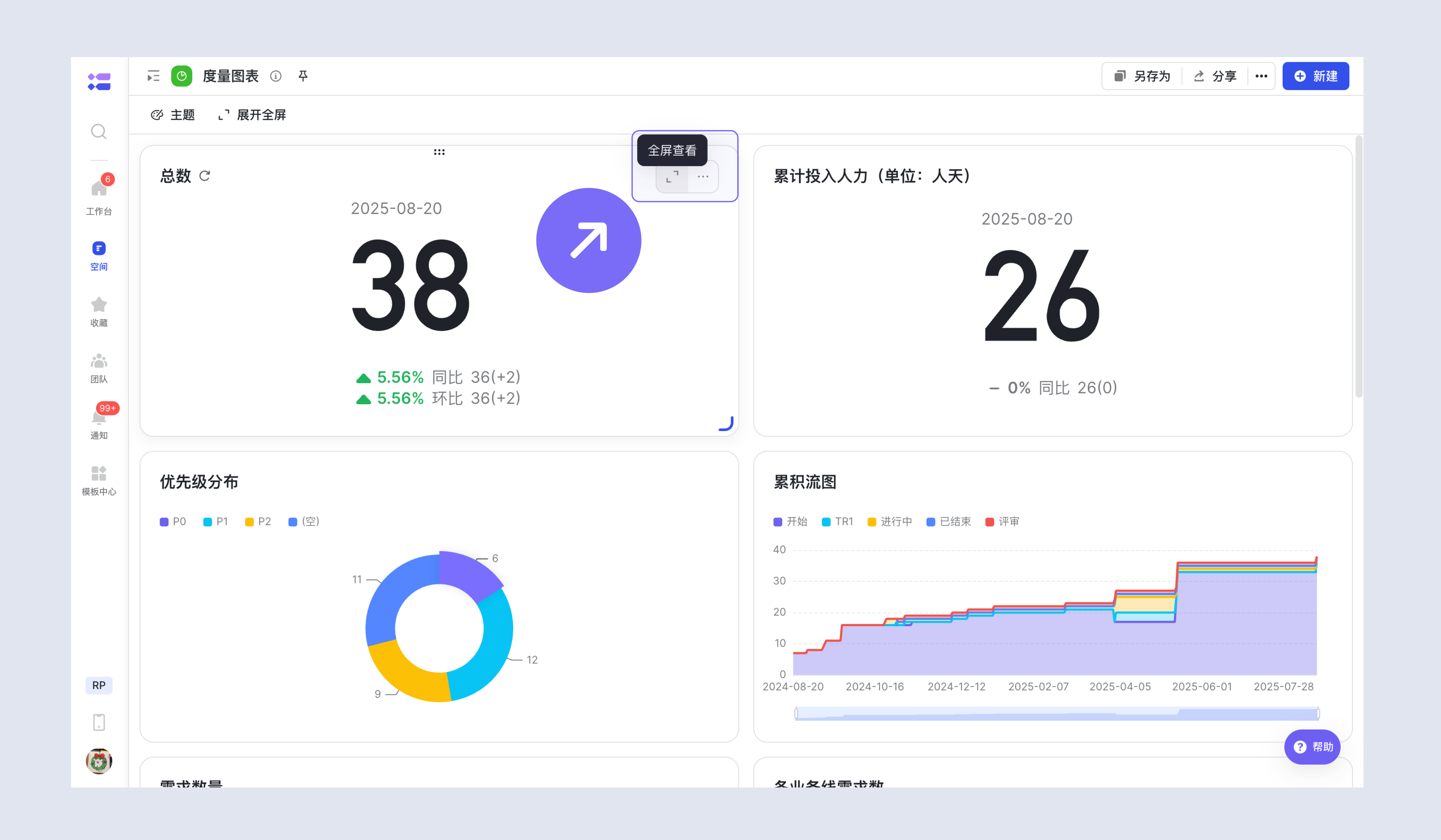
在單個圖表卡片上點選「全屏檢視」,也可以將單個圖表放大展示。
4.3 尺寸調整
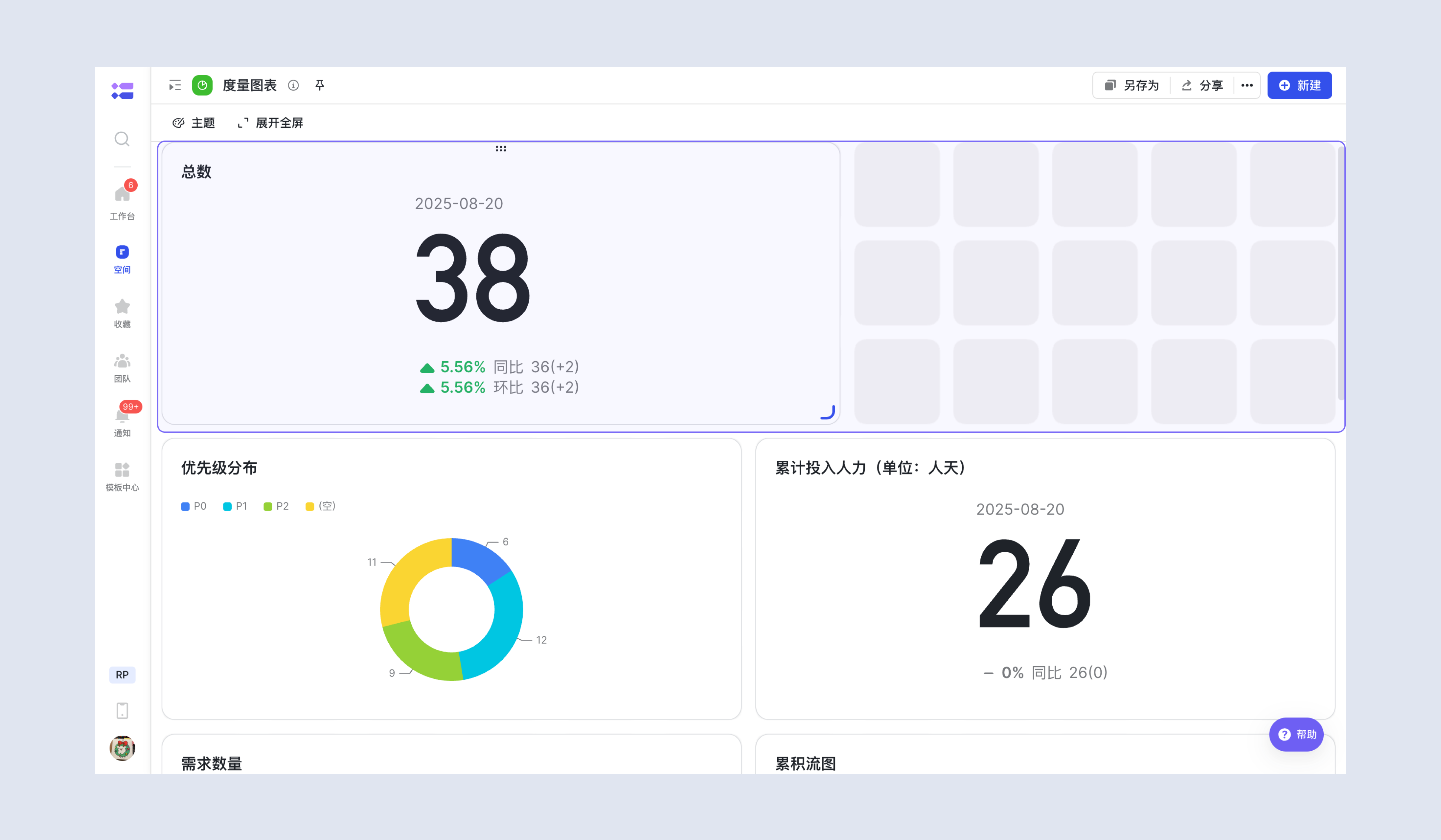
對於一些資料量比較多的圖表,我們可以透過拖拽圖表右下角的標識,調整圖表大小的展示。
4.4 開啟詳情頁
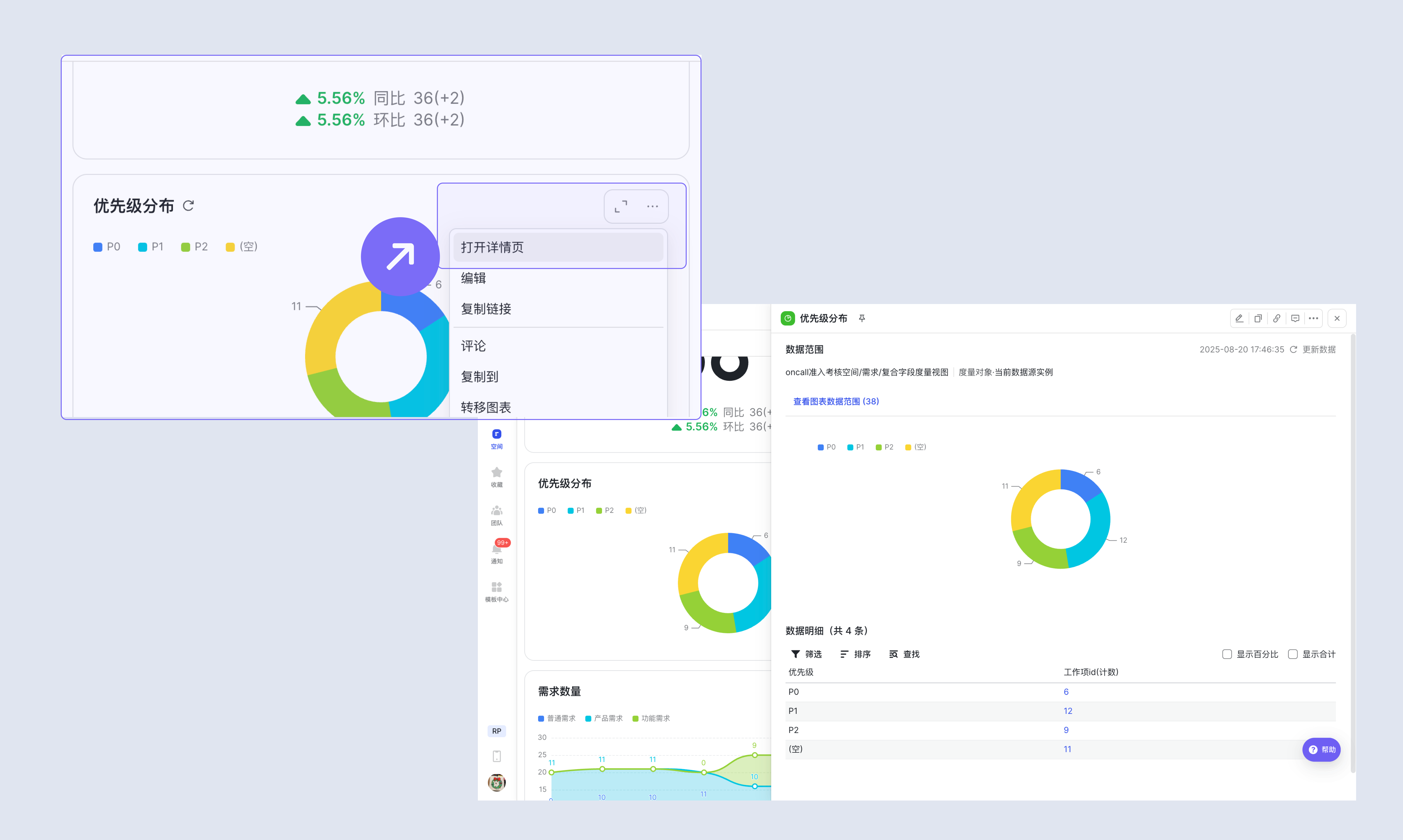
點選圖表標題,或者點選開啟詳情頁,可以展開圖表詳情。
4.5 下鑽檢視資料明細
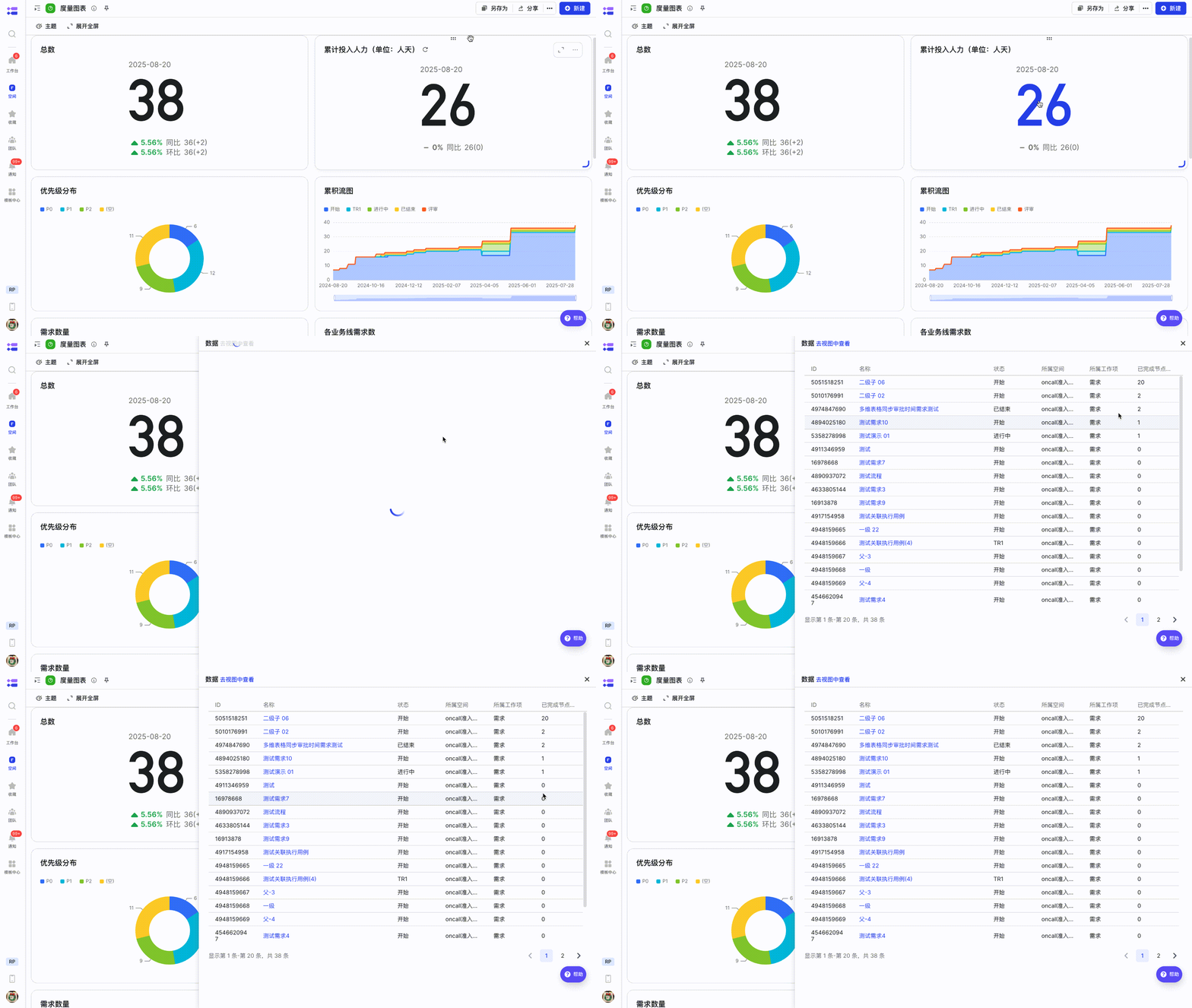
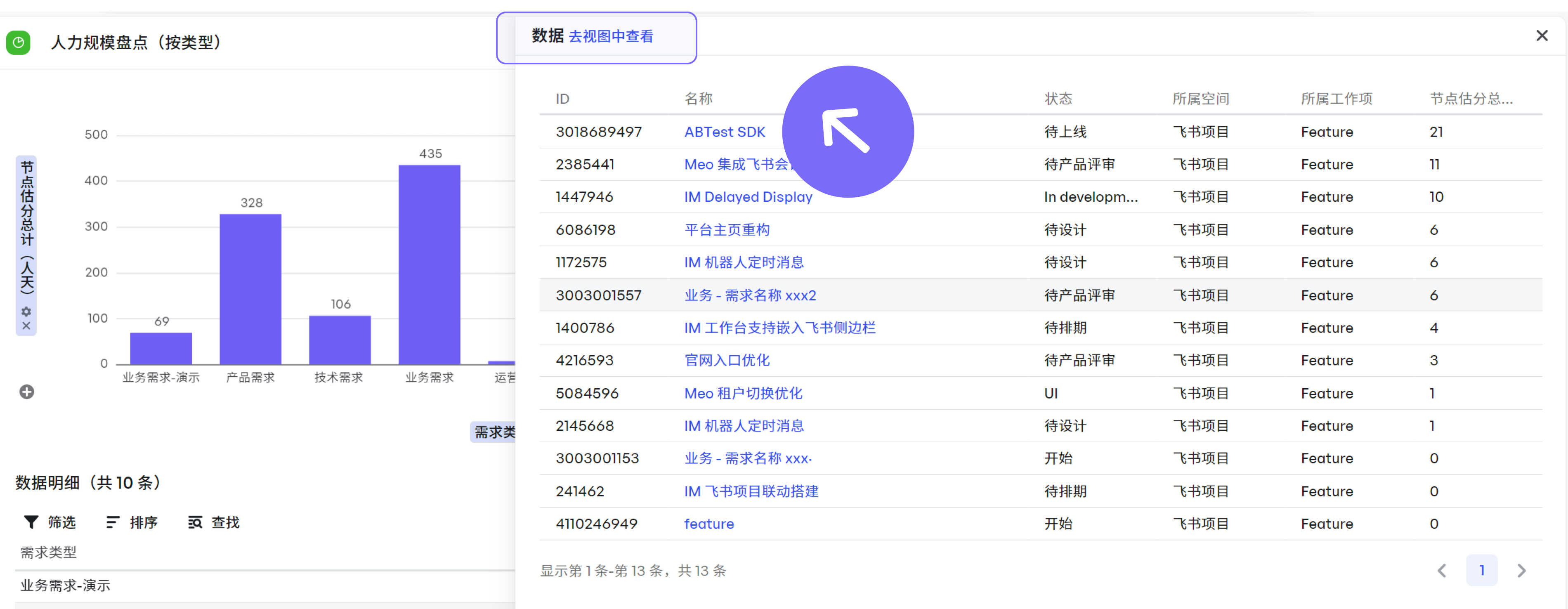
滑鼠點選圖表上指標繪製區或資料明細內的指標結果,可進入下鑽頁面(除增長量/率等計算外),檢視滿足篩選、公式條件、維度參與計算的例項的明細。
- 當計算公式內涉及 filter 函式或"+、-、×、÷"四則運算等複雜計算時,為了保證下鑽列表準確性,不會再過濾不滿足公式條件的例項,而會將全部參與計算例項都展示。
- 下鑽列表欄位固定展示例項ID、名稱、指標計算結果等資訊,暫不支援自定義配置。
- 單選人員欄位計算下鑽比較特殊,會展示參與計算的人員列表。
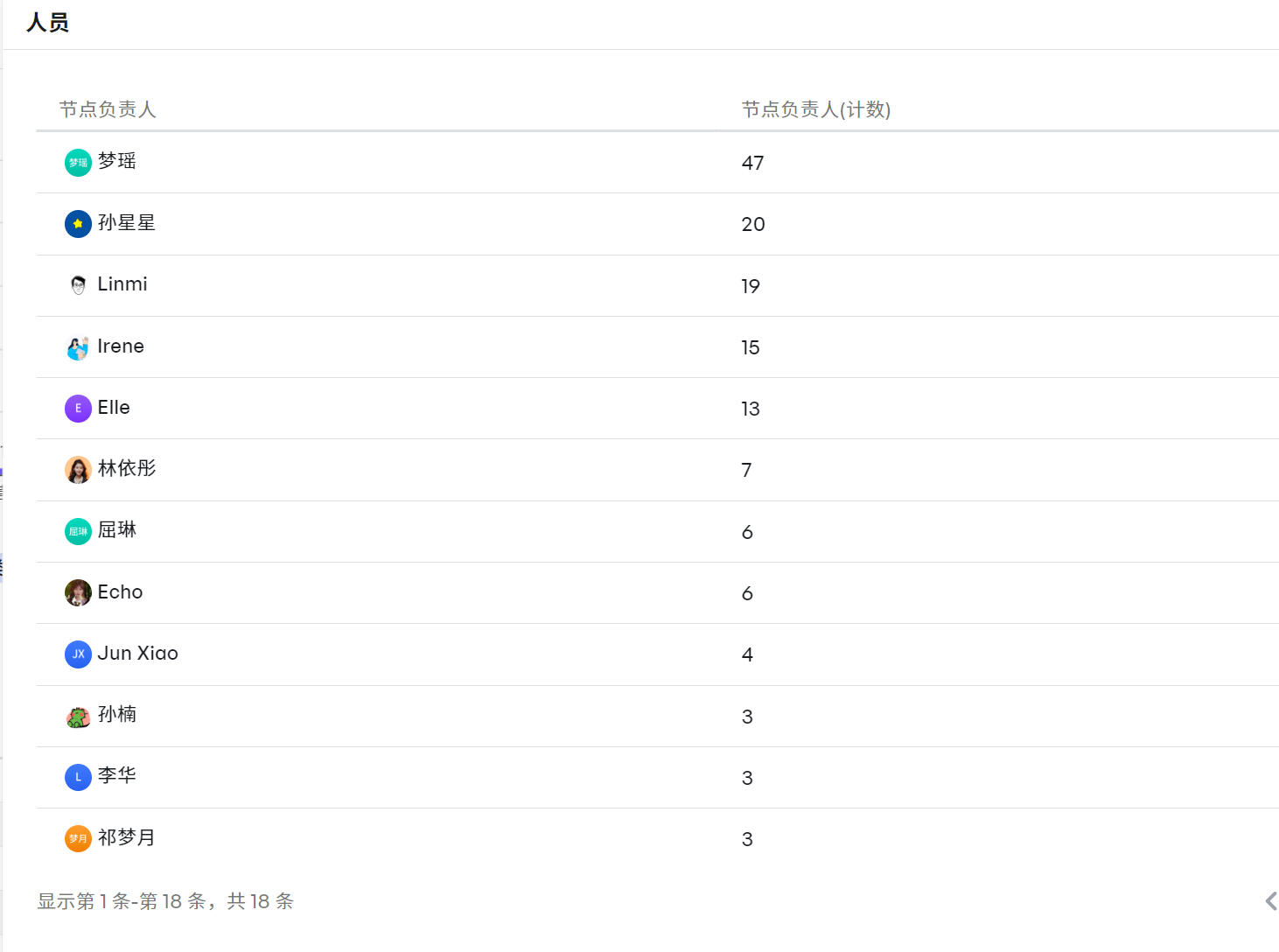
如需針對資料下鑽列表篩選、展示其他欄位可點選「去檢視中檢視」進入固定檢視頁面繼續操作。
4.6 編輯圖表
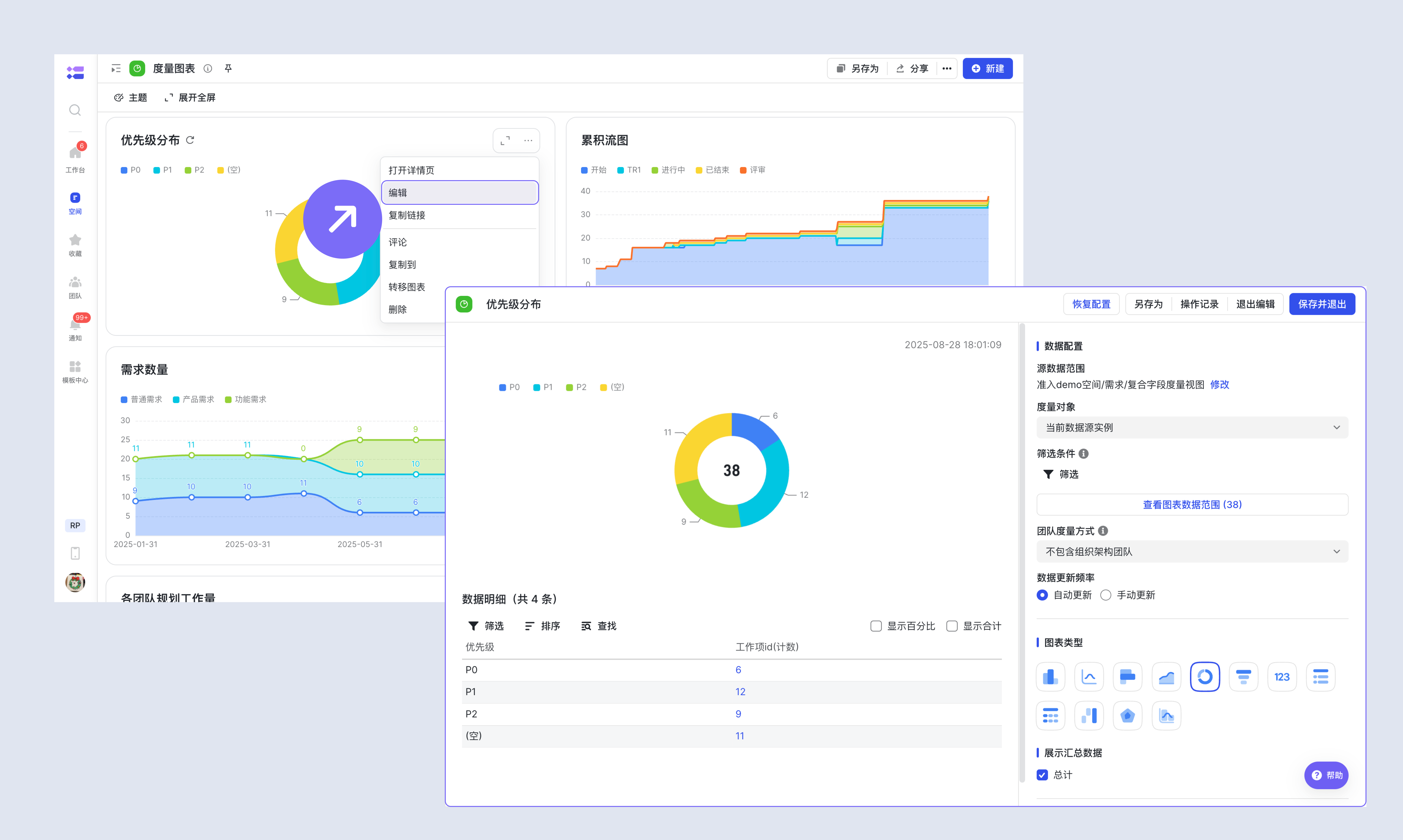
使用編輯圖表,可以對圖表更名、修改維度指標、修改圖表型別等。
4.7 評論圖表
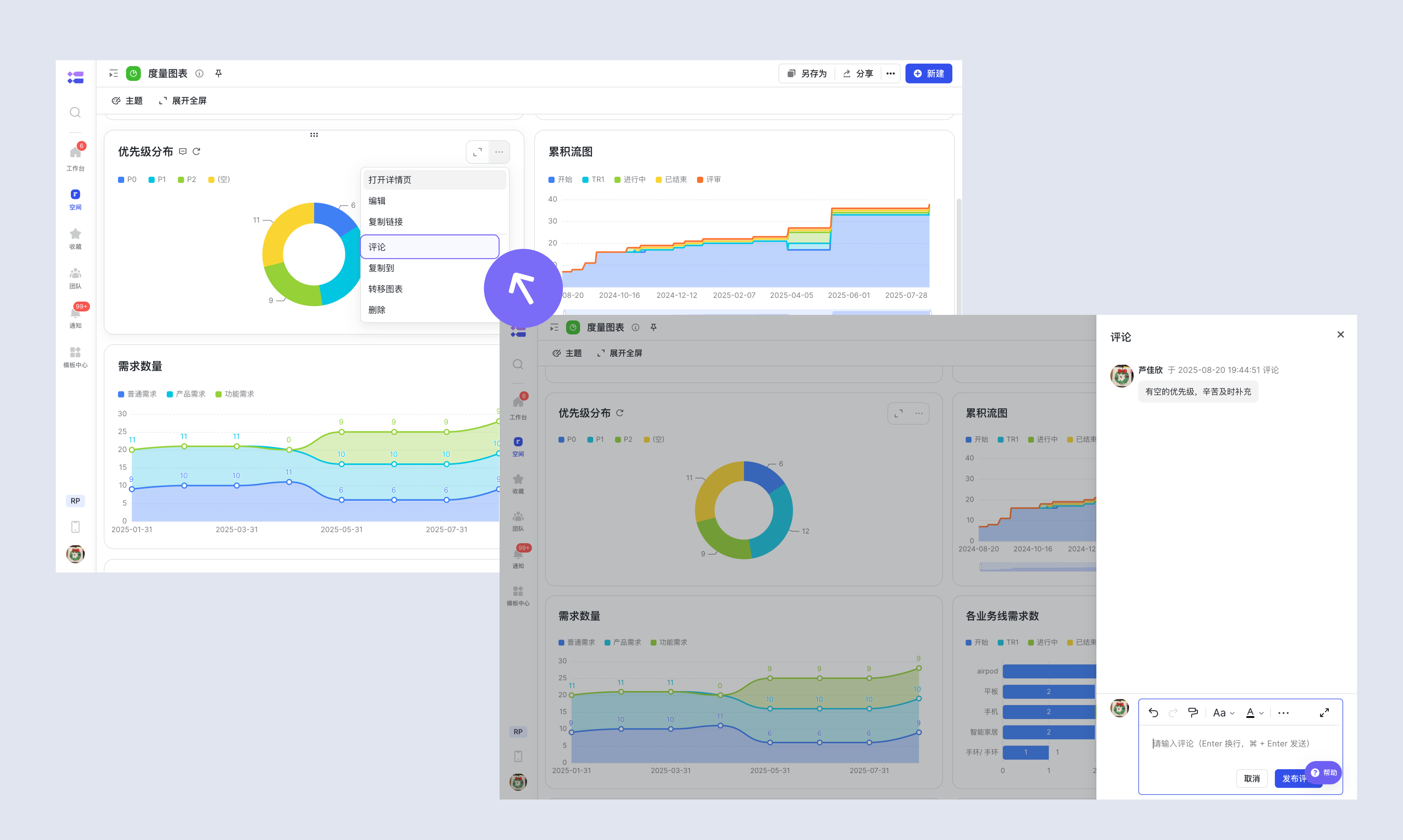
對相關圖表有意見或想法,可以試試評論功能。評論支援富文字格式書寫,支援評論後編輯與回覆。
4.8 複製圖表
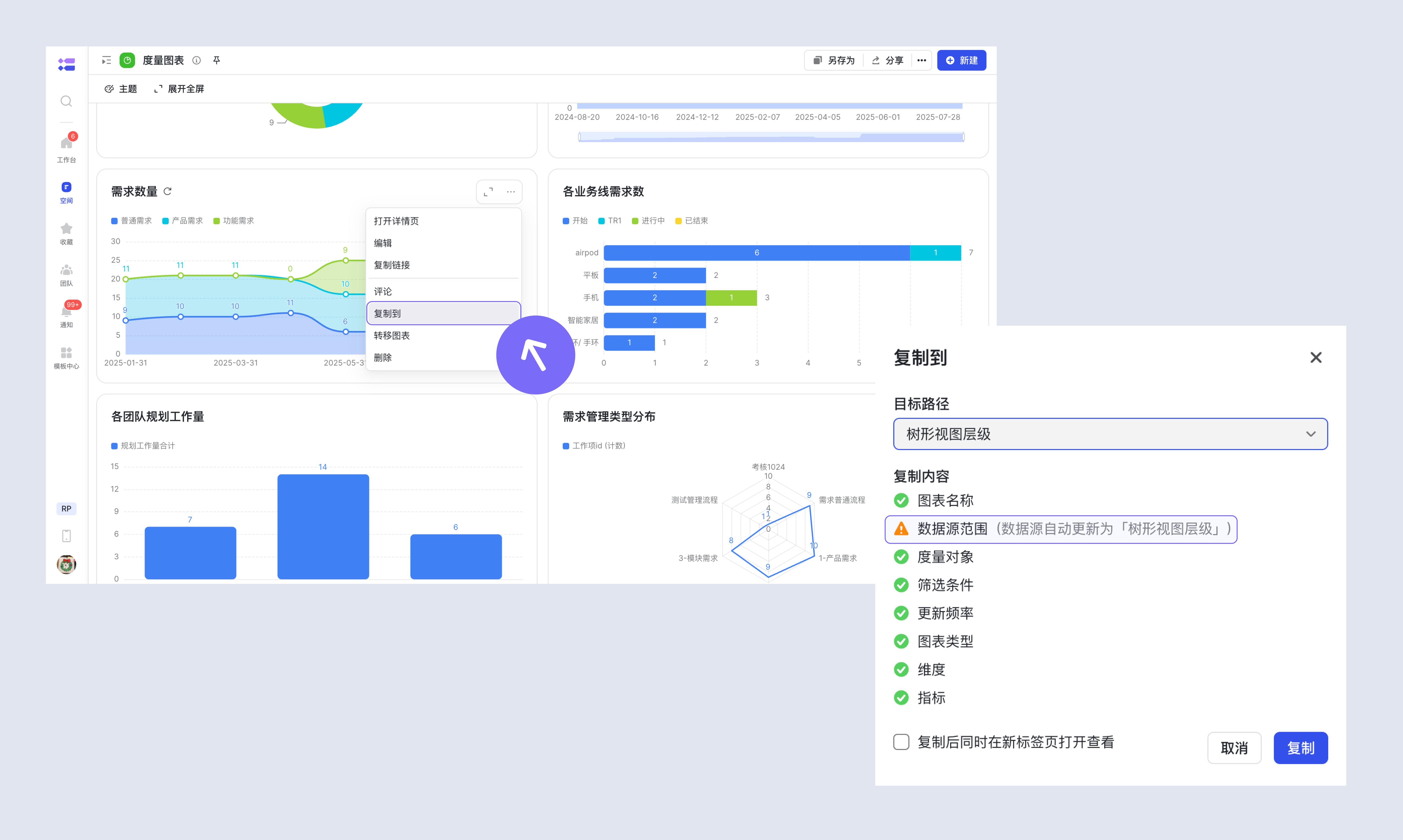
圖表支援複製到其他的圖表檢視、工作項檢視、全景檢視,甚至支援跨空間複製。
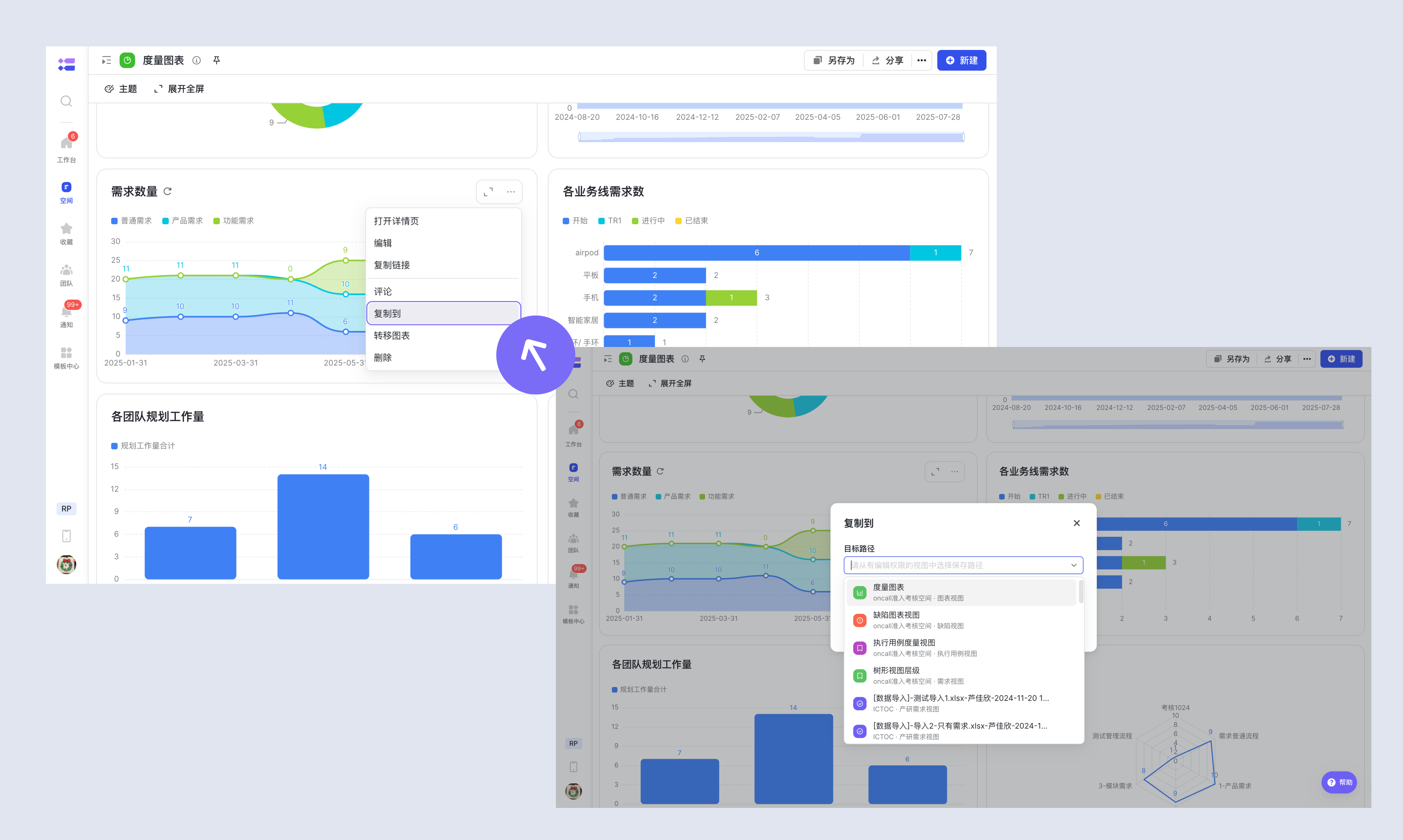
複製至工作項檢視/全景檢視,建立的新圖表資料來源範圍會變更為工作項檢視/全景檢視的資料範圍。
4.9 轉移圖表
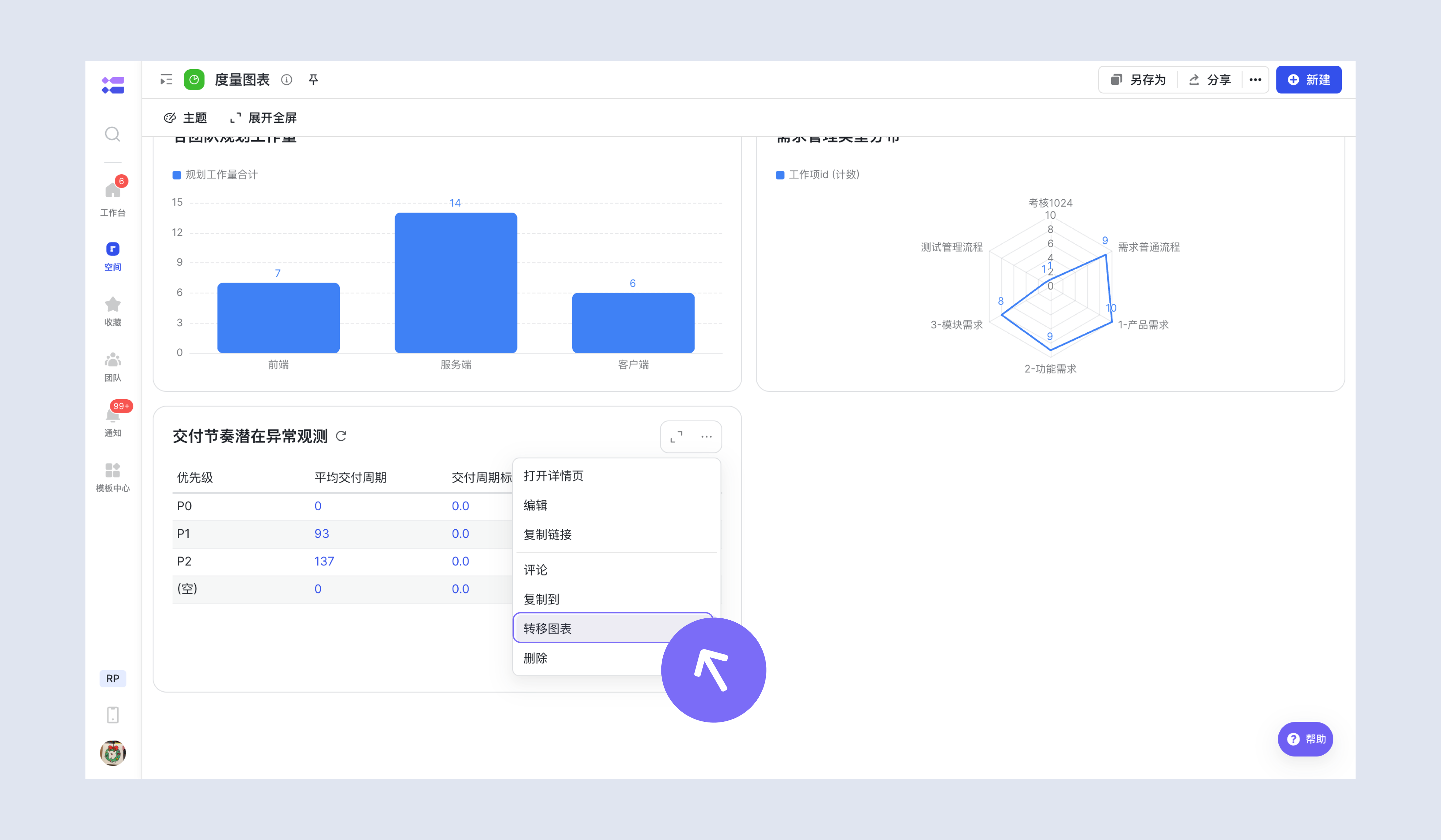
當需要對圖表進行整理時,可以試試轉移圖表,轉移後的圖表只是切換圖表檢視展示,不影響實際資料。
4.10 刪除圖表
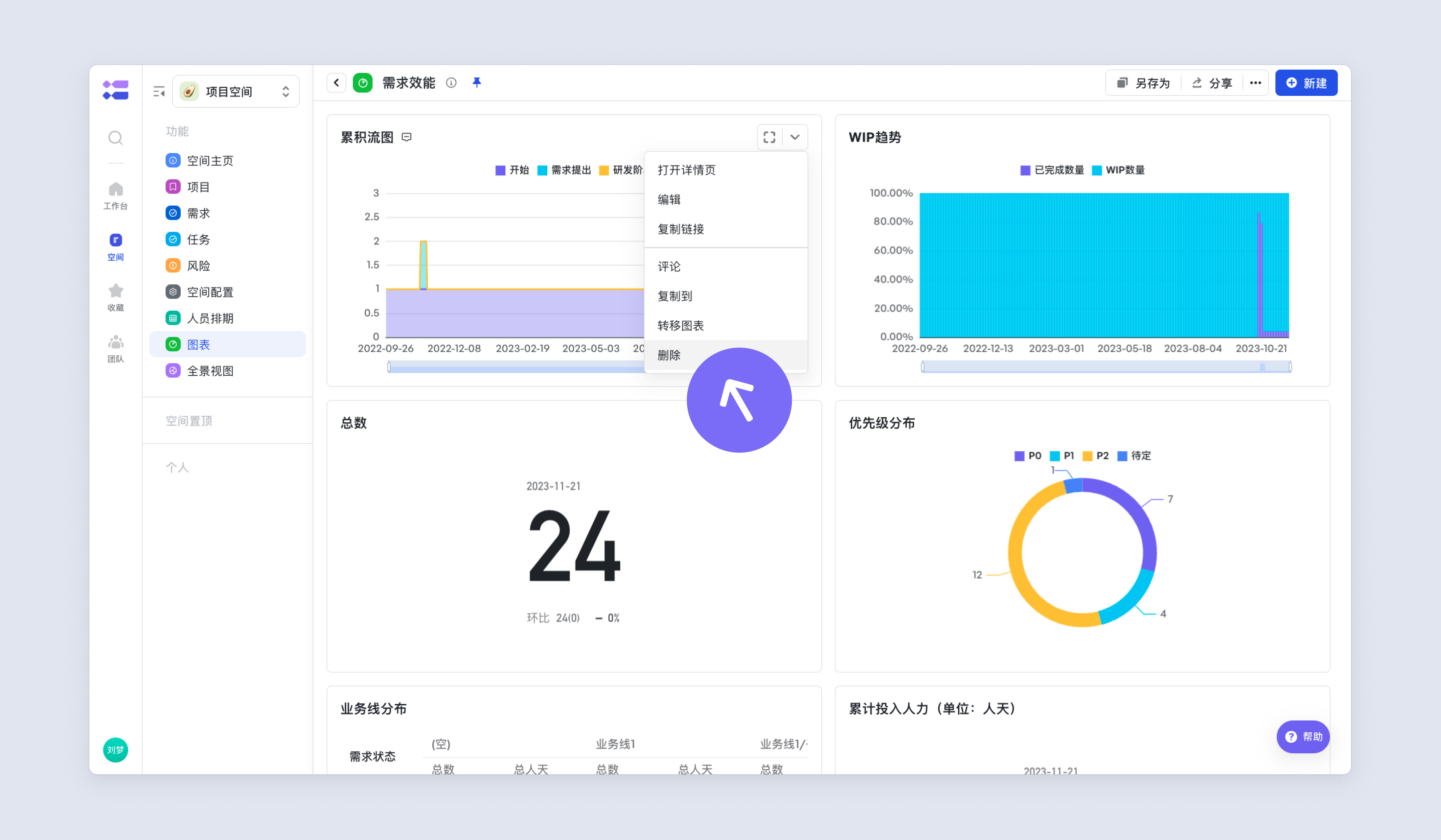
遇到業務發生變動,度量指標失效或者建立了錯誤的圖表,可以刪除圖表。
4.11 圖表搜尋
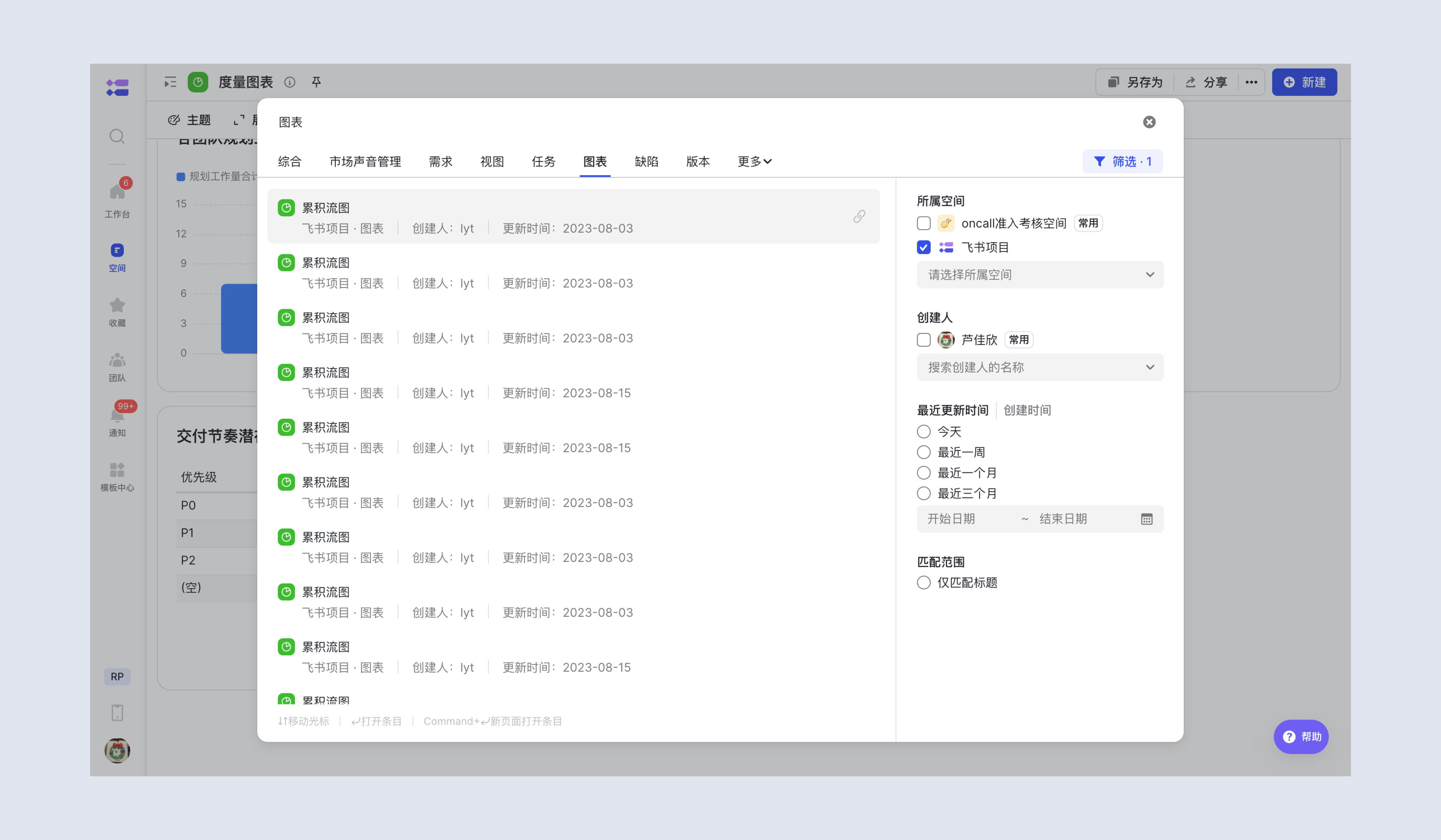
如需搜尋檢視,可以使用Meegle的高階搜尋功能,點選左上角「搜尋」,選擇模組為「圖表」檢索對應的檢視。也可以先輸入關鍵詞,再選擇對應的模組為圖表。右側會顯示“所屬空間”、“建立人”等資訊更精準篩選。
4.12 操作記錄
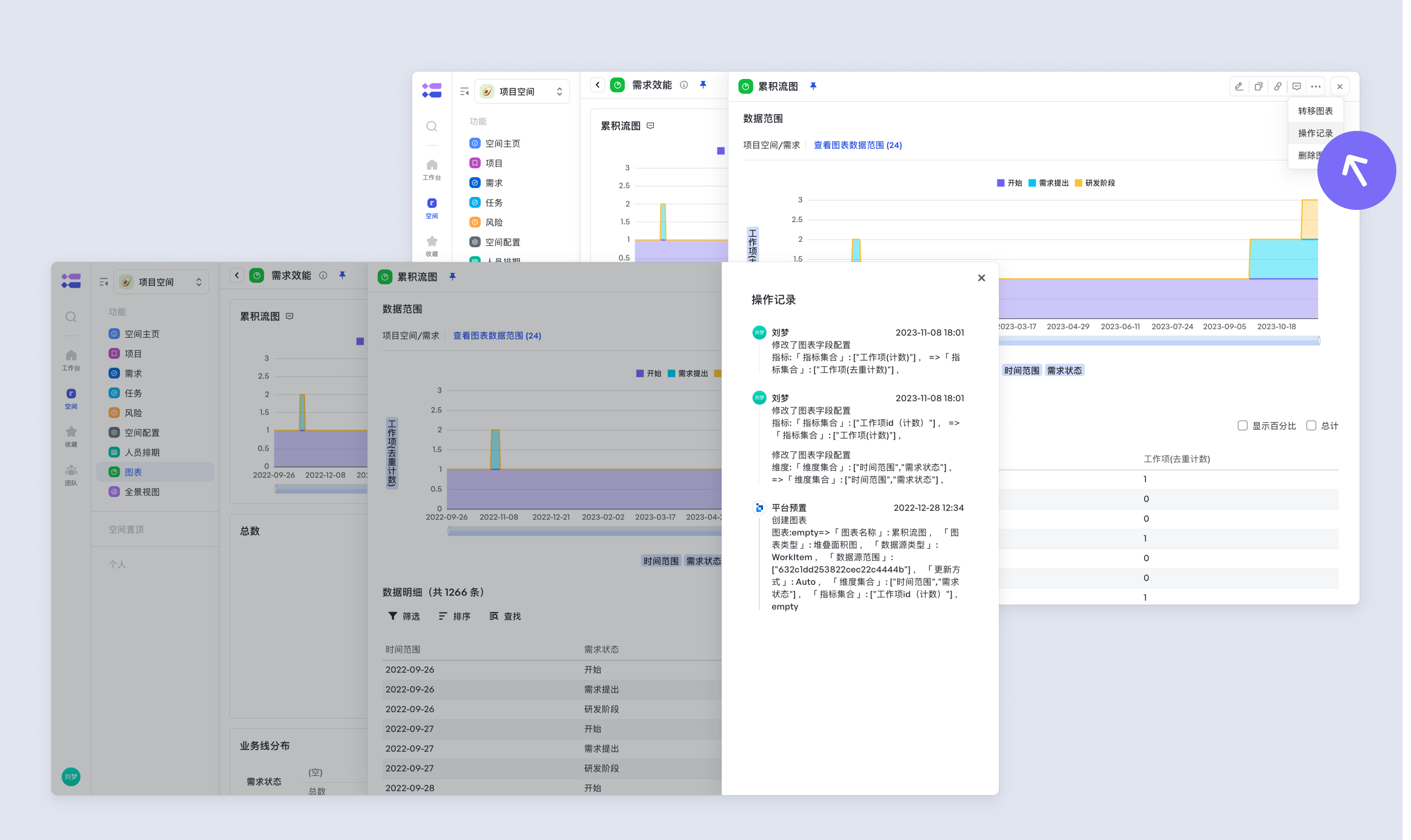
如需檢視圖表變更記錄,可以前往圖表詳情頁點選右上角「···」,點選「操作記錄」即可檢視圖表編輯與修改記錄。
五、圖表許可權
5.1 圖表檢視許可權
圖表基礎許可權
工作項的資料檢視許可權、欄位檢視許可權決定了例項資料在度量圖表中的表現。在度量中,圖表的檢視許可權(即圖表顯示完整資料結果 / 顯示無許可權提示)將受此影響。具體影響情況如下:
- 當使用者擁有工作項的全部資料檢視許可權時,圖表將顯示完整資料結果。
- 當使用者擁有工作項的部分資料檢視許可權時,圖表資料包含了不可檢視資料範圍,且維度包含名稱、工作項 id、描述的欄位,圖表將顯示無許可權介面。
- 當使用者擁有部分欄位檢視許可權,不可檢視的欄位作為維度或指標時,圖表將顯示無許可權介面。
瞭解許可權配置:
當使用者擁有部分資料檢視許可權,維度不包含名稱、工作項 id、描述的欄位,圖表依然可以正常統計資料,下鑽時會隱藏無許可權資料。針對這種可能存在許可權洩露的情況,度量圖表支援配置檢視模式,支援更嚴格管控。
圖表進階許可權
度量圖表檢視許可權是資料檢視許可權、欄位檢視許可權、度量圖表檢視模式配置共同作用的結果。可以在以下三個位置找到並配置“度量圖表”的檢視許可權。
| 配置入口 | 路徑 | 適用場景 |
|---|---|---|
| 空間成員基礎許可權 | 【空間配置】->【許可權管理】->【功能許可權】->【度量圖表】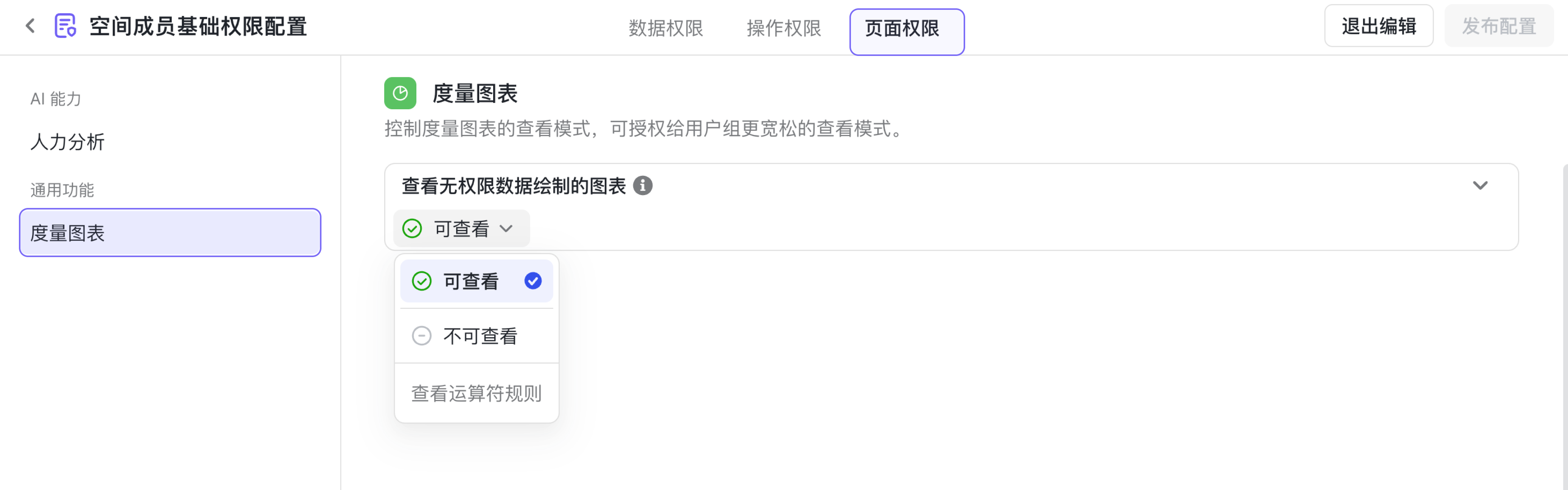 |
為空間內的所有普通成員設定一個統一的、基礎的檢視許可權(“可檢視”或“不可檢視”)。這是所有許可權計算的基礎。 |
| 工作項角色與使用者組 | 【空間配置】->【許可權管理】->【工作項角色與使用者組】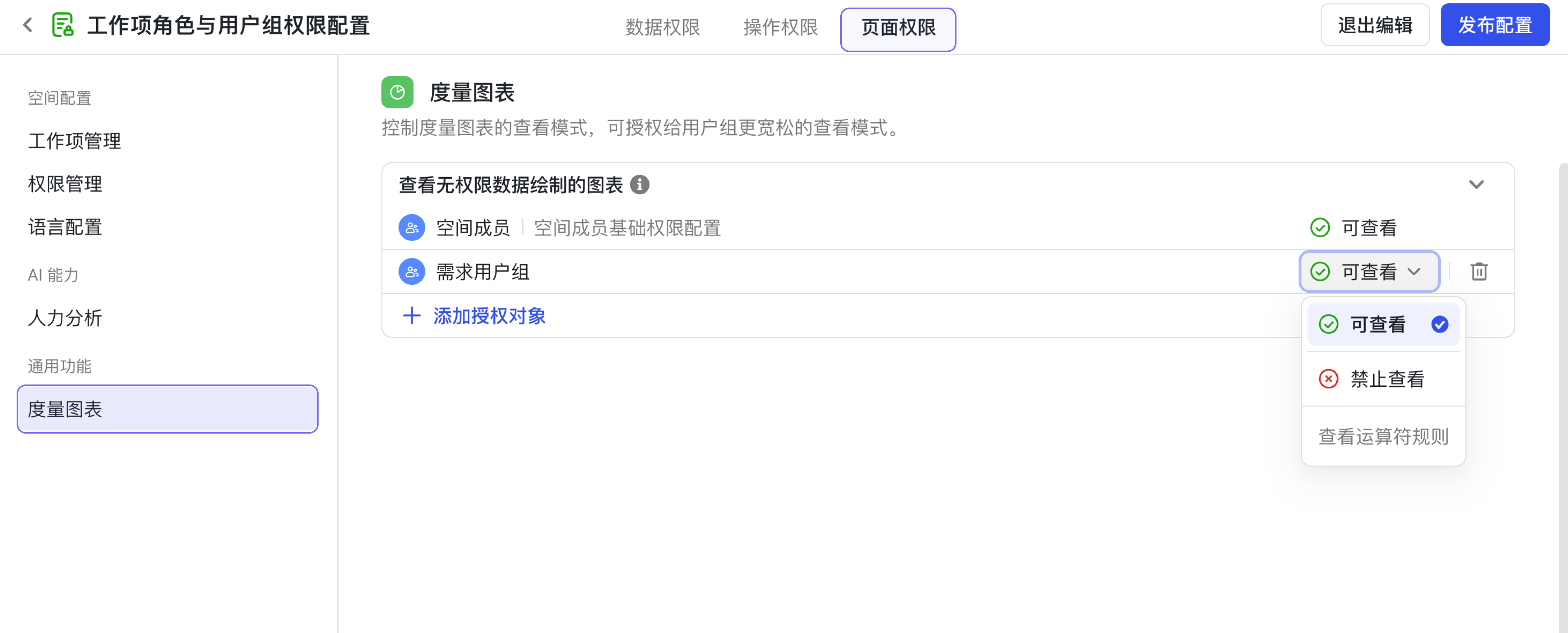 |
針對特定的工作項角色(如“負責人”)或使用者組,設定覆蓋基礎許可權的更具體規則(“可檢視”或“禁止檢視”)。 |
| 使用者組管理 | 【空間配置】->【使用者組管理】-> 選擇具體使用者組 ->【頁面許可權】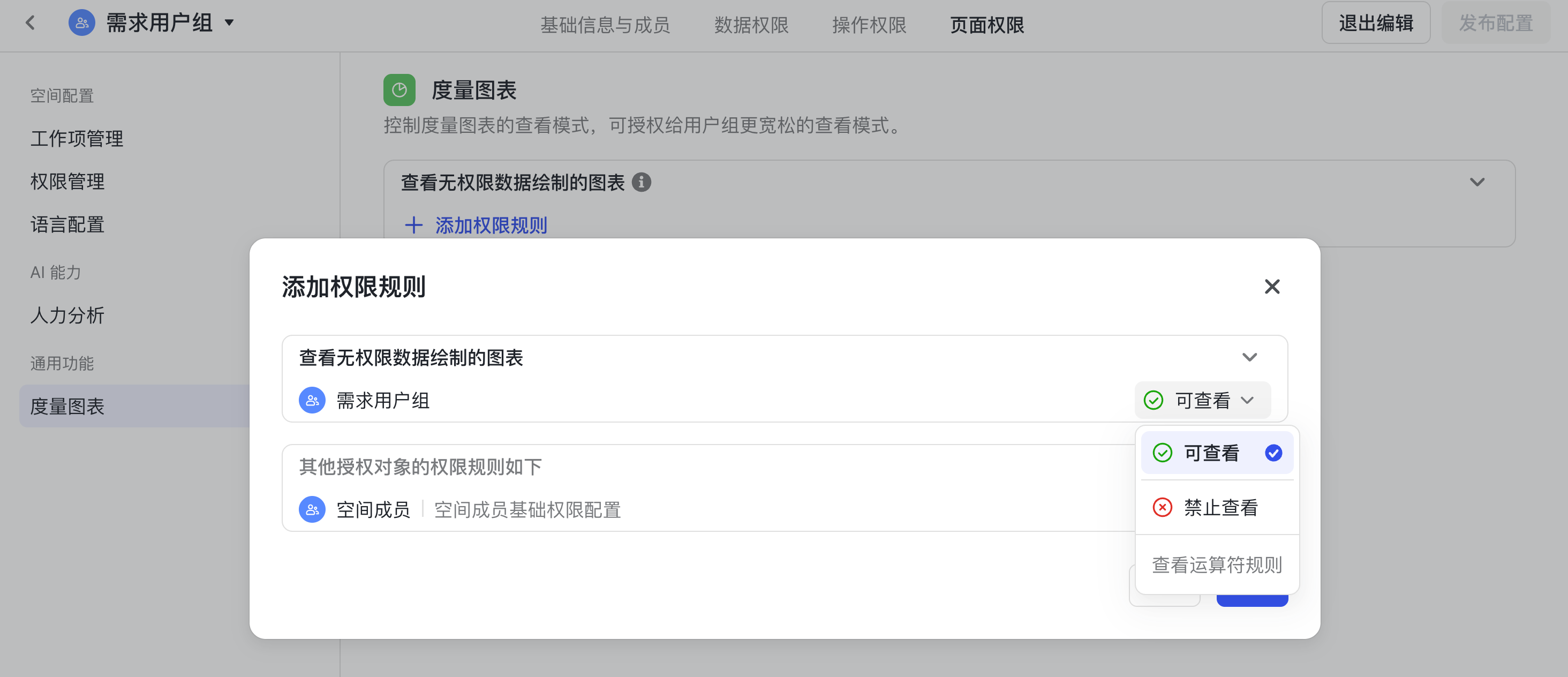 |
為自定義的使用者組(如“管理團隊”、“外部協作方”)獨立配置許可權規則(“可檢視”或“禁止檢視”)。 |
許可權計算與生效規則
- 資料許可權依然是基礎:
- 如果使用者對所有例項均可檢視,則圖表均可檢視。
- 如果使用者對所有例項都無權檢視,那麼無論“度量圖表檢視模式”如何配置,該圖表都不支援檢視。
- 如果使用者對工作項的部分例項有許可權檢視,且圖表資料範圍中包含不可見的資料範圍,“度量圖表檢視模式”配置禁止檢視,會嚴格判斷圖表資料不支援檢視。
- 如果使用者對工作項的部分例項有許可權檢視,且圖表資料範圍中包含不可見的資料範圍,“度量圖表檢視模式”配置可檢視,會判斷圖表資料可檢視,下鑽會隱藏無許可權資料。
- 欄位許可權限制渲染:如果圖表的維度或指標使用了使用者無權檢視的欄位,圖表不支援檢視。
- 下鑽限制:當使用者被設定部分資料不可檢視,即使使用者被設定可檢視圖表,但在點選圖表進行資料下鑽檢視明細列表時,系統依然會嚴格遵守“資料許可權”,自動過濾掉所有該使用者無權檢視的例項。
許可權優先順序遵循以下優先順序順序:禁止檢視 > 可檢視 > 不可檢視
這意味著:
- 只要任意一個使用者組被配置為“禁止檢視”,該使用者組內的使用者最終的許可權就是“禁止檢視”,即使使用者同時在其他使用者組中,且配置了“可檢視”。
- 如果沒有任何使用者組配置“禁止檢視”,但至少有一個配置了“可檢視”,則該使用者的許可權為“可檢視”。
- 如果所有自定義使用者組都配置都是“不可檢視”,或未做任何特殊配置(繼承空間成員基礎許可權的“不可檢視”),則最終許可權為“不可檢視”。
5.2 圖表編輯許可權
工作項檢視:此檢視建立者和協作者可編輯 全景檢視:此檢視建立者和協作者可編輯 度量檢視:此檢視建立者和協作者可編輯 工作項詳情頁:空間管理員可編輯