常見問題:詳情頁
報錯:請先新增節點授權角色:QA 角色
問:為什麼在節點下填寫負責人時,報錯「請先新增節點授權角色:QA 角色」 答:請前往需求詳情頁,找到「角色與人員」 → 點選新增 → 新增對應的角色,再填寫負責人即可。
新建需求時,為什麼沒有關聯迭代欄位 ?
問:為什麼我新建需求時,無法手動選擇迭代,但是新建完需求後,就可以關聯? 答:管理員對關聯迭代的欄位配置了新建頁不可見,可以找管理員協助配置一下。
新增例項,自動拉群沒有拉到角色人員
可聯絡管理員,按下面步驟配置:
- 在角色管理中,設定角色自動入群;
- 在角色管理-點選對應角色,開啟角色預設出現 或者滿足條件出現;
- 在詳情頁增加「角色和人員」控制元件,且開啟新建頁可見
如何繫結現有群?
拉群方式選擇「繫結現有群」支援搜尋關聯現有Lark群:支援直接搜尋群名加群,關聯群更便捷。
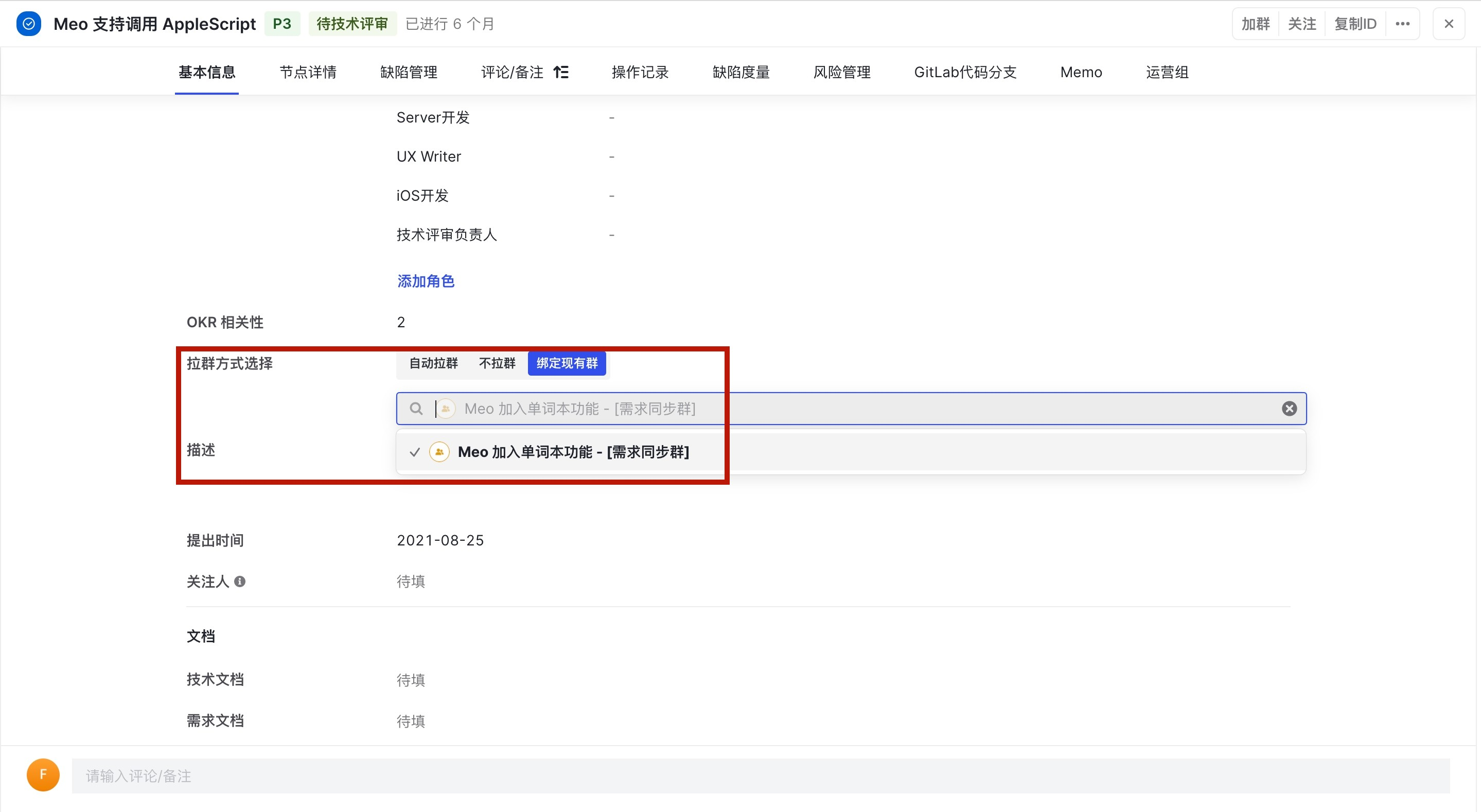
注:「繫結現有群」時,需要確保「Meegle」機器人在群聊中,否則無法繫結。
如何建群?
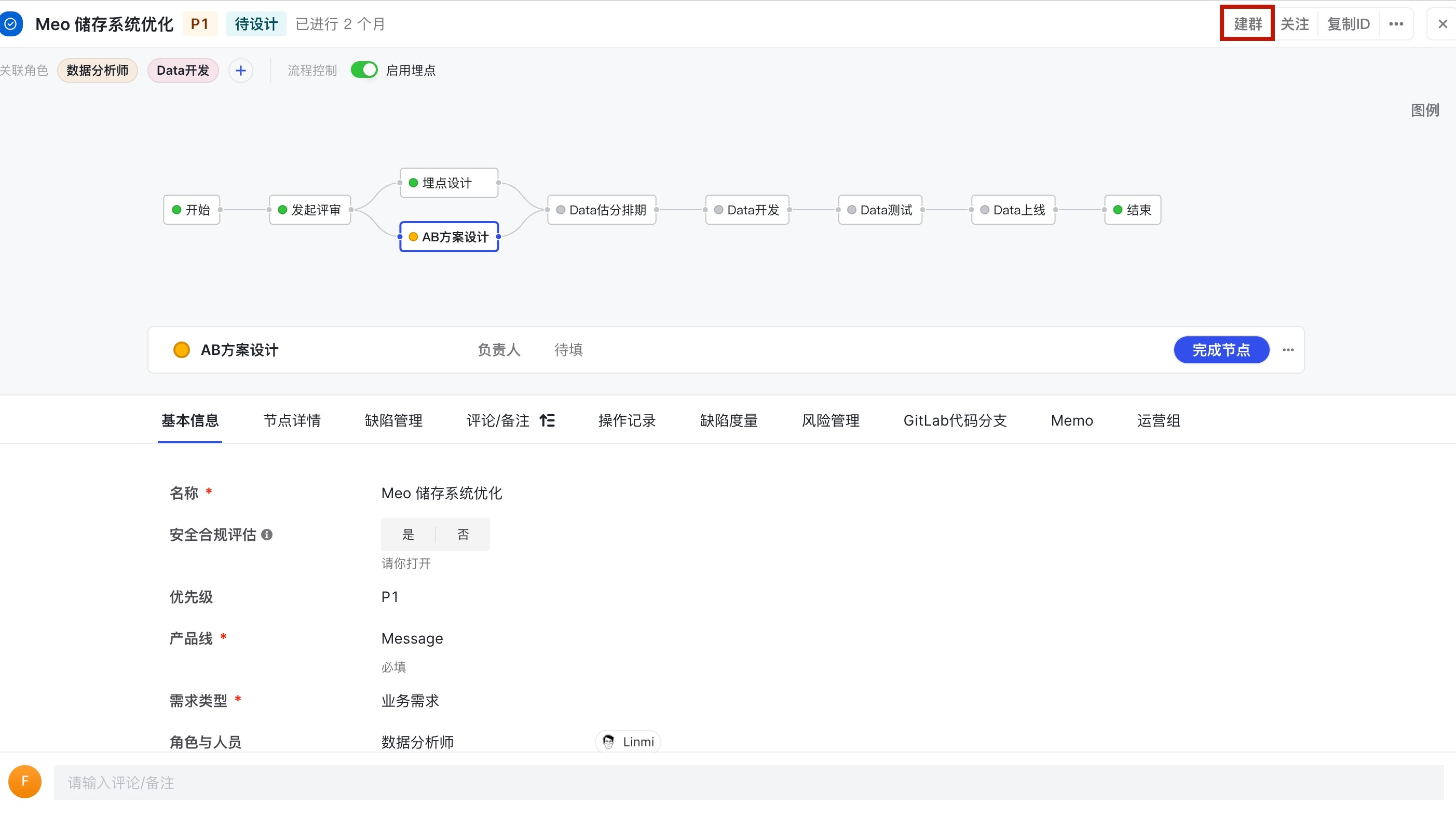
當需求沒有與群繫結的時候,那麼需求名下會出現「建群」按鈕,點選即可建立需求群。
如何加群?
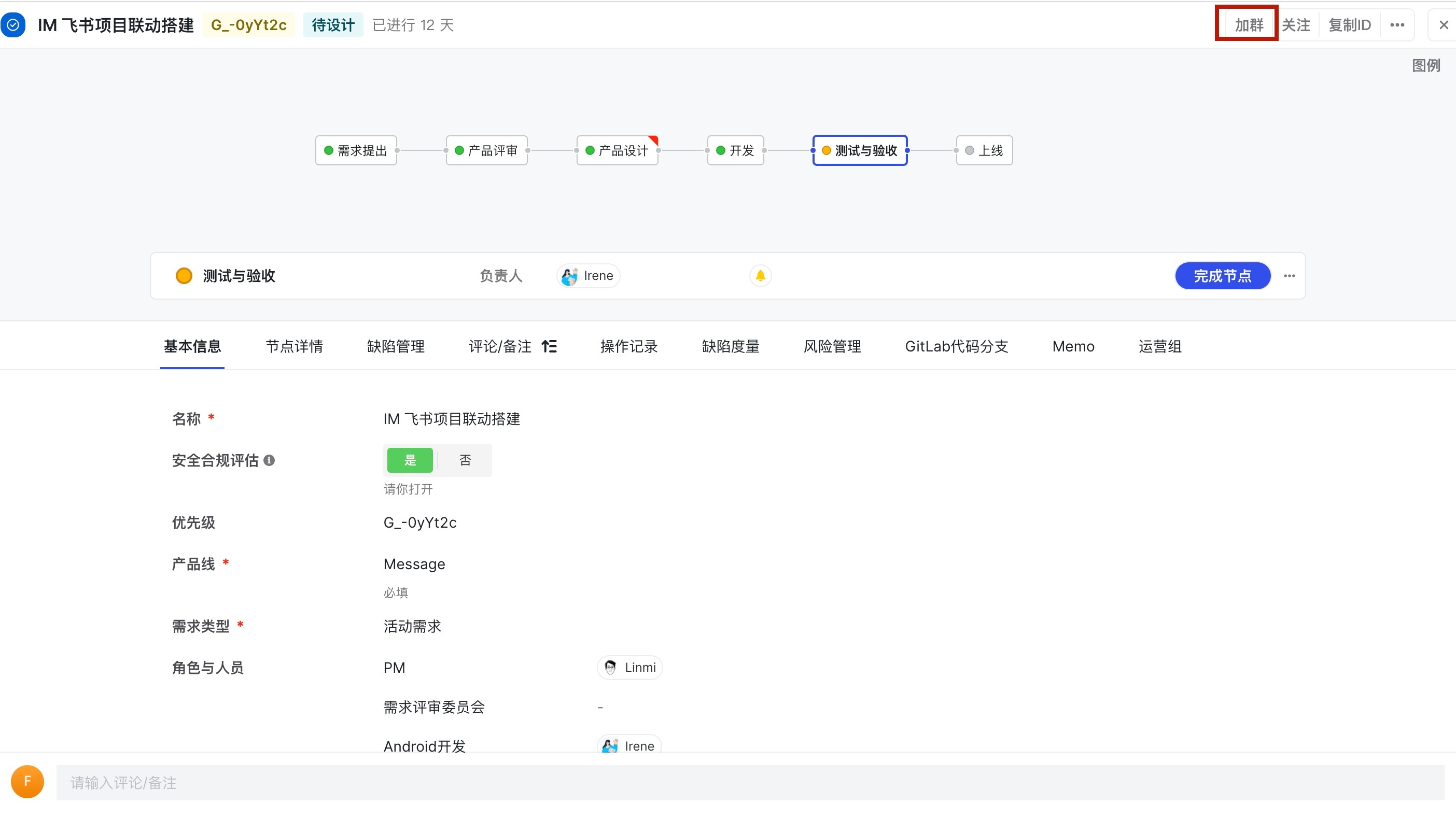
新建群聊後或該需求已經有繫結群時,「建群」按鈕會轉變為「加群」,點選按鈕即可加入群聊。
Meegle如何解散群?
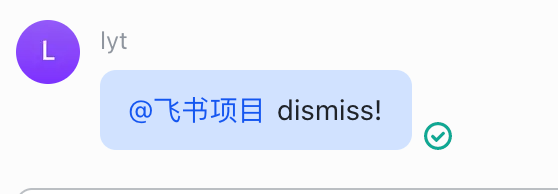
注:位元組內網 :@Meego 專案管理 dismiss! @Meegle dismiss! - 解散當前群(僅適用於自動建立的群組)注意感嘆號必填 示意:
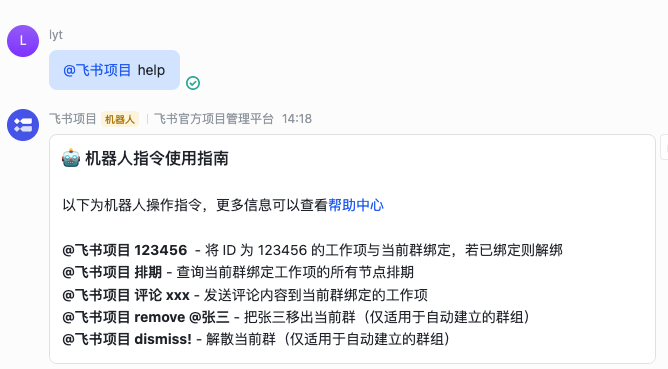
機器人群管理指令/群口令都有哪些?
注:位元組內網 @Meego 專案管理 @Meegle 123456 - 將 ID 為 123456 的工作項與當前群繫結,若已繫結則解綁 @Meegle 排期 - 查詢當前群繫結工作項的所有節點排期 @Meegle 評論 xxx - 傳送評論內容到當前群繫結的工作項 @Meegle remove @張三 - 把張三移出當前群(僅適用於自動建立的群組) @Meegle dismiss! - 解散當前群(僅適用於自動建立的群組)
如何讓例項的修改通知自動同步到關聯的工作項群?
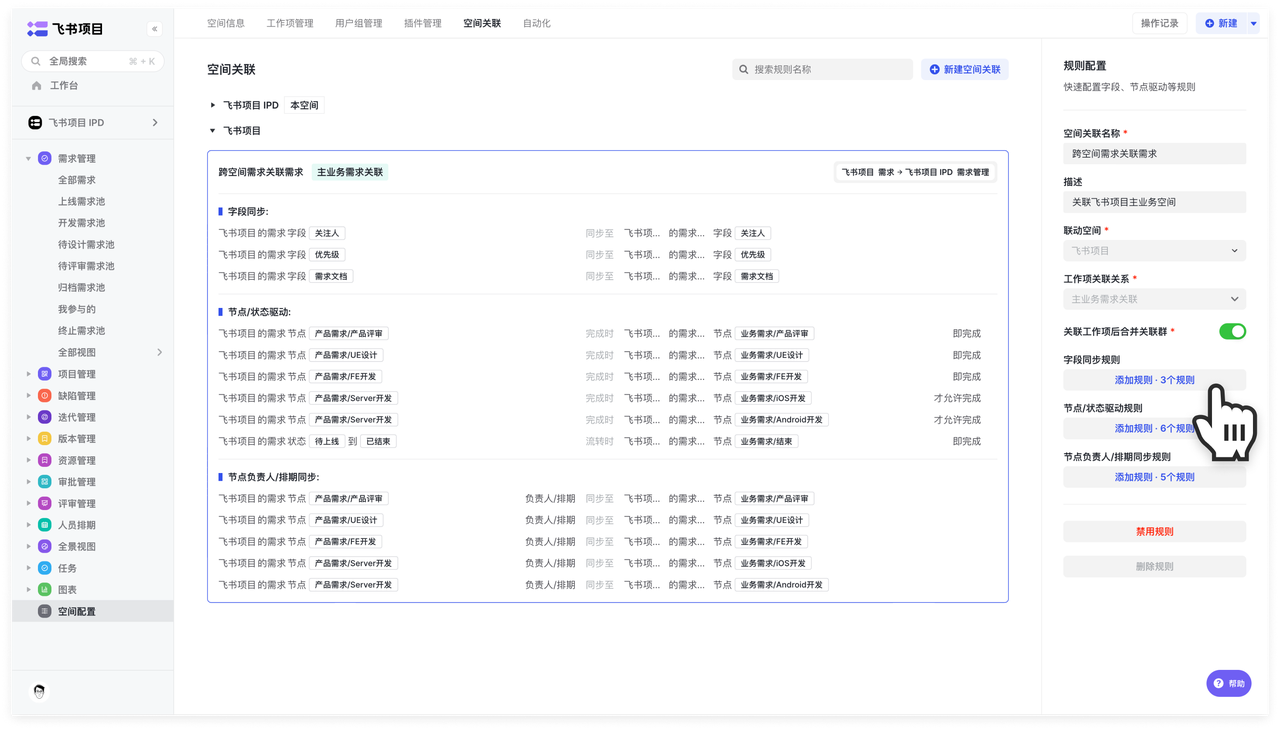
比如:缺陷的修改通知自動同步到關聯的需求群 第一步:配置自動化,並配置通知>通知群>關聯群 第二步:合併或繫結關聯工作群 方法1:如果是使用了「跨空間關聯」
- 可以在空間配置-空間關聯,開啟「關聯工作項後合併關聯群」開關,開啟此開關後,兩個工作項會同時繫結一個群,比如一個需求的缺陷全部在一個需求群中溝通、同步進度
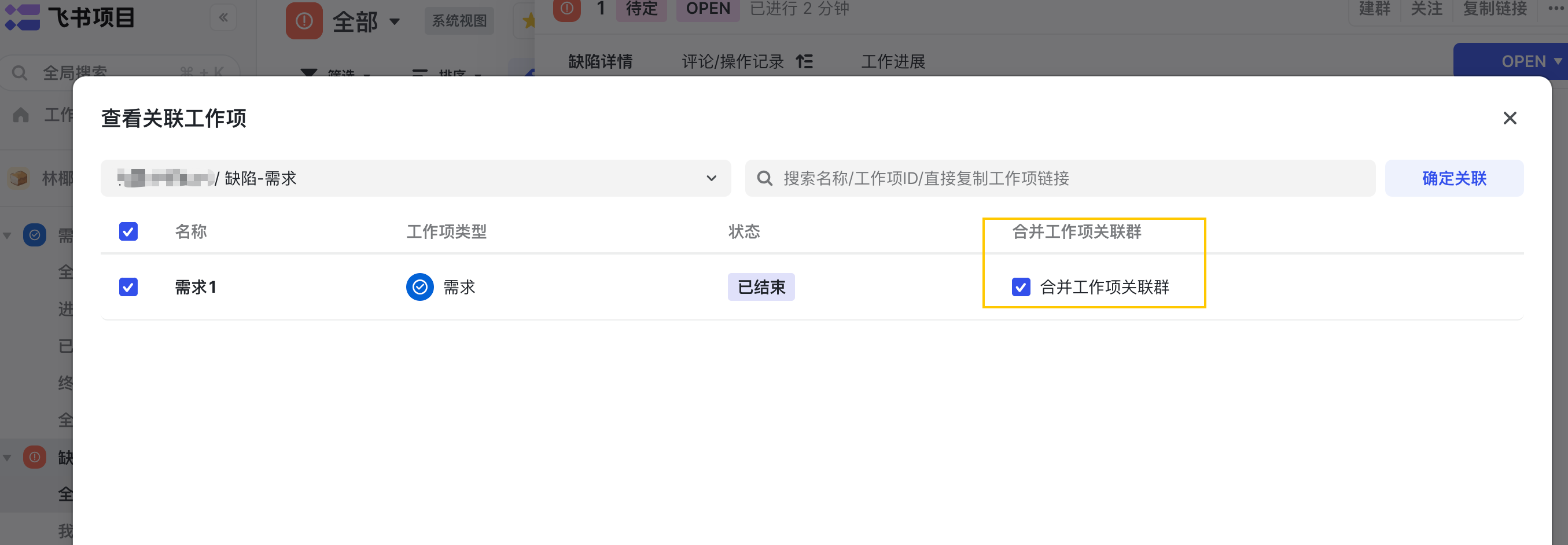
- 也可以,用跨空間關聯控制元件關聯工作項的時候,勾選「合併群」-確定關聯即可
-
方法2: 如果是透過關聯工作項欄位繫結(比如.「關聯需求」欄位、「關聯缺陷」欄位),需要手動繫結:
-
需要空間管理員在詳情頁配置「拉群方式選擇」欄位
- 若有「拉群方式選擇」,可由使用者選擇「繫結現有群」,支援搜尋關聯現有Lark群:支援直接搜尋群名加群,關聯群更便捷。
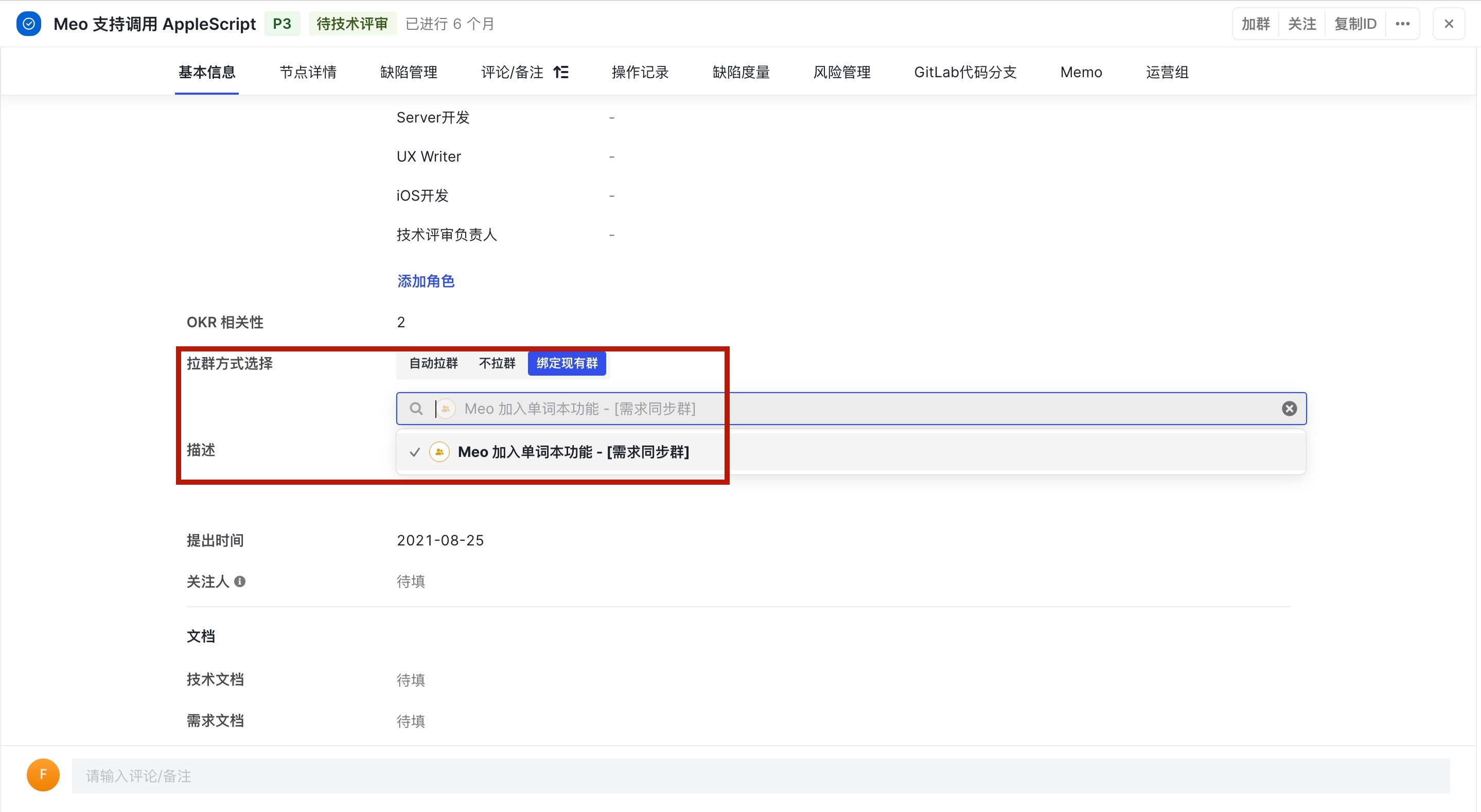
注:「繫結現有群」時,需要確保「Meegle」機器人在群聊中,否則無法繫結。
建立需求時如何選擇流程?
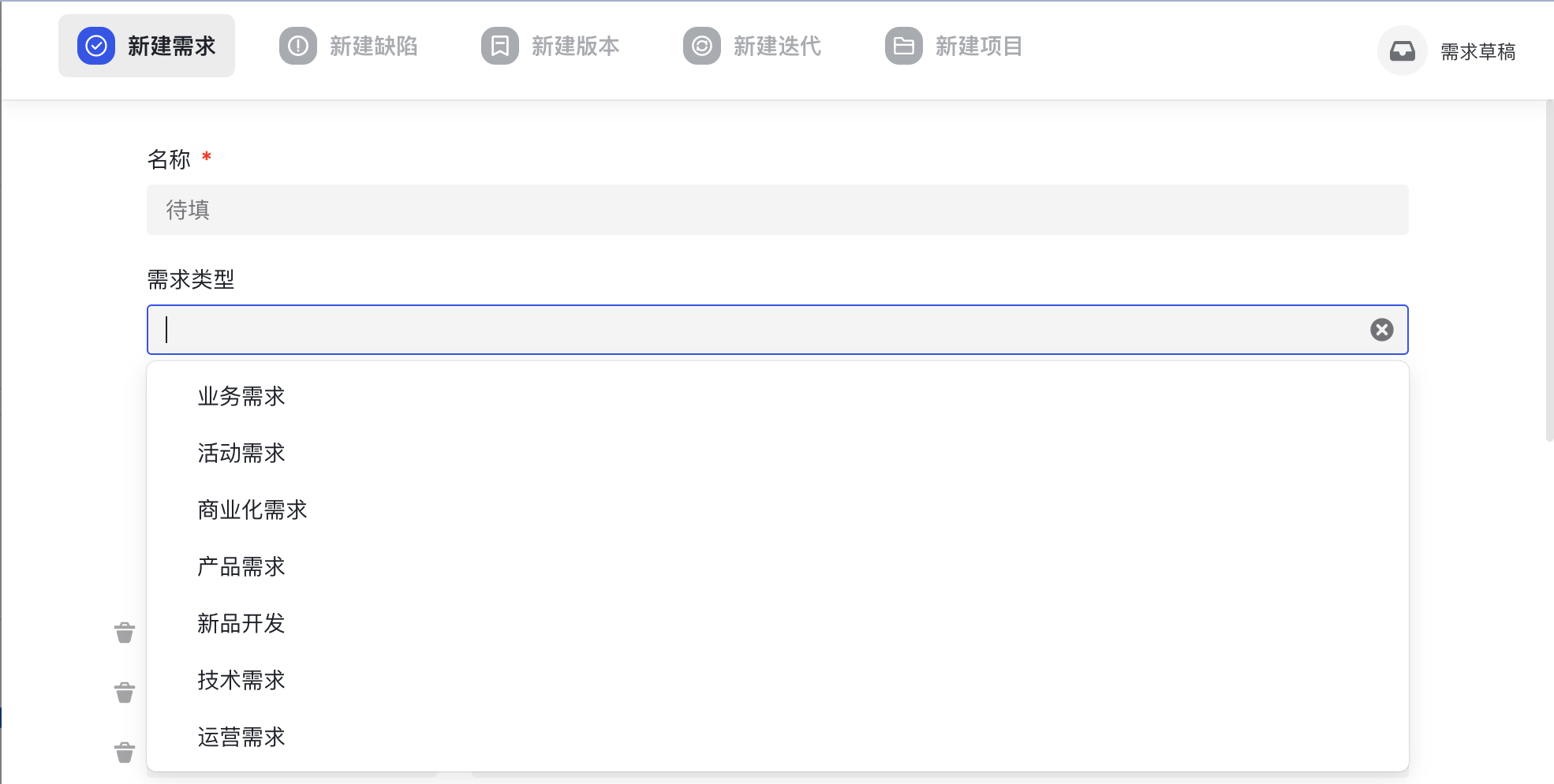
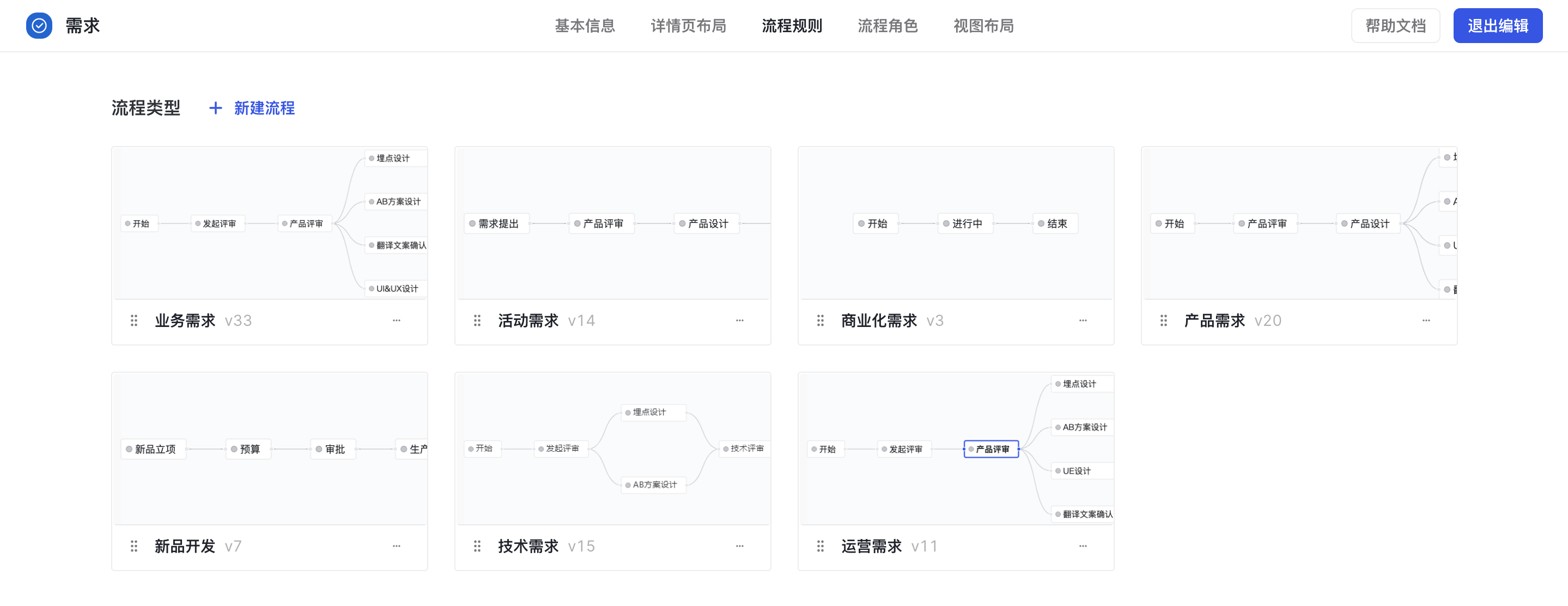
Meegle中,「需求型別」即需求的流程型別,在新建頁新增「需求型別」欄位(單選型別),即可選擇需要的流程,其中選項值是自動同步的流程名稱。
為什麼詳情頁內看不到某個欄位?
詳情頁欄位由管理員配置,如有需要可聯絡管理員配置。瞭解更多: 如何找到本空間的管理員?點選「當前空間」->「全部空間」,檢視空間管理員
為什麼新建時有一些欄位是必填?
新建必填欄位由管理員配置,如有需要可聯絡管理員配置。瞭解更多: 如何找到本空間的管理員?點選「當前空間」->「全部空間」,檢視空間管理員
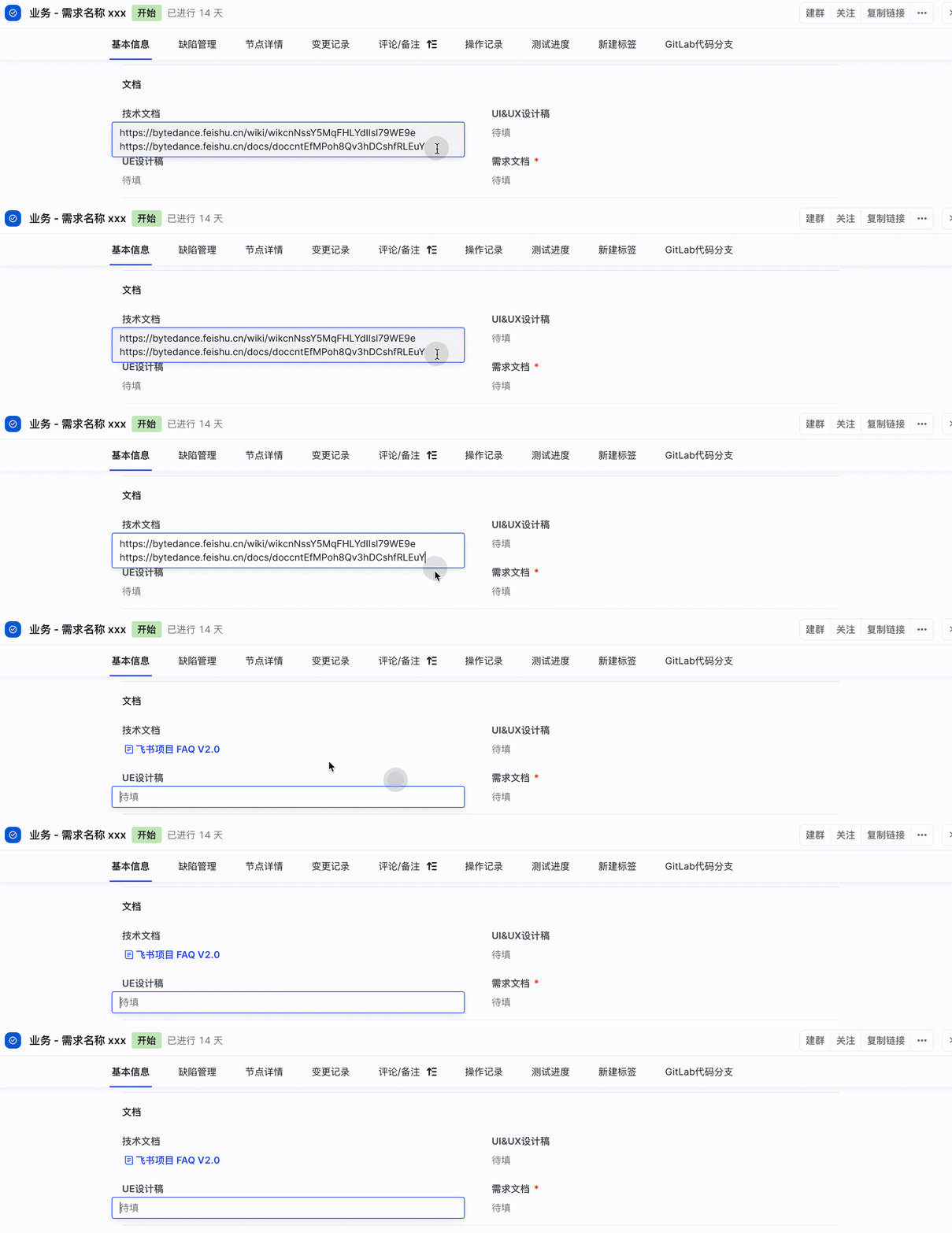
為什麼在欄位裡填寫了多個連結,但只有第一個被識別?
目前連結型別的欄位只識別一個連結,如果需要展示多個連結,建議使用富文字欄位
為什麼詳情頁的欄位無法在檢視條件中篩選到?
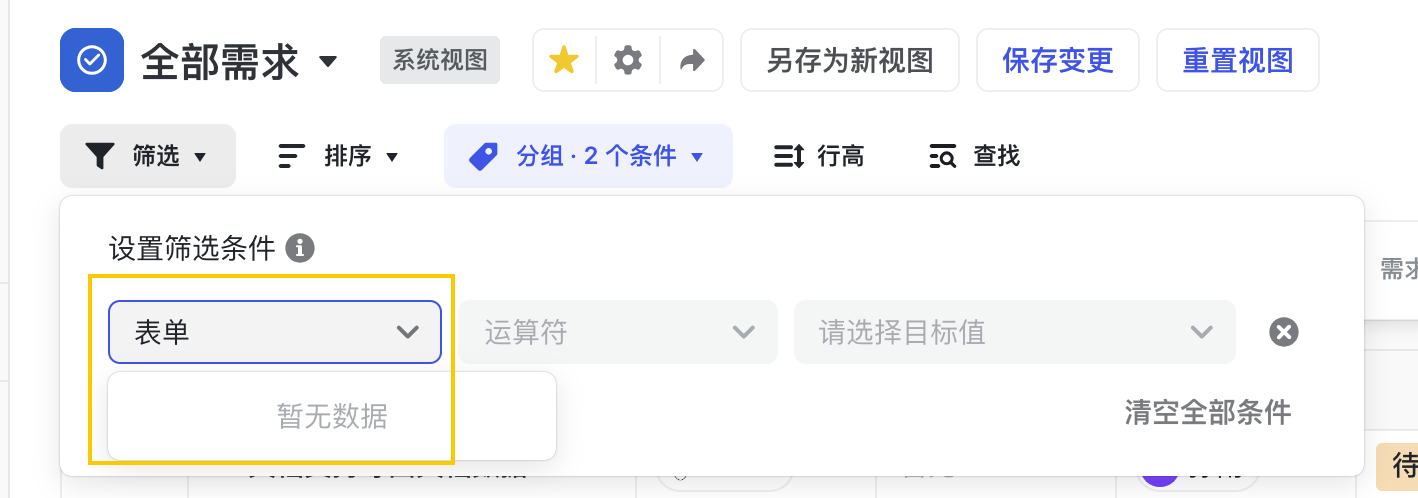
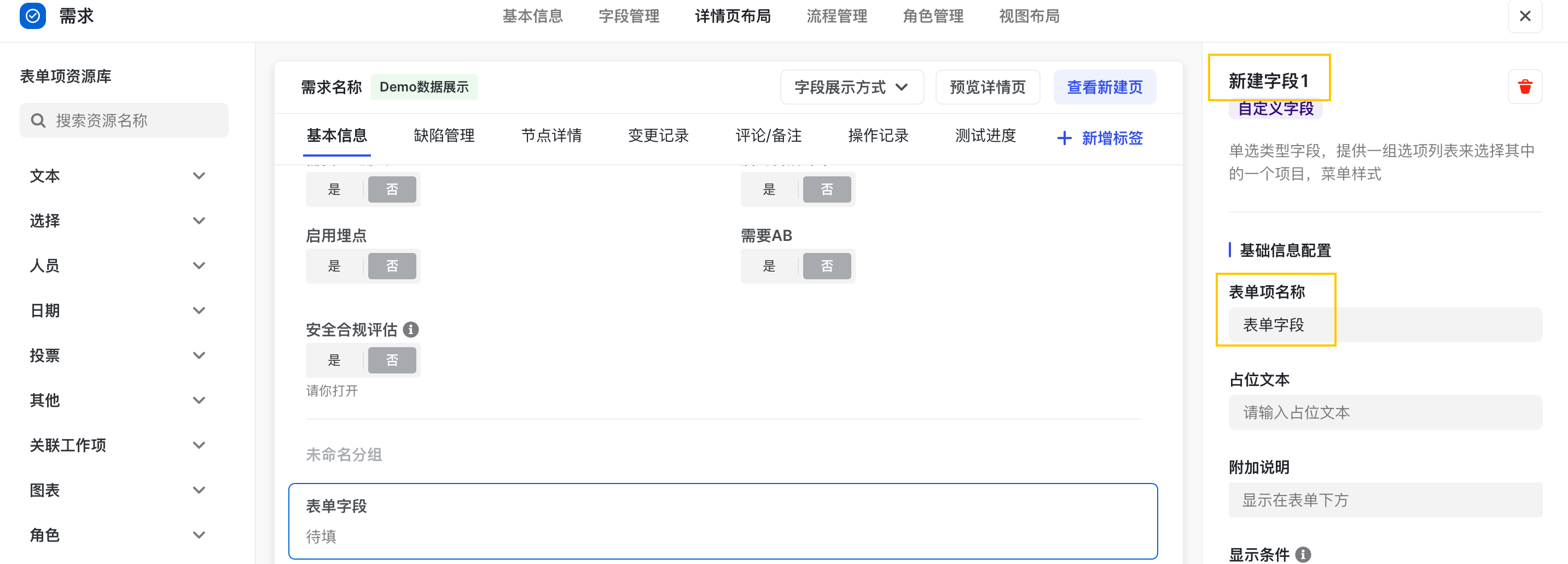
- 因為管理員在空間配置-詳情頁中設定了欄位的「表單項名稱」
- 表單項名稱只在詳情頁有效,在檢視搜尋中仍然需要用欄位的原名稱
- 如果要兩邊保持一致,可以聯絡空間管理員修改,直接在空間配置-欄位管理,修改欄位名稱,而不是表單項名稱 如何找到本空間的管理員?點選「當前空間」->「全部空間」,檢視空間管理員
在訪問需求詳情頁時出現報錯Error
1.若使用JetBrains系列工具可能導致此問題,重啟相關工具可解決。 2. 如果問題依舊存在,可能是由於WebGPU佔用過多導致,此時重啟電腦通常能恢復正常。