跨空間:全域性把控多空間資料指標
背景
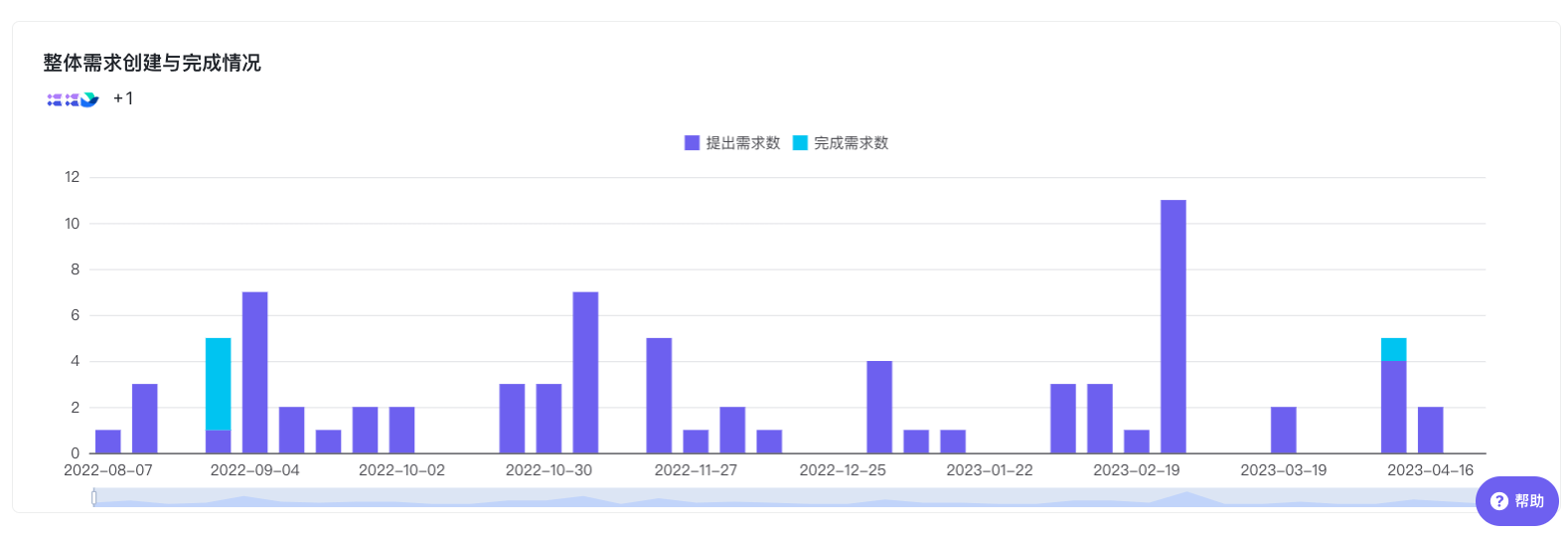
管理者需要全域性把控專案資料,跨空間彙總多個空間與工作項的資料進行度量,例如整體檢視多個空間需求吞吐情況,檢視每週的建立與完成情況。
分析
源資料:多個空間的需求工作項資料 維度:每週(時間線) 指標:在每週內的建立的需求數、完成的需求數
配置
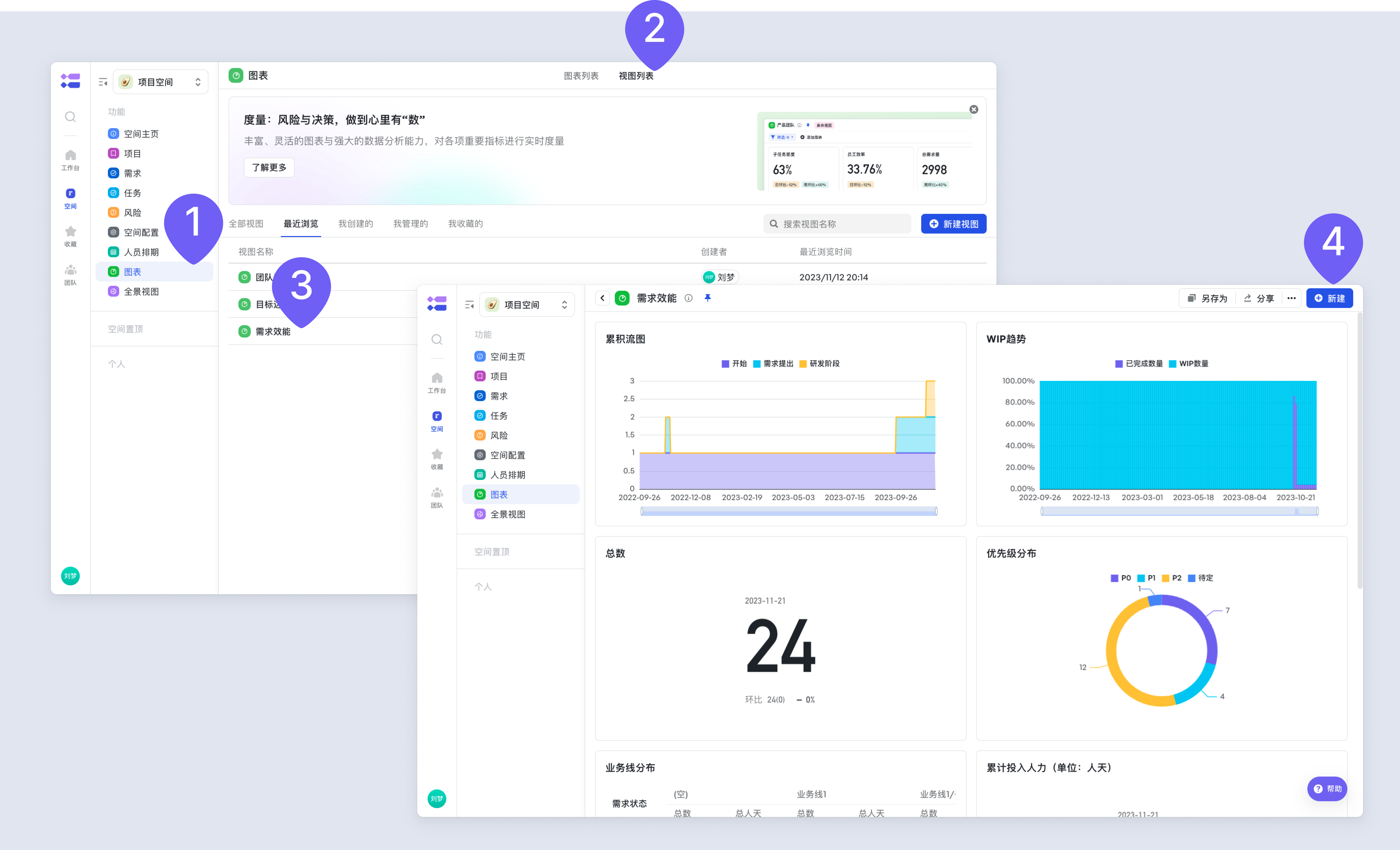
首先是新建檢視或者直接在已有的檢視下直接新建圖表。
新建圖表
- 在已經建好的檢視上,點選右上方,建立圖表;
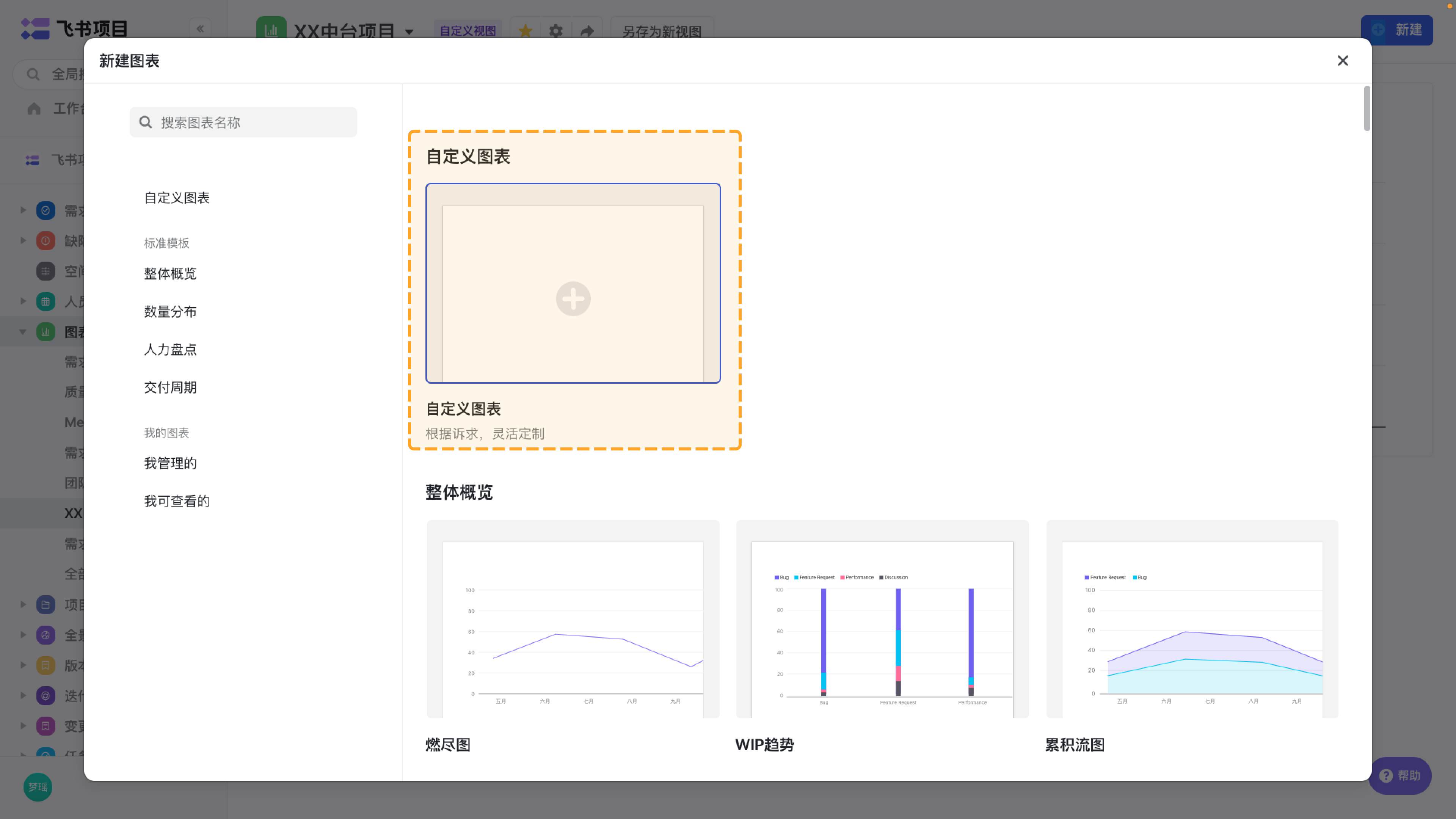
- 點選「建立自定義圖表」,填寫名稱「整體需求建立與完成情況」;
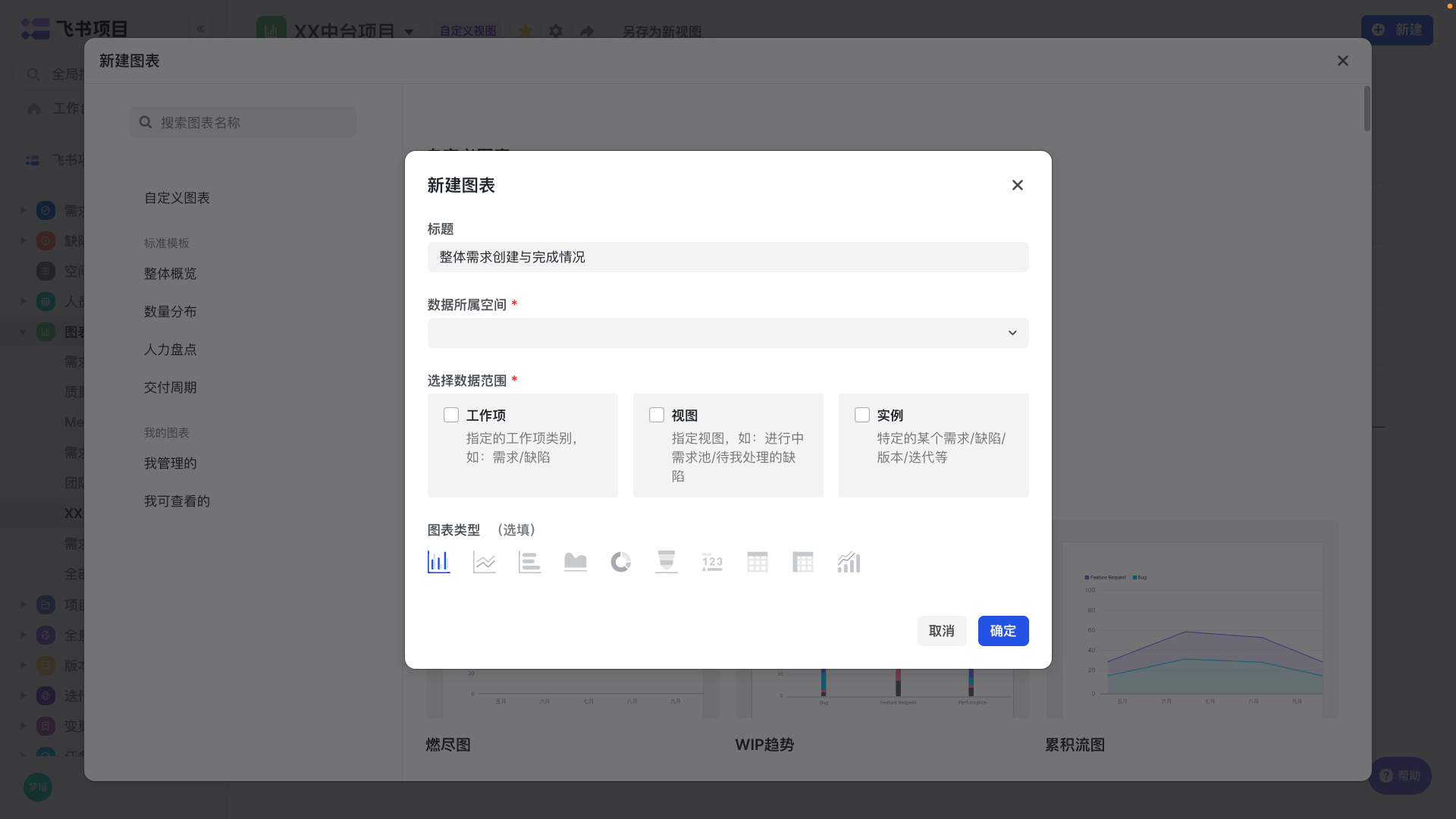
- 資料所屬空間預設勾選為當前空間,手動新增所有目標空間;
可勾選有訪問許可權的空間。
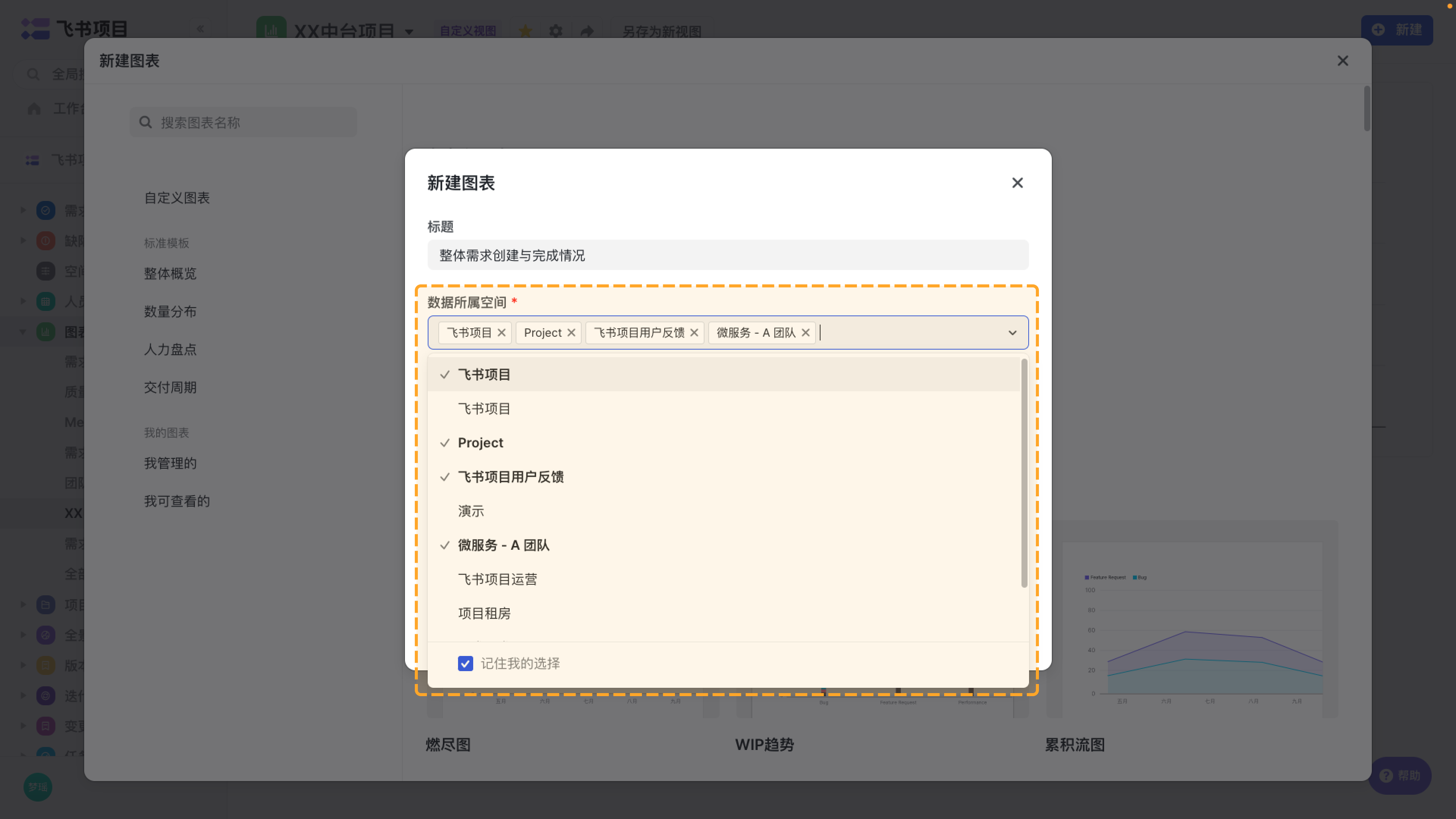
- 選擇資料範圍為「工作項」,依次選擇每個目標空間中的「需求」工作項;
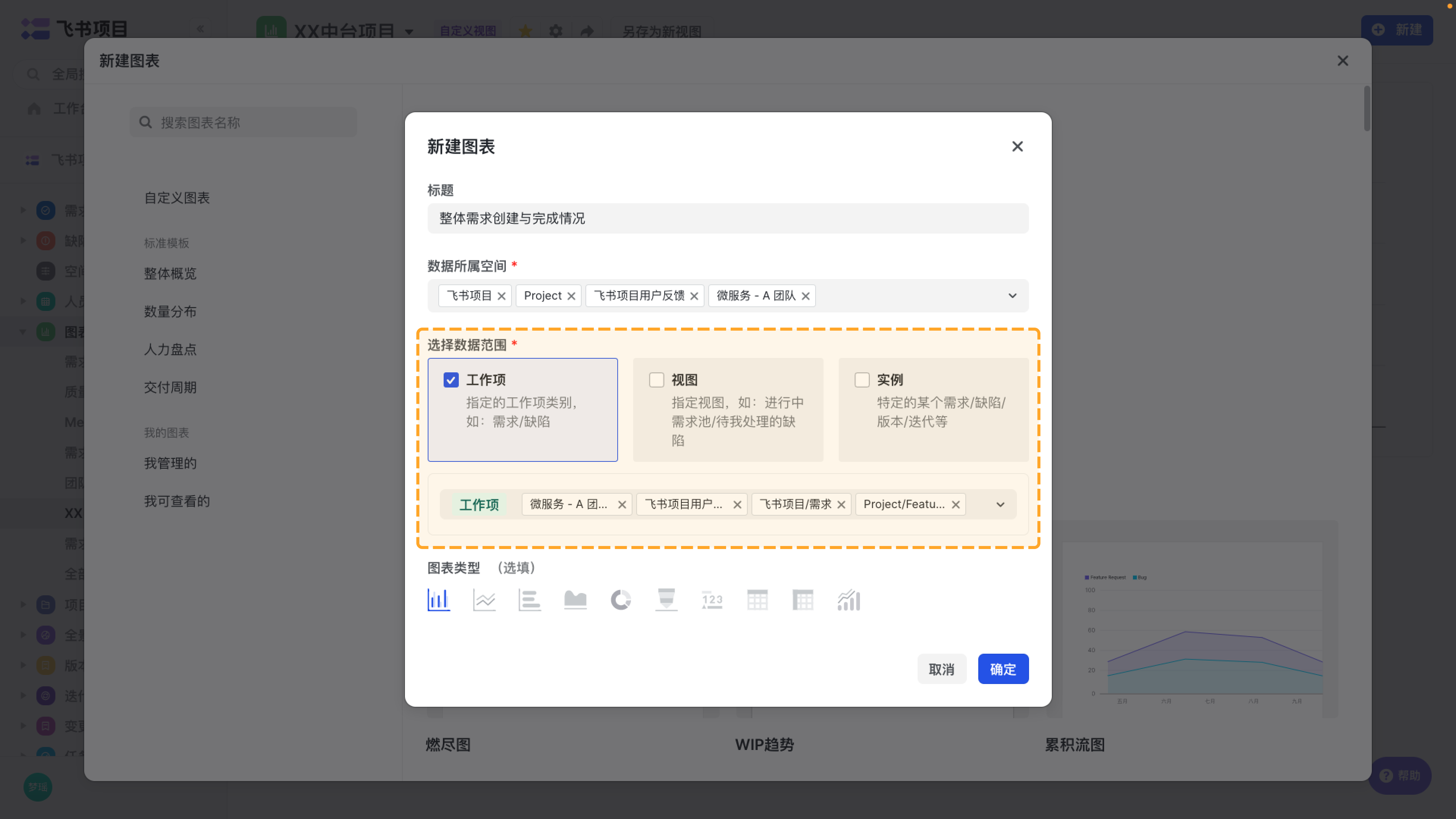
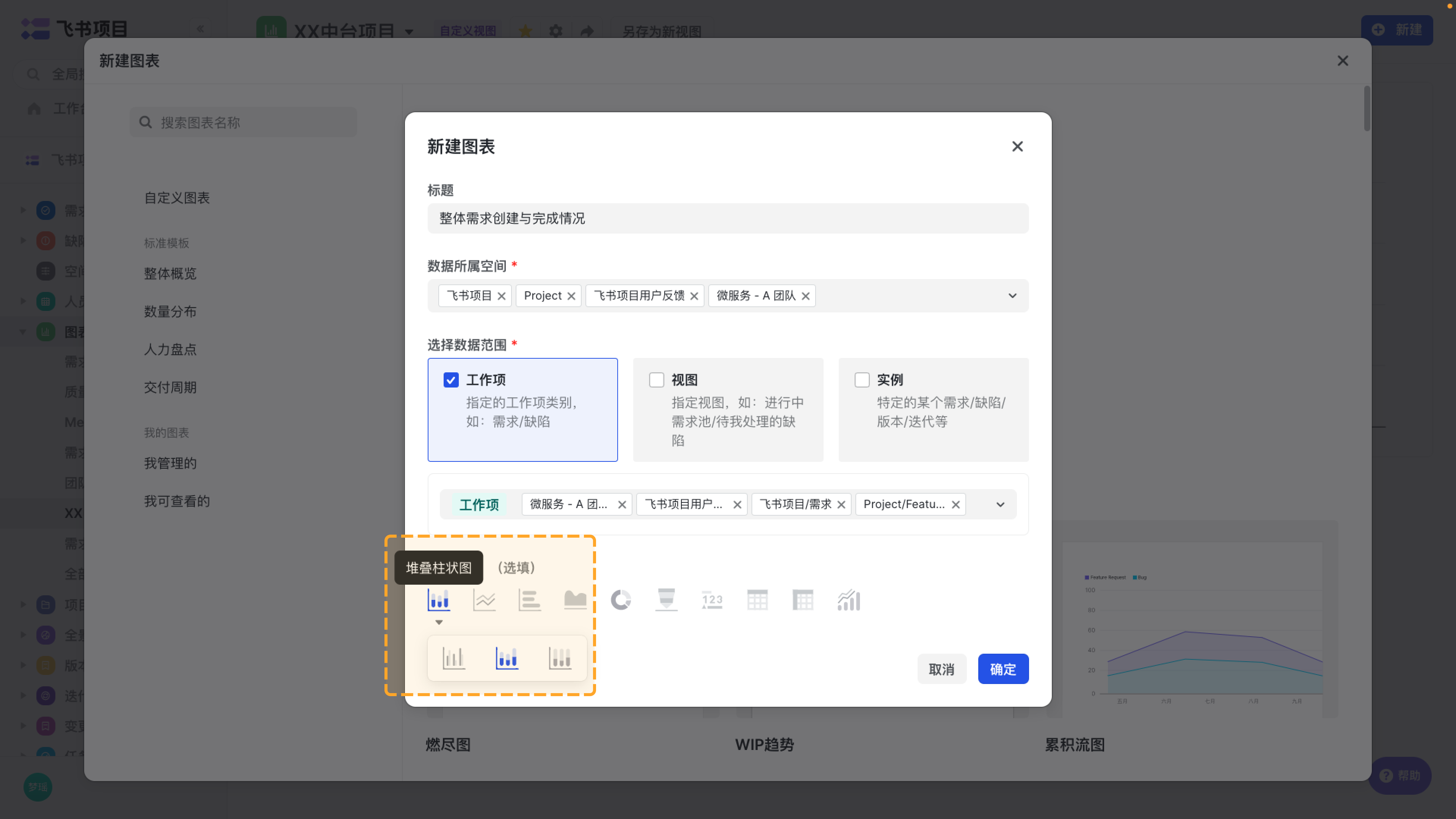
- 圖表型別為堆疊柱狀圖。
配置聚合欄位
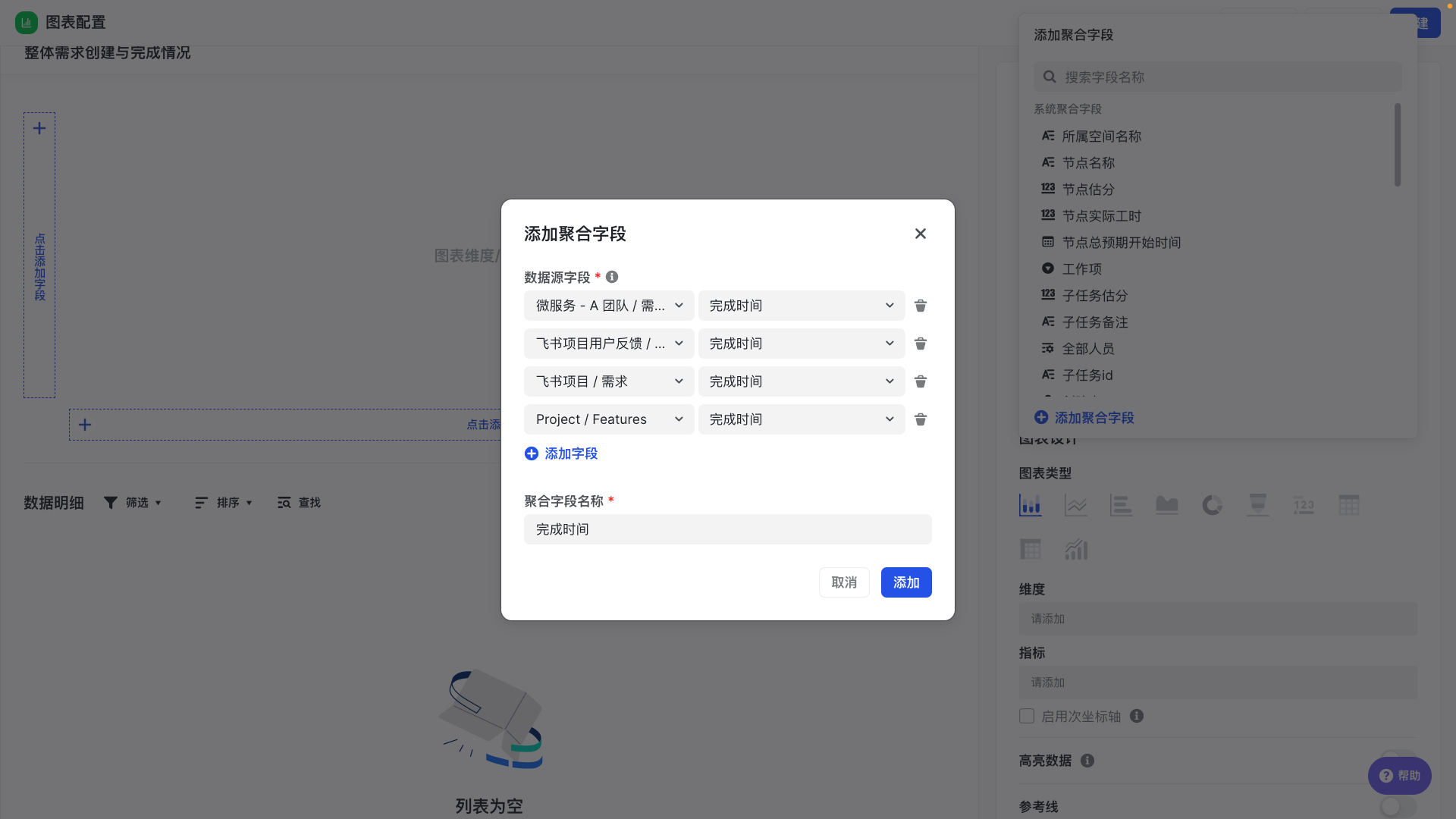
新建完成後進入圖表配置頁面,我們需要建立維度和指標中使用的聚合欄位:提出時間、完成時間和工作項ID。如需瞭解聚合欄位,請查閱:
- 工作項ID:系統已預置,無需建立;
- 提出時間:系統已預置,無需建立;
- 完成時間:點選新增聚合欄位,選擇所有目標空間的“完成時間”聚合為“完成時間”。
配置維度
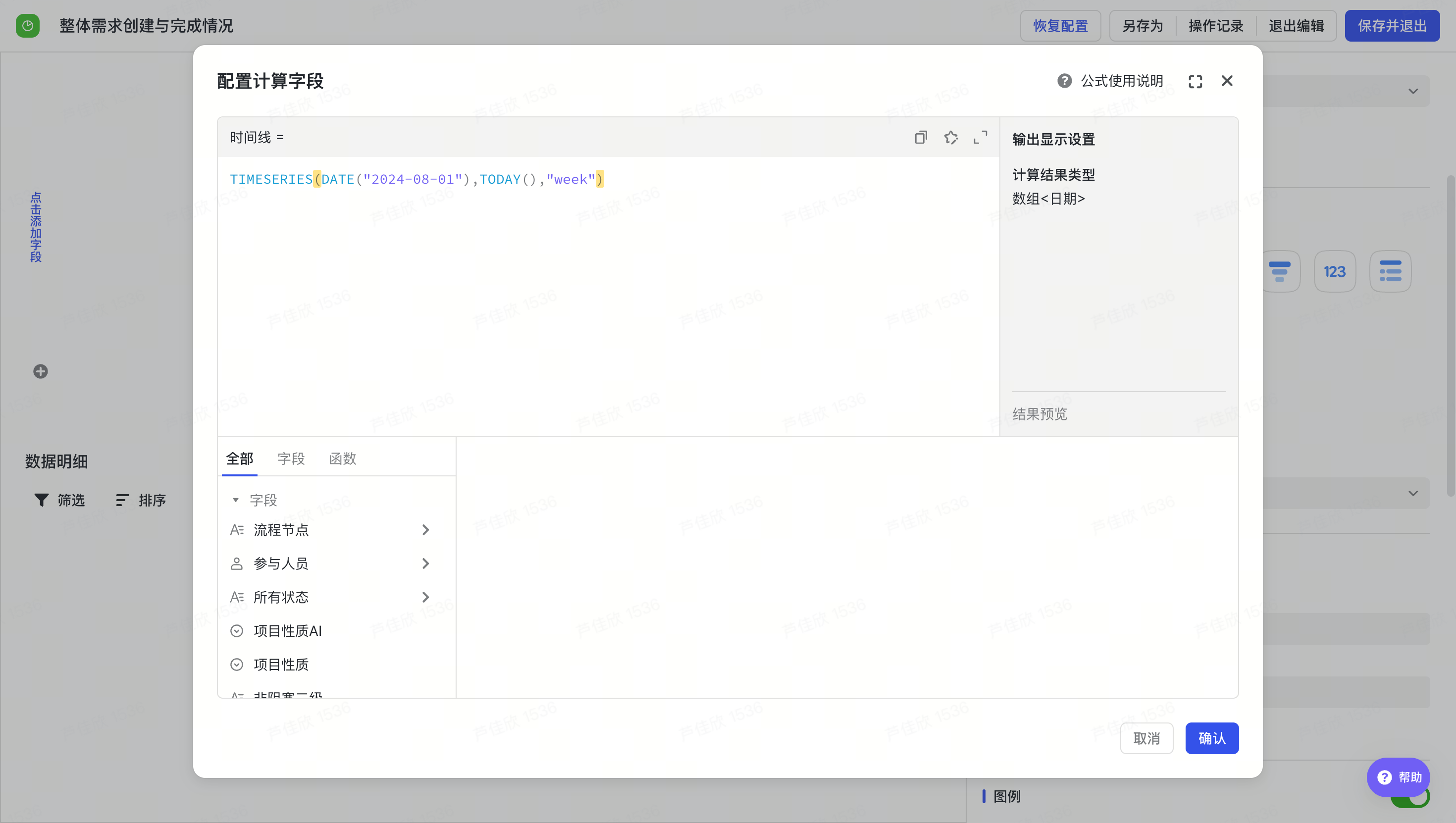
維度這裡選擇 timeseries 函式選取時間軸,比如這裡選擇八月至今。
timeseries函式介紹:
配置指標
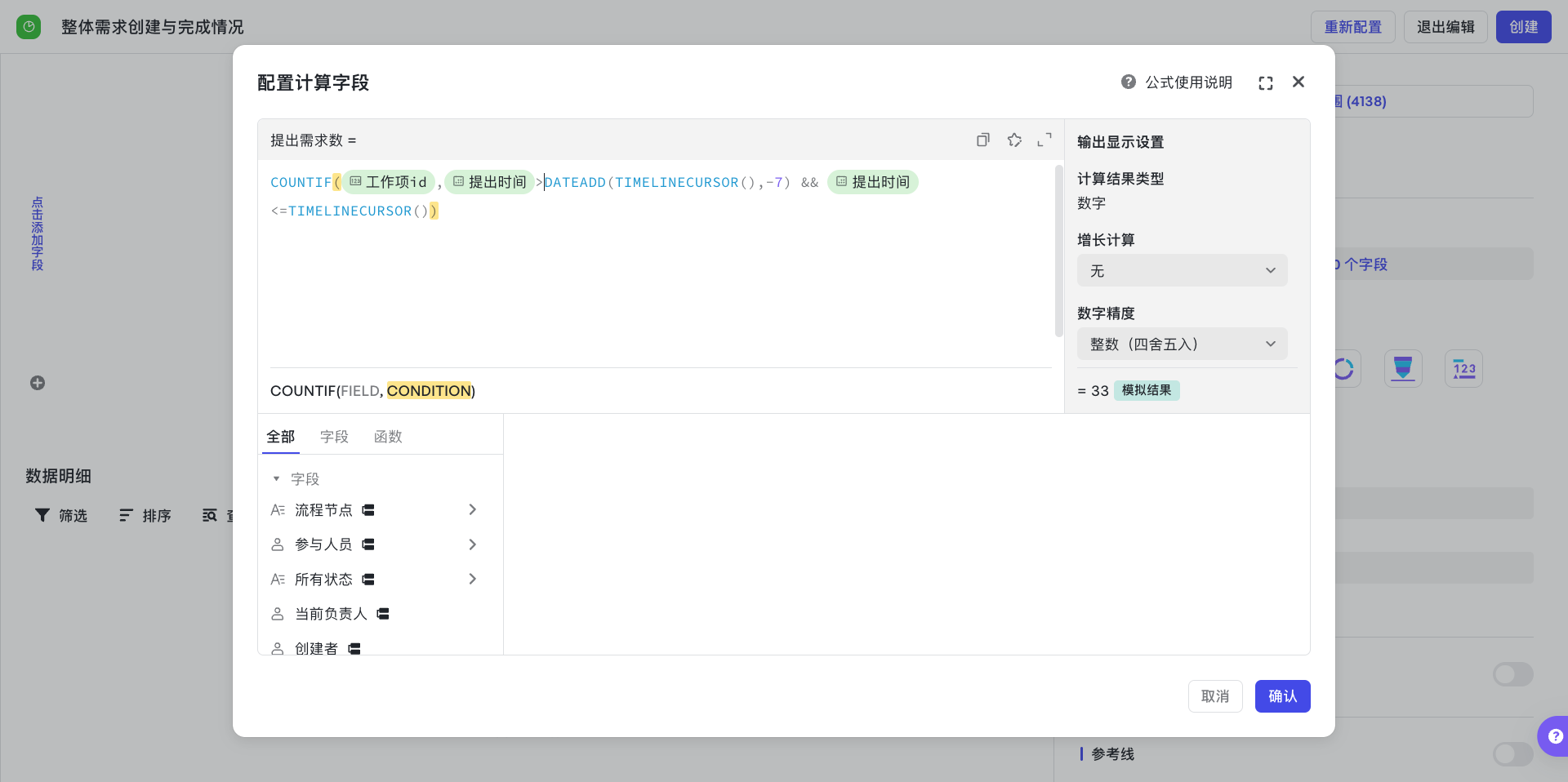
指標這裡需要新建兩個: 一個是在時間週期內建立的需求數,使用聚合欄位建立計算欄位“提出需求數”。
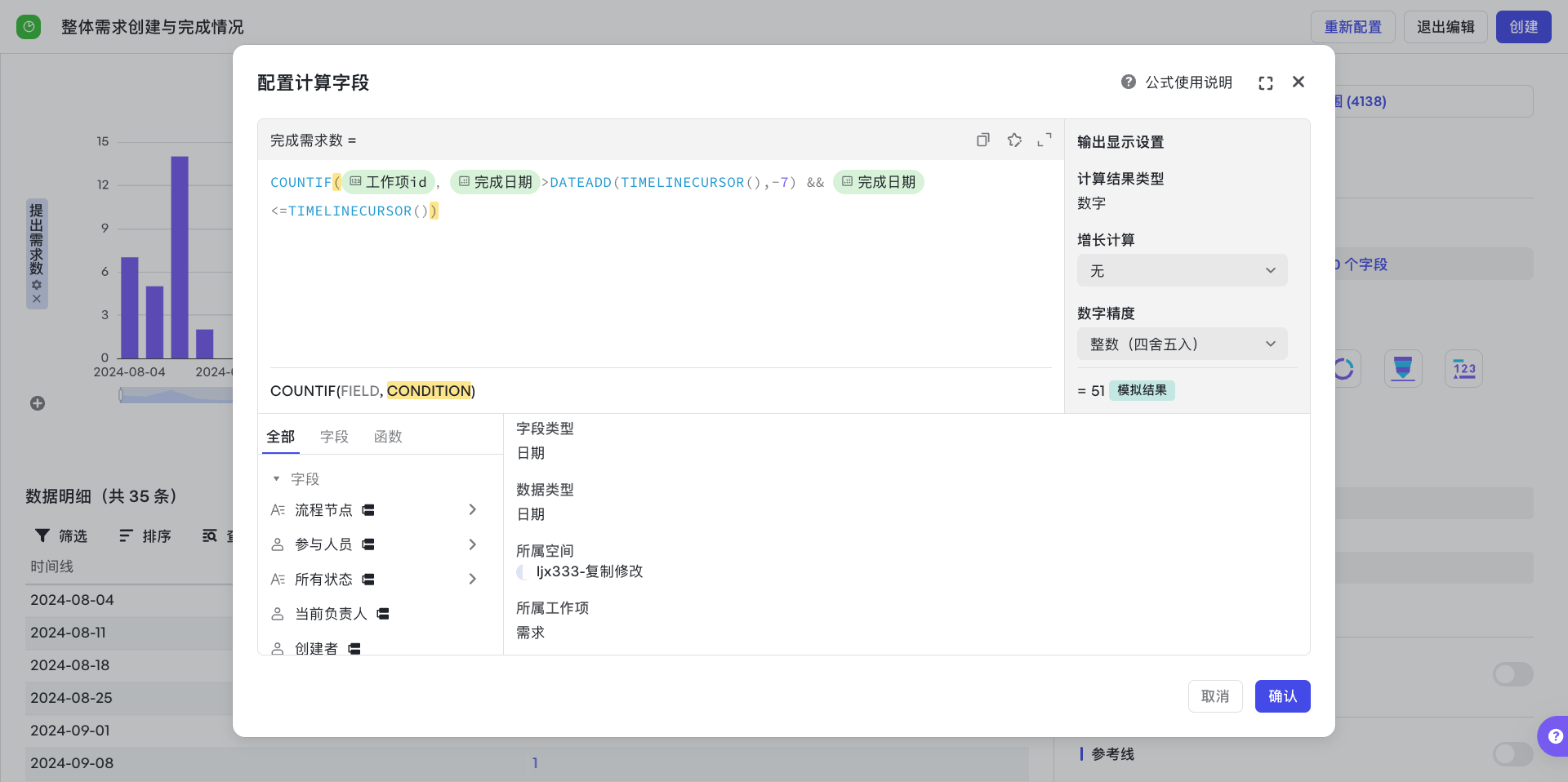
一個是在時間週期內完成的需求數,使用聚合欄位建立計算欄位“完成需求數”。
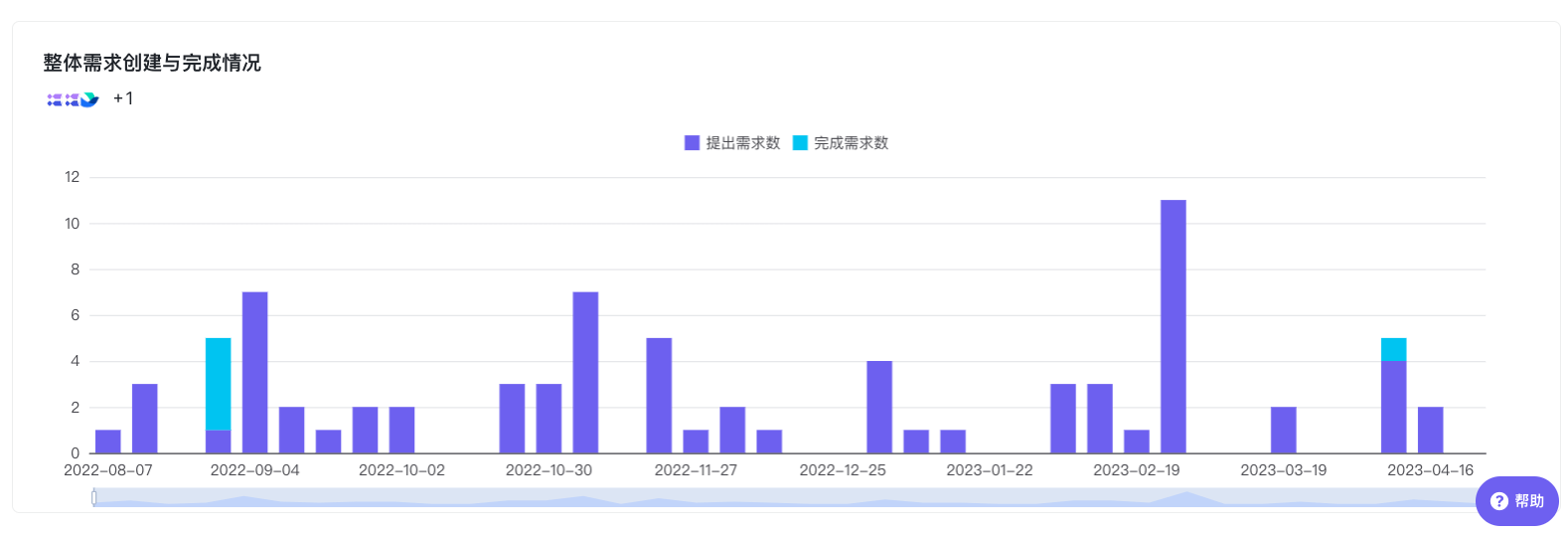
檢視
FAQ
如何統計雙週的需求吞吐情況
維度: 指標: TIMESERIES(DATE("2024-08-01"),TODAY(),"week") COUNTIF(${工作項id},${提出時間}>DATEADD(TIMELINECURSOR(),-7) && ${提出時間}<=TIMELINECURSOR()) COUNTIF(${工作項id},${完成日期}>DATEADD(TIMELINECURSOR(),-7) && ${完成日期}<=TIMELINECURSOR()) TIMESERIES(DATE("2024-08-01"),TODAY(),"bi-week") //"bi-week"代表雙週的時間週期 COUNTIF(${工作項id},${提出時間}>DATEADD(TIMELINECURSOR(),-14) && ${提出時間}<=TIMELINECURSOR()) //雙週統計,每段時間週期為 14 天,提出時間大於過去 14 天,小於等於當前週期時間 COUNTIF(${工作項id},${完成日期}>DATEADD(TIMELINECURSOR(),-14) && ${完成日期}<=TIMELINECURSOR()) //雙週統計,每段時間週期為 14 天,完成日期大於過去 14 天,小於等於當前週期時間