檢視篩選/排序/分組
篩選
透過篩選,可以檢視滿足條件的例項。 例如:篩選優先順序為 P0 的專案、運營團隊參與的需求等。
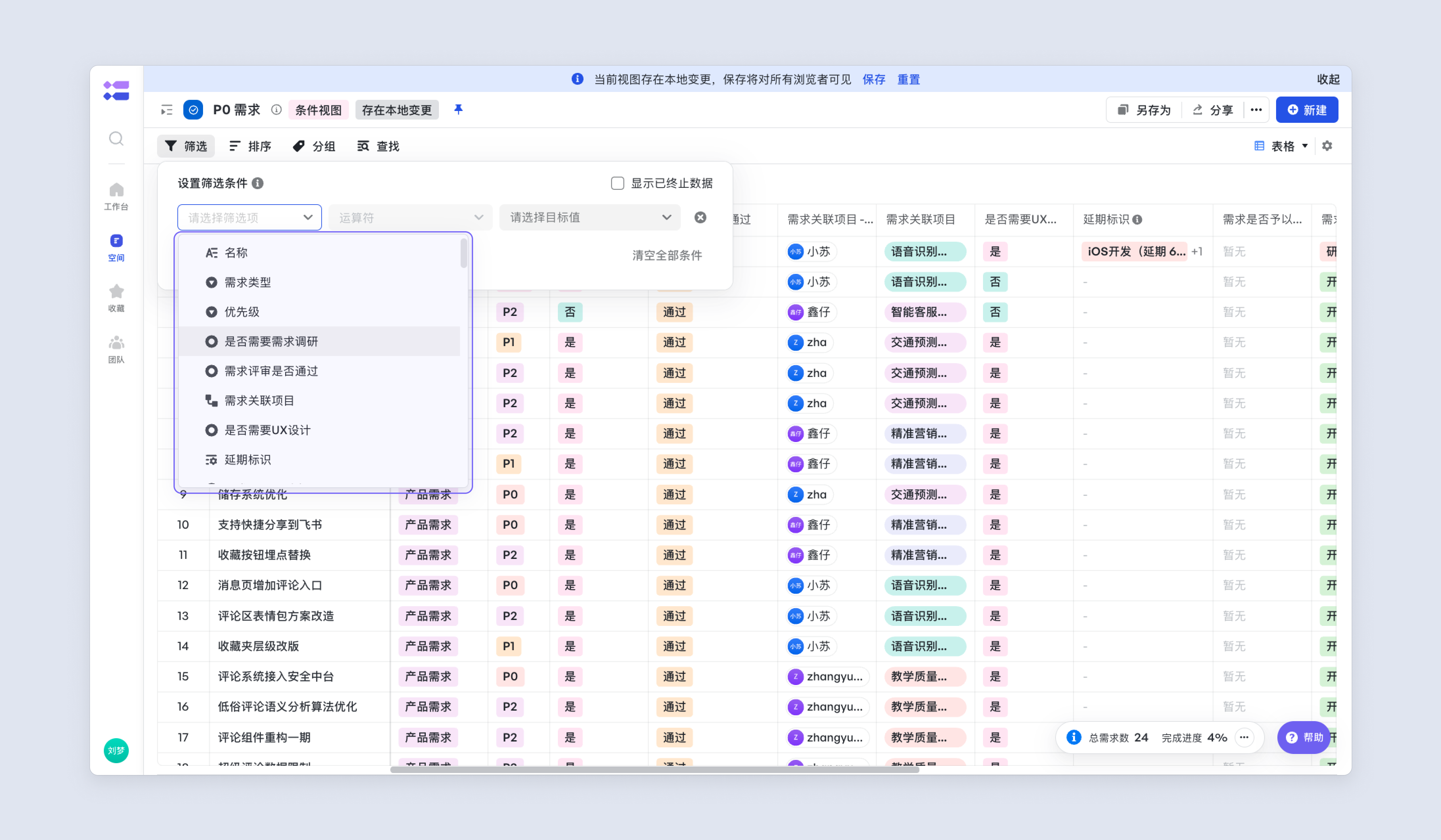
點選篩選框,選擇相應的篩選欄位進行篩選。
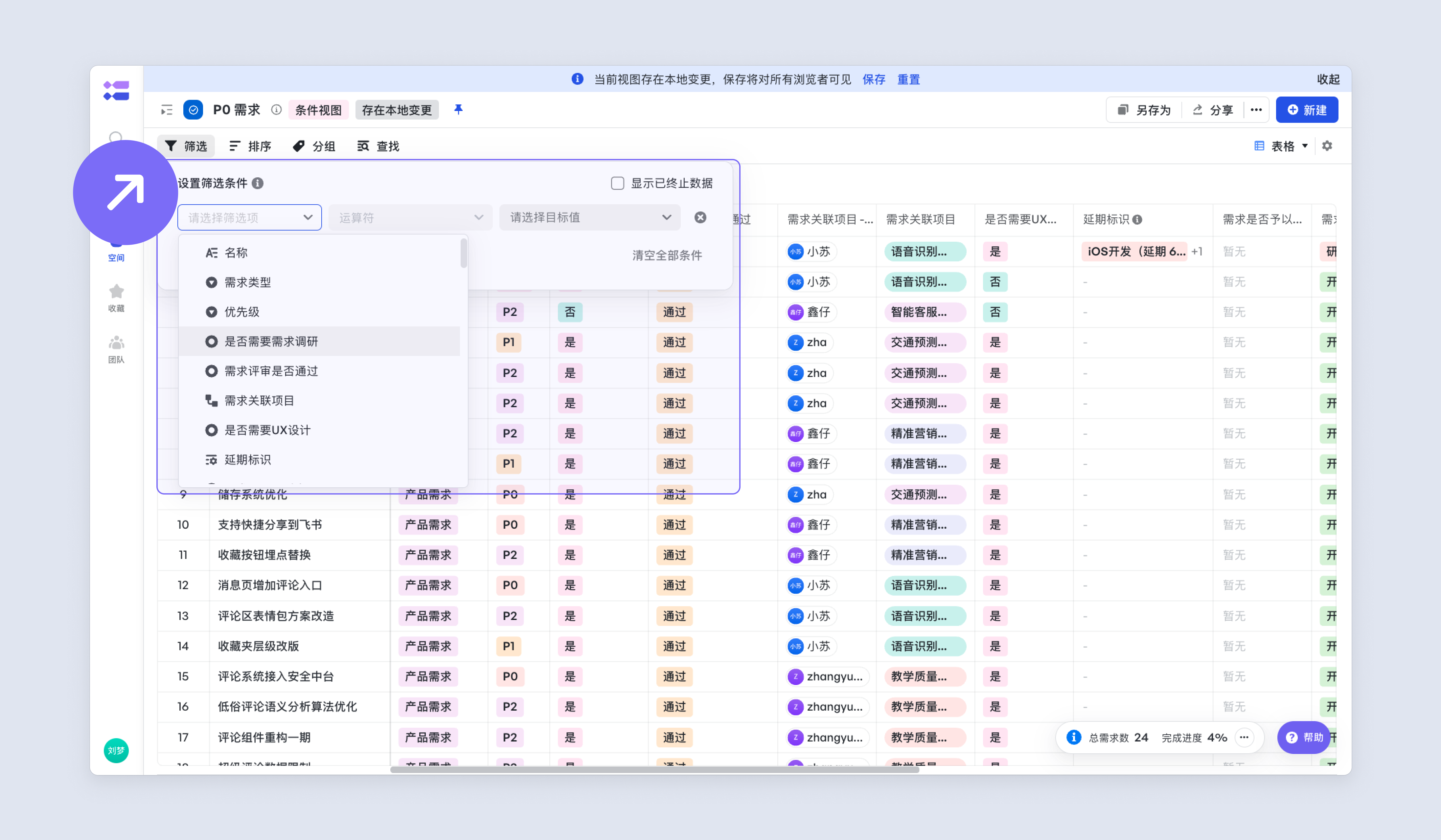
篩選項
篩選項包括工作項欄位,以及系統預置的控制元件。
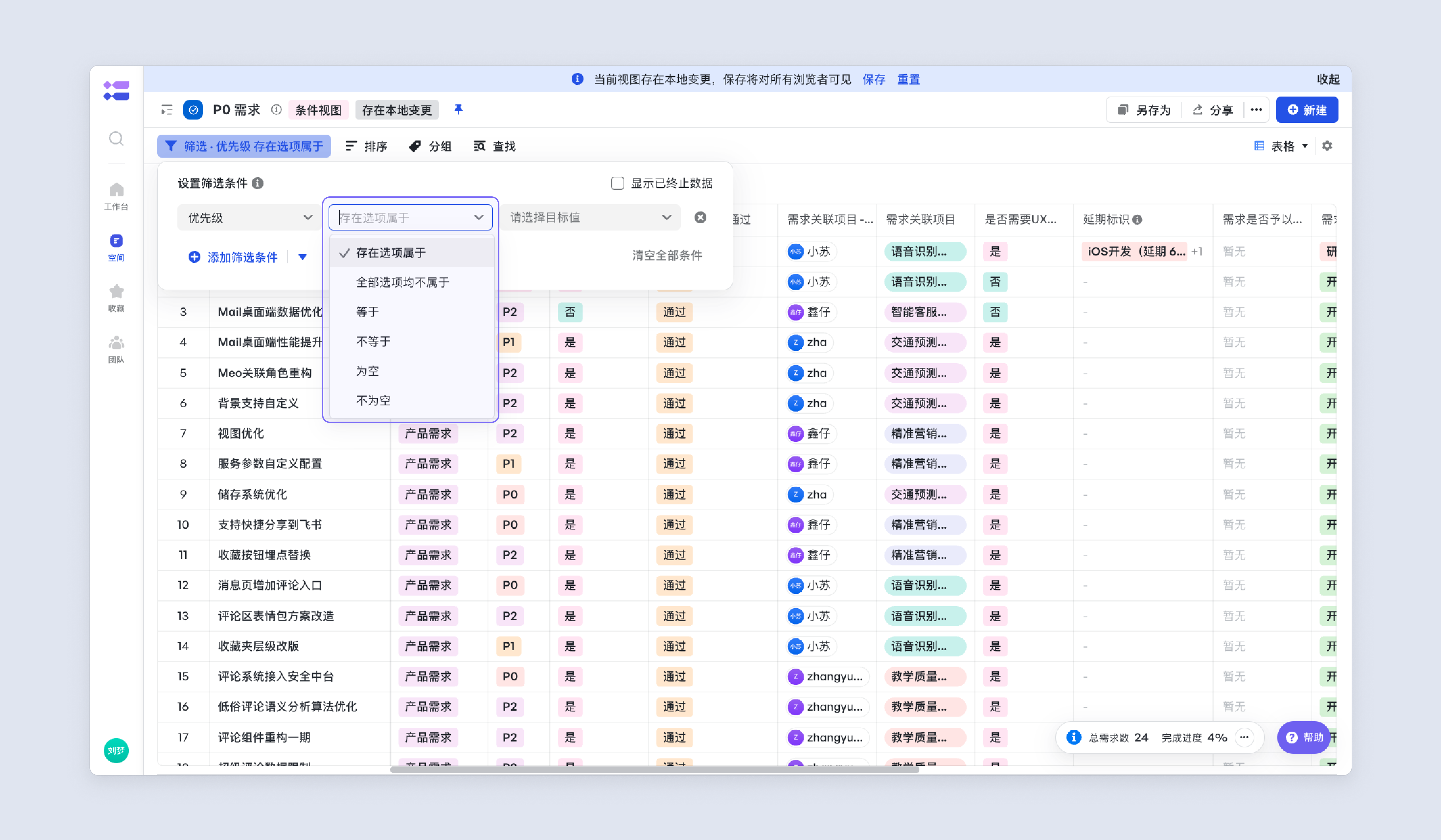
運算子
篩選項方式包含:存在選項屬於、全部選項均不屬於、等於、不等於、為空、不為空、在區間等選項。
重點說明一下存在選項屬於和全部選項均不屬於。
- 在單選場景下,如 A 存在選項屬於 A、B,但 C 全部選項均不屬於 A、B;
- 多選場景下,如 A、D 存在選項屬於 A、B、C,但 D、E 全部選項均不屬於 A、B、C
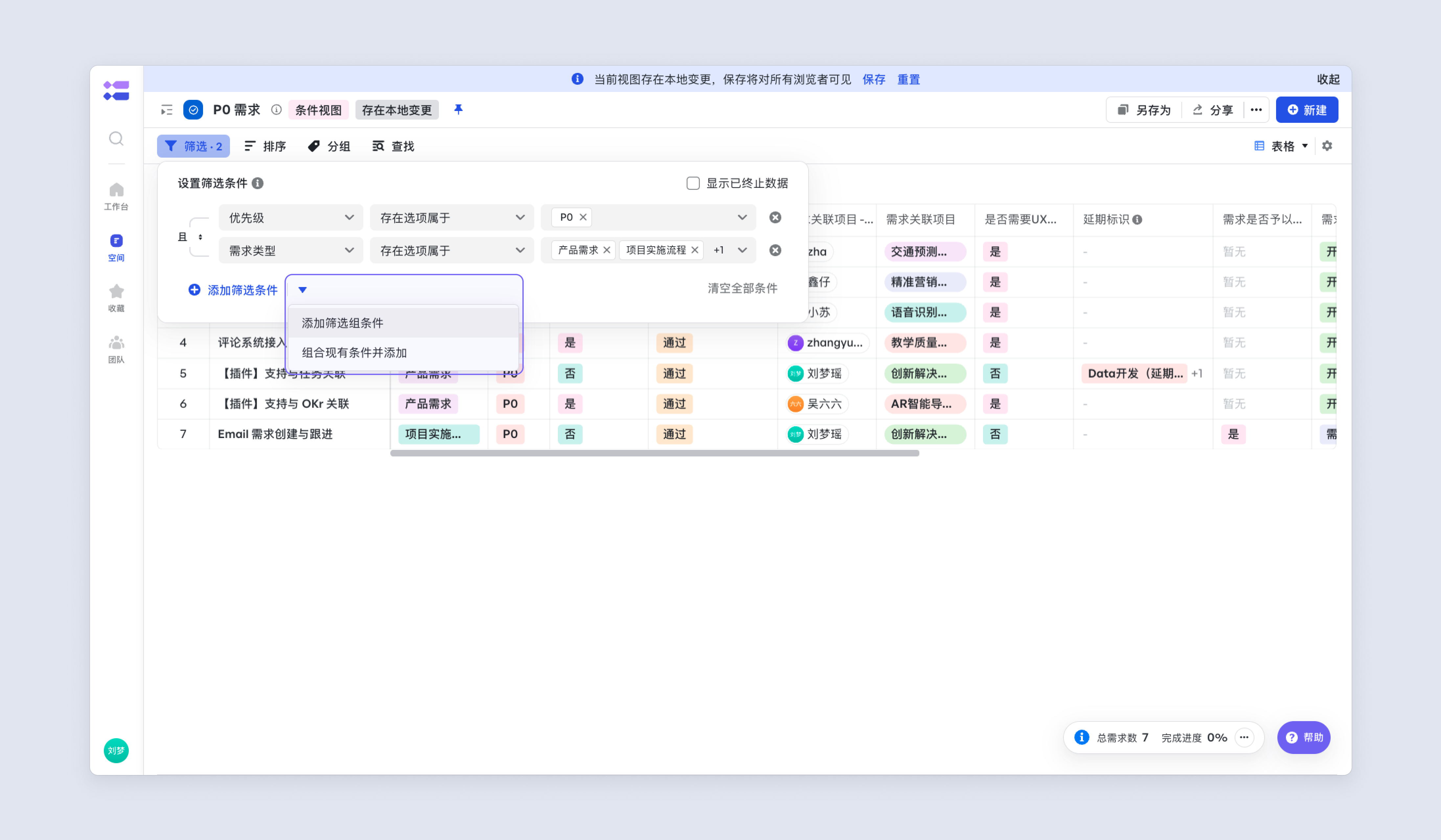
篩選組
在複雜的篩選場景中,通常需要透過組合篩選,可以點選 ▼ ,新增一個篩選組。
- 新增篩選組條件:新增一個新的篩選組,與之前的篩選條件組合篩選。
- 組合現有條件並新增:將現有條件包裝成一個篩選組,與新的篩選項組合篩選。
動態時間篩選
透過動態篩選時間,選擇今天、本週或 30 天前等動態日期範圍,即可靈活高效地檢視資料。
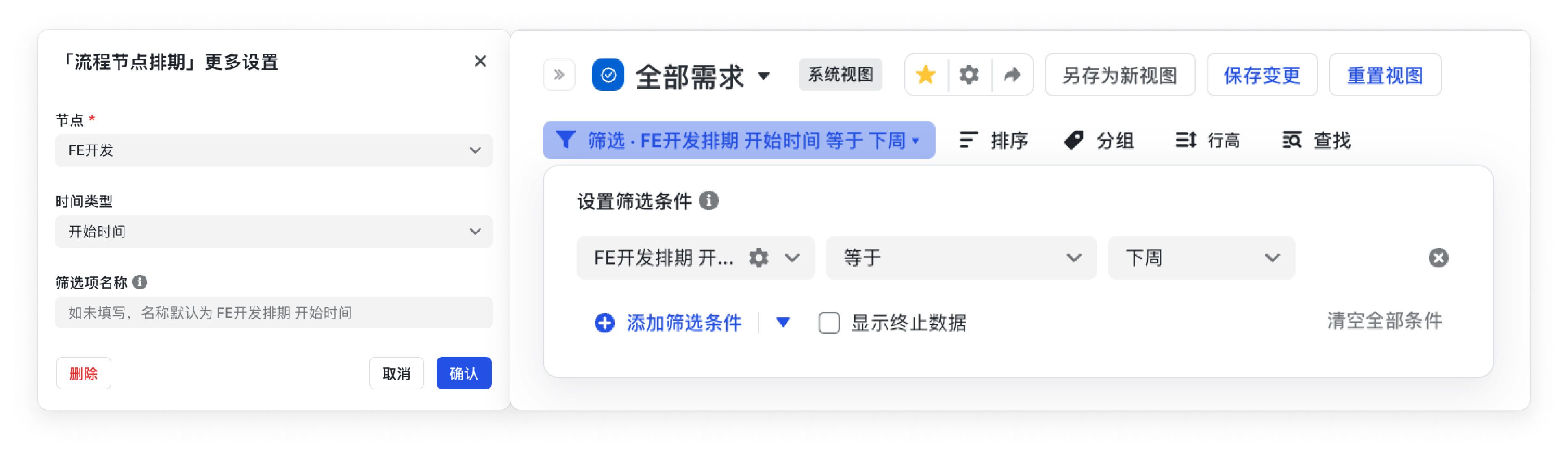
透過欄位篩選:例如建立 7 天以上未解決的風險清單。
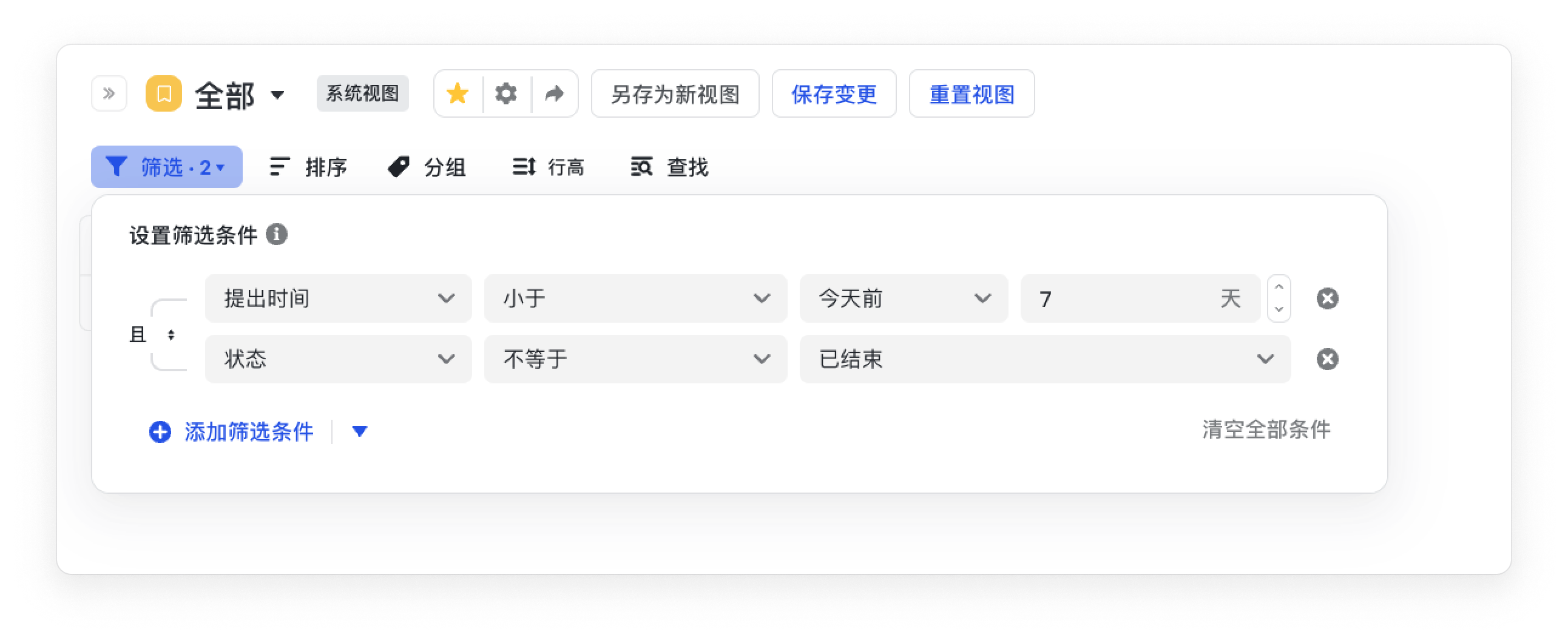
支援按照節點排期進行篩選。例如檢視本週要完成的事項,可透過篩選“產品設計”節點排期結束時間在本週內,檢視本週要完成的事項。
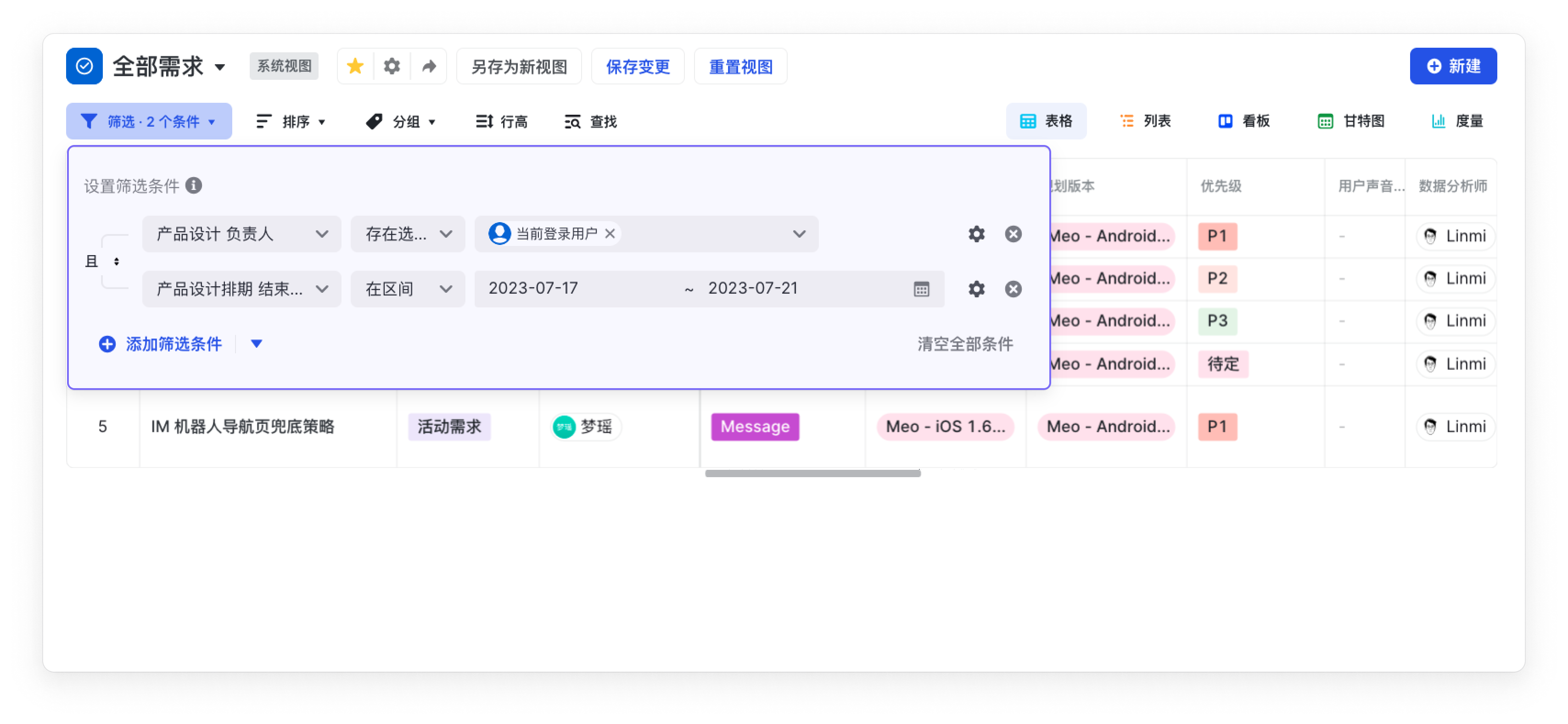
本週:自然周,本週一到本週日; 上週:自然周,上週一到上週日; 下週:自然周,下週一到下週日; 本月:自然月,本月第一天到本月最後一天; 上月:自然月,上月第一天到上月最後一天; 下月:自然月,下月第一天到下月月最後一天; 最近:今天和過去的時間。例如最近 3 天,就是今天、昨天和前天; 未來:今天之後的時間。例如未來 3 天,就是明天、後天和大後天; 今天前:今天之前的時間。例如今天前一天,就是昨天; 今天后:今天之後的時間。例如今天后一天,就是明天。
快捷篩選
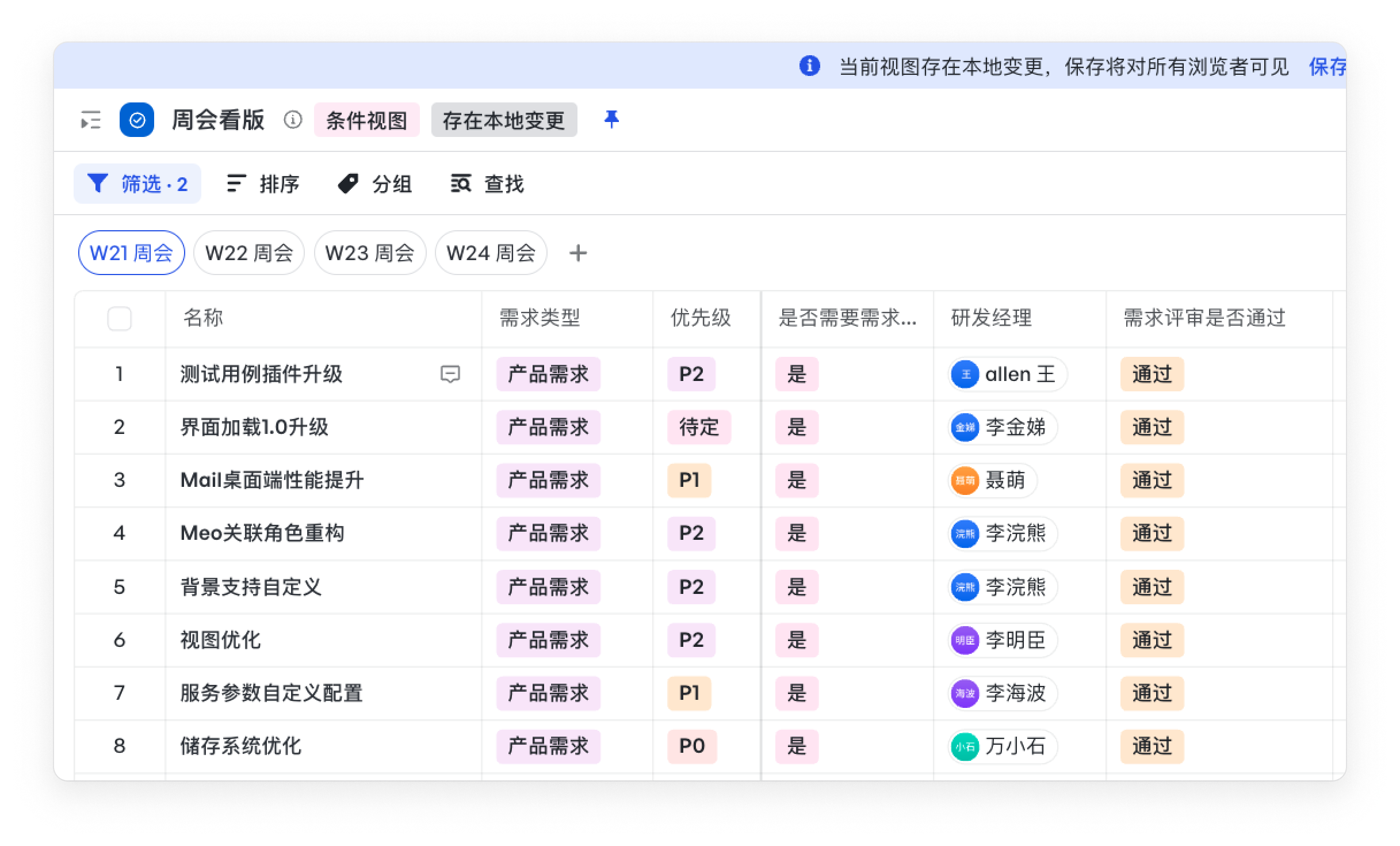
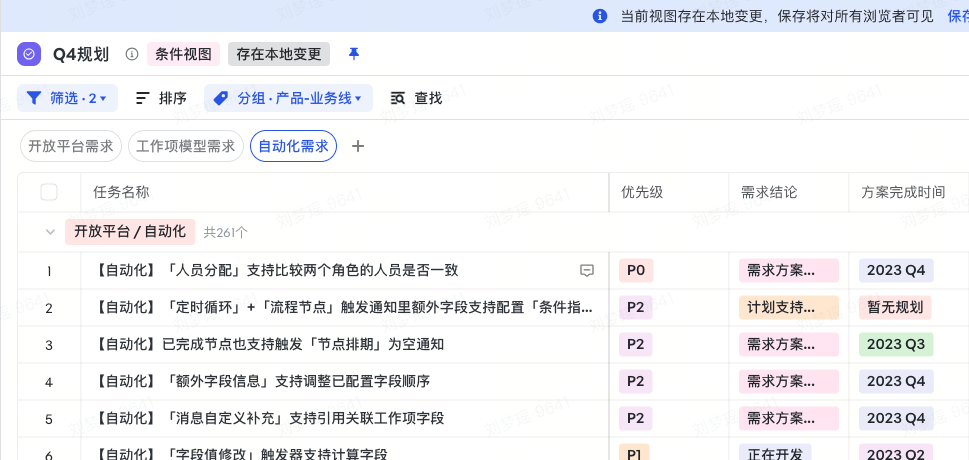
| 同一場景下,相似檢視需要分別建立多個檢視? 在檢視中設定多個快捷篩選,實現篩選條件的靈活切換與複用,降低檢視的維護成本,避免檢視冗餘。 |
 |
| 同一個檢視下,需要給多個角色同時使用? 在檢視中設定不同角色視角的快捷篩選,各角色靈活切換協作,避免檢視維護分散導致資訊壁壘。 |
 |
建立快捷篩選
需要注意的是: 檢視協作者:可建立快捷篩選,也可將快捷篩選儲存至檢視設定,對所有瀏覽者可見。 檢視瀏覽者:可建立快捷篩選,僅為本地變更,僅自己可見。重置後將恢復至檢視設定,如需儲存設定,可另存為新檢視。
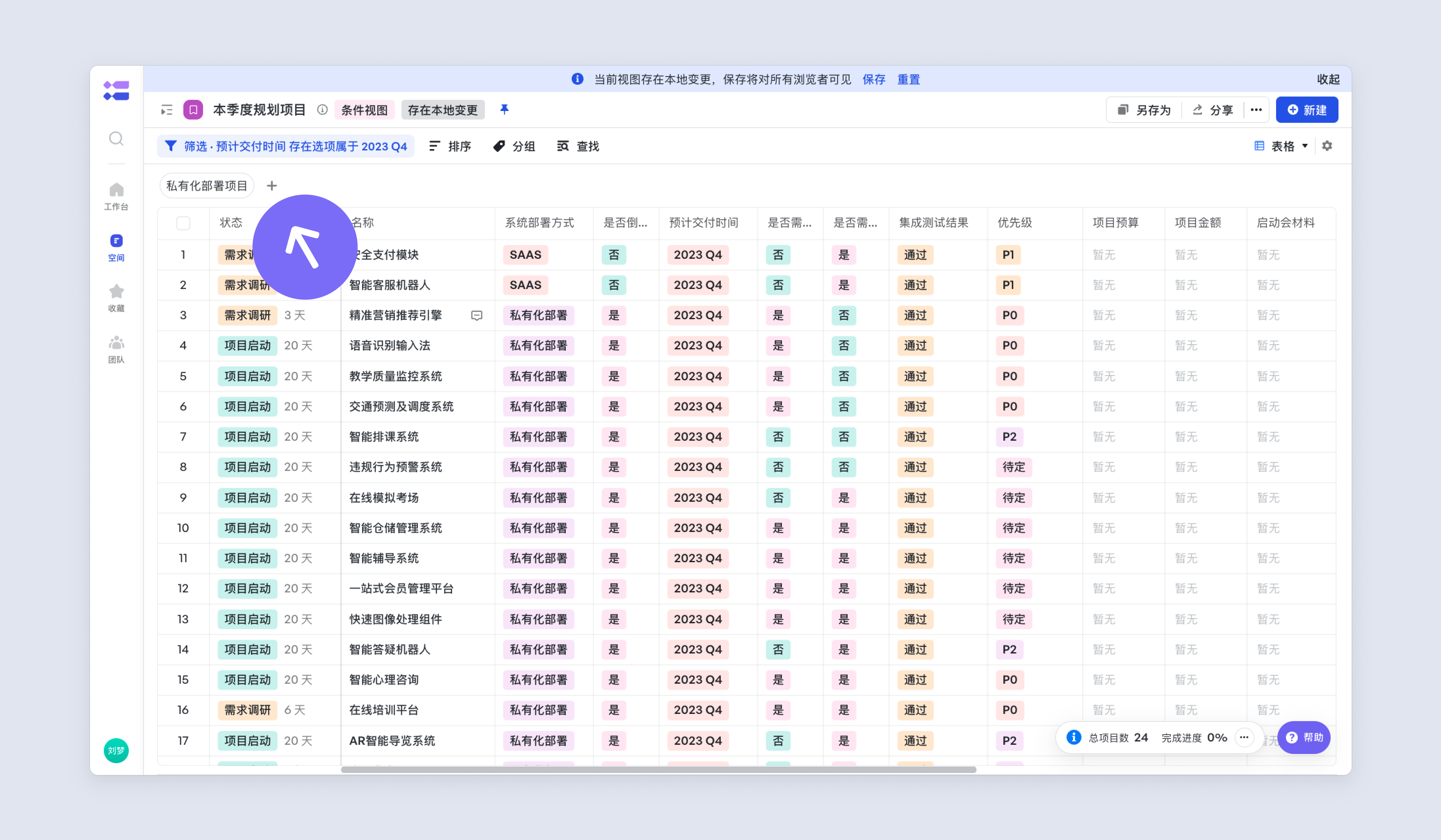
- 點選新建快捷篩選;
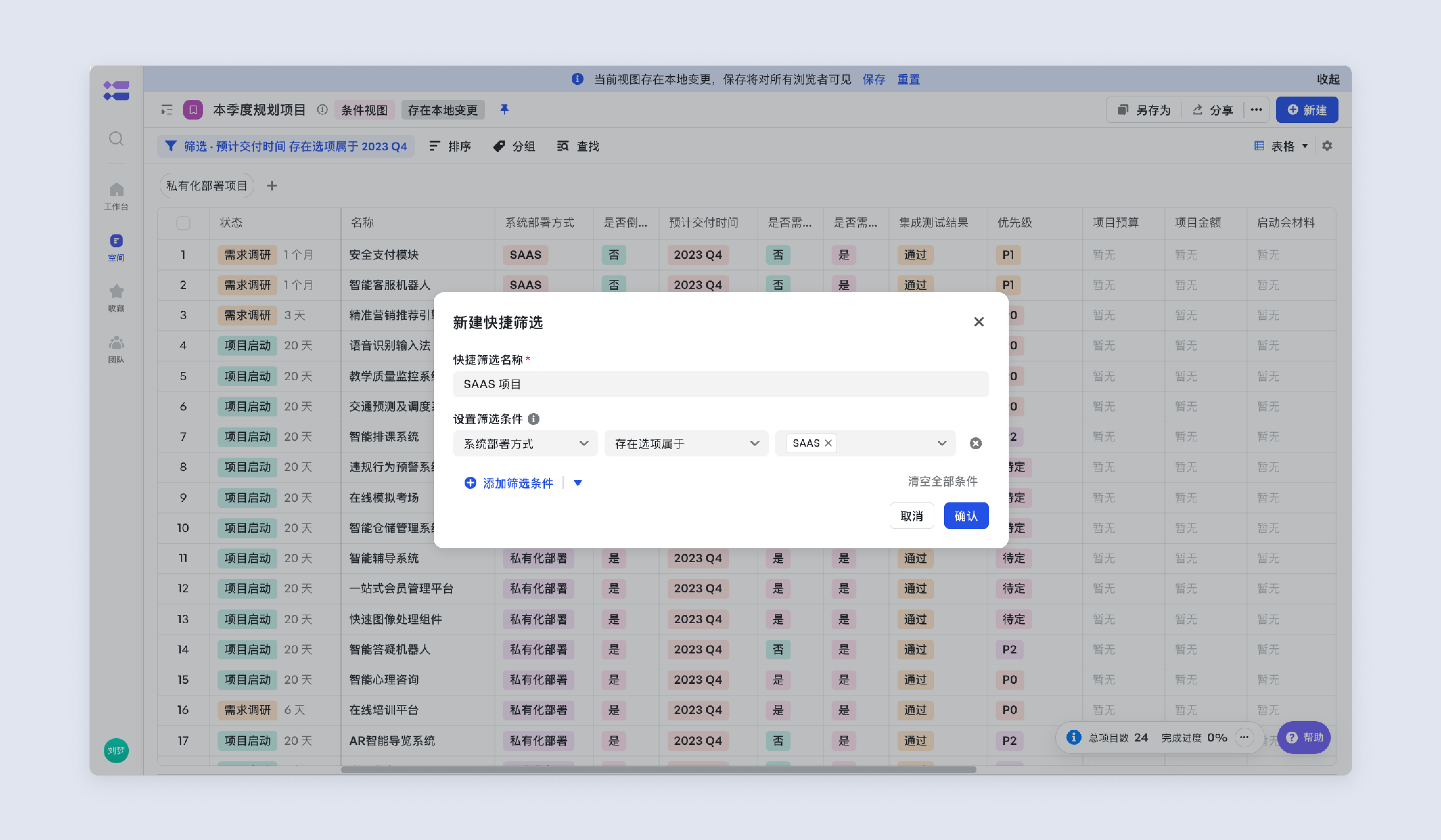
- 填寫一個直觀&易理解的快捷篩選名稱,並設定篩選條件。
使用快捷篩選
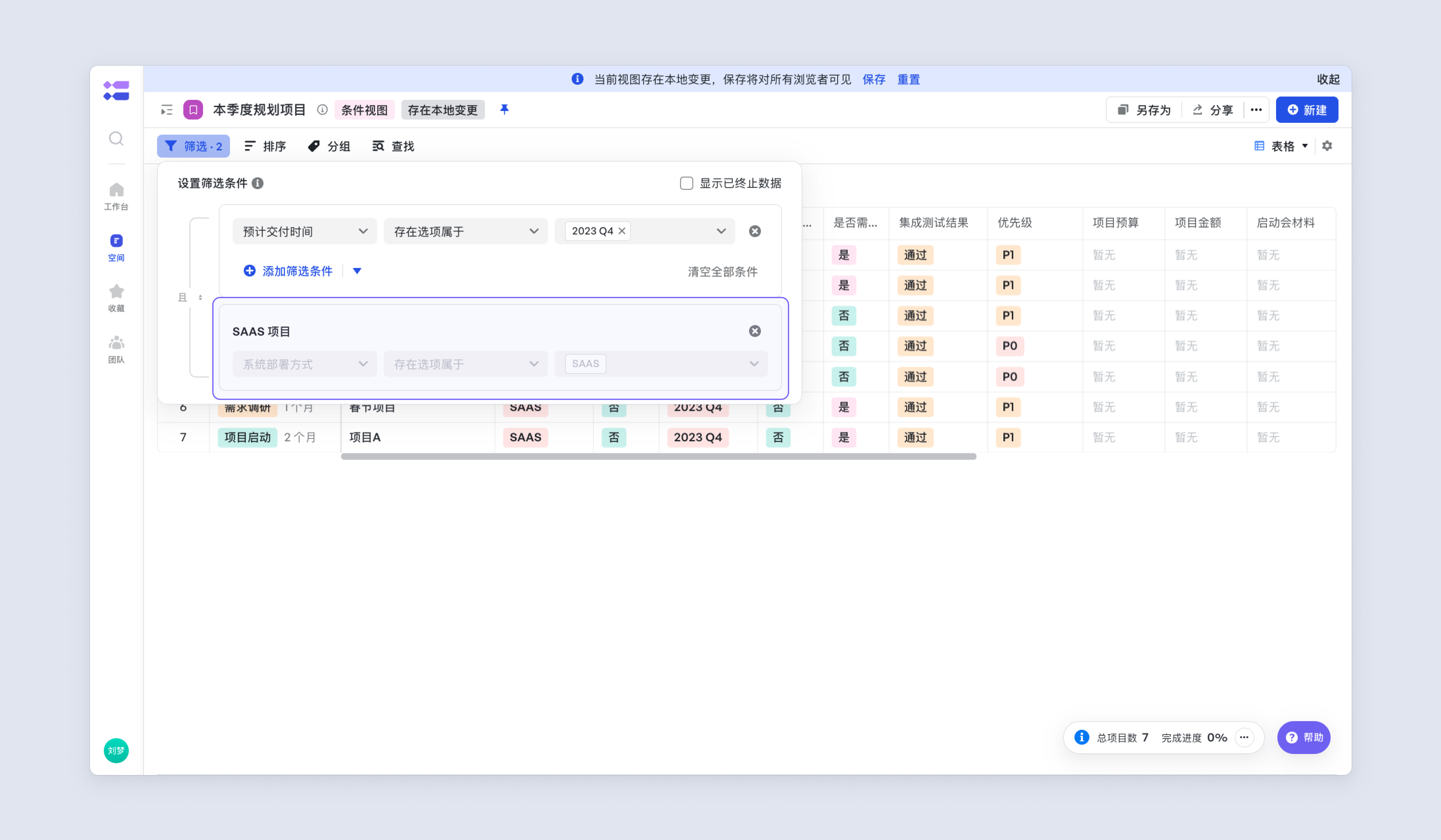
在檢視中,選中快捷篩選按鈕後,即可使用此快捷篩選。快捷篩選與檢視篩選的關係為“且”。
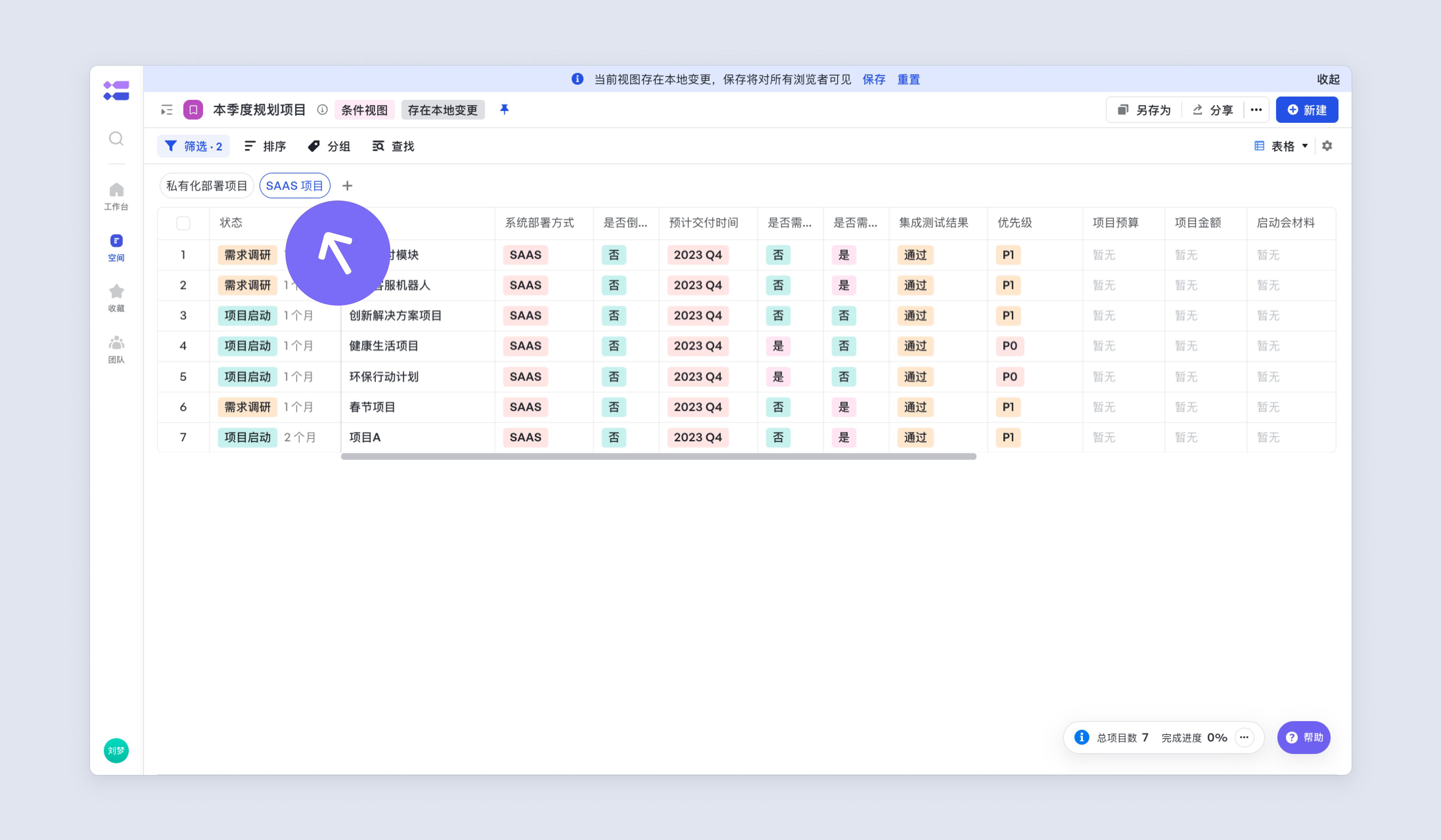
在篩選框中,可以檢視檢視篩選條件,與正在使用的快捷篩選的篩選條件;
點選其他快捷篩選按鈕後,切換快捷篩選;
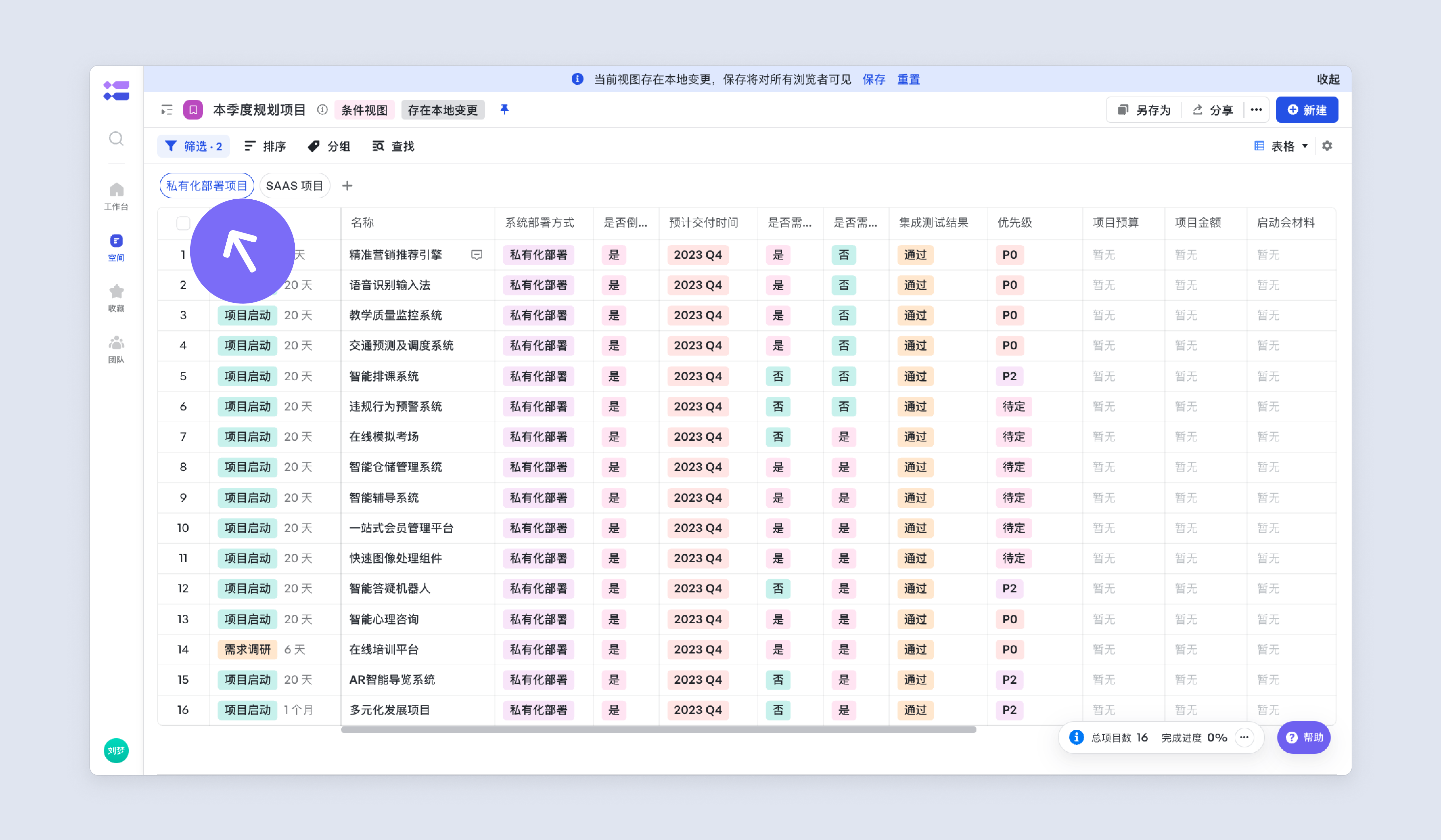
再次點選快捷篩選按鈕後,即可取消使用此快捷篩選。
編輯快捷篩選
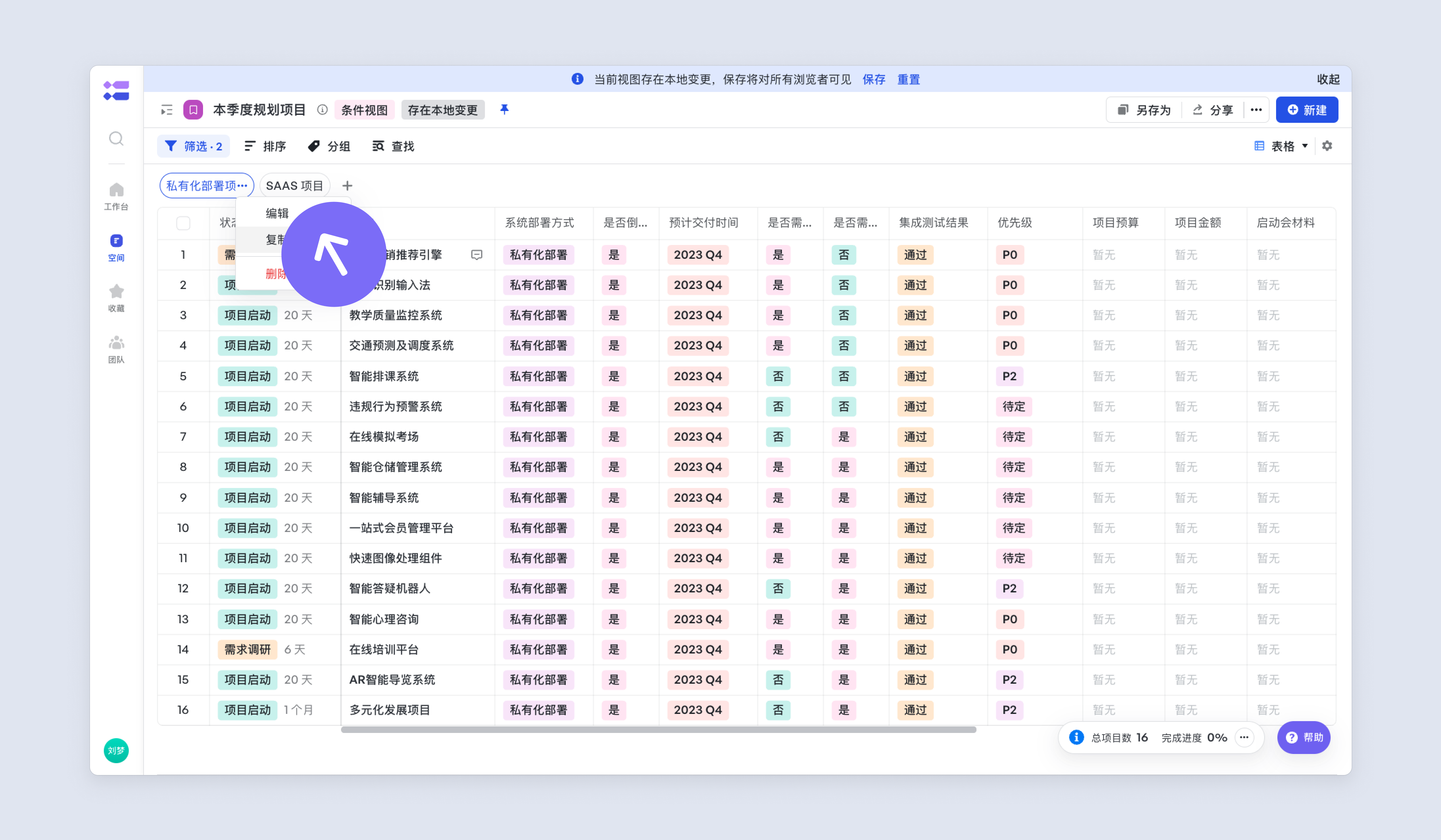
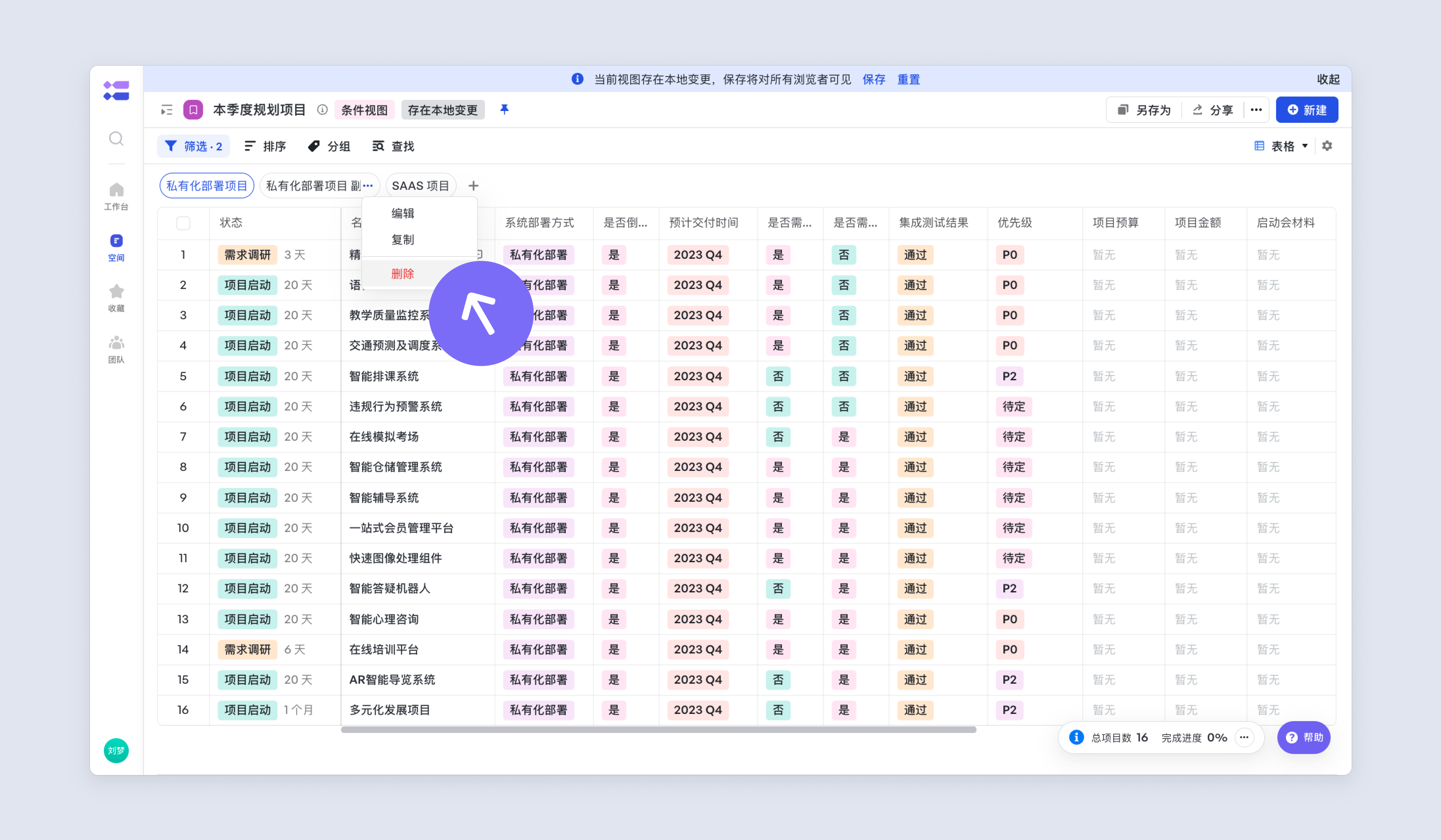
點選快捷篩選按鈕後的“···”- 編輯,即可編輯快捷篩選名稱與設定篩選條件。
複製快捷篩選
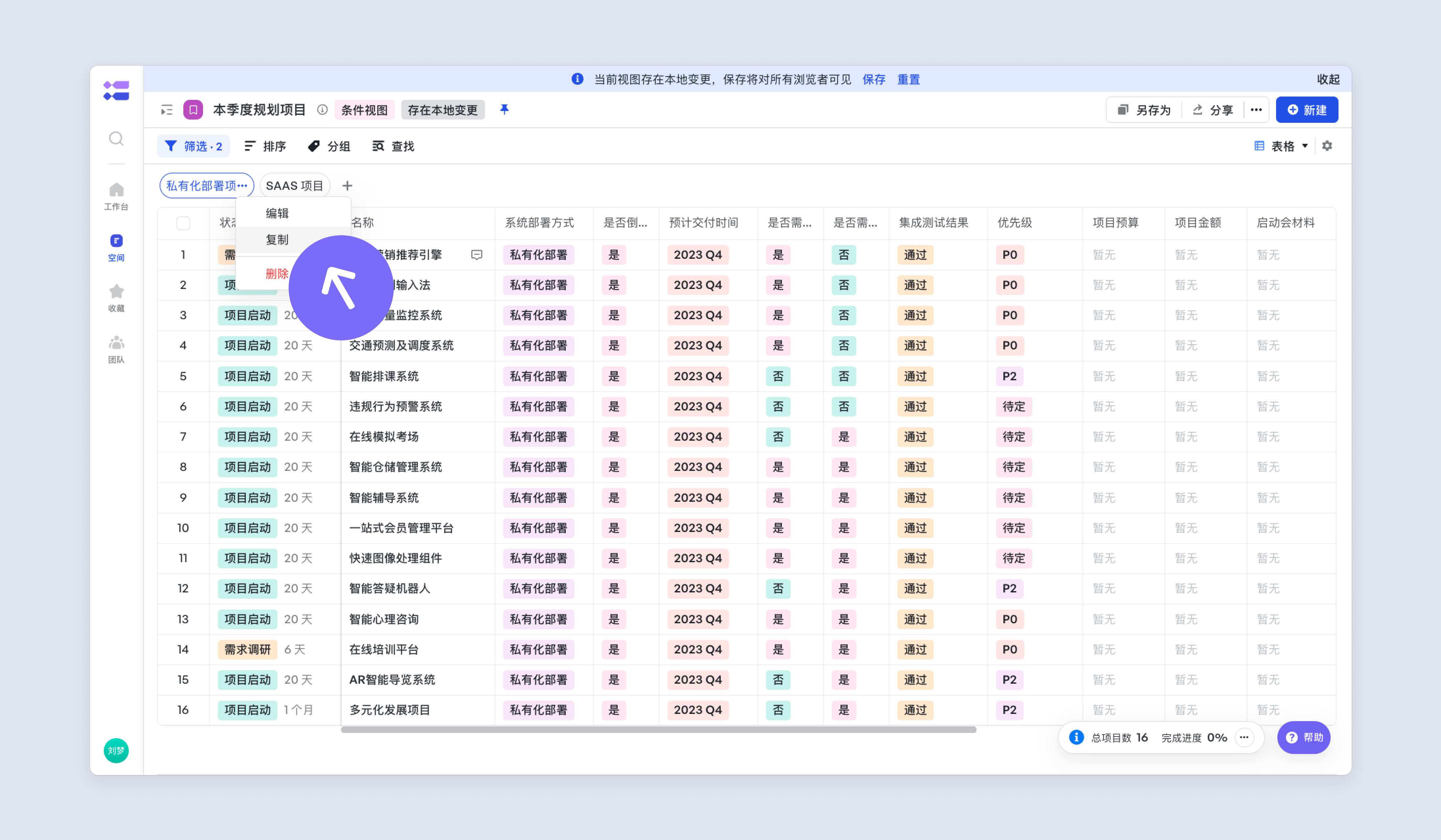
點選快捷篩選按鈕後的“···”- 複製,即可複製一個相同配置的快捷篩選,便於配置相似條件的快捷篩選。
刪除快捷篩選
點選快捷篩選按鈕後的“···”- 刪除,即可刪除快捷篩選。
顯示終止資料
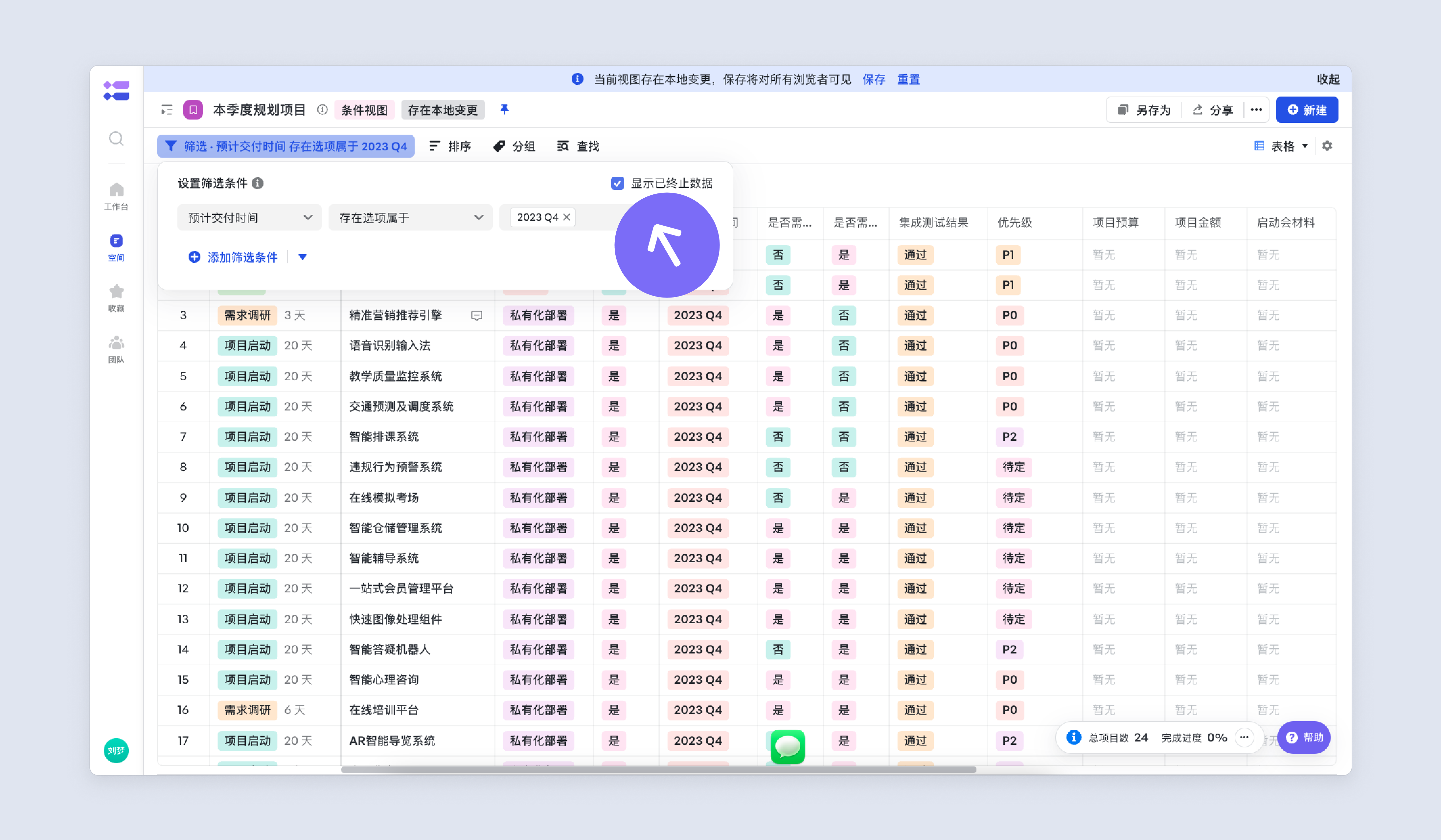
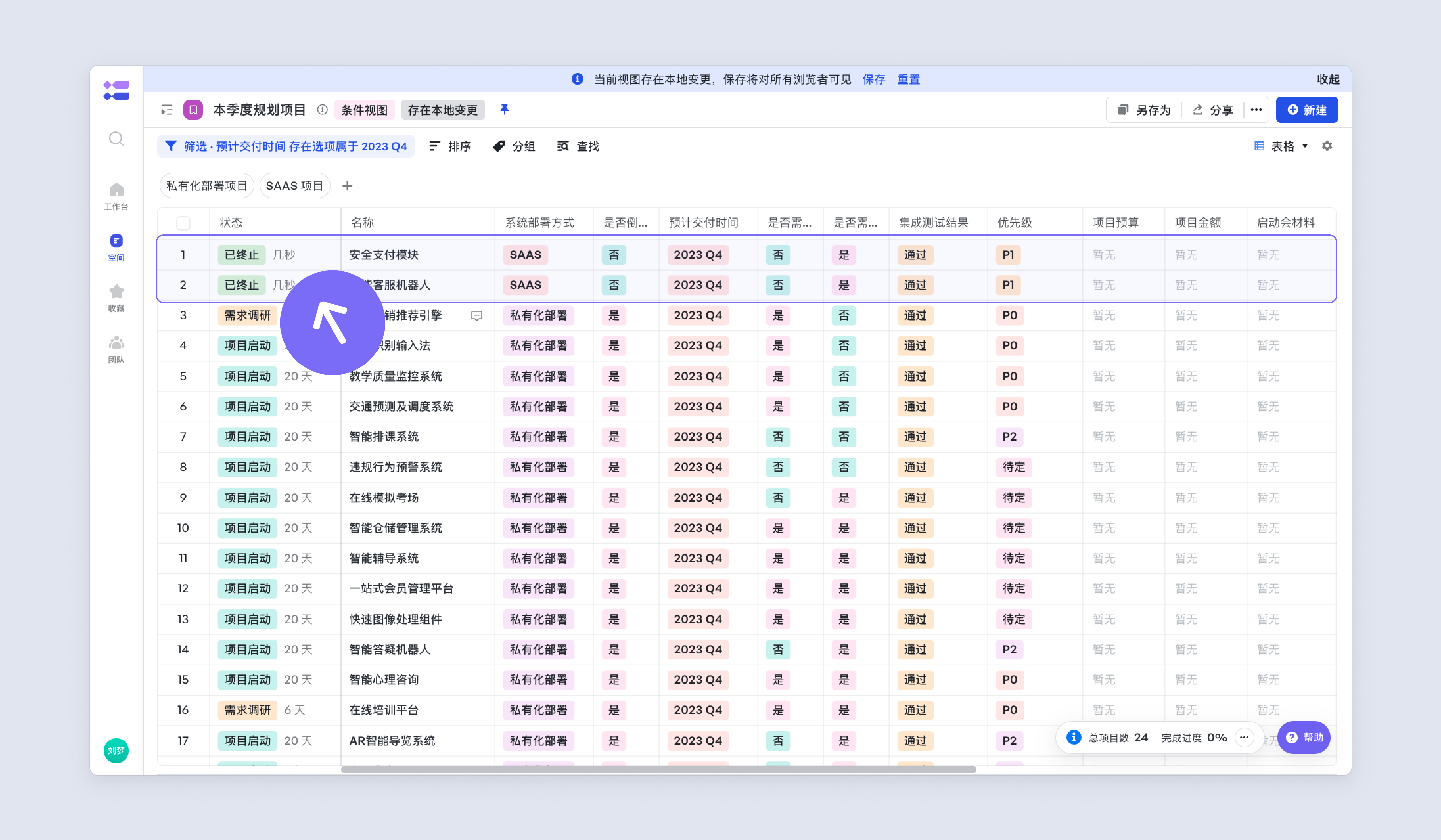
若檢視記憶體在已終止的例項,在篩選框中將展示“顯示終止資料”的選項。
- 條件檢視:符合檢視篩選條件
- 固定檢視:在例項終止前已被新增至固定檢視
勾選後,檢視內展示已終止的例項。
分組
透過分組,可以清晰地看到需求的歸類, 例如:我們對需求狀態進行分組。
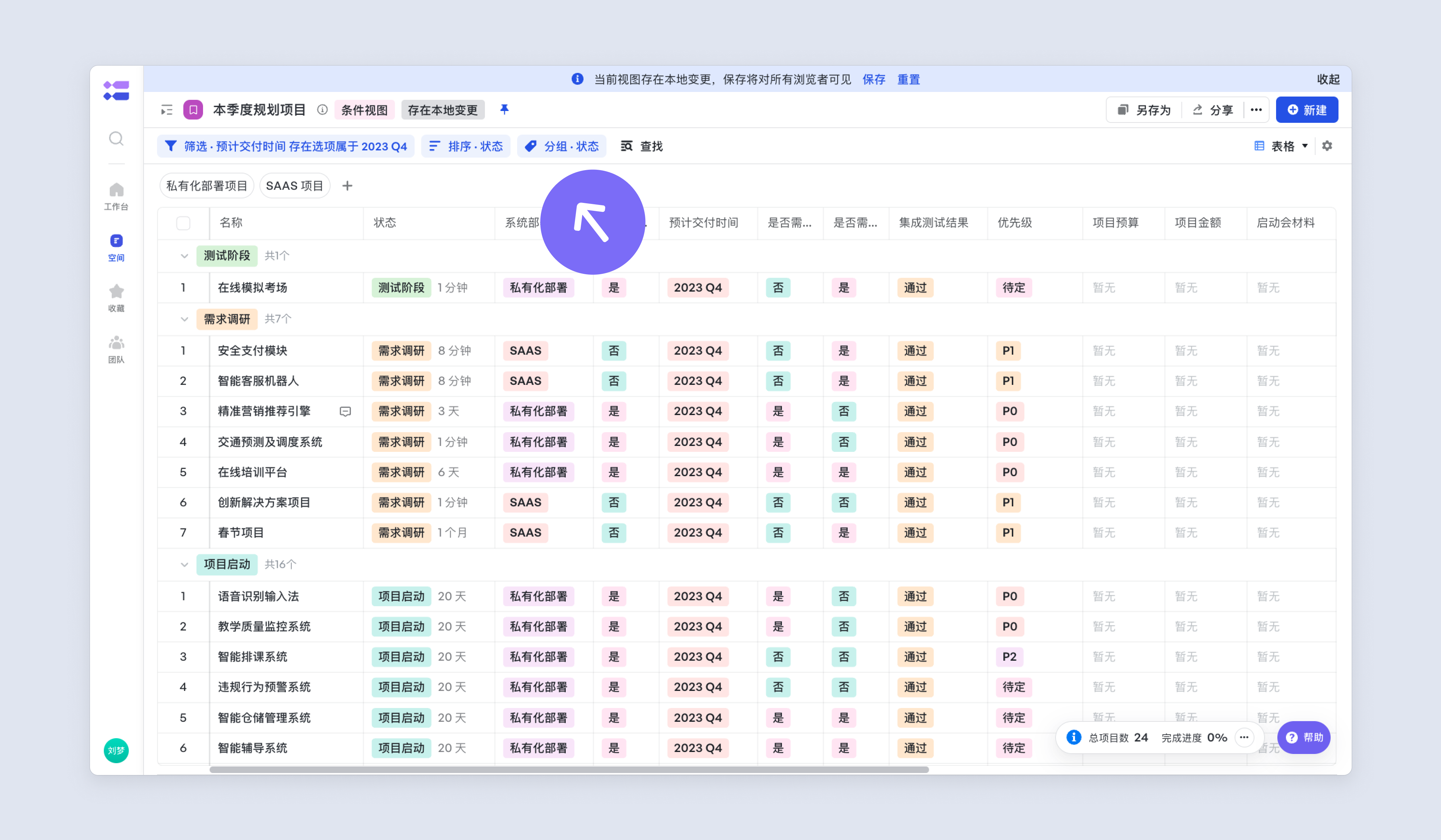
最多支援到三級分組,滿足多層次檢視。
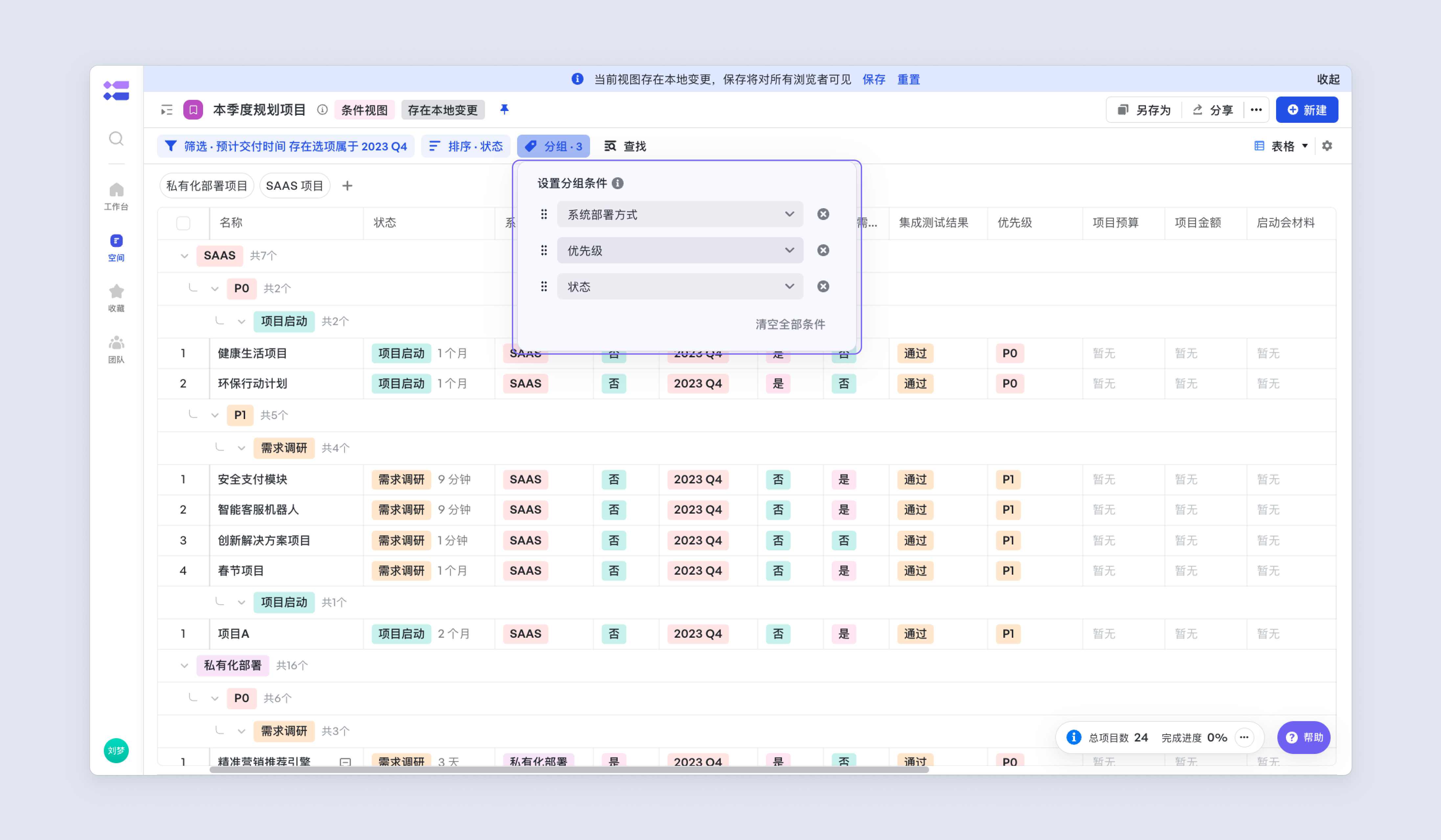
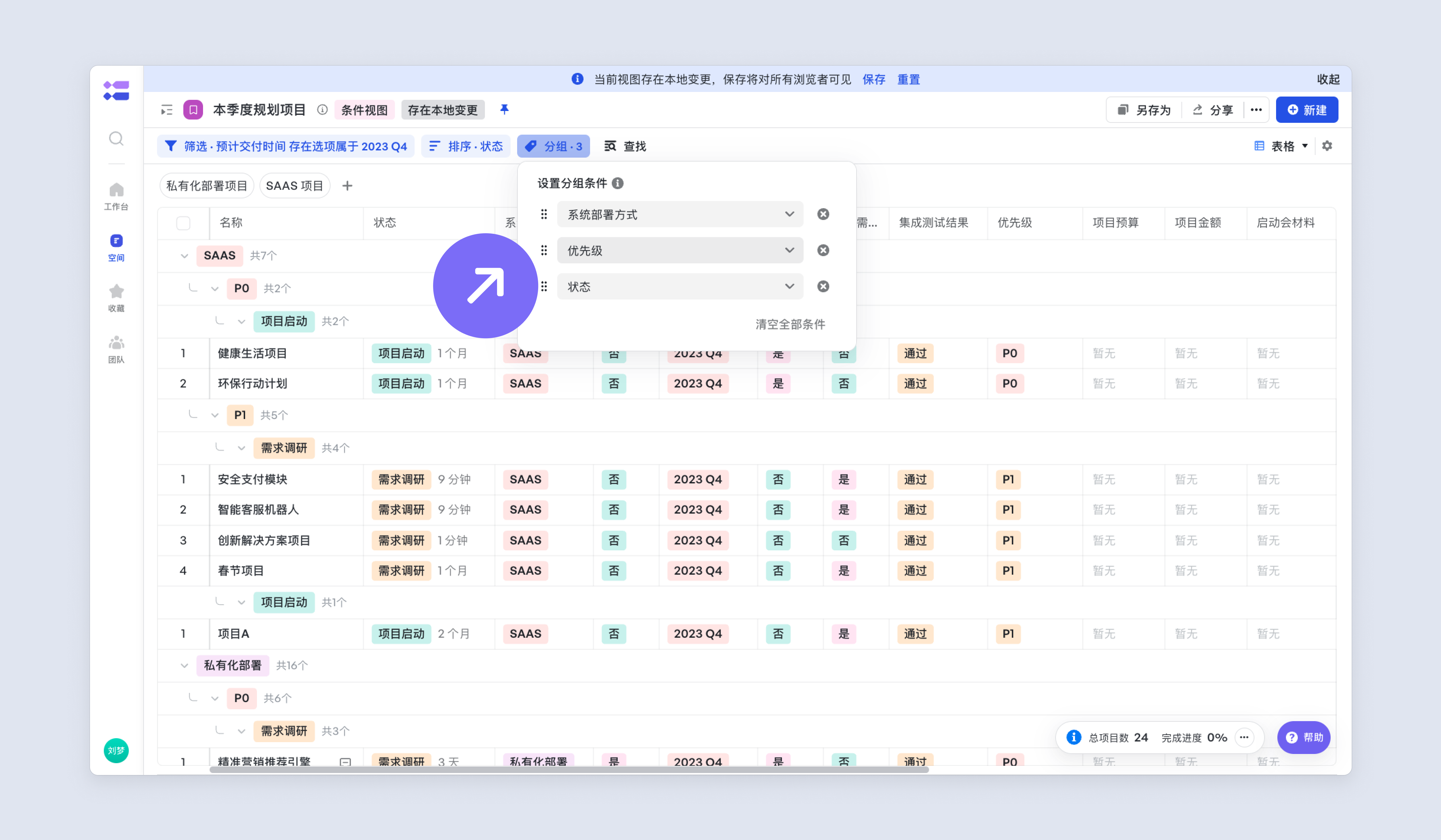
拖動分組欄位順序,可以快速調整分組層級。
排序
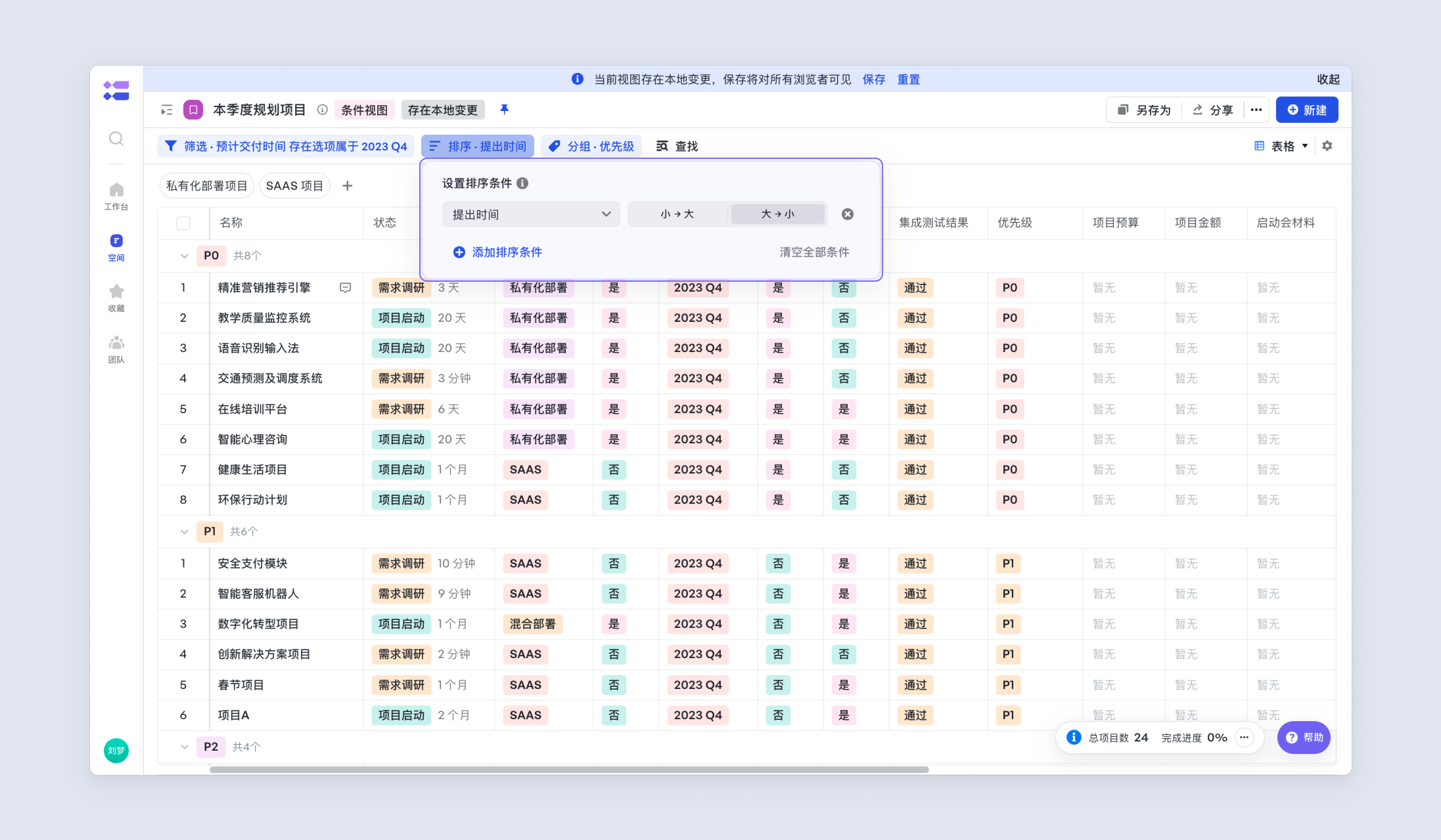
對檢視內例項的展示順序進行規律化的整理,比如按照“建立時間”排序“大 → 小”,那麼就能得到一組從新到舊的需求表格,方便定位最近建立的需求。(批次匯入的資料則按照匯入的先後時間排序)
檢視資源庫
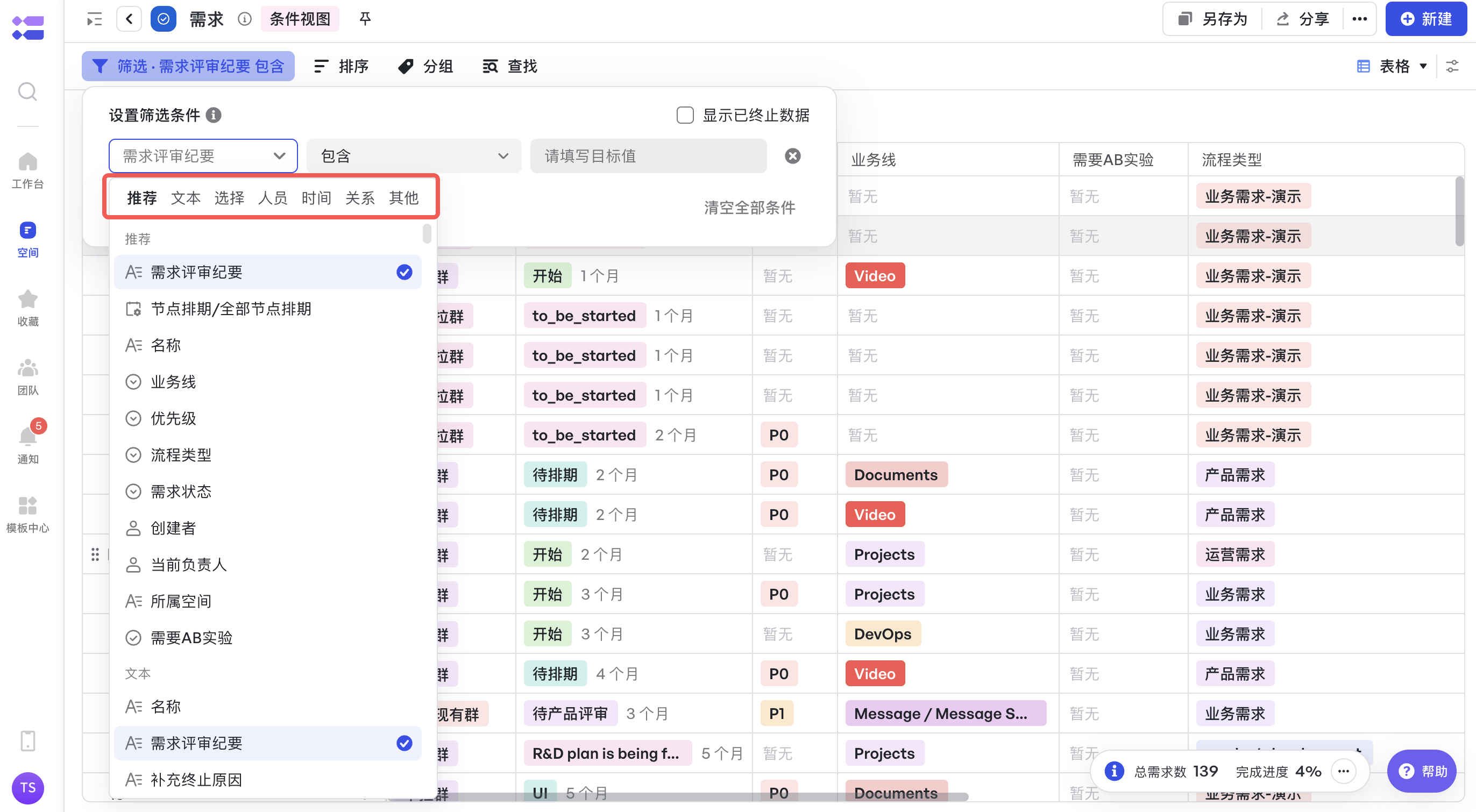
Meegle對欄位、角色、控制元件、關係等資源進行了分割槽,幫助空間成員更清晰地定位資訊及應用於篩選/分組/排序。
資源庫資訊分類
- 推薦
- 文字:所有的文字類欄位(無檢視許可權的欄位置灰展示)及其相關控制元件;
- 選擇:所有的選擇/級聯選擇類的欄位(無檢視許可權的欄位置灰展示)及其相關控制元件;
- 人員:所有的人員欄位、角色(無檢視許可權的欄位置灰展示)及其相關控制元件;
- 時間:所有的時間/日期欄位(無檢視許可權的欄位置灰展示)及其相關控制元件;
- 關係:所有的和該工作項相關的已啟用關係/關聯工作項欄位(無檢視許可權的欄位置灰展示)及其相關控制元件;
- 其他:其他非文字/人員/日期/關係欄位及其相關控制元件,以及外掛引入的全部控制元件。
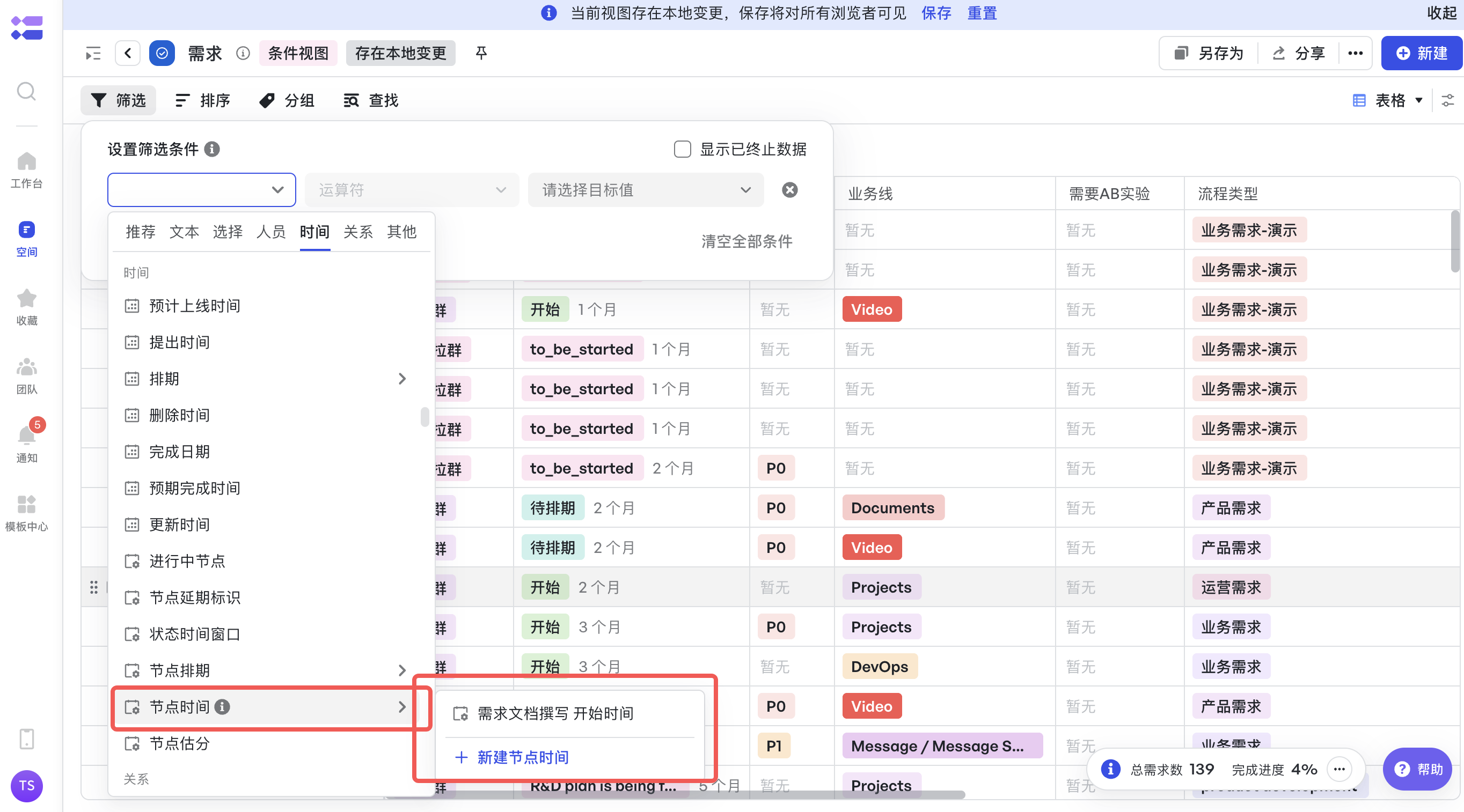
節點排期、節點時間及節點估分等系統控制元件支援使用後保留並重復配置資源,點選控制元件旁'>'即可展開控制元件資源庫。
更多系統控制元件及使用場景請參考:
快捷篩選是什麼
根據檢視不同使用場景,將篩選條件包裝成“快捷篩選”按鈕,設定在檢視中便於快捷切換。 快捷篩選與檢視篩選的關係為“且”。