Excel 資料匯入
專案資料分散在各個地方無法規整,需要從其他平臺遷移資料到Meegle集中管理?現在Meegle已經支援資料匯入,支援匯入其他平臺需求、缺陷、版本、迭代以及自定義工作項的資料,涵蓋專案管理方方面面。
近期更新
支援配置Excel 匯入許可權 可授權非管理員進行Excel 資料匯入,具體配置請參考 。
適配多語言翻譯
之前中文環境下載的模版,輸入英文內容無法上傳。 現在在模板中均會增加 ID 標識,無論是中文環境還是英文環境,按照ID進行匹配,保證國際化使用者可正常使用匯入功能。
缺陷自定義角色支援匯入
之前缺陷工作項僅限於匯入「經辦人、報告人」兩個角色的人員。 現在均支援自定義工作項角色人員的匯入。
支援匯入例項建立時間
針對匯入資料,匯入時支援按專案實際時間寫入建立時間,資料匯入後不支援修改。
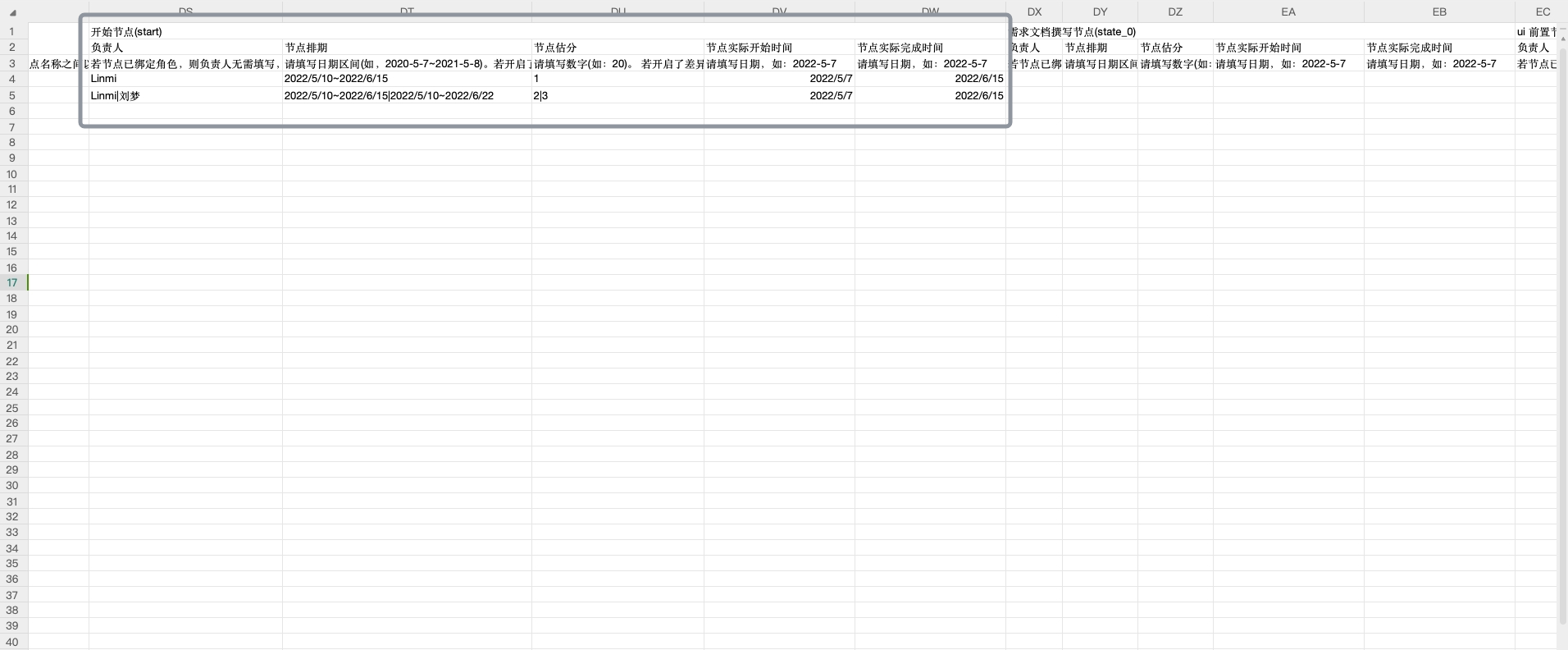
節點流工作項:節點實際開始/完成時間匯入
每個節點在excel模板中會新增2列:節點實際開始時間、節點實際完成時間,使用者可填寫正確時間進行匯入;
狀態流工作項:當前狀態開始時間支援匯入
狀態流工作項的excel模板中,會新增1列「當前狀態開始時間」,使用者可填寫正確時間匯入;
支援子集檔案的上傳
Excel 檔案的表頭列和 sheet 只要是 Excel 模板的子集即可,不再嚴格校驗一致性。 但需要注意的是,上傳的檔案中必須包含表頭列/sheet的ID。
功能入口
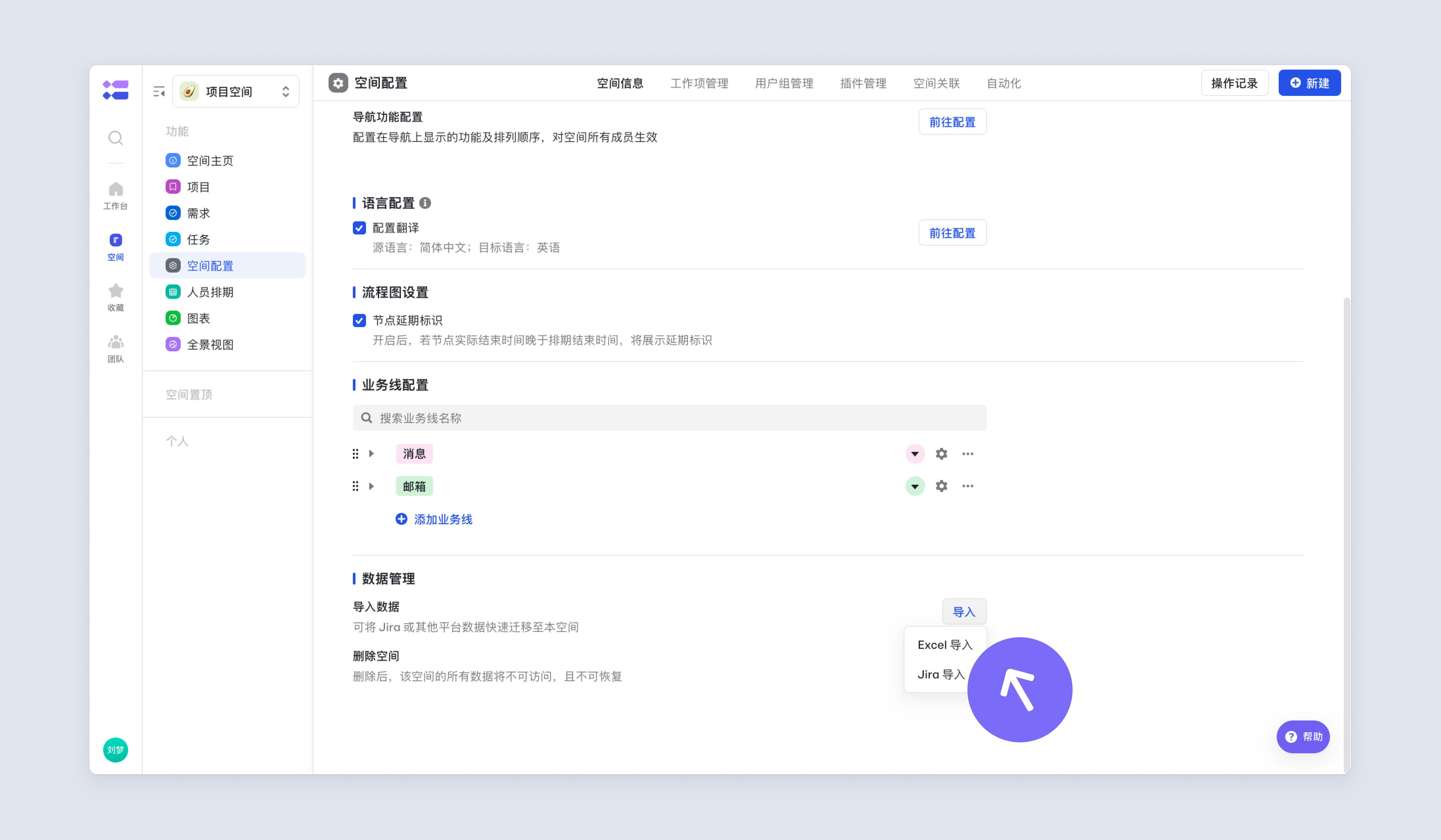
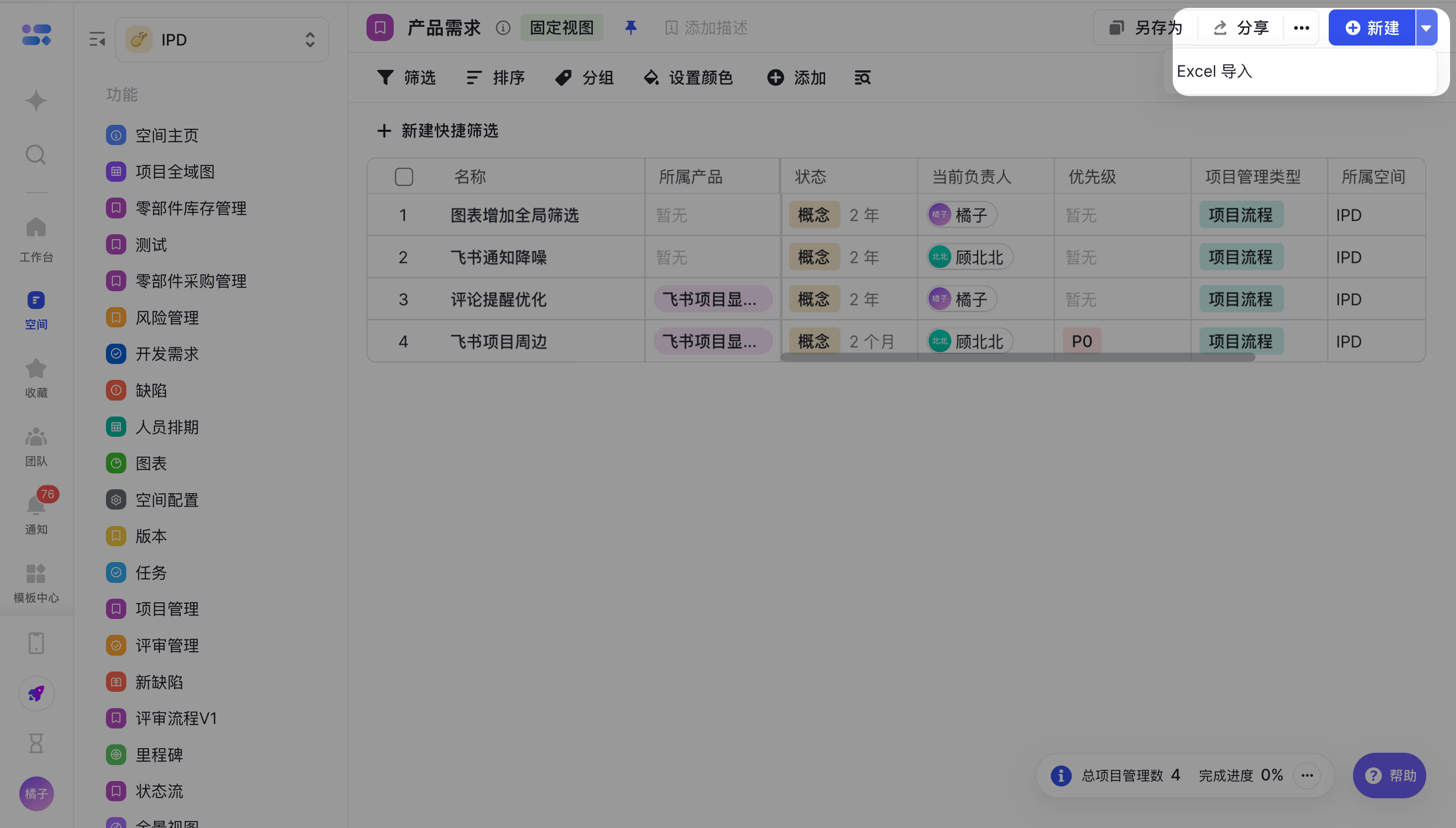
空間管理員在空間配置-空間資訊-匯入資料中,再點選“匯入”,選擇“Excel匯入”,即可跳轉到匯入頁面。
被授權 excel 匯入許可權的非空間管理員,可在工作項列表/檢視右上角「新建右側按鈕」選擇 Excel 匯入。
授權參考
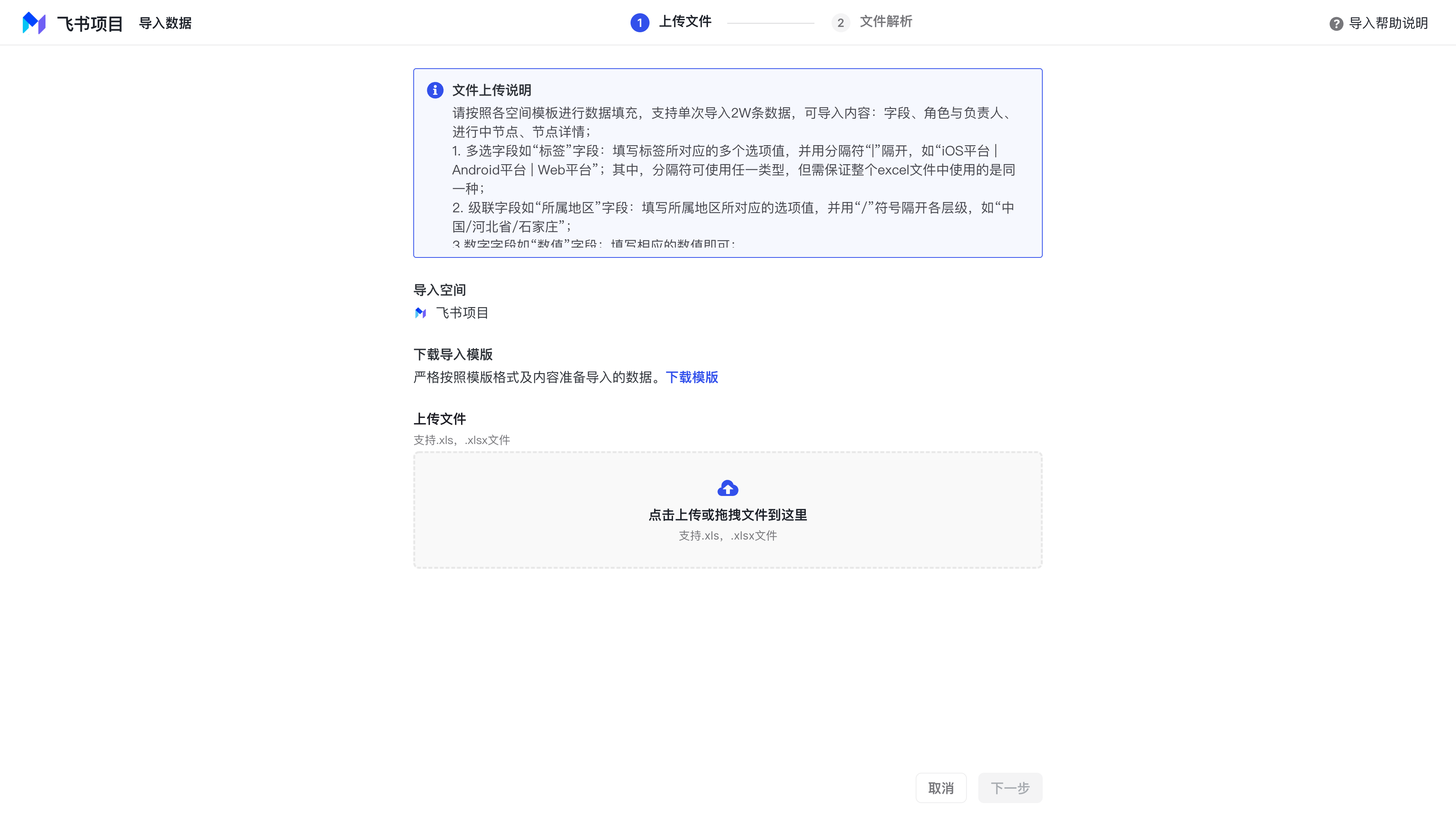
點選進入匯入資料介面後,請仔細閱讀檔案上傳說明,確定匯入空間是否正確。
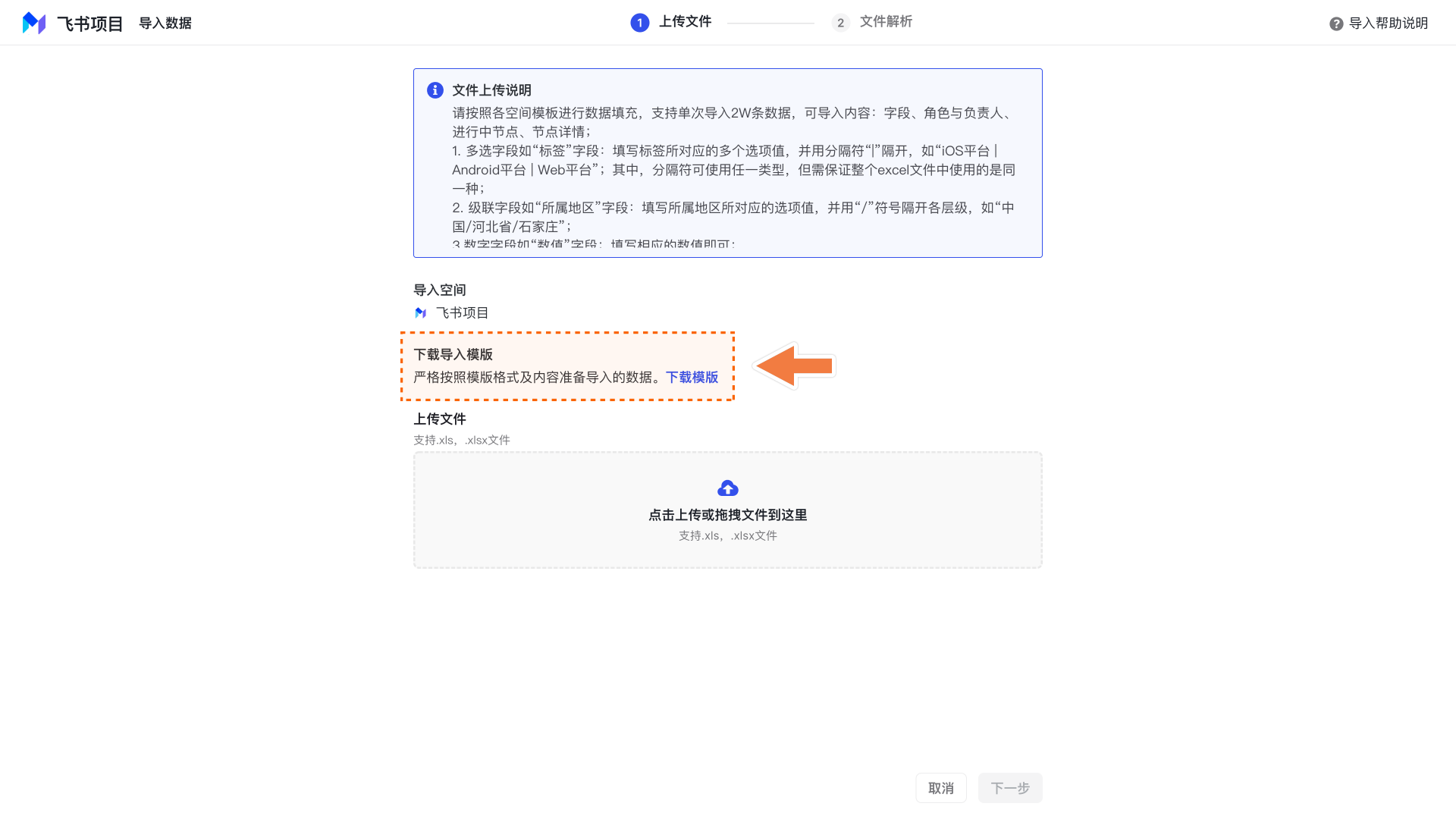
模板下載
點選“下載模板”按鈕,下載系統根據當前空間配置生成的 Excel 模板。
資料清洗
資料清洗提示 從其它平臺下載好對應資料庫內容,可使用透視來實現資料對映,具體操作請使用搜尋引擎搜尋“透視關係”關鍵字瞭解學習。
下載模板後,需相關工具開啟編輯,這裡推薦使用Lark表格開啟。如需為對應工作項匯入資料,請點選表格標籤頁進行切換。需要注意部分表格編輯工具的標籤頁在下方。
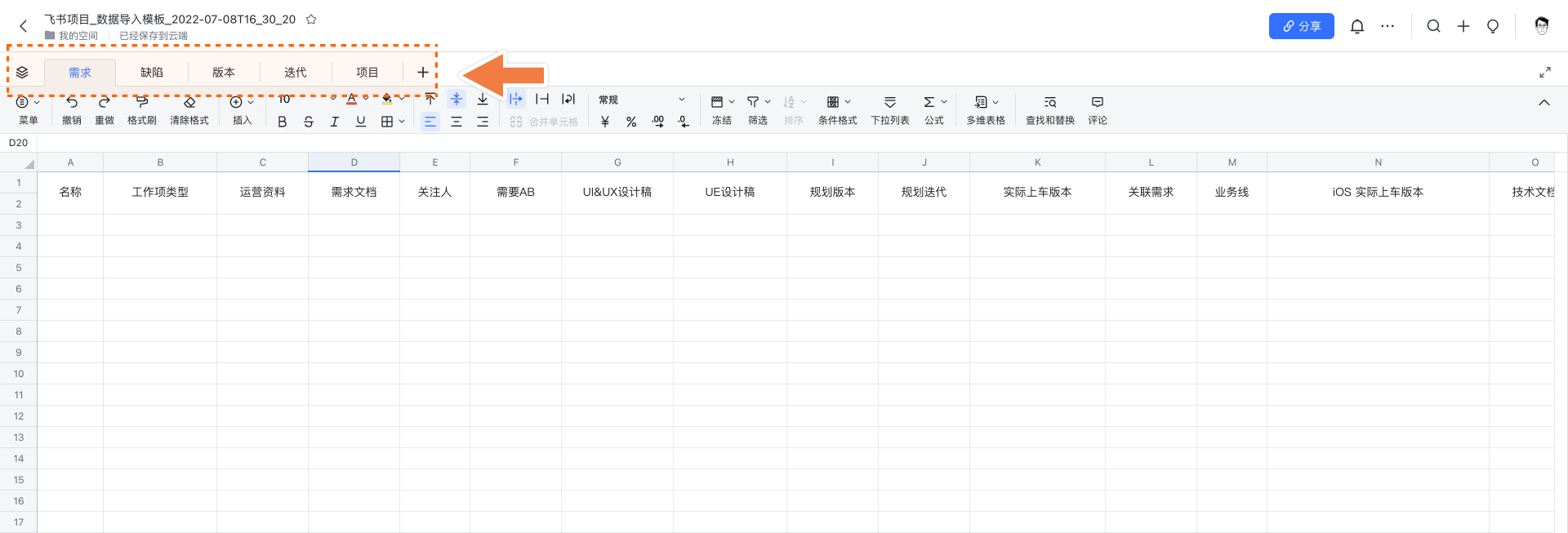
對應到Meegle中的工作項為:
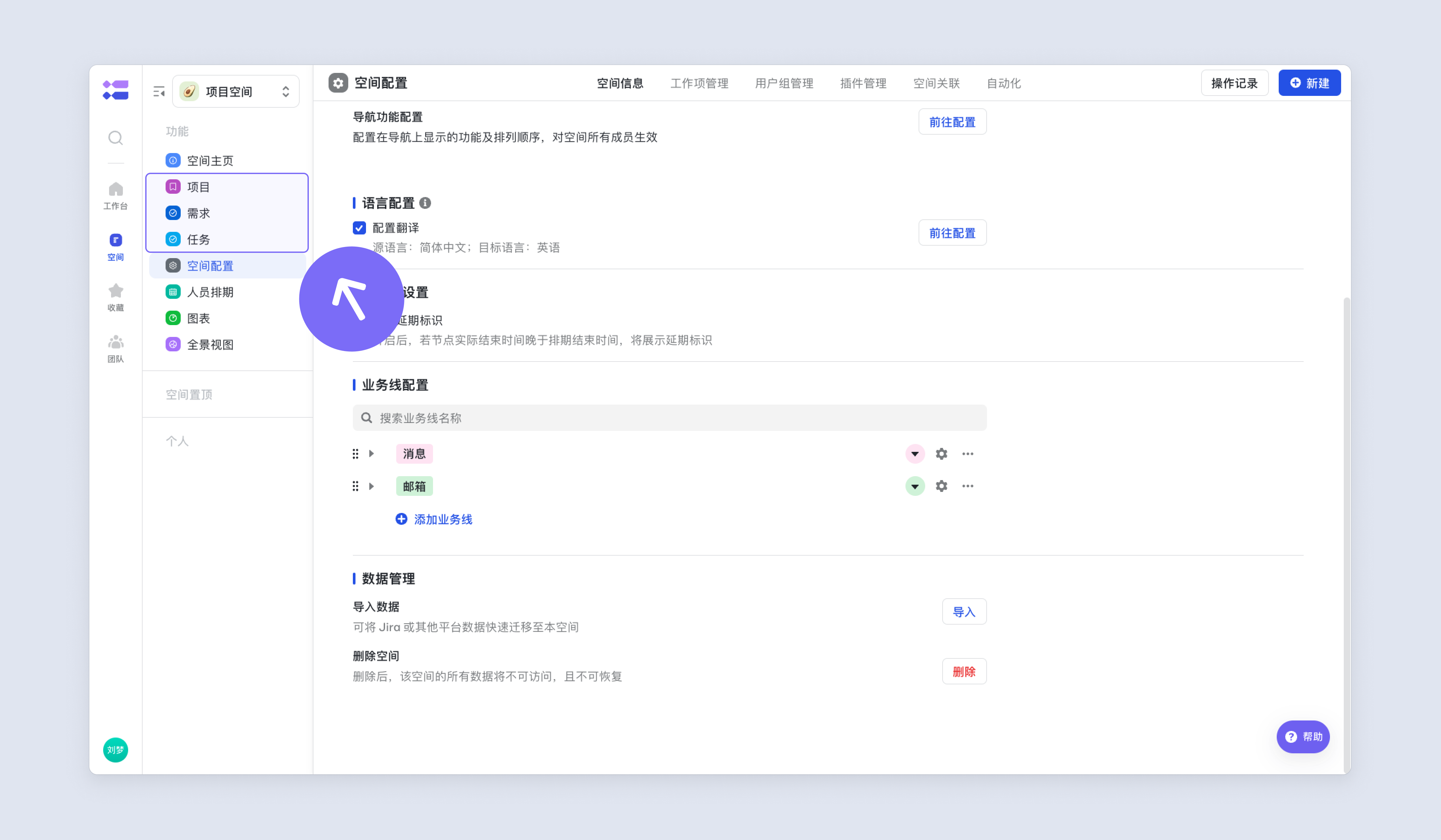
表格內第一行為匯入資料前需要準備的資料。
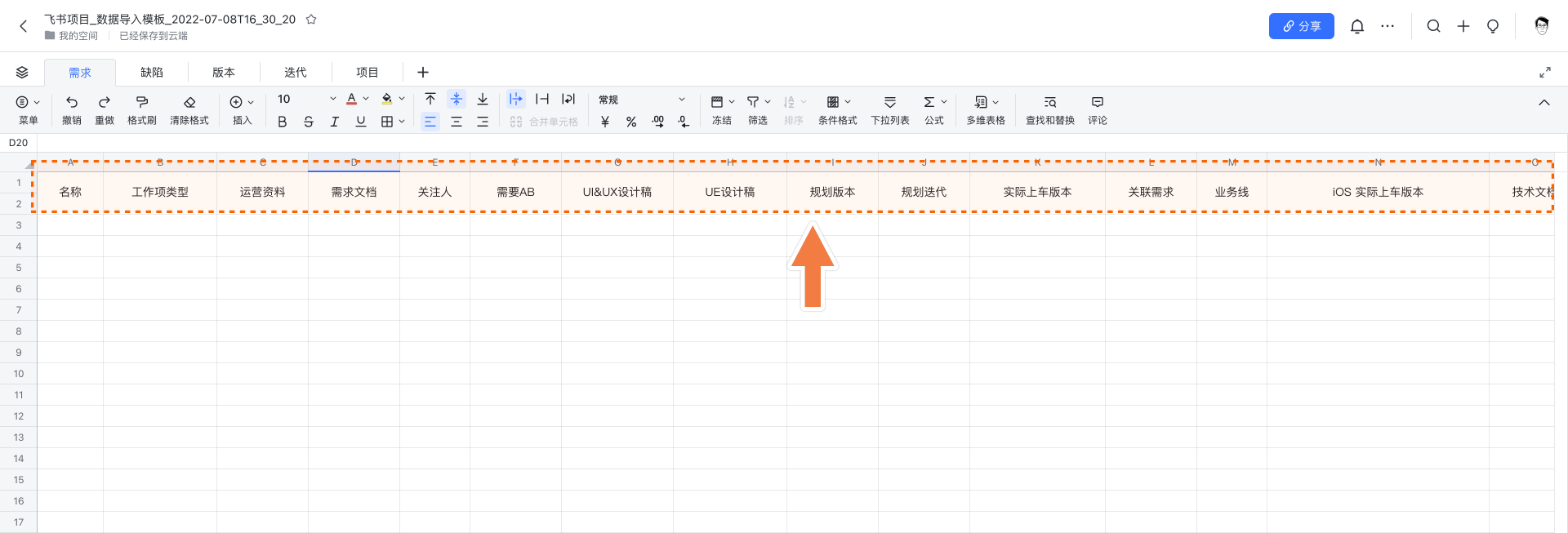
具體資料格式可根據下方的表格進行梳理。
| 欄位型別 | 匯入格式介紹 | 填寫示例 | 對應資料 |
|---|---|---|---|
| 文字 | 以“需求名稱”為例,填寫如“評論系統接入中臺”、“提現防作弊最佳化”等等。 | 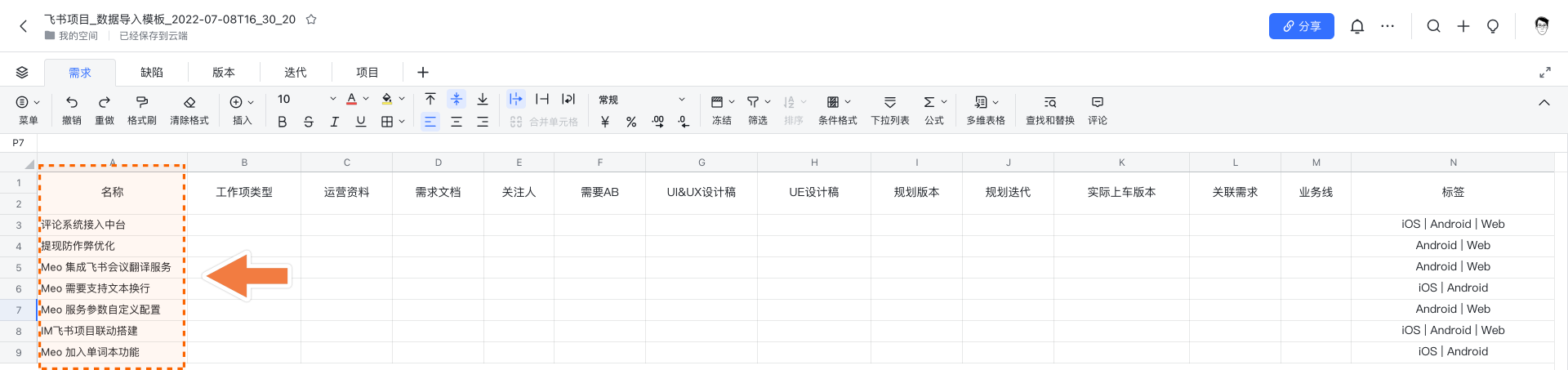 |
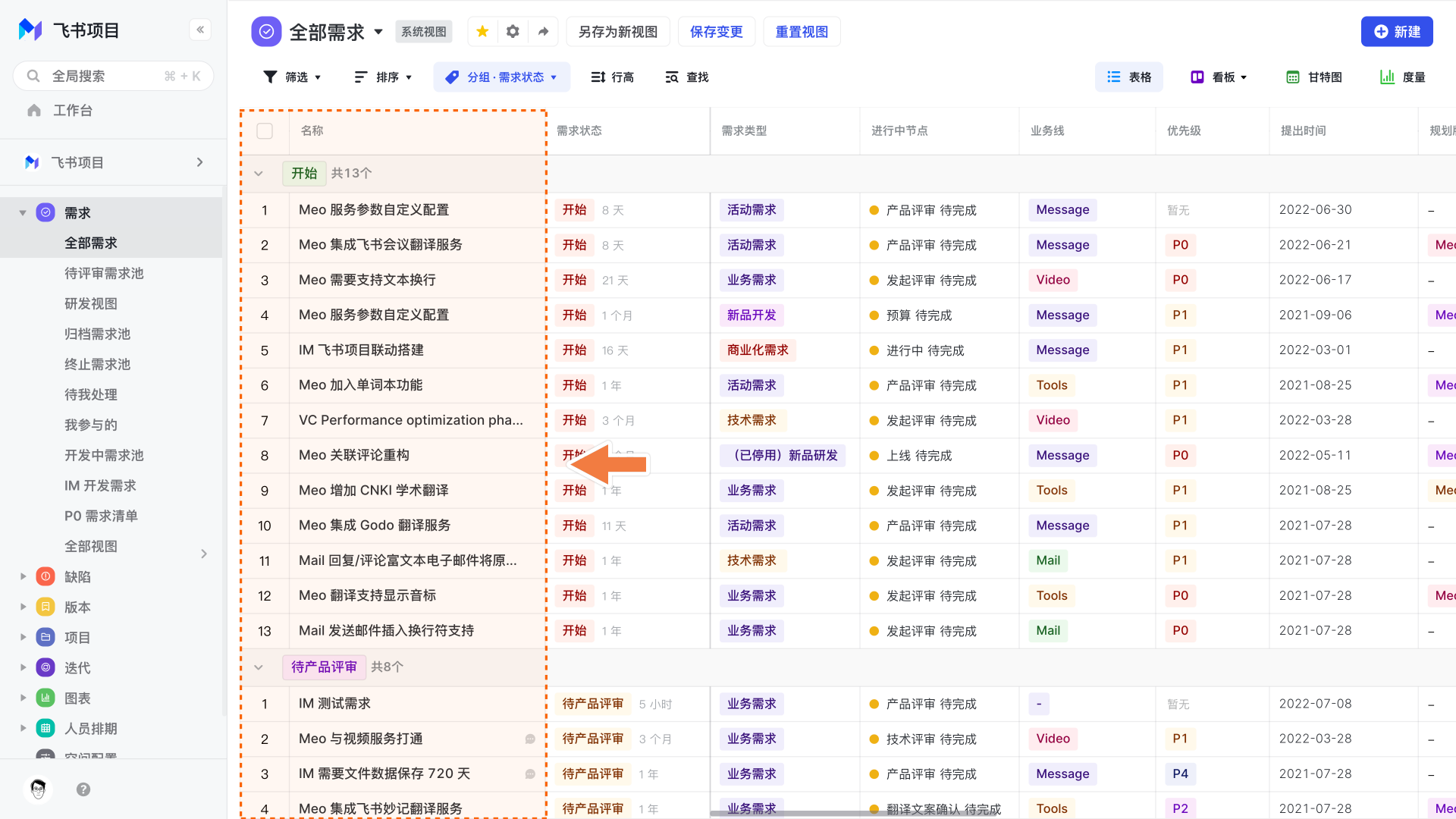 |
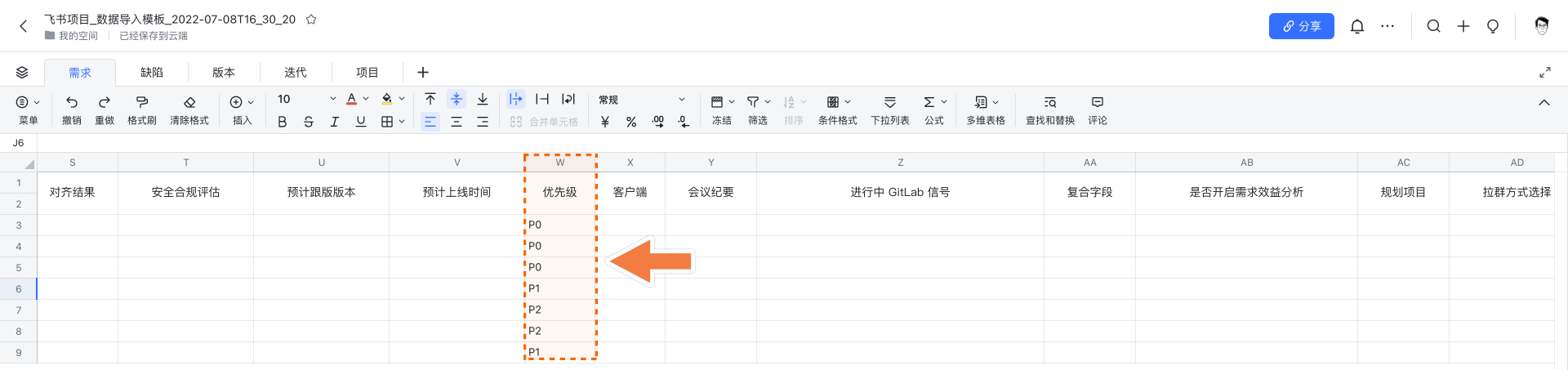
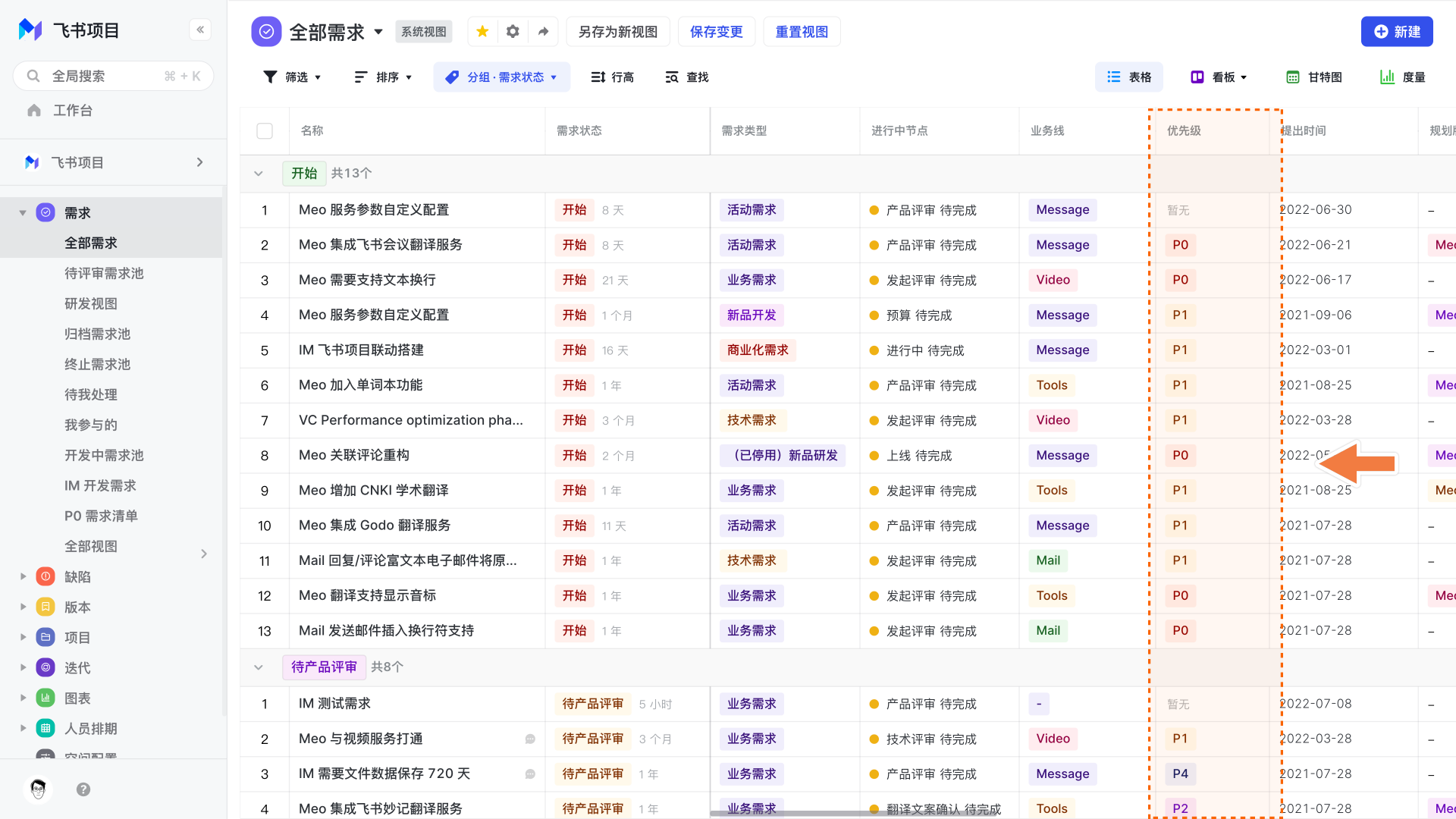
| 單選 | 以“優先順序”為例,填寫不同優先順序所對應的鍵值如“非常緊急 P0”、“緊急 P1”,“普通 P2”; 類似的有“工作項型別”。 |
 |
 |
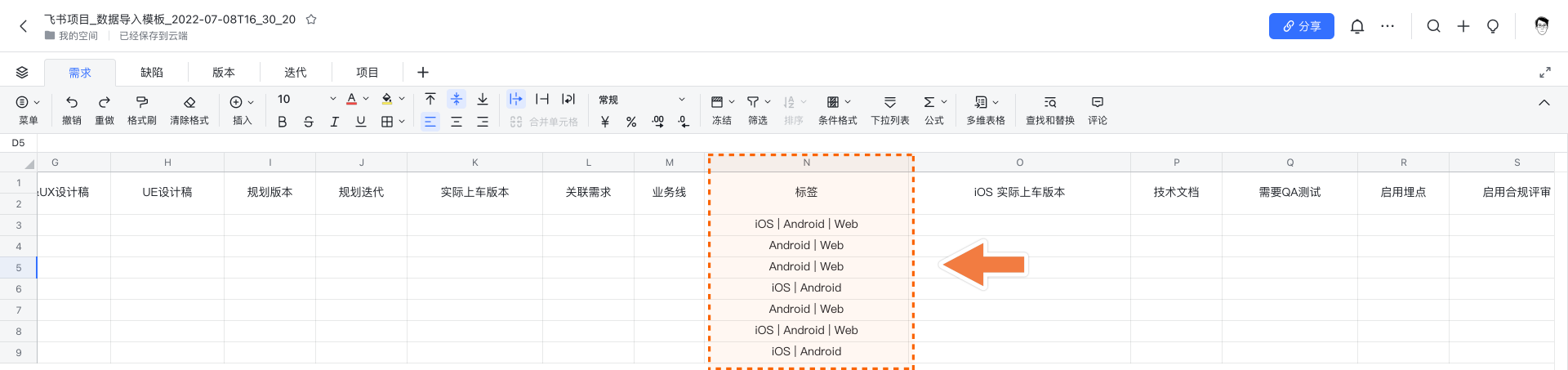
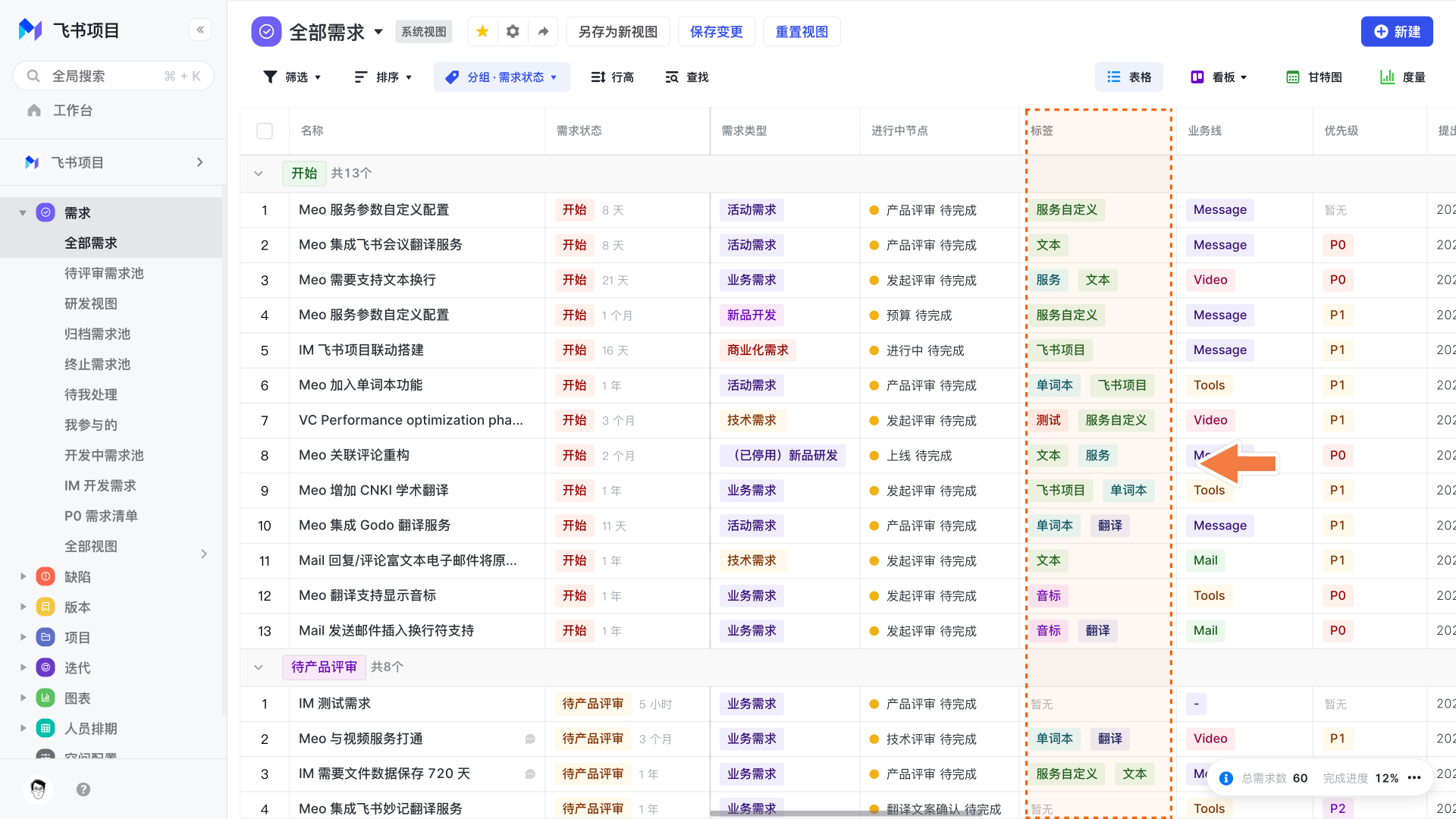
| 多選 | 以標籤為例,填寫填寫標籤所對應的多個鍵值,請用“|”符號隔開,如“iOS | Android | Web”; 分隔符需要整個表格內保持統一,請勿使用“/”,因為“/”已用於級聯層級。 類似的有“進行中節點”。 |
 |
 |
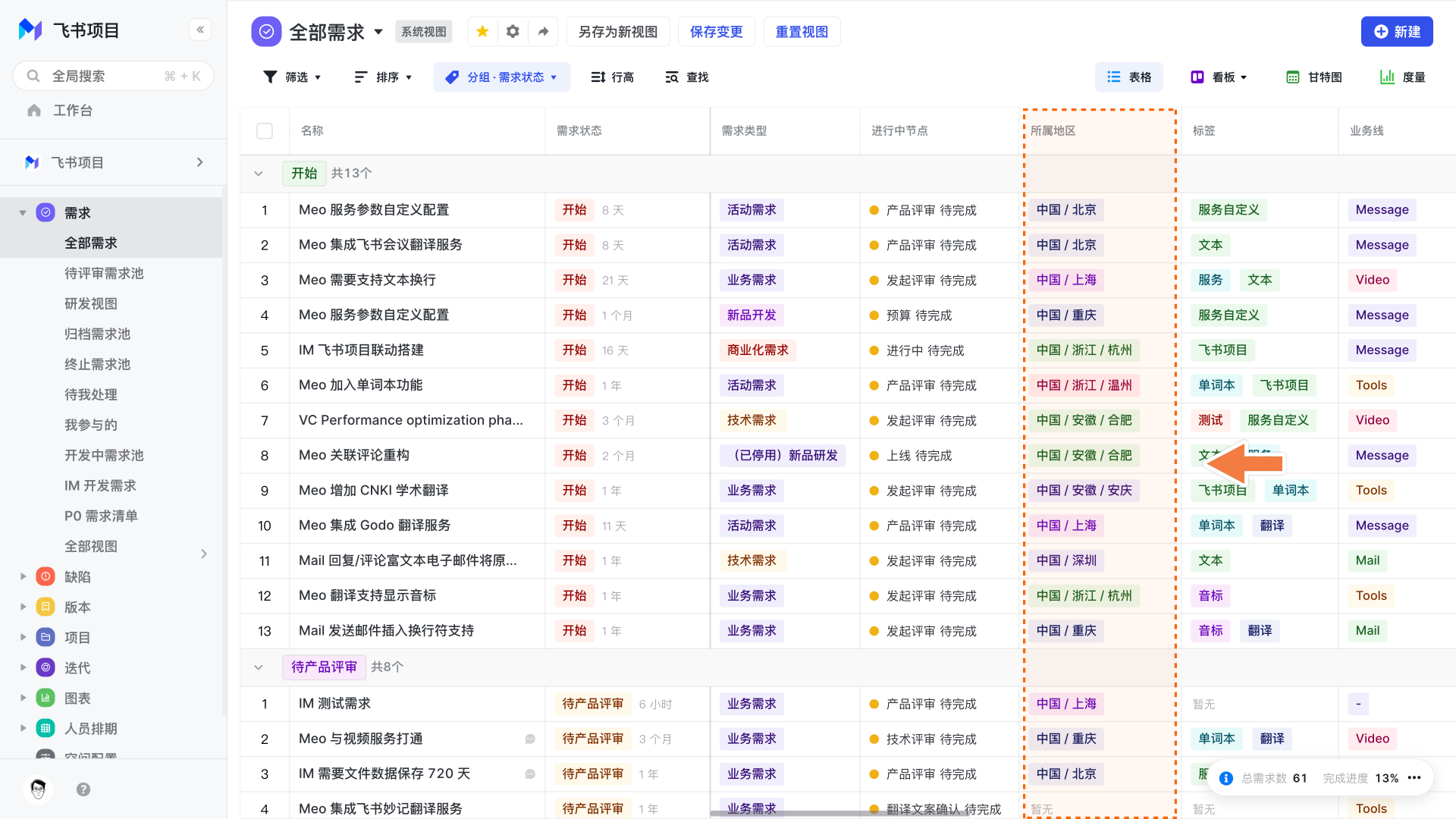
| 級聯 | 以“所屬地區”為例,填寫所屬平臺所對應的鍵值,請用“/”符號隔開各層級,如“中國/河北省/石家莊”。 | 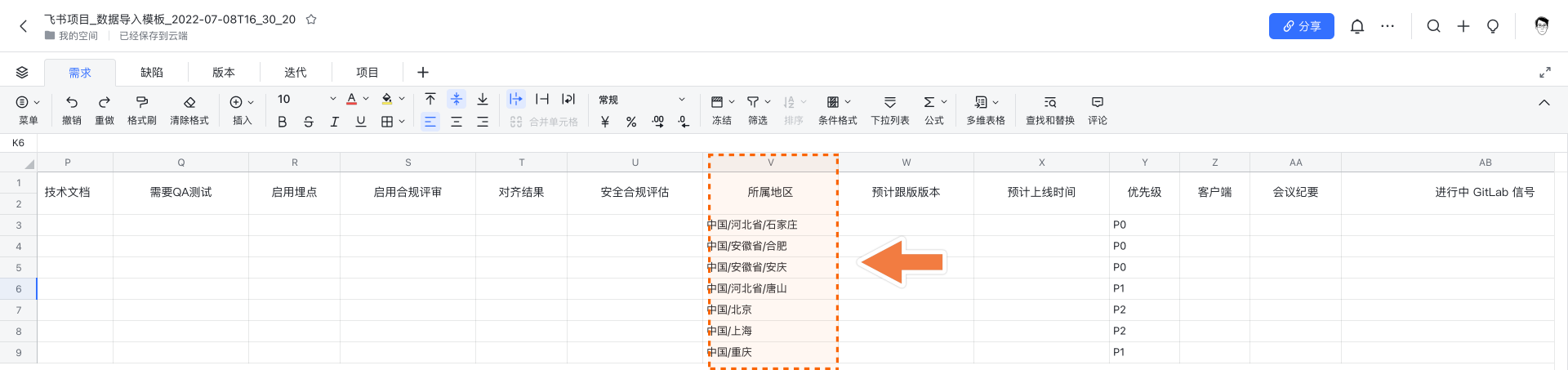 |
 |
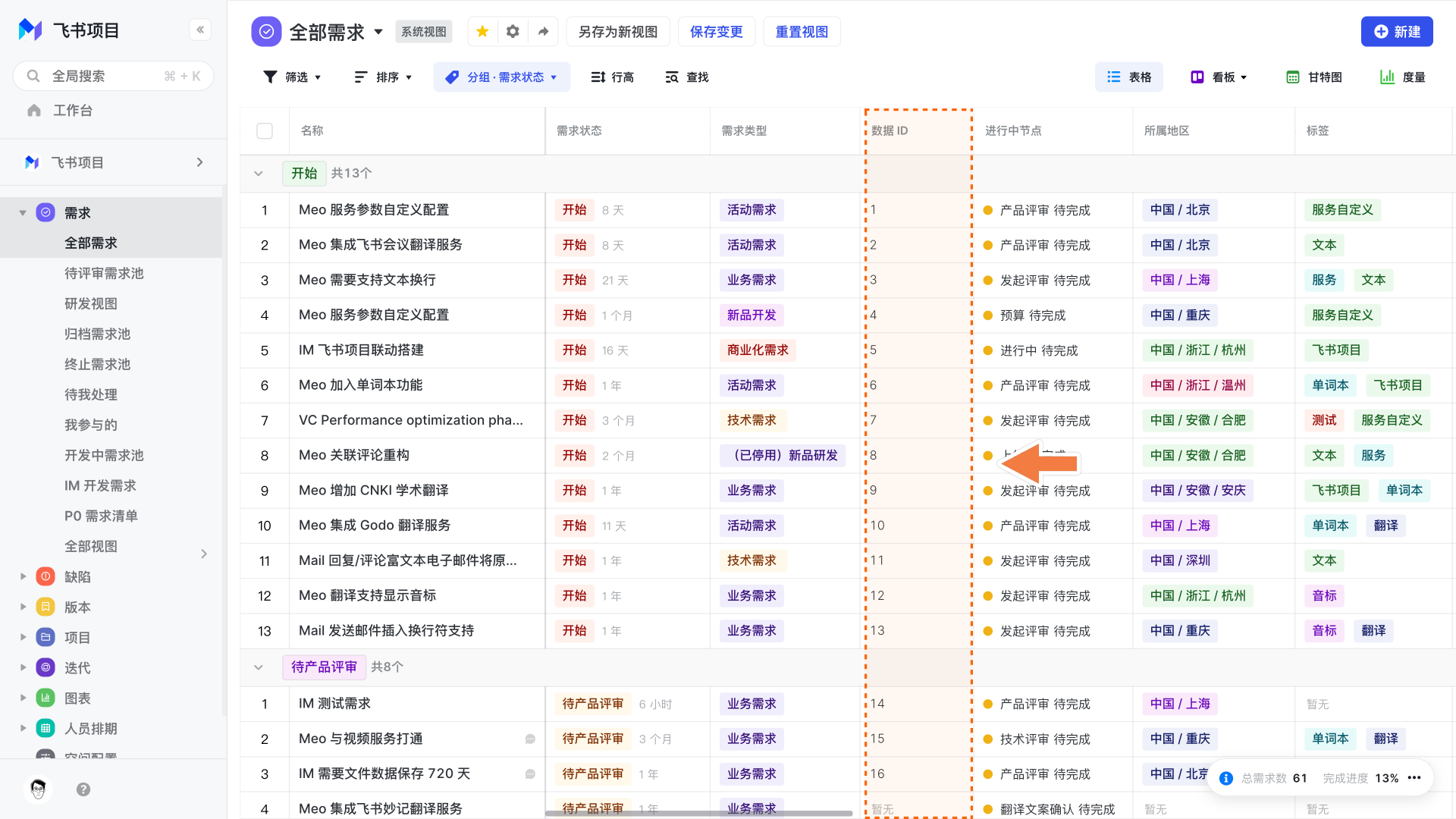
| 數字 | 數字欄位如“數值”欄位:填寫相應的數值即可,但須≥0。 | 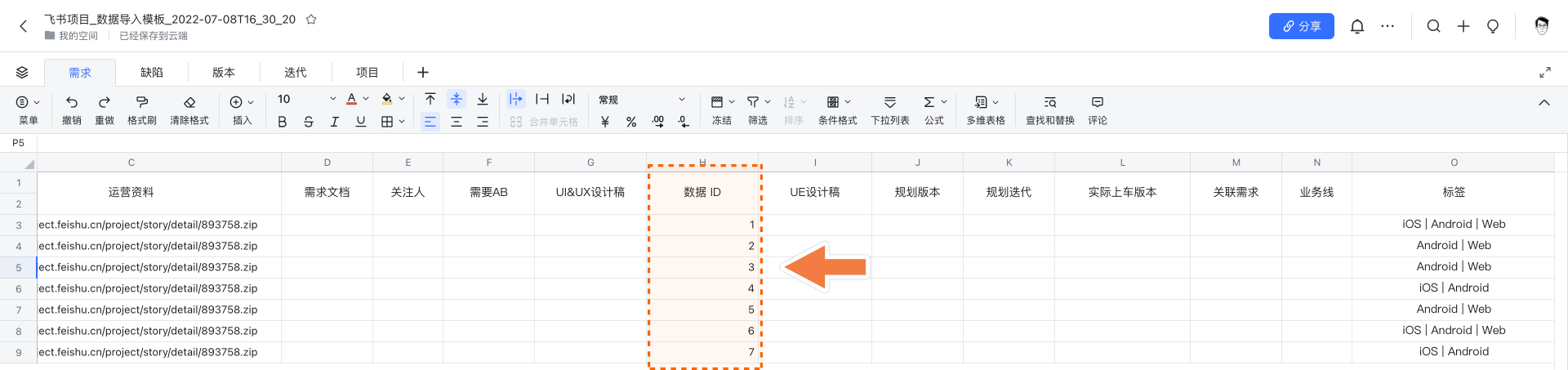 |
 |
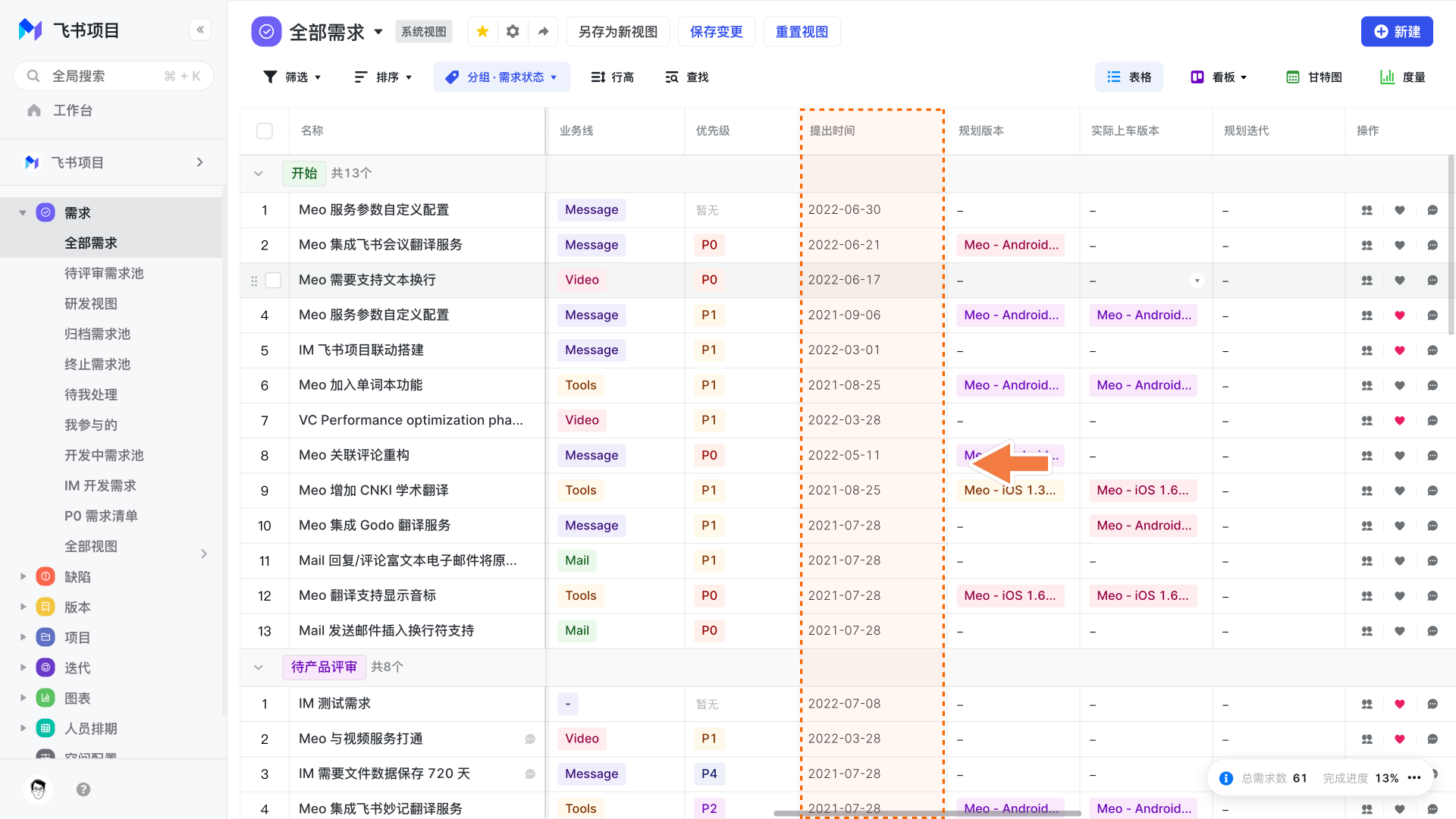
| 日期 | 如“開始時間”欄位:填寫格式為 YYYY-MM-DD XX:XX,如“2017-04-10 12:00”,若不填具體時間,則預設取0時0分0秒。 | 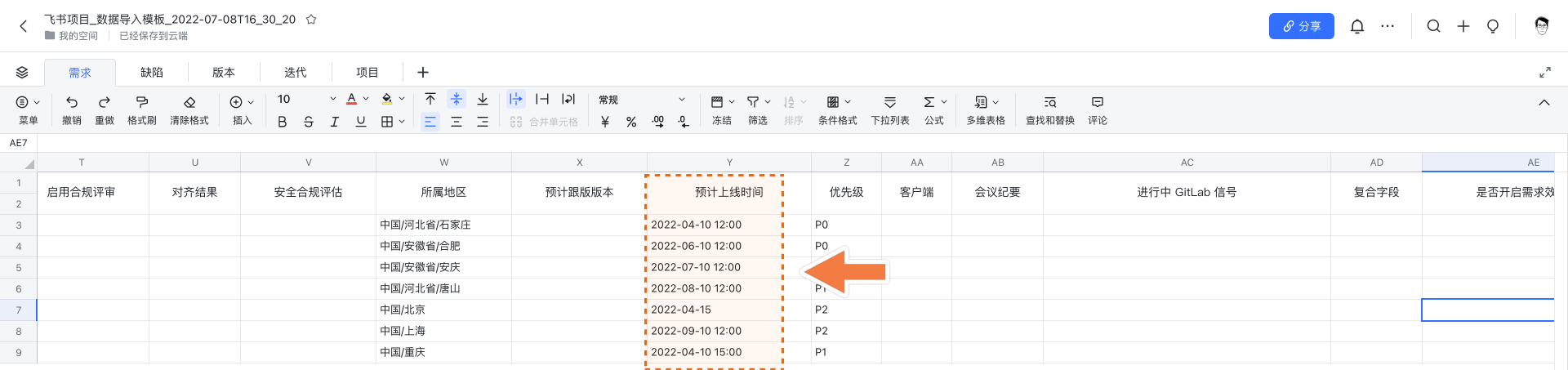 |
 |
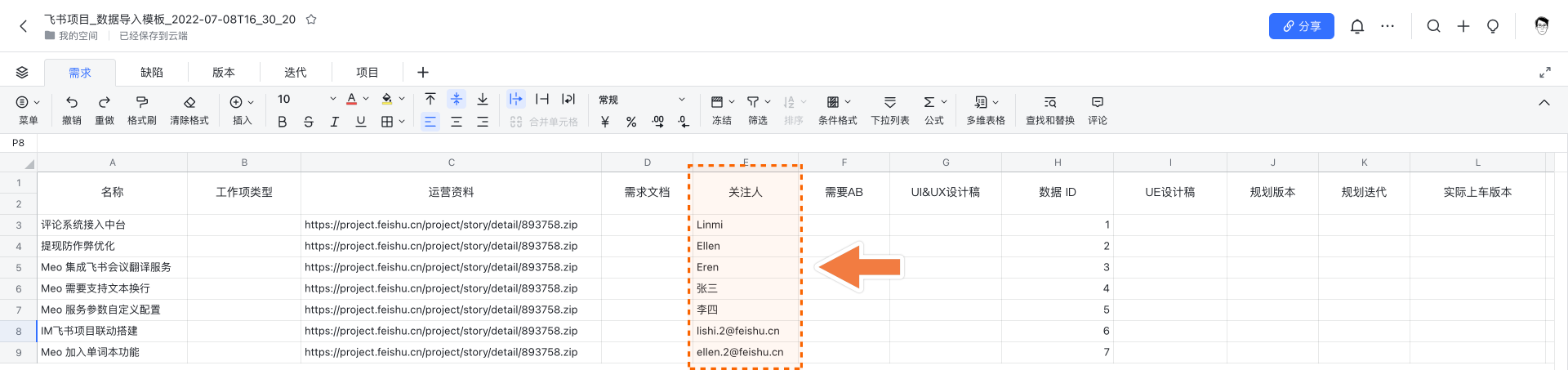
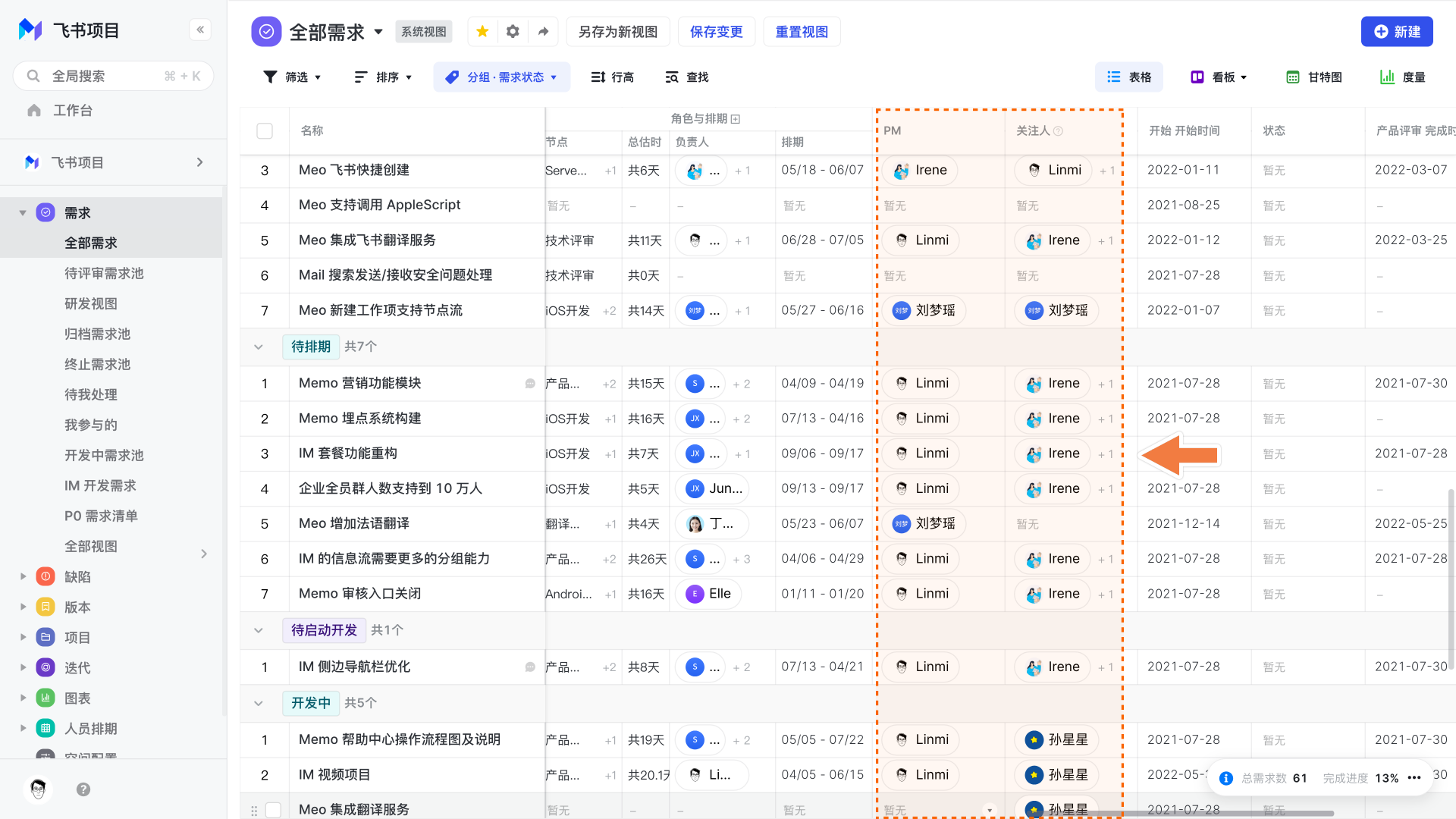
| 成員 | 如“建立者”欄位:必須是Lark中成員姓名,如張三; 若存在重名人員,則填寫對應唯一標識,如郵箱、手機號碼,若未填寫則按錯誤處理。 若為任務參與者欄位,支援匯入多個參與者,請用“|”符號隔開,如“張三 | 李四 | 王五”; 類似的有“關注人”。 |
 |
 |
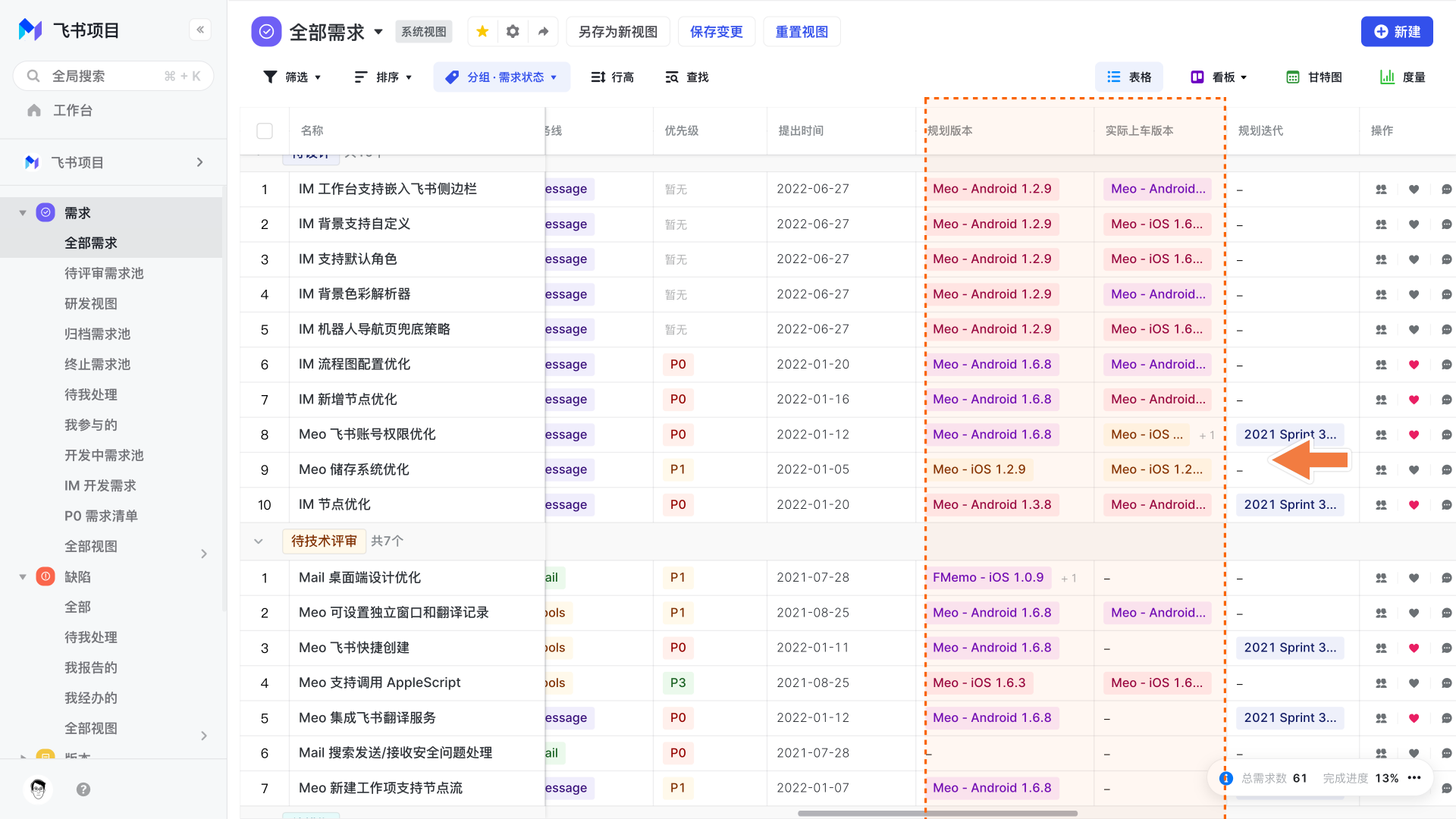
| 關聯工作項 | 關聯工作欄位如“規劃版本”欄位:已建立的直接填入 ID,未建立的填寫版本名稱並在同一個檔案中一併匯入。 | 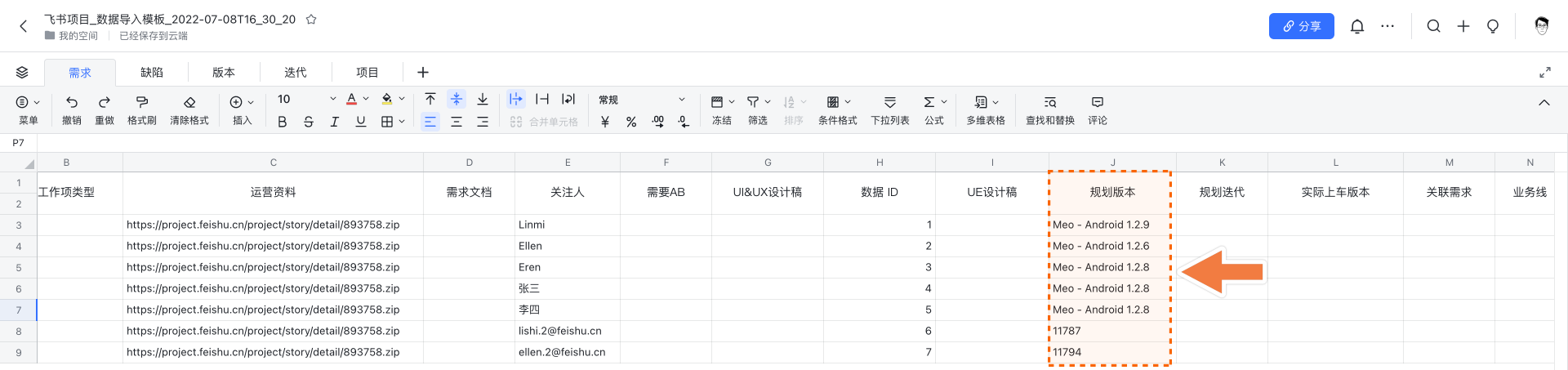 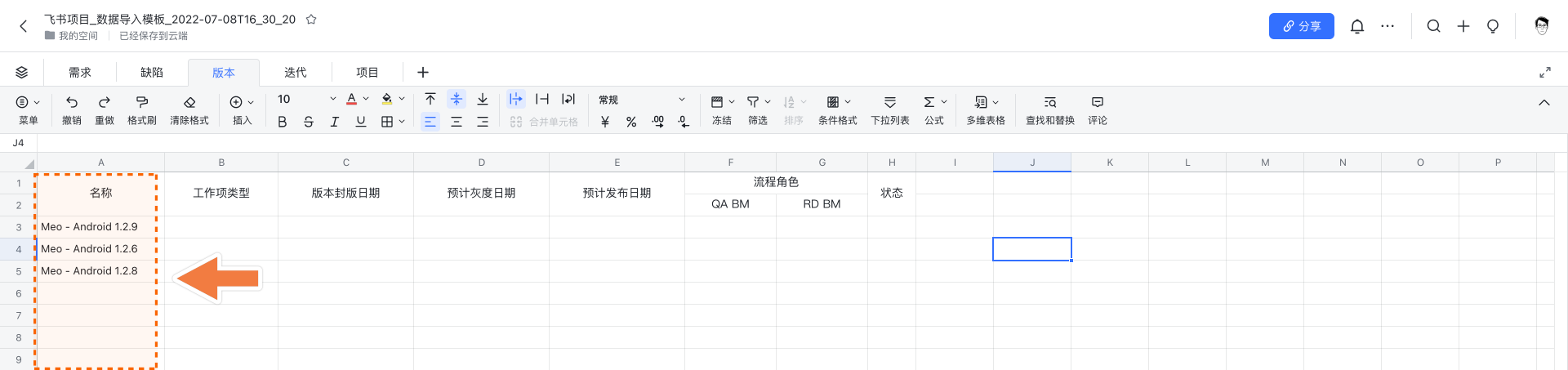 |
 |
| 附件類 | 可在表格內中填入檔案儲存地址,但當地址無法解析時,該附件將會被忽略,不影響該條資料的匯入。 | 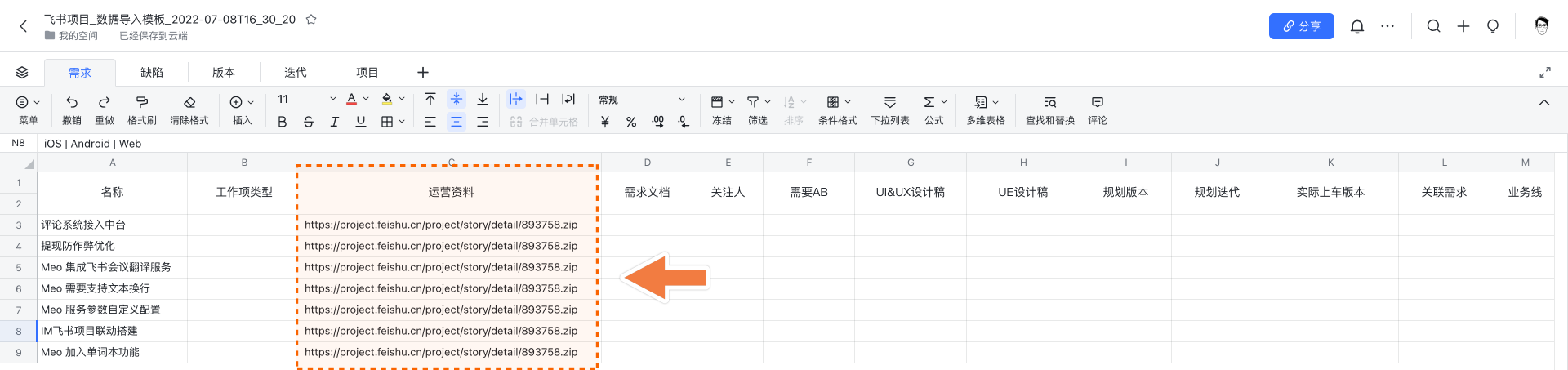 |
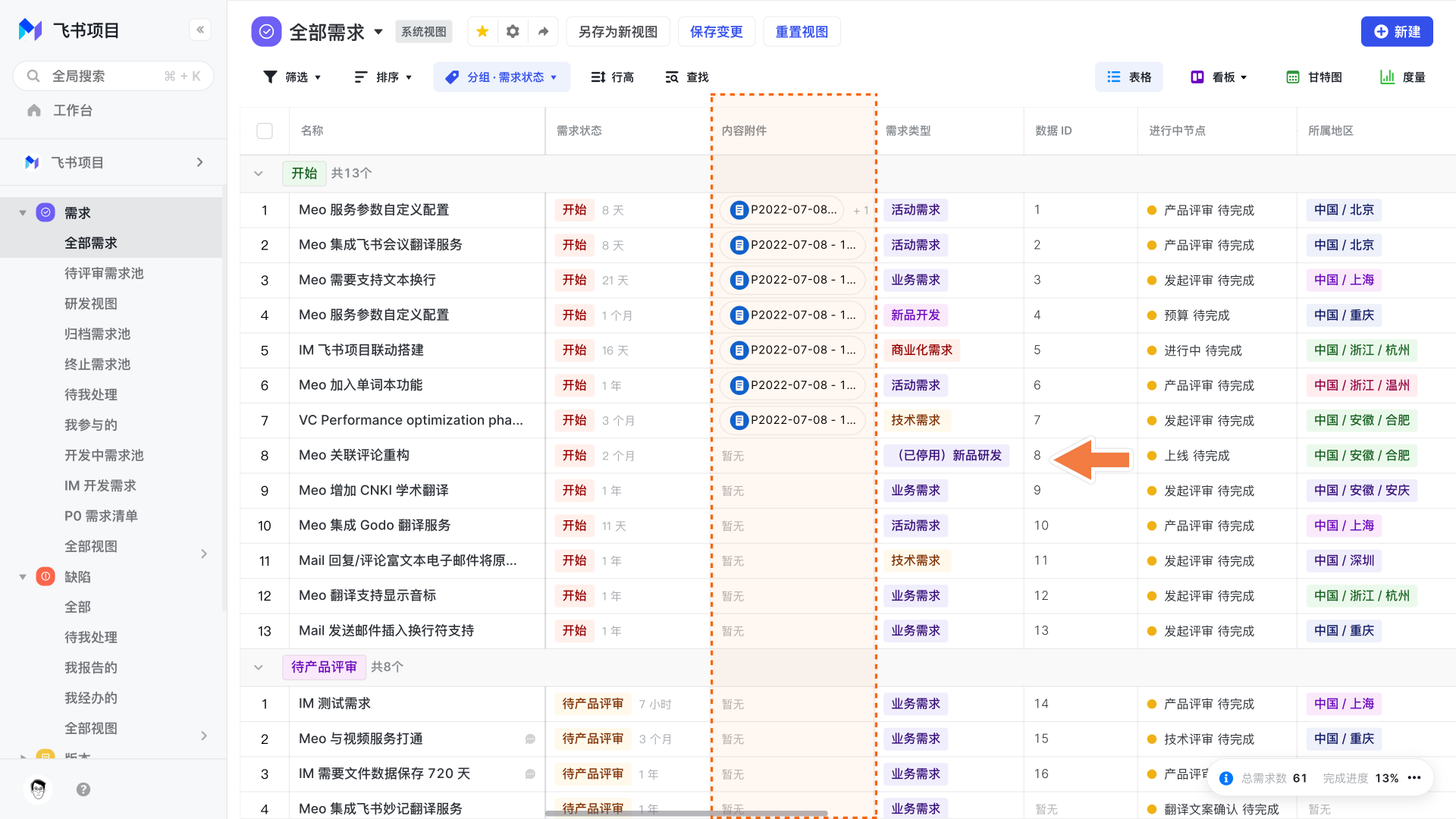 |
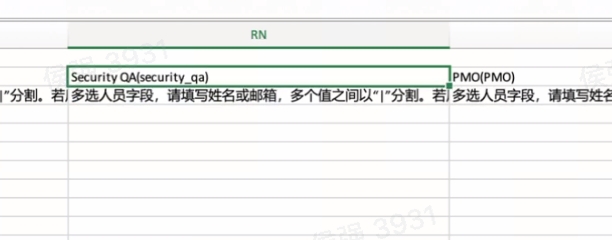
| 流程角色 | 多選人員欄位,請填寫姓名或郵箱,多個值之間以“|”分割。 若使用者在企業記憶體在重名,請使用郵箱或姓名+郵箱。如,張三|李四、zhangsan@test.com |李四、張三【zhangsan@test.com】|李四 |
||
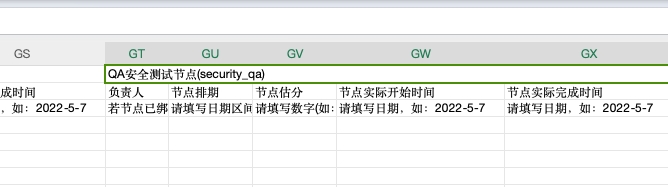
| 節點-負責人 | 若節點已繫結角色,則負責人無需填寫,並自動同步為角色負責人; 若未繫結角色,則可填寫節點負責人的姓名或郵箱,多個值之間以“|”分割。 若使用者在企業記憶體在重名,請使用郵箱或姓名+郵箱。如,張三|李四、zhangsan@test.com |李四、張三【zhangsan@test.com】|李四 |
|
|
| 節點-節點排期 | 請填寫日期區間(如,2020-5-7~2021-5-8)。 如果為按人彙總節點:單個負責人如 Linmi,多個負責人如 Linmi|Ellen,排期為2022/5/10~2022/6/15,節點估分為 10。 如果為按人彙總節點,則多個負責人如 Linmi|Ellen,排期為2022/5/10~2022/6/15|2022/5/10~2022/6/22,節點估分為 10|10。 按人彙總節點下如果某負責人排期如果為空,則 * 替代。2022/9/10~2022/10/15|*,節點估分為 10|*。 |
||
| 節點估分 | 請填寫數字(如:20)。 若開啟了按人彙總排期,則每個負責人對應 1 個估分,多個值之間以“|”分割。如,負責人的值為:張三|李四,則此處須填寫:2|3 |
||
| 建立時間 節點實際開始時間 節點實際結束時間 |
請填寫日期,如:2022-5-7 |
注意事項
- * 表示該項必填,未填寫將無法匯入;
- 工作項型別(流程)需要先建立好,再填寫;
- 不需要某個角色或節點時可使用【-】標識;
- 富文字、URL 型別參考文字型別填寫,富文字圖片只能使用圖片 URL;
- 暫不支援匯入的欄位型別:複合欄位、投票類、系統外訊號、多值系統外訊號。
上傳檔案
在開始匯入前,需要再次確定專案資料完整度,完整程度決定資料匯入後質量,確保包含事項、負責人、時間的等專案必要資訊。
請注意:
- 當前空間需使用當前空間匯出的模板,其他空間模板上傳可能出問題。請清洗其他空間模板資料到當前空間模板內。
- 若未定義建立時間、節點流轉時間,完成匯入之後,會自動更新為匯入時間。
完成資料整理後,點選“上傳檔案”,支援上傳 .xls, .xlsx 檔案格式。
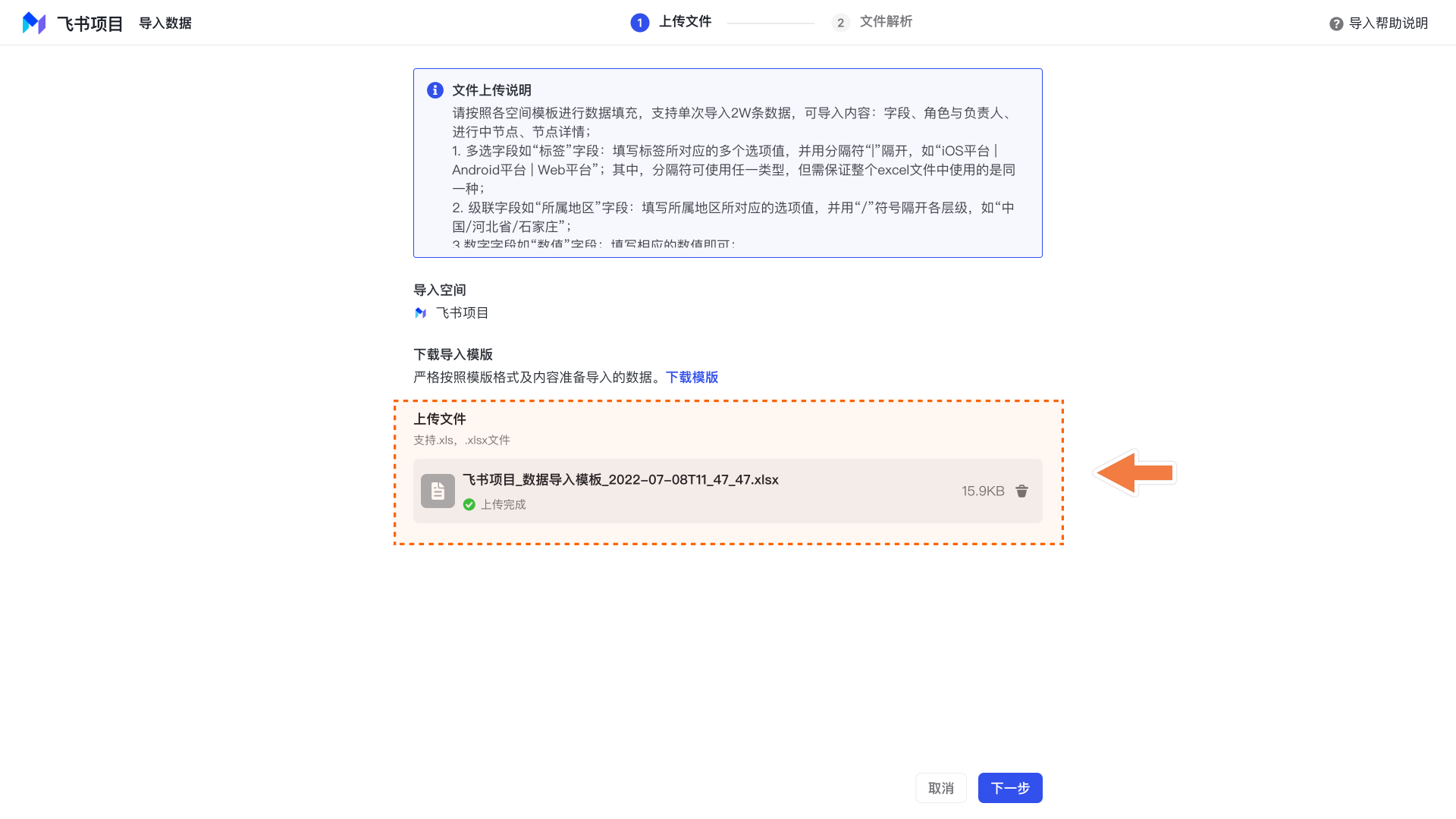
匯入過程中如果關閉了網頁怎麼辦? 不會影響匯入效果,匯入操作目前都是雲端操作。
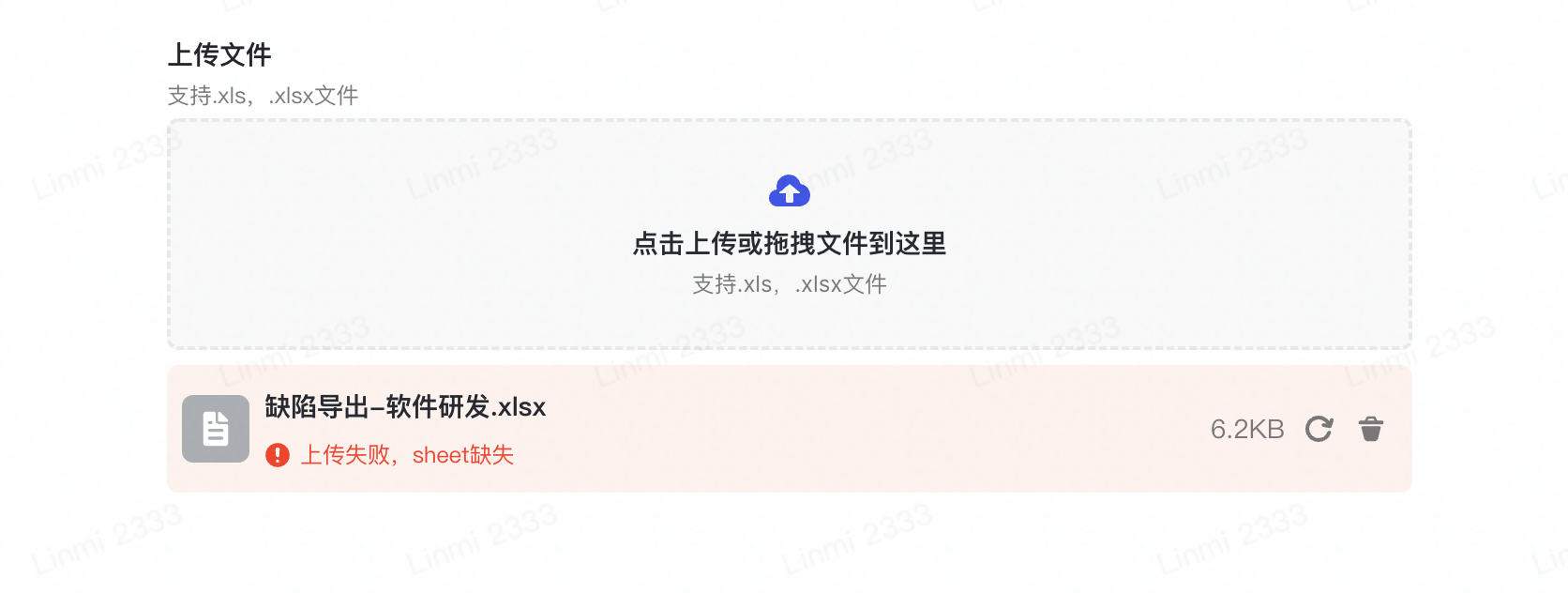
如果沒有對資料進行清洗,直接使用其他平臺或其他空間模板資料匯入到Meegle,則會提示“上傳失敗,sheet缺失、表頭列缺失”。請嚴格按照先“下載匯入模板”,填寫時不更改模板內原有格式,再進行儲存後匯入。
檔案解析
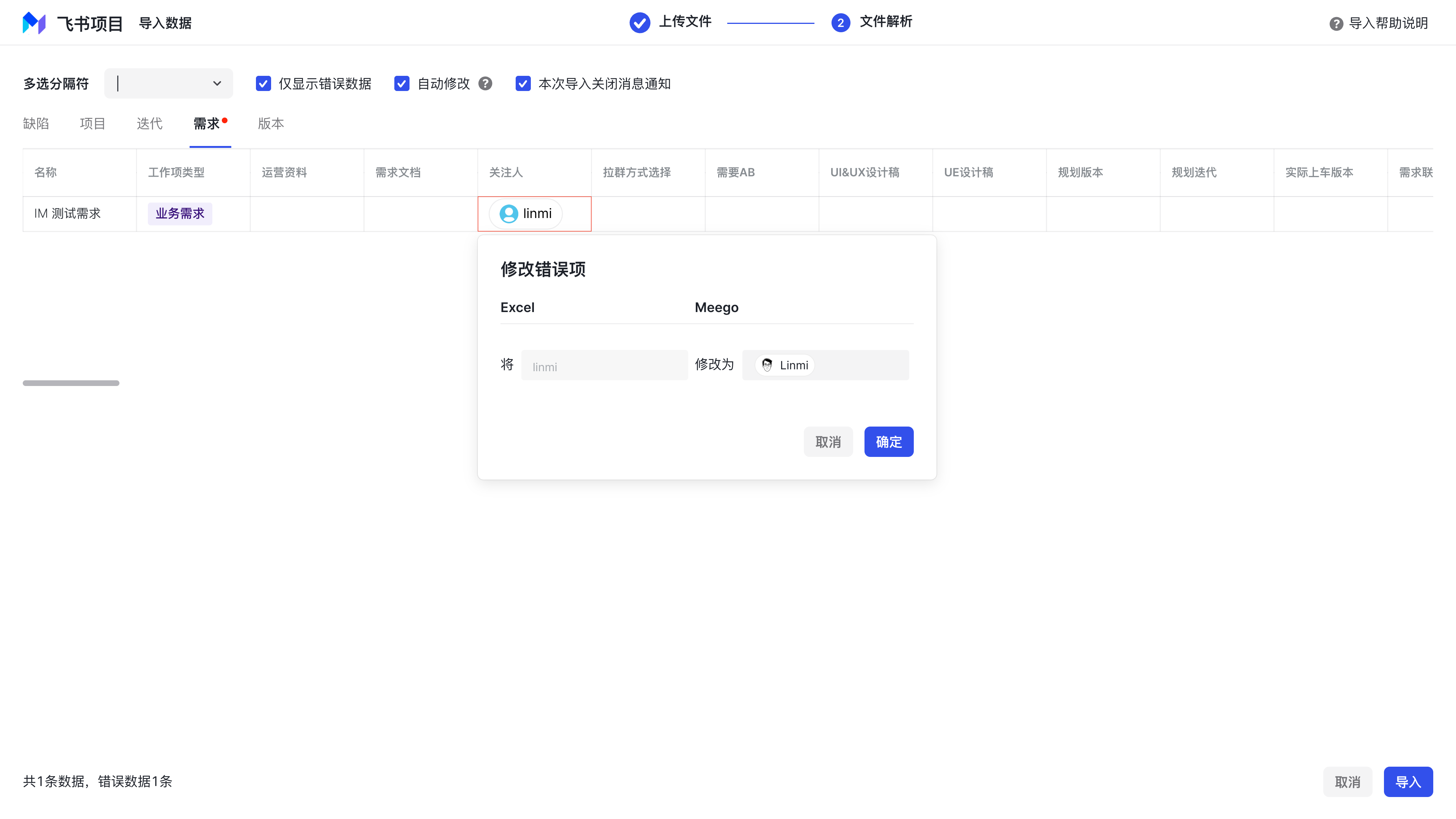
如果資料格式不標準,則在檔案解析頁面會有對應的提示,可以根據需求自行安排修改。
注意
- 自動修改選項勾選後,修改某欄位值後,其他同值單元格自動批次變更。
- 當資料量比較多時,建議關閉“本次匯入關閉訊息通知”,這樣就可以非同步上傳,完成後有機器人通知匯入進度,點選後跳轉到對應的固定檢視。
匯入資料
點選上傳後,靜靜等待資料匯入,隨著資料量的增多,匯入時間相對會長一些。換算下,預計每百條資料兩分鐘。
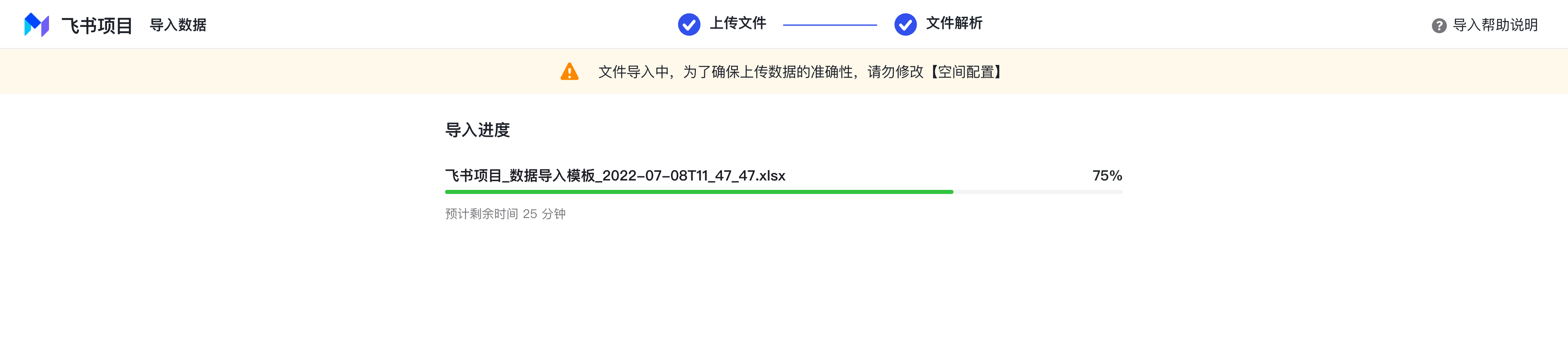
需要注意,檔案匯入中,為了確保上傳資料的準確性,請勿修改“空間配置”,避免匯入資料出錯。

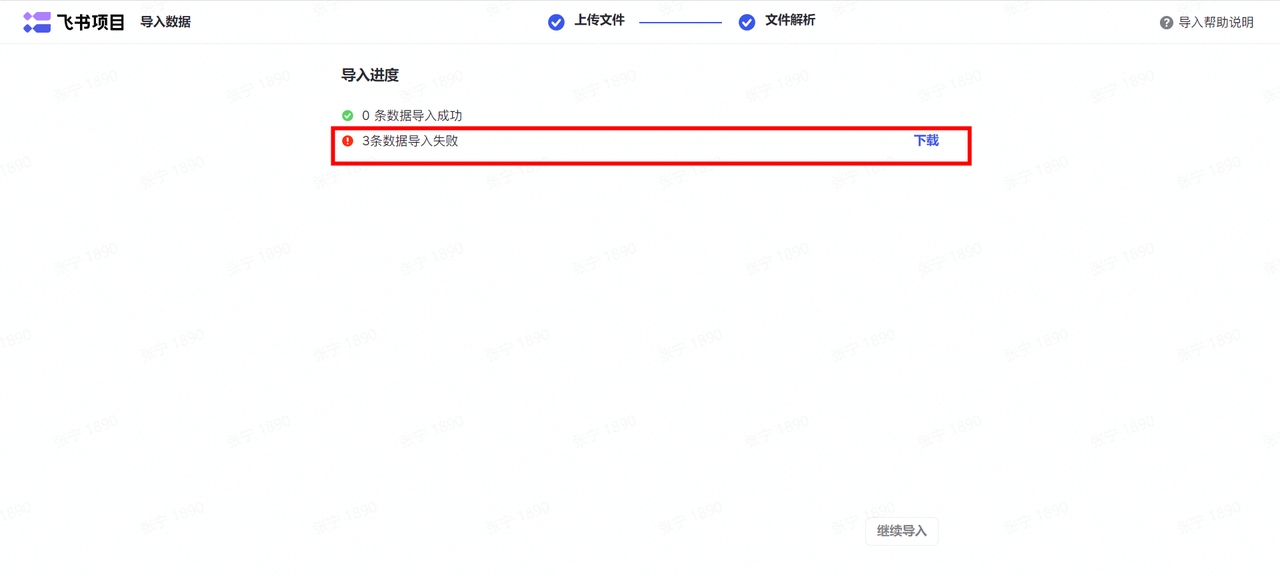
錯誤後會提示錯誤清單,提示下載。如需瞭解具體錯誤已在“檔案解析”部分提示。
資料檢視
匯入完成對應資料後,會自動生成固定檢視供檢視匯入的資料。

FAQ
重複資料怎麼處理?會被判斷重複嗎?
- 名稱重複時不支援匯入,即使名稱欄位沒有開啟重複值校驗;
- 如果文字型別欄位開啟了重複值校驗,會因為欄位值重複導致匯入失敗。
關聯工作專案型別支援多選嗎?
支援,參考格式與多選型別一致。工作項名A | 工作項 ID B | 工作項名C | 工作項 ID E
批次匯入需求,需求狀態可以被保留嗎?
支援設定進行中節點,請提前設定好節點與狀態的繫結。如前置節點下有必填項,預設跳過。
批次匯入導錯了,支援批次修改進行中節點或者需求狀態嗎?
不支援,請刪除重新匯入。
關聯工作項支援跨空間關聯嗎?
支援,只能透過 ID 來跨空間關聯。請前置設定好跨空間關聯。
為什麼匯入狀態都是進行中與已完成?
在Meegle中,需求狀態是與節點繫結,請前往節點流程配置部分設定節點流轉。
過往操作記錄是否能匯入?
不支援匯入。
資料匯入為什麼不顯示預置子任務
預設子任務,在匯入後不會立刻顯示,需求更新後才會出現。
常見報錯自查
匯入提示名稱欄位重複
- 匯入不支援名稱重複,即使名稱欄位沒有開啟重複值校驗;
- 關聯工作項欄位,excel中繫結未建立的例項。
- 出現重名校驗一般是想要繫結的“例項”,在表格“名稱”這一列中存在重名,修改即可。 報錯:表頭列ID缺失或不存在或重複 可能是人員型別欄位、角色、節點的id有重複,例如人員型別欄位ID為“QA”,角色ID也為“QA”。(校驗的是同一個工作項內的欄位Id,即同一個sheet內的欄位,跨sheet不校驗。)