批次操作
介紹
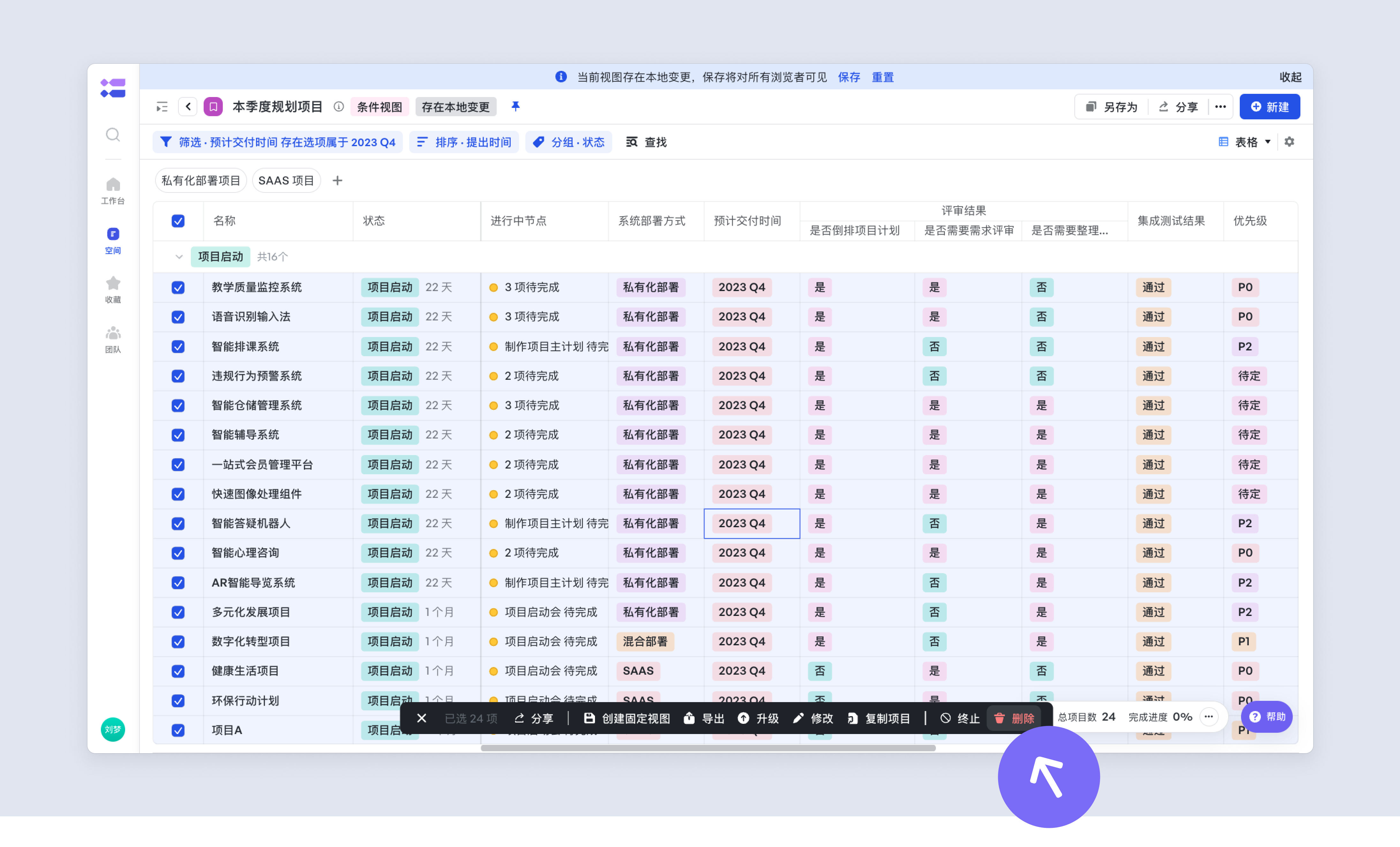
Meegle提供了多種批次操作,減少重複操作,提升事項管理效率。 並且,還提供了批次操作時,可關閉自動化訊息通知,避免對其他成員造成打擾。
批次分享
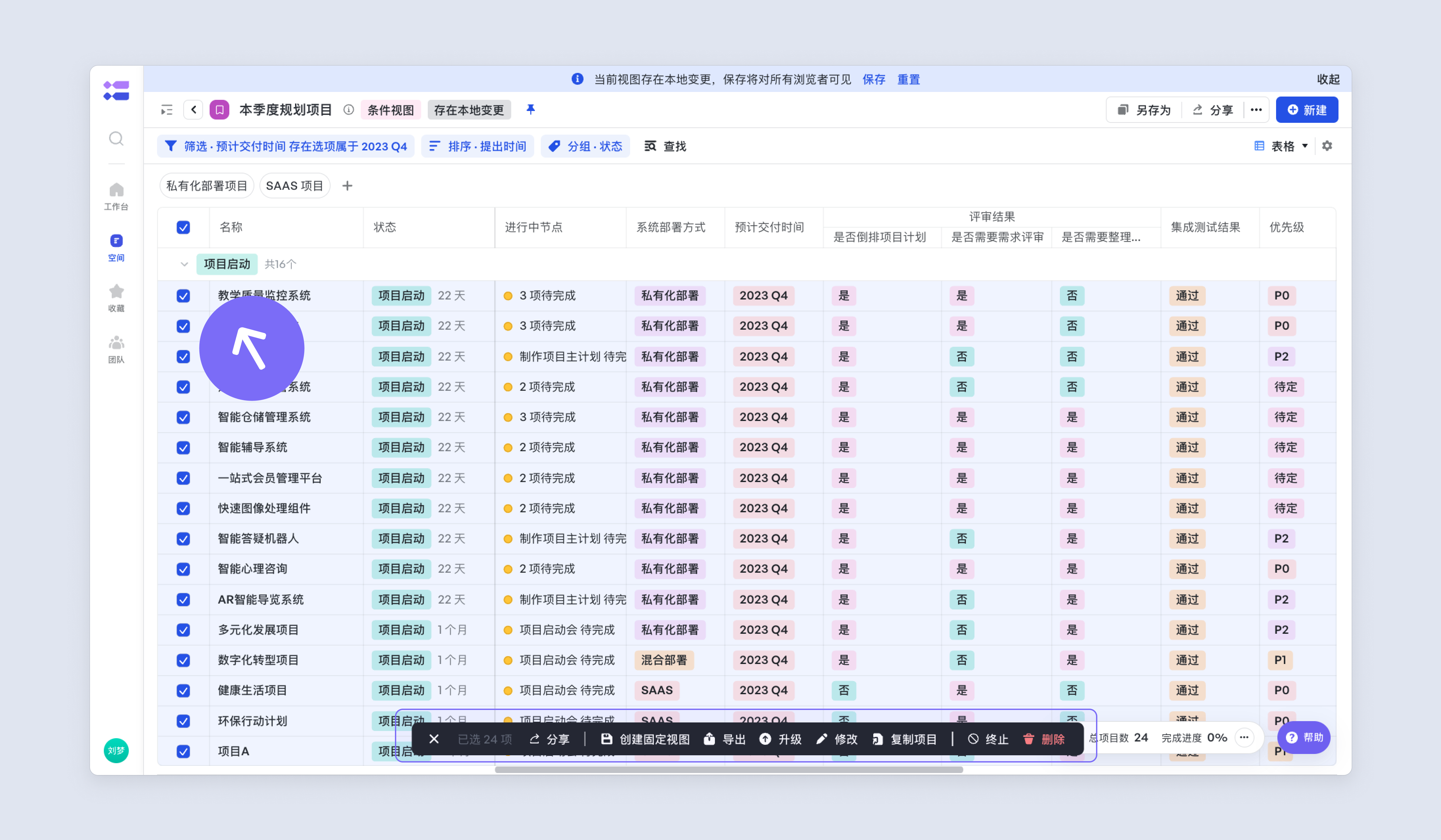
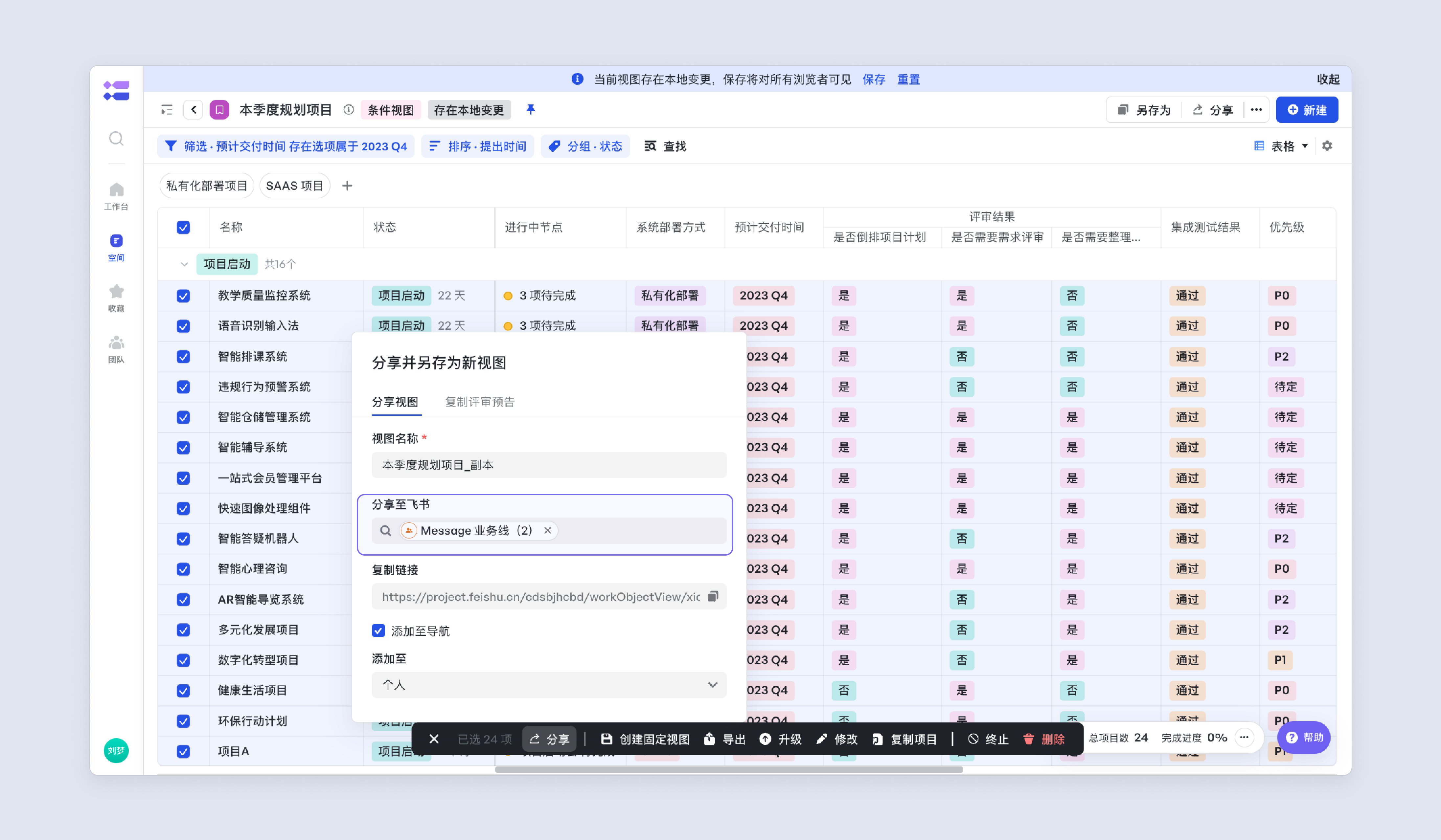
分享檢視中某幾個例項,勾選後將儲存成一個新檢視,分享新檢視。
操作路徑:勾選例項後,頁面底部會出現工具欄,點選分享,出現一個「分享並另存為新檢視」的彈窗。
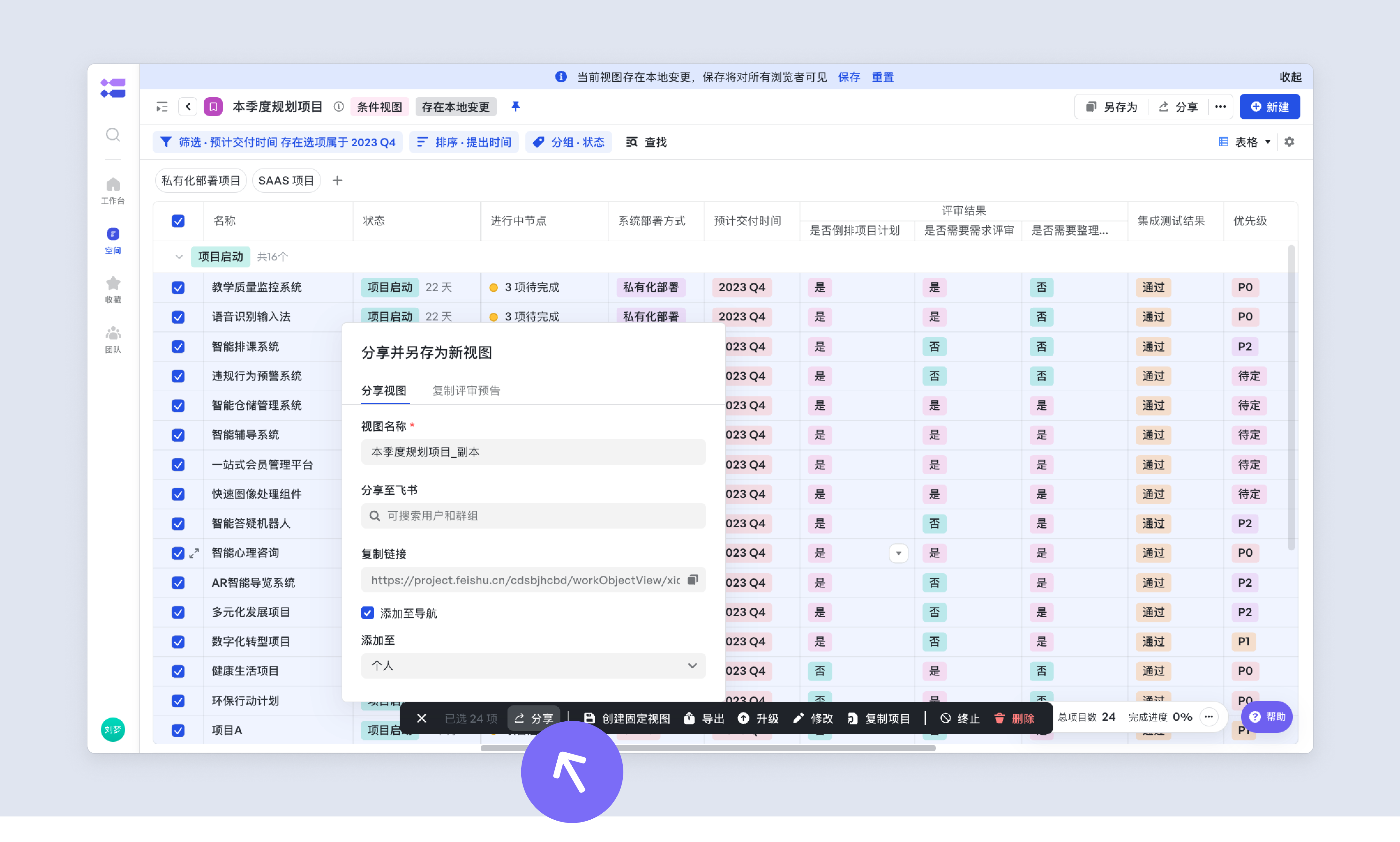
點選右下角的“複製連結”,勾選的例項會自動生成新的固定檢視,自動複製新的檢視連結。
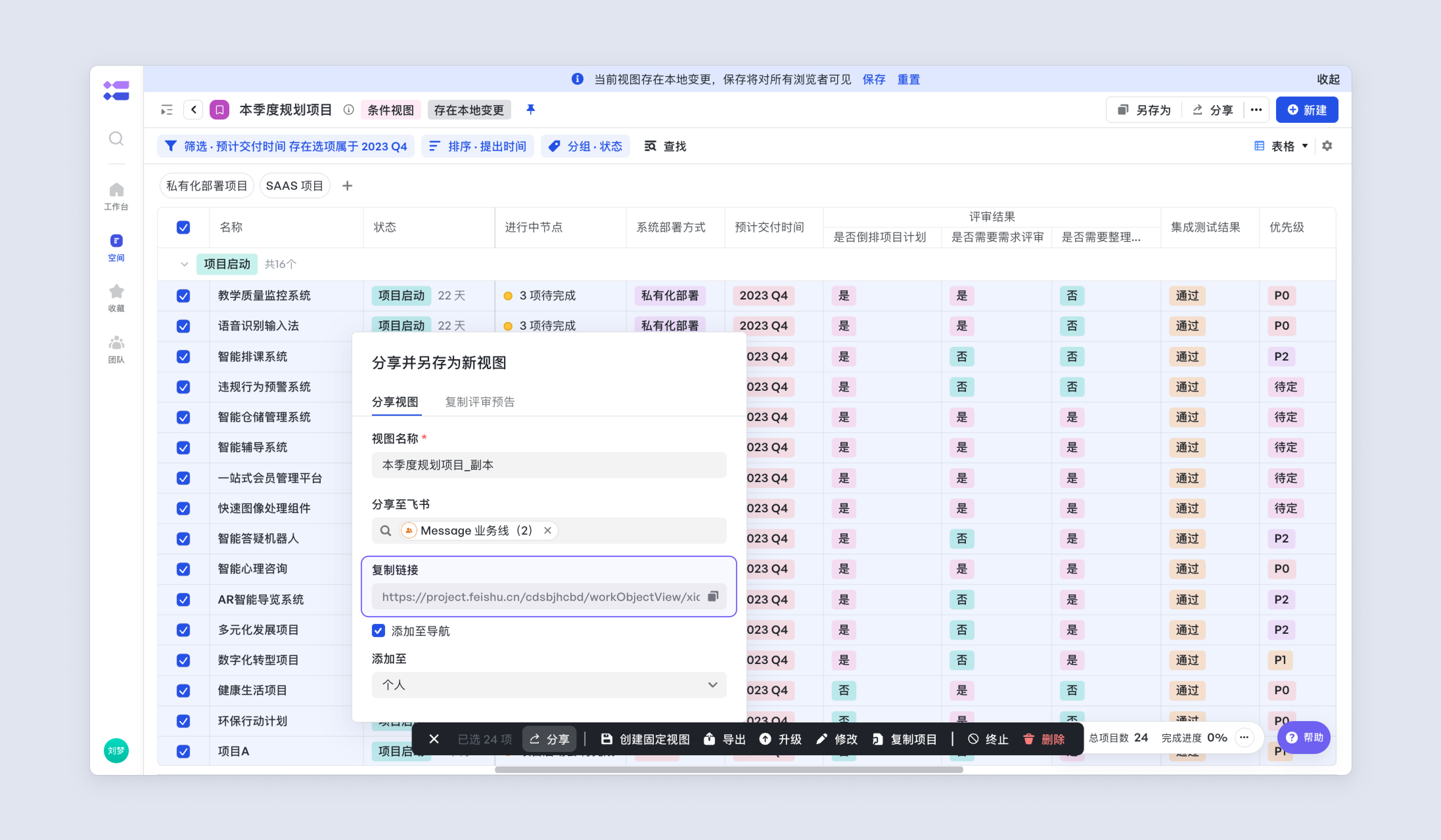
在彈窗內搜尋使用者和群組,快捷分享至Lark。
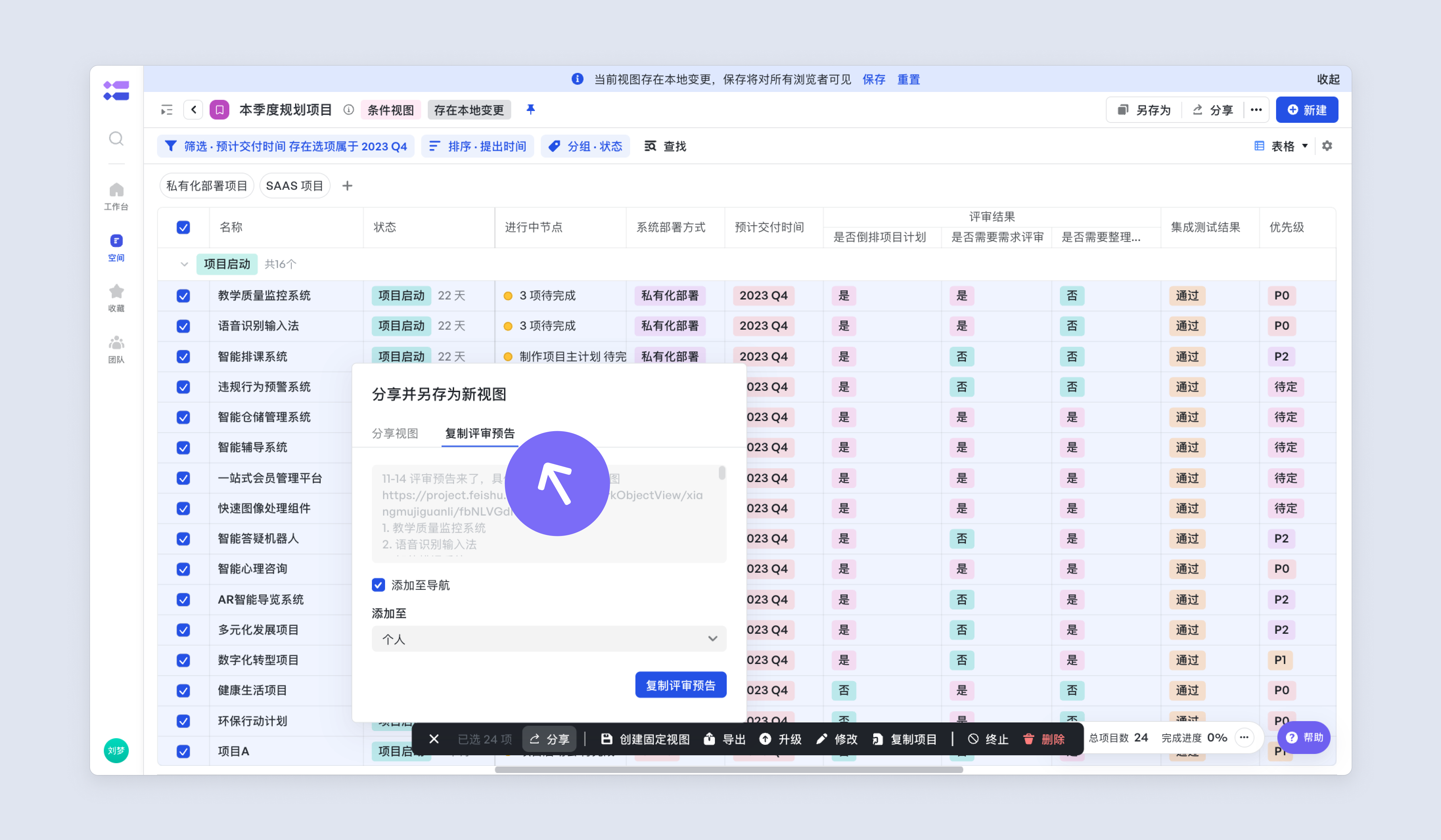
切換「複製評審預告」tab,一鍵複製評審預告,在彈窗內預覽評審預告的格式。
匯出 Excel
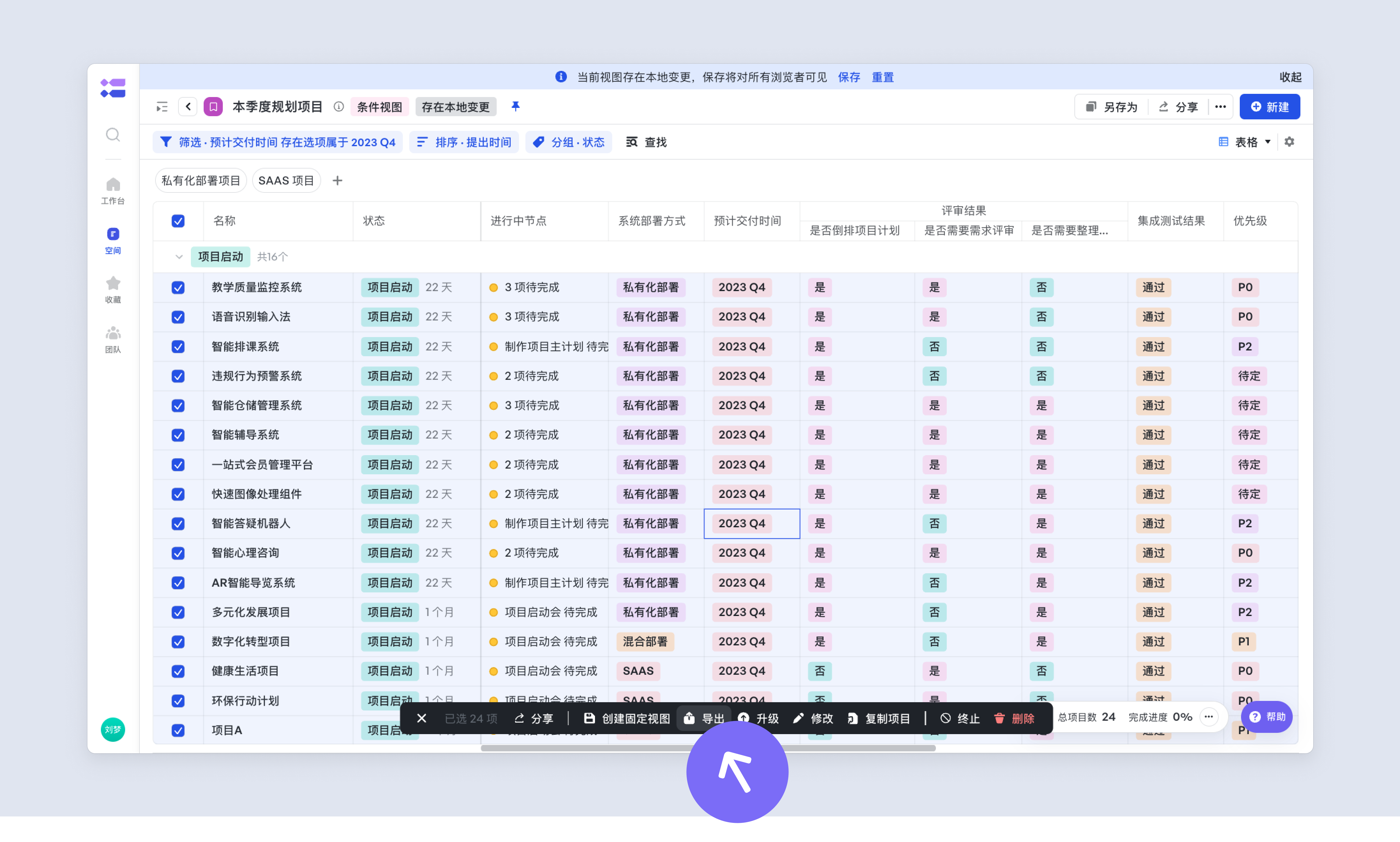
目前Meegle支援匯出包含表格顯示列上的基礎資料(表格檢視中所有欄位、節點估分資訊、需求總估分及排期)及需求各節點上記錄的時間資料。 操作路徑:勾選例項後,頁面底部會出現工具欄,點選匯出。
操作許可權 支援空間管理員、業務線超級管理員、業務線管理員批次匯出 。除此之外,可在使用者組管理中,授權批次匯出的許可權: 需要注意的是,匯出全景檢視時,需要操作人有檢視資料來源的所有空間匯出許可權(包括空間管理員、業務線超級管理員、業務線管理員、使用者組授權批次匯出)。 適用範圍:工作項表格檢視、全景表格檢視、任務表格檢視。
批次升級
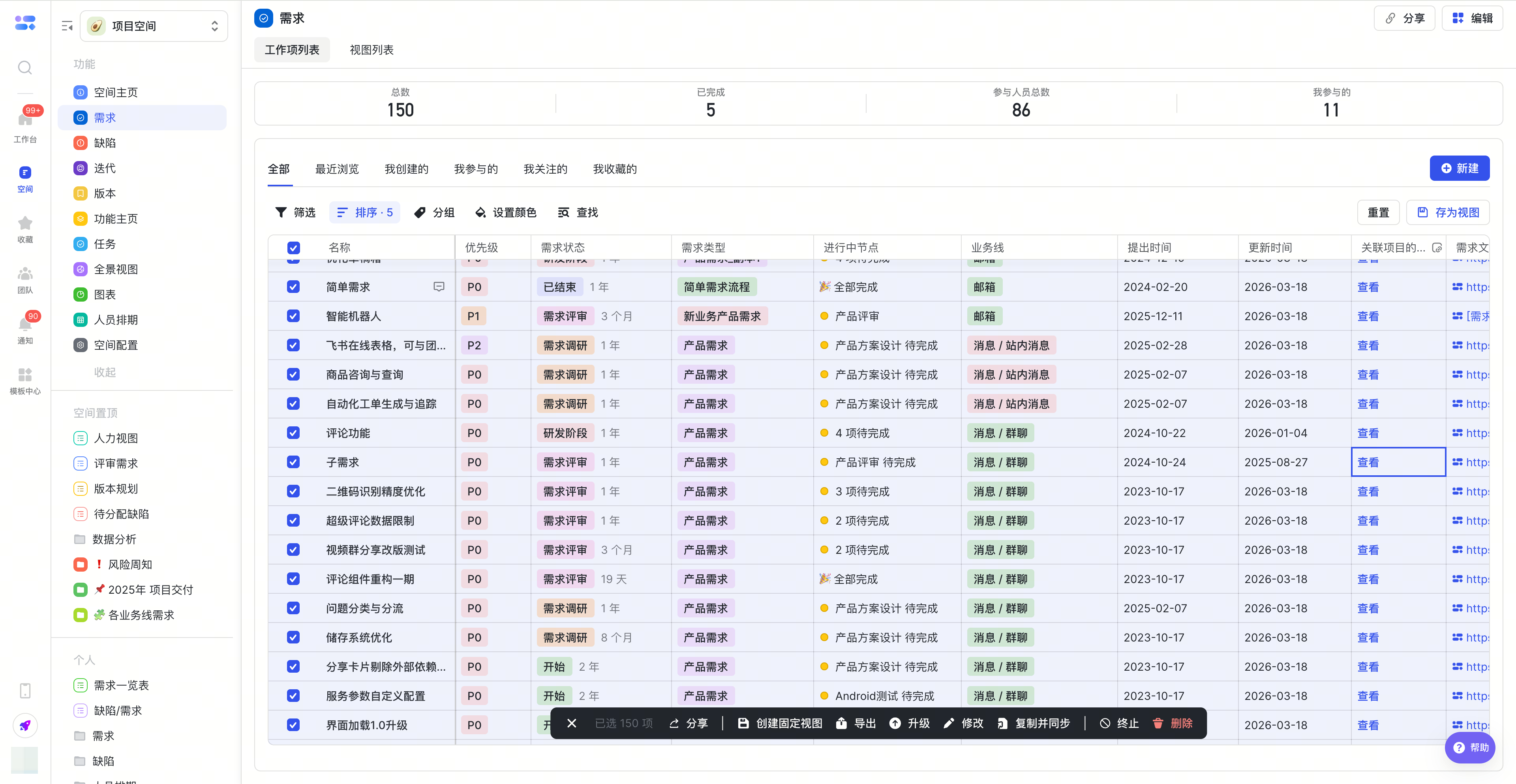
當管理員在後臺修改了「需求模板」後,如果希望已有的需求例項也同步應用最新模板,則可以透過「批次升級」完成。 操作路徑:在列表中勾選需要升級的例項後,頁面底部會出現工具欄,點選「升級」即可進入批次升級流程。
操作許可權 目前僅支援空間管理員、業務線超級管理員批次升級。
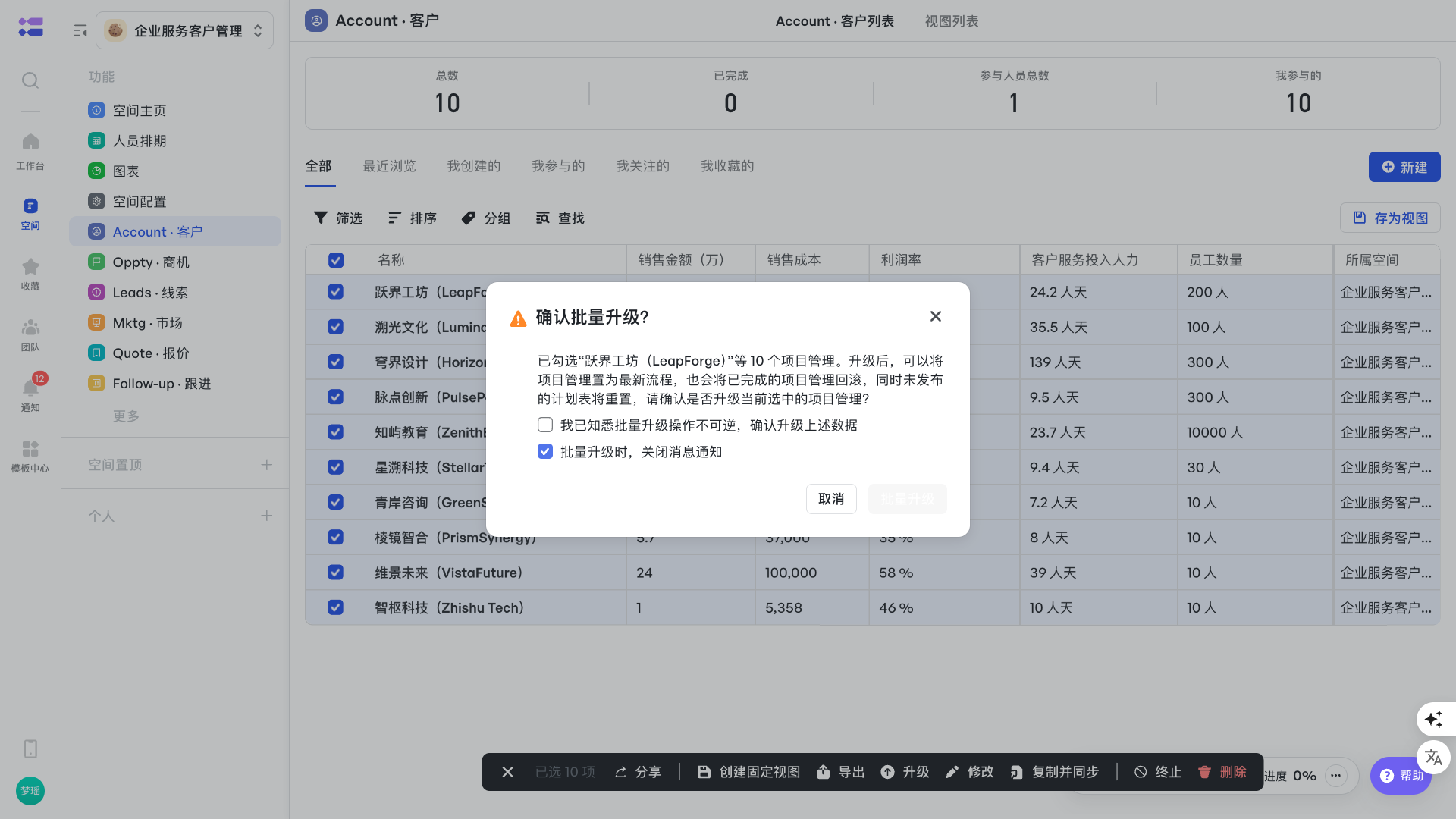
點選「升級」後,會彈出「升級提示」彈窗。你可以根據彈窗中的提示資訊,再次確認本次勾選需要升級的例項,避免誤操作。
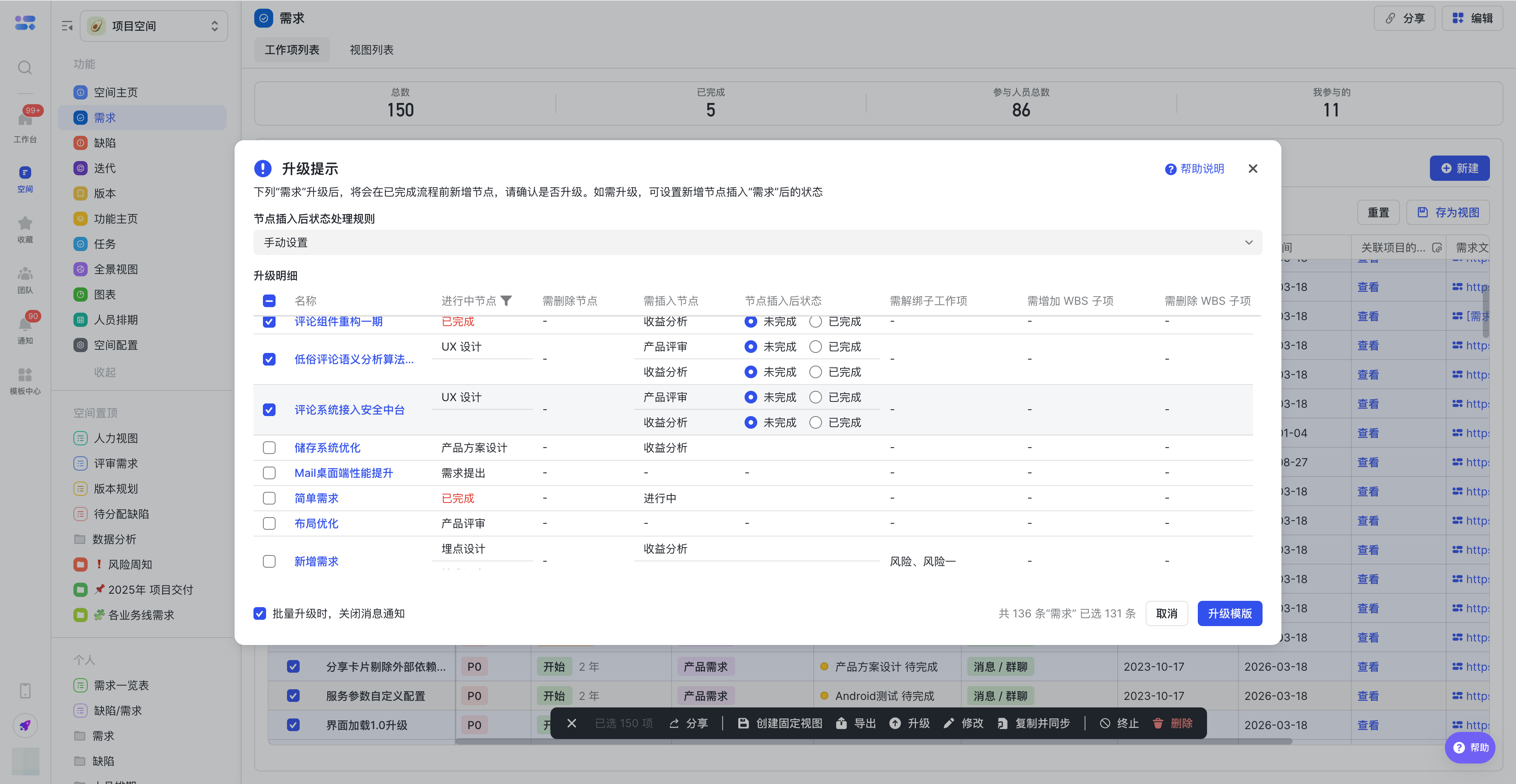
節點插入後狀態處理:當模板升級為流程增加了新的節點時,你需要決定這些新節點在升級完成後應該處於什麼狀態。系統提供了三種靈活的處理方式。
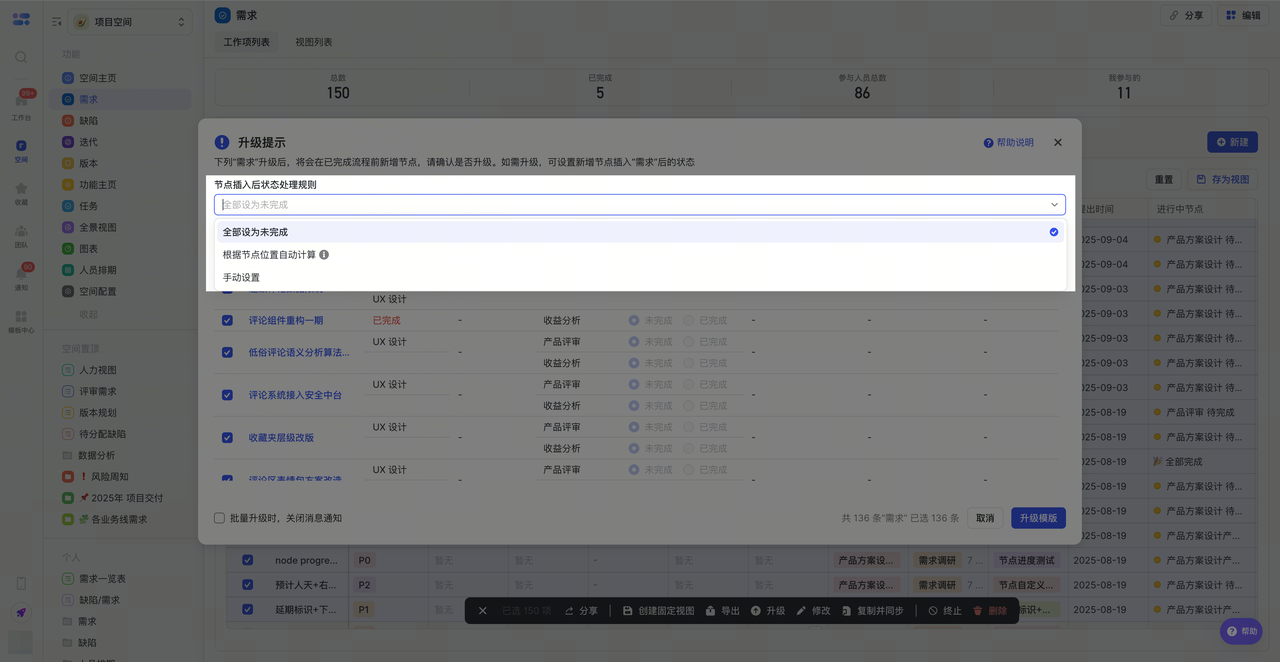
- 全部設為“未完成” 這是最簡單直接的方式。無論新節點插入到什麼位置,它們在升級後都統一標記為“未完成”狀態,等待後續處理。
-
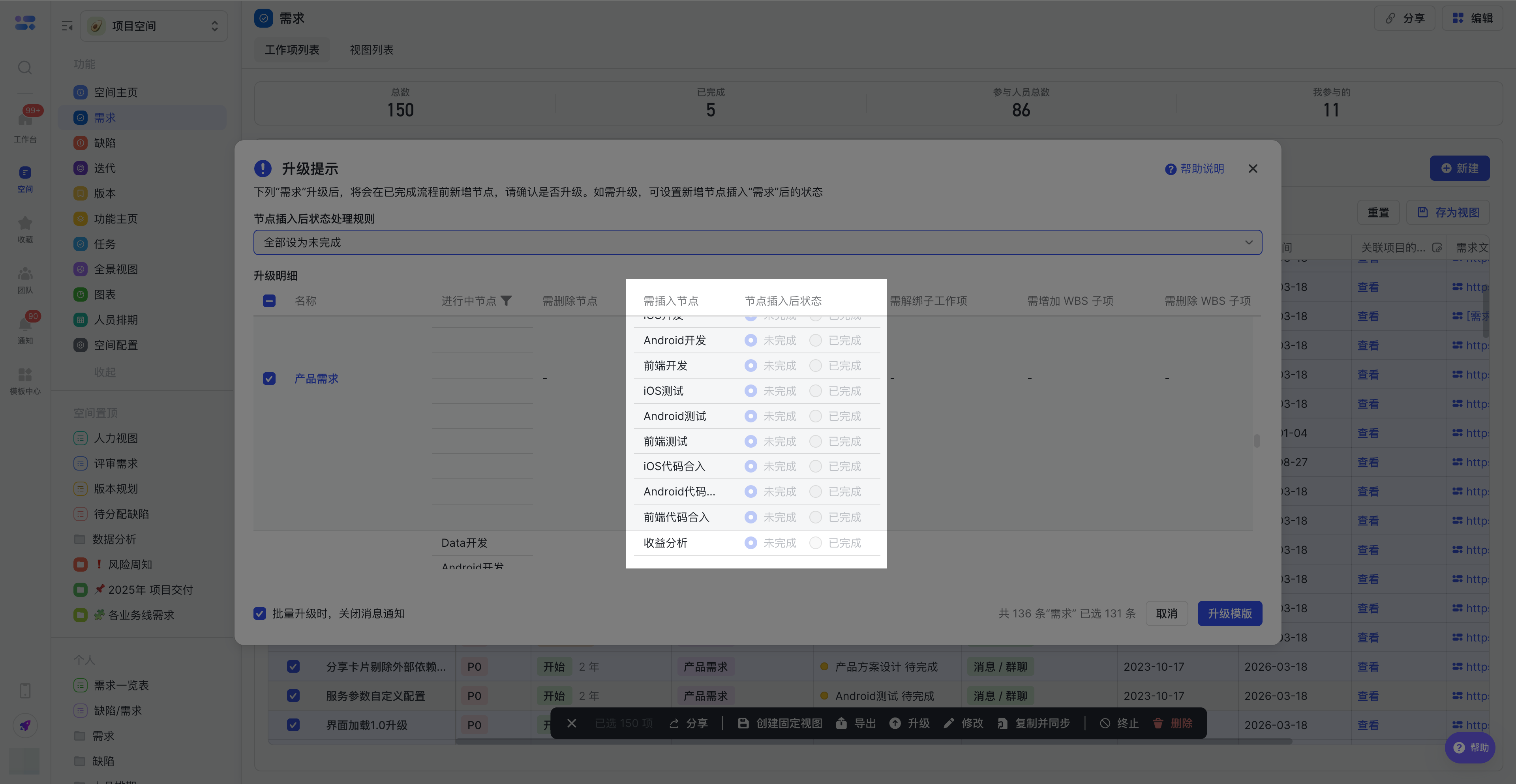
根據節點位置自動計算 這是較為智慧的處理方式,系統會根據新插入節點的前序節點狀態自動判斷其狀態。 規則說明:
-
若某個新節點的所有前序節點均為「已完成」,則該新節點在插入後會被自動計算為「已完成」。
- 只要存在任意前序節點為「未完成」,該新節點就會被設為「未完成」。 適用場景:當你確定新節點的完成情況可以依據流程前後關係推斷時,選擇自動計算可以大幅提升升級效率,無需逐一手動調整。
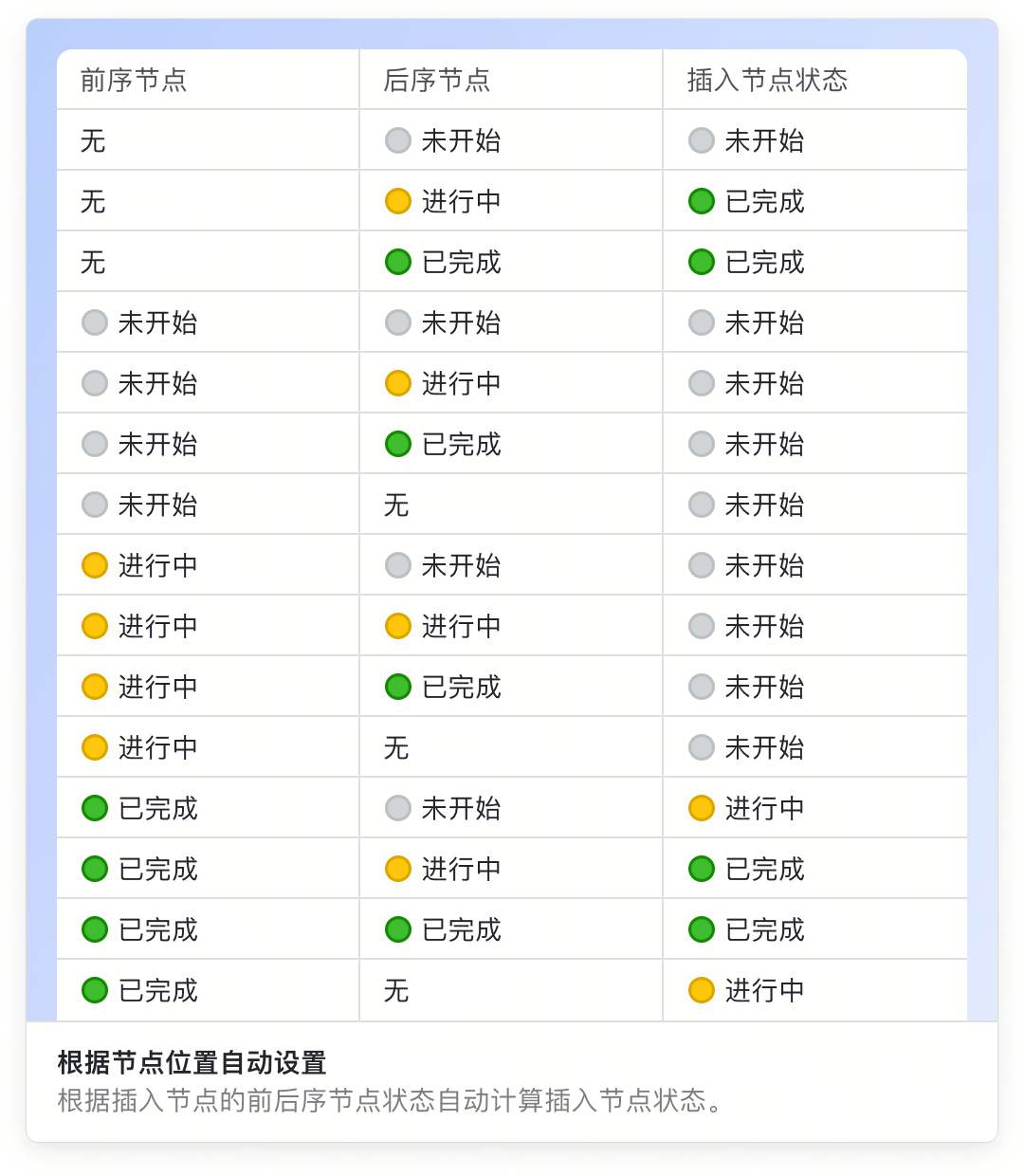
-
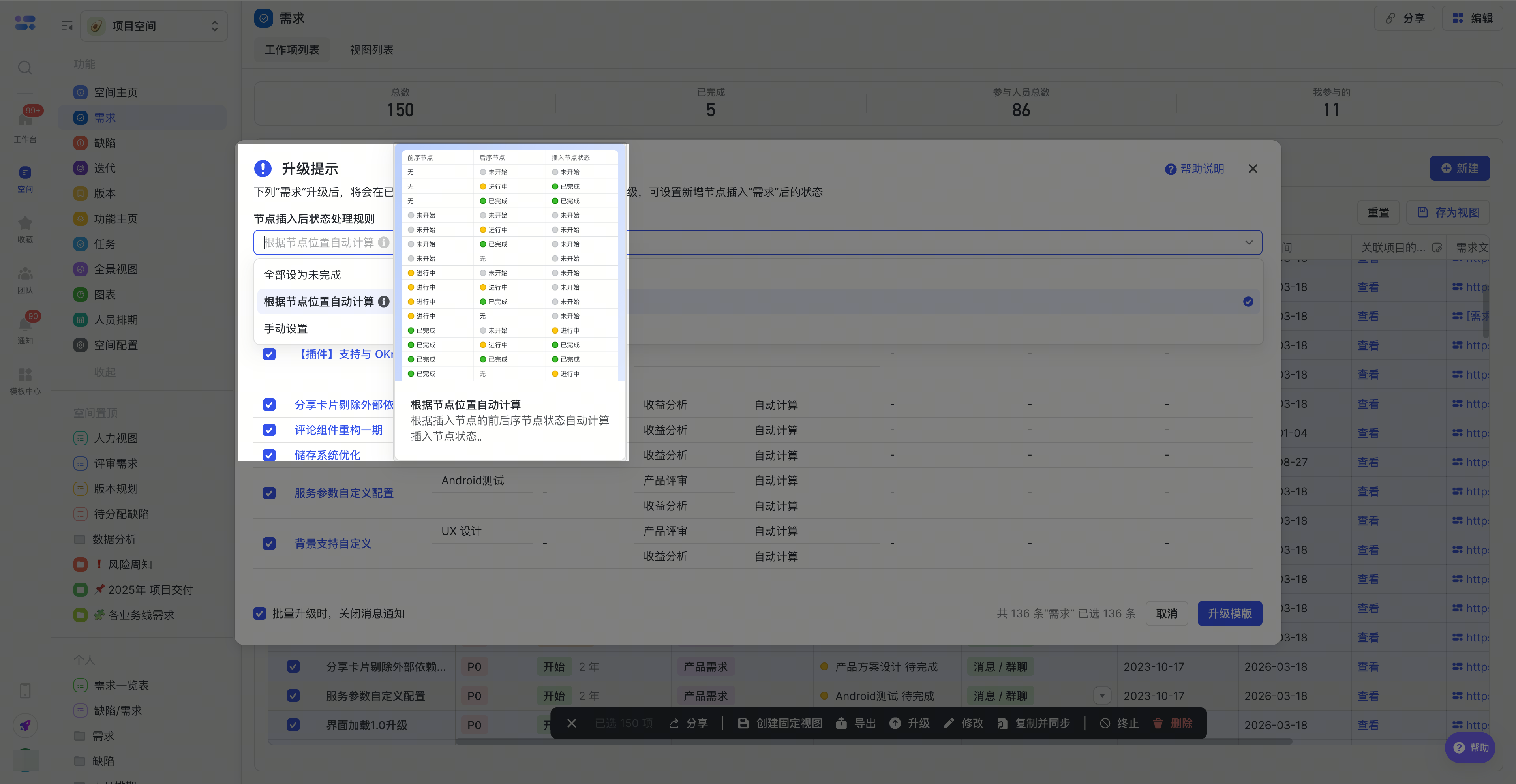
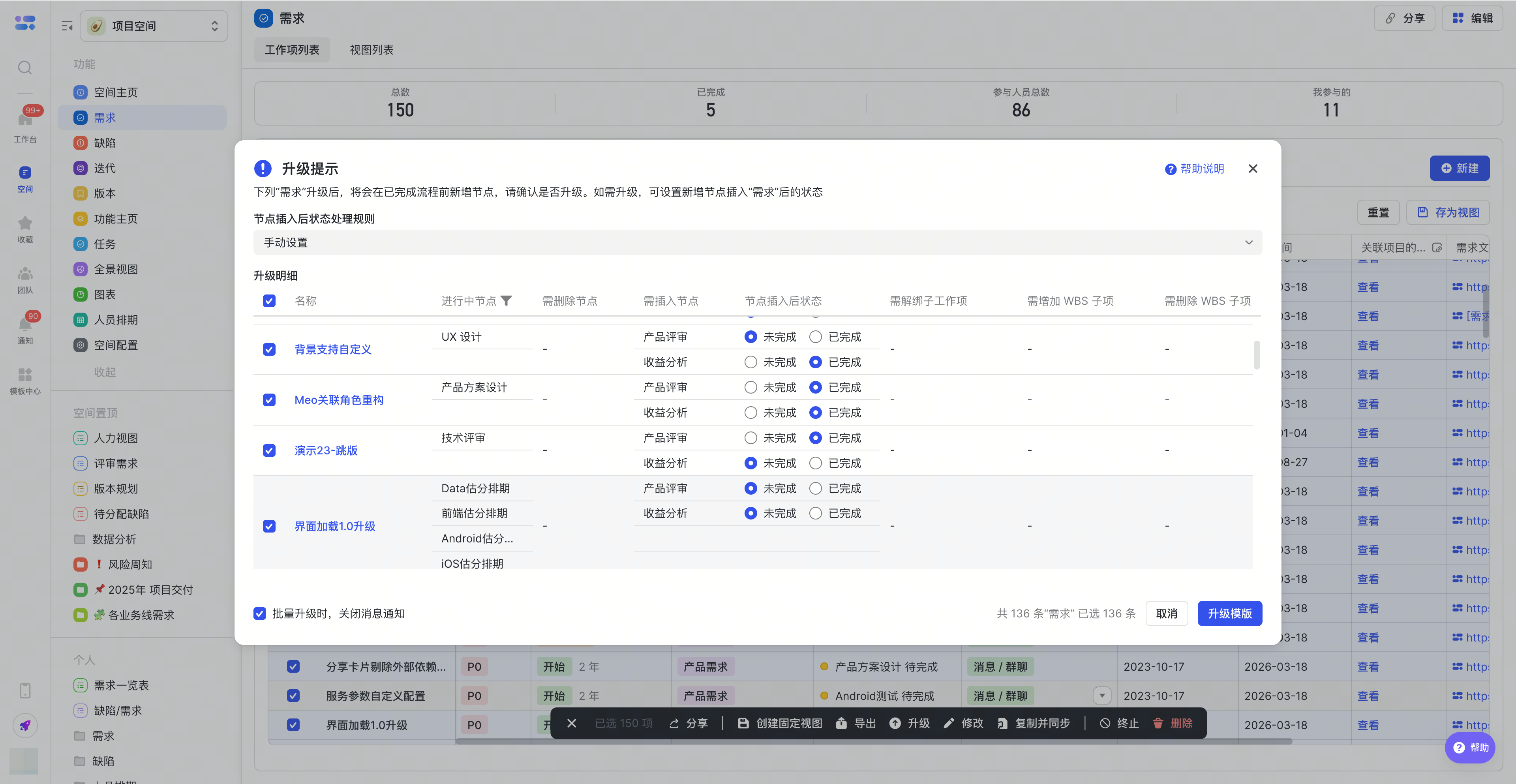
手動設定 這是最靈活、顆粒度最細的方式,你可以為每一個專案例項中新增的節點單獨指定狀態。 操作說明:
-
選擇「手動設定」後,升級彈窗會展示詳細的變更列表。
- 你可以逐條檢查每個例項,對新增或刪除的節點分別設定狀態。
- 例如模板中新增了「開發」節點,對於已完成開發的需求,可以將該節點插入後的狀態設定為「已完成」。 需要注意:只有當新節點的所有前置節點均已完成時,該新節點的插入狀態才允許設定為「已完成」。
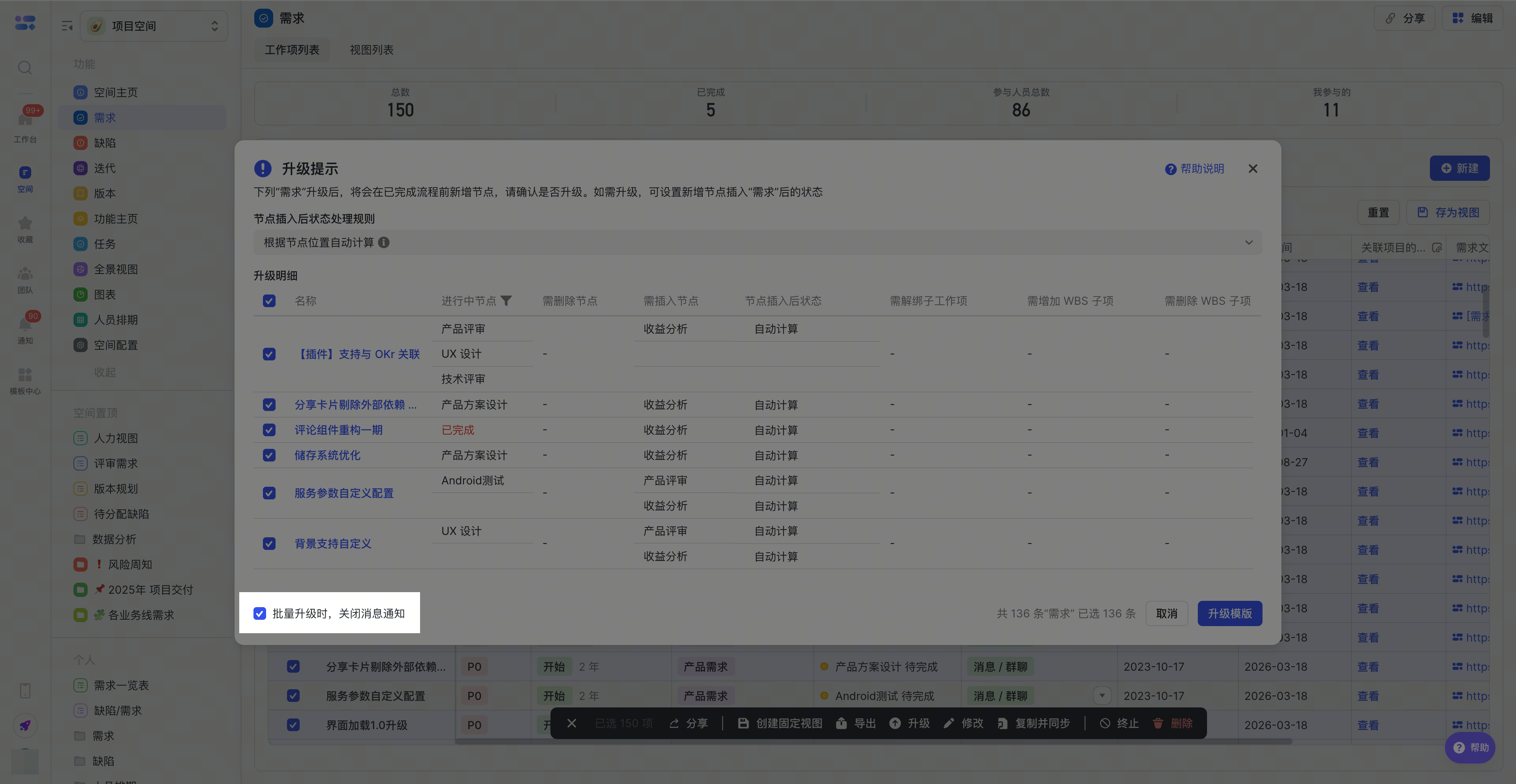
批次升級時,關閉訊息通知
- 不勾選:例如模板新增節點並配置節點到達的自動化通知後,模板升級會自動觸發通知推送,造成通知過多的困擾。
- 勾選後:本次升級不再觸發自動化通知,避開多餘資訊干擾,讓批次模板升級更靈活、貼心。
批次修改欄位
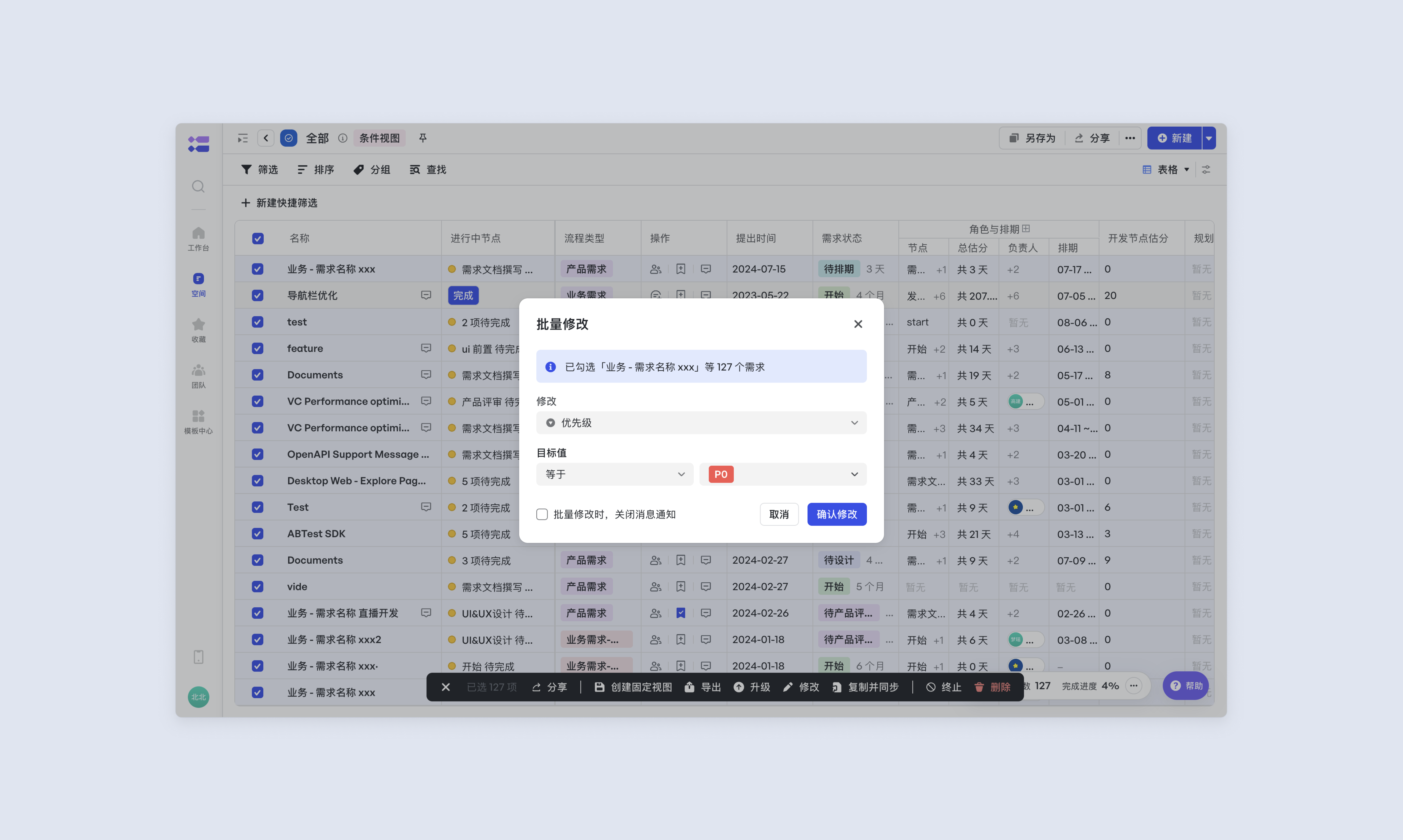
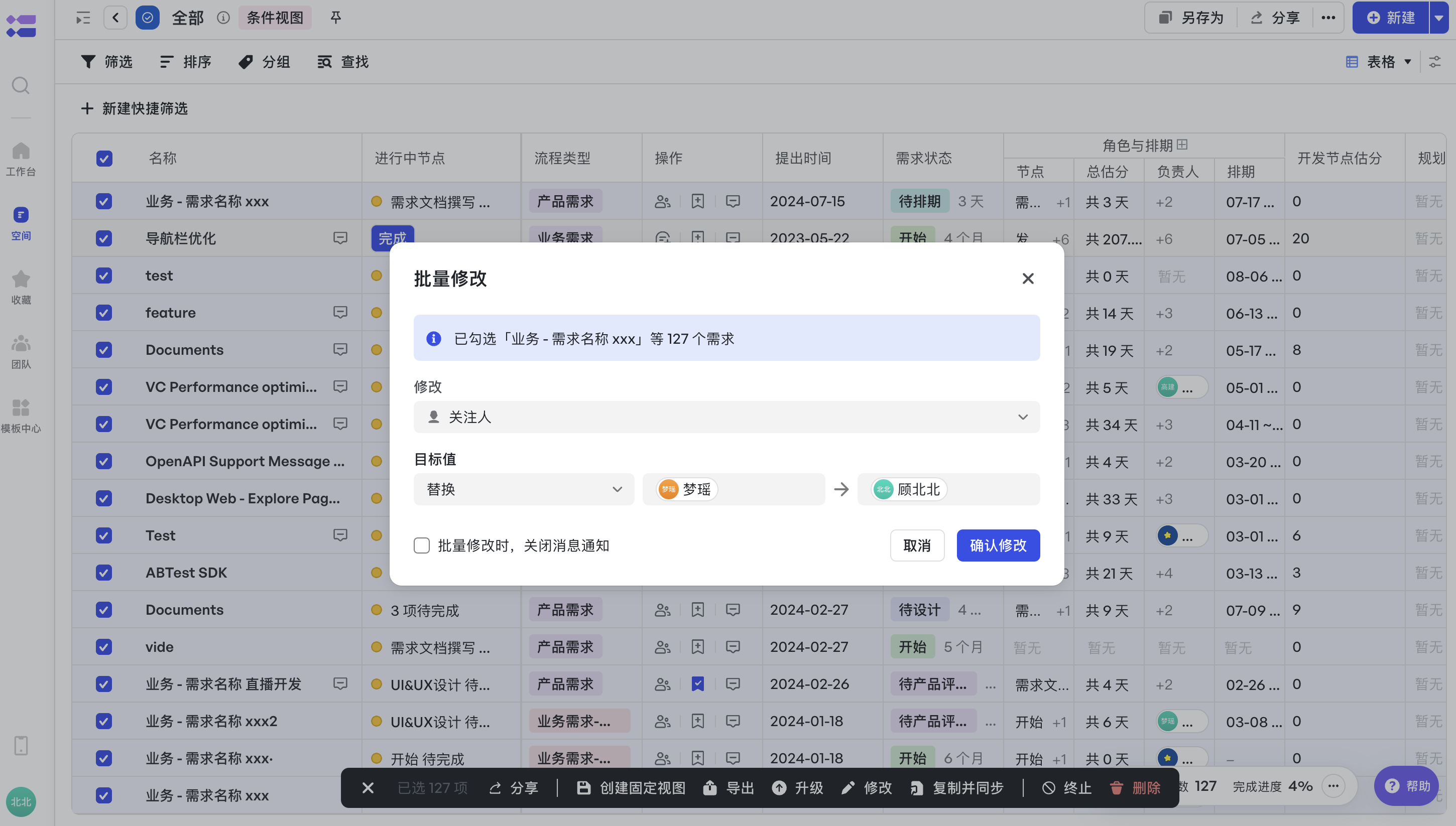
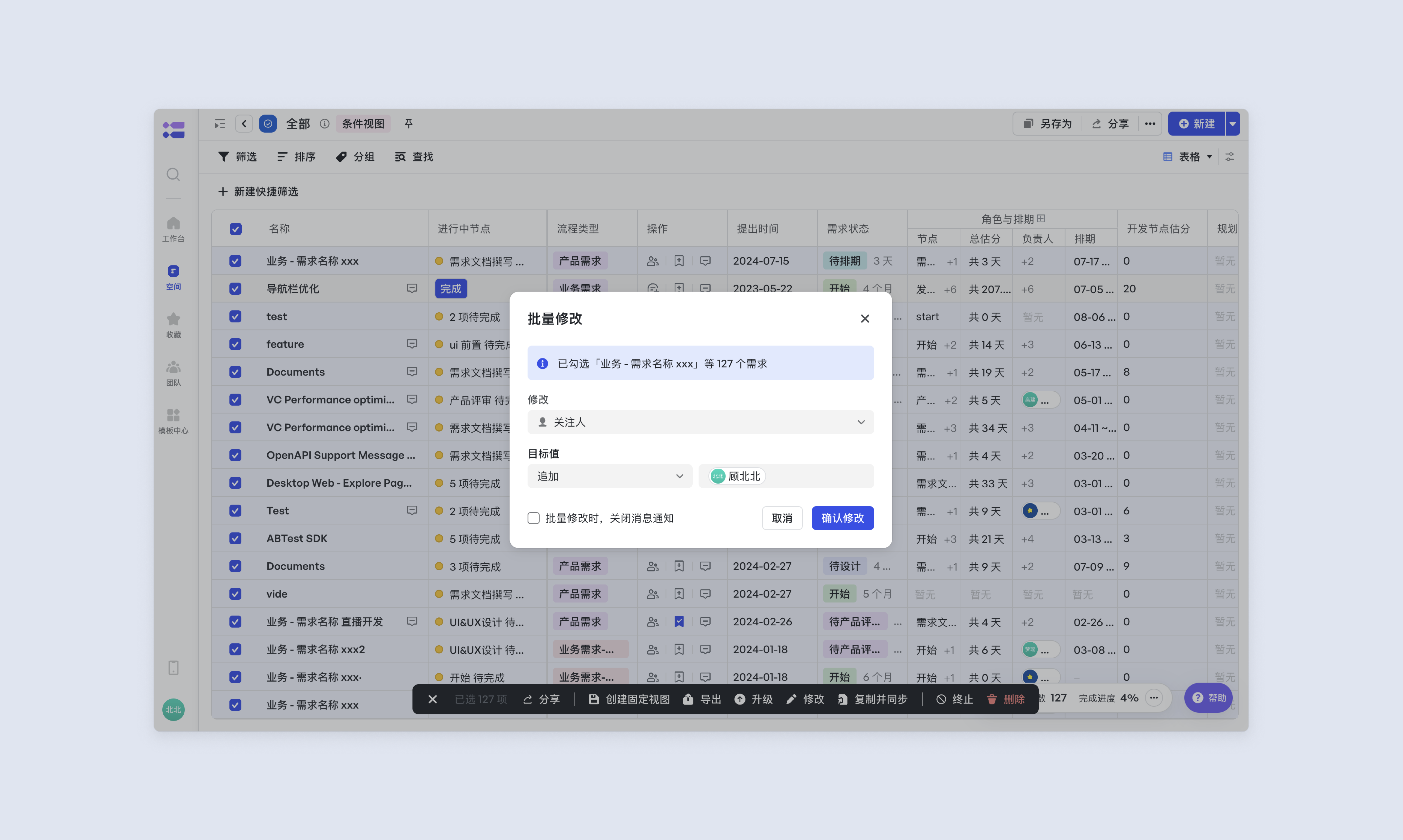
批次修改主要是應用於對同一型別欄位進行批次改值、替換值或者增值的場景,比如批次提高某些需求的優先順序、為某些需求替換、增加新的關注人等。 操作路徑:勾選例項後,頁面底部會出現工具欄,點選修改,然後選擇欄位批次修改即可。
操作許可權 支援空間管理員、業務線超級管理員批次修改 。除此之外,可在使用者組管理中,授權批次修改的許可權:
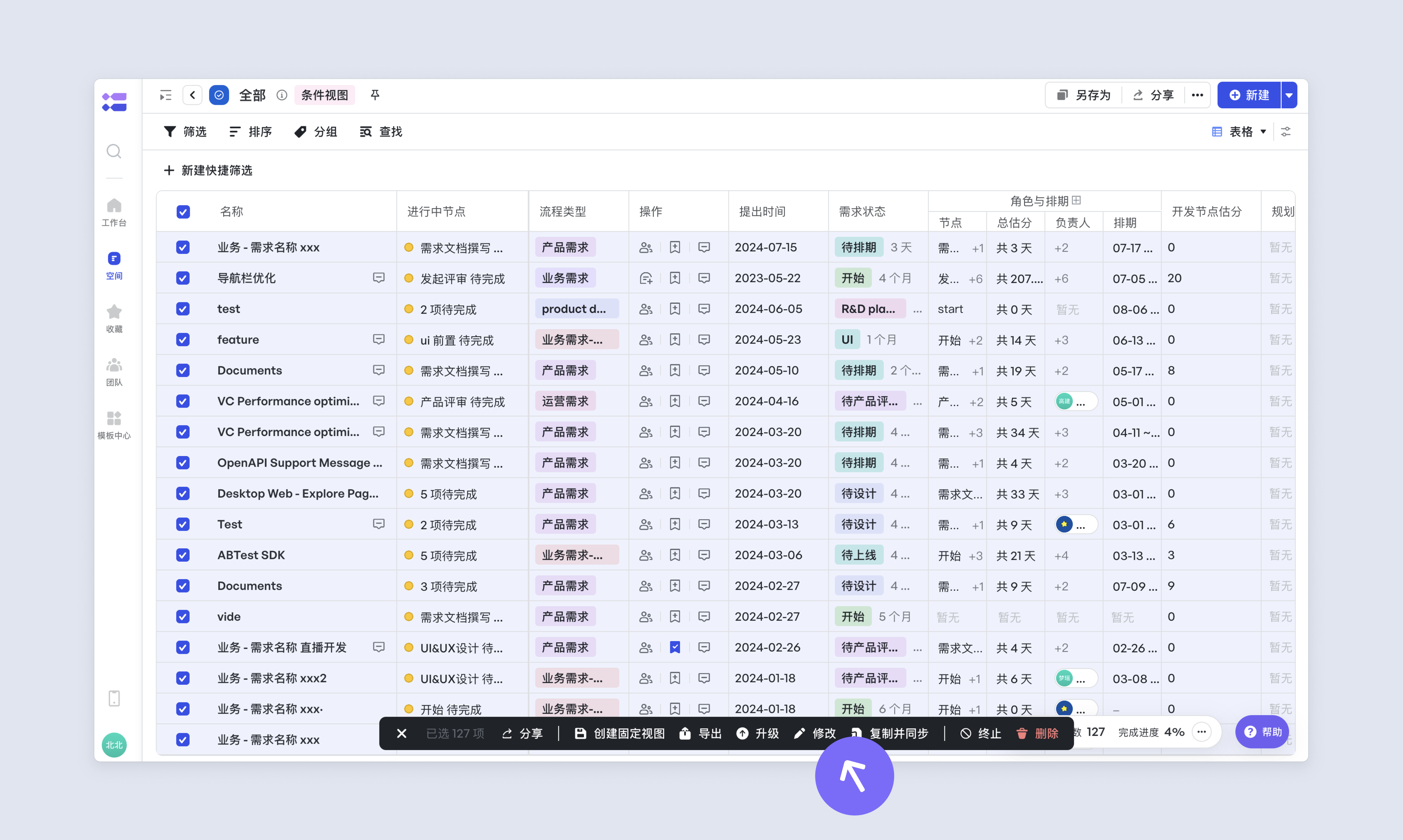
選擇欄位,並設定目標值批次修改欄位。
選擇欄位,並設定替換值,批次替換欄位內容。
選擇欄位,並設定追加值,批次追加欄位新內容。
批次修改人員
當專案角色人員變動後,可批次修改負責人減少重複填寫。 需要注意的是,此功能僅節點流工作項可用。 操作許可權 支援空間管理員、業務線超級管理員批次修改 。除此之外,可在使用者組管理中,授權批次修改的許可權:
批次修改角色人員
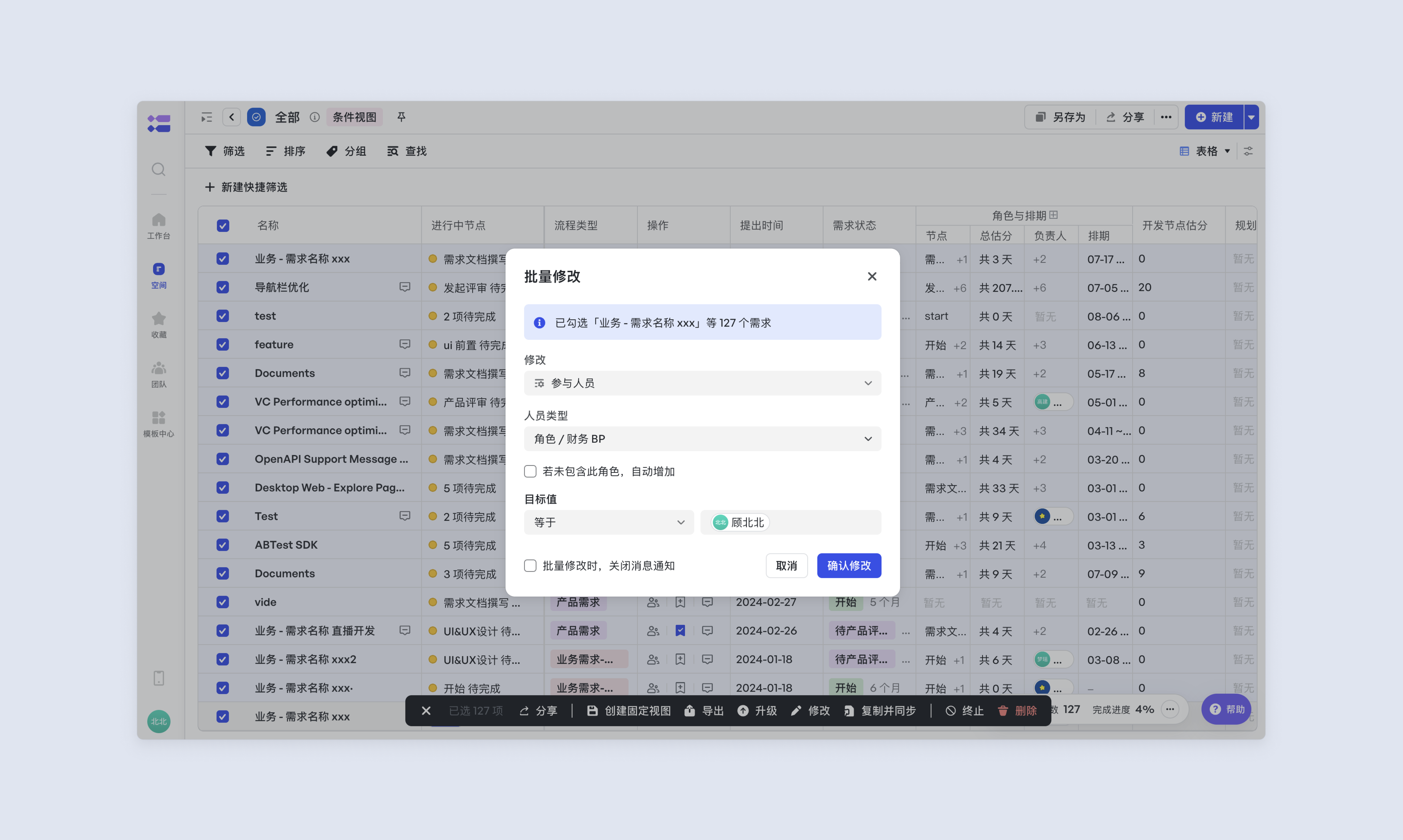
勾選例項後,在頁面底部工具欄中點選修改,選擇“參與人員”控制元件;
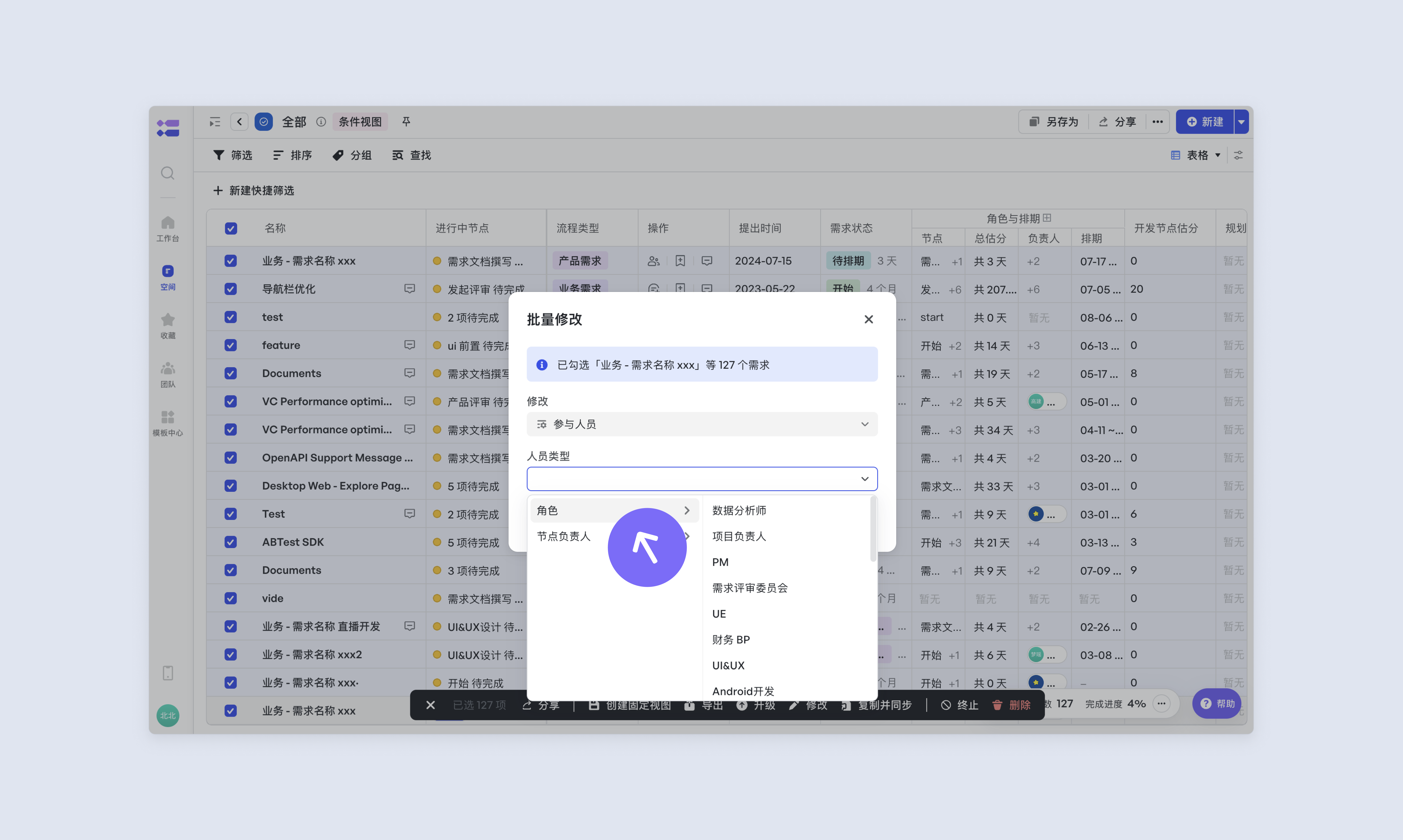
配置人員型別為角色-財務BP,並在目標值中填寫對應人員。
批次修改節點負責人
需要注意的是,此功能僅節點流工作項可用。 勾選例項後,頁面底部會出現工具欄,點選修改;
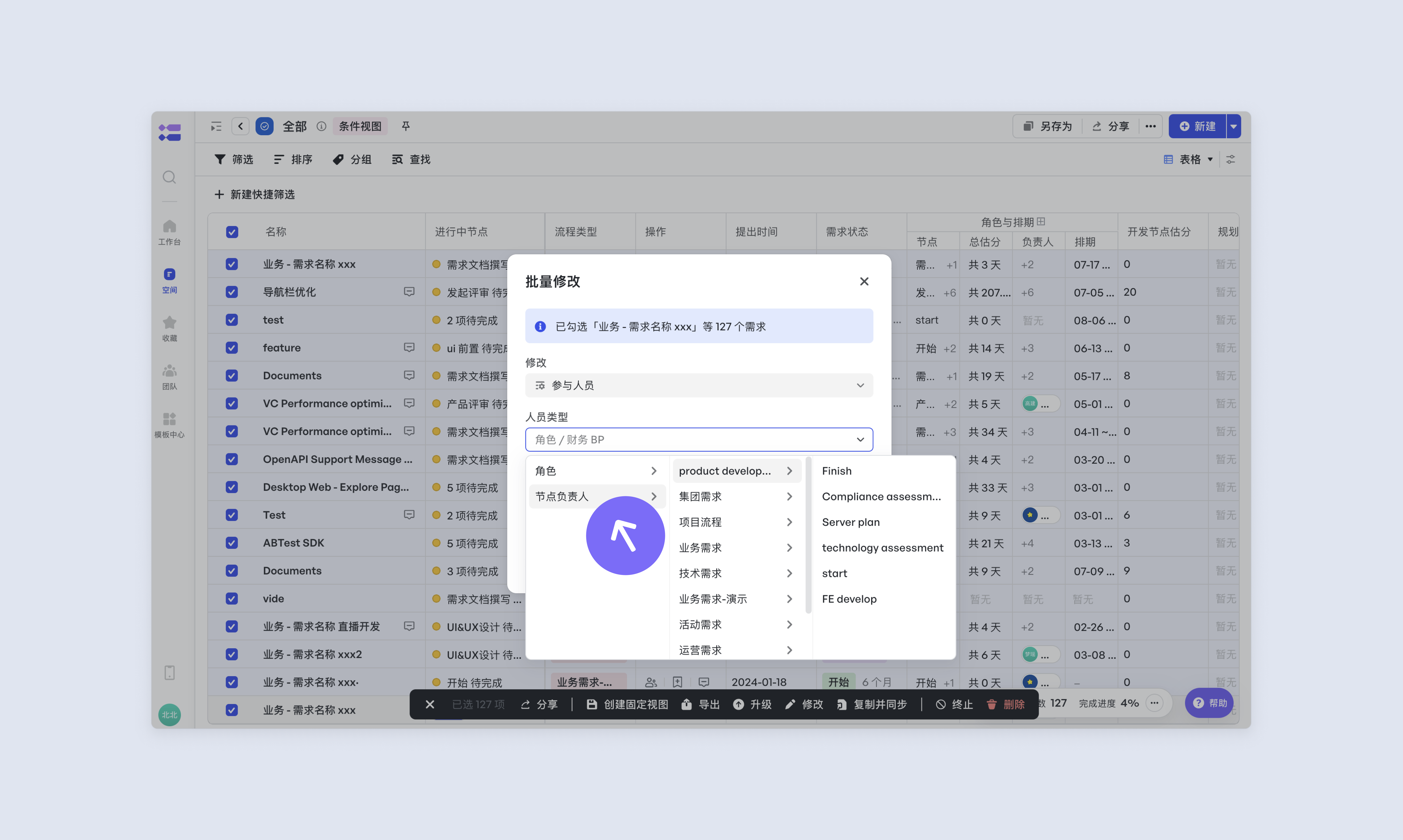
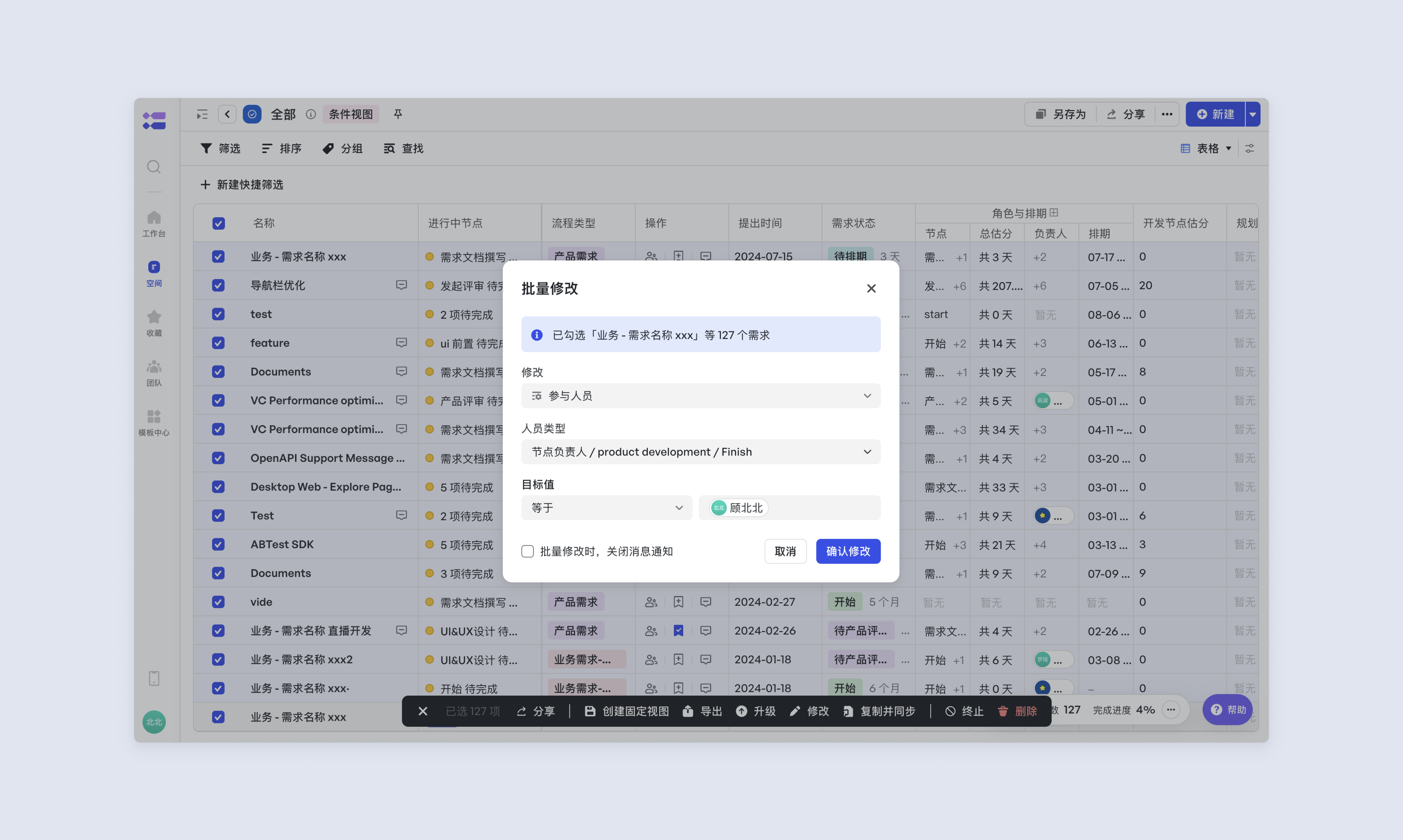
配置人員型別為節點負責人-XXX,並在目標值中填寫對應人員。
操作許可權 目前僅支援空間管理員、業務線超級管理員批次修改人員。
需要注意的是,以下情況將修改失敗:
- 目前流程模板中配置節點聯動多角色,歷史版本配置單角色或變更聯動角色;
- 目前流程模板中配置節點聯動單角色或自行新增,歷史版本配置聯動多角色;
- 節點被刪除或未滿足出現條件;
- 勾選例項的流程模板中,不存在目標修改節點;
- 節點為限制節點,目標人員非業務線超級管理員或空間管理員。
批次修改節點排期
當專案整體延期時,可透過批次修改節點排期來調整計劃。 需要注意的是,此功能僅節點流工作項可用。 操作許可權 支援空間管理員、業務線超級管理員批次修改 。除此之外,可在使用者組管理中,授權批次修改的許可權:
勾選例項後,在頁面底部工具欄中點選修改,選擇“節點估分排期”控制元件;配置將要修改的節點,並在目標值中填寫對應排期與估分資訊。
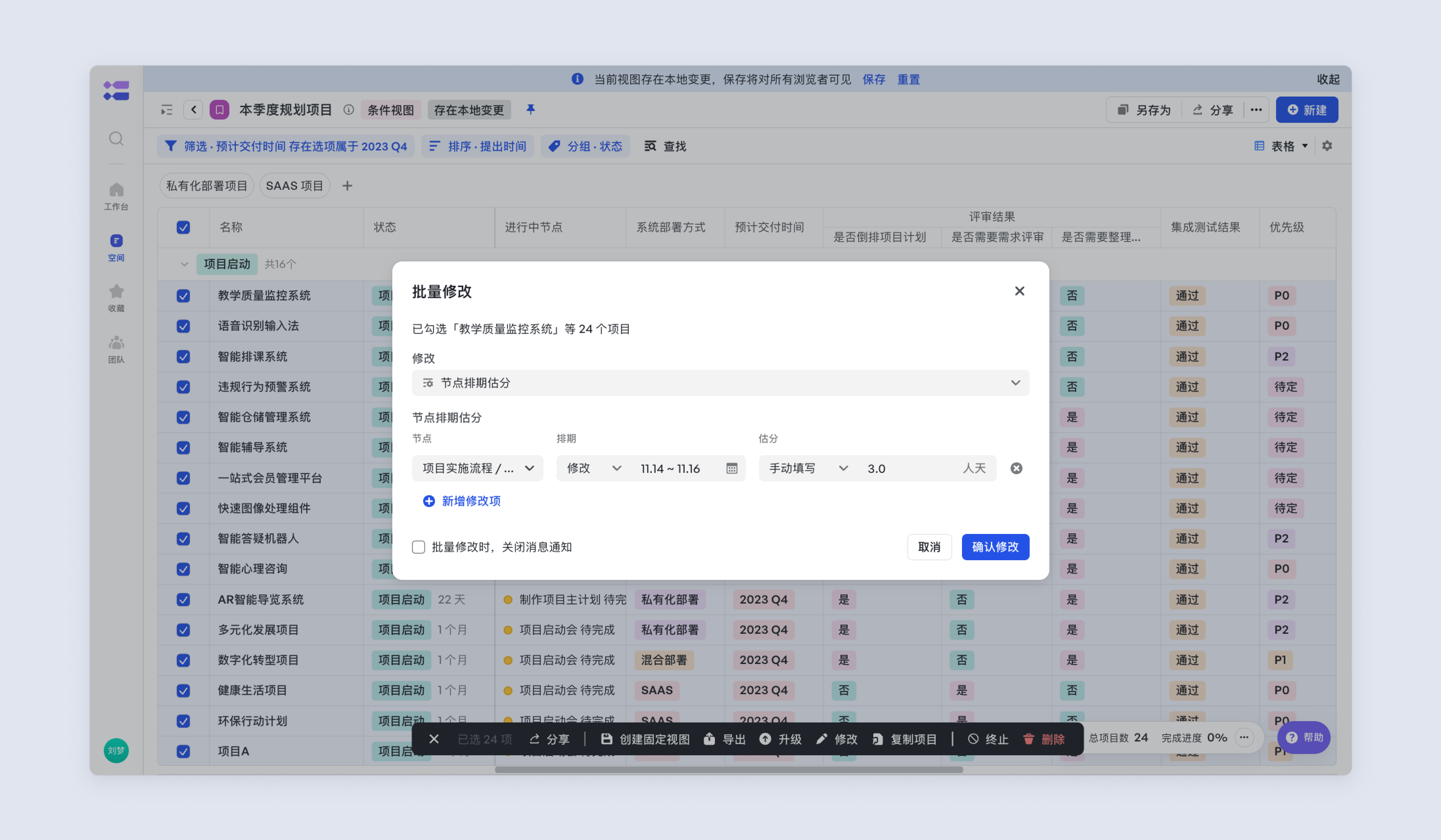
估分可以配置為:不修改、手動填寫、按排期計算。
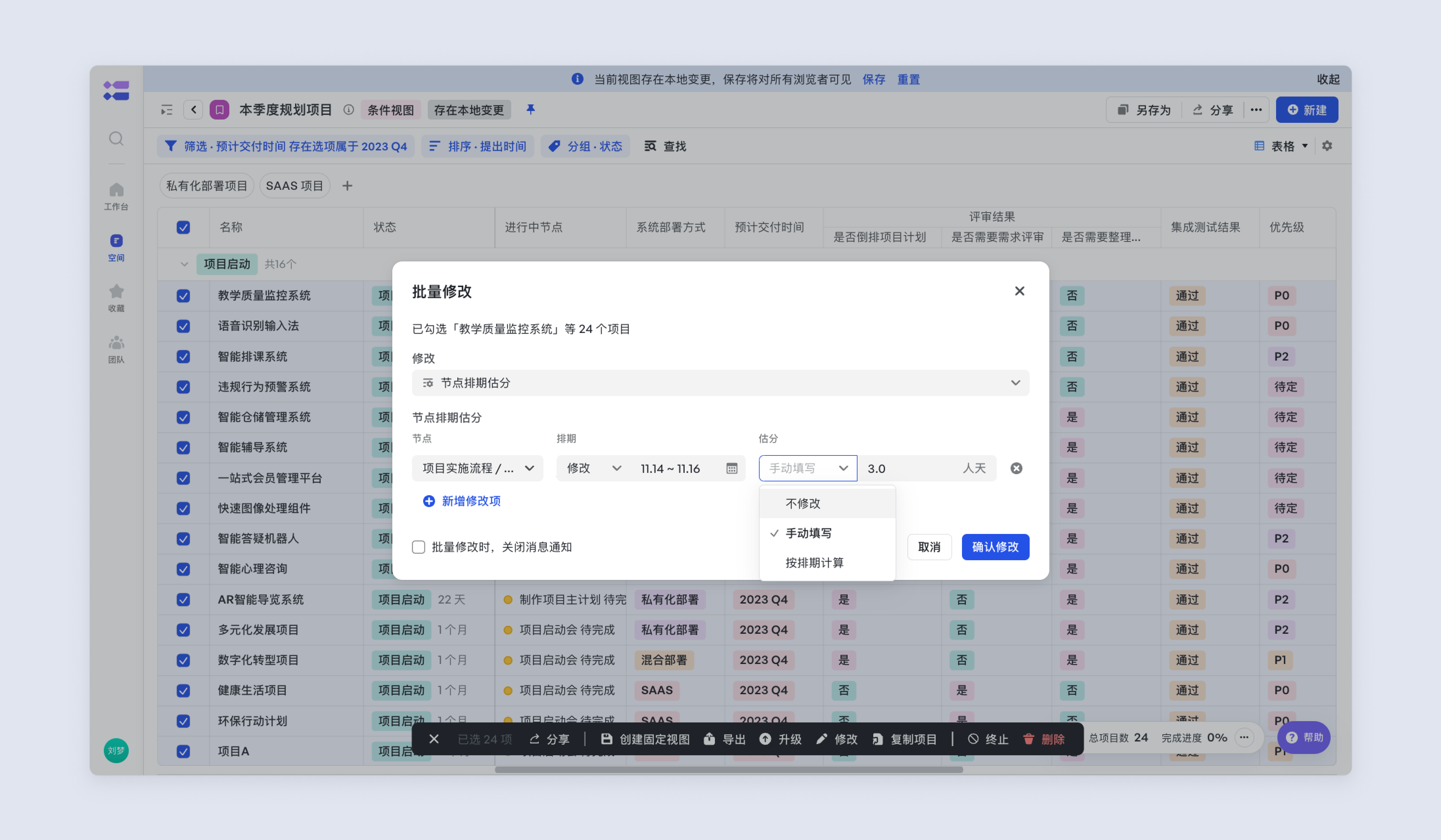
需要注意的是,以下情況將修改失敗:
- 節點被刪除或未滿足出現條件;
- 節點估分小於此節點任務的估分彙總;
- 節點為差異化排期狀態。
操作許可權 目前僅支援空間管理員、業務線超級管理員批次修改。
批次同步建立
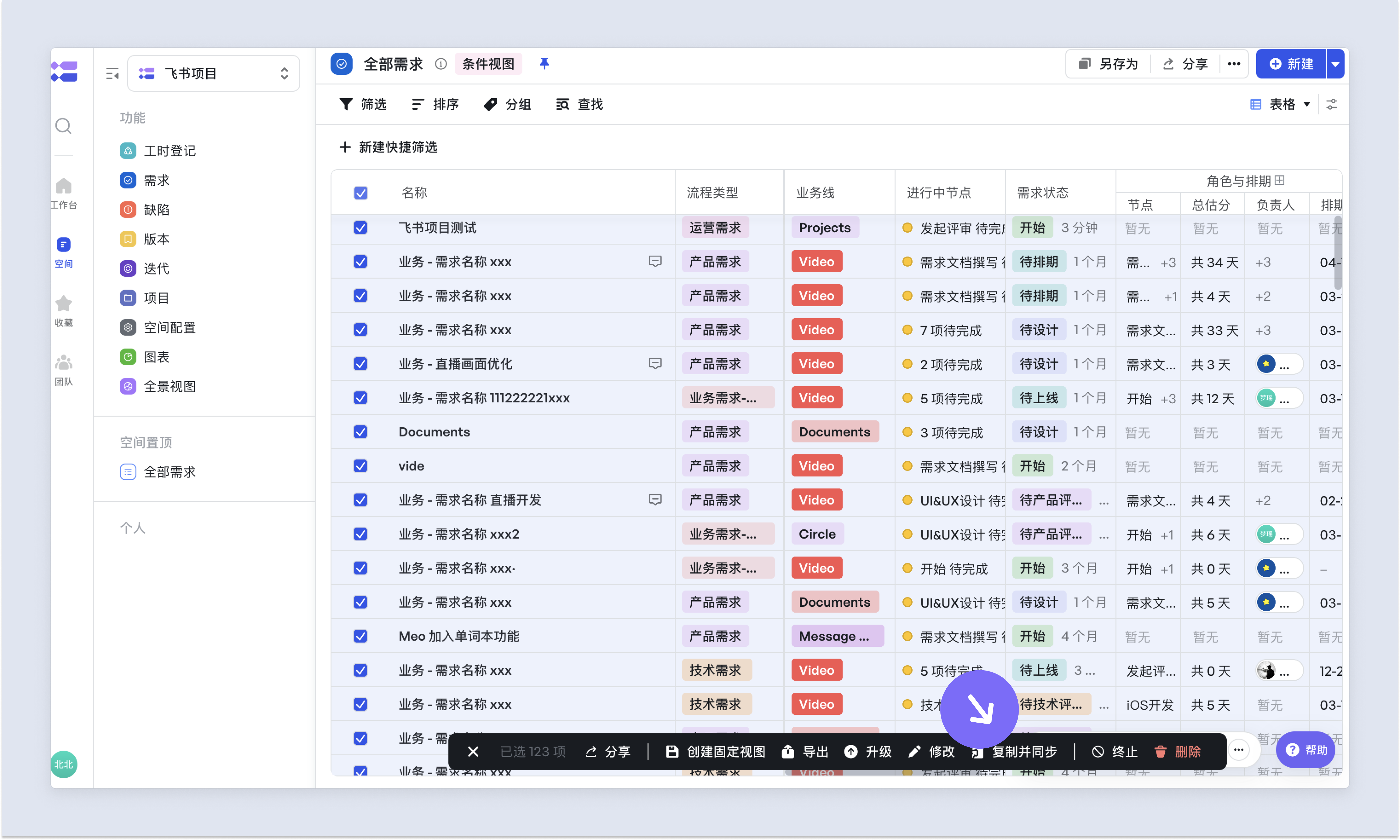
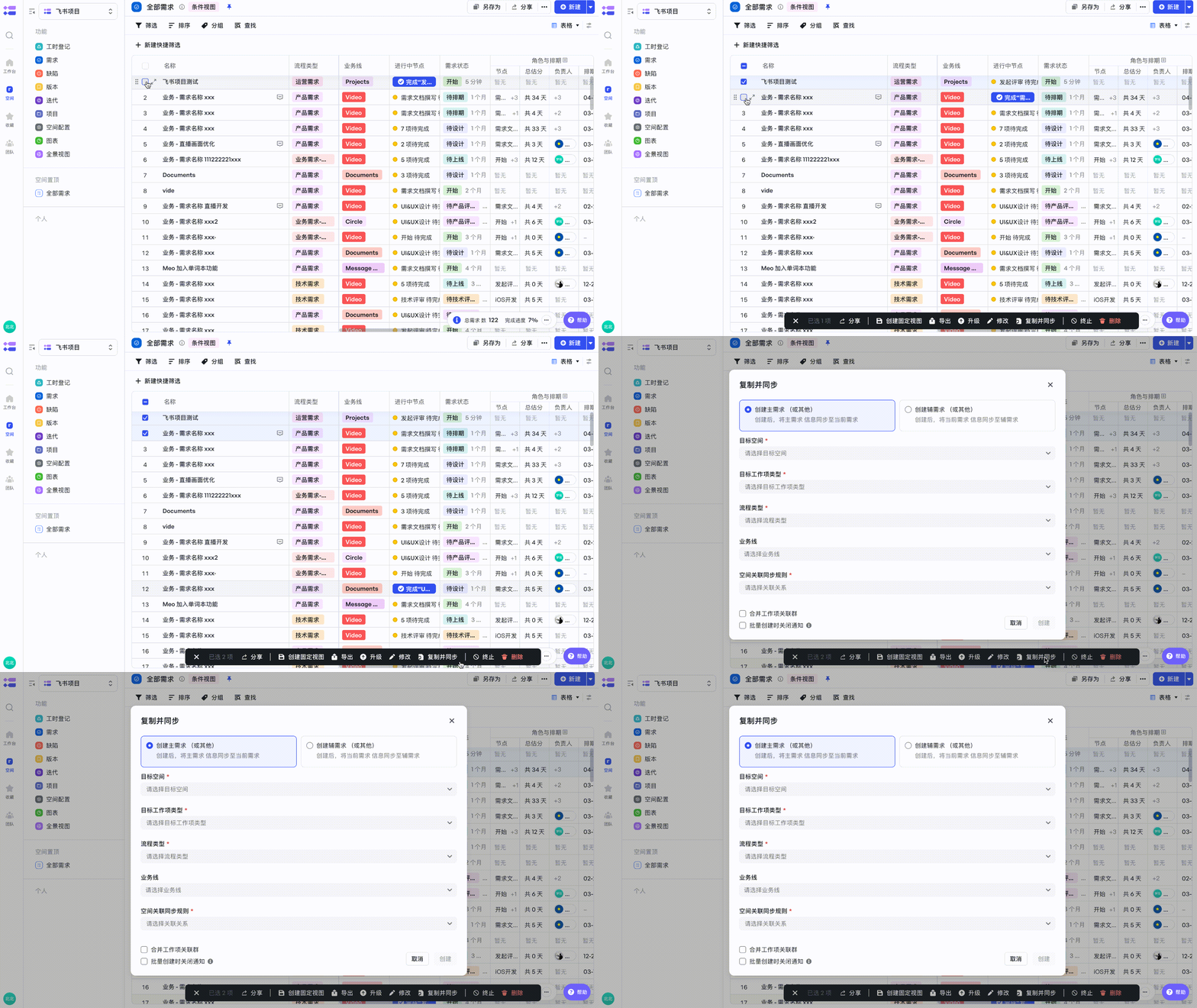
Meegle支援在檢視上批次同步建立,聯動協作場景更快捷。操作路徑:勾選例項後,頁面底部會出現工具欄,點選複製並同步。
操作許可權 目前僅支援空間管理員批次同步建立。
批次終止
專案規劃後有變更,可將專案批次終止,減少重複操作。操作路徑:勾選例項後,頁面底部會出現工具欄,點選終止。
操作許可權 目前僅支援空間管理員、業務線超級管理員批次終止 。
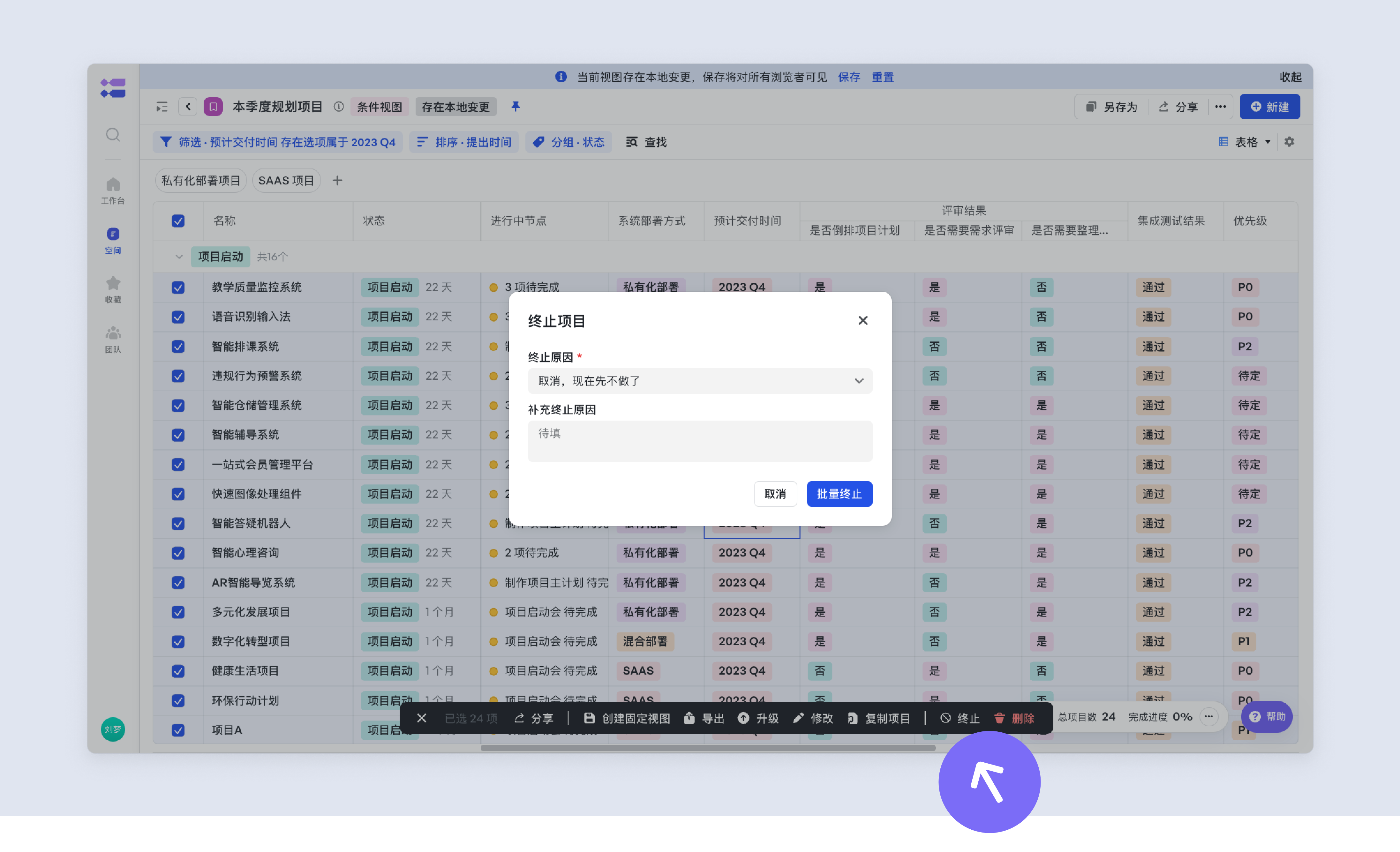
❗️終止後,可透過檢視列表 - 已終止需求池(系統預置檢視)- 再次勾選批次恢復。
批次刪除
當建錯了需求,需求不再進行,可以透過刪除需求來解決。操作路徑:勾選例項後,頁面底部會出現工具欄,點選刪除。 適用範圍:工作項表格檢視、全景表格檢視、任務表格檢視。
操作許可權 目前僅支援空間管理員、業務線超級管理員批次刪除 。
詳情頁檢視批次修改
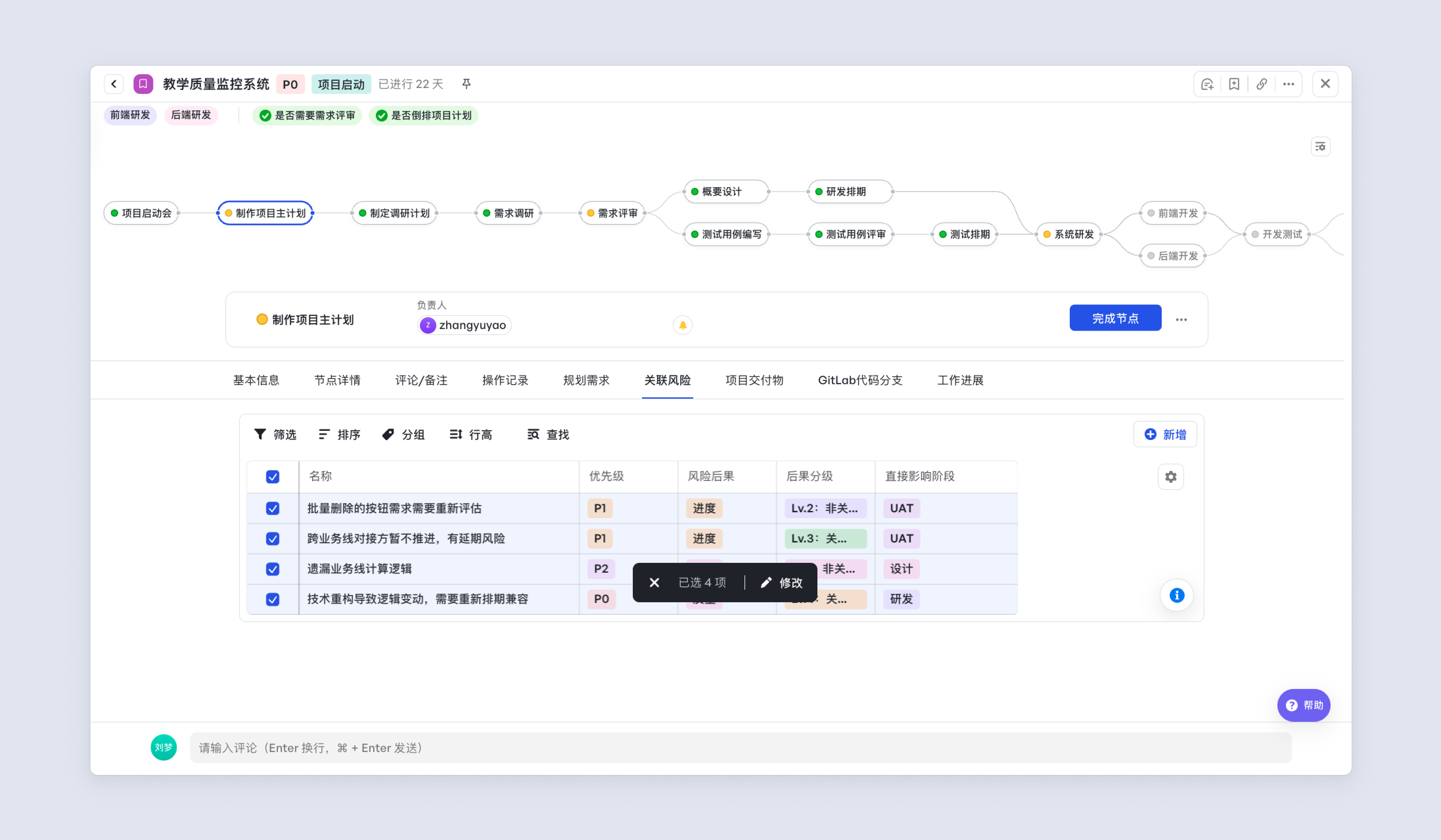
在詳情頁的“工作項檢視”控制元件中,也支援勾選後批次修改欄位值、人員與節點排期。
操作許可權 目前僅支援空間管理員、業務線超級管理員批次修改人員。
批次操作時,關閉訊息通知
模板升級、批次刪除、批次終止等流程增加 “關閉訊息通知” 選項,勾選後,本次升級不再觸發自動化通知,避開多餘資訊干擾,讓批次模板升級更靈活、貼心。