全景檢視:團隊橫向協作資料包表
背景
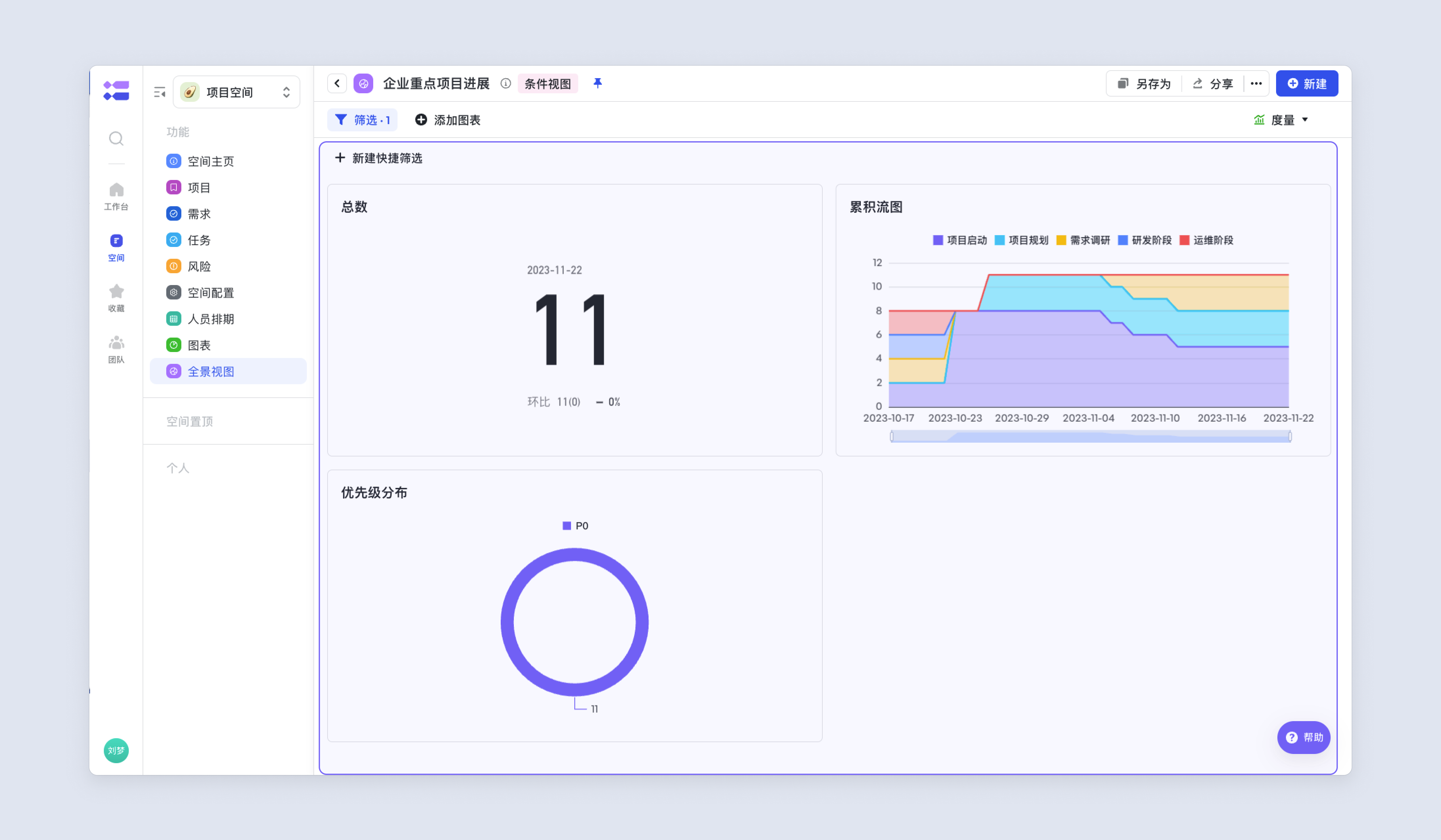
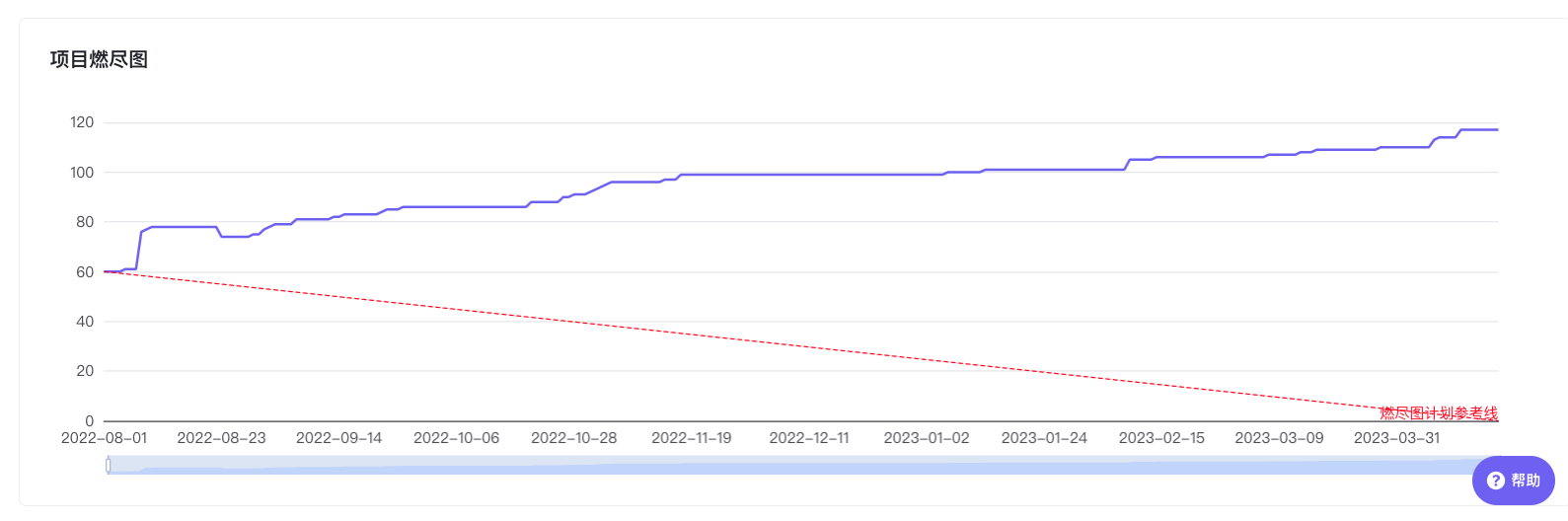
Meegle全景檢視可以很好地滿足團隊間橫向協作場景需要,除了跟進協作事項以外,建立資料包表來監控專案進展和度量效能也是尤為重要的,例如跨多個空間的中臺專案集中在一個全景檢視內跟進,可以建立專案燃盡圖,方便關注專案整體進度。
分析
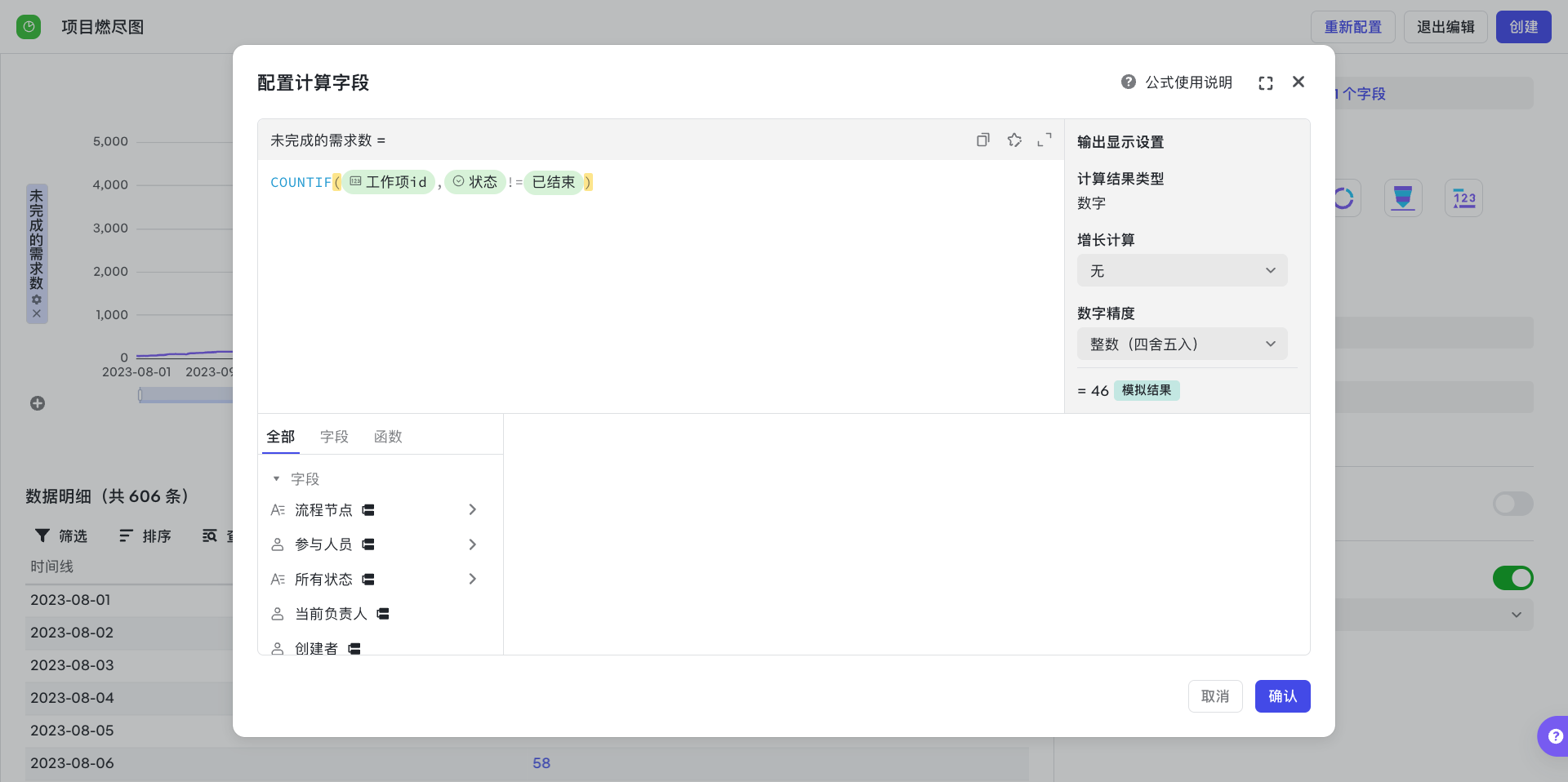
源資料:多個空間的需求工作項資料 維度:每天(時間線) 指標:需求狀態不等於“已完成”的需求數
配置
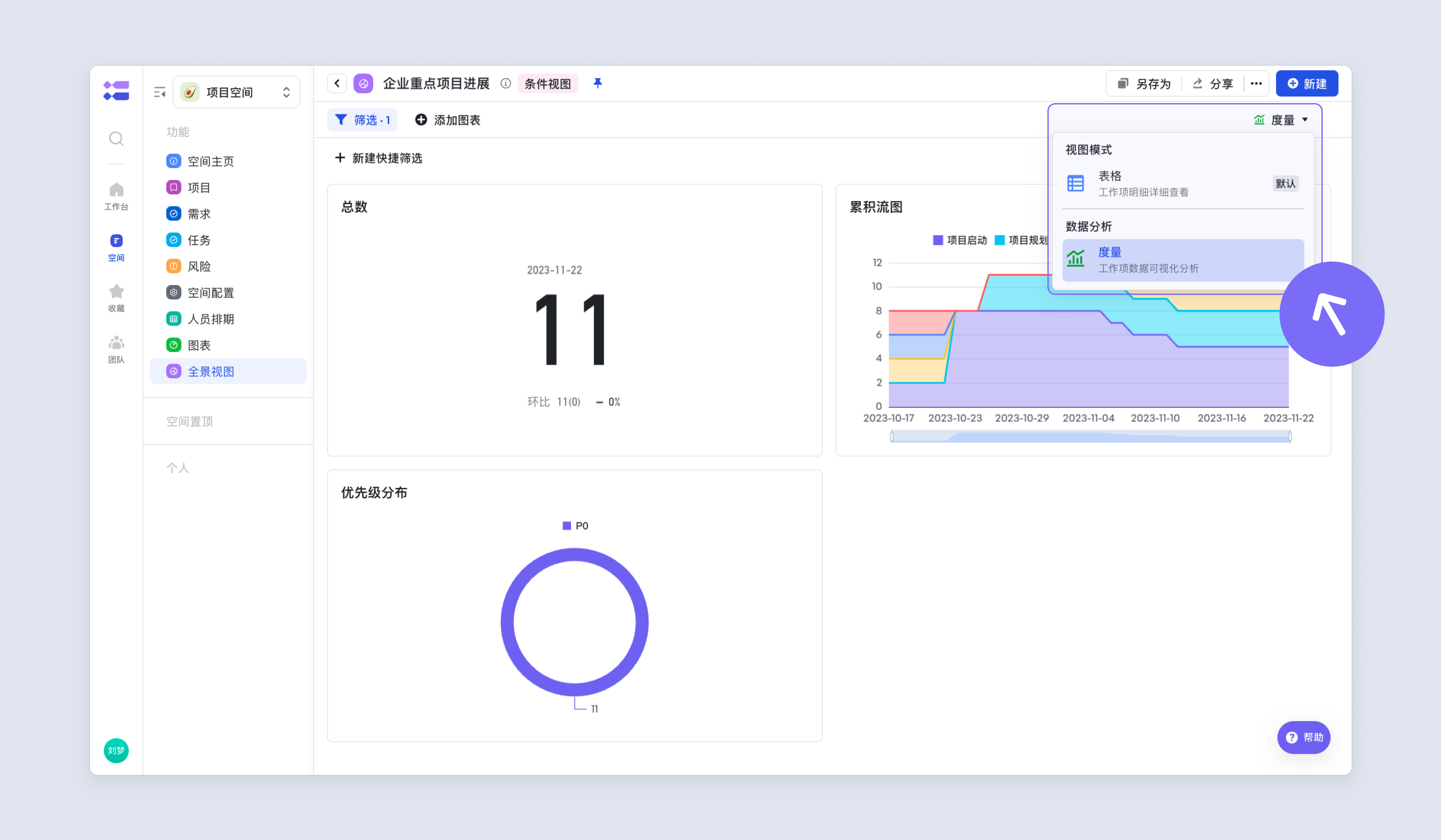
在全景檢視中切換度量模式進行建立,如需瞭解如何建立,請查閱:
新建圖表
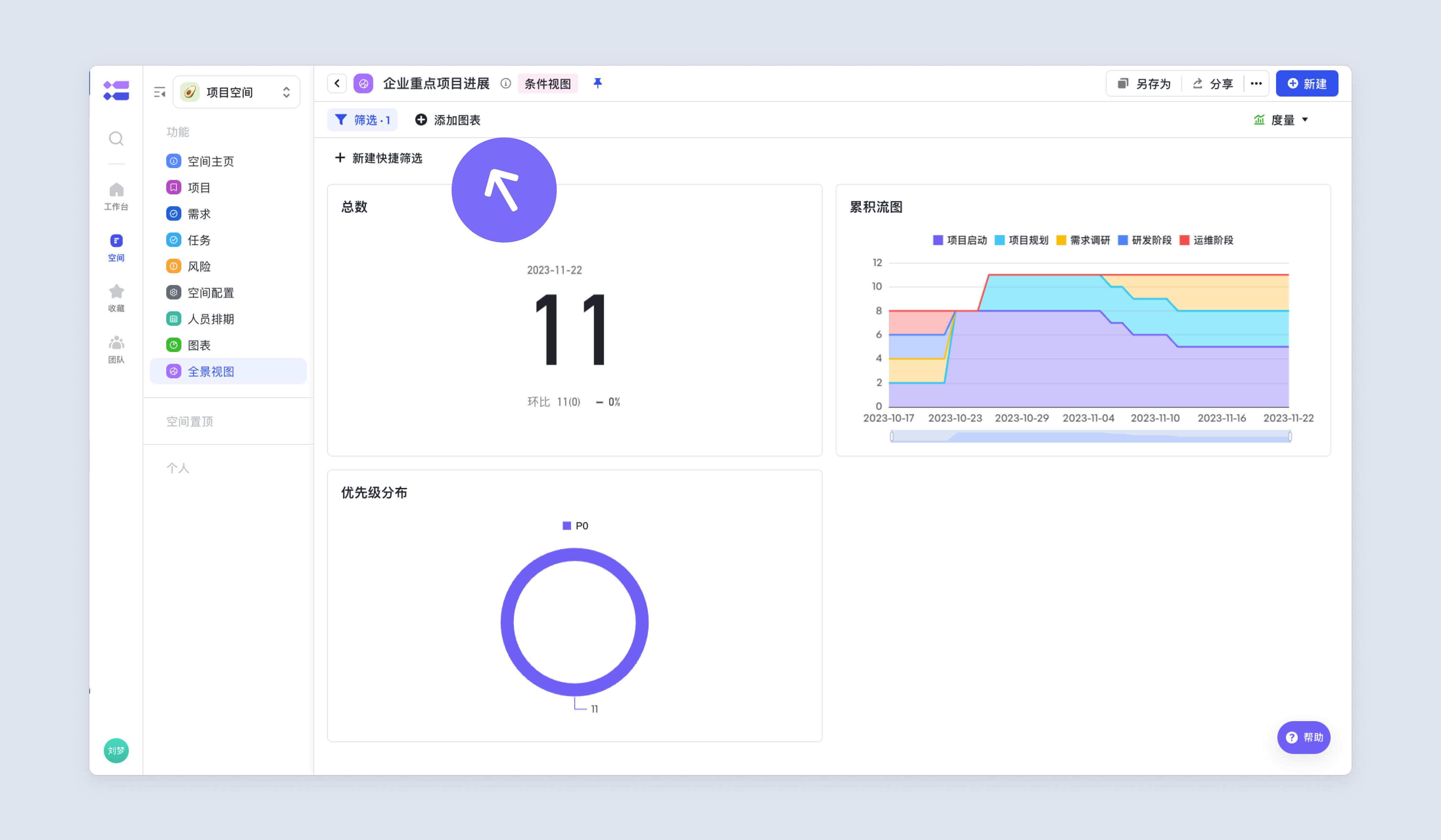
- 在已經建好的檢視上,點選左上方,建立圖表;
- 點選「建立自定義圖表」,填寫名稱「專案燃盡圖」;
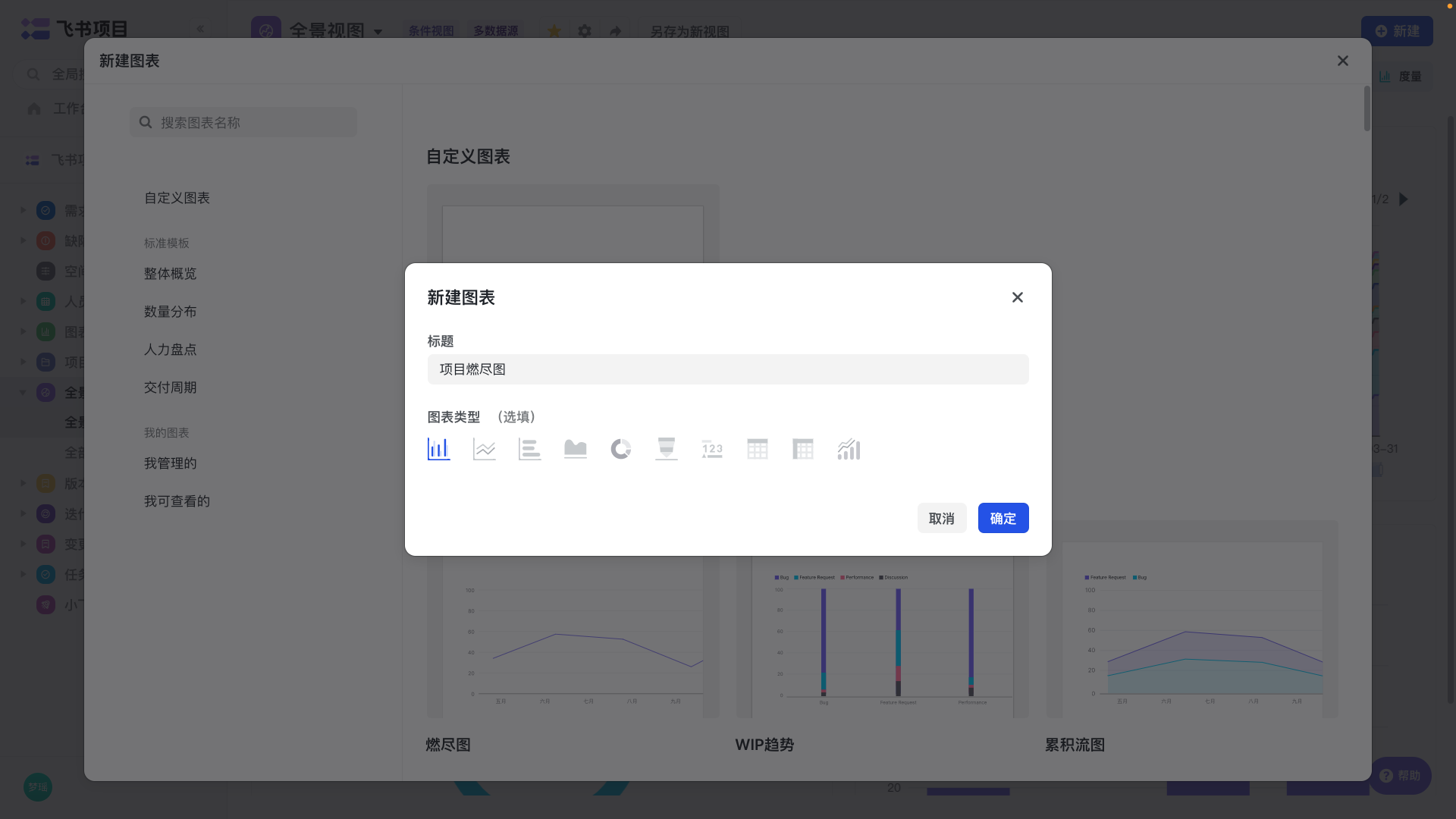
- 圖表型別為折線圖。
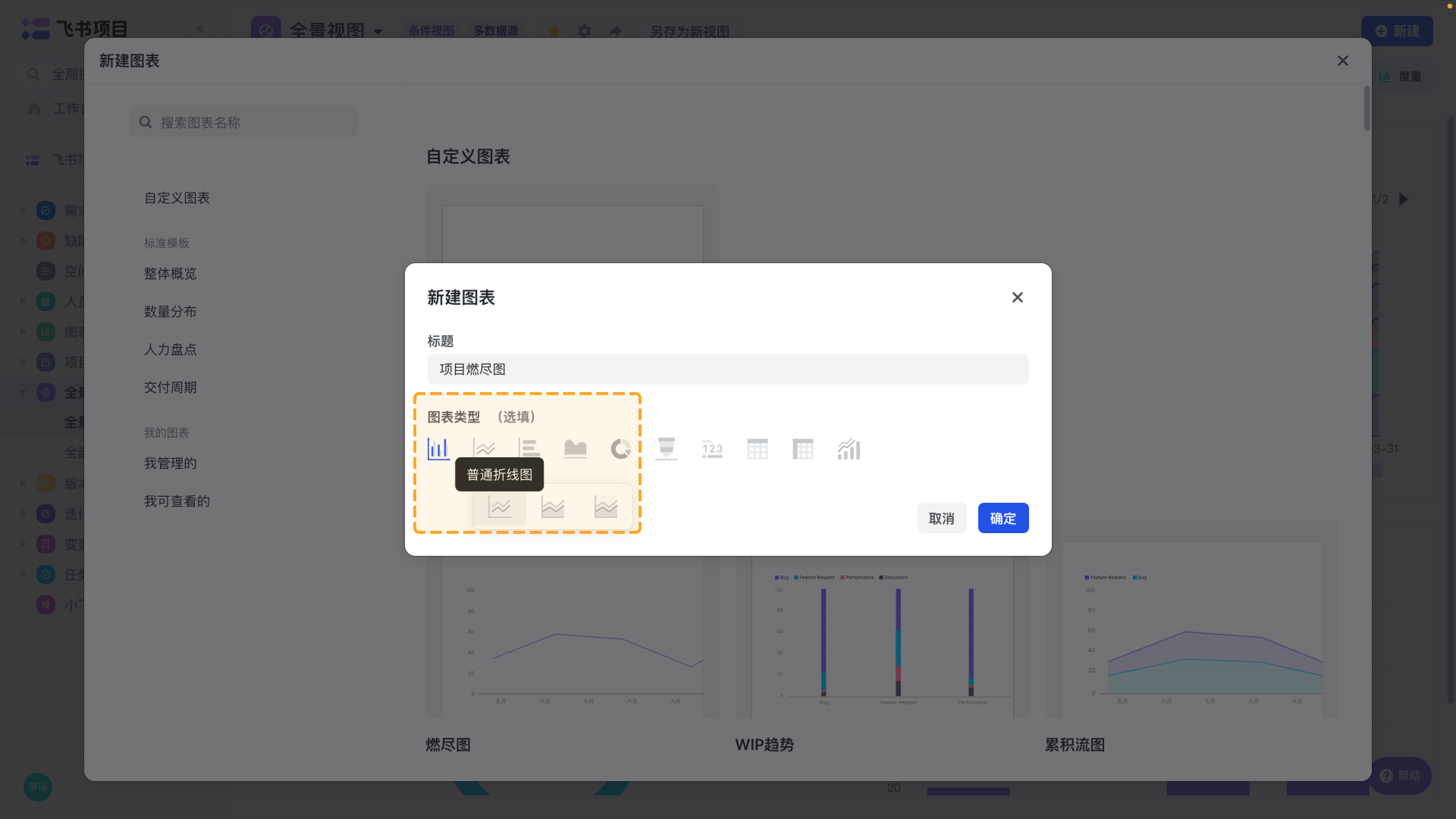
圖表源資料預設為全景檢視資料。
配置聚合欄位
新建完成後進入圖表配置頁面,我們需要建立維度和指標中使用的聚合欄位:工作項ID和需求狀態。如需瞭解聚合欄位,請查閱:度量聚合函式使用指南
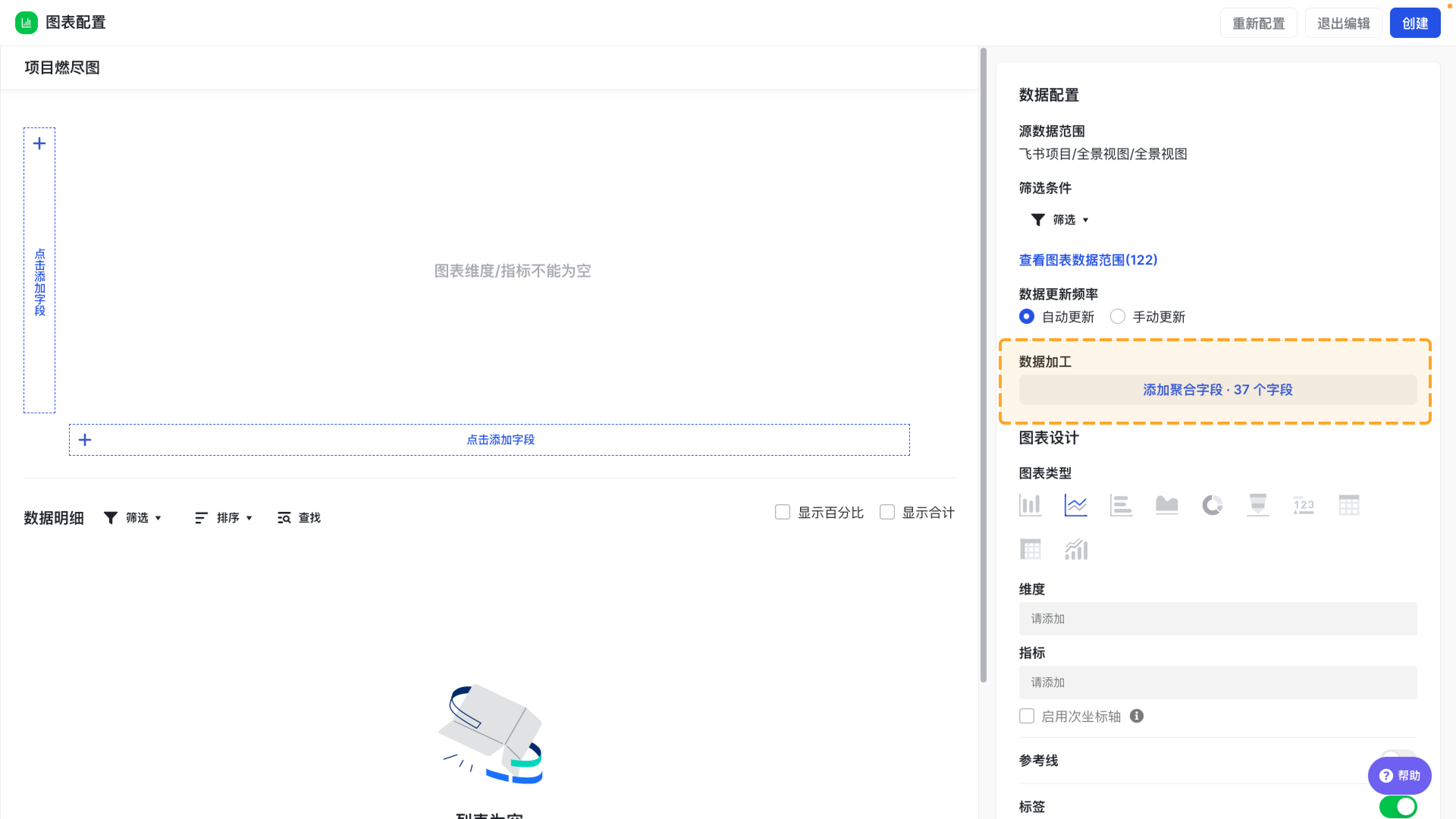
- 工作項ID:系統已預置,無需建立;
- 需求狀態:系統已預置,無需建立。
配置維度
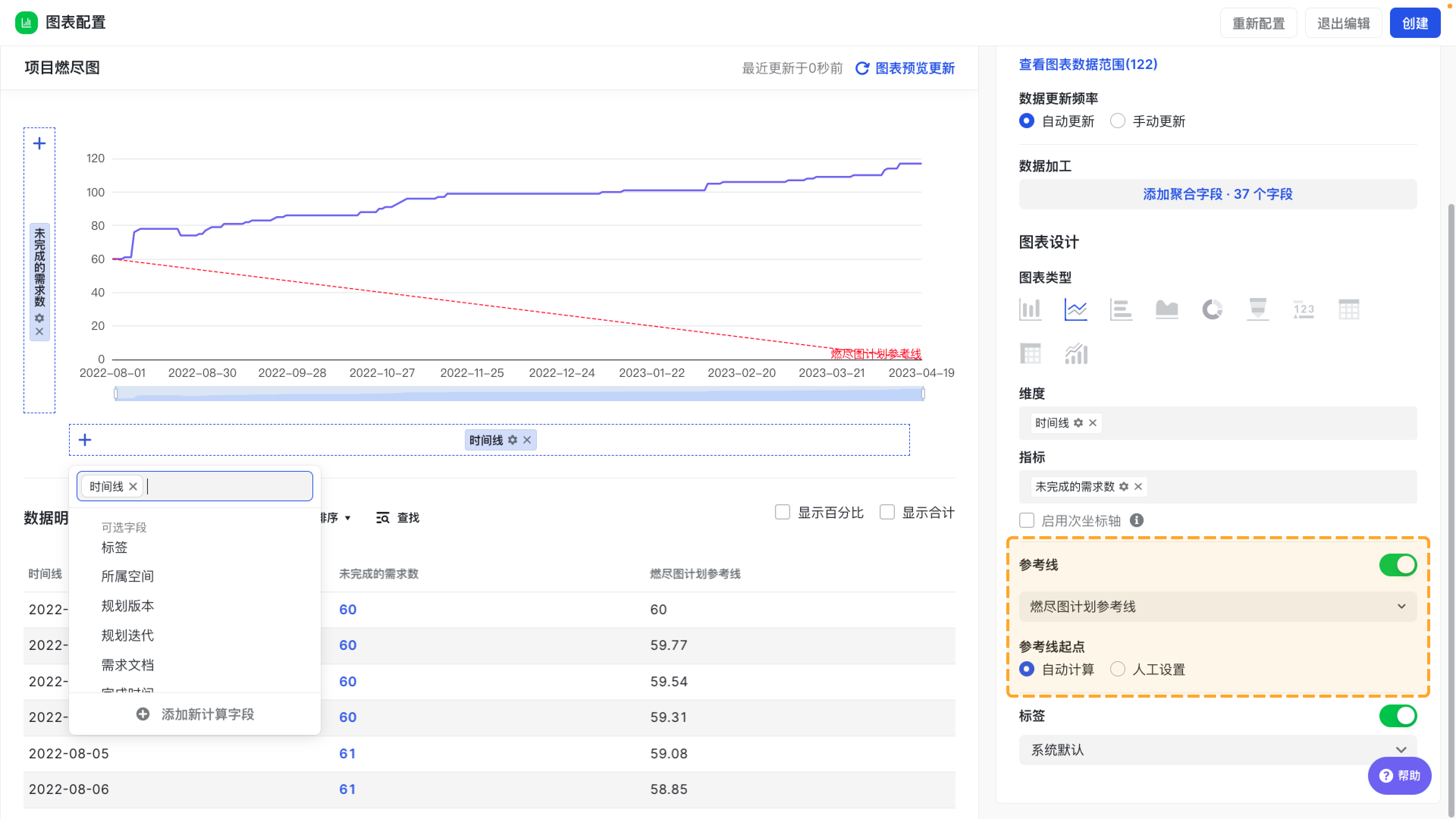
維度這裡選擇 timeline,比如這裡選擇八月至今。
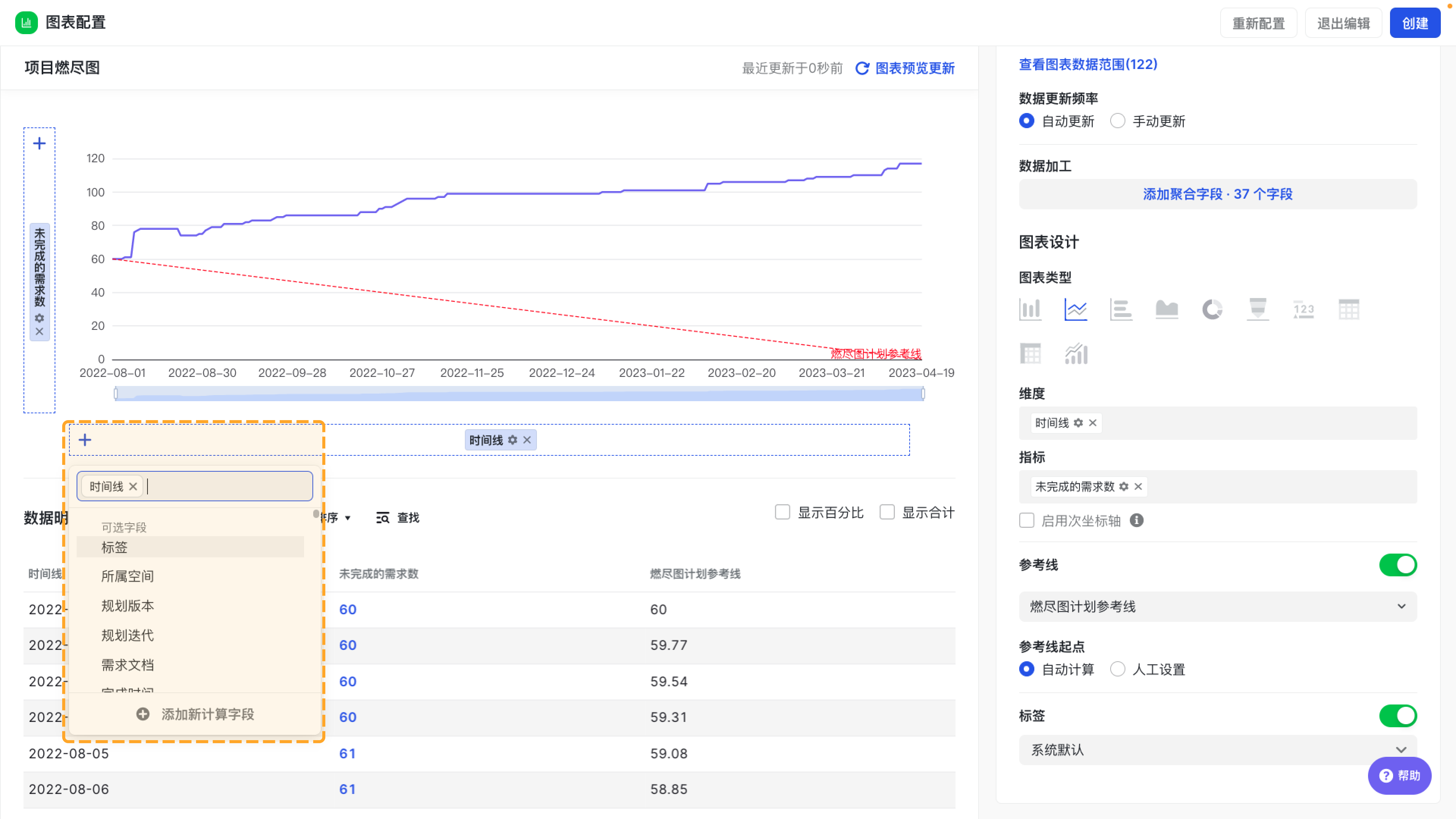
配置指標
指標為未完成的需求數,使用聚合欄位建立計算欄位“未完成的需求數”。
參考線
開啟參考線開關,選擇“燃盡圖計劃參考線”。
檢視
瞭解更多
如需檢視更多Meegle度量使用說明,請查閱: TIMELINE(DATE("2023-08-01"),TODAY(),"day") COUNTIF(${工作項id},${狀態}!=$option{已結束})