GitLab 整合
位元組內部外掛功能有差異,請移步閱讀:https://meego-hc.larkoffice.com/b/helpcenter/1ykiuvvj/9wbmuc14
影片
介紹
外掛功能:透過簡單的安裝和配置,研發同學可以將GitLab的Branch、commit、MR和Meegle的工作項進行關聯,並可透過merge 事件自動流轉節點/狀態。
功能新增
在 GitLab 1.0 (對應版本號為0.0.#)外掛版本上,2.0 版本(對應版本號為0.1.#)新增了以下功能:
- 從關聯 + 流轉,變成關聯不依賴流轉,支援只關聯的場景(安裝外掛即可關聯);
- 在 commit 關聯的基礎上,新增分支、MR的關聯方式,且 MR 在任何狀態下皆可關聯;
- 可關聯的Meegle工作項型別,從需求、缺陷擴充套件到所有工作項型別;
- 流轉方式,從固定策略,變為系統識別流轉標識,更加靈活且實用;
- 推出非必填模式,同時支援手動流轉與自動流轉;
- 推出等待機制,從僅限進行中的節點可流轉,更新為未到達、進行中的節點都可流轉
- 位元組內網配套 codebase 使用,無需配置 webhook,可透過介面關聯並流轉;
功能亮點:
- 全新的關聯方式:“m-工作項ID” 或 “f-工作項ID”
- 全新的流轉方式:關聯語法前加“resolve”字首可實現流轉,如“resolve m-工作項ID”
名詞解釋
- 關聯:指將 GitLab 資訊與Meegle資訊進行關聯,關聯成功後,可在需求/缺陷等工作項中看到關聯的 branch/commit/MR;
- 流轉:在關聯的基礎上,透過MR的狀態變化自動流轉工作項的節點/狀態,無需人工點選;
- 分端流轉:各端(前端/後端...)只流轉各自端對應的節點/狀態。
安裝/升級
操作人:Meegle空間管理員
安裝新外掛
在【Meegle】中,前往空間配置 → 外掛管理 → 右上角新增外掛;

選擇對應的外掛「新增外掛」;

配置 Webhook
位元組租戶無複製 URL 操作,安裝即可關聯內網程式碼倉庫|非位元組租戶請參考以下步驟進行配置。 支援配置某個倉庫的Webhook,配置好後,該倉庫可正常使用本外掛,與Meegle聯動; 支援配置某個倉庫組的System Webhook,配置好後,該倉庫組下的所有倉庫可正常使用本外掛,與Meegle聯動;
- 【Meegle】在外掛中選擇「複製 URL」;
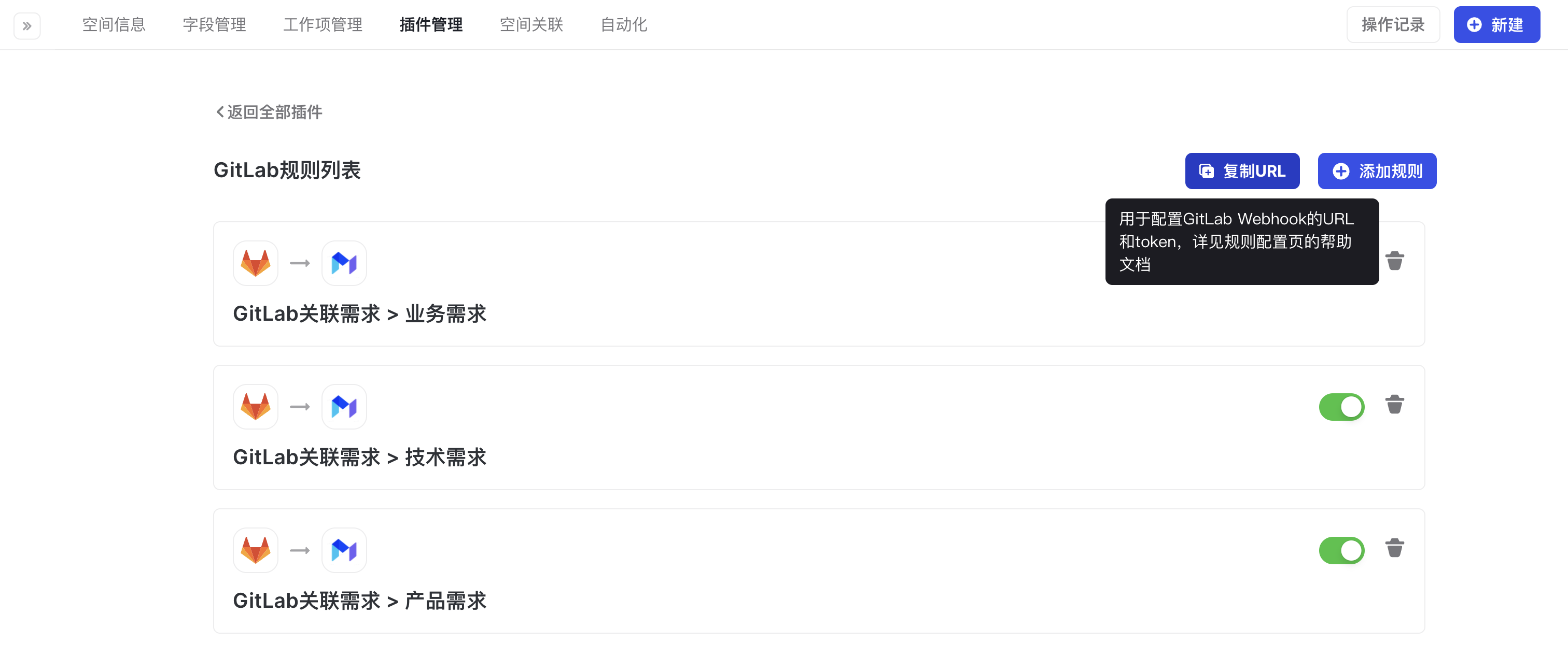
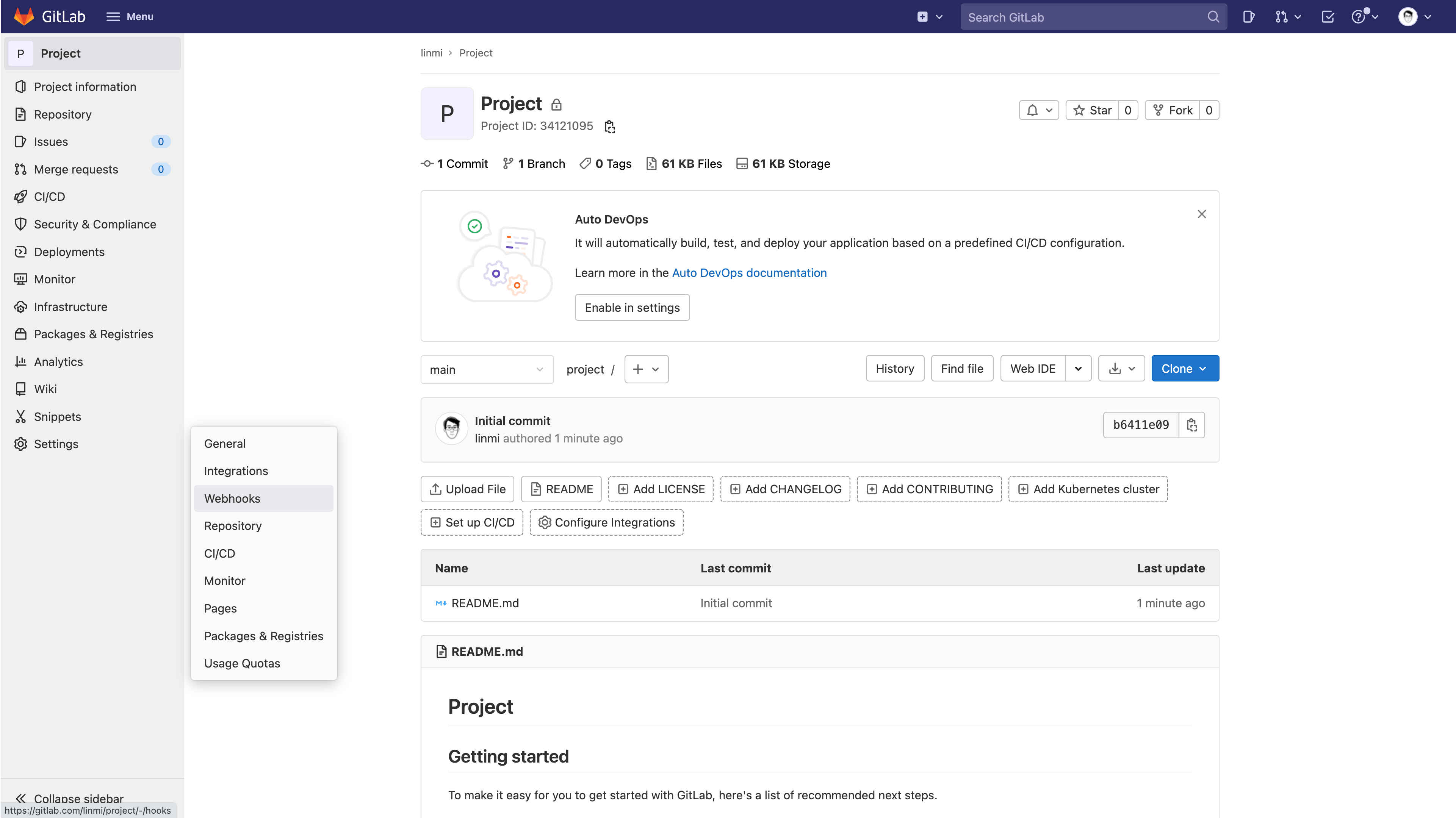
- 【GitLab】登入 GitLab 後,點選進入對應的倉庫,頂級側邊的 Setting → Webhooks 選項;
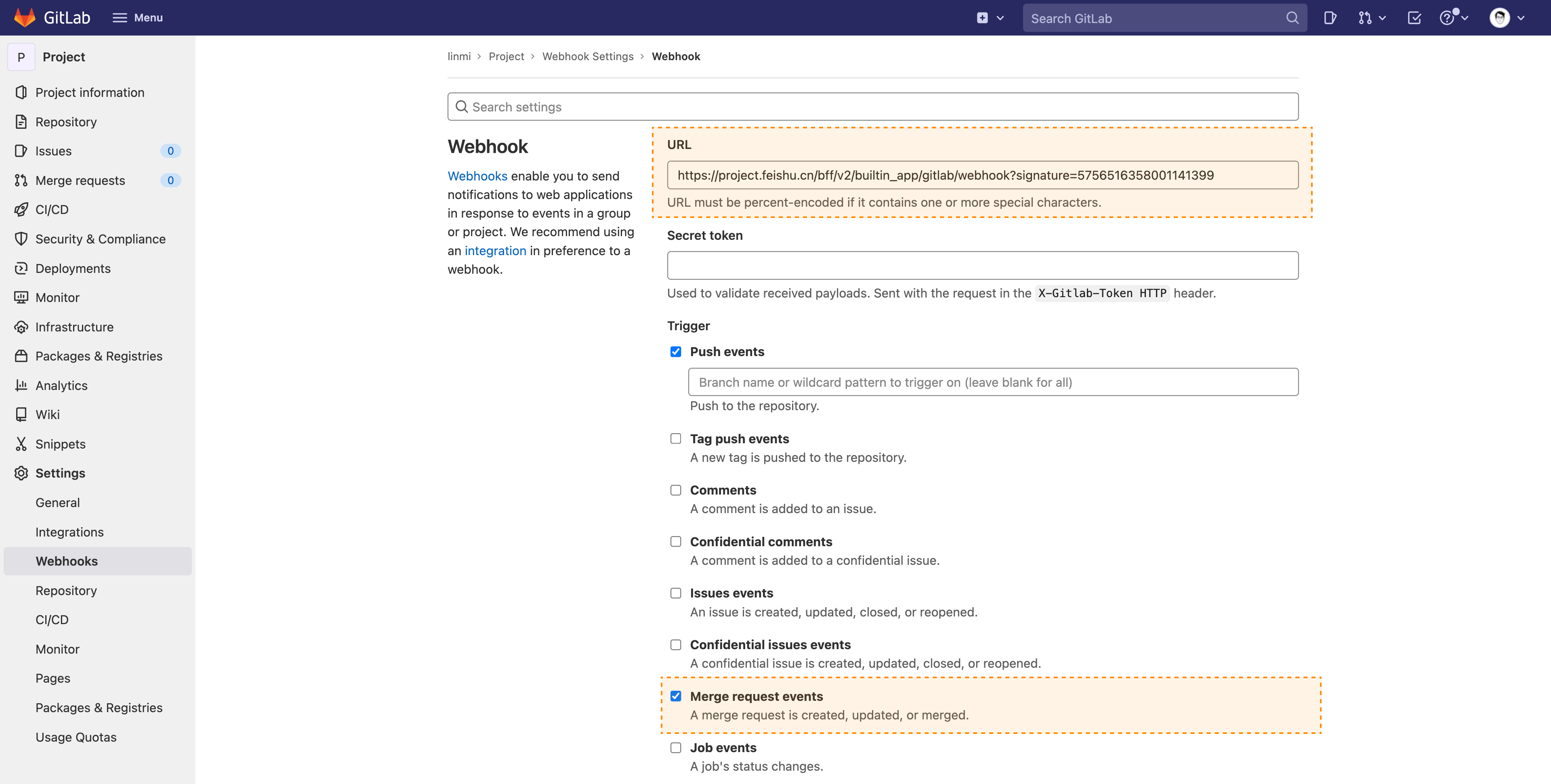
- 將1複製的 URL 貼上到 GitLab 的 Webhook 中的 URL 選項中,勾選「Push events」、「Merge request events」後點選下方的「Add webhook」完成 webhook 關聯。
升級已有外掛
如果已經安裝外掛,點選「更新」升級舊外掛即可。

外掛配置
操作人:【Meegle】空間管理員
訴求一:只關聯不流轉
無需再做任何配置,安裝外掛(注意非位元組租戶還需配置 Webhook )即可參照【只關聯不流轉】去做關聯。
訴求二:關聯且流轉
新建規則
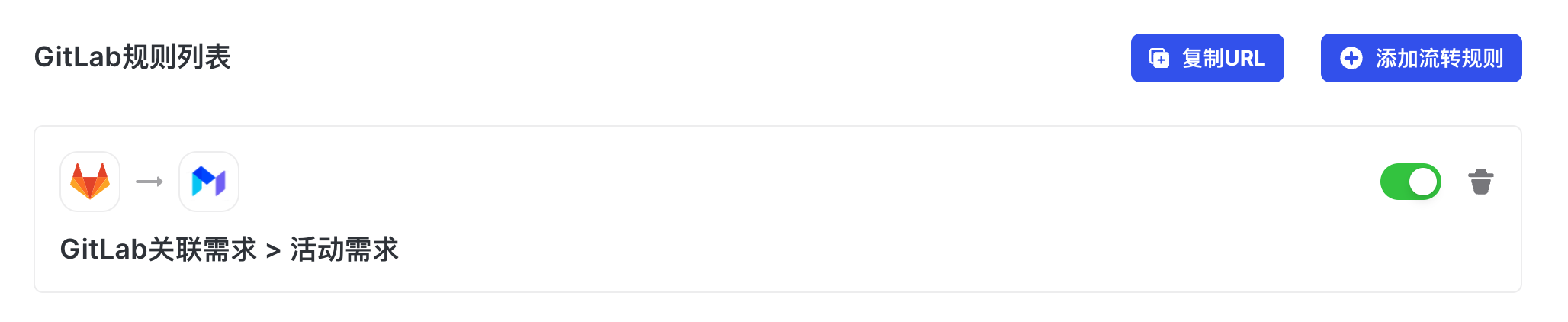
前往「空間配置 → 外掛 → GitLab 外掛」,點選「新增流轉規則」按鈕進入新建規則彈窗。

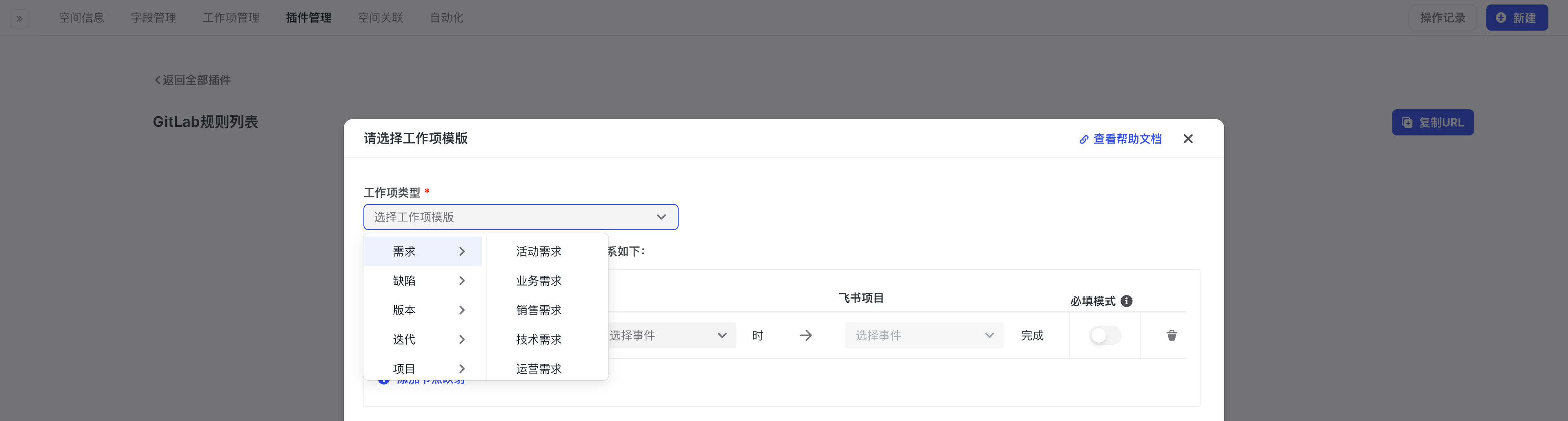
選擇工作項型別
選擇需要流轉的工作項型別,如需求 > 業務需求模板;
配置一條倉庫&節點對映關係
鎖定流轉訊號來源,多端分別流轉看這裡:
- 點選「選擇倉庫」,選擇本條驅動規則的需要從哪個 GitLab 倉庫觸發:
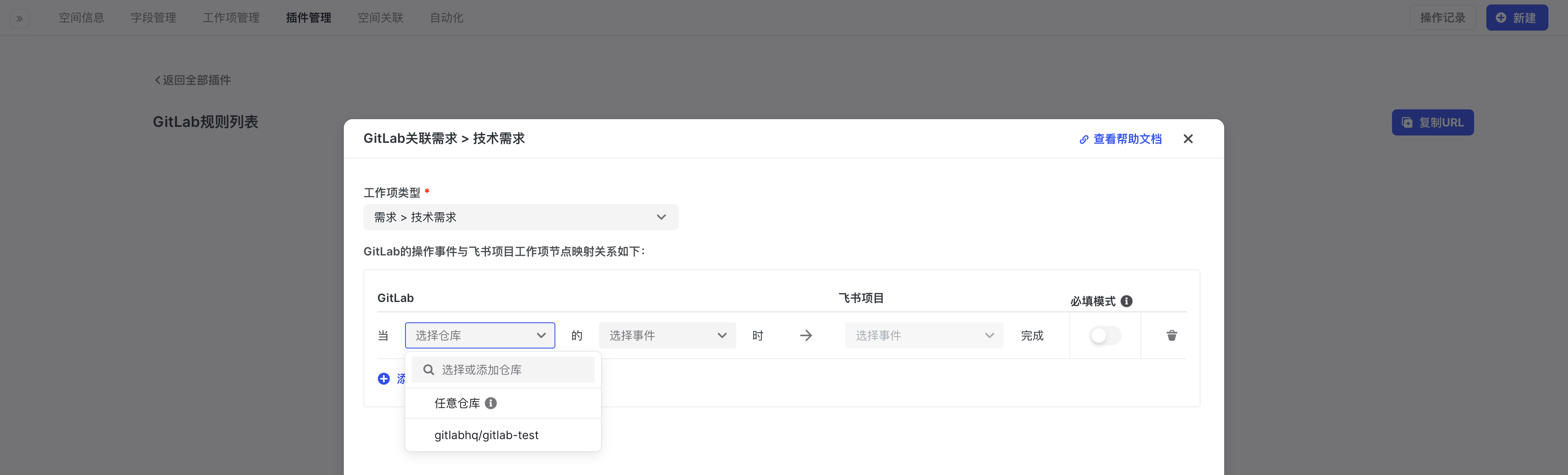
- 任意倉庫,無需分端流轉:選擇「任意倉庫」,代表在關聯的基礎上,任意倉庫的MR訊號,都可流轉工作項需求;
- 安全考慮,統一用特定倉庫:輸入特定倉庫的名稱(含namespace),按回車,並選中;配置好後,只有特定倉庫來的流轉訊號,才會驅動流轉節點/狀態。
- 多端節點/狀態,分別驅動流轉:首先,確定各端(前端/後端/...)倉庫相互獨立,不共用;然後,每條對映關係中,只配置某個端的倉庫名稱(含namespace),一個端有多個倉庫的,可注意新增;
- 配置好後,不同的倉庫訊號將會驅動流轉不同的節點/狀態;
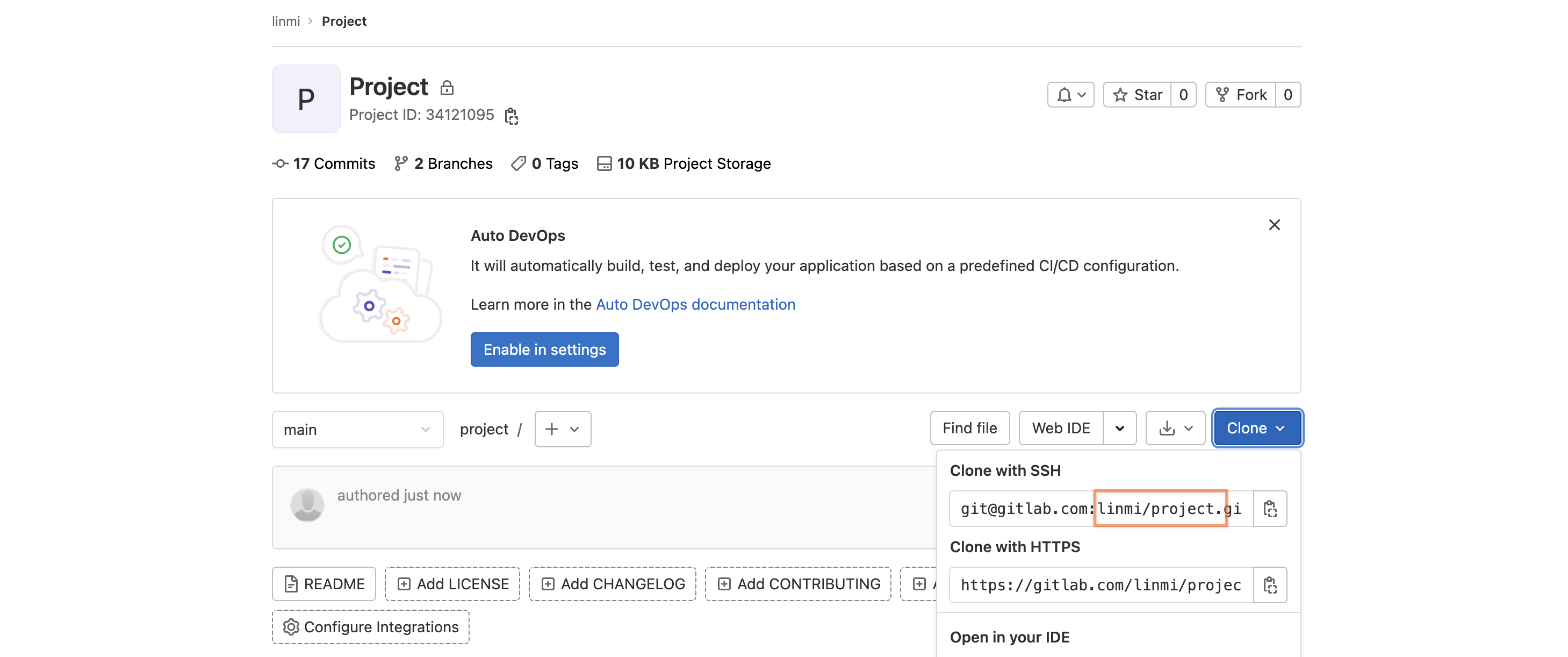
注意倉庫名稱要帶 namespace,如下圖 linmi/project
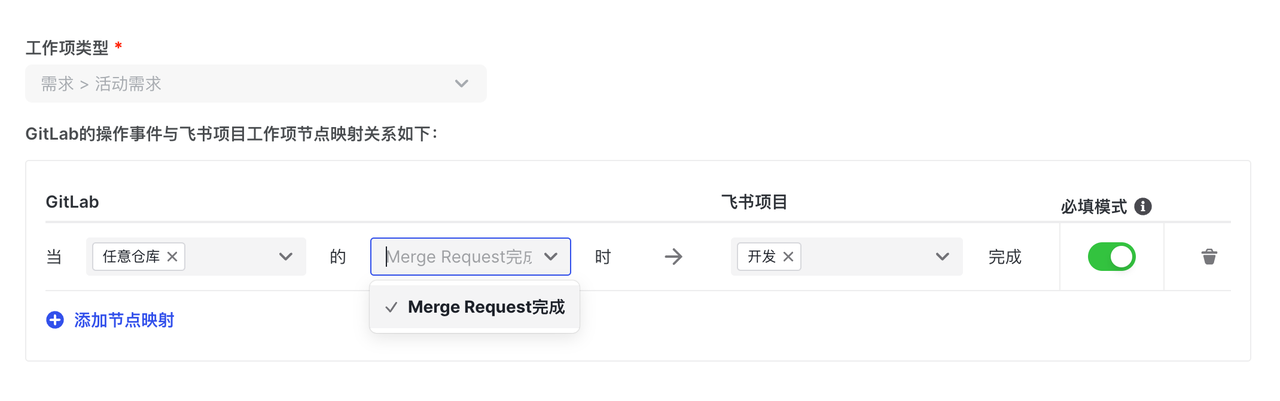
選擇 GitLab 事件
僅有「Merge Request 完成」這一種事件,選擇即可;
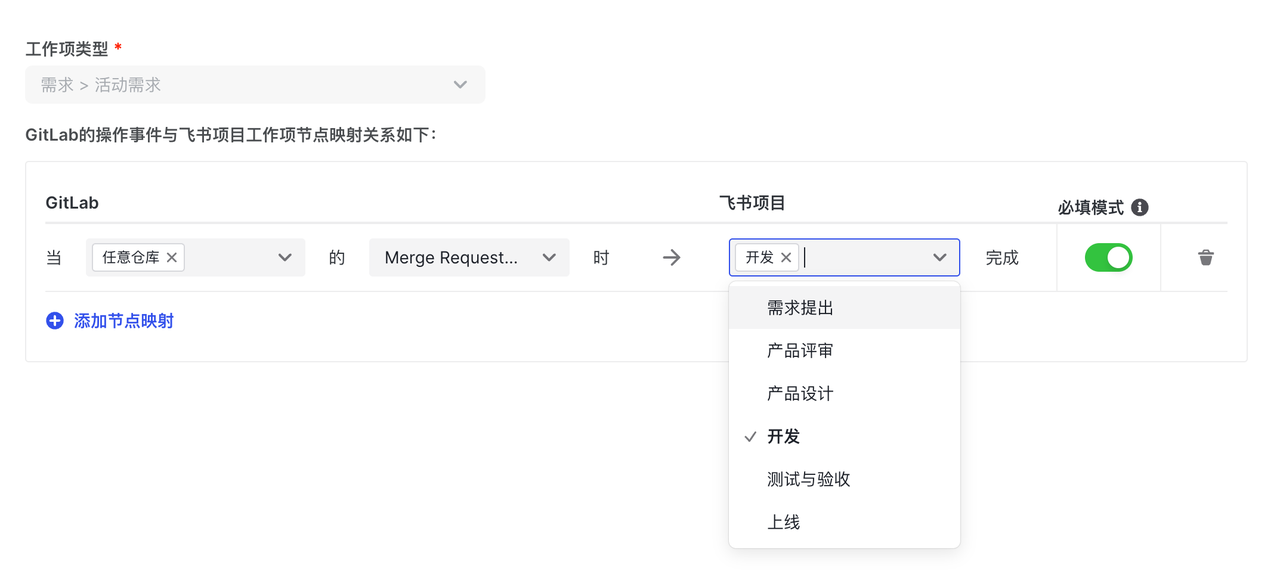
選擇流轉的節點/狀態
配合上述3.1完成對應節點/狀態的配置,如XXX 倉庫 的Merge Request完成時,服務端MR 節點完成
如需要一次性流轉多個連續序列的節點,可在此處多選 注意:缺陷型別的工作項,建議不要多選,因為狀態流轉存在環路,流轉結果會不穩定
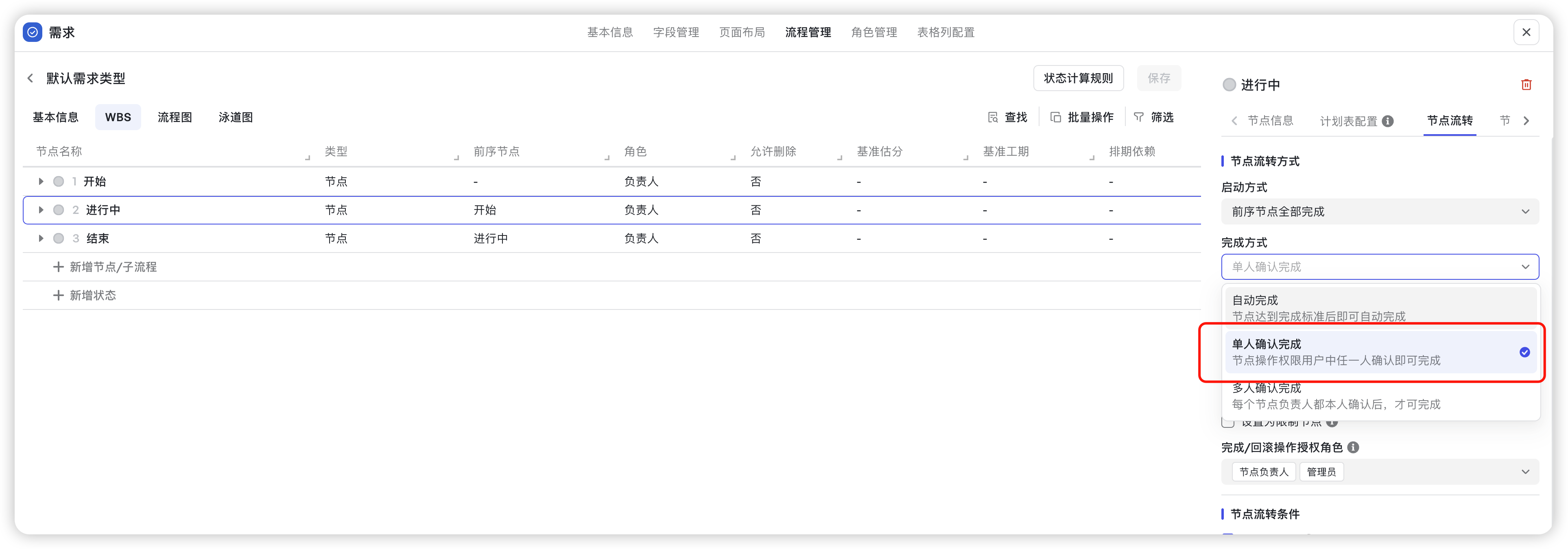
在需要流轉的節點, 節點流轉的完成方式只支援單人確認完成
選擇必填模式
僅限節點流使用,如需求,是否卡點看這裡下方。
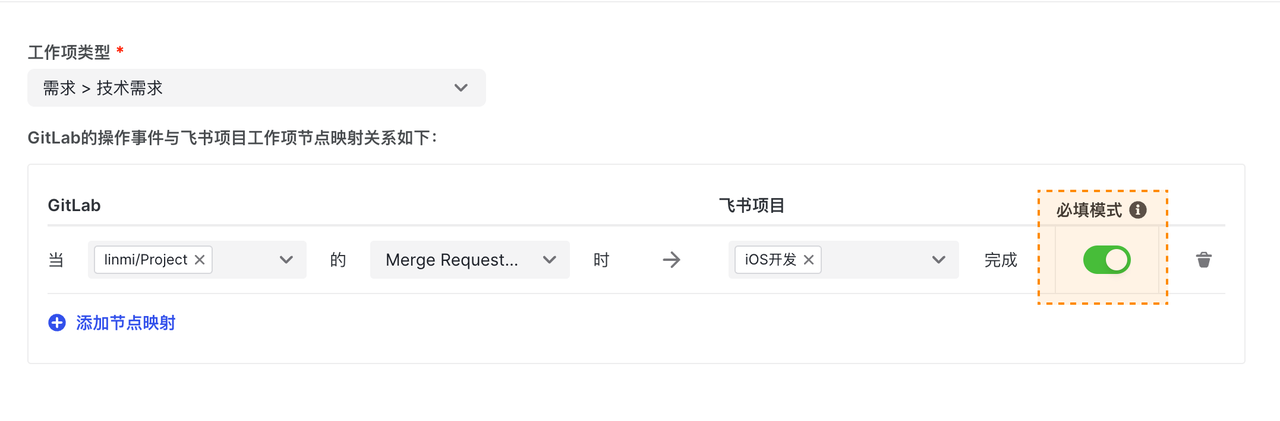
關聯 MR 才能流轉工作項
- 開關開啟,將為對應流轉的節點新增必填欄位,僅當關聯的 MR merged 後,該欄位才能變成「已透過」,節點才可流轉透過;
- 使用場景:使開發流程規範化等;
- 缺點:較為生硬,如果沒有關聯 MR merged 訊號流入,該欄位值將阻塞節點流轉,e.g.某些需求/缺陷不涉及研發倉庫修改;

自動流轉 + 手動流轉
開關關閉,代表模板中不會生成欄位,外掛將在滿足條件時驅動節點/狀態流轉透過,同時使用者也可手動點選流轉透過,不會阻塞流轉;同時因為沒有生成欄位,例項無需升級模板也可生效; 使用場景:提高研發/測試同學流轉節點的效率,在支援手動流轉的基礎上,外掛幫助自動流轉; 缺點:無法透過必填來形成開發規範。
自定義規則
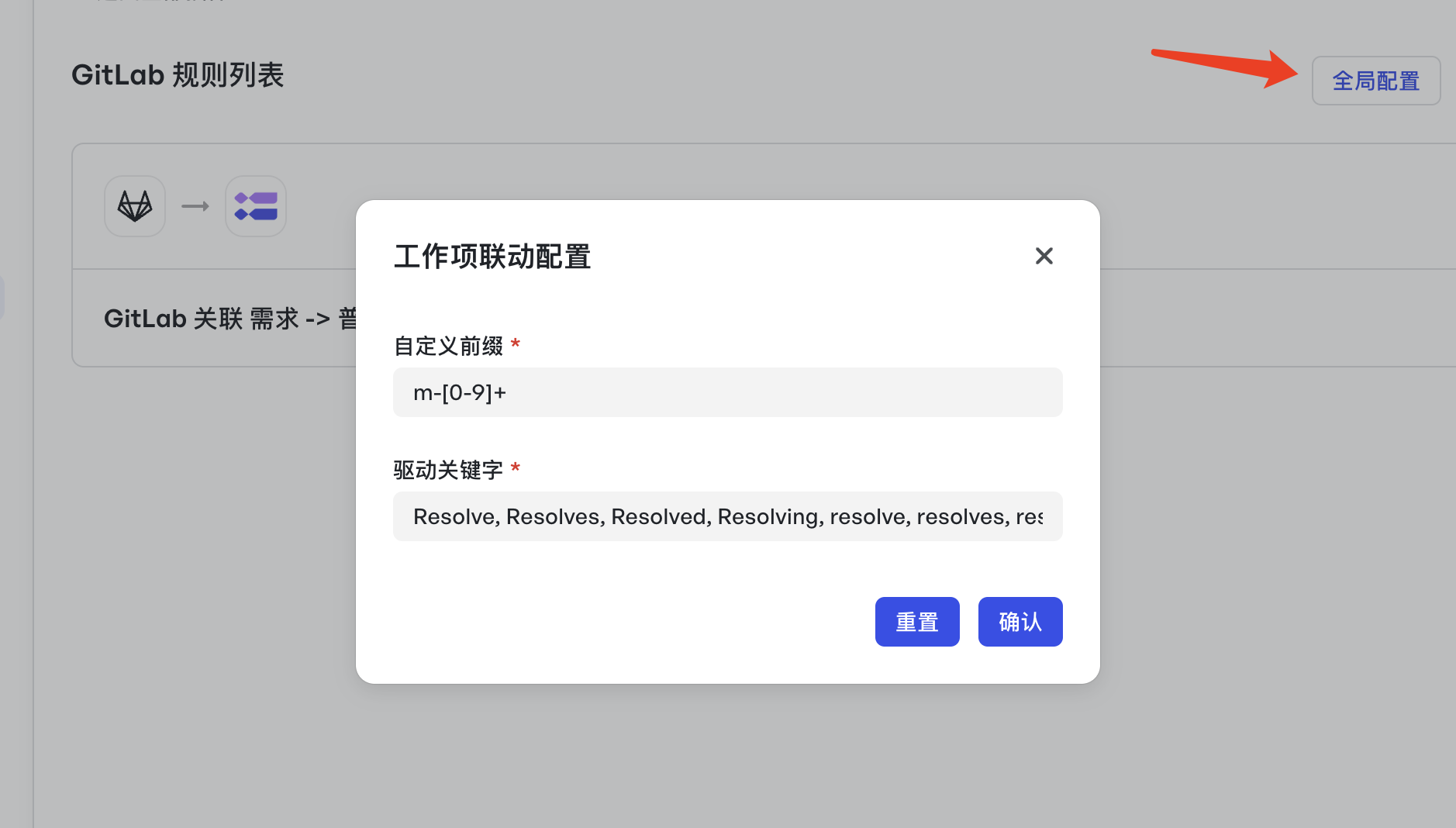
自定義字首
- 主要用於MR 關聯、commit 關聯、Branch 關聯
- 使用方式參考:【訴求一:只關聯不流轉】-【在GitLab中透過以下方式關聯】
驅動關鍵字
- 主要用於MR - merged 事件自動流轉節點/狀態
- 使用方式參考:【訴求二:自動流轉】
儲存規則
點選「建立」儲存規則,規則預設啟用,後續可參照【自動流轉方式】進行關聯+自動流轉;
刪除規則
如果修改過程中發現模板已刪除的,代表規則已不再生效,建議點選刪除按鈕,刪掉這條規則;
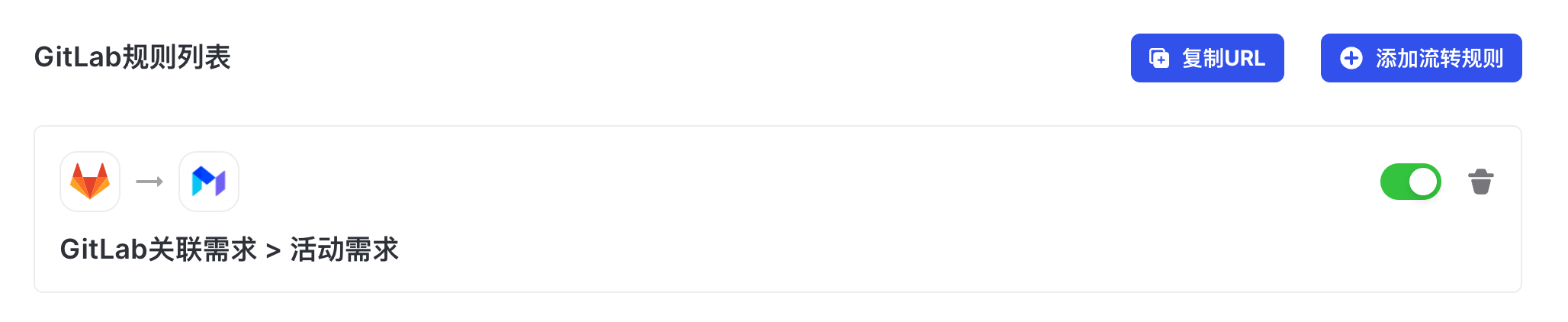
如果修改過程中發現節點/狀態已刪除的,可能還有存量資料使用這些節點/狀態,如果想對存量資料保持作用,則無需修改。
禁用規則
規則建立時預設為啟用,如不需要規則繼續生效,可切換開關使其被禁用; 禁用期間,流轉規則將不再生效,如有必填欄位的,請對存量資料升級模板,以免受禁用規則影響;
刪除外掛
如需刪除外掛,可以點選「刪除」按鈕,刪除後,外掛將不再展現,同時相關資料會全部清空,需重新新增並進行重新配置,請謹慎操作。 如果之前開啟了必填模式,注意存量工作項中的還會有必填欄位,可以透過在詳情頁升級版本去除。

外掛使用
操作人:【Meegle】使用者
訴求一:只關聯不流轉
外掛安裝後(非位元組租戶還需 ),研發同學即可透過commit、branch、MR 關聯需求/缺陷等工作項,具體操作如下:
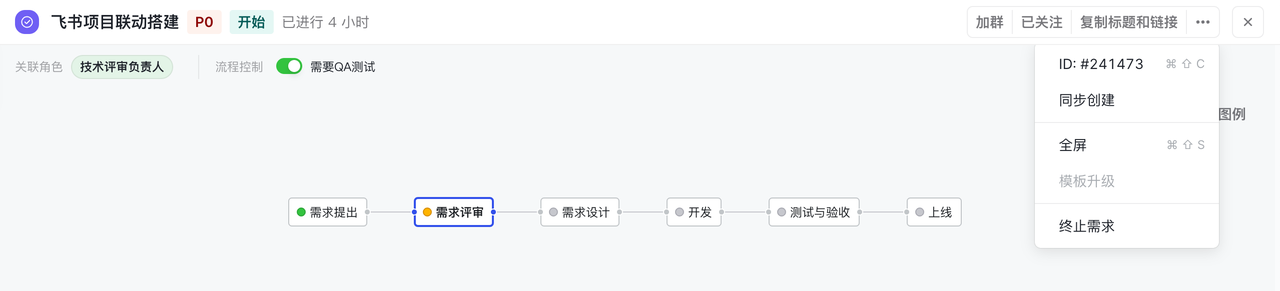
工作項詳情頁,快捷鍵複製ID
- Windows:
Ctrl + Shift + C - IOS:
Cmd + Shift + C也可透過介面點選獲取,如下圖:
在GitLab中透過以下方式關聯(任選其一)
MR 關聯
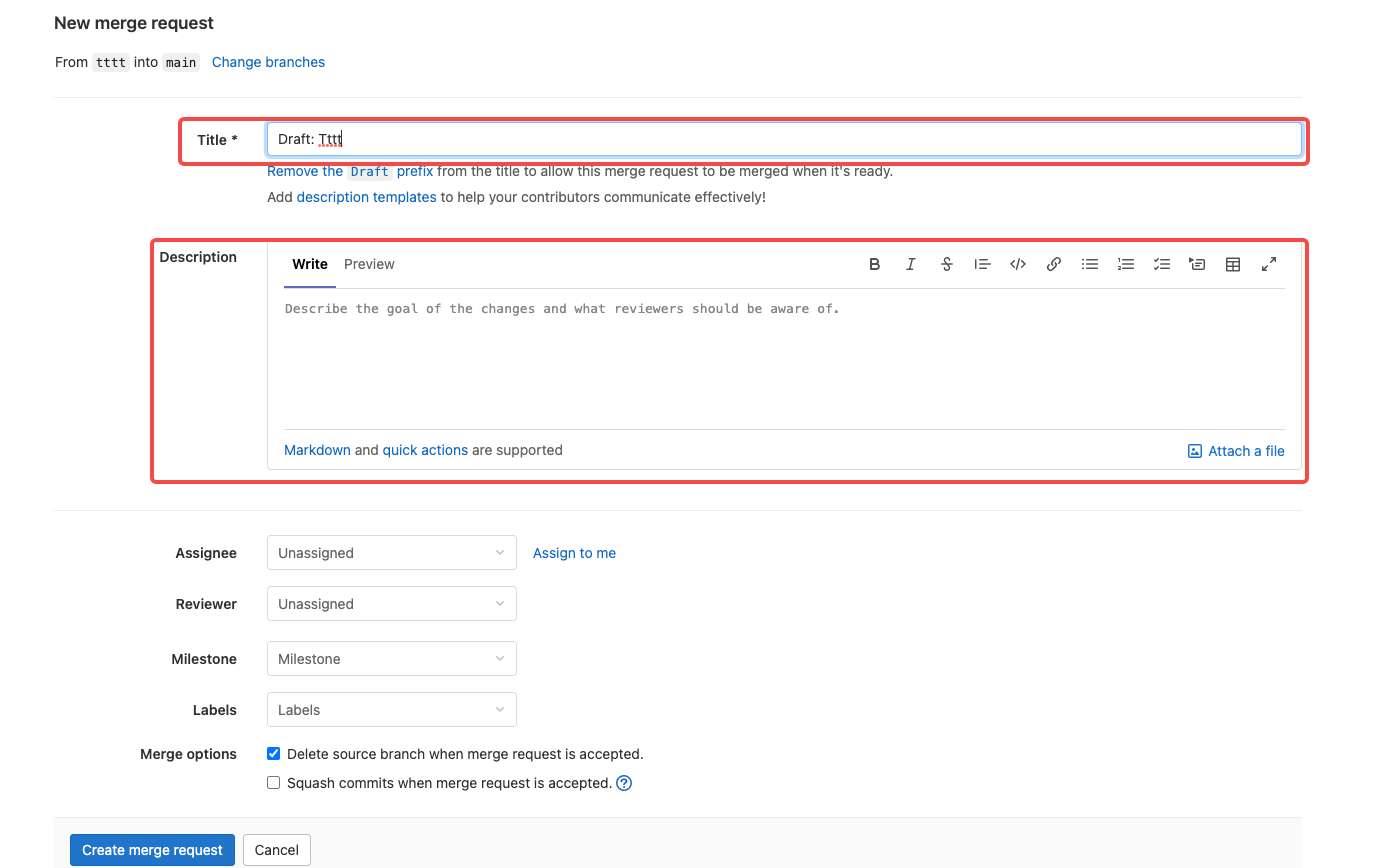
新建/編輯MR時,在MR的標題、描述中用關聯語法進行關聯;
- 任何狀態都可關聯(opened、merged);
- 可在標題、描述中關聯;
- 支援編輯、修改。
commit 關聯
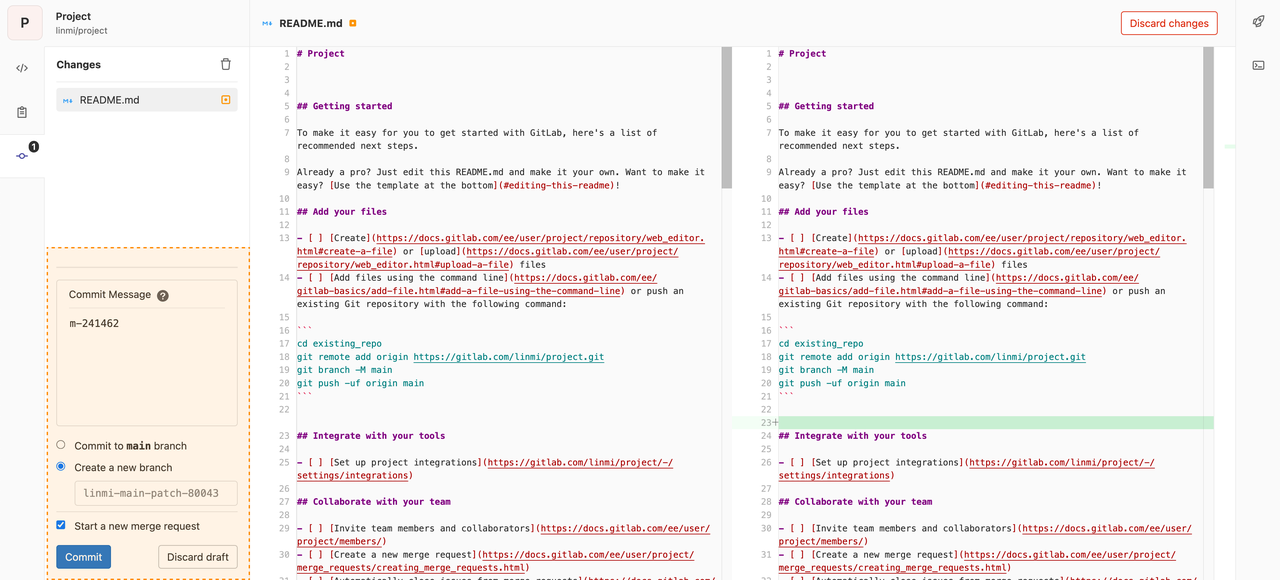
commit message 中,用關聯語法進行關聯;注意這裡是一次性設定,無法修改。
命令列關聯,單個需求、缺陷等工作項例項進行關聯時: 選擇多個需求、缺陷等工作項例項進行關聯時:
Branch 關聯
新建branch時,用關聯語法進行關聯;注意這裡的關聯屬於一次性關聯,無法修改,同樣一個開發分支可能對映多個需求、缺陷,不方便管理。 介面關聯:
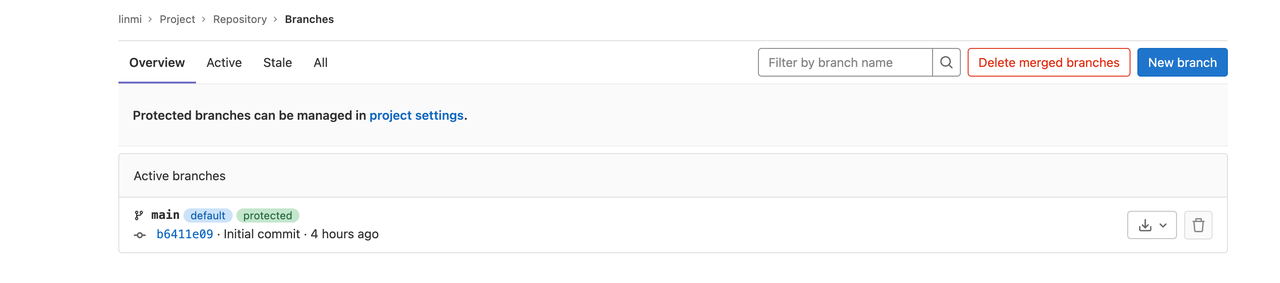
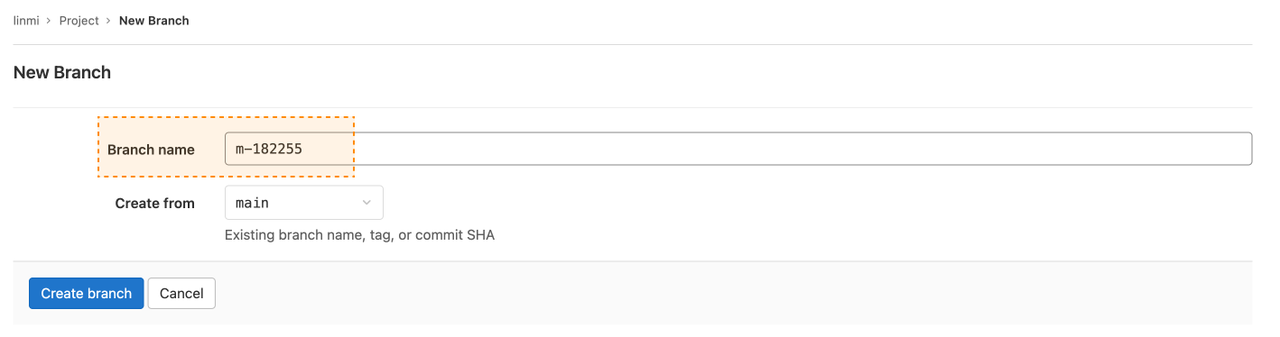
命令列關聯: 選擇多個需求、缺陷等工作項例項進行關聯時:
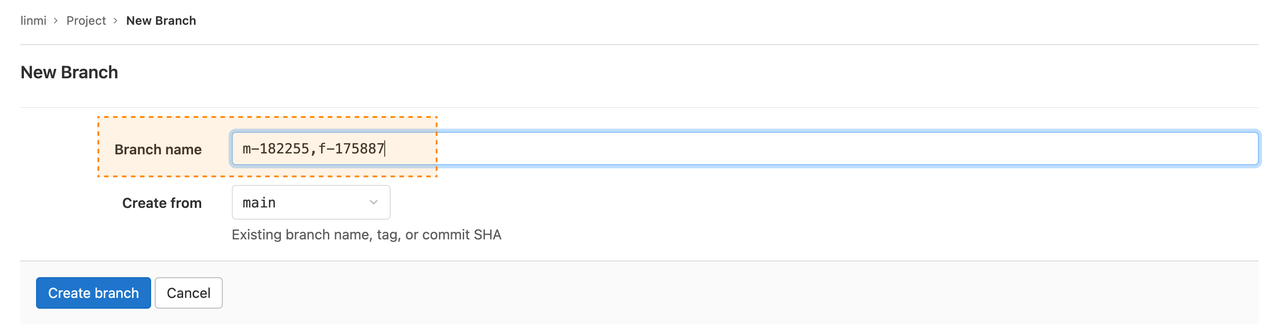
關聯語法
m-/M-/f-/F-workitemID,如m-439945
- 大小寫不限
- 位置不限
- 一次性關聯多個時,用‘,’分隔即可
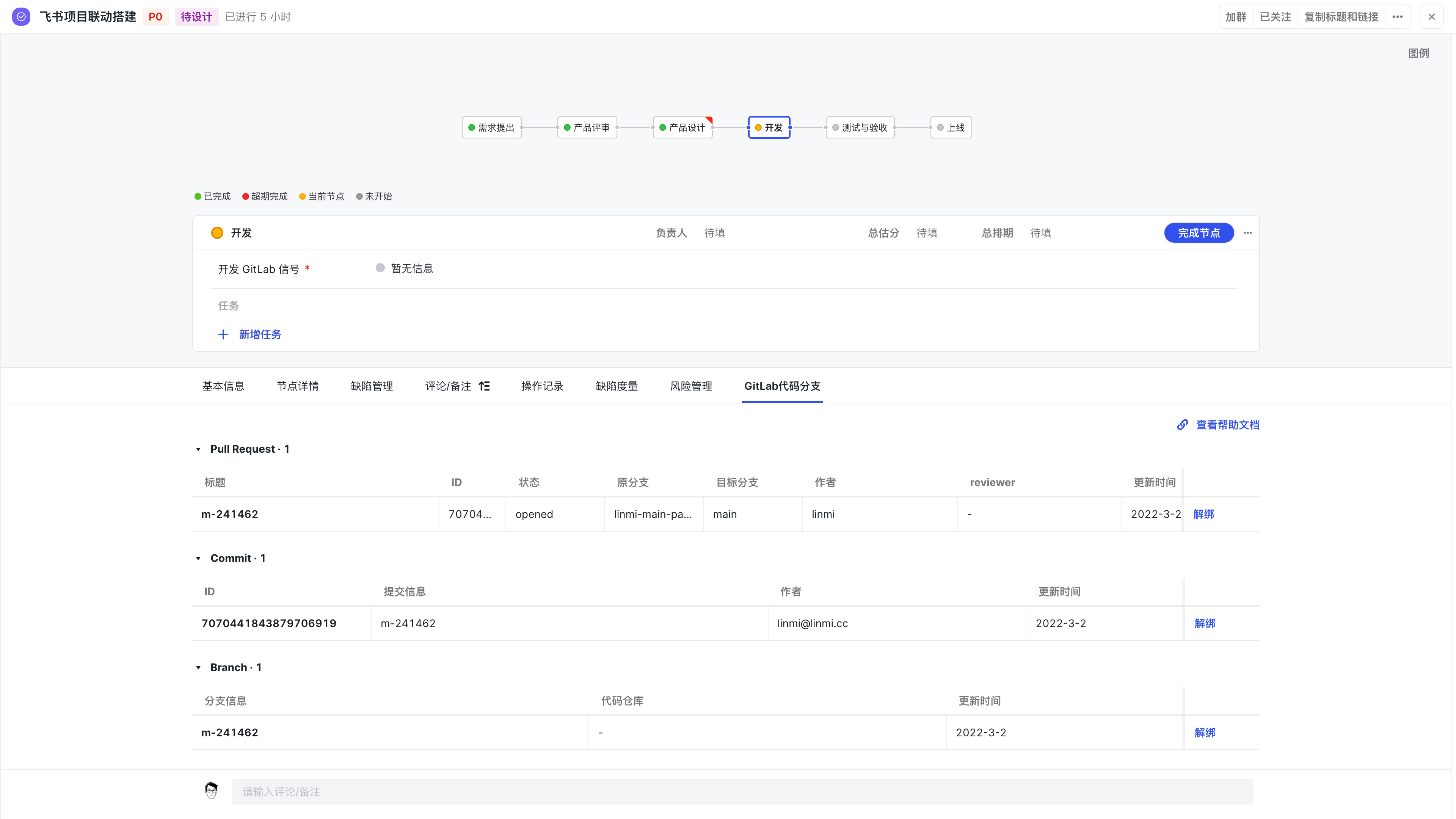
關聯效果
完成關聯後,Meegle會收到相應的訊號,在對應的需求、缺陷等工作項例項的「GitLab程式碼分支」標籤頁展示對應資訊;
訴求二:自動流轉
配置對應流轉規則後,可透過 merged 事件自動流轉節點/狀態。
使用方式
新建/編輯MR時,在 MR 的標題、描述中填寫下方流轉語法,即可在該 MR 完成 merged 時,自動流轉對應工作項或節點。
resolve m-/M-/f-/F-workitemID,如resolve m-439945
- 後續當 MR 狀態變更為 merged 時,關聯的工作項將根據配置規則自動流轉;
- 若關聯時 MR 狀態已為 merged,則在關聯成功的瞬間觸發流轉;
-
如果測試訊號沒有變綠,可以先流轉節點為進行中狀態。 除 resolve 之外,還支援以下詞:
-
Close:
Close, Closes, Closed, Closing, close, closes, closed, closing - Fix:
Fix, Fixes, Fixed, Fixing, fix, fixes, fixed, fixing - Resolve:
Resolve, Resolves, Resolved, Resolving, resolve, resolves, resolved, resolving - 整個流轉結構體,在標題、描述中的位置不限,即
resolve m-439945可放在標題/描述中的任意位置 - 一次性流轉多個時,用‘,’分隔即可,如
resolve m-439945, m-439946,即可實現 merged 後自動流轉兩個工作項
位元組租戶📢
- 位元組租戶使用codebase進行關聯時,merge request 合併後如有規則會自動進行驅動流轉,不支援使用關鍵字控制是否驅動。
FAQ
是否支援私有化部署的 GitLab?
支援,只要保證私有化版本GitLab可以訪問通外掛配置頁提供的webhook url即可。

為什麼配置之後沒有生效?
如果是私有化部署,考慮網路環境沒有互通,請檢查內網環境問題。如果非私有部署,考慮相關服務阻斷了連結,請等待相關服務恢復。
為什麼 MR 已 merged, 但訊號沒有被設定為透過
Check list :
- 規則配置是否完整;
- 關聯規則中是否設定為必填;
- 模板中的節點是否存在(有可能被其他管理員修改過);
- 是否升級了模板(若關聯配置是後新增的話,需要在前端升級模板,才能生效);
- MR 中是否使用流轉語法;
- 流轉規則是否設定了倉庫條件。如有,檢查倉庫名稱是否匹配。注意:倉庫名稱嚴格區分大小寫。
是否可以配置分端(前端/後端/...)流轉?
可以配置多端分別驅動節點/狀態流轉:
- 確定各端(前端/後端/...)倉庫相互獨立,不共用;
- 每條對映關係中,只配置某個端的倉庫名稱(含namespace),一個端有多個倉庫的,可逐一新增。
關聯 Gtilab Tab 何時展示?
- 配置了流轉規則的工作項一定會展示 GitLab tab (0.2.1 版本及以上支援該策略);
- 未配置流轉規則的工作項,如果在倉庫端透過命令進行了關聯,被關聯的工作項例項會展示 GitLab tab。
點選解綁未報錯但是重新整理還在?
解綁操作必須是當前工作項的建立人、角色人員、或當前負責人才可以。
開源版
如有定製訴求,可基於開源版本進行二次開發,獨立部署 https://github.com/larksuite/lark-project-template/tree/v2/project/plugin-source-code/gitlab-plugin git commit -m "m-需求ID" git commit -m "m-需求ID,f-缺陷ID" git branch m-需求ID git branch m-需求ID,f-缺陷ID