表格檢視
介紹
表格檢視可以清晰地展示所有需求的名稱和相關詳細資訊,如業務線、優先順序、負責人或進行的節點等相關資訊。在檢視上,可以快捷編輯例項資訊、快捷流轉例項節點或狀態,並對檢視內的例項進行批次操作。
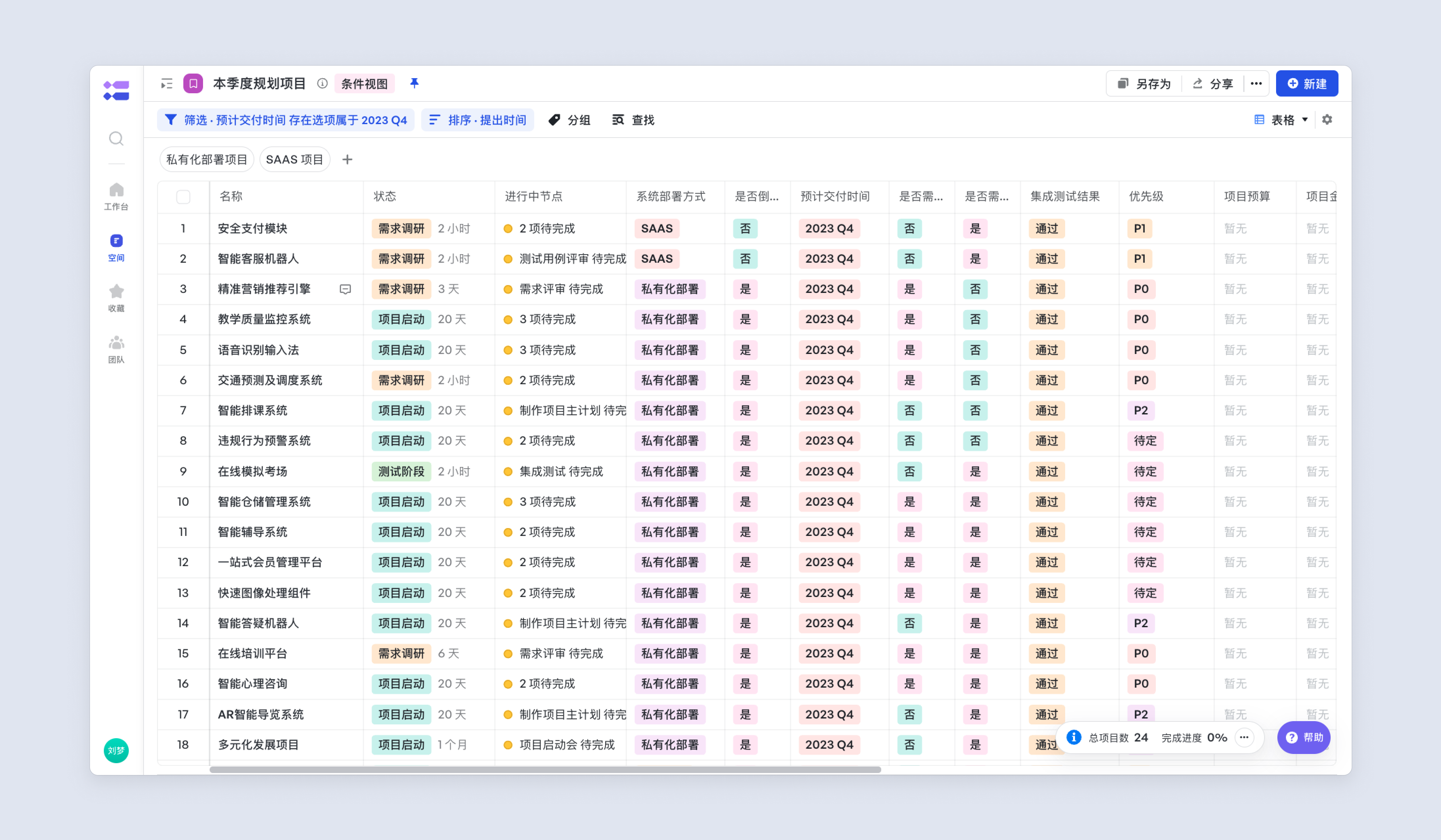
表格檢視使用
查詢
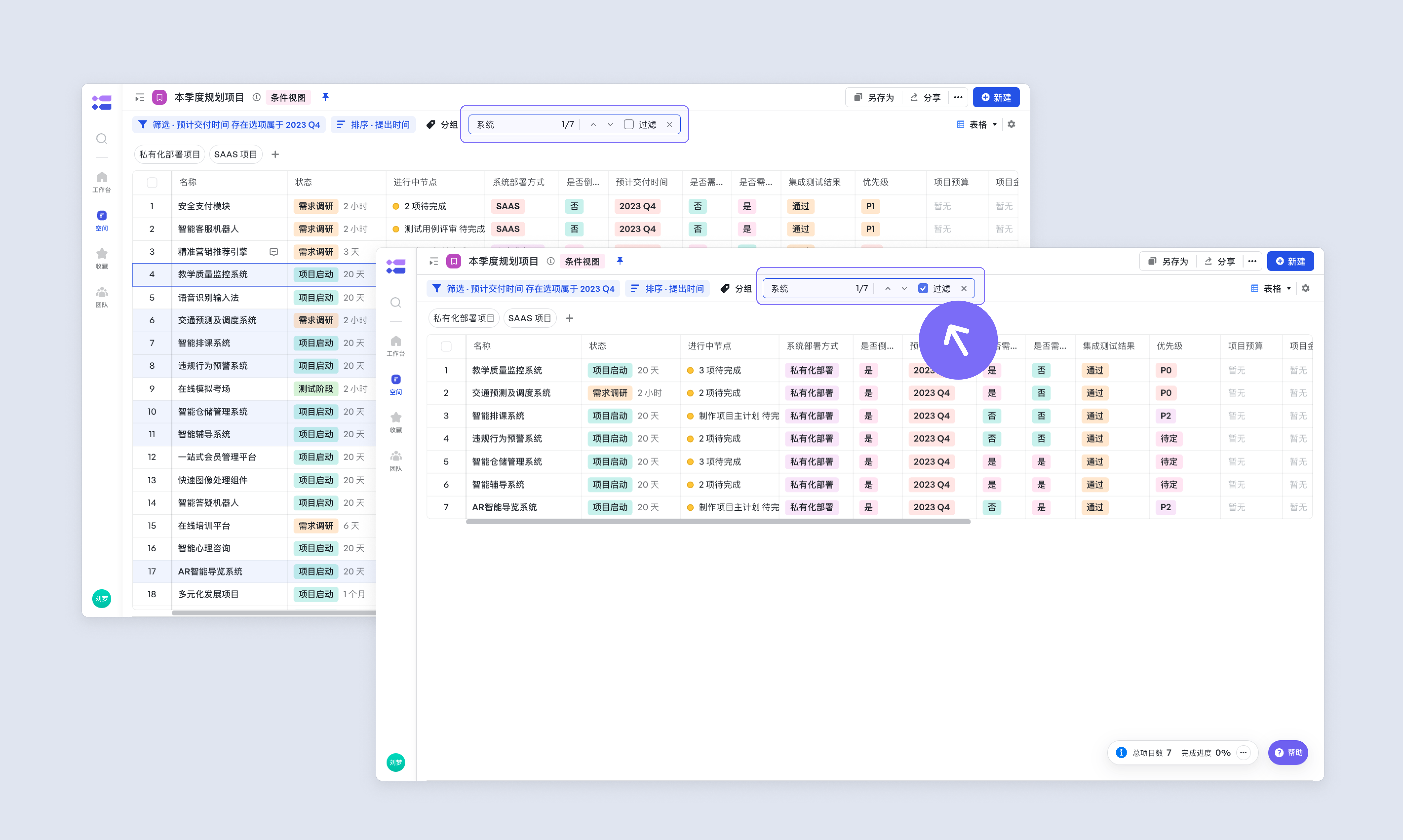
透過名稱關鍵詞快速查詢檢視內的需求/缺陷/工作項例項。可以點選查詢按鈕輸入相關關鍵詞,系統會預設高亮關鍵詞命中的需求名。點選過濾後預設展示被命中關鍵詞的需求。
篩選/排序/分組
以此篩選/排序/分組
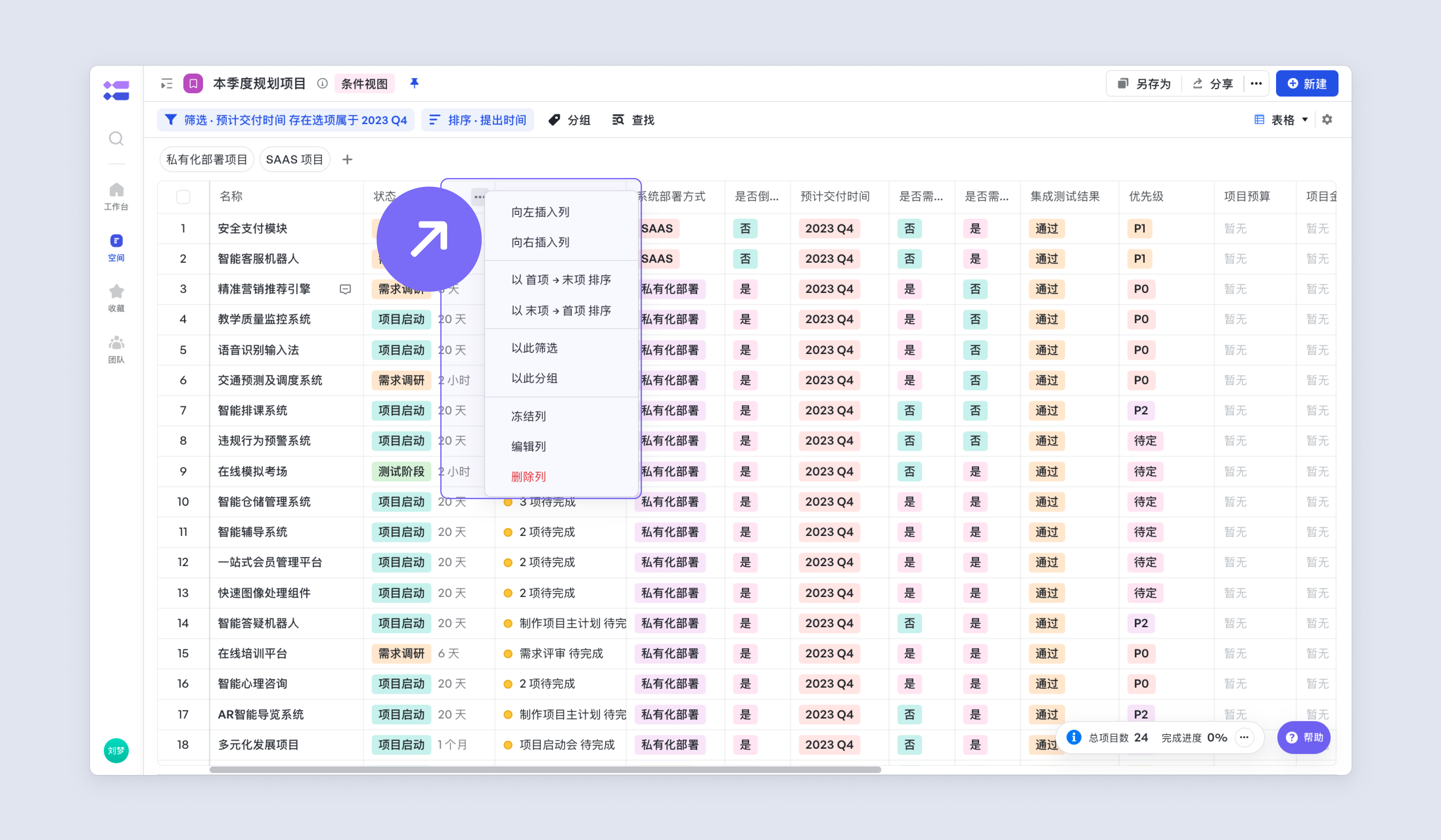
在檢視上選中表格列,點選右鍵,可以快速將表格列設定為篩選項、分組項、排序項。
新增篩選條件
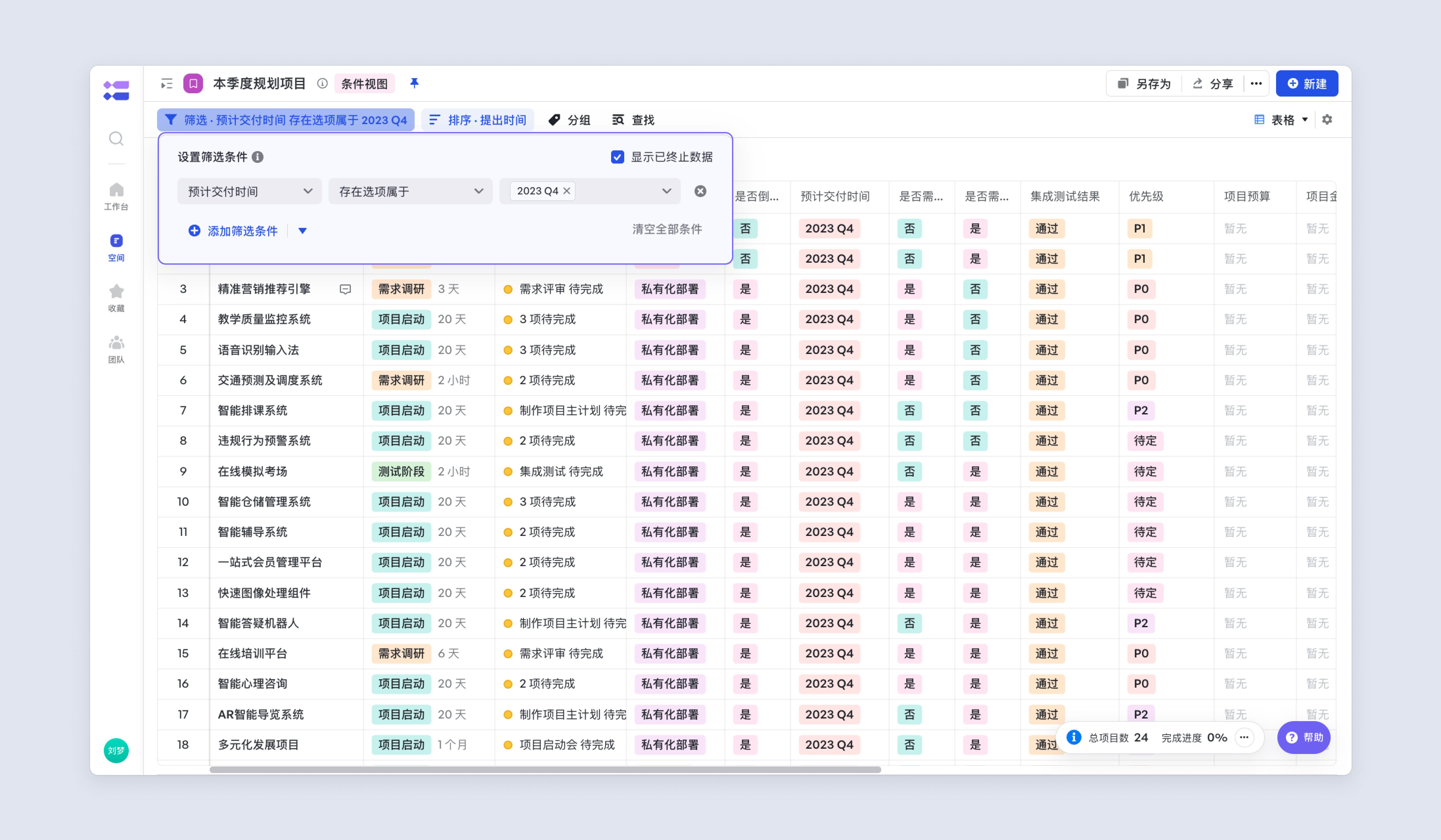
快捷篩選
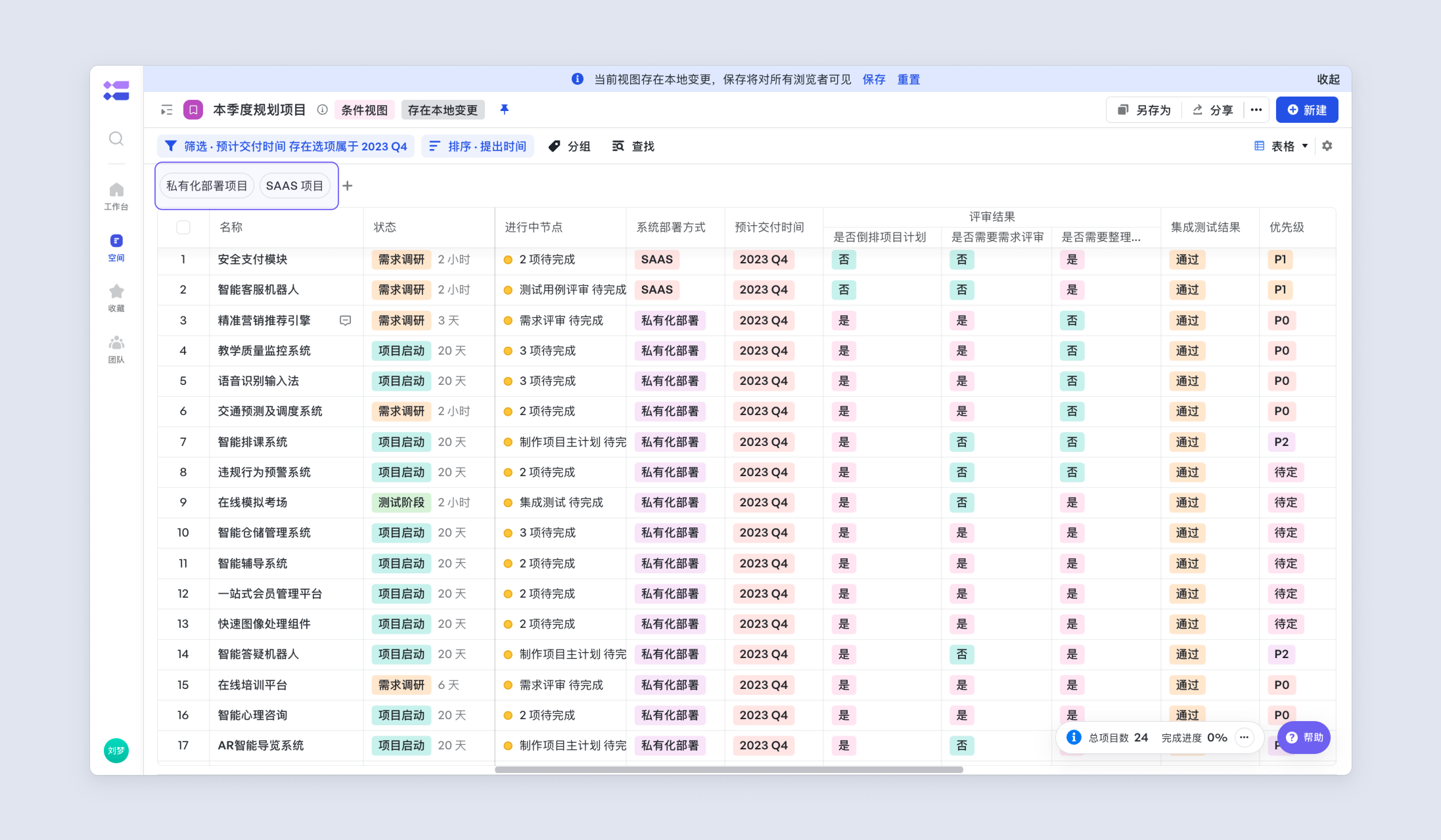
快捷操作
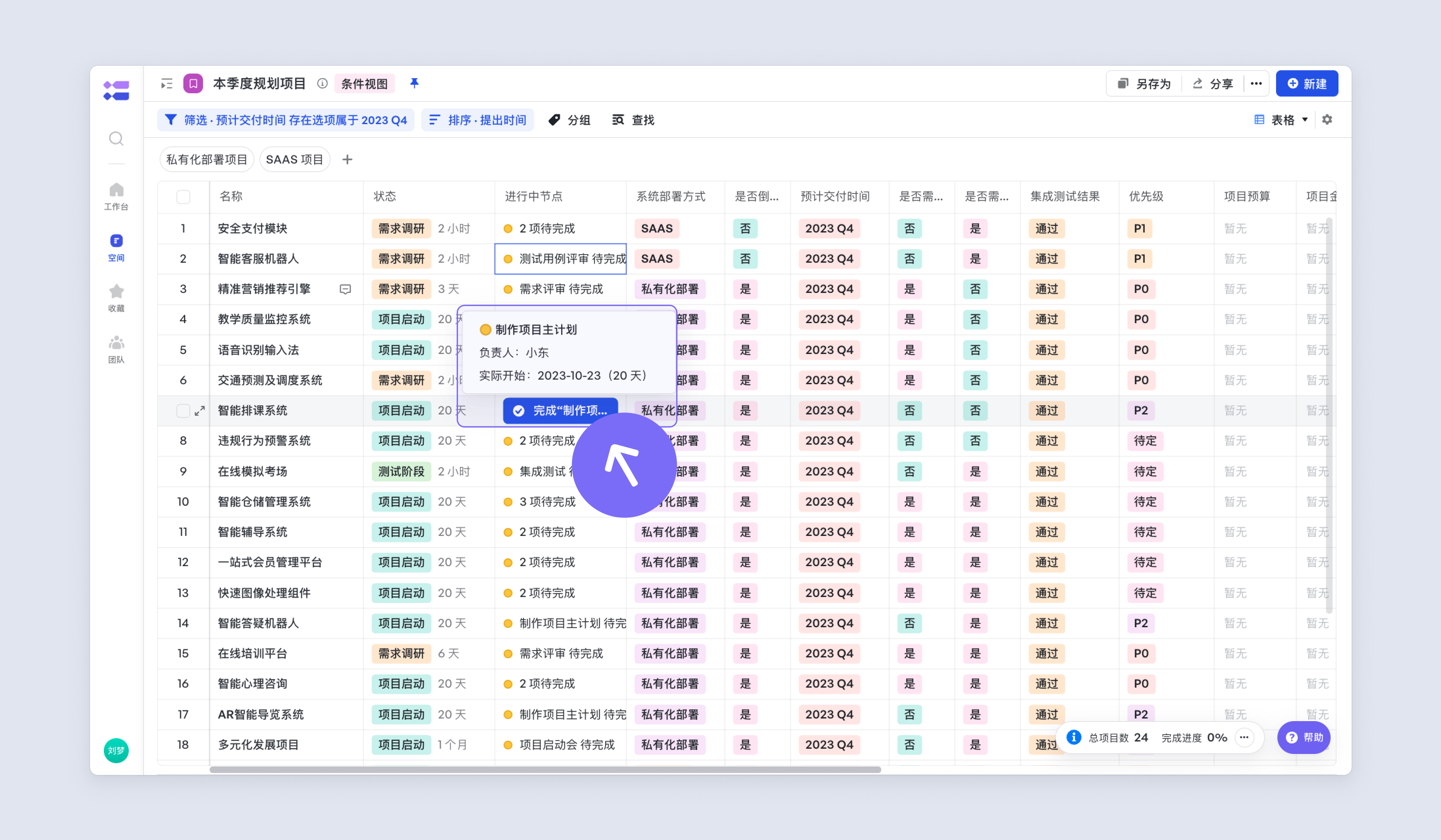
節點流轉
在需求檢視下,如果配置了「進行中的節點」控制元件到需求的表格中,那麼便可以在需求表格檢視上快捷的流轉節點。注意此處操作需要操作者有節點的流轉許可權。
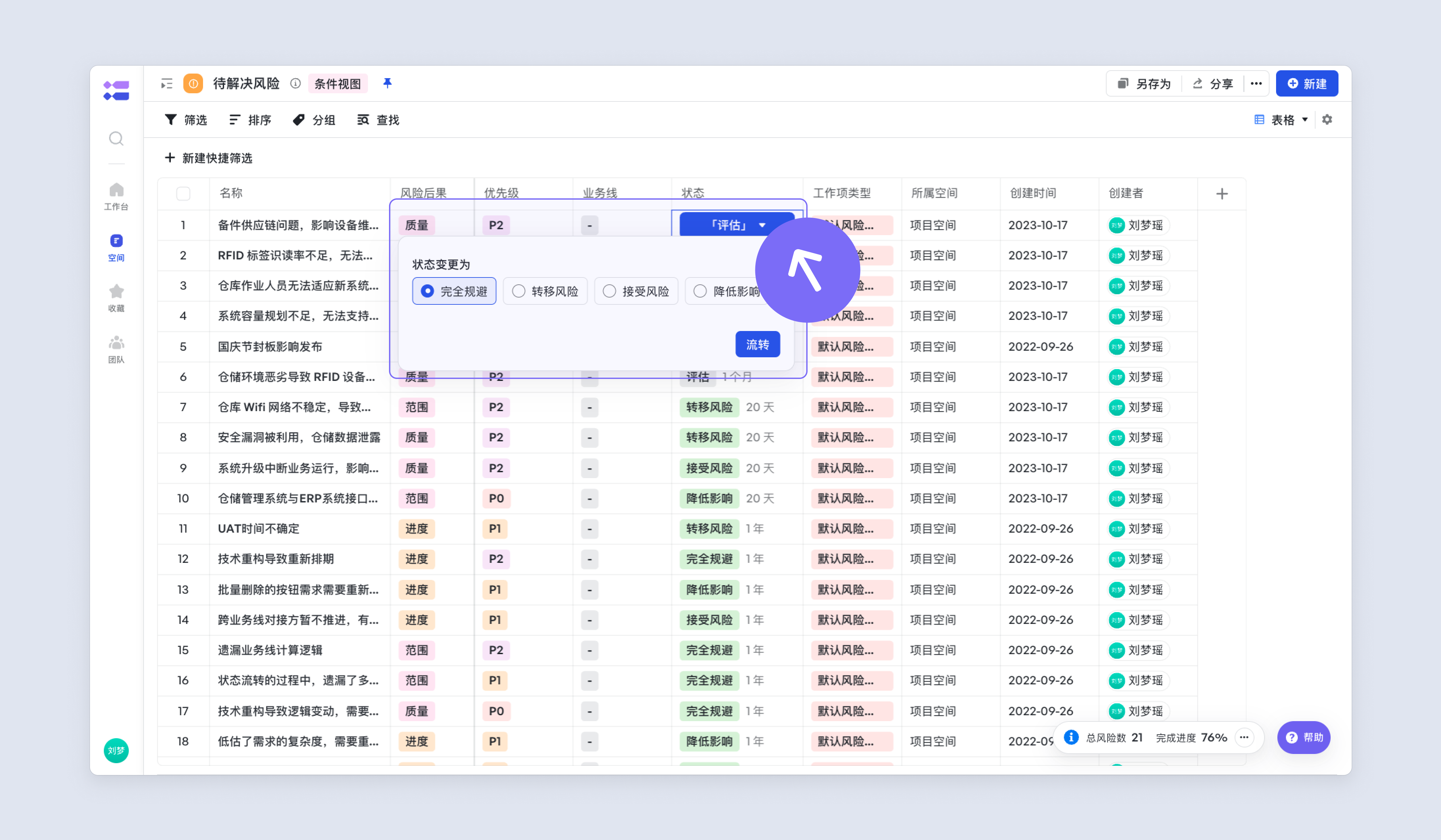
狀態流轉
由於缺陷/迭代/版本使用了狀態流,你可以快捷的在缺陷/迭代/版本檢視上快捷流轉相關狀態。注意此處操作需要操作者有狀態的流轉許可權。
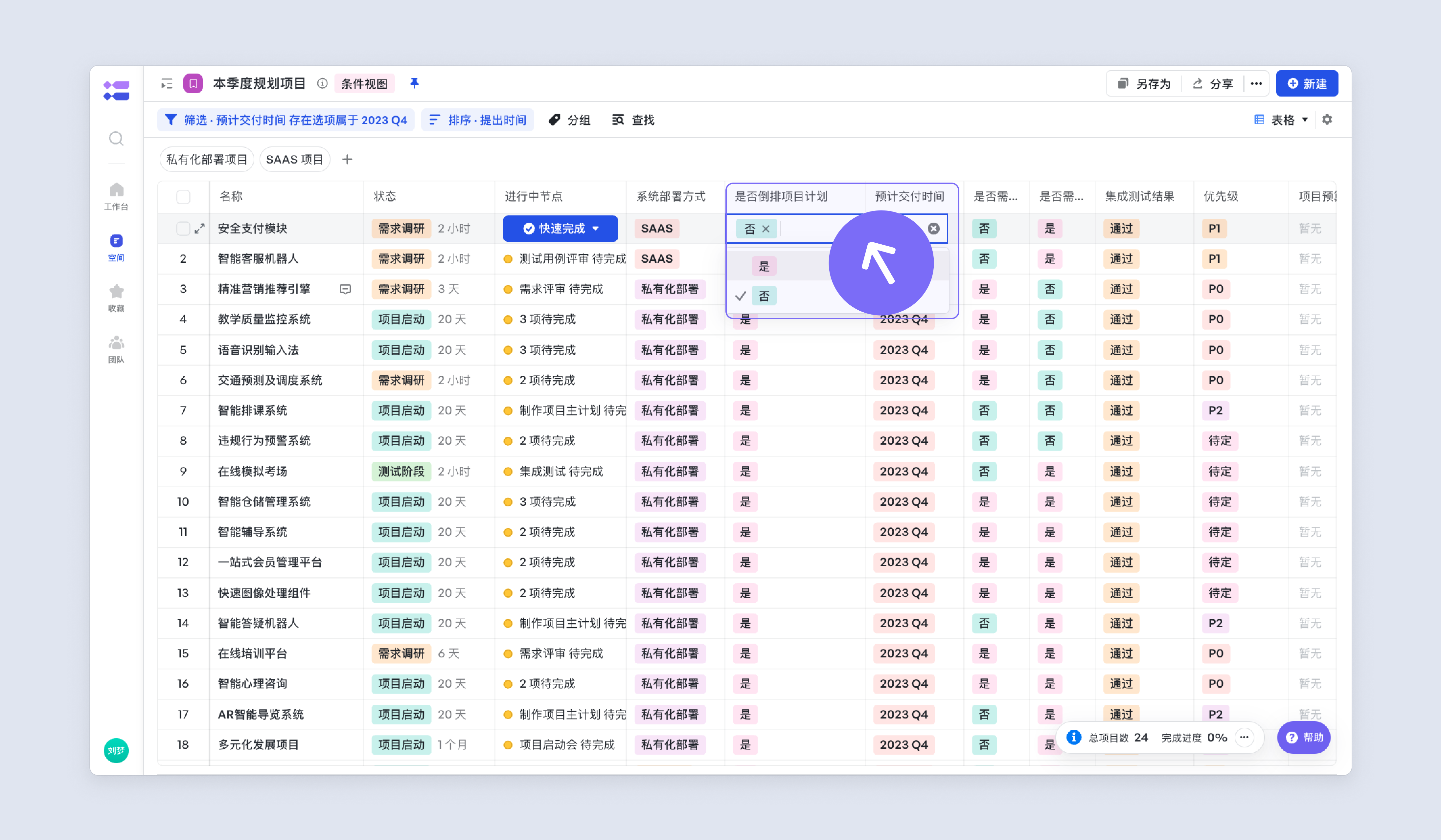
更改欄位值
在表格欄位上,雙擊欄位值即可編輯。注意此處操作需要操作者有欄位的編輯許可權。
單元格操作
此功能待全量上線。 像常規表格一樣操作檢視,方便快捷的在單元格上進行處理。
定位
單元格支援透過⬆️⬇️⬅️➡️鍵切換選中定位。
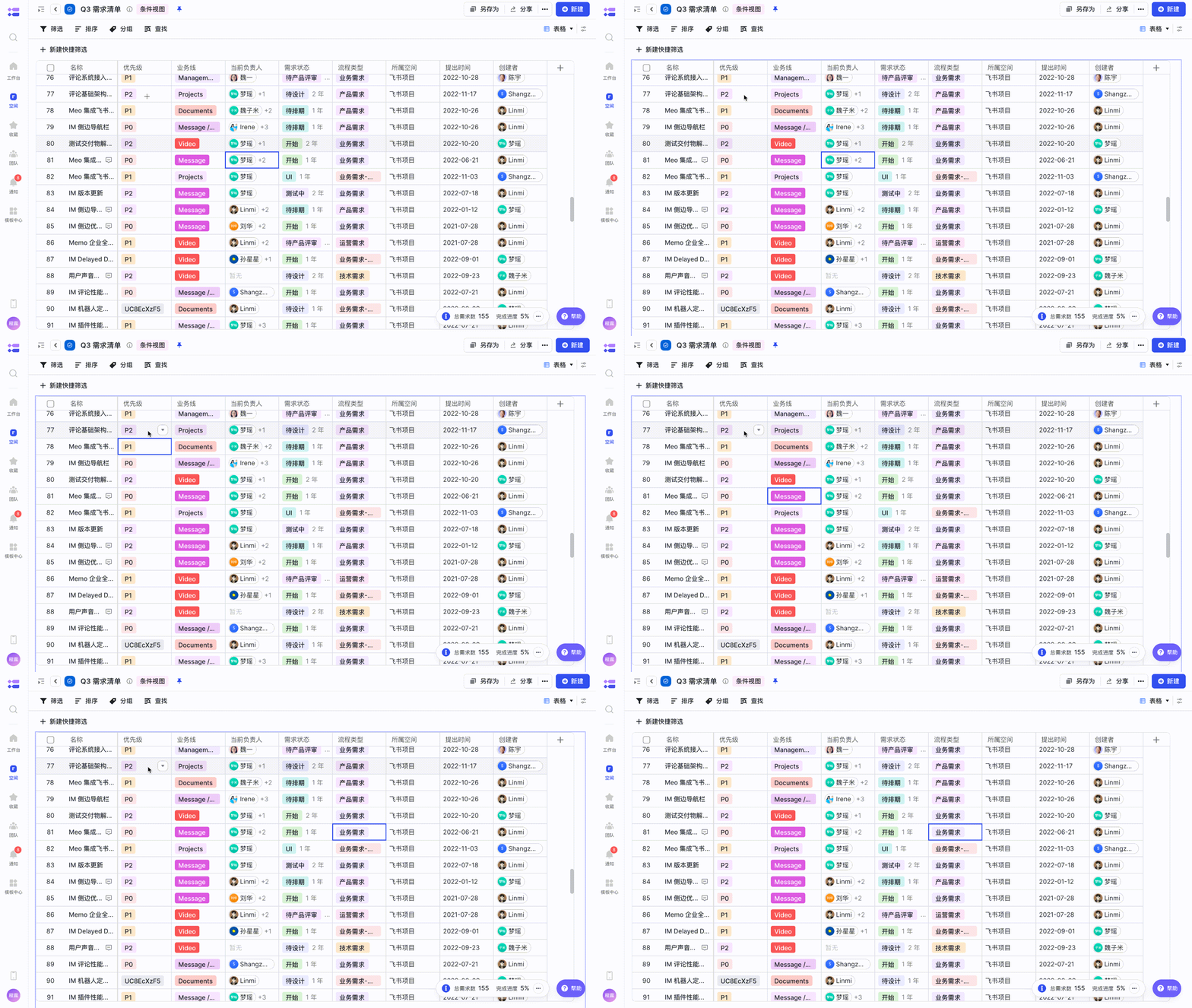
複製&貼上單元格
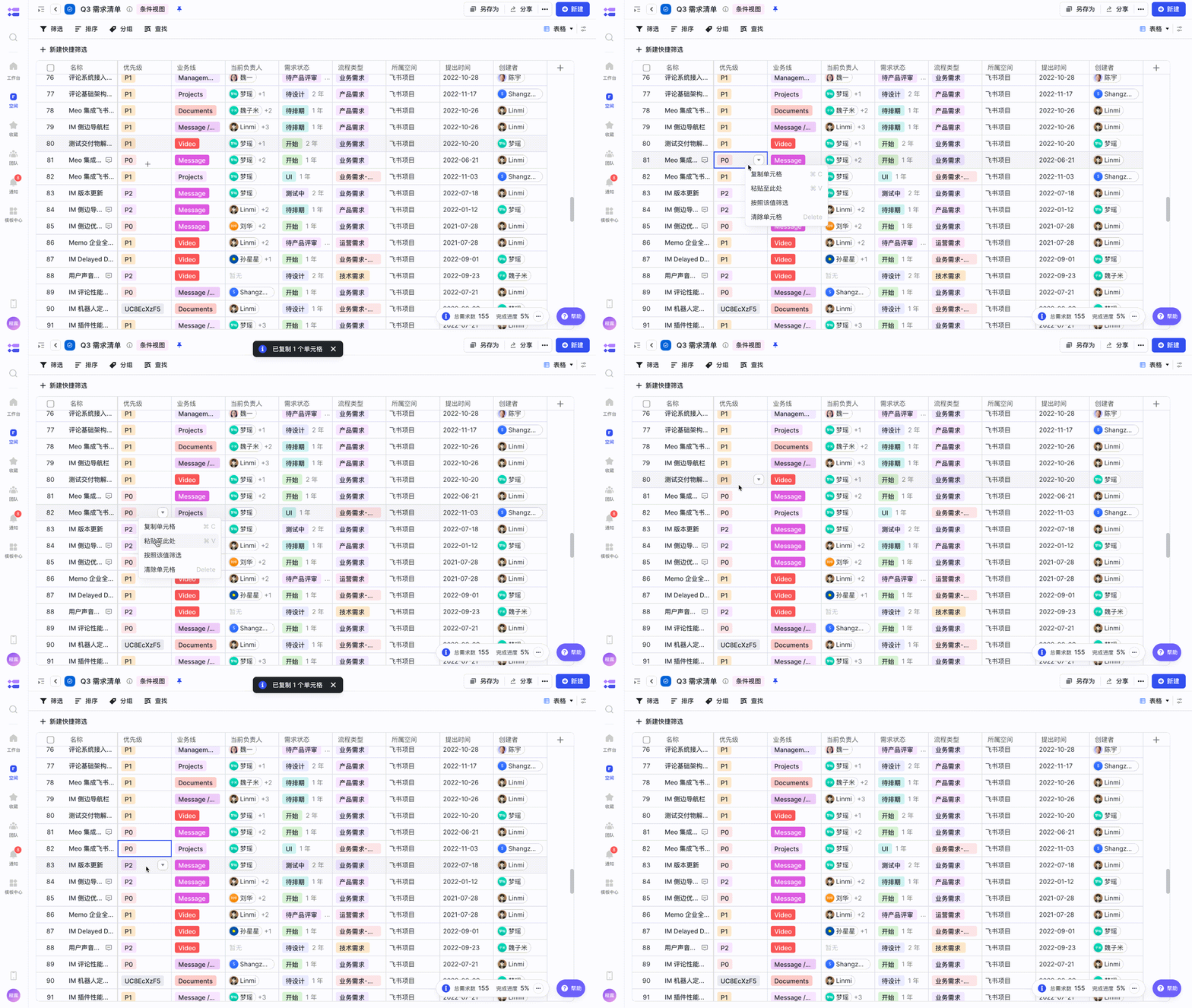
單元格選中狀態下,右鍵可換出操作框,支援複製貼上單元格資料,同時可使用快捷鍵Ctrl/Cmd + C、Ctrl/Cmd + V快速完成內容的複製貼上。
複製連結
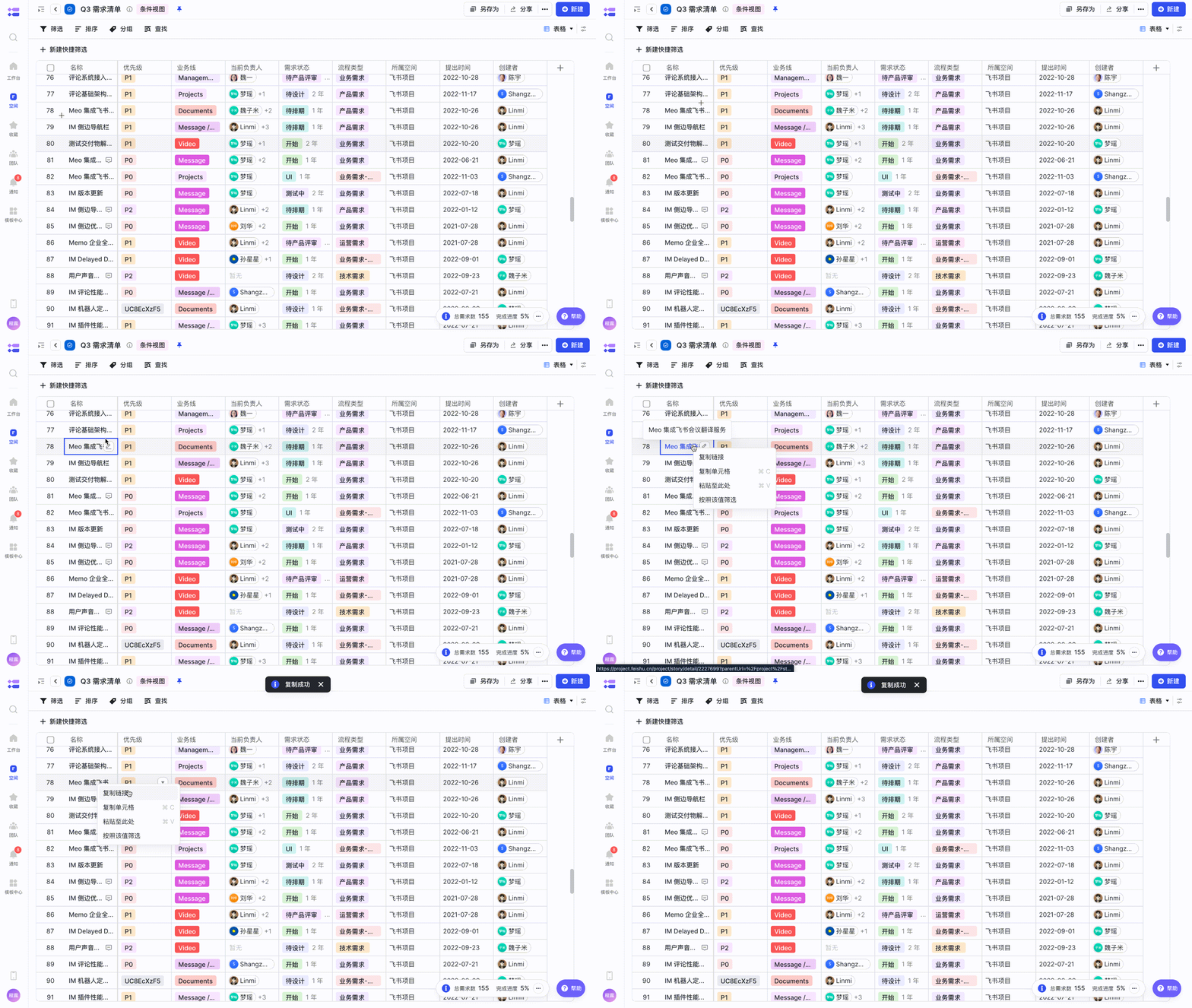
標題欄位支援右鍵後直接複製連結,減少進入詳情頁的繁瑣操作。
按照該值篩選
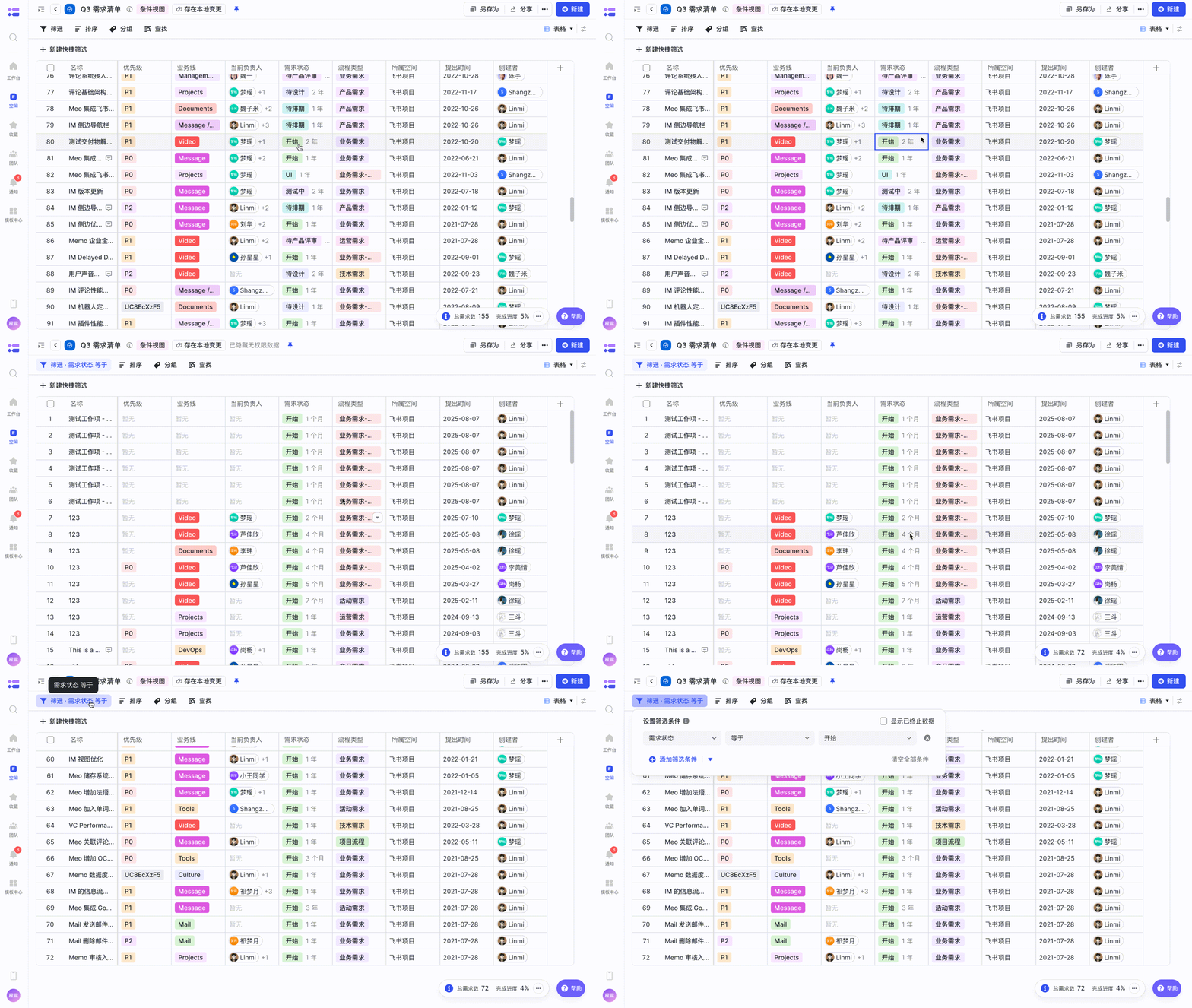
選中後,右鍵操作可對值的內容直接生成篩選條件,快速篩選出需要的資料。
彙總
在檢視右下角的卡片中,展示當前檢視的彙總資料。
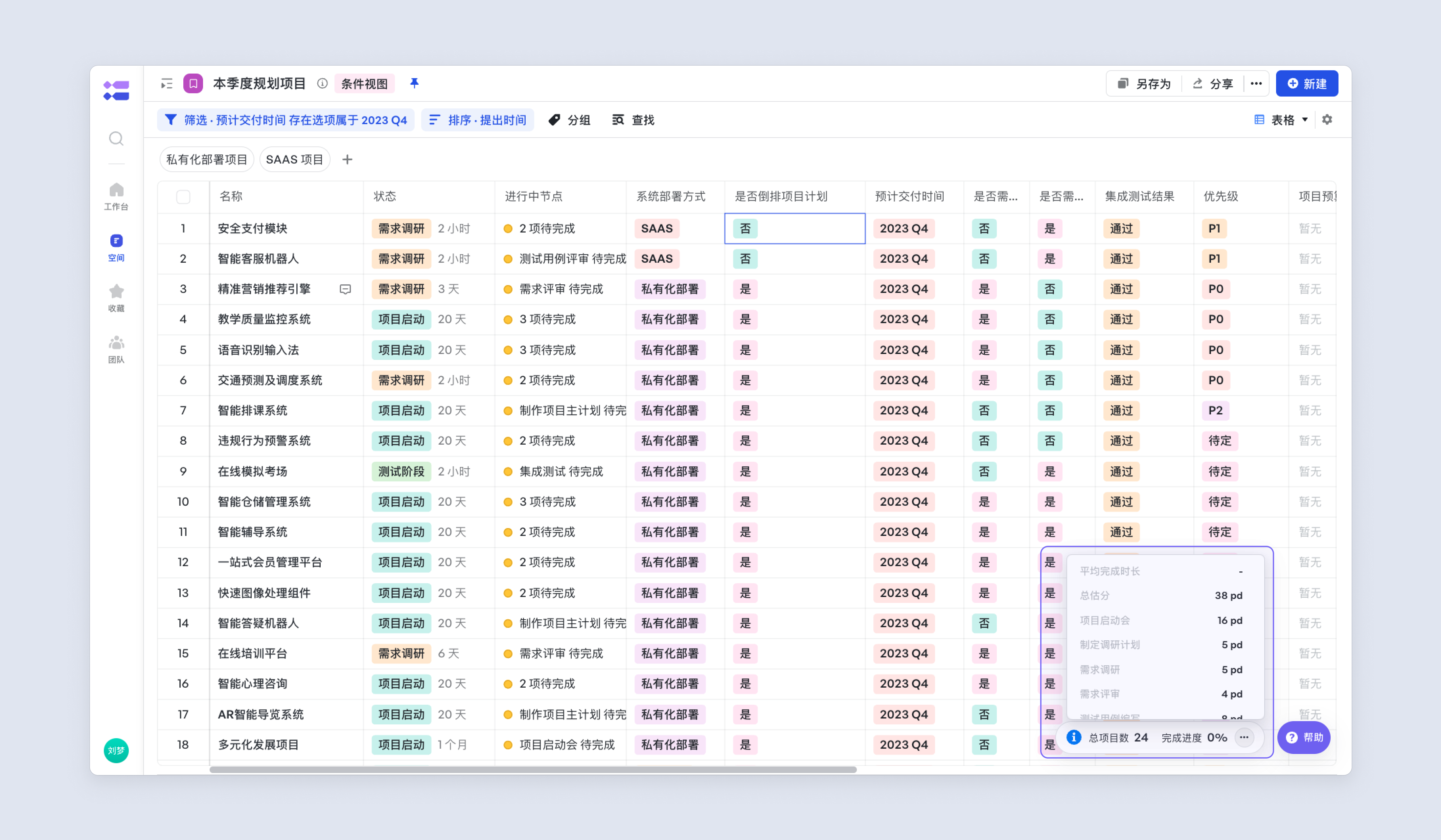
- 總數:當前檢視下的例項個數。
- 完成進度:當前檢視下,已歸檔例項佔全部例項的比例。
- 平均完成時長:當前檢視下,已歸檔例項完成時間-開始時間,累加後除以已歸檔例項個數。
- 總估分:當前檢視下,填寫的節點估分的總和。僅節點流工作項支援。
- 各節點/狀態停留時長:當前檢視下,例項中各節點/狀態停留總時長。
表格檢視設定
可按需設定表格展示內容,滿足個性化瀏覽訴求。
需要注意的是: 檢視瀏覽者可在本地變更檢視展示,但無權儲存檢視設定。 檢視的建立者和協作者有許可權儲存檢視設定。
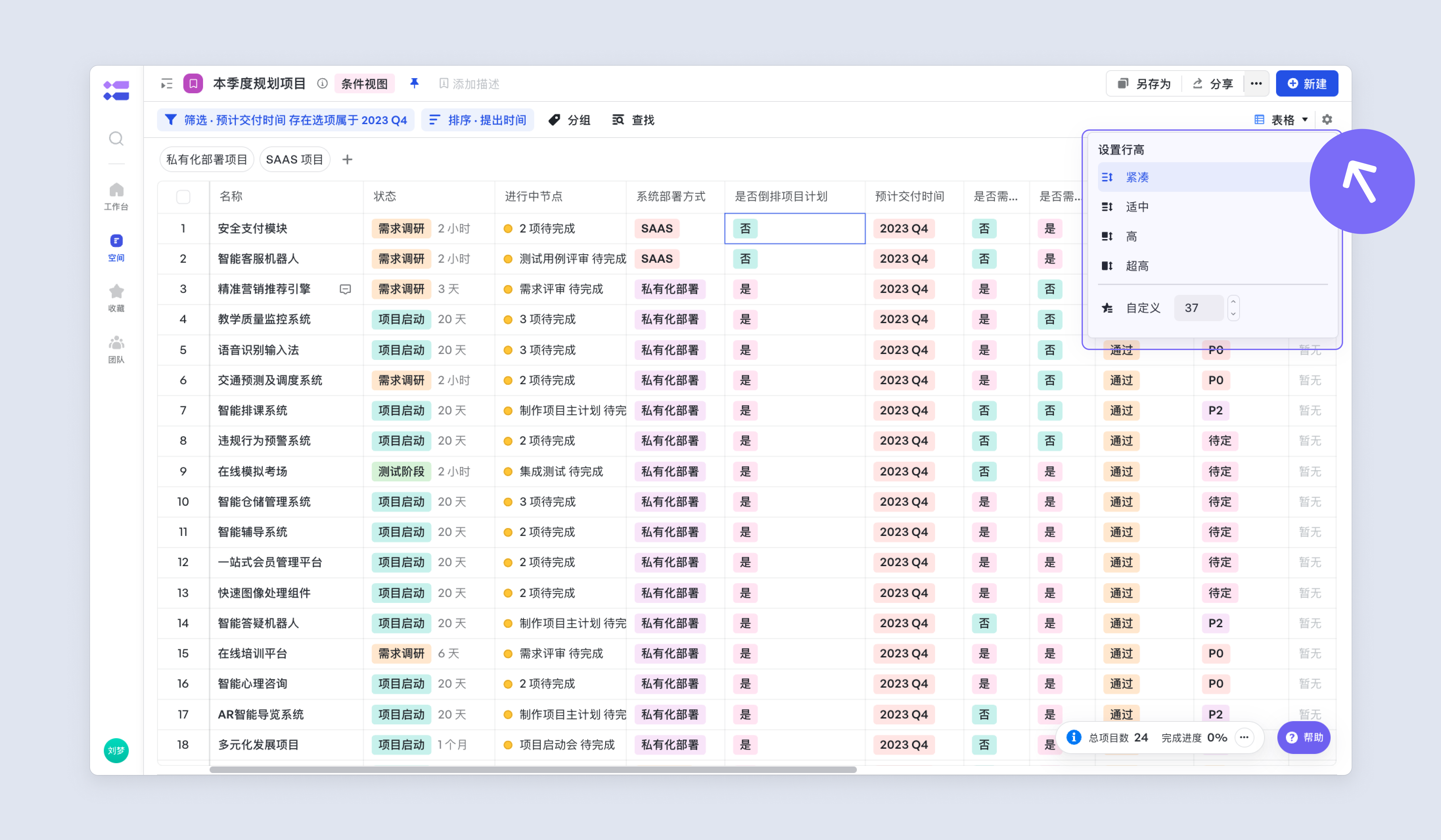
設定行高
設定表格列行高。點選檢視右上角- ⚙️ ,可選擇設定為緊湊、適中、高、超高,以及自定義高度。
表格列顯示
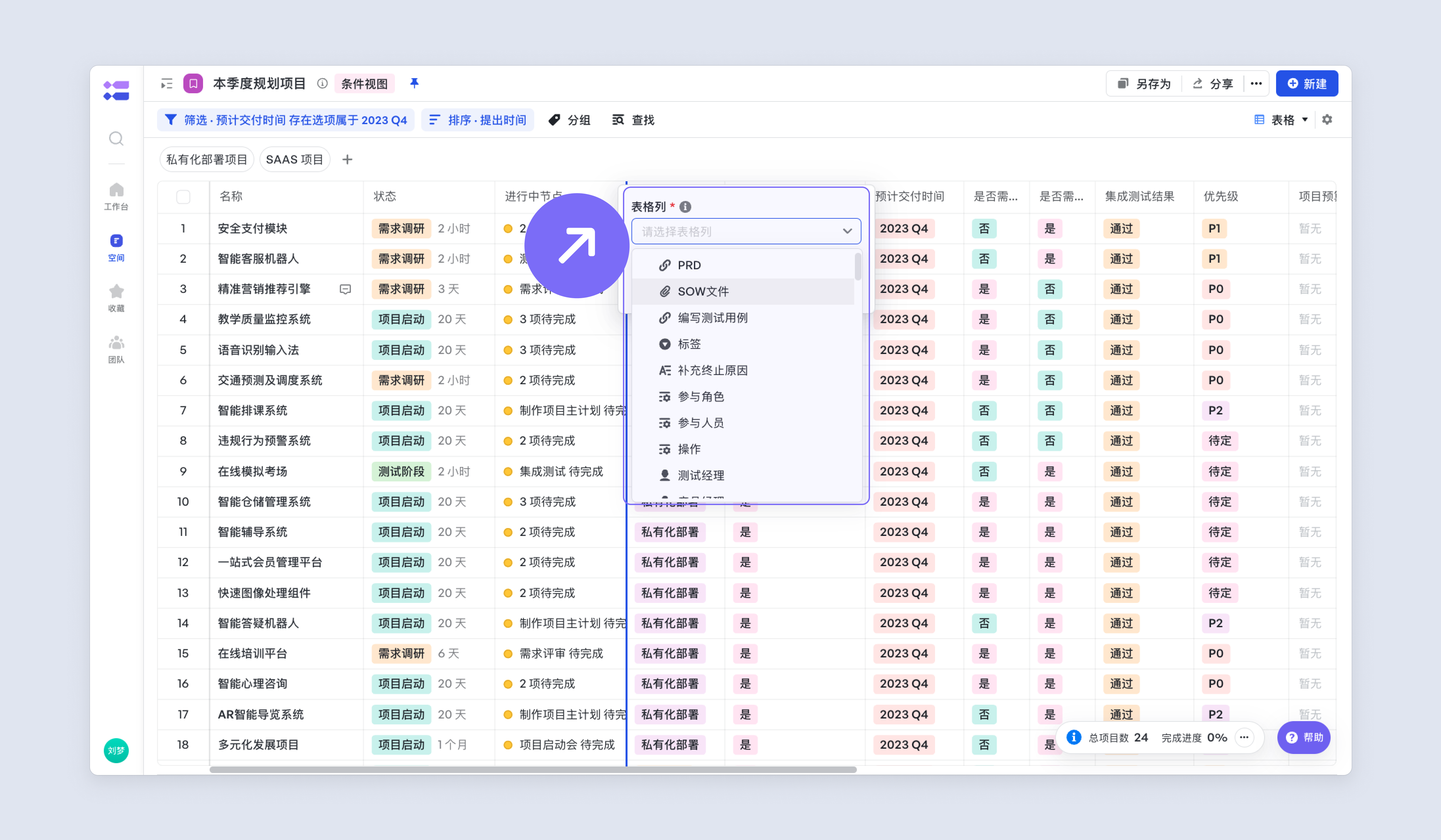
檢視介面設定
支援自定義設定表格列顯示。在檢視表頭點選“向左插入表格列”或者“向右插入表格列”,選擇欄位或控制元件新增表格列,還可透過拖拽調整表格列順序。
更改後僅為本地變更,檢視瀏覽者均可編輯。
設定檢視展示
也可以透過點選檢視右上角“···”- 設定檢視展示,切換到表格設定。可從左側的表格項資源庫中,選擇目標欄位或控制元件拖拽表格上。
更改後將儲存檢視設定,此設定入口僅檢視協作者可見。
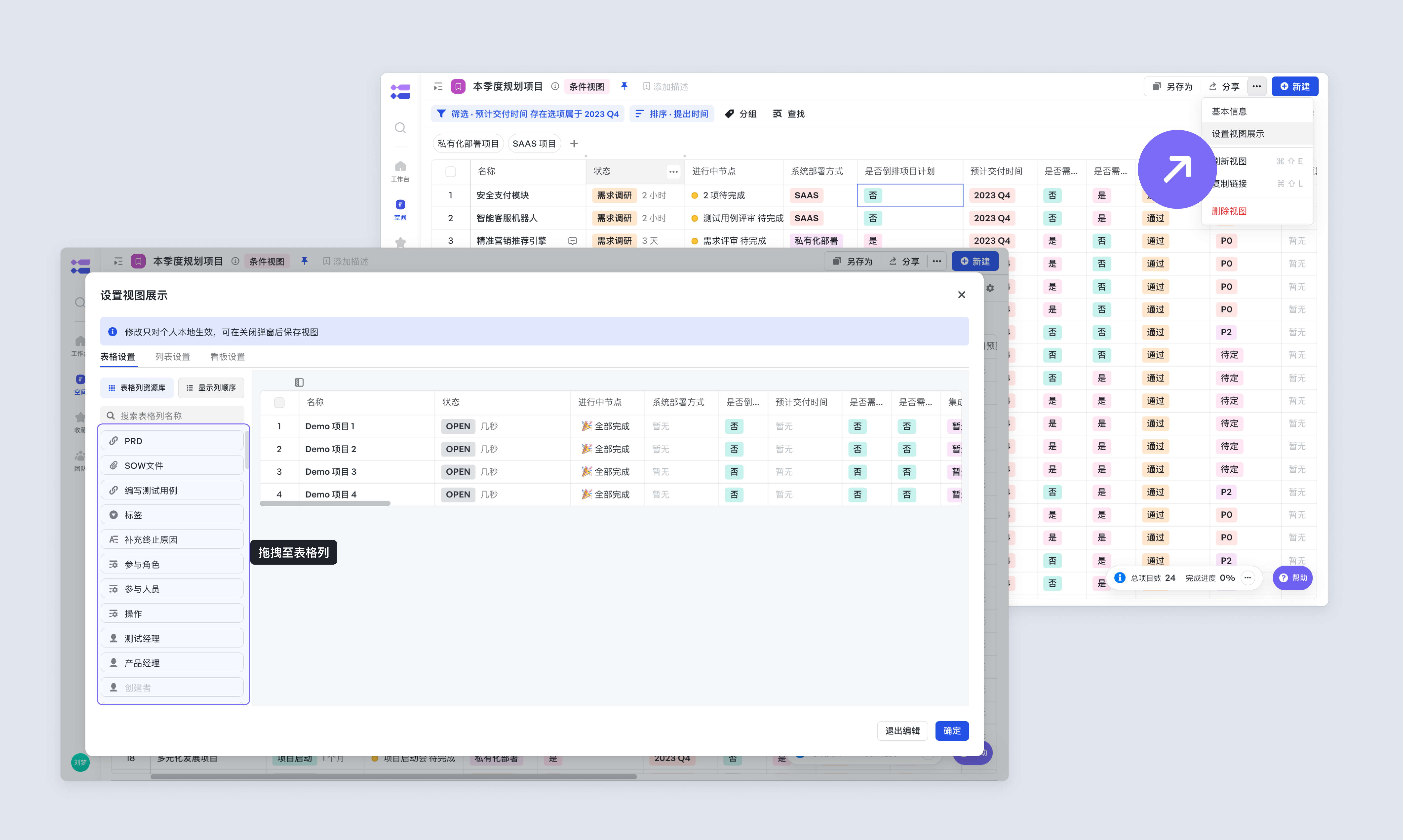
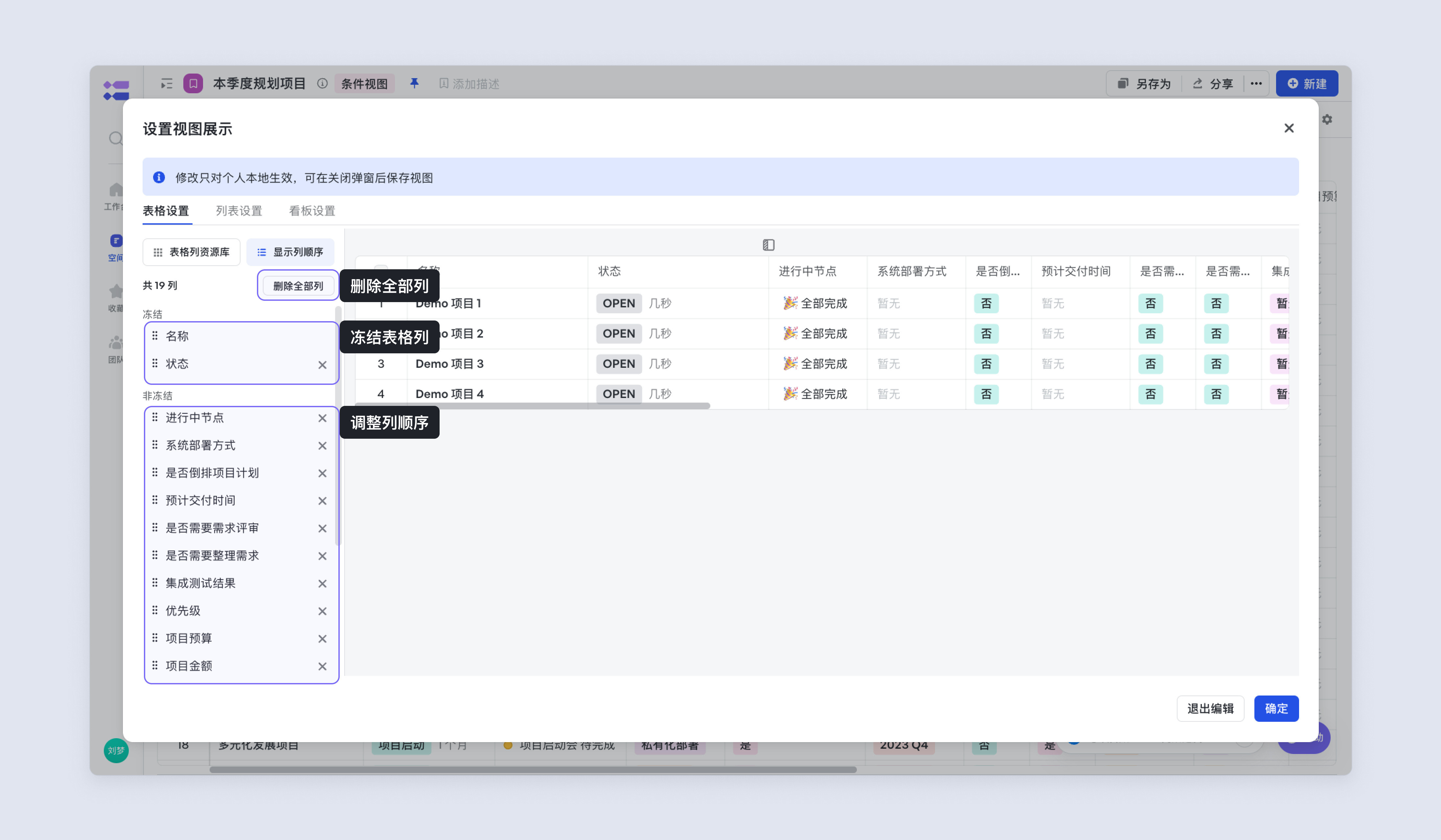
在表格設定中,切換到顯示列順序,可以調整表格列的順序;也可以一鍵刪除全部表格列。
表格列凍結
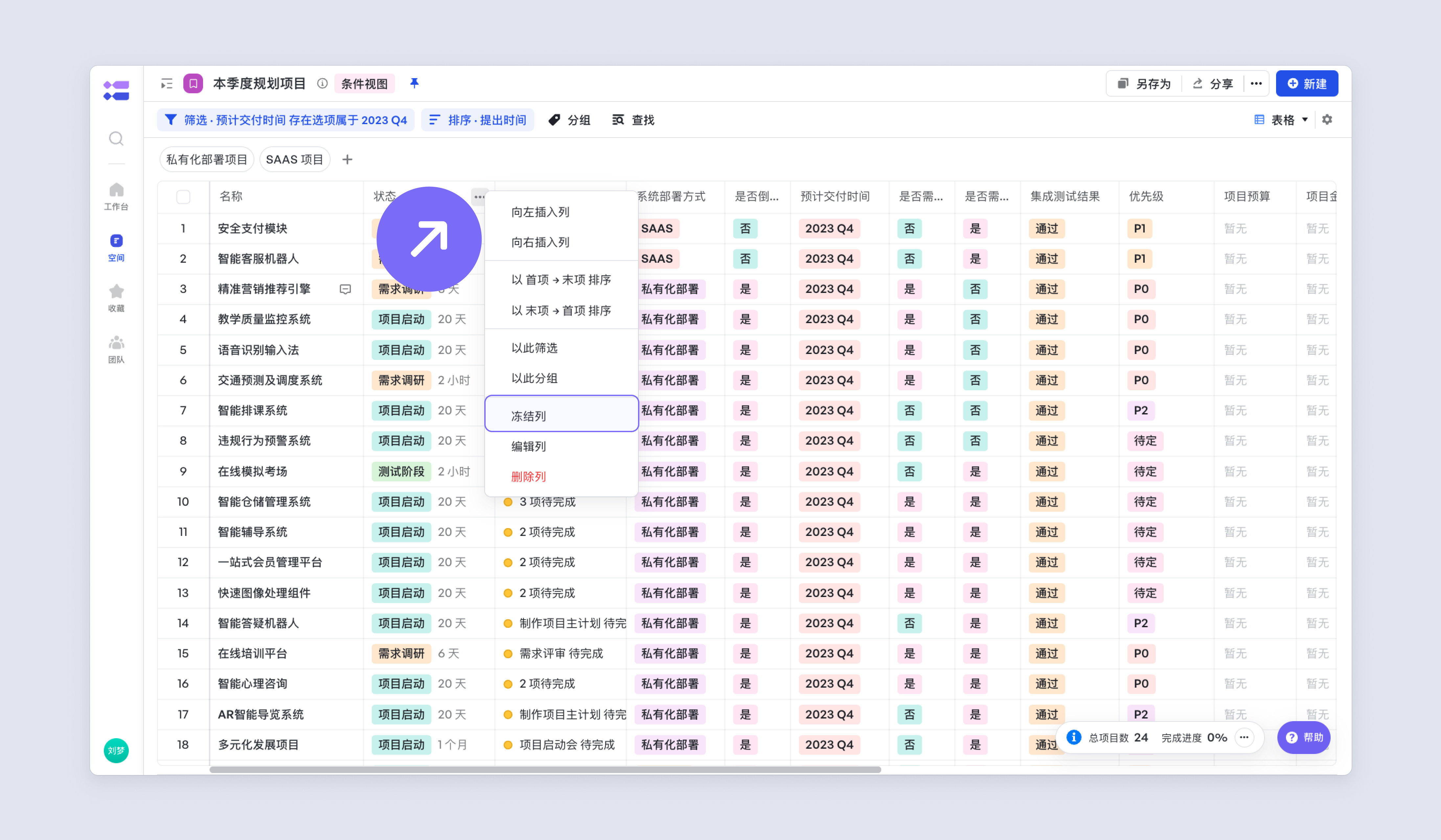
可將表格列凍結在表格前列。在檢視上選中表格列,點選標題「···」-「凍結列」可以設定凍結列;再次點選「取消凍結」,即可取消凍結列。
表格列名稱
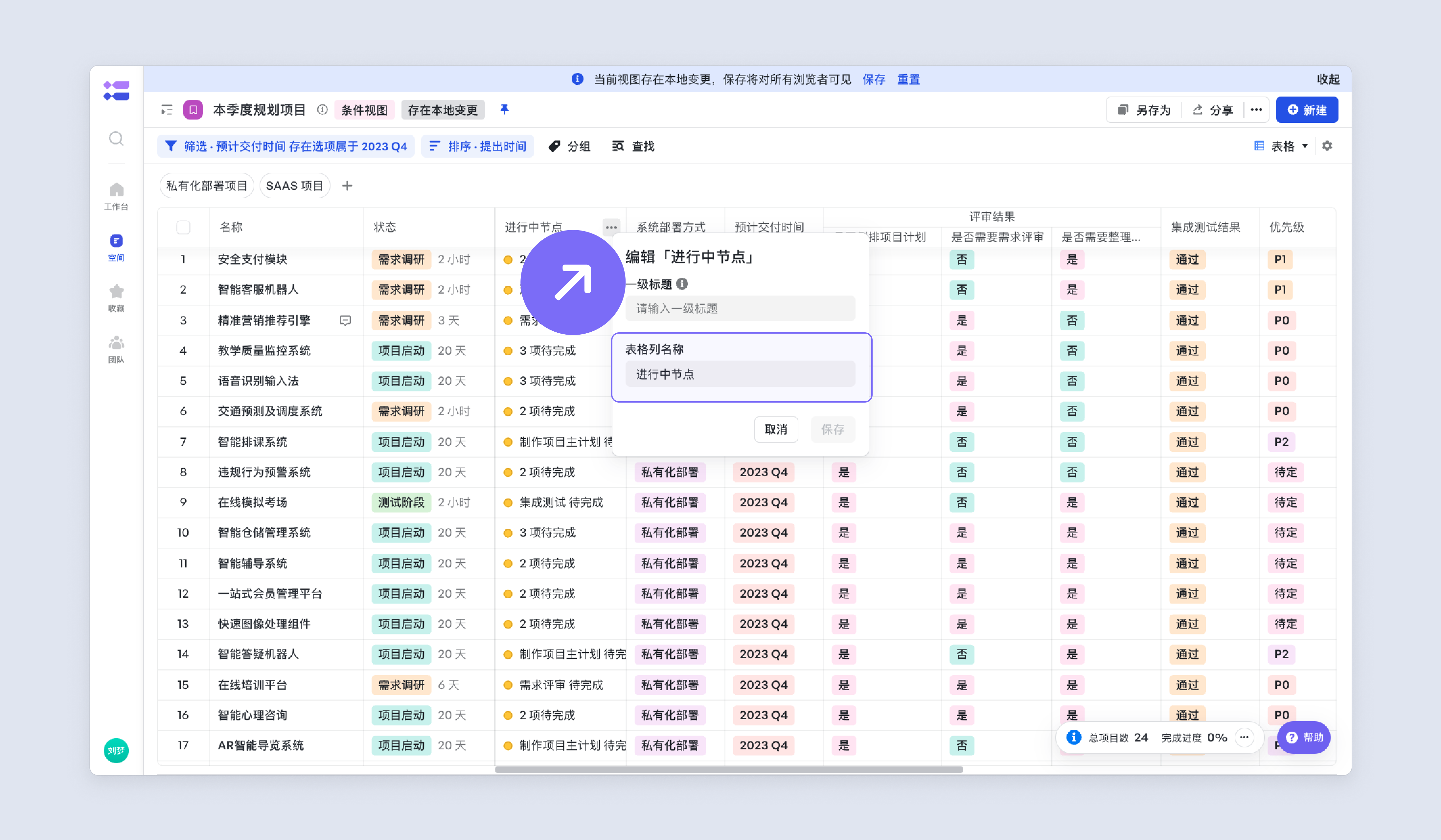
更改控制元件在表格上的名稱,以便於更貼合實際業務場景。表格列名稱只在此檢視上展示有效,不會影響其他檢視,也不會影響控制元件的名稱。
表格列一級標題
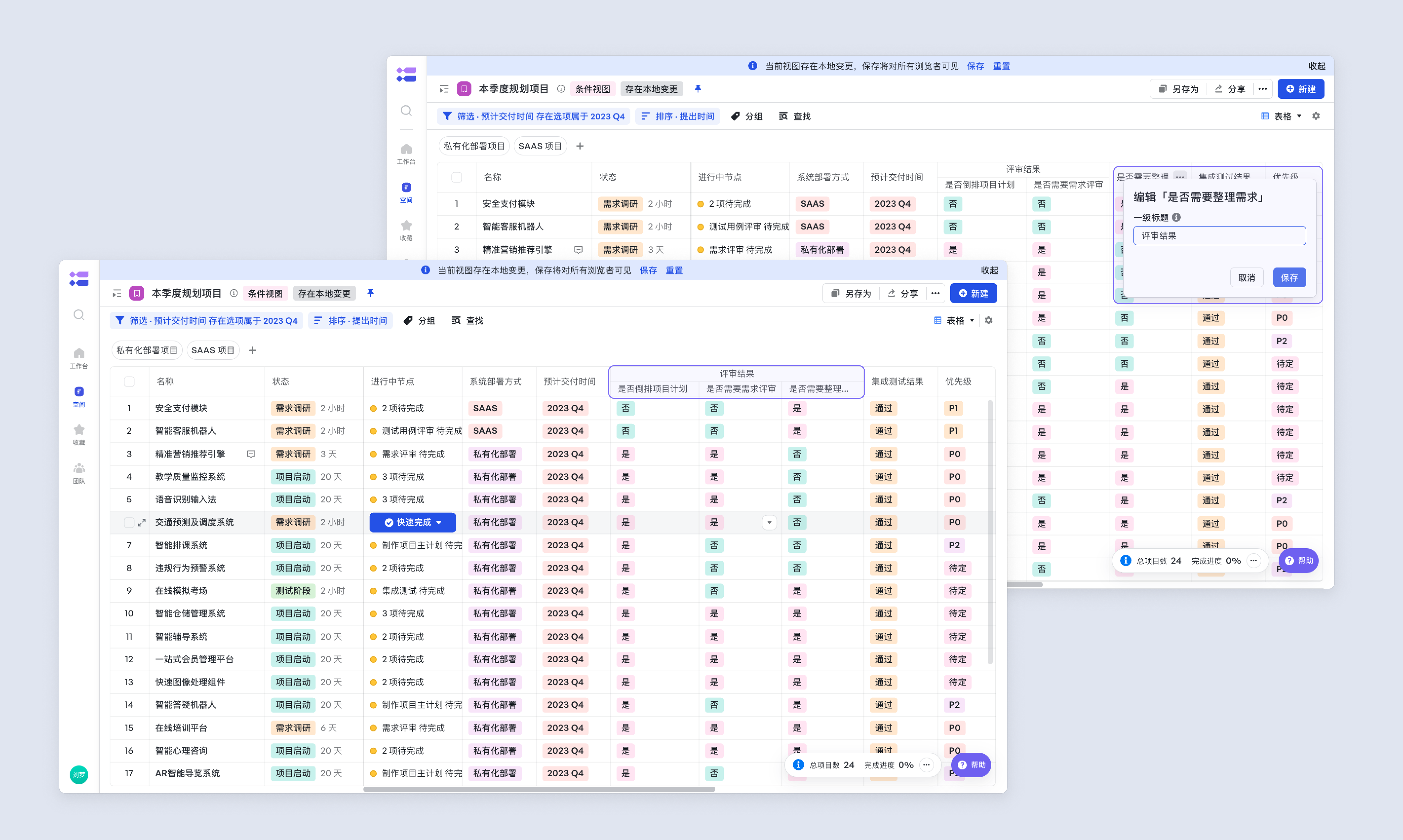
相鄰列一級標題相同時,一級標題自動合併展示, 便於檢視資訊歸類。在檢視上選中表格列,點選標題 “···” - “編輯”,設定一級標題。
儲存與重置
當檢視存在本地變更時,檢視上方將出現“儲存”與“重置”提示。“儲存”提示僅檢視協作者可見。
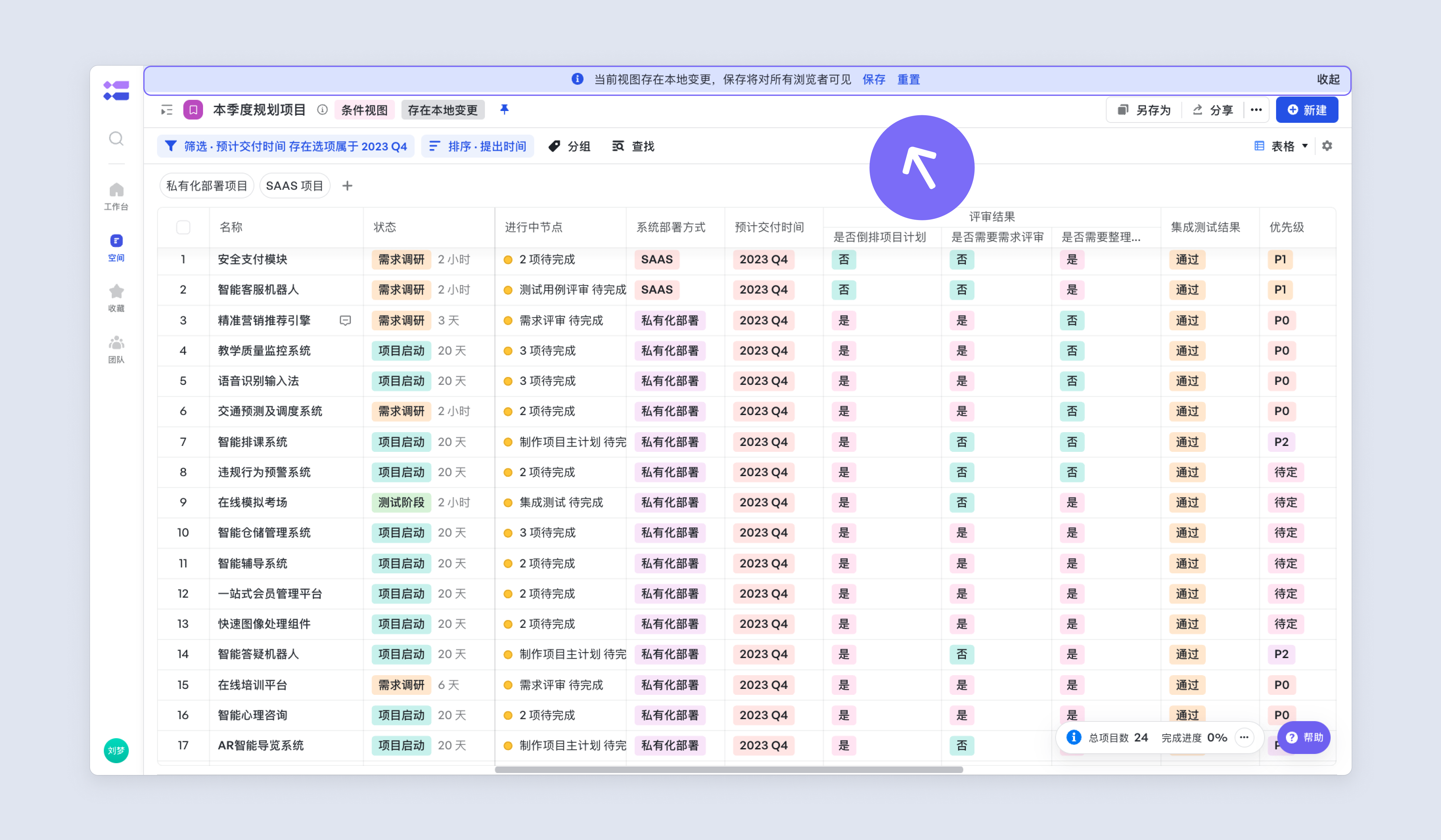
儲存
檢視協作者點選儲存後將儲存檢視設定,對所有瀏覽者可見。
重置
點選重置後,檢視展示將恢復至檢視設定。