外部平臺整合
功能介紹
針對Meegle單品(僅購買Meegle,未購買Lark)客戶,提供了釘釘整合和企業微信整合等方式,解決使用者登陸和通知問題。
外部平臺整合
釘釘整合
Meegle企業管理員可以透過組織架構資料同步功能,將釘釘中的使用者組織架構資料同步到Meegle。
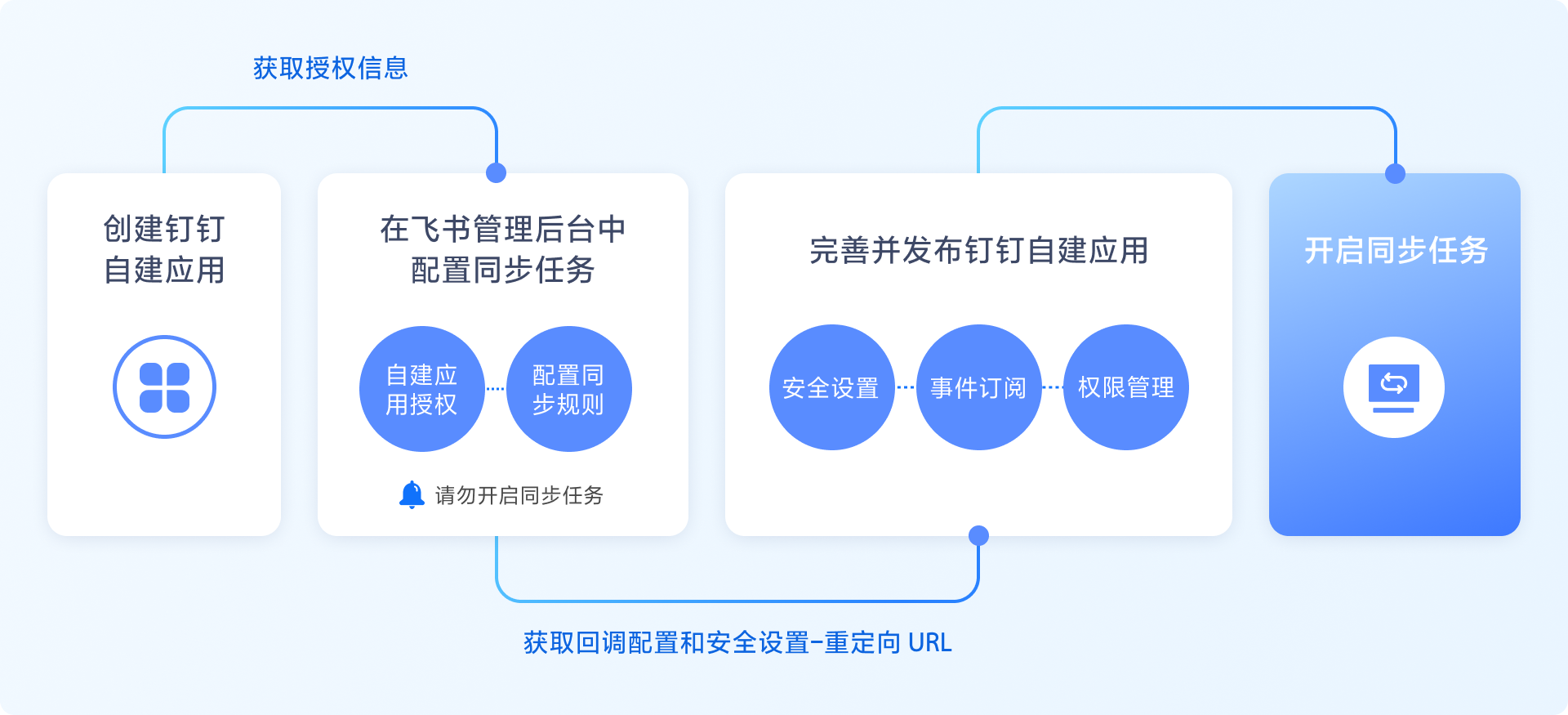
建立釘釘自建應用並獲取授權資訊
在Meegle開啟釘釘整合前,釘釘管理員需先在釘釘開放平臺中建立應用並配置機器人,以獲取授權資訊。有關建立釘釘自建應用的具體資訊,請參考企業內部應用開發。
- 以管理員的身份登入釘釘開放平臺。
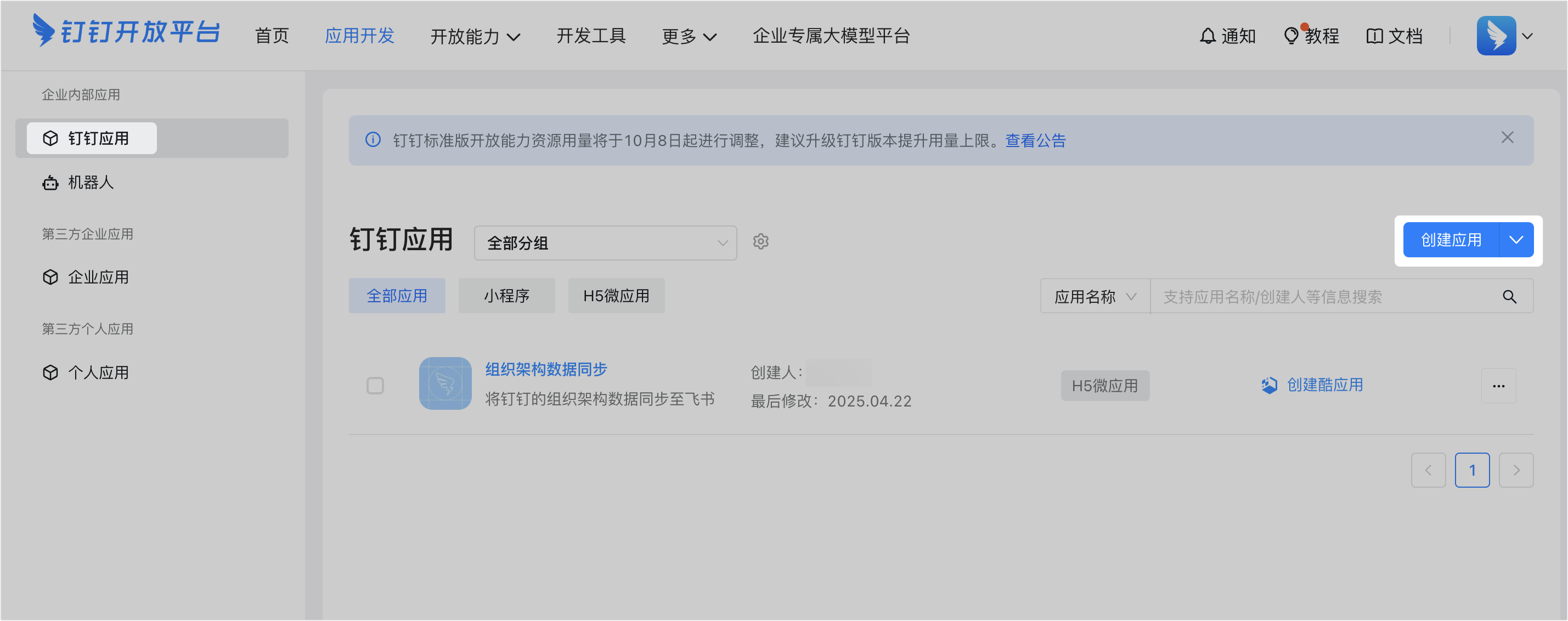
- 在釘釘應用頁面點選右上方的「建立應用」。
- 填寫應用名稱、應用描述,並按需為應用設定圖示,點選「儲存」。
- 新增並配置網頁應用。
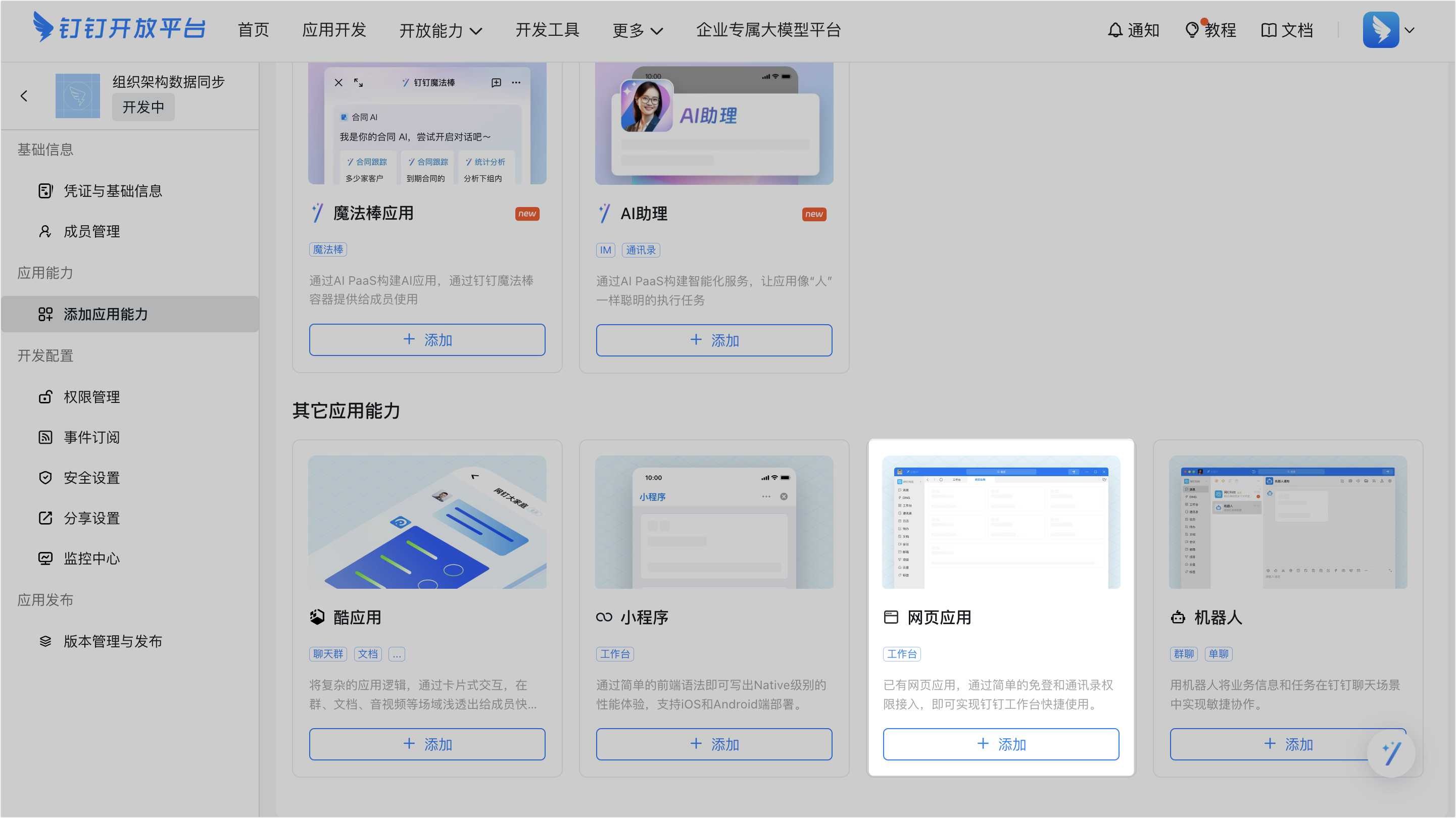
- 點選導航欄中的「新增應用能力」,在頁面中找到「網頁應用」卡片,點選 + 新增。
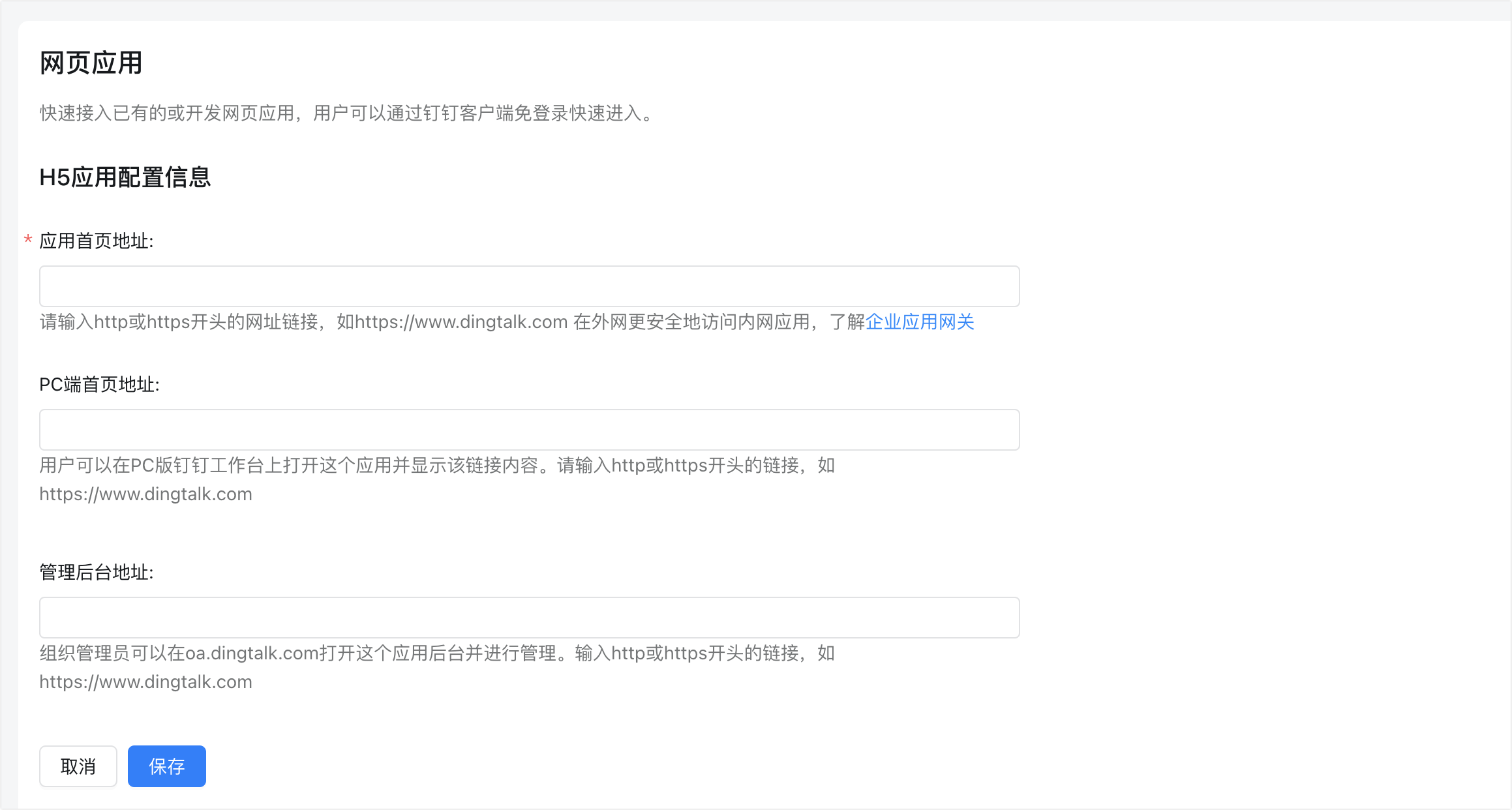
- 填寫網頁應用配置資訊並儲存。
- 應用首頁地址:https://redirect.meegle.net/fetchCookieByLogin?template_id=7579161003644980189&idp_channel=idpx/dingtalk&idp_tenant_id=${CorpID}&has_channel=true
注:${CorpID} 需替換為實際的釘釘企業 ID。釘釘管理員可以點選釘釘開放平臺右上方的個人頭像,在卡片中獲取 CorpID。
- 新增並配置機器人,便於接收推送資訊。
- 點選導航欄中的「新增應用能力」,在頁面中找到「機器人」卡片,點選 「+ 新增」。
- 開啟機器人配置開關,根據頁面提示完善機器人資訊,選擇訊息接收模式為HTTP 模式,並填寫訊息接收地址。
- 點選「釋出」,在彈窗中二次確認後完成釋出。
- (可選)點選「點選除錯」,使用釘釘掃描生成的二維碼進入除錯群進行除錯。
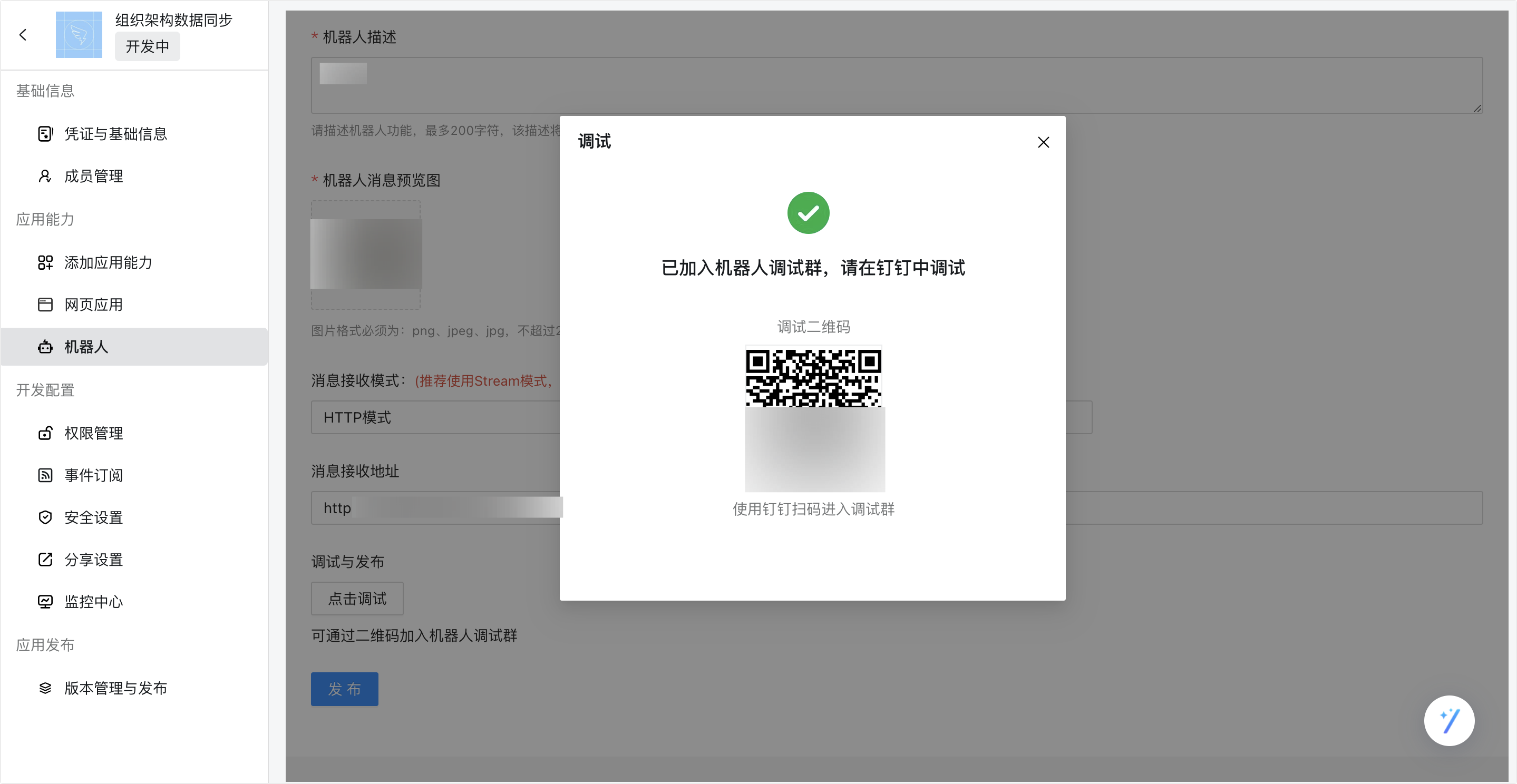
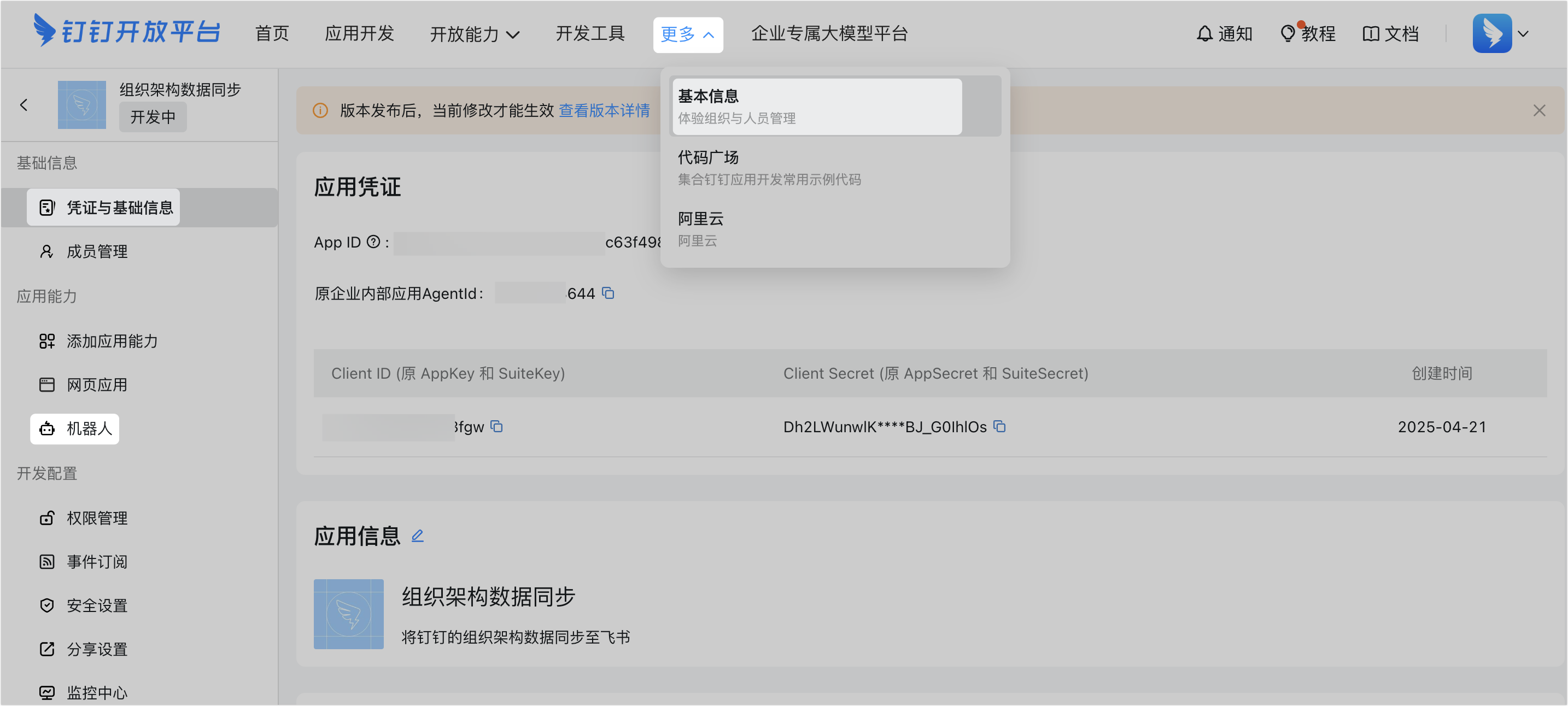
- 在應用詳情中獲取並儲存以下自建應用資訊,便於後續在Lark管理後臺中使用。
- 在憑證與基礎資訊頁面中可獲取 Client ID 和 Client Secret。
- 點選釘釘開放平臺右上方的個人頭像,在卡片中獲取 CorpID。
- 在機器人頁面中可獲取 RobotCode。
- 在 更多 > 基本資訊 > 開發資訊(舊版) > 企業自用賬號資訊 中點選SSOsecret 右側的「點選檢視」,在彈窗中點選「繼續檢視」,獲取 SSOsecret。
- 注:僅釘釘企業建立人才可以獲取 SSOsecret。
在Meegle後臺中完成同步配置
在釘釘開放平臺中獲取自建應用資訊後,Meegle企業管理員需前往Meegle管理後臺完成應用授權。
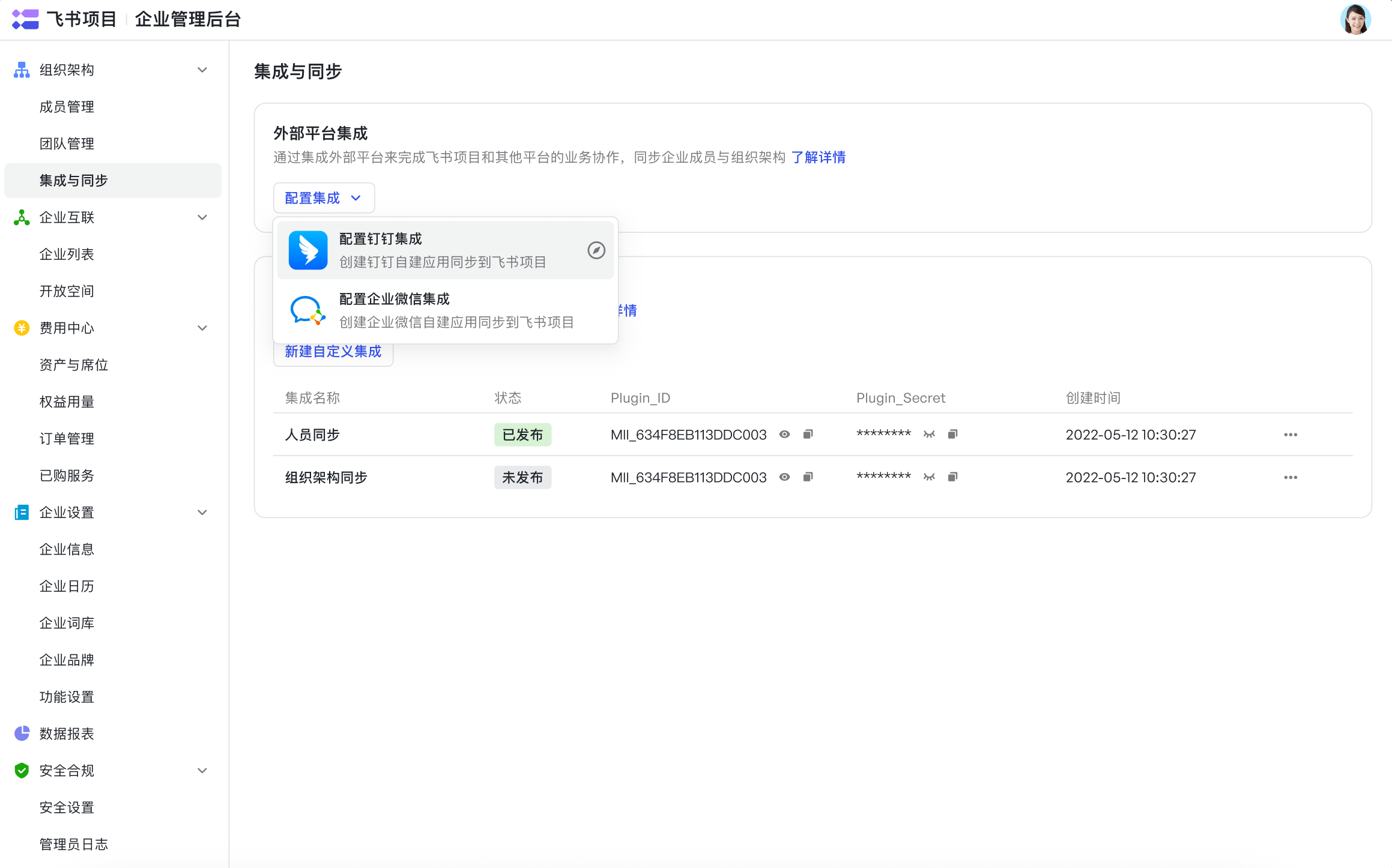
- 進入Meegle企業管理後臺,點選 組織架構> 整合與同步 > 外部系統整合>配置整合>配置釘釘整合。
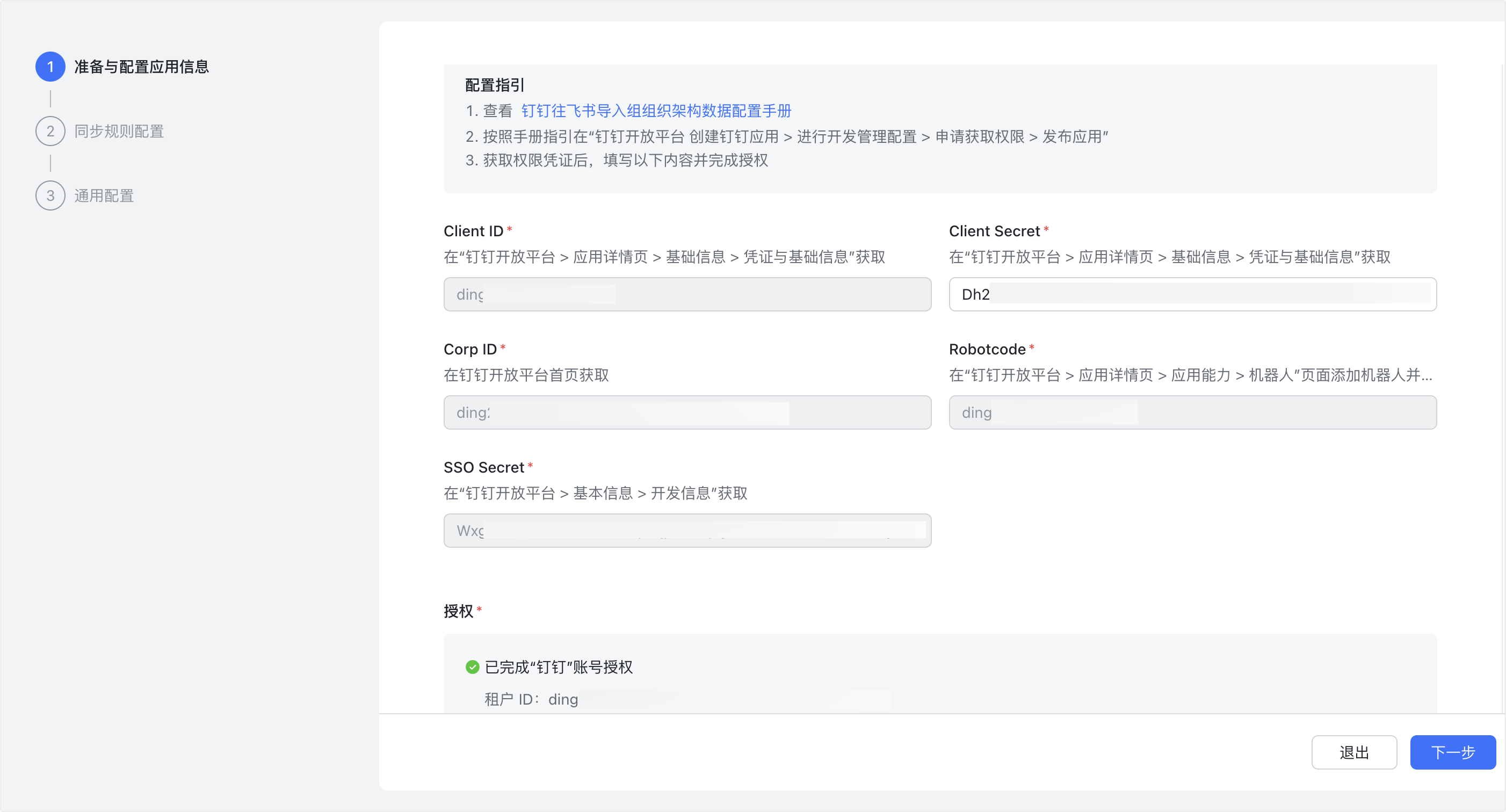
- 填寫自建應用授權資訊,獲取方式請參考本文“建立釘釘自建應用並獲取授權資訊”中的第 6 步。
- 在頁面中填寫自建應用資訊,點選「立即授權」。
- 確認彈窗中的資訊,點選「授權」。
- 勾選協議,點選「下一步」。
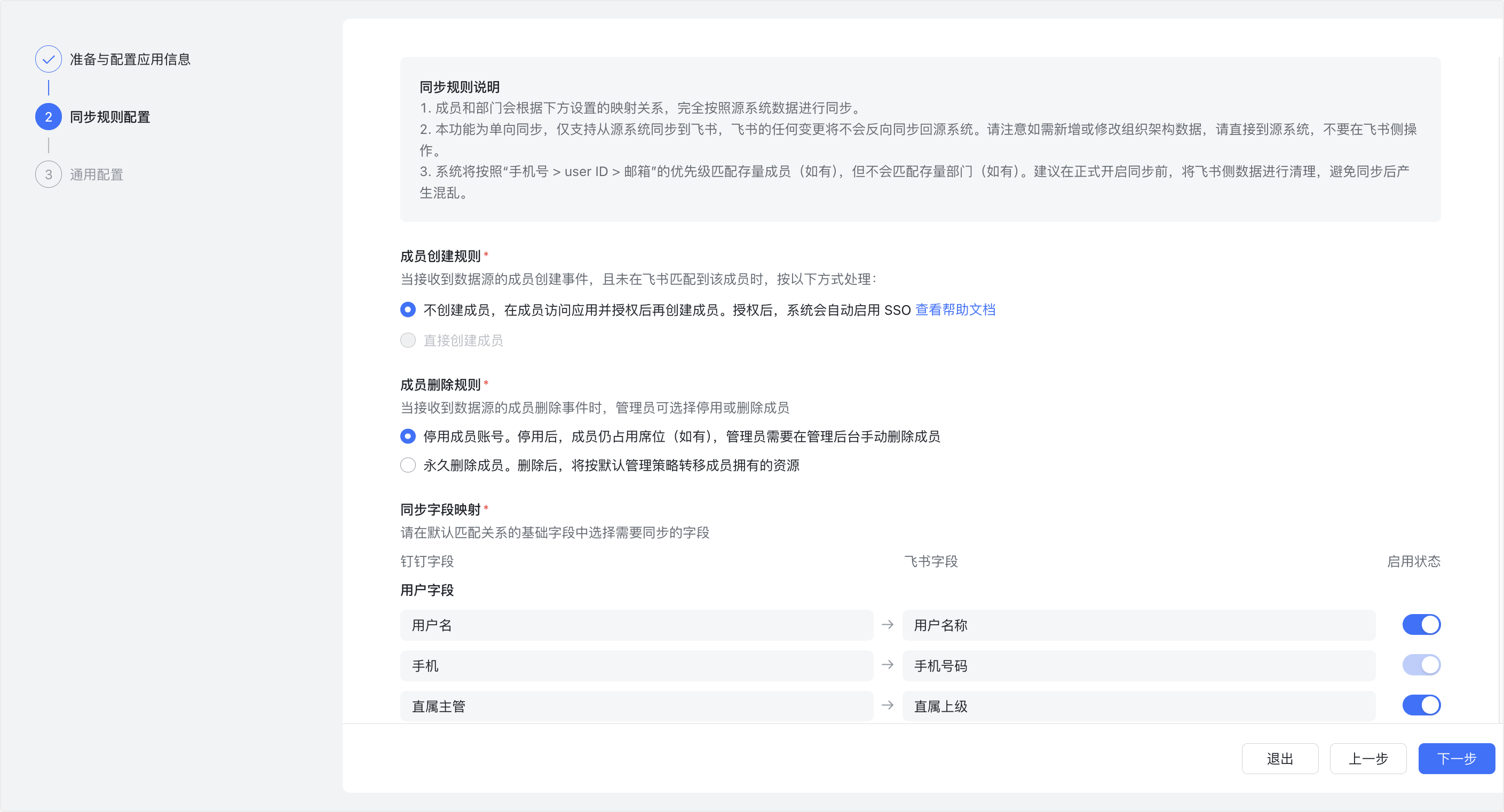
- 配置同步規則:
- 成員建立規則:當Lark接收到釘釘的成員建立事件時,且未在Lark匹配到該成員時,Lark預設不建立成員。成員訪問釘釘自建應用並授權登入後Lark才會建立成員。
- 成員刪除規則:管理員可以設定當Lark接收到來自釘釘的成員刪除事件時,Lark將停用該成員。
- 同步欄位對映:對映欄位不支援修改和刪除。其中,預置對映關係預設為啟用狀態,不支援關閉。
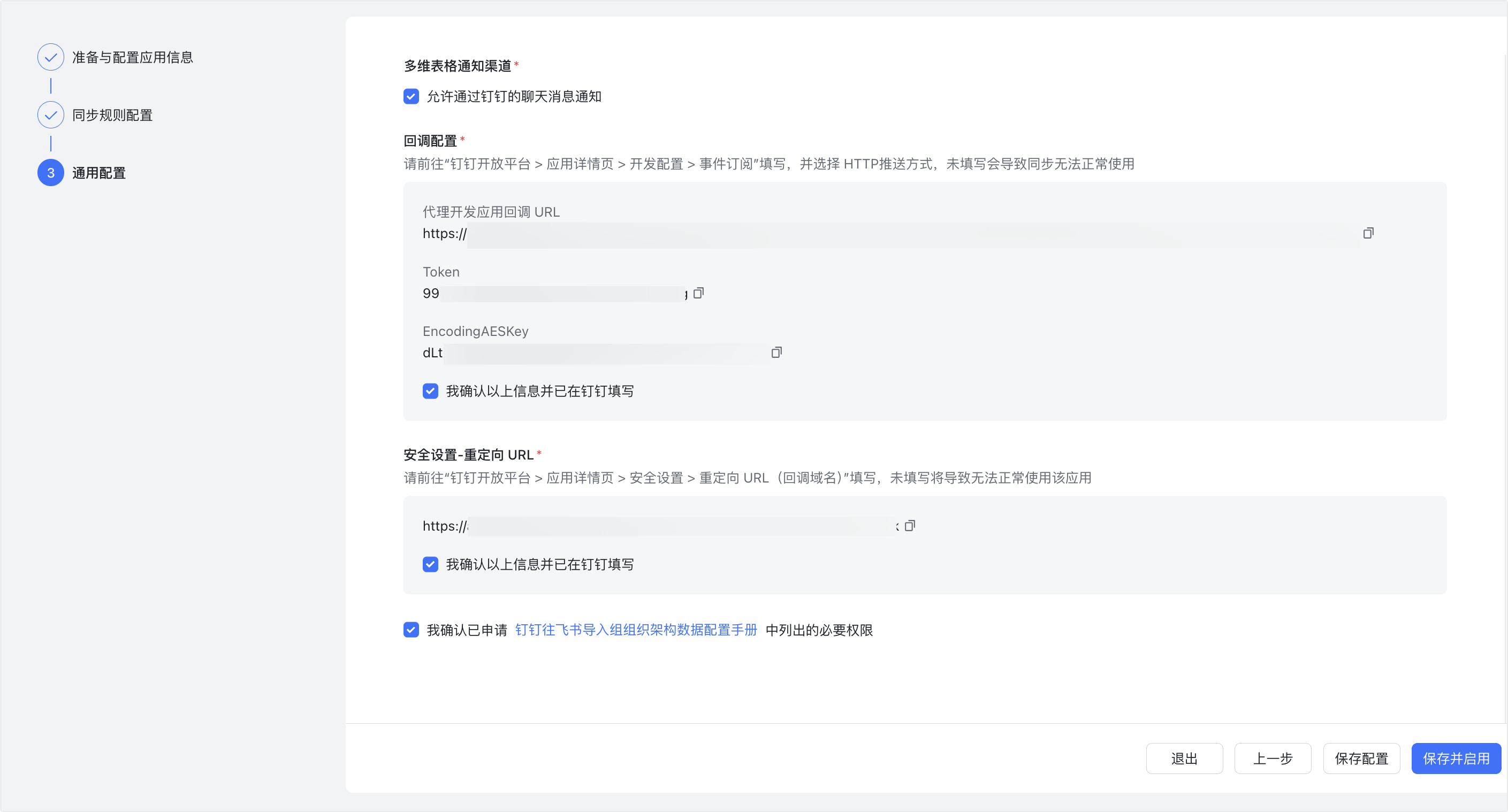
- 在通用配置中各項確認資訊,點選「儲存配置」。
重要:
- 請勿直接選擇 儲存並啟用,否則可能會導致首次同步失敗。管理員可以在釋出釘釘自建應用後再返回啟用同步。
- 複製並儲存 回撥配置 和 安全設定-重定向URL 中的資訊,便於後續在釘釘開放平臺中配置事件訂閱和安全設定時使用。
完善釘釘自建應用配置併發布
獲取回撥配置和安全設定-重定向 URL 後,釘釘管理員需返回釘釘開放平臺,完善自建應用的安全設定、事件訂閱和許可權管理配置,併發布應用。
重要:
- 應用釋出後成員才能在釘釘的工作臺中找到該應用。
- 釘釘企業中的成員在該應用中使用Lark賬號進行登入後,這些成員的組織架構資訊會自動同步到Meegle管理後臺。
- 進入釘釘開放平臺,點選導航欄中「 安全設定」,在「重定向 URL(回撥域名)」 中填寫在Lark管理後臺中獲取的重定向 URL,點選儲存。具體資訊請參考本文 的第 4 步。
- 配置事件訂閱。
- 在導航欄中點選「事件訂閱」,在「推送方式」下拉框中選擇 HTTP 推送。
- 填寫在Meegle管理後臺中獲取的授權資訊。具體資訊請參考 中的第 5 步。
- 加密 aes_key:填寫 EncodingAESKey 中的資訊。
- 簽名 token:填寫 Token 中的資訊。
- 請求網址:填寫代理開發應用回撥 URL 中的連結。
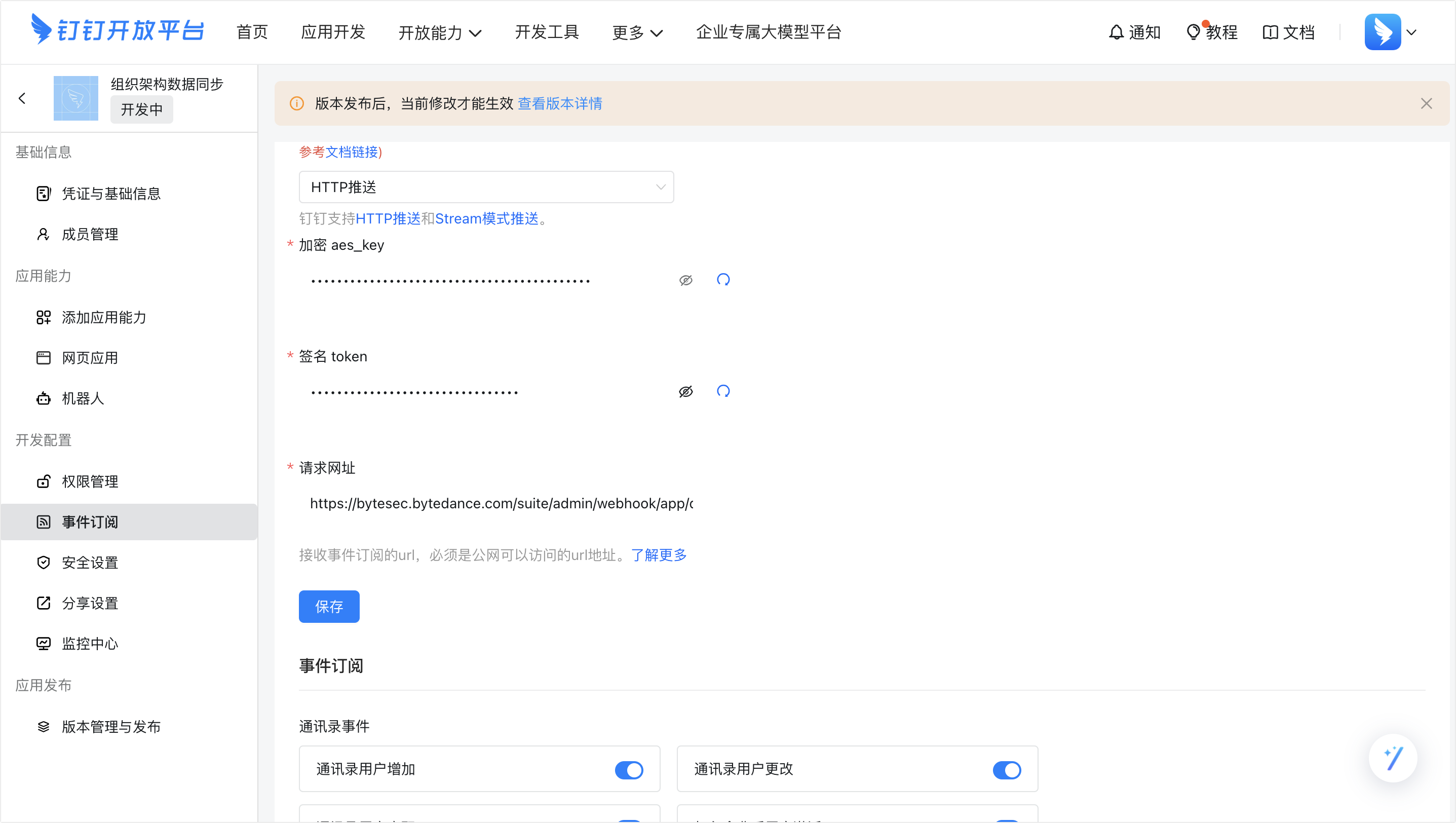
- 在事件訂閱中開啟以下事件並儲存。
| 事件型別 | 具體事件 |
|---|---|
| 通訊錄事件 | 通訊錄使用者增加 通訊錄使用者更改 通訊錄使用者離職 加入企業後使用者啟用 通訊錄企業部門建立 通訊錄企業部門修改 通訊錄企業部門刪除 |
| 群會話事件 | 群會話新增人員 |
| 考勤事件 | 員工打卡事件 |
- 在釘釘導航欄中點選「許可權管理」,設定通訊錄介面的許可權範圍,並選擇需新增許可權對應的目錄。具體資訊請參考許可權管理。
| 許可權 | 程式碼 |
|---|---|
| 呼叫企業 API 基礎許可權 | qyapi_base |
| 企業內機器人傳送訊息許可權 | qyapi_robot_sendmsg |
| 互動卡片例項寫許可權 | Card.Instance.Write |
| 個人手機號資訊 | Contact.User.mobile |
| 查詢使用者詳情 | fieldMobile,fieldEmail |
| 成員資訊讀許可權 | qyapi_get_member |
| 根據手機號獲取成員基本資訊許可權 | qyapi_get_member_by_mobile |
| 企業微應用後臺免登介面的訪問許可權 | qyapi_get_omp_sso_userinfo |
| 獲取釘釘開放介面使用者訪問憑證的基礎許可權 | open_app_api_base |
| 通訊錄部門資訊讀許可權 | qyapi_get_department_list |
| 企業已安裝的應用列表查詢許可權 | qyapi_get_microapp_list |
| 通訊錄個人資訊讀許可權 | Contact.User.Read |
| 釘釘群基礎資訊讀許可權 | qyapi_chat_read |
| 釘釘群基礎資訊管理許可權 | qyapi_chat_manage |
- 在釘釘導航欄中點選「版本管理與釋出」,進入頁面後點選右上方的「建立新版本」,配置版本資訊後釋出當前應用。具體資訊請參考釋出應用。
開啟同步任務
釋出釘釘自建應用後,Meegle企業管理員可以在組織架構> 整合與同步 > 外部系統整合>修改同步配置 頁面點選釘釘卡片上的 開啟,啟用同步任務。 啟用同步後,成員登入釘釘自建應用後自動同步成員的資訊,且當同步規則配置 >成員建立規則,選擇「暫不建立成員」時,Meegle會自動開啟 SSO 登入,後續成員可以透過釘釘掃碼登入Meegle。
注:從釘釘同步的成員欄位資訊僅支援在釘釘中修改,無法在Meegle管理後臺修改。修改後的資訊會自動同步至Meegle管理後臺。
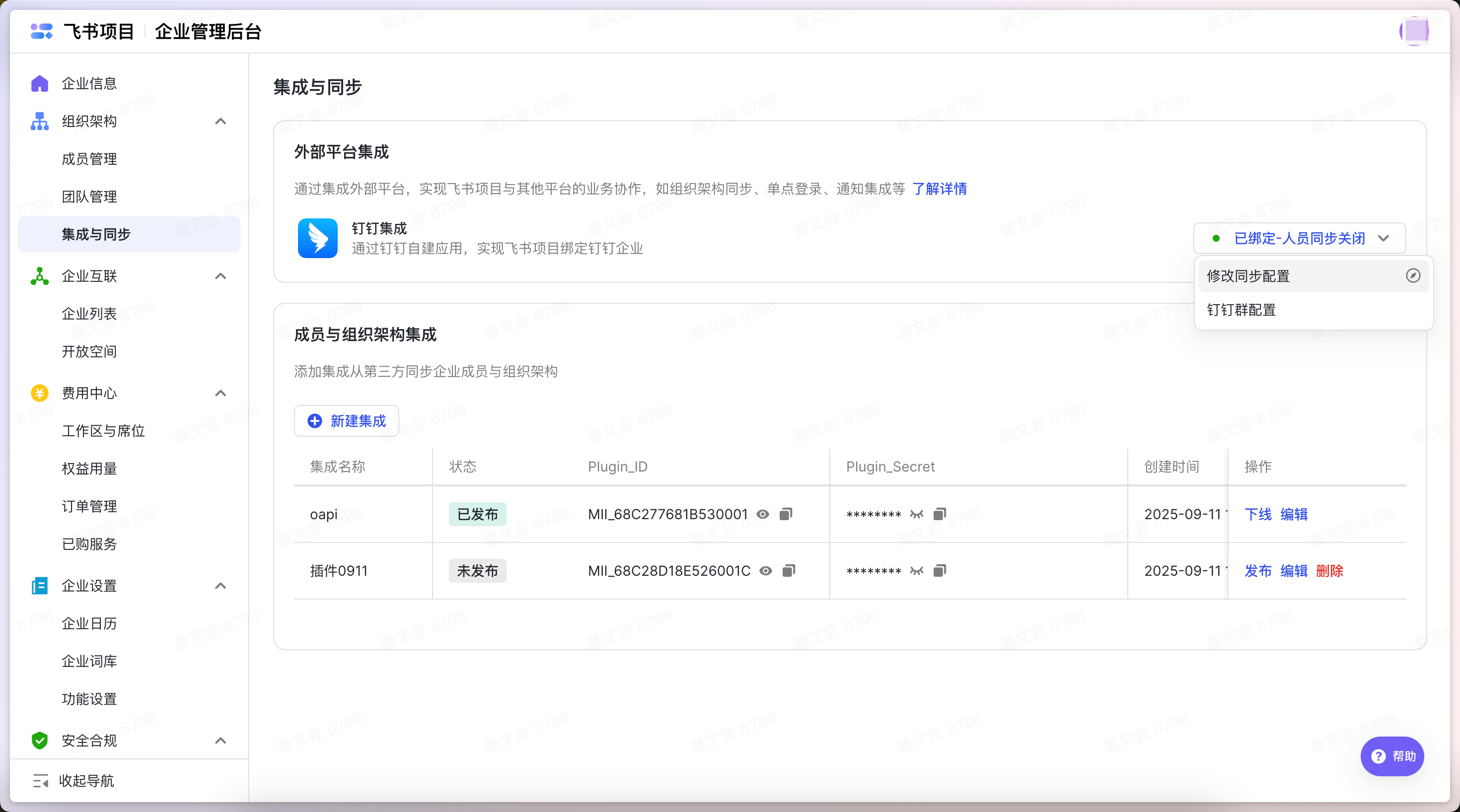
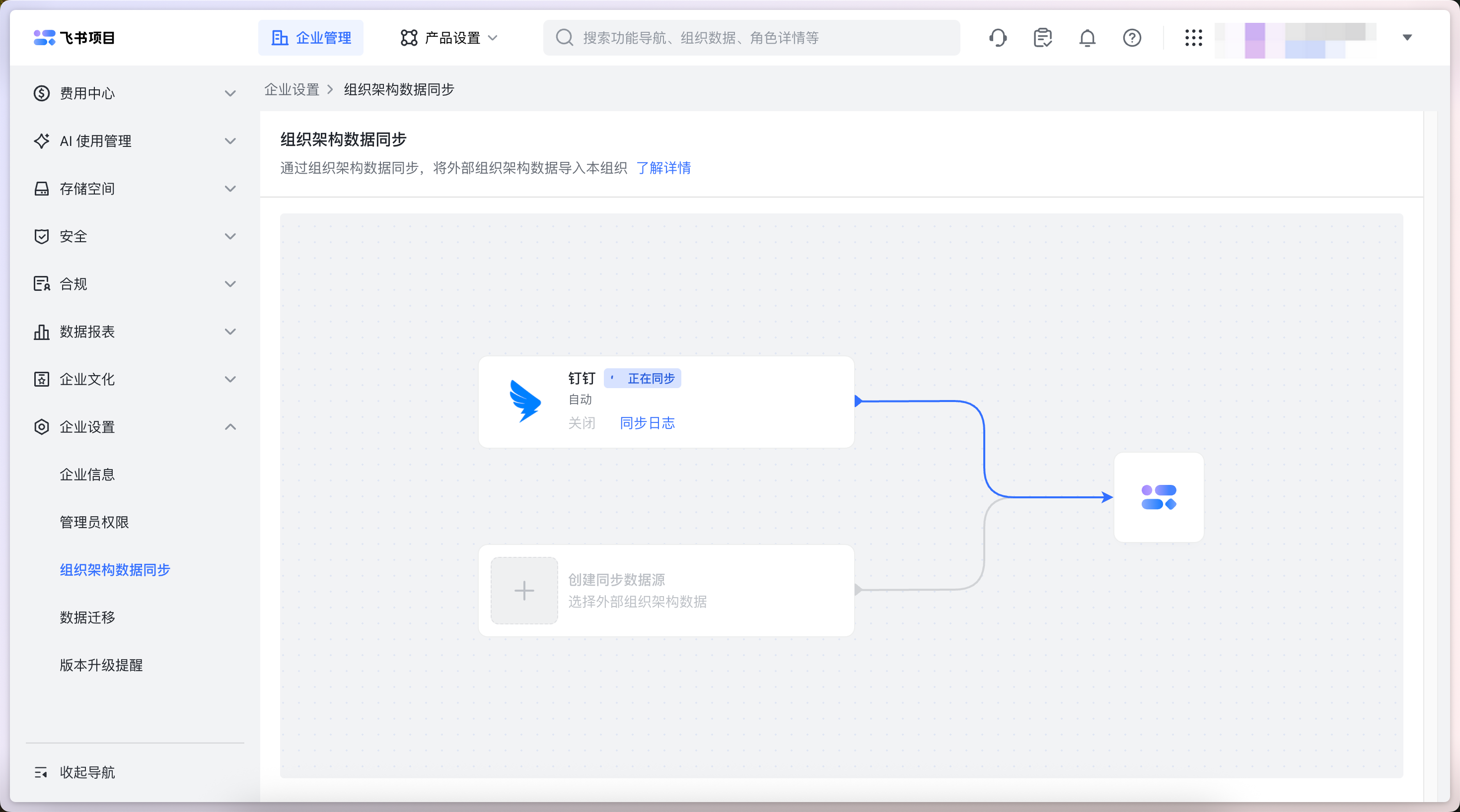
管理同步任務
管理員可以點選組織架構> 整合與同步 > 外部系統整合>修改同步配置,在同步配置詳情頁可以在同步配置詳情頁修改任務配置、開啟或關閉同步,在同步日誌中檢視同步詳情。
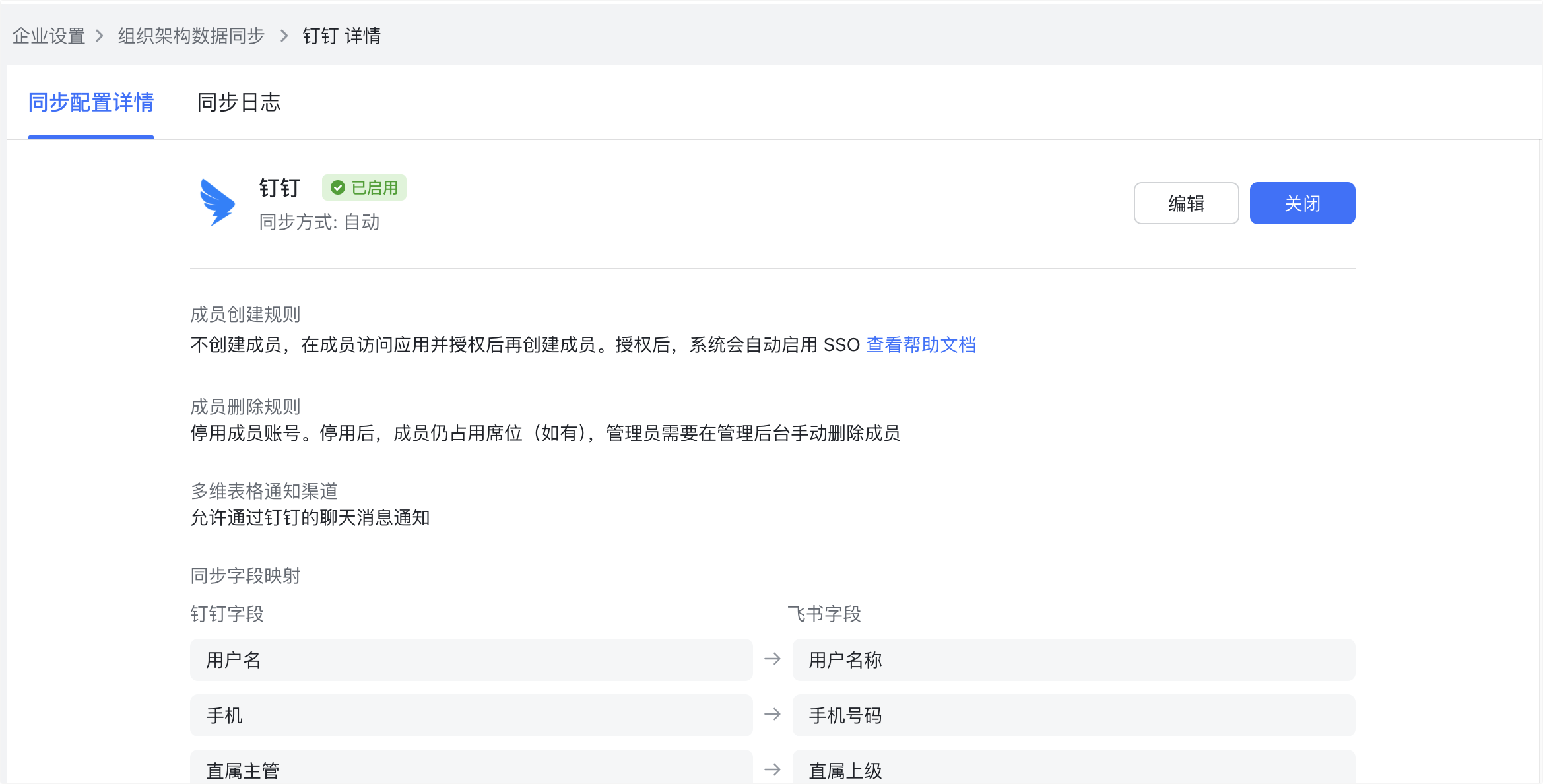
- 編輯任務:在同步配置詳情頁面點選「編輯」可修改同步任務配置。修改後的配置將在下次同步時生效。
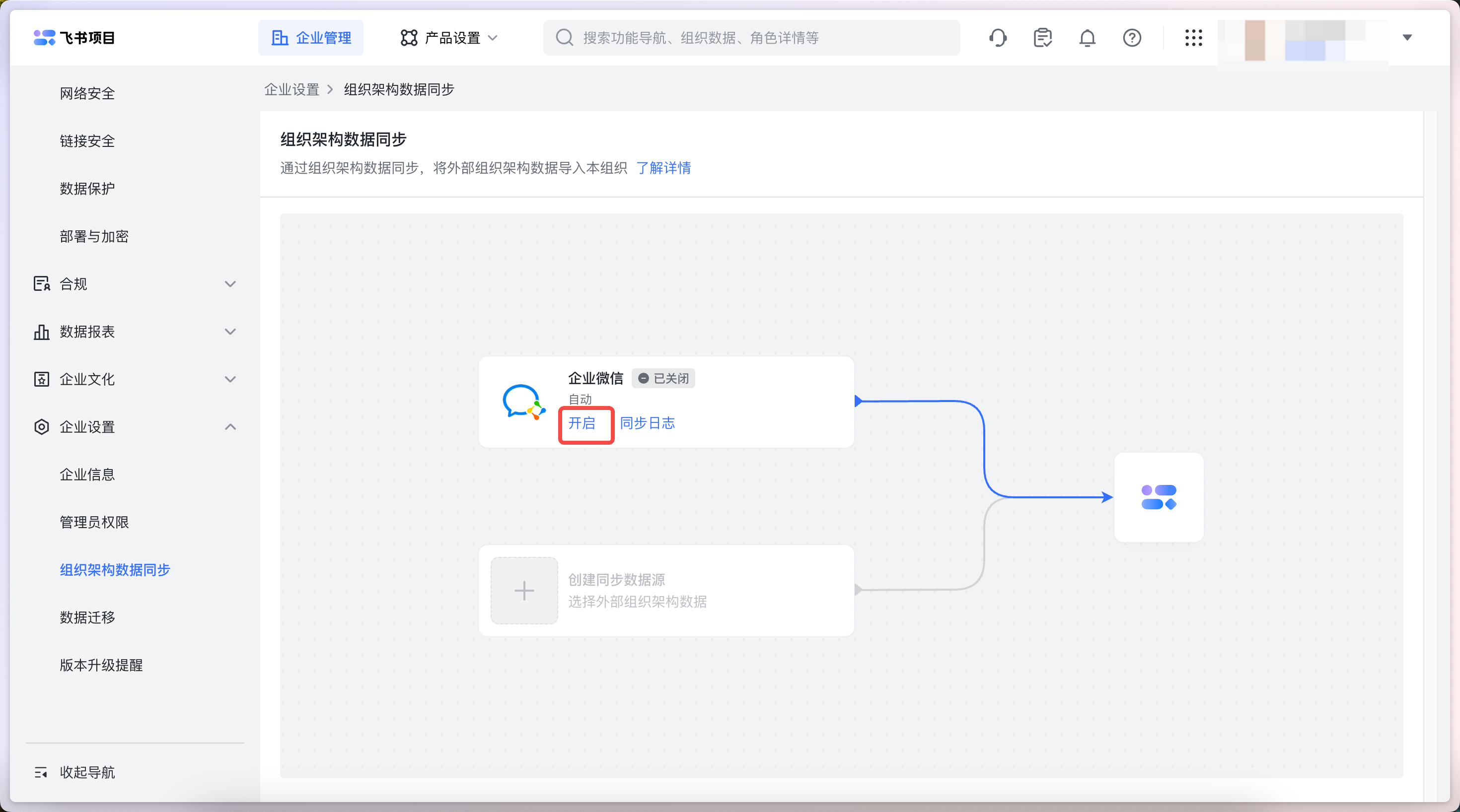
- 開啟或關閉同步:在同步配置詳情中點選「關閉」或「開啟」,或直接點選應用卡片上的「關閉」或「開啟」,完成對應操作。關閉同步後,Meegle將不再接收來自釘釘的同步請求。
- 檢視同步日誌:直接點選卡片上的 同步日誌,或點選卡片,在同步日誌頁面中檢視同步的事件型別、更新的主體、狀態等資訊。點選日誌右側
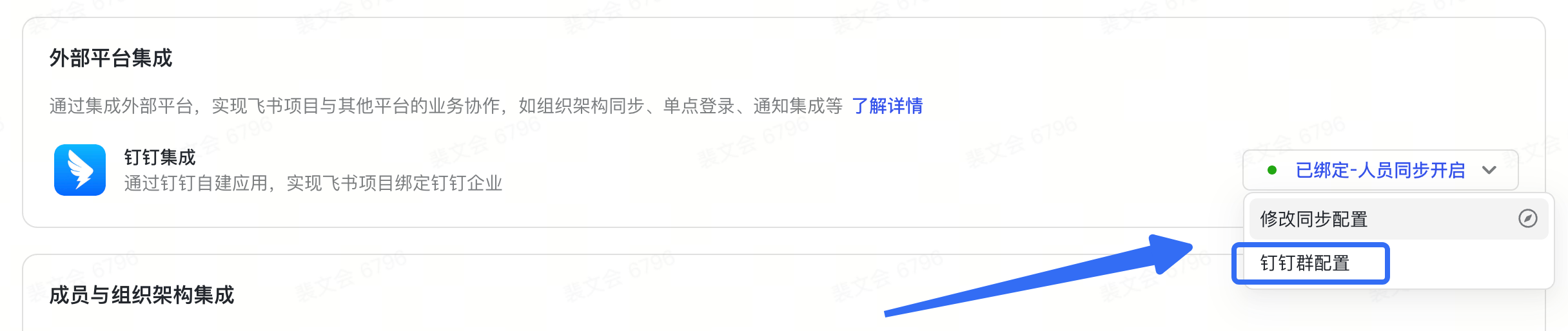
釘釘群配置
參考 完成釘釘自建應用建立以及整合配置後,即可繼續前往「釘釘開發者後臺」,完成群配置。
配置群場景
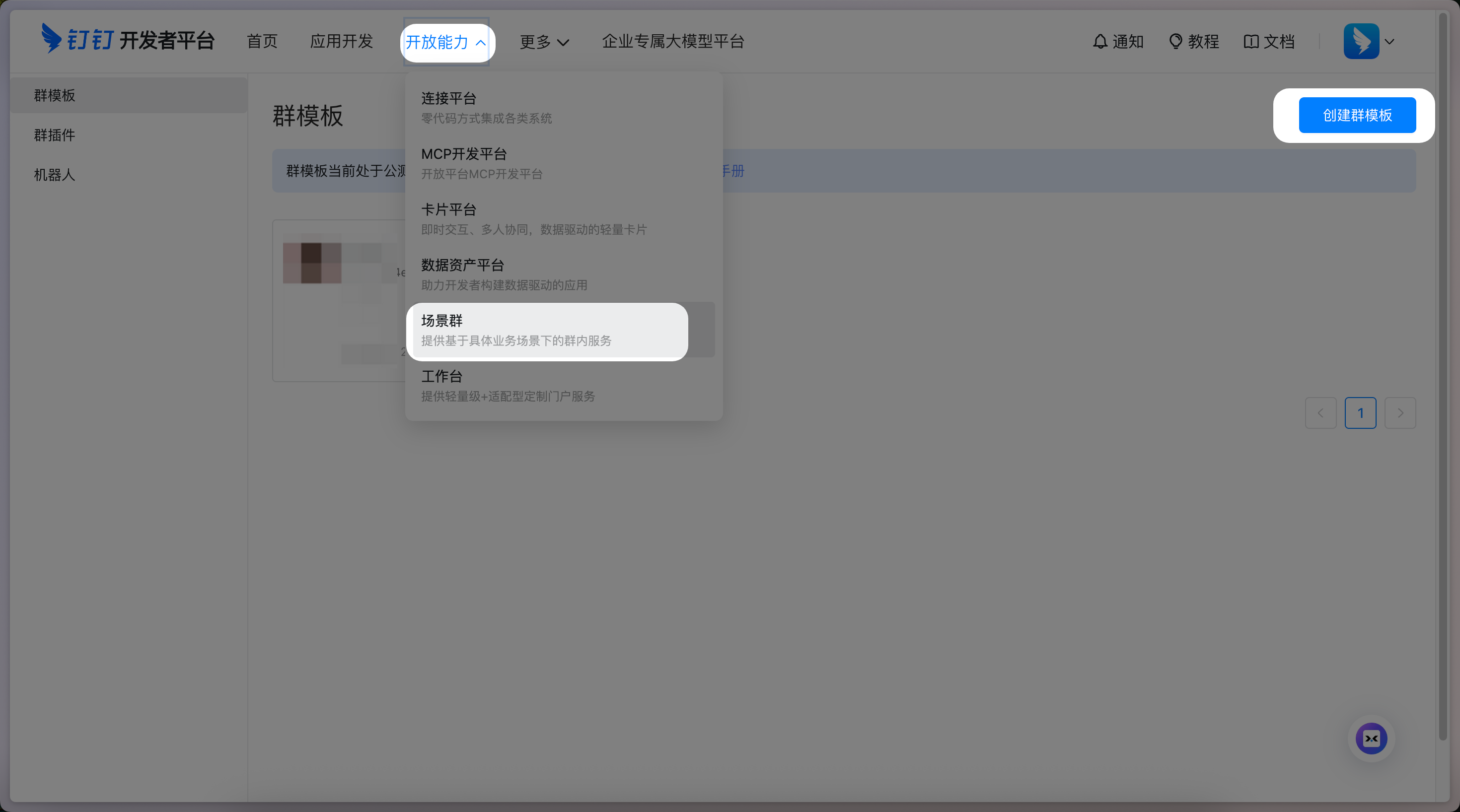
- 登陸釘釘開發者後臺,選擇「開放能力-場景群」,並建立群模板;
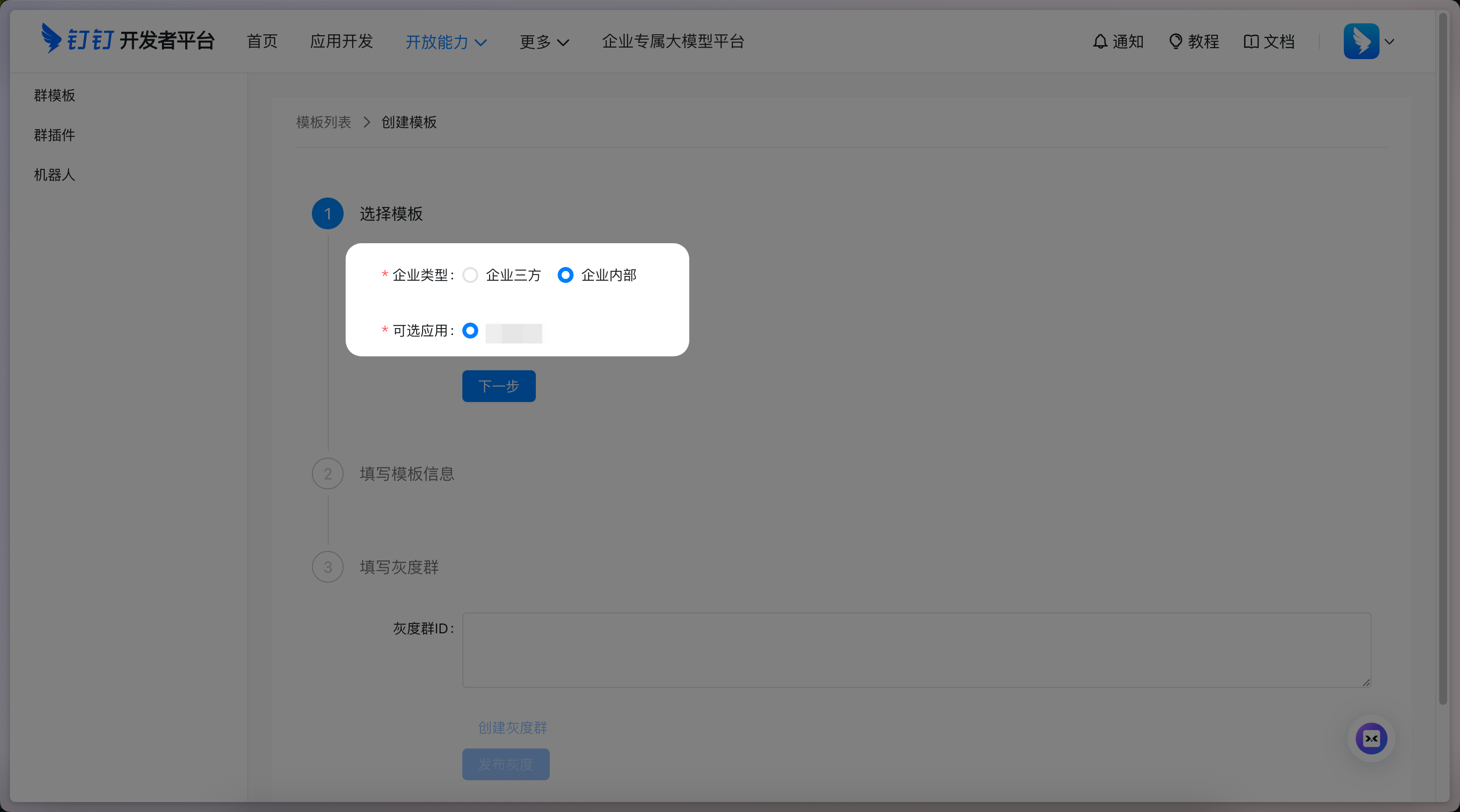
- 企業型別:選擇「企業內部」;
- 可選應用:選擇在「外部系統整合-釘釘整合配置」中,配置的釘釘自建應用;
- 填寫模板資訊:按需填寫
- 選擇機器人:選擇「新建機器人」
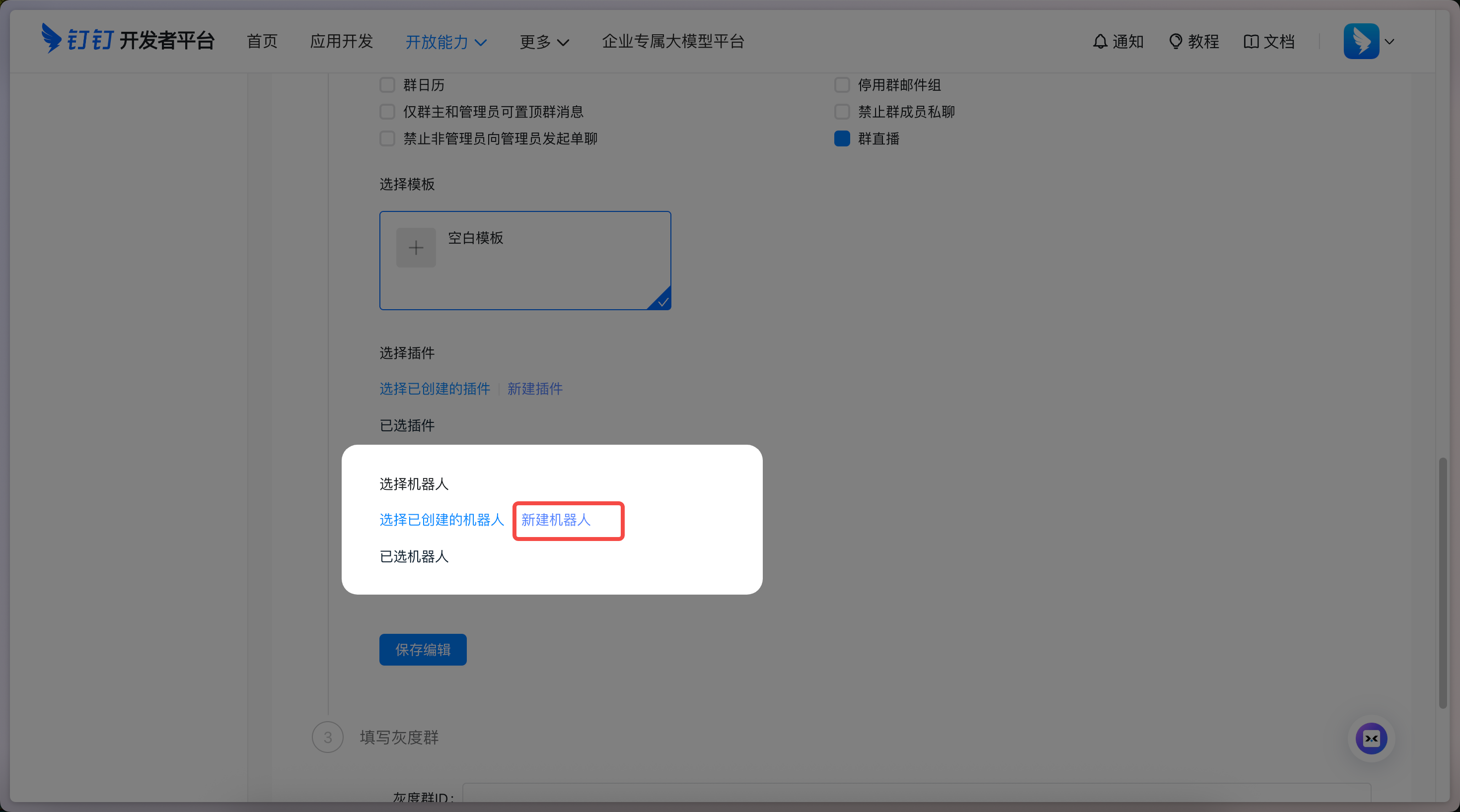
新建群模板機器人
新建群模板機器人:
- 訊息回撥地址:填寫「外部系統整合-釘釘整合-回撥設定中的「請求網址」;
- 訊息回撥token:填寫「外部系統整合-釘釘整合-回撥設定中的「簽名token」;
- 其他資訊按需填寫;
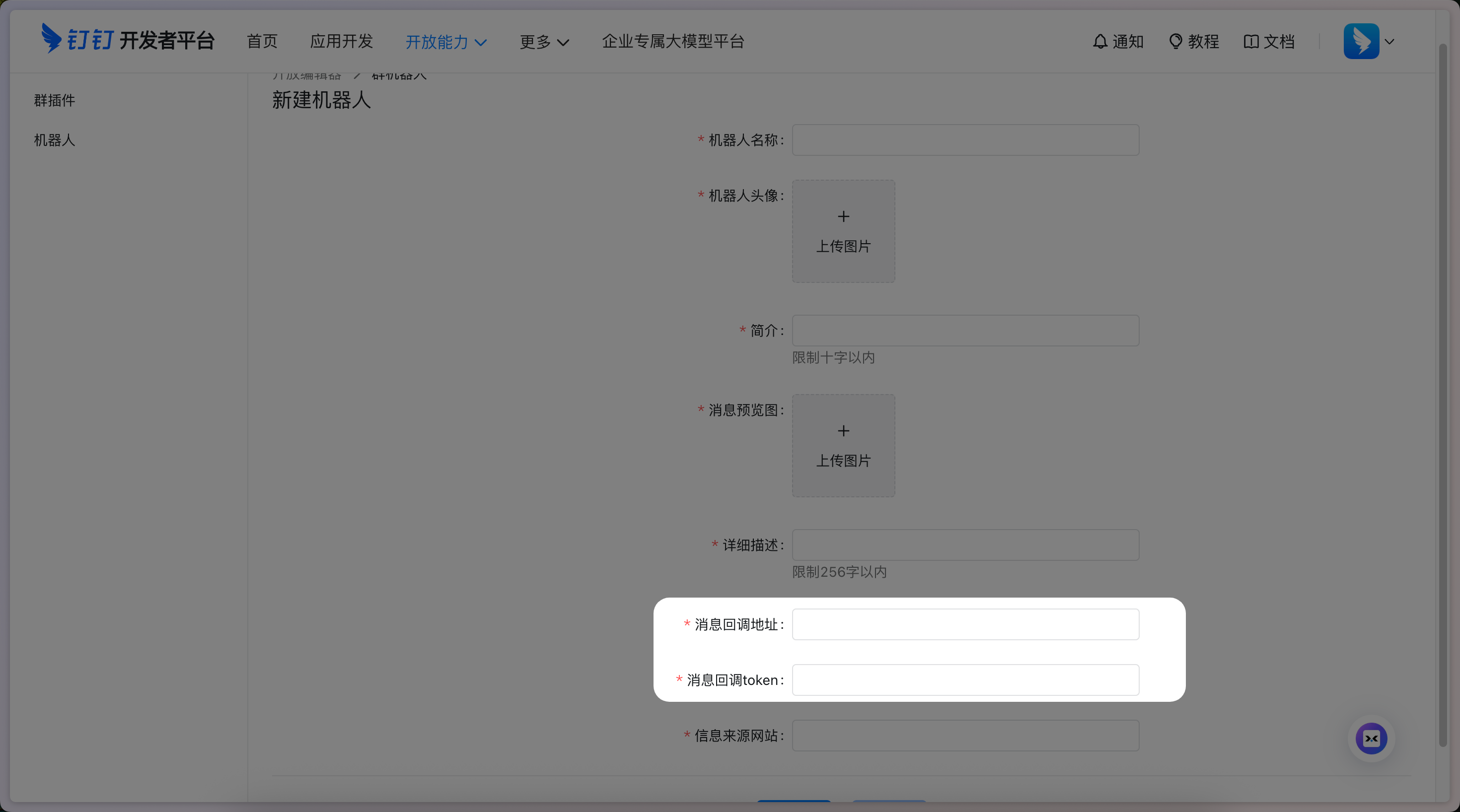
回填資訊至Meegle管理後臺
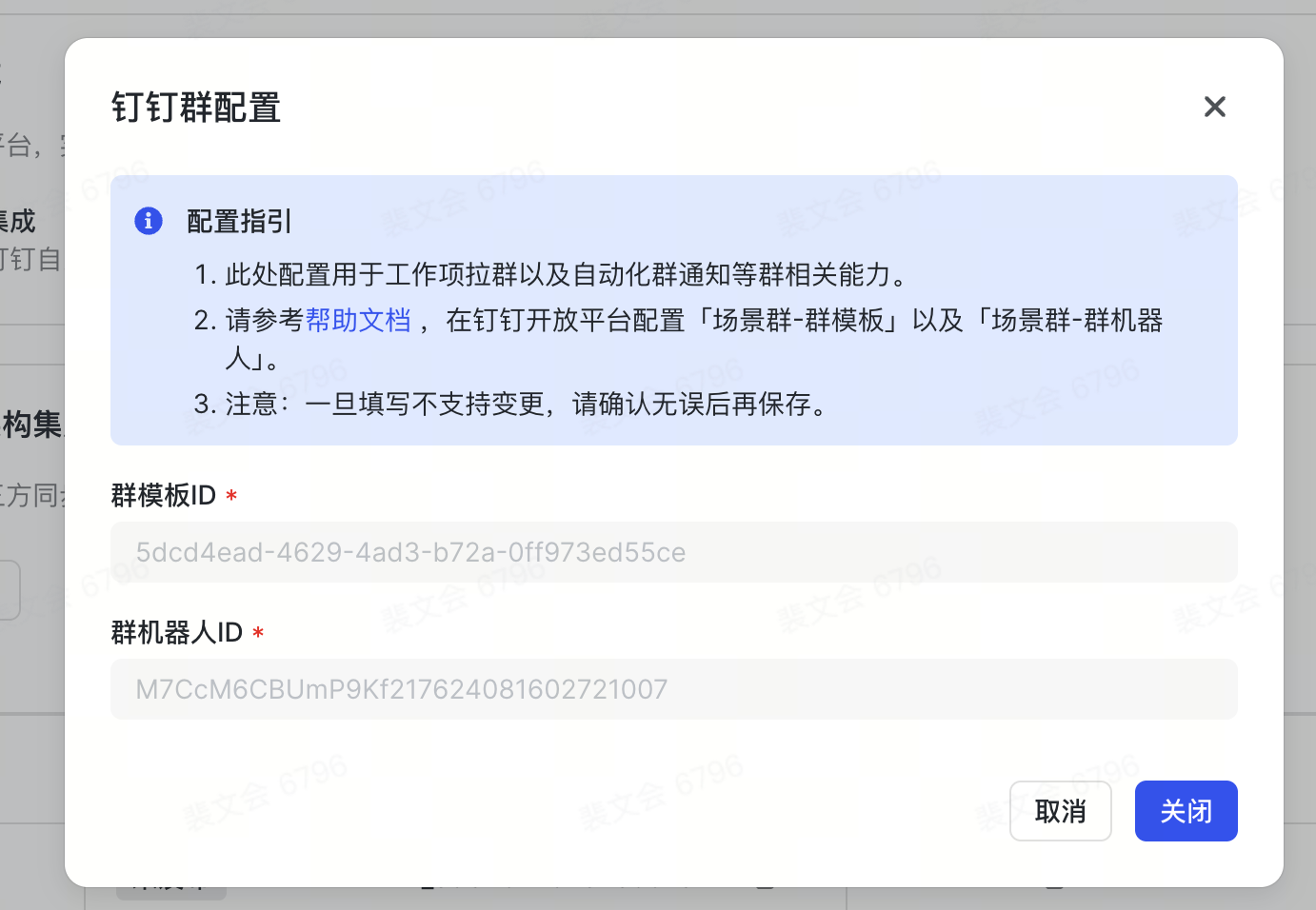
- 儲存群機器人、群模板配置,獲取配置的群機器人ID和群模板ID;
- 群模板ID獲取路徑:釘釘開發者平臺>開放能力>群模板>群模板卡片>群模板ID;
- 群機器人ID獲取路徑:釘釘開發者平臺>開放能力>群模板>群模板詳情>群機器人ID;
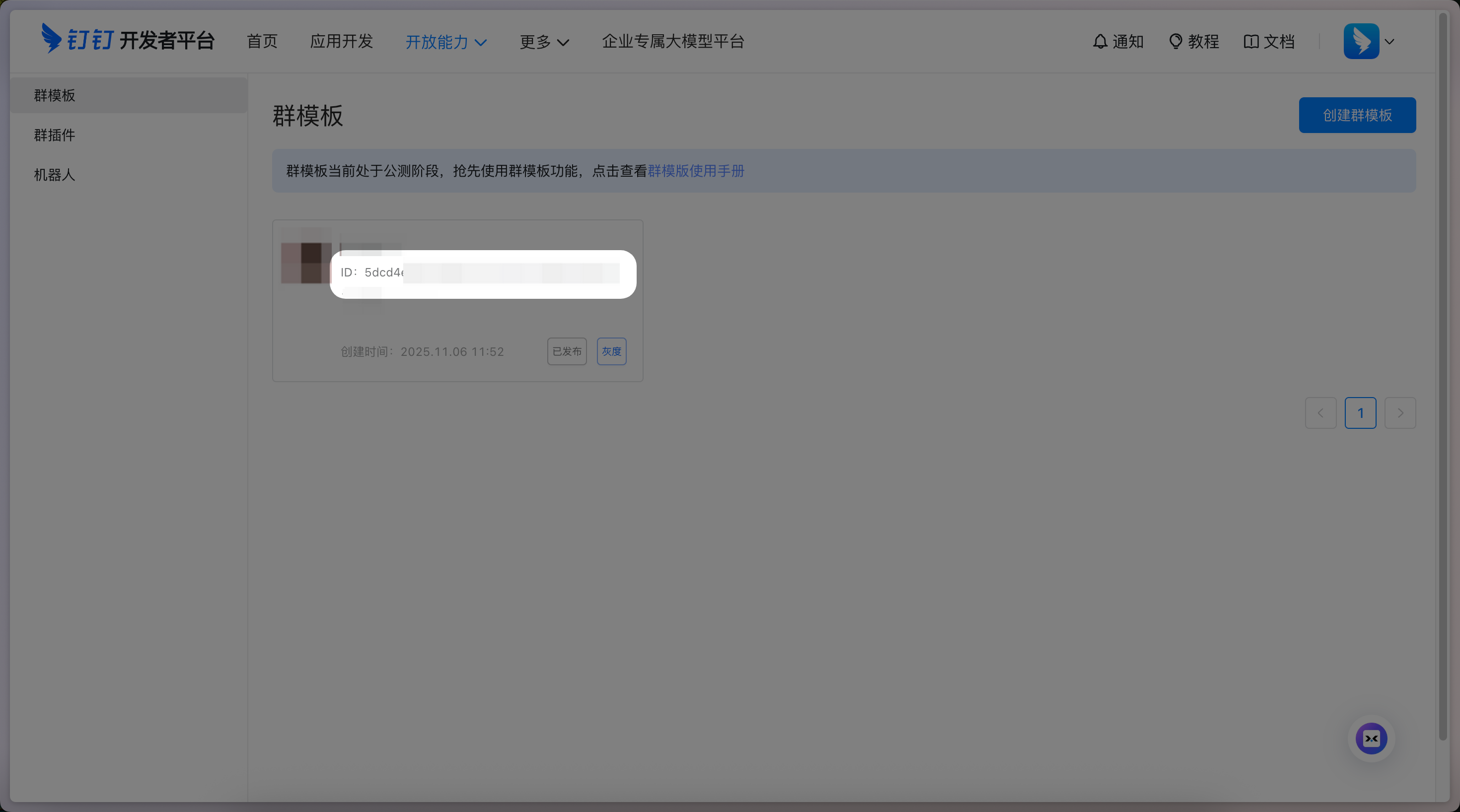
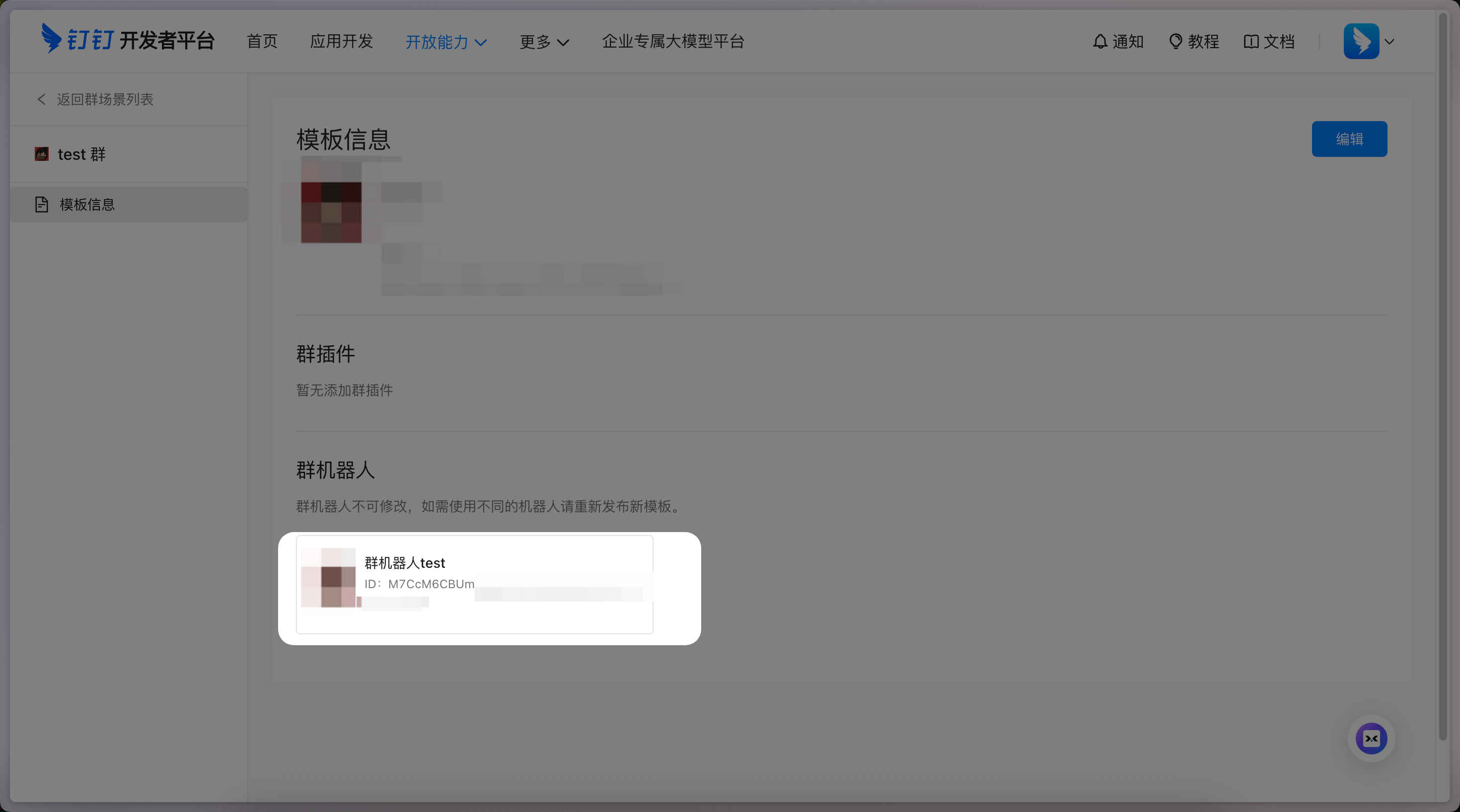
- 前往 Meegle管理平臺>整合與同步>外部系統整合>釘釘群配置,完成上述ID資訊的填寫;
企業微信整合
Meegle管理員可以透過組織架構資料同步功能將企業微信中的使用者組織架構資料同步到Meegle管理後臺。 開啟資料同步後,使用者資訊將自動被同步到Meegle管理後臺;當使用者在企業微信中更新自己的關鍵資訊時,Meegle管理後臺的使用者資訊也將同步更新。
注:文中提供的第三方產品資訊僅供參考,實際情況可能隨產品更新而有所不同,請以實際產品情況為準。
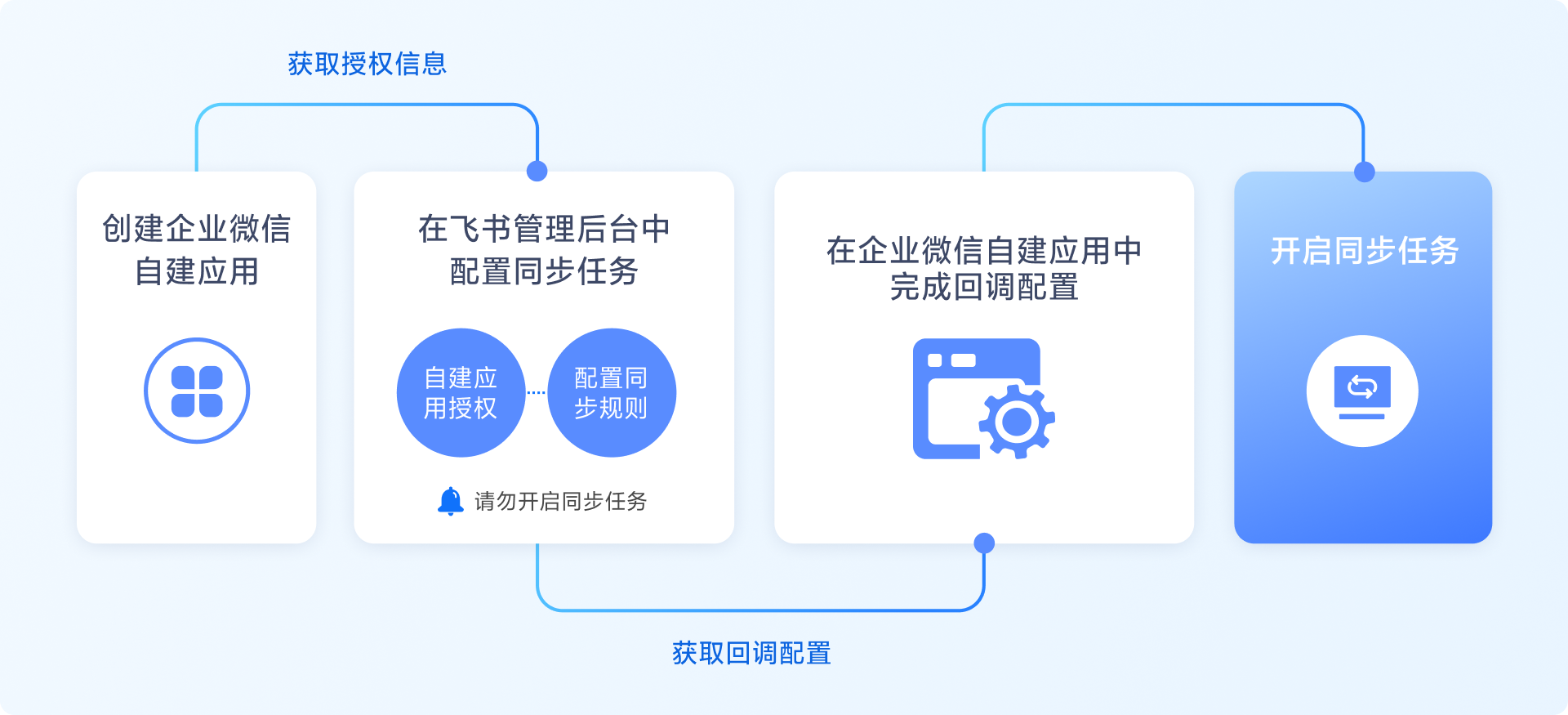
說明:根據第三方產品的要求,企業需準備以下資訊或具備以下能力,方可完成配置。
- 準備透過微信認證的可信域名,並具備域名轉發的能力,將請求轉發到Lark域名 accounts.feishu.cn。
- 準備正向代理並配置企業可信 IP,供Meegle透過此代理訪問企業微信中的資料。
- 準備反向代理配置資訊,用於將回撥事件轉發至Meegle。
建立企業微信自建應用並獲取授權資訊
在Meegle管理後臺開啟企業微信組織架構資料同步前,企業微信管理員需先在企業微信管理後臺建立自建應用,以獲取授權資訊。具體資訊請參考建立企業自建應用。
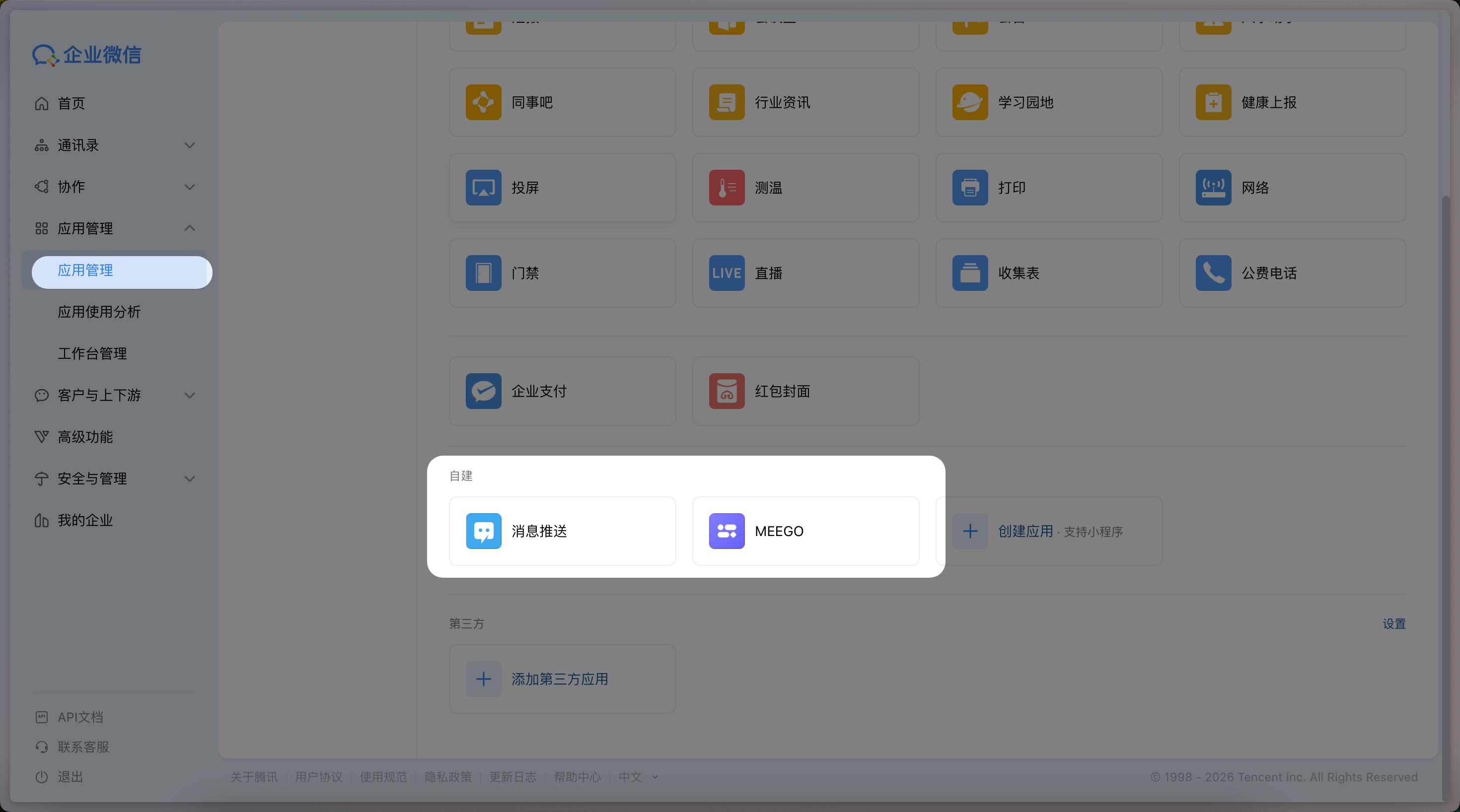
- 以企業微信管理員的身份登入企業微信管理後臺,點選「應用管理 > 應用管理 > 應用」。
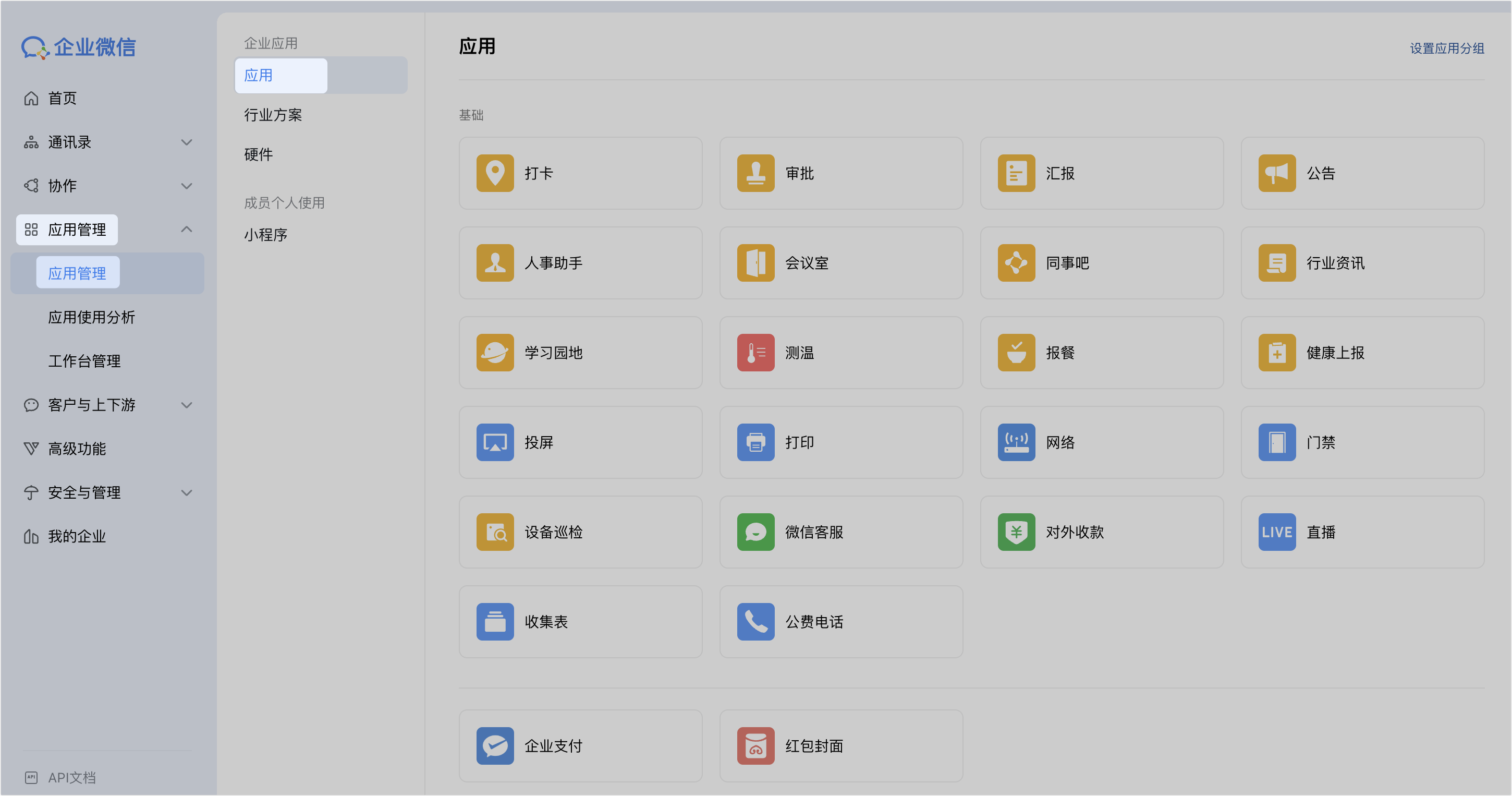
- 在右側「自建」模組中點選「建立應用」。
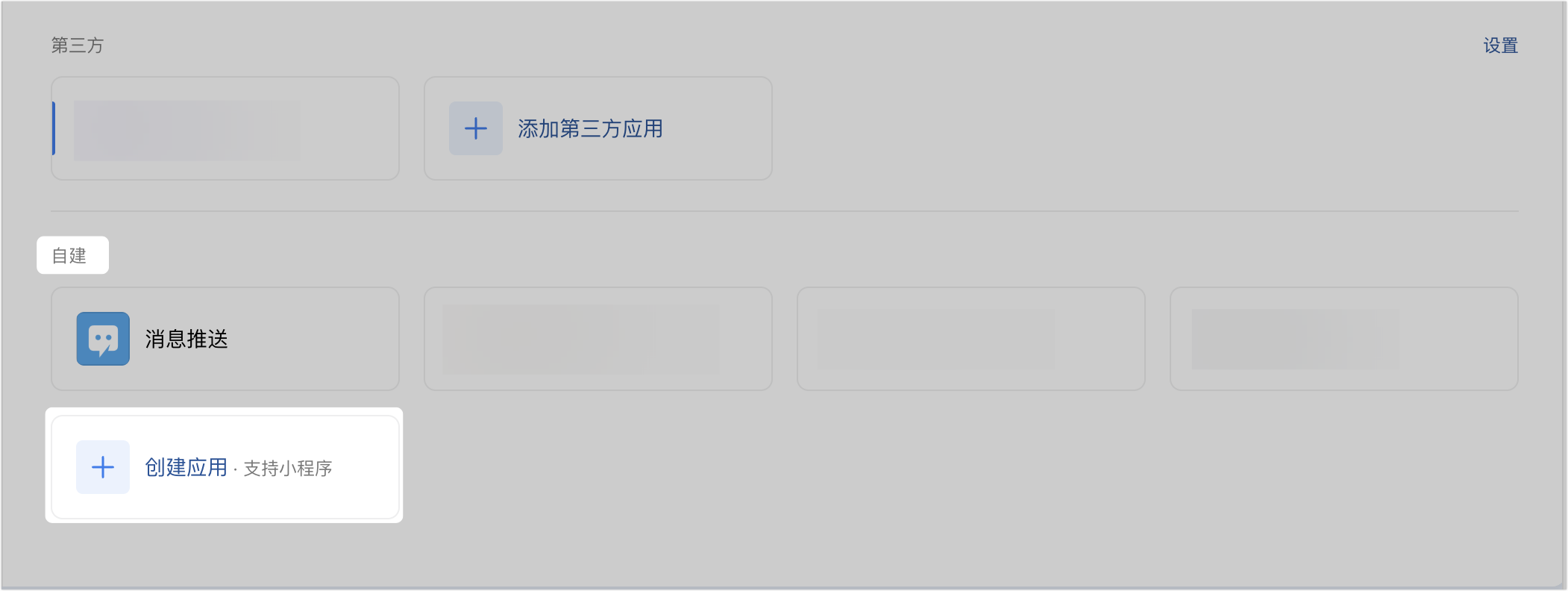
- 設定應用資訊,包括應用 logo、應用名稱、應用介紹和應用的可見範圍,點選「建立應用」。
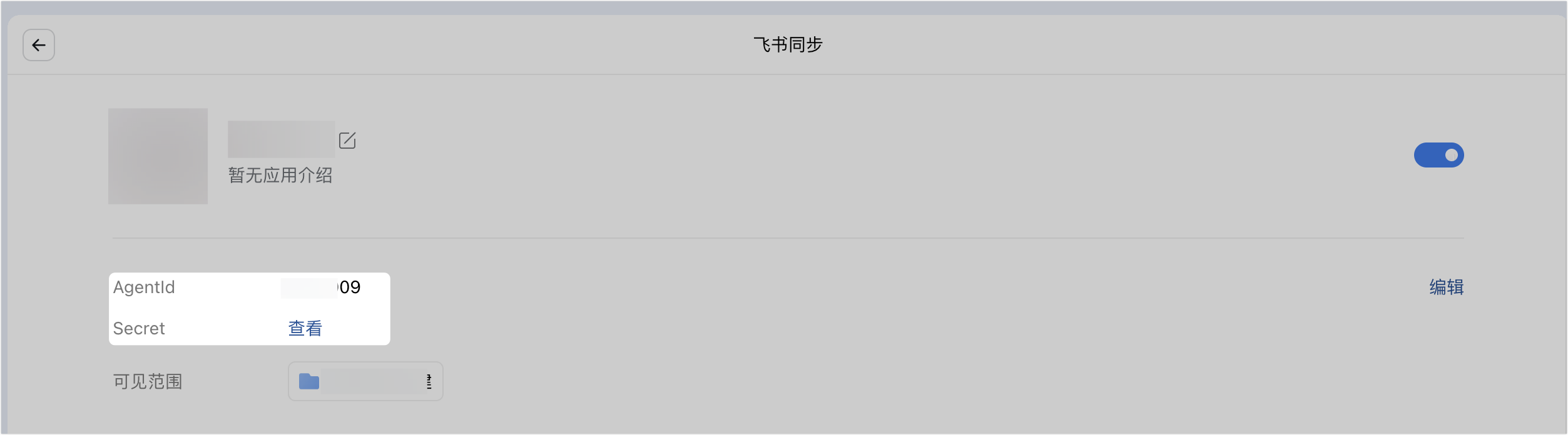
- 在應用資訊頁面獲取 AgentId 和 Secret 並妥善儲存,後續將在Meegle管理後臺中使用。
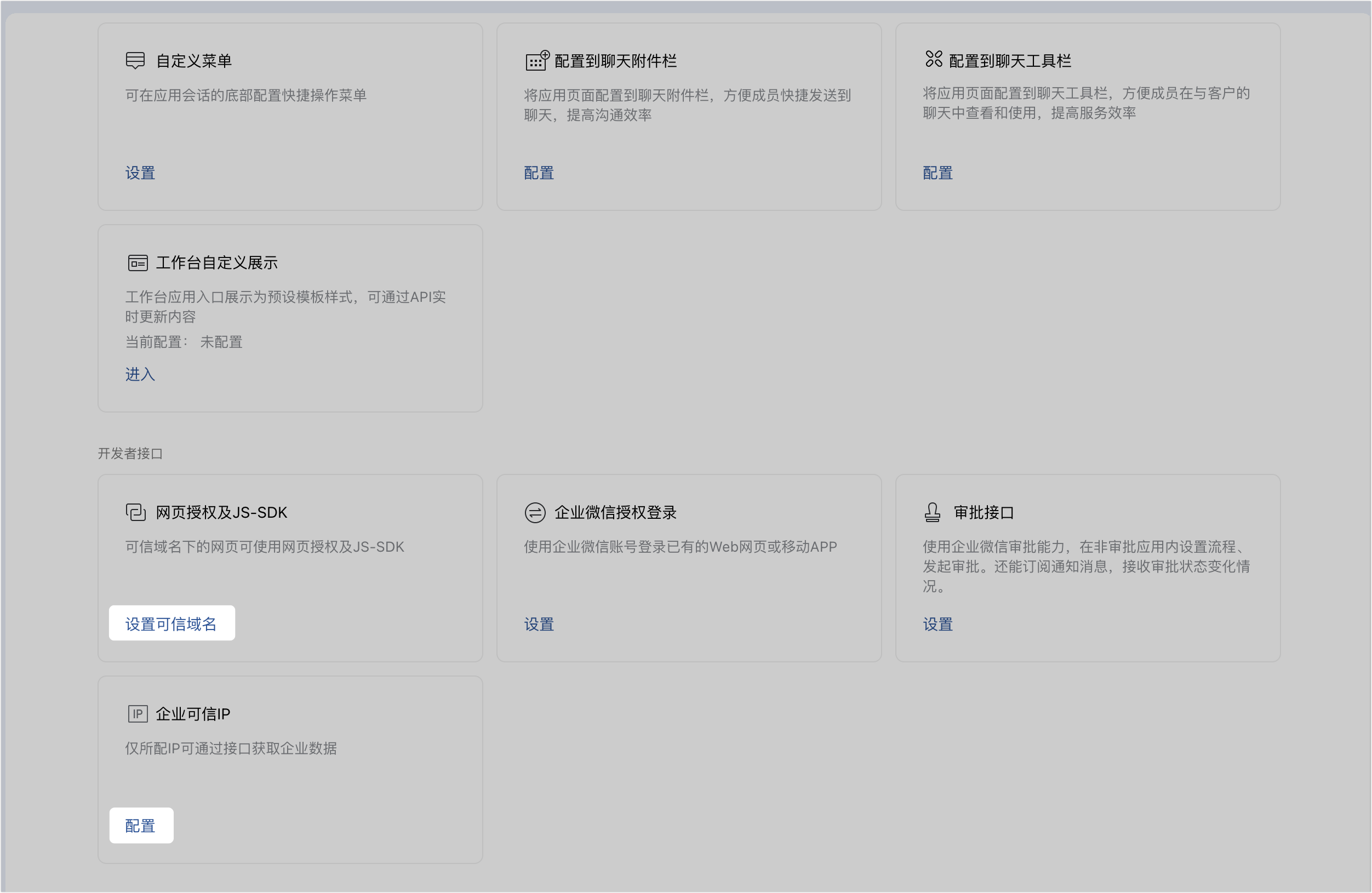
- 在「網頁授權及JS-SDK 」中點選「設定可信域名」,在「可信域名」一欄中填寫域名並進行認證。具體資訊請參考自建應用可信域名說明。
- 在「企業可信IP」中配置正向代理伺服器 IP 地址。
在Meegle後臺中完成同步配置
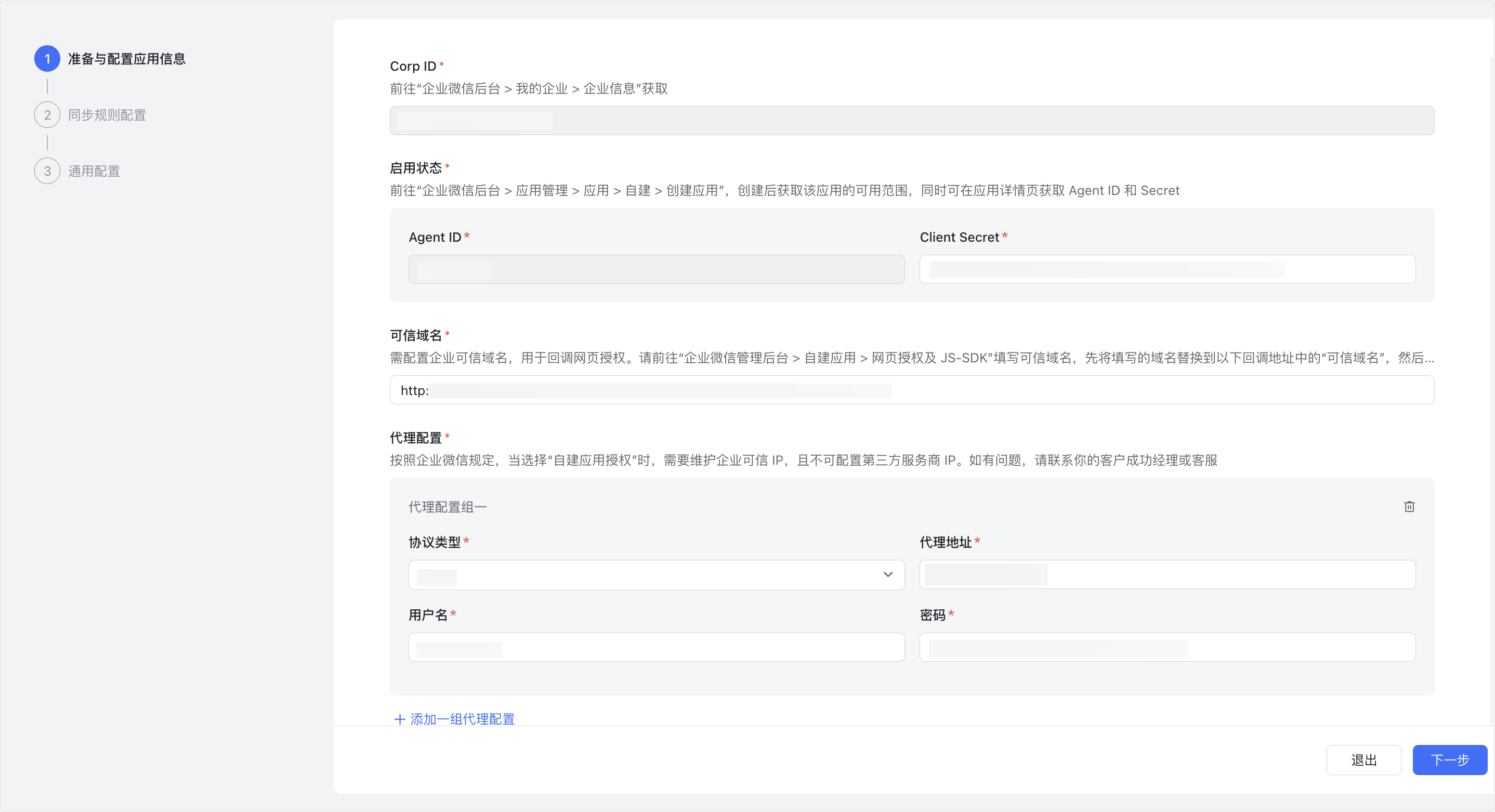
- 進入Meegle企業管理後臺,點選「組織架構> 整合與同步 > 外部系統整合>配置整合>配置企業微信整合」。
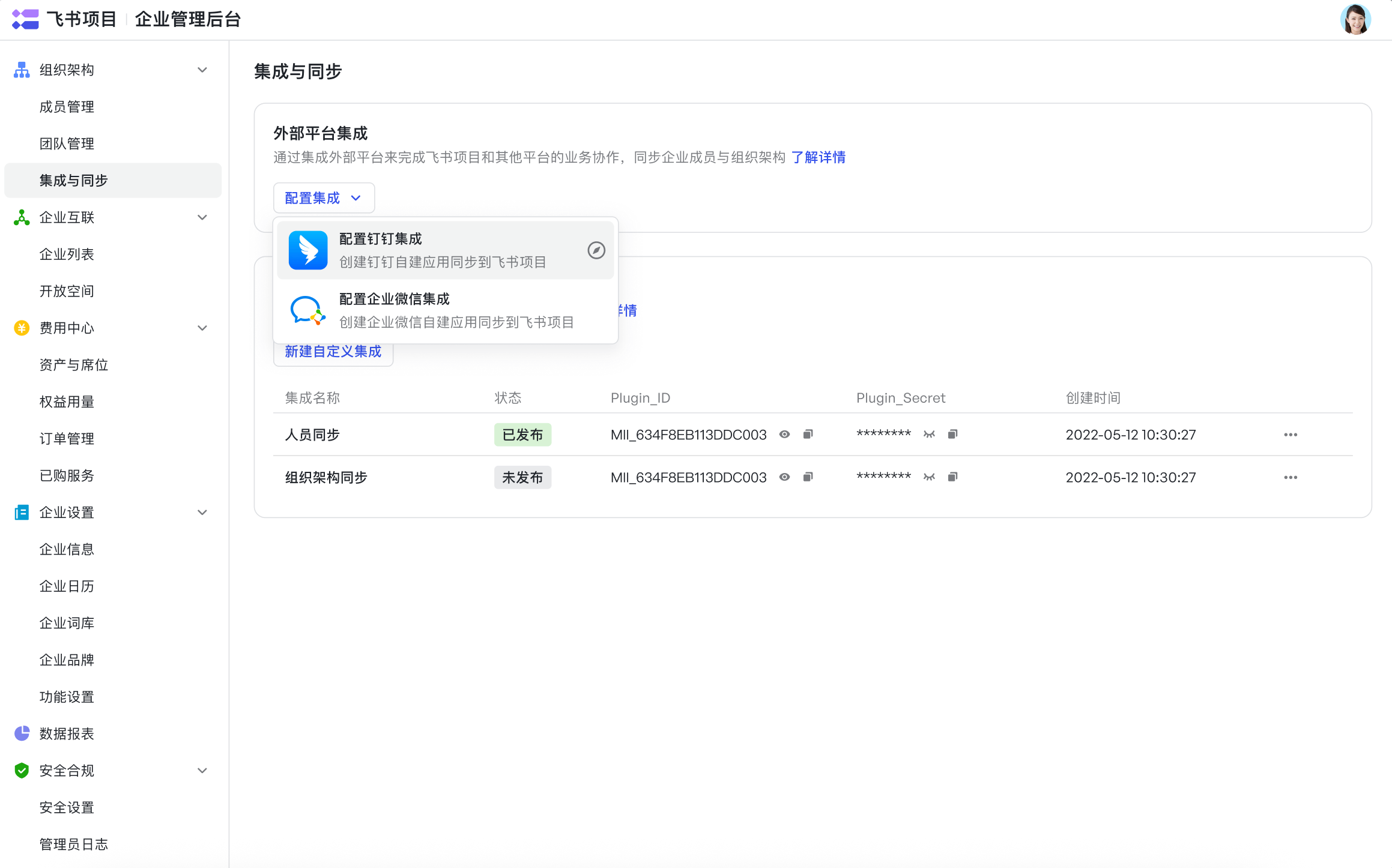
- 填寫 Corp ID、Agent ID、Client Secret、可信域名和代理配置,點選「立即授權」,跟隨頁面提示完成授權。
- Corp ID:前往企業微信管理後臺,在「我的企業 > 企業資訊 > 企業 ID 」中獲取 Corp ID。
- Agent ID:填寫企業微信自建應用的 AgentId。 具體資訊請參考 的第 4 步。
- Client Secret:填寫企業微信自建應用的 Secret。具體資訊請參考本文“1. 建立企業微信自建應用並獲取資訊”中的第 4 步。
- 可信域名:填寫連結https://[Trust Domain]/suite/passport/inbound/idpx/work.weixin/callback。其中,[Trust Domain]需替換為透過企業微信認證的可信域名。具體資訊請參考 的第 5 步。**注:經過域名代理轉發,最終實際訪問的Lark地址為https://accounts.feishu.cn/suite/passport/inbound/idpx/work.weixin/callback
- 代理配置:由企業自行提供。請確保所填寫的代理地址已新增至企微自建應用的企業可信 IP 中。 具體資訊請參考本文“1. 建立企業微信建立自建應用並獲取資訊”中的第 6 步。
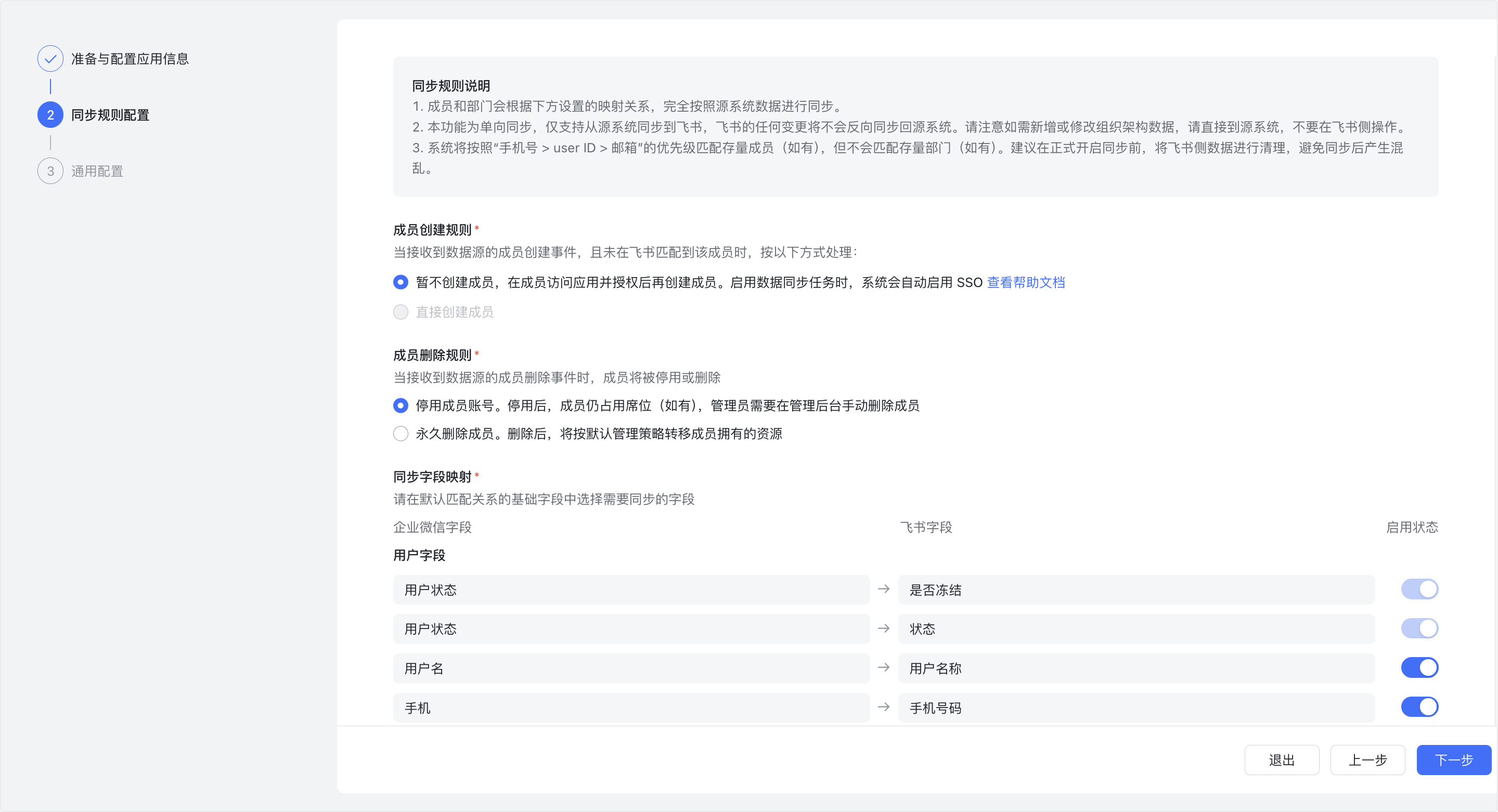
- 配置同步規則,點選下一步。
- 成員建立規則:當Meegle接收到企業微信的成員建立事件,且未在Meegle匹配到該成員時,Meegle預設不建立成員。成員訪問企業微信自建應用並授權登入後,Meegle才會建立成員。
- 成員刪除規則:管理員可以設定當Meegle接收到來自企業微信的成員刪除事件時,在Meegle中停用或刪除成員。
- 同步欄位對映:對映欄位不支援修改和刪除。部分對映欄位預設為啟用狀態,不支援關閉。
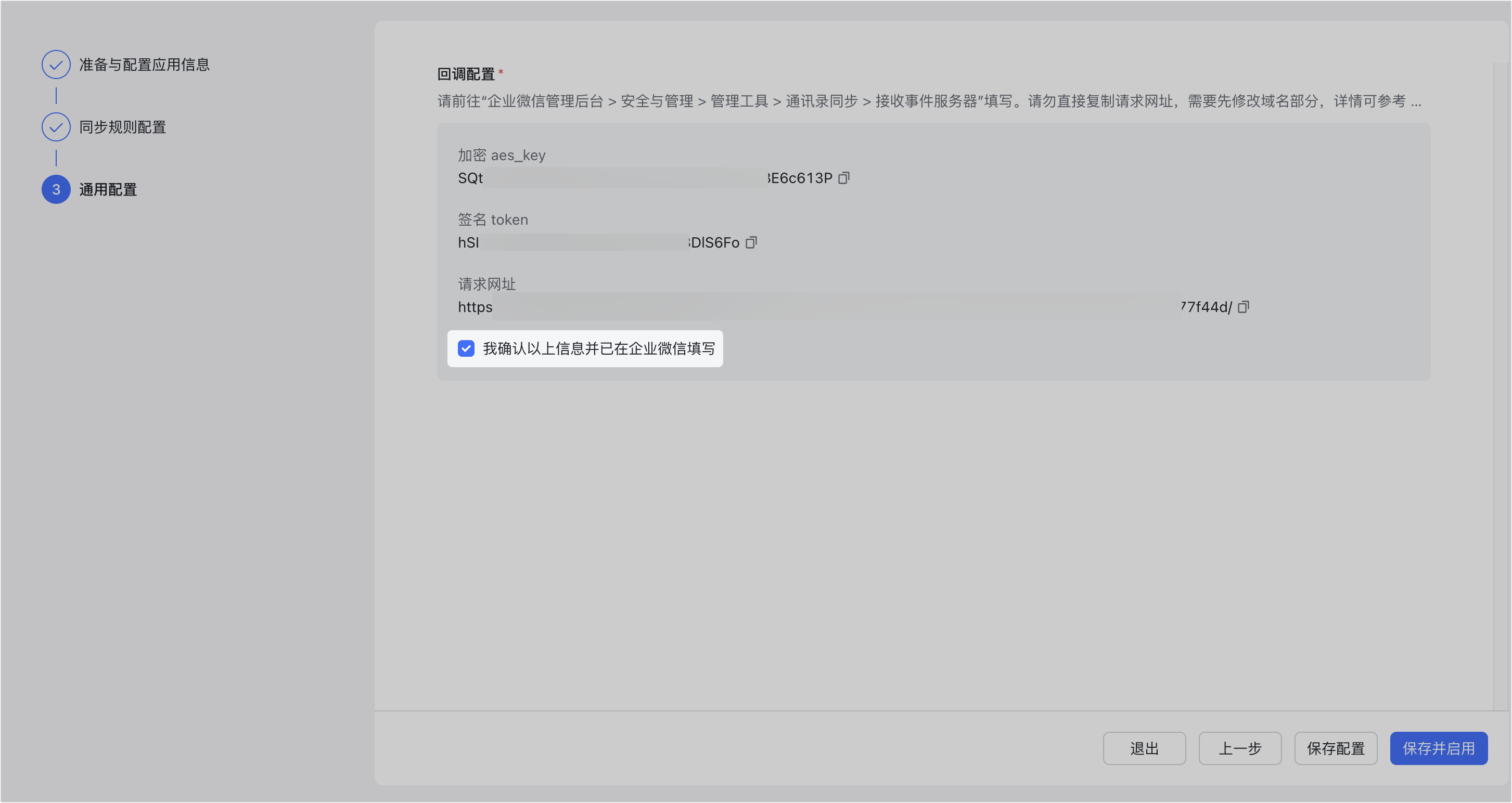
- 複製並妥善儲存「回撥配置」中的資訊,後續將在企業微信管理後臺中使用。勾選確認資訊,點選「儲存配置」。
重要:請勿直接點選 儲存並啟用,否則可能會導致首次同步失敗。管理員可以在完善企業微信自建應用的配置後,返回Meegle管理後臺啟用同步。
在企業微信自建應用中完善資訊
獲取回撥配置後,管理員需返回企業微信管理後臺,在設定接收事件伺服器中完善資訊。
- 進入企業微信管理後臺,點選 安全與管理 > 管理工具 > 通訊錄同步。
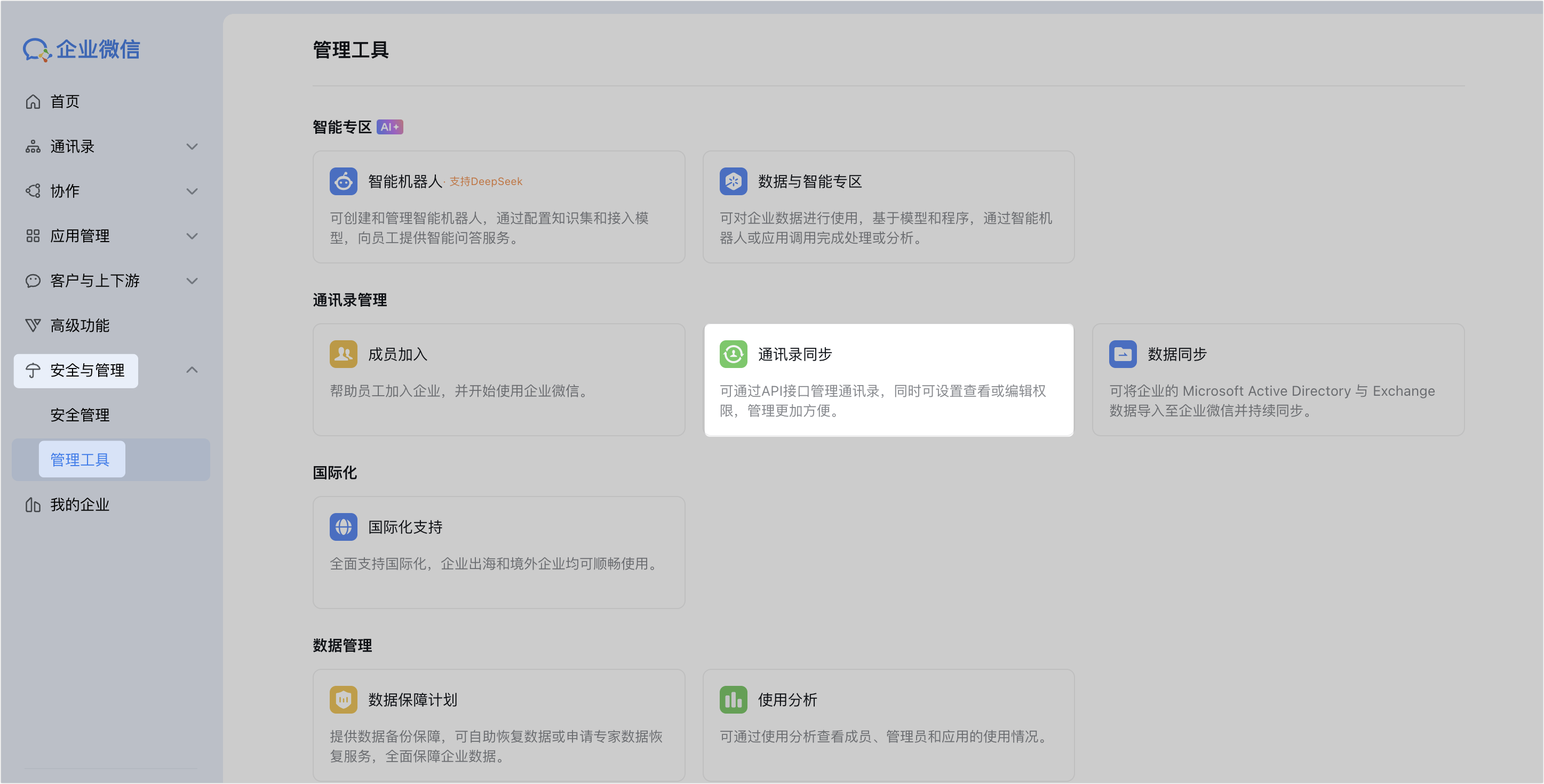
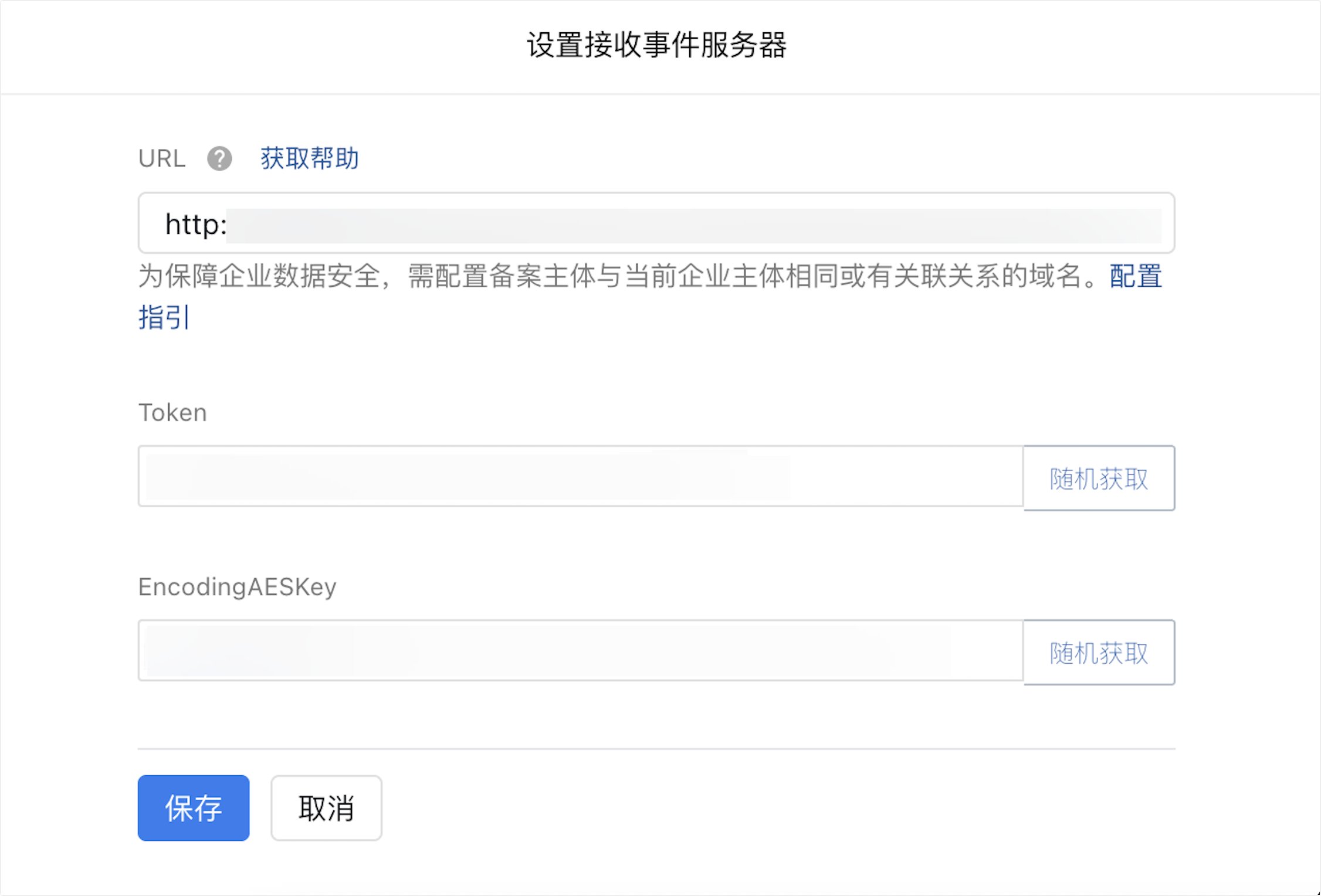
- 在通訊錄同步頁面中點選 設定接收事件伺服器。
- 跟隨提示在企業微信中確認操作,並在彈窗中填寫Lark管理後臺中獲取的回撥配置,具體資訊請參考本文“2. 在Lark管理後臺中完成同步配置”中的第 5 步。點選 儲存。
- URL:填寫回撥配置中的請求網址。所複製連結中的域名需替換為實際的代理地址。
- 注:填寫URL時採用 http 或 https,由企業代理配置支援的協議決定。例如,企業當前代理配置支援的協議為 https,代理地址為 154.9.27.88:5000,則所填的連結為 https://154.9.27.88:5000/suite/admin/webhook/app/wecom/self_built/event/1000002/ww******d/。
- token:填寫回撥配置中的簽名 token。
- EncodingAESKey:填寫回撥配置中的加密 aes_key。
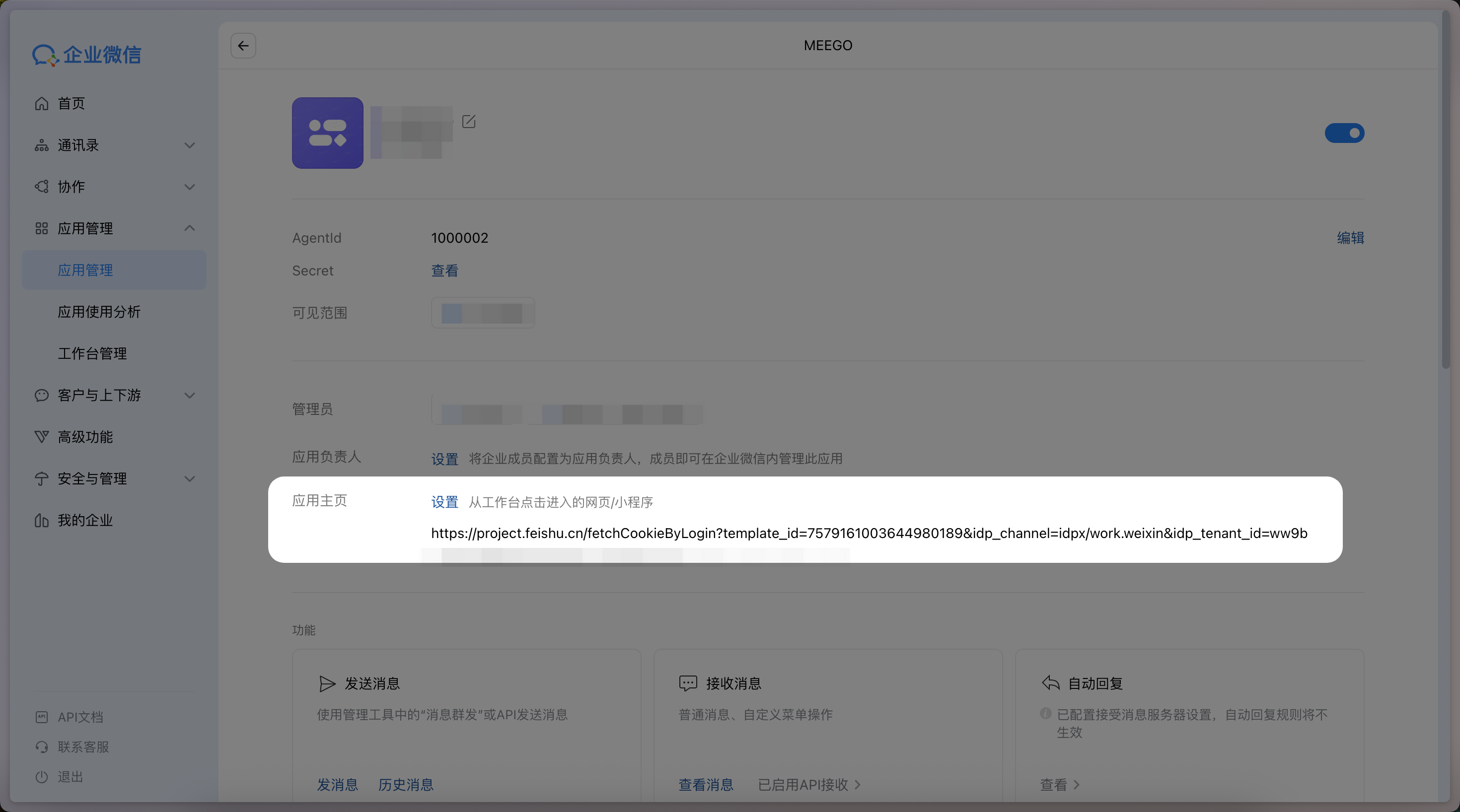
- 點選 應用管理 > 選擇步驟一中建立的自建應用,配置應用主頁
應用主頁連結:https://project.feishu.cn/fetchCookieByLogin?template_id=7579161003644980189&idp_channel=idpx/work.weixin&idp_tenant_id={企業微信Corp_ID,自行替換}&has_channel=true
Corp ID獲取方式:前往企業微信管理後臺,在 我的企業 > 企業資訊 > 企業 ID 中獲取 Corp ID。
開啟同步任務
Meegle企業管理員可以在「組織架構> 整合與同步 > 外部系統整合>修改同步配置」頁面點選企業微信卡片上的「開啟」,啟用同步任務。 當 同步規則配置 >成員建立規則,選擇「暫不建立成員」時,Meegle會自動開啟 SSO 登入,後續成員可以透過企業微信掃碼登入Meegle。登入後,這些成員的組織架構資訊會自動同步到Lark管理後臺。
注:從企業微信同步的成員欄位資訊僅支援在企業微信中修改,無法在Meegle管理後臺修改。修改後的資訊會自動同步至Meegle管理後臺。
管理同步任務
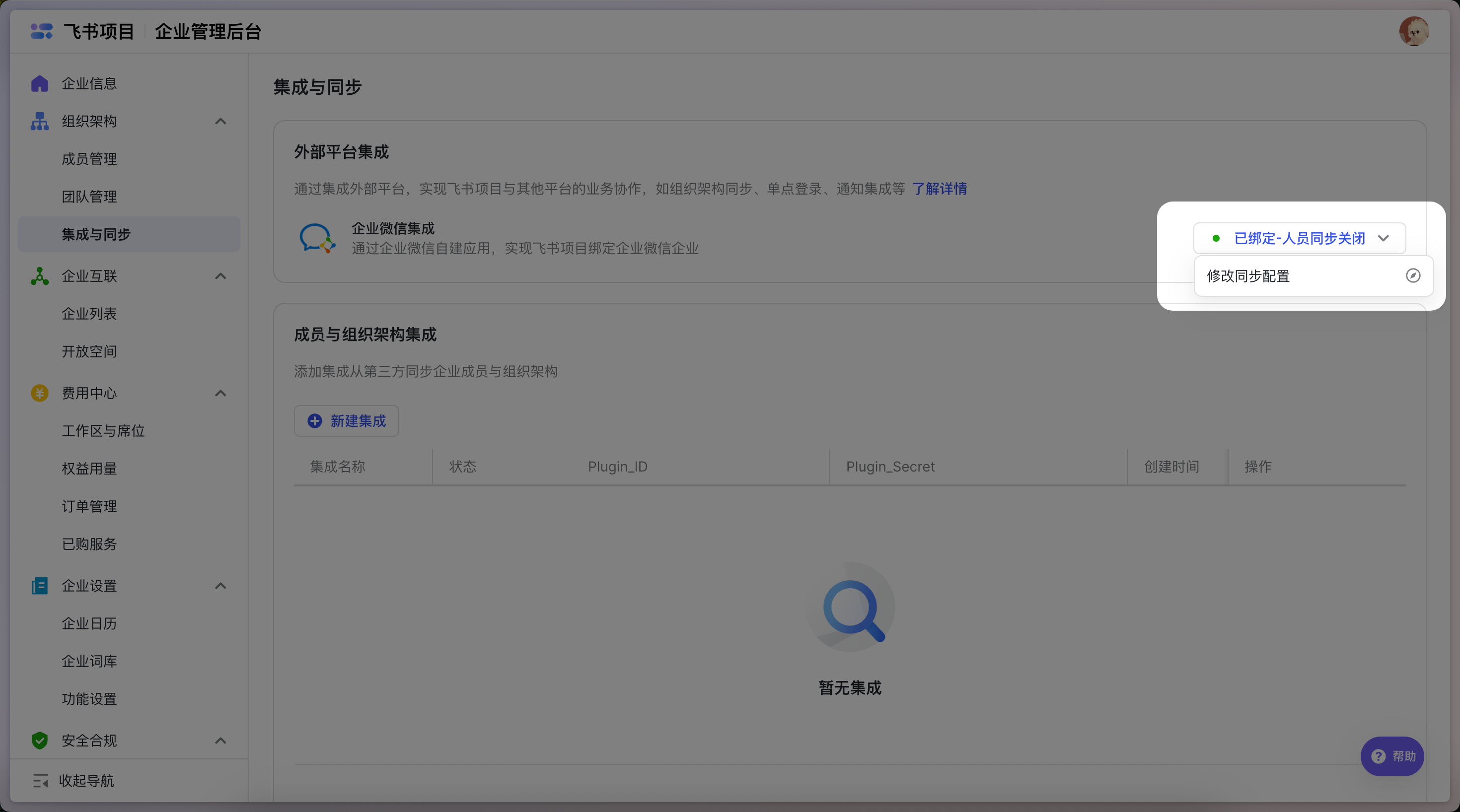
管理員可以點選組織架構> 整合與同步 > 外部系統整合>修改同步配置,在同步配置詳情頁可以在同步配置詳情頁修改任務配置、開啟或關閉同步,在同步日誌中檢視同步詳情。
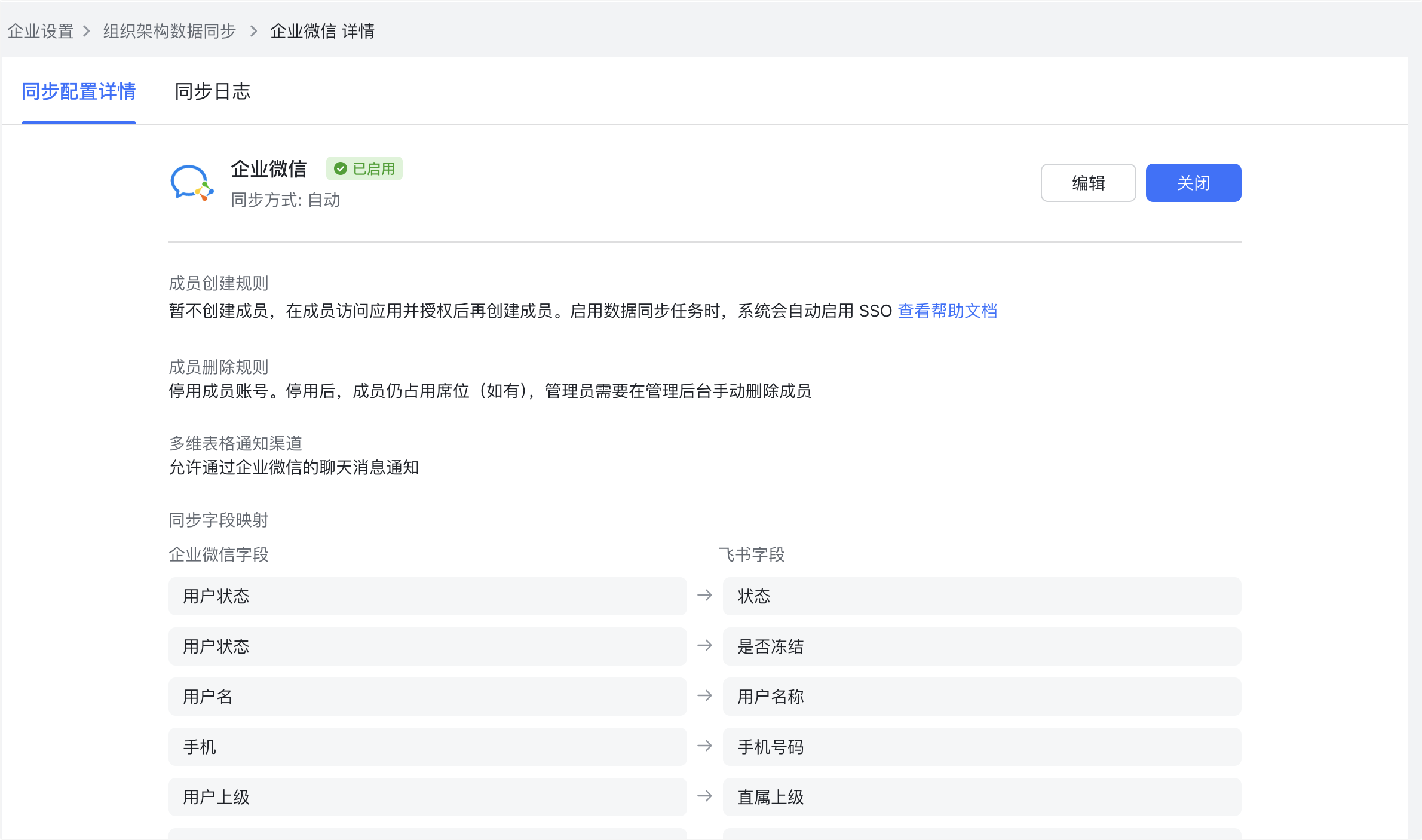
- 編輯任務:在同步配置詳情頁面點選 編輯 可修改同步任務配置。修改後的配置將在下次同步時生效。
- 開啟或關閉同步:在同步配置詳情中點選 關閉 或 開啟,或直接點選應用卡片上的 關閉 或 開啟,完成對應操作。關閉同步後,Lark將不再接收來自企業微信的同步請求。
- 檢視同步日誌:在同步日誌頁面中檢視同步的事件型別、更新的主體、狀態等資訊;也可以直接點選卡片上的 同步日誌 進行檢視。點選日誌右側的 詳情,可檢視更多詳細資訊。
常見問題
之前已購買Meegle,希望後續能繫結企業微信,應該如何操作?
如果是先購買了Meegle,希望為Meegle賬號繫結企業微信賬號,請聯絡您的Meegle企業對接人獲取解決方案。 如果是先有企業微信,後開通Meegle租戶,正常按 完成配置即可。
整合釘釘或企業微信後,有哪些功能會收到影響?
涉及到Lark整合的功能將無法繼續使用,具體可諮詢您的Meegle企業對接人。