欄位配置
管理員系列課:欄位配置 快點選下方影片瞭解欄位配置!
介紹
欄位作為Meegle的核心組成部分,用於需求、缺陷等工作項的詳情頁資訊展示,表格檢視中列呈現與篩選、分組、排序條件,透過自由組合的欄位實現自適應業務變化。
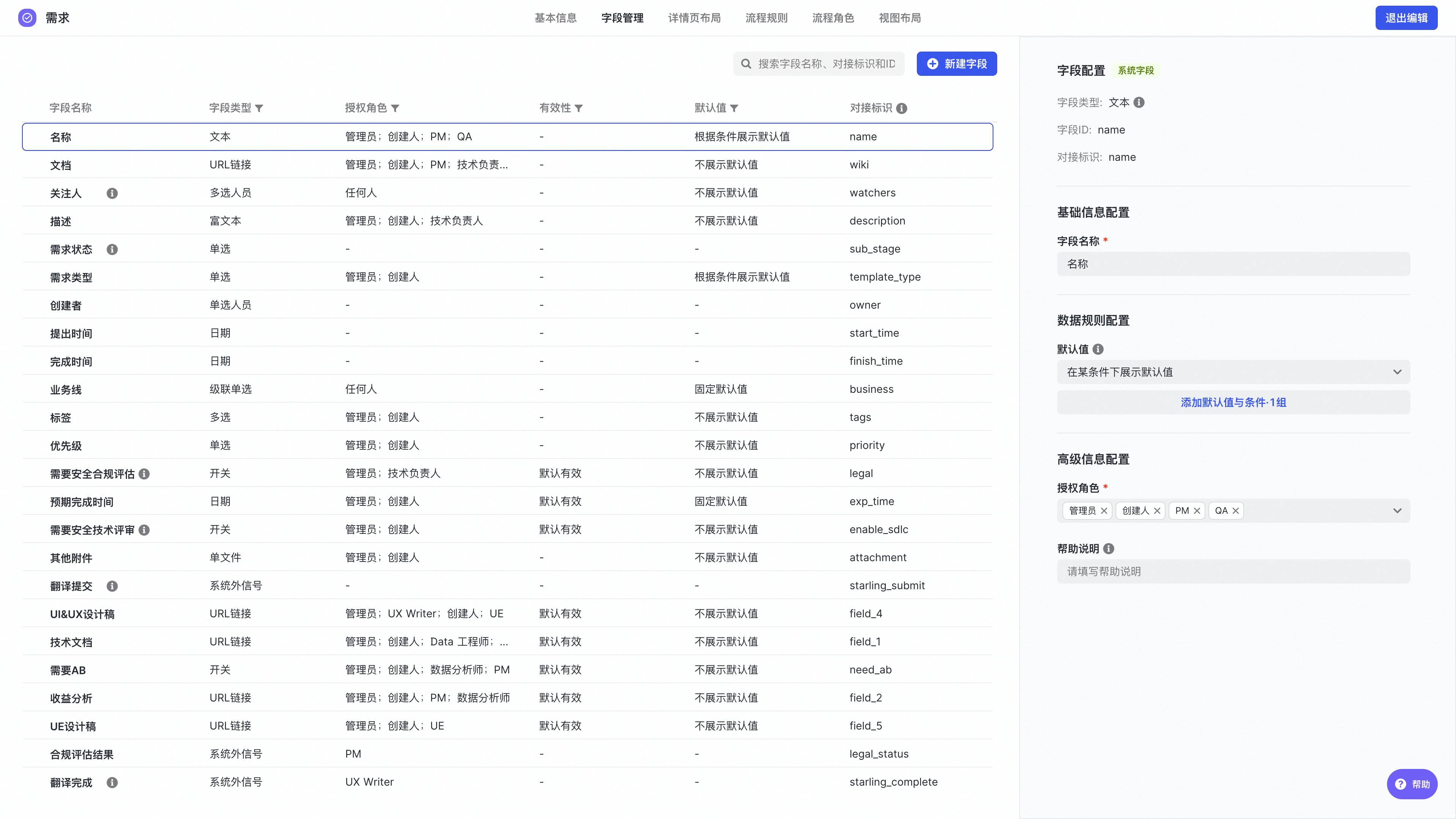
功能入口
空間配置 → 工作項管理 → 需求、缺陷等工作項 → 欄位管理
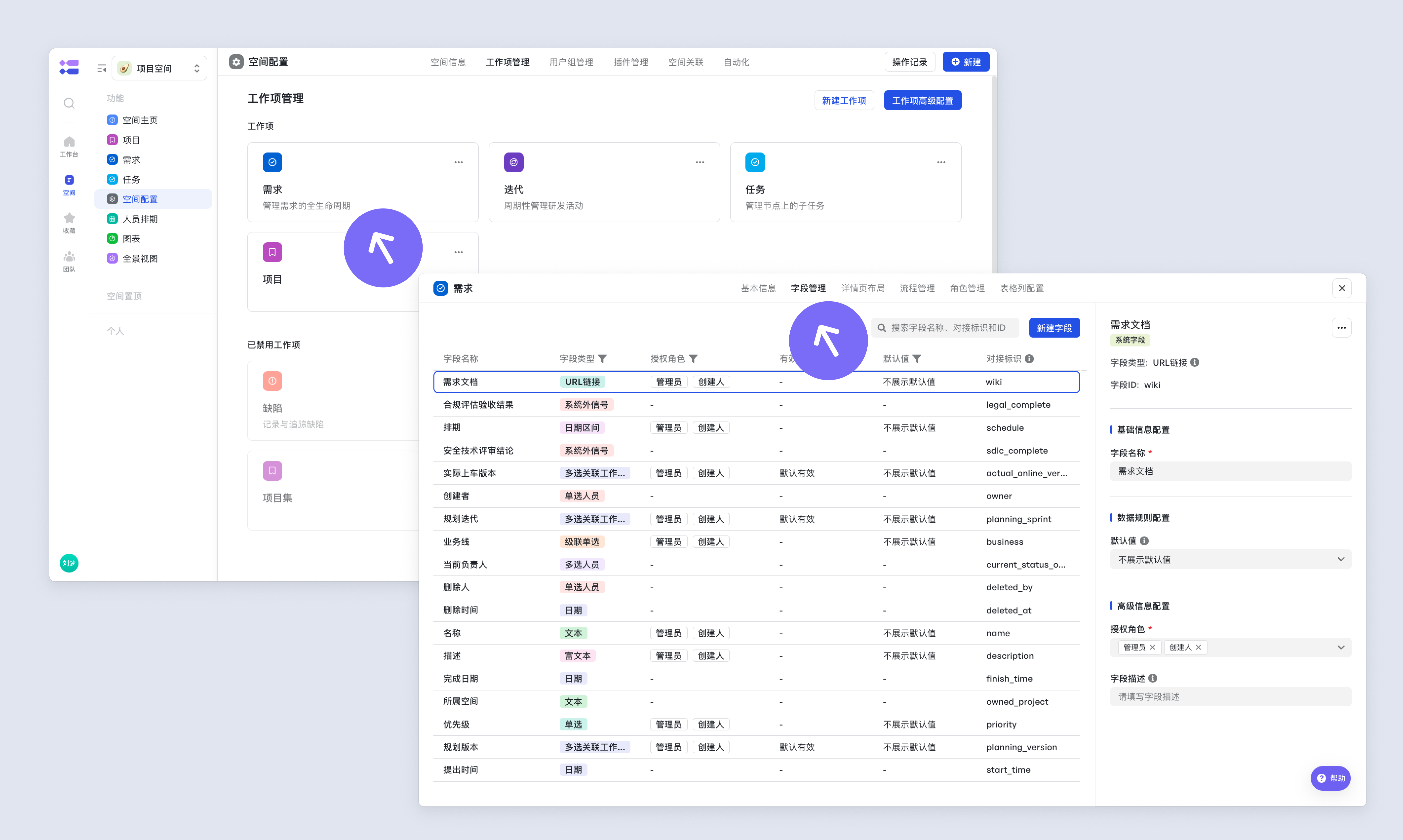
欄位管理
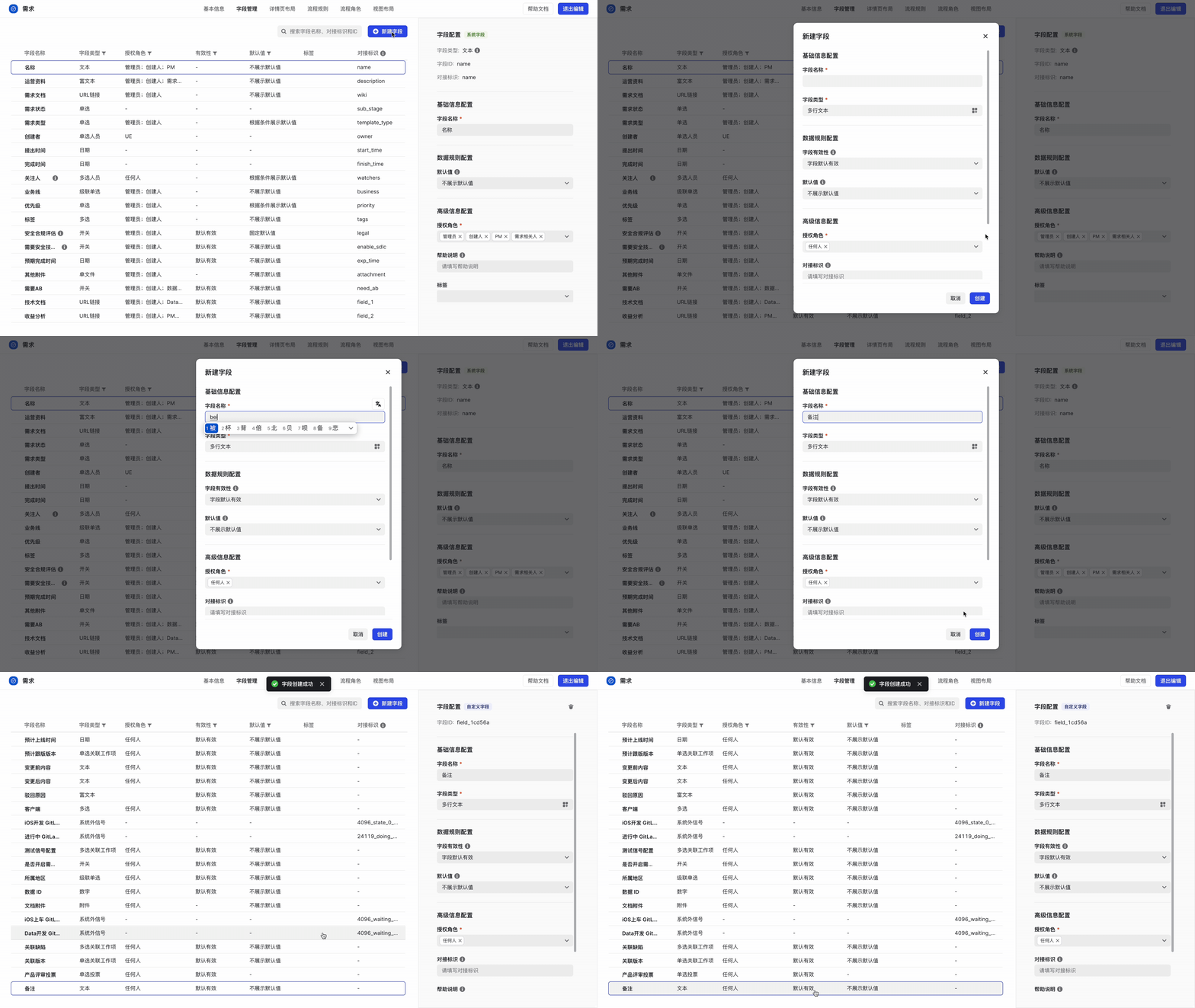
新建欄位
以建立一個文字型別欄位“備註”為例,點選右上角“新建欄位”按鈕新建欄位。
欄位篩選與搜尋
欄位管理模組支援透過“欄位型別”、“授權角色”、“有效性”與“預設值”快捷篩選。
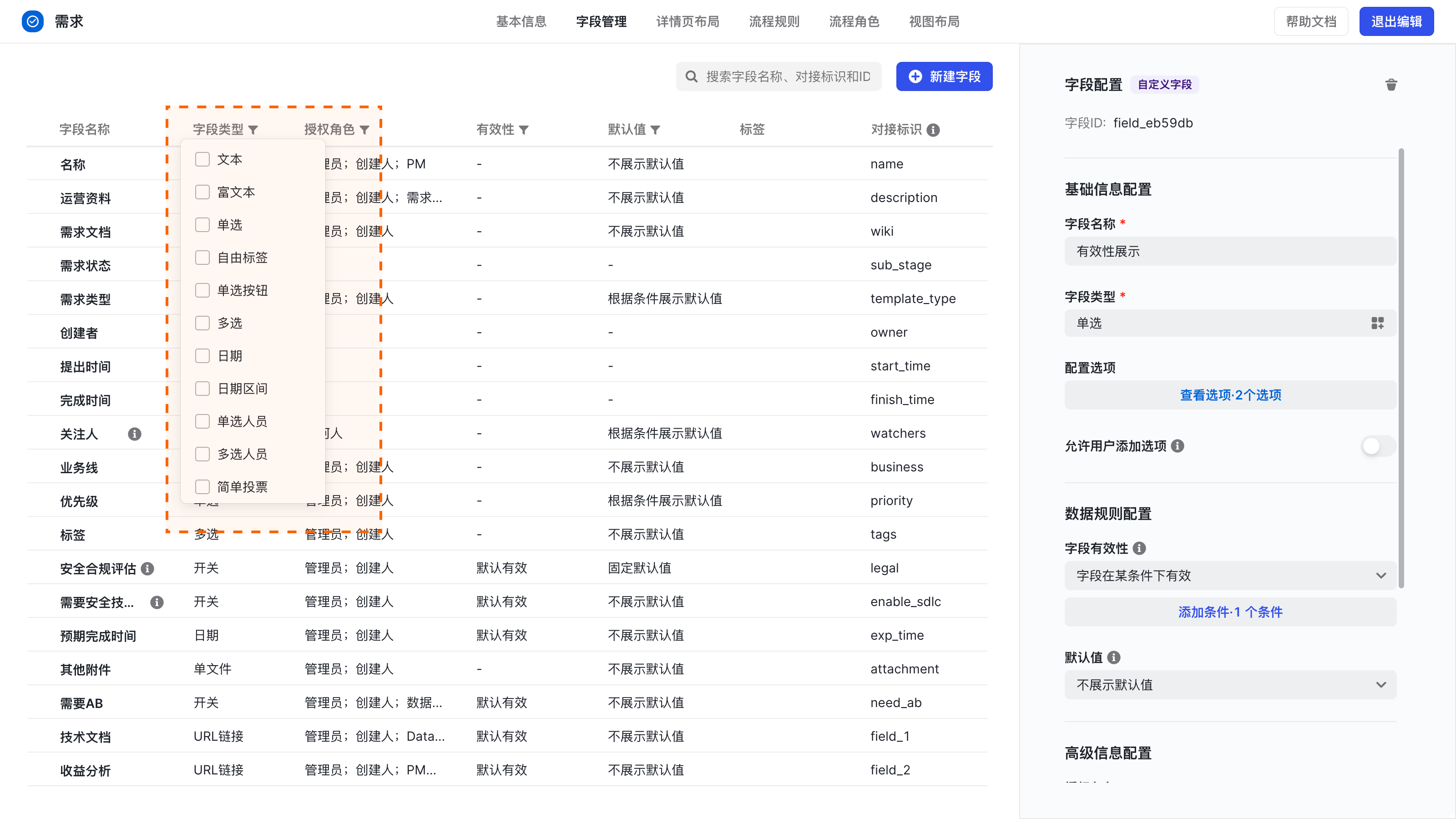
如果需要精準定位,可以點選右上角“搜尋”,搜尋功能支援透過欄位名稱、對接標識與 ID 檢索。
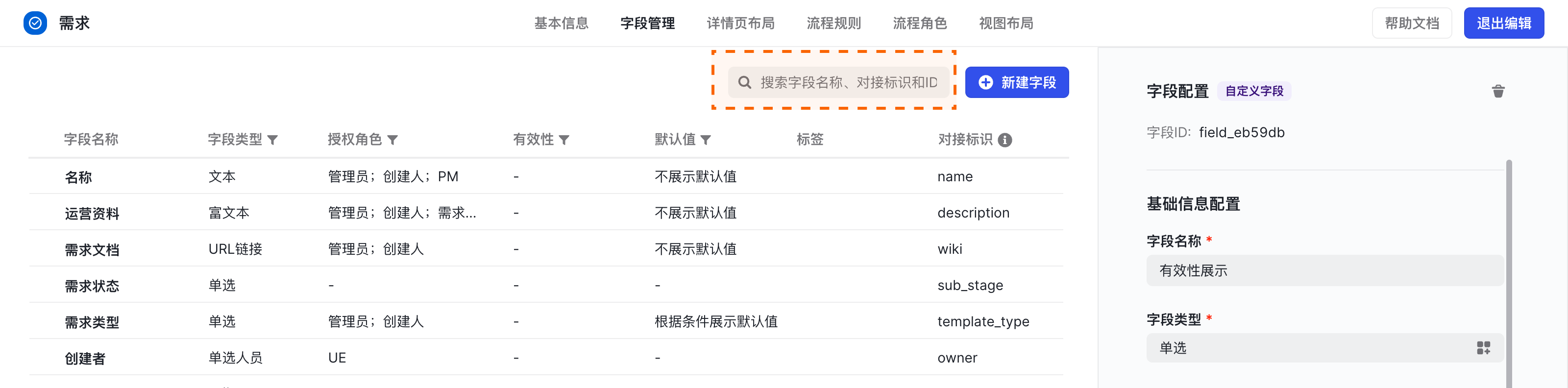
欄位型別與清單
Meegle預設提供了文字、選擇、人員、日期、投票、其他與關聯工作項等 7 種不同分類。7 種分類下又分不同的欄位型別。具體使用場景如下:
- 需要對不同需求進行打標籤,可以考慮使用“多選”型別欄位;
- 需要一個地方填寫產品 PRD 文件連結,可以考慮使用“URL 連結”型別欄位;
- ...
| 分類 | 型別 | 介紹 |
|---|---|---|
| 文字 | 單行文字 | 可自由填寫的文字,適合於單行的場景。類似需求名稱名稱可以採用單行文字。 |
| 多行文字 | 可自由填寫的文字,適合於多行的場景,類似簡單備註可採用。 | |
| 富文字 | 支援富文字編輯器,包括插入圖片、@人、文字格式等,描述內容可採用。 | |
| 選擇 | 單選 | 提供一組選項列表來選擇其中的一個專案,選單樣式 |
| 多選 | 提供一組選項列表來選擇其中的一個或多個專案 | |
| 級聯單選 | 可以選擇多級分類下的一個專案 | |
| 級聯多選 | 可以選擇多級分類下的一個或多個專案 | |
| 單選按鈕 | 按鈕樣式,提供一組選項列表來選擇其中的一個專案 | |
| 人員 | 單選人員 | 可搜尋並選擇一個人員 |
| 多選人員 | 可搜尋並選擇多個人員 | |
| 日期 | 日期 | 透過日期選擇器選擇某一天 |
| 日期區間 | 可以選擇起止日期,用於排期等時間範圍選擇 | |
| 日期+時間 | 透過精確到秒的日期選擇器選擇某一天的具體時刻 | |
| 投票 | 表態投票 | 允許使用者對需求一個選項進行投票操作 |
| 單選投票 | 允許使用者對需求一個選項進行投票操作 | |
| 多選投票 | 允許使用者對需求一個或多個選項進行投票操作 | |
| 其他 | URL 連結 | 展示可以快速跳轉訪問的連結 |
| 數字 | 可自由填寫的數字,附帶快速增減按鈕 | |
| 附件 | 可上傳儲存一個或多個檔案 | |
| 開關 | 開關型別欄位,提供是和否兩種狀態 | |
| 系統外訊號 | 只讀訊號標誌,在系統內無法編輯,可透過 Open API 修改,可用作為阻止節點流轉的條件。 | |
| 多值系統外訊號 | 只讀訊號標誌,可標記多個外部平臺物件狀態,可透過 Open API 修改,可用作為阻止節點流轉的條件。 (目前僅位元組租戶下可用) |
|
| 複合欄位 | 複合欄位可設定新增一組子欄位,並可對每個子欄位進行配置。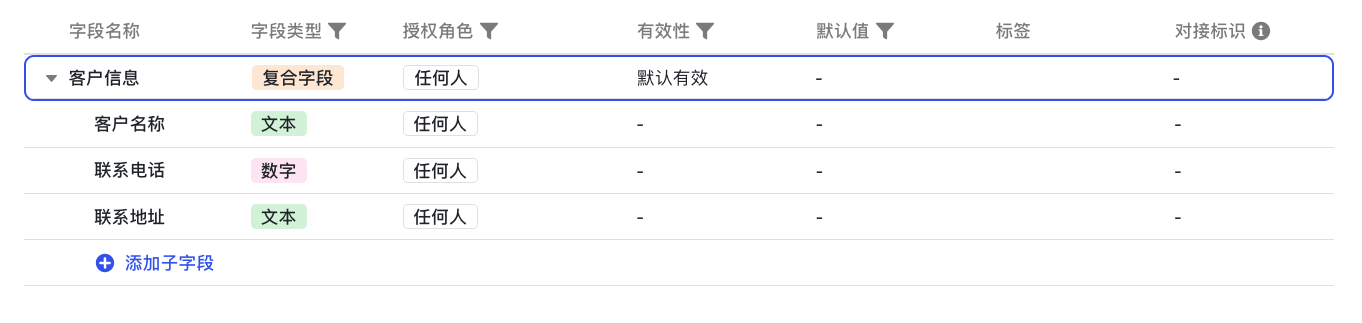 複合欄位新增至表單後,可自行新增多組資訊。  |
|
| 關聯工作項 | 單選關聯工作項 | 關聯空間內支援的任一工作項型別,雙方為關聯關係、非父子關係 |
| 多選關聯工作項 | 關聯空間內支援的任一或多個工作項型別,雙方為關聯關係、非父子關係 | |
| 系統預設欄位 | 工作項型別 | 對應“流程配置”中配置的流程名,無法在欄位上新增更改。 |
基礎配置
基礎資訊配置
- 欄位名稱:欄位的名字,用於配置需求、缺陷等工作項詳情頁的搜尋識別;
- 欄位型別:可以切換文字、選擇、人員、日期、投票、其他與關聯工作項等不同的型別欄位;
- 配置選項:新增與刪除選擇型別欄位的選項,高階配置可參考“選項高階配置”;
- 允許使用者新增選項:允許使用者在前臺操作頁面直接對選擇型別欄位新增選項。
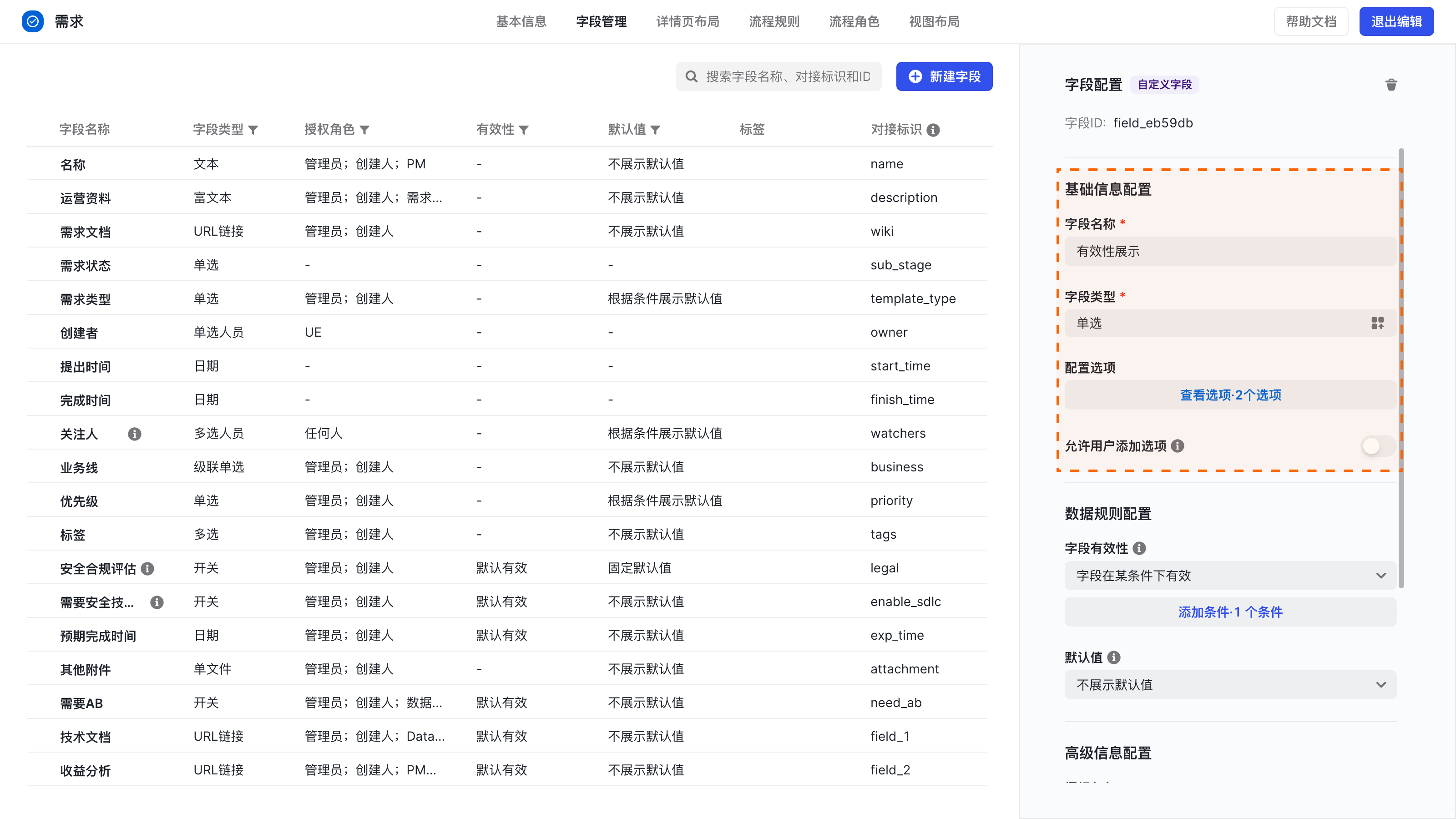
啟用“允許使用者新增選項”。 選擇型別的欄位如果開啟了“使用者側可新增”,則選項 ID 為使用者建立的名字,而非英文與數字混合的 ID。
資料規則配置
欄位有效性
欄位有效性用於控制欄位能否被使用,可以設定預設全部有效或滿足什麼條件欄位才有效。例如:某 PMO 希望控制某業務線下的核心需求專用某標籤欄位,其他業務線一律無法使用該欄位,避免誤選影響業務資料。
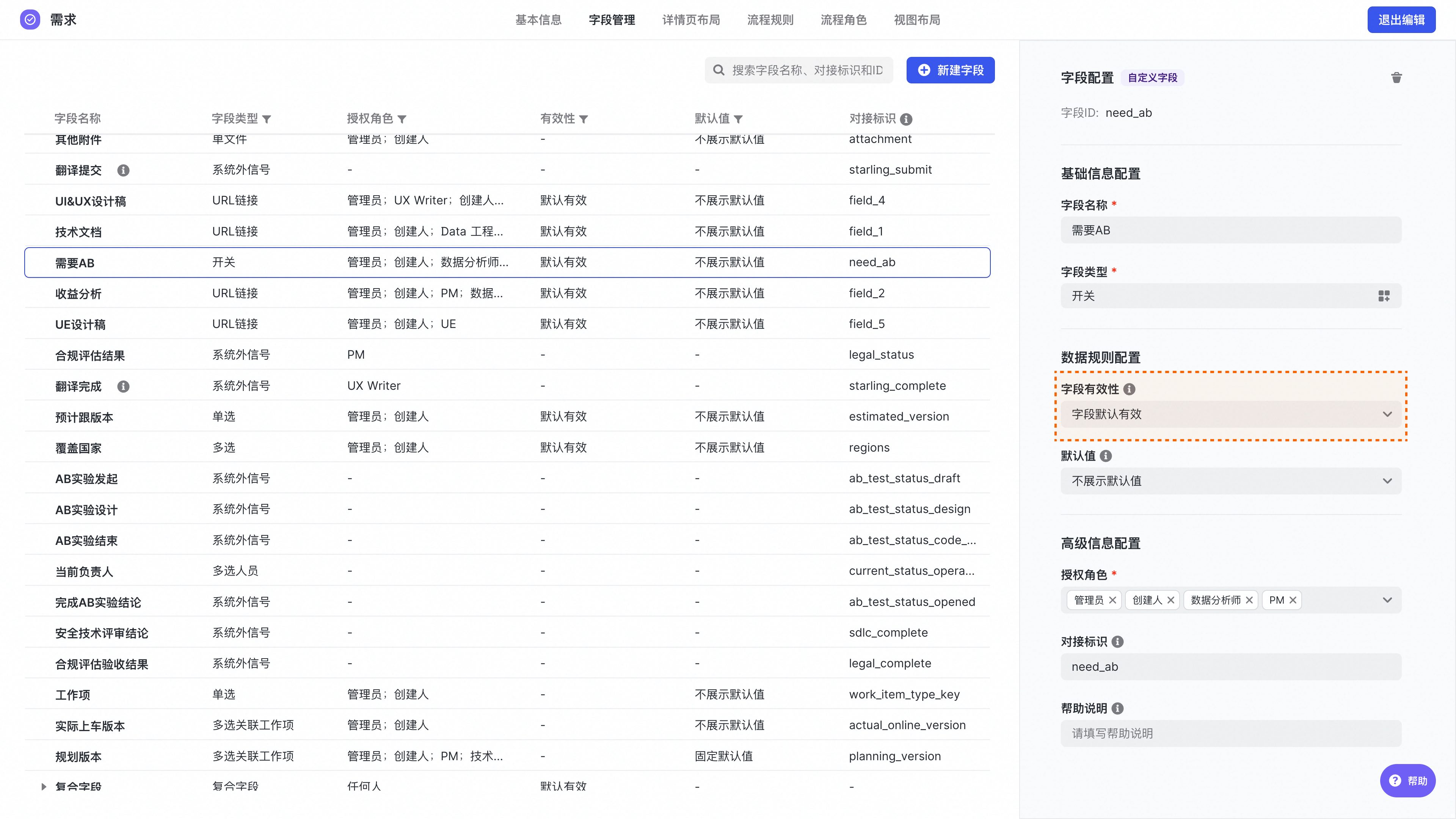
配置後,如下圖所示,藍色框內對應欄位無法進行選擇,預設-展示。
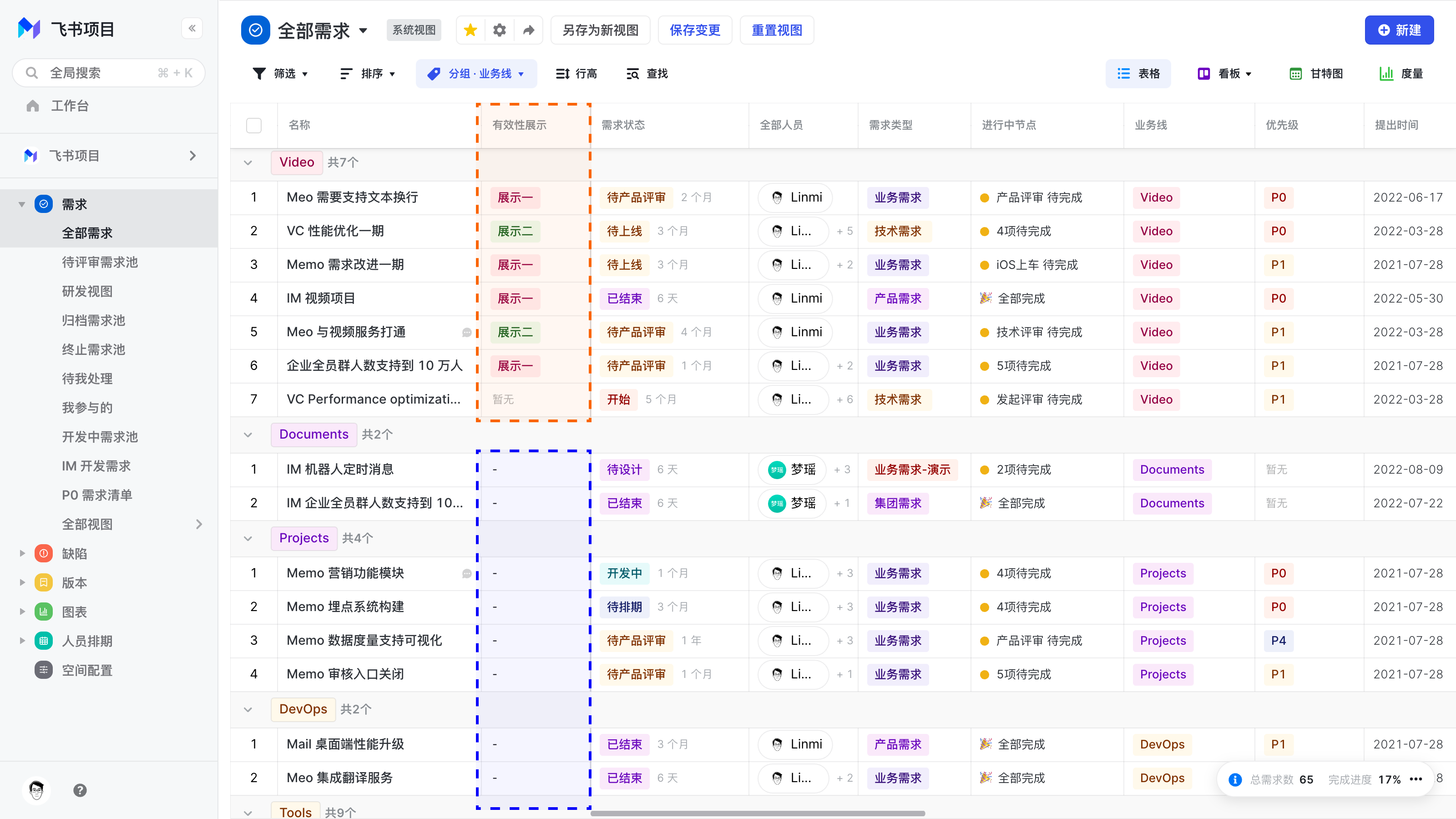
注意:僅當欄位有效時,預設值、顯示條件等規則才生效。 欄位有效性條件優先執行,接著執行顯示條件、預設值。與顯示條件不同的是,有效性無論是需求建立時還是建立後,均生效。
有效性配置修改後,工作項下的全部需求、缺陷等例項將會以新的規則重新計算該欄位的有效性。如果沒有定製化需求,請保持對應欄位“欄位預設有效”。
預設值
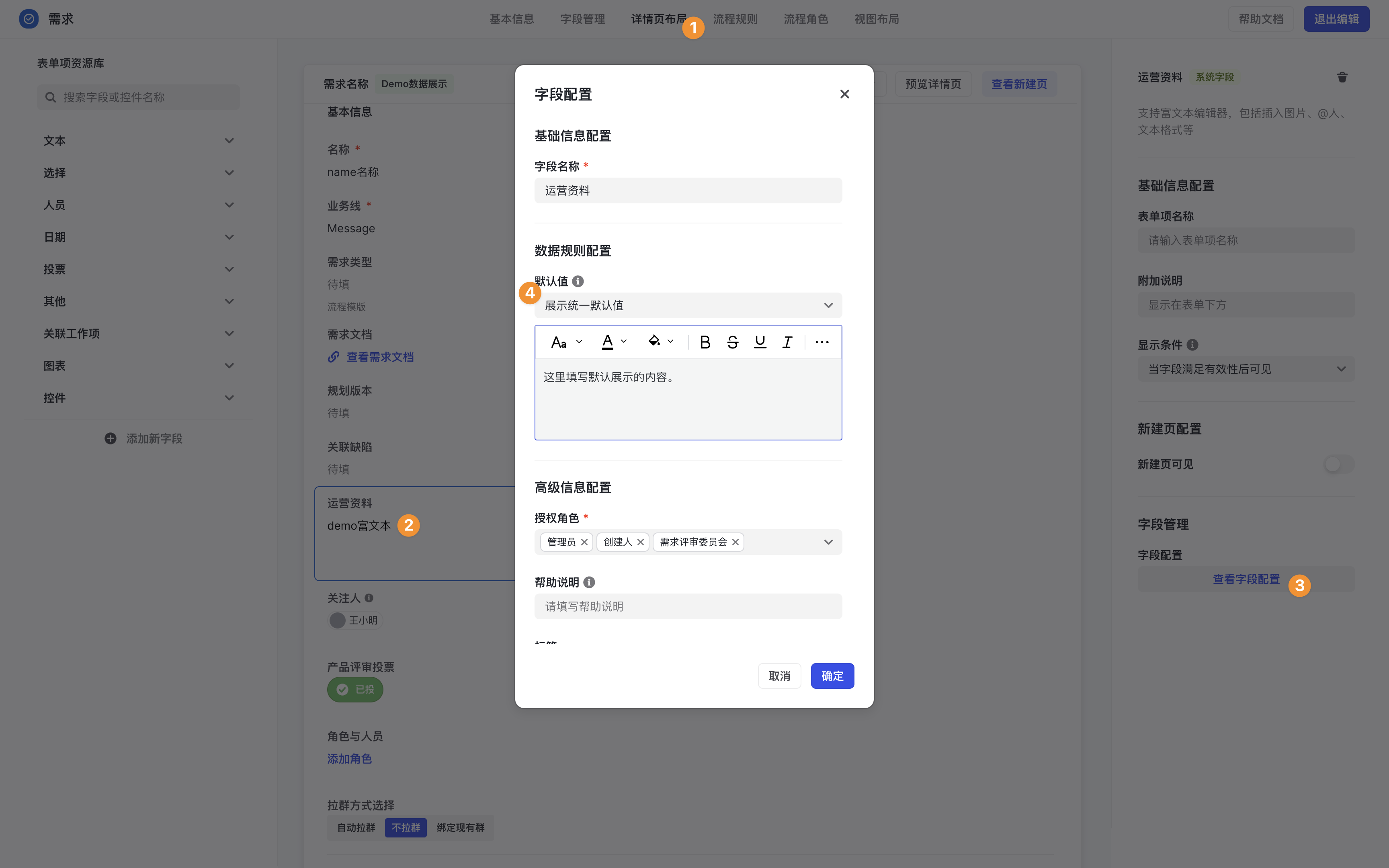
預設值可以在建立需求、缺陷時,設定欄位的預設填充值,無需每次手動填寫。注意,欄位如有設定有效性,則需要滿足有效性後,預設值才能顯示。
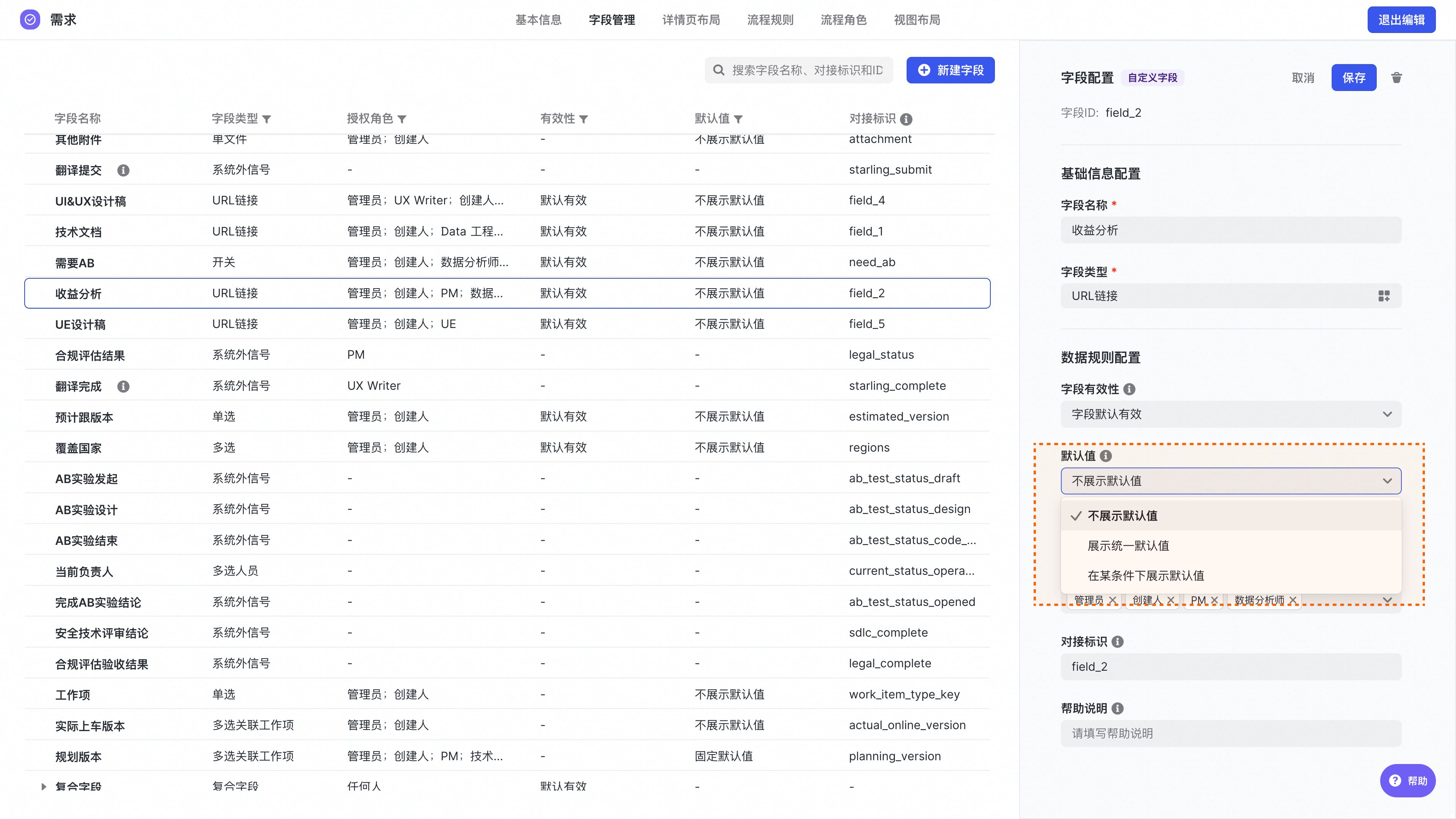
- 不展示預設值:建立需求、缺陷等例項時,對應的欄位預設值為空;
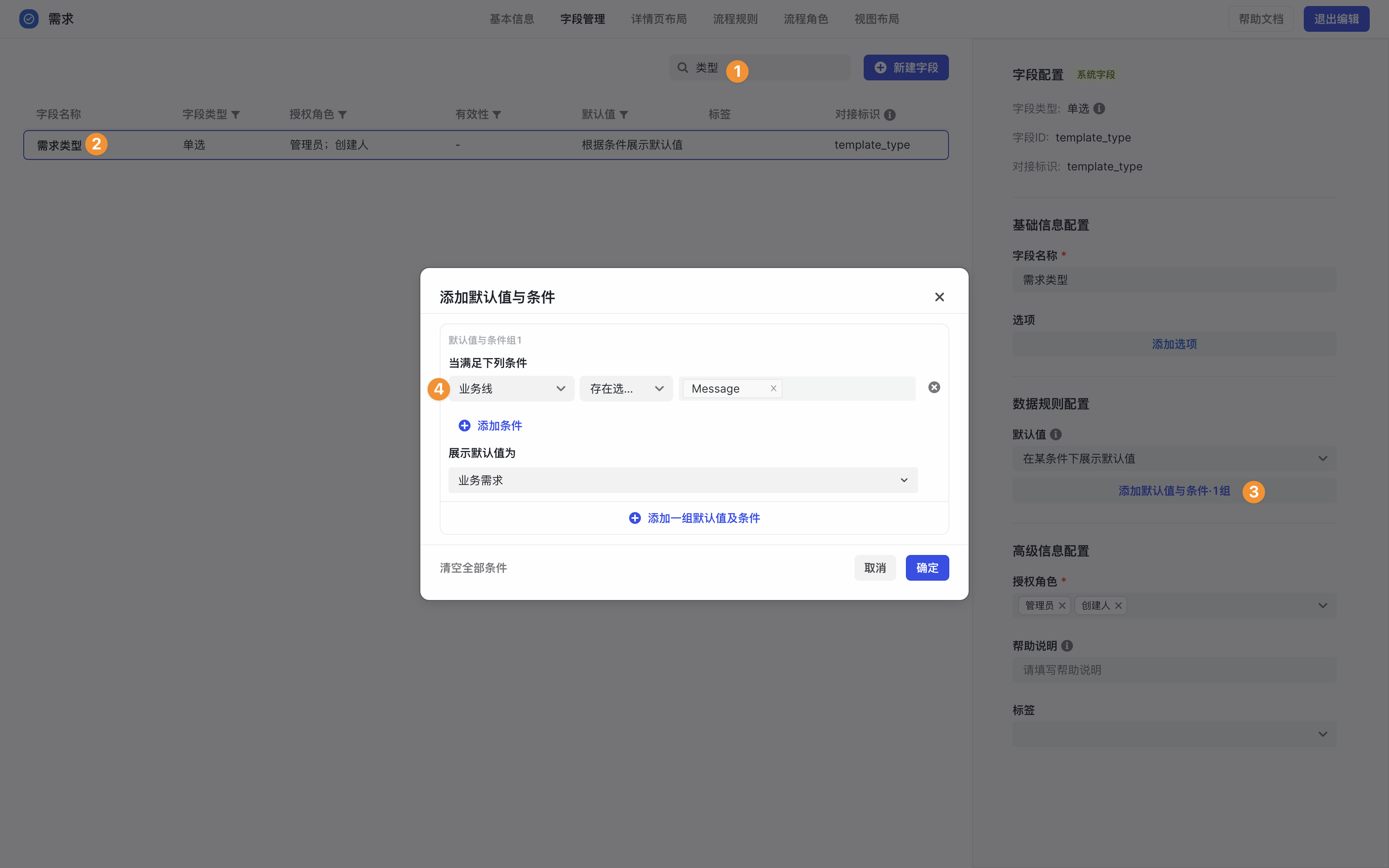
- 統一展示預設值:建立需求、缺陷等例項時,對應的欄位預設展示預設預設值,如建立需求時,預設展示需求型別為“業務需求”,個人可以根據訴求自行修改。
- 在條件下展示預設值:建立需求、缺陷等例項時,對應的欄位根據條件來展示預設預設值。如建立缺陷時,選擇業務線為“Video”時,缺陷優先順序展示預設值為“P0”。個人可以根據訴求自行修改。
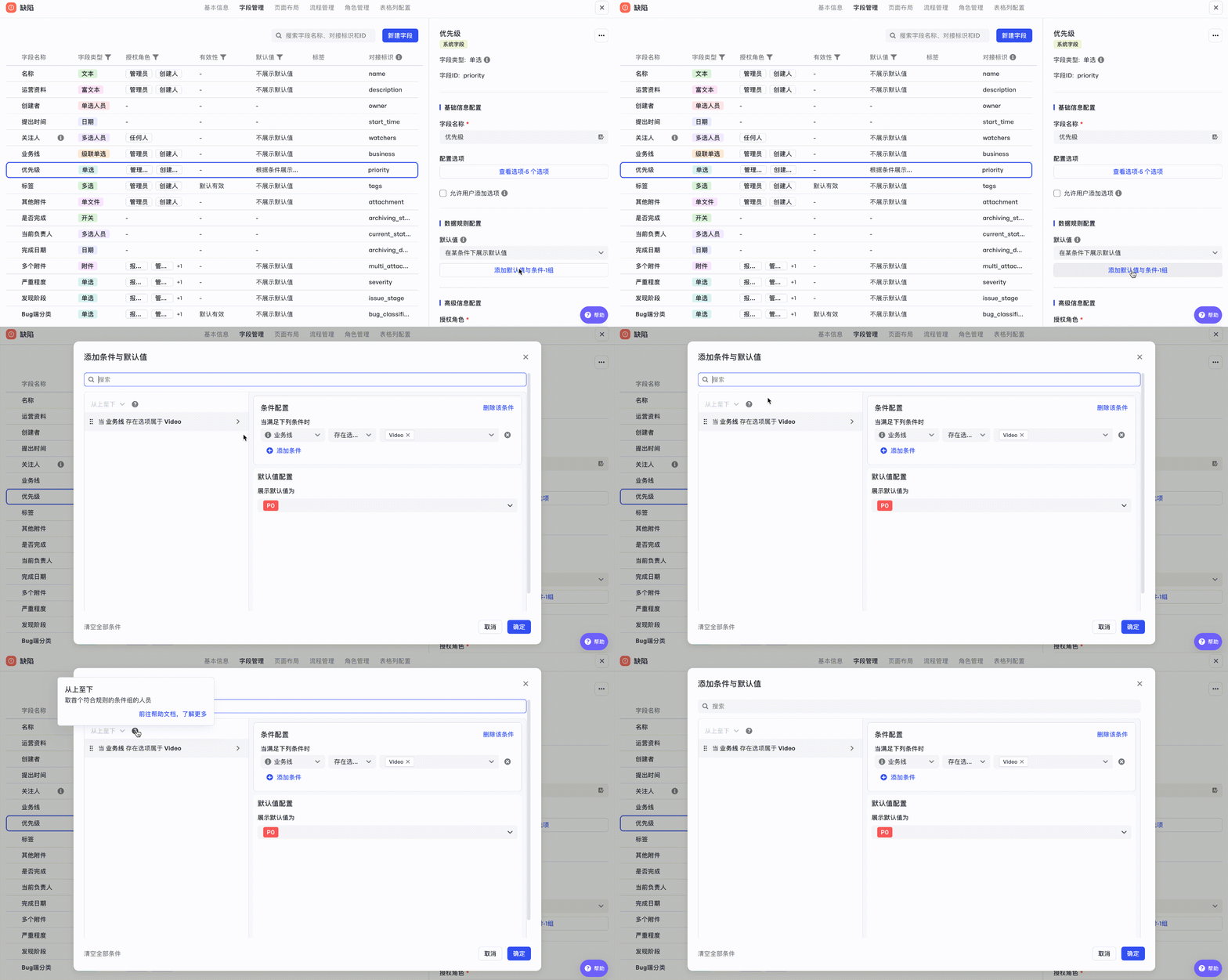
- 生效方式:按條件配置預設值有「從上至下」和「取並集」兩種生效方式。「從上至下」的方式會取首個符合規則的條件組的人員;「取並集」的方式會取所有符合規則條件的預設值的並集。其中,「取並集」的生效方式僅供部分「多選型別欄位」可配置。
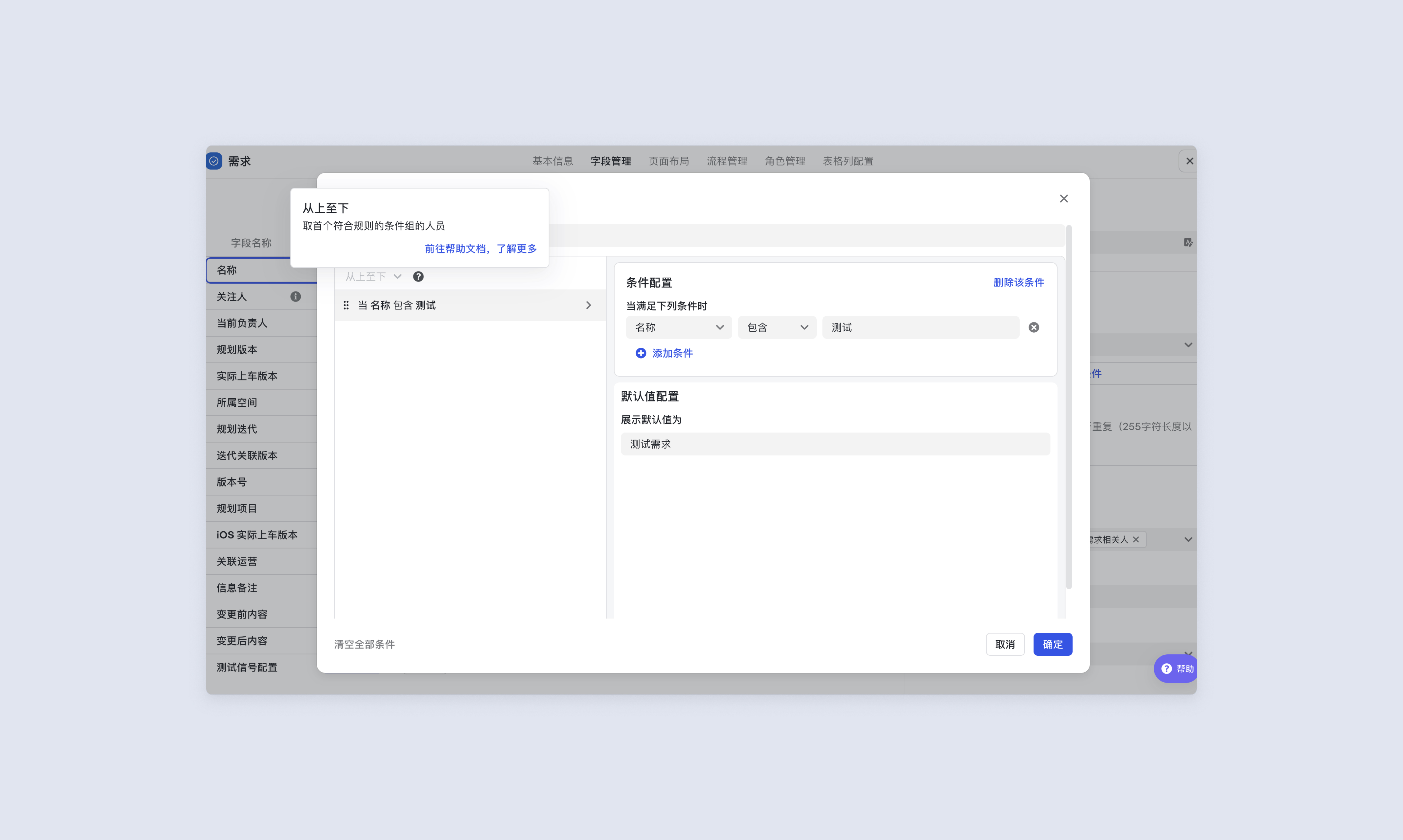
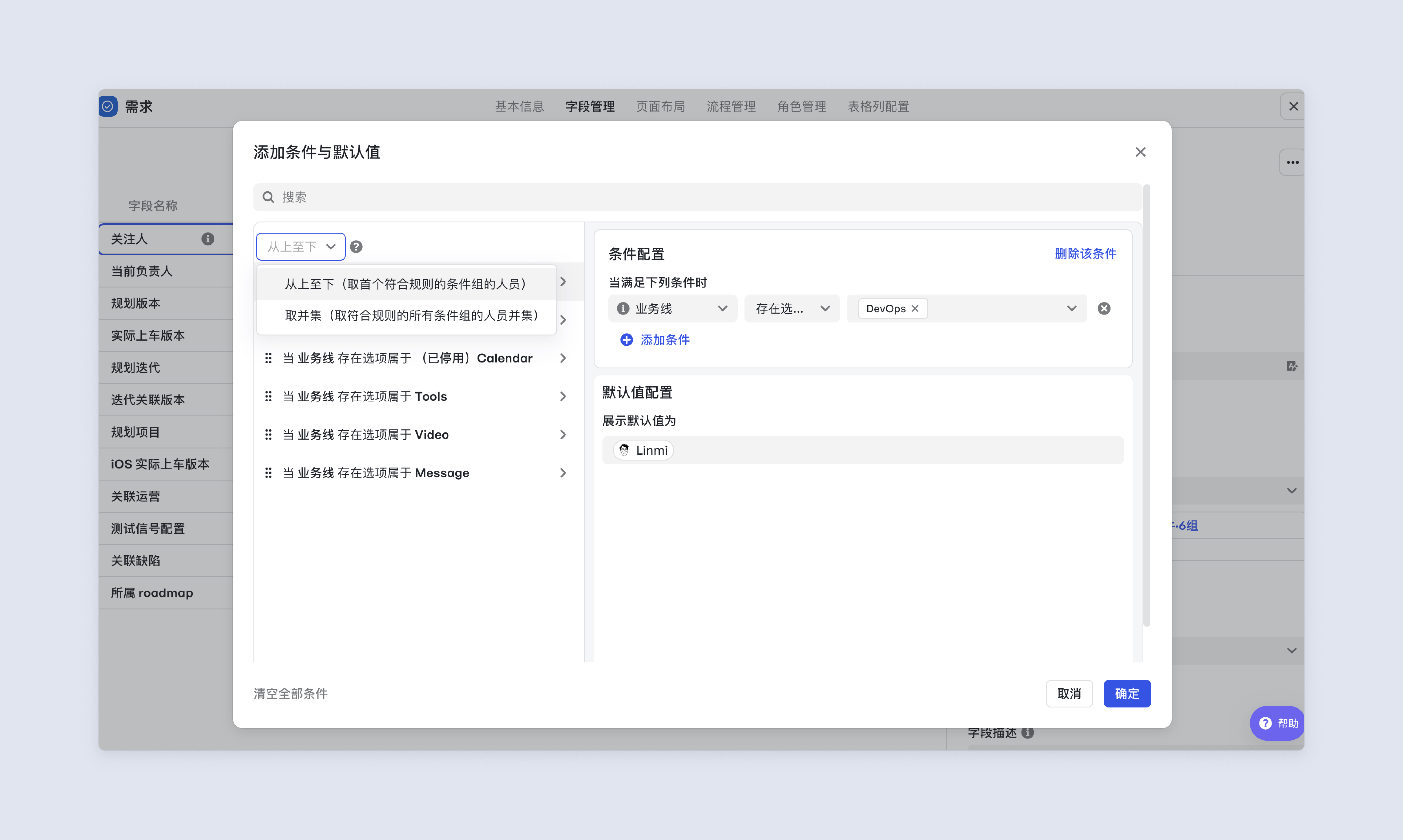
- 附錄:不同型別欄位預設值生效規則一覽表
| 預設值生效規則 | 欄位型別 |
|---|---|
| 支援「從上至下」規則配置 | 單行文字、多行文字、富文字、單選、多選、級聯單選、級聯多選、單選按鈕、單選人員、多選人員、日期、日期區間、日期+時間、URL連結、數字、附件、開關、單選關聯工作項、多選關聯工作項 |
| 支援「取並集」規則配置 | 多選欄位、多選人員、多選關聯工作項 |
管理員配置後效果展示如下,注意,僅建立需求、缺陷等例項時生效,已經建立不生效。
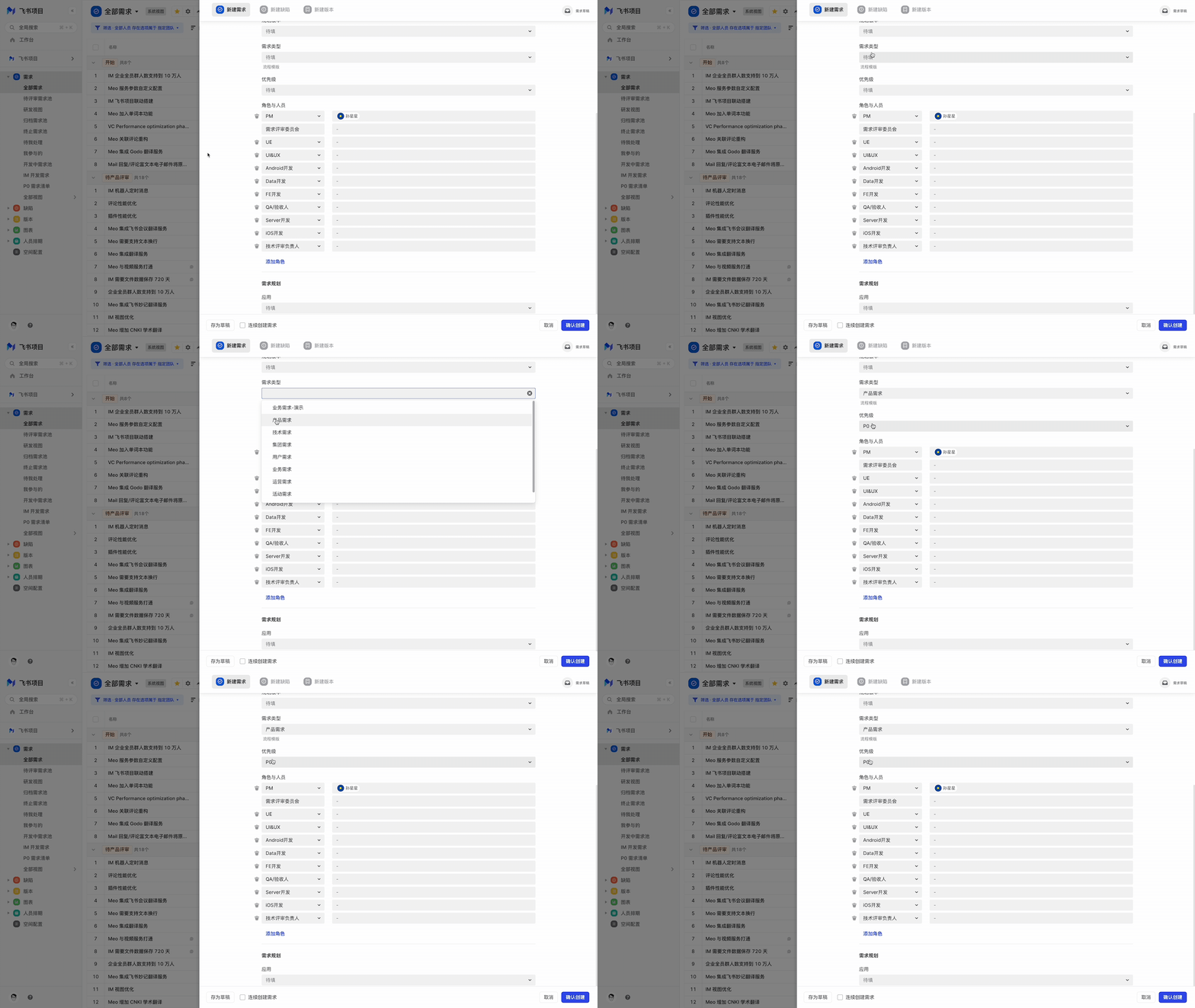
重複值檢驗
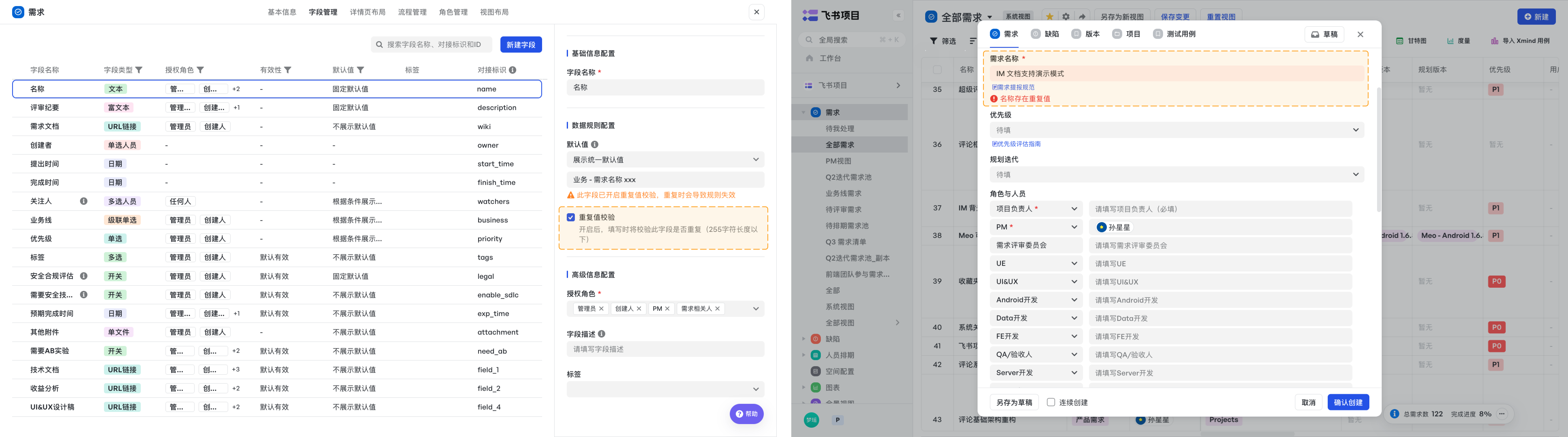
開啟後,填寫時將校驗此欄位是否重複,避免重複建單。
僅支援單行文字欄位。 開啟重複值校驗後,當預設值與已有欄位值重複時,預設值規則將失效。
刪除欄位
欄位廢棄不用後,點選對應欄位,再點選右上角刪除按鈕,即可刪除欄位。
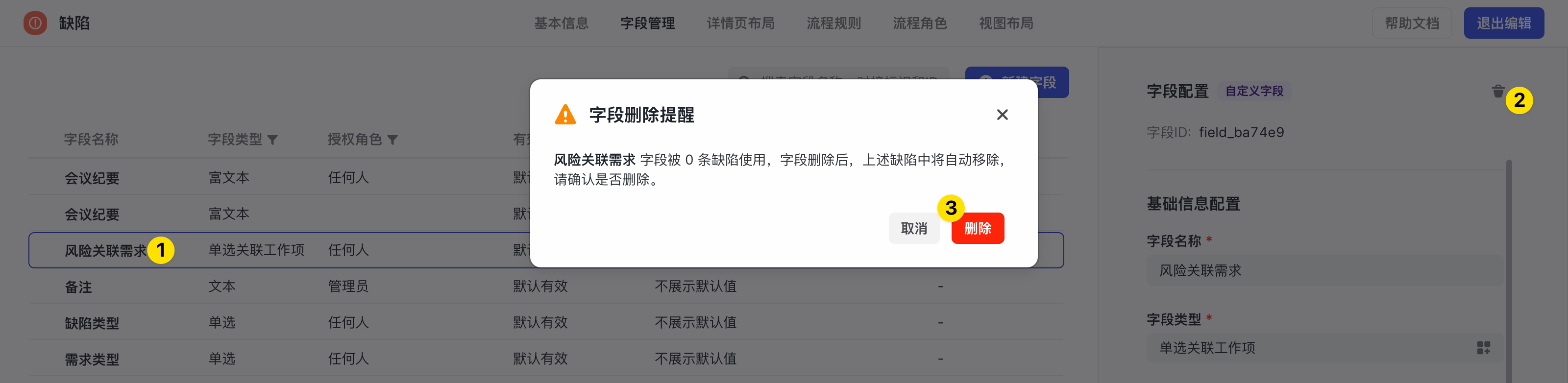
注意,欄位已經應用至對應的需求、缺陷等例項,刪除後對應欄位預設移除,會影響檢視篩選,且系統欄位不允許刪除。
進階配置
對於一些型別欄位,增加了一些特異化配置,如選項欄位有“選項高階配置”、“選項複用”;關聯工作項欄位有“資料可見範圍”設定。下面梳理了一些關於欄位的特異化功能配置進階內容。
選項配置
對於選擇型別的欄位,點選欄位配置的“檢視選項”,可以對選項名稱、顏色、是否禁用、是否出現進行配置。
包括:單選型別、多選型別、級聯單選型別、級聯多選型別、單選按鈕型別。
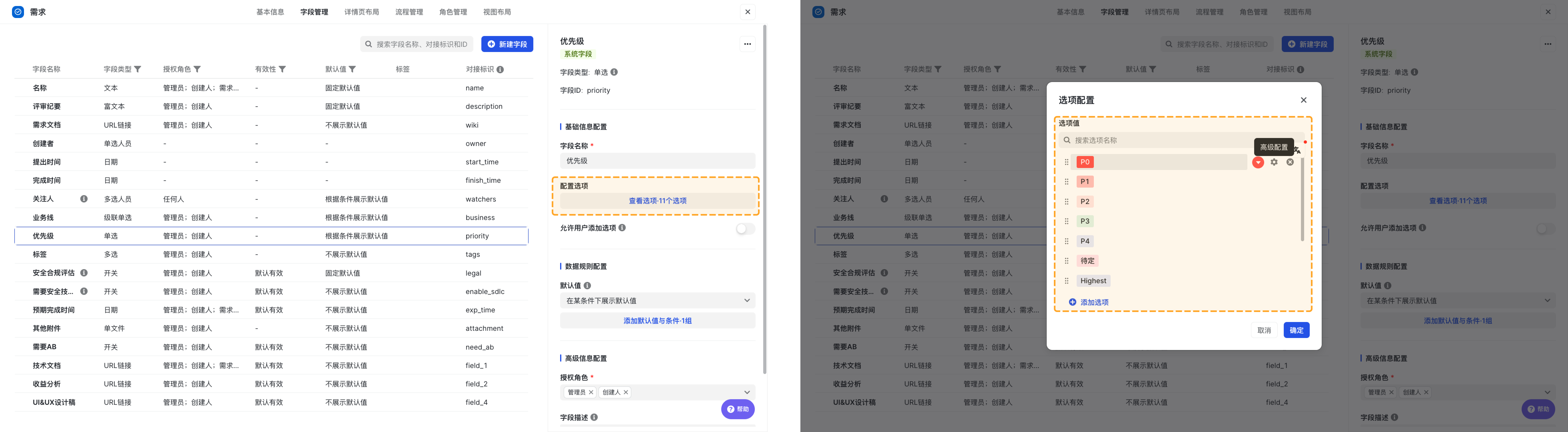
選項顏色
新增選項後,系統會預設新增選項背景顏色,在選項後更改選擇色盤中的顏色。
用於標識選項差異,例如優先順序欄位,低優、中優、高優的選項顏色依次加深。
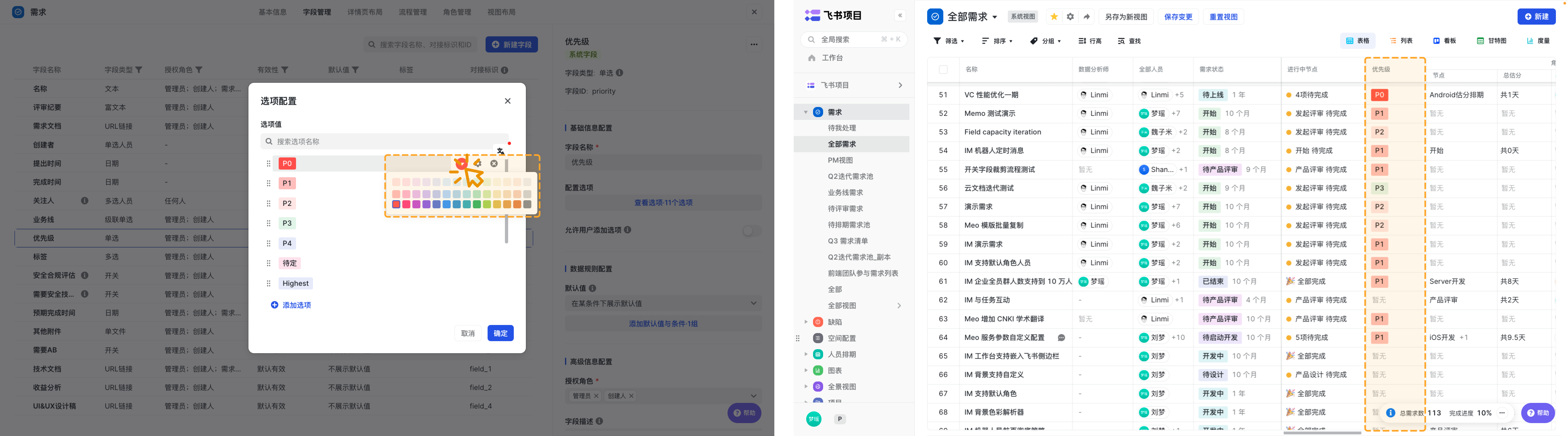
需要注意的是,業務線欄位的選項顏色在業務線配置中設定。瞭解更多:業務線配置
選項禁用
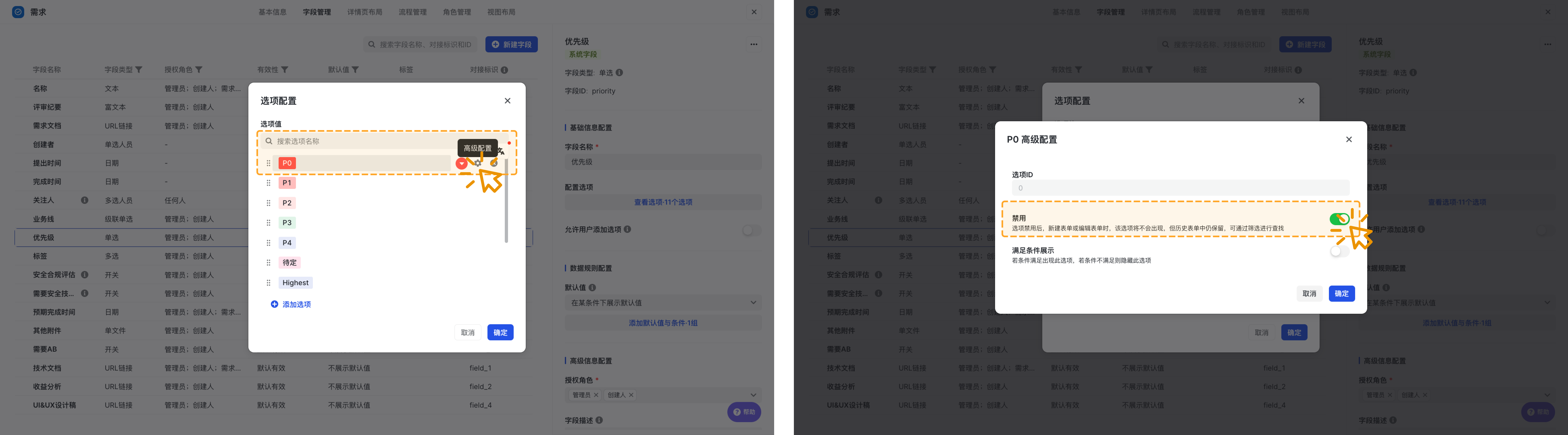
點選選項後的高階配置,可將選項禁用。
用於選項廢棄後,之前選擇此選項的資料需要保留。
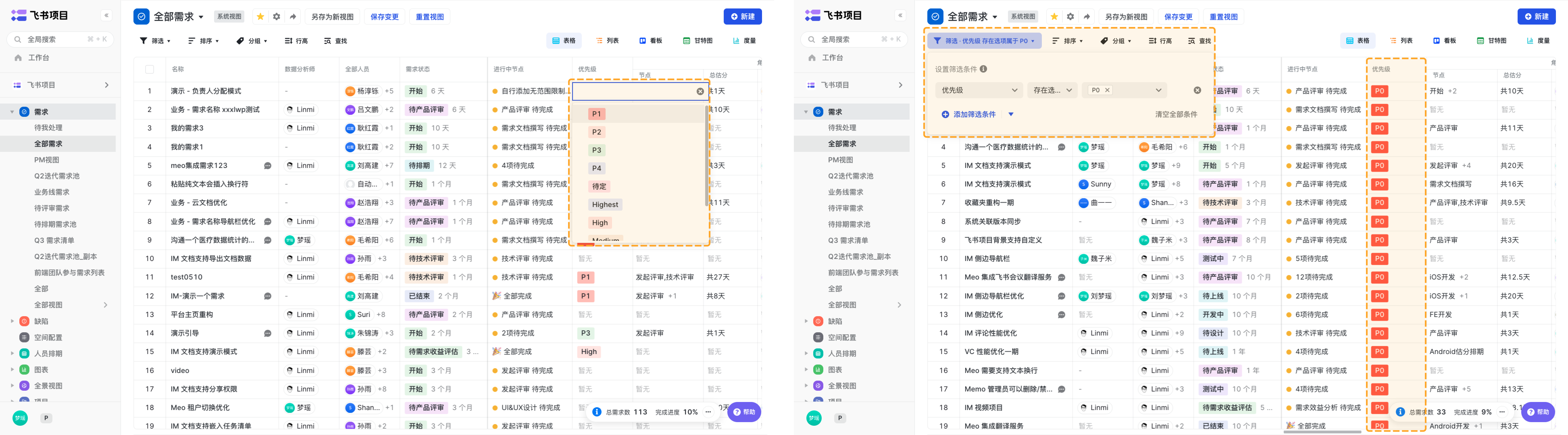
選項禁用後,新建表單或編輯表單時,該選項將不會出現。歷史選擇此選項的例項,欄位值仍保留,可透過篩選進行查詢。
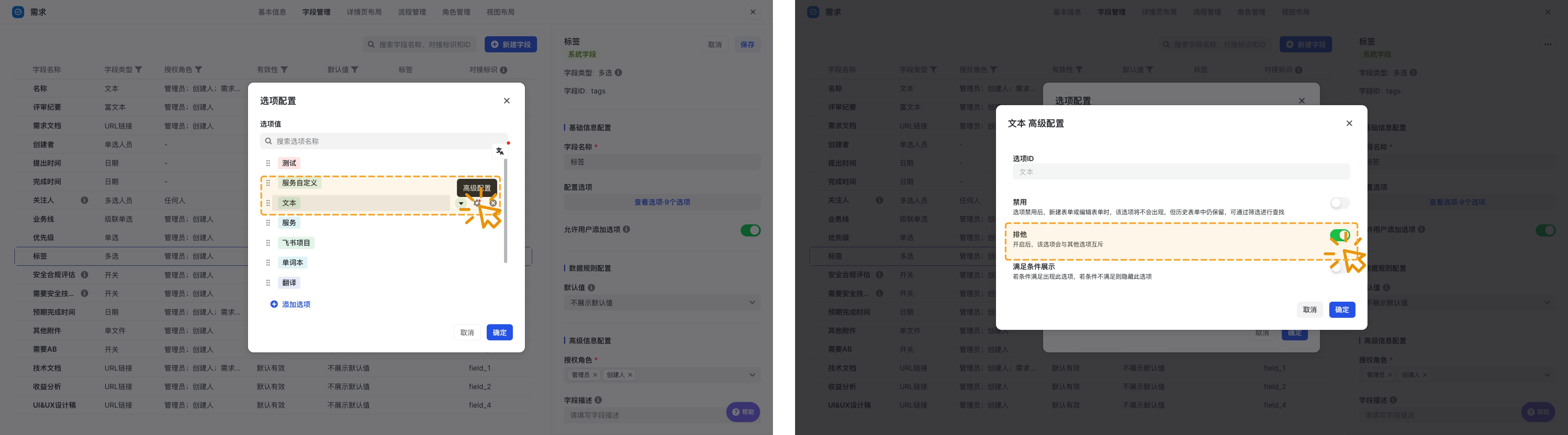
選項排他
開啟後,該選項會與其他選項互斥。此功能只能在多選型別欄位中配置。
適用於選項互斥的場景。
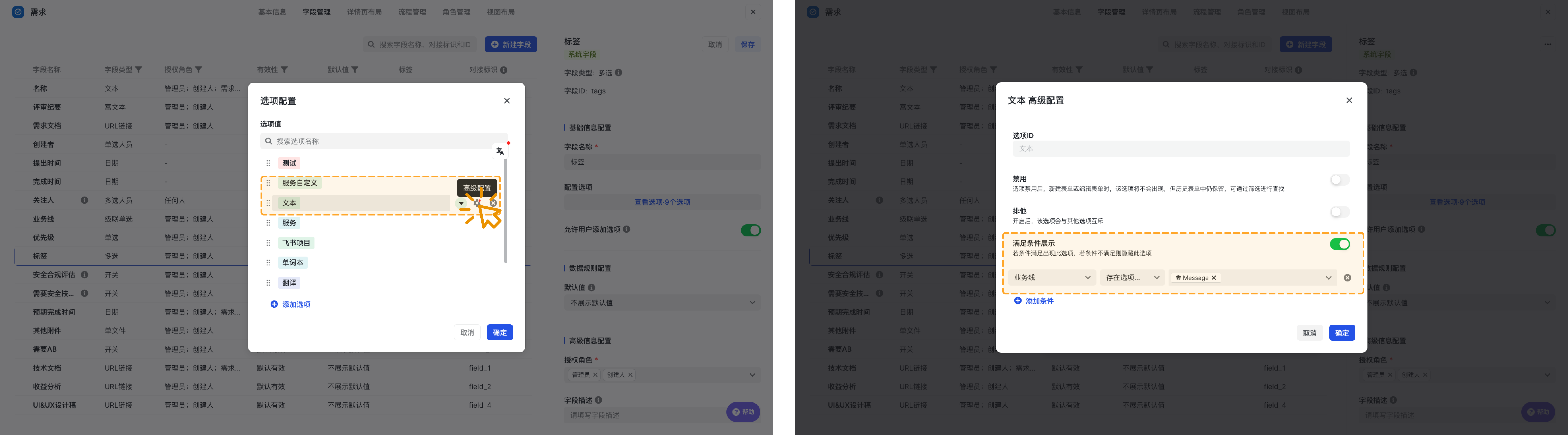
選項滿足條件展示
開啟滿足條件展示開關,若條件滿足出現此選項,若條件不滿足則隱藏此選項。
適用於避免空間成員誤操作的場景。
選項複用
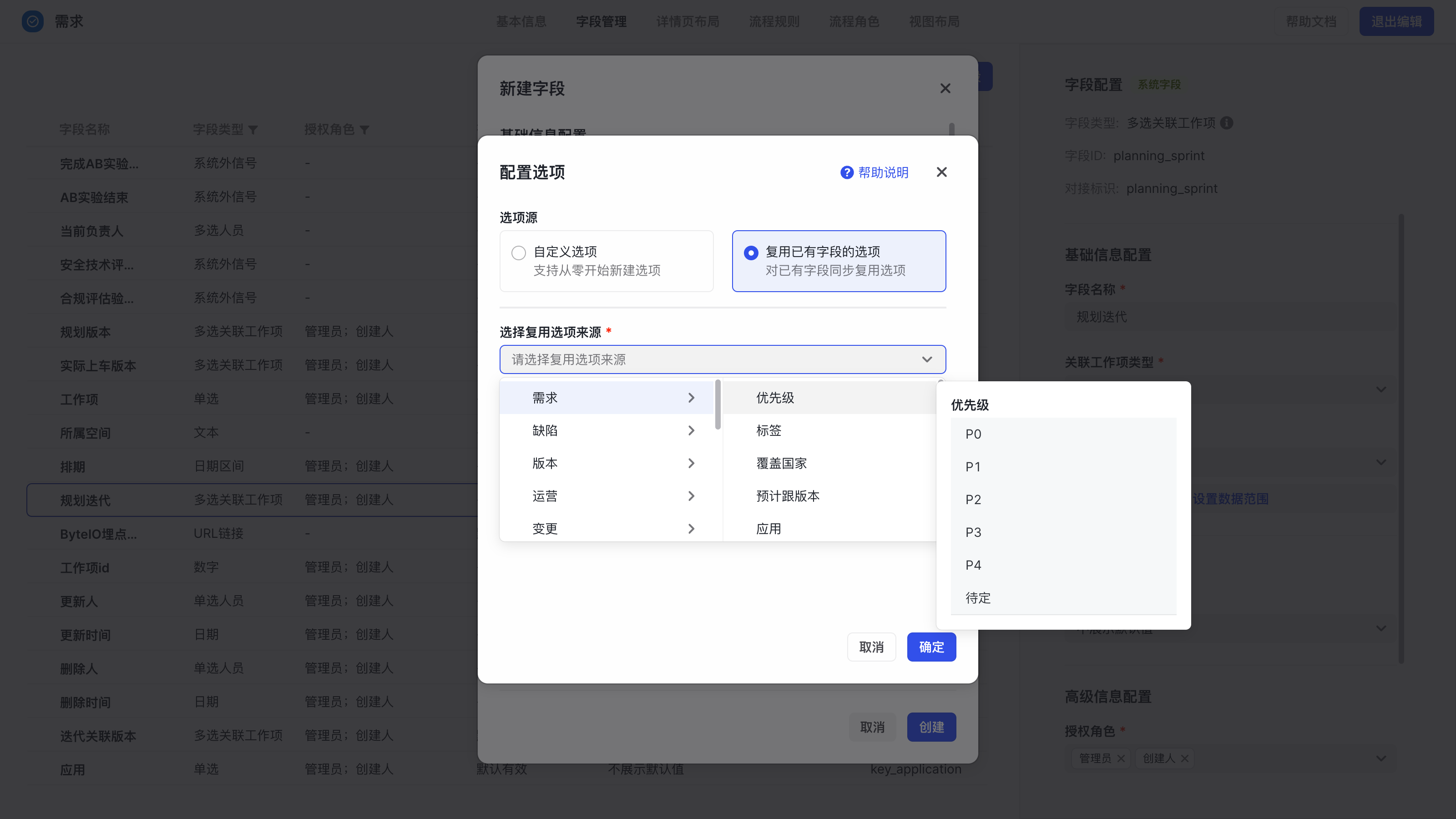
考慮不同工作項之間會存在選擇欄位值需要進行選項複用的情況,如優先順序同時出現在需求和缺陷中。Meegle提供選擇型別欄位支援選項複用能力,一處修改,多處同步。 點選建立欄位,選擇欄位型別為“選擇”,在“配置選項”下點選“新增選項”,在彈出的視窗中,選擇“自定義選項”或“複用已有欄位的選項”。
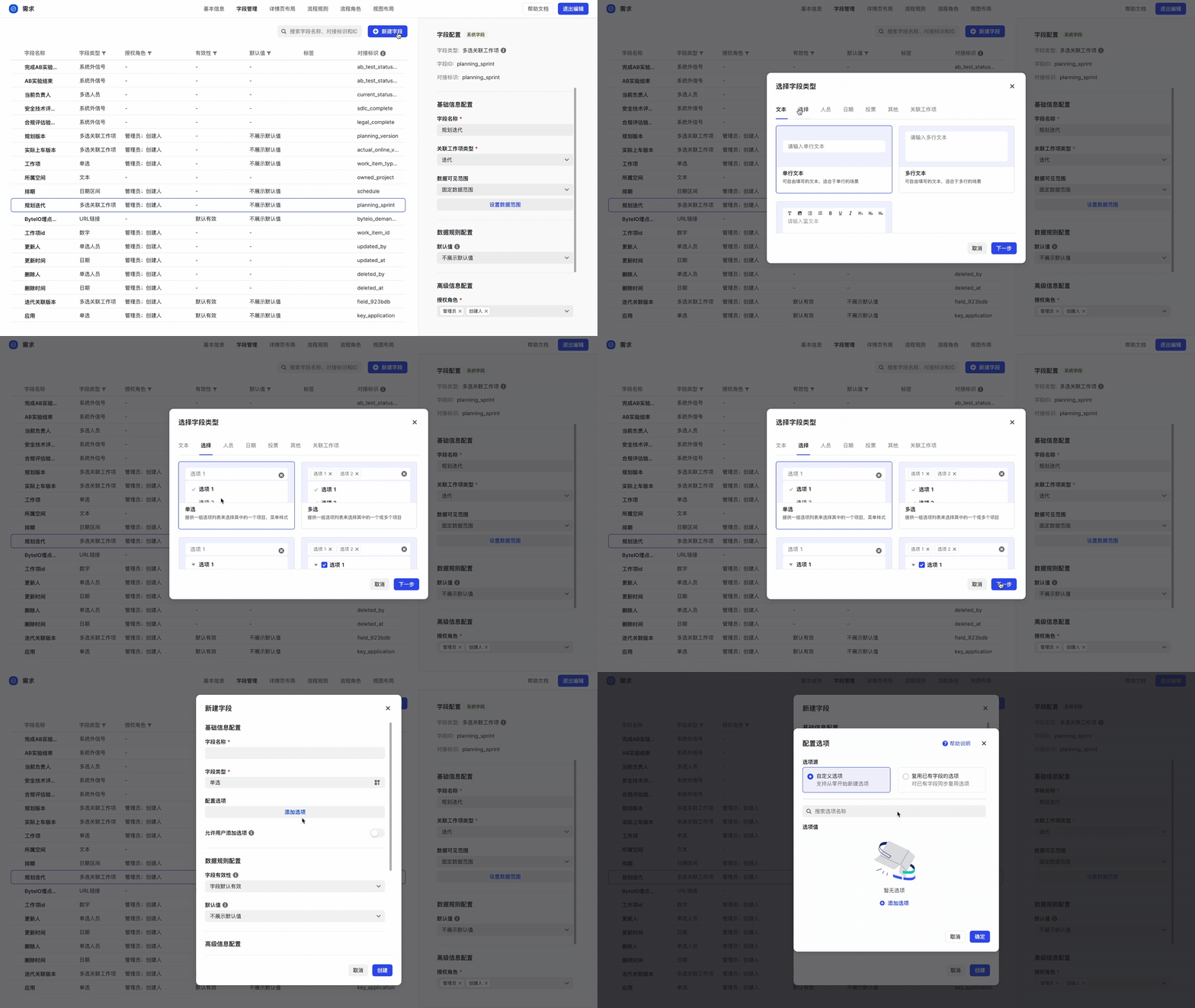
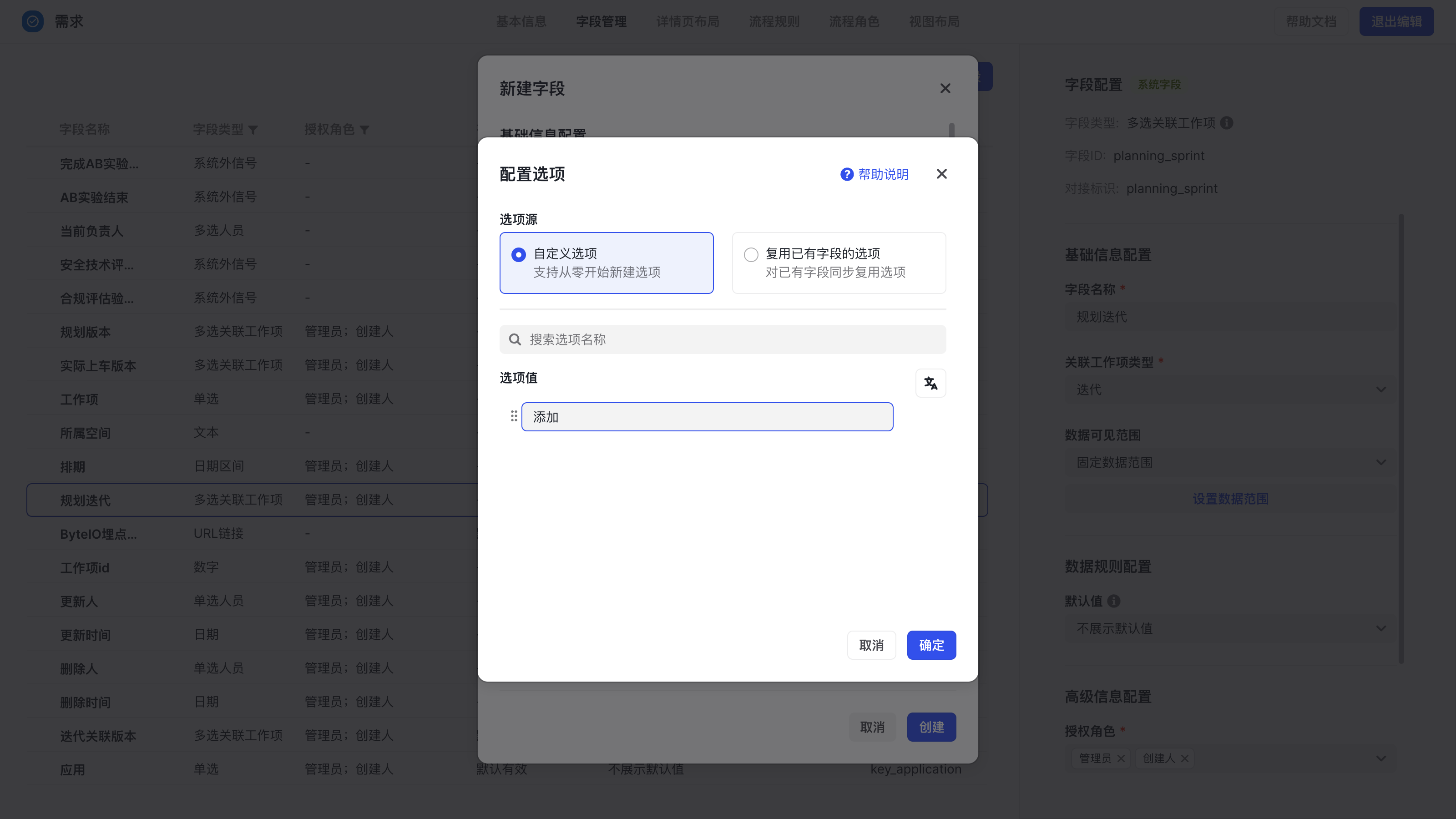
選擇“自定義選項”時,即從零開始建立選項。點選下方”新增“選項完成選項新增。
選擇“複用已有欄位的選項”後,在選單中選擇對應的工作項、選擇對應的欄位。同時選擇對應的欄位時支援展示欄位值,方便快捷確認時候需要選擇此欄位。
如果勾選“複製出一份資料”,則複製欄位選項配置,當前欄位獨立維護選項,不與複用欄位的選項進行聯動修改; 如果勾選“與選項來源進行兩端聯動”,則與複用欄位的選項配置雙向同步,其中一個欄位的選項配置修改會導致另一個欄位的選項配置修改。
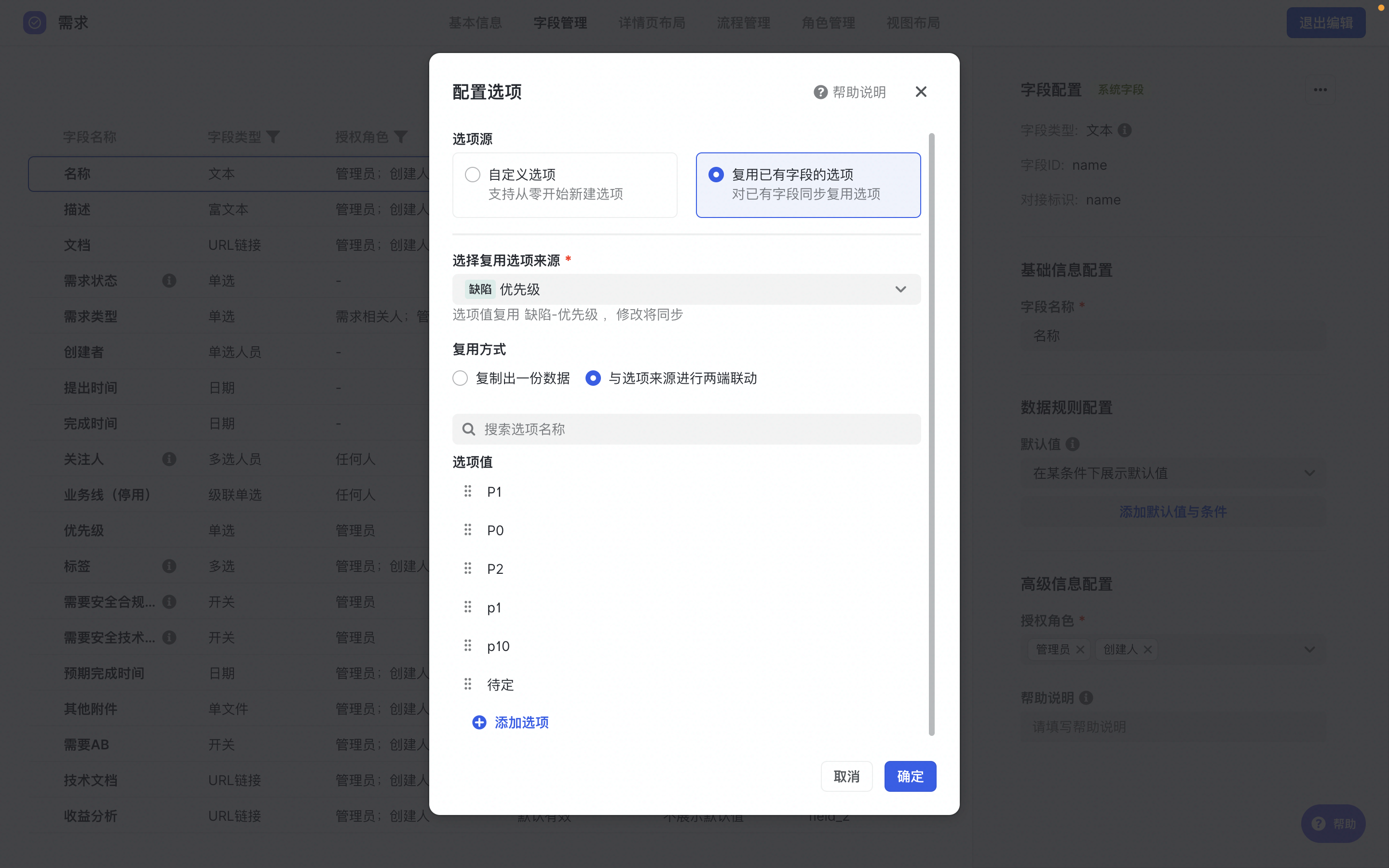
點選確定,完成選項複用的建立。
資料可見範圍
在使用關聯工作項類欄位,如規劃版本、規劃迭代、實際上車版本等欄位時,通常有以下場景:
- 選項列表越來越長,是否可以將未啟動、已結束 的版本、迭代例項從選項中去掉?
- 選項太多,多個業務線的多個版本都展示在下拉選單,是否可以只展示對應業務線的版本? 藉助資料可見範圍設定,管理員可根據實際業務情況設定相關欄位的資料範圍,同時使用者在實際使用時可更精準定位到需要選定的版本、迭代或其它工作項。
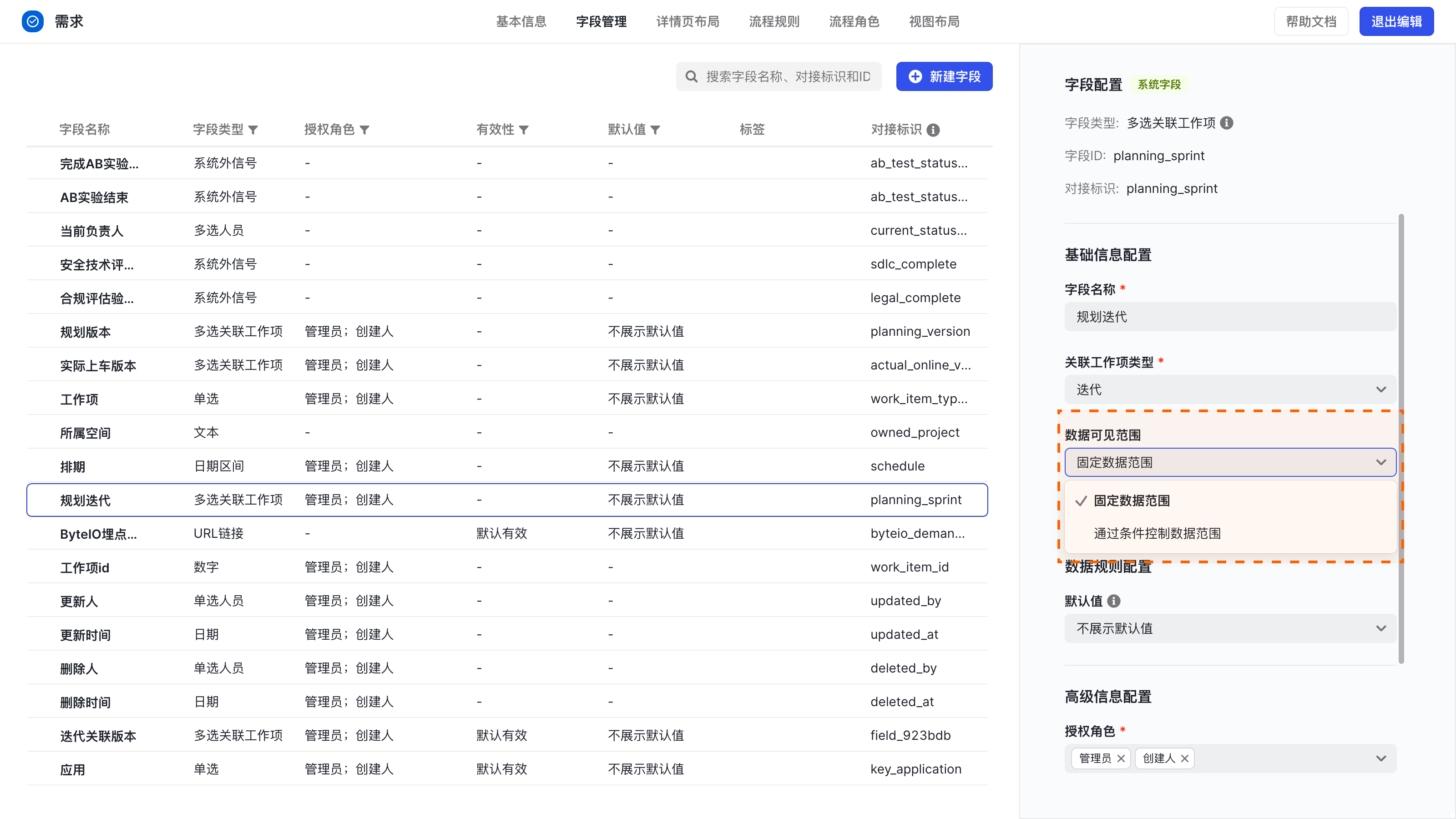
- 固定資料範圍:固定篩選條件,設定後儲存,前端頁面將僅展示符合條件的關聯工作項選項值,可設定多個條件,支援並且、或者、公式的計算關係。
- 透過條件控制資料範圍:與“固定資料範圍”相比,“透過條件控制資料範圍”支援更復雜的業務場景,比如選擇 A業務線後,只顯示 A 業務線對應的版本、迭代。條件資料範圍支援設定多組條件與資料範圍。 瞭解使用案例:
複製至其他工作項
在多個工作項使用的常規通用欄位,例如優先順序、描述、文件等欄位,需要在每個工作項重複建立?Meegle支援在新建欄位和編輯欄位時,一鍵複製建立至其他工作項。 新建欄位時,支援同步建立至其他工作項。點選“批次建立至其他工作項”,選擇目標工作項,即可同步建立。
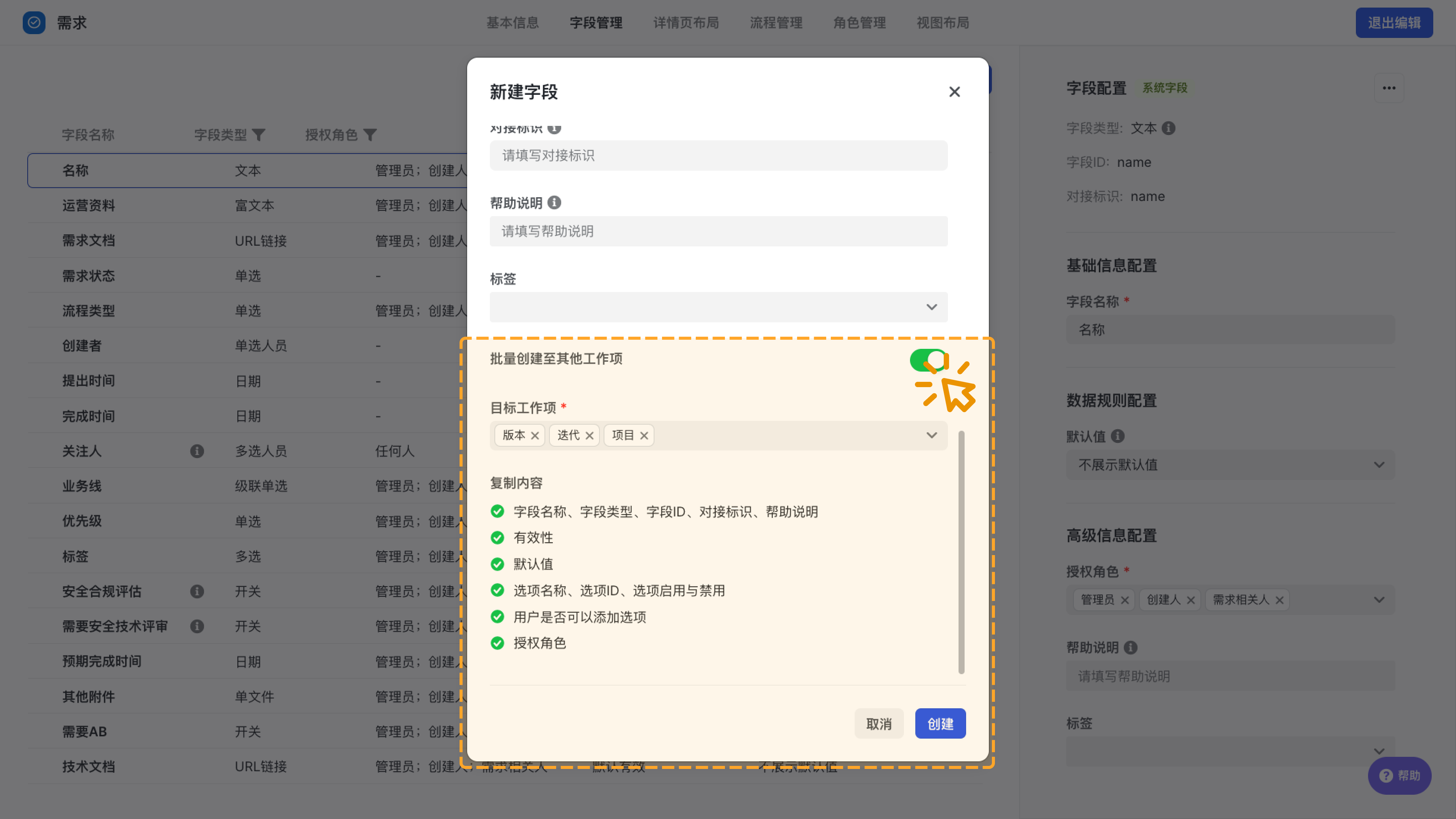
編輯欄位時,支援同步建立至其他工作項。在欄位編輯頁面右上角,點選“...”-“複製至其他工作項”,選擇目標工作項,即可複製建立。
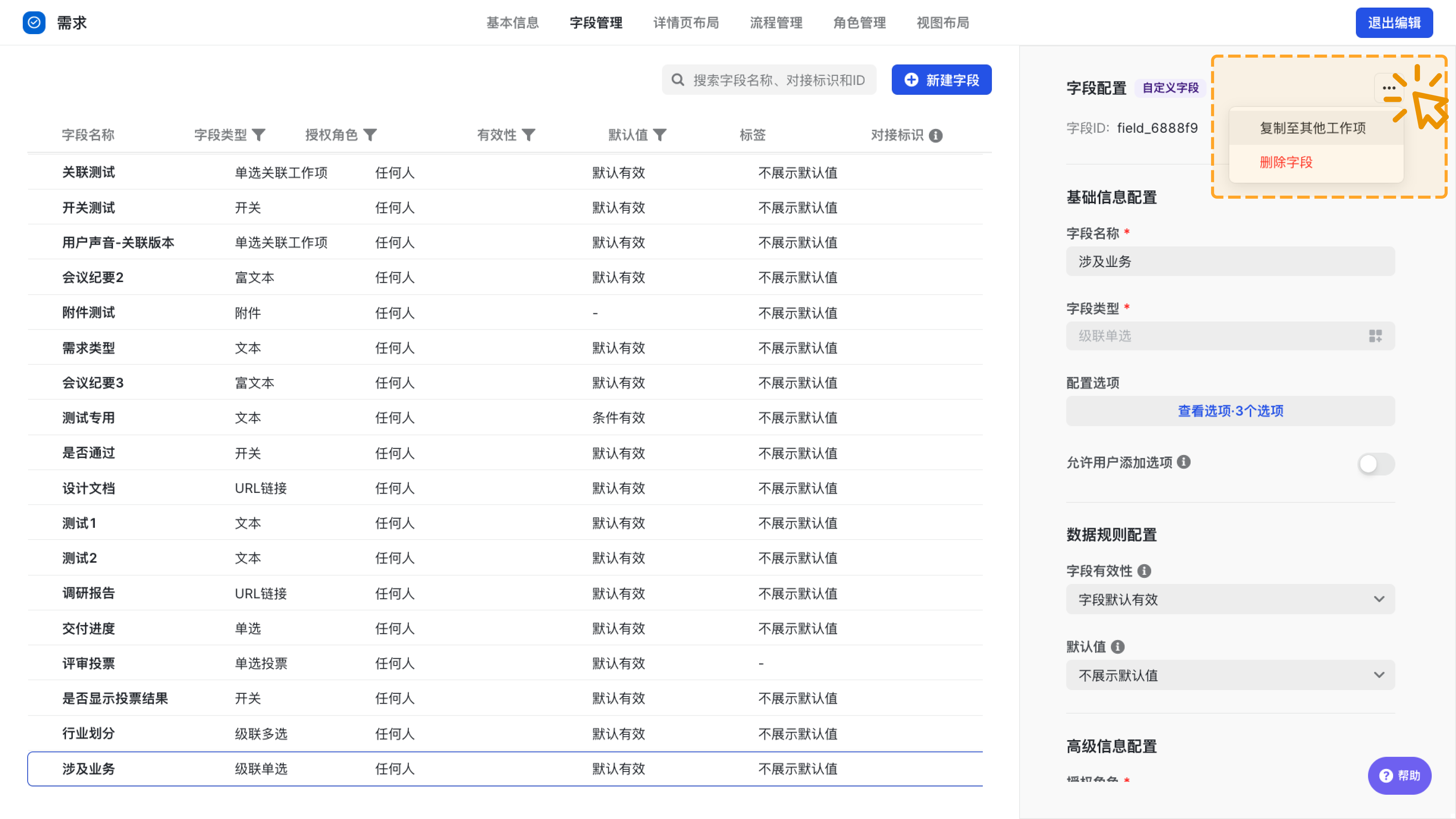
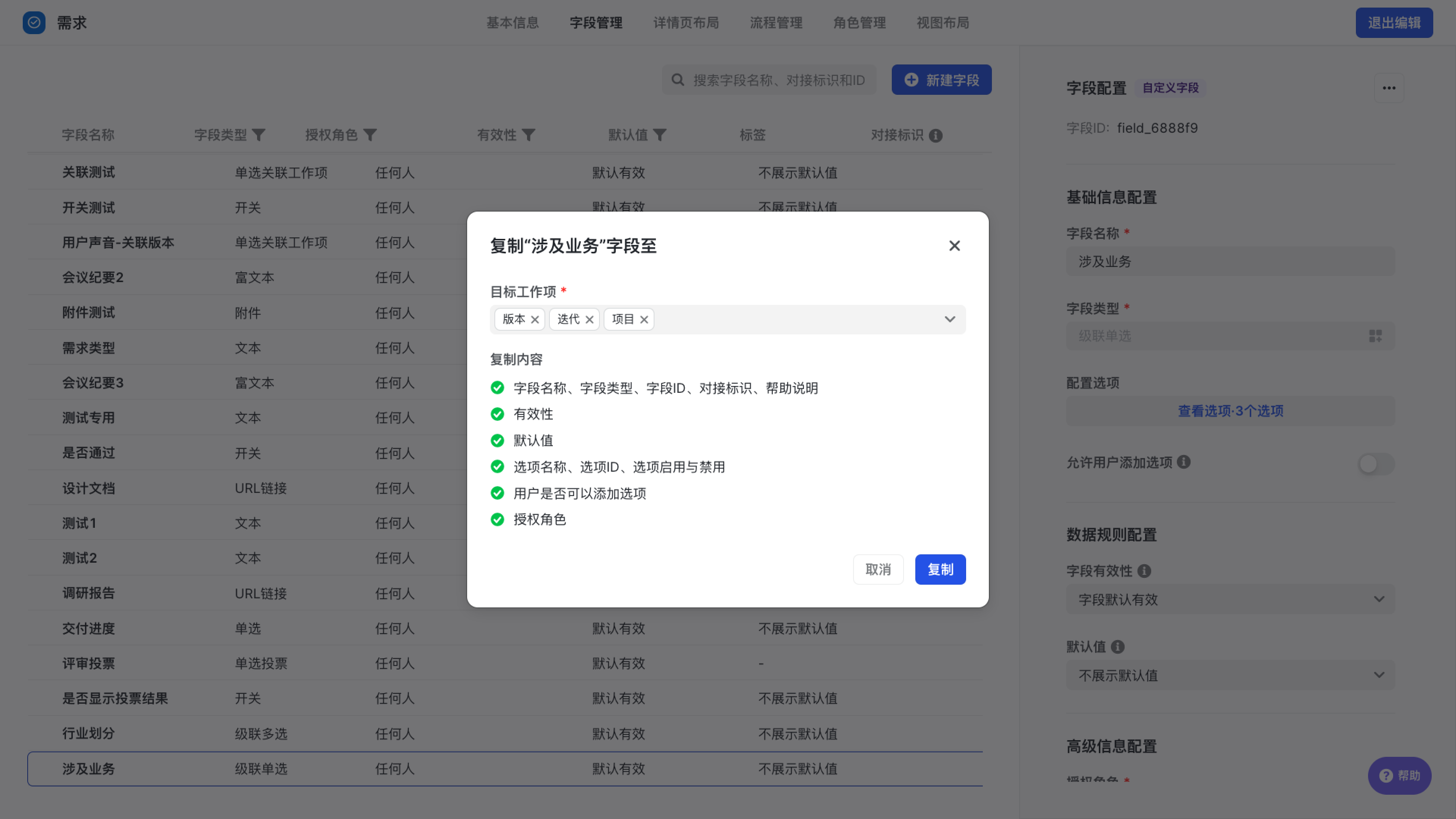
可複製的欄位配置:
- 欄位資訊:欄位名稱、欄位型別、欄位ID、對接標識、幫助說明
- 欄位選項:選項名稱、選項ID、選項啟用與禁用
- 使用者是否可以新增選項
- 授權角色
- 預設值:僅支援複製“不展示預設值”或“展示統一預設值”
有效性:僅支援“欄位預設有效” 不可複製:
欄位型別:單選關聯工作項、多選關聯工作項、計算欄位(僅Premium客戶可用)、複合欄位
- 有效性條件:均複製為“欄位預設有效”
- 預設值條件:均複製為“不展示預設值”
- 欄位選項展示條件:均複製為“欄位選項預設展示”
複合欄位
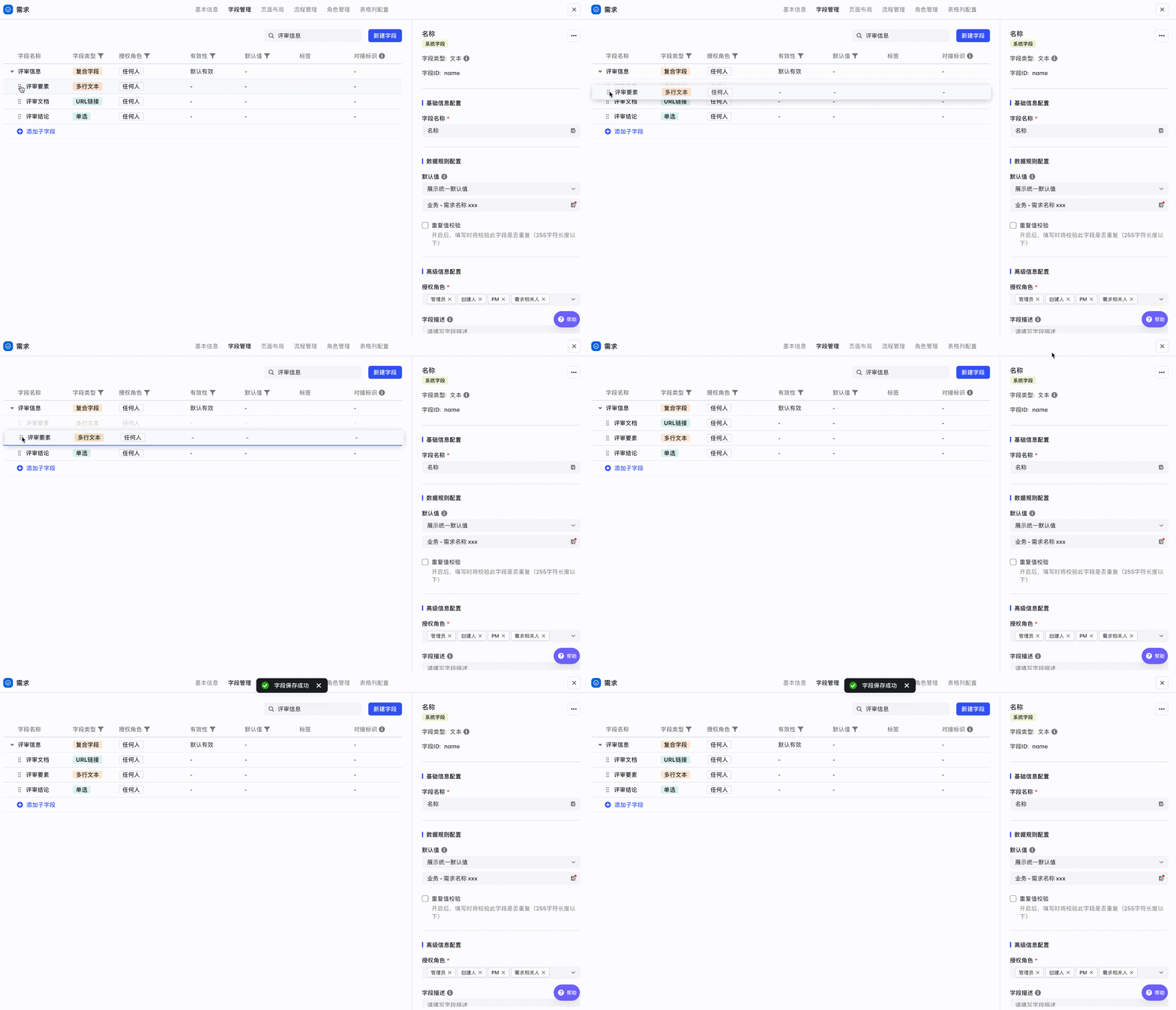
對於複合欄位,管理員可以在詳情頁中切換欄位的顯示樣式,適配不同的展示訴求。列表模式適用於子欄位較簡單的複合欄位場景,同時支援展示多行資料,資訊密度高;表單模式適用於包含附件、富文字的複合欄位,適合填寫區域充足的場景。
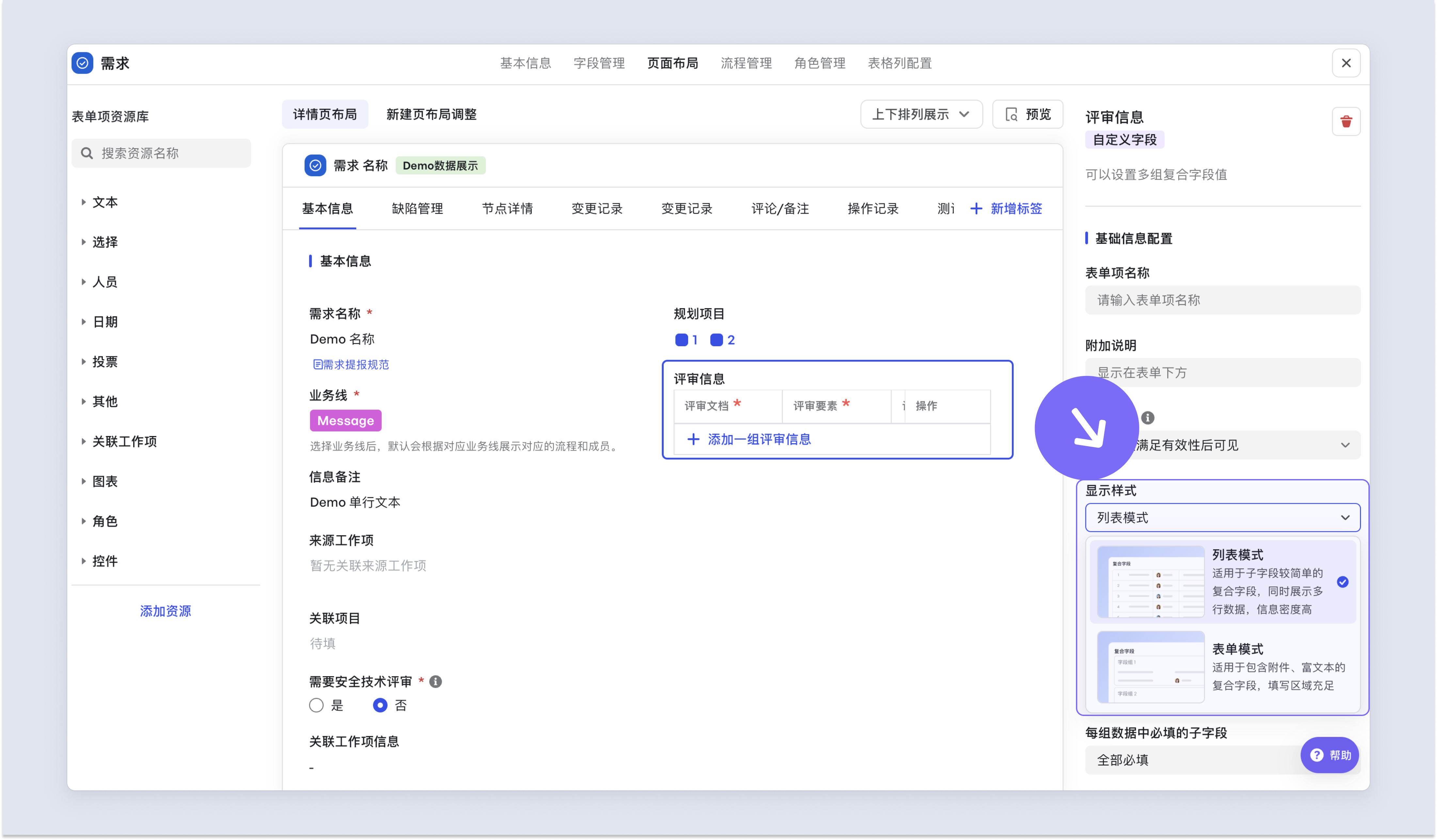
每組複合欄位中的子欄位支援分別設定必填屬性,滿足多個子欄位必填差異化要求。
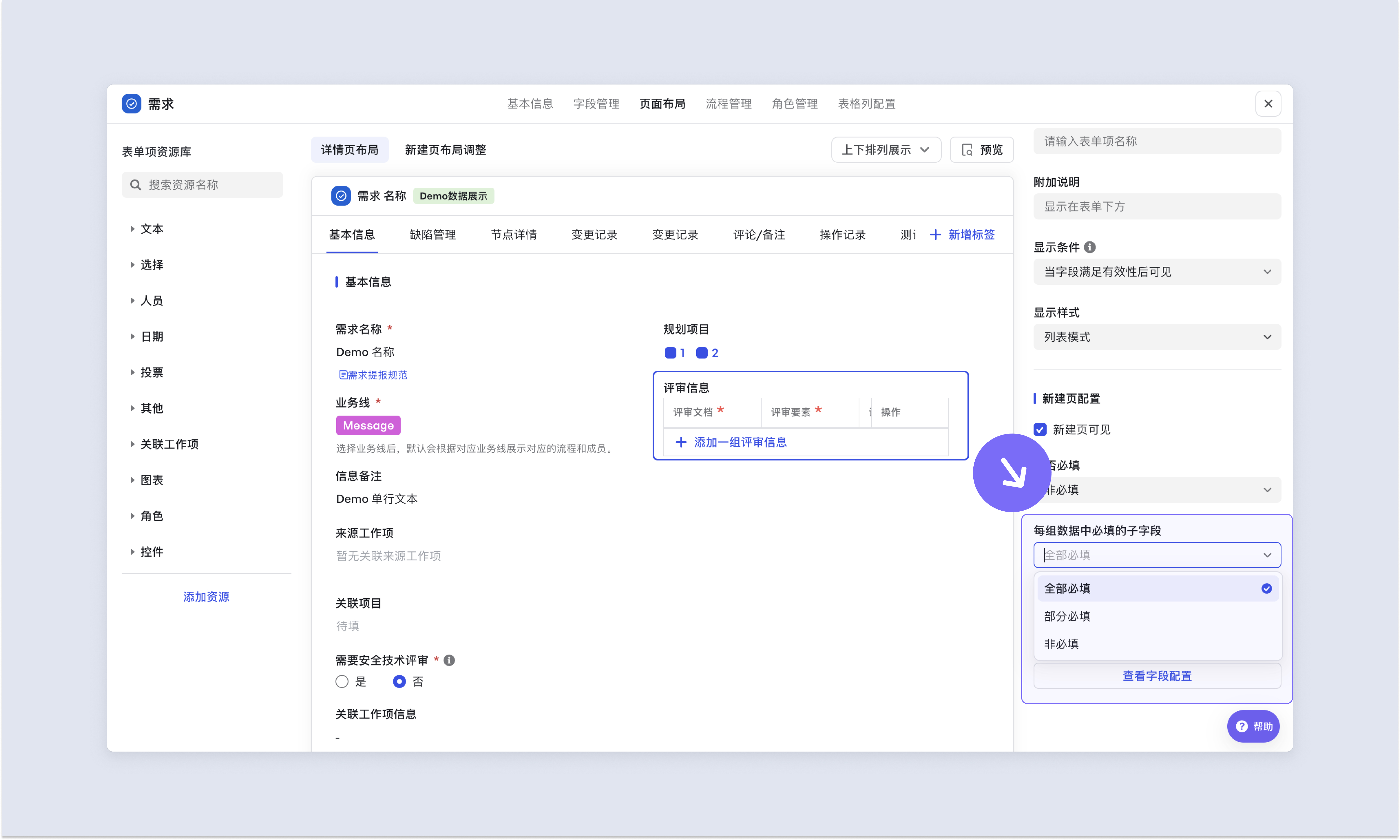
在欄位管理中,管理員可以透過拖動欄位前方按鈕,直接改變複合欄位中子欄位的展示順序。
條件公式
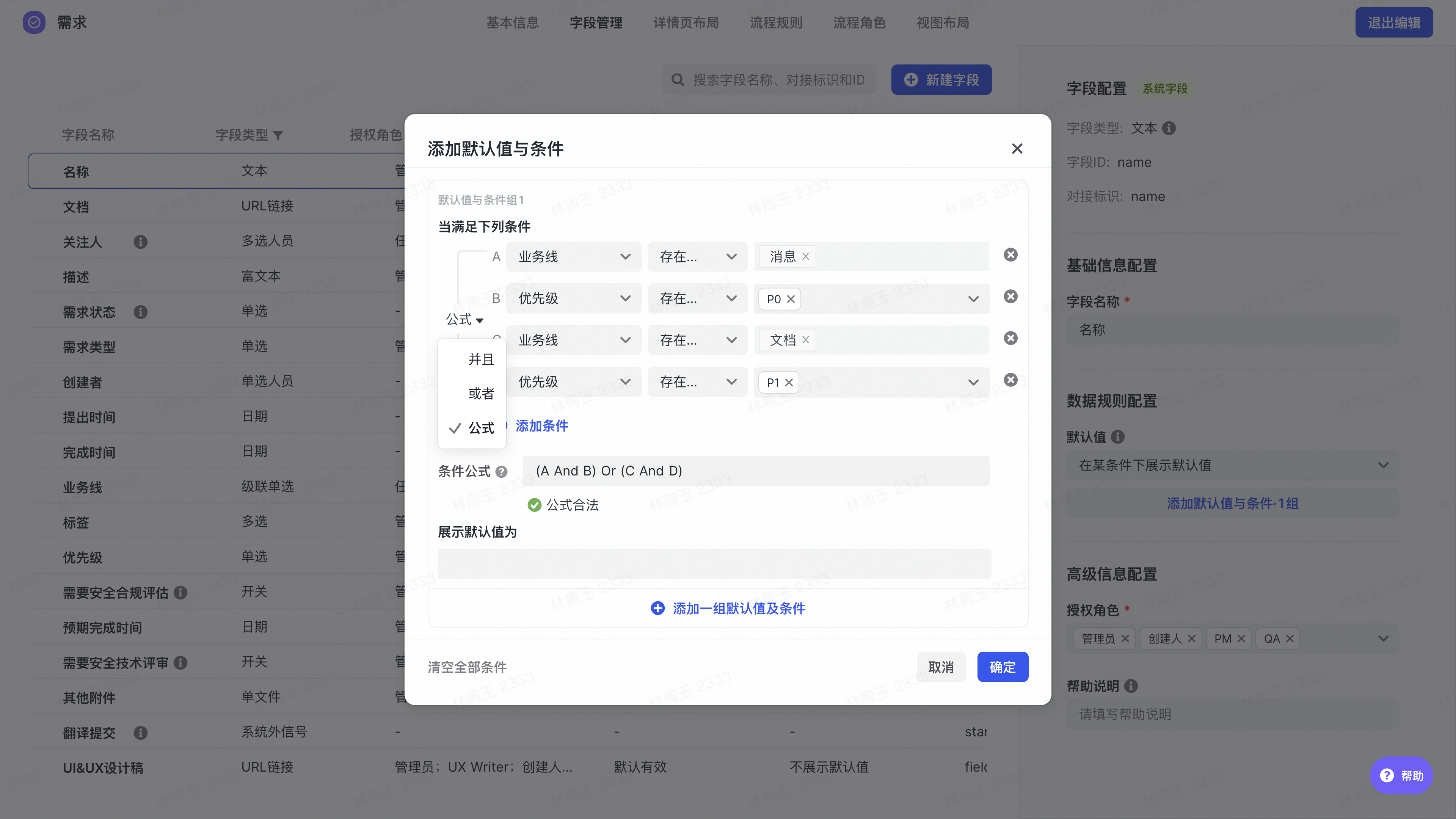
對於一些複合條件公式組,如且、或條件並行展示,可以透過條件公式簡化輸入。例如需要根據業務線、優先順序針對性展示某個欄位的預設值。當業務線為“訊息”且優先順序為“P0”或者業務線為“文件”且優先順序為“P1”時,展示預設預設值。
- 首先點選“新增預設與條件”選項,新增多組條件,點選“並且”後選擇“公式”選項。
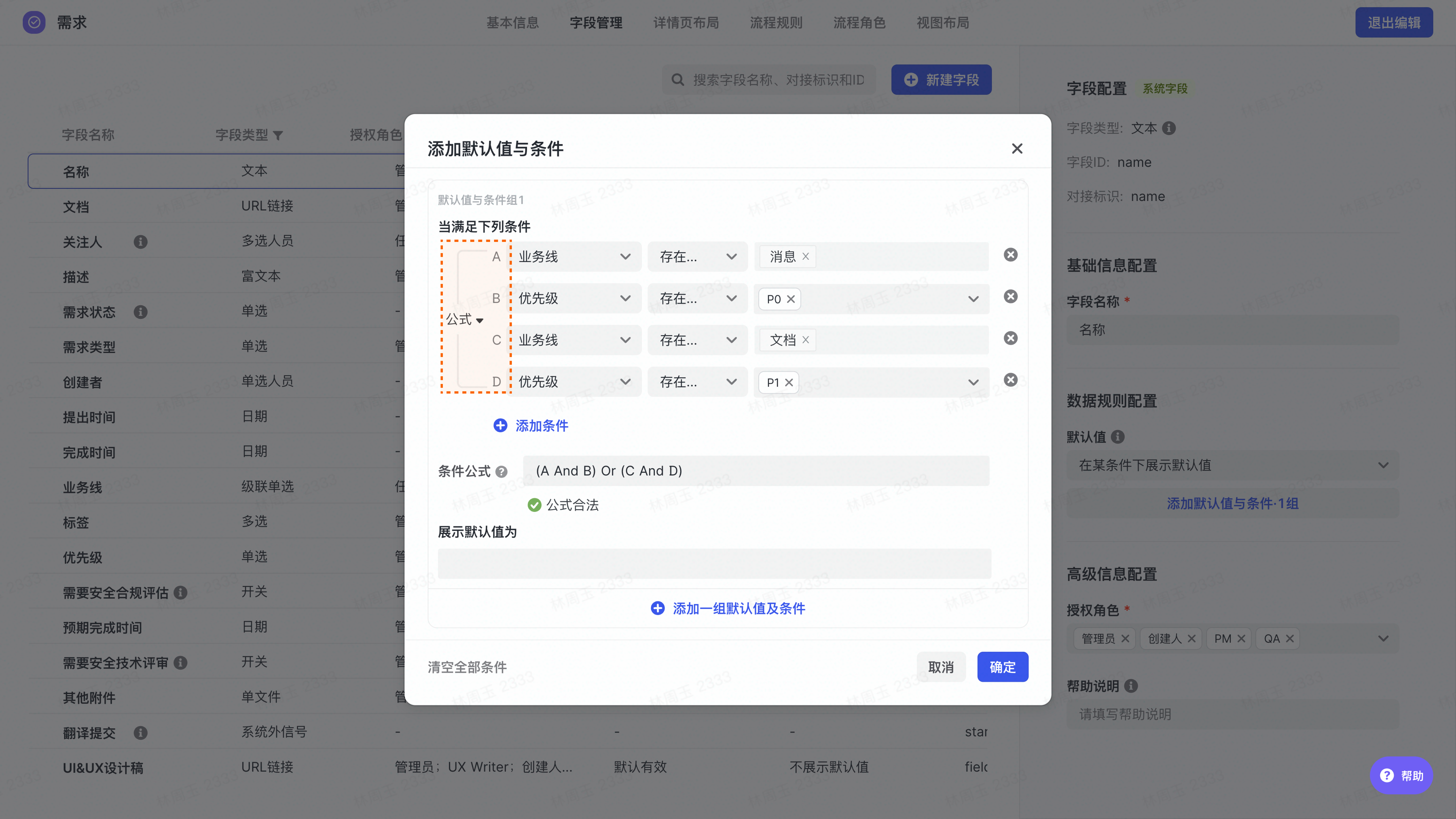
- 將條件前 A、B、C、D 代號結合條件輸入到下方條件公式選框,上述場景公式為:(A And B) Or (C And D)
輸入過程中如果提示公式不合法,請檢查是否存在以下情況。
- 書寫公式時,預設只能識別首字母大寫的公式。如 and 需要書寫為 And,or 需要書寫為 Or;
- 括號內公式優先執行,請注意括號需使用英文半形括號。
高階資訊配置
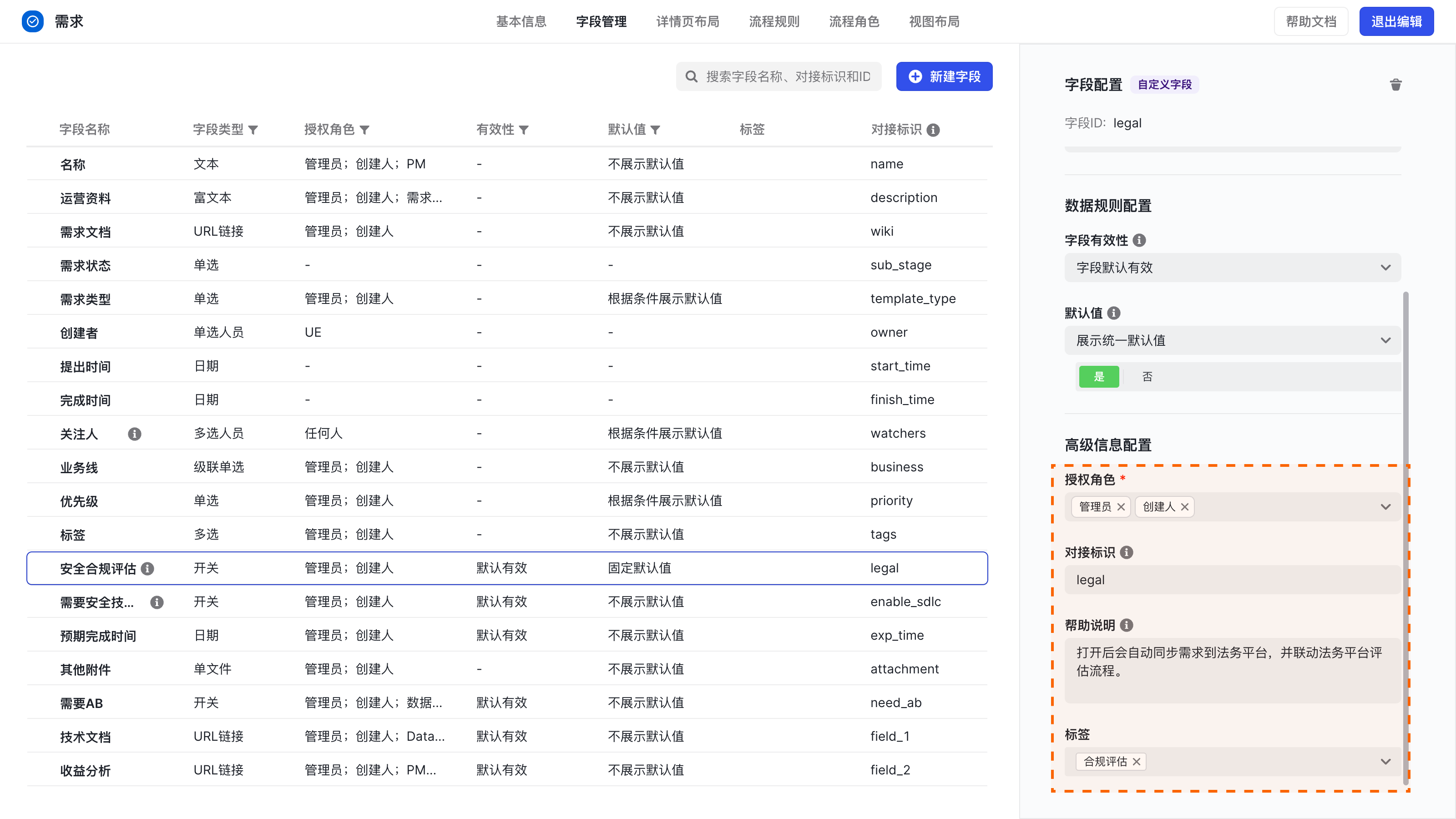
- 授權角色:欄位許可權是獨立控制,在“授權角色”選項中,可以控制不同角色是否有許可權編輯此欄位。設定後,僅有許可權的角色才可以編輯欄位。
- 對接標識:欄位別名,可以用於 Open API 中;
- 幫助說明:補充說明該欄位的含義,指引使用者正確填寫該欄位,可新增文字連結。填寫後,欄位旁邊會出現小標識;
- 成員自動入群:在人員型別的欄位中,勾選“成員自動入群”,欄位中的相關人員自動加入工作項群聊。
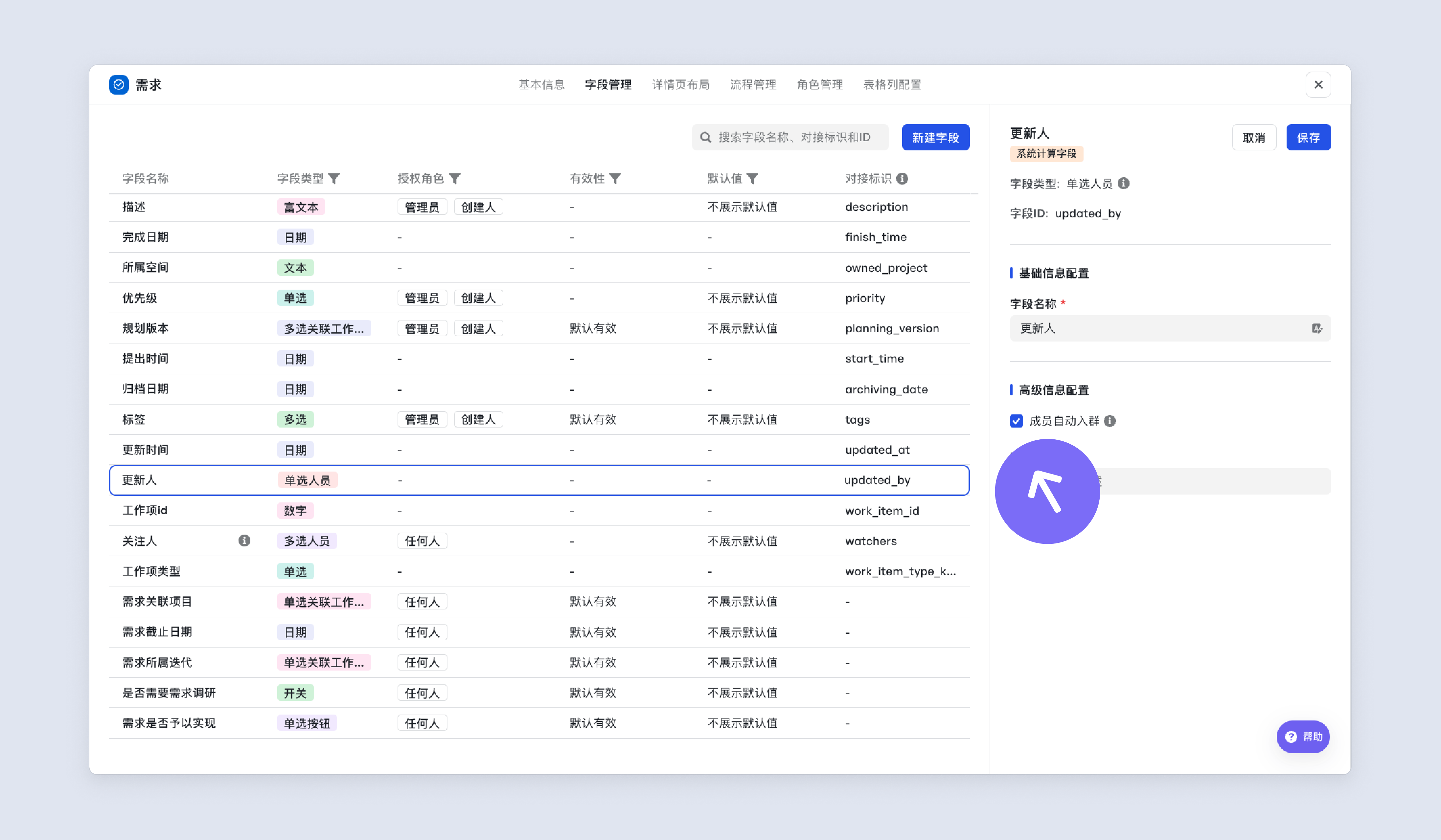
欄位應用範圍
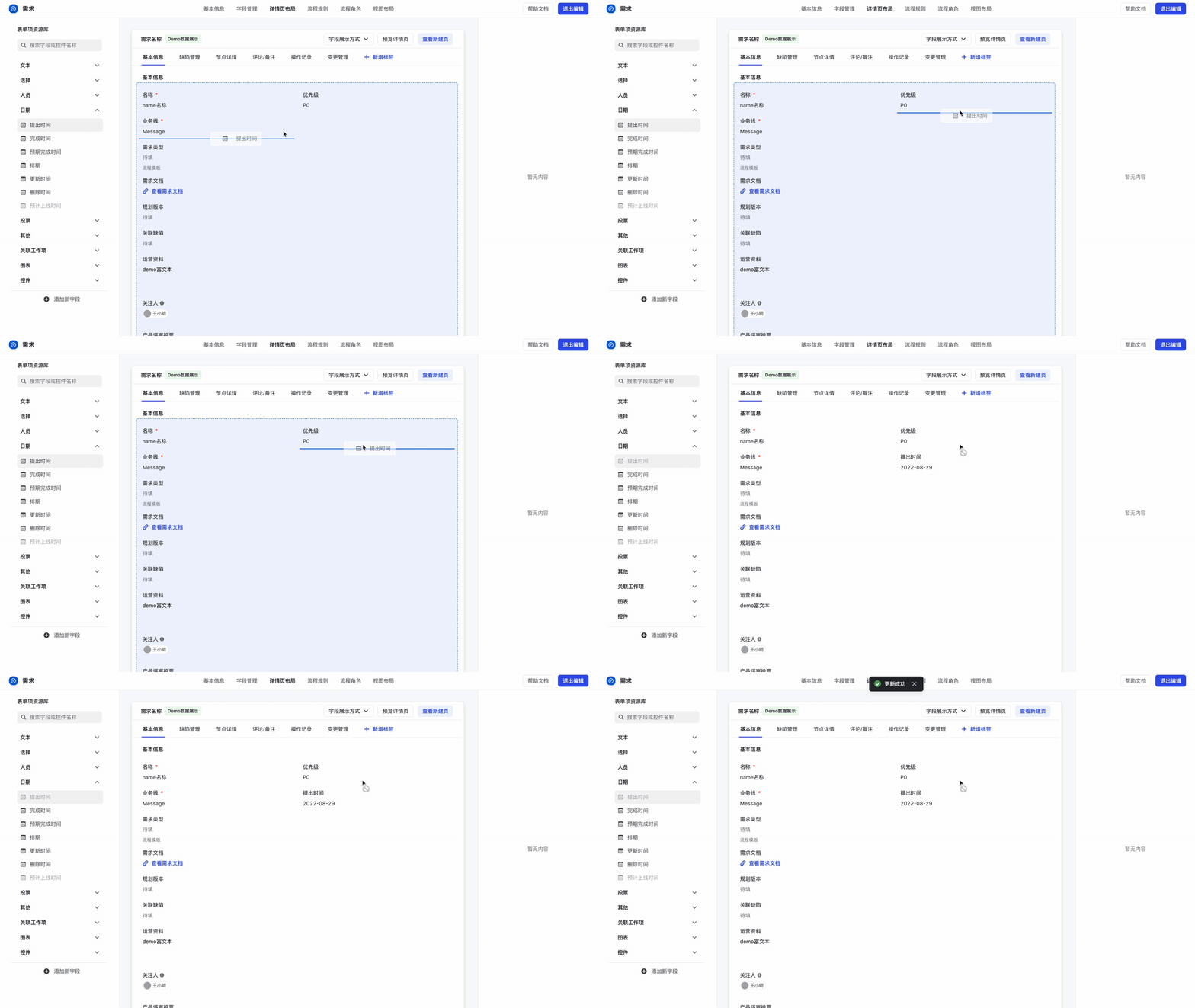
工作項詳情頁配置
將欄位配置在詳情頁後,建立需求、缺陷等例項時的新建頁可以展示該欄位。
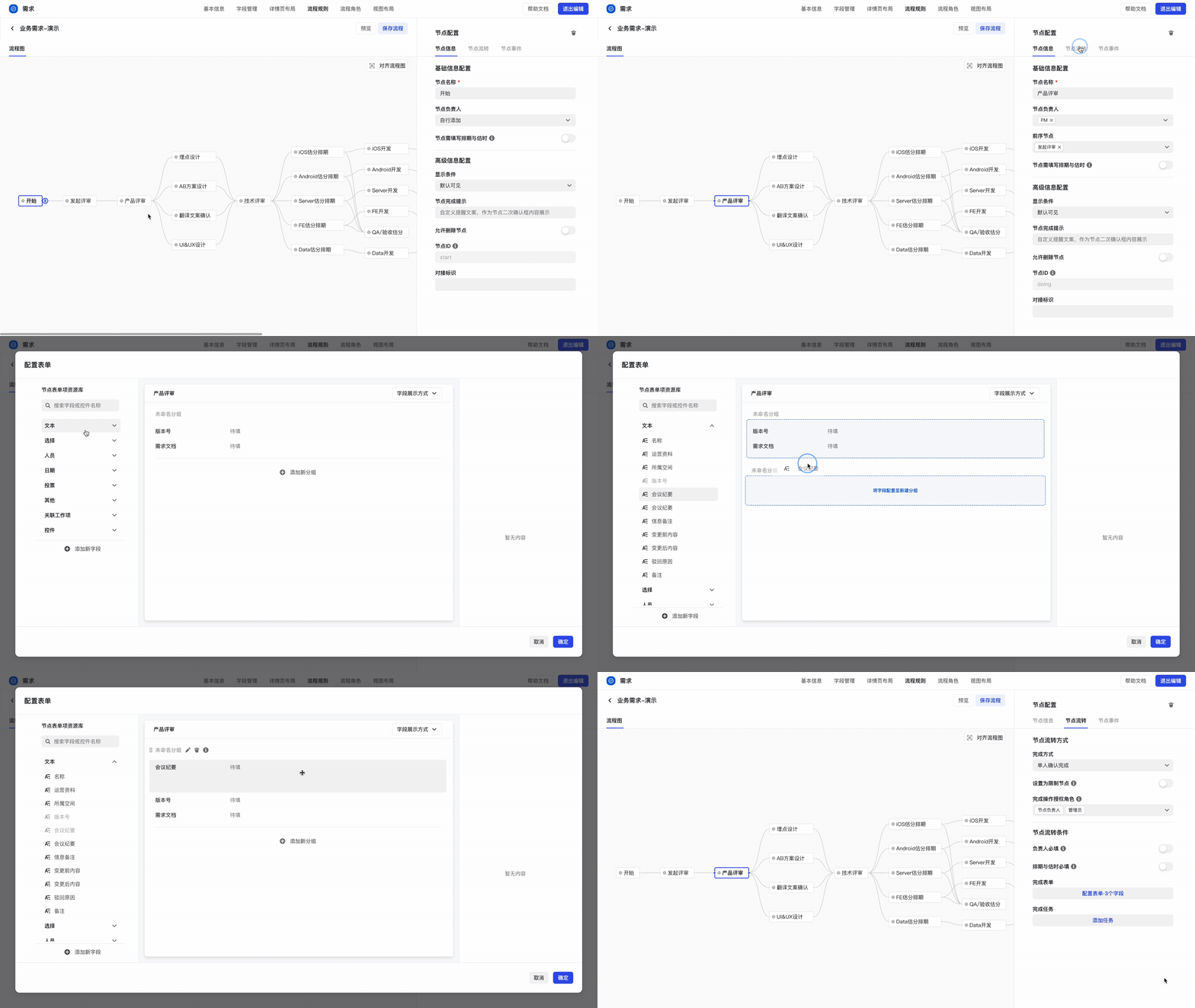
節點流表單配置
如需為每個節點下設定交付物或者需要表單資訊填寫,可以前往流程規則,在節點流轉選項中配置表單即可。
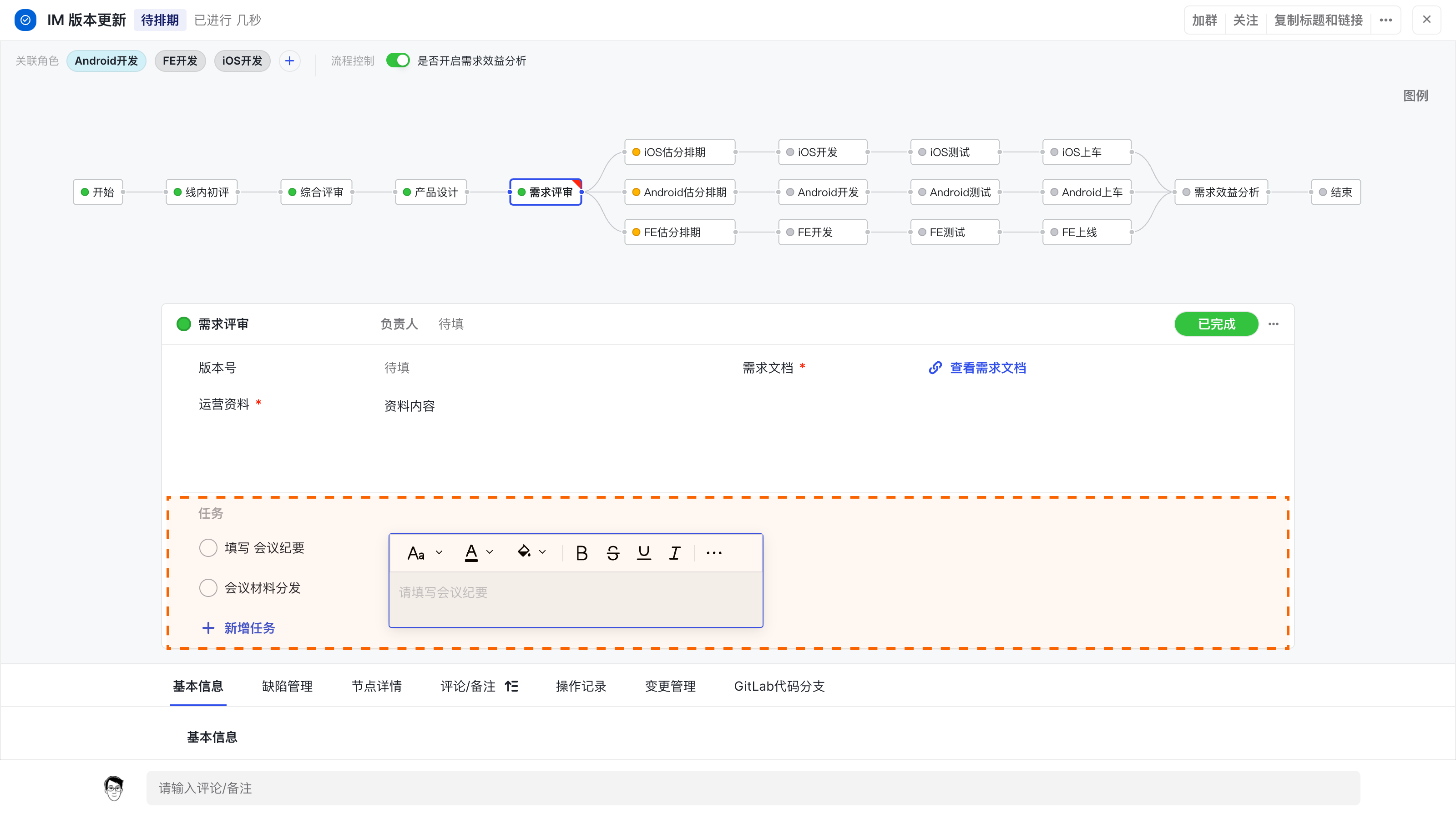
配置完成後,展示效果如下:
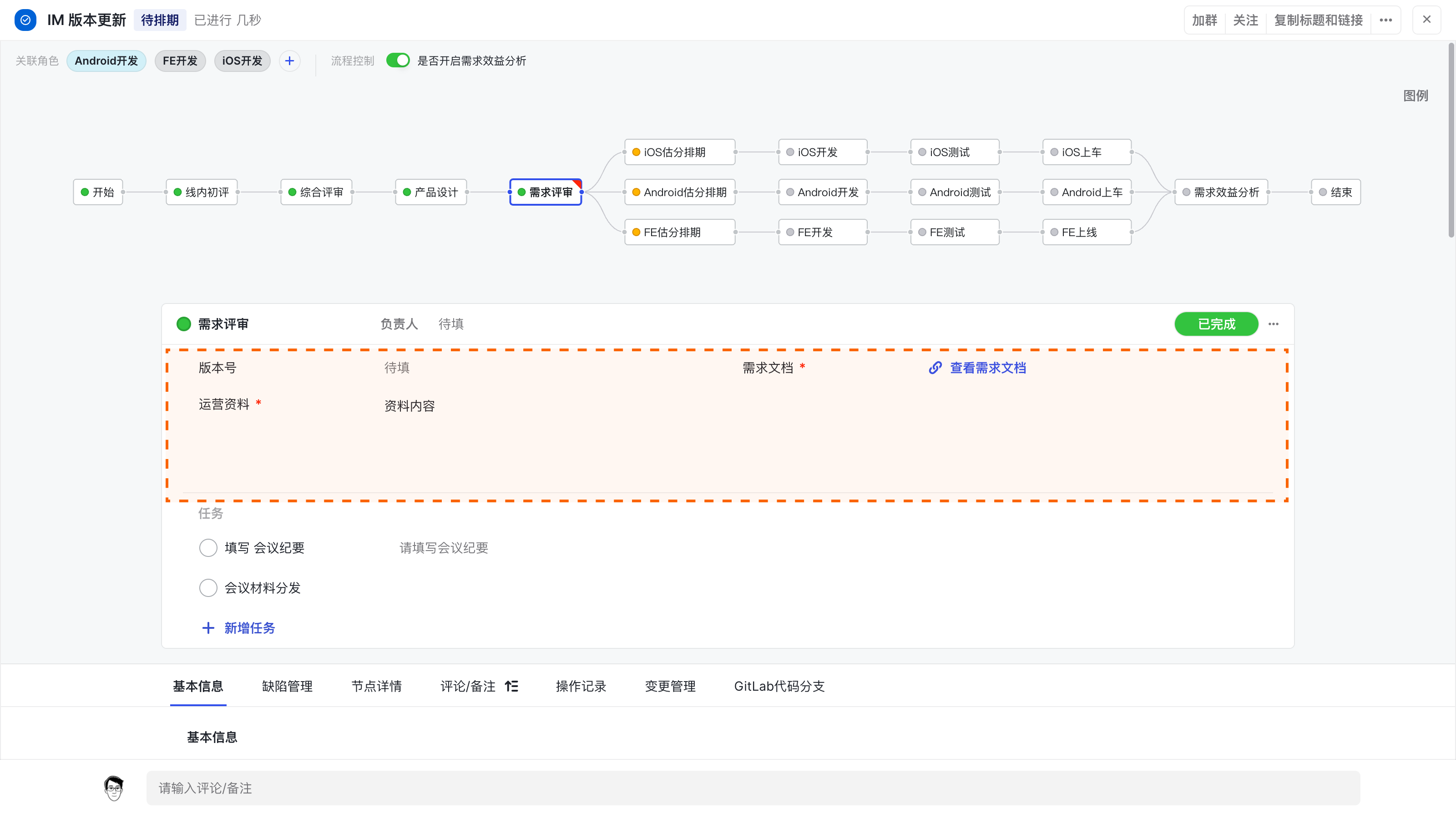
任務交付物配置
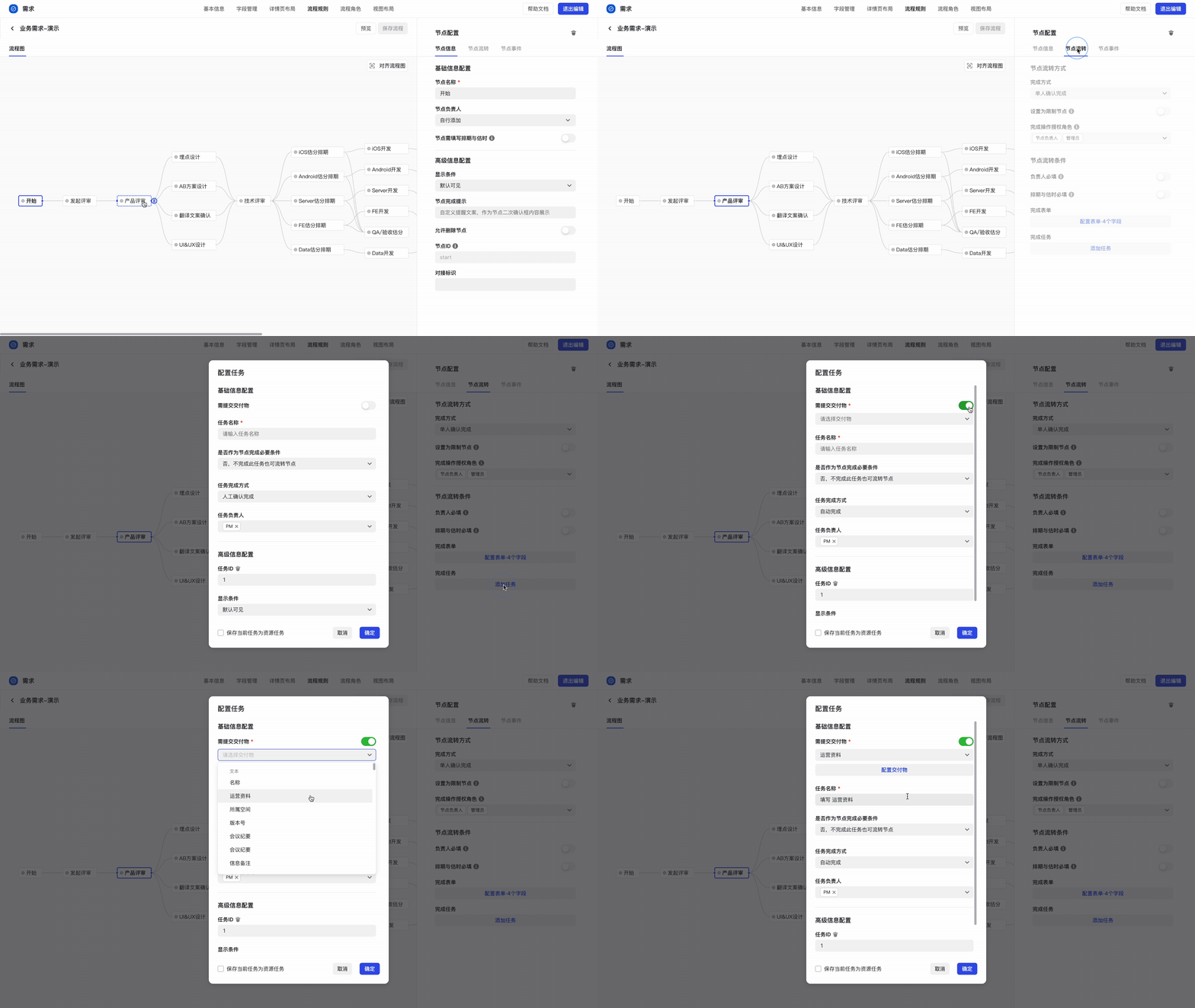
配置後效果如下:
狀態流表單配置
通常缺陷狀態流轉時,希望限制研發或測試填寫某些表單或交付物後才能流轉狀態,則可以參考下方配置:
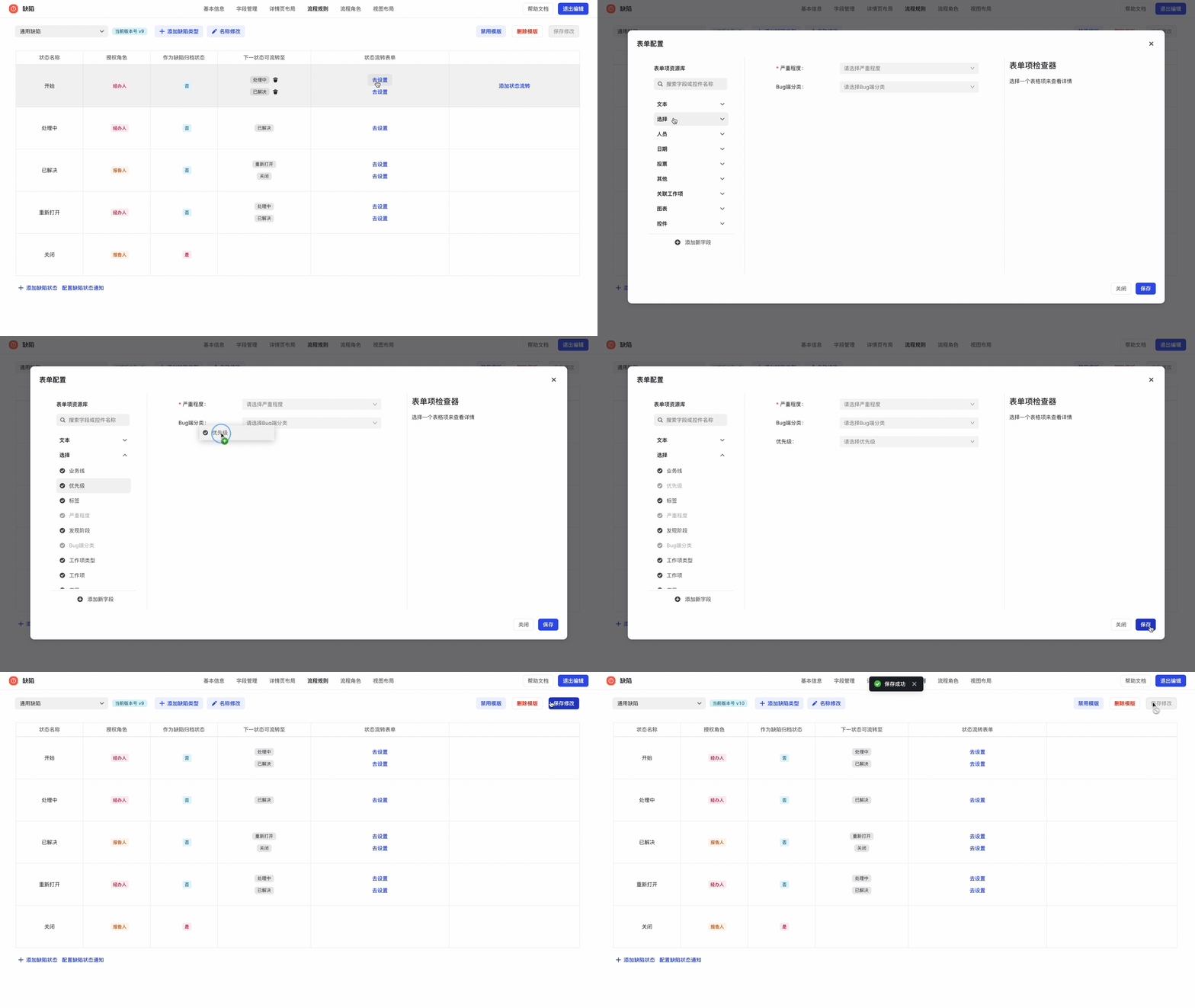
配置後效果如下:
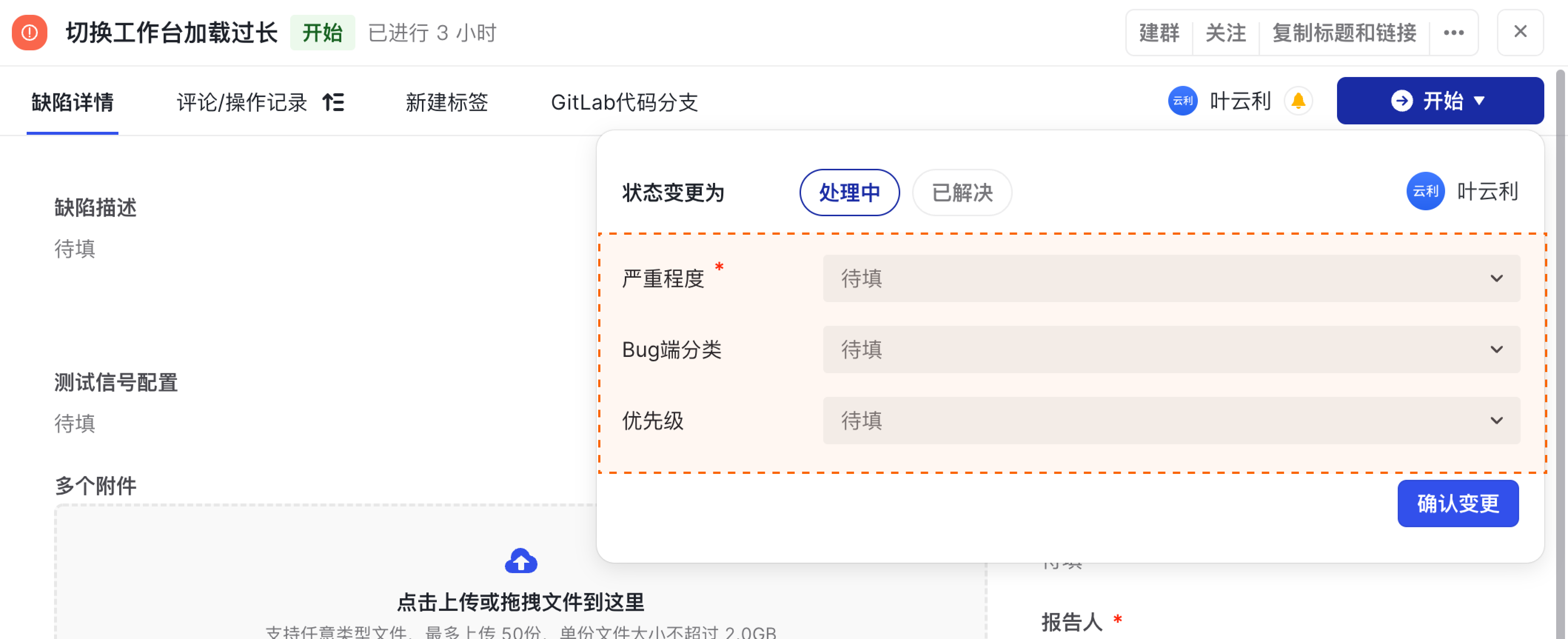
檢視使用
檢視上展示對應欄位,則可以在表格檢視快捷新增欄位。
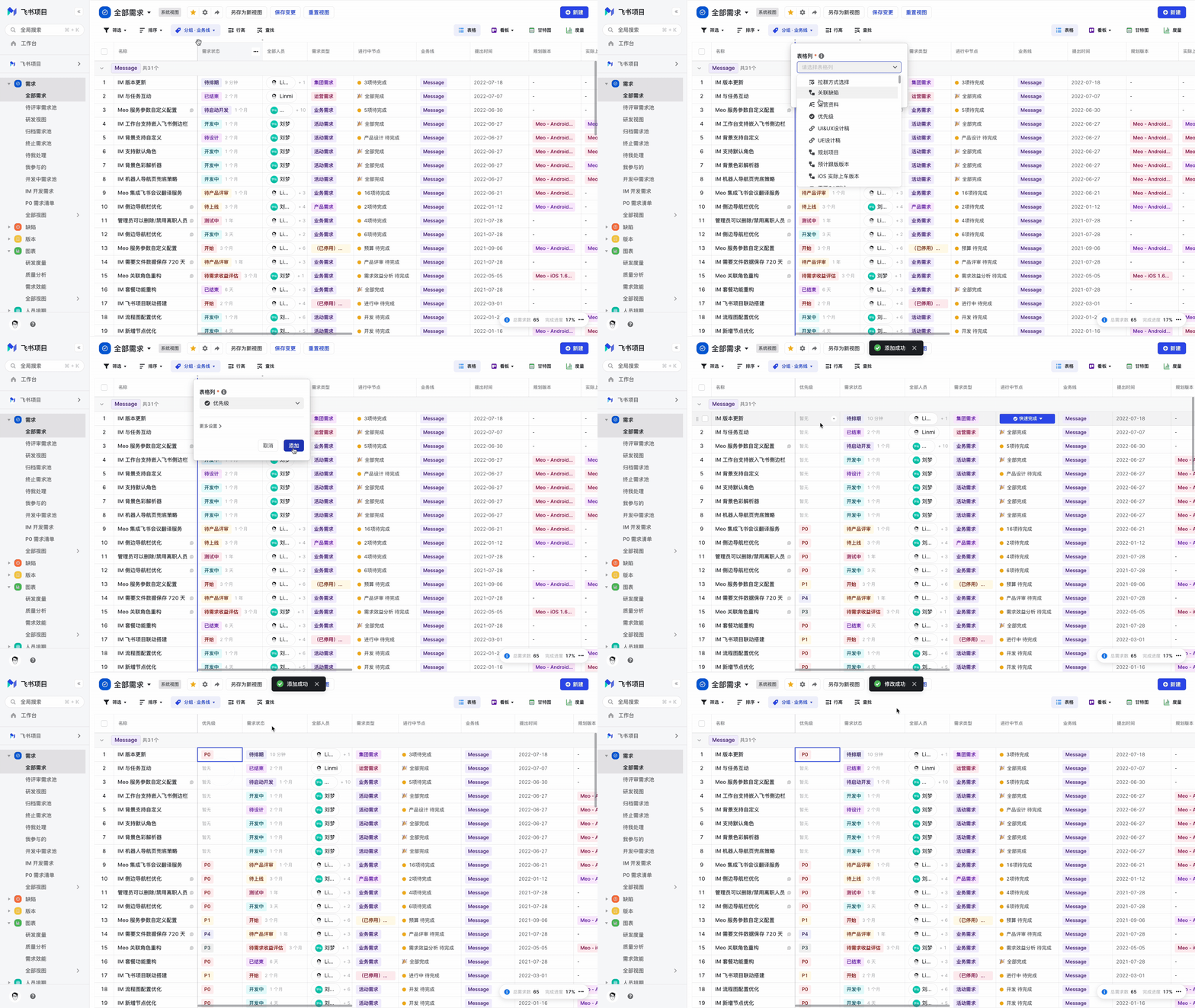
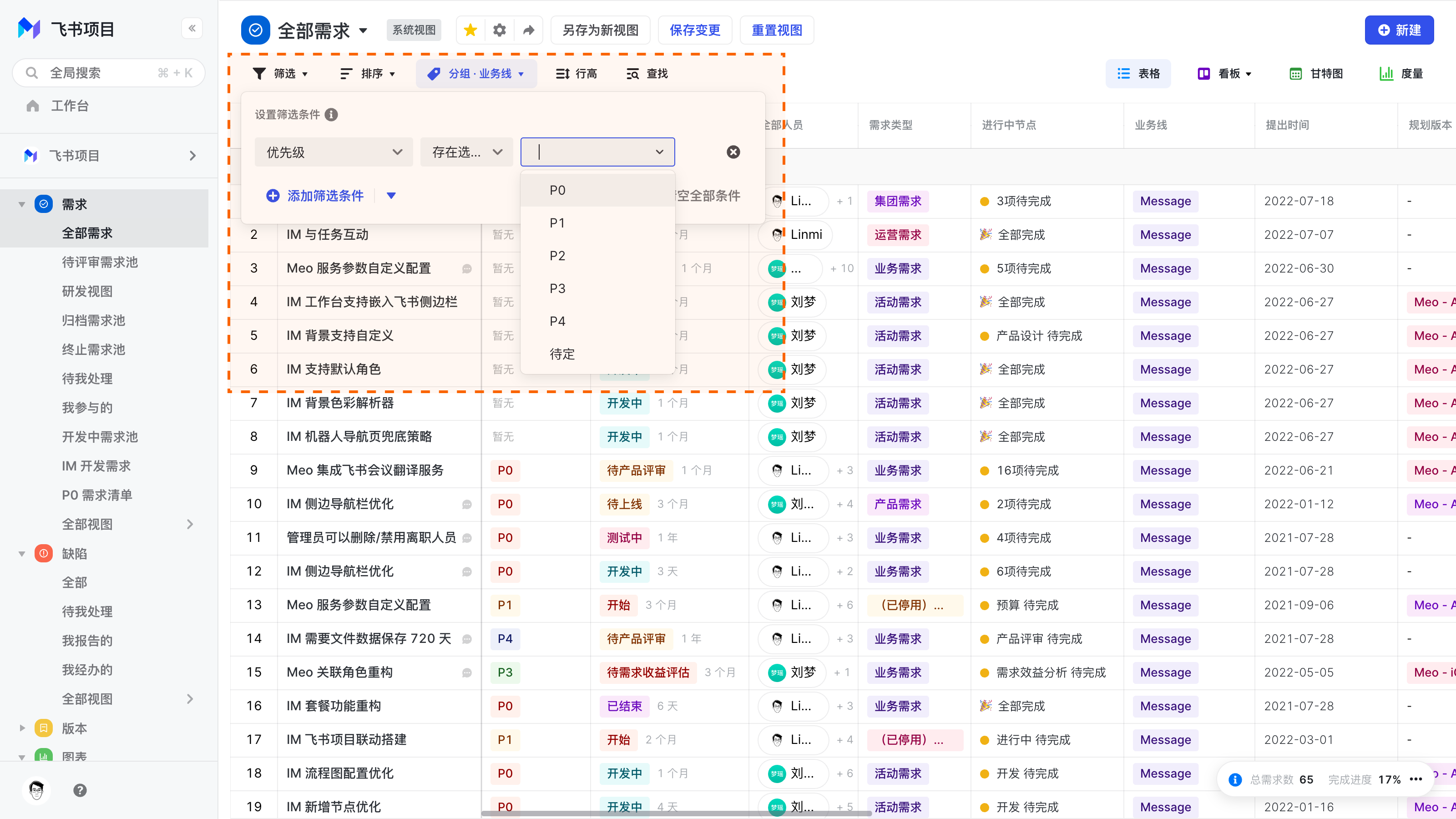
欄位同時還可以作為篩選條件、分組和排序,按需生成不同場景下的需求清單。
條件配置
角色出現方式、角色成員分配方式、欄位顯示條件、欄位是否必填、欄位可見性的條件均需要使用欄位來設定條件。
功能實踐
建立需求時,不同業務線關聯不同流程
欄位管理中搜尋“型別”,選擇需求型別,接著右側選擇預設值,新增條件即可。
建立需求時,部分欄位預設填充預設內容
點選“詳情頁佈局”,選擇需要展示預設值的欄位,點選左側“欄位配置”,選擇“預設值”配置預設還是按照條件展示。
常見問題
如何批次修改例項中的欄位資訊? 目前只有管理員有許可權批次修改欄位資訊,在列表頁選中需要修改的例項後,可以點選批次修改按鈕,則可以批次修改欄位至目標值。 除了選擇型別欄位,還有什麼型別欄位支援複用? 暫無,僅選擇型別欄位,不包括關聯工作項欄位。 欄位配置後如果被刪除後,有什麼影響? 如果已經應用在詳情頁、檢視列表,那麼會以 ID 形式展示,切換後無法選擇。