組合圖表
介紹
伴隨著業務發展,業務資料度量訴求愈來愈多元,過往單一的圖表無法良好滿足多重資料的分析展示需要。為此,Meegle提供了便捷的組合圖表配置功能,支援兩種或以上的圖表型別組合繪製在一個圖表上,實現多維度的資料解析。透過 Meegle度量組合圖表,可以輕鬆實現:
- 分析指定時間範圍內需求上線數與缺陷數量的波動趨勢;
- 分析專案組需求WIP及其增幅情況;
- 分析各業務線各端人力在每月的波動情況;
- ...
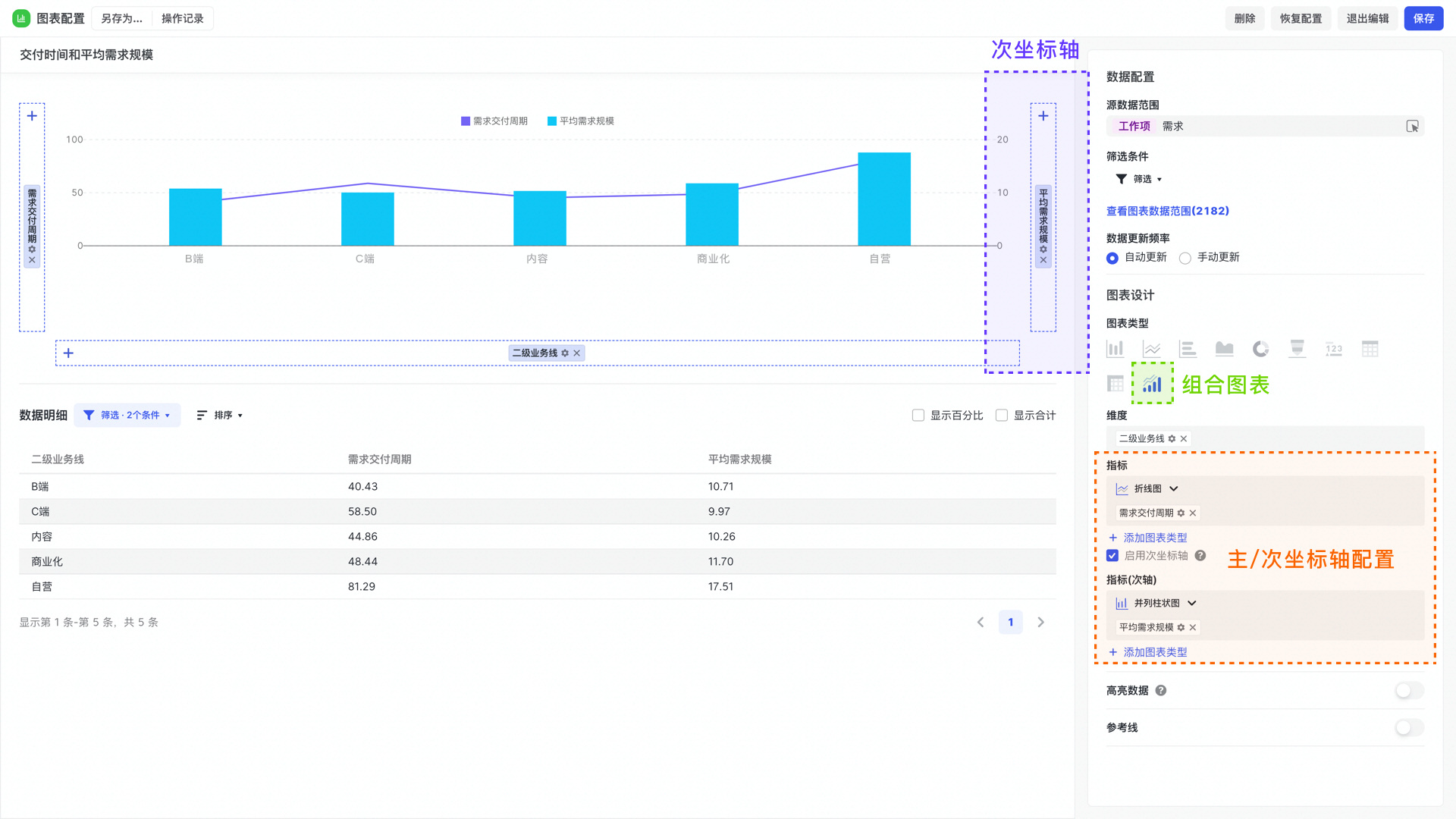
快速上手
這裡我們以一個簡單案例來上手組合圖表,在需求效能度量上,通常會將需求平均交付週期和需求規模結合來看。如過往的交付週期長且需求規模小,那麼我們就可以循著這些資料,覆盤最佳化對應的問題。
度量目標
度量各個二級業務線的需求效能,透過需求平均交付週期和需求規模來找到出問題的業務線。這裡我們進行一下拆分。
- 首先是我們需要針對已經完成的需求進行度量,篩選已經完成的需求檢視資料;
- 接著是計算需求平均交付週期,也就是需求結束時間減去需求提出時間,並做一個平均值計算
- 再接著需求規模則是需求數量和人天的比值,衡量單個需求需要多少人天來執行完成
- 拆解好指標後,維度也就是二級業務線 完成上述拆解後便可以開始我們的組合圖表度量。
配置資料來源與圖表
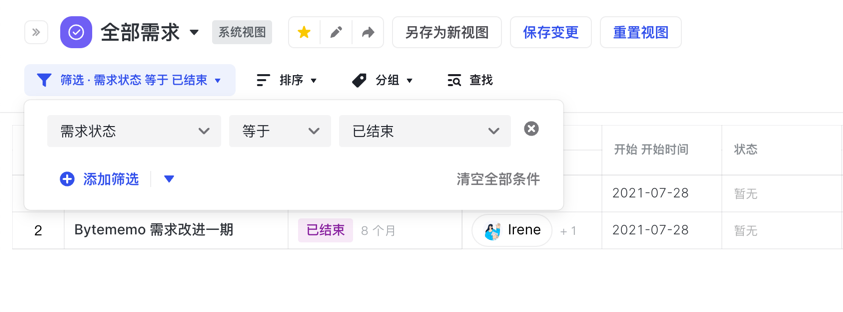
首先確定需要篩選的需求範圍,如篩選 2 - 3 雙月已經完成的需求,生成一個新檢視,方便我們進行接下來的度量。
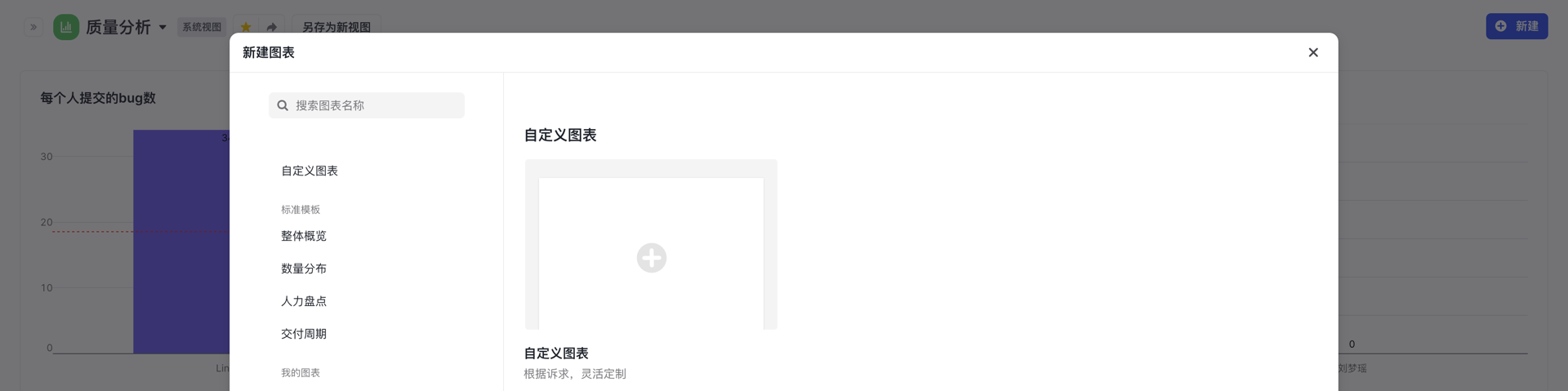
點選導航「圖表」選項,選擇一個歷史的圖表檢視,點選右上角「建立」來新建一個自定義圖表。
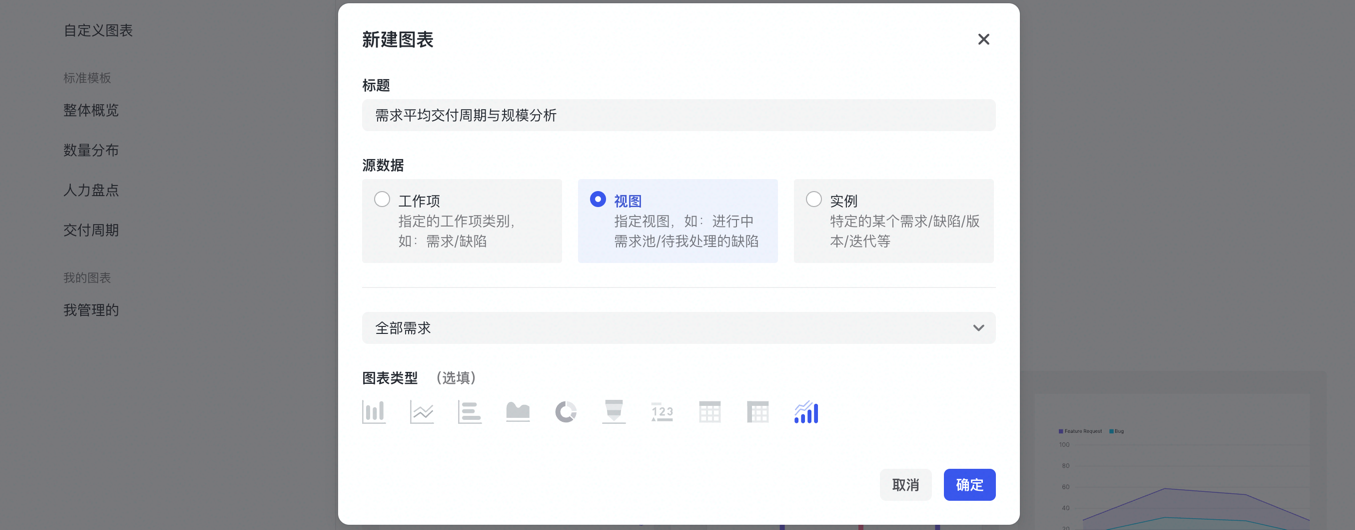
命名好標題,選擇之前建立好的檢視,選擇圖表型別為「組合圖表」選項,點選完成圖表的建立。
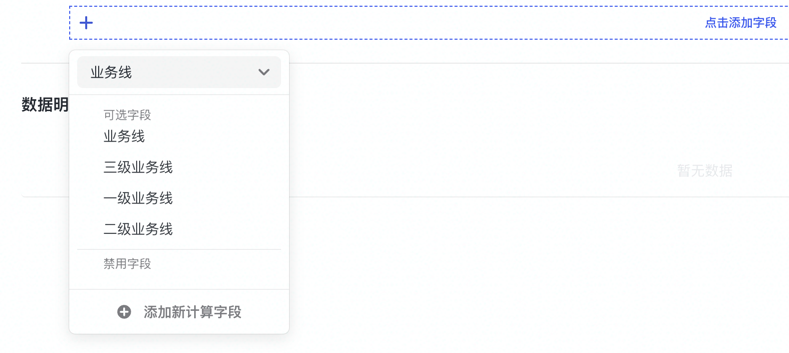
新增維度
維度這裡選擇新增業務線,可以根據業務線層級來選擇是一級還是多級。
啟用次座標軸
接著啟用次座標軸,啟用後,圖表配置區域右側會多出一個新的座標軸,我們稱為次座標軸。次座標軸對指標採用不同的刻度,以便更直觀的觀測資料。
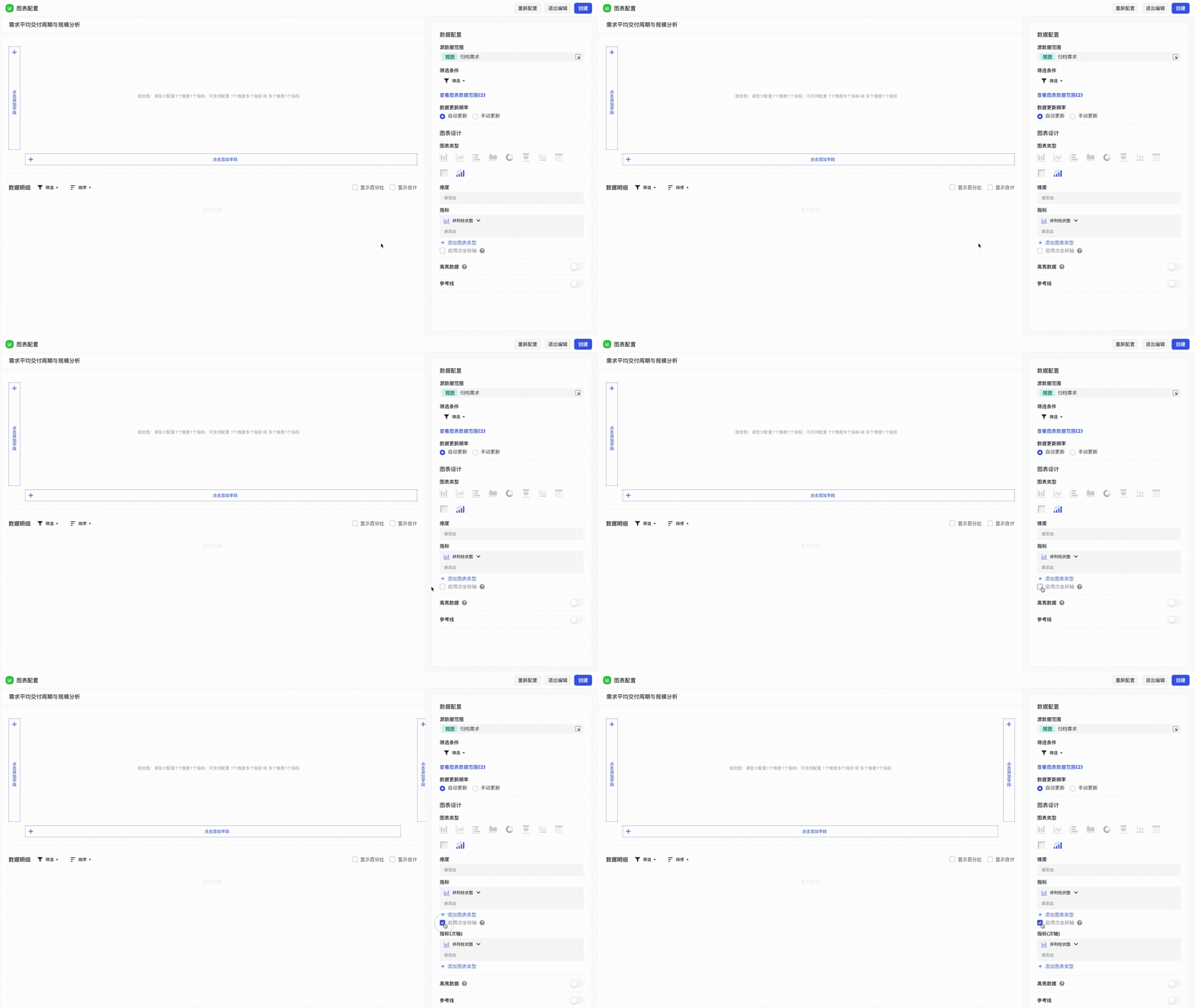
注意,不啟用次座標軸也可以實現組合圖表效果,但兩個指標使用同一刻度。
新增指標一
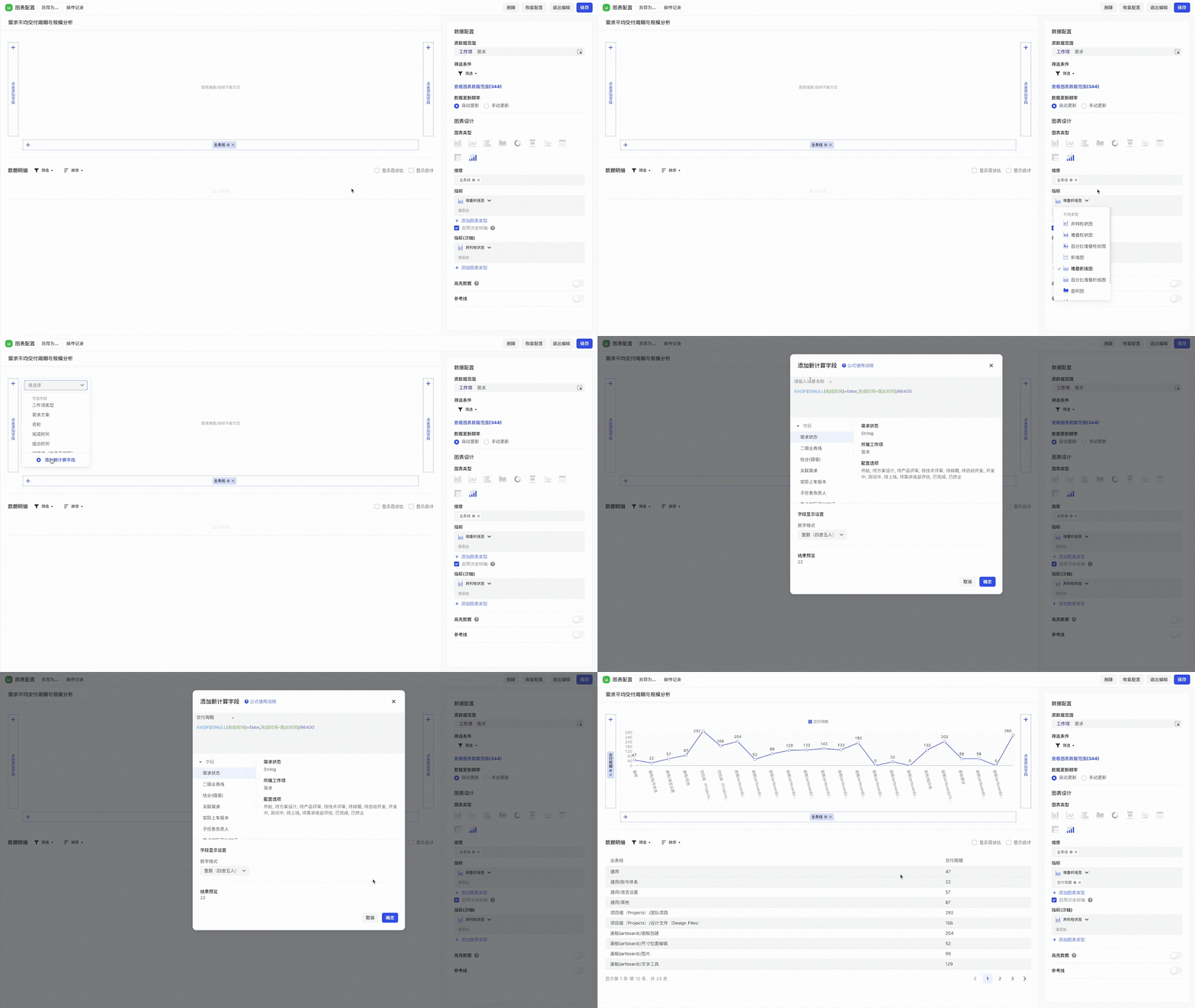
新增第一個指標,交付週期,也就是需求實際完成時間。這裡選擇「堆疊折線圖」型別。
ISNULL(完成時間)=false,用於判斷需求是否完成,因為完成時間-提出時間得出來資料為毫秒,需要使用86400進行整除得到天。
新增指標二
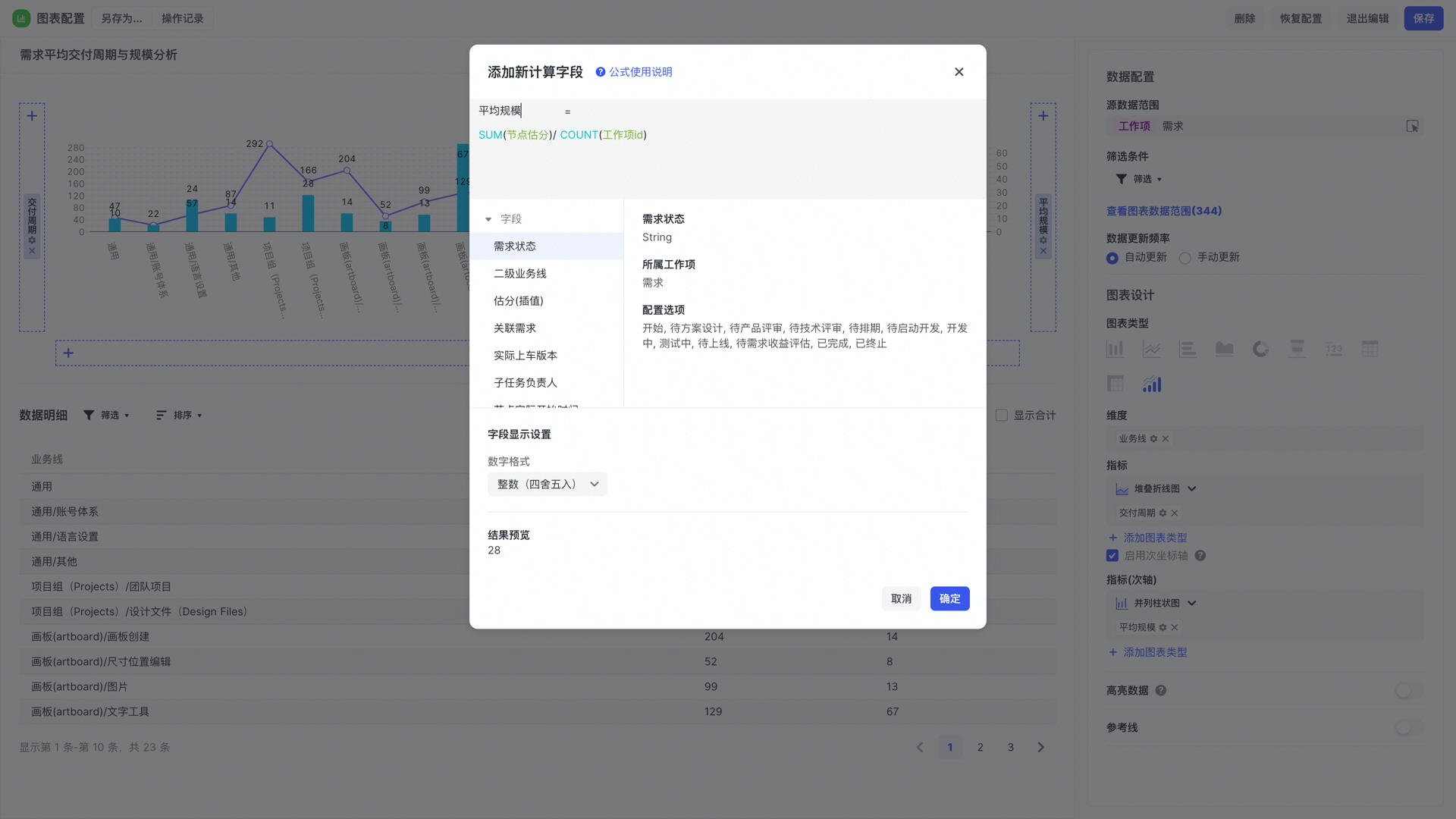
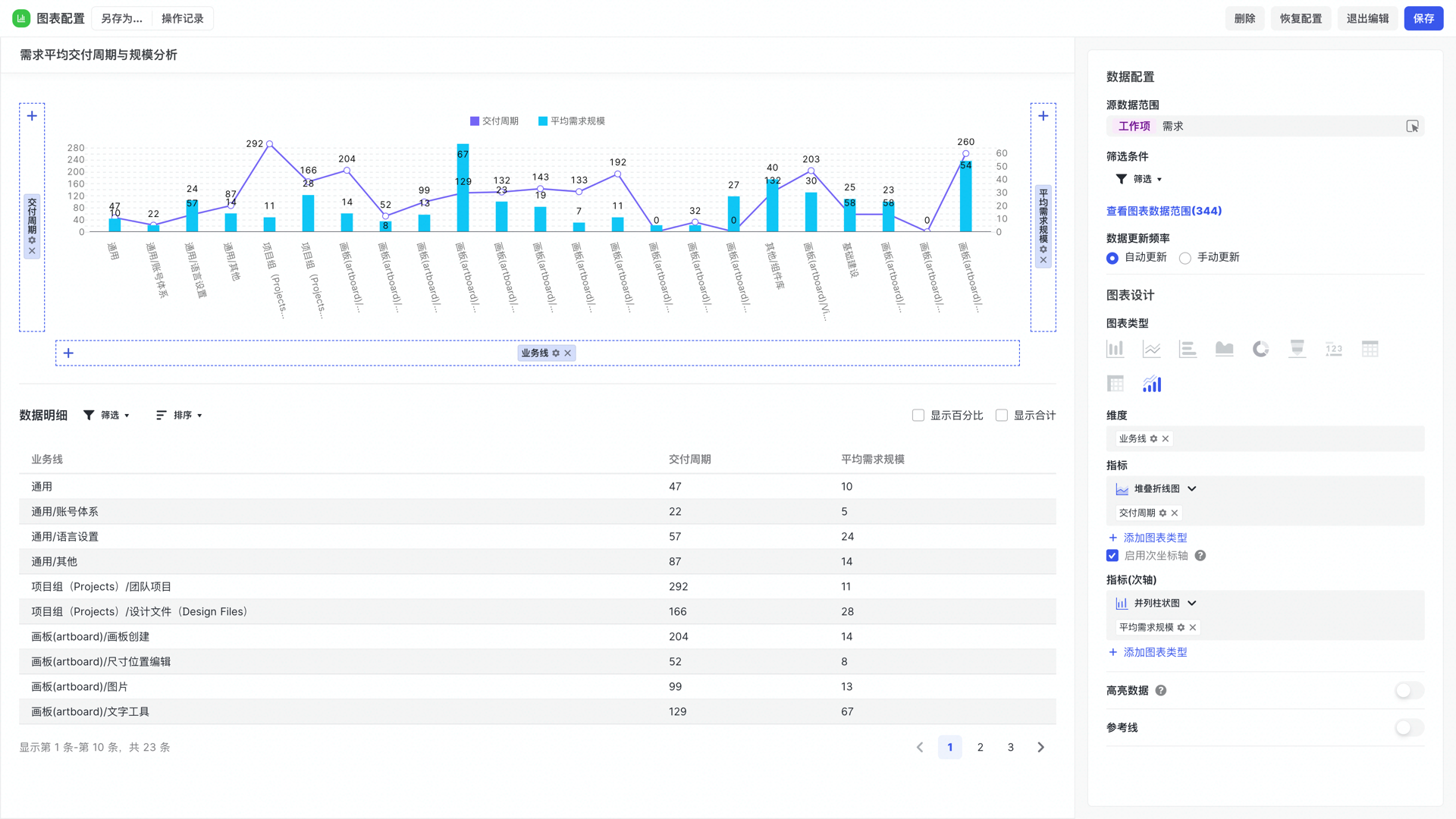
接著新增第二個,平均需求規模,也就是需求預計的完成時間,這裡選擇「並列柱狀圖」型別
SUM(節點估分)即獲取到該資料來源下所有的需求估分填寫資料。
生成圖表
輸入完成第二個指標後,即可生成我們需要的圖表效果。由圖中資料我們可以得出 C 端業務資料落差明顯,需要進行關注。
進階功能
圖表型別
組合圖表中,支援並列柱狀圖、堆疊柱狀圖、百分比堆疊柱狀圖、折線圖、堆疊折線圖、百分比堆疊折線圖、面積圖、堆疊面積圖與百分比堆疊面積圖等九種圖表型別。

以上九種圖表型別可以進行自由組合,但單一圖表型別在指標軸上只能選擇一次。
高亮資料
如需對特定的資料進行高亮標識,可開啟高亮資料開關。注意的是,高亮資料僅對柱狀圖有效。
參考線
資料需要對齊標準來檢測異常,可嘗試開啟參考線選項,目前已經支援常量、最大值、最小值、平均值、中位數、總值與燃盡圖。 如果配置了組合次座標軸,參考線選項旁會提示是繪製於主軸還是次軸。注意的是,當主次主標軸選擇折線圖作為展示圖表時,燃盡圖才會展示。
案例
盤點需求提出與交付,衡量團隊交付效果
PMO 需要橫向對比需求提出和需求交付的趨勢變化,同時可以比較穩定地衡量團隊的實際交付能力。
- 源資料:年度需求資料(基於統計時間)
- 維度:需求型別、需求優先順序、需求狀態,同時疊加優先順序、需求型別、業務線進行動態分析
- 指標一:需求交付比例 = 需求交付數/需求提出數
-
指標二:完成需求數 根據以上訴求,我們可以先透過檢視篩選出一年內的資料,選定一個基礎的維度,比如需求型別。
-
指標一選擇折線圖,可以看出交付趨勢
- 指標二選擇柱狀圖,檢視不同型別需求交付資料對比。 即可得出圖表,進行相關研判。
常見問題
帕累託圖是否支援?
支援,帕累託圖又稱排列圖法、主次因素分析法,是一種條形圖和折線圖的組合,為品質管理上經常使用的一種圖表方法。 AVGIF(ISNULL(完成時間)=false,完成時間-提出時間)/86400 SUM(節點估分)/ COUNT(工作項id)