新版導航&主頁(原工作臺)
功能介紹
導航和工作臺作為使用者處理事務的常用入口,會在以下場景中被頻繁使用。
- 每天開啟Meegle,快速找到常用的空間、檢視或工作項,而不需要在多個層級中反覆切換。
- 需要集中檢視所有待處理的工作事項,按時間優先順序逐個完成。
- 在同一空間內有大量檢視,希望透過分組進行整理,快速定位目標功能。
- 關注的專案、檢視、圖表較多,希望有一個統一的入口收納這些常用連結。 為了幫助我們事項整理和完成更清晰、便捷,本次導航和工作臺均做了全面升級。具體變化可檢視Meegle上新:全新 AI 時代工作體驗,導航/工作臺升級。
具體使用
導航
開啟Meegle後,左側導航欄分為重點功能、和空間區兩個部分。
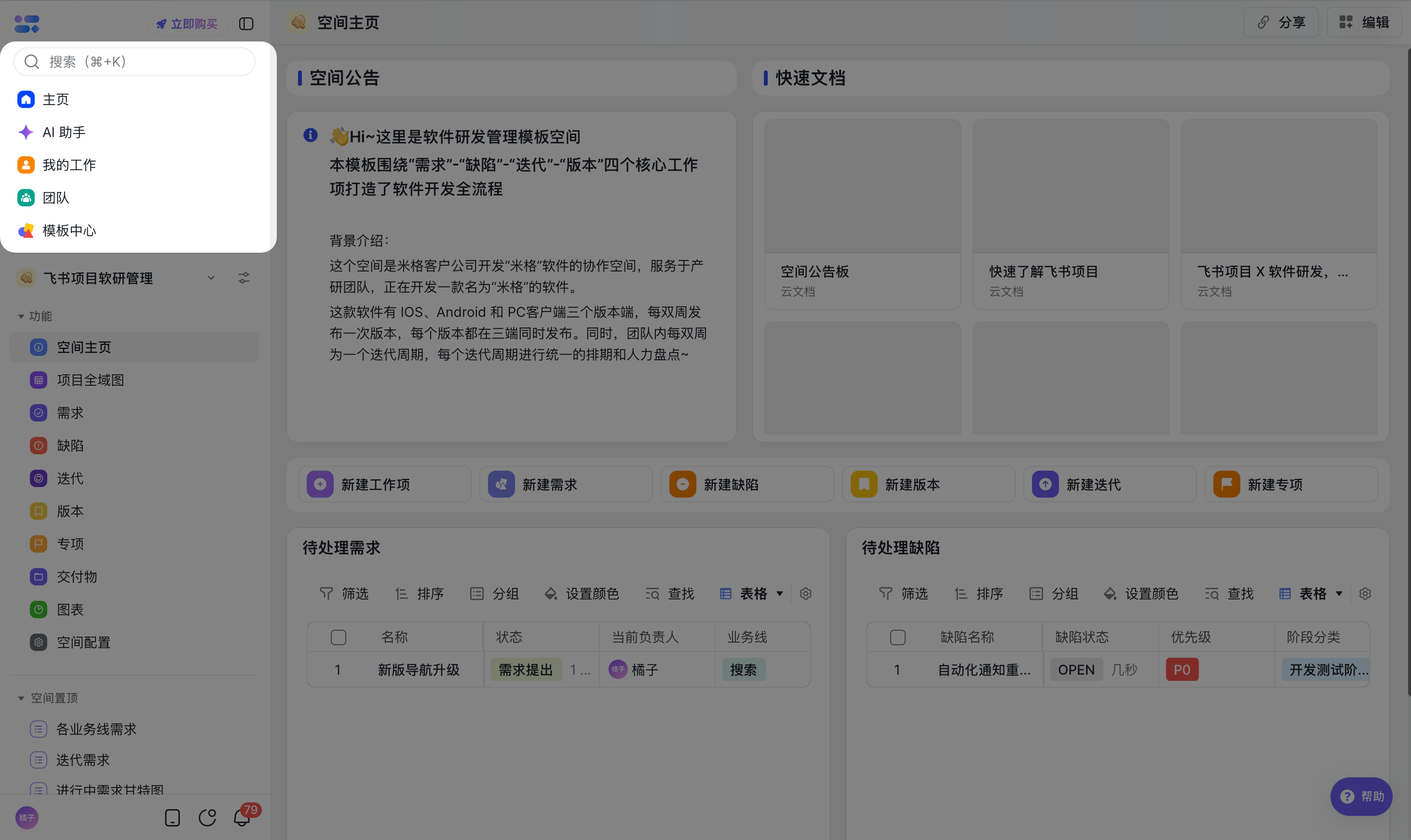
重點功能區
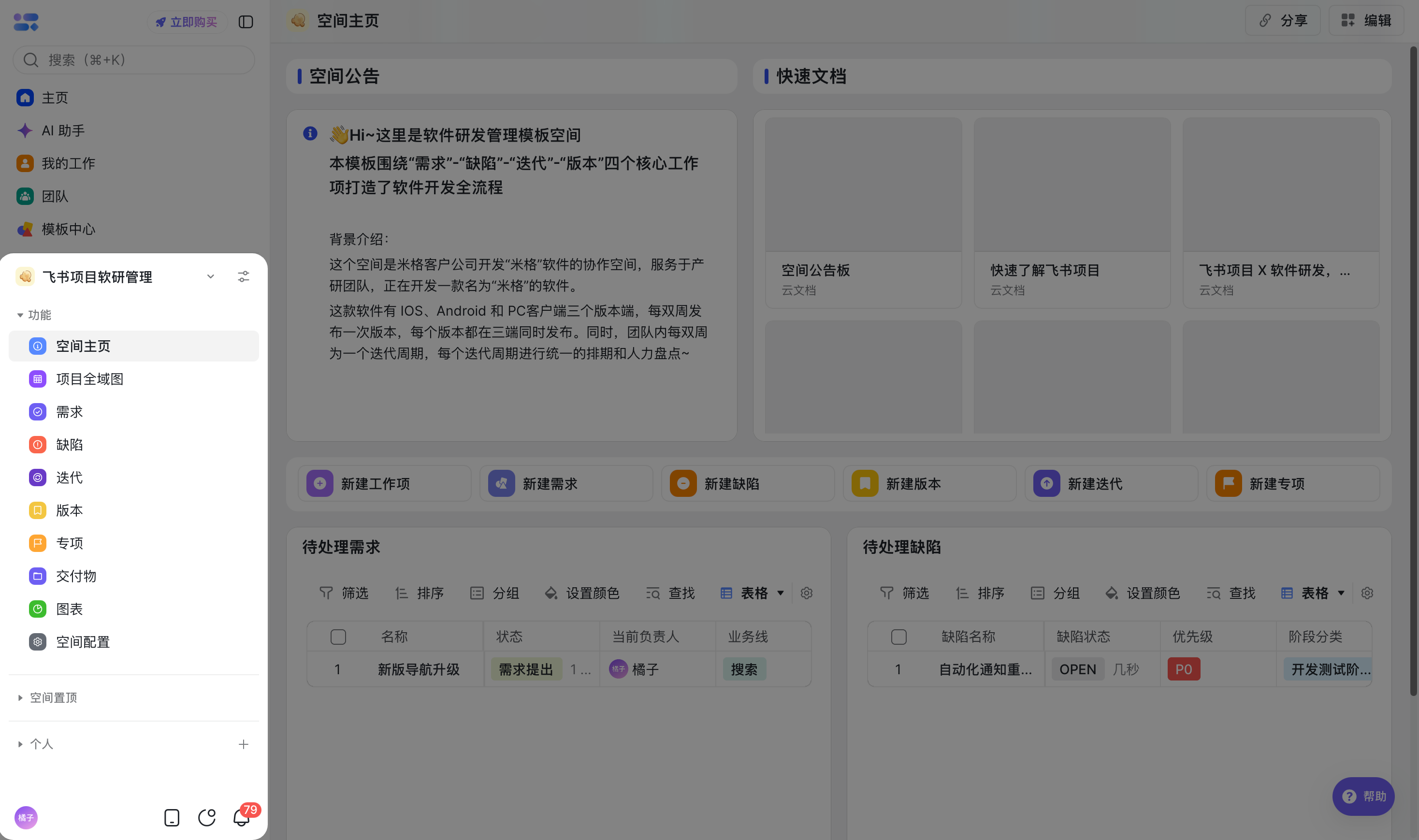
空間區
重點功能區
可快捷切換 、 、 、 、 、 ;
空間區
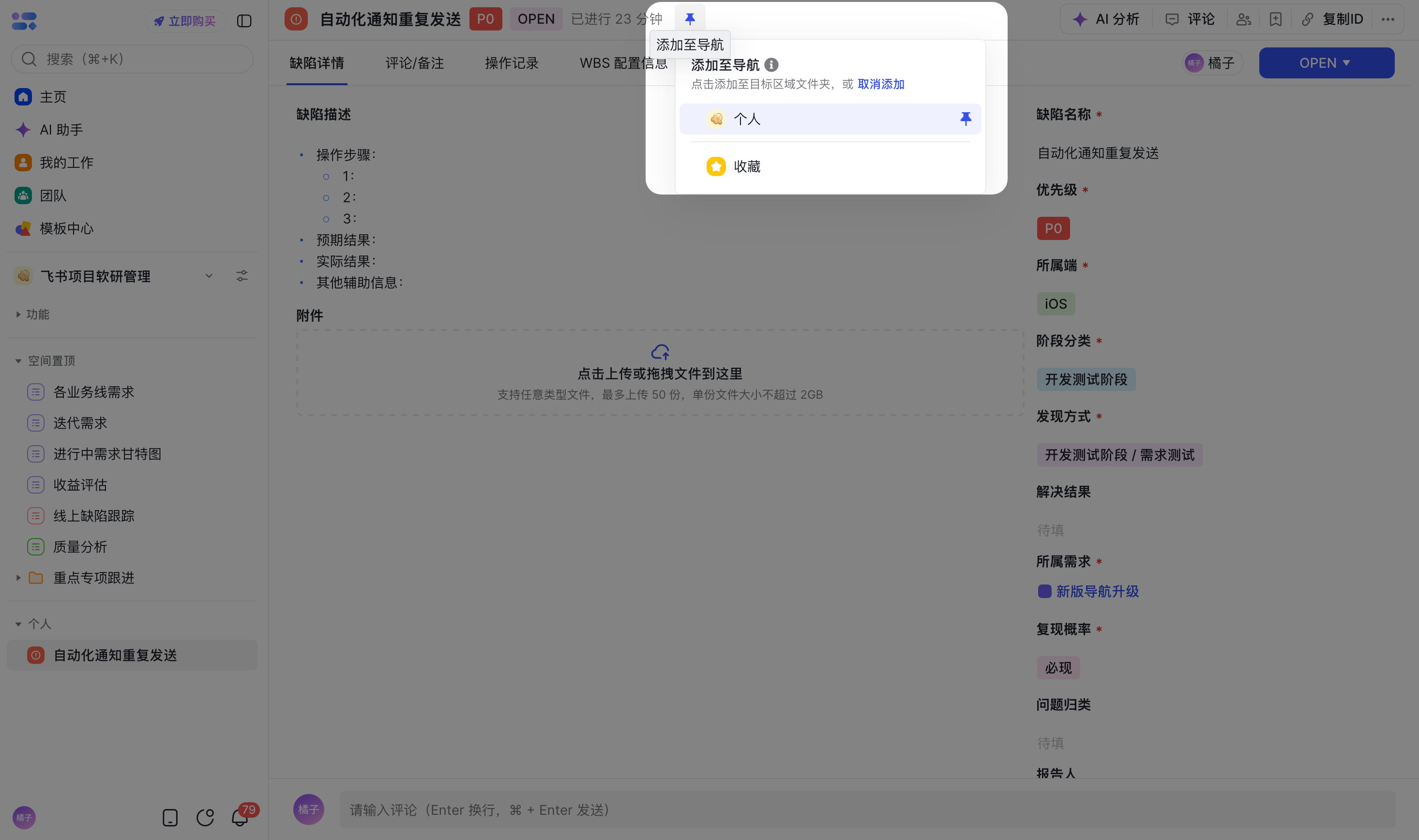
檢視指定空間的重點資訊,包括可用功能、空間置頂、個人收藏。
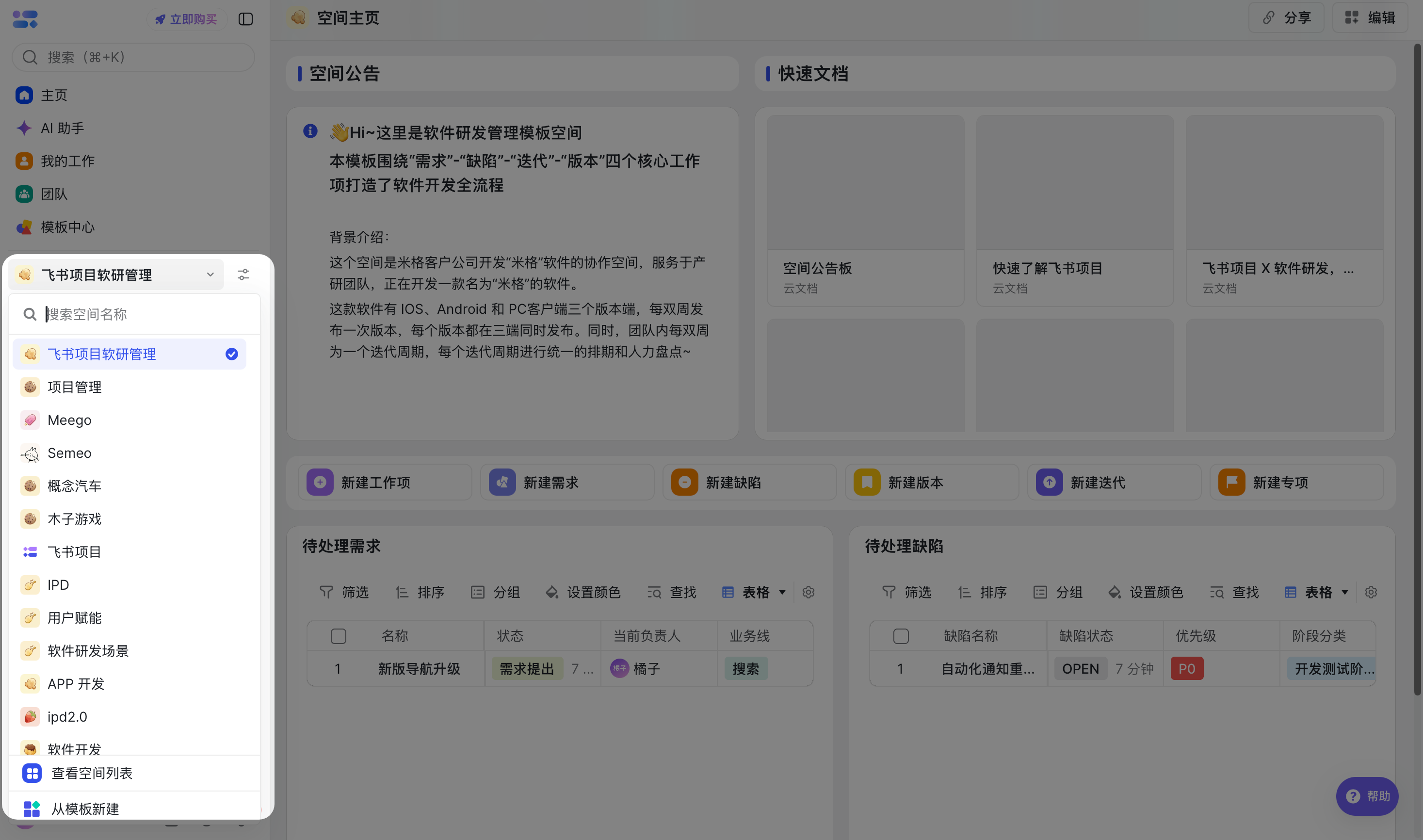
- 空間切換 點選空間名稱即可展示你有訪問許可權的空間列表,點選即可進入對應空間。
- 空間功能區配置 空間管理員在空間名稱右側點選「功能-導航配置」,可為空間成員配置本空間的功能導航,支援隱藏部分功能,或拖動功能順序、增加分組。
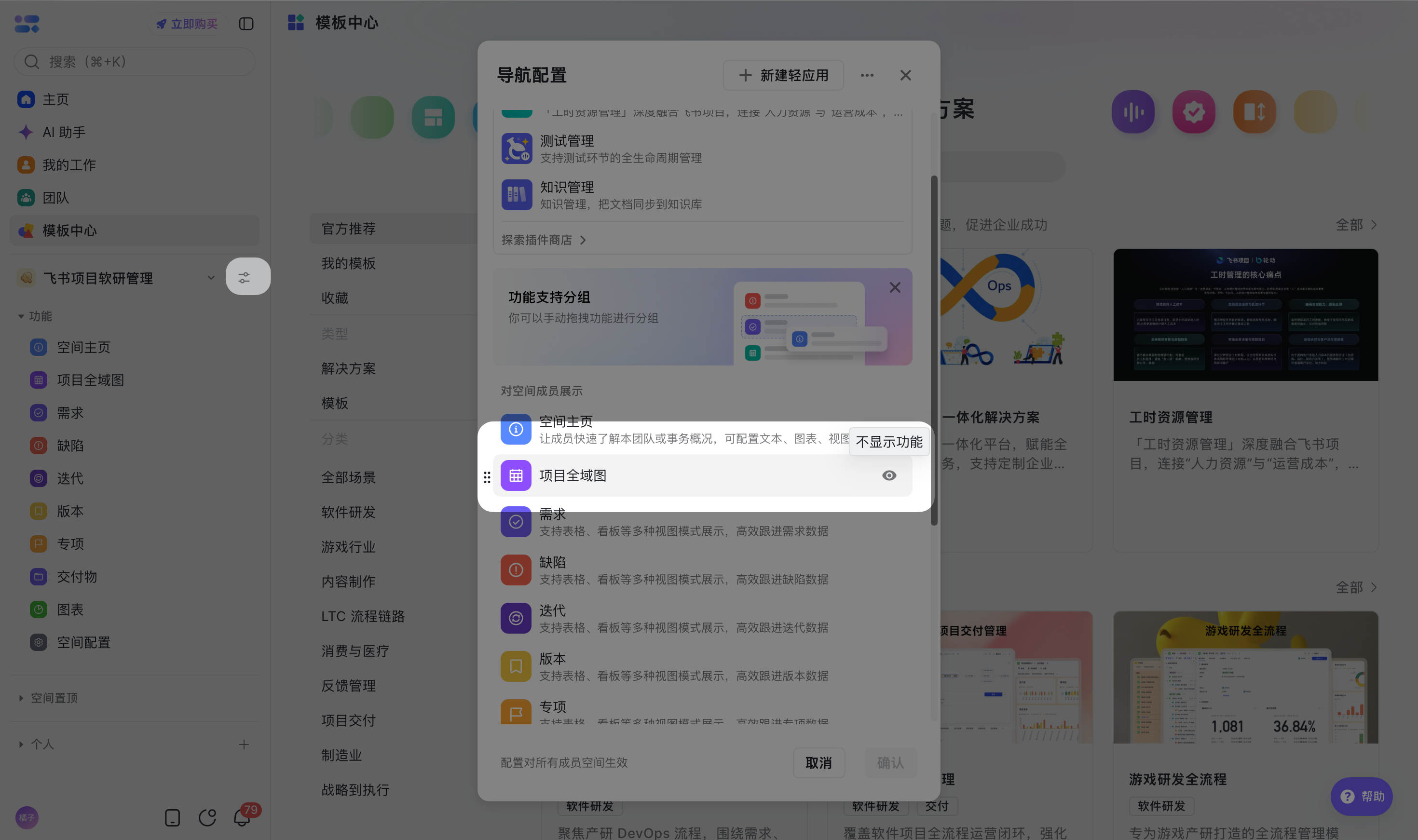
隱藏
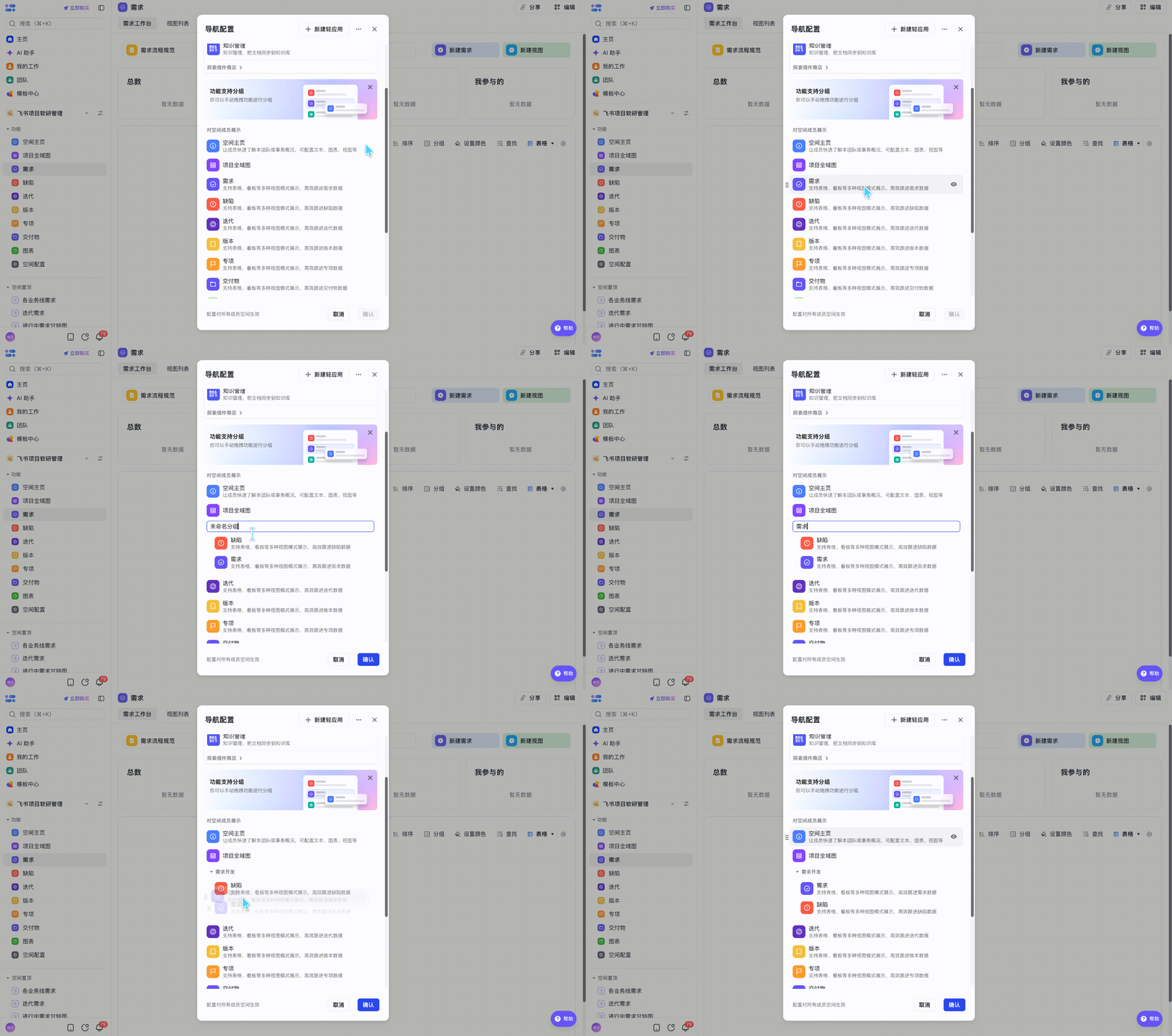
拖拽順序、分組
同時,可在頂部「...」選擇平鋪顯示空間功能區,還是單獨分欄顯示。
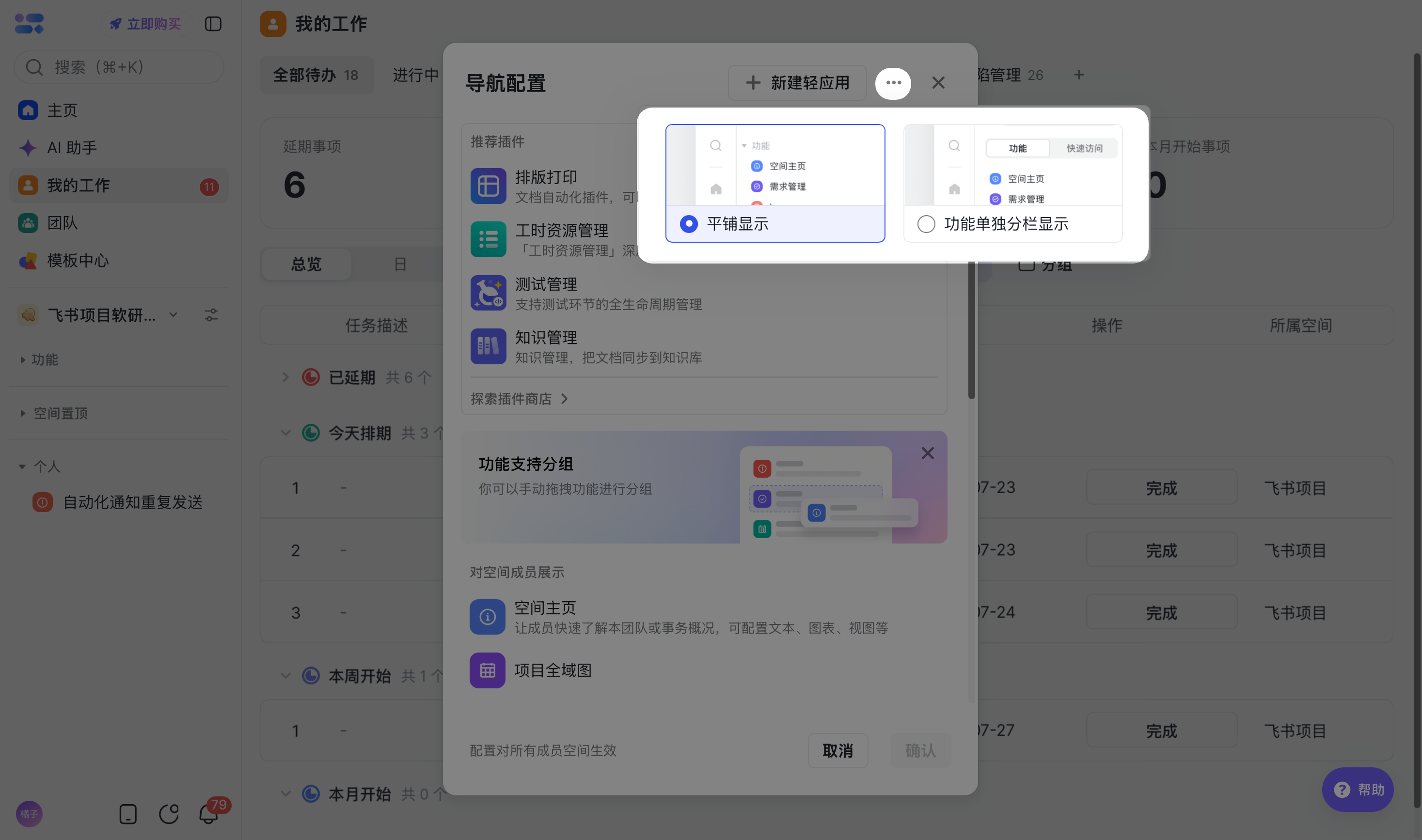
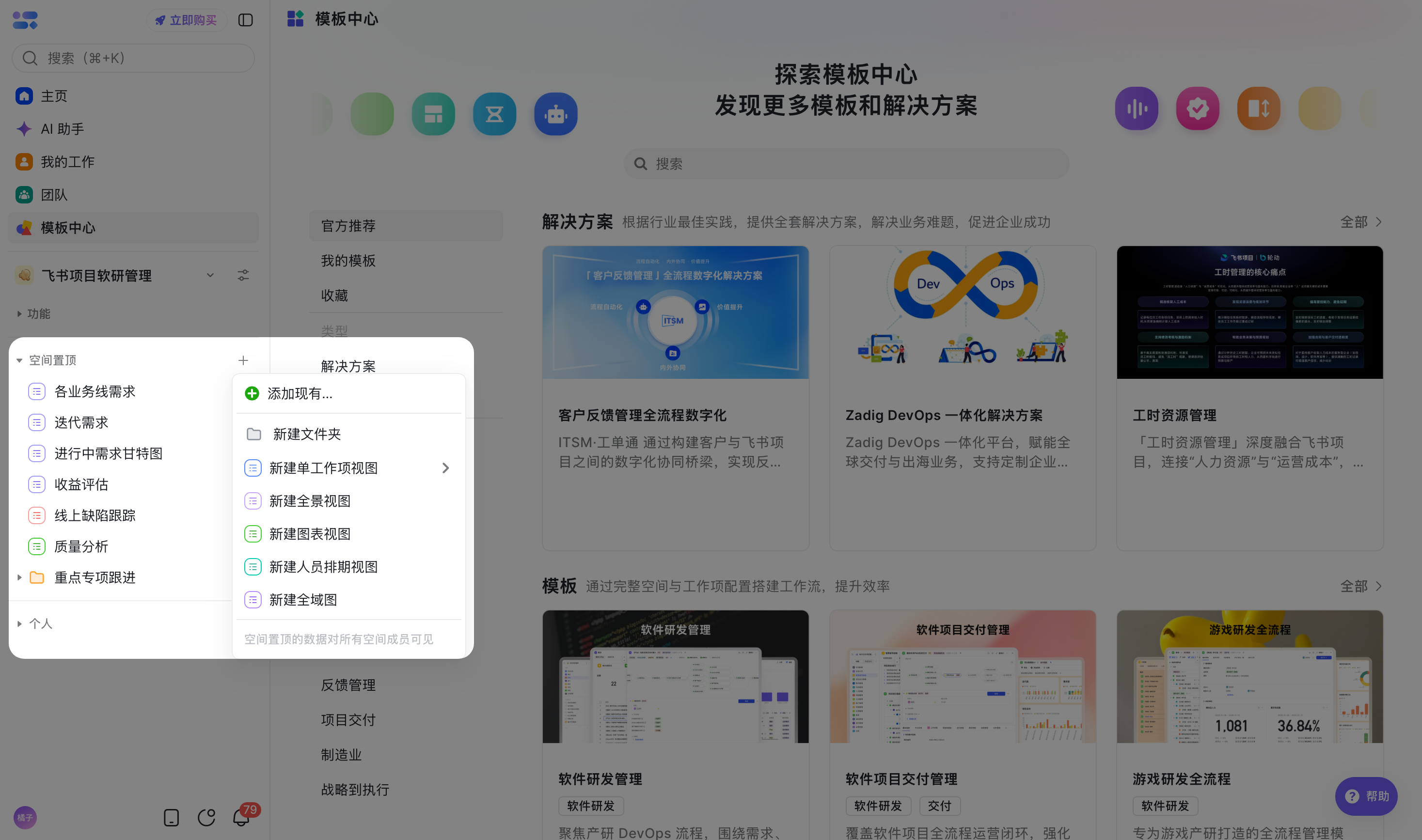
- 空間置頂 空間管理員可在此區域,將檢視、圖表、全域圖等資訊置頂,置頂將對所有空間成員可見。如置頂較多,支援建立資料夾進行資訊整理和維護。
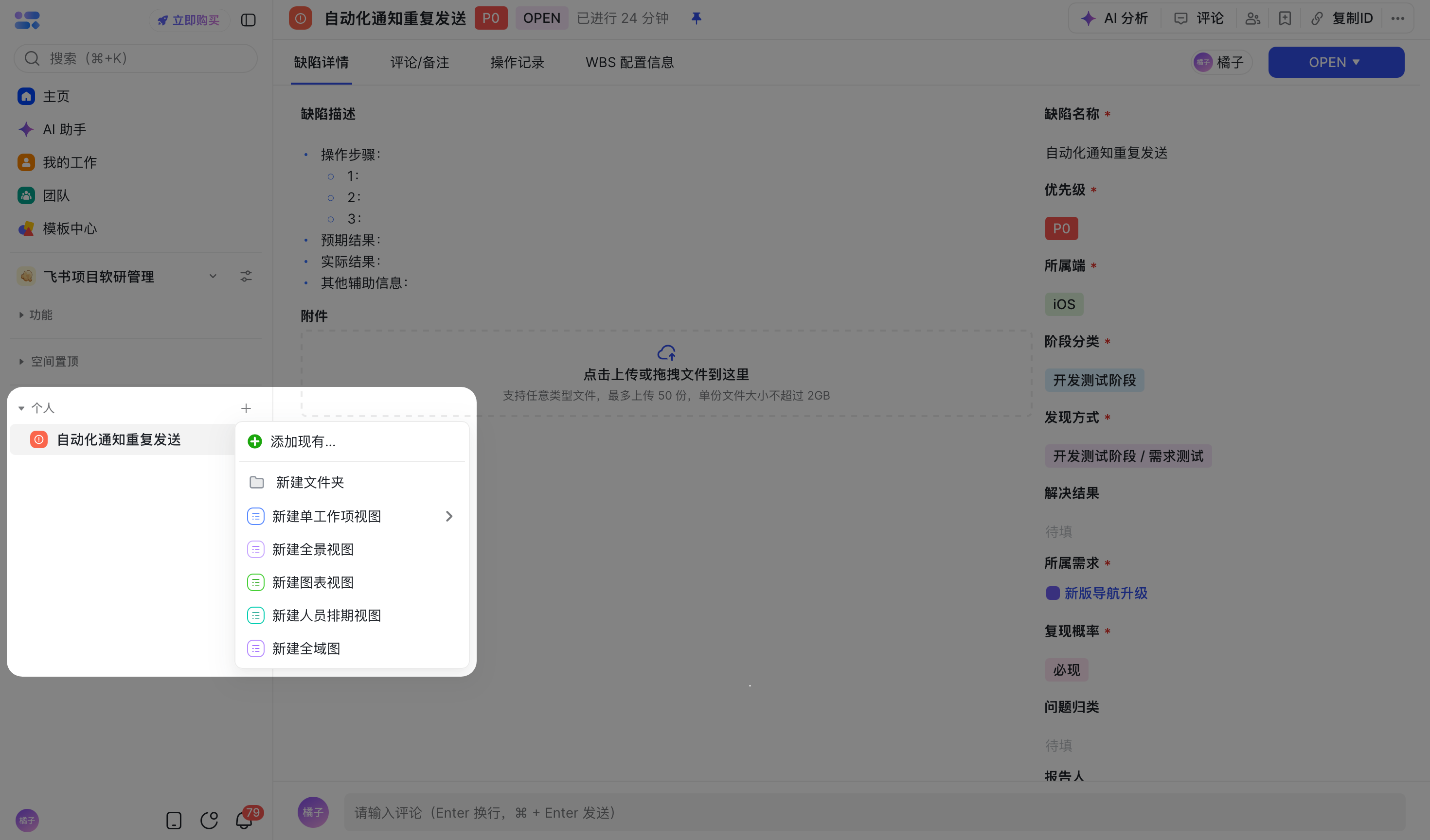
- 個人收藏 支援展示個人收藏的本空間內資訊,個人收藏僅對本人可見。
主頁
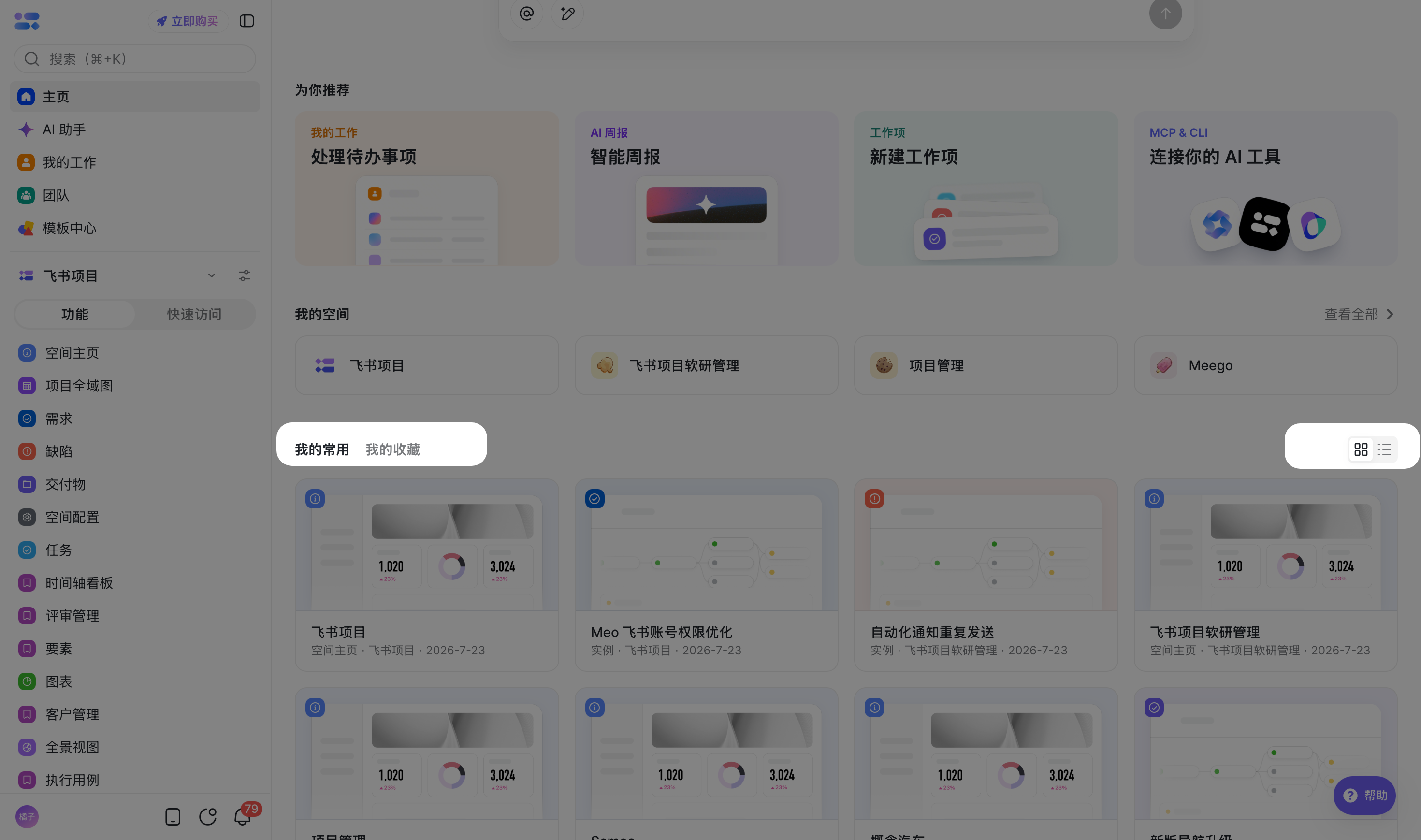
原工作臺已升級為「主頁」,包含AI 助手快捷入口、為你推薦、我的空間、我的常用和我的收藏等常用入口。
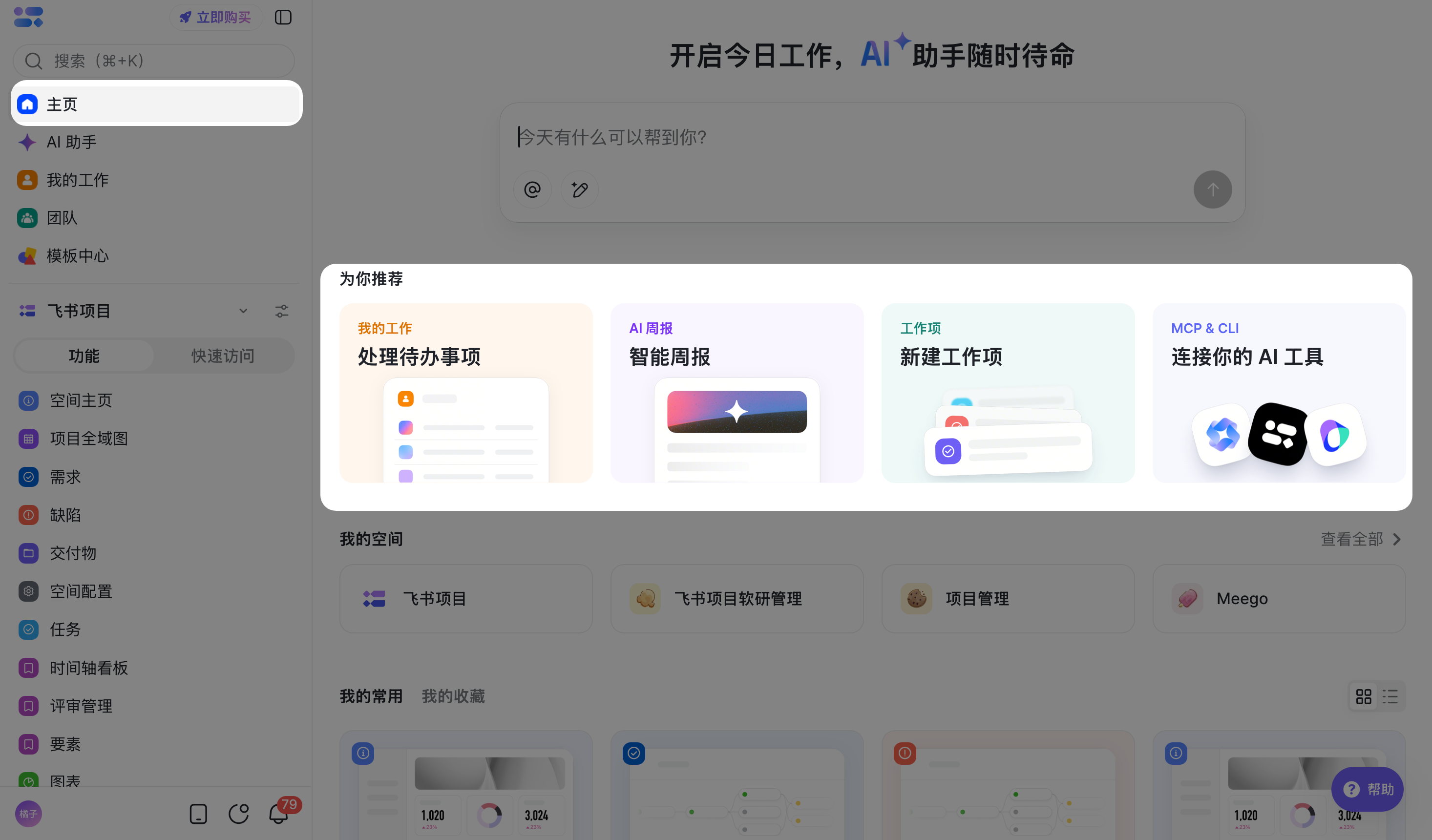
為你推薦
系統預置的功能入口卡片,包括:
- 我的工作:點選後進入「 」頁面,集中處理待辦事項。
- 智慧週報:點選後在側邊欄開啟 內容。
- 新建工作項:點選後彈出建立工作項的視窗。
- MCP 配置入口:快速前往 相關配置。
我的空間
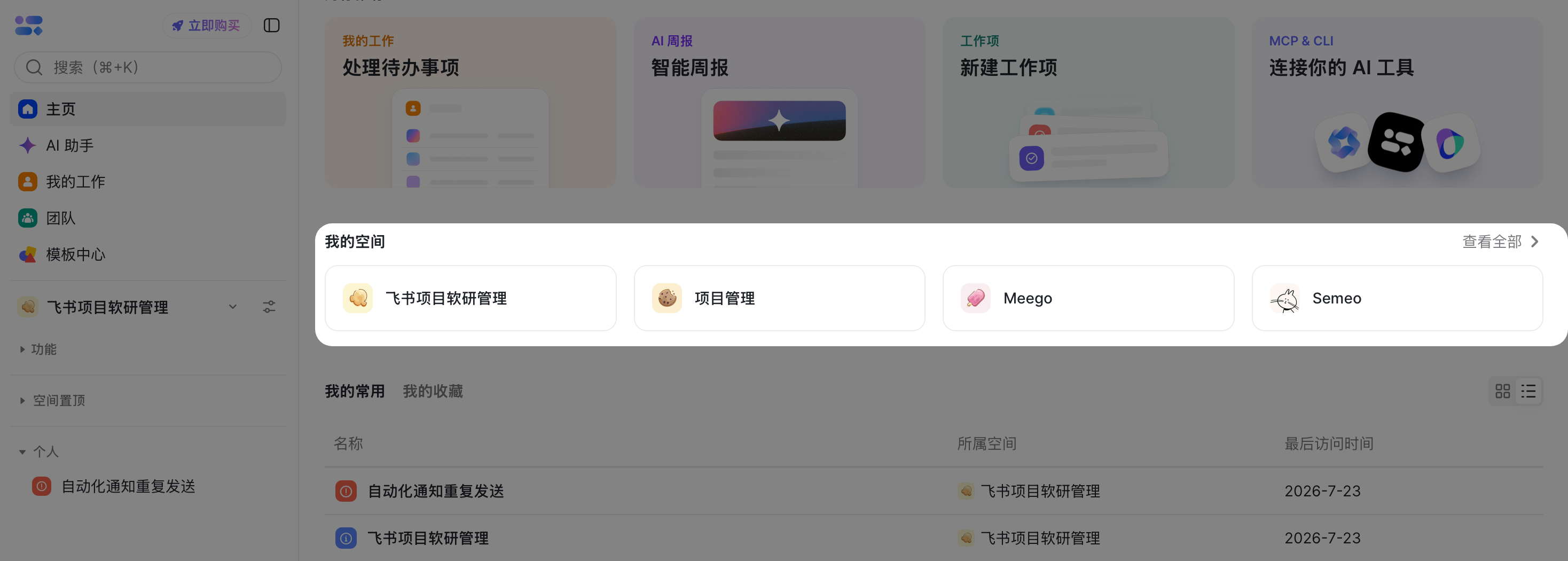
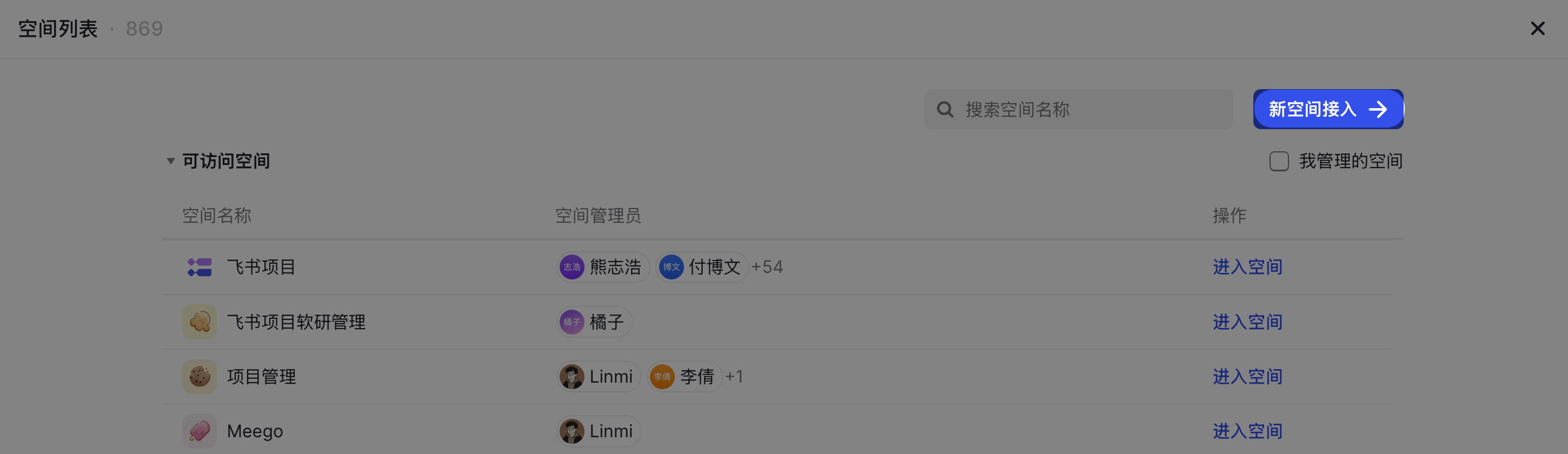
按訪問時間展示你最近訪問的 4 個空間,點選「檢視全部」可進入所有空間列表頁面,並在此新建空間。
我的常用/收藏
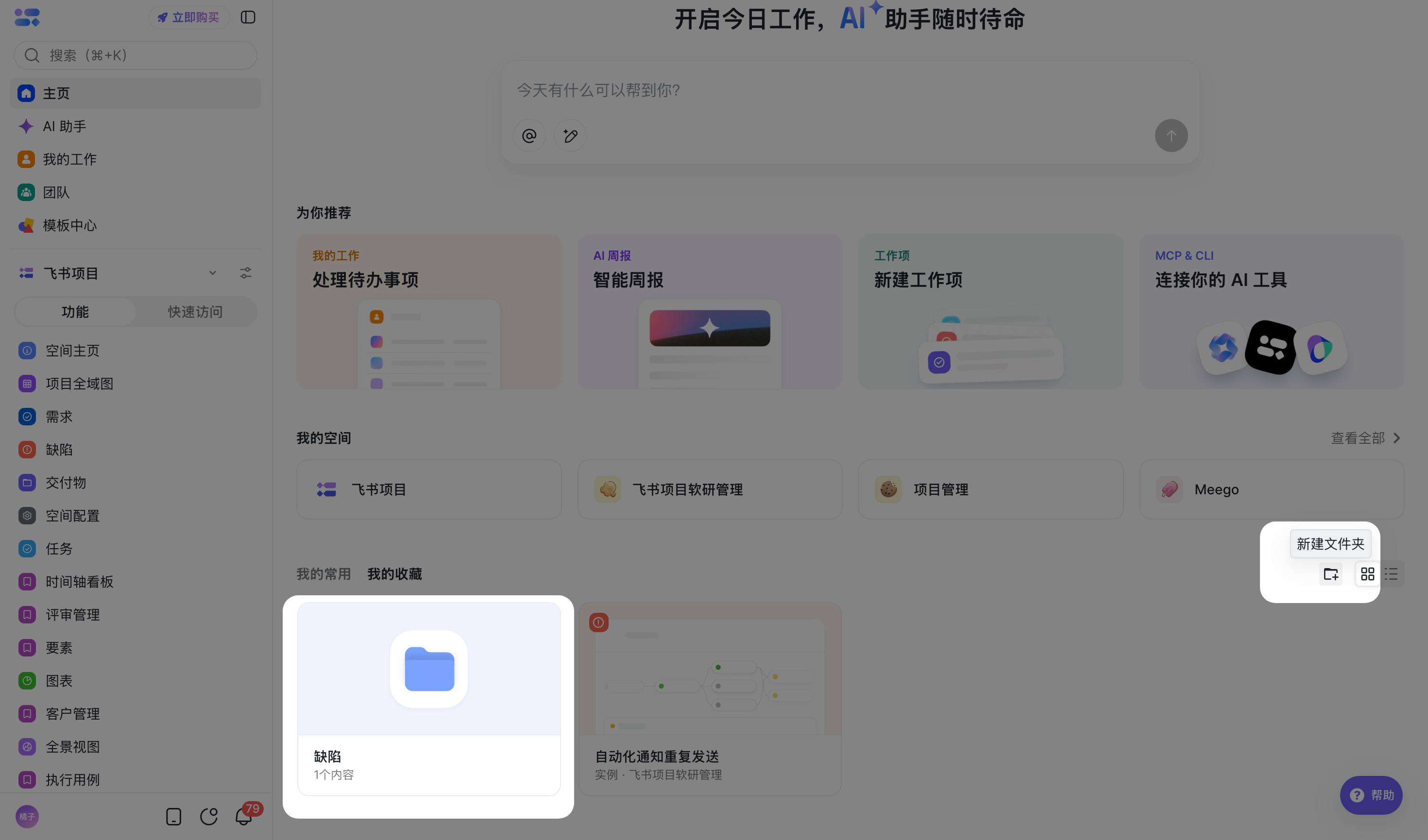
展示你最近訪問或收藏過的頁面連結,包括例項、檢視等。支援在右上角切換卡片模式和列表模式兩種展示方式。 針對個人收藏內容,也支援新建資料夾進行分類管理。
我的工作
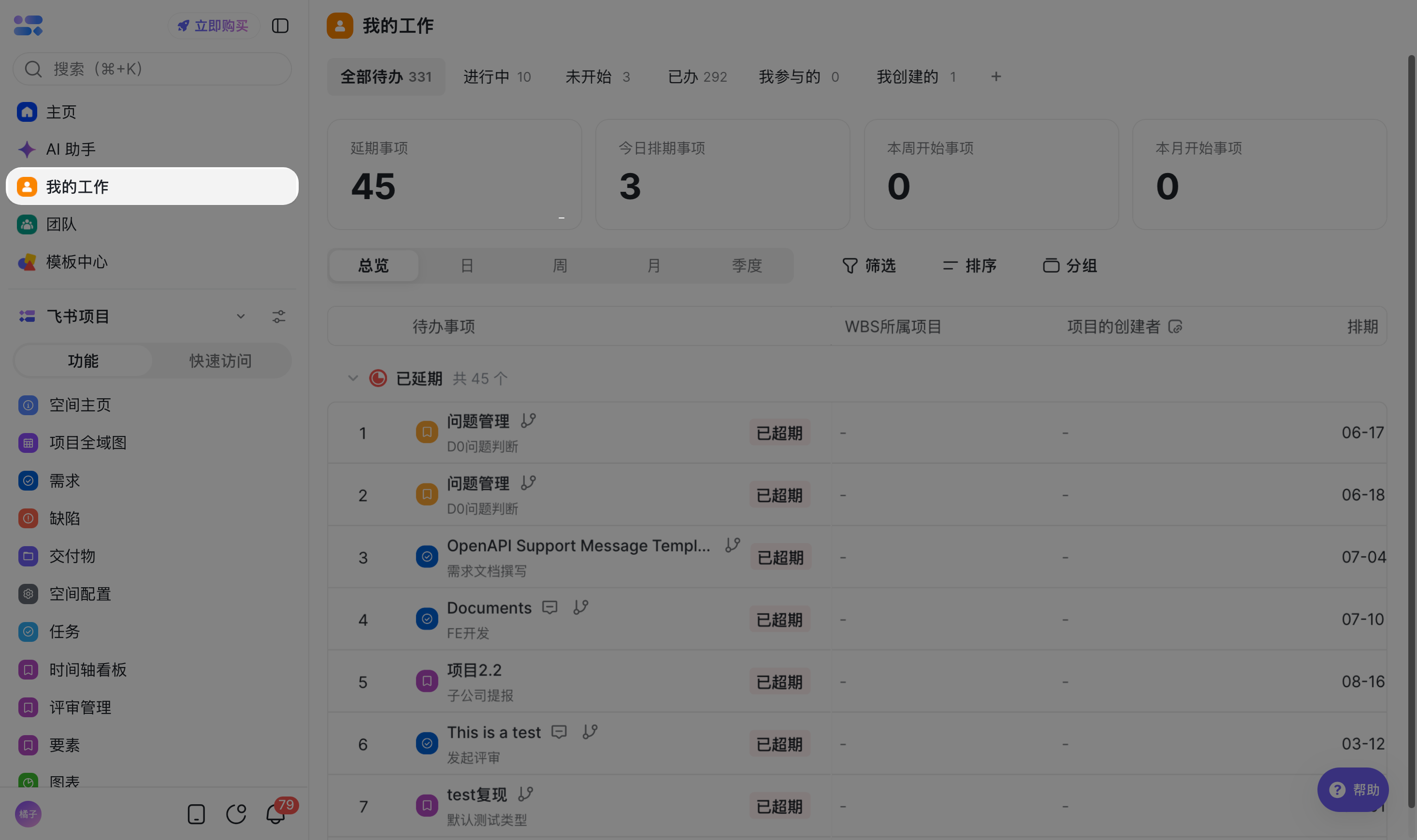
「我的工作」聚焦個人事項,可彙總展示你在Meegle所有空間中,需要處理的事項。可以在左側導航中的「我的工作」進入,也支援在 點選「我的工作」卡片跳轉。
分類管理
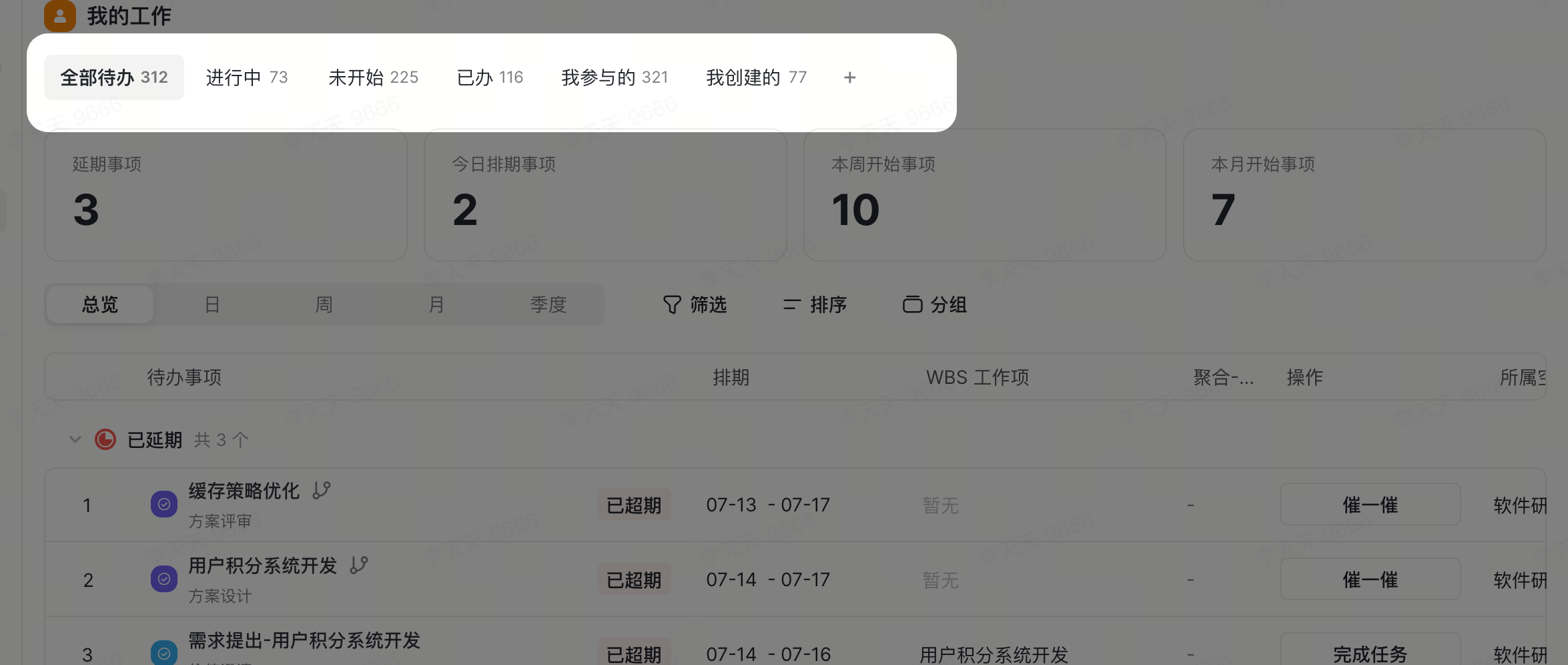
系統預置 6 個分類標籤,包括「待辦」、「已辦」、「參與」、「建立」的事項,同時可支援根據自己的需求管理現有或自定義標籤頁。
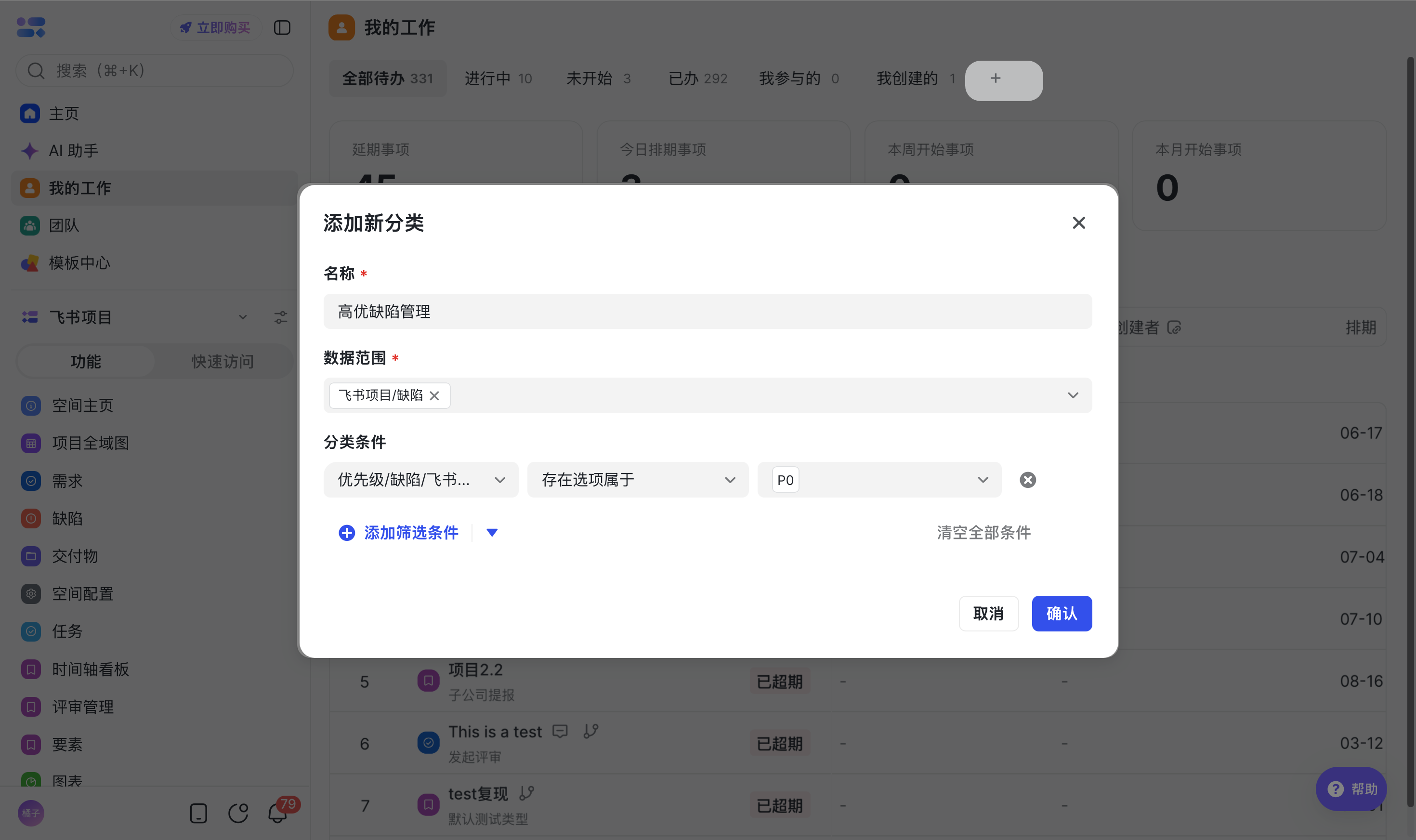
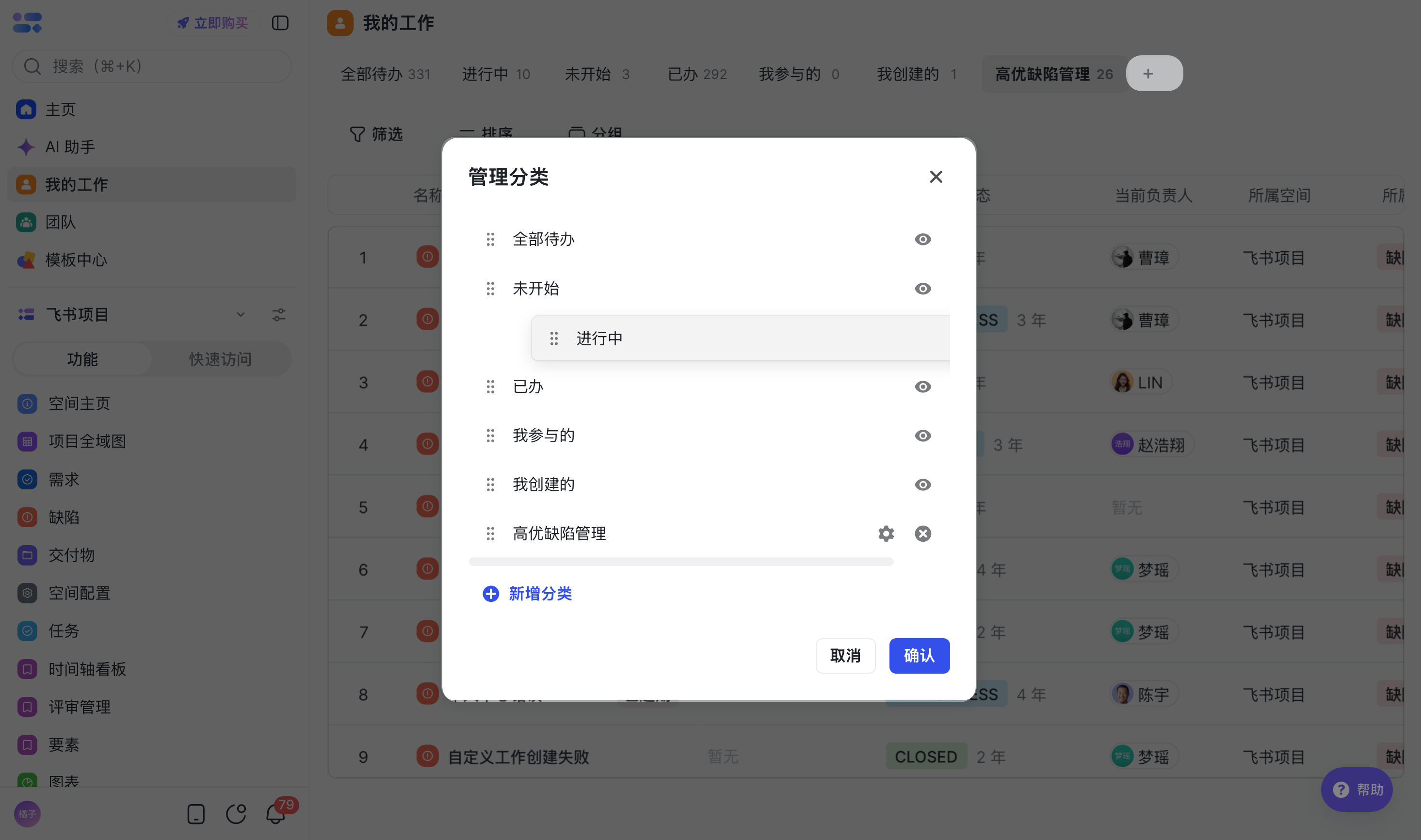
預置分類資料範圍說明:
| 待辦 | 全部待辦 | 展示當前登入使用者,在系統內所有的待辦事項,包括進行中和未開始。 |
|---|---|---|
| 進行中 | 展示當前登入使用者,在系統內所有的、處於進行中狀態的待辦,和導航紅點待辦一致。 | |
| 未開始 | 展示當前登入使用者,在系統內所有的、處於未開始狀態的待辦。 | |
| 已辦 | 展示當前登入使用者,在系統內所有的、處於已完成狀態的待辦。 | |
| 我參與的 | 展示當前登入使用者,在系統內所有的作為參與人的工作項。 | |
| 我建立的 | 展示當前登入使用者,在系統內建立的工作項。 |
待辦管理
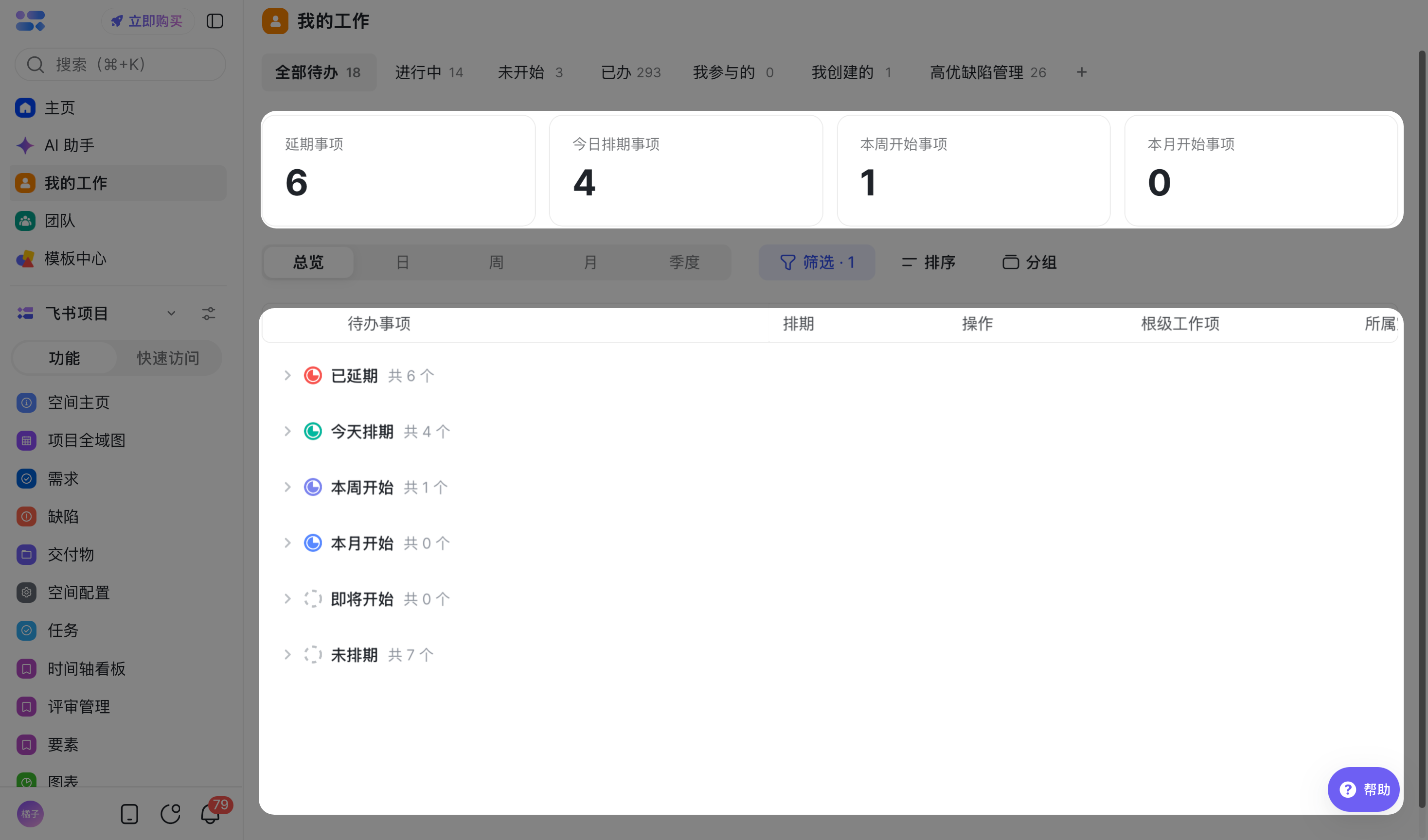
檢視待辦資料時,可快捷統計當前「已延期」、「今日排期」、「本週開始」、「本月開始」的待辦數量。並支援在下方「總覽」檢視對應的例項明細。
- 延期事項/已延期:排期截止日期已過的事項;
- 今日排期:排期包含今天的事項;
- 本週開始:排期開始日期在本週,且排除今日和延期事項;
- 本月開始:排期開始日期在本月,且排除本週、今日和延期事項;
- 即將開始:配置了排期但不在以上範圍內的事項;
- 未排期:未設定排期的事項。
時間切換
除「總覽」待辦資料明細外,也可以透過待辦頁面上方的「日/周/月/季度」切換不同時間維度來檢視待辦。 例如選擇「日」檢視時,系統會自動按「今天排期」(排期包含今日的待辦)、「明天排期」、「後天排期」分組展示,並將其餘資料歸類到「未來事項」和「延期事項」。
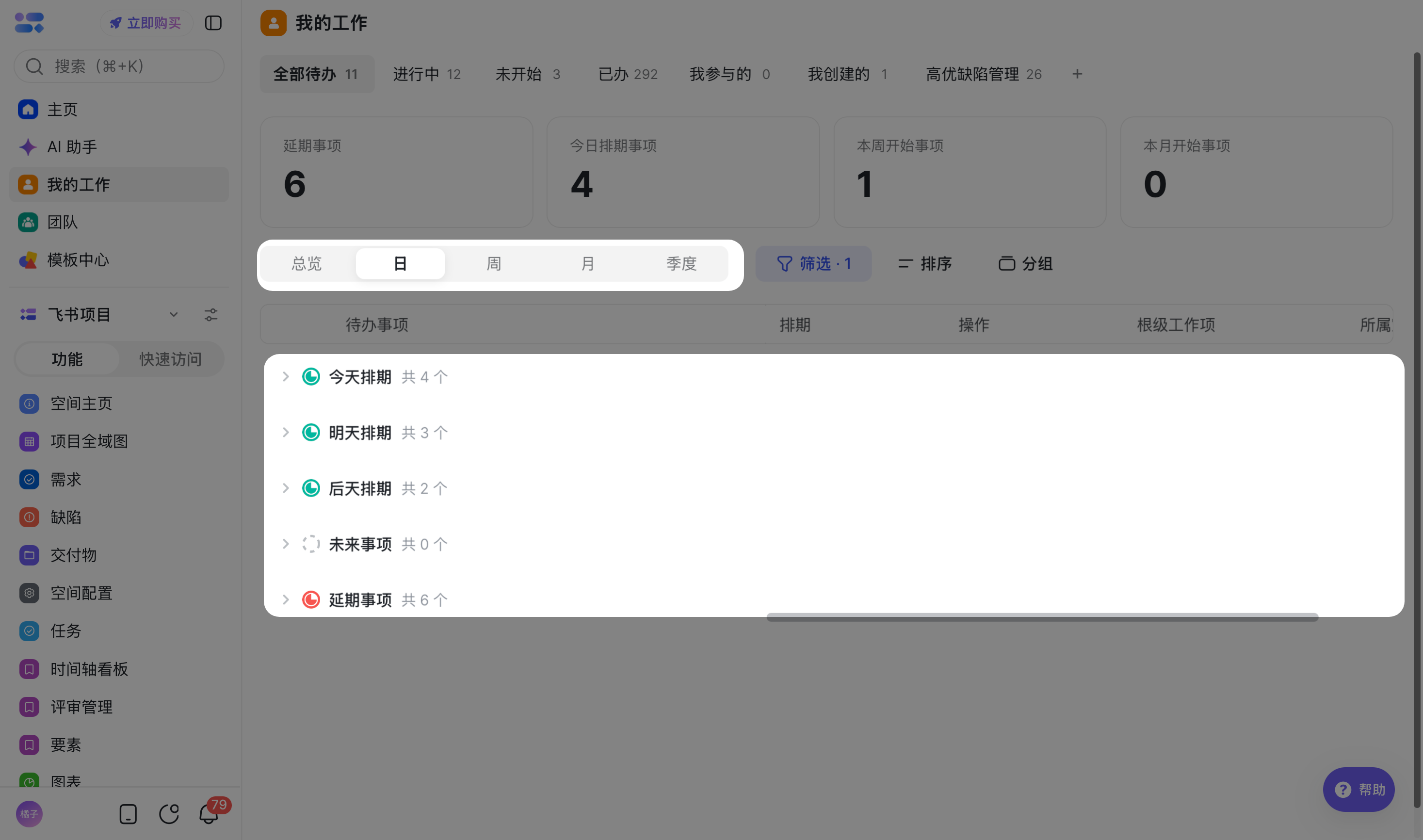
按日展示待辦
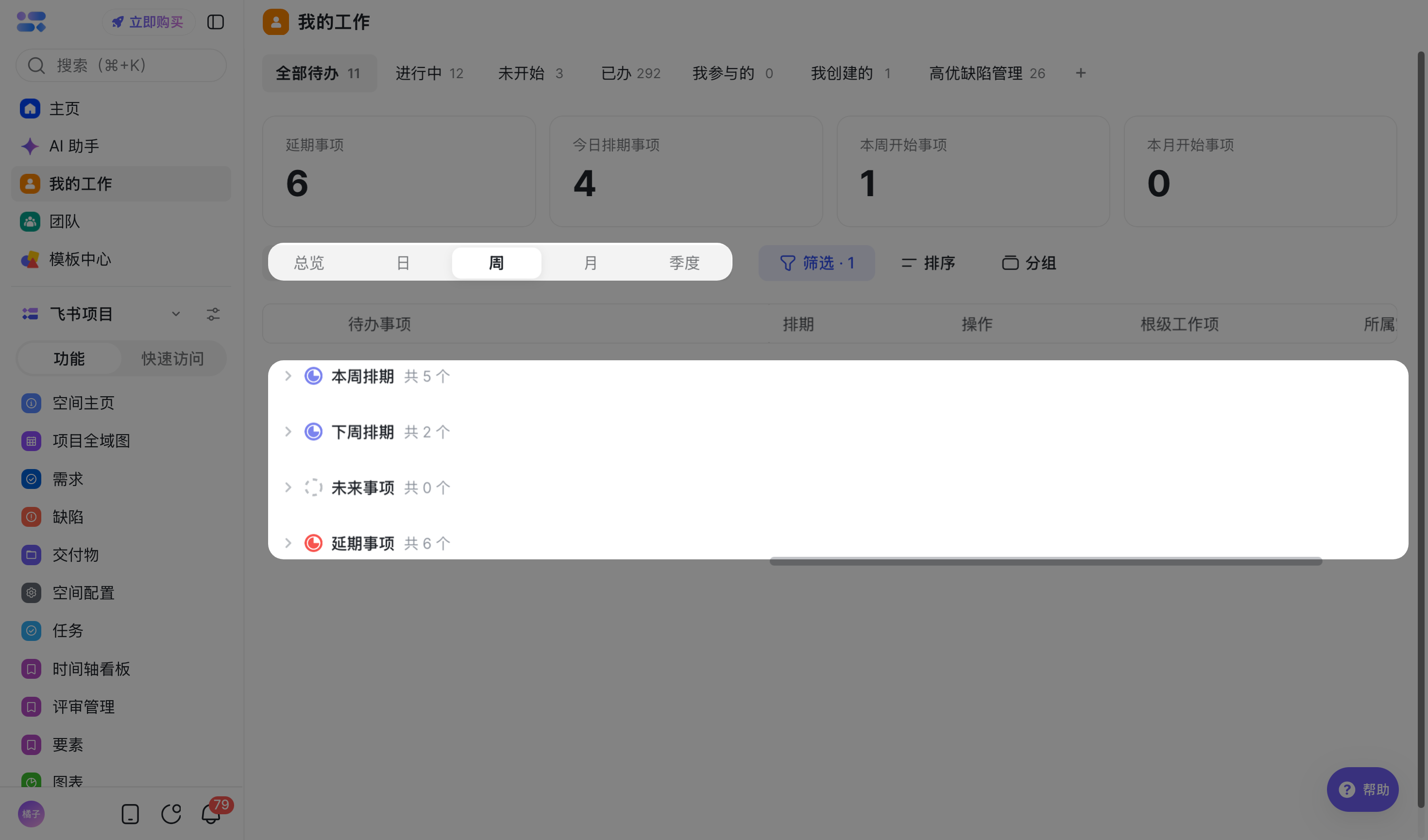
按月展示待辦
篩選
- 待辦/已辦事項篩選
支援圈定指定的「空間」、「工作項」作為基礎資料範圍,並透過「簡易篩選」、「高階篩選」兩種模式確定待辦展示範圍。兩種篩選模式下的條件同時生效,可隨時切換調整。
⚠️:待辦資料篩選後,會同步影響上方指標卡結果。 資料範圍
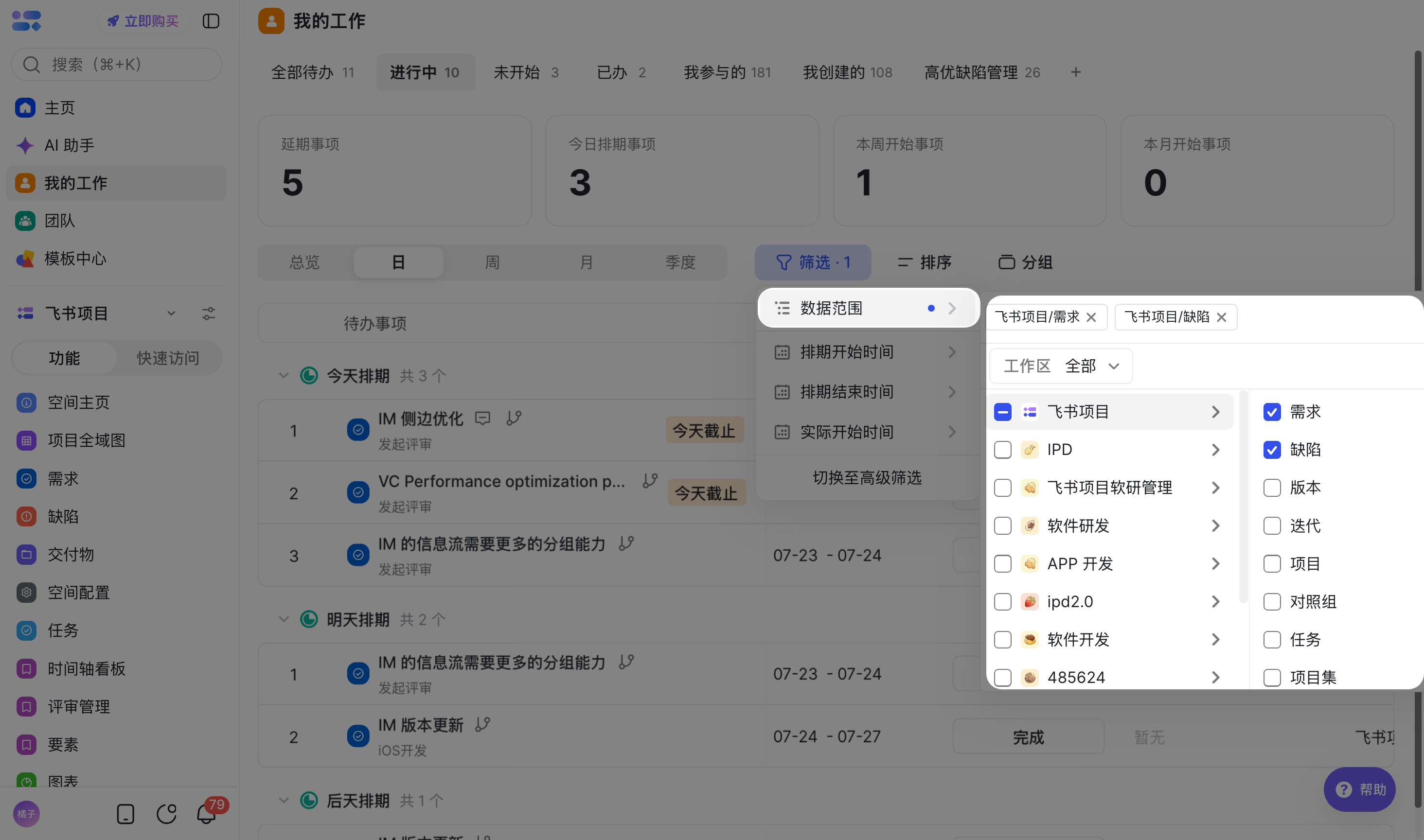
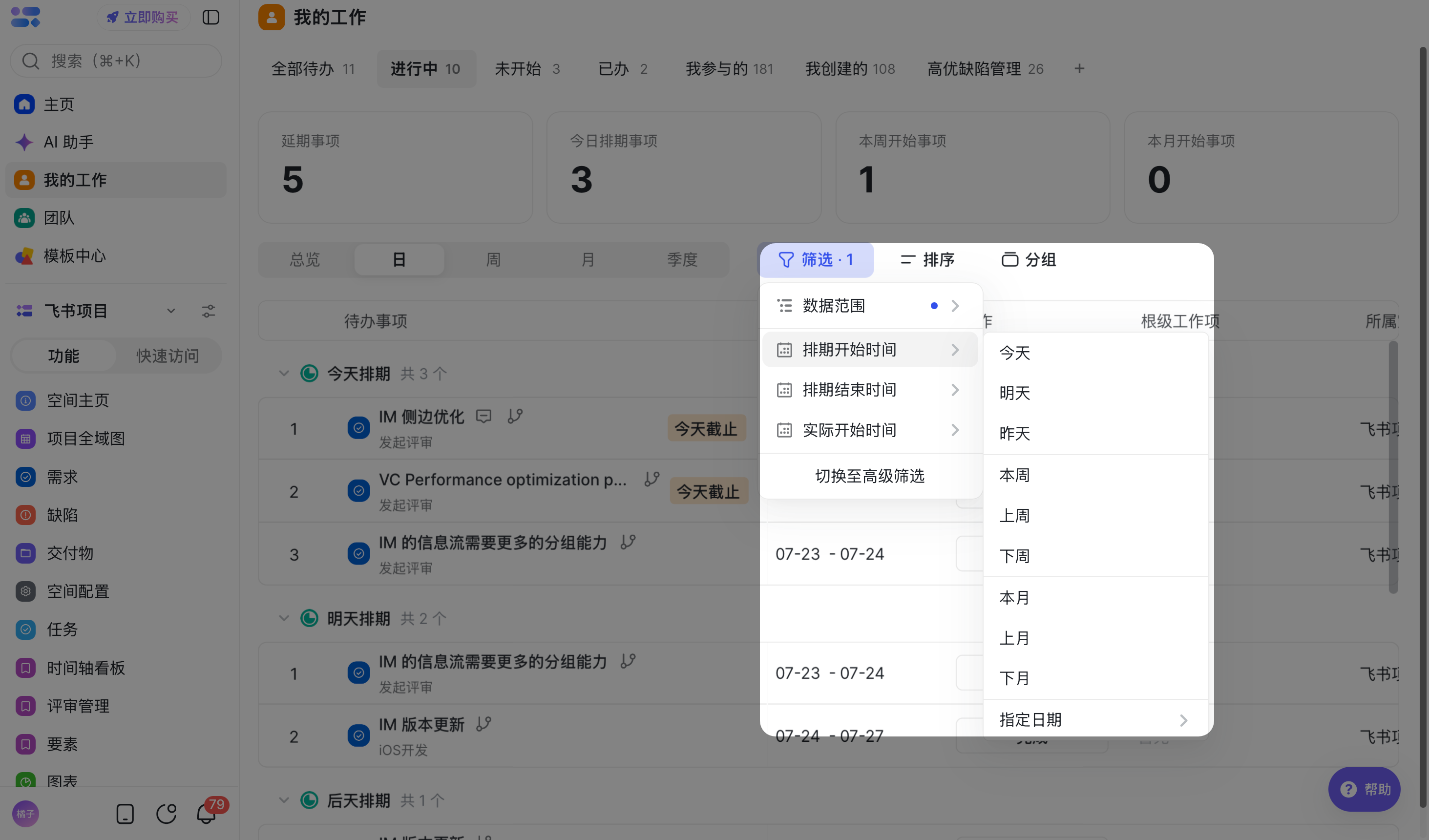
簡易篩選:可快捷選擇排期開始時間、排期結束時間、實際開始時間作為篩選條件,同時支援動態時間。
🌰 動態展示排期開始時間在今天的待辦。
高階篩選:可根據例項欄位、系統控制元件進行資料範圍的篩選。
🌰 檢視P0 優先順序的bug 待辦。
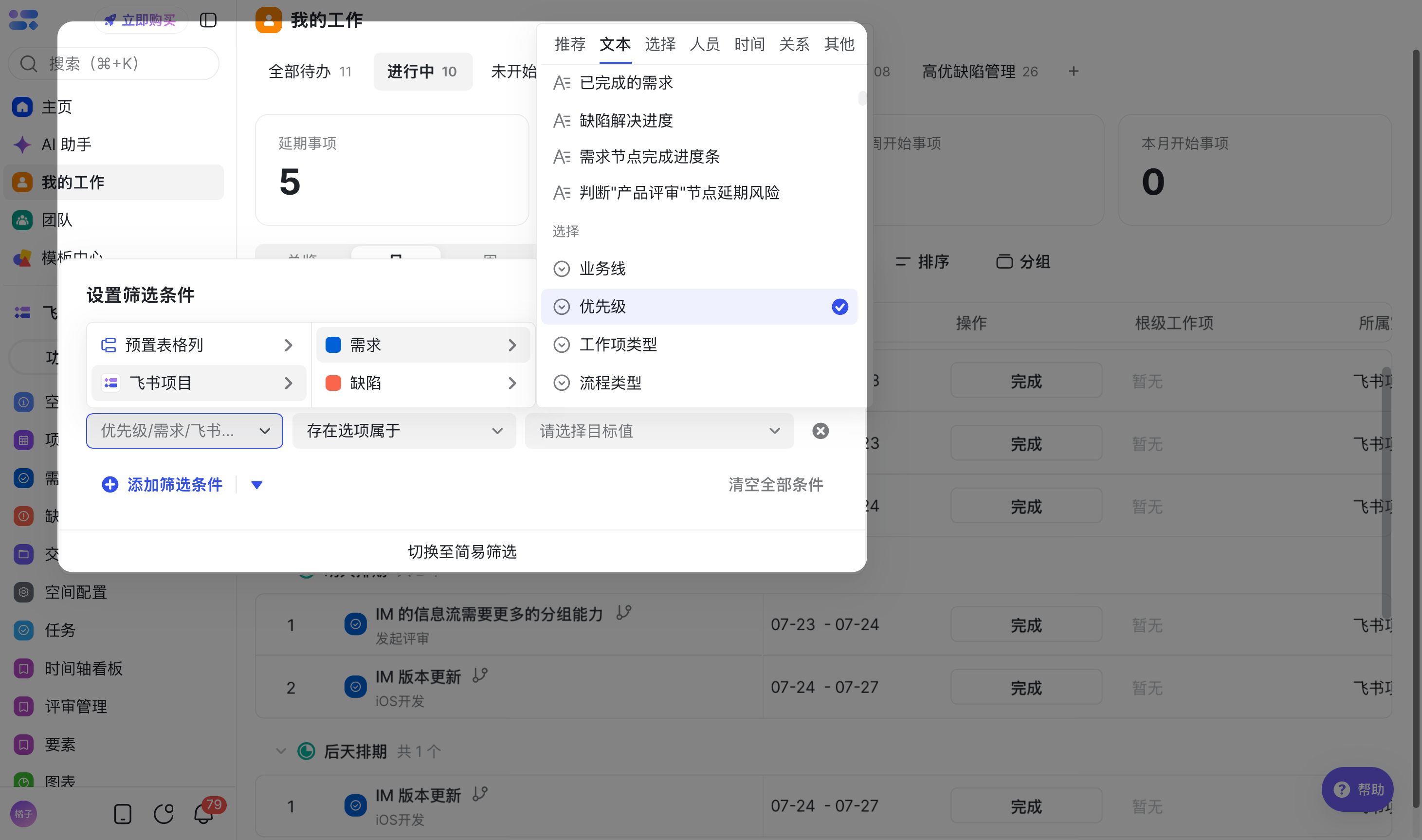
- 參與/建立事項篩選 「我參與的」、「我建立的」僅支援「高階篩選」模式,可將例項欄位、系統控制元件作為資料篩選條件。
排序
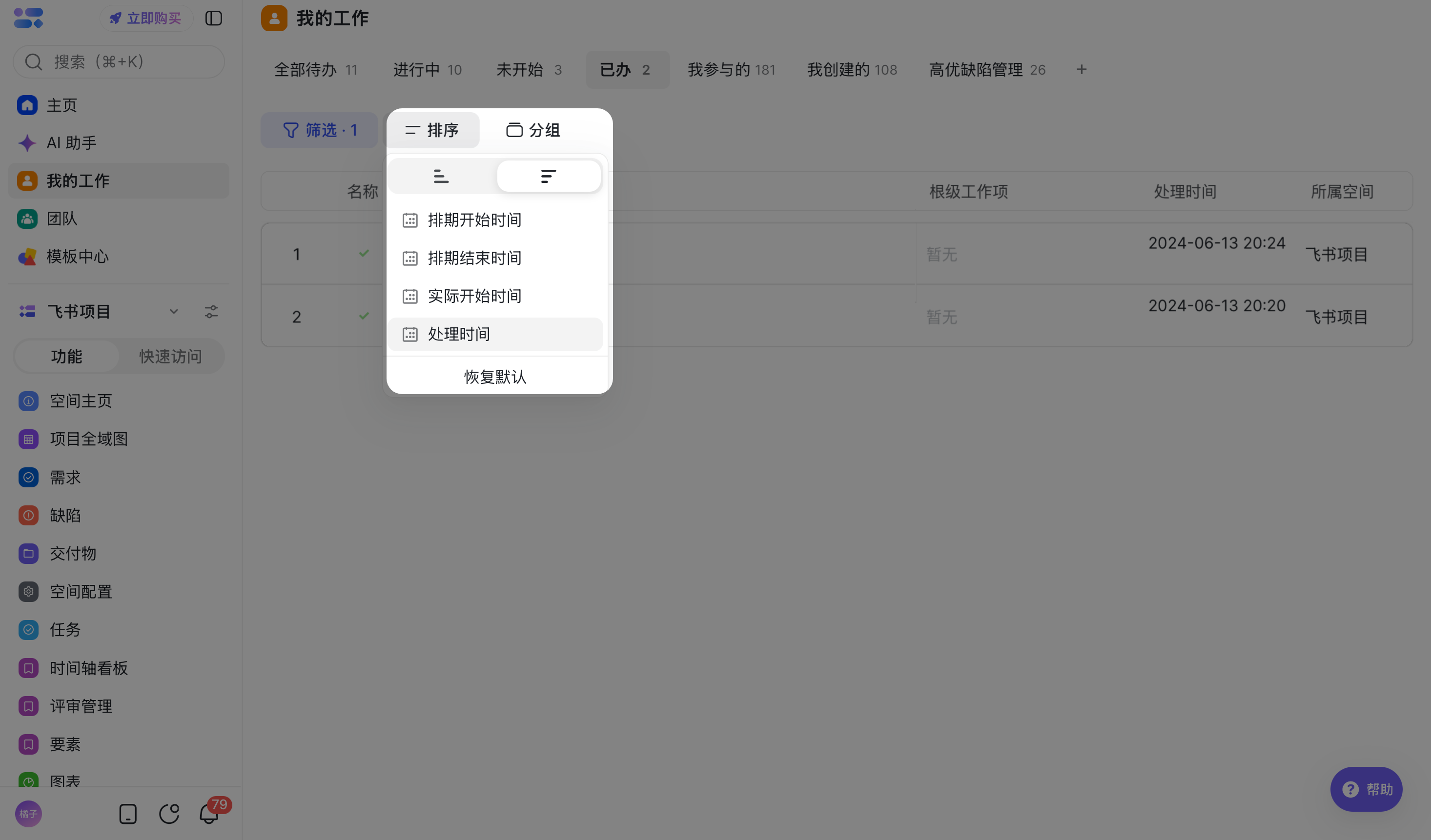
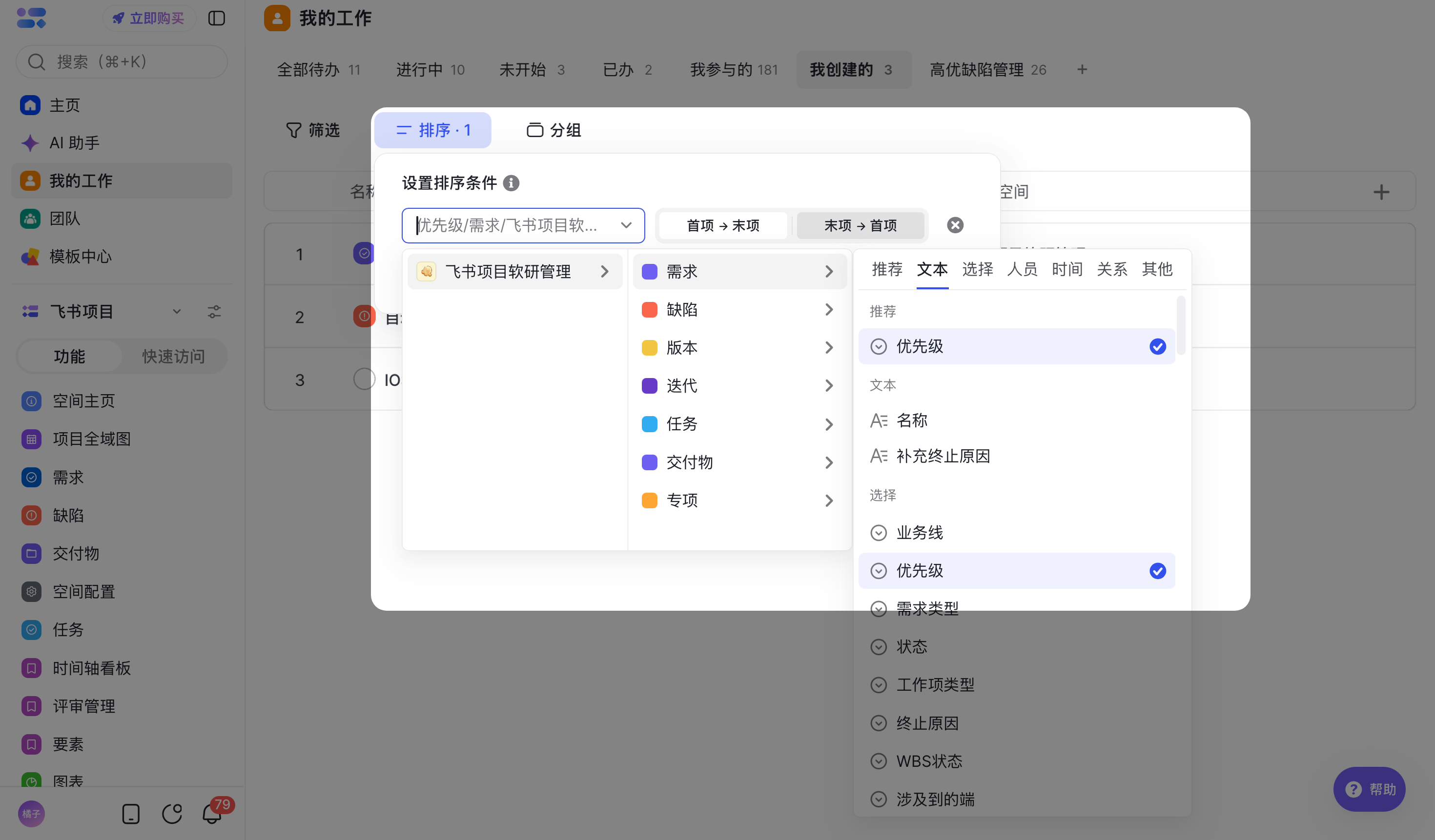
待辦事項預設按「排期開始時間倒序」展示,已辦事項預設按「處理時間倒序」展示。同時支援自定義選擇排期開始時間、排期結束時間或實際開始時間、處理時間進行排序。 在我參與的、我建立的以及自定義分類標籤,支援按工作項例項欄位進行排序。
分組
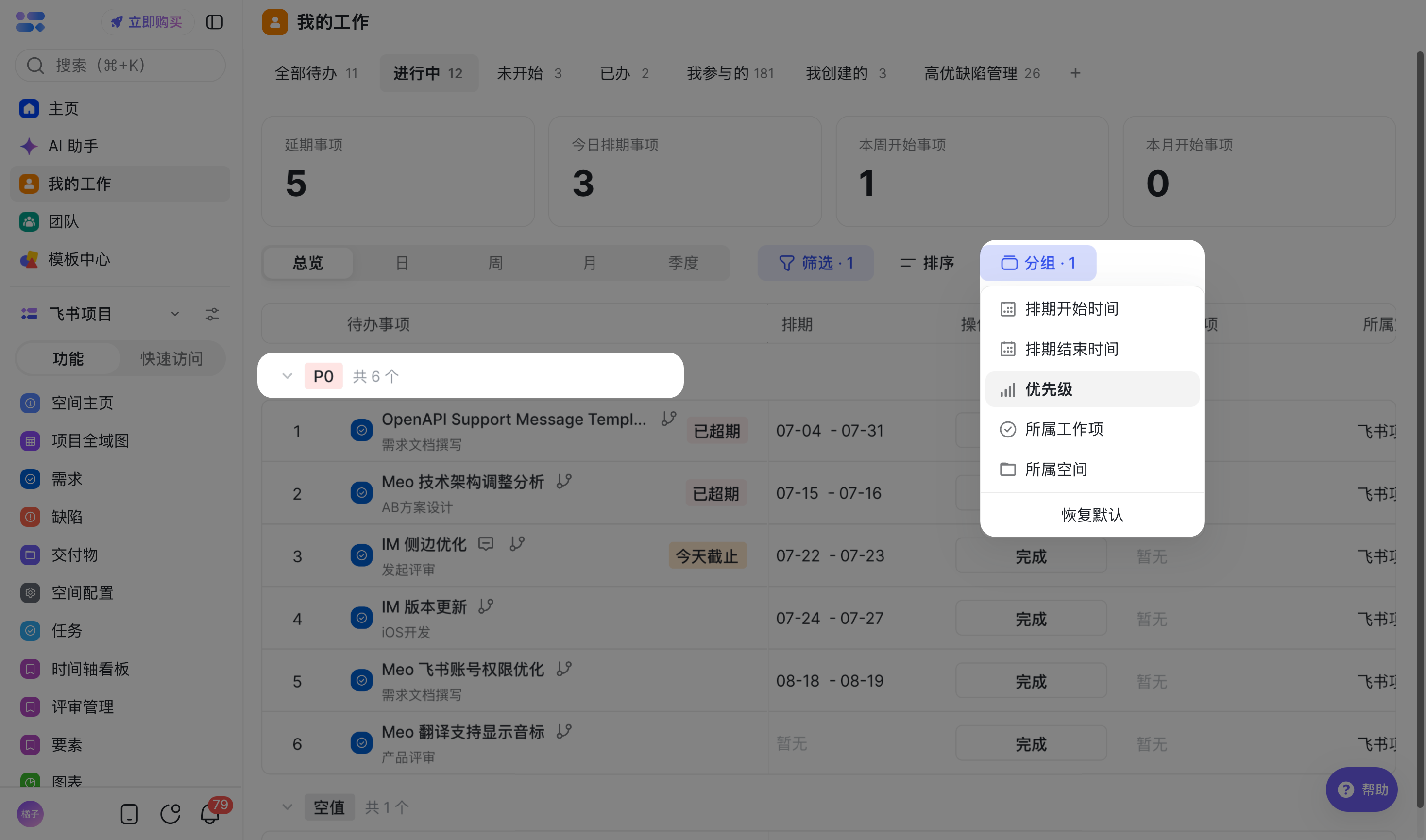
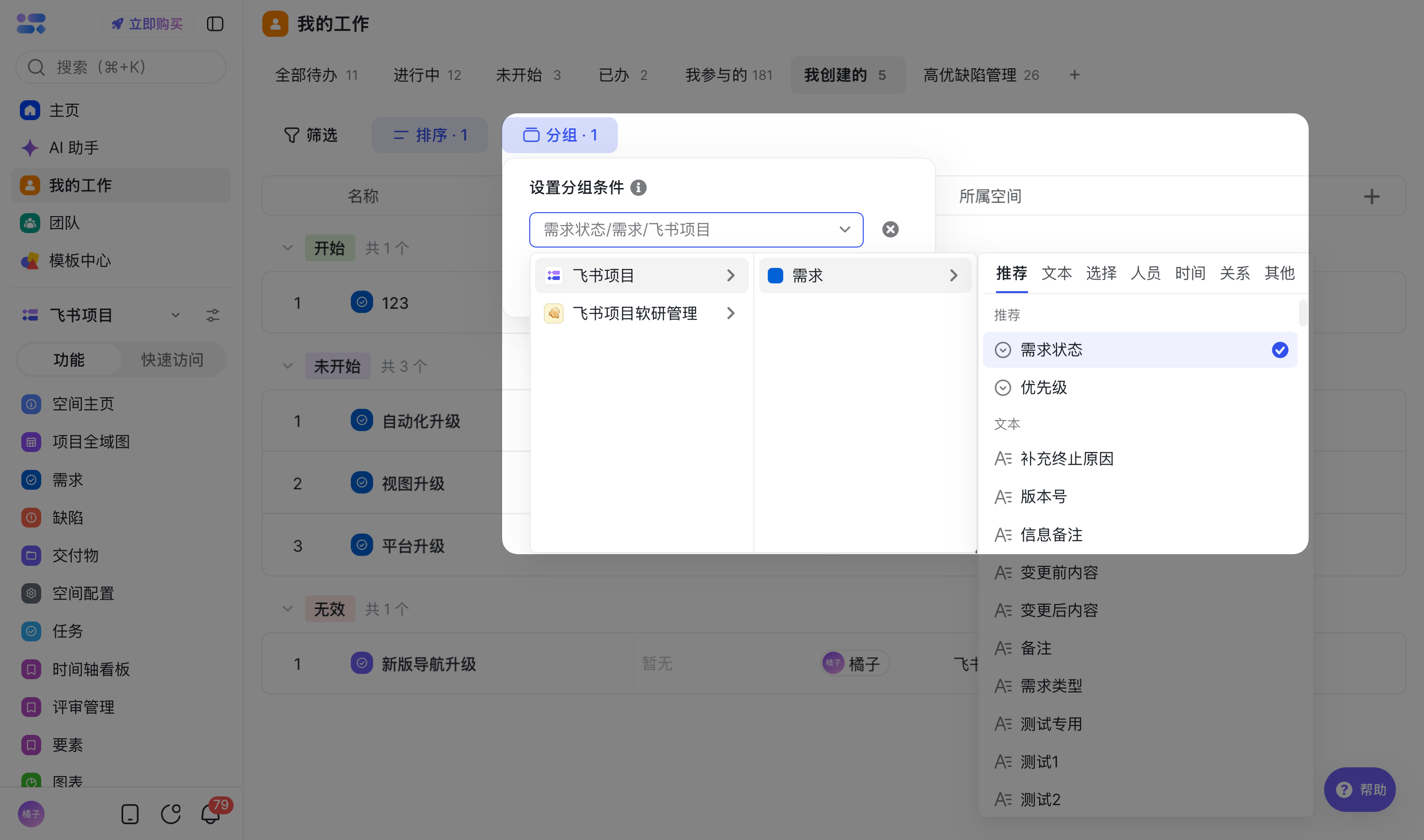
篩選待辦和已辦資料時,支援按優先順序、排期時間等常用欄位分組。 篩選我參與的、我建立的以及自定義分類標籤資料,支援按例項欄位進行分組。
表格列配置
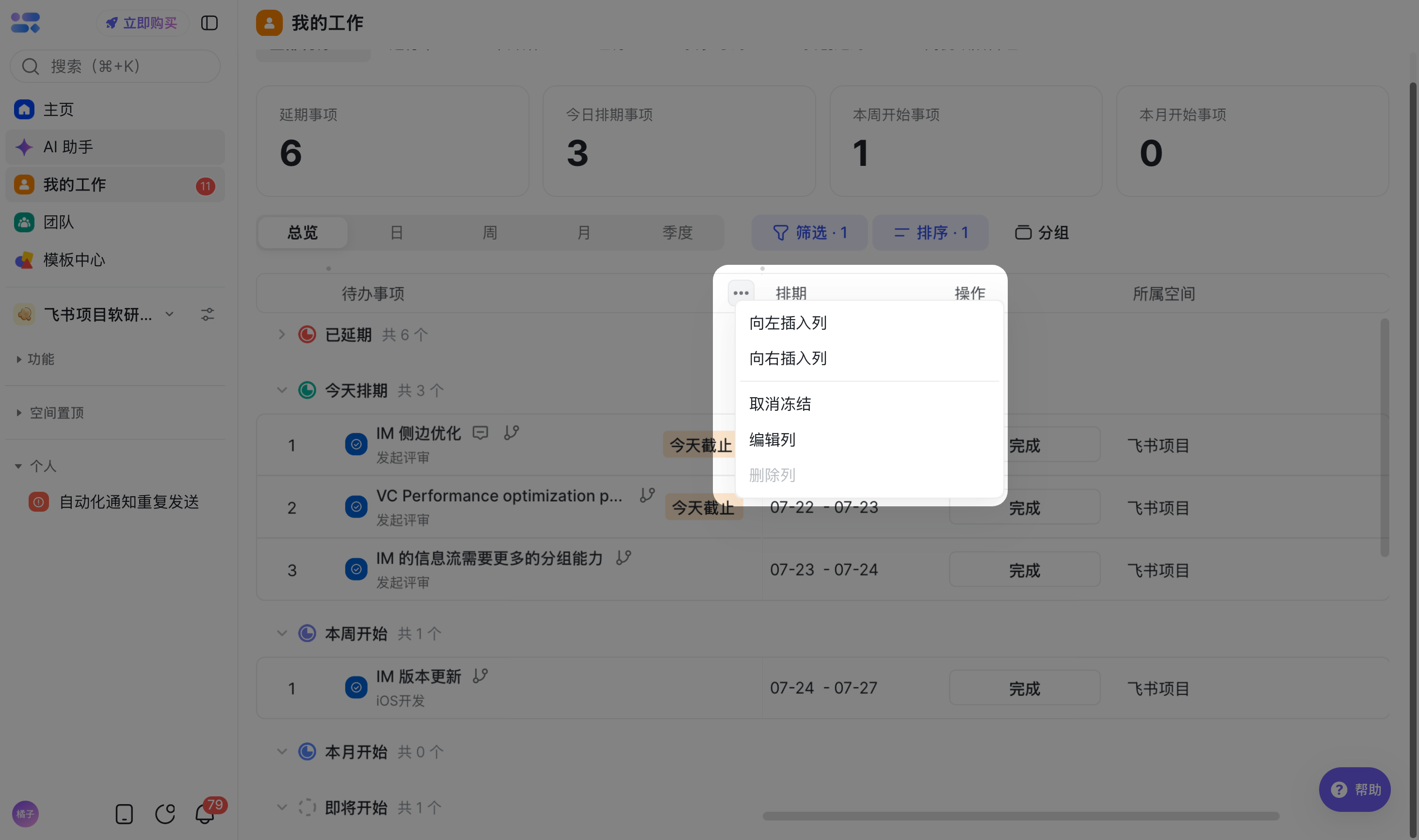
在事項表格頁面,系統會預置展示排期、所屬空間等欄位。也支援按需自定義增刪列欄位,或進行列凍結、拖拽。
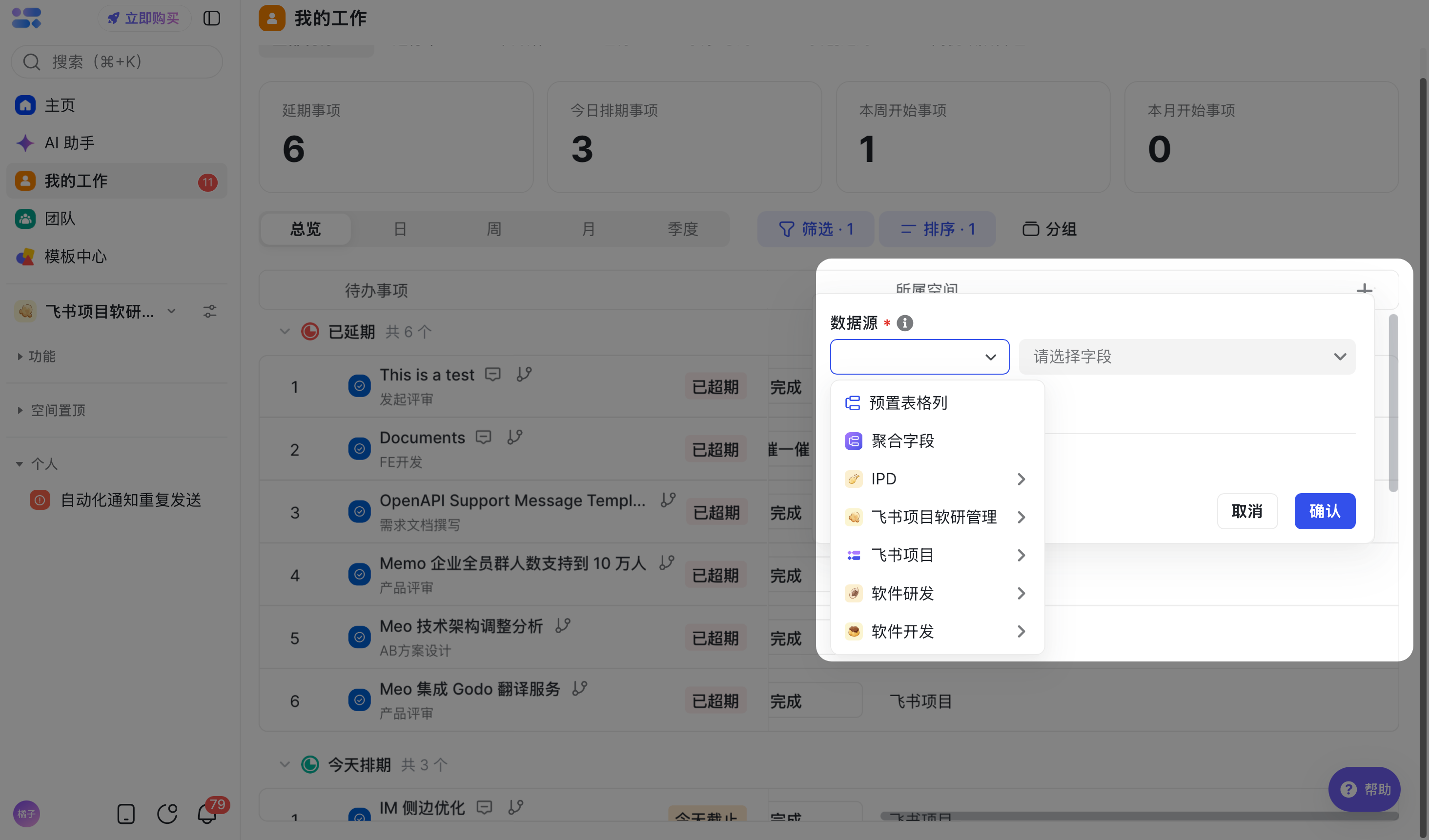
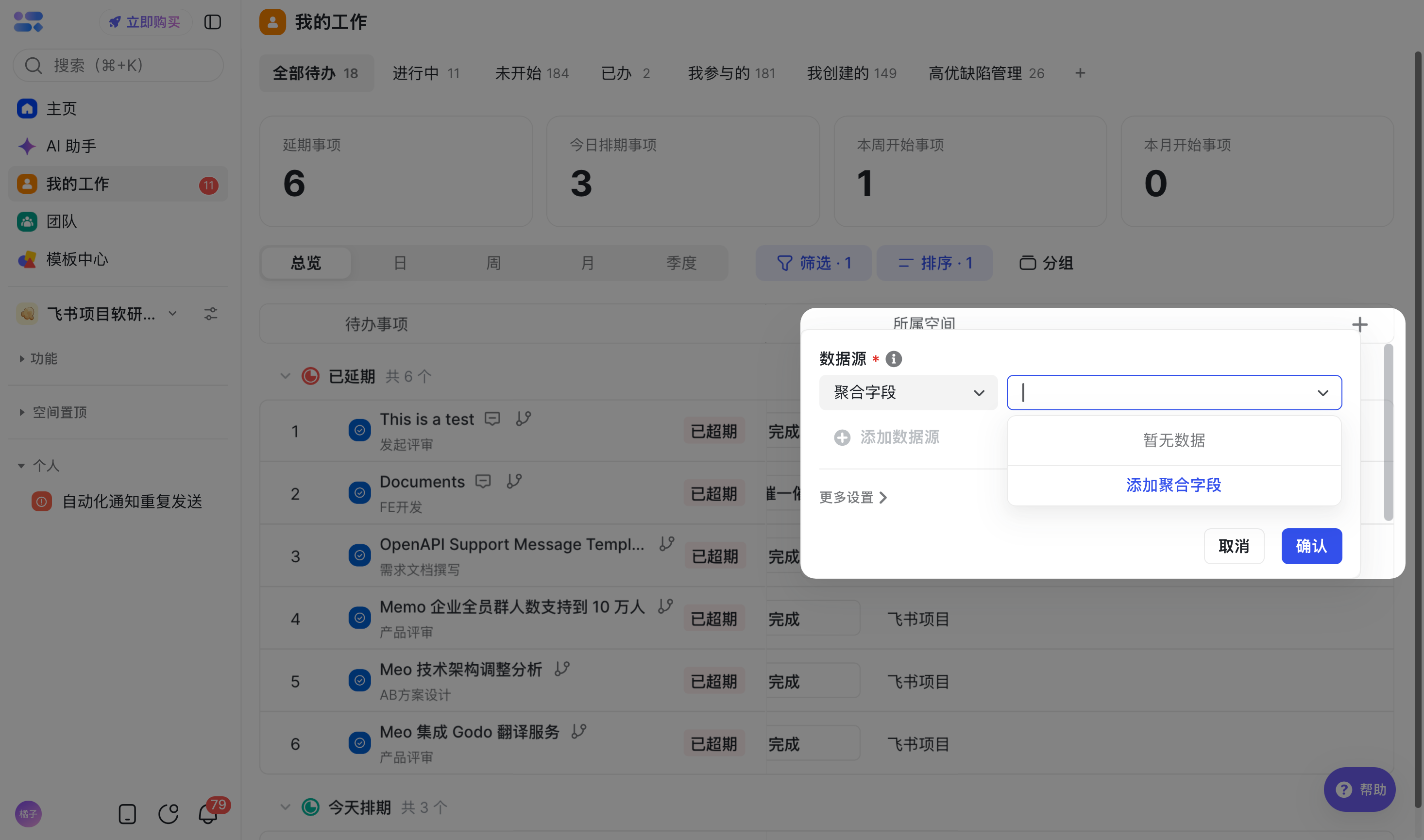
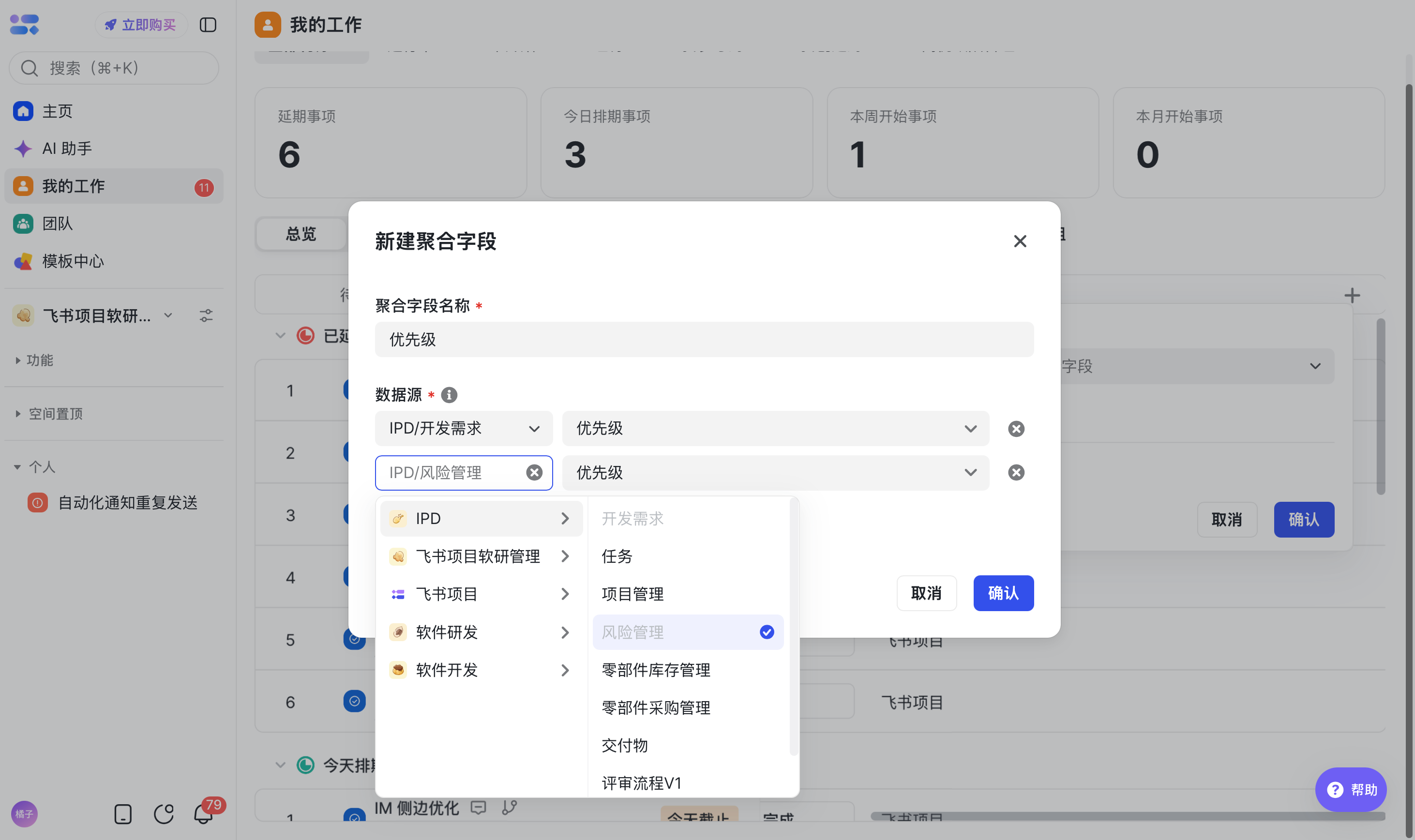
新增聚合欄位
如資料來源涉及多空間/工作項資料時,針對不同工作項的同類欄位,支援配置為聚合欄位在同列進行展示。
若欄位所屬工作項不包含事項所屬工作項,該欄位在對應事項行將展示為「-」,且不支援編輯。
檢視依賴項
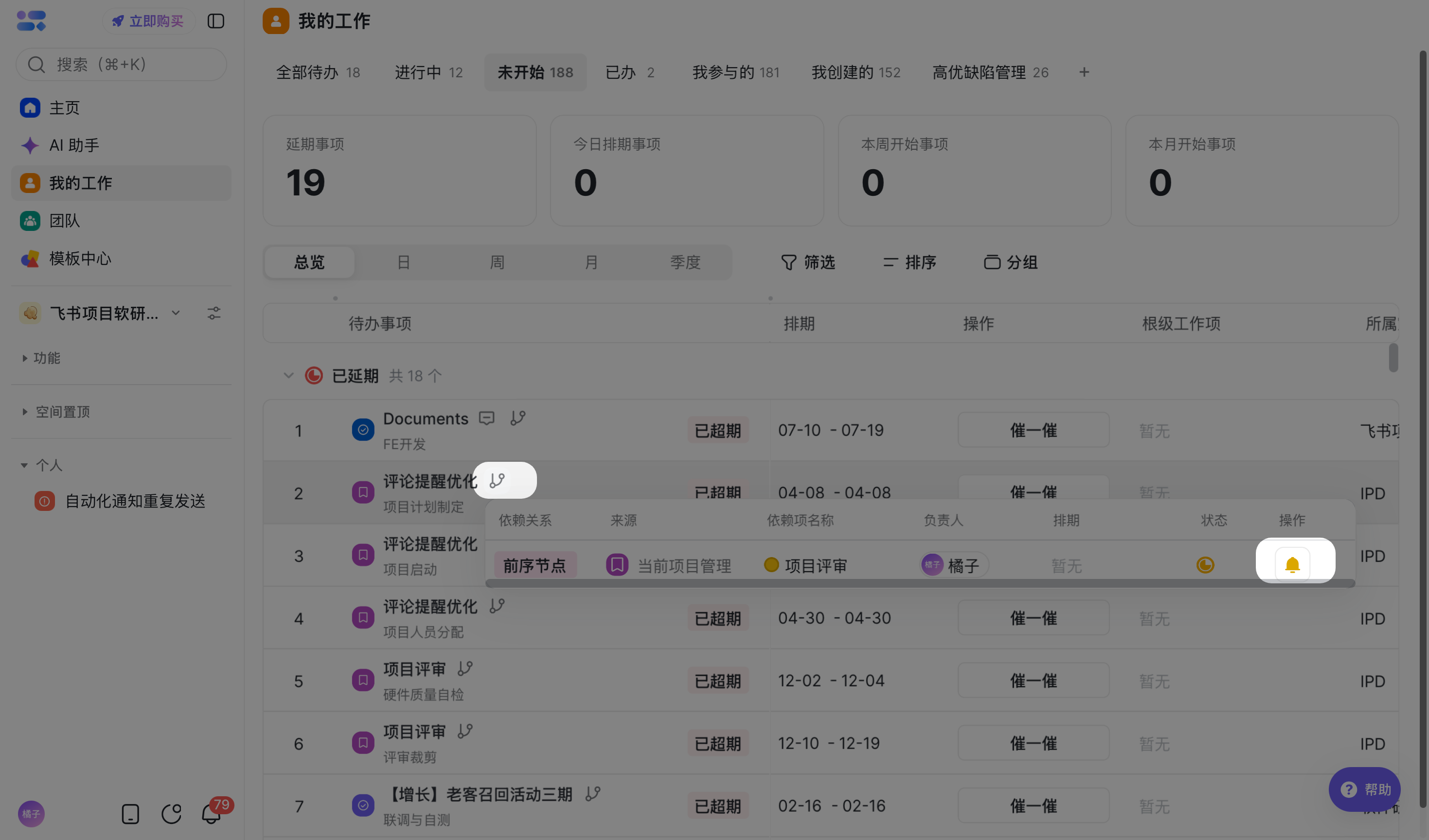
當事項有前序依賴時,事項名稱旁會顯示依賴圖示,可檢視所有阻塞當前事項的依賴項資訊。 處於「未開始」狀態的事項,如果存在未完成的前序節點,支援向前序節點負責人傳送「催一催」提醒,推動專案進度。
常見問題
以前在工作臺上配置的檢視、圖表等元件去哪了?
只要你訪問過對應頁面或訪問過現有工作臺,這些內容會根據你的訪問記錄自動出現在首頁「我的常用」中,作為快捷入口繼續使用。 如果長期未訪問,可能會被更近期的訪問記錄頂替,可以前往對應空間內查詢該檢視或圖表。
我的收藏在哪裡?
收藏功能已從導航欄遷移到首頁。在首頁「我的常用」區域左上角切換到「我的收藏」即可檢視所有收藏內容。
導航上「我的工作」旁邊的紅點數量代表什麼?
紅點數量為「我的工作」頁籤中的「進行中的待辦」數量。 該紅點是否展示可在「個人偏好設定 > 通知 > 我的工作進行中待辦提醒紅點」中配置。紅點數量會受到對應頁面的篩選條件影響。
新版首頁支援自定義配置嗎?
不再支援使用者自定義配置頁面資訊。如有需求,可由空間管理員配置輕應用實現類似效果。