管理員:從 0 到 1 搭建Meegle空間
你好,Meegle管理員!歡迎使用這份為你量身打造的配置手冊。 無論你是初次接觸Meegle,還是希望將現有流程系統化地“搬”上來,這份手冊都將陪伴你走完從 0 到 1 的全過程。跟著我們的節奏,你將能搭建起一個既規範又靈活,既能支撐業務,又能賦能團隊的專案管理空間。 讓我們開始吧!
一、準備工作:謀定而後動
在正式開始配置前,我們需要完成一項最關鍵的準備工作:梳理核心業務流程。這就像蓋房子前要先畫好圖紙,能確保後續工作事半功倍。充分的前期規劃能幫助團隊統一認知、明確目標,並最大程度地避免返工。
業務流程梳理
在正式開始使用系統來管理你們的工作之前,我們強烈建議你和團隊成員一起,花些時間仔細思考和討論,把業務流程徹底梳理清楚。這就像蓋房子前要先有清晰的圖紙一樣,準備工作越充分,後續的配置和使用過程就會越順暢。 下面幾個問題,可以幫助你的團隊明確需要管理的內容和流程。
第一步:我們要管理哪些“事”?—— 定義“工作項”
首先,需要明確團隊日常工作中具體要管理和追蹤哪些“事”。在專案管理工具中,我們把這些“事”統稱為 工作項。 不同團隊的“工作項”會很不一樣,關鍵在於識別出那些需要被獨立建立、指派、追蹤和完成的任務單元。 舉個例子:
- 一個 產研團隊 可能需要管理:
- 史詩:代表一個較大、較複雜的目標,通常需要數個版本才能完成。
- 功能需求:為了實現某個史詩或獨立目標而需要開發的具體功能。
- 技術最佳化:為了改善系統效能、重構程式碼等技術層面的改進任務。
- 缺陷:也就是我們常說的 Bug,指系統出現的功能異常或錯誤。
- 一個 招聘團隊 可能需要管理:
- 招聘需求:由業務部門發起的、需要招聘某個崗位的正式請求。
- 面試:針對某位候選人安排的一次具體的面試流程。
思考一下: 在確定了要管理的“事”之後,你還需要初步判斷這些事情的流程複雜程度。這將決定你後續選擇使用“節點流”還是“狀態流”來配置流程。我們將在下一章節詳細解釋這兩種流程型別的區別和選擇方法。
第二步:這些“事”要經歷哪些步驟?—— 規劃“流程”
明確了要管理哪些“工作項”後,下一步就是畫出每個“工作項”從開始到結束的全過程。這個過程我們稱之為 流程(或者叫 SOP,即標準作業程式)。 你需要和團隊一起,討論出一個“工作項”從被建立開始,需要經歷哪些關鍵的環節,每個環節由誰負責,以及需要產出什麼東西,直到它最終被關閉或完成。 舉個例子: 一個常規的“專案制”工作,可能會包含以下流程:專案規劃 → 立項準備 → 專案啟動 → 專案執行 → 專案結項 一個清晰的流程圖可以非常直觀地展示整個過程。
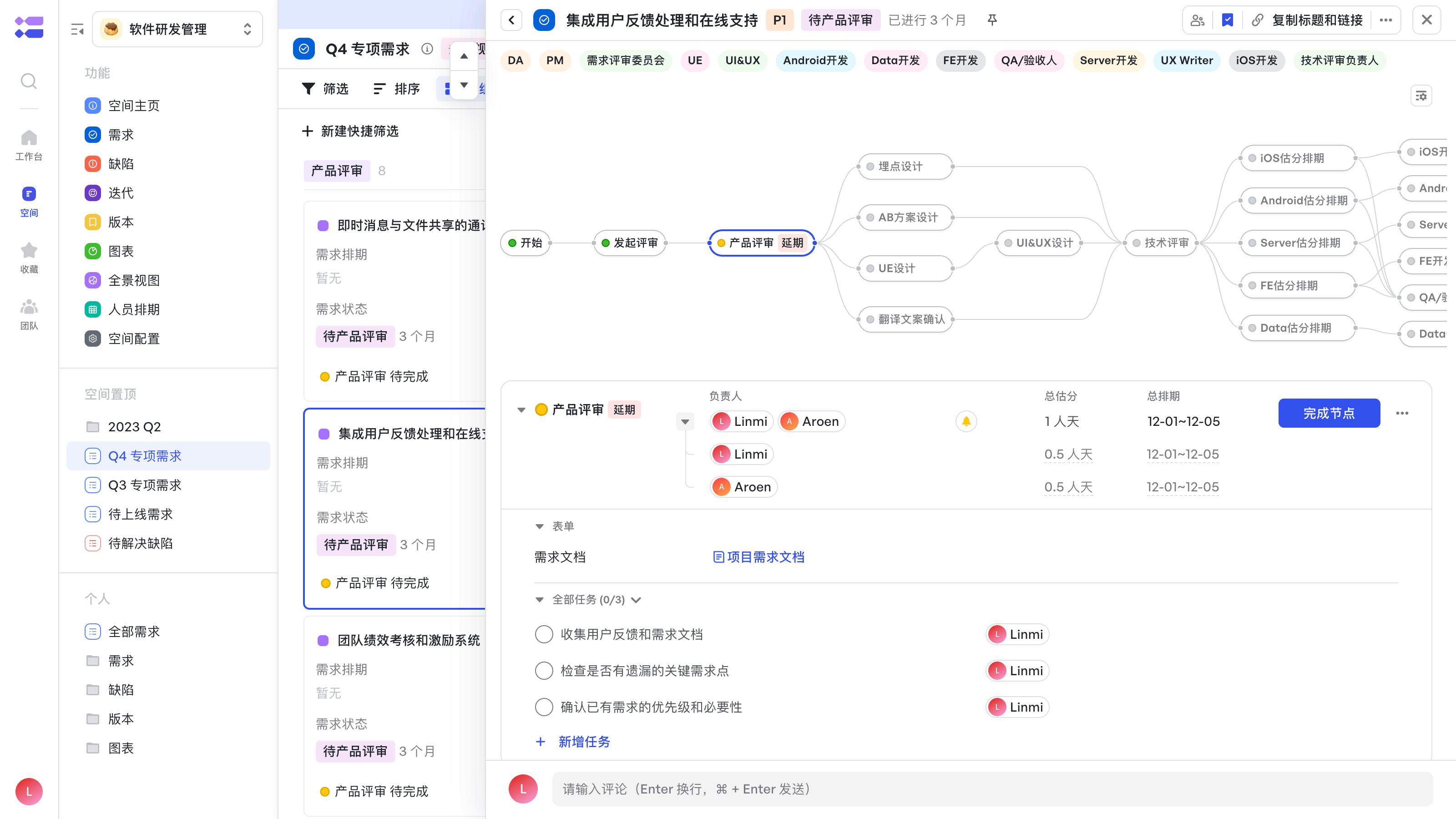
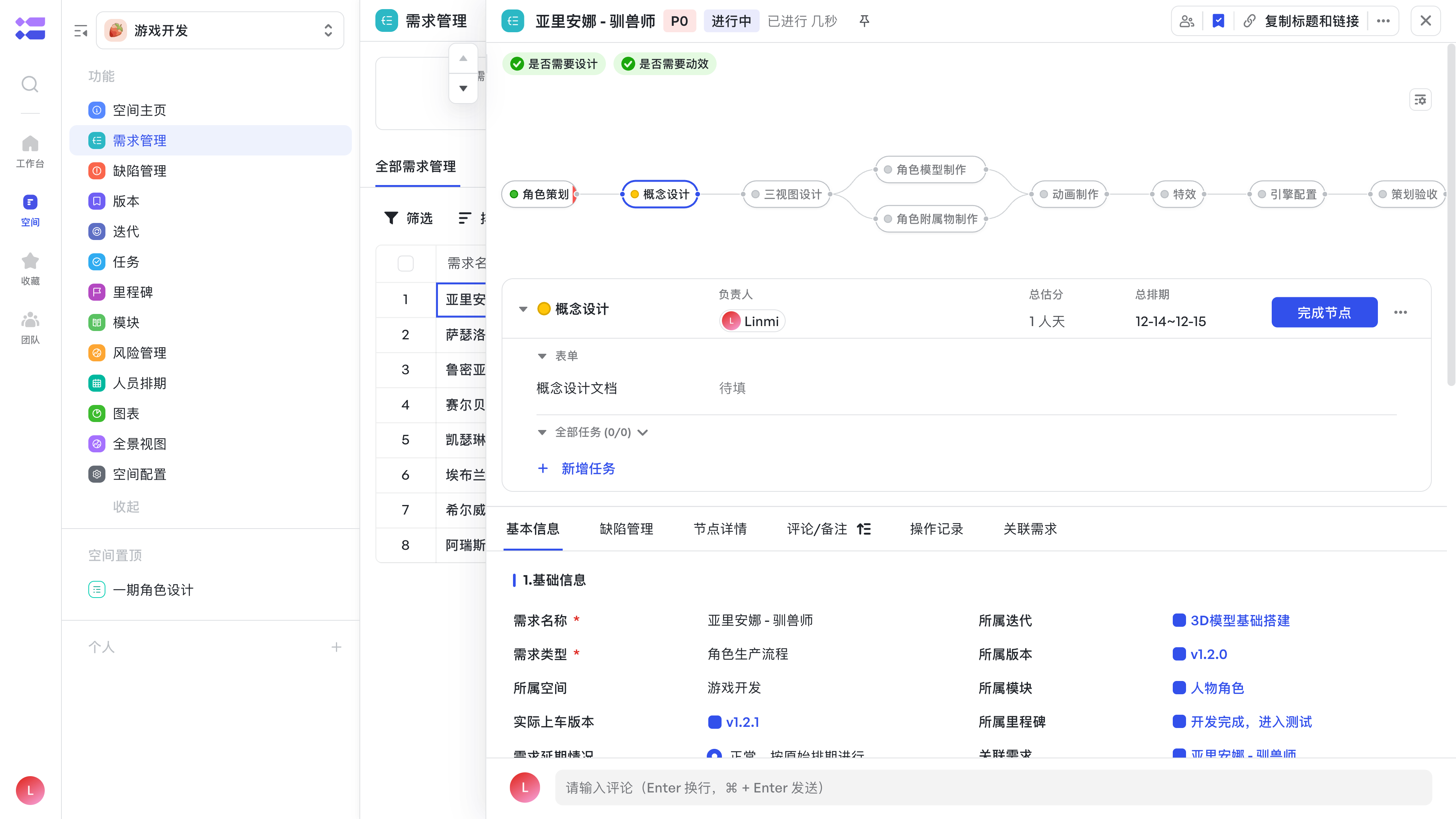
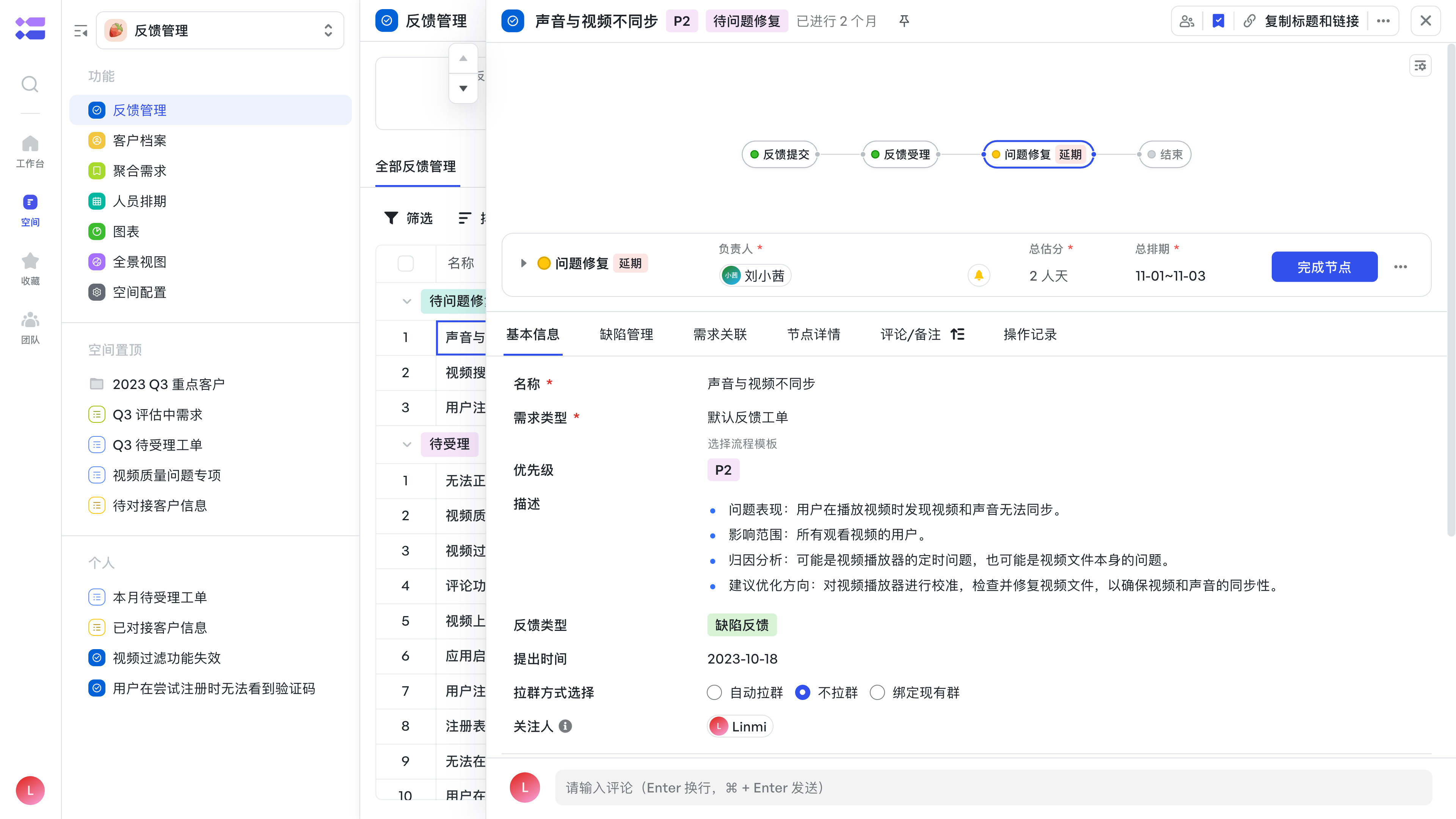
第三步:流程中需要哪些人參與?—— 識別“角色”
流程的每個環節都需要特定的人來負責。在梳理流程時,要同步明確每個環節(我們稱之為“節點”)由什麼“角色”來承擔。 這裡的“角色”不完全等同於具體的職位名稱,而更多是指在流程中承擔的職責。 舉個例子:
- 在 產研流程 中,可能需要的角色有:“產品經理”、“設計師”、“前端工程師”、“後端工程師”、“測試工程師”等。
- 在 遊戲開發流程 中,角色則可能是:“製作人”、“主策劃”、“主美術”、“主程式”等。 明確角色和他們在流程中的位置,有助於後續配置許可權和分派任務。
第四步:每個“事”需要記錄哪些資訊?—— 設計“欄位”
為了完整地描述一個“工作項”,並確保資訊在流轉過程中不丟失,我們需要為它補充各種必要的資訊。這些資訊我們稱之為 欄位。 圍繞著單個“工作項”,和團隊一起思考一下:要說清楚這件“事”,除了它的標題和描述,還需要知道哪些額外資訊? 舉個例子: 一個“功能需求”工作項,可能需要記錄以下欄位:
- 優先順序:用於判斷這個需求應該被優先處理的程度,比如“高”、“中”、“低”。
- 所屬產品線:明確這個需求屬於哪個產品或業務模組。
- 產品文件 URL:指向詳細的產品需求文件(PRD)的連結。
- 設計稿 URL:指向相關的 UI/UX 設計稿的連結。 思考清楚這些欄位,可以幫助團隊在協作時高效地獲取資訊,減少溝通成本。
產出示例:業務流程梳理 SOP 表
當以上所有問題都和團隊討論清楚後,我們強烈建議你將這些資訊整理成一份 SOP(標準作業程式)表格。這張表將成為你接下來在系統中進行配置的“施工圖紙”,讓整個配置過程有據可依、清晰明瞭。 下面是一個簡化的“專案制”流程 SOP 表格示例,你可以參考這個結構來整理你們的討論成果:
| 階段 | 節點名稱 (環節) | 負責角色 | 交付物 (欄位) | 備註 |
|---|---|---|---|---|
| 專案規劃 | 需求整理 | 產品經理 | 需求清單 | |
| 立項準備 | 專案經理 | 專案經理 | ||
| 立項評審 | 評審委員會 | 立項說明書 | 此節點需要會籤 | |
| 專案啟動 | 團隊組建 | 專案經理 | ||
| 計劃制定 | 專案經理 | |||
| 啟動會 | 專案經理 | 啟動會材料 | ||
| 專案執行 | 需求評審 | 產品經理 | PRD | 此節點需要會籤 |
| 版本拆分 | 專案經理 | |||
| 版本開發 | 研發 | |||
| 版本測試 | 測試 | 測試報告 | 必須提交報告才能完成 | |
| 專案結項 | 收益評估 | 產品經理 | ||
| 結項報告 | 專案經理 | 結項報告 |
二、建立空間與基礎設定
當業務流程梳理清晰後,就可以開始在系統中建立你的協作“大本營”——空間 了。
1. 建立你的專案空間
這是第一步,為你的團隊開闢一個專屬的“數字化作戰室”。
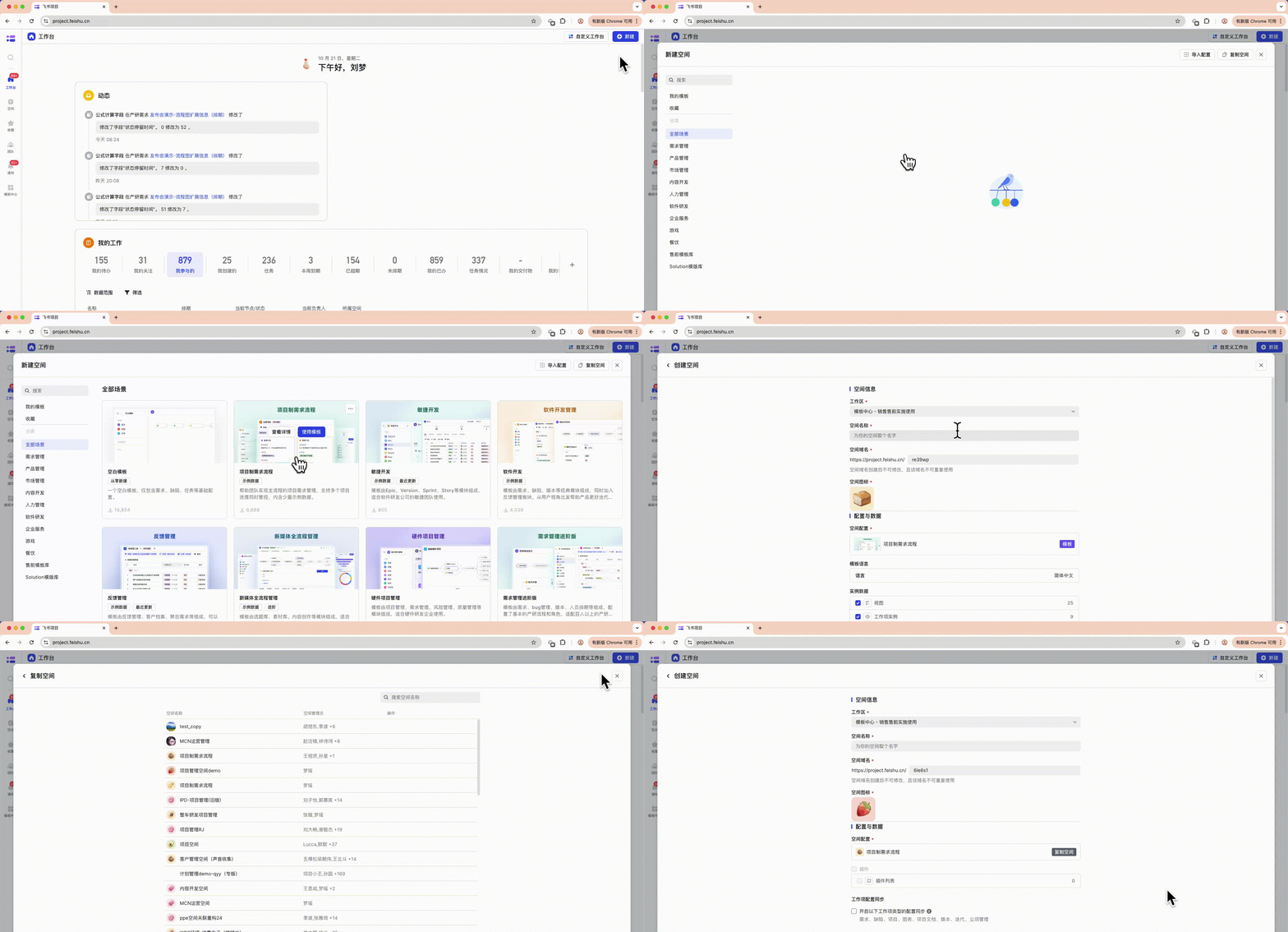
- 操作路徑:Meegle工作臺 -> 左上角空間列表 -> 建立空間
- 操作步驟:
- 在Meegle工作臺,點選左上角的空間列表,選擇 建立空間。
- 你可以選擇一個合適的模板(如“研發管理”“任務管理”)作為起點,或者建立一個空白空間從零開始。
- 為你的空間起一個清晰的名稱,比如“產品研發空間”或“市場活動中心”。
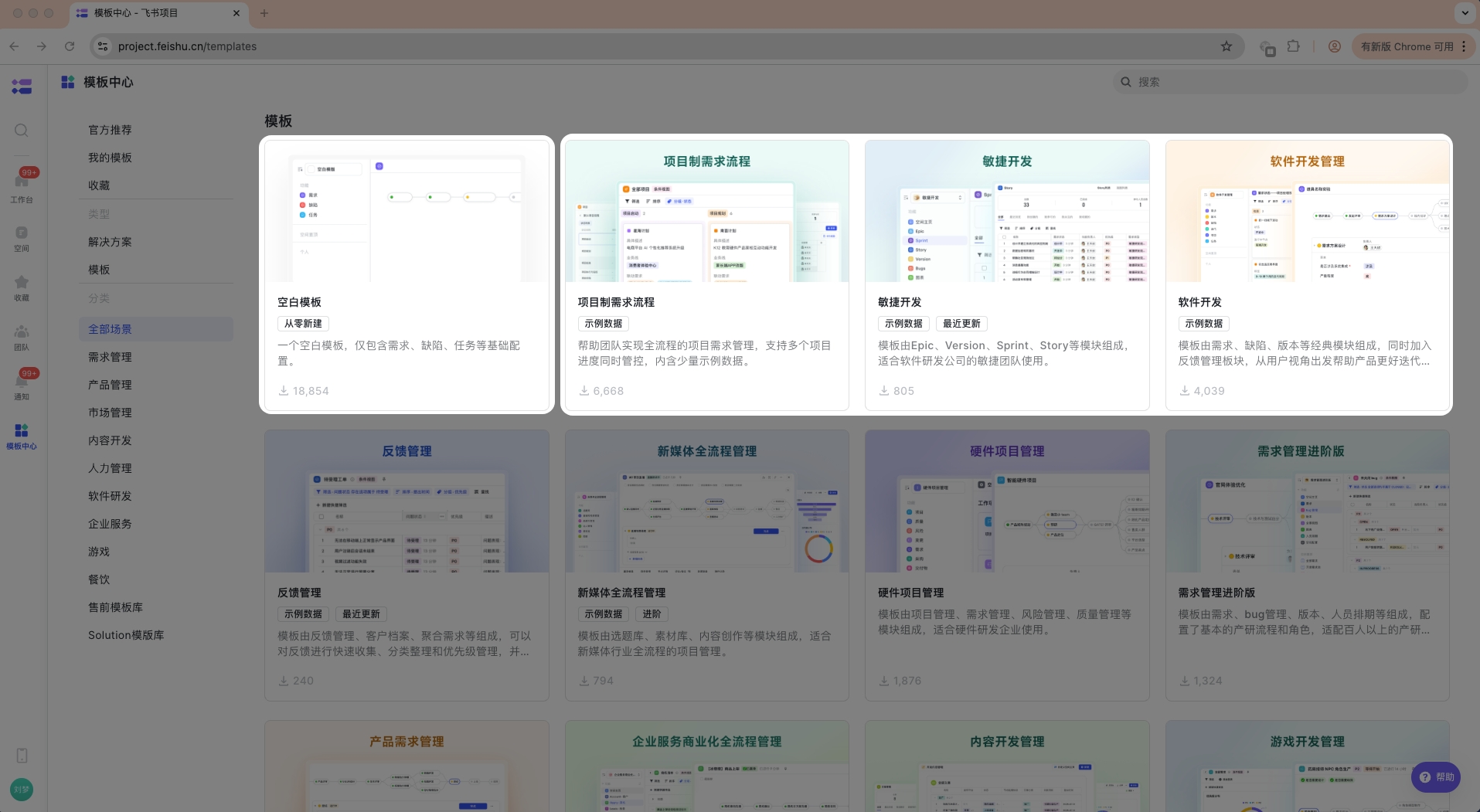
瞭解更多:
2. 完成基礎資訊設定
- 操作路徑:進入空間後,點選右上角 空間配置 -> 空間設定 -> 空間資訊
- 操作步驟:
- 上傳一個獨特的空間 Logo。
- 填寫簡明的空間描述,讓成員能快速識別空間用途。
3. 配置空間訪問許可權
- 操作路徑:空間配置 -> 空間設定 -> 許可權管理
- 操作步驟:
- 完成基礎設定後,可以先邀請 1-2 位核心團隊成員或其他管理員進入空間,一同進行後續配置。
三、核心流程配置
完成前期規劃後,我們就有了清晰的“藍圖”。接下來,我們將藉助Meegle,一步步搭建起整個協作流程的“骨架”。這個過程主要包括五個核心步驟,它們環環相扣,共同定義了團隊如何處理、流轉和檢視各類“事項”。 本章將引導你完成以下五項關鍵配置:
- 定義工作項:明確需要管理哪些型別的“事”,如需求、缺陷、任務。
- 建立自定義欄位:為這些“事”定義需要收集和流轉的“資訊”,如優先順序、截止日期。
- 配置角色:定義流程中涉及的“人”,並明確他們的職責。
- 搭建流程:將環節、角色、資訊串聯,打造自動化“流水線”。
- 設計詳情頁:最佳化資訊呈現方式,讓使用者看得清、填得快。
1. 定義工作項型別
工作項型別是管理某一類事務的規則集合或“模板”。它不代表任何具體的工作,而是定義了這類工作“長什麼樣”以及“如何被管理”。 一個工作項型別通常包含以下要素:
- 欄位:定義需要收集的資訊,如優先順序、截止日期、負責人等。
- 流程:定義工作從開始到結束的完整生命週期,如需求建立 > 評審 > 開發 > 測試 > 上線。
- 頁面佈局:定義詳情頁上展示哪些資訊,以及如何排版。
- 角色:定義參與協作的各方,如產品經理、開發、測試等。 例如,配置一個“需求”工作項型別,就是在為所有的“需求”制定一套統一的管理標準。
本節目標:在Meegle空間中,明確並建立出團隊需要協作的所有“事項”型別。軟體開發模板預設提供了“需求”、“缺陷”、“版本”和“迭代”四種,你也可以根據實際需要建立如“市場活動”、“法務評審”等自定義型別。
在建立工作項時,你需要做的第一個重要決策是選擇流程型別。這決定了工作項在流轉過程中的核心邏輯。
節點流 (Node Flow) 是什麼:將複雜的流程按任務依賴關係,拆解成一個個有序的、視覺化的節點,像一張流程圖。 適用場景:
- 流程複雜:涉及多環節、多角色協作,如產研開發、招聘、客戶跟進。
- 流程固定:希望將標準作業程式 (SOP) 固化到系統中,讓所有人明確上下游。
- 權責清晰:希望清晰定義每個環節的負責人、交付物和任務。
狀態流 (State Flow) 是什麼:工作項在一系列預設的狀態之間進行切換,流轉方式更靈活。 適用場景:
- 流程簡單:任務複雜度較低,流轉靈活,如一個“缺陷”的狀態可以在“待處理”、“處理中”、“已拒絕”之間自由切換。
- 頻繁“打回”:需要經常在不同狀態間跳轉。

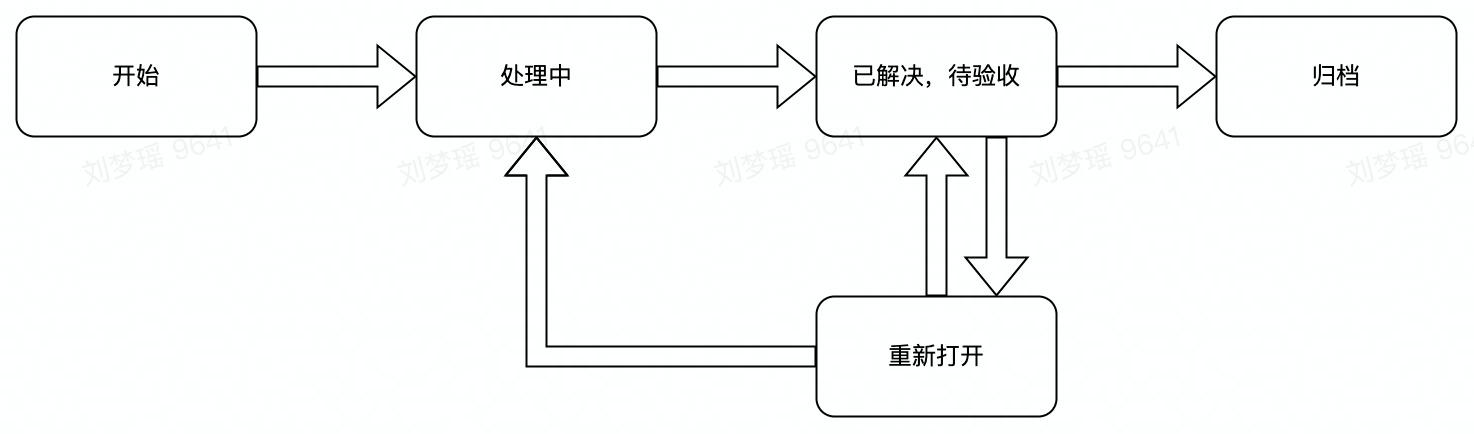
提示:對於複雜流程,我們推薦使用“節點流”;對於簡單任務,或系統已預置“狀態流”的型別(如缺陷、版本),可以直接使用。 關鍵操作步驟
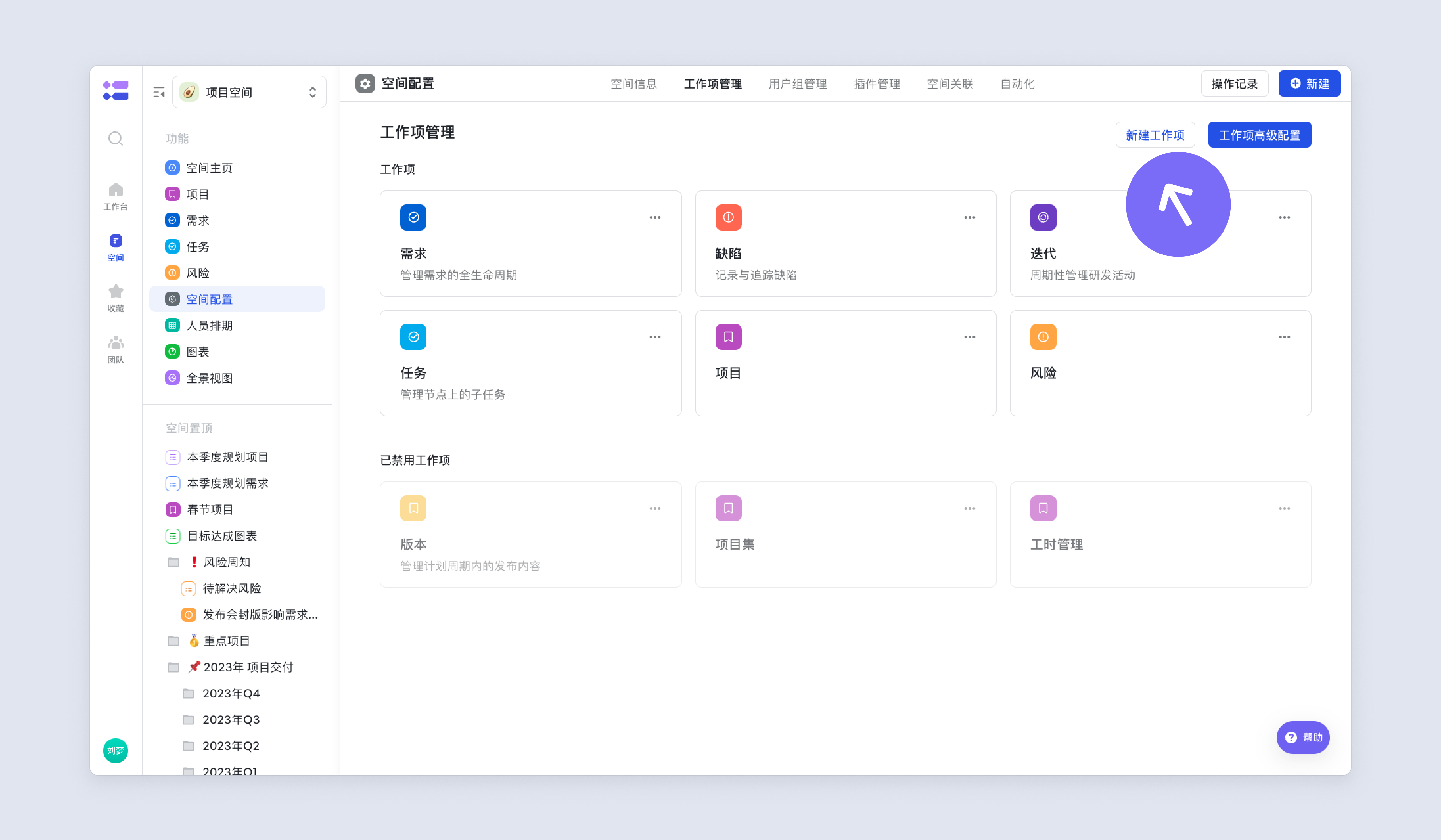
- 進入配置:在工作項管理頁面,點選“+ 建立工作項”。
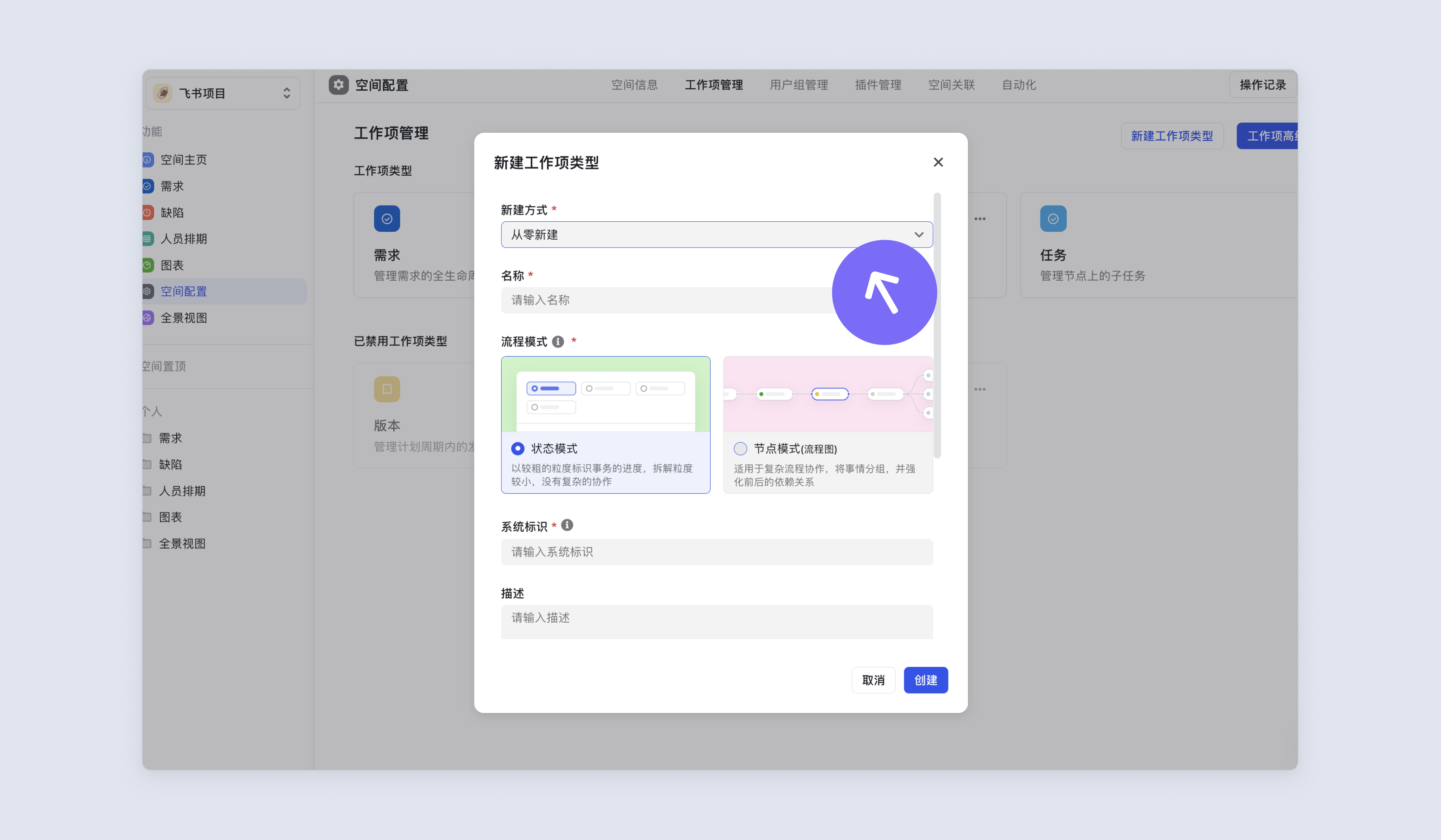
- 命名與描述:
- 名稱設定:輸入工作項型別名稱,如“產品需求”。
- 系統標識:設定唯一識別符號,用於API呼叫及該類工作項的詳情頁URL拼接。
- 流程模式:基於業務SOP的複雜程度,決策並開啟“節點流”或“狀態流”管理模式。
- 配置圖示和顏色:為工作項選擇一個直觀的 圖示 和 顏色,便於在檢視中快速識別。
- 建立:點選“建立”,完成定義。
- 重複建立:重複此過程,建立出你在業務梳理階段識別出的所有工作項型別。
瞭解更多:
2. 建立自定義欄位
定義好“事”的型別後,我們需要明確每類“事”需要跟蹤哪些“資訊”。這些資訊就是欄位,比如負責人、優先順序、所屬業務線、影響版本等。
本節目標:在Meegle空間中,明確並建立出團隊需要協作的所有“事項”型別。軟體開發模板預設提供了“需求”、“缺陷”、“版本”和“迭代”四種,你也可以根據實際需要建立如“市場活動”、“法務評審”等自定義型別。
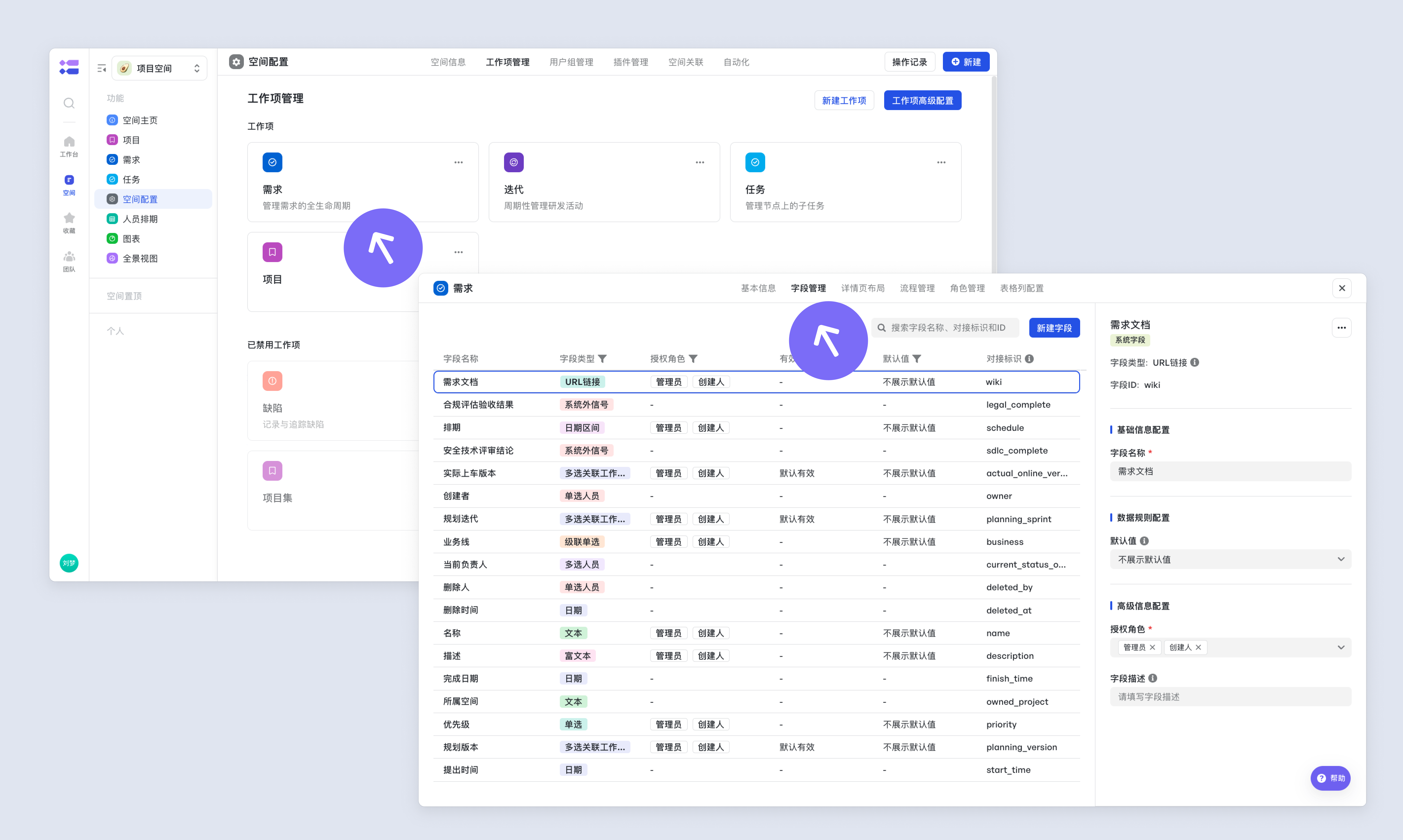
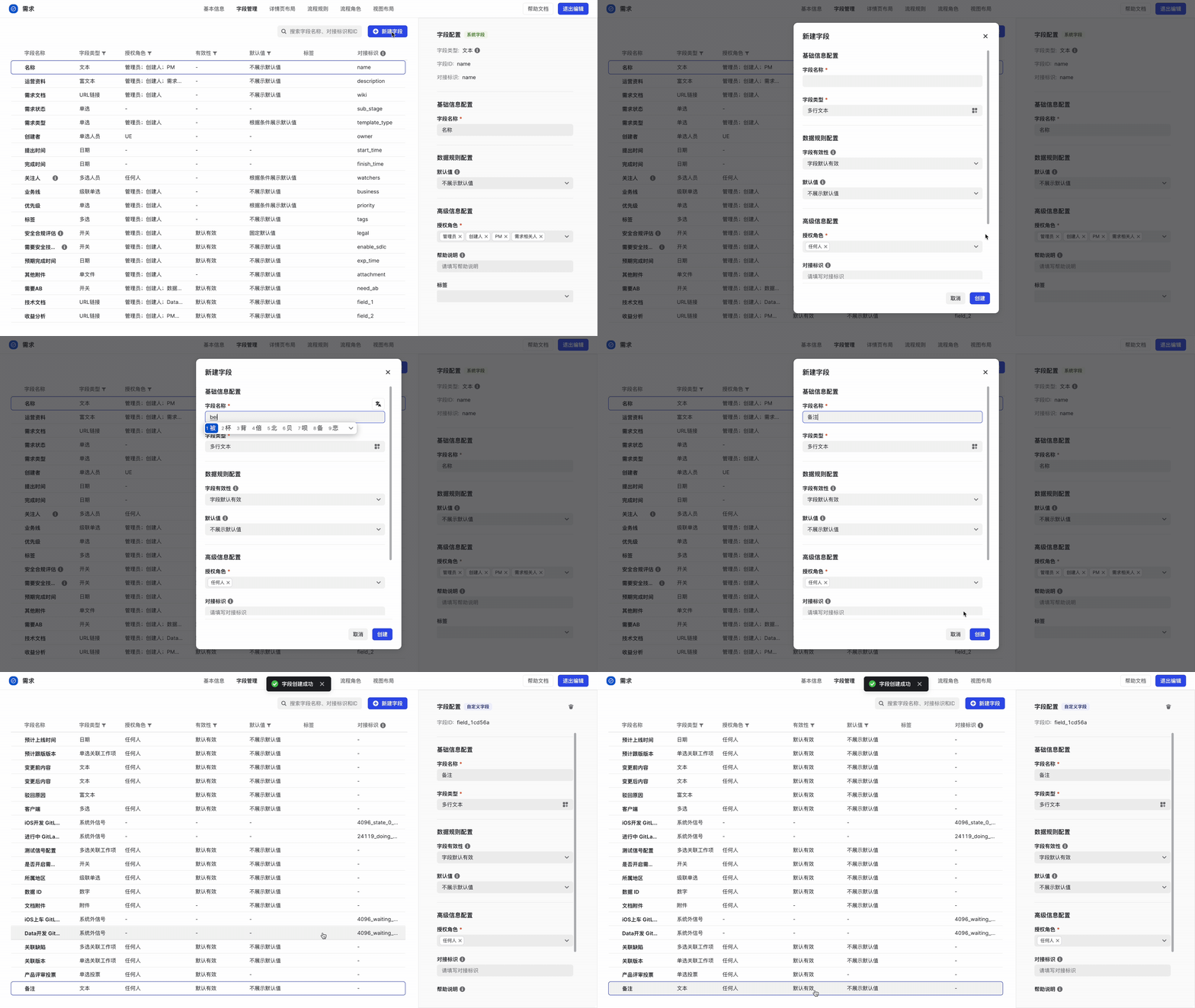
- 操作路徑:空間配置 -> 工作項管理 -> 選擇一個工作項型別 -> 欄位管理 -> 新建欄位
- 操作步驟:
- 在“欄位管理”頁面,點選新建欄位。
- 根據資訊格式,選擇最合適的欄位型別(如單行文字、數字、單選、成員、日期等)。
- 配置欄位屬性,如欄位名稱、選項(針對選擇類欄位)、是否必填、預設值等。
- 點選確定完成建立。
- 【提示】 欄位複用:如果你希望一個欄位(如“優先順序”)能被多種工作項型別(如“需求”和“缺陷”)共用,可以在欄位列表中找到它,點選 ... -> 複用至其他工作項型別,無需重複建立。
瞭解更多:
3. 配置角色
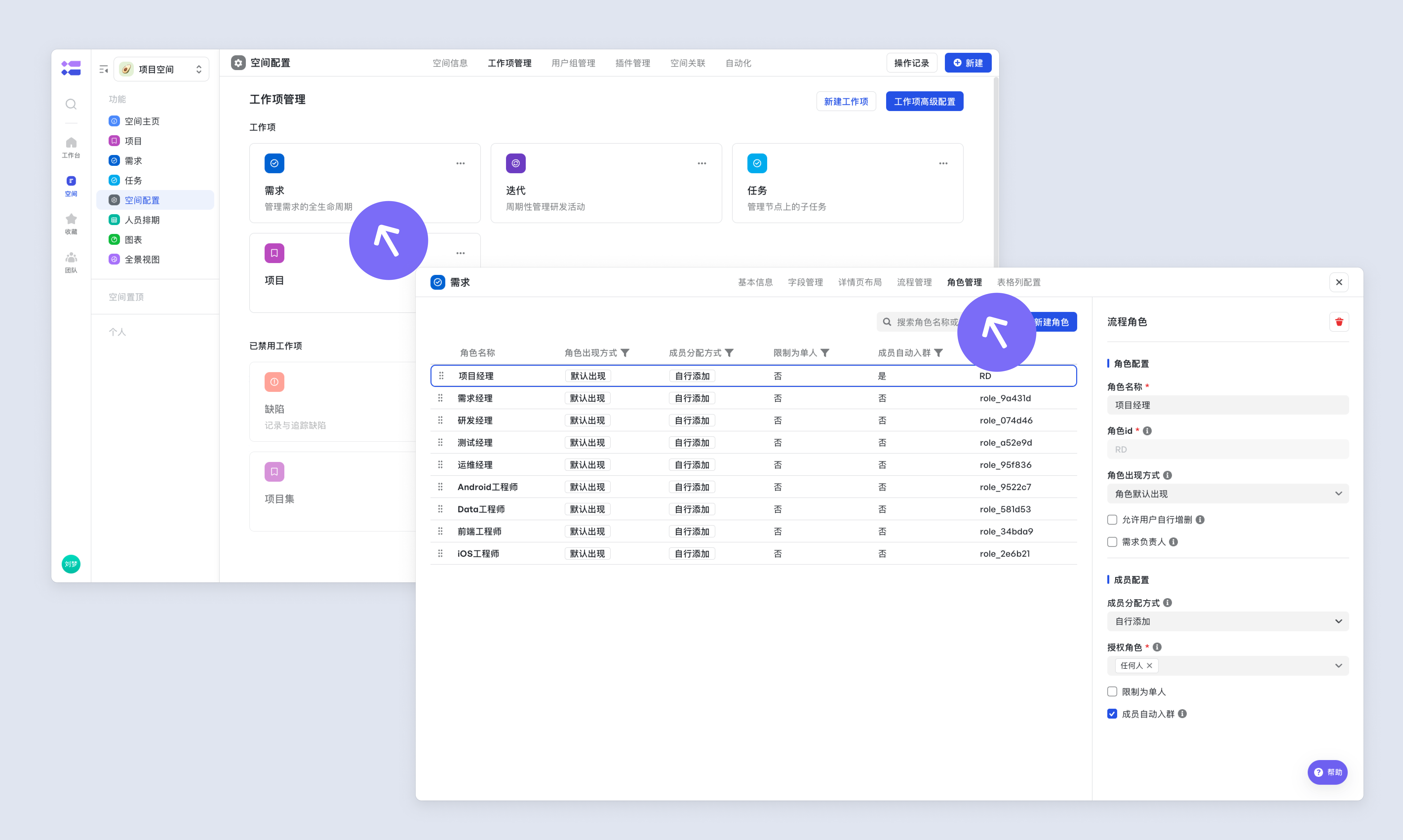
角色,是對一類人(如產品經理、研發、測試、專案經理等)的標準化抽象。它定義了工作項應該“由誰負責”以及“如何分工”,是明確權責、解決多角色協同問題的關鍵。
本節目標:定義流程中涉及的各類角色,並配置其出現方式與成員分配規則,為後續的流程自動化打下基礎。角色的應用將在“搭建工作流”一節中詳細展開。
- 操作路徑:空間配置 -> 工作項管理 -> 選擇一個工作項型別 -> 角色管理
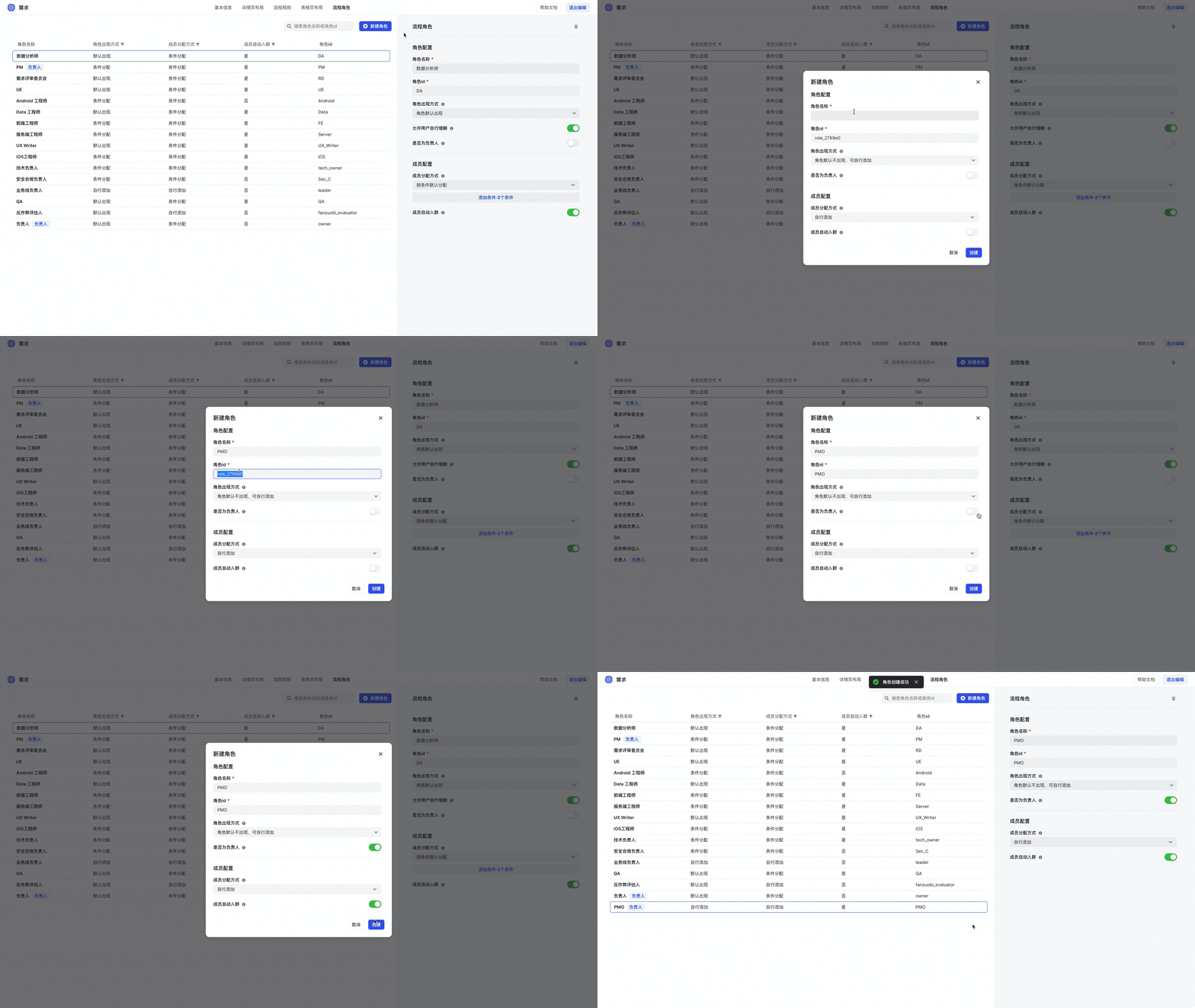
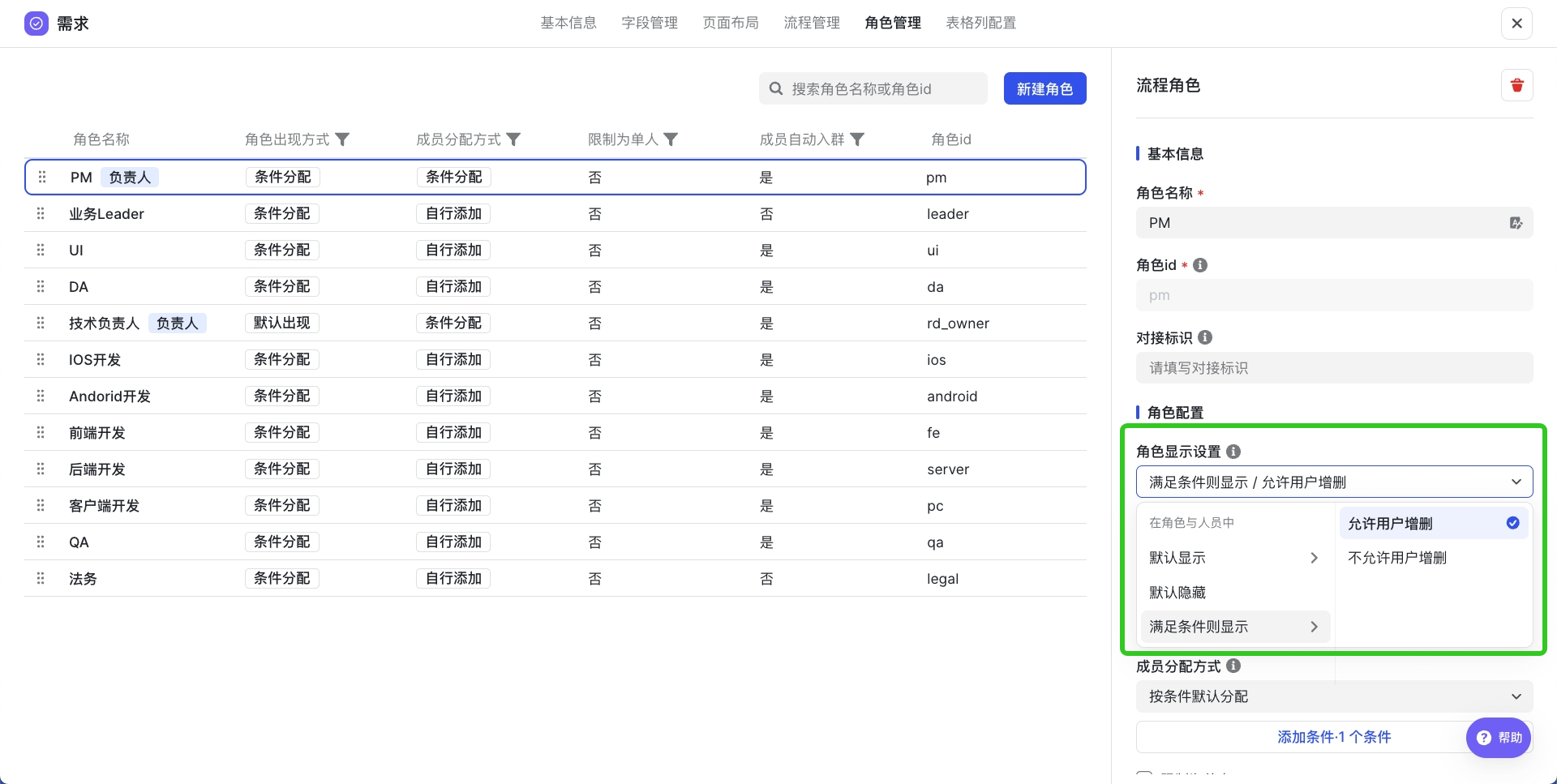
角色出現方式:靈活定義參與角色
你可以靈活配置,讓不同的專案自動展示最匹配的角色列表,避免資訊冗餘。
| 配置模式 | 適用場景 | 效果 |
|---|---|---|
| 角色預設出現 | 無論何種專案都不可或缺的角色,如“產品經理”、“研發負責人”。 | 在新建工作項時,此角色欄預設顯示。 |
| 角色預設隱藏 | 已不再需要出現的角色。 | 表單預設不顯示該角色欄。 |
| 角色滿足條件則自動出現 | 實現流程自動化的關鍵。例如,僅當“業務線 = 支付”時,才出現“風控稽核”角色。 | 系統根據預設條件,自動判斷是否顯示該角色欄。 |
角色成員配置:實現人員自動分配
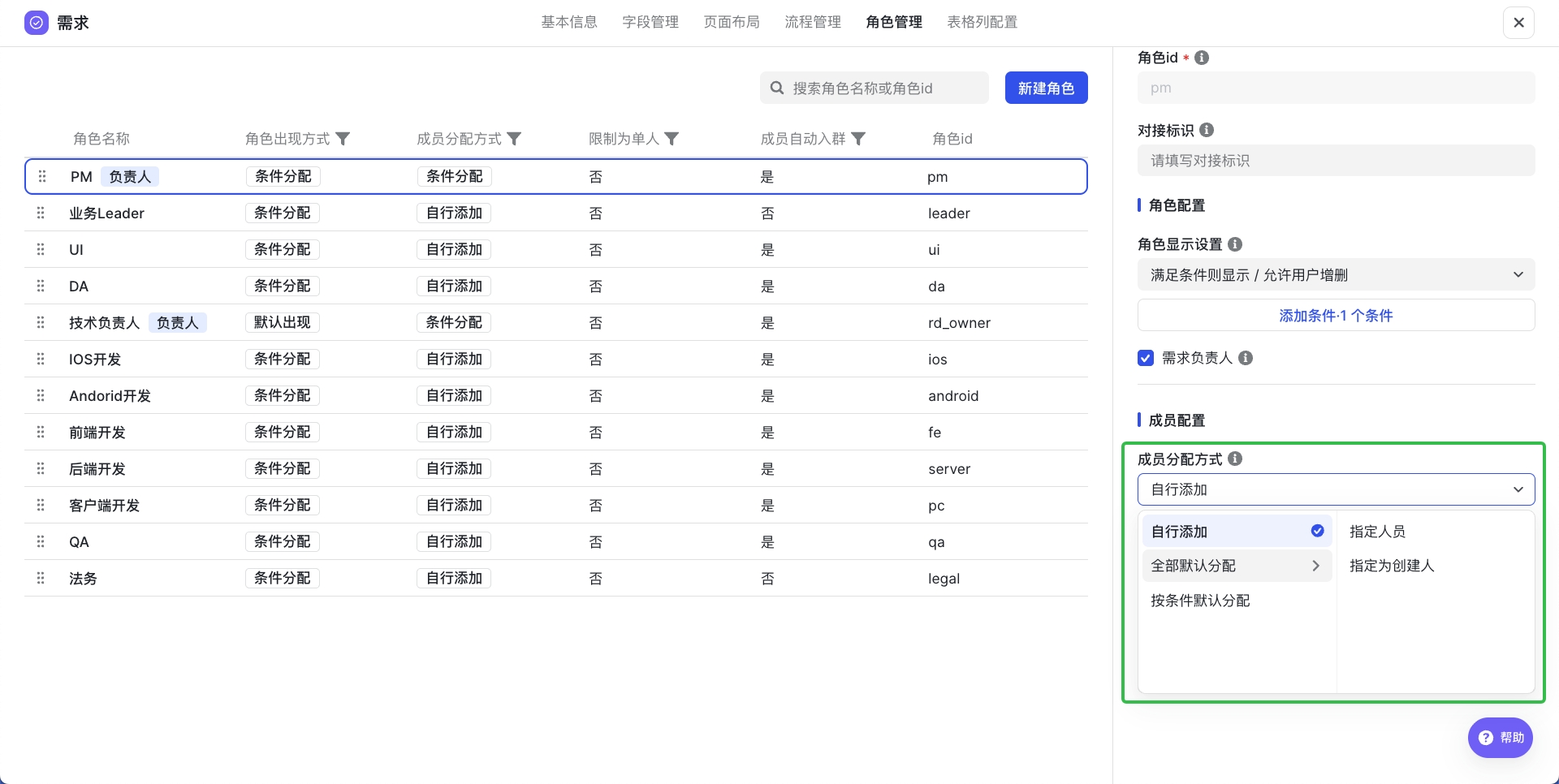
定義好角色“何時出現”後,接著需要解決“由誰負責”的問題。
| 配置模式 | 適用場景 | 效果 |
|---|---|---|
| 自行新增 (手動模式) | 負責人不固定、需要臨時指定的靈活專案。 | 角色欄為空,由建立者手動新增相關人員。 |
| 全部預設分配 (固定模式) | 角色的負責人非常固定,如“設計總監”始終是同一個人。 | 自動填入預設的成員,無需手動選擇。 |
| 按條件預設分配 (條件分配模式) | 根據專案屬性(如業務線、優先順序)自動匹配最合適的負責人。 | 實現大規模團隊的精細化、自動化人員指派。 |
瞭解更多:
4. 搭建工作流
工作流是將你定義的工作項、欄位和角色串聯起來的“流水線”。它規定了工作項例項從建立到完成的每一個步驟、規則和負責人。
搭建“節點流”(適用於複雜流程)
節點流透過視覺化的流程圖,將複雜的協作流程拆解為一個個清晰的節點。特別適用於“需求”這類多環節、重協作的工作項。
本節目標:為“需求”等複雜工作項型別設計並配置一套完整的節點化協作流程。
操作路徑:空間配置 -> 工作項管理 -> 選擇一個工作項型別 -> 流程配置
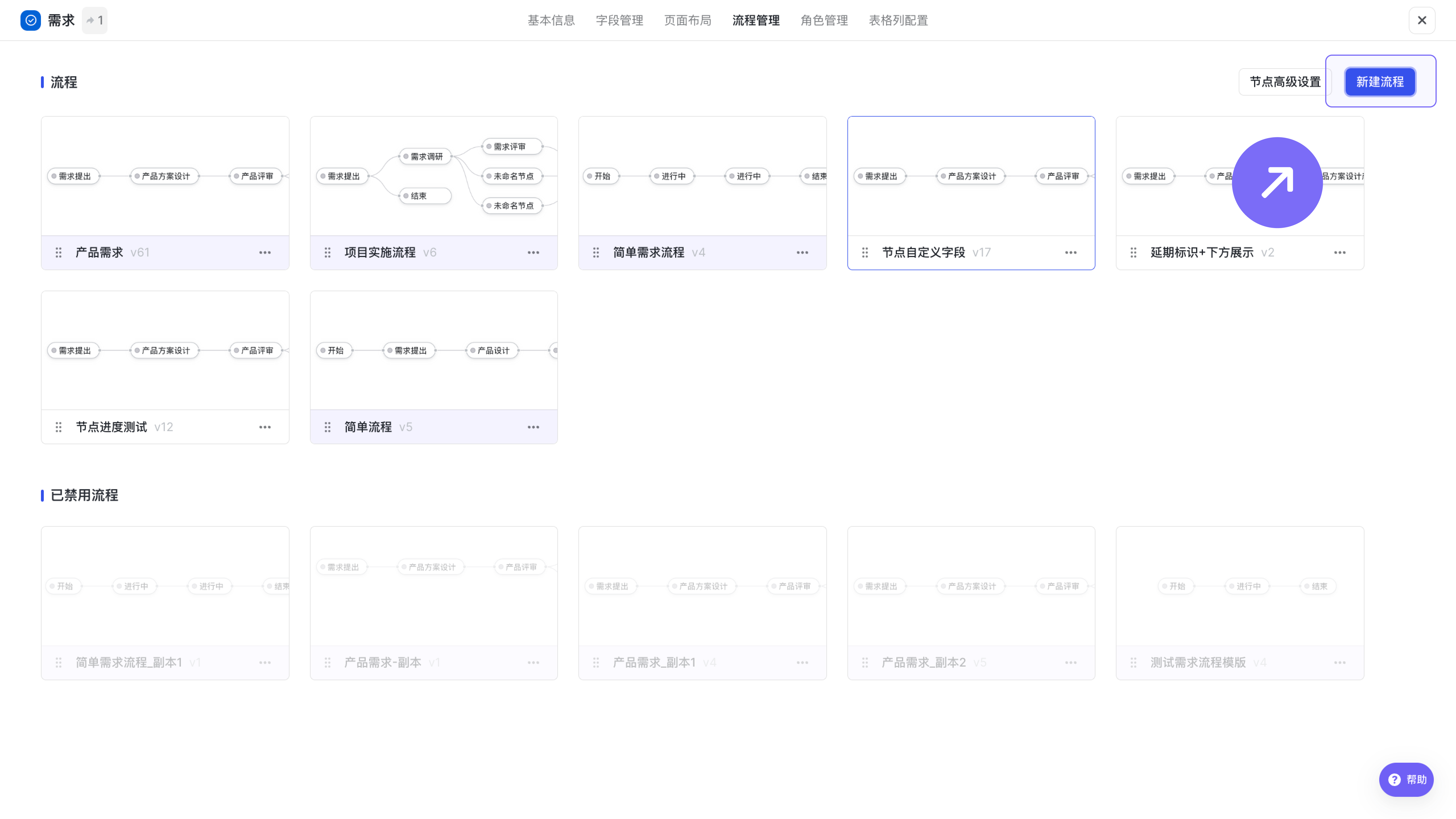
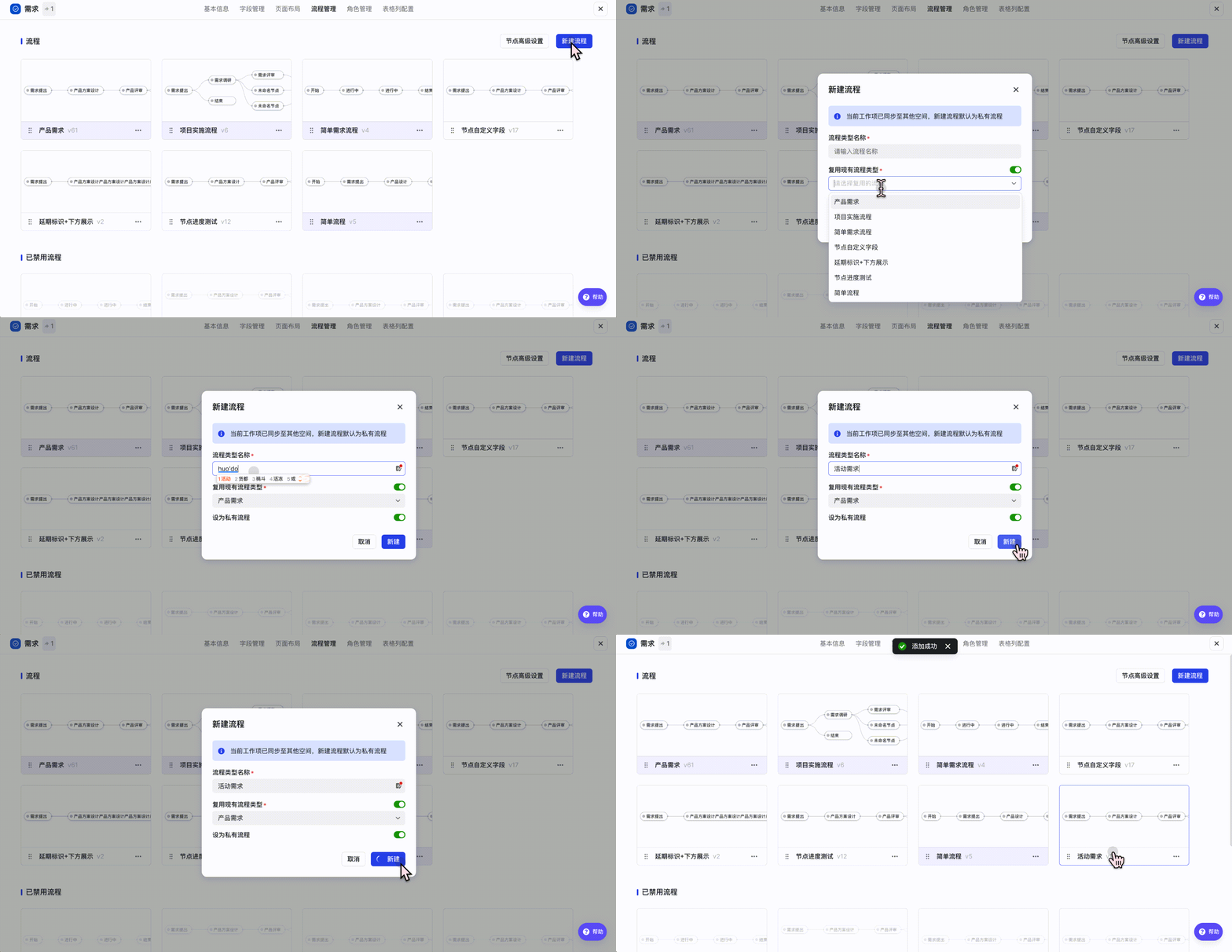
第一步:流程型別管理,構建需求分類
在實際工作中,不同型別的“事”(如功能研發、Bug 修復、技術最佳化)流程可能完全不同。因此,建議為每一種差異較大的流程建立獨立的“流程型別”。
- 操作:在“流程配置”頁面,點選 + 新建流程 來建立新的流程型別。
第二步:節點流水線設計,繪製協作藍圖
梳理團隊的協作流程,將每個“狀態”階段拆解為“節點”,並明確責任人。
- 新增節點:將滑鼠懸停在“開始”節點或連線上,點選 ⊕ 按鈕插入新節點並命名。
- 拖拽連線:長按節點邊緣,將箭頭拖動到目標節點,建立流轉關係。
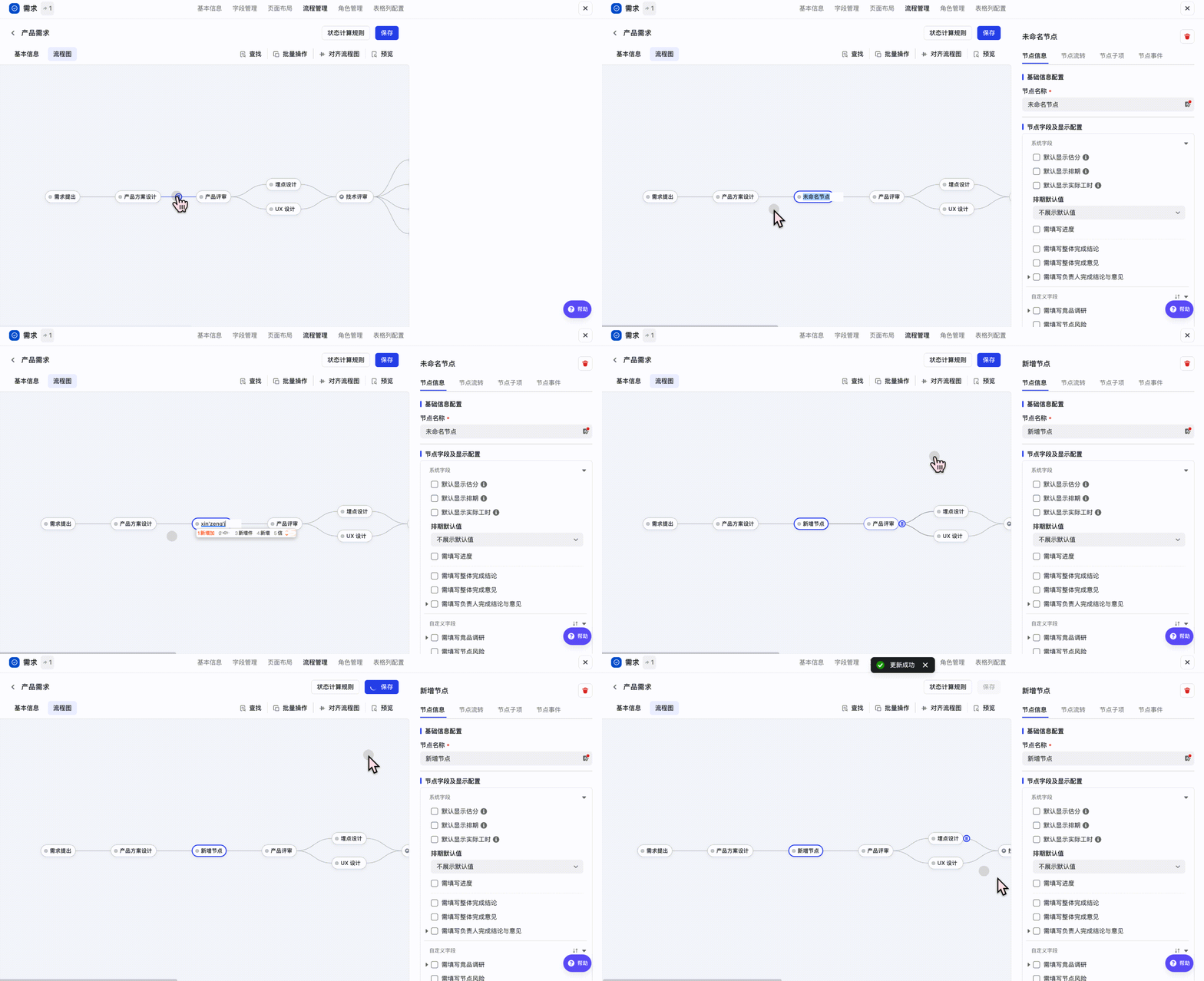
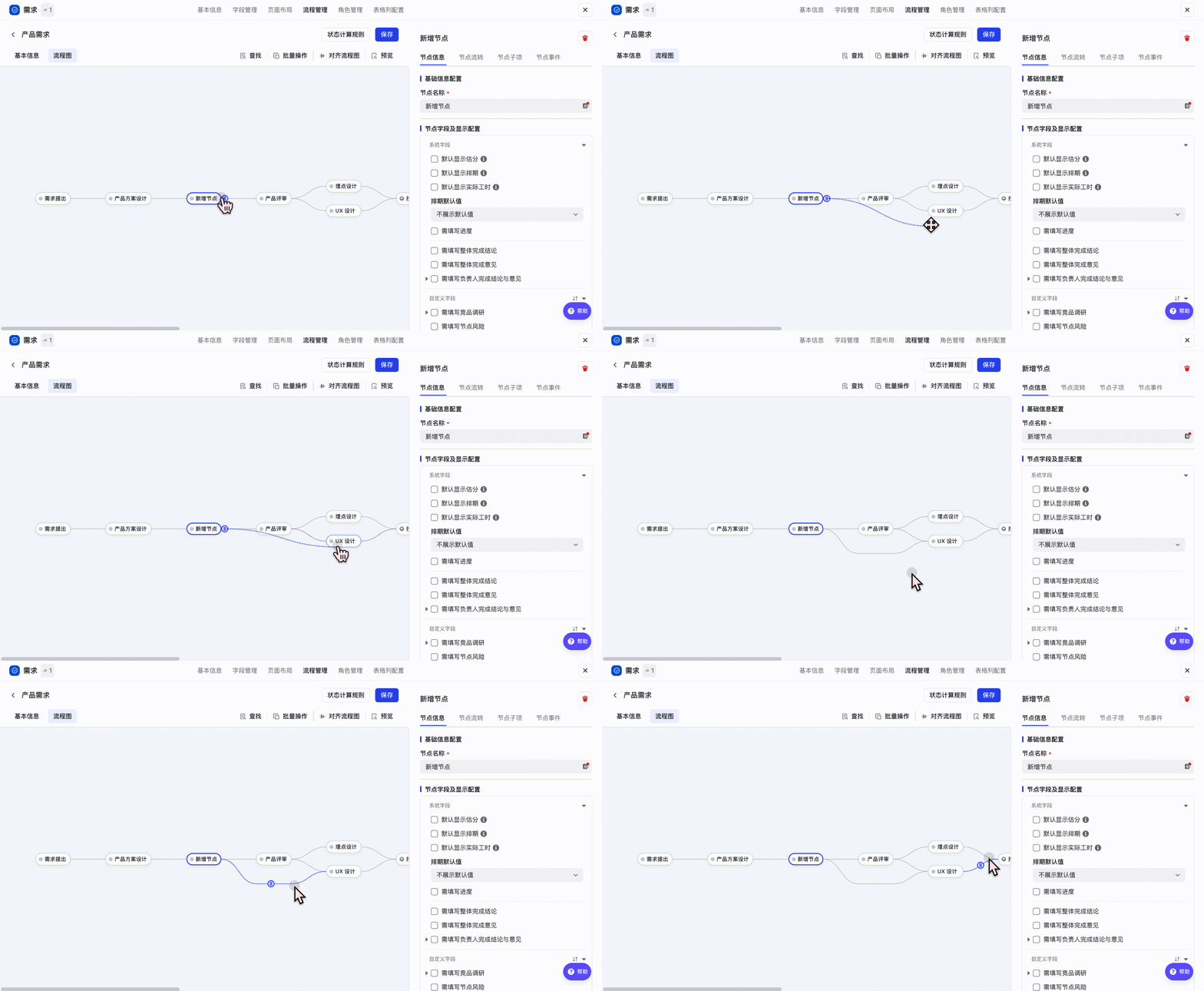
第三步:配置節點核心規則,定義節點內“做什麼”
點選畫布上的任一節點(如“設計”),右側會彈出配置選單。以下是關鍵配置項:
| 功能模組 | 核心配置與說明 | 圖示 |
|---|---|---|
| 估分/排期/工時 | 預設顯示:控制是否在本節點展示排期、估分、工時資訊。 | 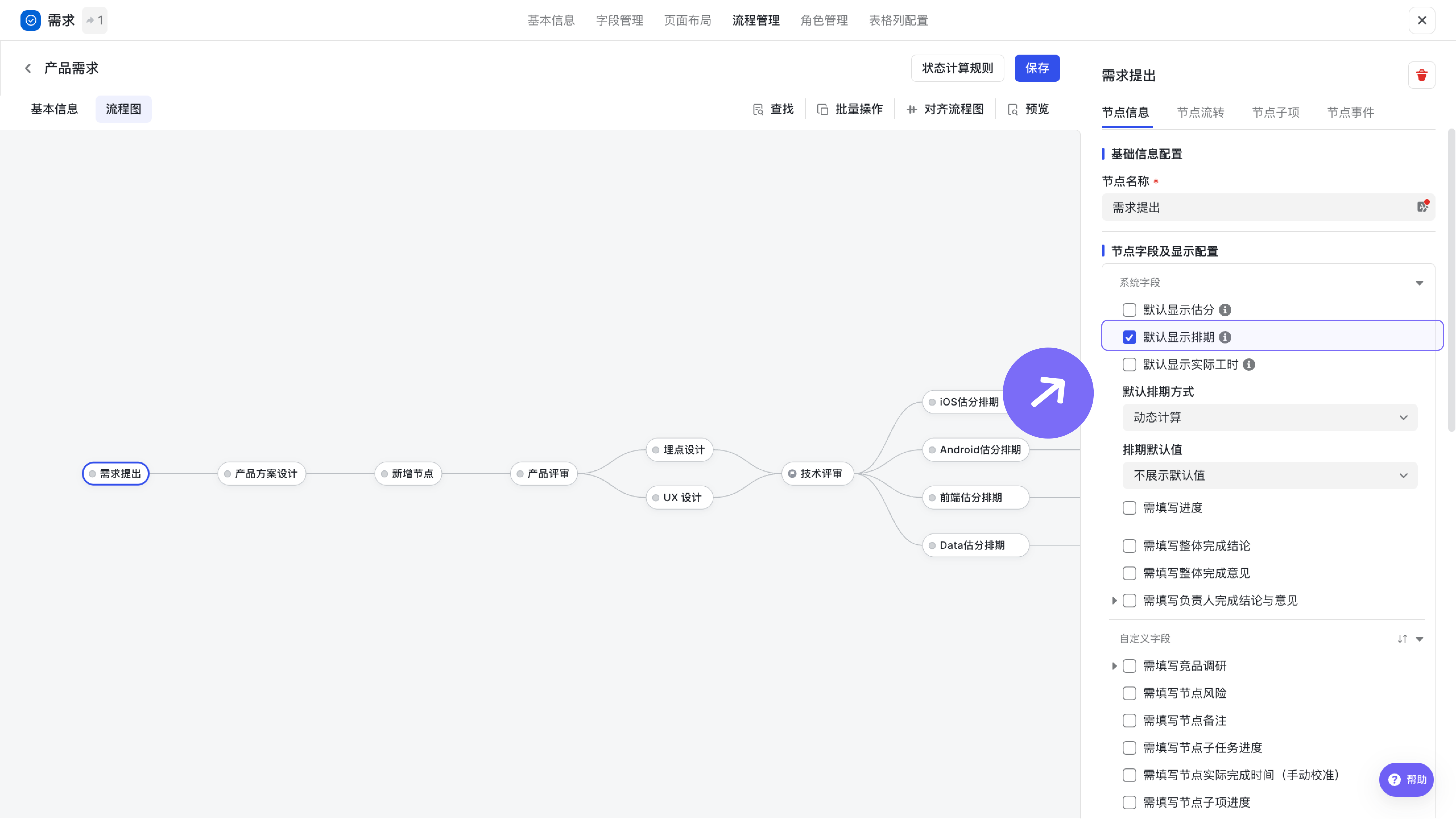 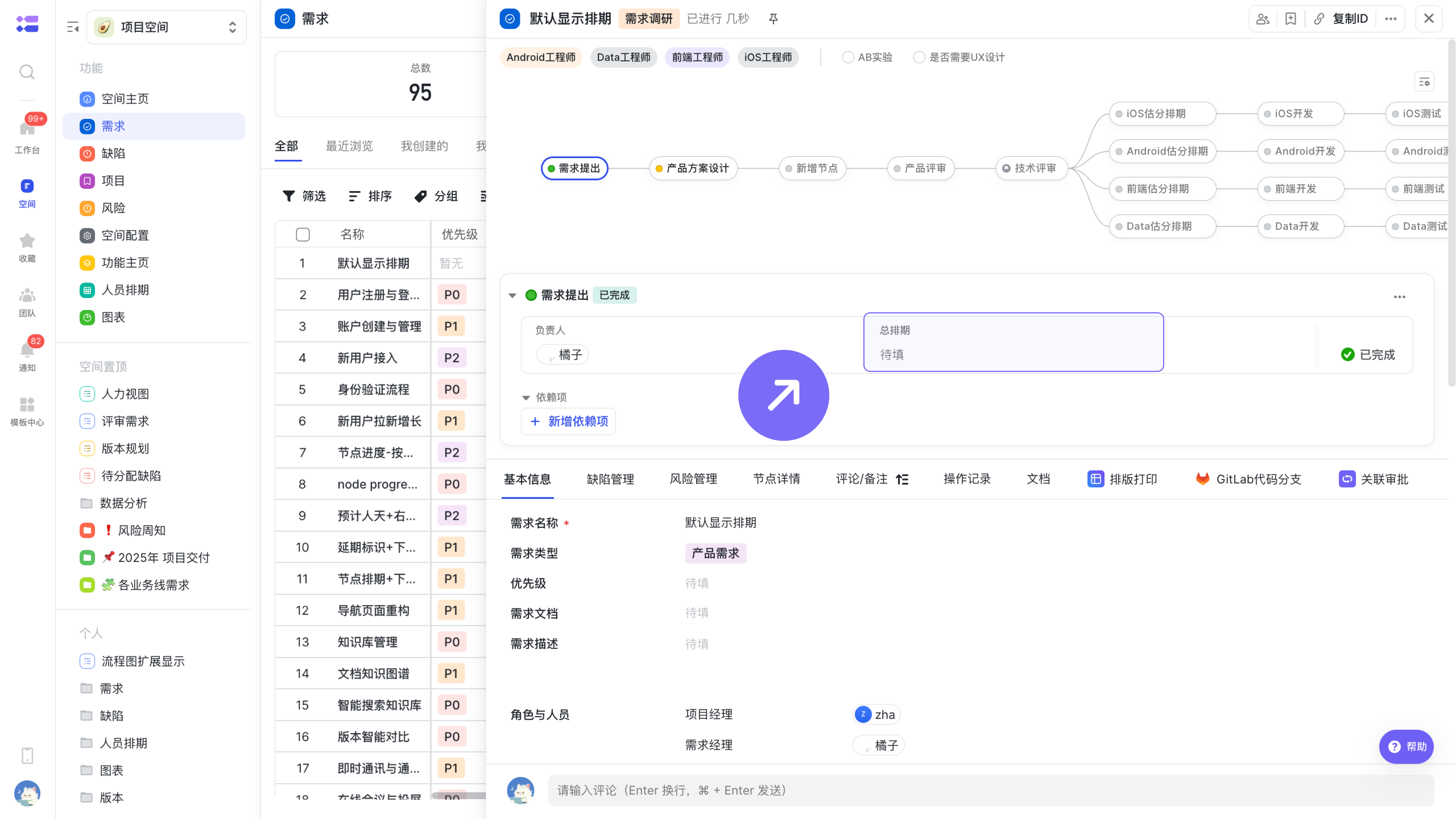 |
| 預設排期方式 | 按人彙總:各負責人獨立填寫,節點自動彙總。適合精細化管理。 動態計算:系統根據任務及節點總排期動態分配。適合任務均攤場景。 |
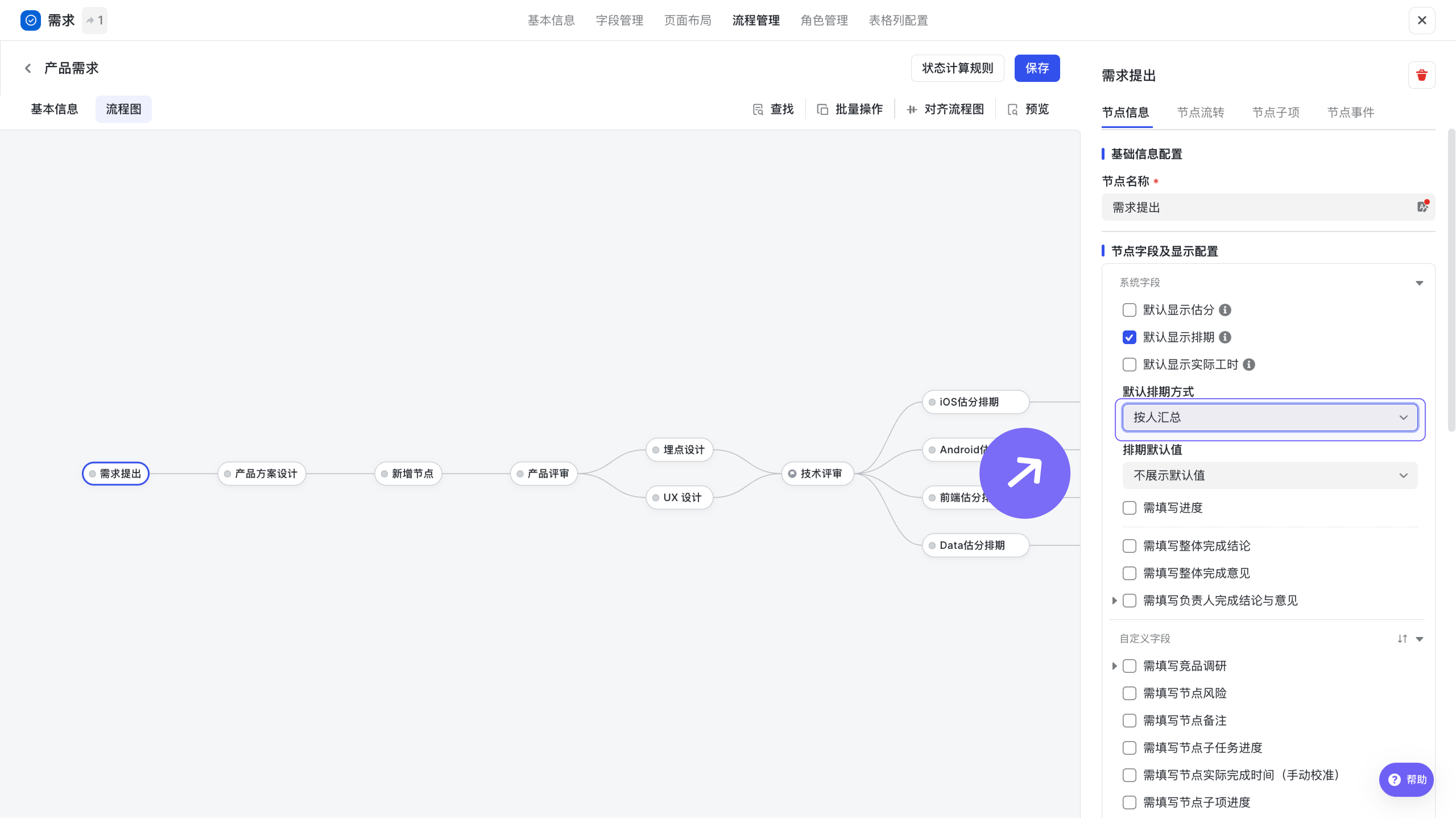 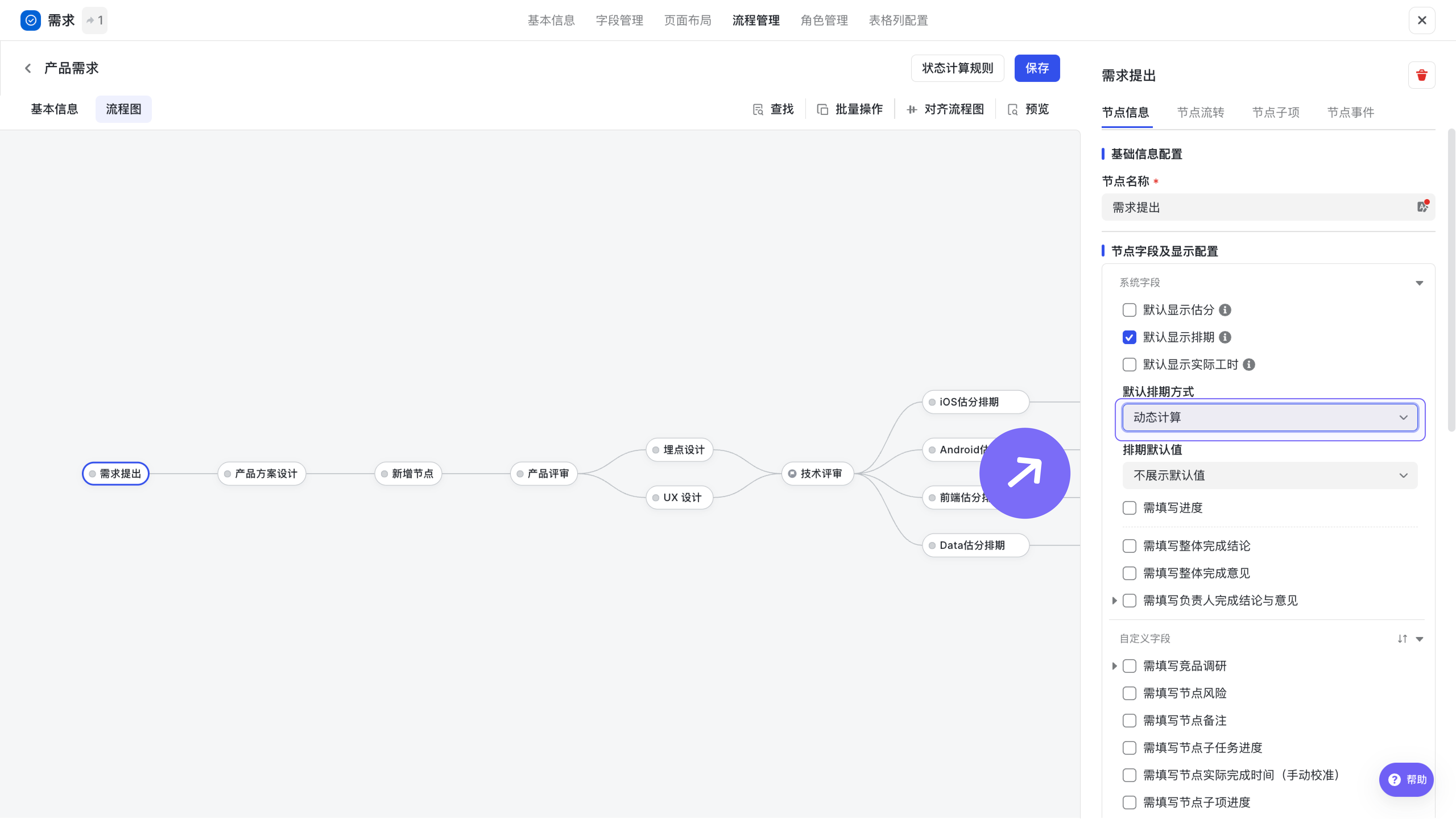 |
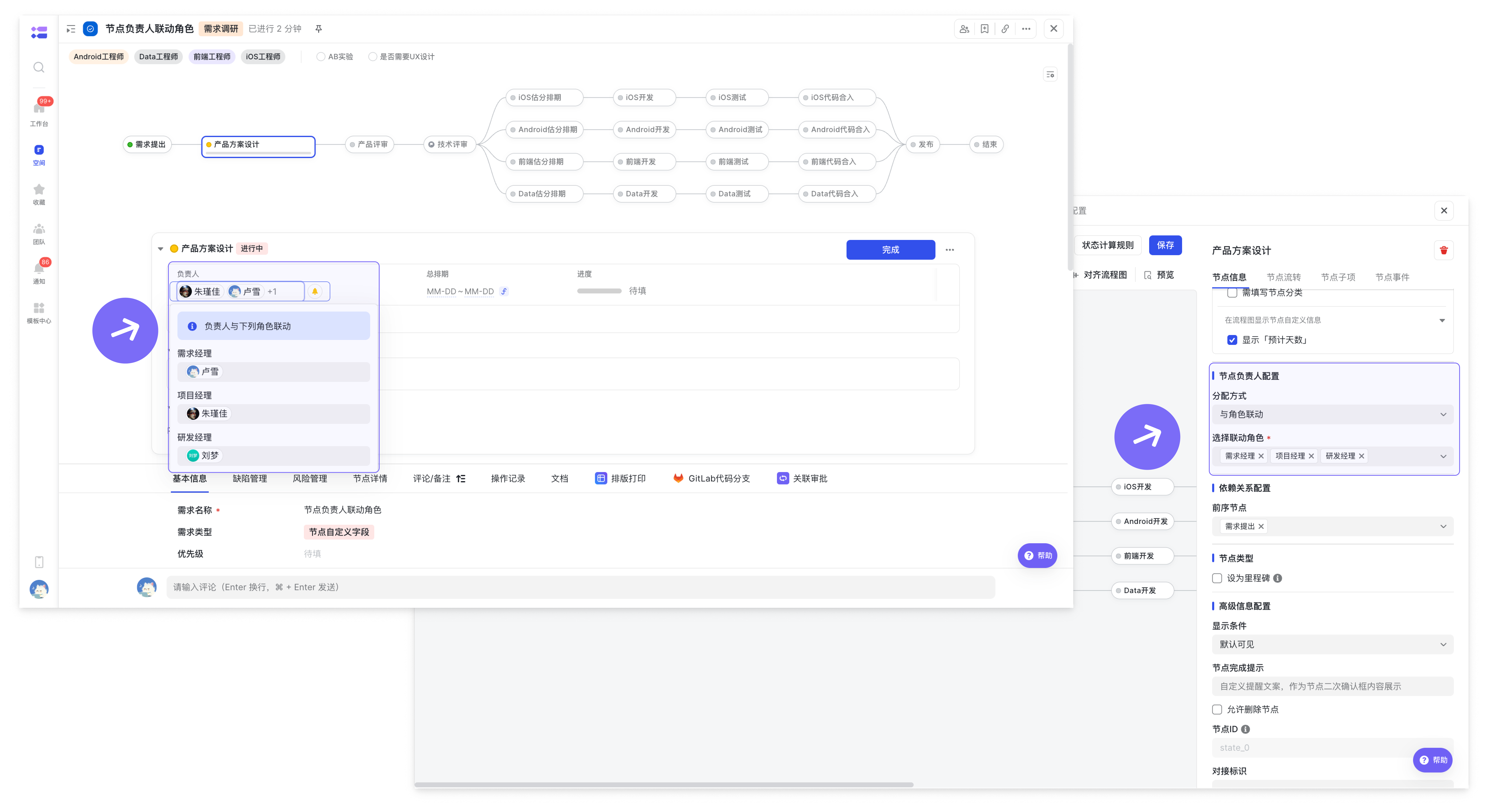
| 節點負責人 | 定義由誰負責此節點: 自行新增:手動指定,可設定預設人員或按條件分配。 限制選擇範圍:只能從已配置的“角色”中選擇負責人。 與角色聯動:與工作項的角色完全同步。例如,“產品經理”角色填了誰,此節點負責人就自動是誰。(推薦) |
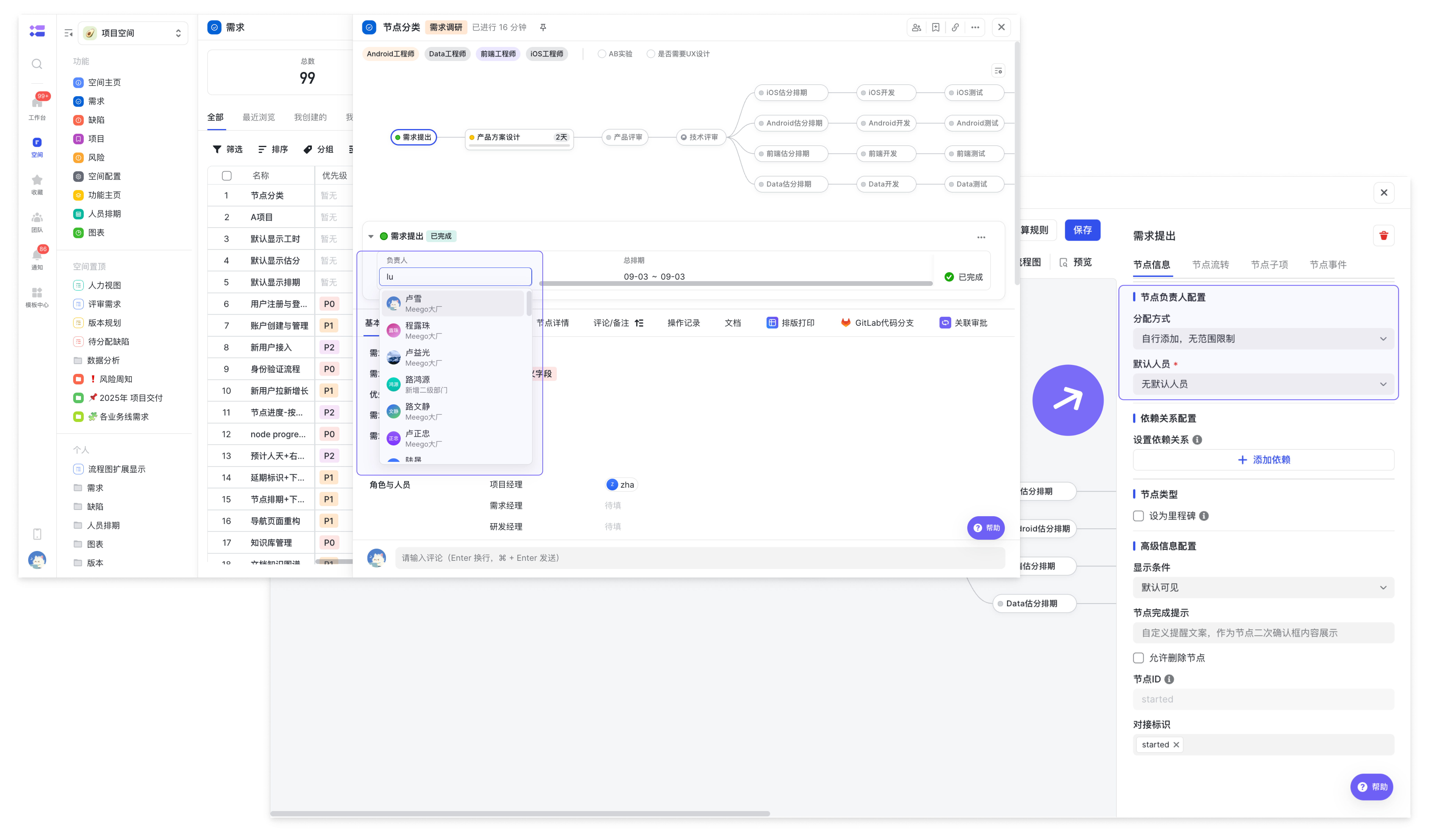 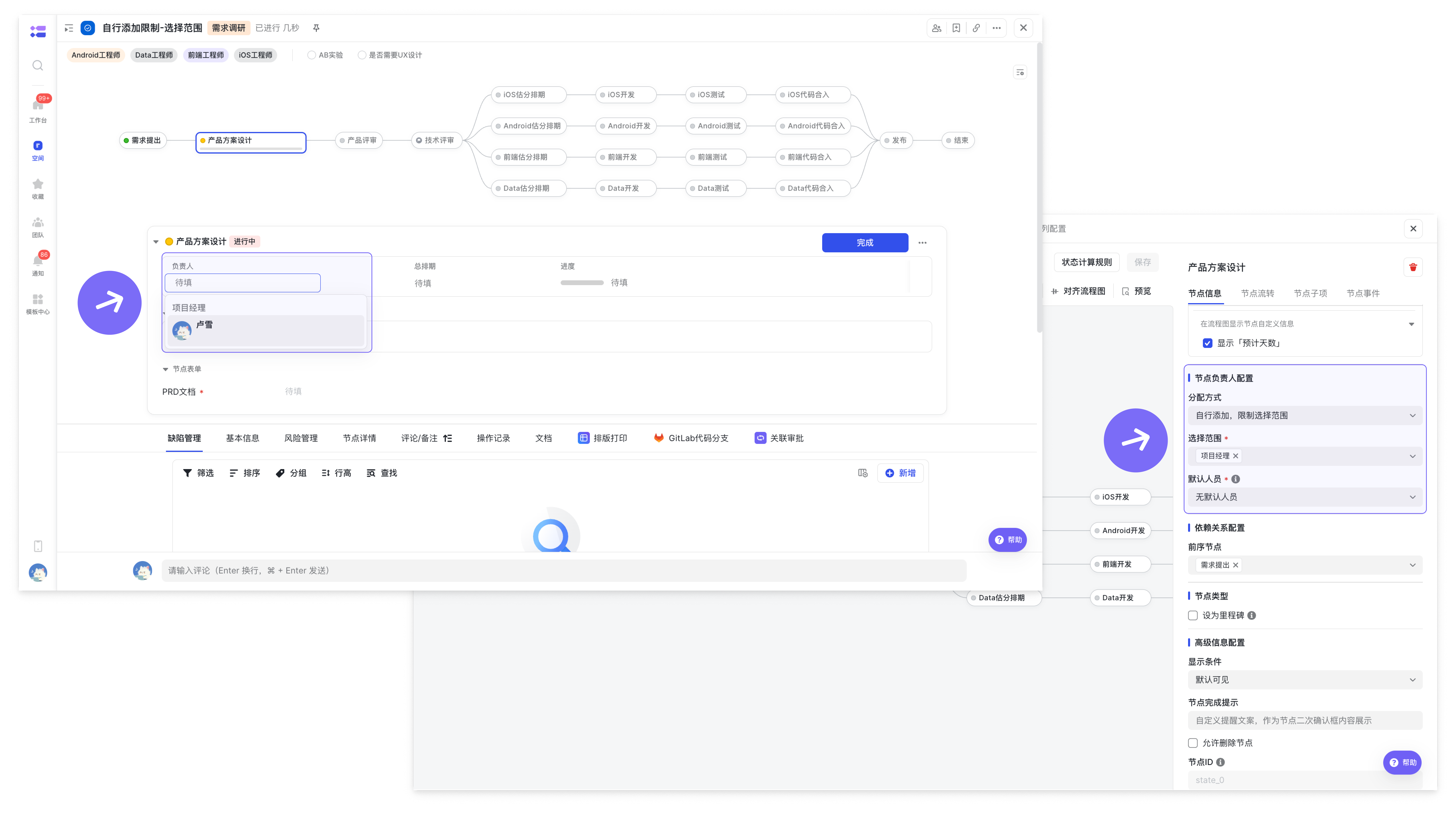  |
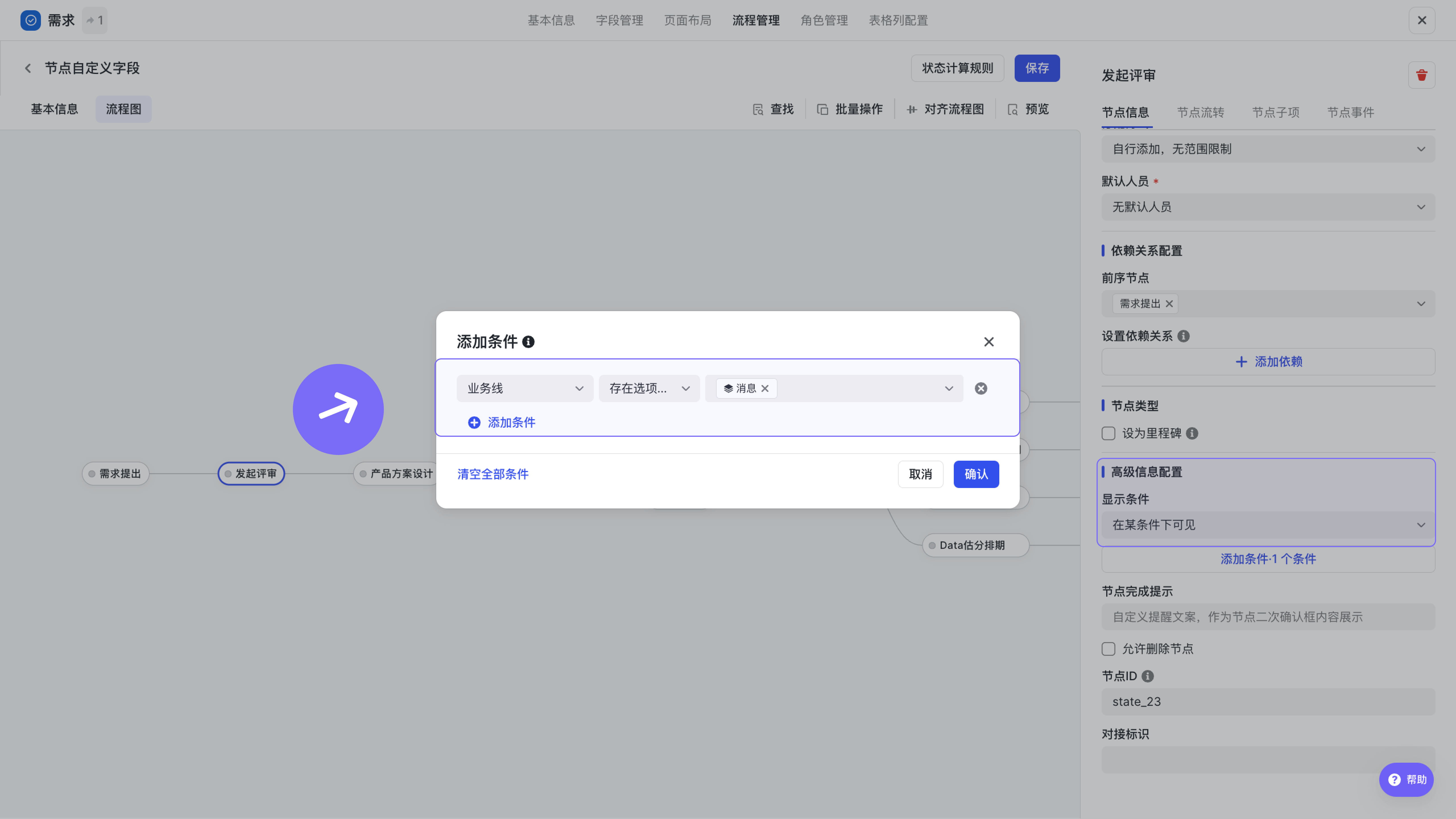
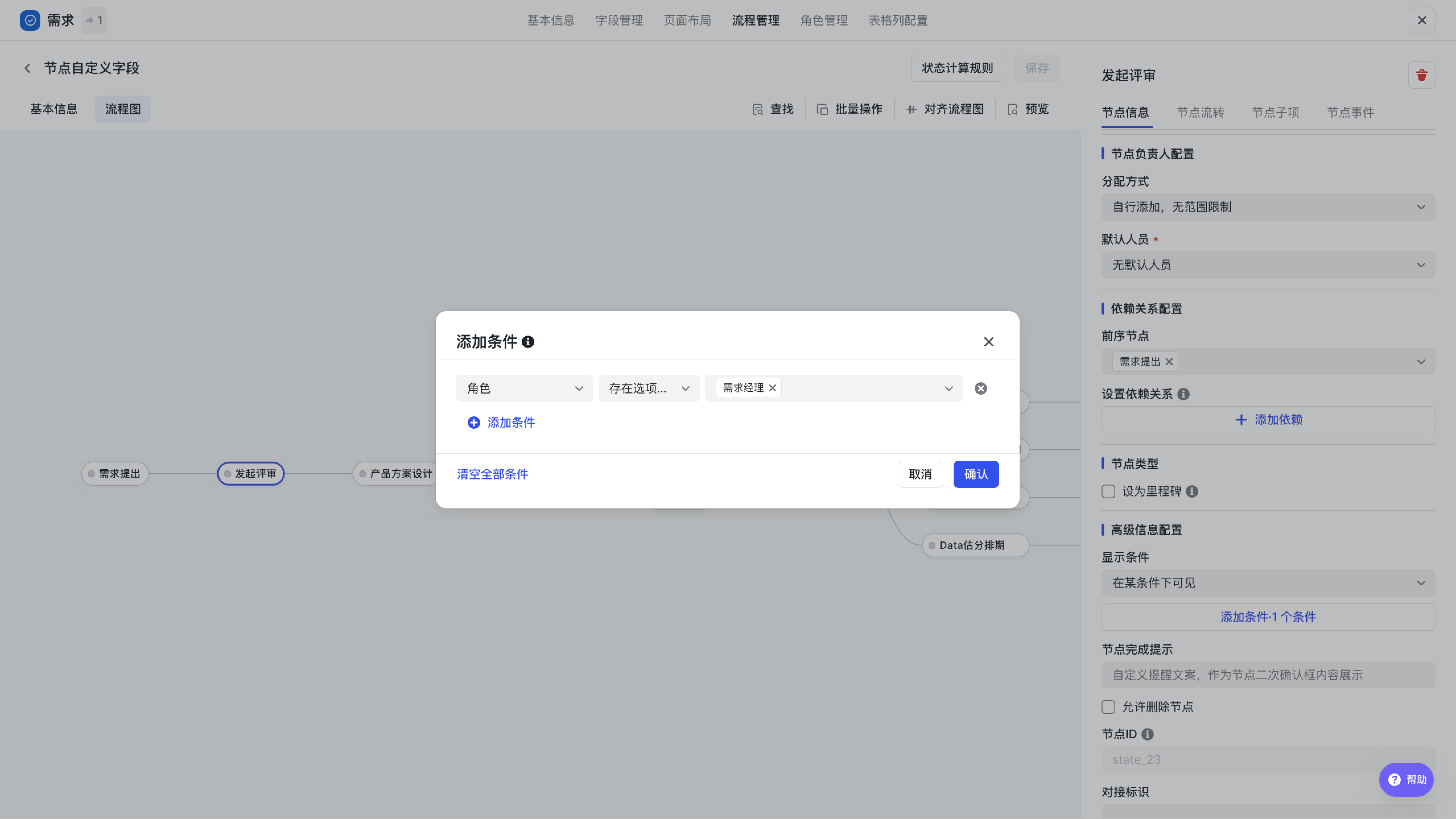
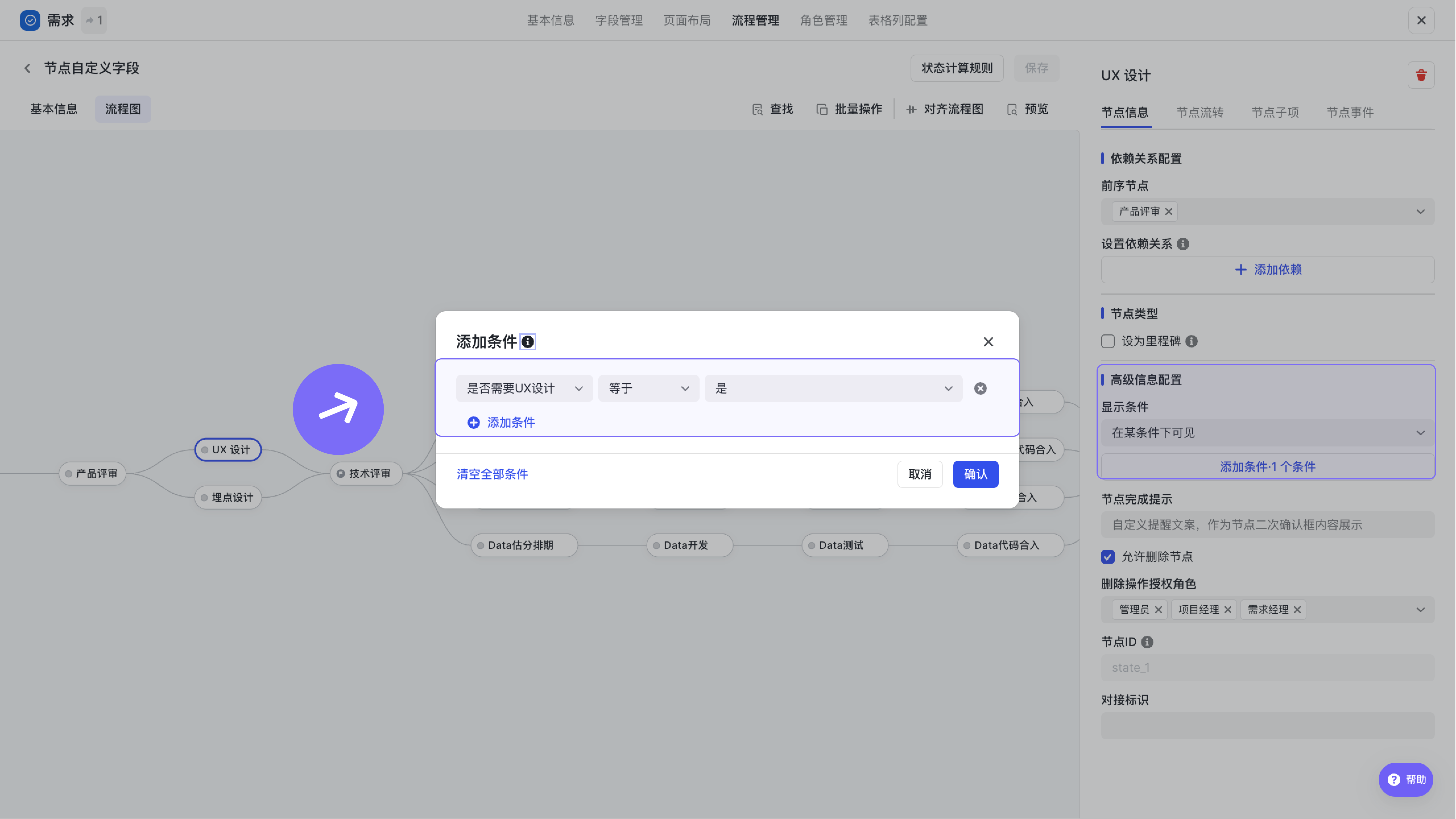
| 節點顯示條件 (流程裁剪) | 定義此節點在何種情況下出現: 預設可見:始終顯示。 按條件可見: 基於欄位值:如當“業務線 = 訊息”時,隱藏“發起評審”節點。 關聯角色可見:如未配置“需求經理”角色,則隱藏“前端開發”節點。 透過開關控制:如開啟“需要 UX 設計”開關,才顯示“UX 設計”節點。 |
   |
| 授權角色 | 定義 誰有許可權完成 這個節點。 | 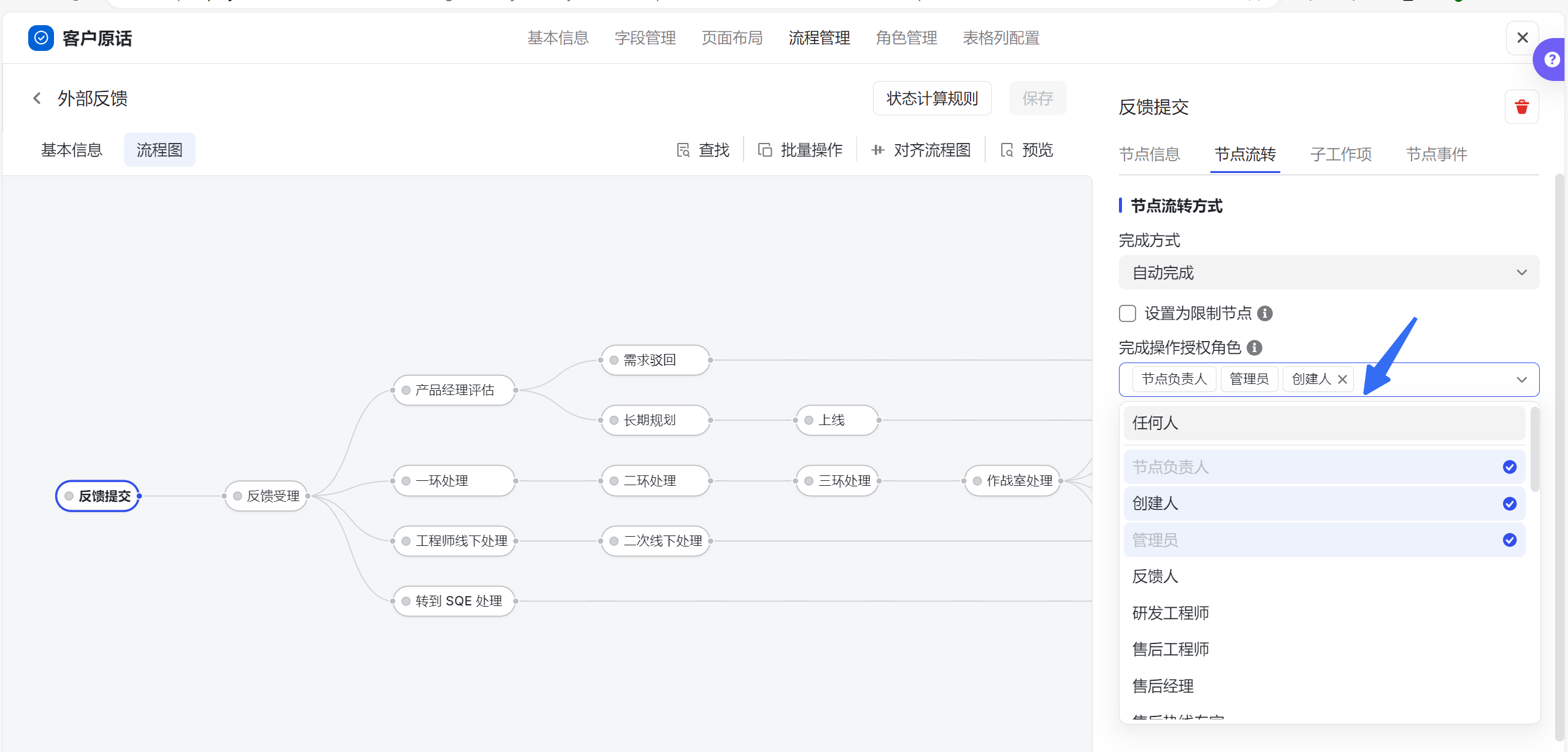 |
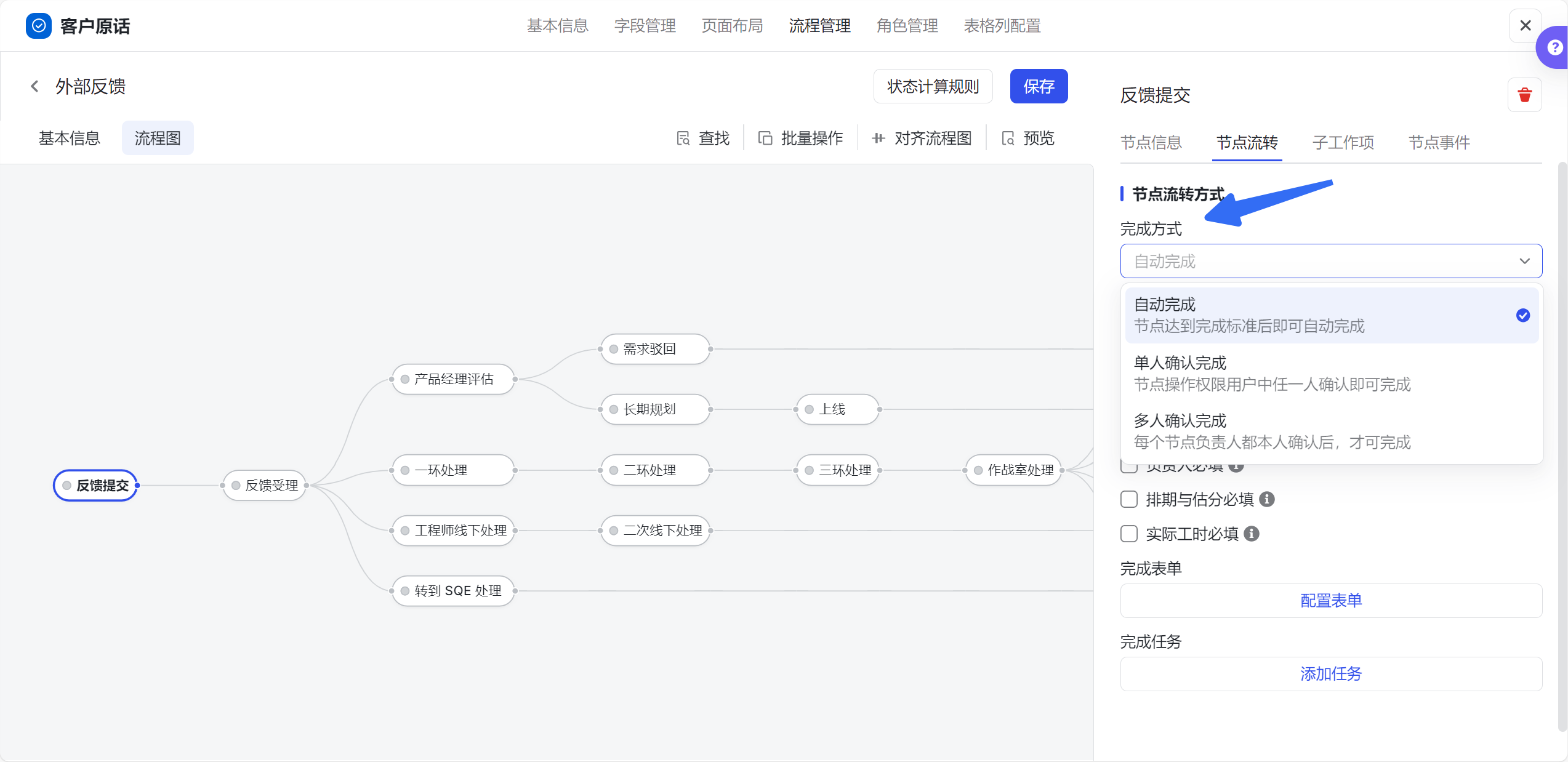
| 節點流轉規則 | 定義如何“完成”此節點: 自動完成:當所有必填項填充後自動流轉。適用於設計稿提交、系統整合觸發等場景。 單人確認完成 (並籤):任一負責人確認即可流轉。適用於常規協作節點。 多人確認完成 (會籤):所有負責人均確認後才可流轉。適用於關鍵評審或跨部門協作。 |
 |
| 節點欄位必填 | 設定負責人、排期估分或自定義的節點欄位為必填項,才能完成此節點。 | 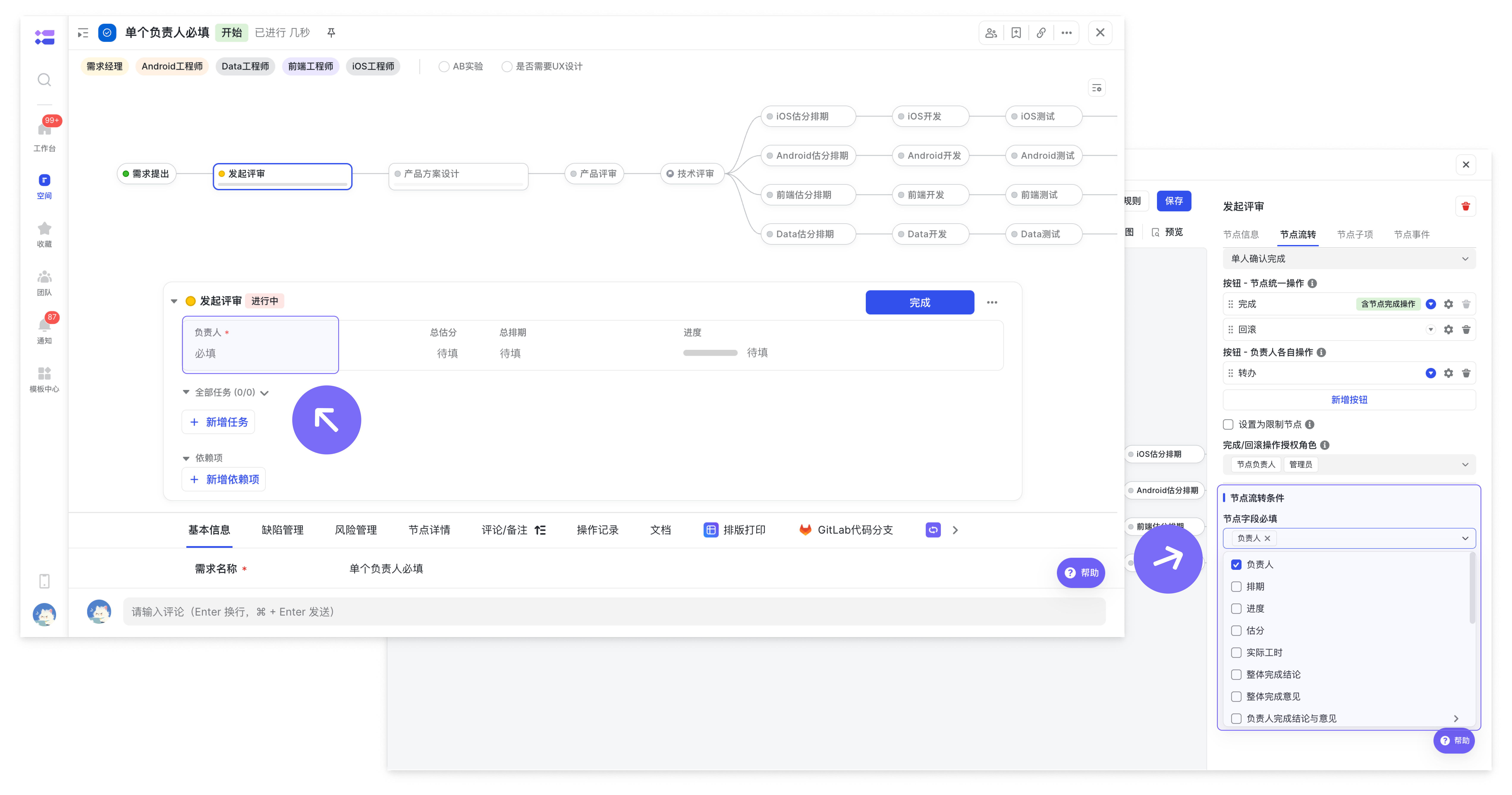 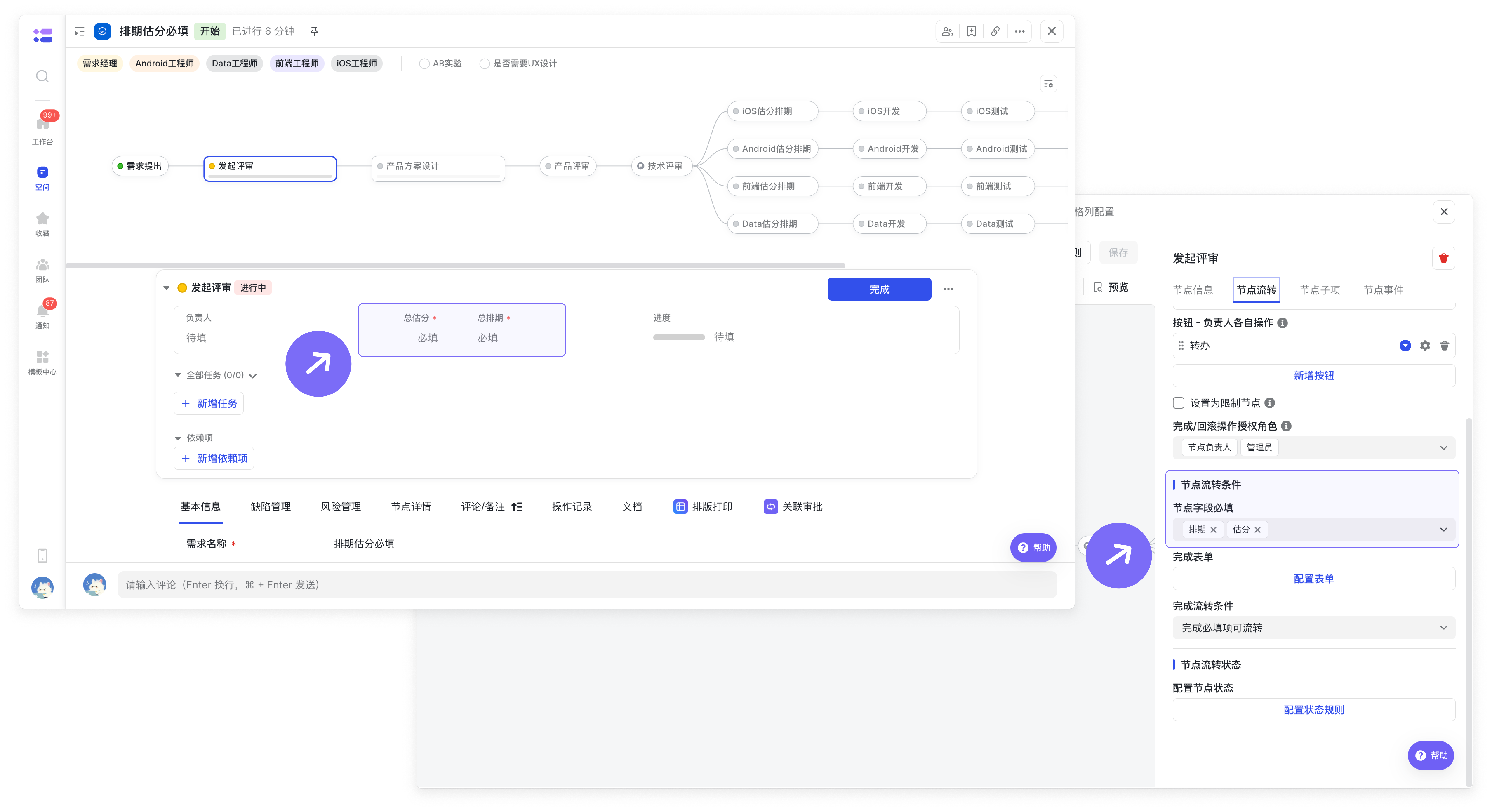 |
| 節點完成表單 | 將特定欄位(如“設計稿連結”)拖拽到表單中,作為此節點的 交付物。 | 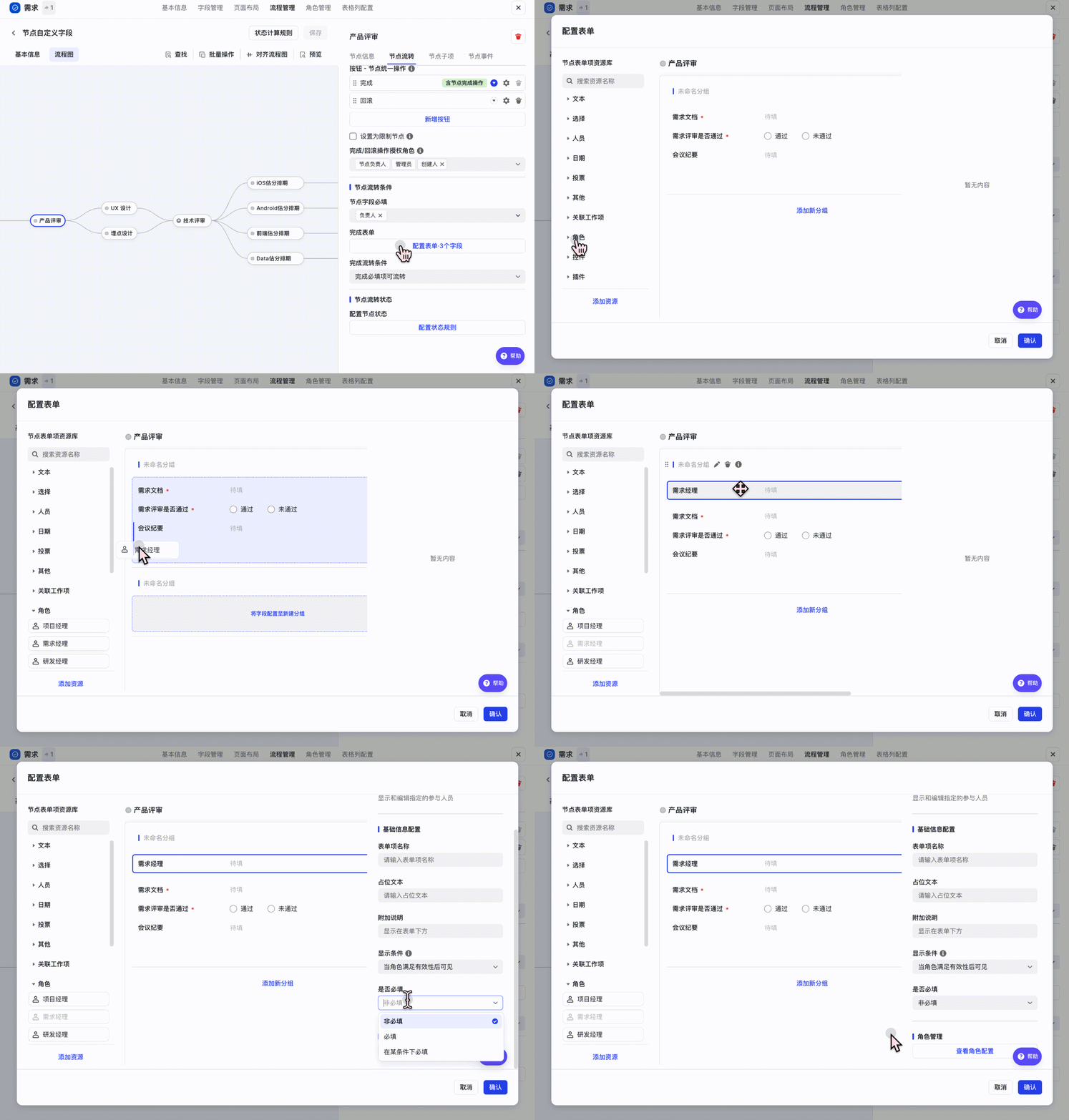 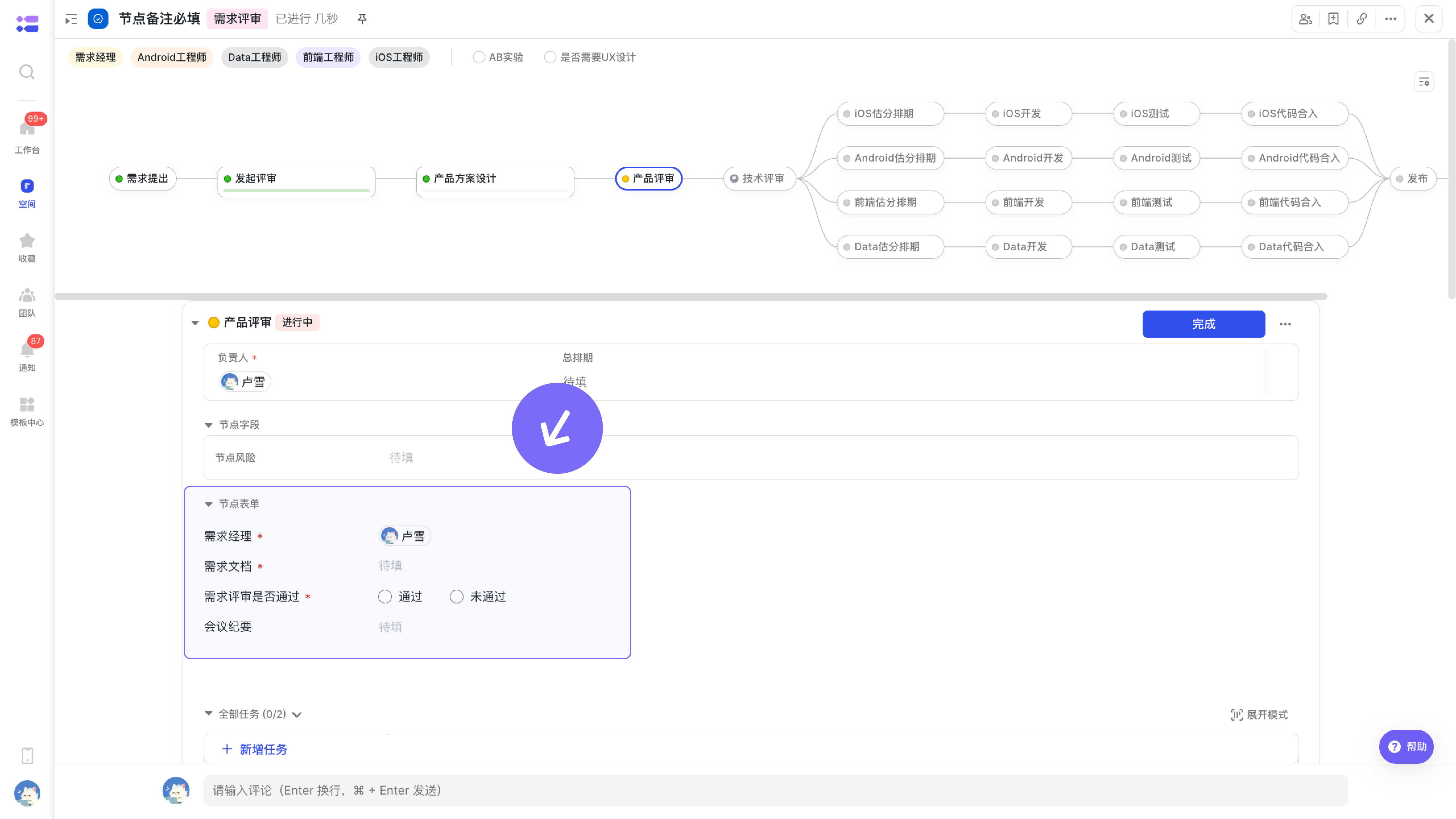 |
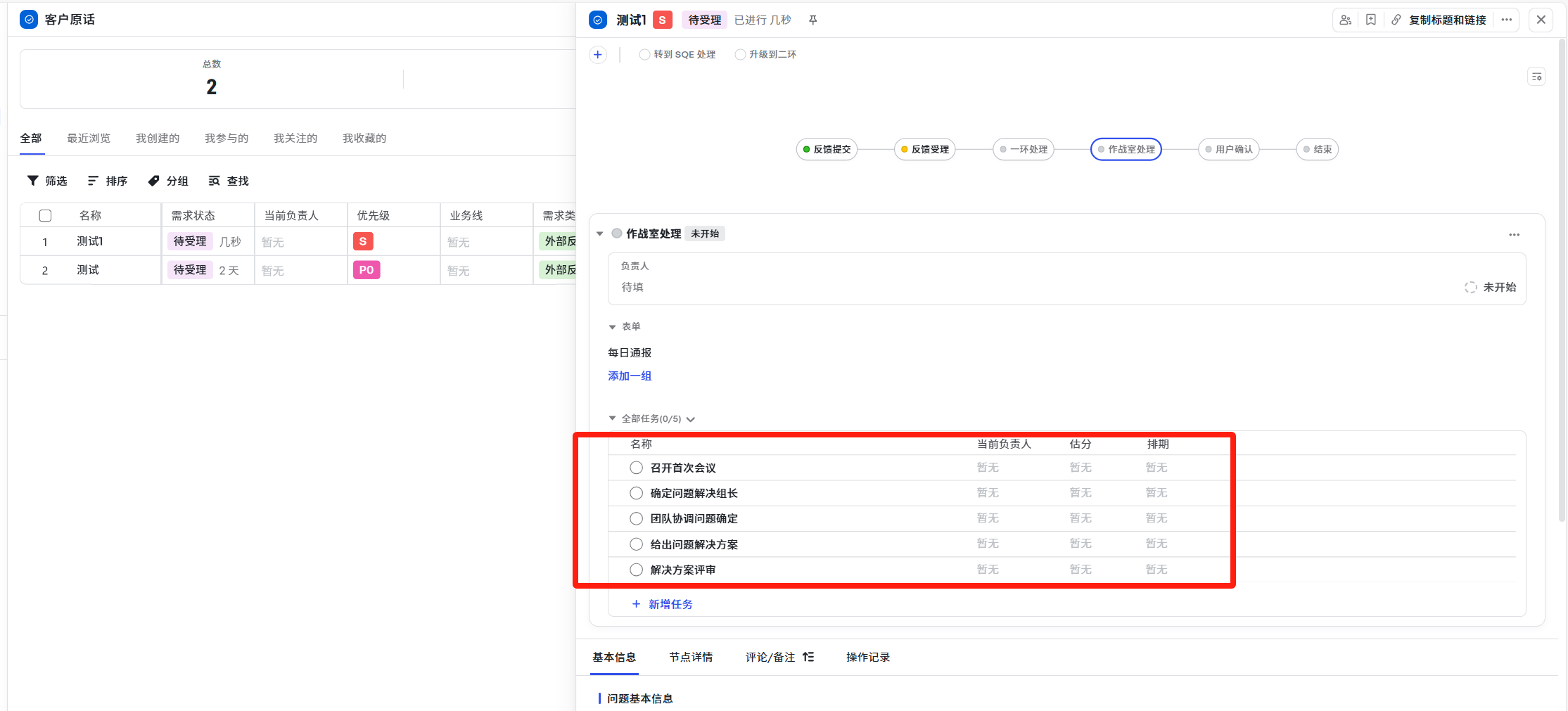
| 節點子任務拆解 | 顯示新建入口:開啟後,可在節點卡片上快速建立子任務。 配置預置任務:為節點設定預設的子任務列表(可包含名稱、負責人、是否必填等)。 |
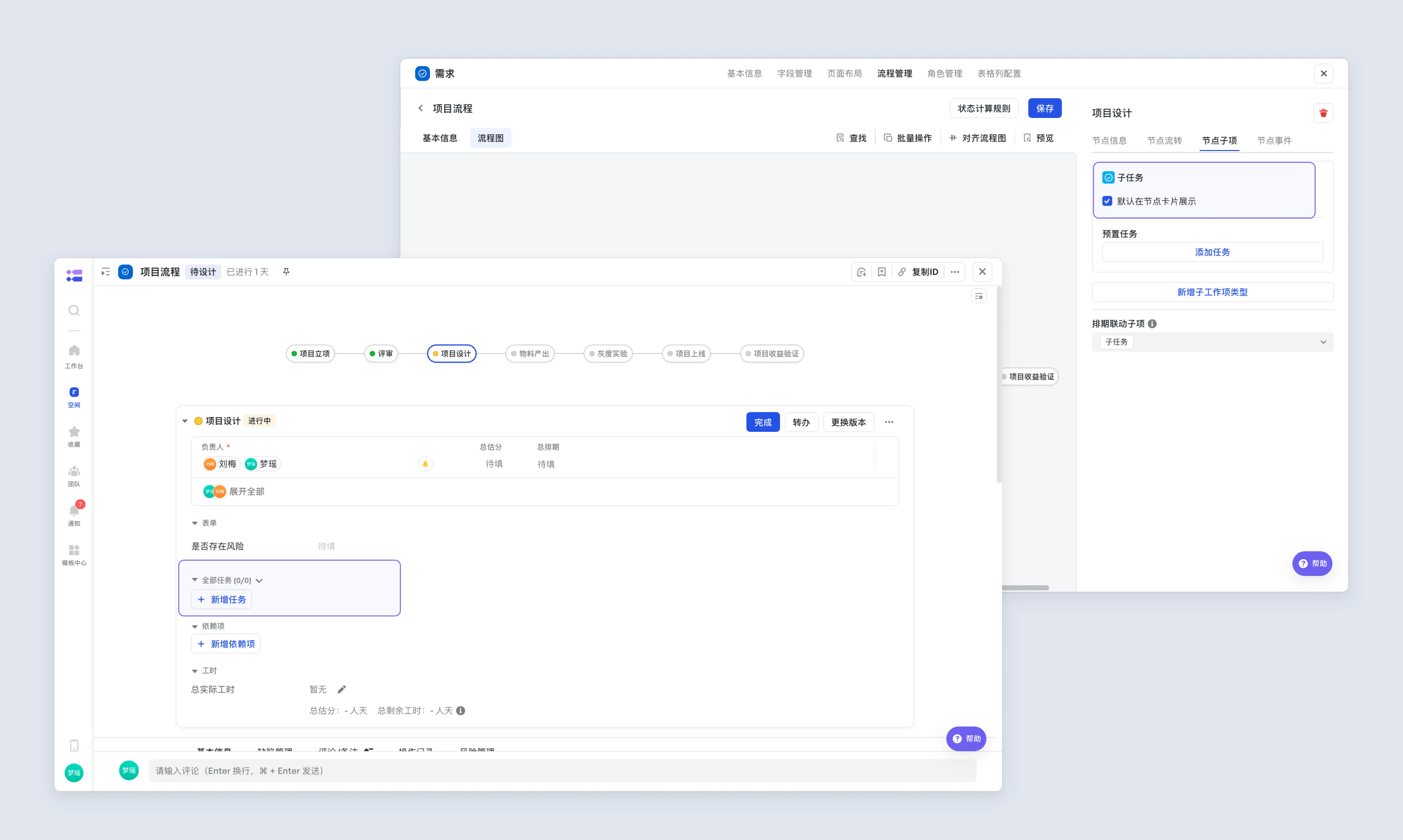 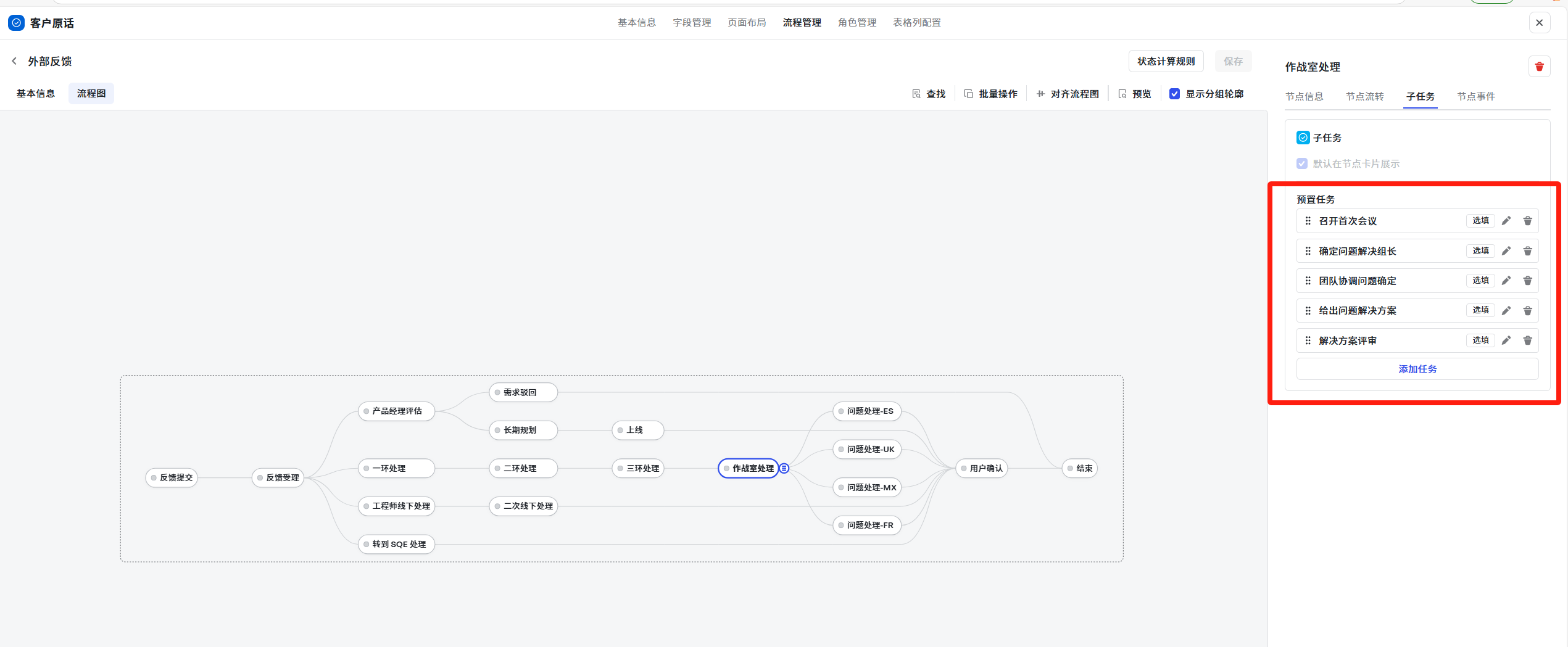  |
第四步:聚合節點為階段(可選)
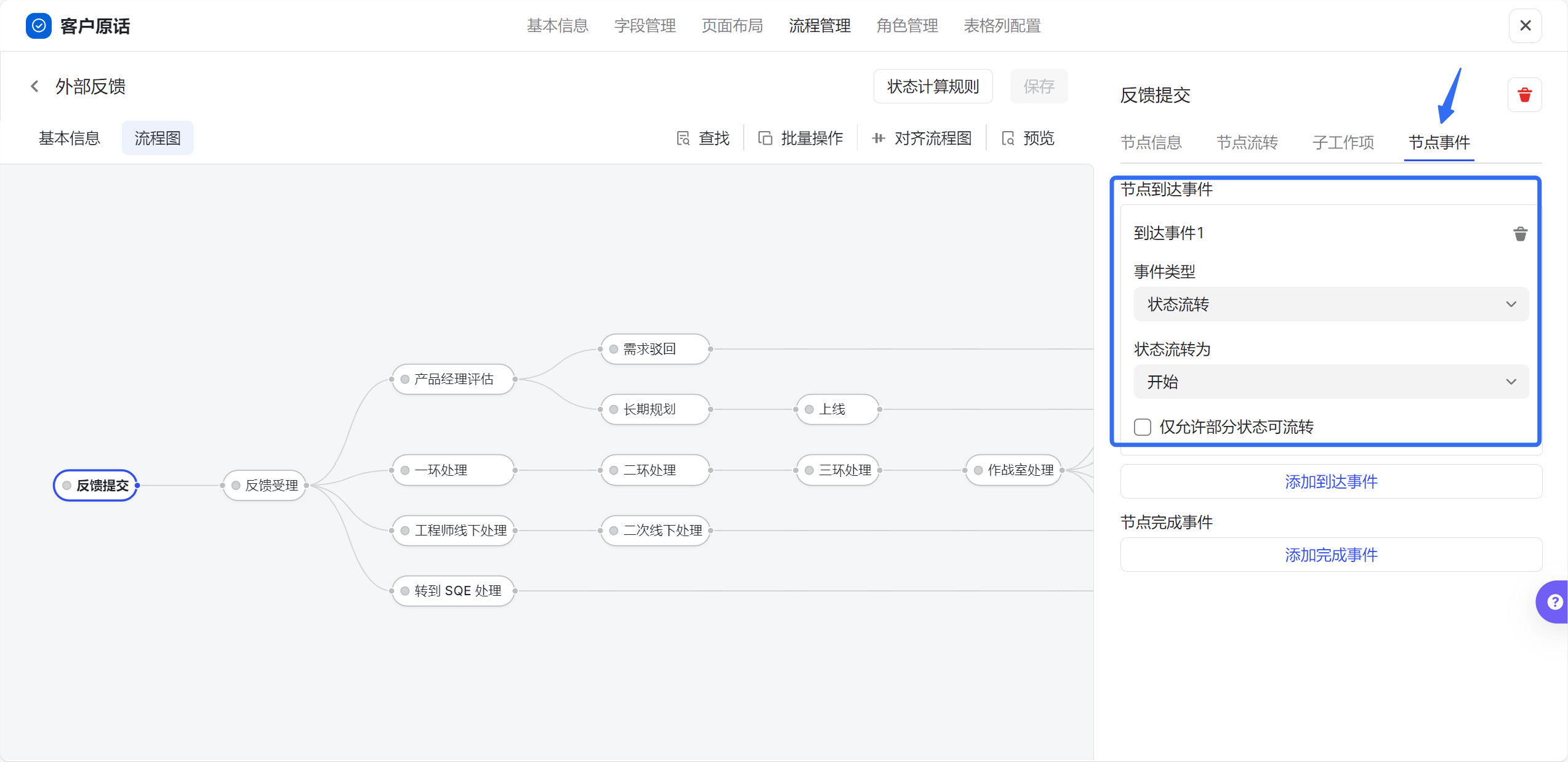
可以將多個關聯節點(如“開發”、“聯調”、“測試”)聚合為一個更大的階段(如“研發階段”),讓整體進展更直觀。
瞭解更多:
搭建“狀態流”(適用於簡單流程)
狀態流適用於任務複雜度較低、需要頻繁打回或靈活流轉的流程。系統預設已為“缺陷”、“版本”、“迭代”等工作項型別提供了狀態流,可以滿足敏捷開發等場景的日常使用。
本節目標:瞭解狀態流的配置方式,並能根據需要進行調整或新建。
配置入口:空間配置 > 工作項管理 > 缺陷 > 流程配置 核心配置項
| 功能模組 | 核心配置與說明 | 圖示 |
|---|---|---|
| 建立狀態 | 點選新建狀態,定義工作項可能處於的所有狀態(如“待處理”“處理中”“已修復”“已關閉”)。 | 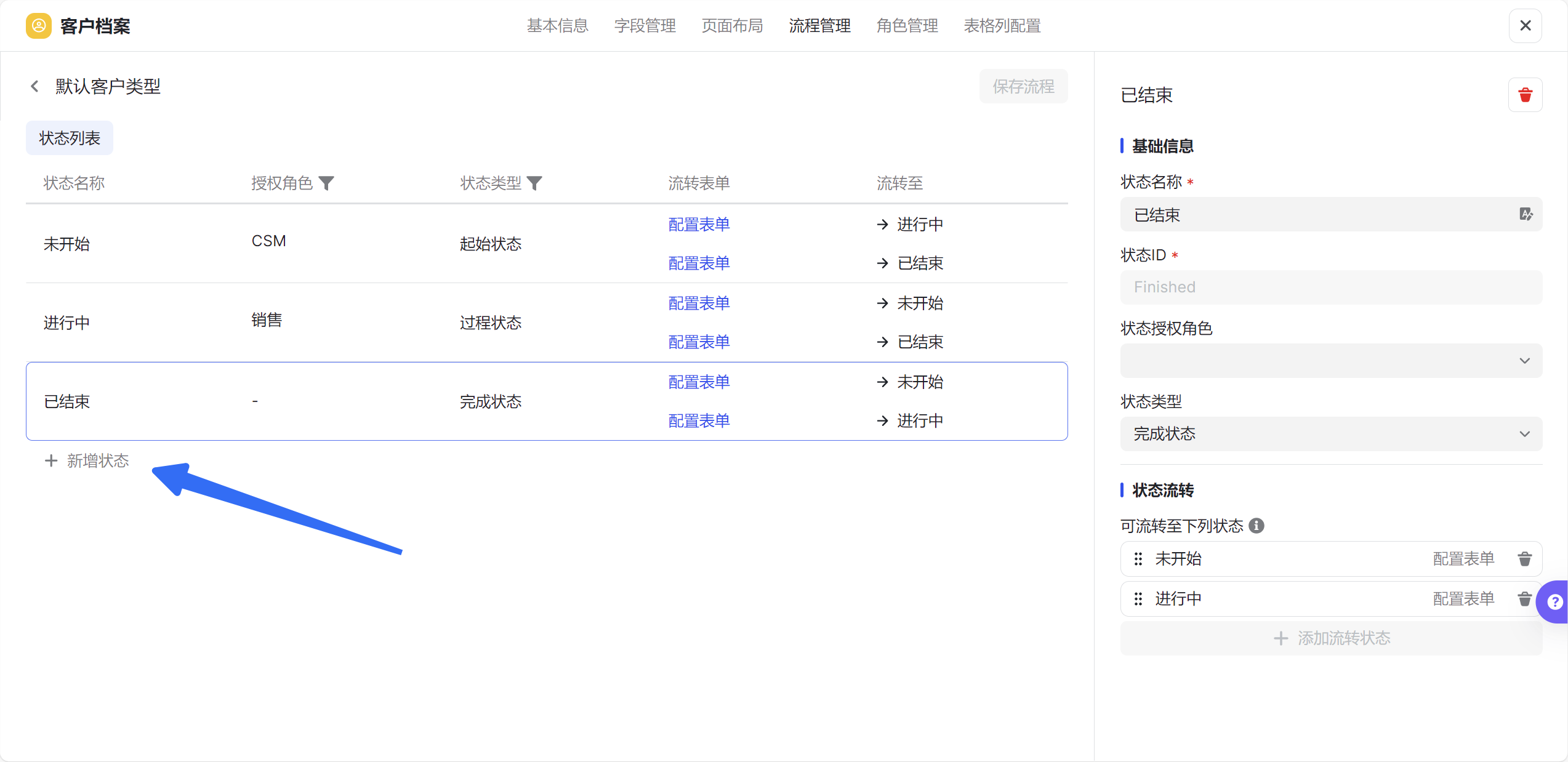 |
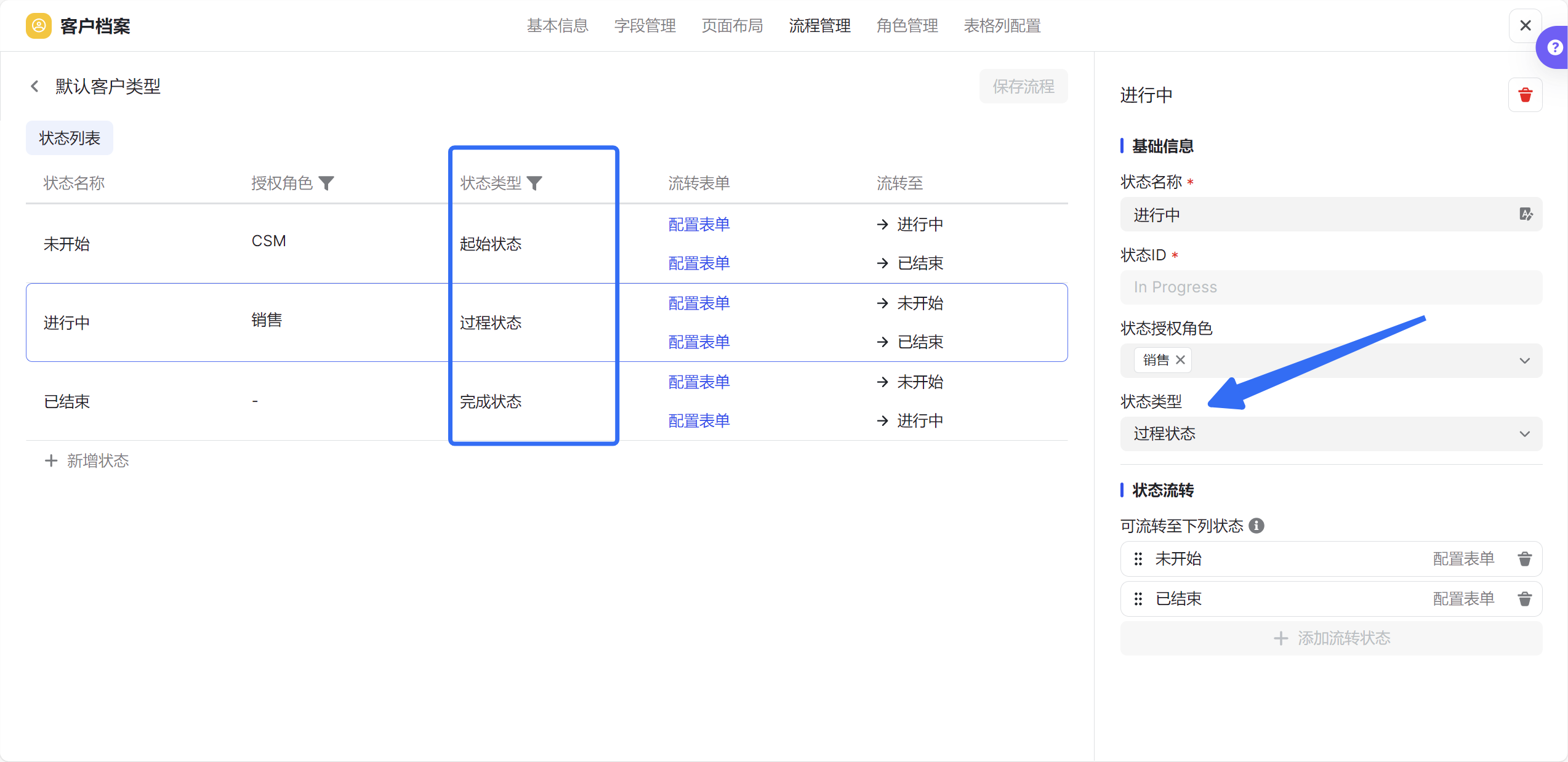
| 狀態型別 | 每個狀態都需要歸屬一個型別: 起始狀態:流程的開始。 過程狀態:流程進行中的狀態。 完成狀態:流轉至此狀態,則判斷該工作項已完成。 |
 |
| 配置流轉規則 | 定義哪些狀態之間可以相互切換,以及授權哪些角色可以執行這些狀態變更操作。 | |
| 授權角色 | 定義 誰有許可權 將工作項流轉至或流轉出該狀態。此處僅支援繫結已配置的角色。 | 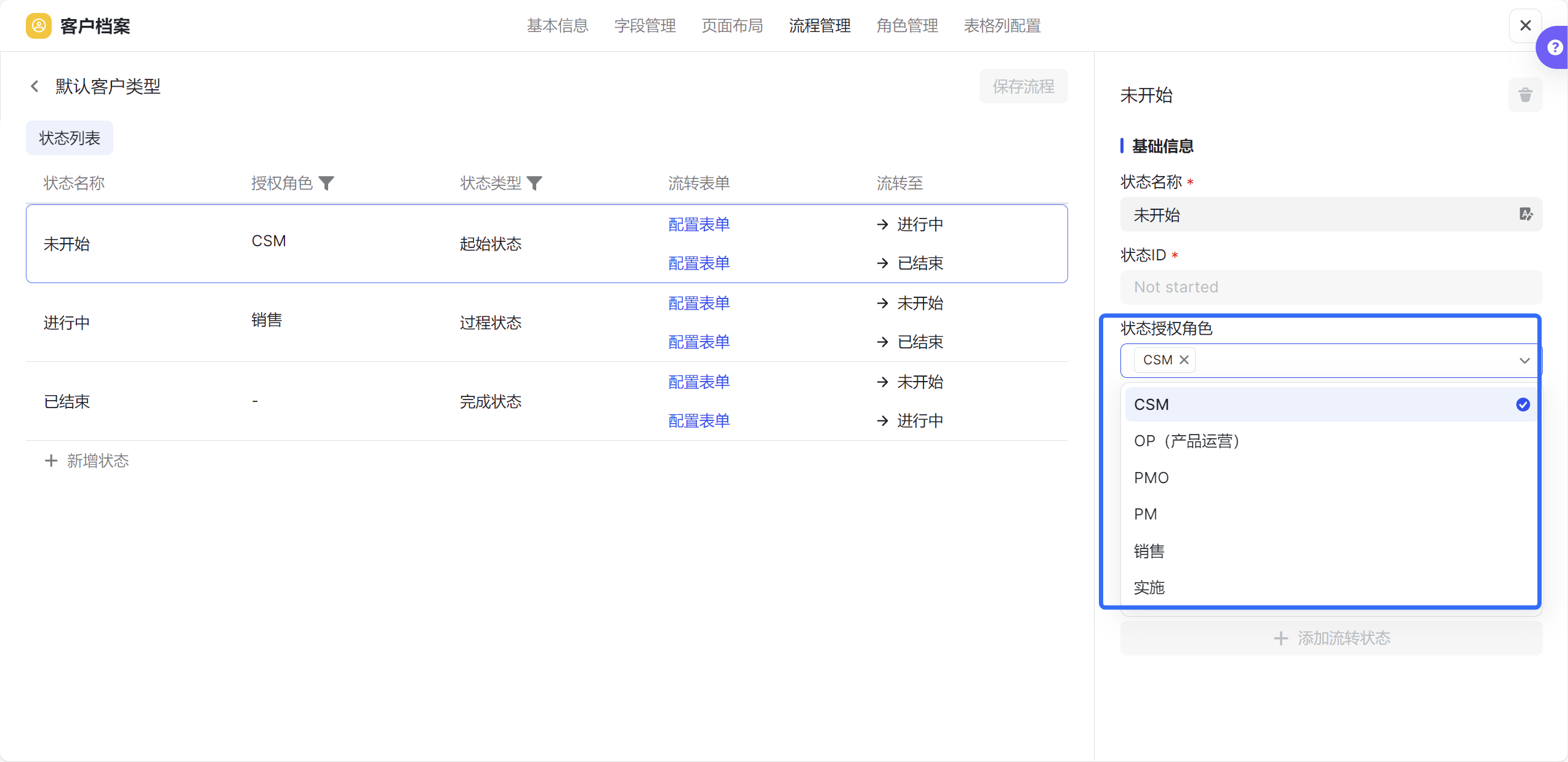 |
瞭解更多:
5. 設計詳情頁佈局
合理的詳情頁佈局,能讓不同角色快速找到他們關心的資訊,提升協作效率。
本節目標:為工作項設計一個清晰、高效的資訊展示頁面,讓使用者看得清、填得快。
管理員思考要點
- 資訊給誰看? 一個“產品需求”詳情頁,產品經理最關心需求文件,而研發更關心技術方案。
- 如何組織最清晰? 是否可以把相關欄位(如開始/結束時間、預估/實際工時)歸入一個“排期與工時”分組?
-
哪些資訊最重要? 應該把最重要的資訊放在頁面頂部。 合理的頁面佈局能讓不同角色快速找到他們需要的資訊。
-
操作路徑:空間配置 -> 工作項管理 -> 選擇一個工作項型別 -> 頁面佈局
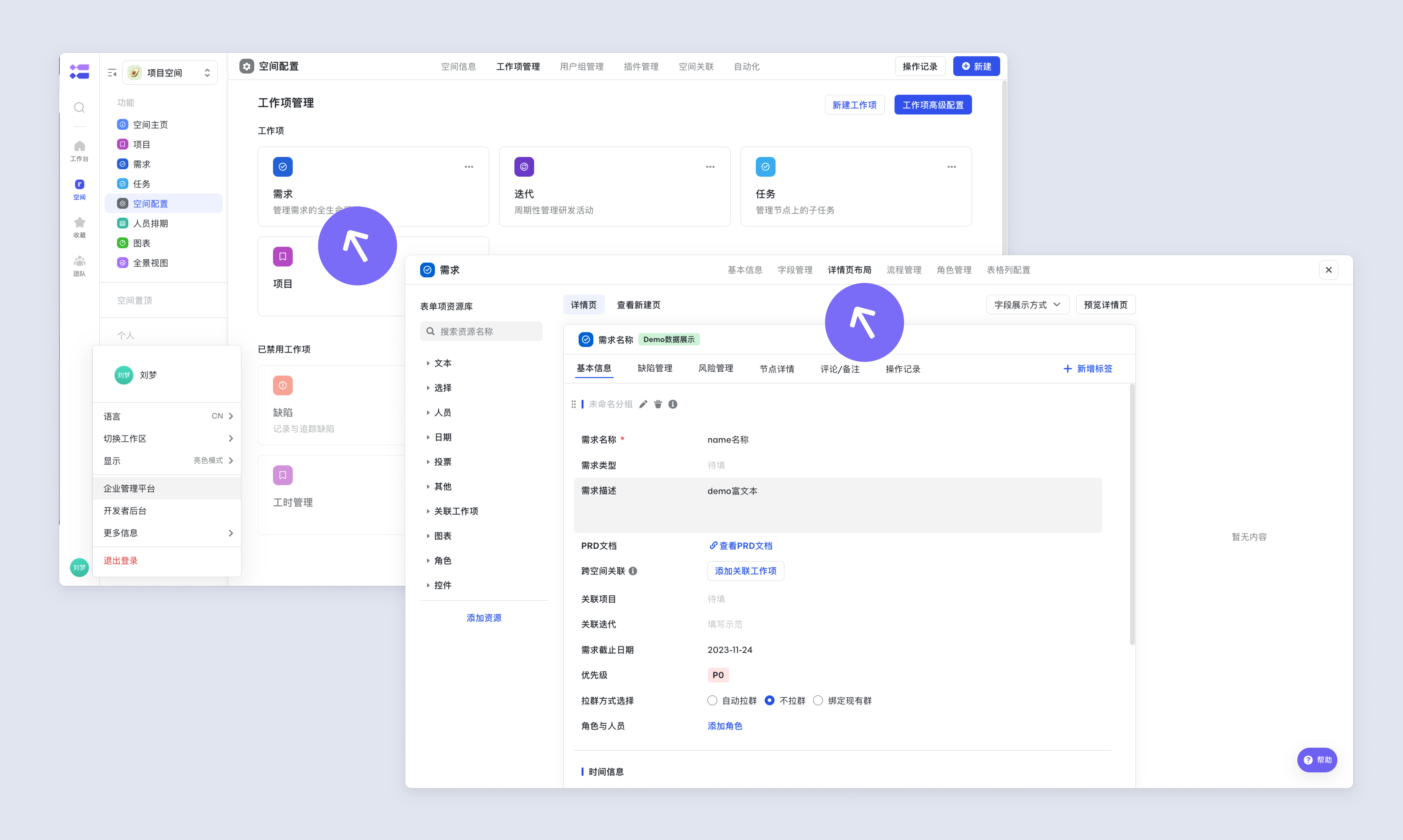
- 操作步驟:
| 功能模組 | 核心配置與說明 | 圖示 |
|---|---|---|
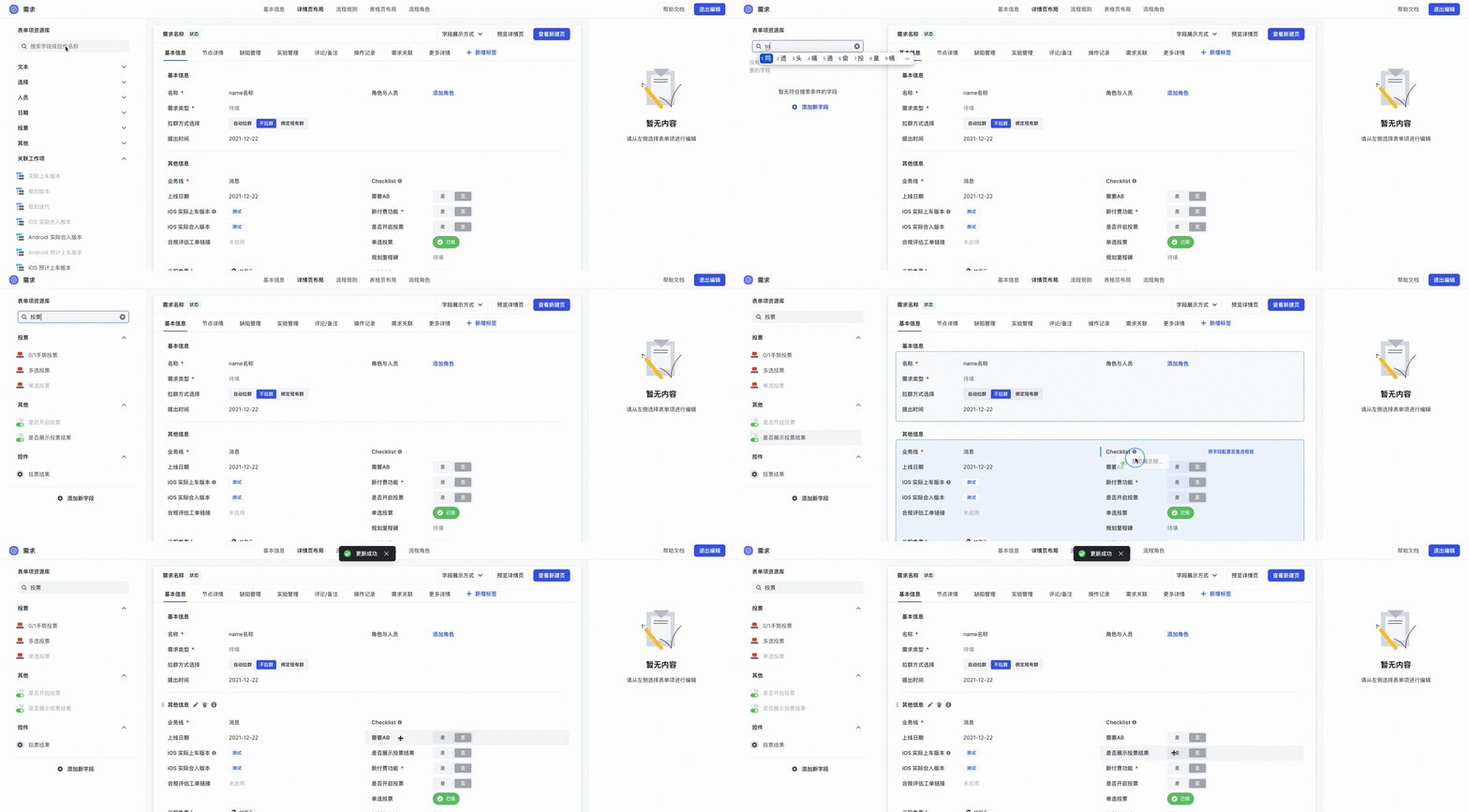
| 新增與調整欄位 | 從右側的 欄位列表 中,將需要顯示的欄位拖拽到左側佈局區域。 透過拖拽調整欄位的 上下順序,將核心資訊(如標題、負責人、狀態)置於頂部。 |
 |
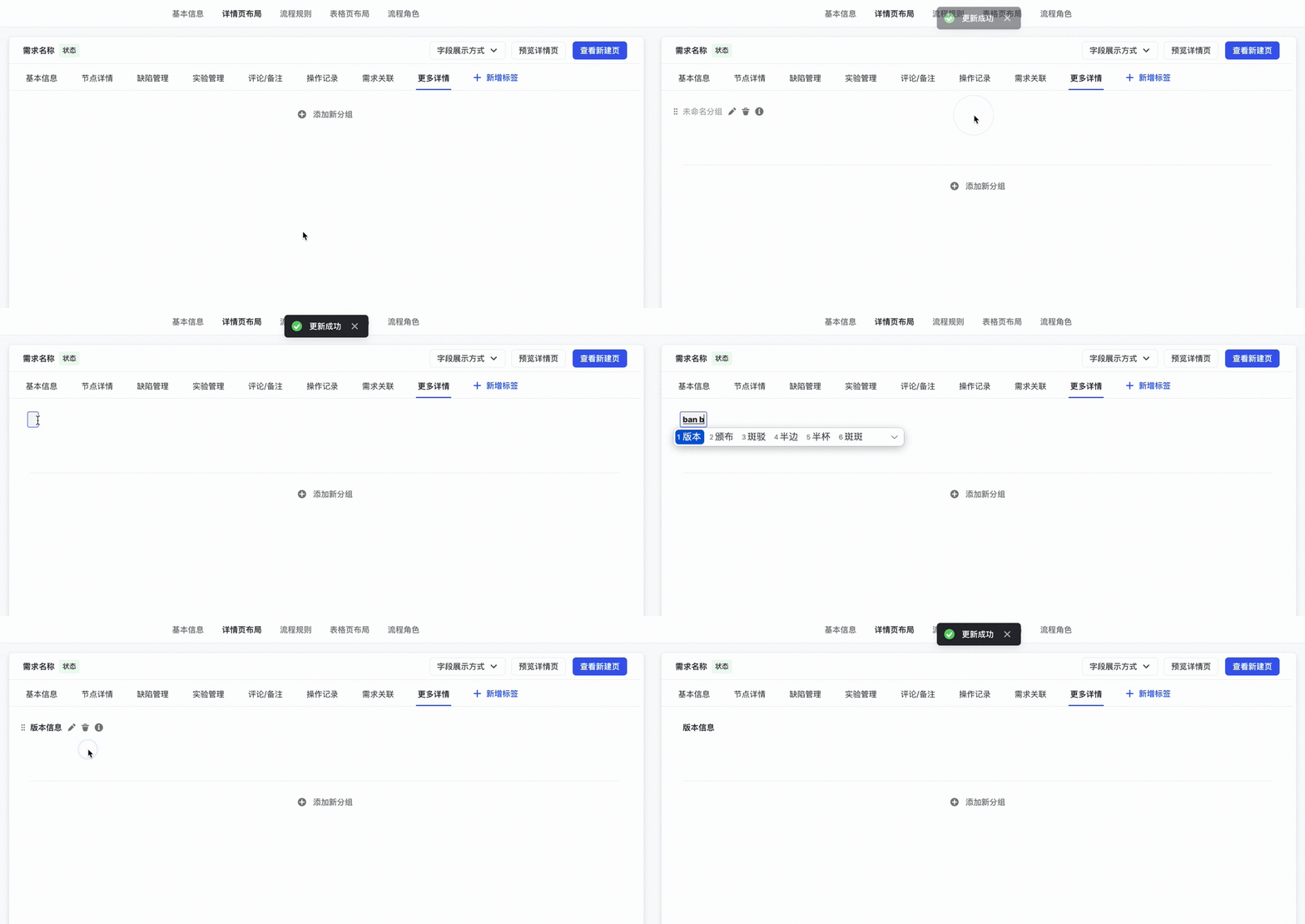
| 建立分組 | 將相關的欄位按業務邏輯歸類,如“基本資訊”、“研發資訊”等。 點選 新增分組 按鈕,為分組命名,並將相關欄位拖入其中。 可以設定分組預設 展開 或 收起。 |
 |
| 配置“新建”表單 | 可以為“新建”動作單獨配置一個極簡表單,只保留少數必填項(如“標題”),鼓勵使用者快速建立,後續再補充資訊。 | 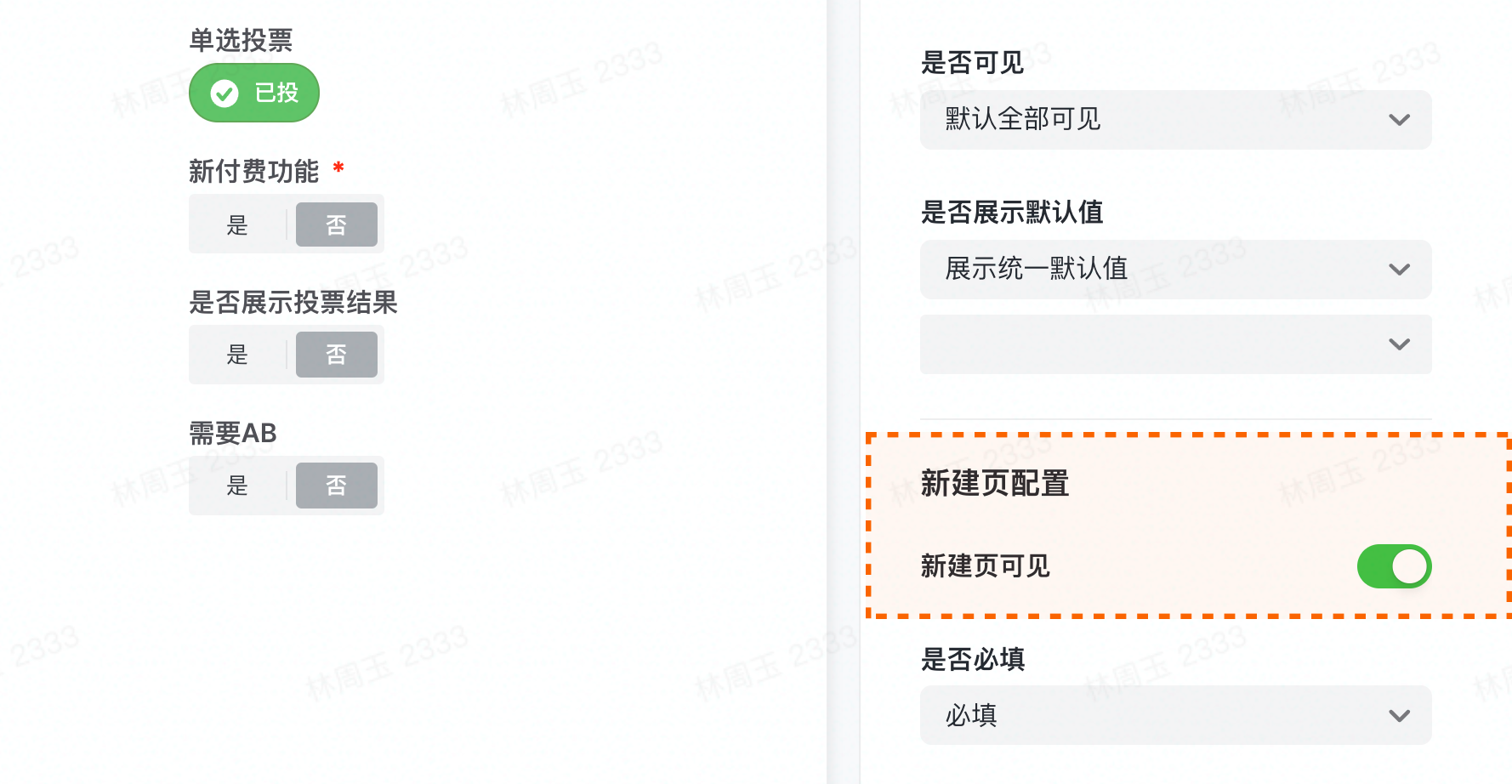 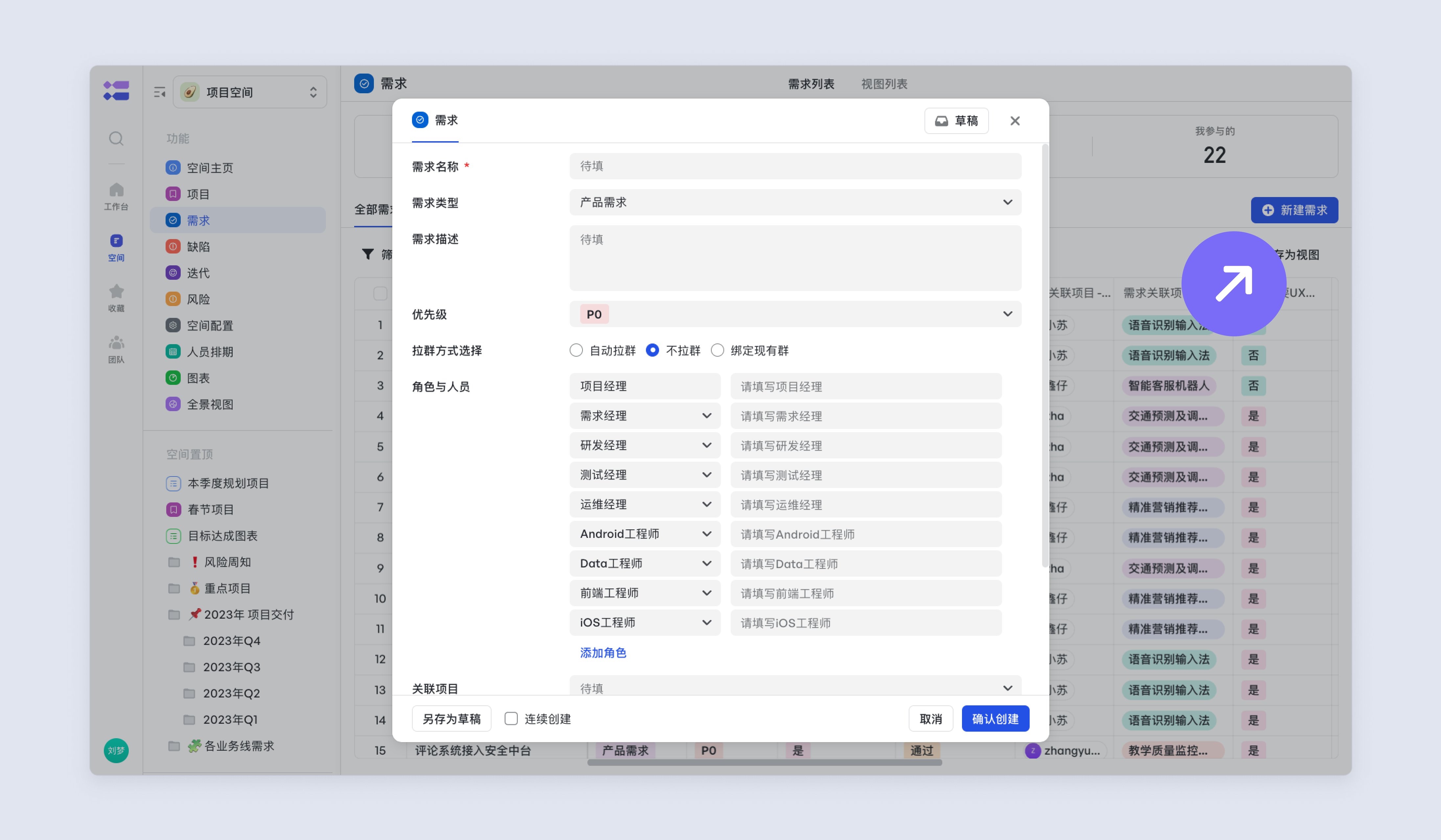 |
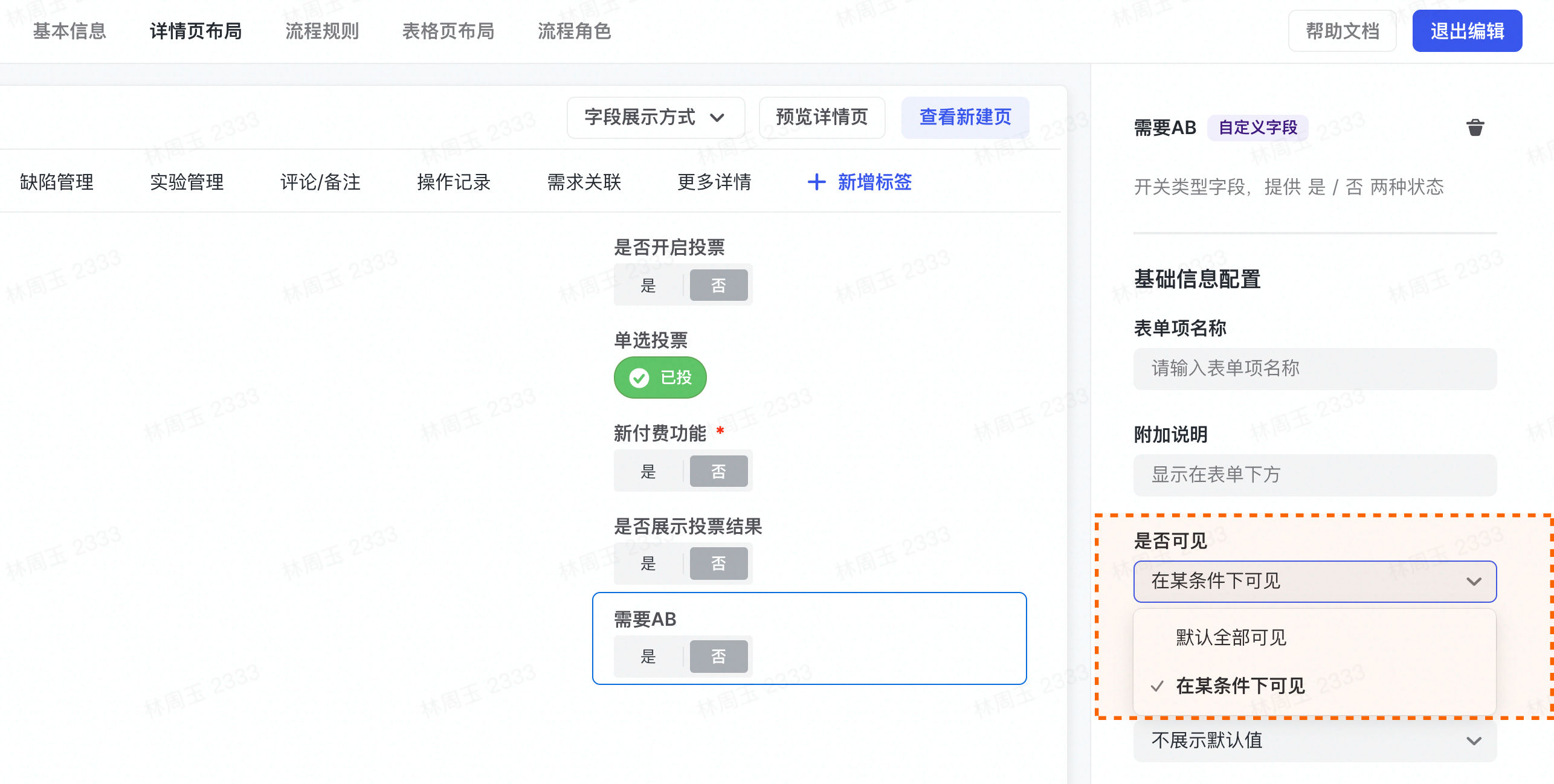
| 配置欄位顯示條件(高階) | 讓某些欄位只在特定條件下顯示。例如,“原因分析”欄位只在“優先順序”為“最高”時才出現。 點選欄位旁的 “...” -> 配置顯示條件 進行設定。 |
 |
| 新建 Tab 頁: | 如果資訊繁多,可以為不同角色或場景配置獨立的 Tab 頁,保持主介面清爽。 | 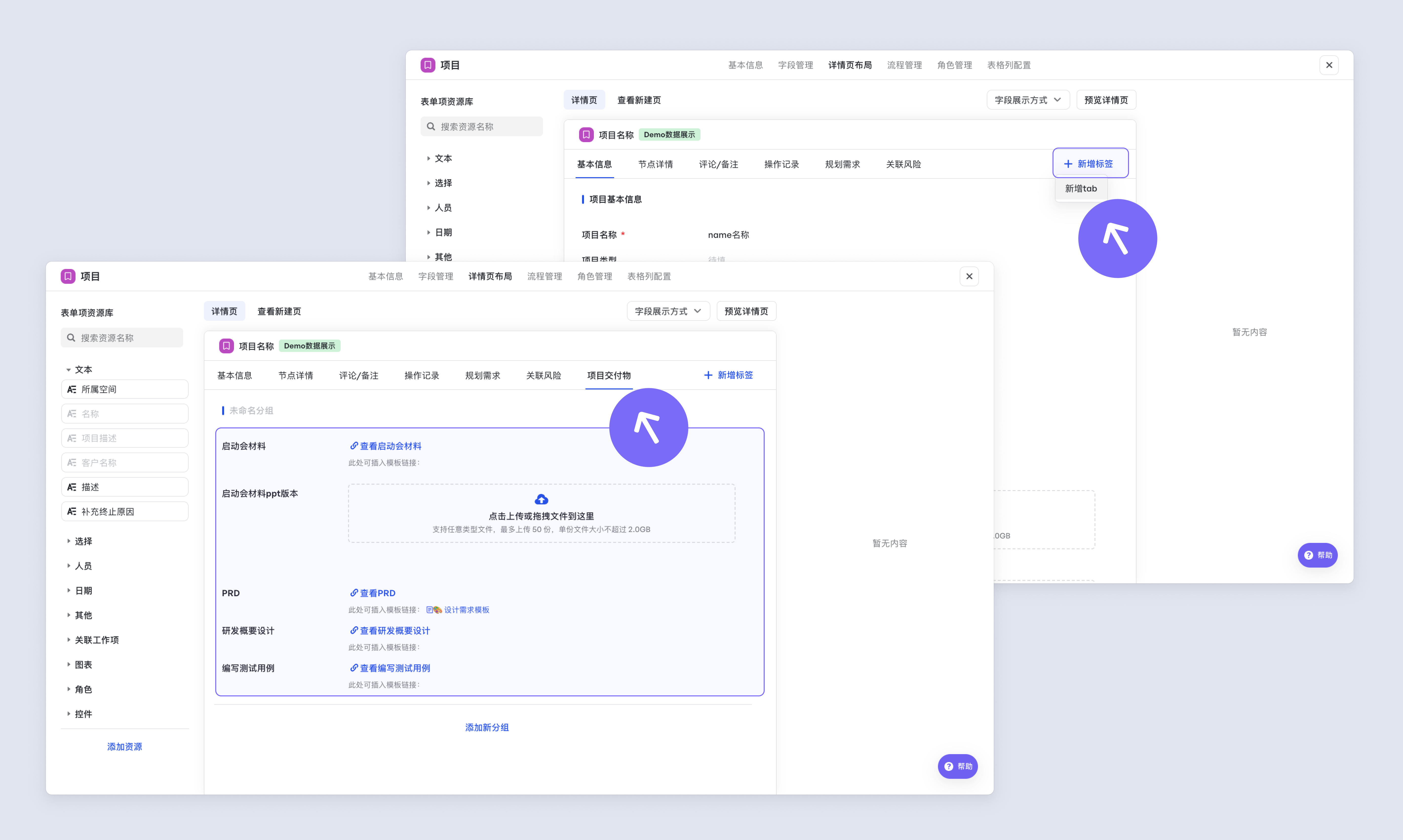 |
瞭解更多:
6. 搭建檢視與導航
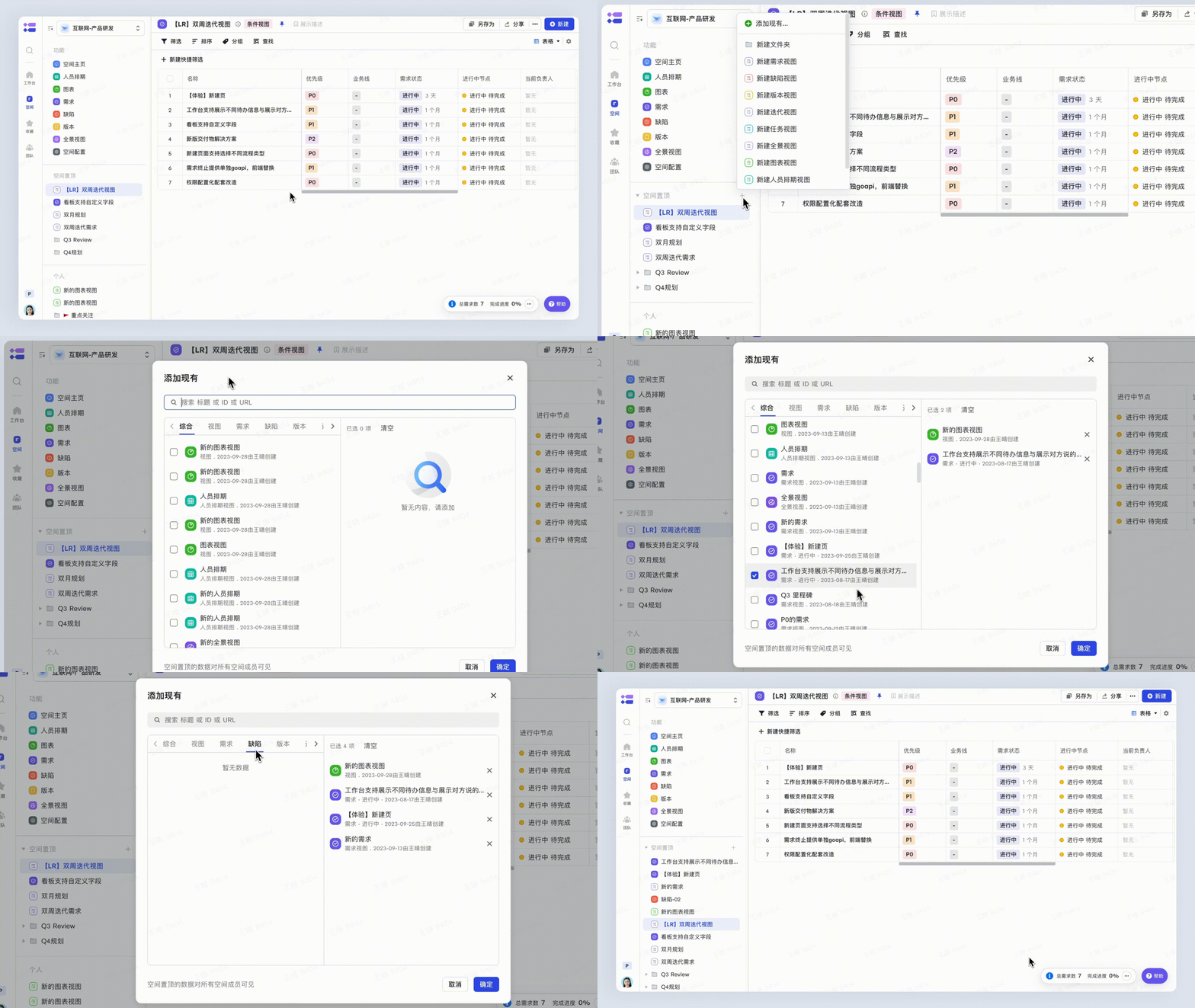
完成核心流程配置後,最後一步是思考如何將這些“事”有效地呈現給團隊。檢視和導航就是解決這個問題的工具。檢視的搭建分為“全域性列初始化”“建立檢視”和“新增到導航”三個步驟。
| 功能模組 | 核心配置與說明 | 圖示 |
|---|---|---|
| 第一步: 全域性列初始化 (打基礎) |
為空間成員設定統一的預設表格展示列,這將應用於工作項主頁和所有新建的表格檢視。 操作路徑:空間配置 -> 工作項管理 -> 選擇一個工作項型別 -> 表格列配置 操作步驟:點選新增表格列選擇所需欄位,並拖拽設定預設的列順序。 |
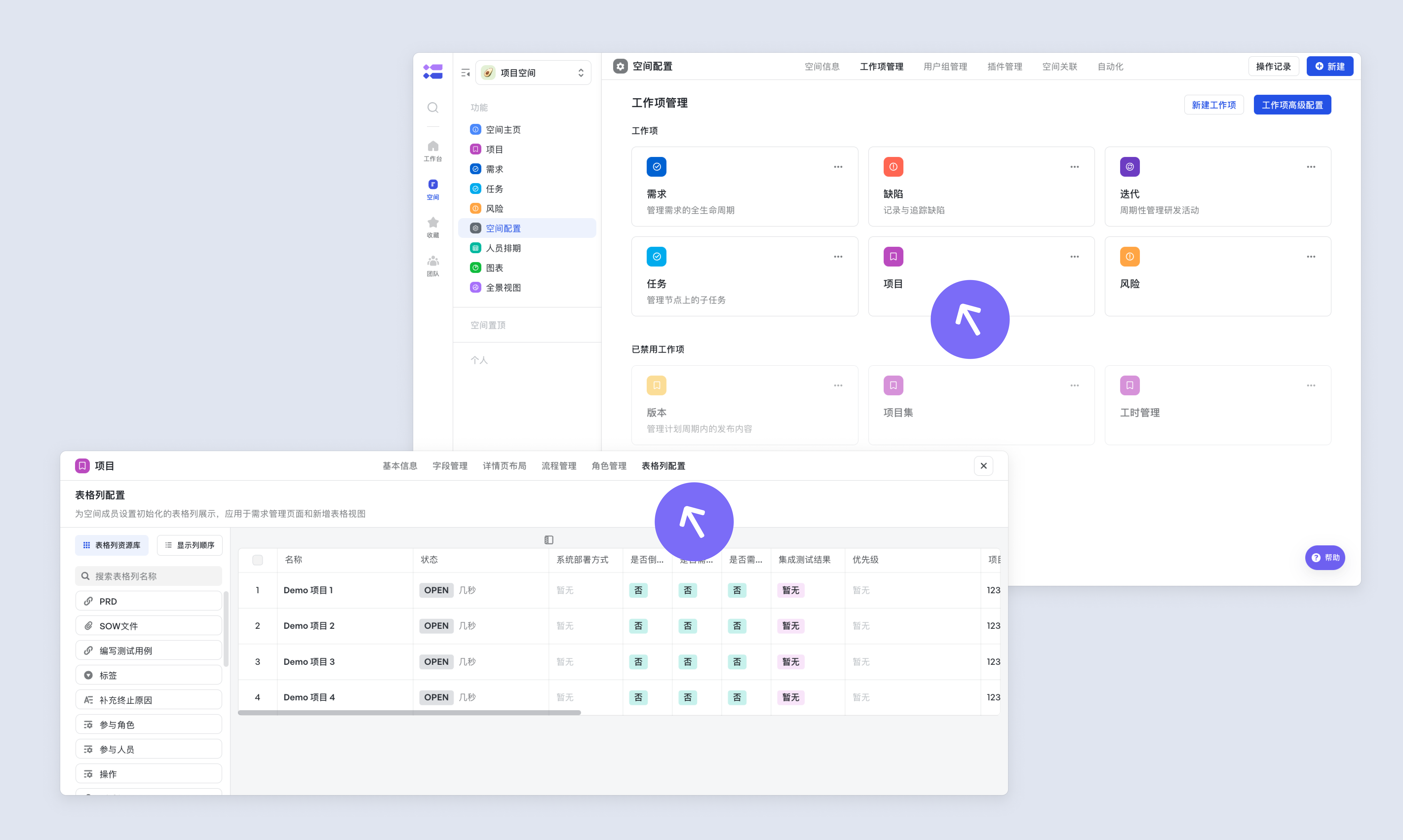 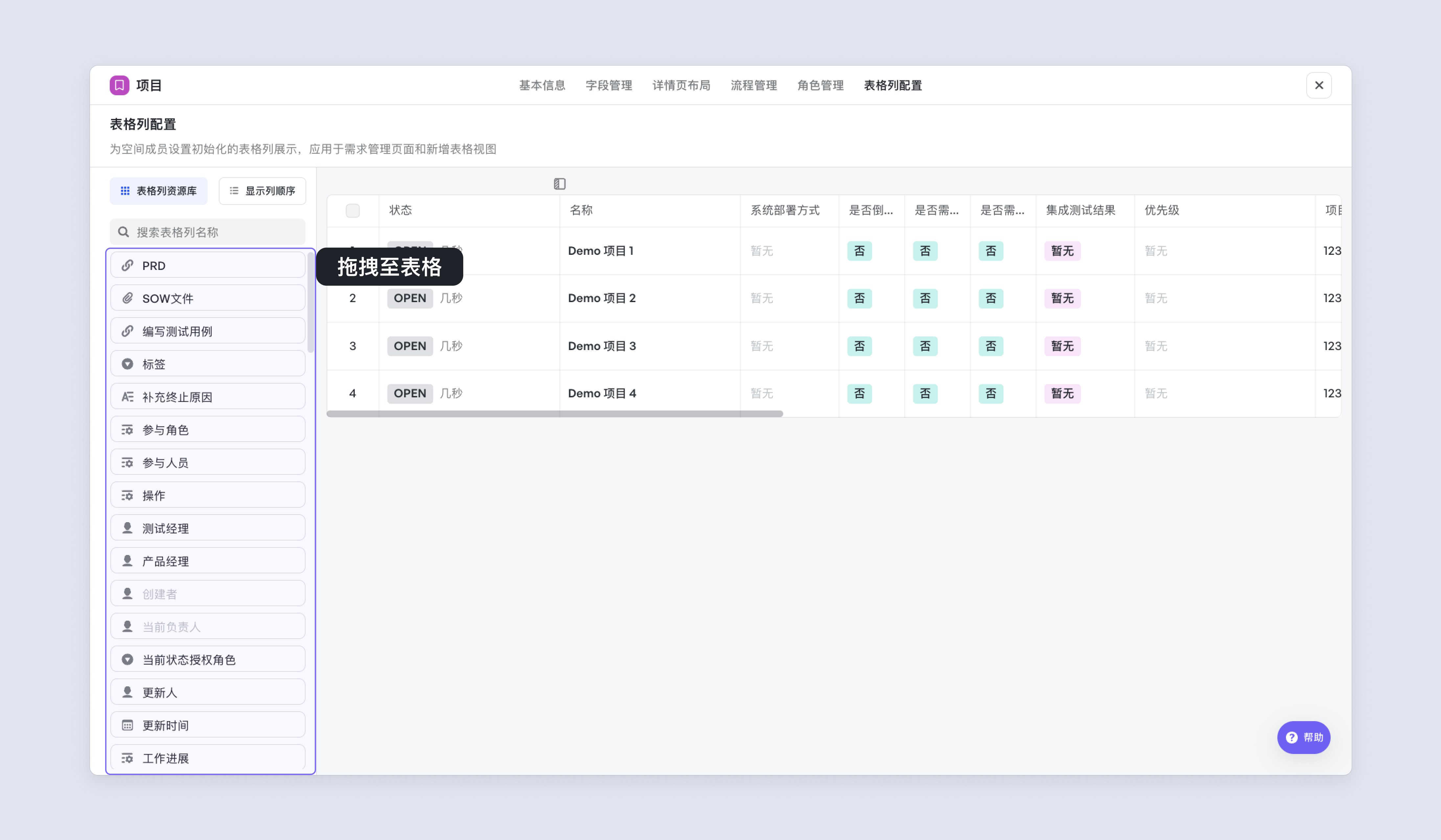 |
| 第二步:建立工作項檢視 (個性化) | 在表格中根據實際使用訴求自定義例項清單 & 顯示條件,點選“存為檢視”新建一個檢視,與專案組成員分享協作。 | 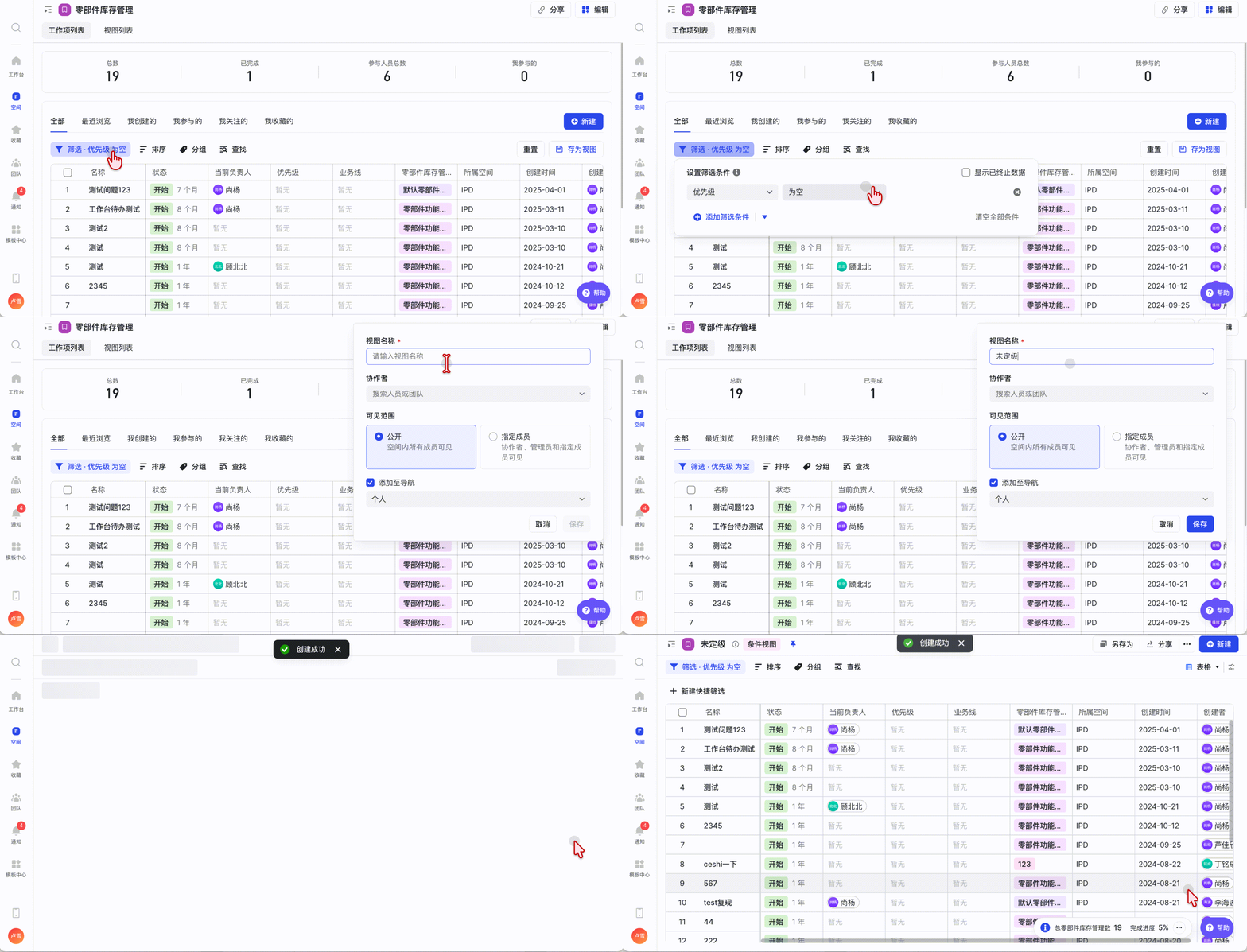 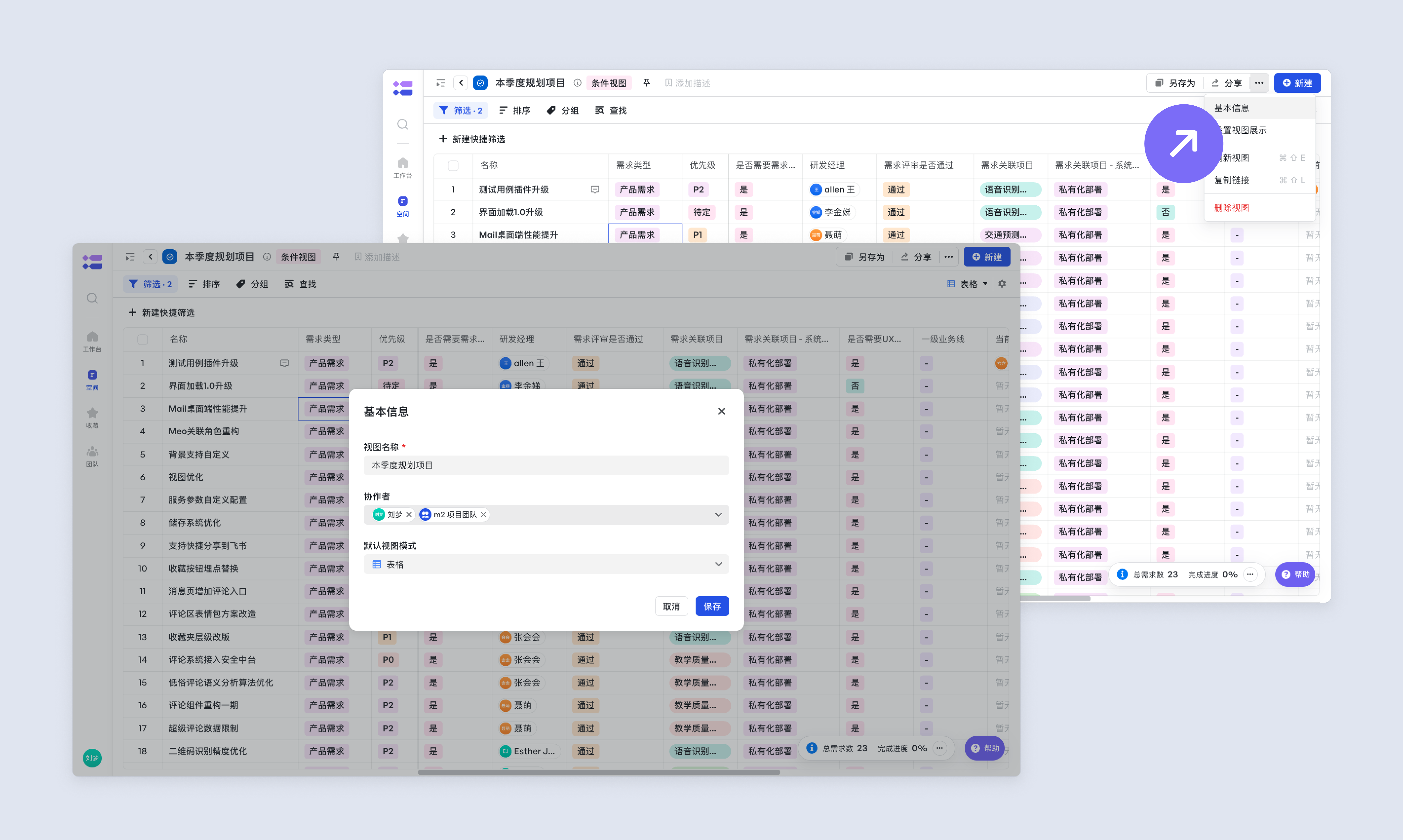 |
| 第三步:將檢視新增到導航 (搭橋樑) | 將核心檢視暴露在顯眼位置,方便團隊快速訪問。 操作路徑:空間配置 -> 導航設定 操作步驟:點選新增選單 -> 選擇檢視 -> 勾選剛剛建立(或系統已有)的檢視。團隊成員即可從空間左側的導航欄一鍵直達。 |
 |
瞭解更多:
四、工作項關係配置
“Meegle”中的工作項並非孤島。透過建立“關聯關係”,你可以將不同的工作項(如需求、任務、缺陷)相互連線,構建起一張清晰、立體的專案地圖。無論是自上而下地拆解戰略、追蹤大型專案,還是讓相關需求、缺陷彼此互聯,關係都能為你提供強大的支援。
核心思考:你想解決什麼問題? 在配置任何關聯關係前,請先問自己:
- 我希望透過關聯解決什麼業務問題?(例如:我想看到一個史詩被拆解成了哪些具體的需求和任務)
- 我希望在哪些檢視或統計中看到這些關聯資訊?(例如:我希望在甘特圖中看到父子任務的排期聯動,或者在儀表盤中統計每個版本關聯的需求數量) 帶著這些問題的答案,你將能更準確地選擇最適合的配置方案。
選擇關係型別(父子 vs. 普通)
當你需要連線兩個工作項時,首先要做的決策是:它們應該是什麼關係?Meegle提供了兩種基本關係型別:“父子關係”和“普通關係”。
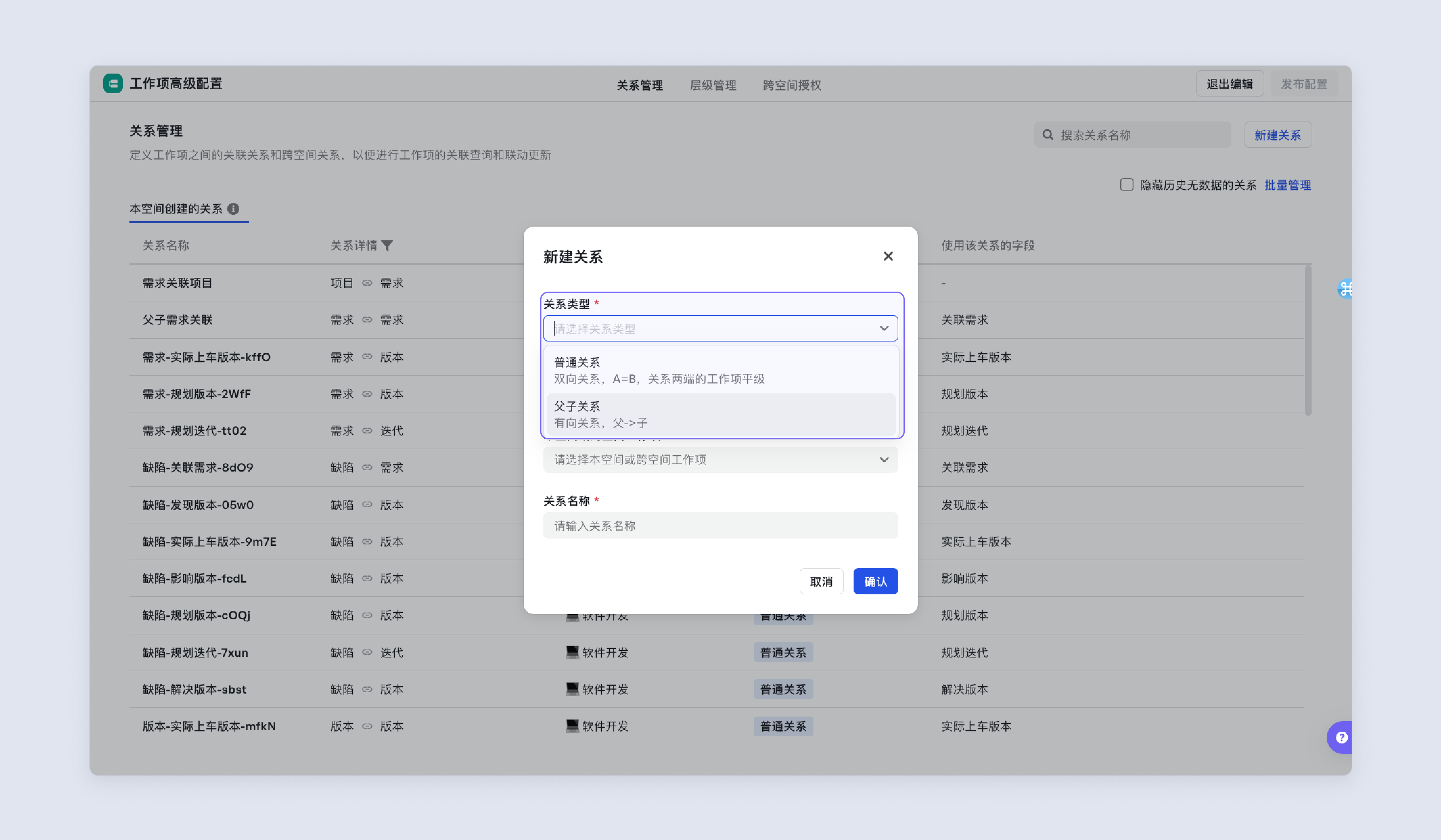
什麼是父子關係?
父子關係是一種有向的、不平等的層級關係,它構建的是一個清晰的“樹狀”結構。這種關係天然適用於需要“拆解”與“彙總”的場景。
- 核心特徵:存在明確的“父項”和“子項”,子項的進度、排期等資訊可以向上彙總給父項。
- 典型場景:
- 史詩 → Feature → 使用者故事:一個大的戰略方向(史詩)被拆解成若干個可交付的功能(Feature),再進一步細化為具體的使用者故事。
- 專案 → 需求 → 任務:一個立項(專案)包含多個要實現的需求,每個需求又由一系列開發任務構成。
什麼是普通關係?
普通關係是一種雙向的、平等的對等關係,它構建的是一個靈活的“網狀”結構。它主要用於表達工作項之間的“相關性”,而不強調上下級。
- 核心特徵:雙方地位平等,不涉及層級與資訊彙總,主要起連線和提示作用。
- 典型場景:
- 需求 A
相關需求 B:兩個需求在功能上有關聯,但並非誰包含誰。 - 缺陷 A
由需求 B引起:用於追溯缺陷的來源。 -
任務 X
依賴於任務 Y:表示執行順序上的前後置依賴。 總而言之,當你需要進行層級管理、任務拆解、進度彙總時,請毫不猶豫地選擇父子關係。如果只是為了建立連線、表明相關、互相引用,那麼普通關係是更合適的選擇。 在複雜的專案中,工作往往不是孤立的。透過配置工作項之間的關聯關係,你可以輕鬆實現: -
搭建清晰的業務上下文,讓每個任務都有跡可循。
- 自上而下的父子分解,將宏大目標拆解為可落地的行動。
- 端到端的追溯,實現從戰略目標到一線執行任務的全鏈路打通。
瞭解更多:
五、流程進階配置
當專案流程的核心骨架搭建完畢後,我們可以透過一系列進階配置,讓工作流變得更“智慧”、更“嚴謹”。本指南將逐一介紹這些高階功能,助你實現精細化的過程管控。
節點欄位:為流程節點新增自定義屬性
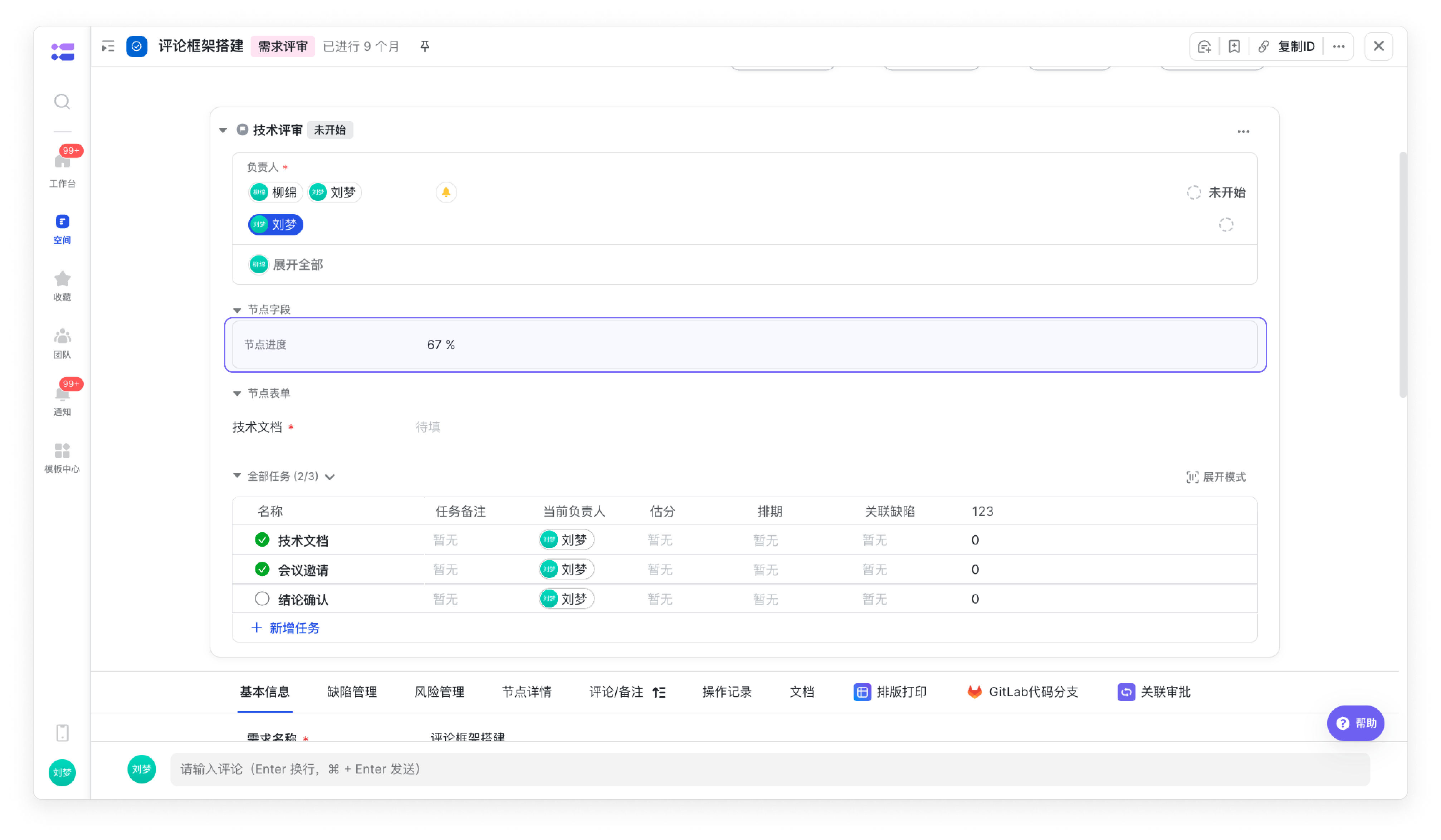
在複雜的專案流程中,不同節點(如開發、測試、審批)往往需要記錄和管理各自專屬的資訊。例如,測試節點需要記錄“測試環境”,審批節點需要關心“審批意見”,而這些資訊對於其他節點可能並無意義。 節點欄位允許你為工作流中的單個節點新增自定義屬性,從而將標準化流程靈活適配到多業務場景,提升流程的靈活性與管理效率。
關鍵概念:節點欄位 vs. 工作項欄位 為了更好地理解節點欄位,我們可以將它與工作項欄位進行對比。下面的表格總結了二者的差異。
| 對比維度 | 節點欄位 | 工作項欄位 |
|---|---|---|
| 作用範圍 | 單個工作項的特定節點 | 整個工作項例項 |
| 業務場景 | 記錄節點專屬資訊:如“節點備註”、“節點進度百分比”。 精細控制資訊許可權:在特定節點上,對“估分”、“排期”、“實際工時”等欄位設定獨立的編輯和檢視許可權。 |
描述工作項全域性屬性:如“工作項型別”、“業務線”、“優先順序”。這些資訊在工作項的整個生命週期中保持一致。 |
| 配置入口 | 工作項的流程管理 > 節點高階配置 > 節點欄位 | 空間配置 > 工作項管理 > 對應工作項 > 欄位管理 |
瞭解更多:
節點流程圖資訊顯示:讓關鍵資訊一目瞭然
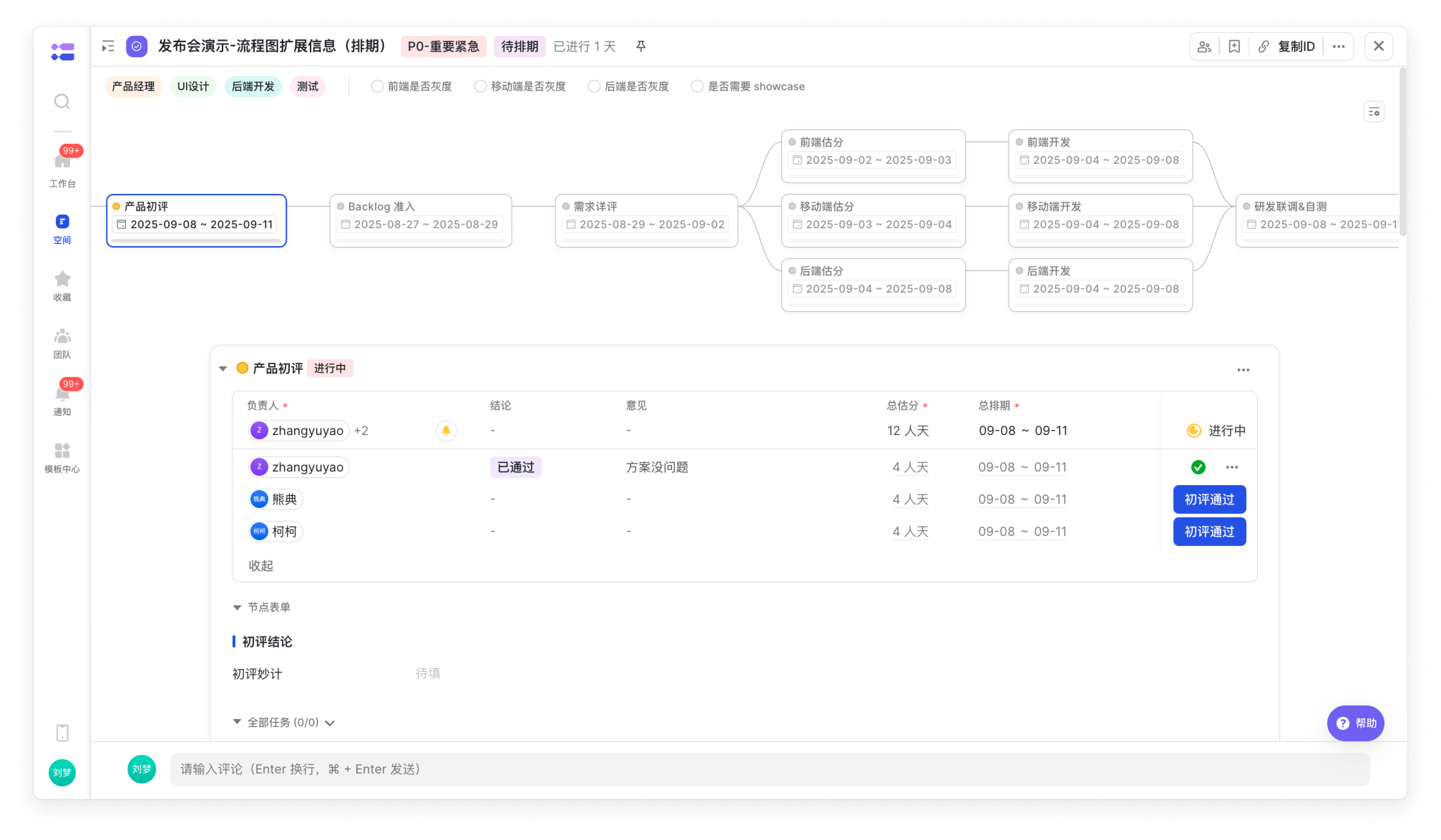
在複雜的專案中,逐一點選節點來檢視狀態、風險或排期等細節效率低下。透過在流程圖的節點上直接展示關鍵欄位,團隊成員和管理者可以直觀、快速地掌握專案全域性概況,從而及時發現風險,高效協同。
瞭解更多:
節點進度:實現自動化與精細化跟蹤
精確、自動化的節點進度管理,可以幫助團隊告別繁瑣的手動更新,讓系統根據排期、子項完成情況或自定義公式自動計算進度,從而實現靈活、高效的進度管理。
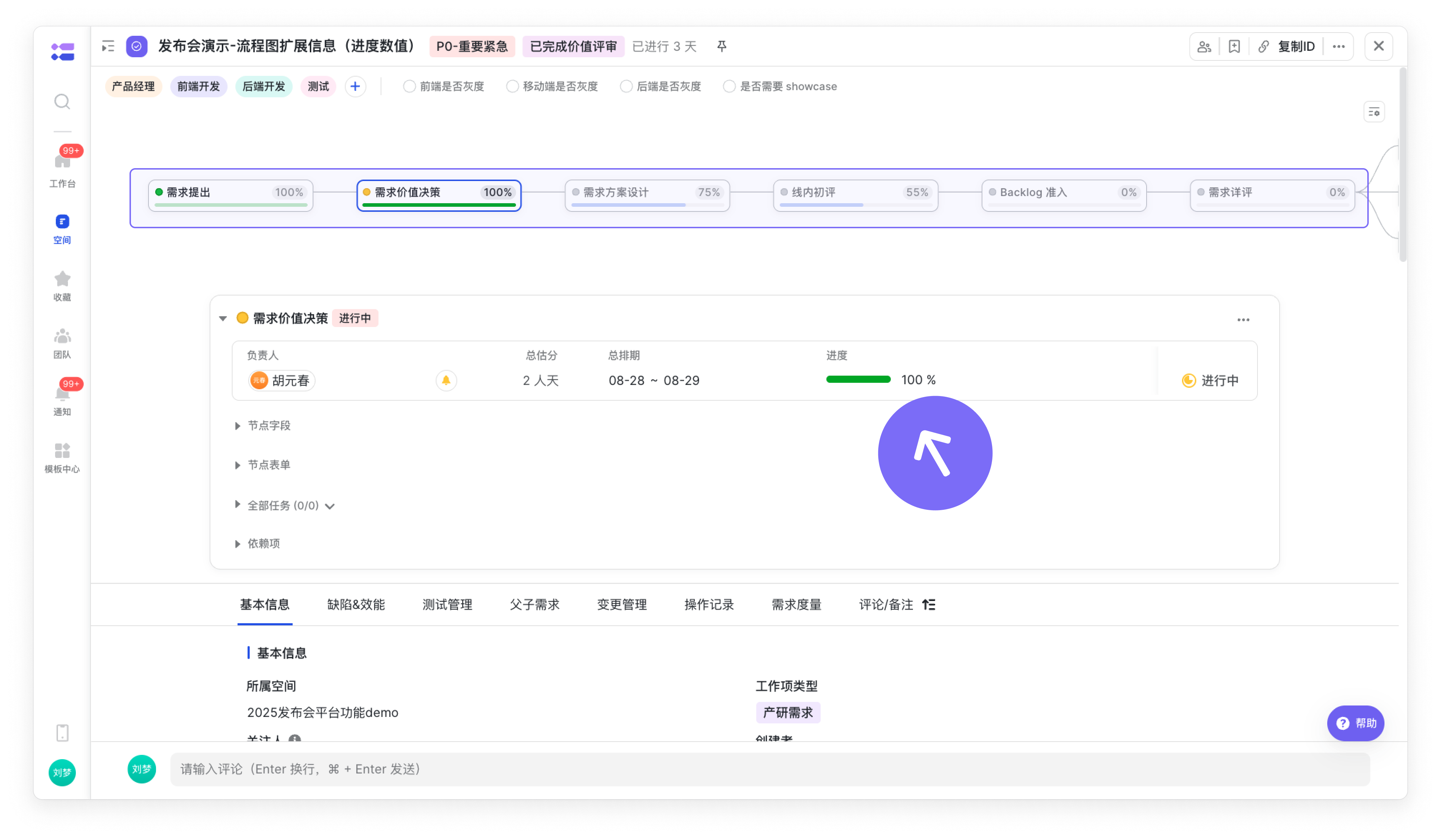
瞭解更多:
節點自定義按鈕:擴充套件流程操作能力
除了系統內建的“完成”、“回滾”、“轉辦”等按鈕,你可以根據複雜的業務需求,在任意節點上建立功能各異的自定義按鈕,並靈活配置其名稱、樣式、操作型別、許可權和流轉規則,讓流程操作更貼合實際場景。
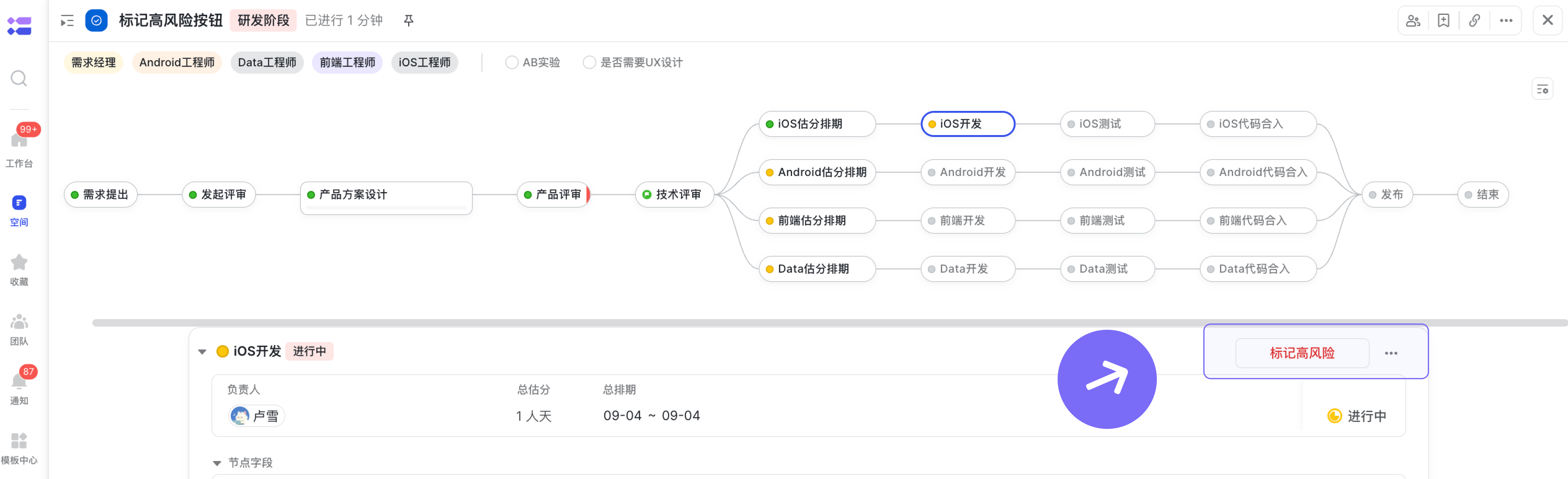
瞭解更多:
完成流轉條件:為流程設立“通行規則”
為杜絕“評審結論是‘未透過’但節點卻被完成”、“主需求已關閉才發現其下還關聯著未修復的缺陷”等流程問題,你可以使用「完成流轉條件」功能。它能為關鍵節點設定精準的“通行規則”,只有當工作項滿足所有預設條件時,才被允許流轉,從而有效保障流程的嚴謹性與規範性。
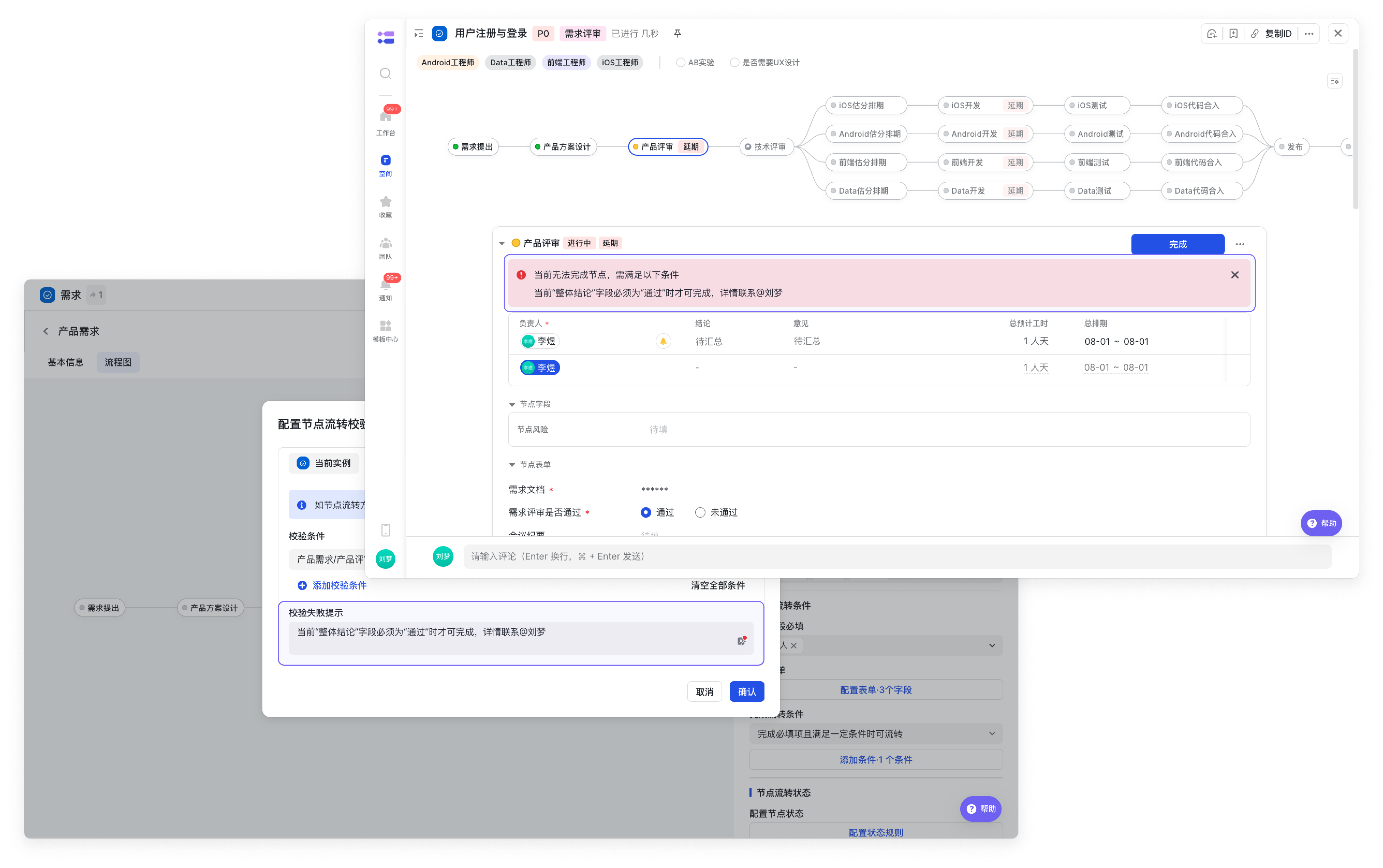
瞭解更多:
依賴關係:確保任務按序執行
透過設定前置依賴,你可以確保任務或節點按正確的順序執行。只有當前置任務完成後,後續的任務才被允許開始或完成,從而實現專案流程的標準化和協同的有序性。
- 軟體研發:透過需求和開發任務間的依賴,清晰協調專案進度。
- 硬體研發:透過工序間的固定依賴,實現硬體流程標準化。例如,A模組原理設計完成後,B模組硬體原理設計才能開始。
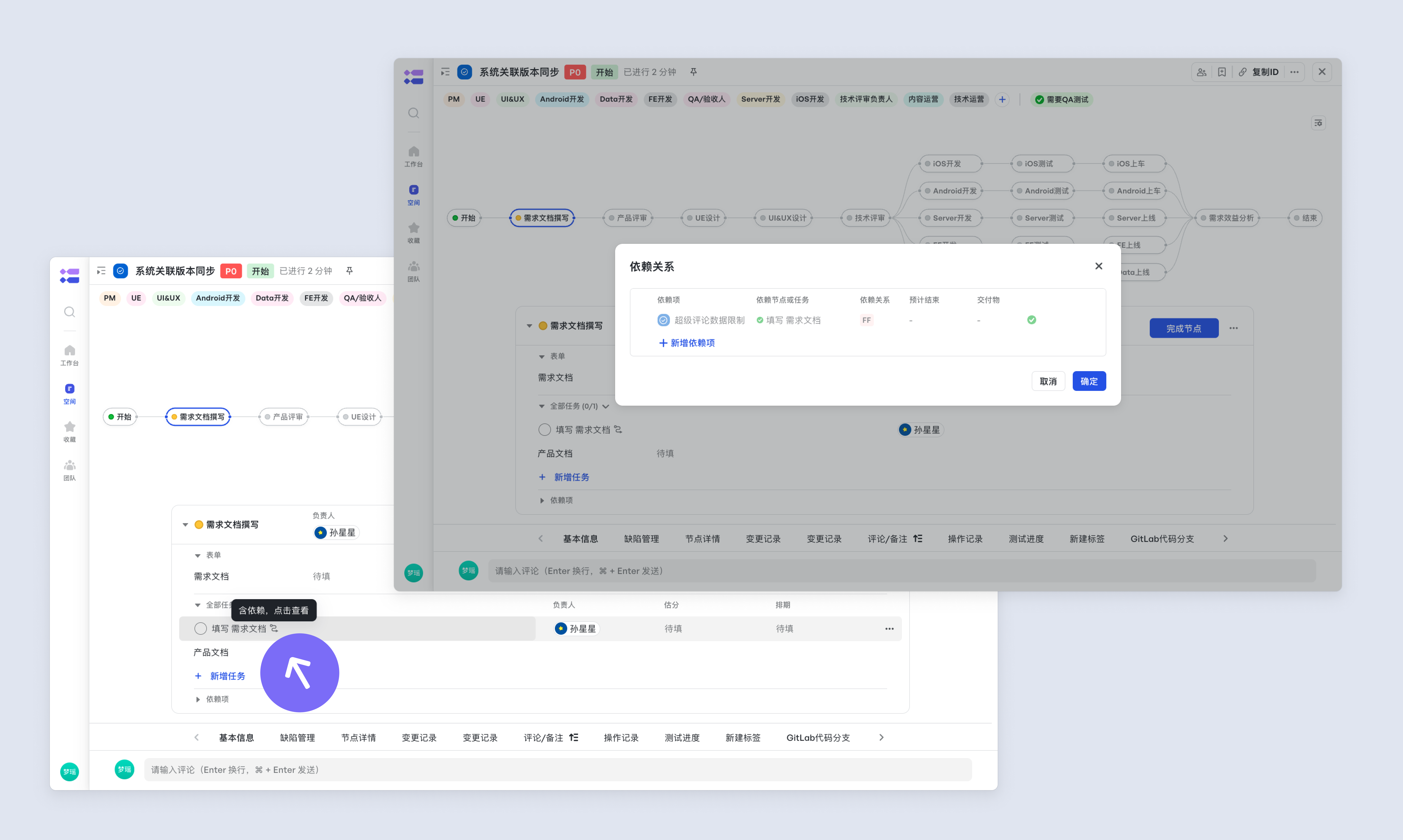
瞭解更多:
排期預設值:實現排期自動計算與聯動
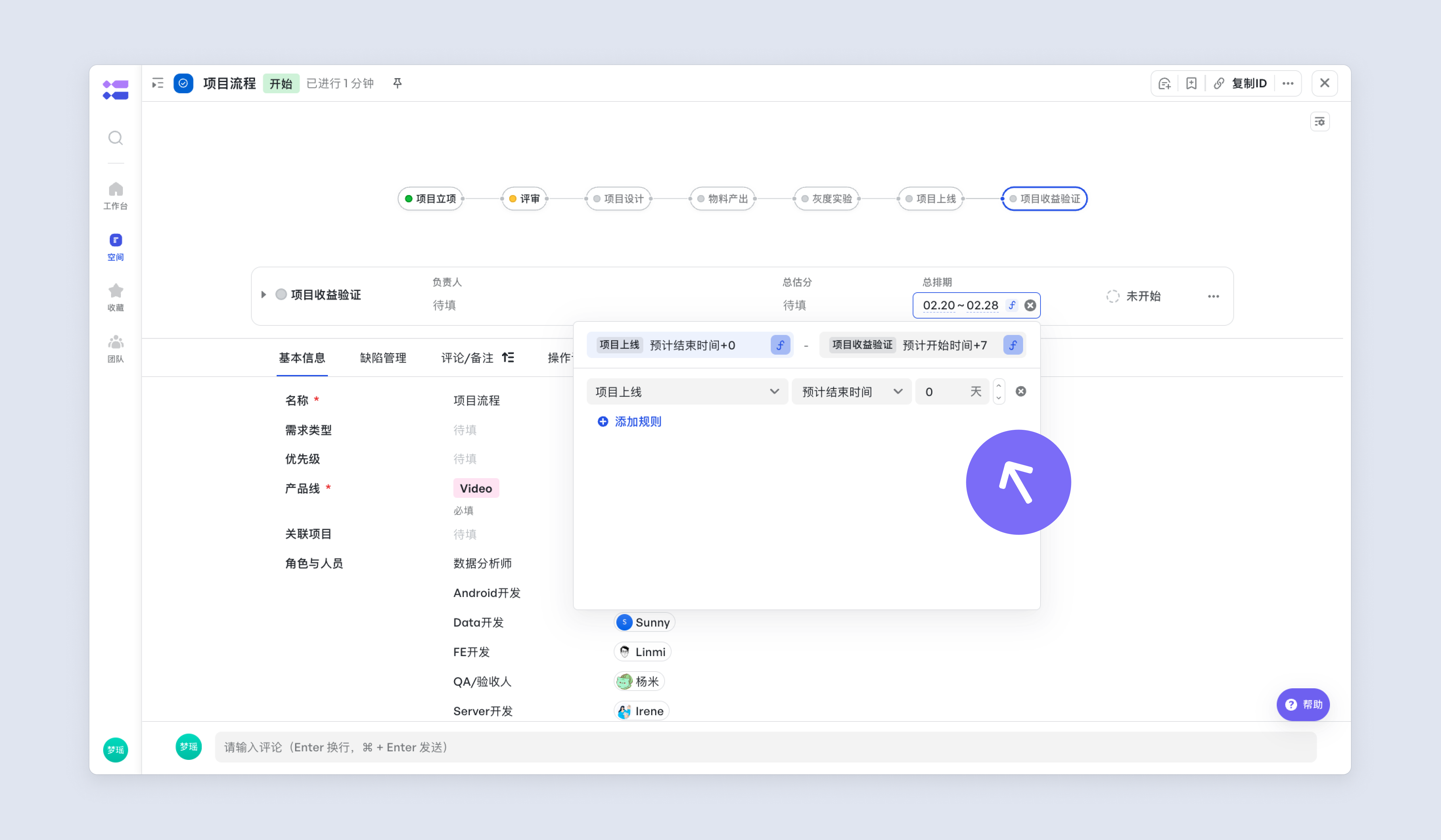
在專案管理中,當某個節點的排期發生變動,手動調整所有後續相關節點的排期不僅效率低下,還容易出錯。透過為節點間的排期設定計算規則,“排期預設值”功能可以自動計算並同步調整相關節點的排期,極大提升排期效率。
- 示例:“專案收益驗證”節點的排期通常在“專案上線”節點結束後一週。只需設定一次規則,當“專案上線”排期調整時,“專案收益驗證”的排期便會自動同步更新。
瞭解更多:
六、進階能力
當你的核心流程已經順暢運轉後,就可以探索Meegle提供的擴充套件功能了。
度量
思考要點
- 我們需要關注哪些核心指標?是關注需求的交付效率(週期),還是關注釋出的質量穩定性(缺陷率)?
- 當前的資源投入是否與業務優先順序匹配?是否存在某些階段性的瓶頸導致整體進度的拖延?
-
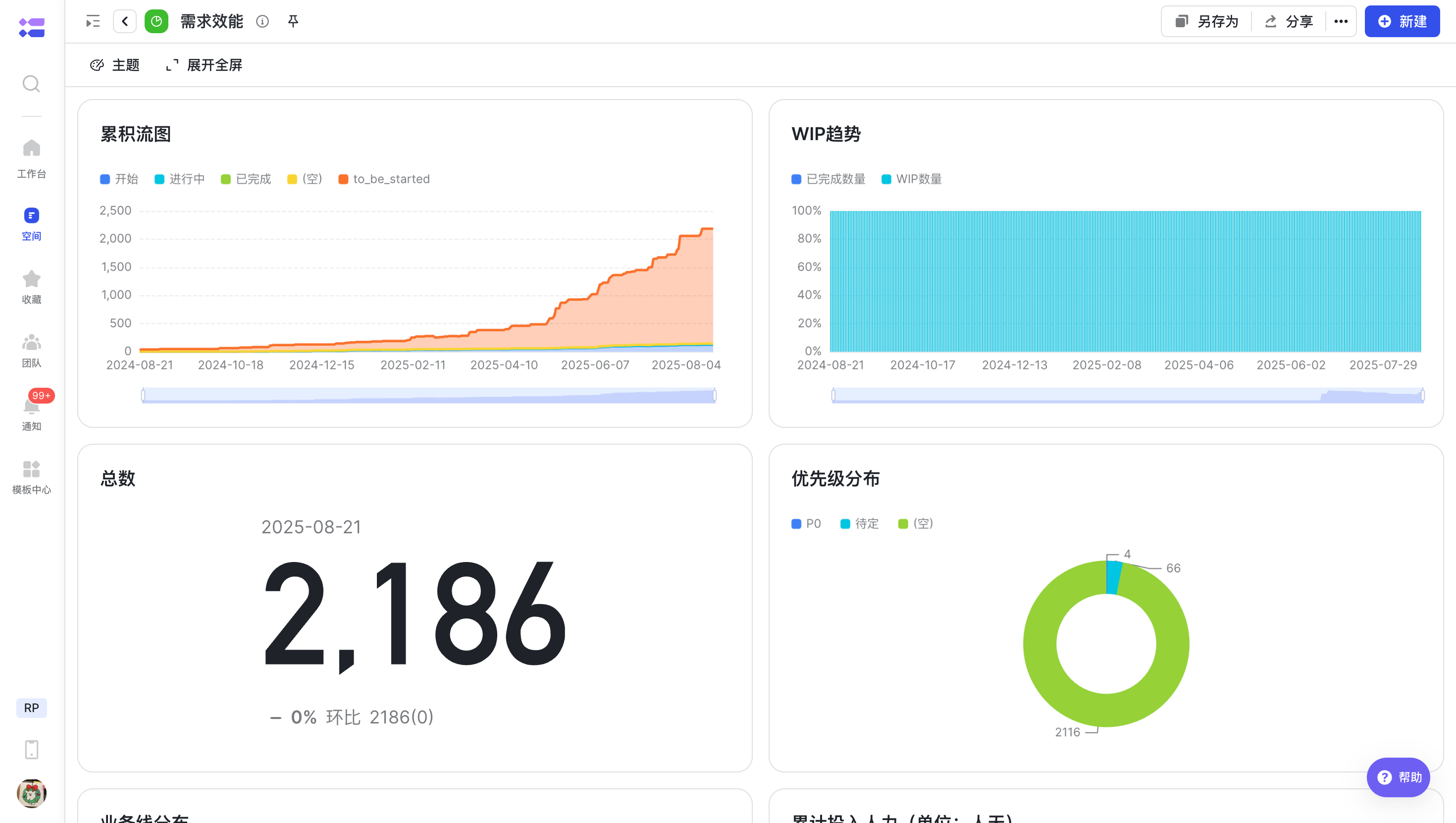
對比歷史資料,我們的團隊是在進步還是在後退? 度量是對專案過程和結果進行資料定義、收集以及分析的持續性定量化過程。比如需求吞吐、質量、週期與人力估分等等。Meegle度量可以直接利用模型資料,針對專案進行動態分析,衡量組織業務目標、促進問題糾偏,提供基準與決策資訊。
-
專案:發現專案偏差,在專案產生偏差時及時採取措施;
- 團隊:提供專案統計資料,分析與展現團隊人力與能力情況;
瞭解更多:
自動化
思考要點 有哪些重複、機械、有固定規則的“人工操作”可以被替代? 自動化就是為了消滅這些操作。
- 當一個
“缺陷”的“優先順序”被標記為“最高”時,是否需要自動在專案群裡@所有人併傳送緊急通知? - 當一個
“任務”超過“截止日期”仍未完成時,是否應該自動將其“狀態”變更為“已延期”,並提醒其“負責人”? - 當一個
“子任務”被“完成”時,是否希望其所屬的“父任務”的“進度”自動更新? 自動化提供開放靈活的規則指令,使用「觸發場景+篩選條件 + 執行動作」的配置方式,您可以為專案中各類重複、批次的操作建立自動化流程,從而解放人力,提升團隊協作效率。
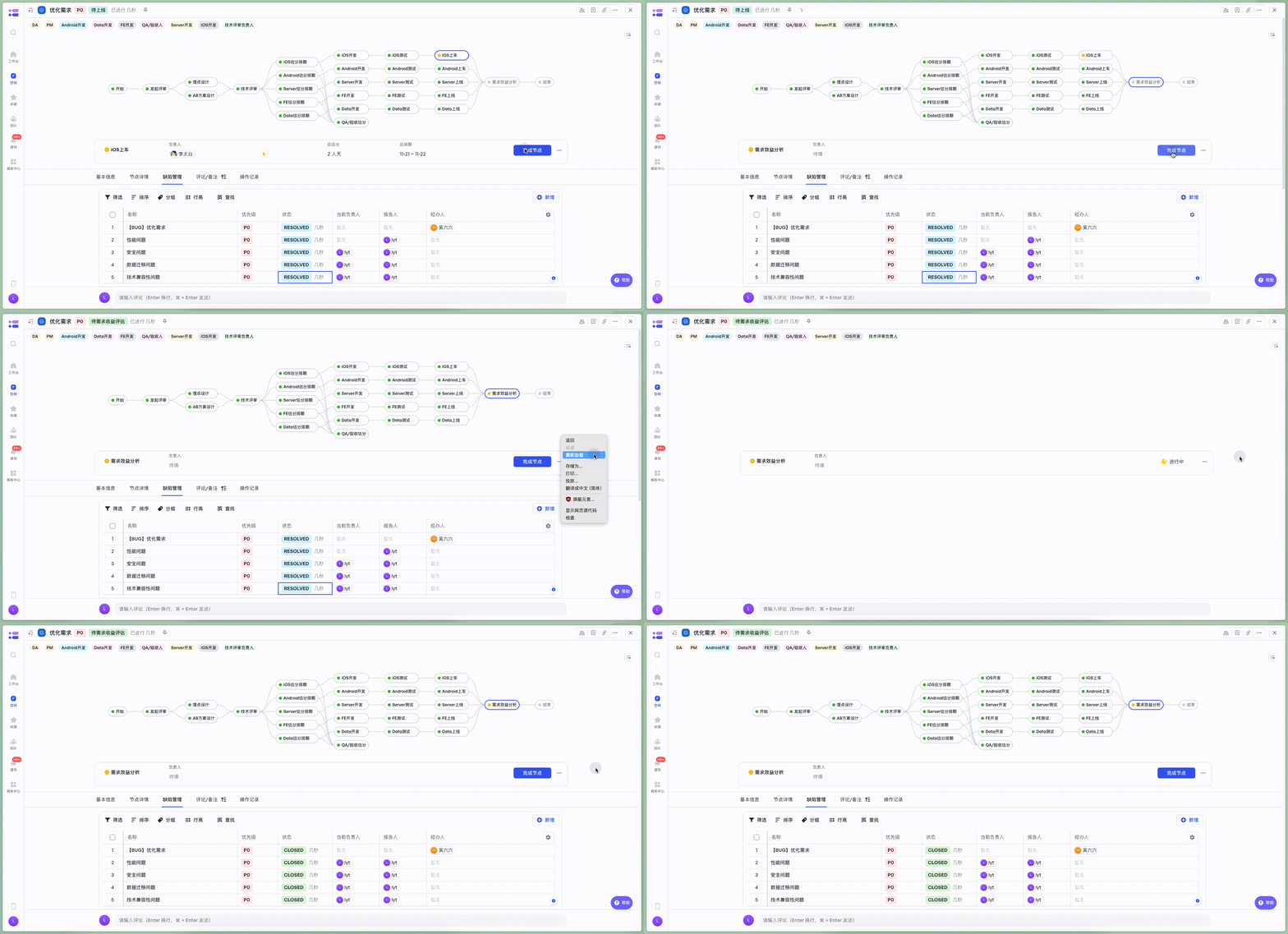
節點流轉時關聯的缺陷狀態自動流轉成closed
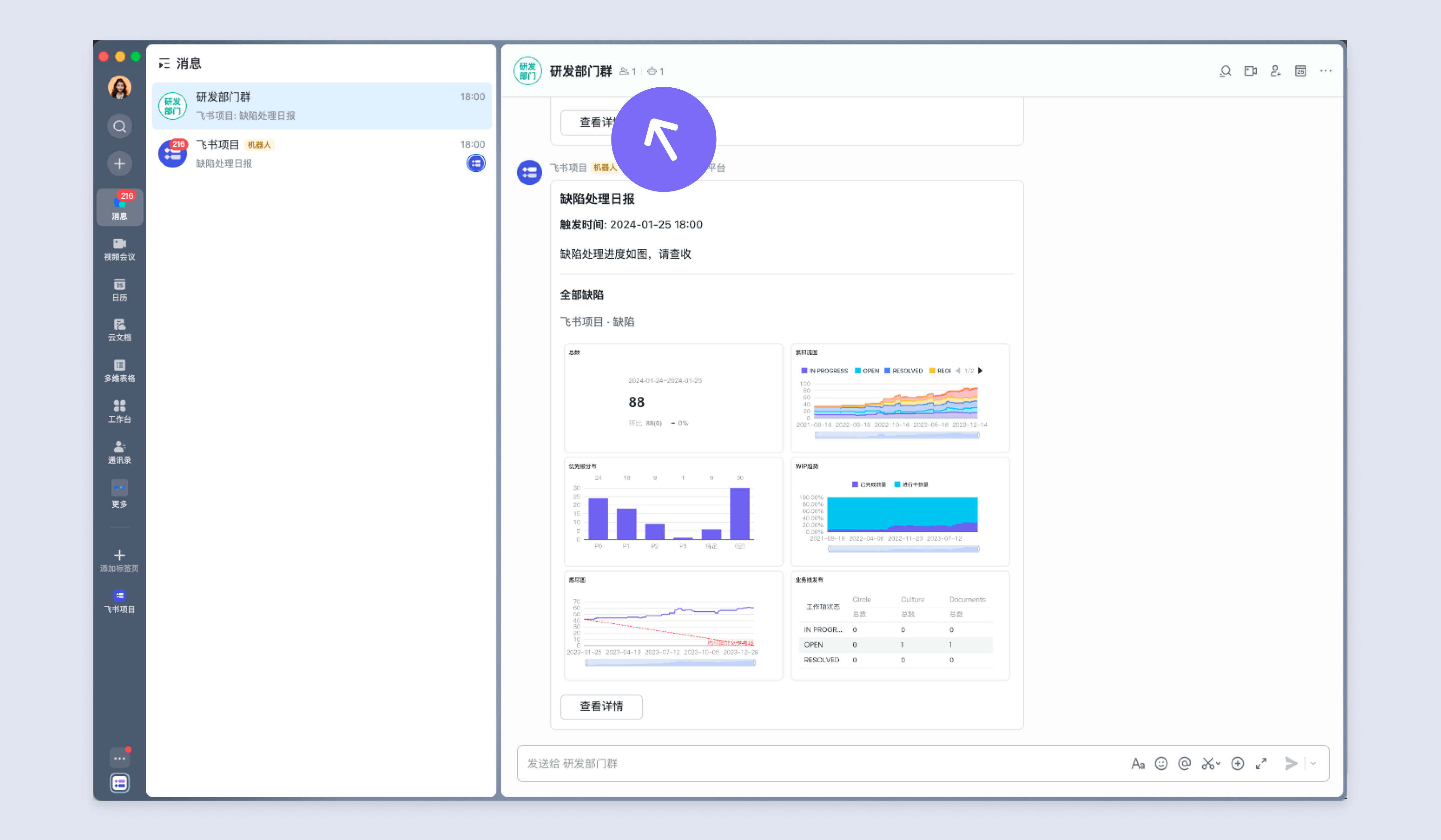
將缺陷度量報告傳送到部門群
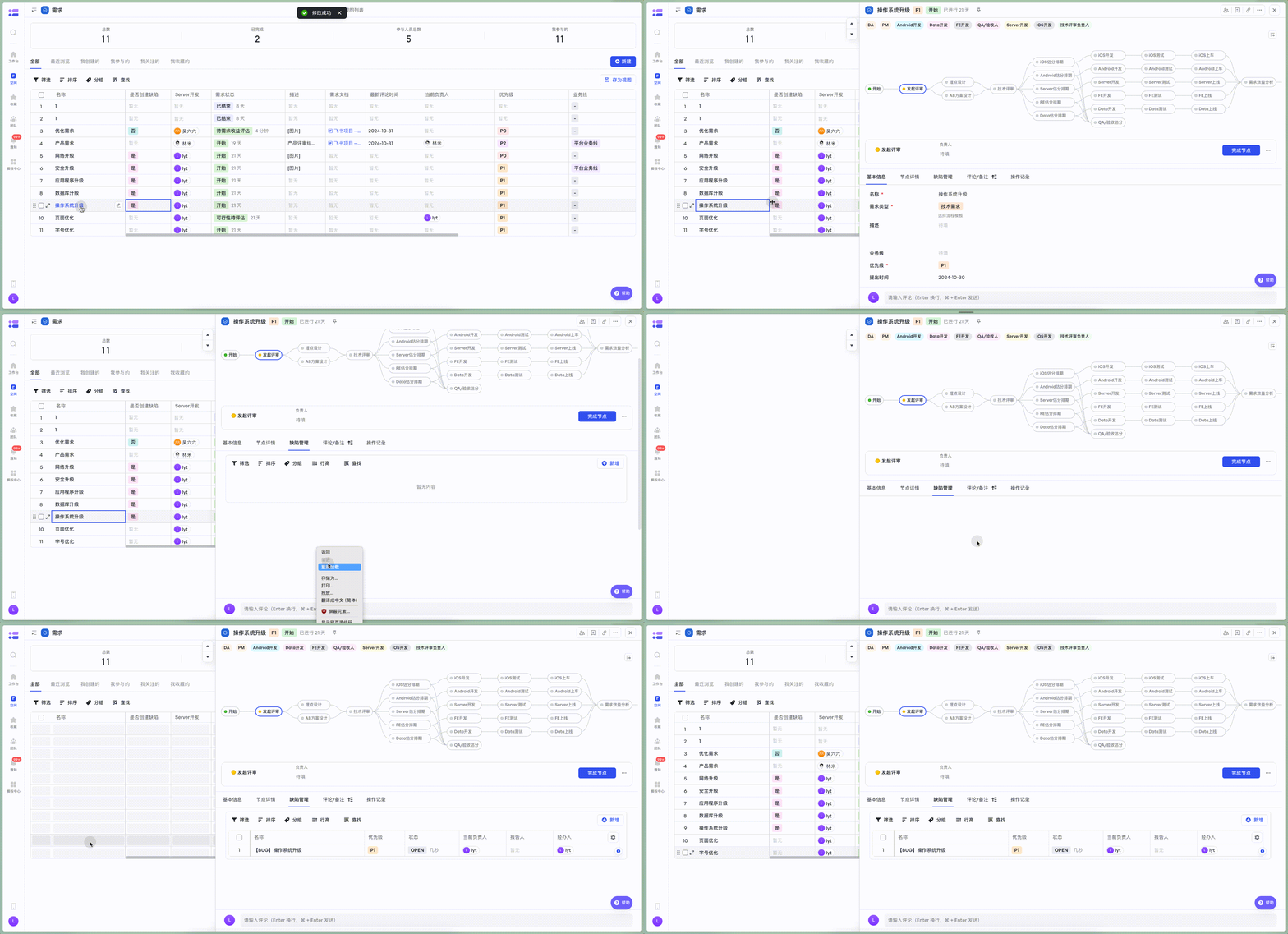
修改需求欄位後能自動建立關聯缺陷
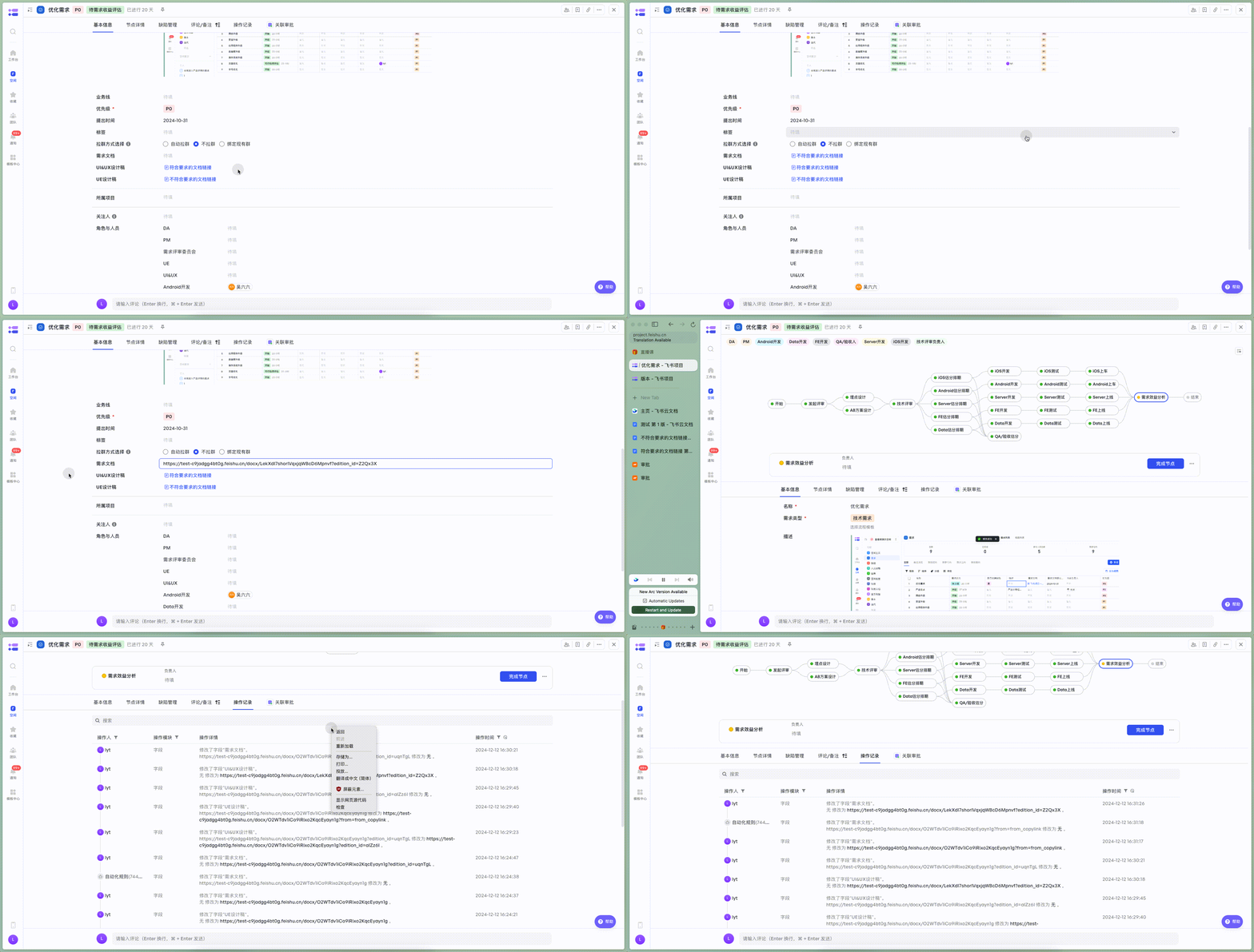
校驗欄位填寫格式,如不符合要求的連結欄位自動清空,不允許填寫
瞭解更多:
輕應用
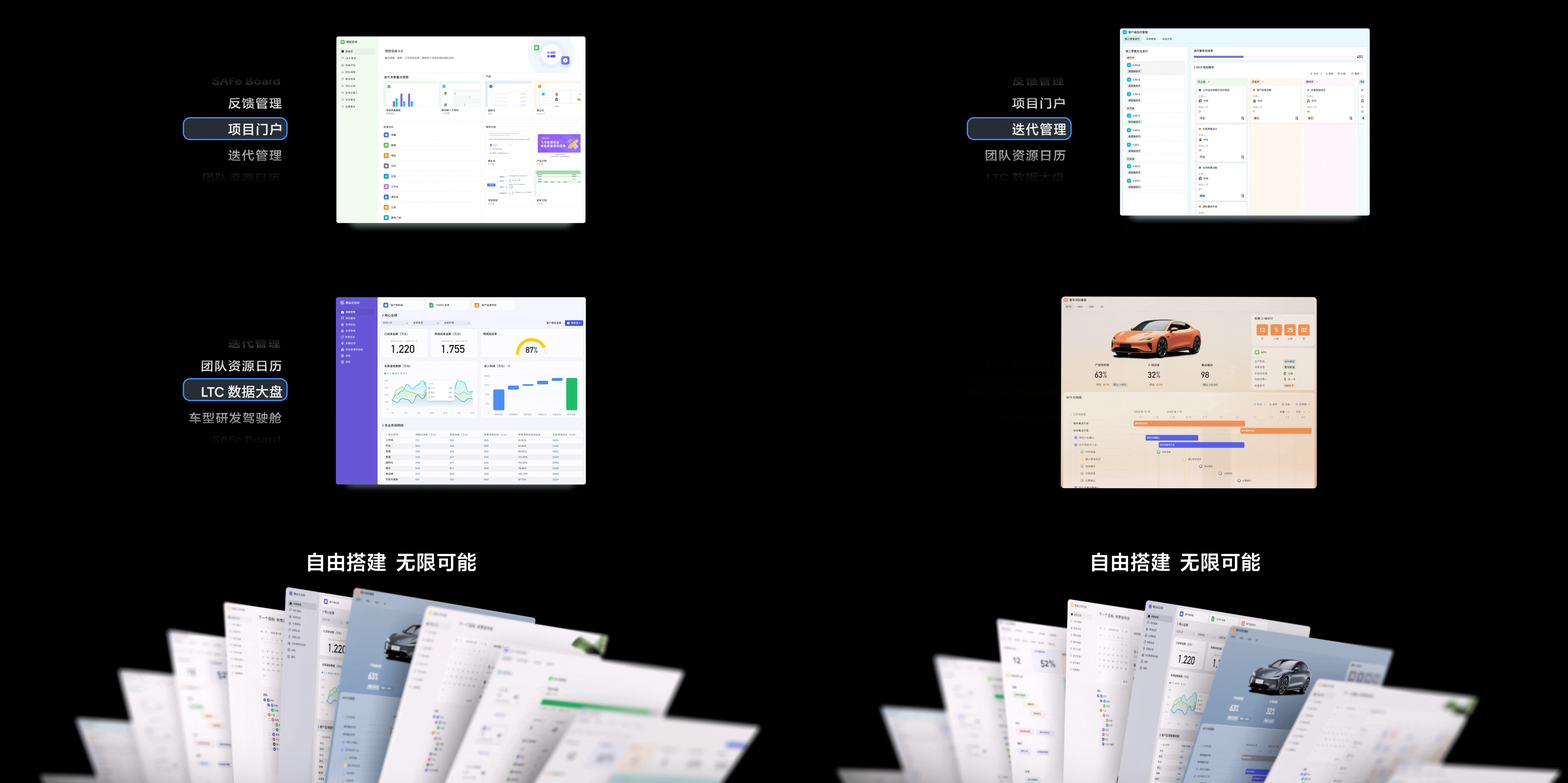
思考要點 除了標準的工作項,我還需要一個更自由的“資訊展示板”或“資料門戶”嗎? 輕應用允許你使用豐富的元件,像搭積木一樣構建一個自定義的頁面,用於資訊聚合、資料視覺化或作為特定場景的工作臺。
- 是否需要一個
“產品反饋管理駕駛艙”,在一個頁面上同時展示使用者反饋列表、處理進度統計圖和快速提交反饋的表單? -
是否需要一個
“版本釋出日曆”,清晰地展示每個版本的關鍵交付節點和市場活動排期? 輕應用旨在透過提供一個可由元件自由搭建的頁面,讓使用者能夠根據自身業務需求,靈活組合功能,打造個性化的應用首頁和工作臺。 -
自由定製工作空間:像搭積木一樣,輕鬆新增、移除或拖拽各類功能卡片,打造最適合您的頁面佈局,讓工具更好用。
- 適應多樣化的業務需求:提供豐富的“開箱即用”功能元件,無論是軟體開發、市場營銷還是客戶服務,都能搭建出滿足您特定場景的解決方案。
- 提供專業、聚焦的檢視:為不同角色和場景量身打造。管理者可以搭建彙集多專案資料的“駕駛艙”,實時掌握全域性動態;一線員工則能擁有一個聚焦個人待辦事項的“工作臺”,提升效率。
瞭解更多:
計算欄位
思考要點
- 我是否需要根據其他欄位的值,自動計算出一個新值? 計算欄位允許你使用類似 Excel 的公式,實現強大的資料自動處理能力。例如:
- 計算
“任務的延期天數”:如果(當前日期 > 截止日期, 日期差(當前日期, 截止日期), 0) - 判斷
“需求滿足度得分”:得分 = (功能得分 * 50%) + (效能得分 * 30%) + (易用性得分 * 20%) - 自動生成
“工作項標題”:拼接(【, 優先順序, 】- , 所屬模組, -, 原始標題)日常工作中,我們經常需要處理繁瑣的資料統計。例如:計算距離專案上線還有多少個工作日、統計某個需求下關聯了多少個缺陷、或者彙總各個業務線的總成本。 如果純人工統計,不僅耗時耗力,而且一旦源頭資料發生變化,所有的結果都需要重新計算,極易出錯。 公式計算欄位,就是幫你實現“自動統計”的工具。 你只需要在系統裡把計算規則設定好一次(例如:將“總成本”定義為“成本一”加上“成本二”),系統就會嚴格按照這個規則自動計算。無論原始資料怎麼變,結果都會瞬間、準確地自動更新。掌握公式,能把你從機械的算數中解放出來,把更多精力投入到更有價值的業務管理中。瞭解更多:
AI 功能
思考要點 做專案管理久了,會發現一個規律:真正花在判斷和決策上的時間,遠少於花在資訊整理和狀態同步上的時間。現實是,大多數專案經理在各類環節的精力,被以下這些事消耗殆盡:
- 手動更新工作項狀態和欄位值
- 從多個系統拼湊週報和進度報告
- 逐一核對成員排期,識別飽和與衝突
-
翻文件、試函式,寫度量公式 這些工作不產生判斷價值,但缺了又不行。它們是專案管理的執行損耗。AI 能解決的,正是這部分損耗。今天我們以Meegle為載體,看 AI 如何具體介入日常工作流。
-
AI 能為我們的哪些環節提效?
- :將風險識別從人工巡檢升級為自動監控
- :將排期盤點從多步操作壓縮為一句話
- :將個人每週進度報告從手動整理變為自動生成
- :將指標構建從專家依賴,變為人人可用
- 還有 、 ,聯動 AI 生態。
外掛與整合
管理員思考要點 Meegle需要和哪些外部系統打通?
- 研發團隊是否使用
GitLab/GitHub?是否希望程式碼的提交(Commit)和合併請求(Merge Request)能自動關聯到Meegle的開發任務上? - 測試團隊是否使用專業的
測試管理工具? - 是否需要與公司的
CRM系統聯動? 官方外掛:外掛市場提供了豐富的外掛,無論是程式碼平臺聯動,還是變更管理,外掛都能幫你實現。 豐富的外掛生態將滿足你的個性化需求,釋放團隊無限的協作潛能。 外掛市場:外掛市場提供了豐富的外掛,無論是程式碼平臺聯動,還是變更管理,外掛都能幫你實現。 豐富的外掛生態將滿足你的個性化需求,釋放團隊無限的協作潛能。更多外掛,請前往外掛市場檢視。 開發外掛:除了官方外掛,你還可以根據自己的業務場景,建立外掛為組織定製專屬外掛,從而使Meegle與企業正在使用的各類軟體、工具、平臺等實現更緊密的聯動。瞭解更多:
七、測試與上線推廣
一個設計再精妙的系統,如果不能平穩落地並被團隊有效使用,也只是空中樓閣。最後一步,我們需要透過嚴謹的測試和有序的推廣,確保你精心搭建的配置能夠真正賦能團隊。
1. 沙盤測試
在正式上線前,必須模擬真實專案的完整生命週期,串聯起從“立項”到“歸檔”的全流程,檢驗各環節的銜接是否順暢。
- 操作步驟:
- 組建測試小組:邀請每個核心角色的代表(如產品、研發、測試各 1-2 人)共同參與。
- 建立沙盤專案:在你的空間下,建立一個專門用於測試的“沙盤專案”。
- 編寫測試用例:共同制定一份測試計劃,覆蓋典型場景(如標準需求流程)和異常場景(如需求評審不透過被打回)。
- 執行沙盤演練:組織一次集中的演練會議,讓測試小組成員在“沙盤專案”中真實地扮演自己的角色進行操作。管理員全程觀察並記錄問題。
2. 邀請成員與許可權核對
當沙盤測試完全跑通,所有核心配置都穩定之後,便可以邀請大部隊進入空間。
- 操作路徑:空間配置 -> 許可權管理 -> 空間成員 -> 新增成員
- 操作步驟:
- 批次邀請成員:強烈建議按“部門/使用者組”新增,而不是逐一新增個人。這樣,當部門有人員變動時,許可權也能自動同步,大大降低維護成本。
- 傳送歡迎與引導通知:在邀請成員後,在空間公告或專案群中釋出一則歡迎通知,內容應包括:
- 空間的用途和價值。
- 一個簡短的快速上手指南或影片。
- 一個答疑渠道(如指定管理員或Lark群)。
3. 驗證與落地建議
- 抽樣檢查:上線初期,隨機抽取幾個不同角色的成員,與他們進行快速溝通,讓他們共享螢幕操作,快速驗證許可權是否符合預期。
- 建立反饋渠道:在空間導航中設定一個“問題反饋”入口(可以是一個工作項建立連結或一個Lark群),鼓勵團隊隨時提出問題和建議。
- 持續覆盤與迭代:專案管理體系沒有一勞永逸。在推廣使用後的第一個月,建議每週都與核心使用者進行一次簡短的覆盤會議,收集反饋,持續最佳化你的配置。 恭喜你!你已經完成了從 0 到 1 的所有配置、測試和推廣步驟。一個強大的、為你團隊量身定製的Meegle協作平臺已經準備就緒。現在,就讓它在真實的業務中發揮價值,見證團隊效率的飛躍吧!