空間多語言管理
| 版本 | Free | Standard | Premium | Enterprise | Powerhouse |
|---|---|---|---|---|---|
| 是否可用 | ❌ | ❌ | ✅ | ✅ | ✅ |
功能介紹
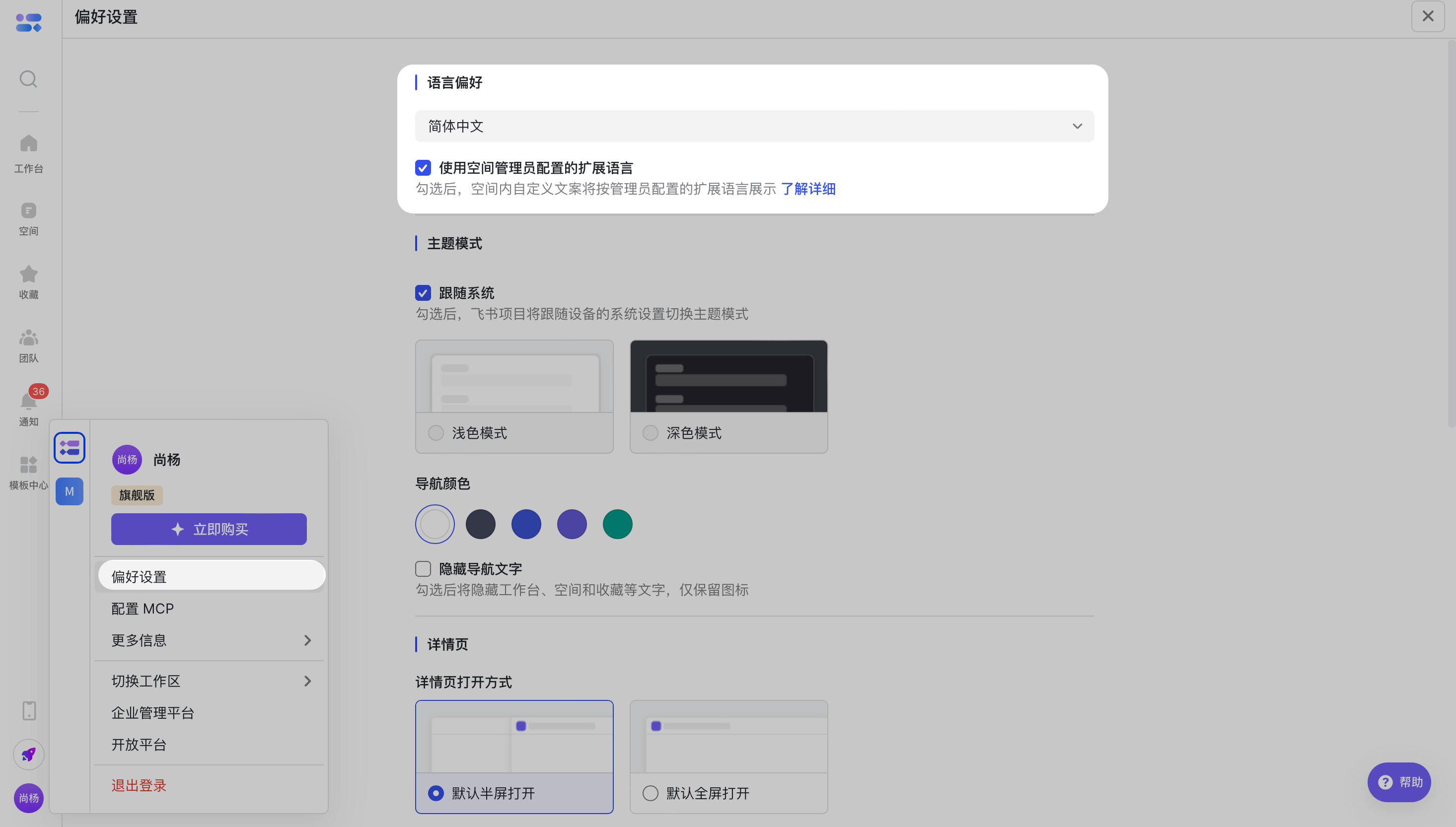
為了更好支援國際化業務,Meegle推出了空間語言管理功能,管理員可以針對空間自定義文案進行翻譯管理,顯著提升多語言管理效率及使用者使用體驗。管理員可以根據業務需要自定義配置欄位名稱、節點名稱、角色名稱等,以滿足不同業務場景的需求。 管理員完成翻譯配置後,使用者點選“左下角頭像”,即可切換簡體中文、English、日本語或自定義的拓展語言。
功能入口
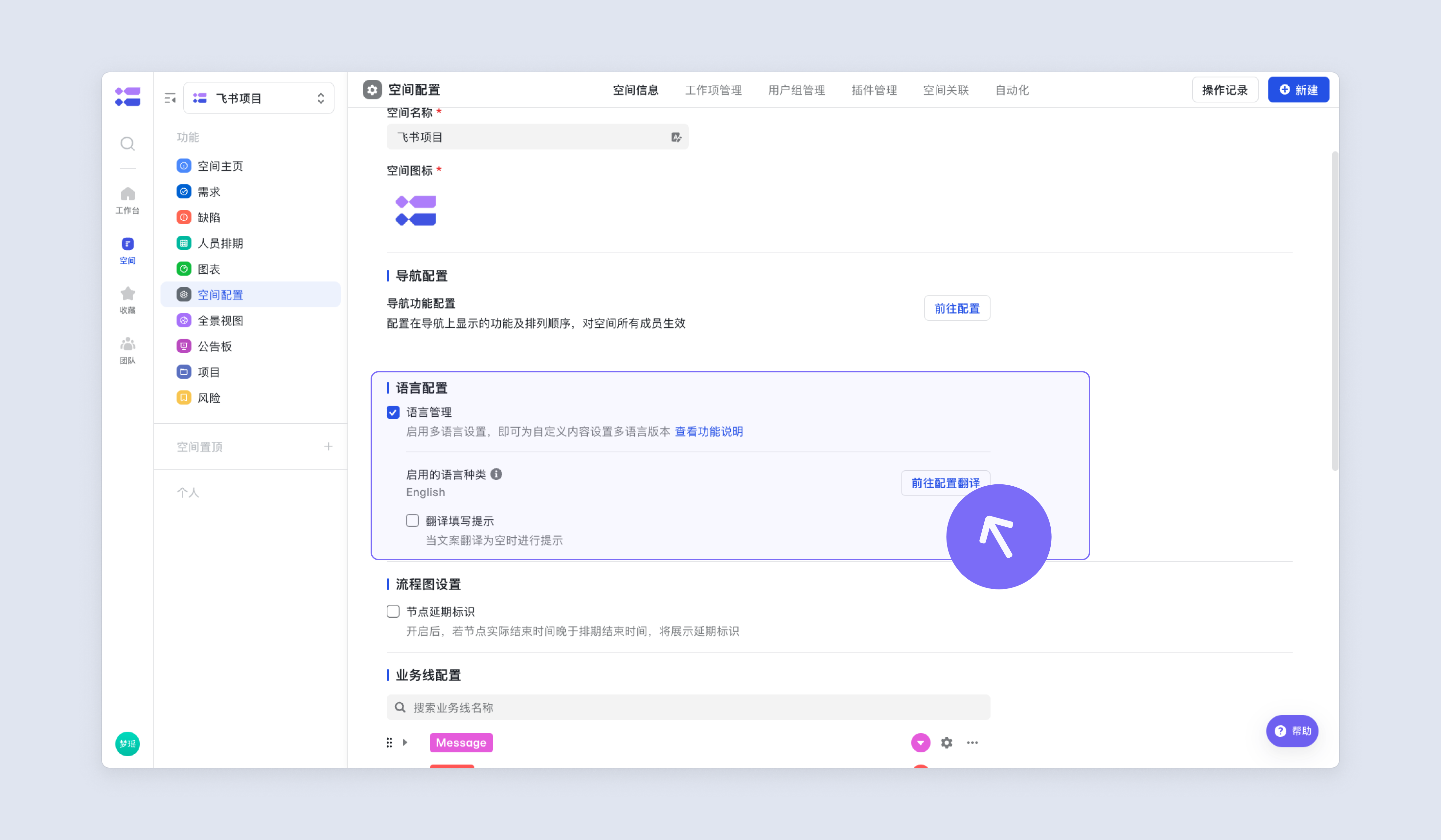
空間配置 → 語言配置 → 啟用“語言管理”開關後,點選“前往配置翻譯”使用。
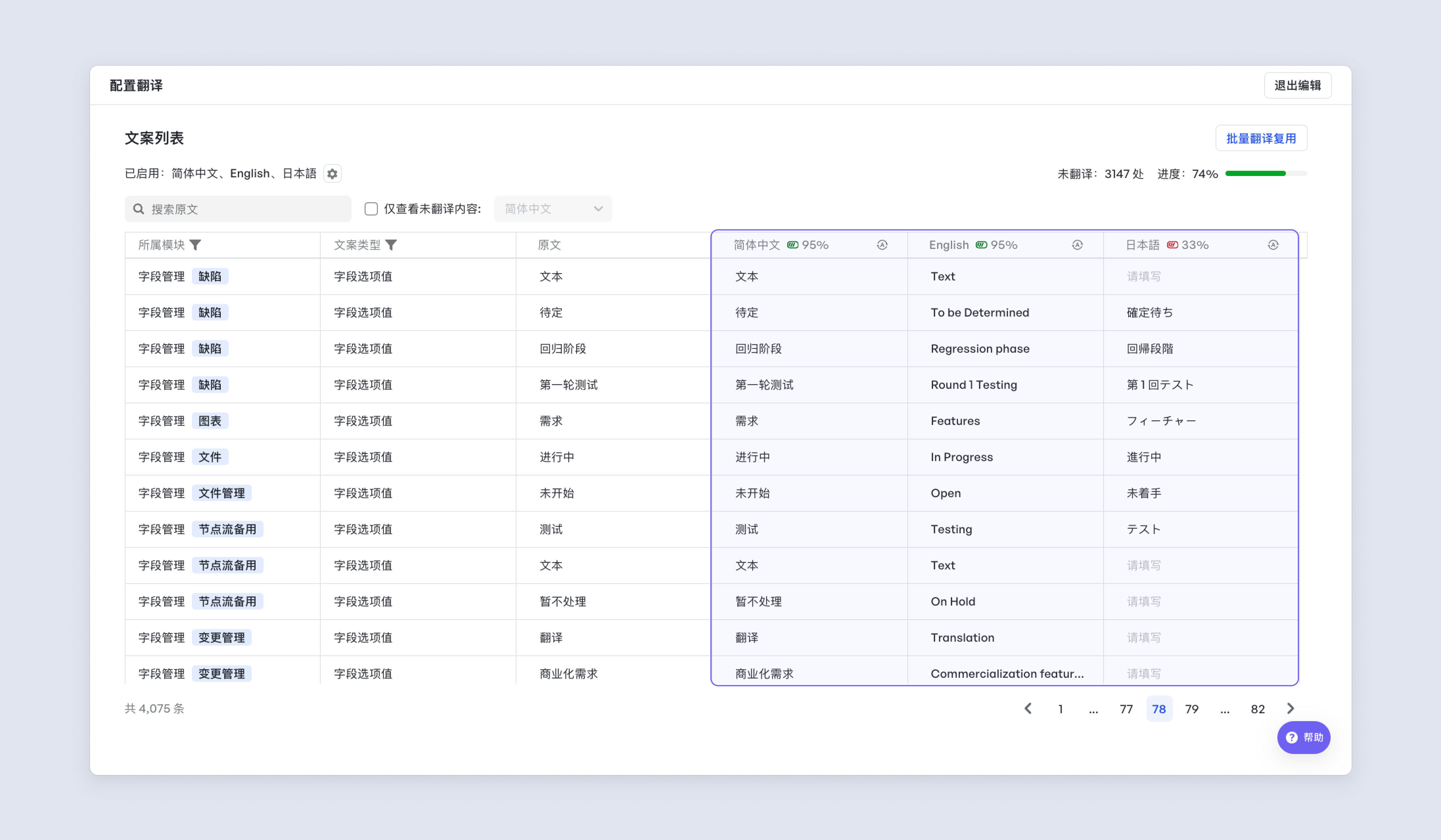
開啟開關後,點選前往配置翻譯,對翻譯文案進行批次管理,更加高效地管理翻譯內容;也可在每個自定義文案的編輯點位,直接編輯翻譯,更加清晰地瞭解翻譯場景。
啟用語言
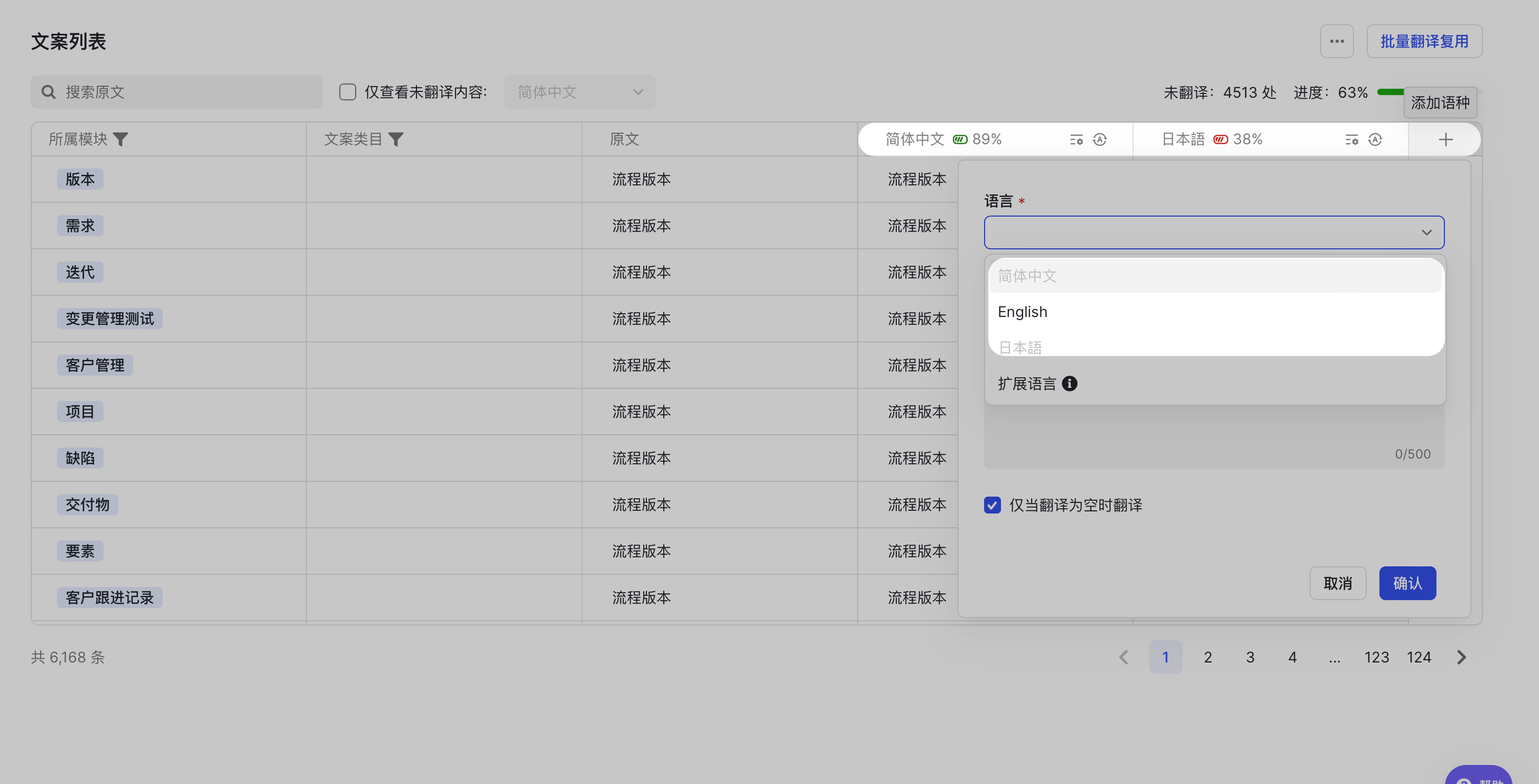
Meegle支援將自定義的“原文”,翻譯為簡體中文、English、日本語三個系統預設語種。並支援按業務場景配置更多拓展語言。
系統語言
可根據業務場景啟用需要的翻譯語言。注意:以中文為基礎語言的空間,在中文環境下,建議關閉“簡體中文”語言翻譯,或開啟“簡體中文”的原文同步,避免出現原文更新後中文未變更引發的歧義。
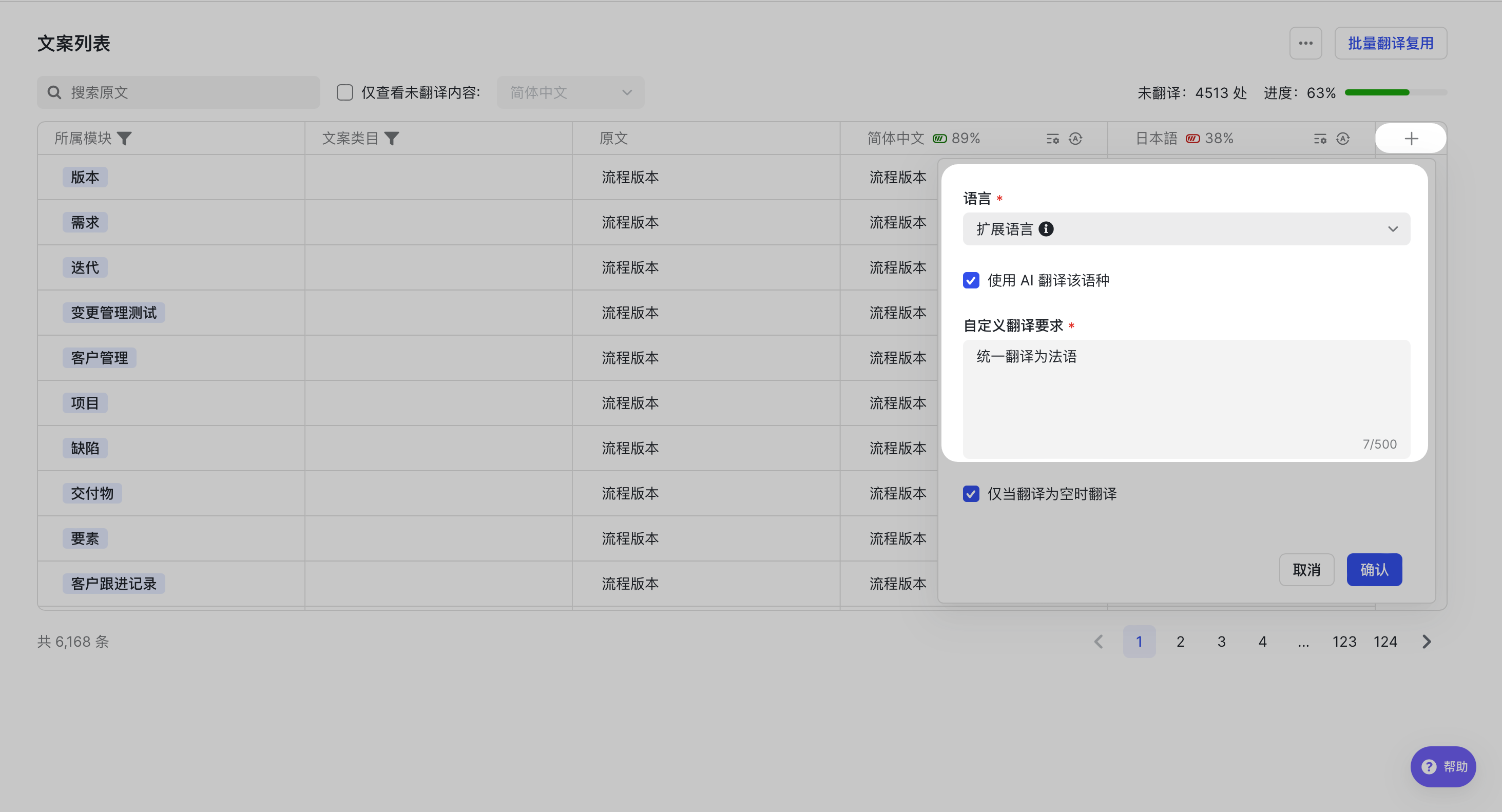
拓展語言
若當前系統提供的翻譯語言不滿足需求,支援配置拓展語言,將「自定義文案」翻譯成其他語種。不支援自定義修改的「系統文案」仍會按選擇的中/英/日生效。
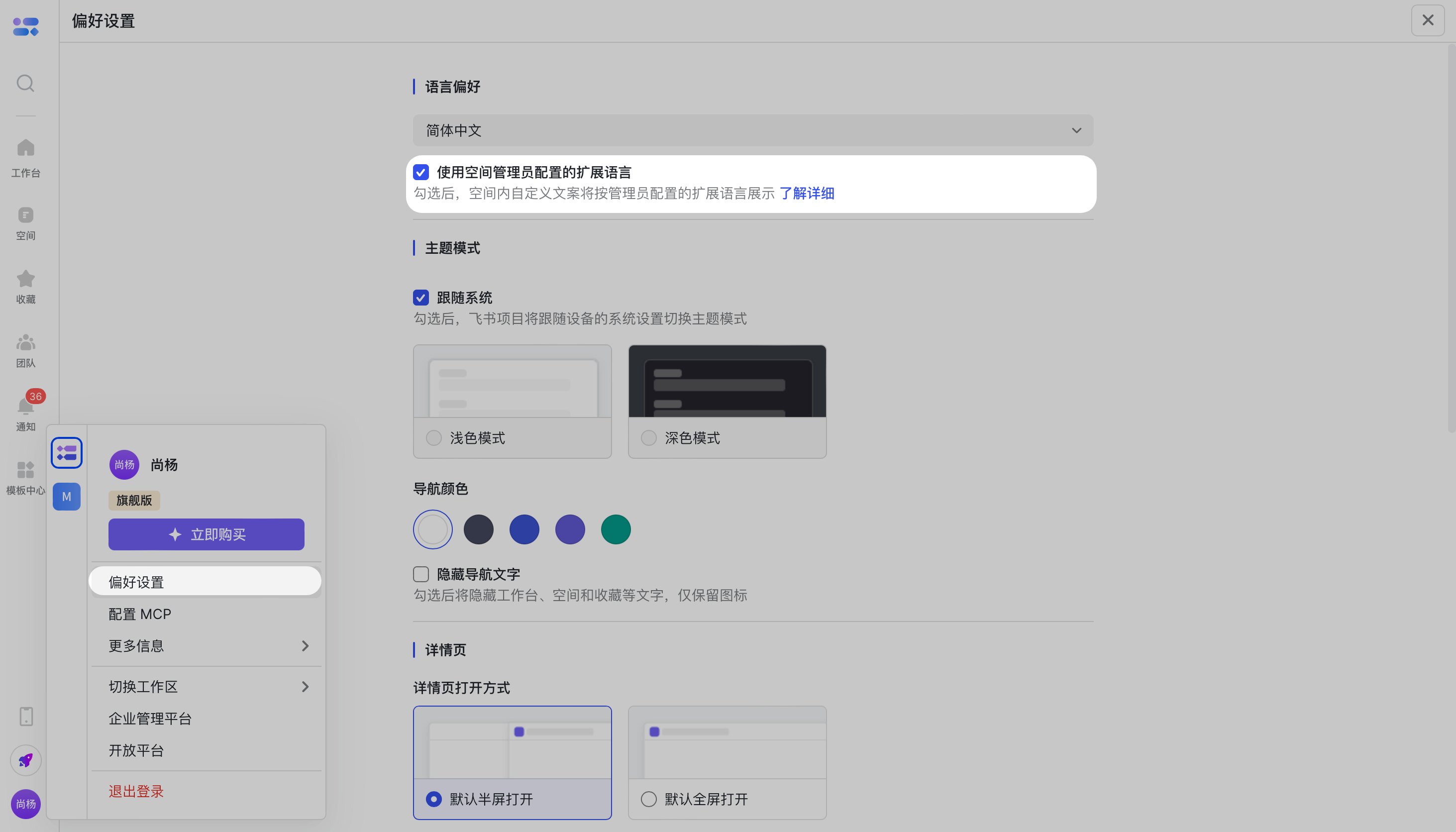
注意,如果需要展示對應的擴充套件語言,需在個人偏好中勾選“使用空間管理員配置的擴充套件語言”。
【新增】翻譯文案批次管理
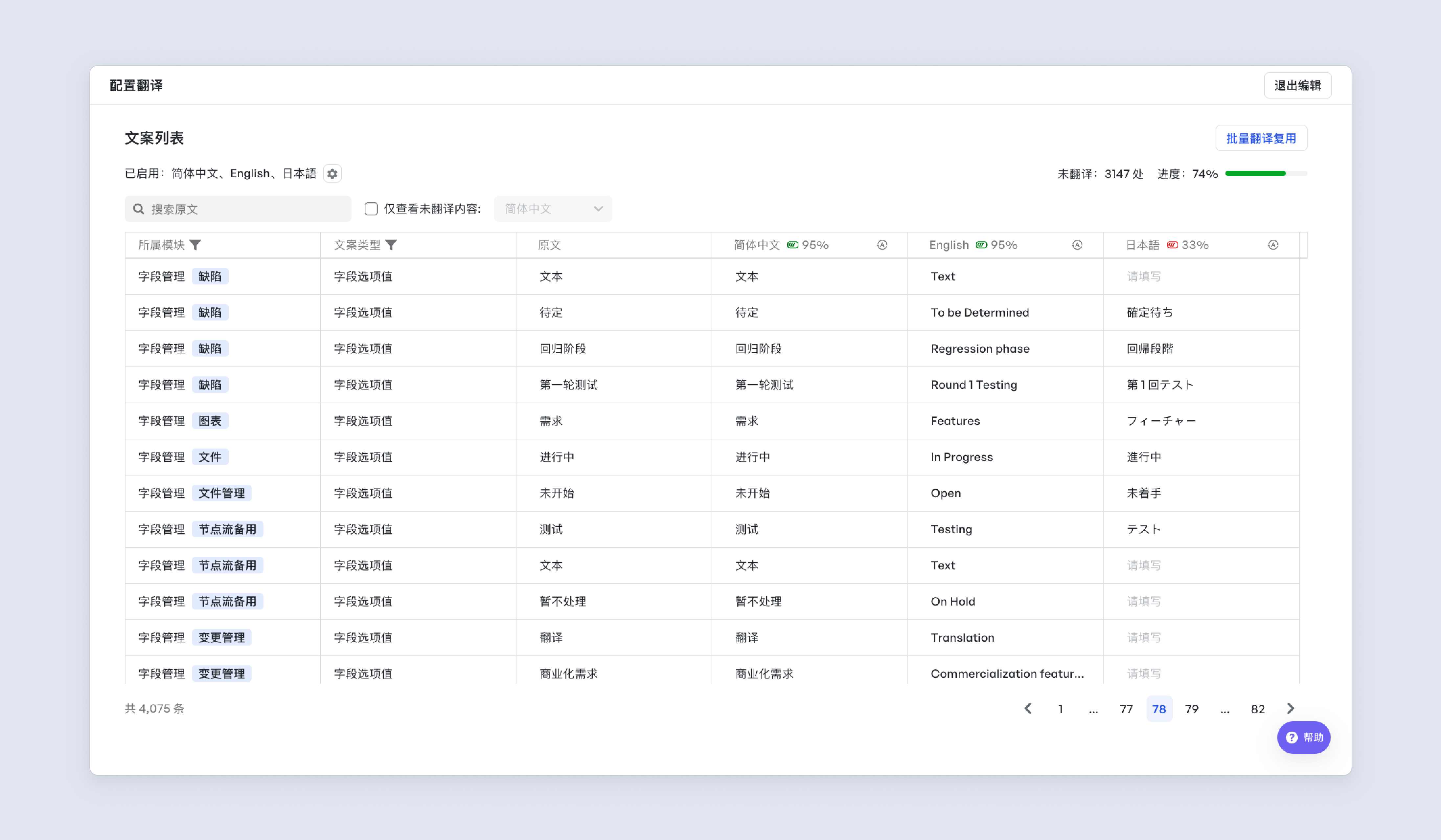
在配置翻譯介面,可對翻譯文案進行批次管理。當前支援配置翻譯的點位有:
- 空間:空間名稱、業務線名稱
- 欄位:欄位名稱、欄位描述、欄位選項、欄位預設值
- 工作項:工作項型別名稱、工作項型別描述
- 工作項關係:工作項關係名稱
- 詳情頁配置:表單項名稱、表單項附加說明、表單項預設值、資訊提示內容、表單項佔位文字、詳情頁標籤、詳情頁分組、
- 節點流程配置:流程名稱、節點名稱、節點完成提示、節點表單項名稱、節點表單項佔位文字、節點表單項附加說明、預設任務名稱、任務交付物佔位文字、任務交付物附加說明
- 狀態流程配置:流程名稱、狀態流轉表單項名稱、狀態流轉表單項佔位文字、狀態流轉表單項附加說明
- 流程角色配置:角色名稱
- 空間關聯:關聯關係、關聯關係描述
- 自動化:通知名稱、訊息通知自定義補充
填寫翻譯文案
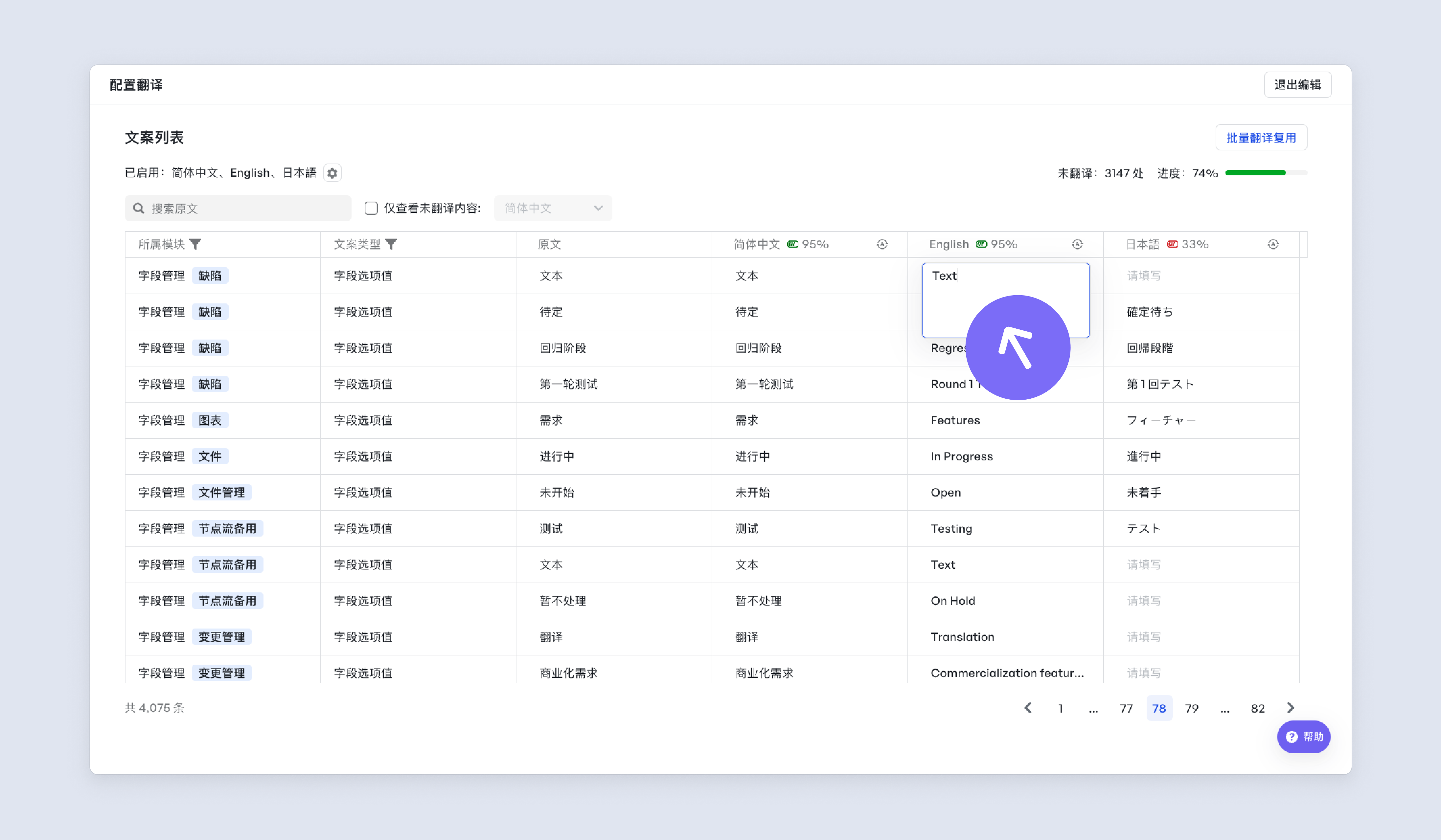
1. 單個翻譯
新建一個欄位後,該欄位將自動匯聚至“配置翻譯”頁面的文案列表中。在“配置翻譯”頁面的文案列表,點選翻譯輸入框即可開始翻譯。
全域性同步 如果當前空間存在多個原文相同的文案,則彈出選框提示是否“全域性同步當前翻譯”,點選“全域性同步”按鈕,則會同步更改所有原文相同的文案的翻譯。
2.批次匯出並更新
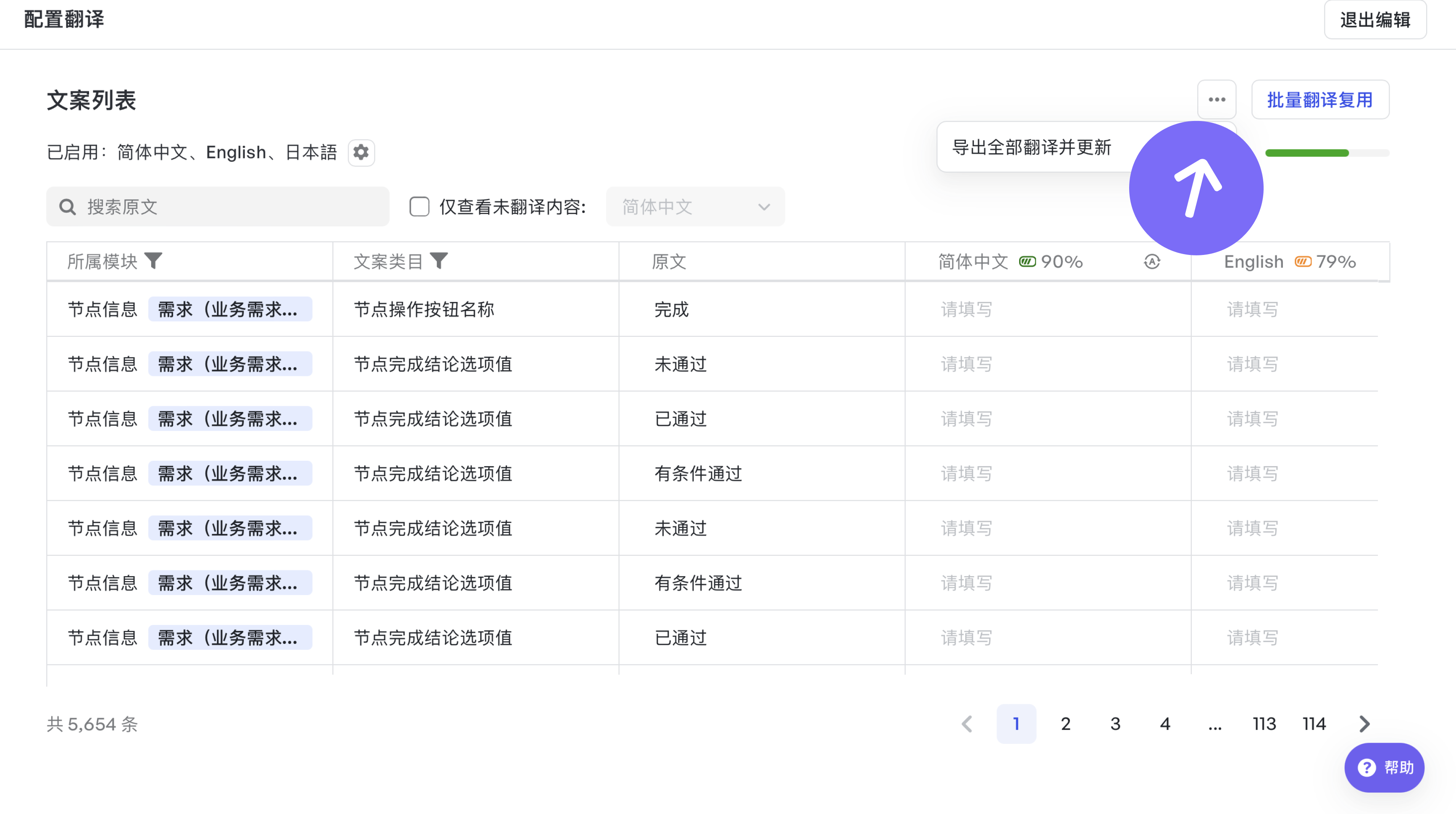
如需要處理的翻譯數量偏多,支援點選頁面右上角「匯出全部翻譯並更新」,下載全部原文和現有翻譯,按模版補充/更新翻譯文案後再次上傳檔案即可完成更新。
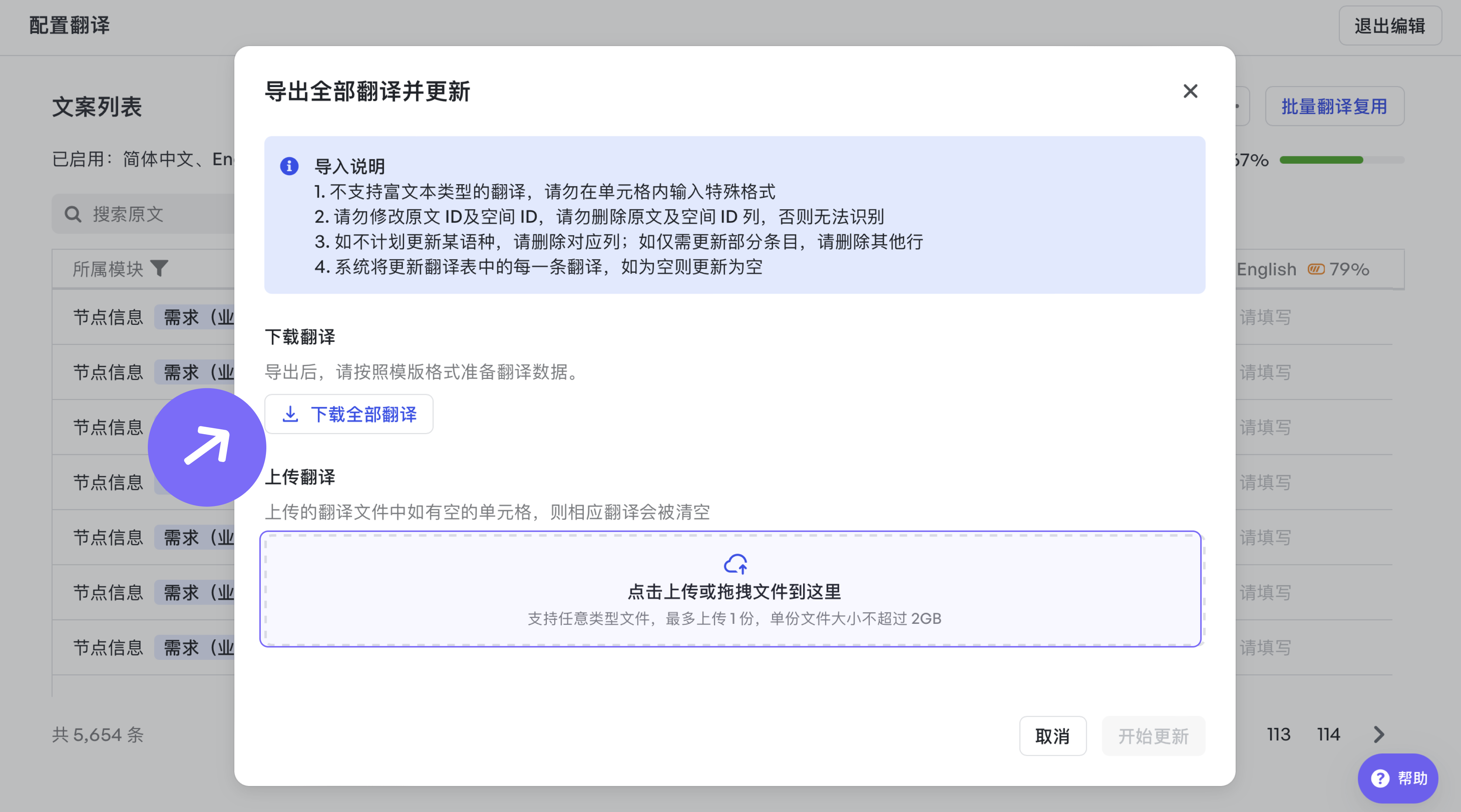
- 不支援富文字型別的翻譯,請勿在單元格內輸入特殊格式;
- 請勿修改原文 ID及空間 ID,請勿刪除原文及空間 ID 列,否則無法識別;
- 如不計劃更新某語種,請刪除對應列;如僅需更新部分條目,請刪除其他行;
- 系統將更新翻譯表中的每一條翻譯,如為空則更新為空;
3. AI 翻譯
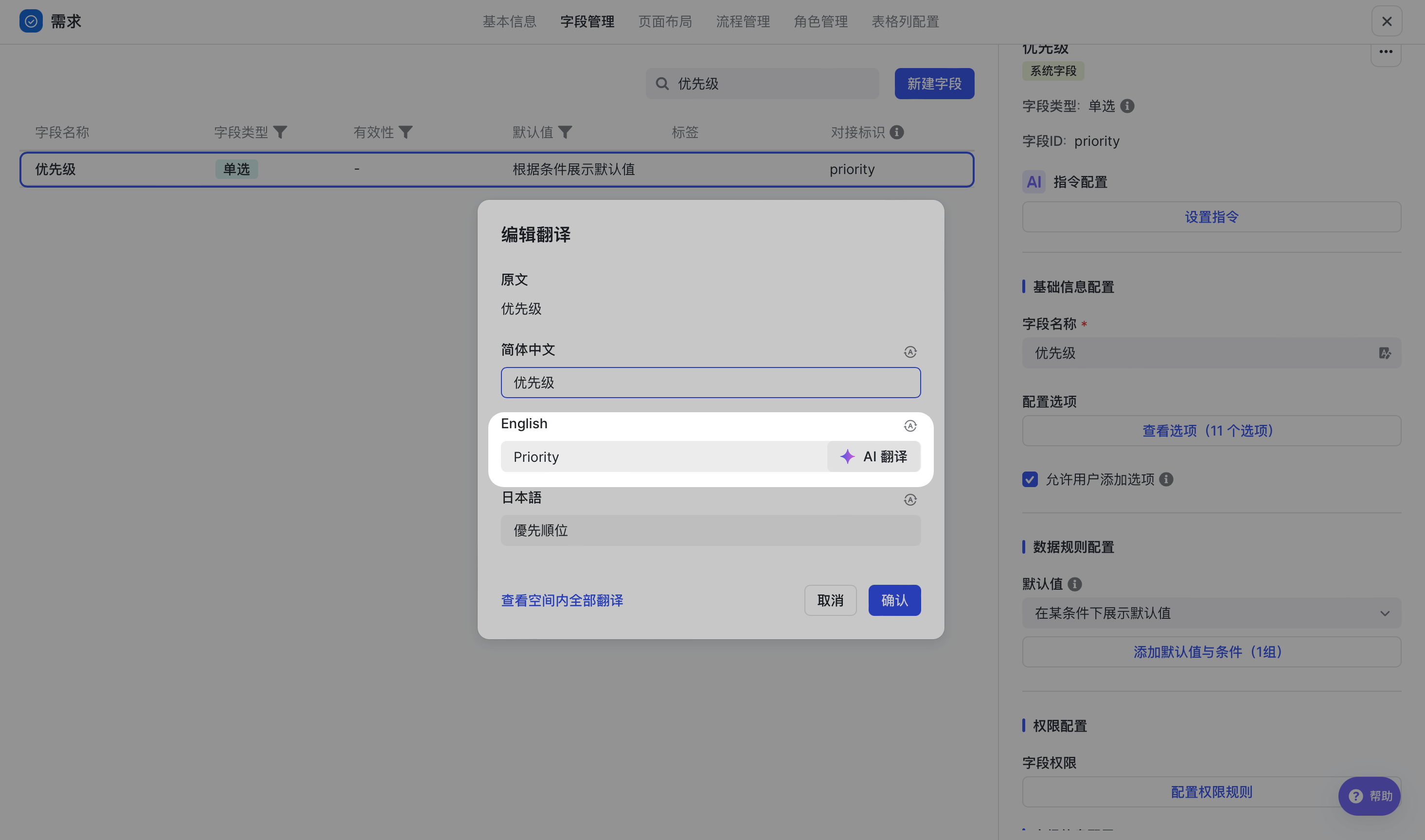
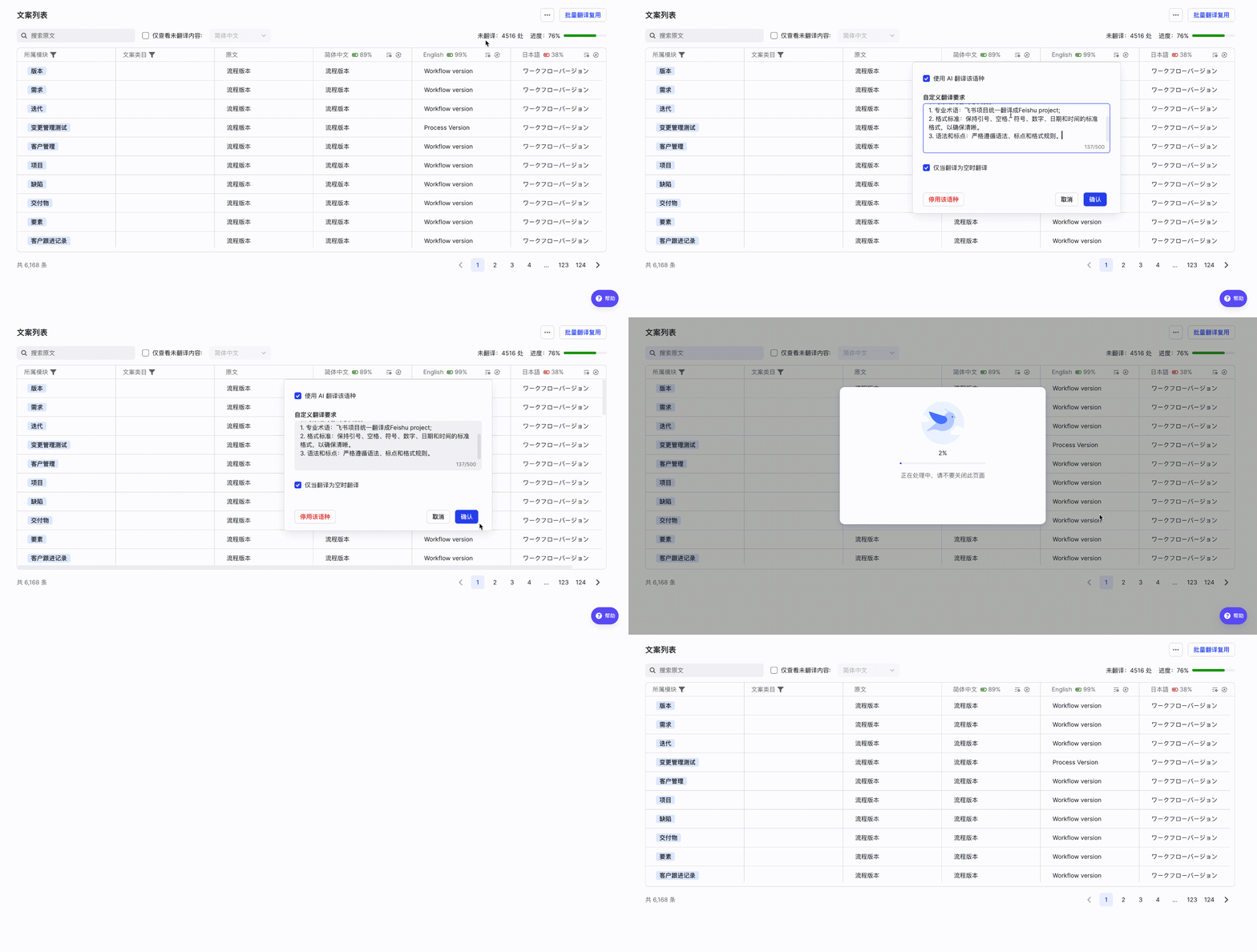
支援藉助 A I翻譯能力,為空間內的自定義文案快速配置多語言譯文。在語言管理或欄位管理等單條翻譯配置頁面,點選「AI 翻譯」即可觸發。
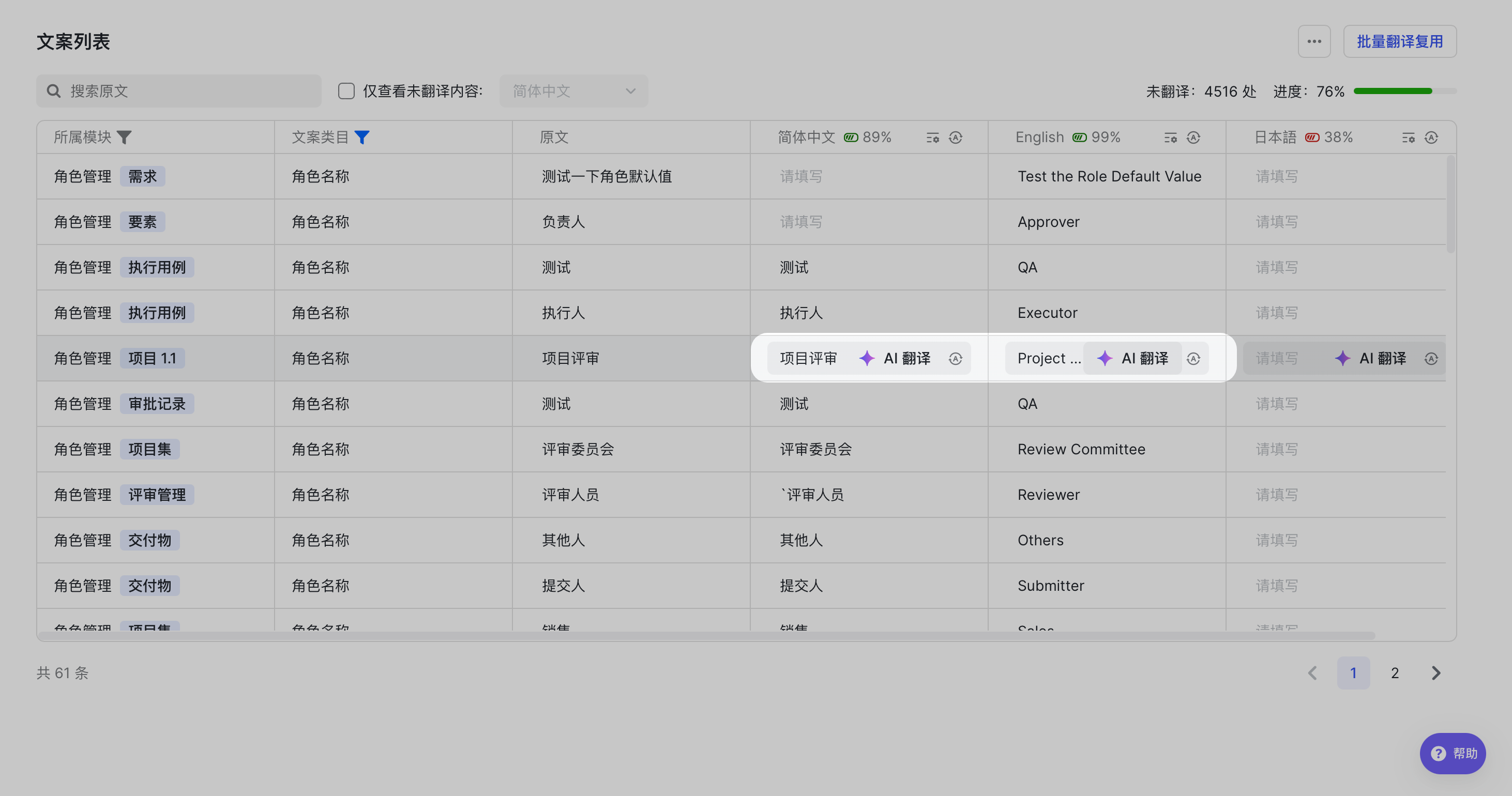
可在語言管理頁面任意語種列,點選配置按鈕補充自定義翻譯要求,批次完成 AI 翻譯。同時,支援勾選僅當翻譯為空時更新AI 翻譯。
檢視翻譯進度
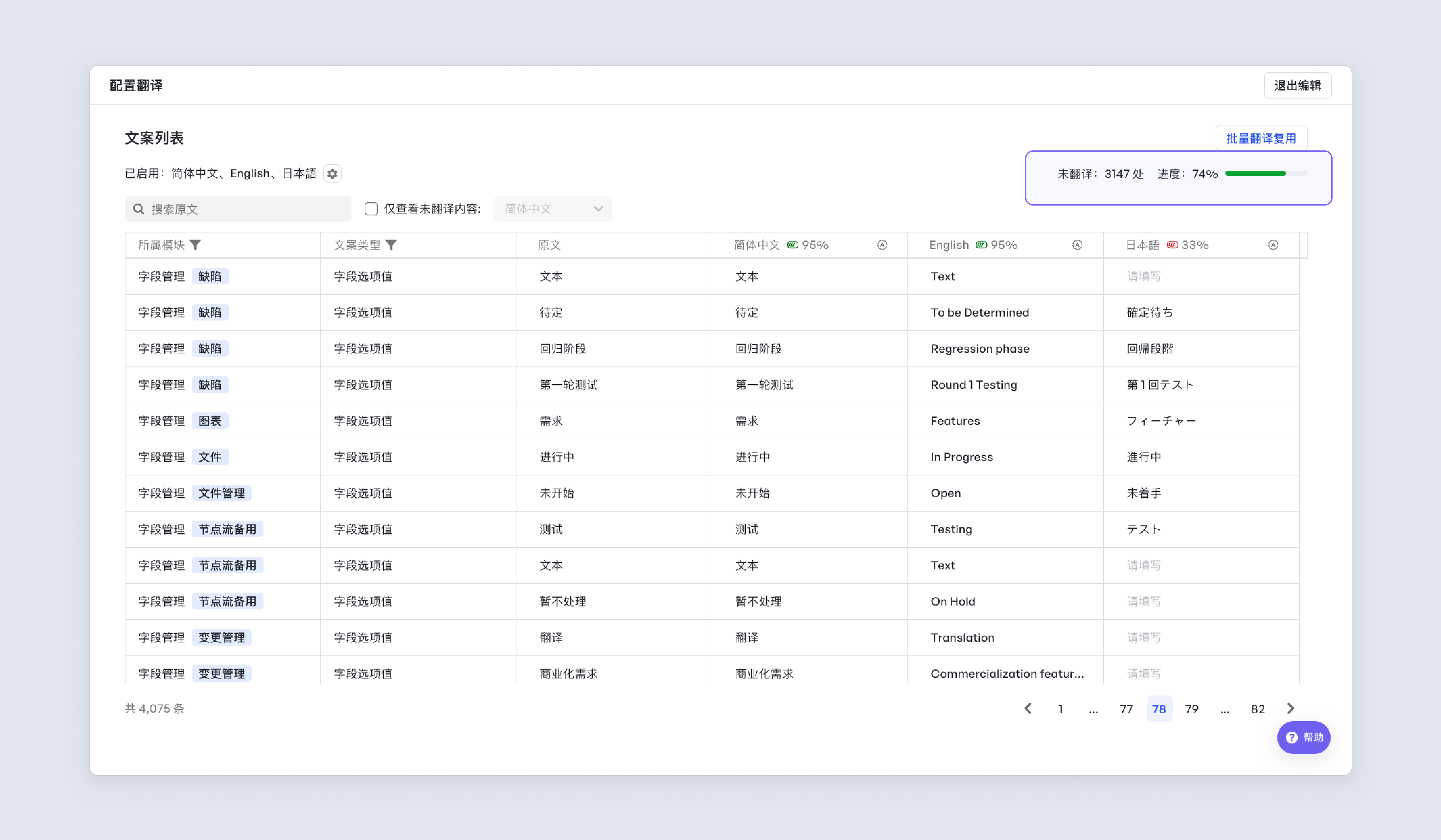
右上角有直觀的展示翻譯進度條,如果全部翻譯完成,則展示為 100%。
文案篩選與搜尋
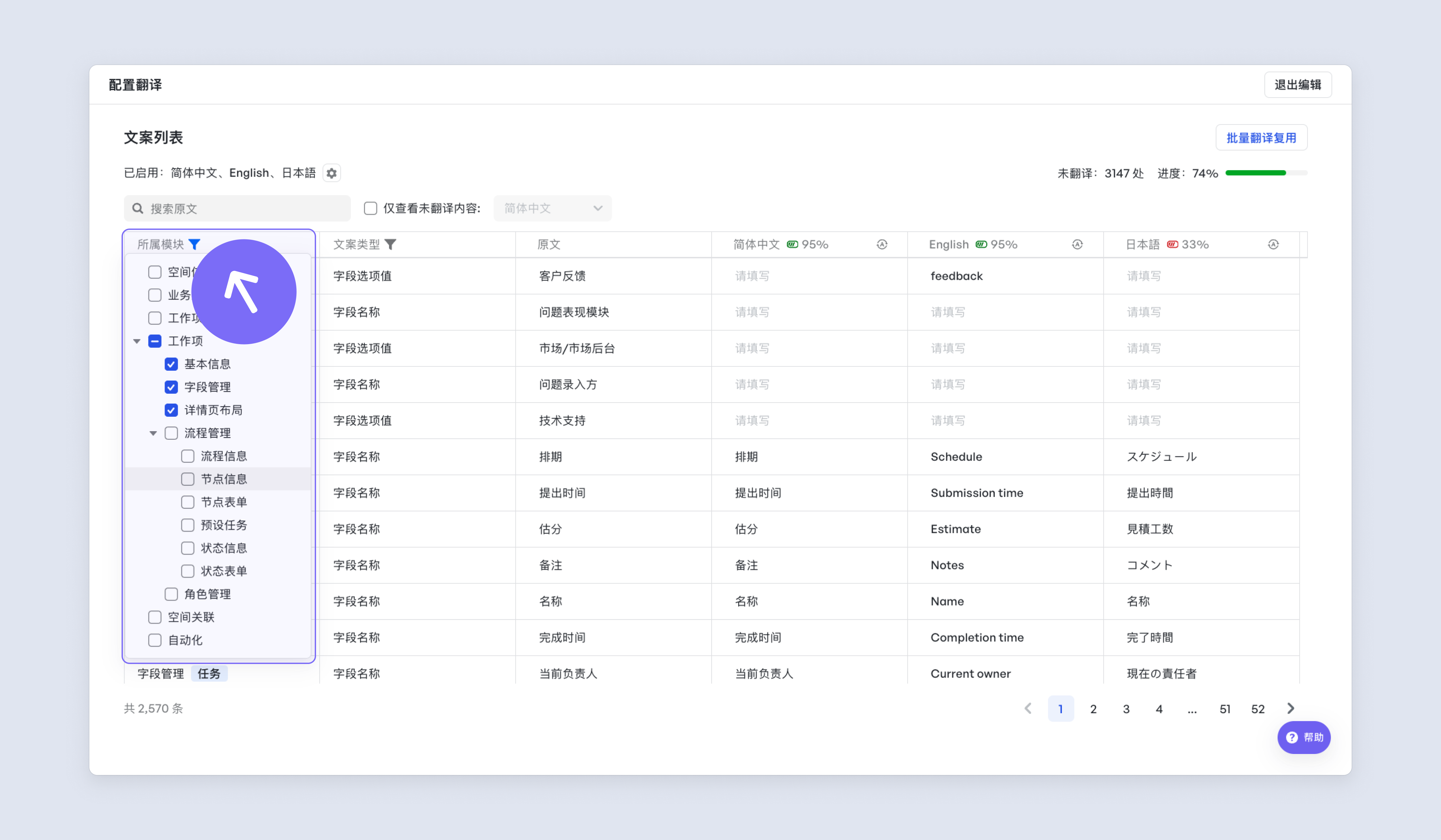
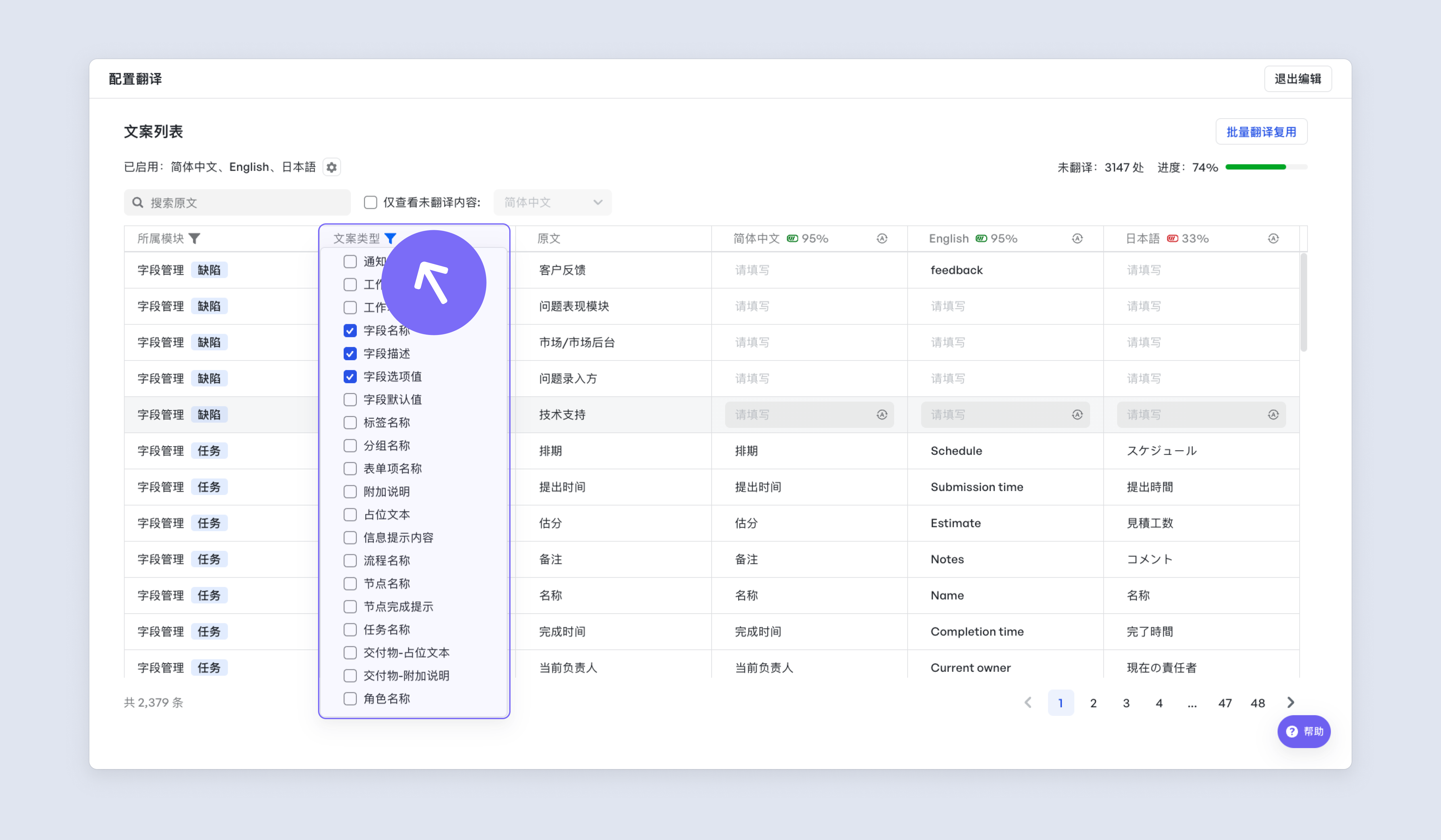
如果需要針對模組進行逐一翻譯,可以透過文案所屬頁面、文案型別進行篩選,更精準地過濾翻譯場景。
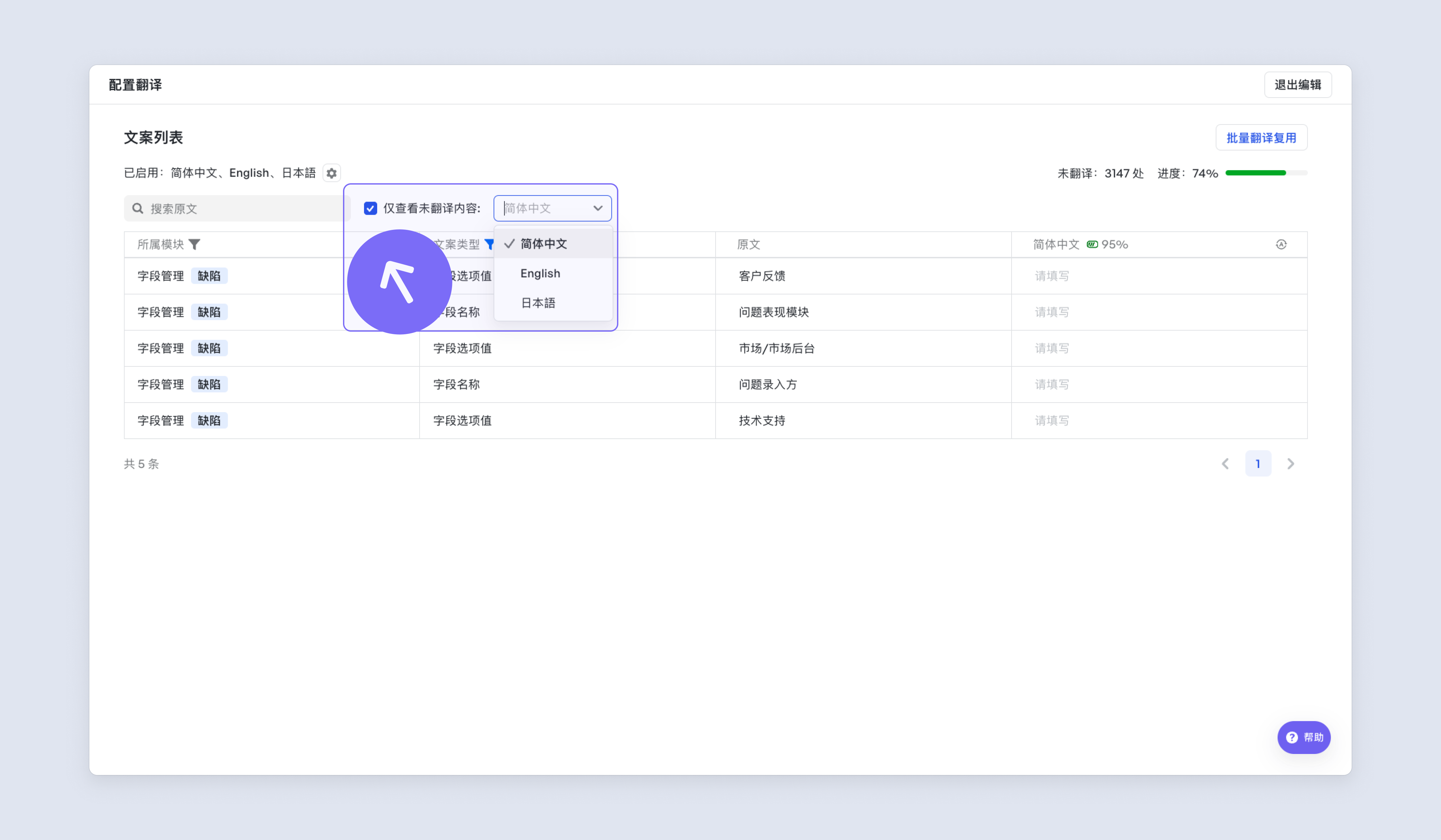
如果想要定位無翻譯的文案進行補充時,勾選“僅檢視未翻譯文案”快速過濾。
注意,“僅檢視未翻譯文案”按語言型別展示,需要切換至目標語言檢視。
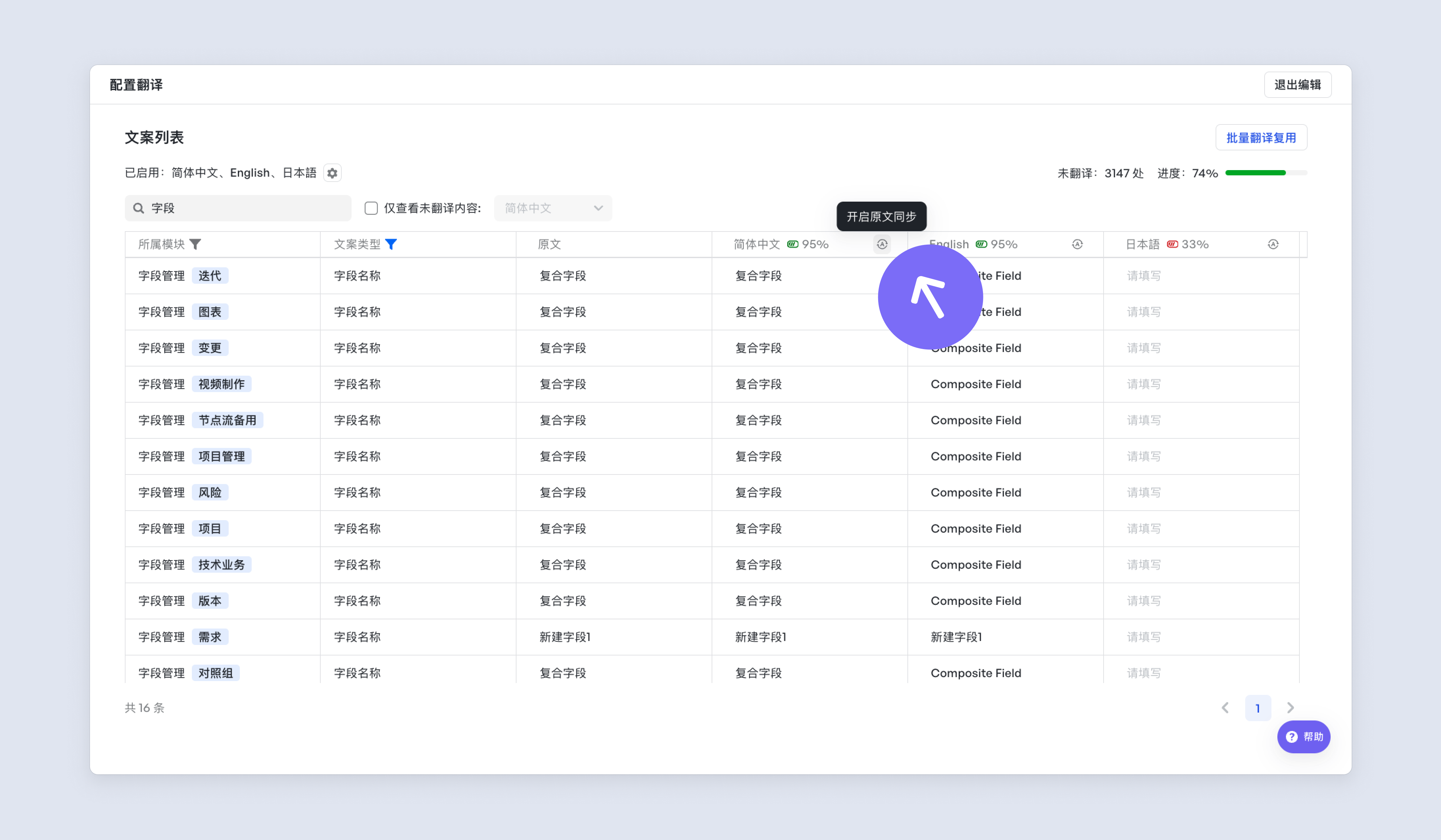
開啟原文同步
開啟原文同步後,此語種的文案實時與原文一致。 適用場景:
- 貼上原文到翻譯列後再進行修改:可以先開啟語種原文同步或單條原文同步後再關閉;
- 空間自定義文案為某個固定語種(如簡體中文),可以開啟“簡體中文”語種的原文同步。
在文案列表的目標語種列,點選“開啟原文同步”,開啟本空間所有文案的此語種翻譯與原文同步,修改原文將同步更新翻譯,新增文案自動開啟此規則。
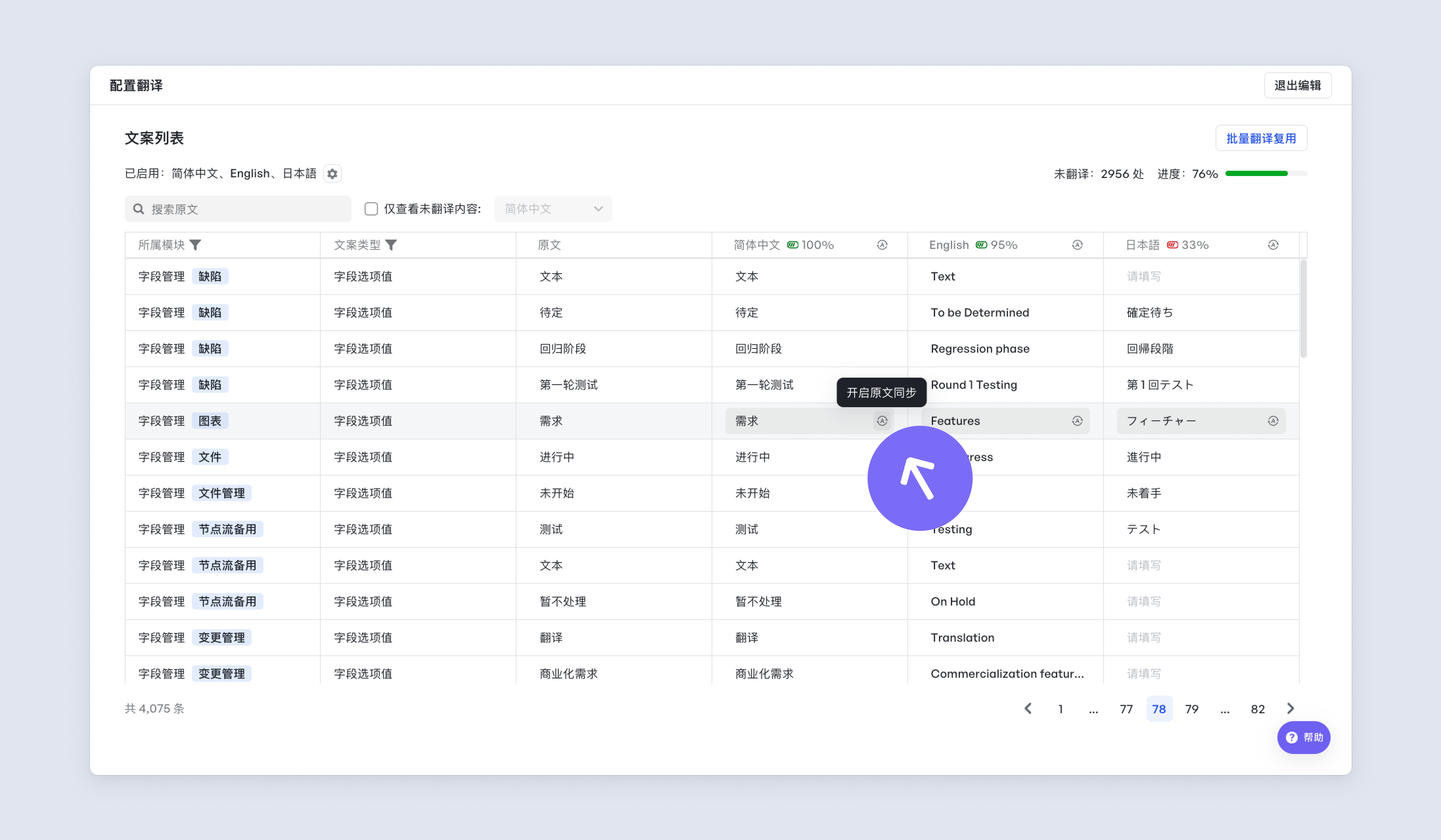
也可在某個文案後,點選“開啟原文同步”,此文案的翻譯與原文同步,修改原文將同步更新翻譯;再次點選按鈕,可以解除原文同步。
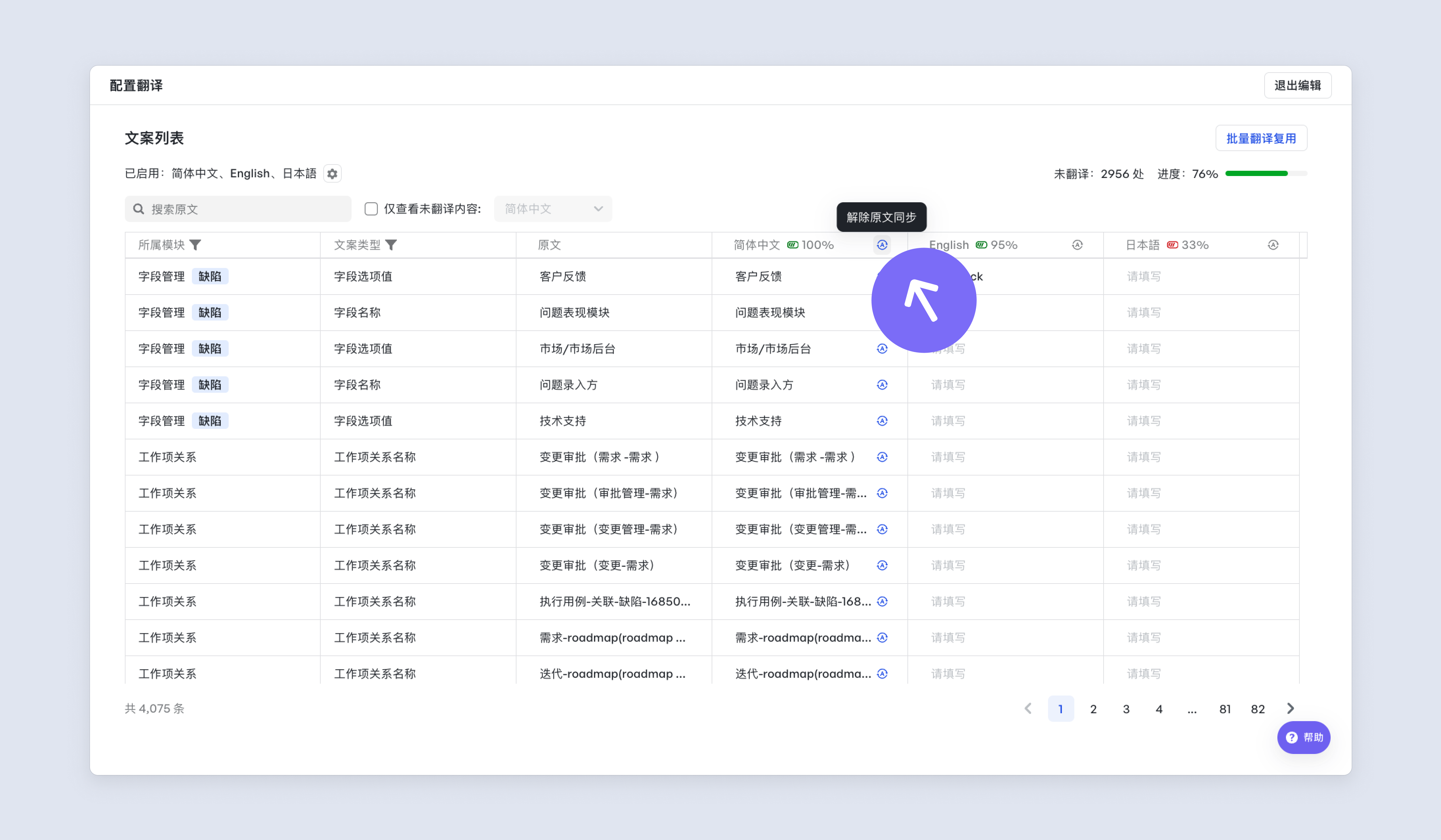
新增自定義文案時,已開啟原文同步的語種翻譯會自動填充;關閉後,翻譯文案保持當前狀態,但之後不會與原文同步,可手動編輯維護翻譯。
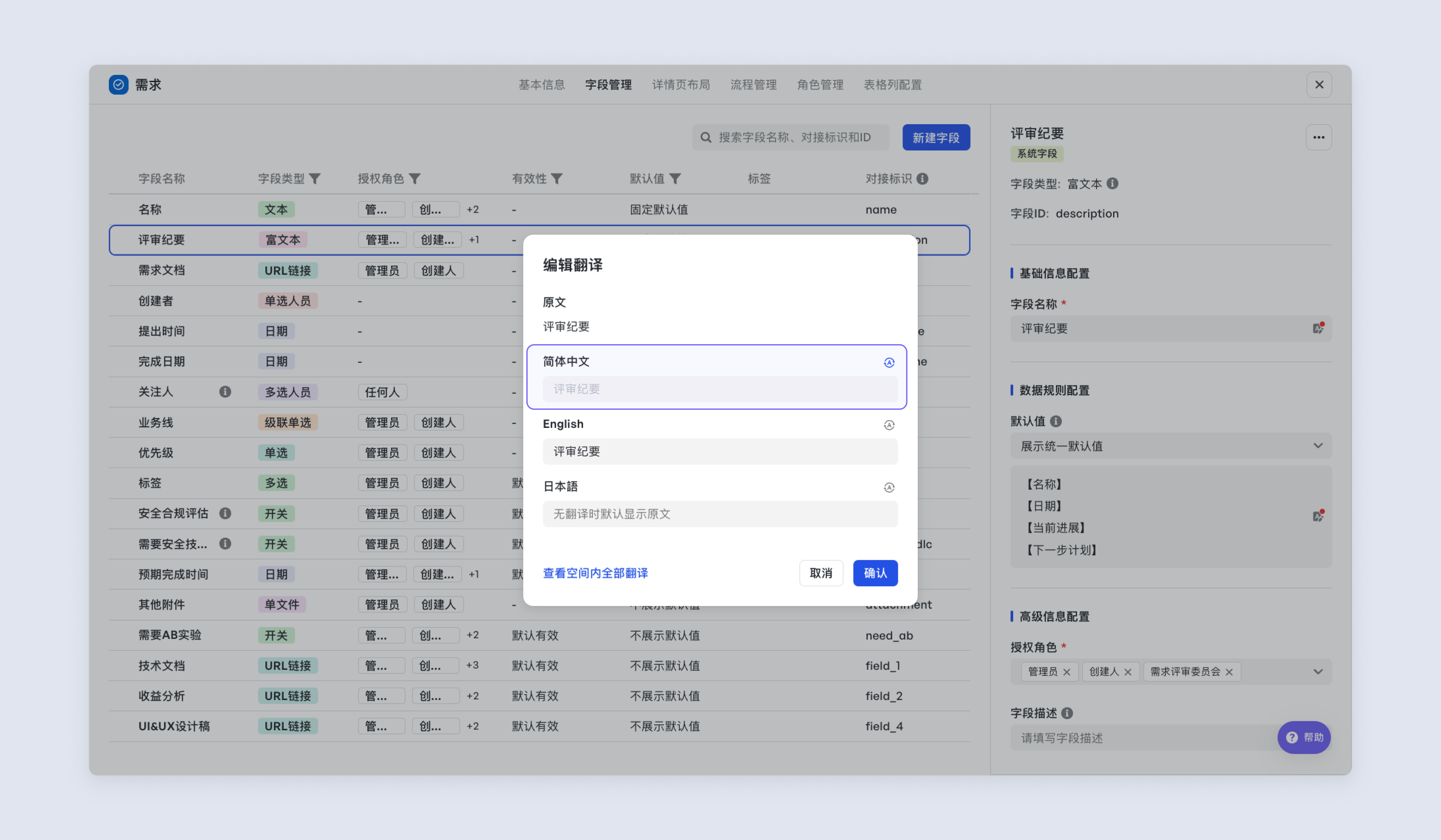
【檢查】自定義文案上編輯翻譯
單點翻譯
Meegle多語言配置支援單點翻譯模式。 適用場景:
- 建立欄位、流程、節點時快捷配置翻譯;
- 對空間文案進行翻譯走查時,快捷編輯翻譯。
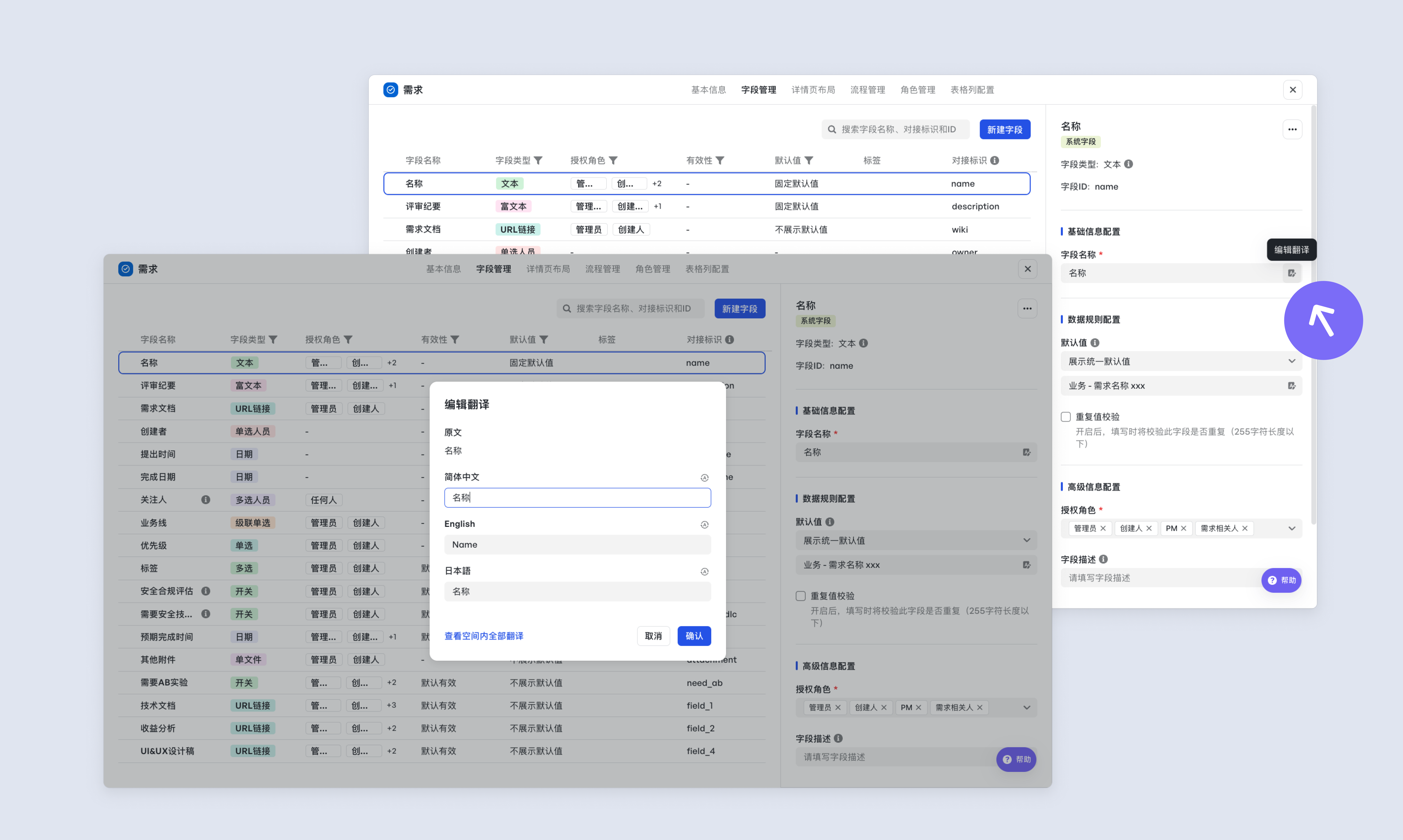
在空間配置的自定義文案後,點選編輯翻譯文案的按鈕,即可編輯翻譯。例如在工作項中的“欄位管理”模組,點選欄位名稱,在編輯翻譯的彈窗中輸入翻譯。
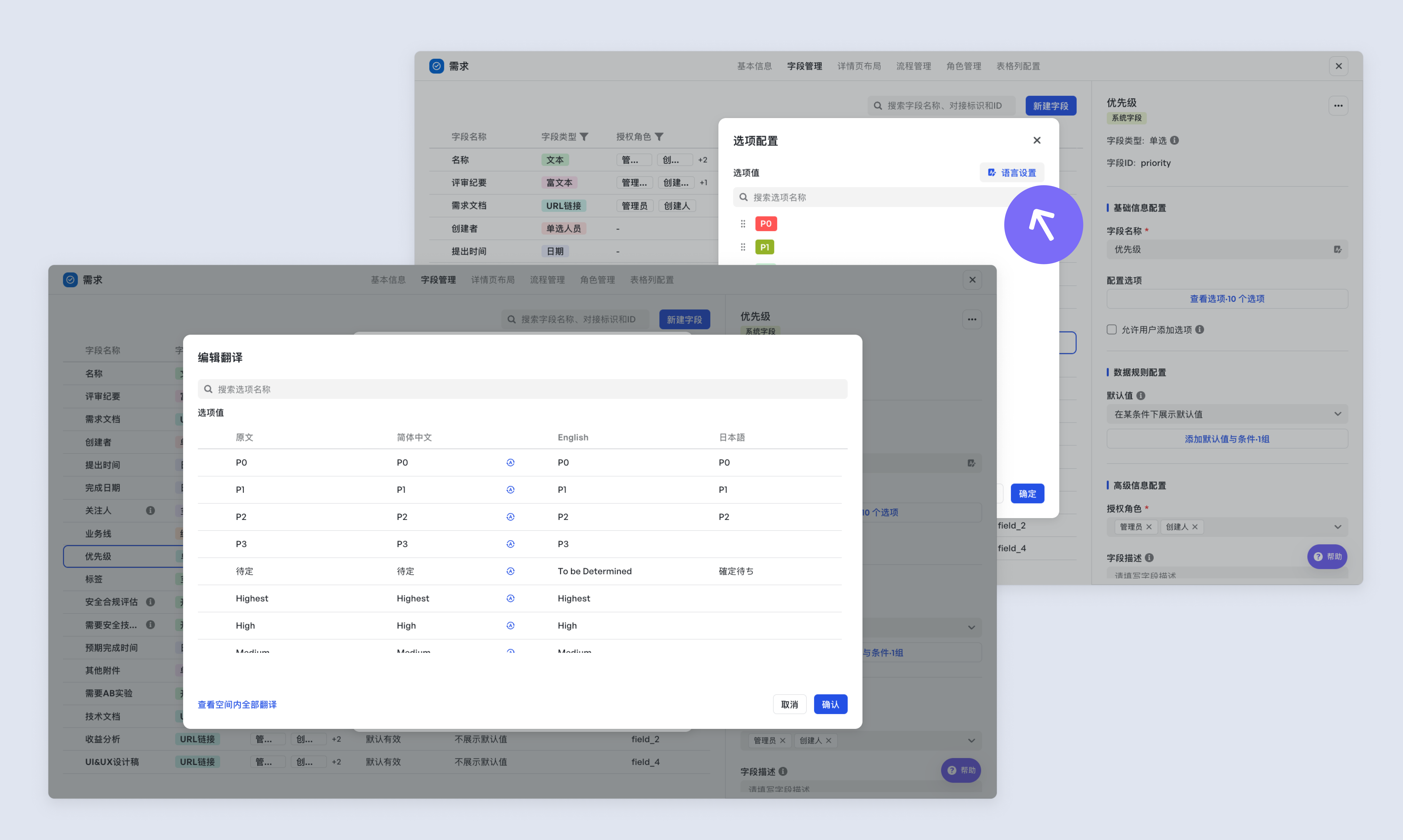
選擇型別欄位的選項配置也支援單點翻譯。在配置選項的頁面,點選語言設定,可對每個選項分別設定翻譯。
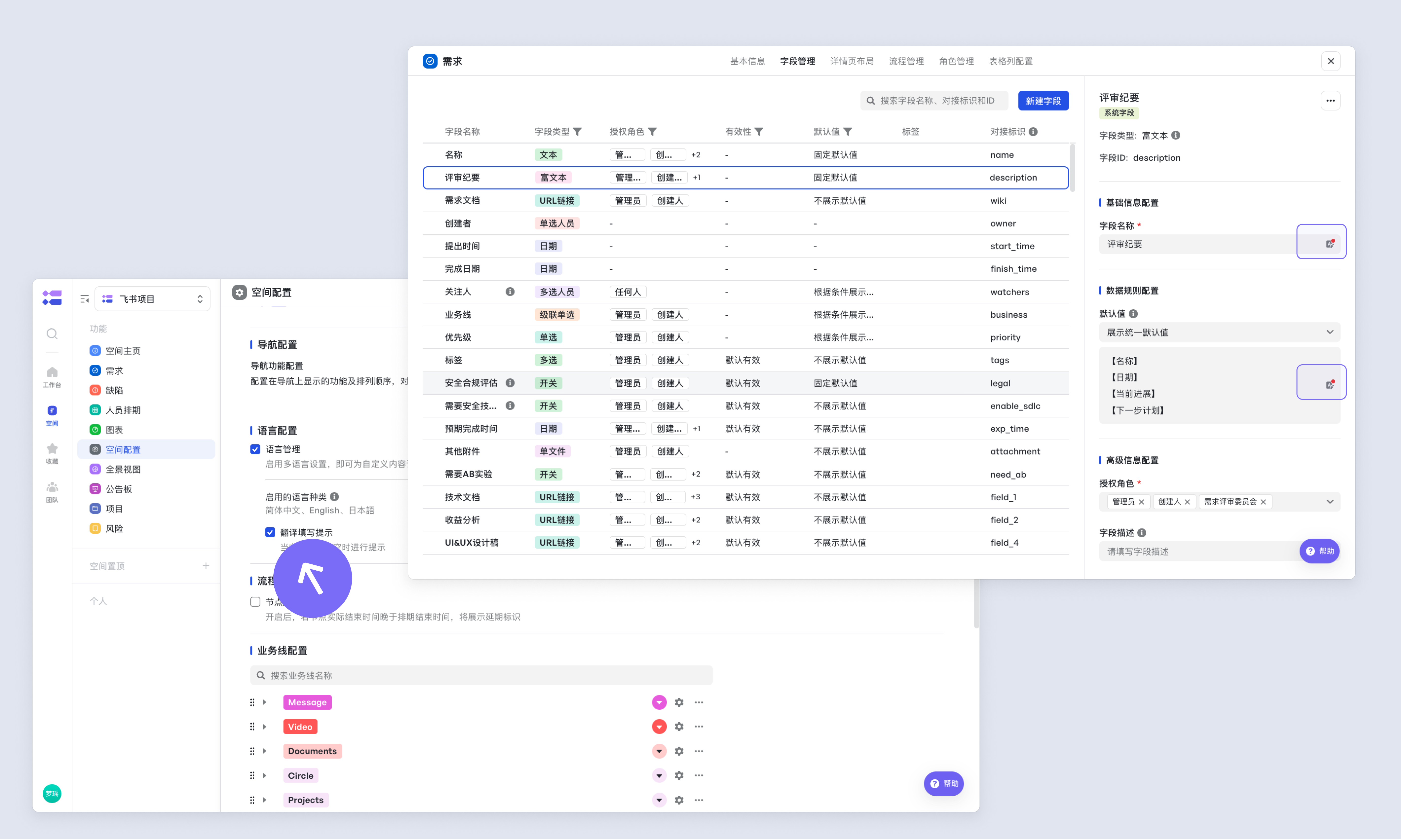
翻譯填寫提示
當文案翻譯為空時,快捷翻譯入口上展示高亮提示,幫助管理員及時配置文案的翻譯。
開啟“翻譯填寫提示”後,當文案翻譯為空時,單點翻譯入口上展示高亮提示。
【變更】原文變更檢測
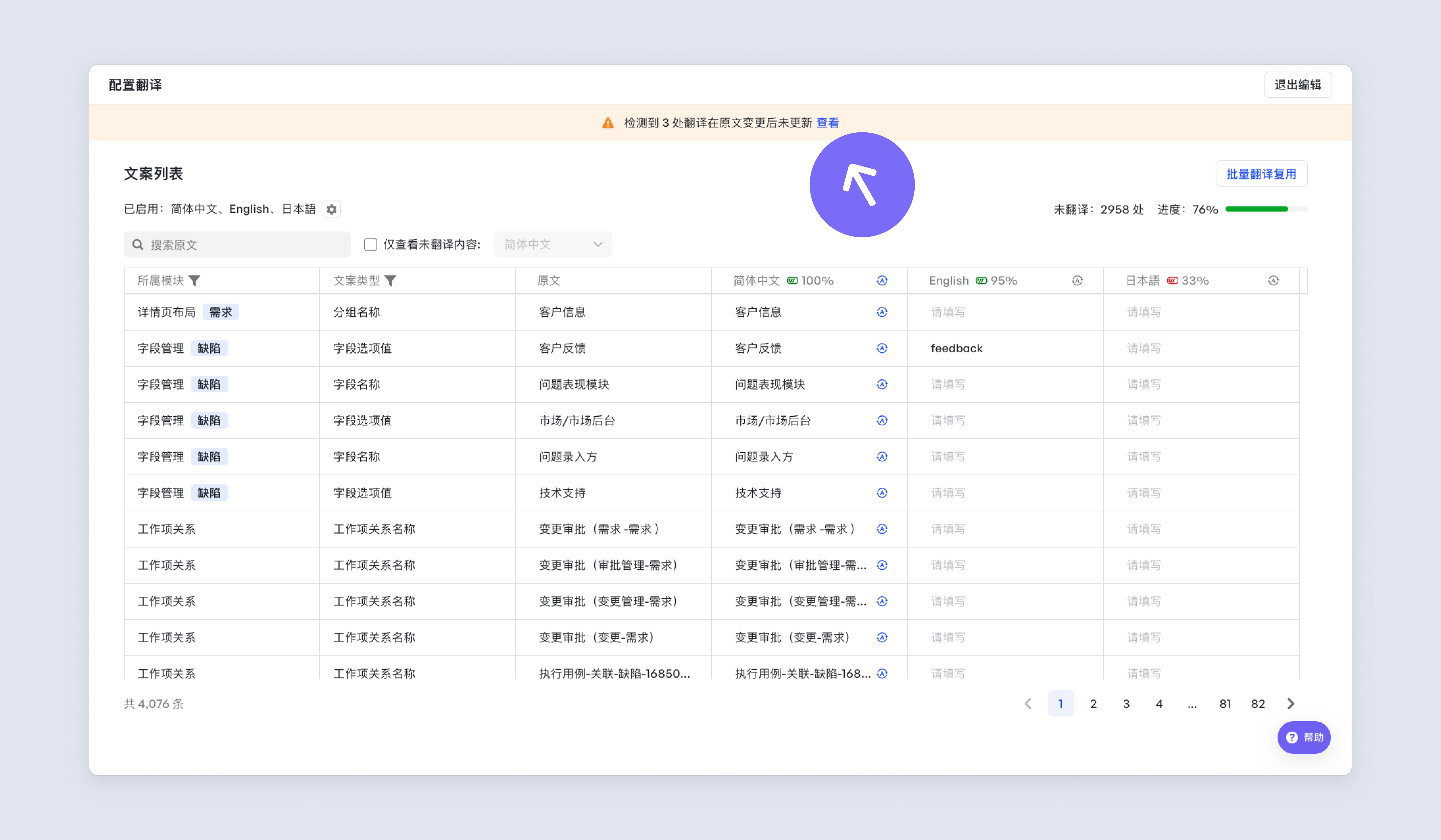
修改原文後翻譯未更新,在文案列表頁面上方將展示“內容變更”提示條,提醒已修改的欄位進行翻譯內容變更。
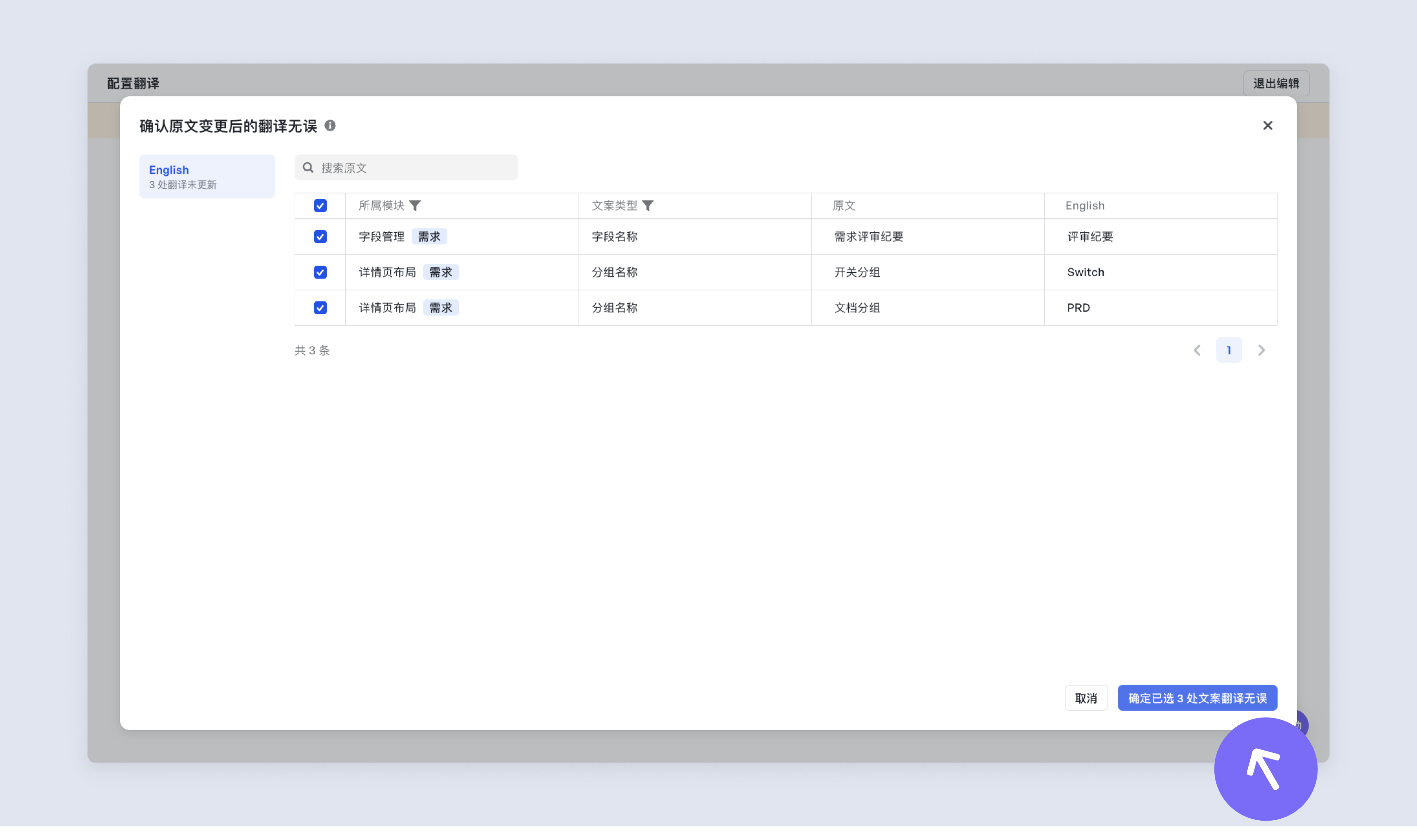
在文案列表頁面,展示“內容變更”提示條,點選“檢視”按鈕,彈窗中會展示原文變更後,翻譯未更新的文案;修改翻譯後,勾選文案並點選確定按鈕,更改才會生效。 如果不需要更改翻譯,可以直接勾選文案並點選按鈕。
【複用】批次翻譯複用
快捷複用已有翻譯文案,省時省力。 適用場景:
- 管理員同時管理多個空間,藉助跨空間文案複用;
- 選擇本空間,複用本空間其他頁面已有翻譯文案。
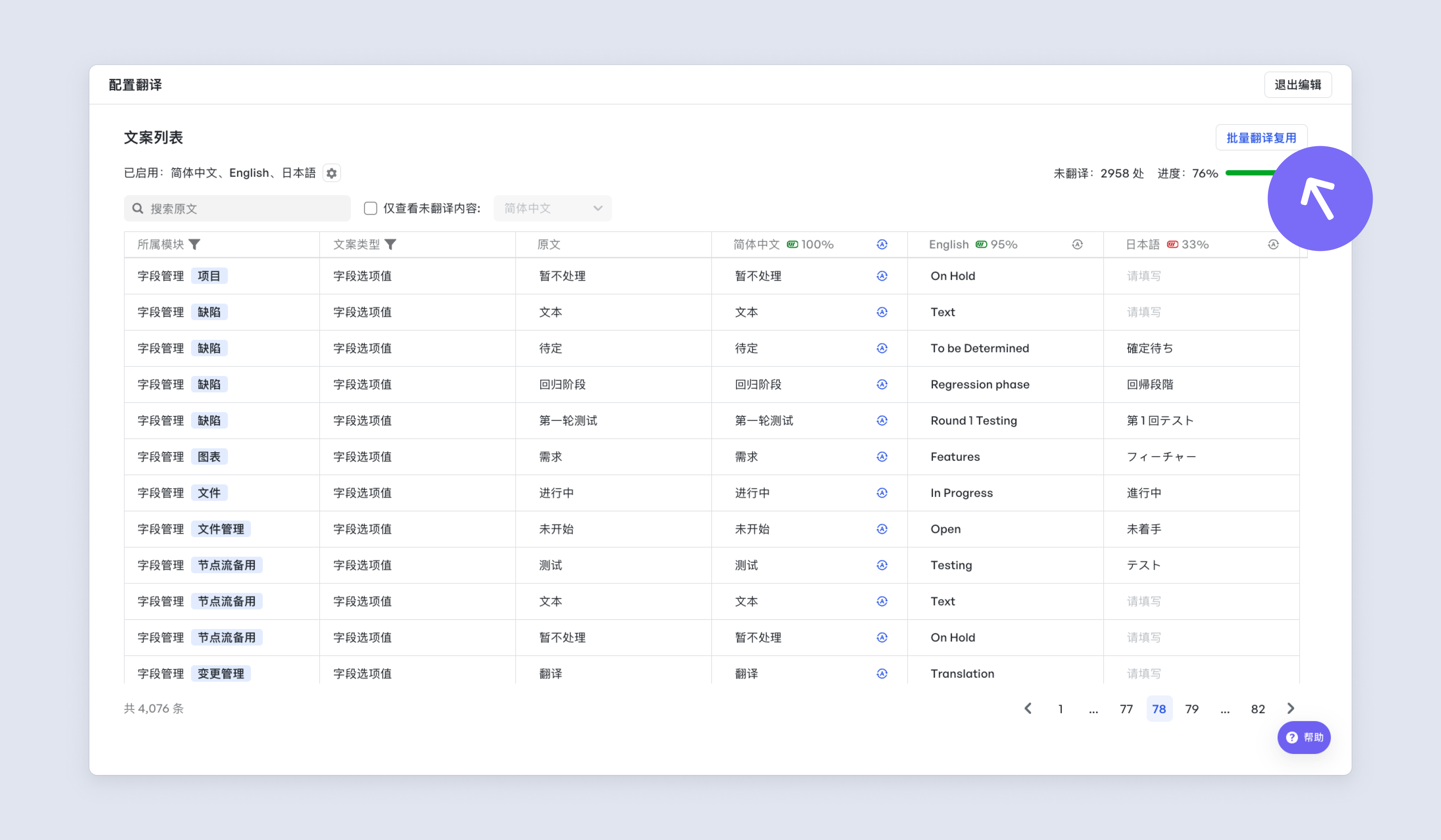
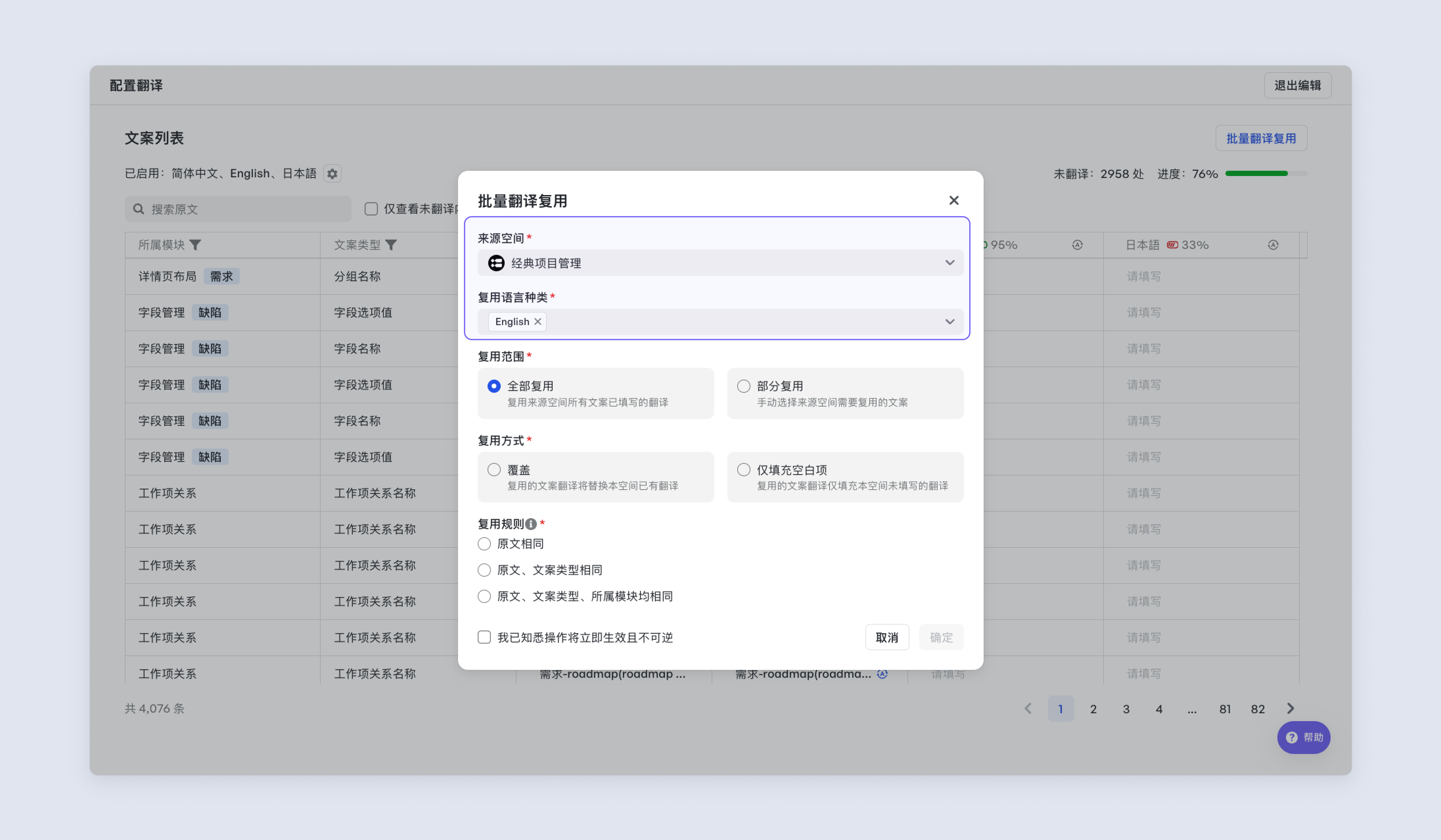
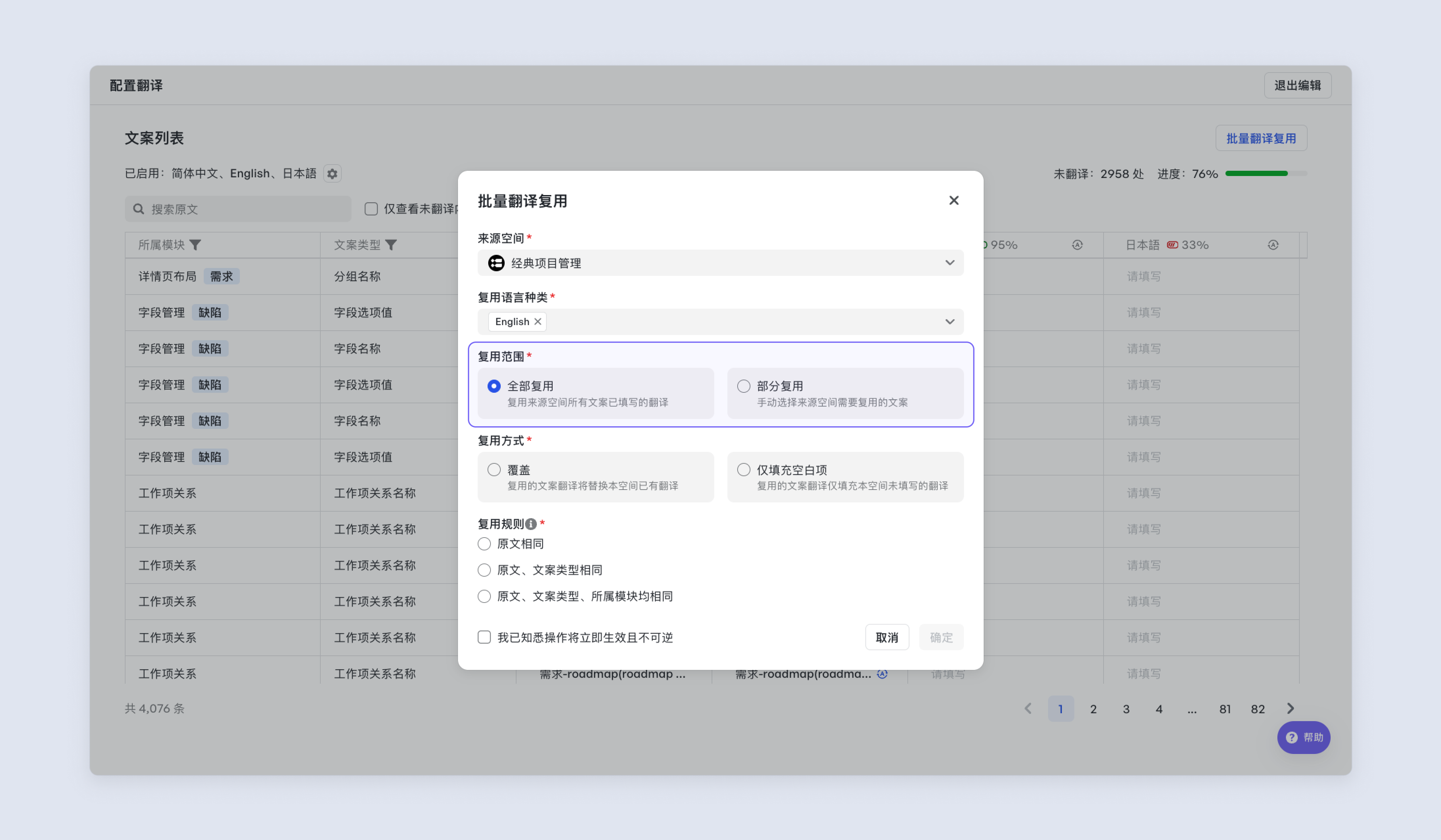
在文案列表頁面,點選右上角“批次翻譯複用”,選擇來源空間與複用語言種類。
複用範圍
- 全部複用:複用來源空間所有文案已填寫的全部翻譯
- 部分複用:手動選擇來源空間需要複用的文案
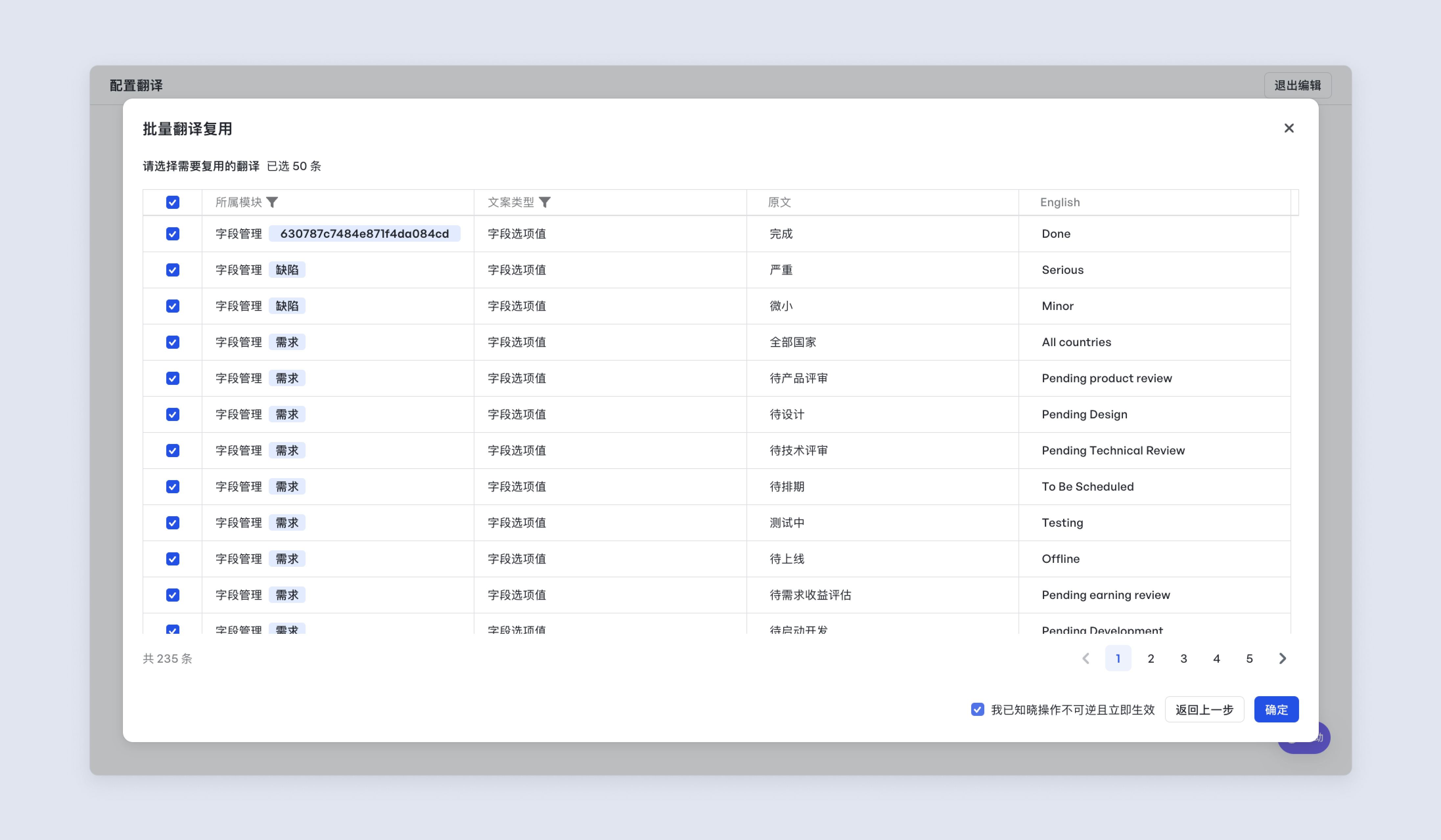
選擇部分複用後,點選下一步,將開啟復用文案的列表彈窗,在列表中勾選目標複用文案。
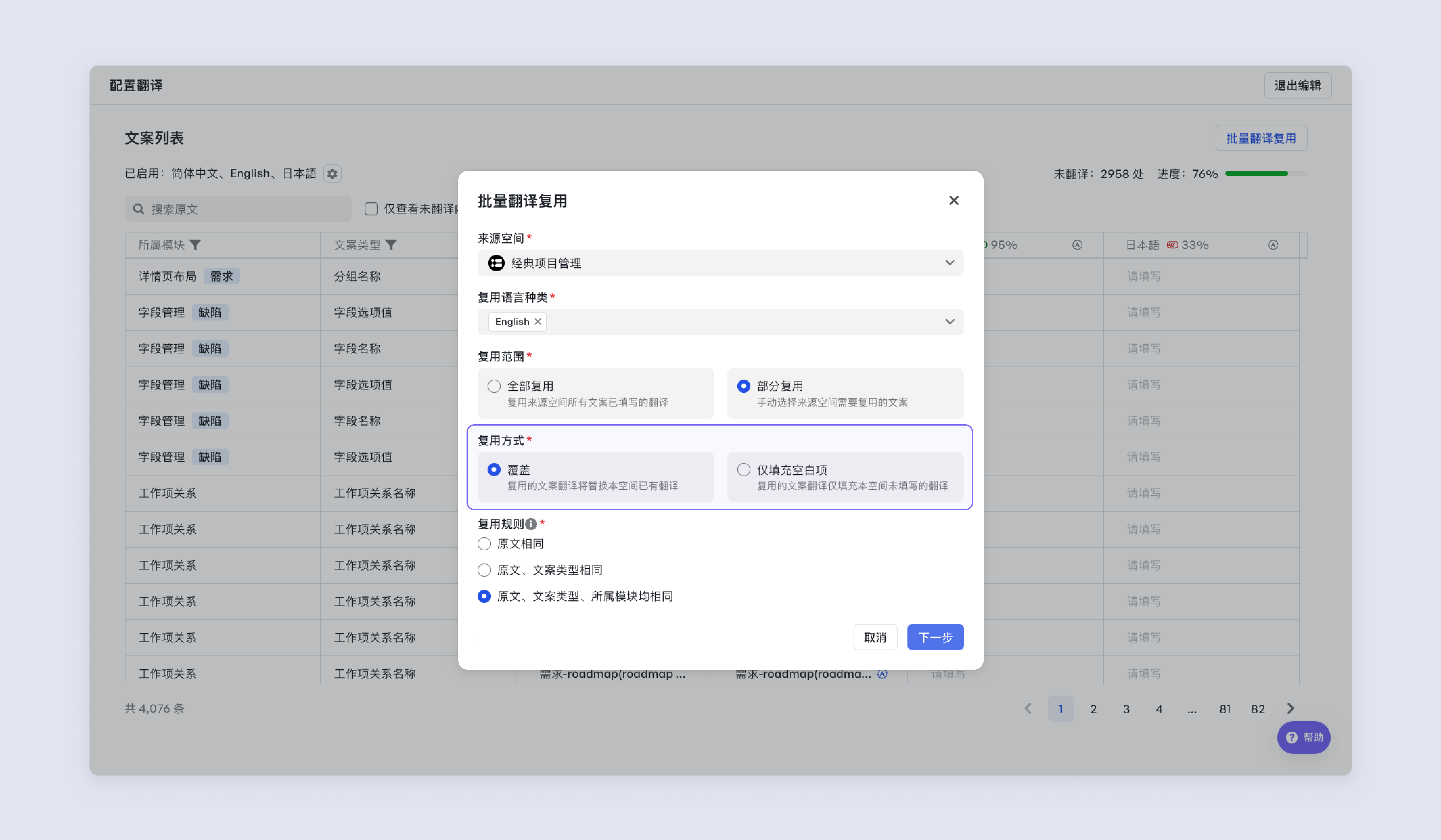
複用方式
- 覆蓋:複用的文案翻譯將替換本空間已有翻譯
- 僅填充空白項:複用的文案翻譯僅填充本空間未填寫的翻譯
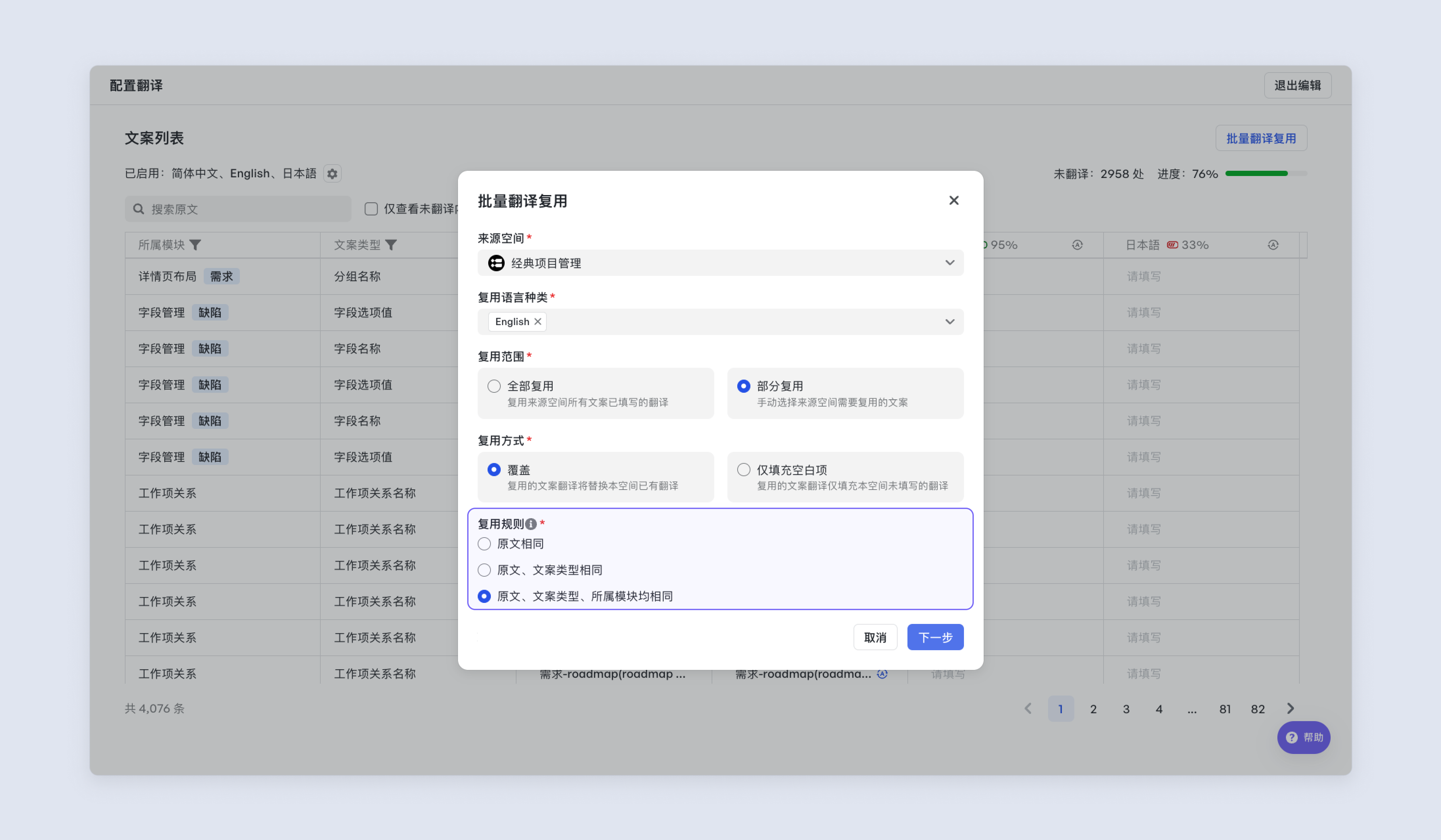
複用規則:被複用的文案翻譯與本空間文案滿足以下條件;
- 原文相同
- 原文、文案型別相同
- 原文、文案型別、所屬模組均相同
請注意,點選確認前,需要勾選“我已知悉操作將立即生效且不可逆”。 請務必再次確認,避免過往配置被覆蓋無法取回。
確認後,會提示覆用成功多少條文案。
常見問題
使用者使用Meegle時如何切換頁面的展示語言?
- 若在Lark內開啟Meegle,將根據Lark語言自動切換Meegle語言。
- 若在瀏覽器開啟Meegle,點選“左下角頭像”,即可切換簡體中文、English、日本語或自定義的拓展語言。
若空間未開啟日語,語言切換為日語會如何顯示?
如果不打算配置日文翻譯,建議不要啟用“日本語”語種。當空間未啟用“日本語”時,語言切換為“日本語”的使用者在空間內將看到文案的英文翻譯;當空間啟用“日本語”,但沒有為文案配置相應翻譯時,語言切換為“日本語”的使用者在空間內將看到文案的原文。
為什麼修改了原文後,翻譯沒有生效?
需檢查是否開啟了多語言管理和原文同步功能。如果開啟了多語言管理功能,使用者側展示的是譯文,而未設定原文同步時,譯文不會隨原文更新。