Meegle移動端使用指南
現在,可以直接Lark App 中使用Meegle啦!你可以隨時隨地關注專案資訊,同步專案進度。
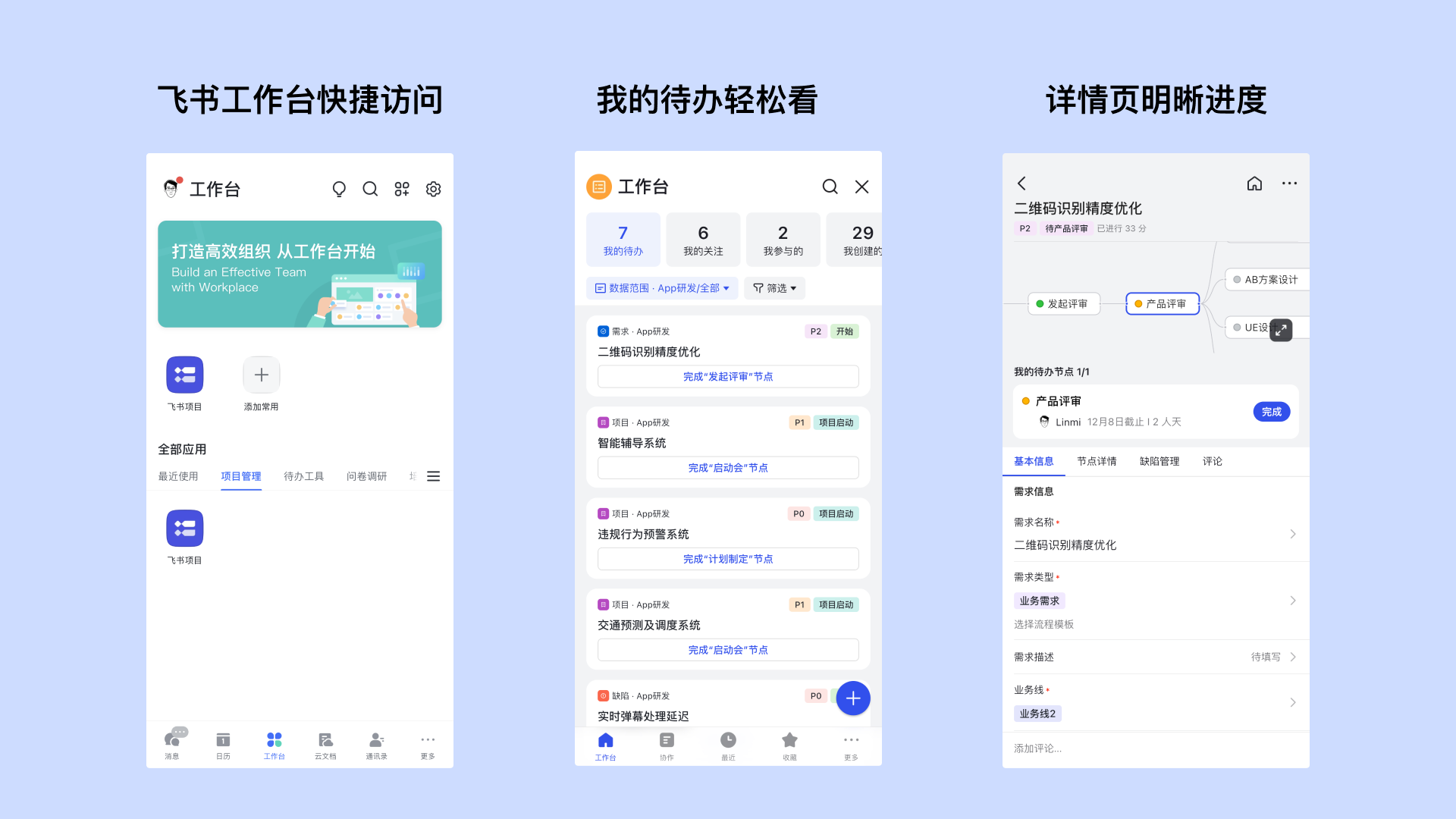
亮點一:Meegle整合Lark App,高效體驗移動端專案管理
★ 快速:沒有電腦也可以隨時隨地檢視待辦與關注的專案資訊; ★ 輕便:搜尋、檢視檢視與工作項詳情,隨時隨地檢視專案資訊; ★ 高效:IM 快捷開啟專案頁面,輕鬆處理需求節點流轉確認。
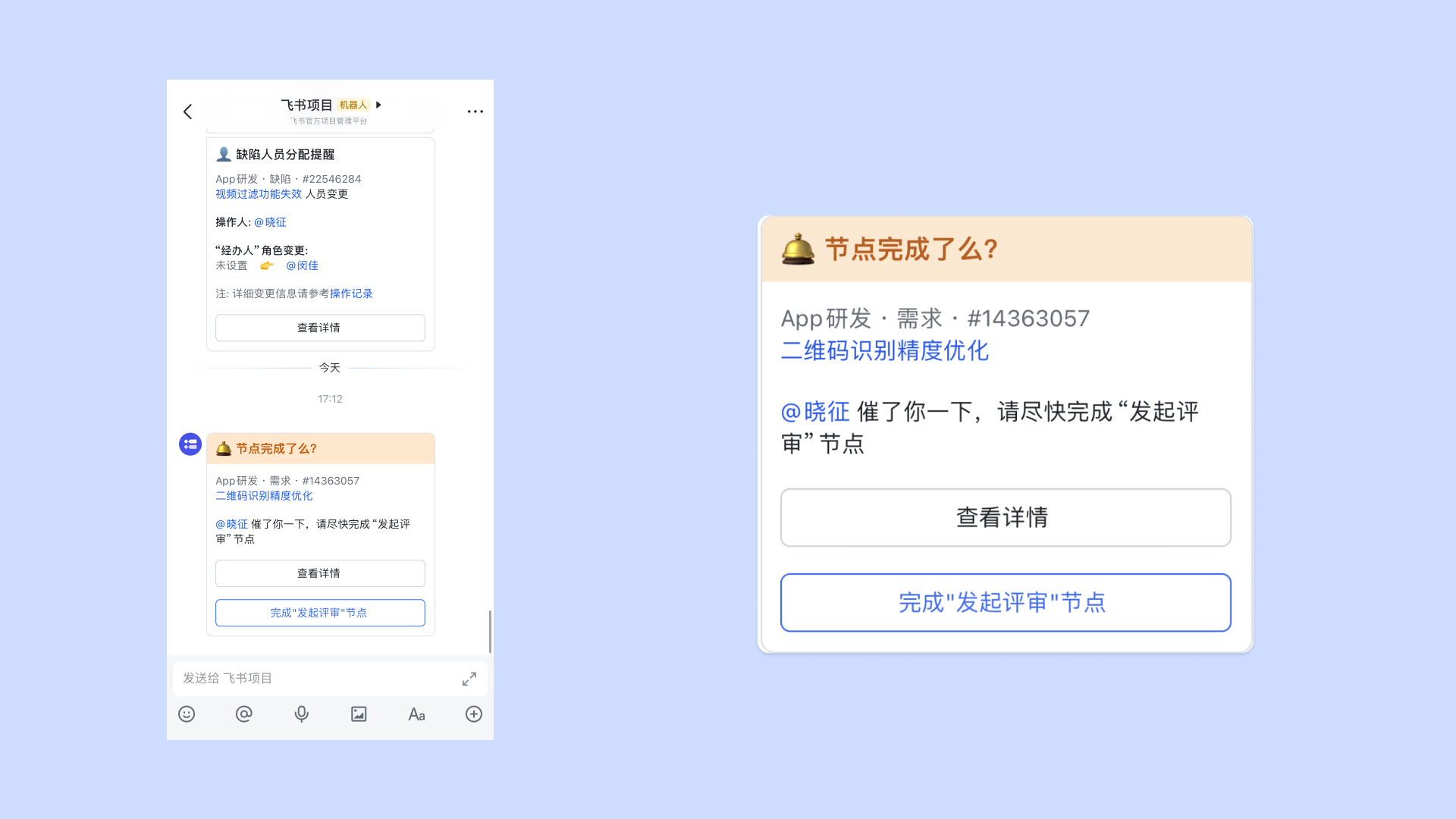
亮點二:移動端實現機器人卡片支援一鍵催辦與處理
在外面收到催辦問題需要確認?直接移動端確認。
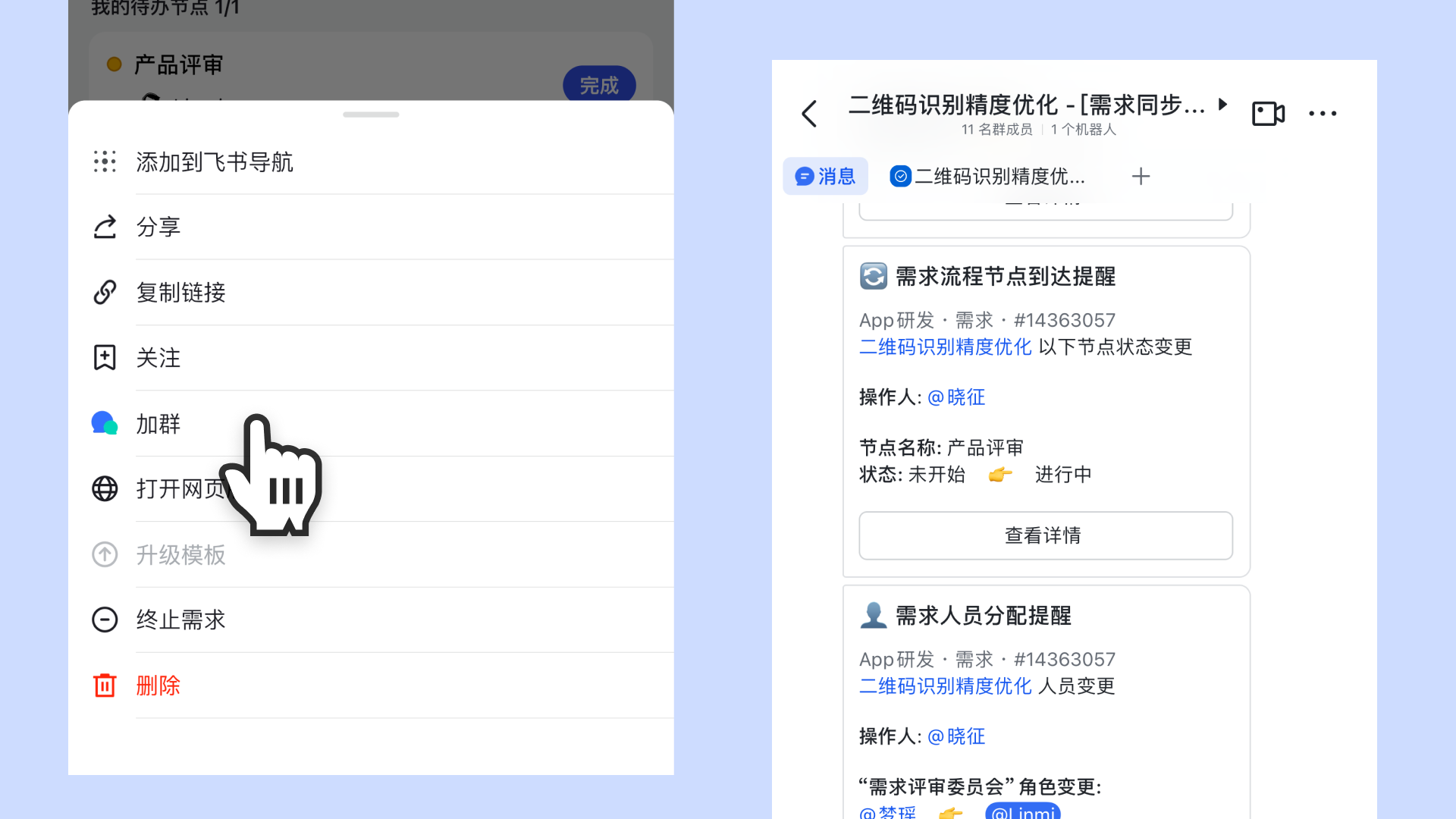
亮點三:移動端建群、拉群,便捷溝通,高效協作。
移動端檢視反饋單,在反饋單右上角快捷入群;如果沒有繫結跟進群進行細節溝通,還可以點選建群按鈕快捷建群。
“在Meegle裡,只用手機就能檢視、填寫專案實時進展,隨時隨地把控關鍵流程,讓業務節點有序推進。 ” 除了上面的亮點,Meegle移動端還有:
- Lark協同:原生和Lark整合,通知訊息,一鍵流轉,一鍵催辦,還可以便捷檢視最近訪問的專案內容。
- 工作項管理:支援所有工作項型別,檢視檢視,複雜篩選,管理檢視。
- 流程圖和度量:讓專案負責人隨時隨地流程掌控專案全域性,洞察專案風險。
- 移動端便捷投票:輕鬆一點,高效專案決策。
常見場景
我們篩選了業務中常見使用移動端的場景,方便大家瞭解如何使用移動端。
待辦處理
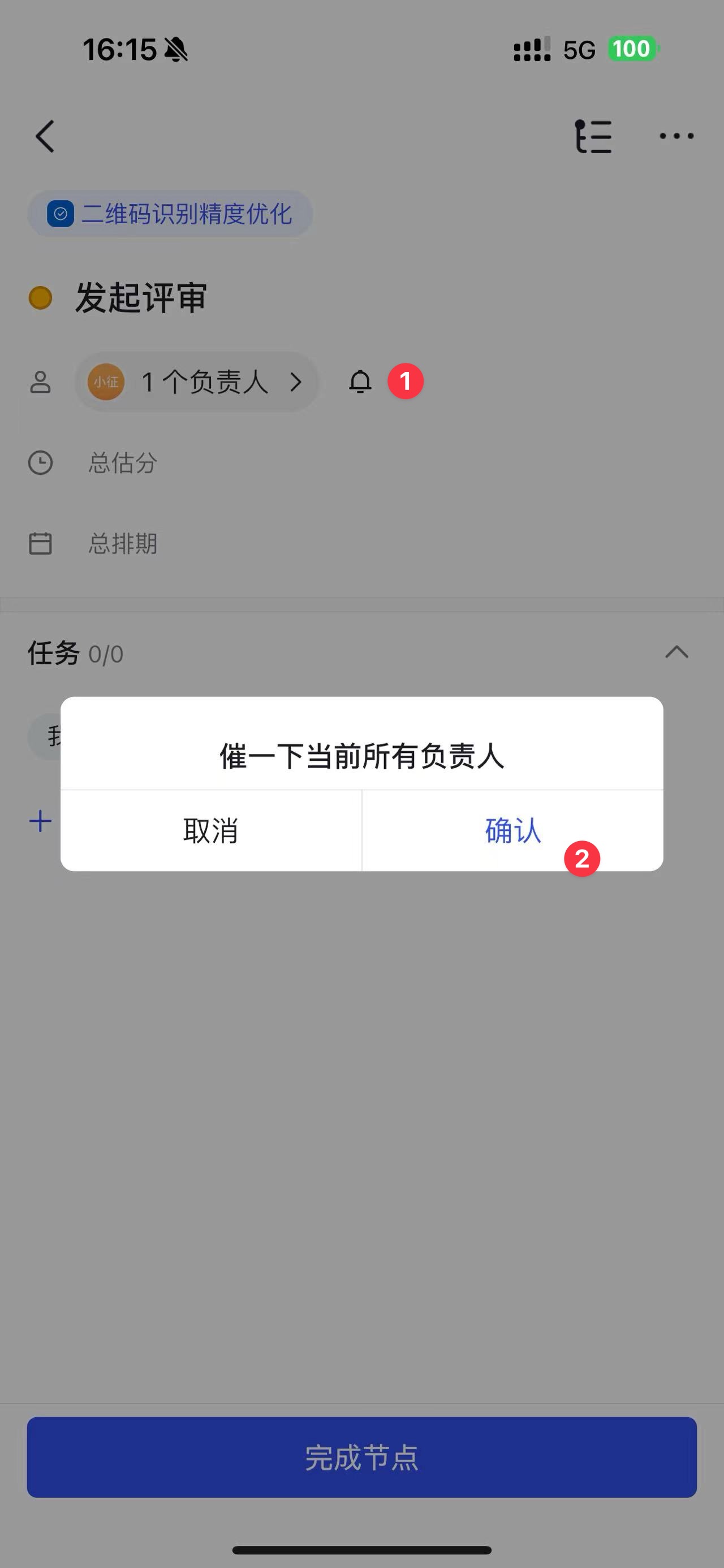
催促團隊成員及時完成
催促團隊成員及時同步專案進展。
- 對應的需求頁面,找到對應團隊成員負責的節點
- 點選節點旁邊的鈴鐺 🔔 按鈕,完成催辦
- 催辦後,團隊成員會收到Meegle機器人傳送的催辦卡片。
在工作臺完成任務流轉
在工作臺,快捷完成任務流轉。 注意:如果對應的節點、狀態下存在交付物等必填內容,會跳轉到對應的頁面,填寫後才能流轉。
- 點選詳情頁右上角 home 圖示,進入工作臺;
- 在我的待辦,參與等模組中,對於自己已經完成的任務,點選流轉即可快捷流轉。 點選資料範圍可以快捷篩選多空間、多工作項內容,點選篩選可以按照欄位,控制元件進行篩選。
高效查詢
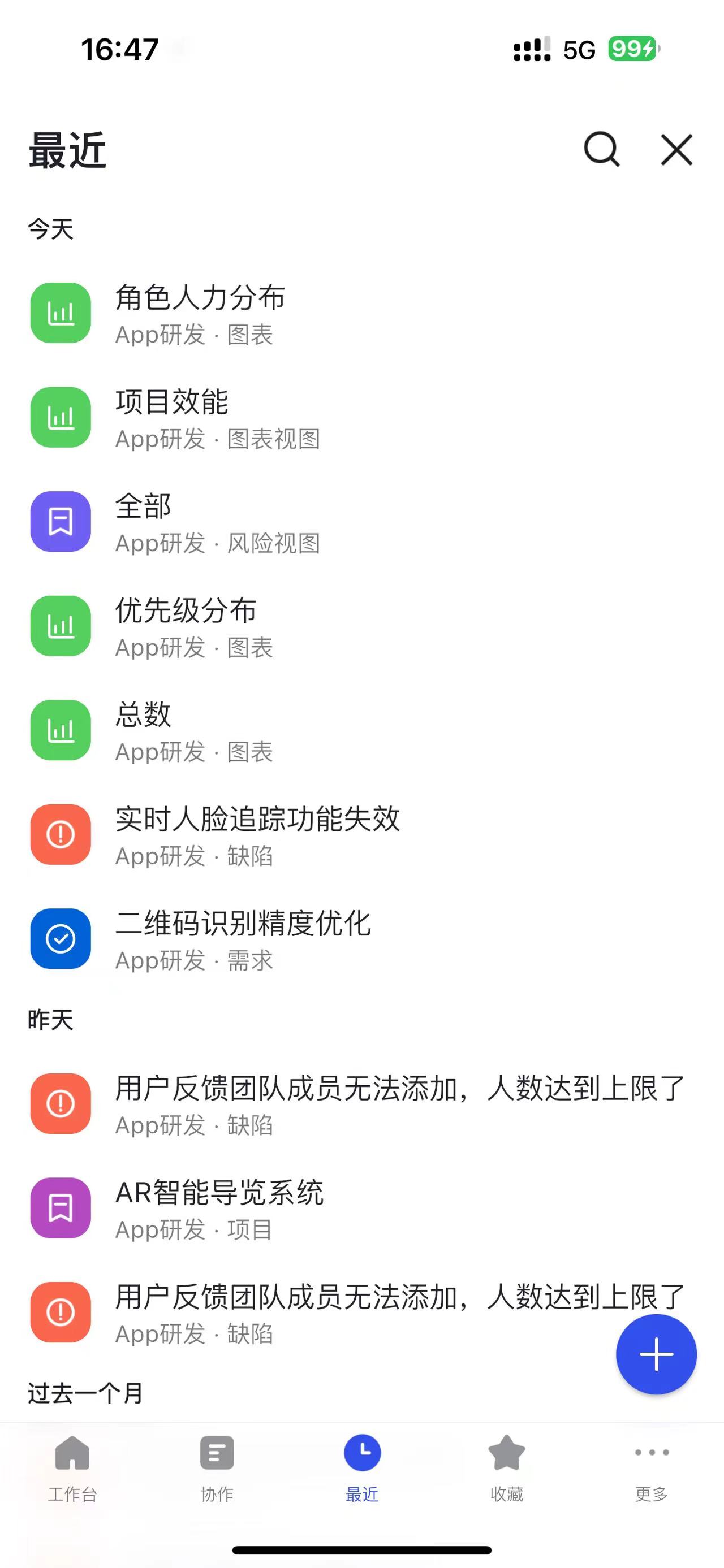
快捷檢視最近訪問
快捷檢視最近所有訪問過的內容
- 在移動端導航欄點選“最近”;
- 檢視最近訪問的需求、工作項檢視、圖表等內容。
檢視度量看板,下鑽瞭解專案進展
瞭解專案進展與風險。 注意:移動端圖表僅支援預覽,不支援編輯。
移動端導航欄檢視
- 移動端導航欄底部點選“協作”;
- 左上角點選想要切換的空間;
-
點選對應空間內的圖表,即可進入圖表檢視頁。 點選連結檢視
-
Lark群或聊天對話中,點選團隊成員傳送來的度量連結;
- 點選連結後,即可瀏覽度量圖表。
- 點選度量資料可下鑽檢視明細
快捷操作
在Lark對話中快捷建立工單
- 群內客戶提交的需求
- Bug 問題錄入
- 客戶線索快速錄入
- Lark中長按訊息,點選“快捷操作”;
- 如果沒有Meegle,則新增“Meegle”快捷操作;
- 點選Meegle,新建工作專案;
- 補充完整專案資訊,完成建立。
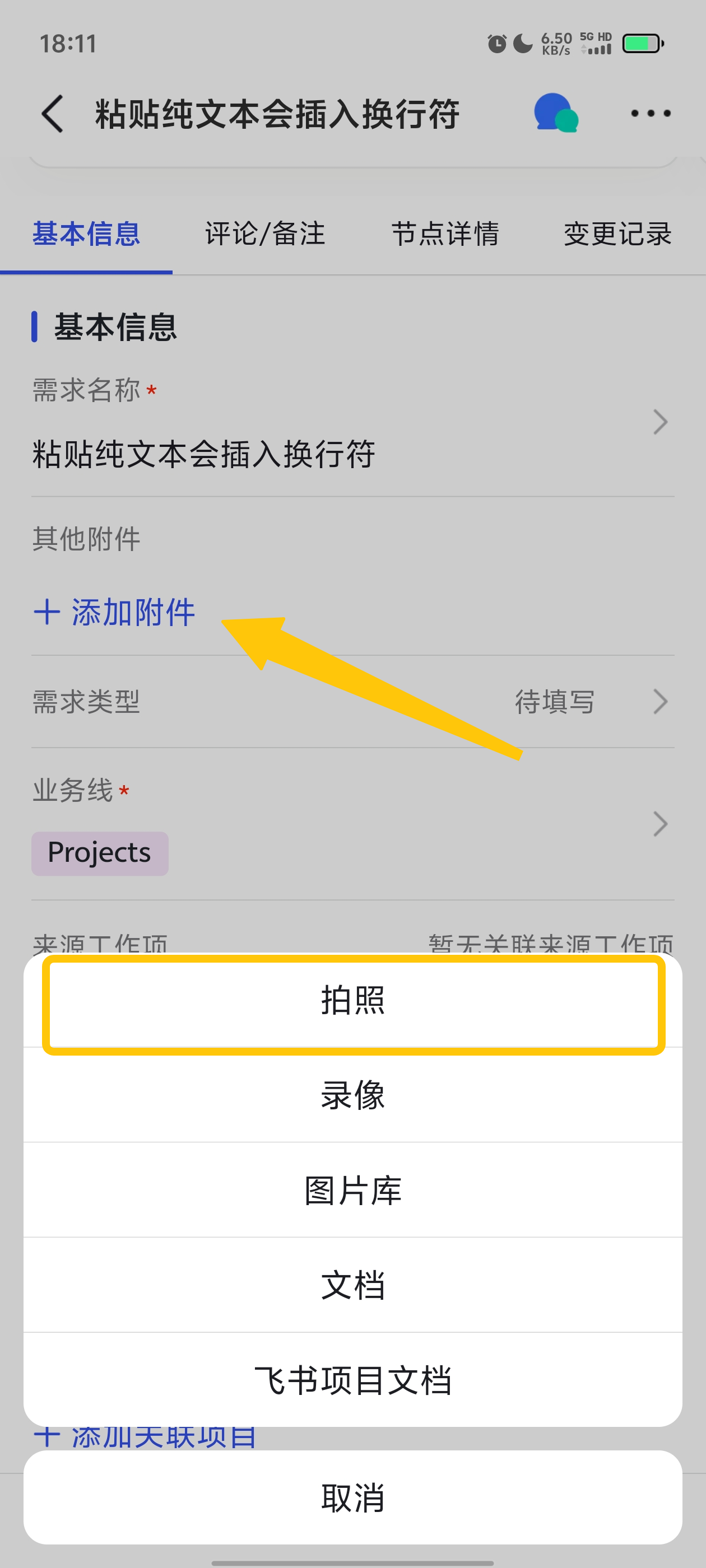
附件支援一鍵拍照上傳
支援在移動端直接拍照上傳附件
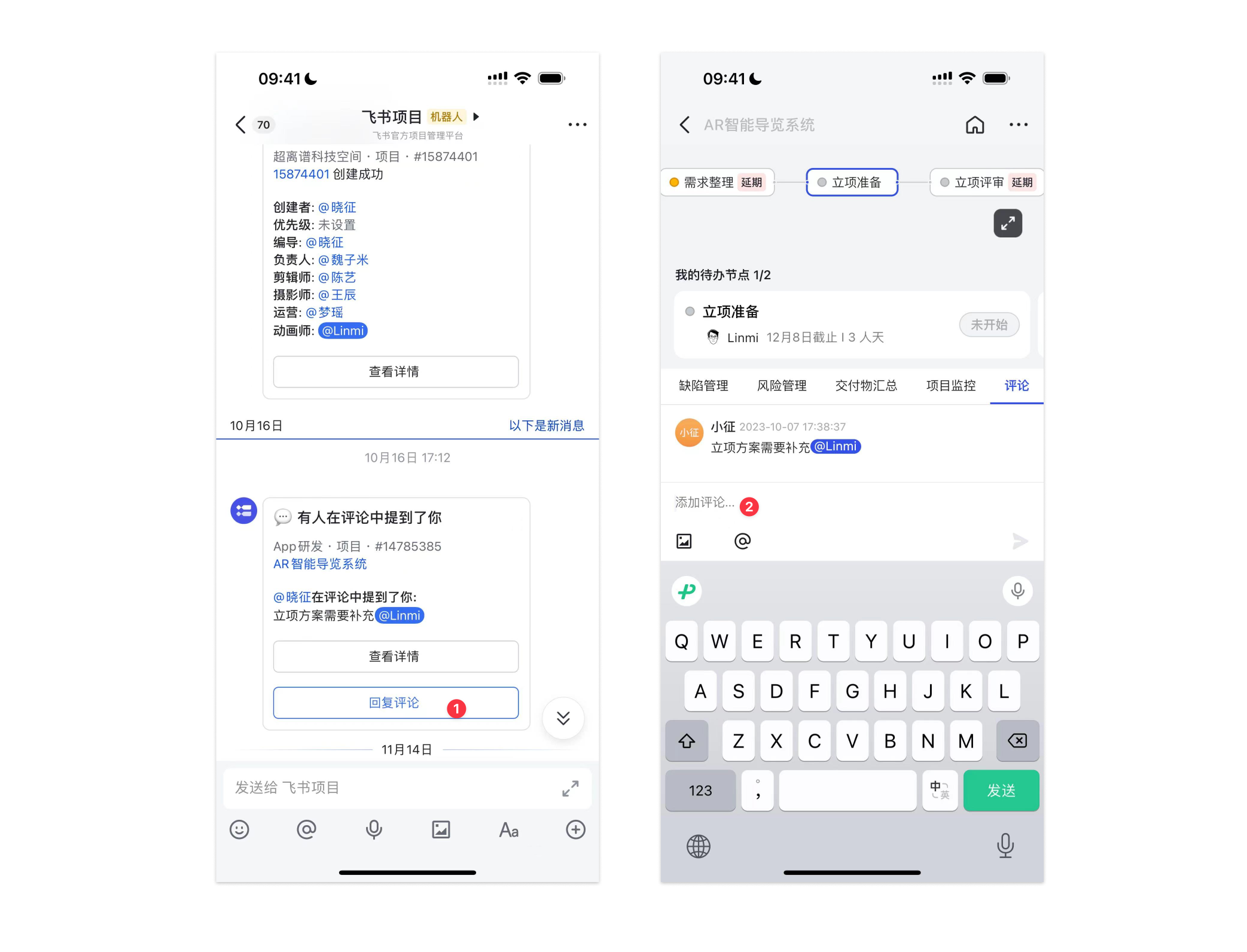
檢視與回覆評論
透過評論同步專案進展,或詢問專案資訊。
卡片回覆評論
- 當艾特某個團隊成員時,對應的團隊成員會收到評論卡片;
-
點選新增評論完成評論。 詳情頁內評論
-
進入需求詳情頁,找到評論標籤頁進行評論;
- 通常評論可以用於同步或者詢問專案更細節內容。
專案詳情
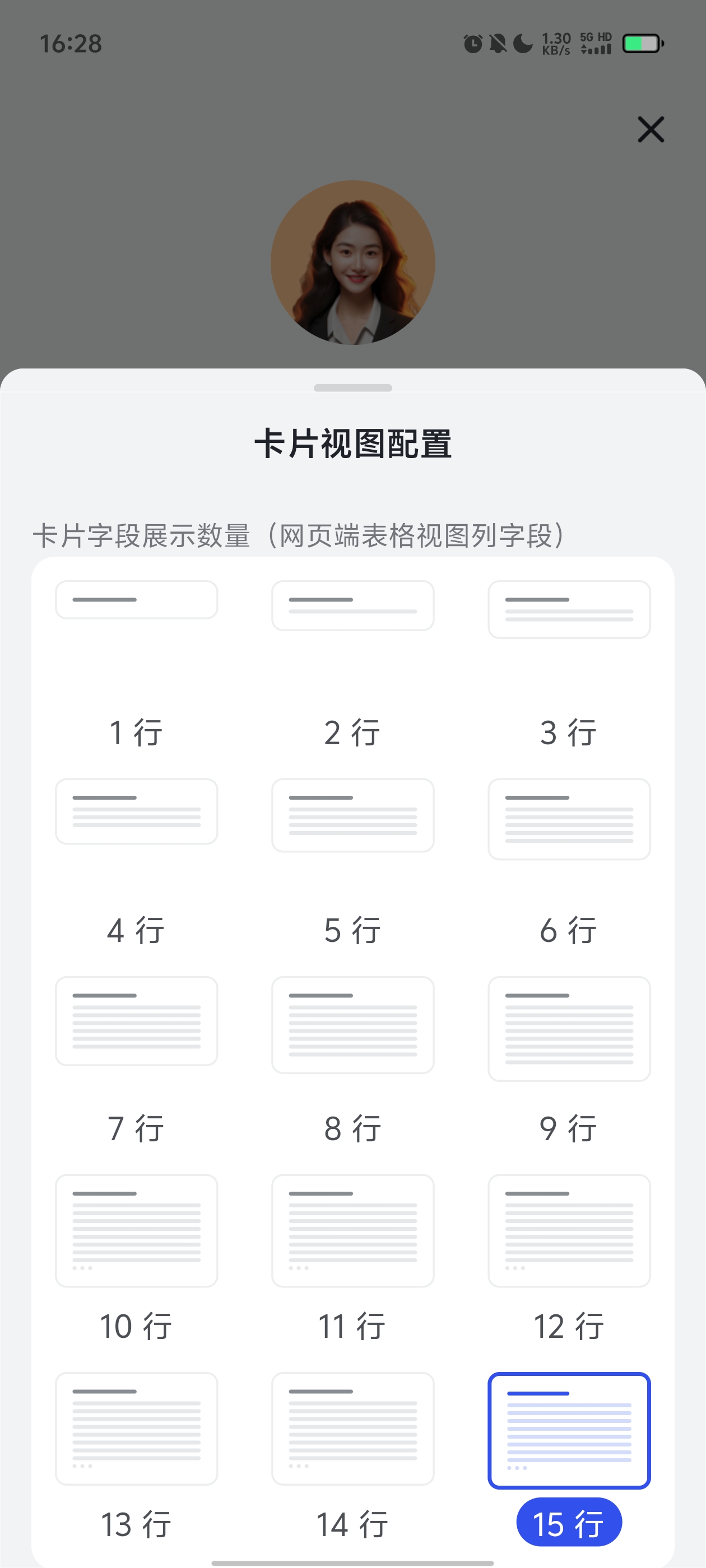
檢視卡片模式,自定義配置檢視展示欄位
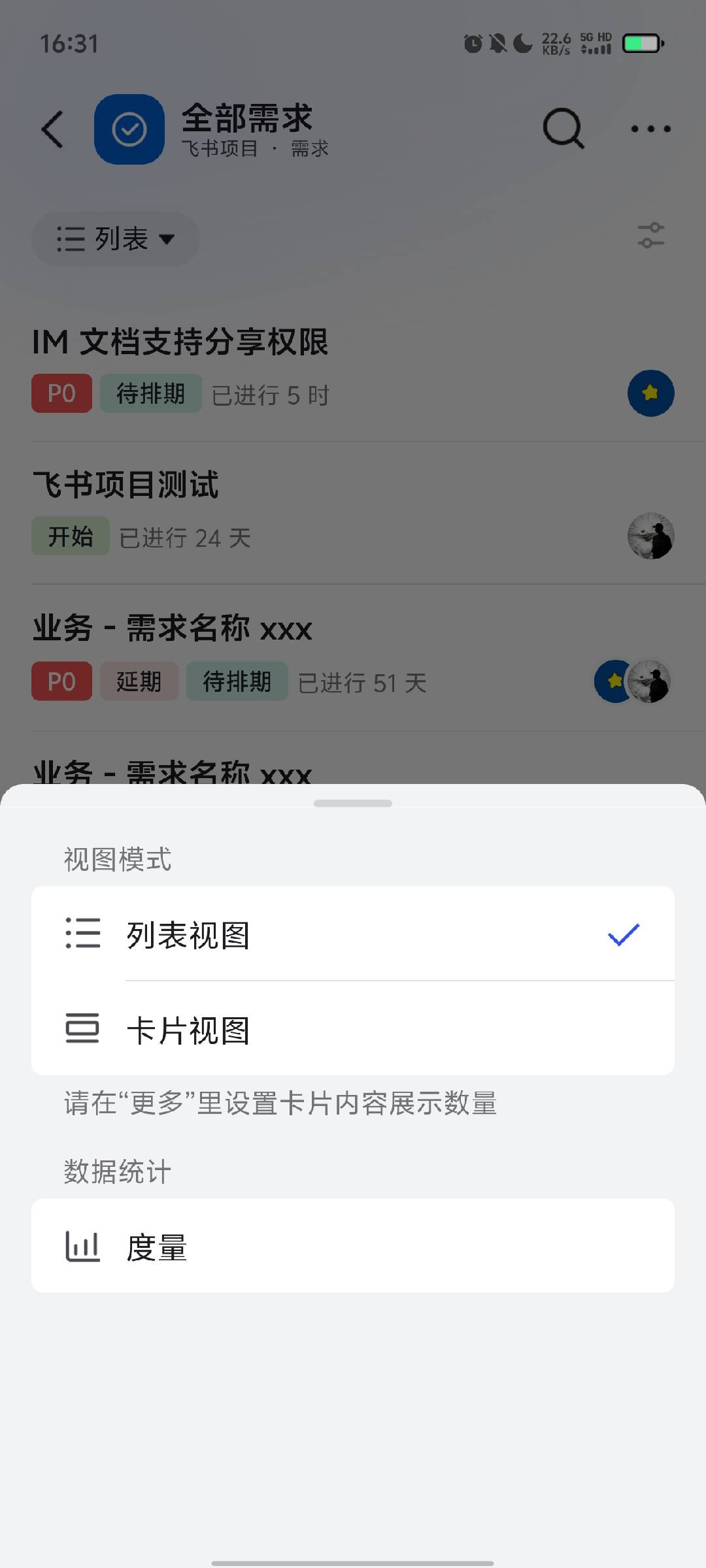
檢視卡片模式使用 在移動端開啟檢視,點選左上角切換成卡片模式
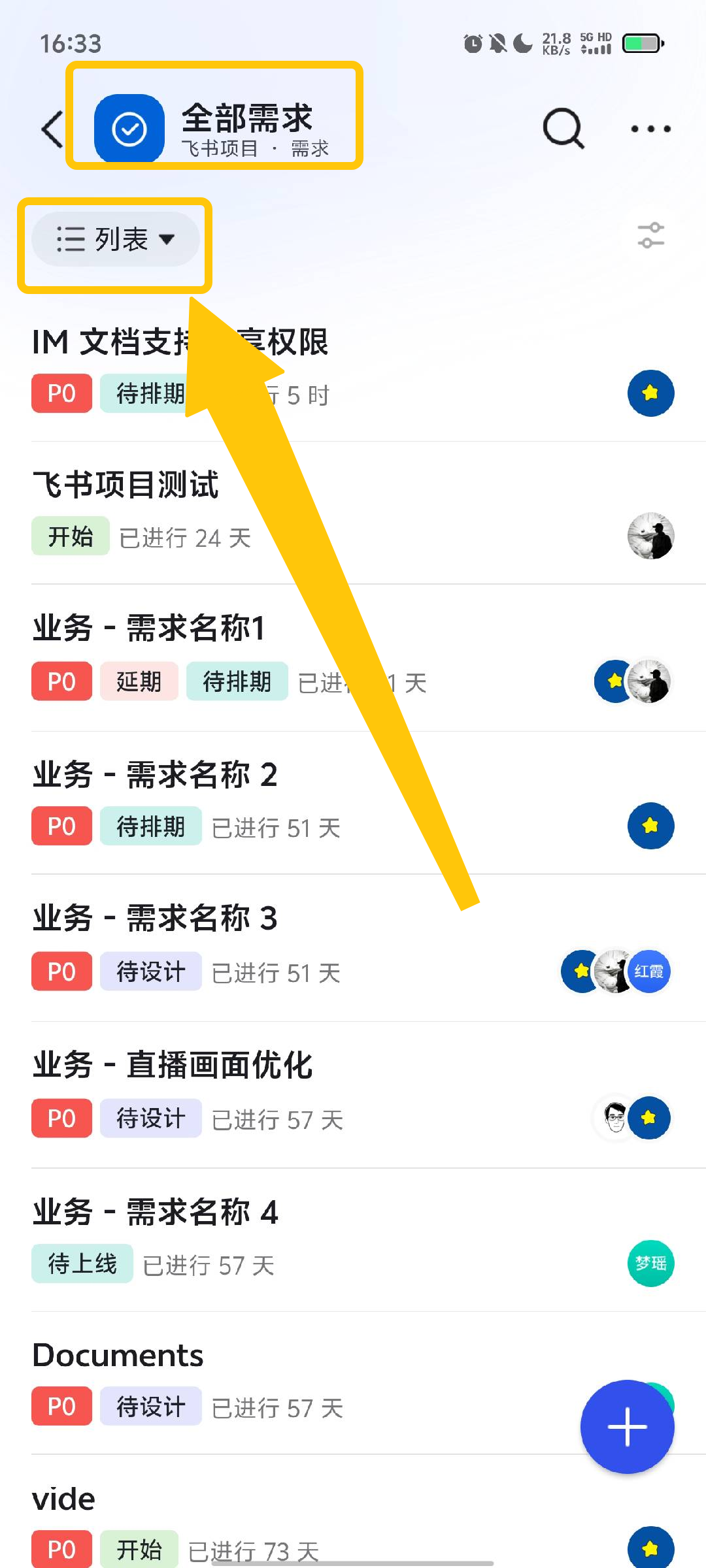
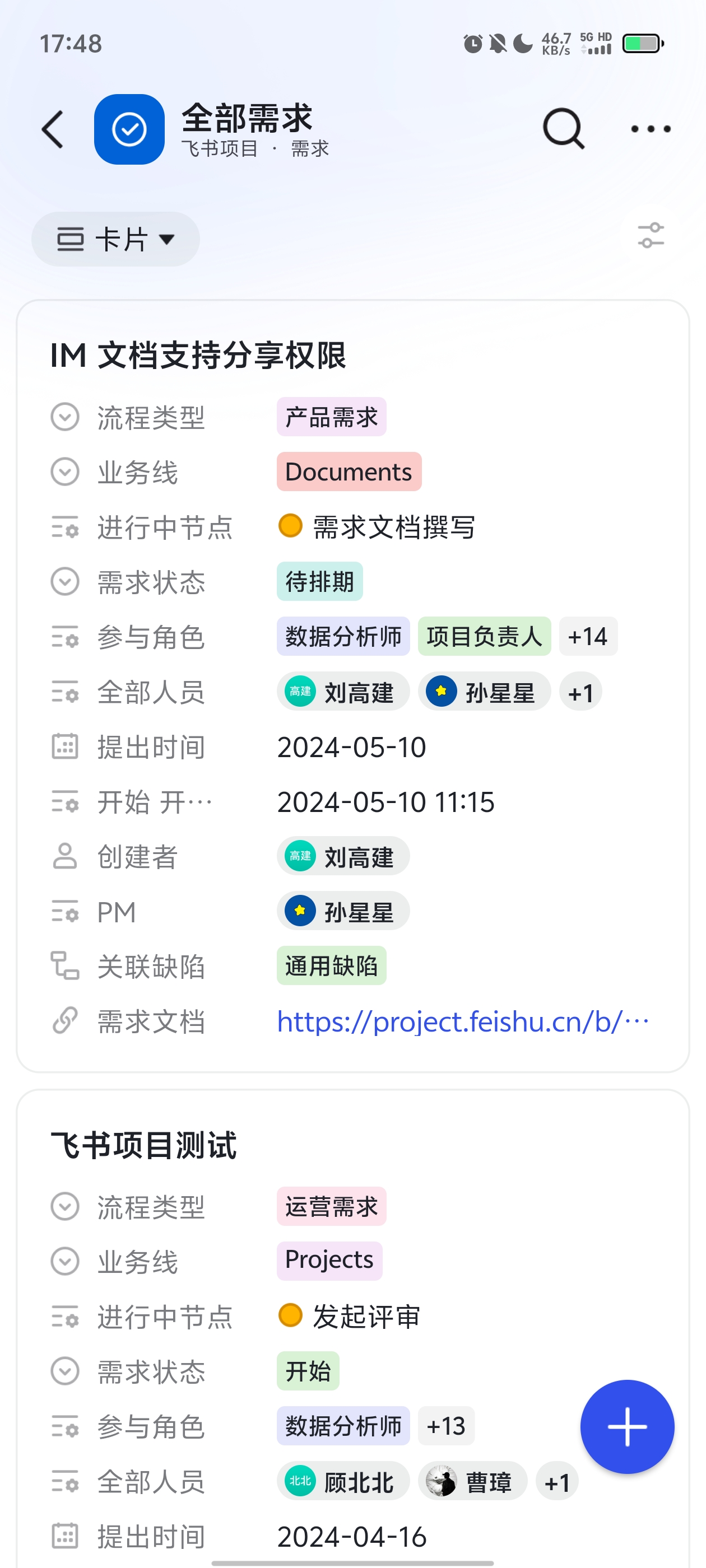
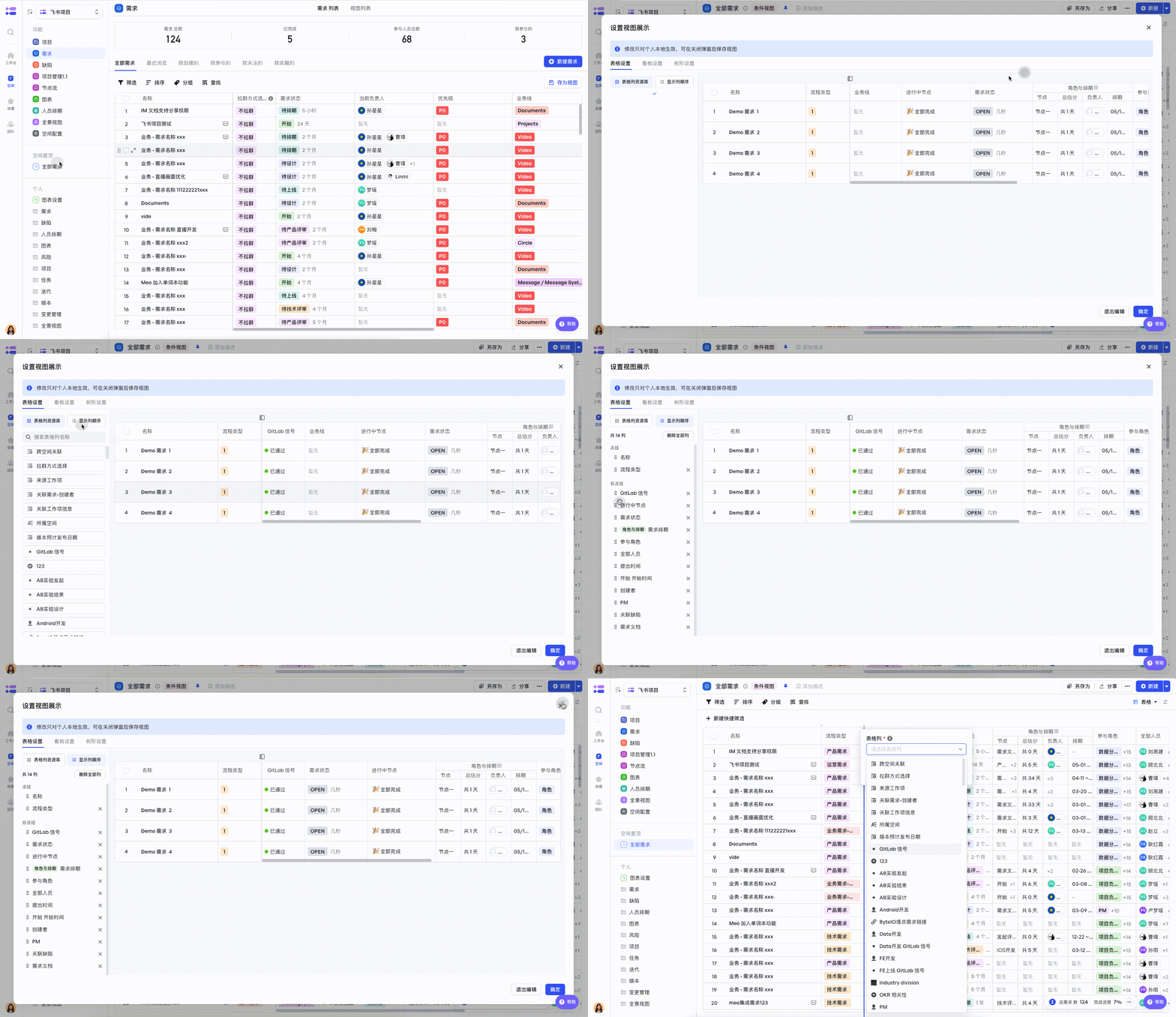
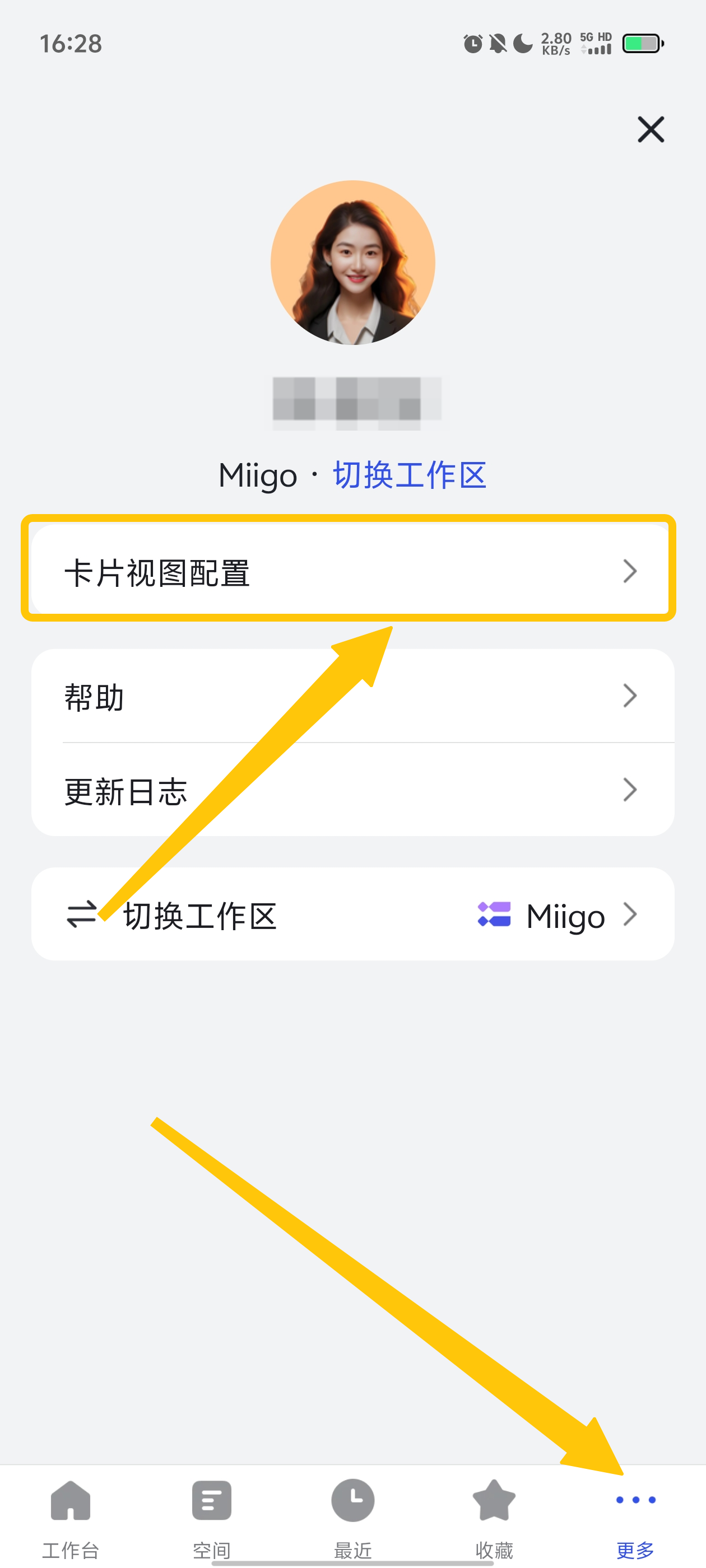
檢視卡片模式配置 步驟一:在網頁端點選對應檢視-新增列或點選右上角「···」-設定檢視展示,配置檢視要展示的表格列 步驟二:在移動端-更多-卡片檢視配置,自定義配置展示列數量
檢視流程圖與完成節點
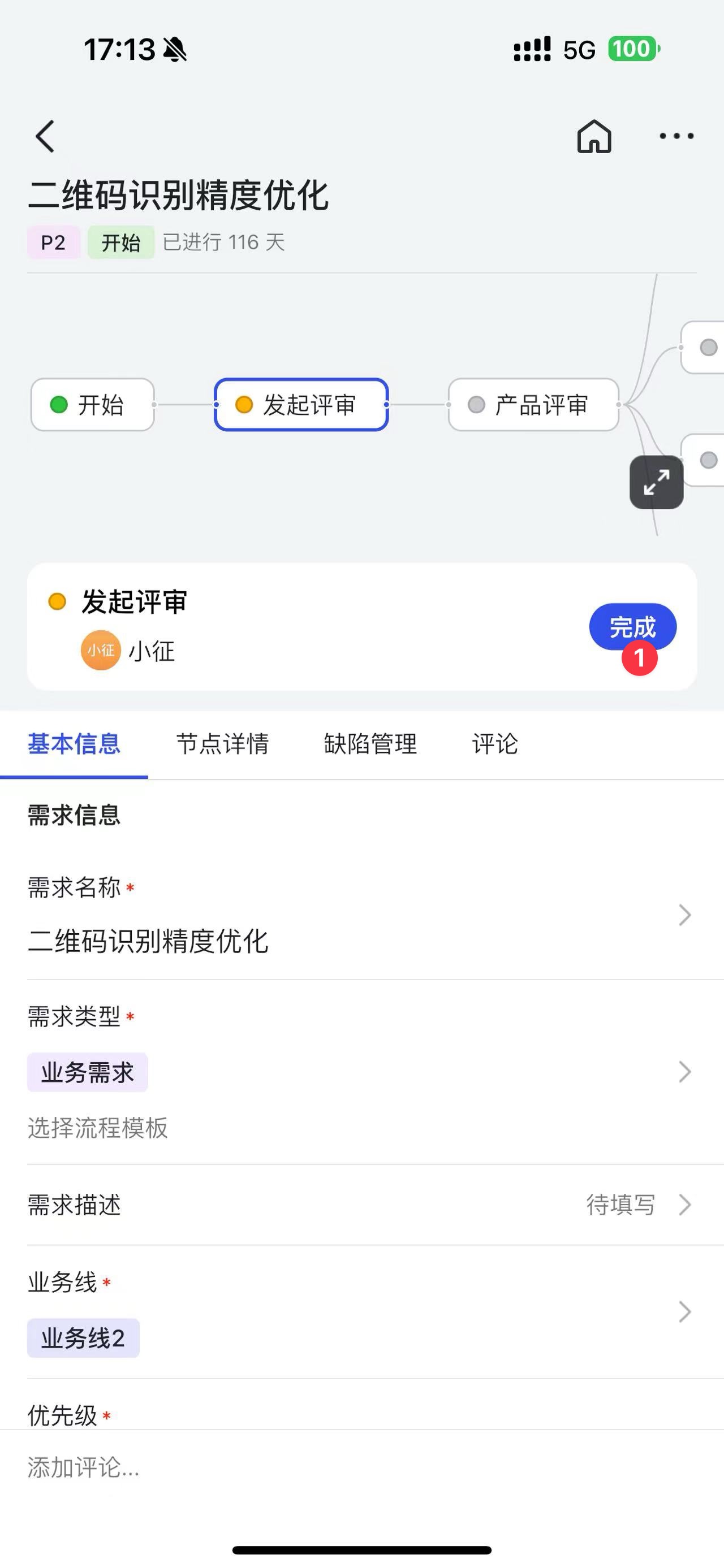
完成自己負責的專案後,點選卡片或者進入詳情頁確認完成節點。 注意:如果對應的節點下存在交付物或者必填估分等內容,會跳轉到對應的頁面,提示需要填寫後才能流轉。
卡片確認
- Meegle機器人或者專案群中的卡片;
-
點選完成節點。 詳情頁內確認
-
點選需求連結進入對應的詳情頁;
- 找到自己負責的節點,點選確認。
填寫排期與估分
排期與人力估算,對自己任務節點設定排期和填寫預估人天。
- 點選某個需求清單;
- 進入一級頁面後點選某個節點;
- 進入二級頁面後,點選估分和排期填寫;
- 完成填寫後,排期將展示在節點下方。
專案欄位修改
- 專案內容變更,比如優先順序的調整;
- 當填寫錯誤專案資訊後,需要及時的進行專案資訊校正。
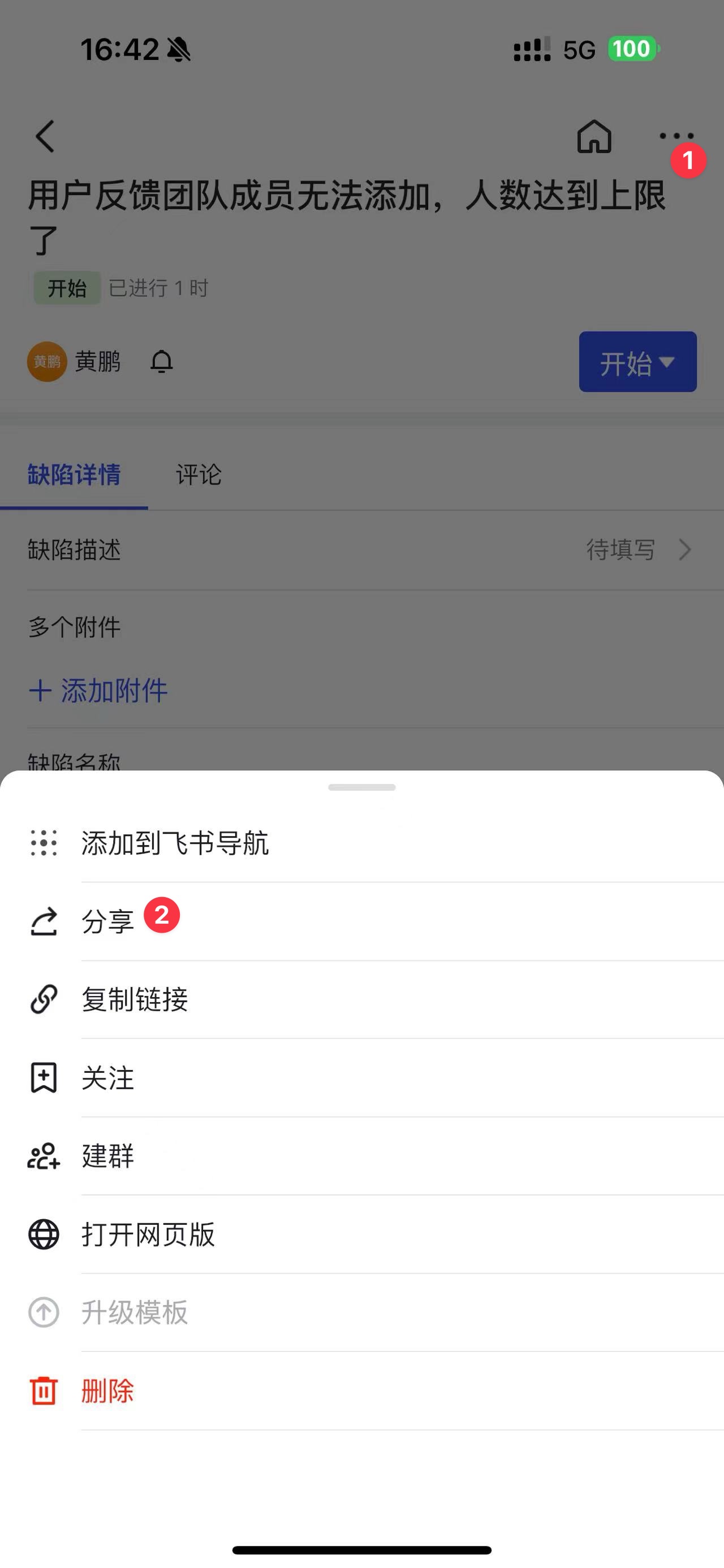
分享/複製連結/關注/建群/升級模板
- 分享:專案異常,風險情況下,分享連結給具體個人
- 複製連結:複製連結貼上到Lark文件進行彙總
- 關注:關注專案進展,同時會加入專案群
- 建群:一鍵建群,專案資訊群內同步,專案溝通隨時隨地
- 升級模板:流程變動,升級流程應用新的流程 同時還可以實現複製連結、關注、建群、開啟網頁版、升級模板以及刪除等操作。
對流程圖進行裁剪
建立完成需求後,需要根據角色和特定場景精簡專案流程。
- 需求詳情頁點選展開流程圖按鈕;
- 點選上方角色或者開關;
- 選擇刪除還是新增,對應的流程節點也就跟隨變動。