頁面佈局
管理員系列課:詳情頁配置 快點選下方影片瞭解詳情頁配置!
介紹
工作項詳情頁呈現了單個工作項所需展示的欄位資訊,比如工作項名稱、角色資訊、關聯的物料資訊等等。Meegle提供了自定義排版配置與豐富的欄位供選用。
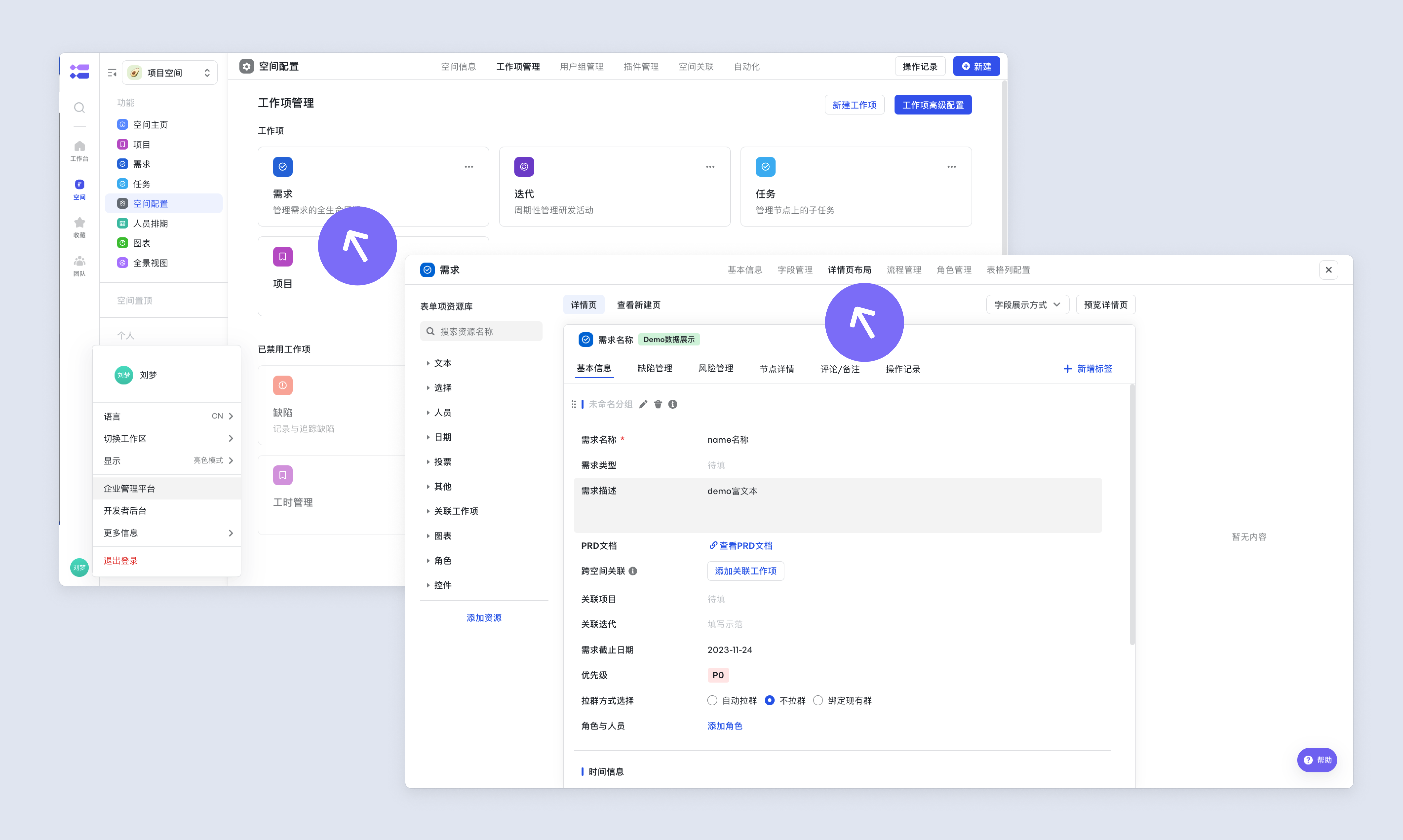
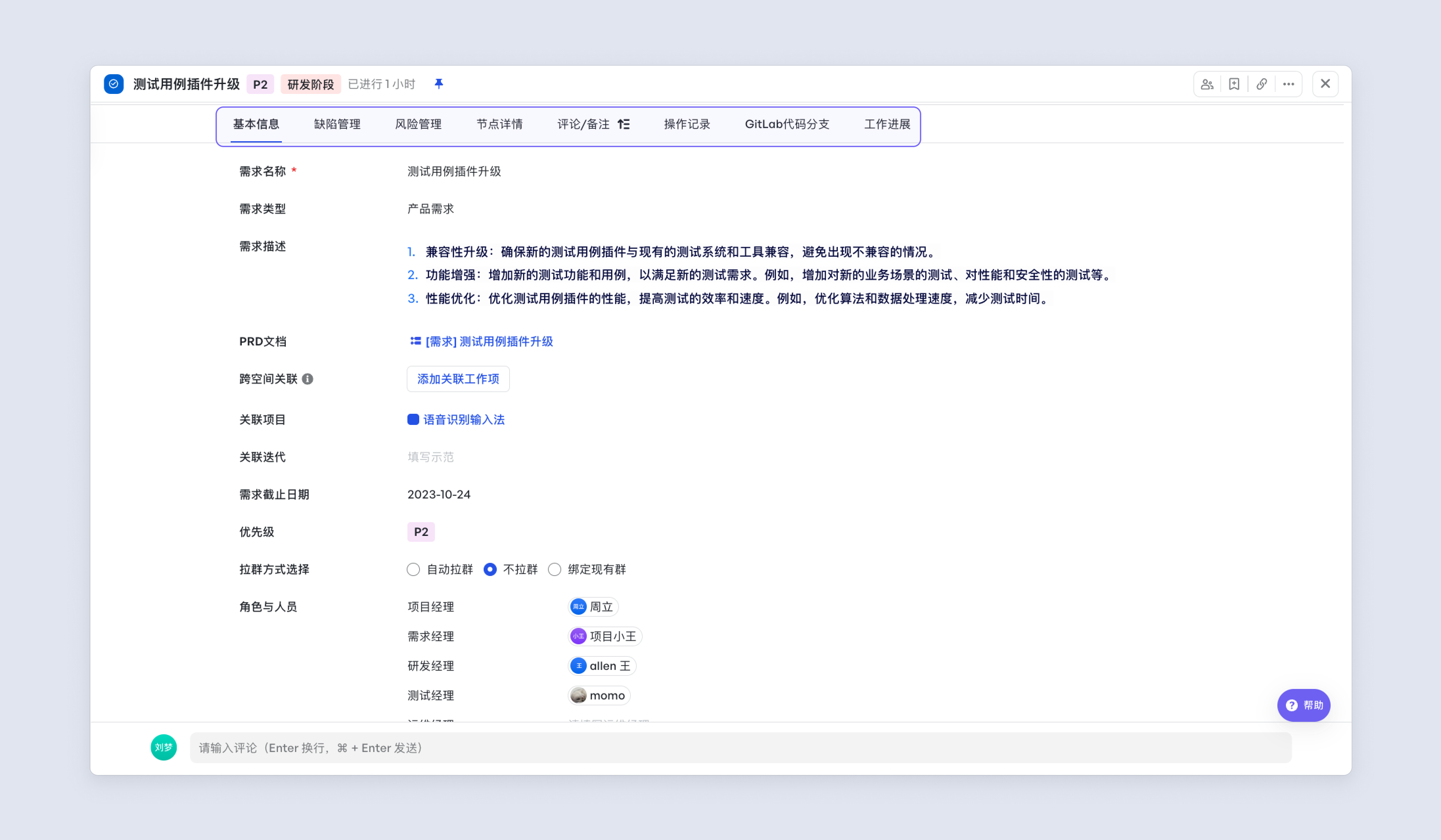
配置後展示效果如下:
管理員可以定義需要新建時填寫的內容,也可根據具體的流程資訊配置詳情頁表單項的出現條件、預設值、是否為必填項等,實現表單欄位的動態展示,以應對不同場景下的使用。 本文將以需求詳情頁佈局配置為例,其他如缺陷、迭代、版本與自定義工作項參考進行配置。
表單項資源庫
功能要點
- 瞭解如何配置工作項詳情頁的欄位展示;
- 瞭解如何在詳情頁佈局頁新增新欄位。
左側豐富的表單項資源庫提供各種型別的欄位以滿足不同業務的工作項。如果表單項資源庫已有的欄位不能滿足工作項,管理員可點選頁面左下角的「新增欄位」來自定義新增欄位實現自己的工作項。
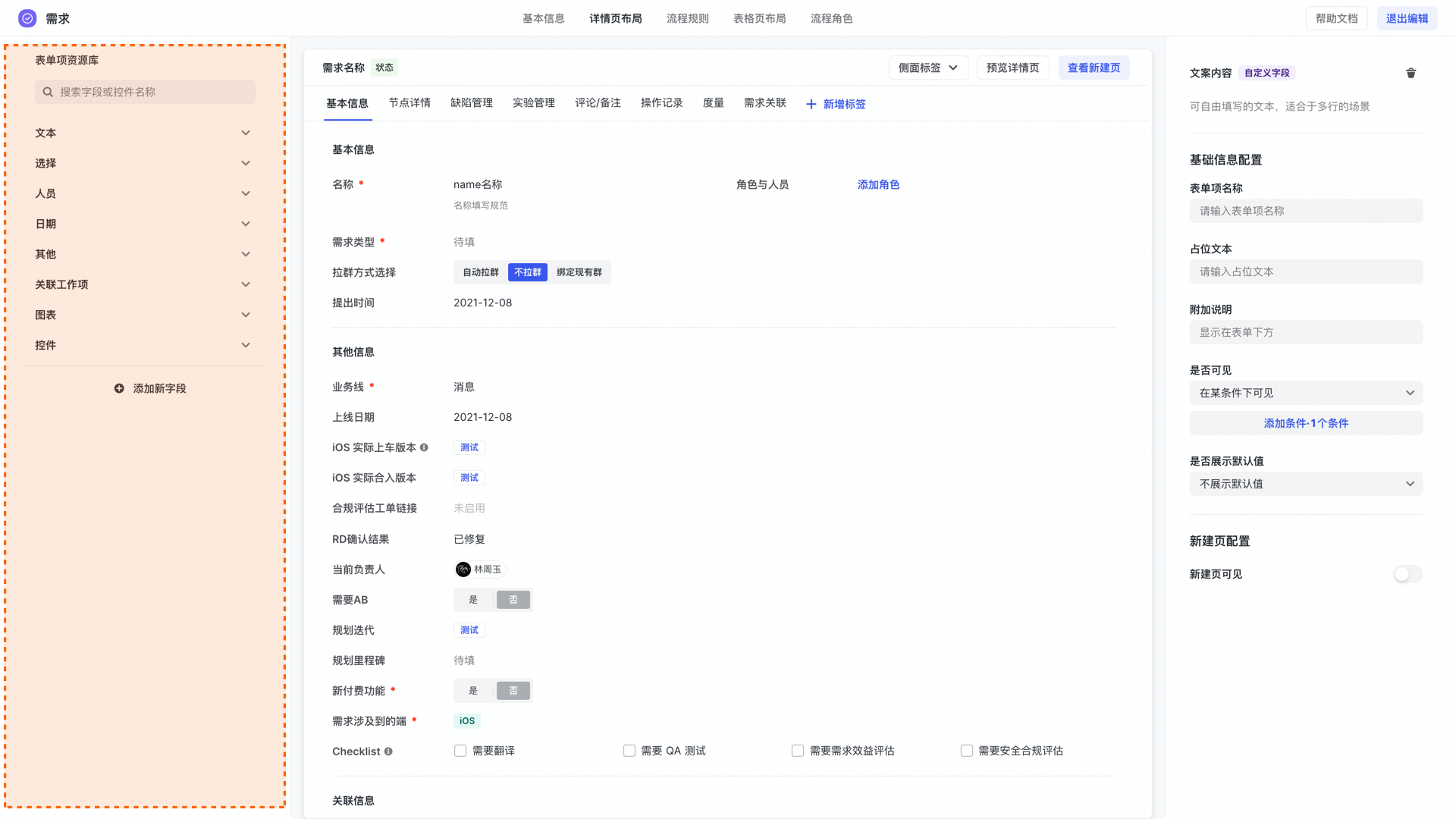
搜尋欄位/控制元件/圖表/角色
側邊欄上可以搜尋自己需要配置到詳情頁表單的欄位,搜尋完成後可以直接拖拽到詳情頁中。
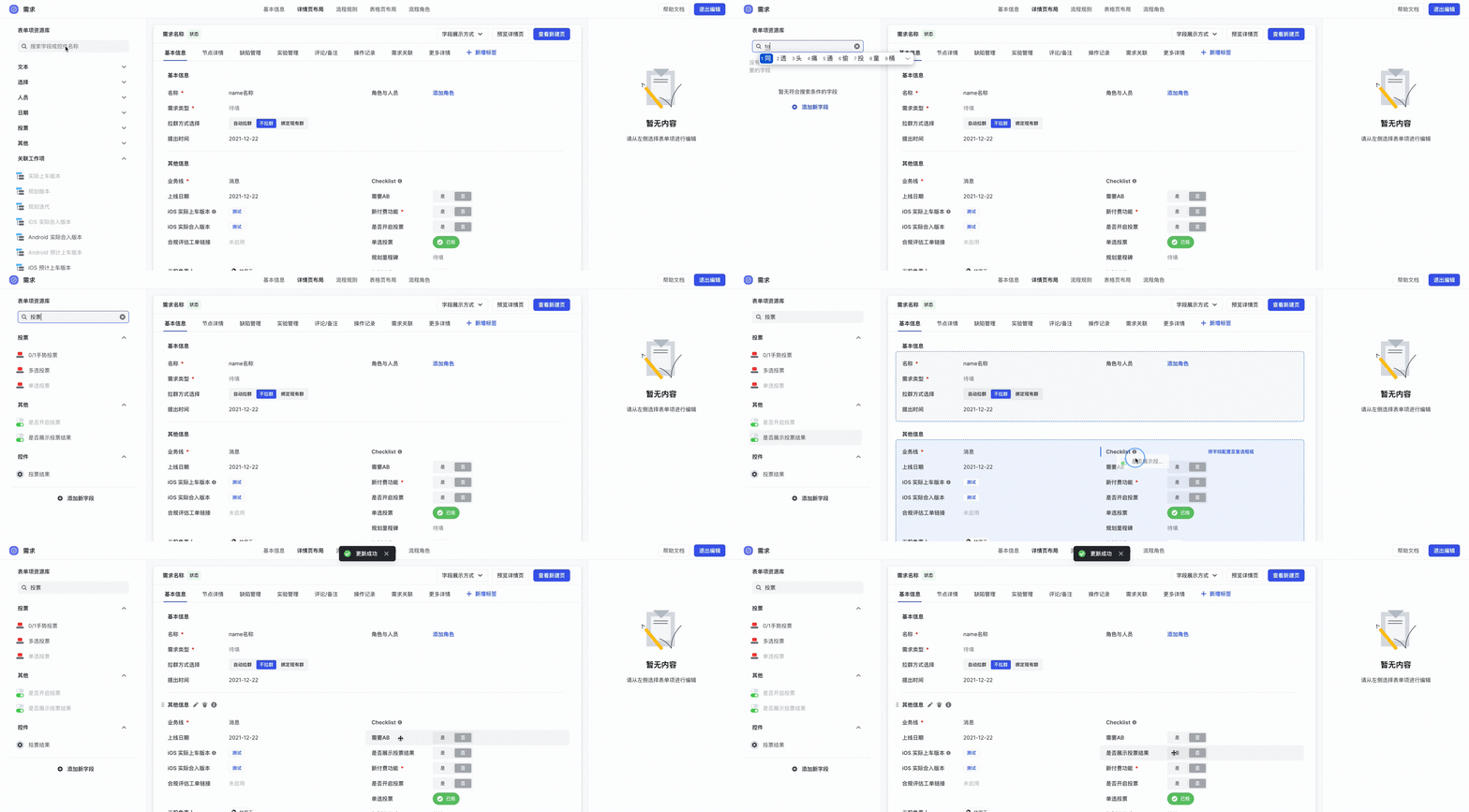
新增欄位
如果沒有搜尋到滿足工作項的欄位,可以選擇新增新欄位/流程角色,比如當前頁面缺少一個備註的文字欄位。
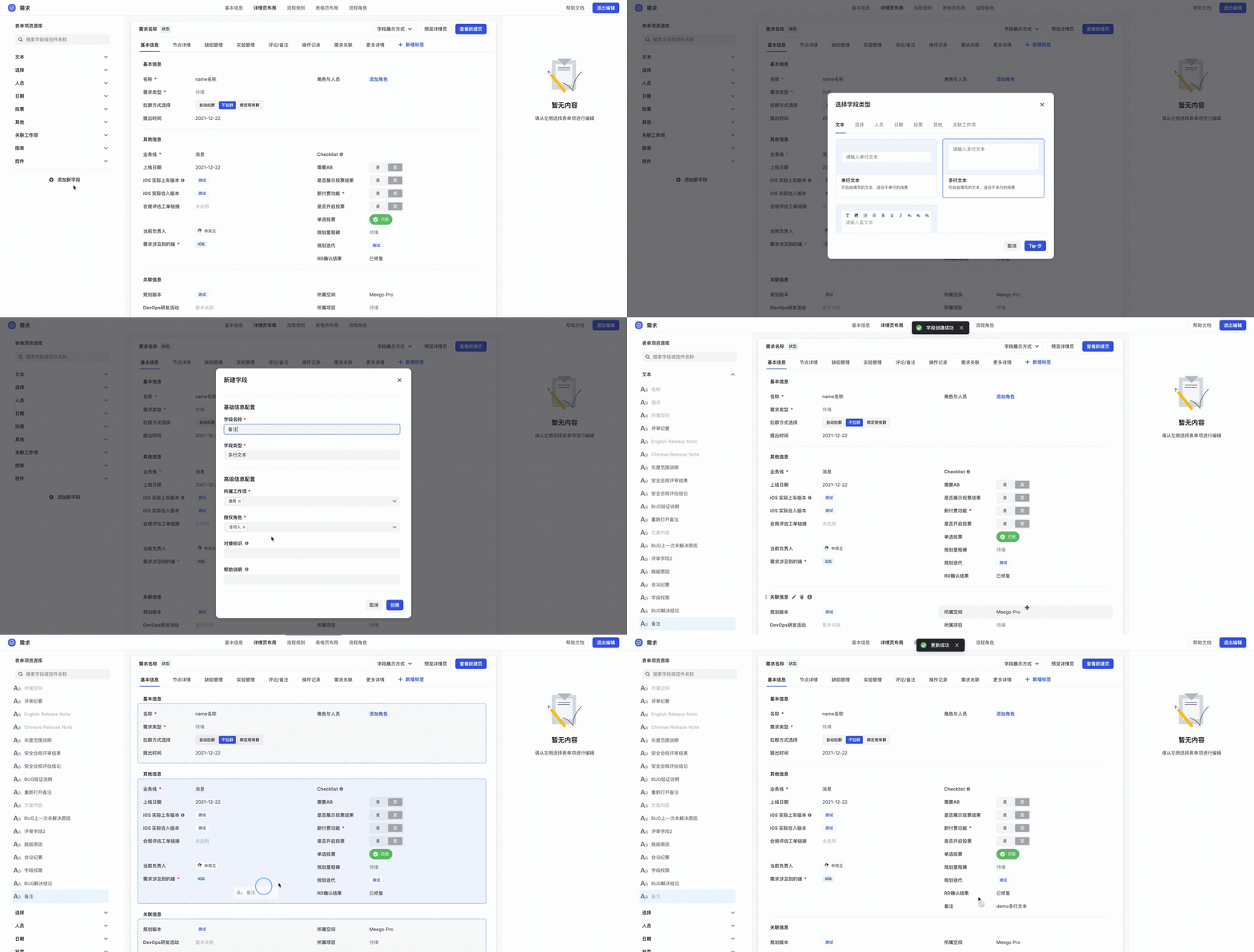
查詢欄位
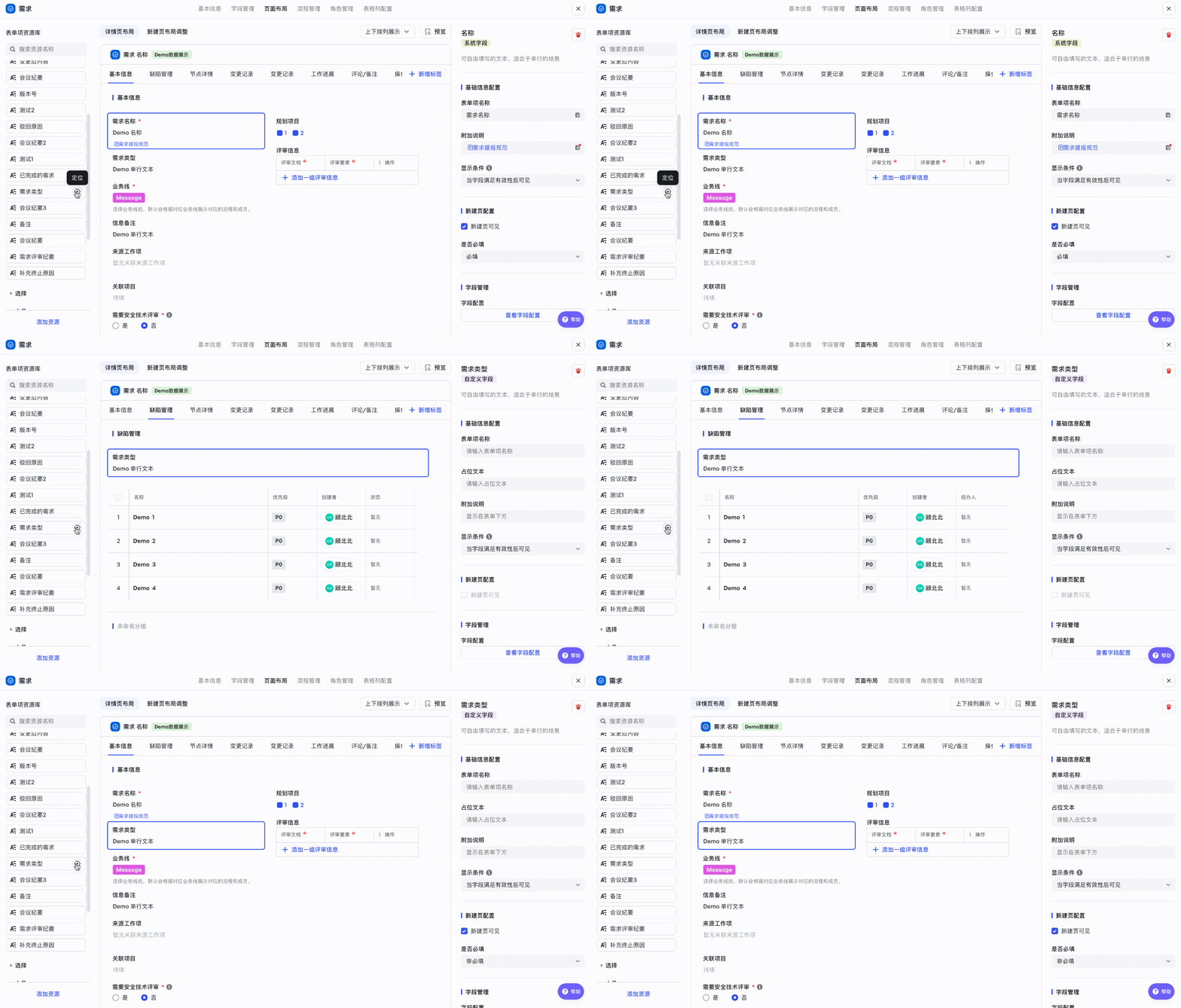
透過定位符遍歷同一欄位的所有位置,欄位可以被多次配置到詳情頁中。
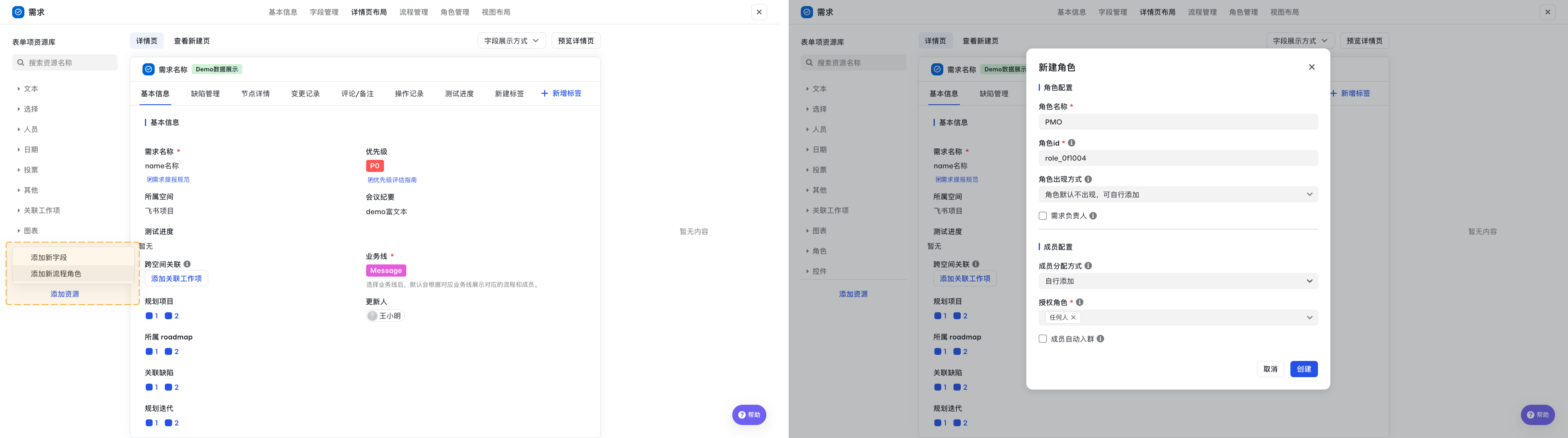
新增流程角色
如果沒有搜尋到滿足工作項的流程角色,可以選擇新增一個流程角色。
詳情頁
功能要點
- 瞭解如何配置工作項詳情頁的欄位展示;
- 瞭解如何透過排版合理規劃詳情頁的資訊展示;
- 瞭解如何使用詳情頁預覽功能;
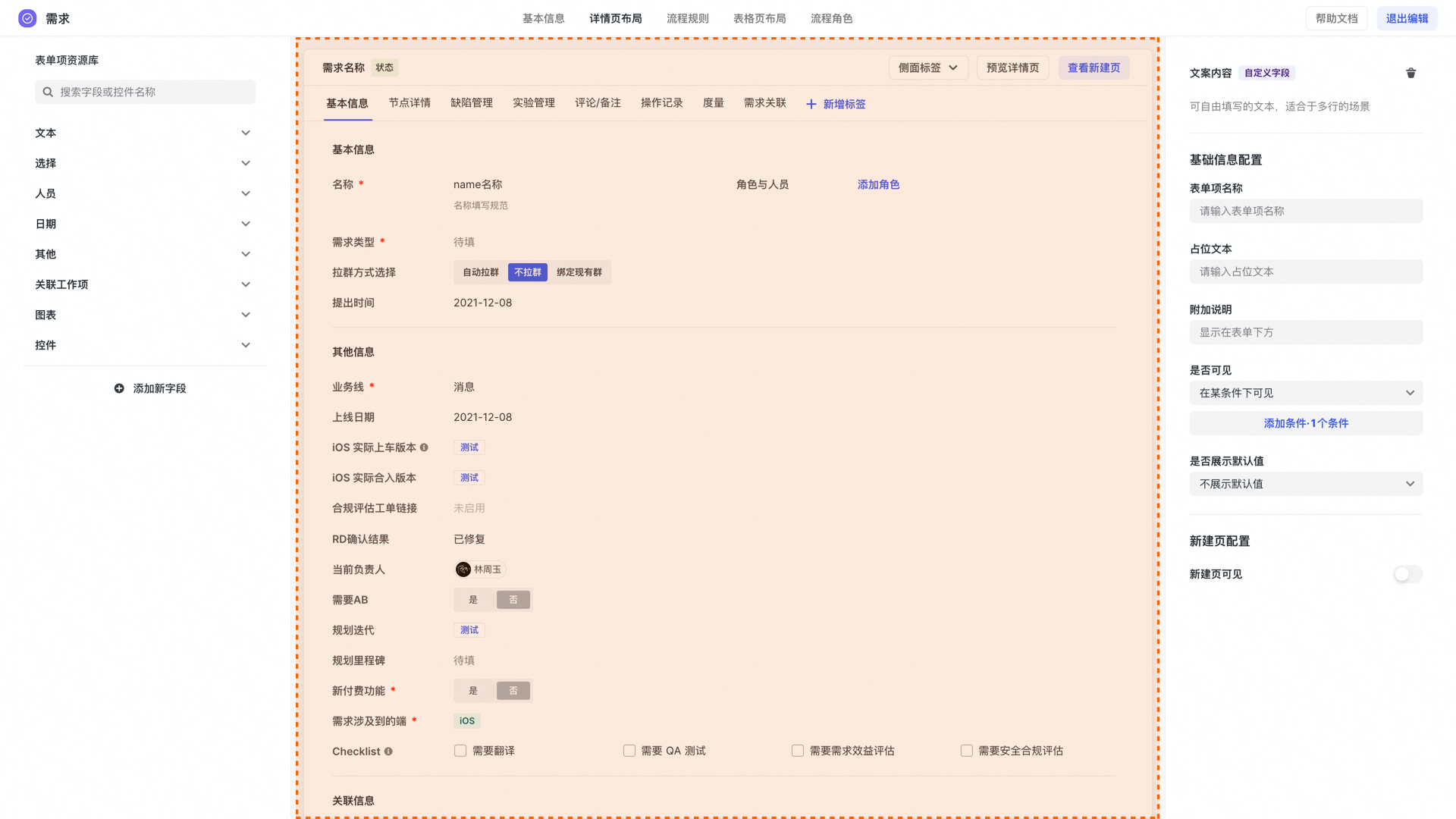
兩欄配置
對於一些開關、選項欄位,佔用詳情頁的空間位置比較小,可以調整雙欄展示讓資訊佈局展示更清晰。
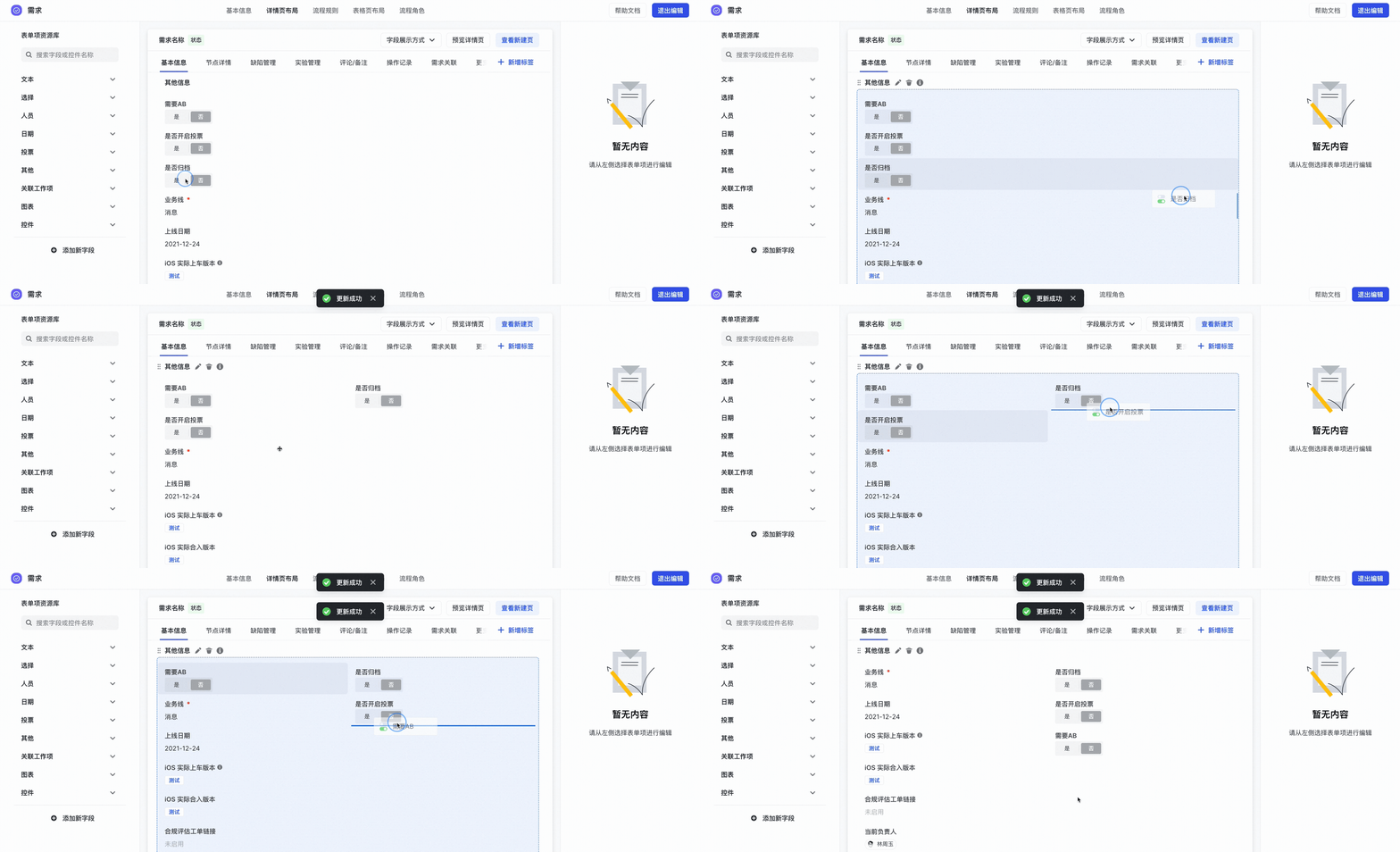
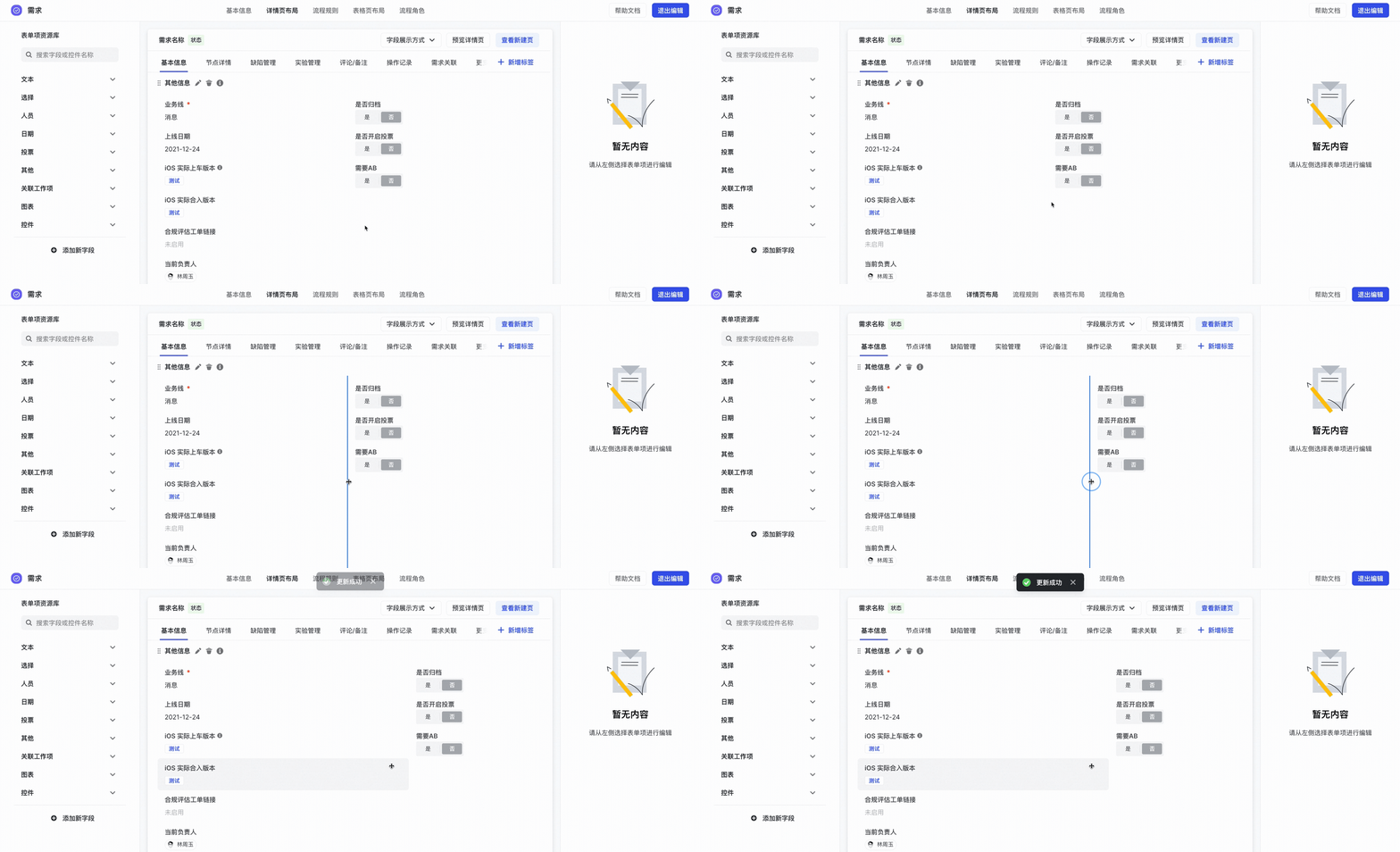
同樣也支援滑鼠移入調整頁面佈局佔比。
標籤頁
新增標籤頁
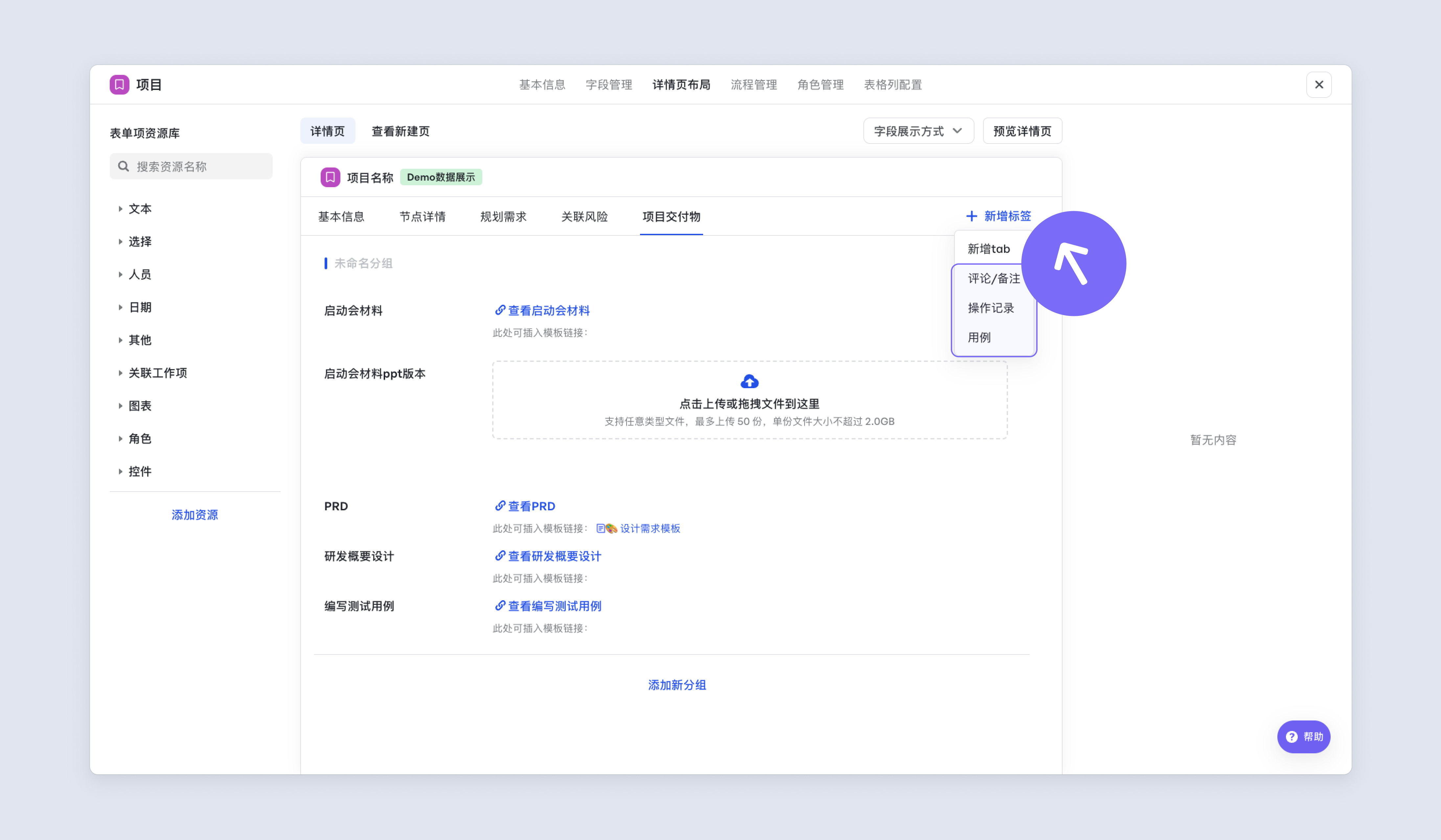
為了方便管理表單資訊,可在工作項詳情頁下點選“新增標籤”-“新增 tab”,並從表單項資源庫選擇表單項拖到新建的標籤頁,即可實現自定義的標籤;
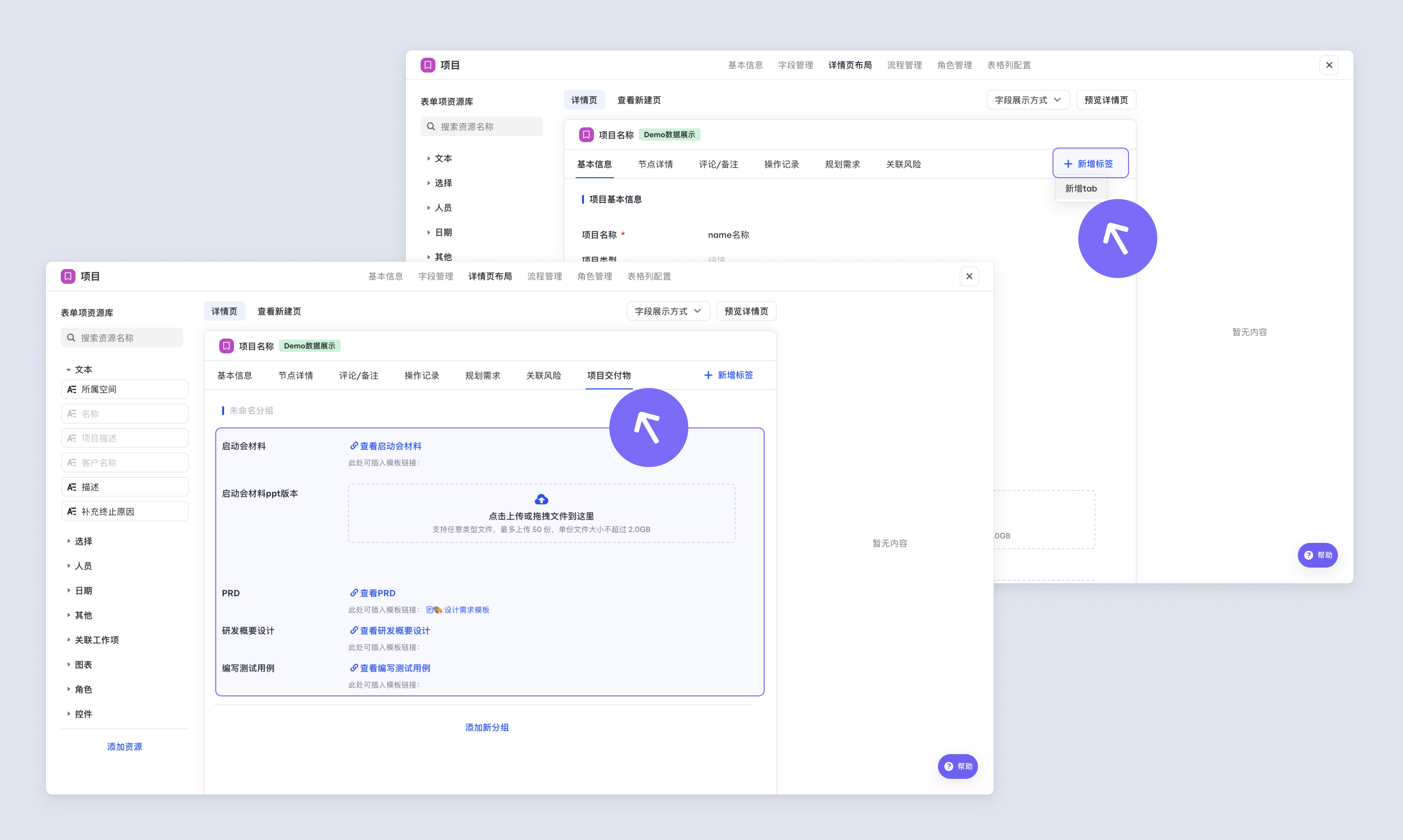
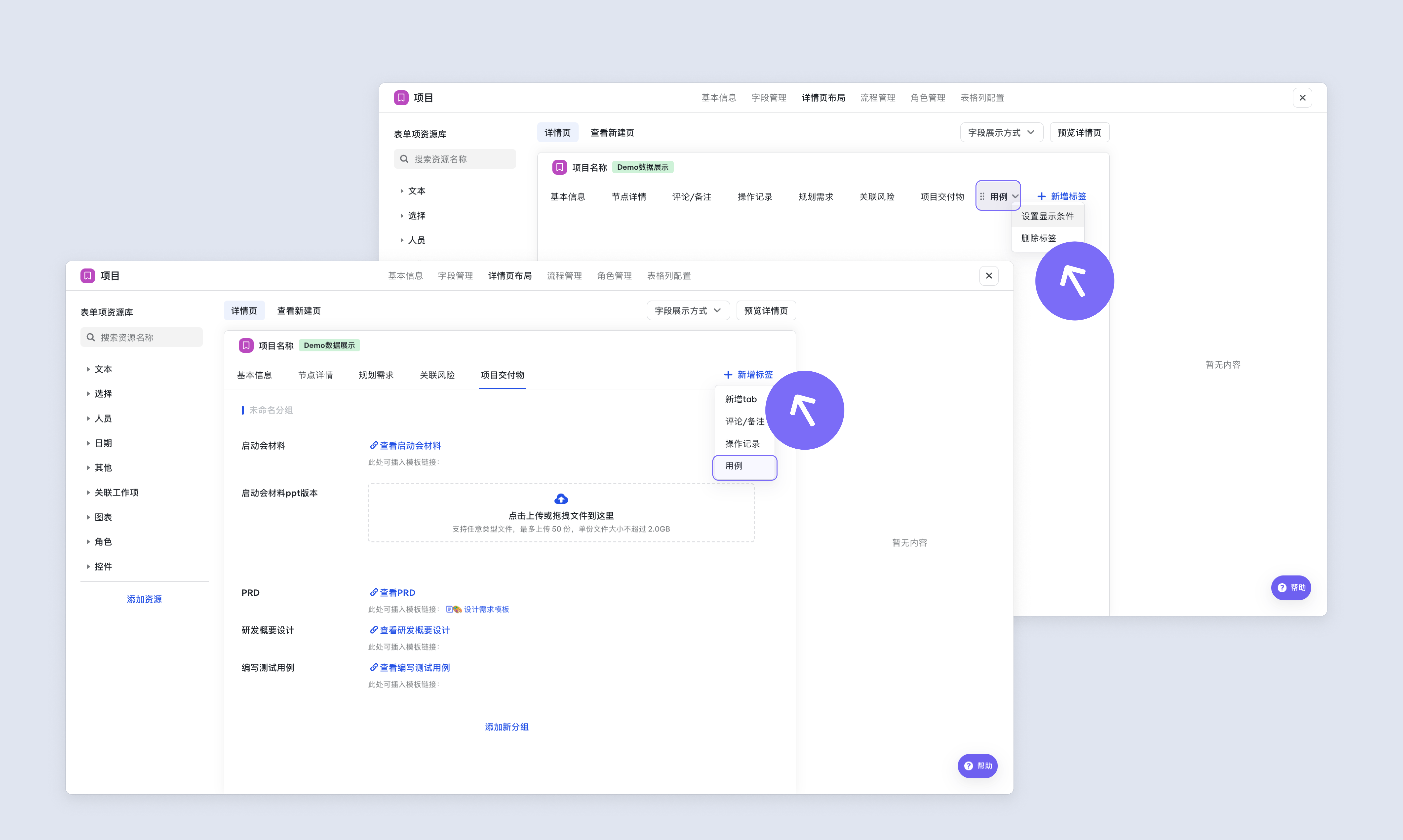
除此之外,還可以自定義新增或刪除系統預置的“節點詳情”、“評論/備註”、“操作記錄”,以及啟用外掛後展示的標籤頁。
設定可見條件
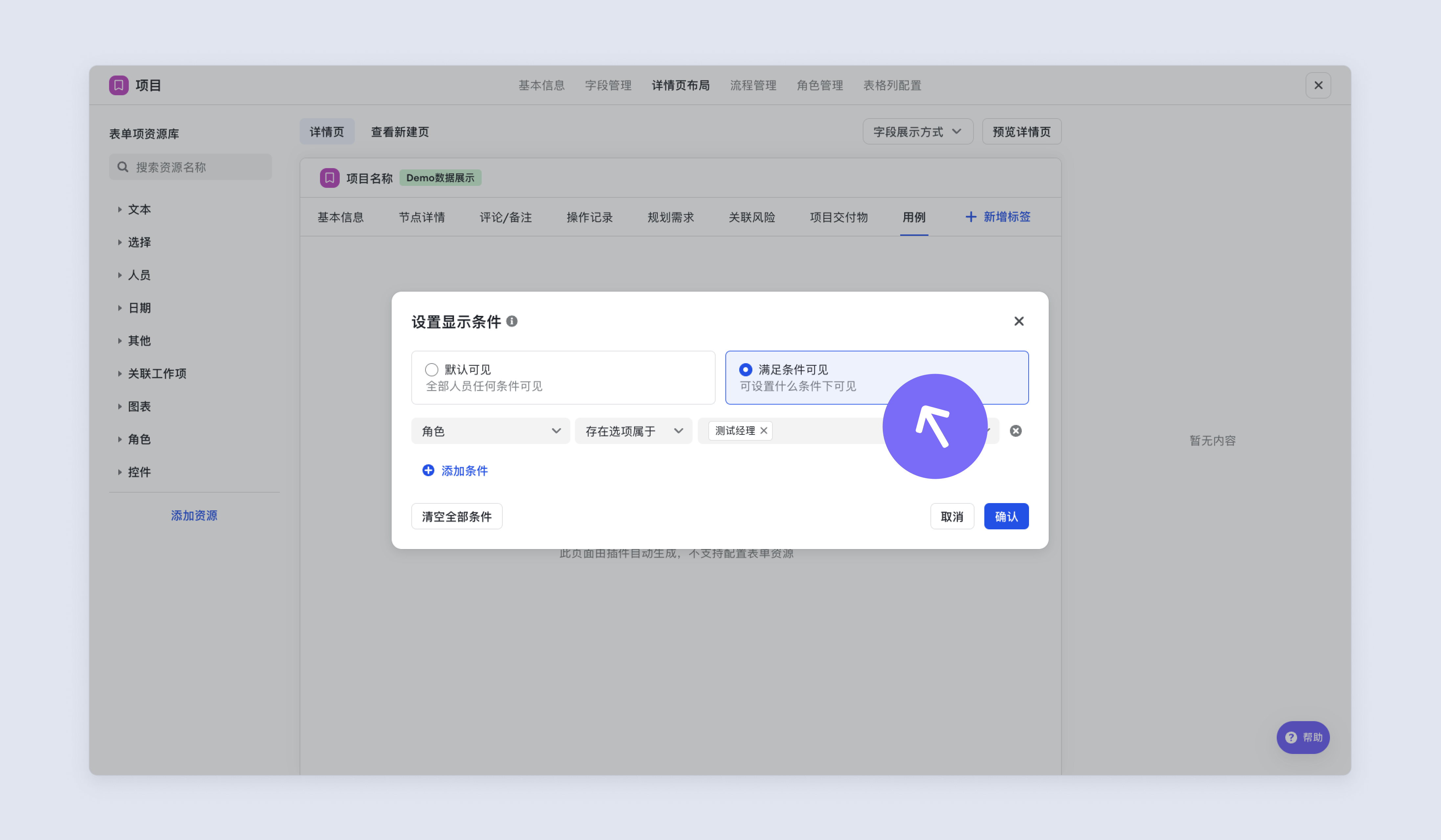
為了避免表單資訊冗餘,可以根據條件展示不同的標籤頁,例如根據不同的業務線、產品線、參與角色等展示不同的標籤頁表單。 例如,“測試管理”標籤頁的可見條件是:“角色”包含“QA”。
需要注意的是,若欄位作為表單項配置了可見條件,同時所處標籤頁也配置了可見條件,那麼這兩個條件全部滿足後,欄位才可展示。
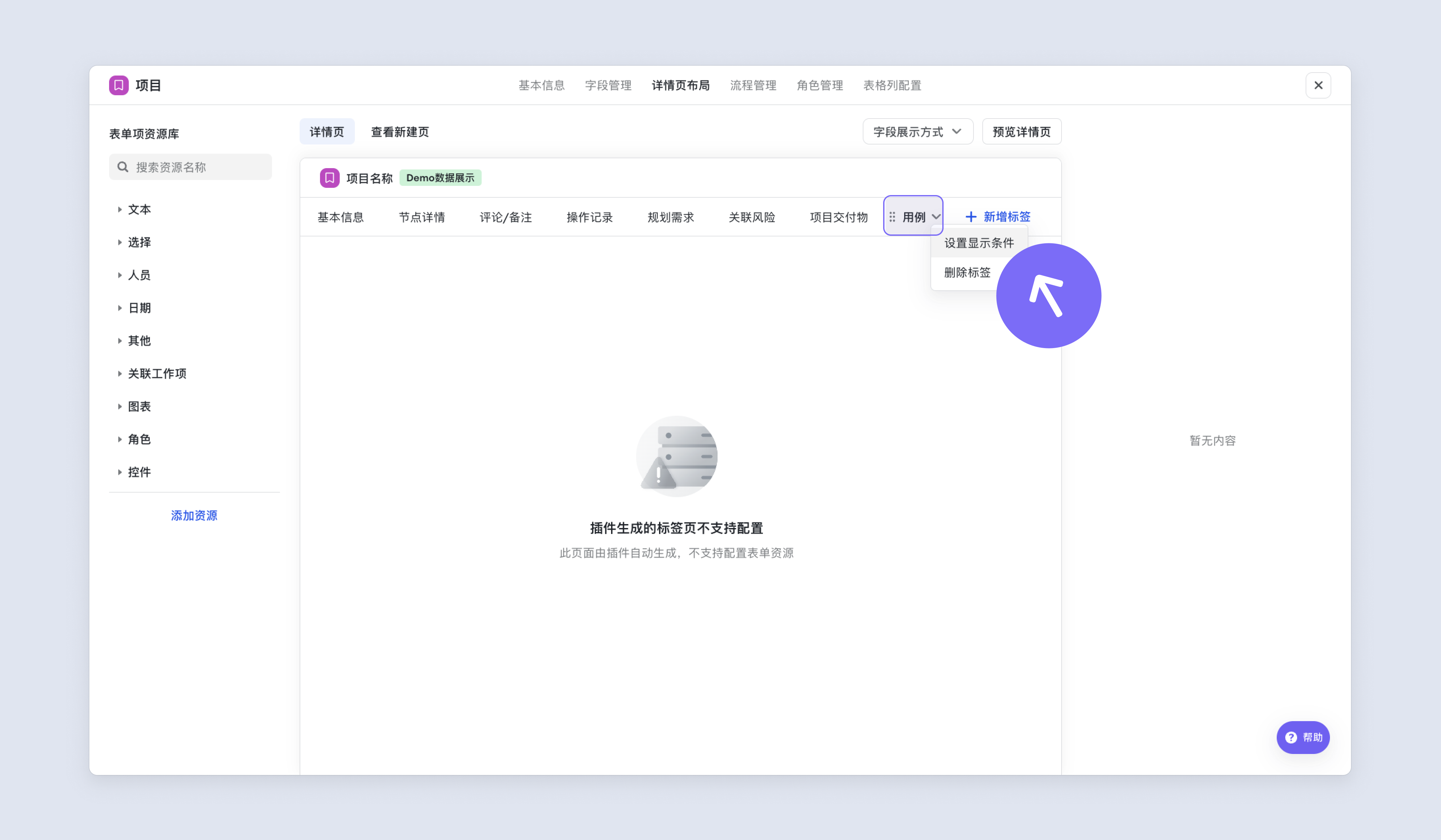
在標籤頁名稱旁,點選“設定顯示條件”;
選擇“滿足條件可見”,新增條件:“角色”包含“測試經理”;
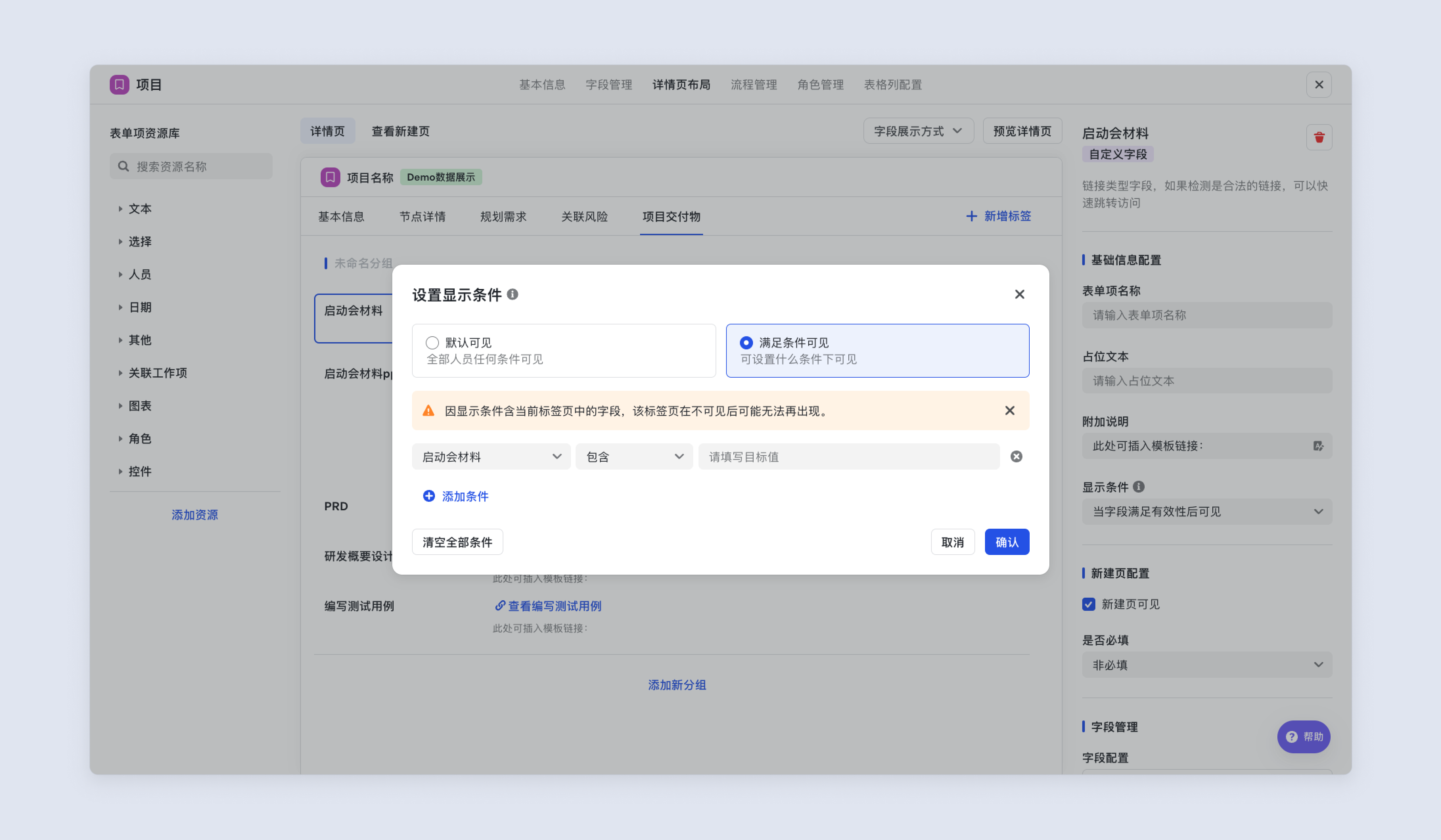
需要注意的是,顯示條件包括當前標籤頁中的欄位,可能會導致標籤頁不可見後無法再出現。
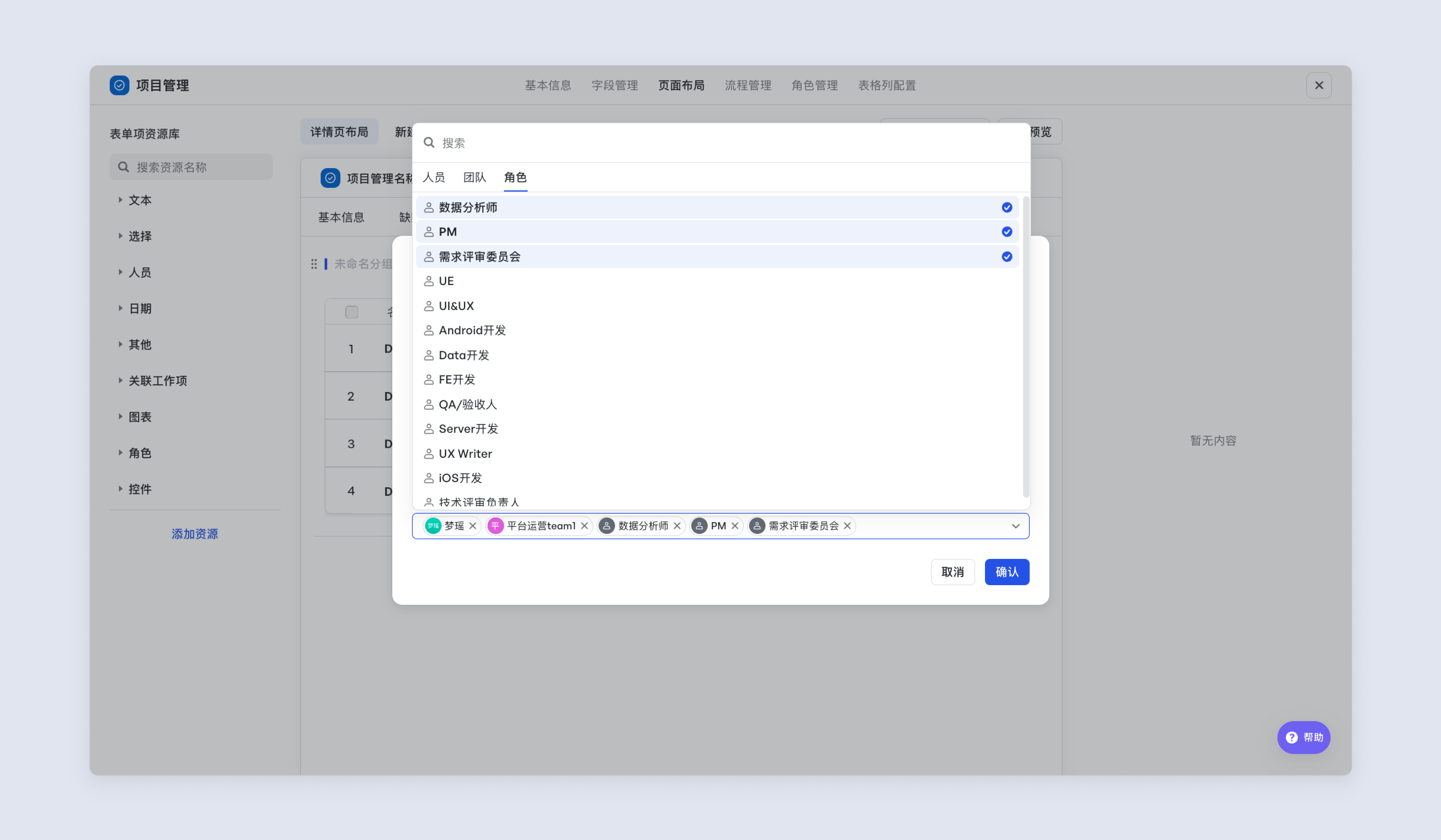
可見成員範圍
為了符合不同的人員檢視標籤的不一致,可以設定標籤頁的可見成員範圍,此標籤頁只對具體人員、團隊、角色可見。 人員:這個具體人員可以檢視此標籤頁; 團隊:團隊成員和團隊管理員可以檢視此標籤頁; 角色:僅當人員在例項中擔任角色時,才能檢視該例項的此標籤頁,實現基於職責的資訊訪問控制。
刪除標籤頁
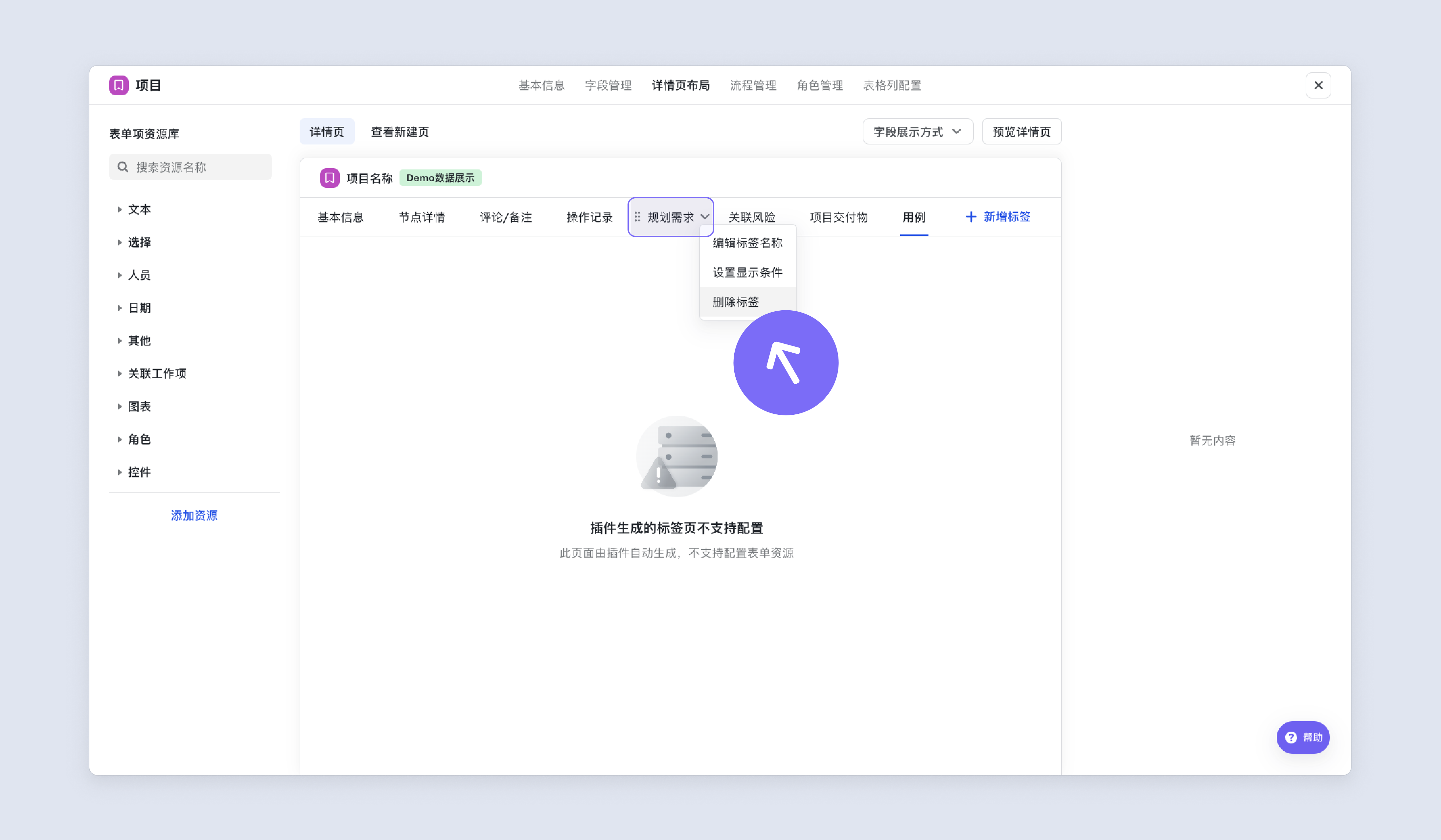
刪除後,此標籤頁內填寫的欄位值不會刪除,欄位新增至其他標籤頁,或新增至表格時,仍可展示欄位值。
若標籤頁無需使用,可以在標籤頁名稱旁,點選“刪除標籤”;
系統預置的“節點詳情”、“評論/備註”、“操作記錄”,以及啟用外掛後展示的標籤頁刪除後,可透過點選“新增標籤”重新新增。
標籤頁解析
- 基本資訊:詳情頁表單的資訊
- 節點詳情:展示當前例項所有節點與任務
- 評論/備註:使用者新增的評論
- 操作記錄:使用者相關的操作記錄
欄位展示方式
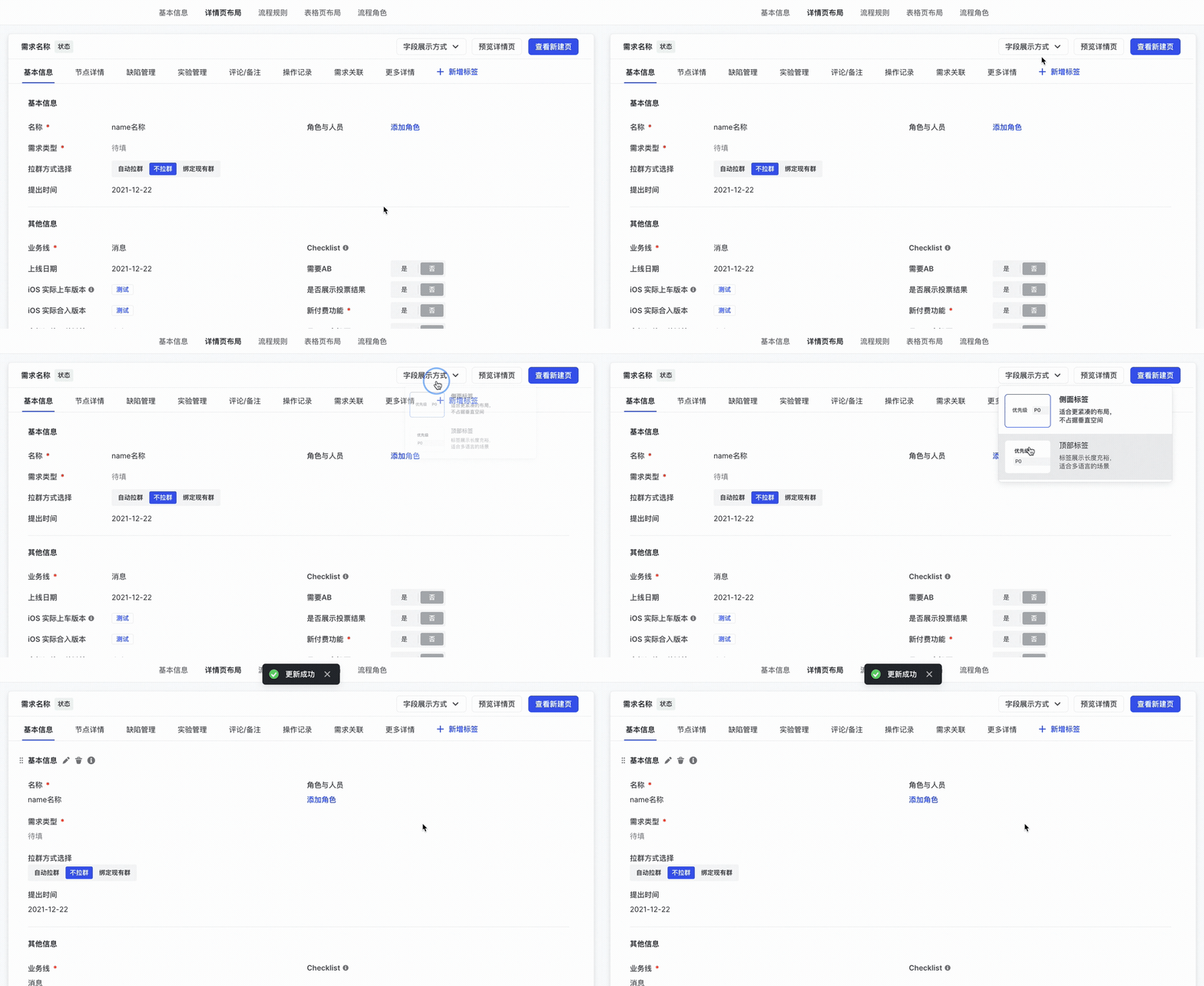
當欄位的名稱過長或者使用長英文名時,可以更改側面標籤為頂部標籤。
新增新分組
針對一些相似的欄位資訊,可以使用分組進行聚合,比如新建一個版本資訊,用來存放規劃版本,上車版本。
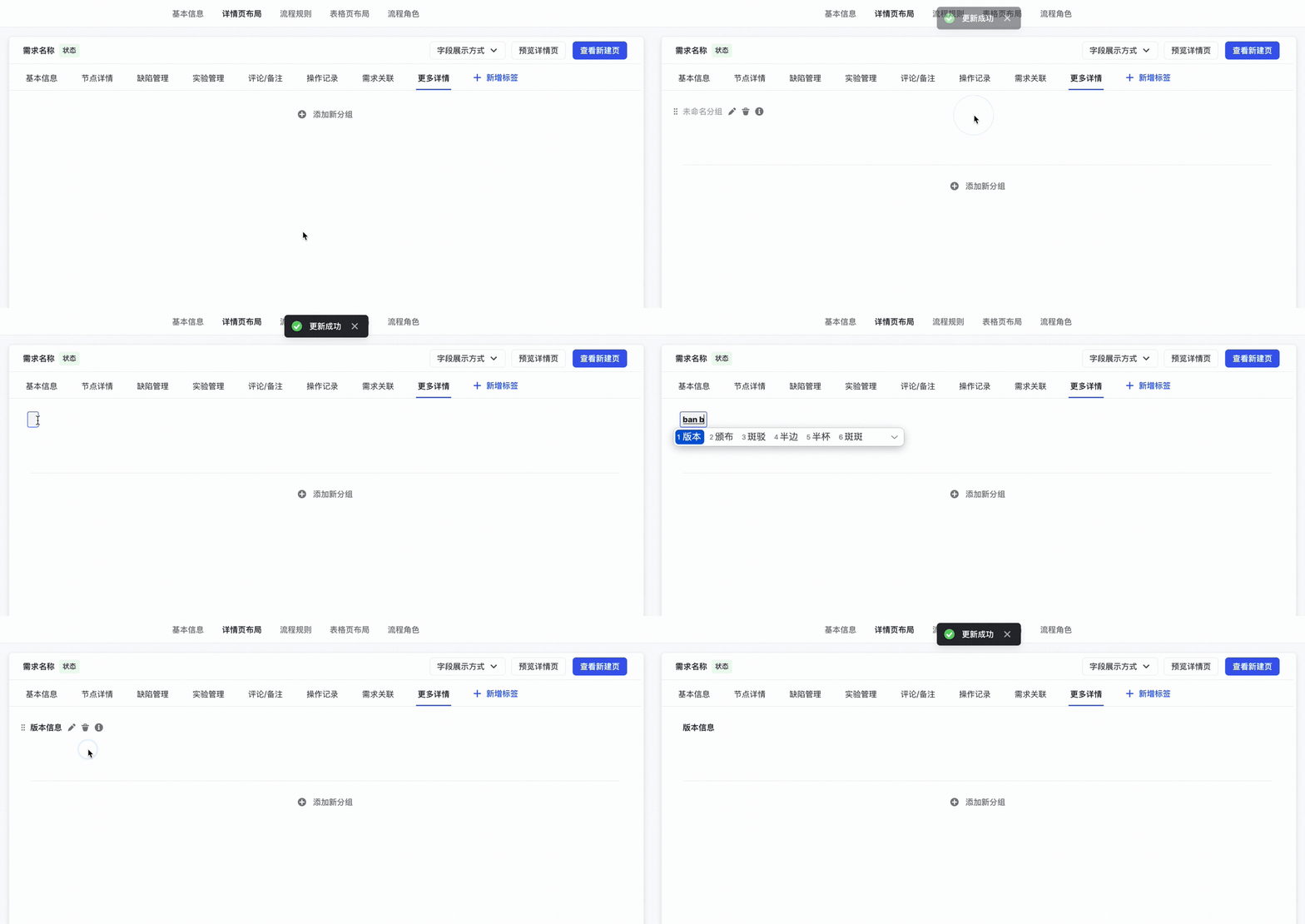
注意:組內所有資源項不可見時,整組將不可見。
預覽詳情頁
完整配置完詳情頁後,可以點選上方的「預覽詳情頁」預覽抽屜和全屏模式的展示。
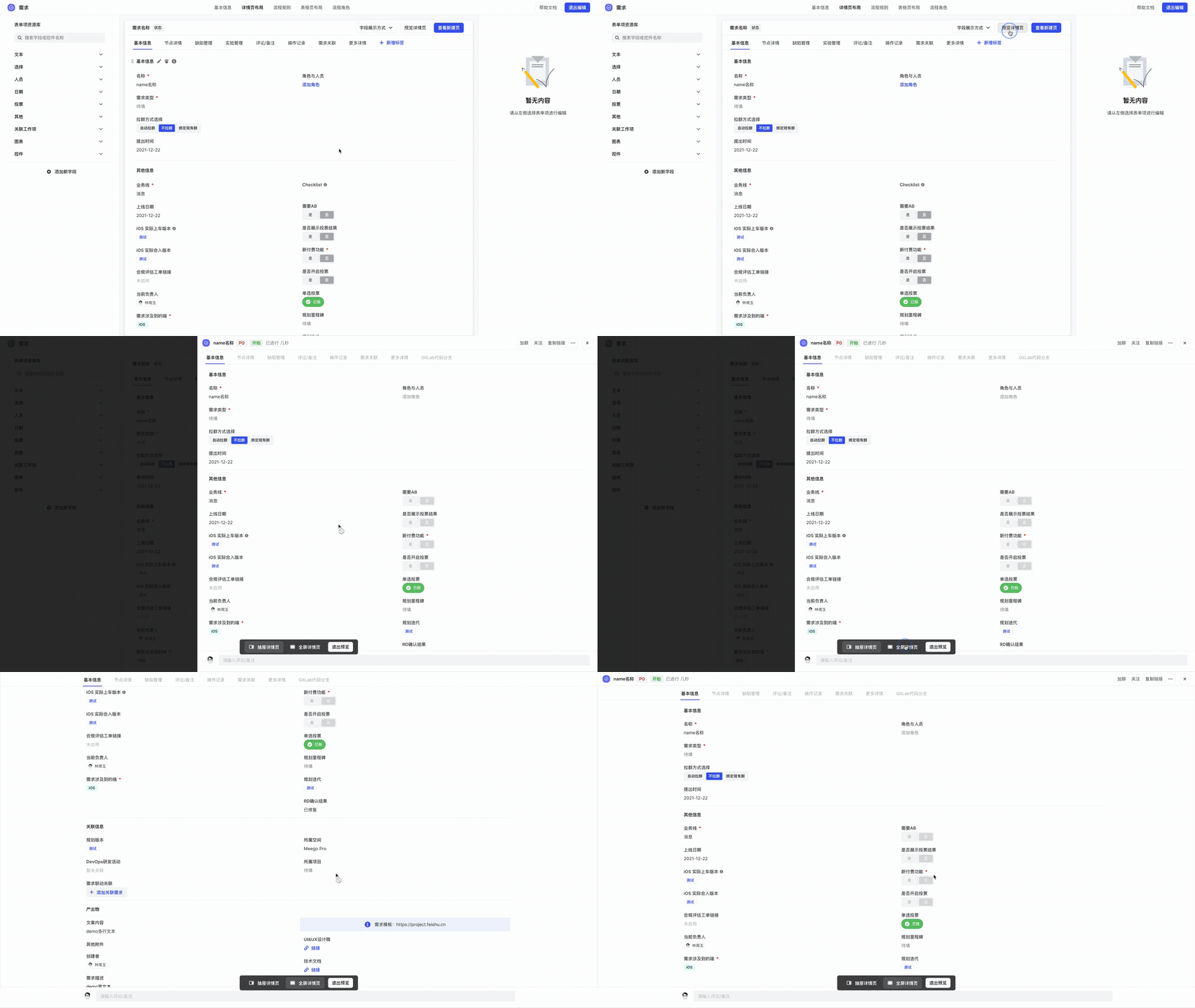
表單項檢查器
功能要點
- 瞭解如何根據特定條件啟用、隱藏欄位以及設定預設值。
- 瞭解如何配置新建工作項時的表單頁配置;
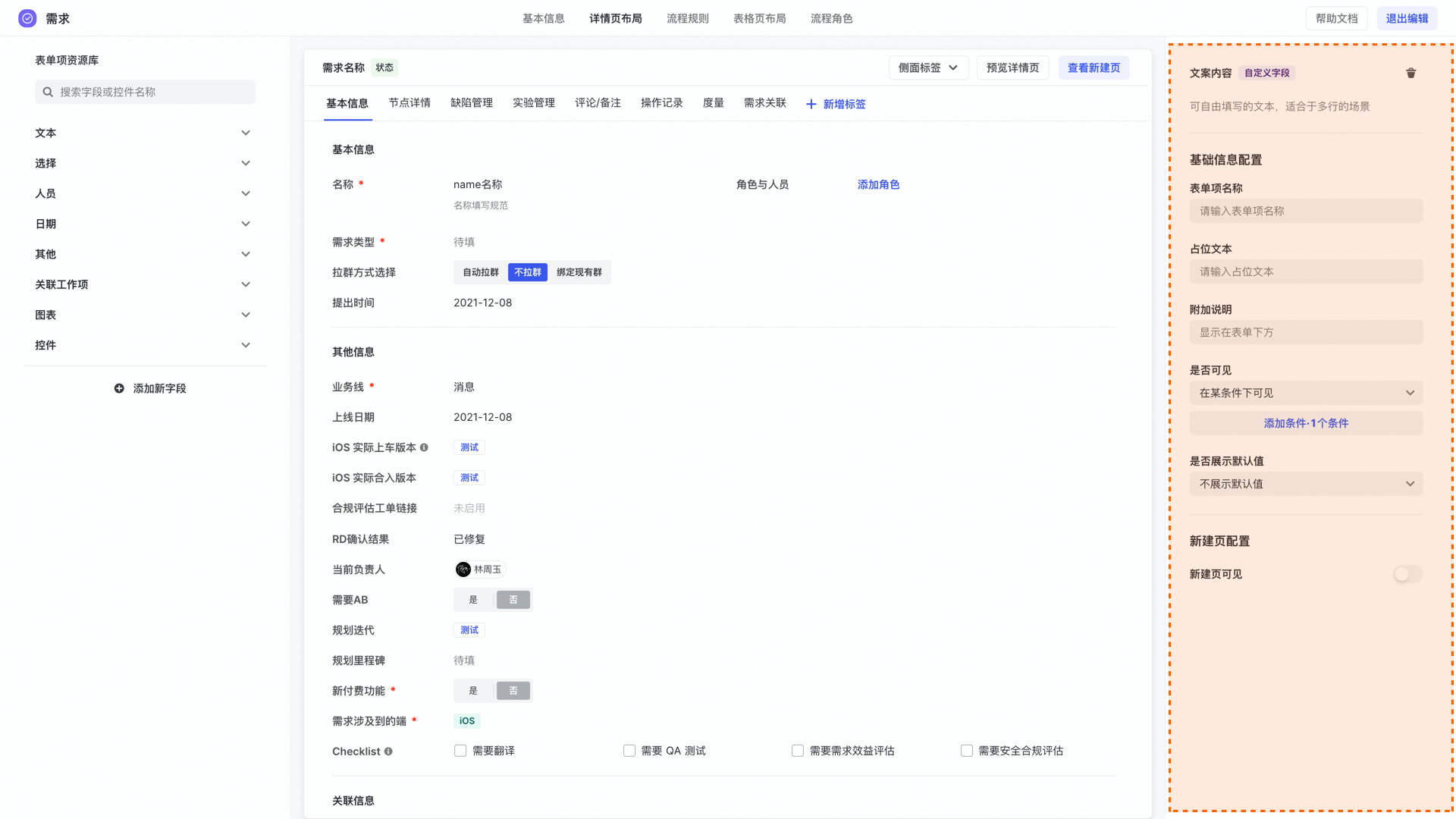
使用者可在表單項檢查器設定從表單項資源庫新增的表單項的出現條件,但每個表單項的表單檢查器樣式不一樣,有些沒有預設值、有些沒有標籤,而有些不可刪除,視具體的表單項而定。
以下是表單項“文案內容”相關欄位的解釋,僅供參考:
- 表單項名稱:可以針對原有的欄位名稱進行修改;
佔位文字
佔位文字可以實現對使用者進行預設的提示、說明或引導等功能。如為 PRD 連結欄位設定「請貼上工作項 PRD 文件連結」說明字樣。
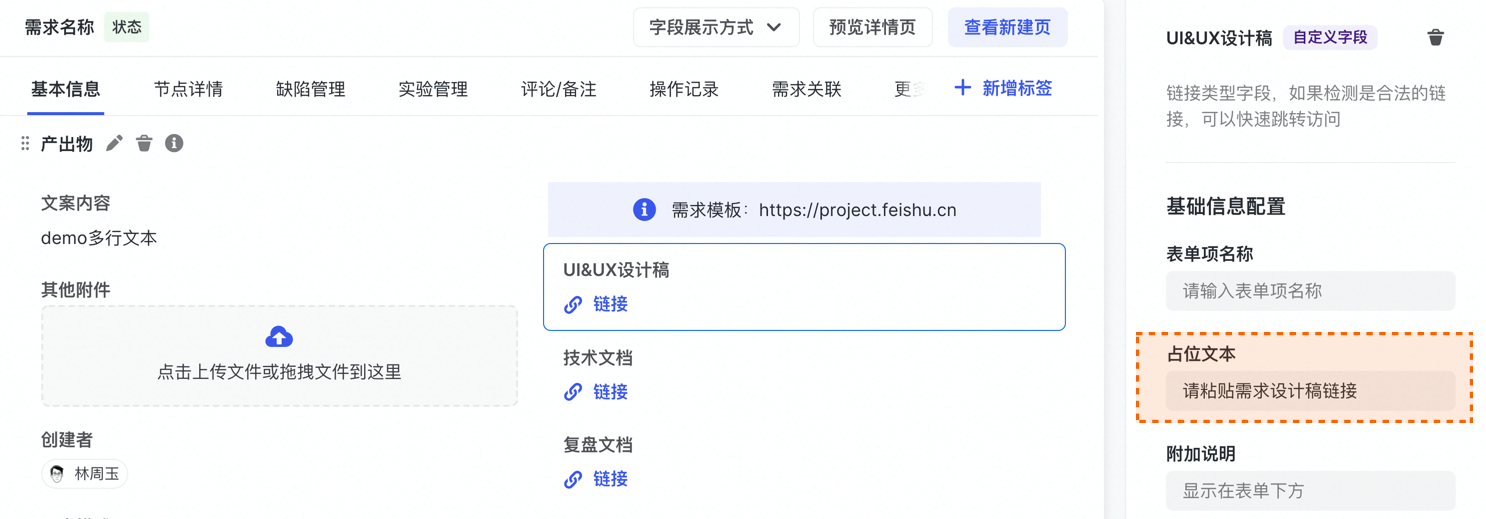
使用側展示效果如下:
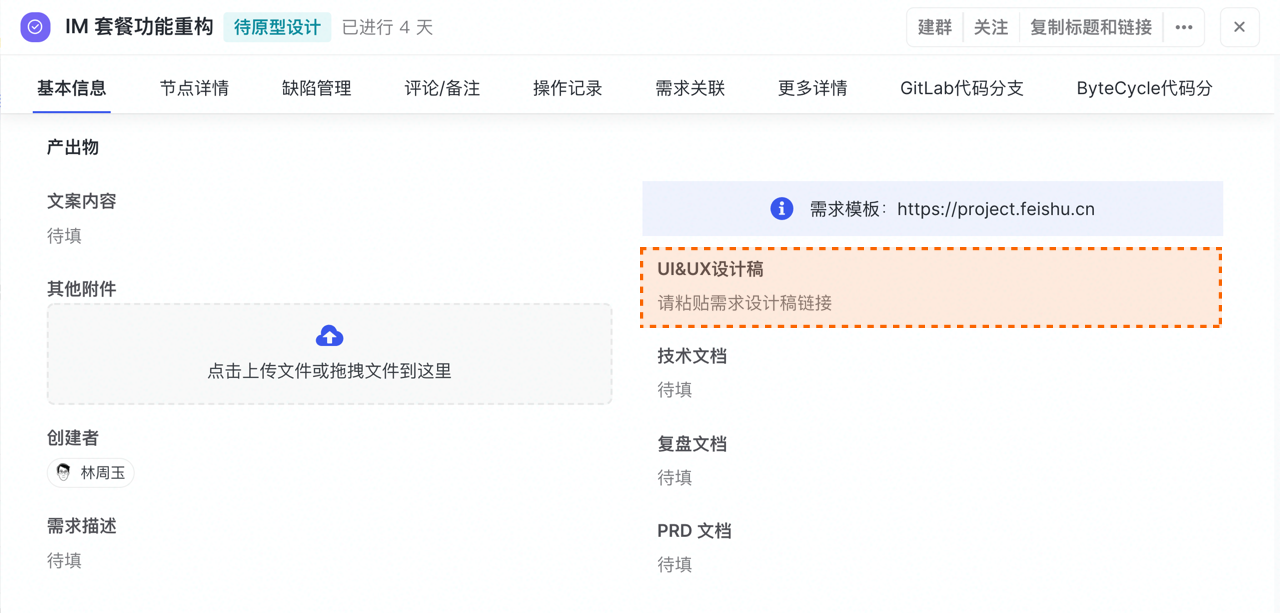
附加說明
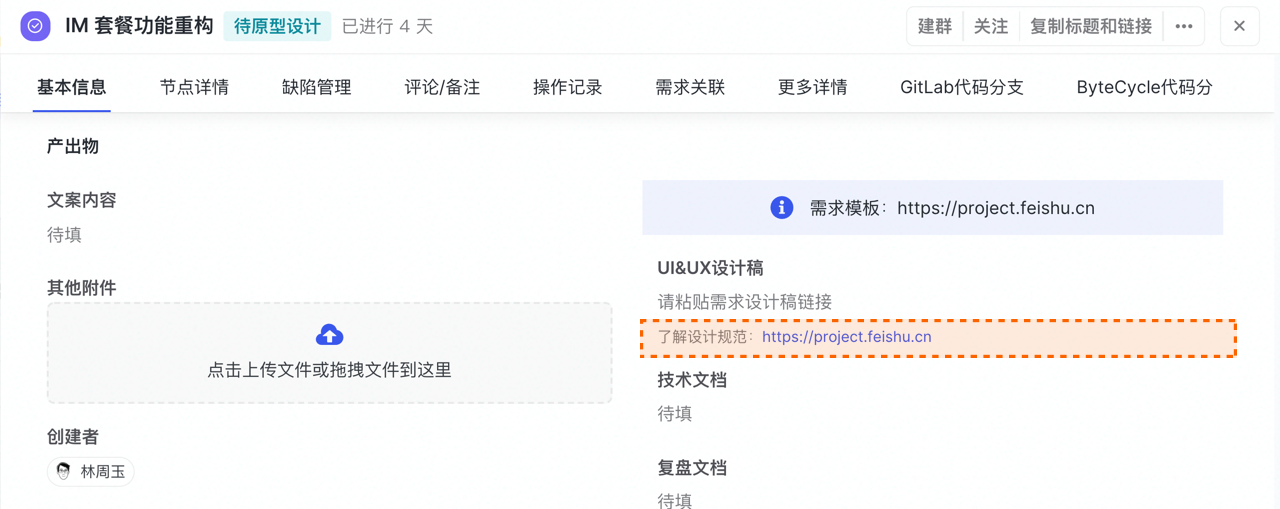
如針對設計稿欄位增加「瞭解設計規範:https://project.feishu.cn」說明文字。
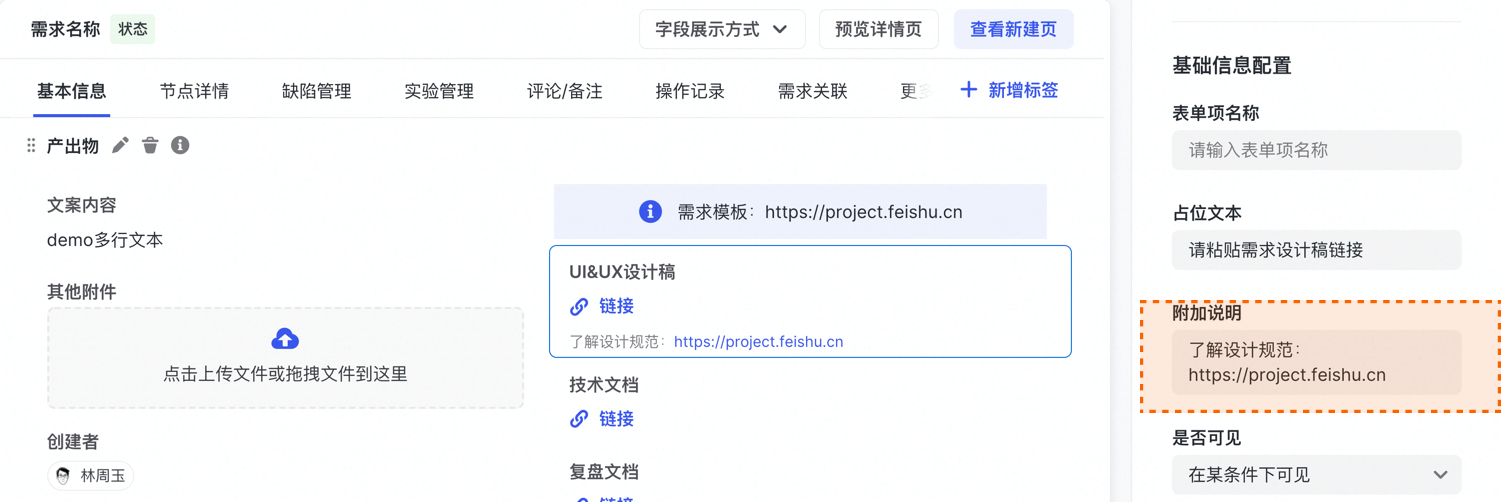
使用側展示如下:
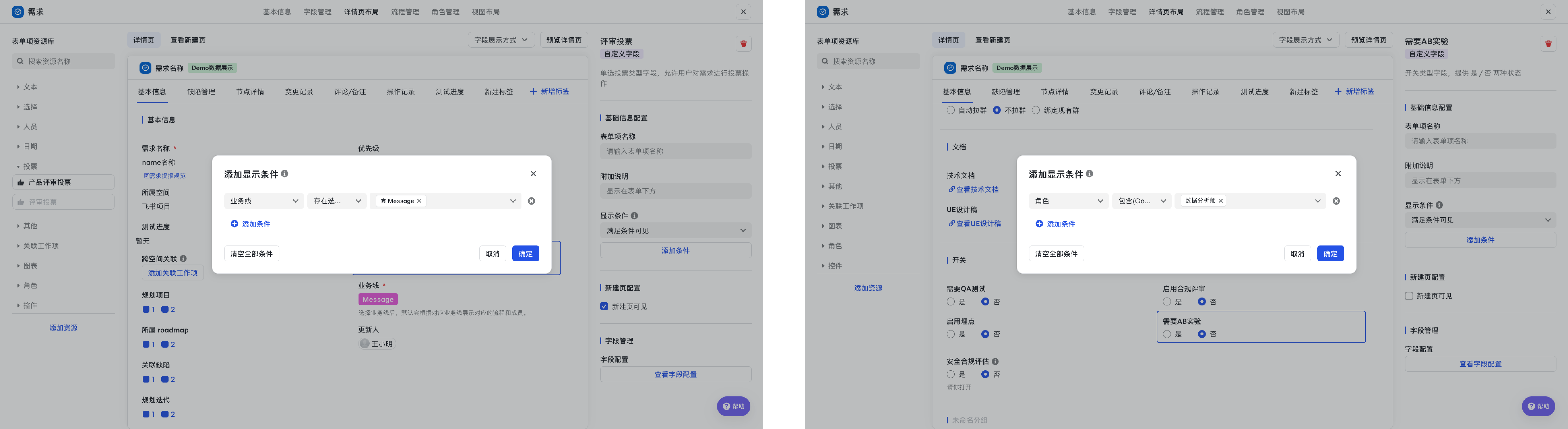
顯示條件
配置欄位在詳情頁上“預設全部可見”或“在某條件下可見”。
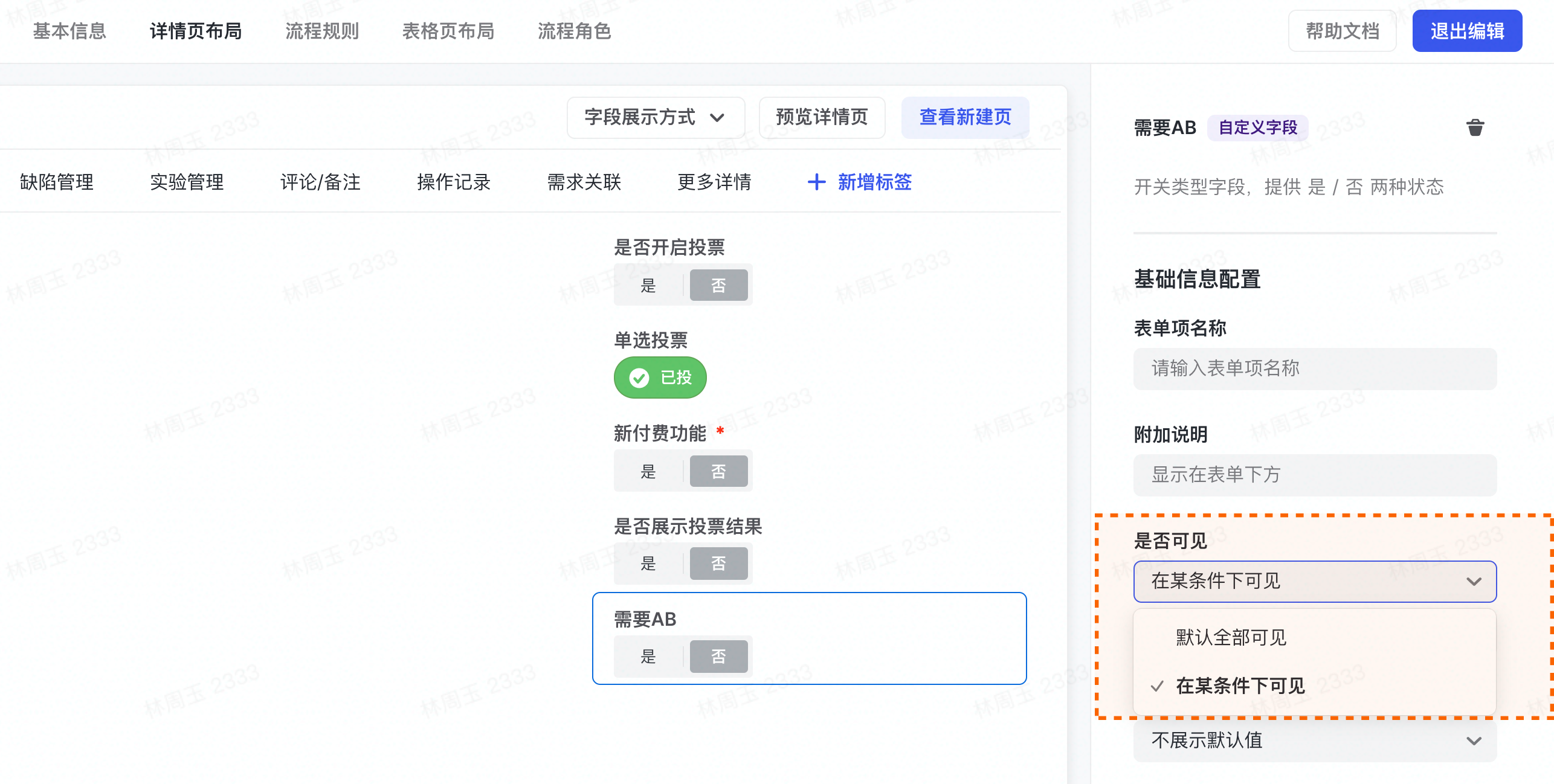
若需要根據不同場景設定欄位展示,可設定為“在某條件下可見”。
例如: “投票”的欄位在“Message”業務線的需求中可見 “是否AB實驗”的欄位在角色包含“資料分析師”時可見
是否展示預設值
配置完「AB 實驗」欄位的可見性後,需要此欄位在展示都自動是開的狀態,而不是手動去點,這時候則需要為「AB 實驗」欄位配置可見性。
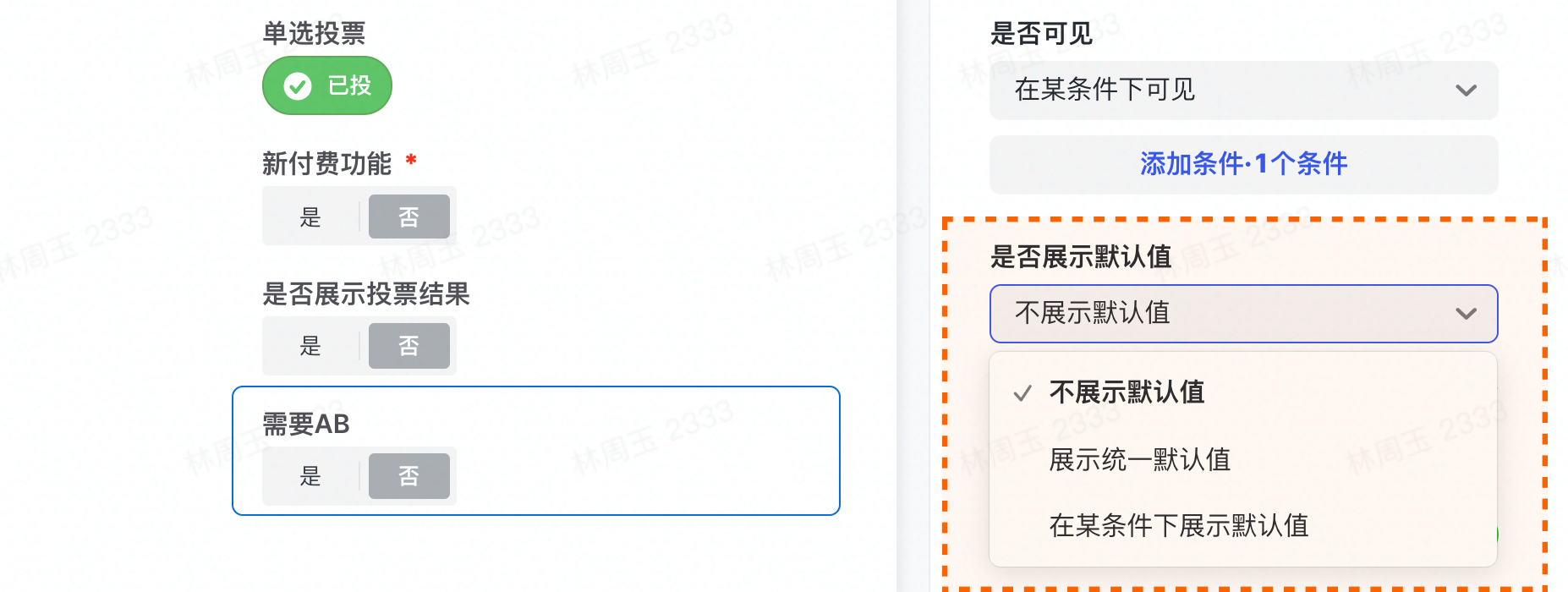
實際應用場景一般有:
- 選擇「業務線」選項後,預設工作項型別為「產品型別」;
- 選擇某個「工作項型別」後,預設是否開啟「自動拉群」;
- 預設「安全合規」開關是開啟狀態,所有工作項需要走合規;
- 不同工作項型別,工作項描述提供不同的預設模板。
展示預設值選項解析
- 不展示預設值:新建工作項或在詳情頁中重選某些選項時,此選項預設為空;
- 統一展示預設值:新建工作項或在詳情頁中重選某些選項時,此選項展示預設是唯一的值;
- 在某條件下展示預設值:新建工作項或在詳情頁中重選某些選項時,根據條件展示預設值;
常見問題
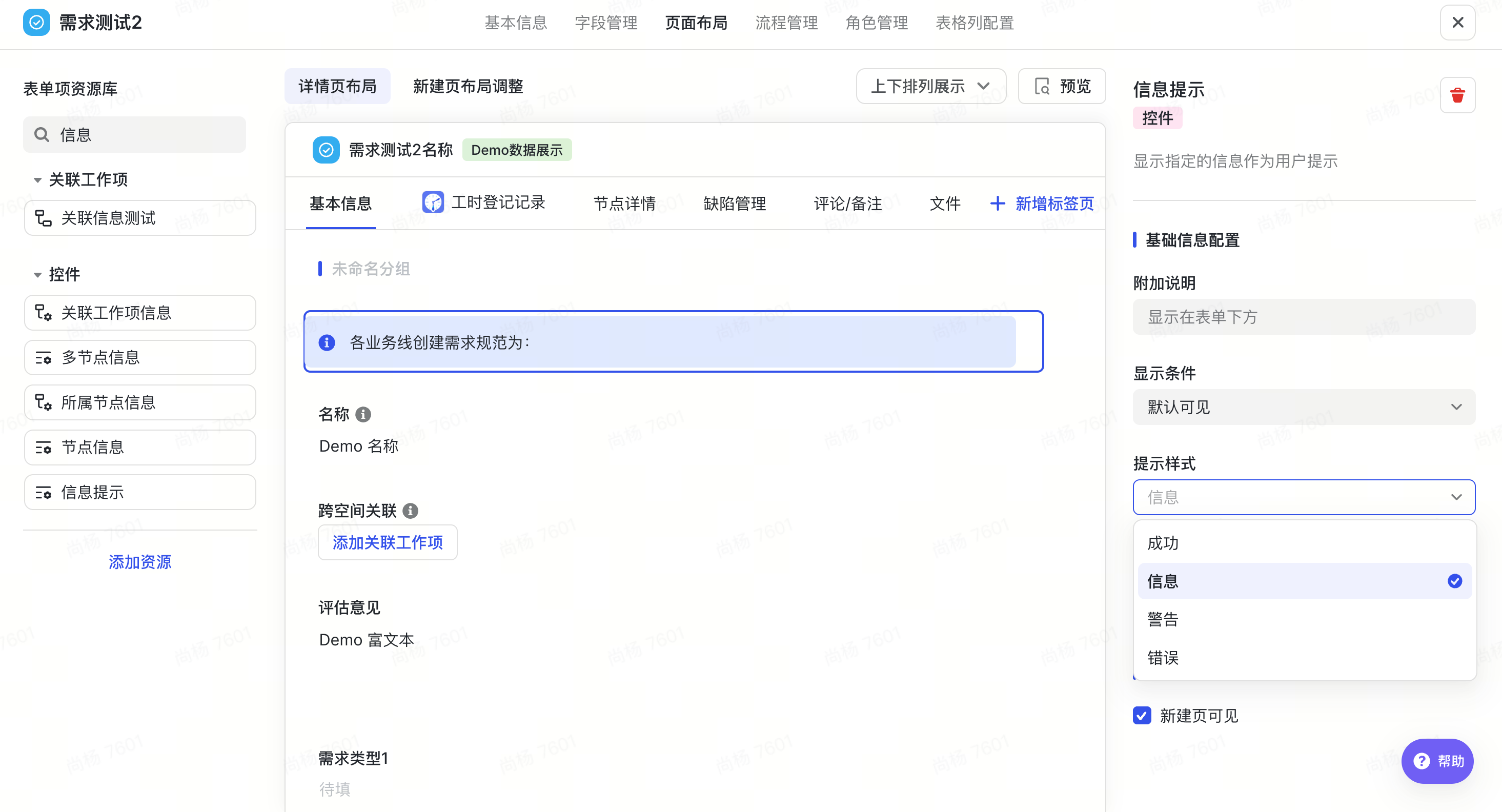
如何配置新建頁面? 參考: 詳情頁是否支援針對使用者配置一些資訊提醒/規範公告? 支援,可以配置資訊提示控制元件,自定義撰寫提示文案。同時可根據提示內容的型別,靈活設定不同的視覺樣式,強化資訊層級與傳達效果。