時間軸外掛
安裝連結
https://project.feishu.cn/openapp/plugin_share?appKey=MII_682D4DC10C7A001C
外掛介紹
時間軸外掛可以實現基於多工作項指定行資料,一鍵匯聚生成時間軸看板,支援時間軸與甘特圖雙模式靈活切換展示,方便專案團隊及時進行專案進度跟蹤與協調。
外掛配置
安裝外掛
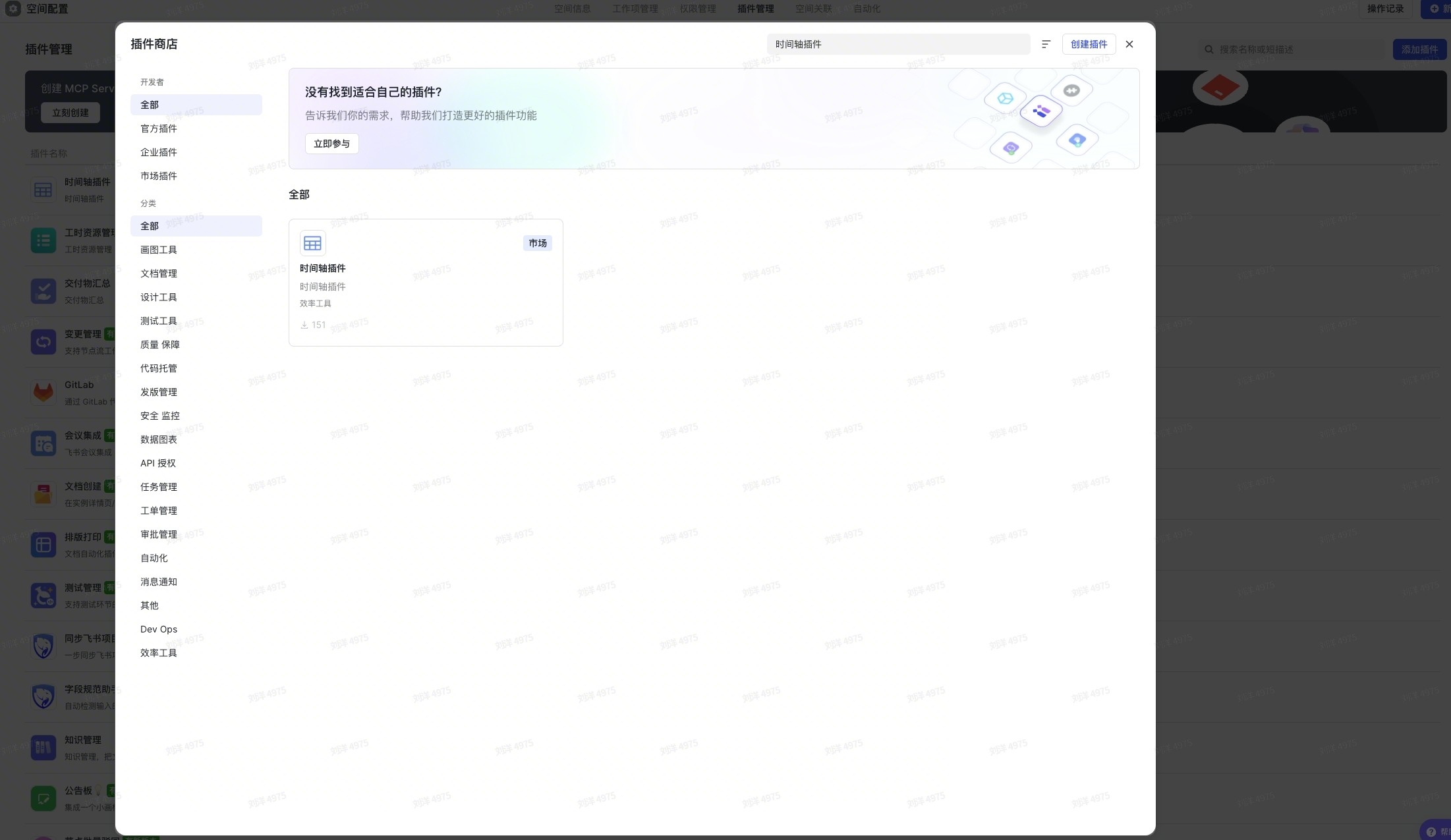
空間管理員在外掛管理中找到時間軸外掛,點選“新增外掛”完成安裝。 或者點選連結安裝:https://project.feishu.cn/openapp/plugin_share?appKey=MII_682D4DC10C7A001C
外掛配置
安裝完成後,在外掛管理中找到剛剛安裝好的時間軸外掛,點選右側“配置”開始配置時間軸。
工作項配置
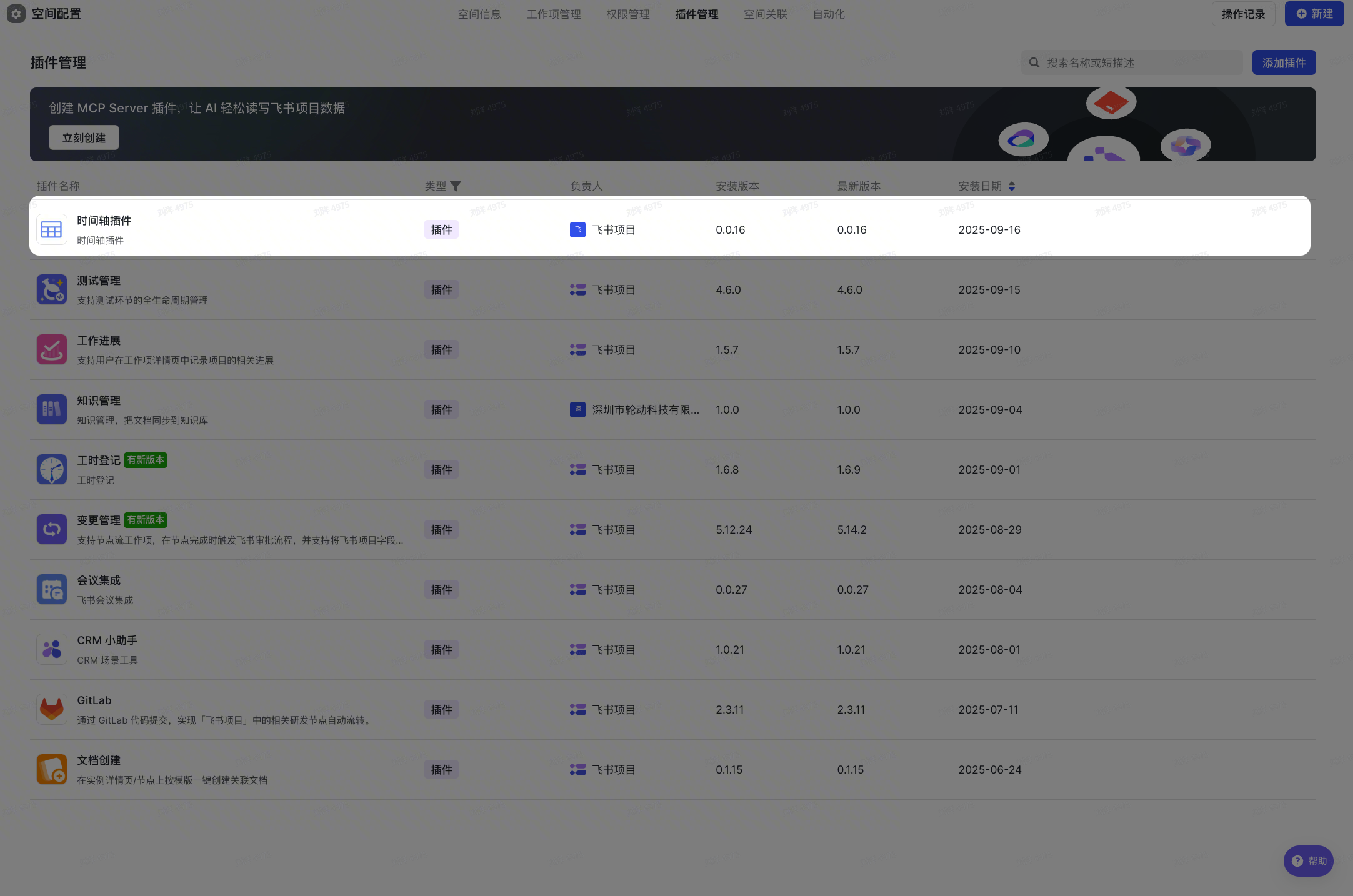
計劃表任務
選擇需要在時間軸下支援展示的計劃表工作項型別,比如選擇時間軸外掛支援展示的範疇是專案管理以及流程管理PCD。
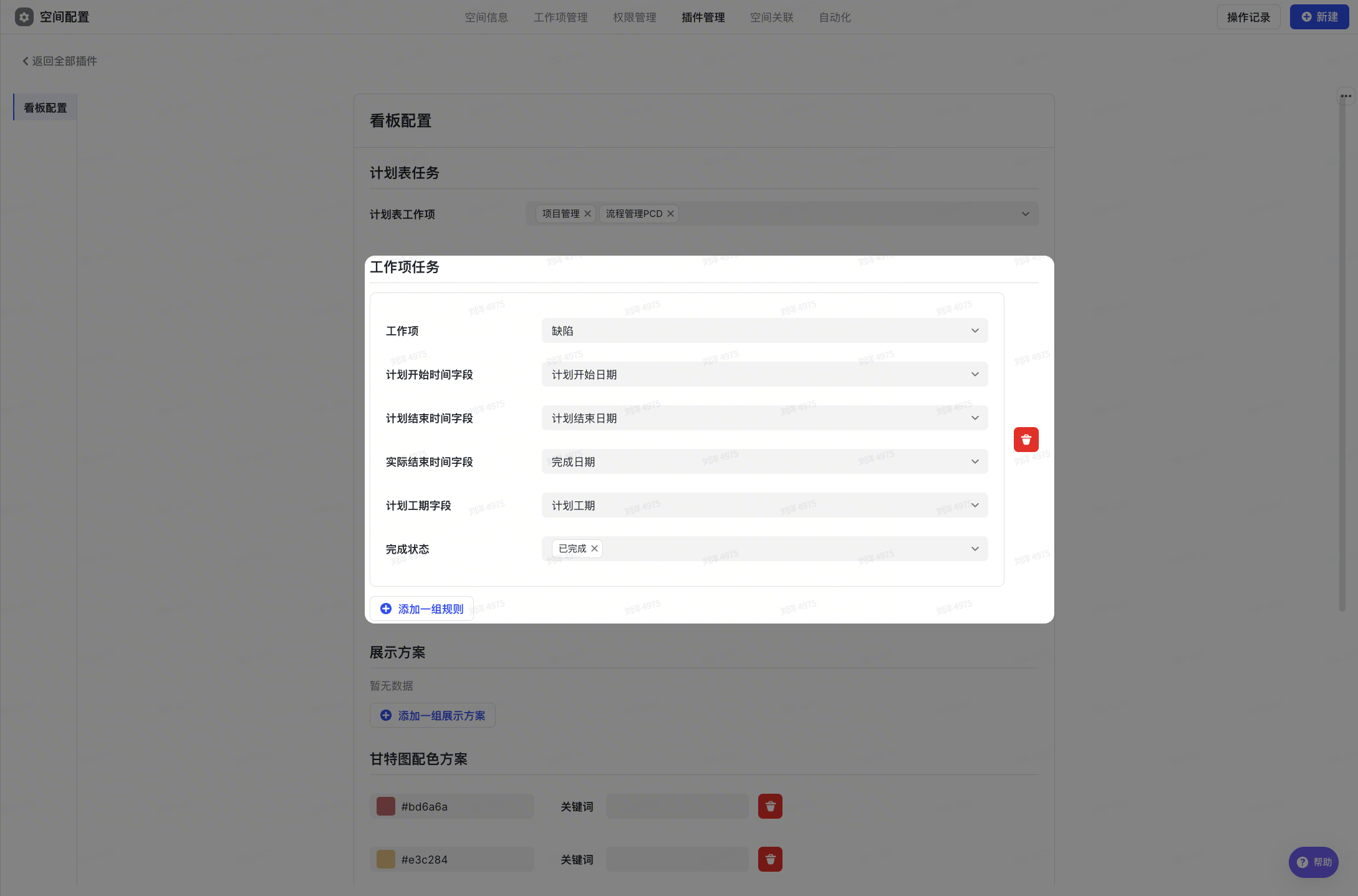
工作項任務
選擇需要在時間軸下支援展示的非計劃表工作項型別,需要注意的是工作項任務需要將以下欄位與選擇的工作項的欄位做繫結。
展示方案
主要是用於設定時間軸看板的展示形式,可根據實際場景需求設定多組個性化的展示樣式,以滿足多樣化的業務場景與視覺化需求。
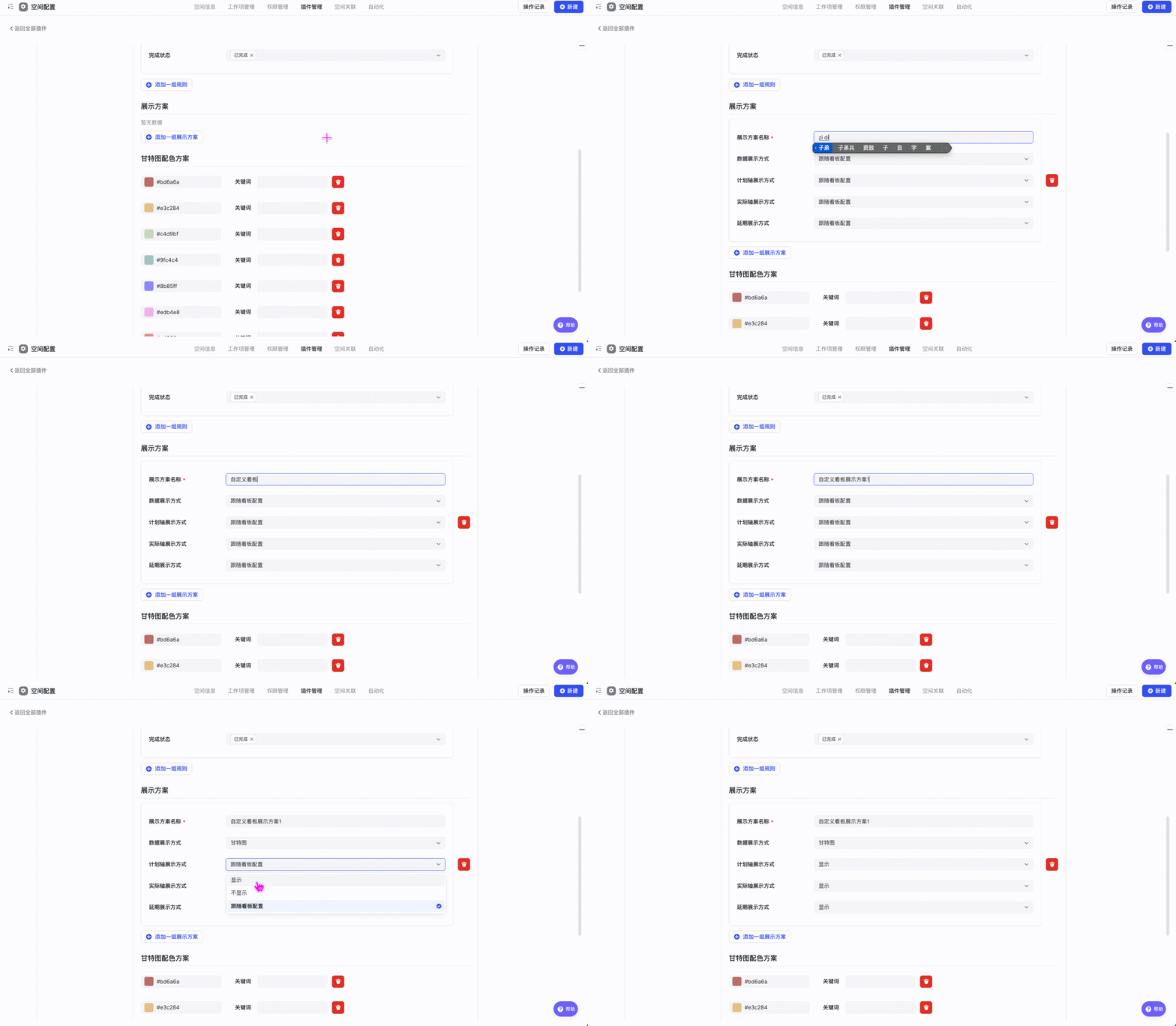
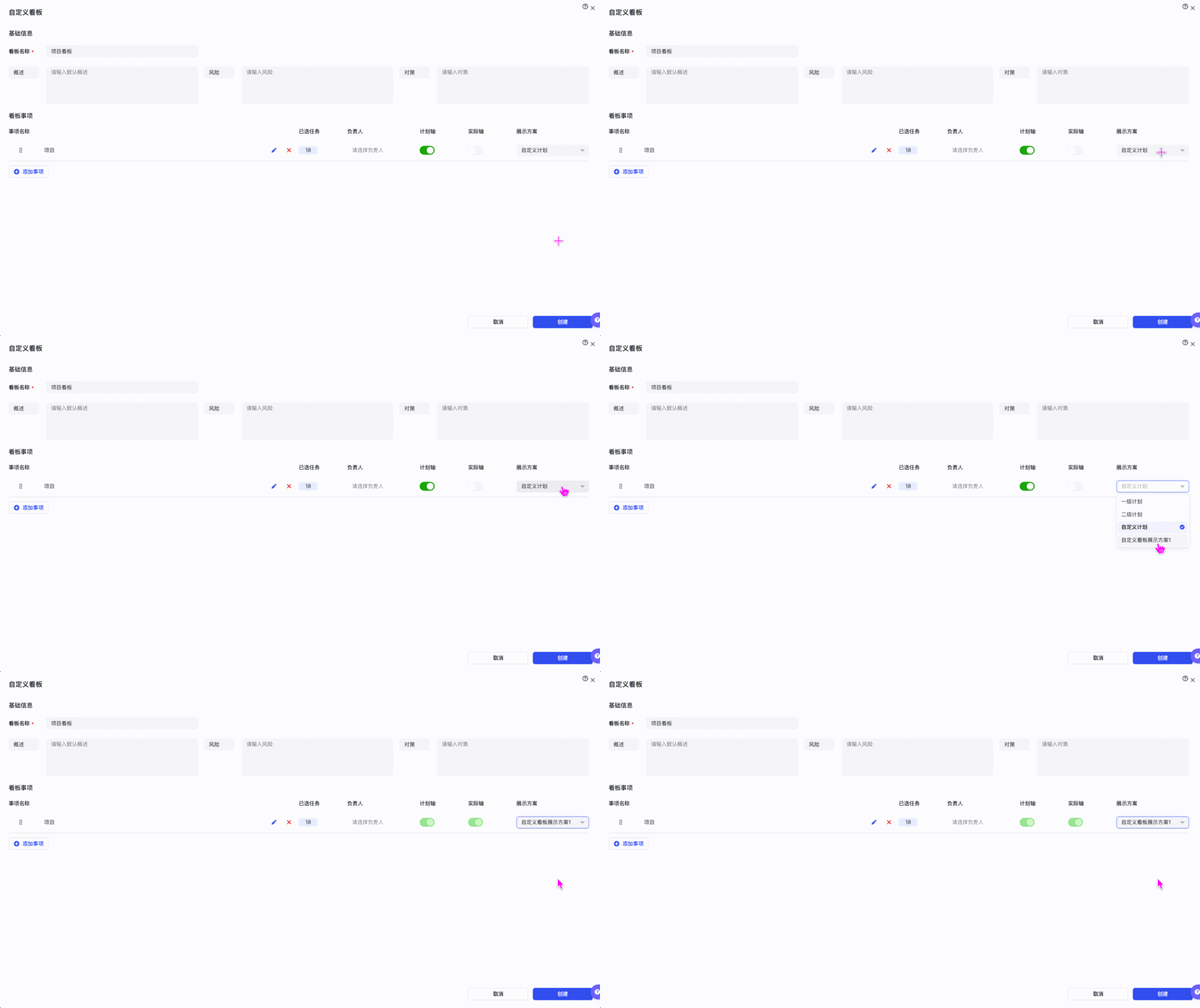
配置效果:選擇了外掛配置的展示方案後,事項的時間軸看板將按照展示方案的規則設定且不支援修改。
甘特圖顏色配置
當看板設定為甘特圖樣式時,外掛提供關鍵字配色功能。可預先自定義關鍵字及其對應顏色,外掛會自動識別甘特圖中節點與子任務名稱裡的關鍵字,並將包含關鍵字的名稱按設定顏色展示。
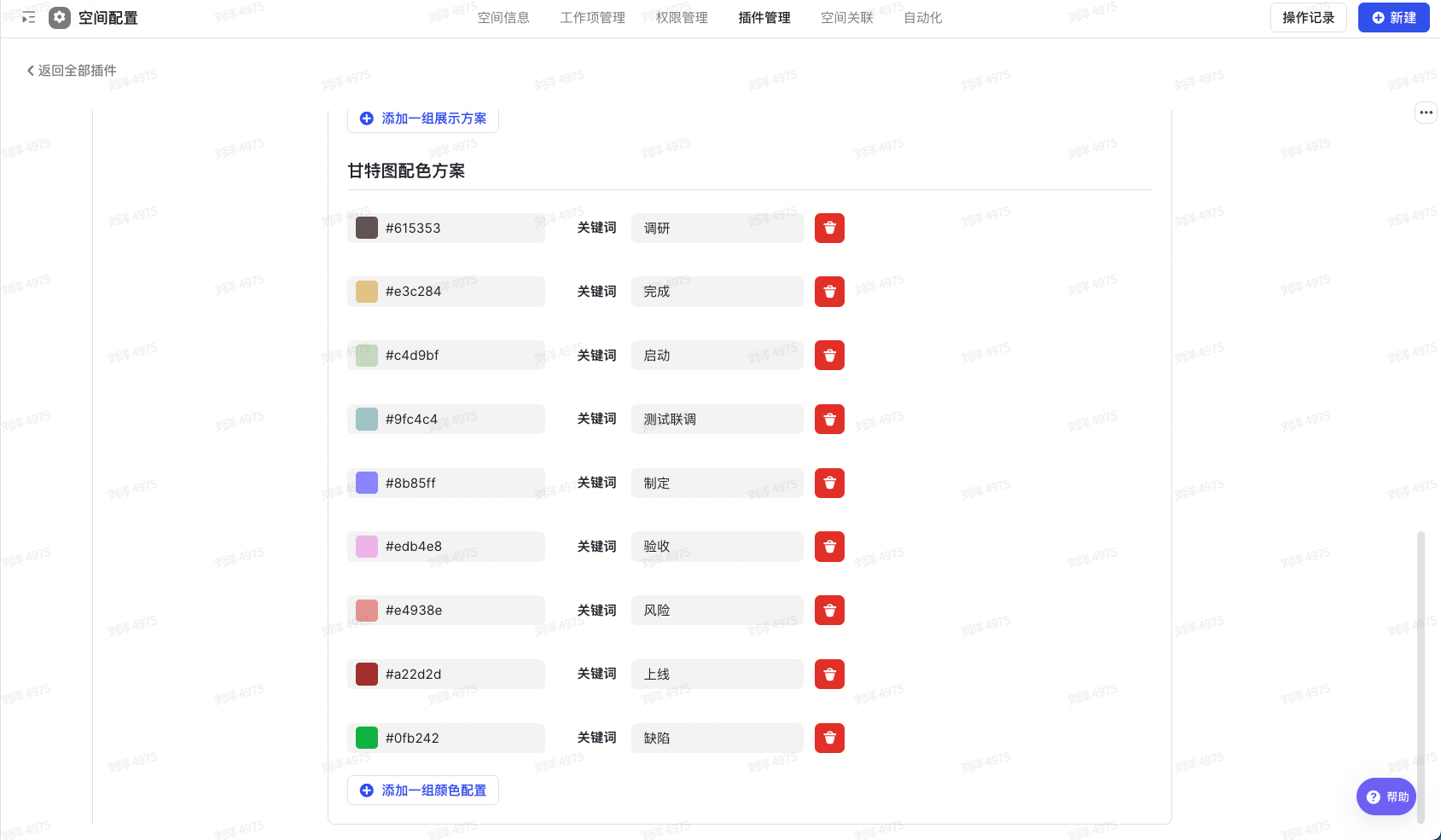
配置效果:切換為甘特圖模式後,節點/子任務會按照外掛的配色展示。
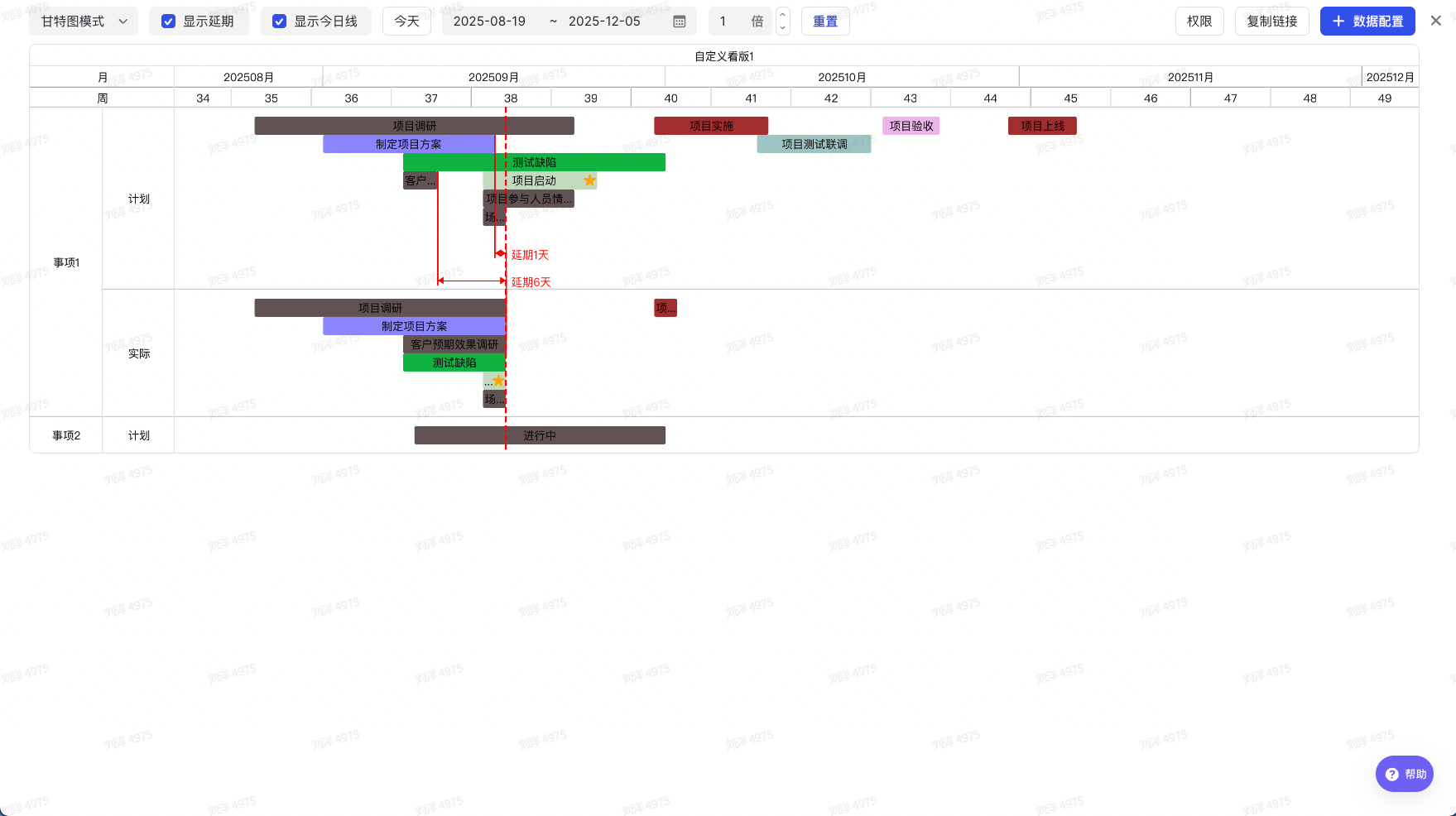
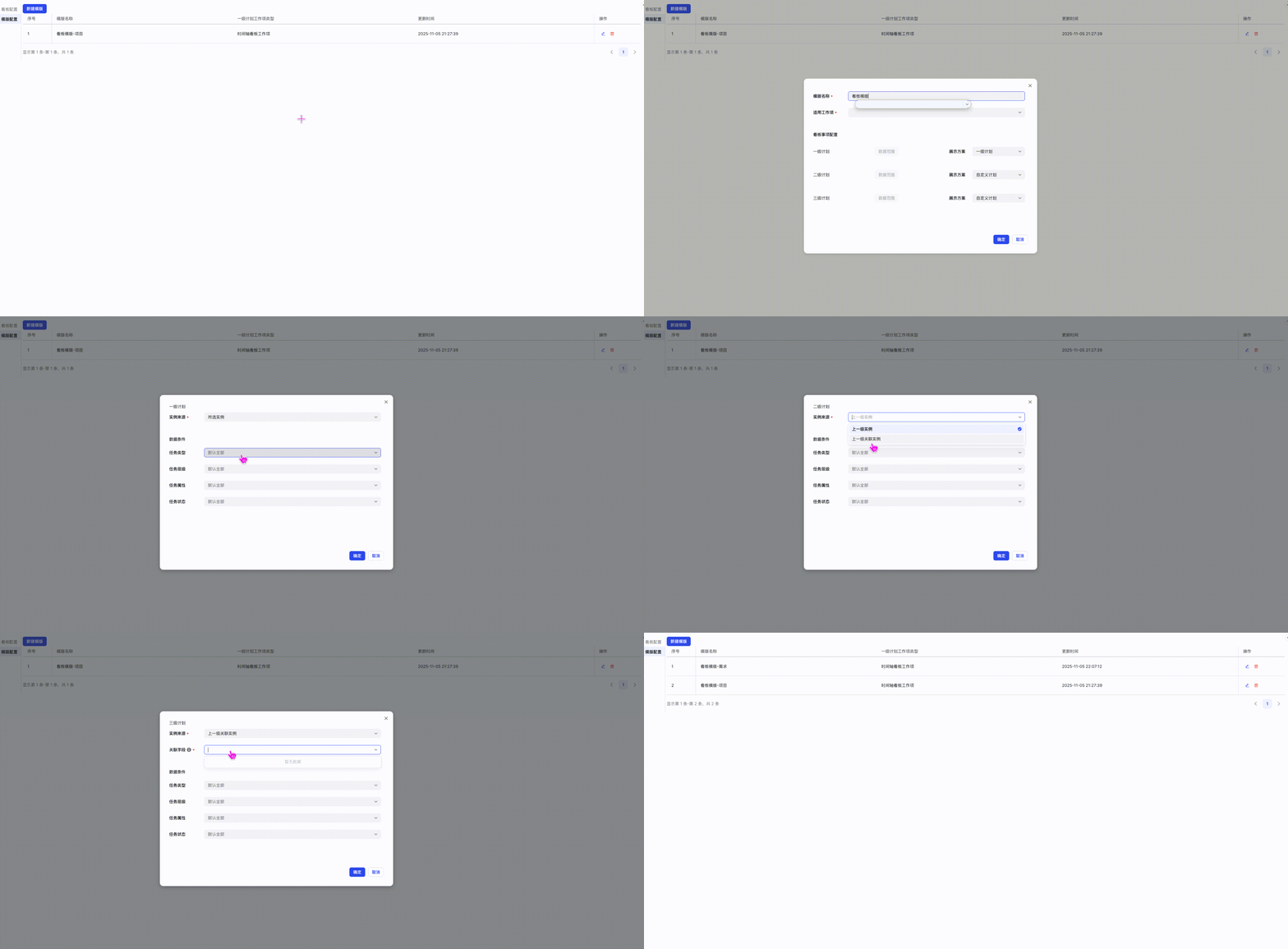
模版配置
可支援按需自定義看板模版,方便在配置時間軸看板時直接選用,快速展示資料,精準匹配業務展示需求。
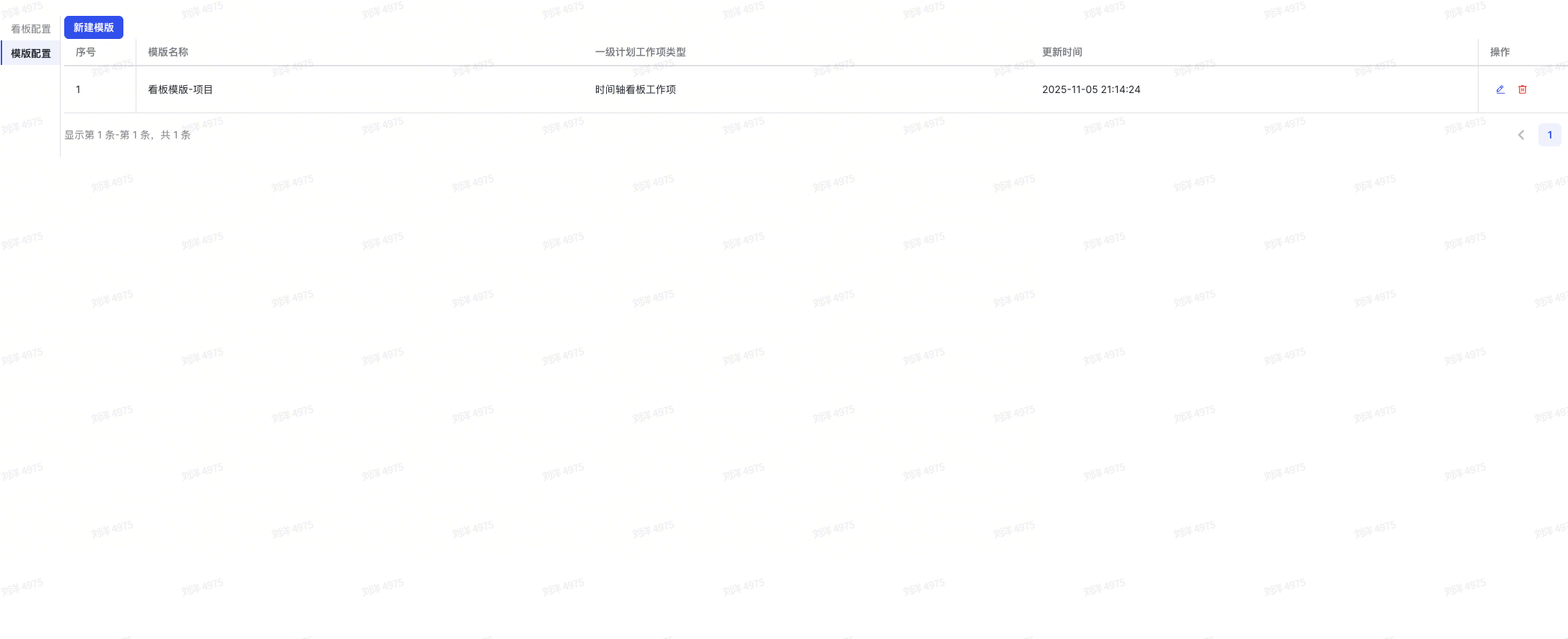
在設定模版的過程中支援配置三層級展示結構,能夠讓資料實現高效的樹形視覺化:
- 第一層級:選定適用工作項下的具體例項。
- 第二層級:層級可選擇至所選例項的直接關聯例項。
- 第三層級:層級可選擇至第二層級所選例項的關聯例項。
注意:
- 每一層級可選擇的工作項需在看板配置中的計劃表工作項中先進行配置。
- 每一層級例項資料的展示方案需在配置模版時進行設定。
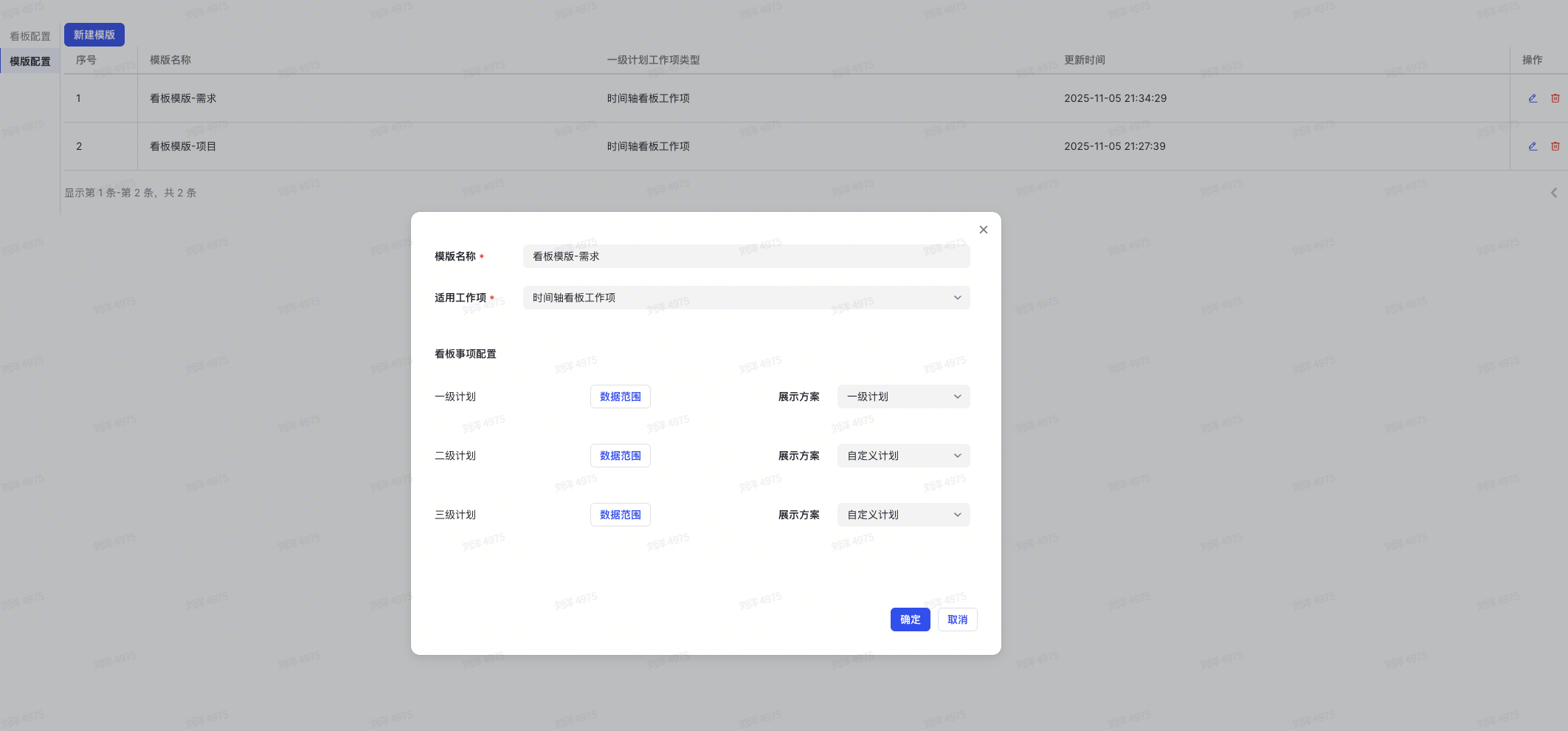
看板事項配置
每一層級的展示方案均來自於看板配置中的展示方案以及預設的一級計劃、二級計劃、自定義展示方案。
其中一級計劃、二級計劃、自定義展示方案分別指的配置方式為: 一級計劃:節點為甘特圖,節點下顯示結束時間,顯示計劃軸不顯示實際軸,不顯示延期。 二級計劃:節點顯示為時間軸,不根據看板模式改變,顯示計劃軸不顯示實際軸,不顯示延期。 自定義展示方案:在配置看板時可自行配置。
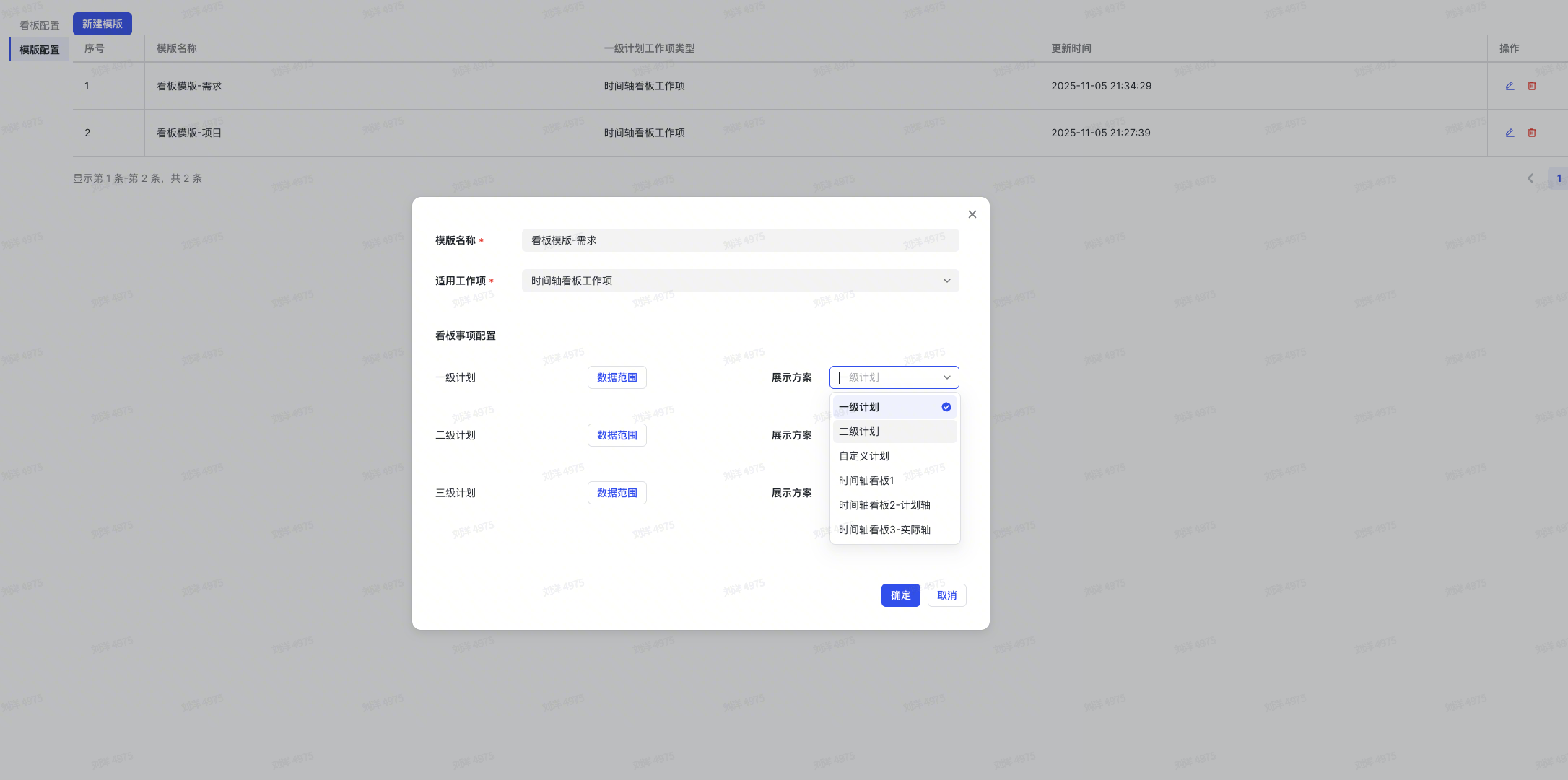
在配置資料範圍時,可配置以下四種引數,若均未配置,則預設展示全部。 任務型別:包含節點、子流程、節點子項、節點子任務 任務屬性:包含1級、2級、3級、4級、5級 任務層級:里程碑節點、非里程碑節點 任務狀態:未完成、已完成
外掛使用
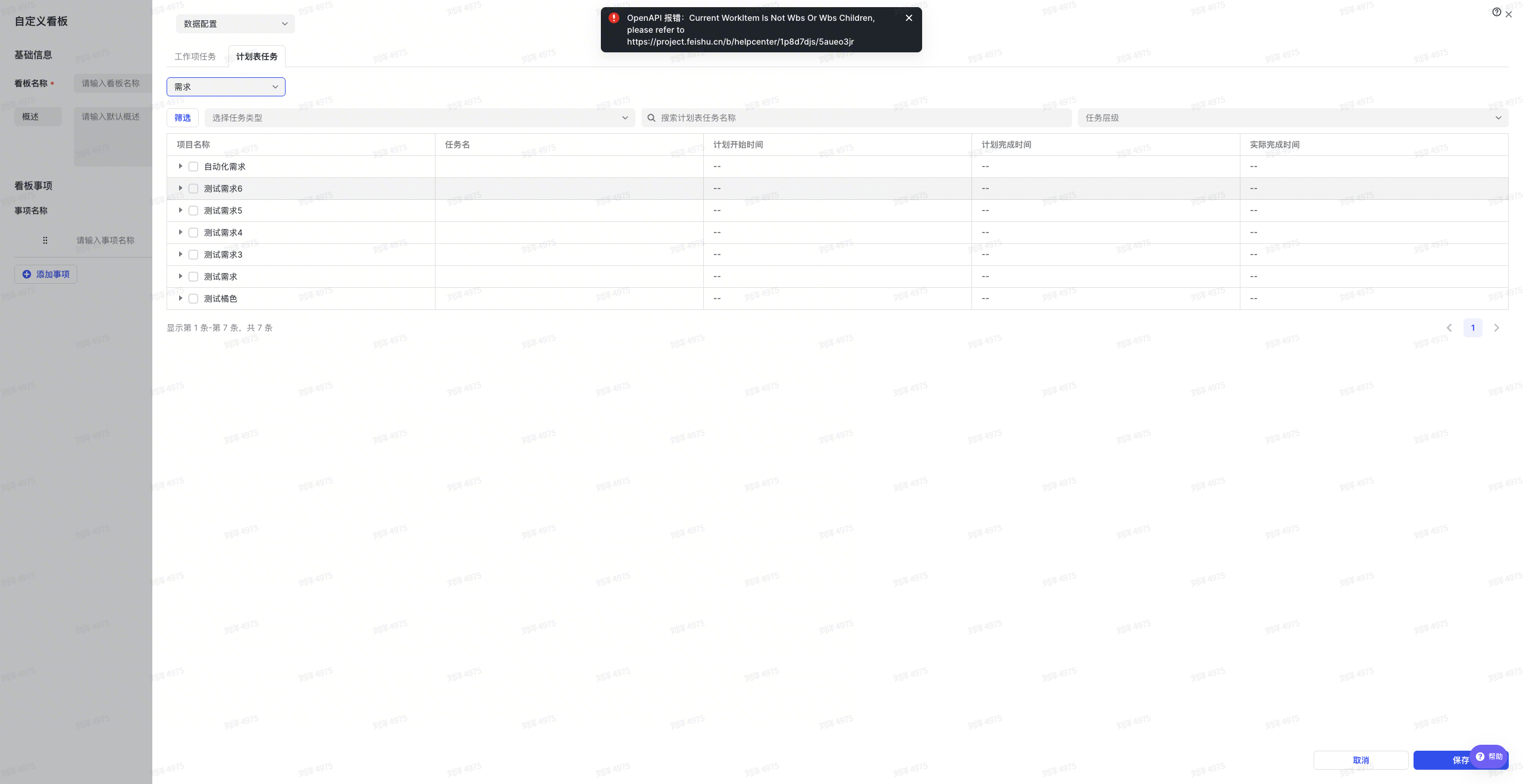
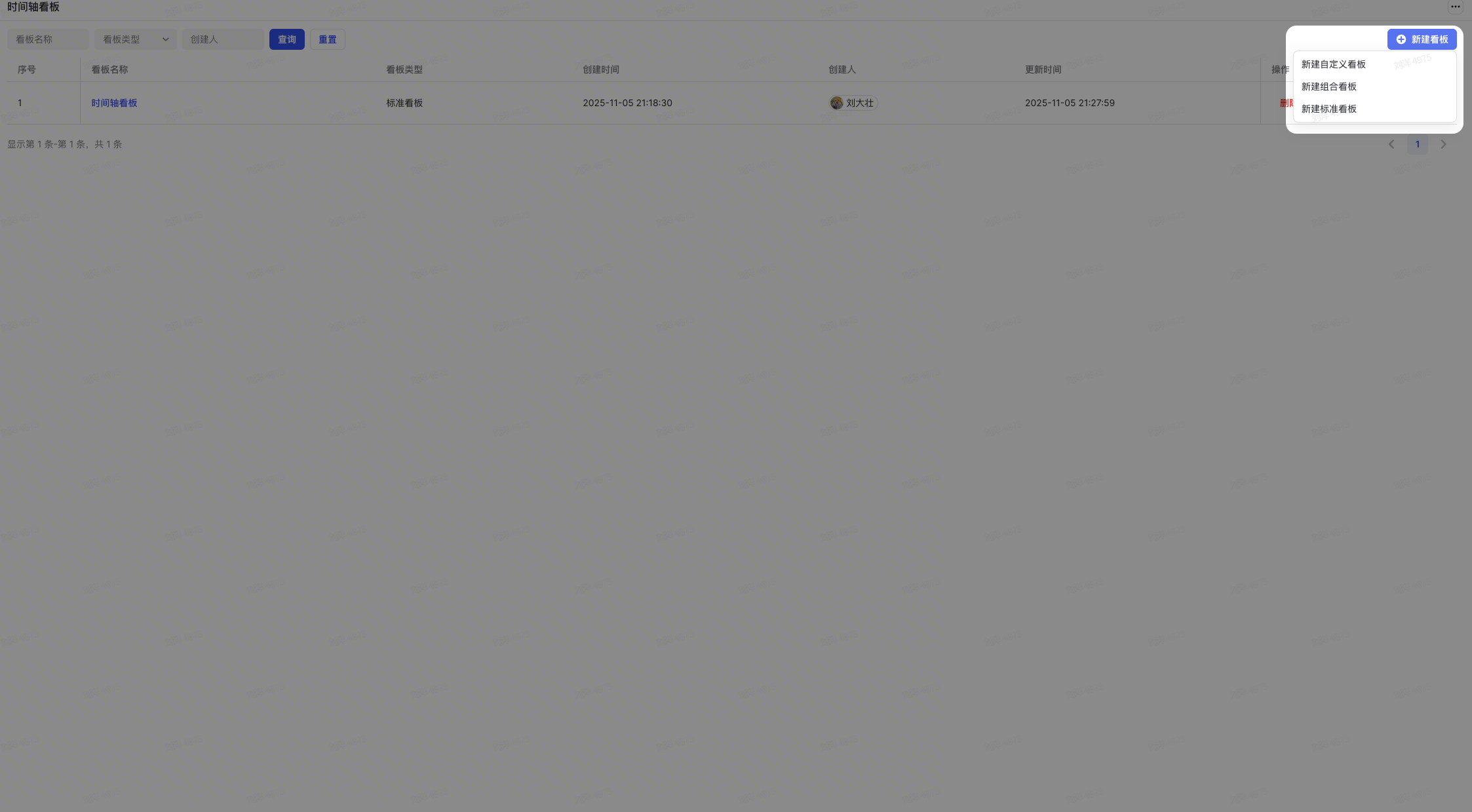
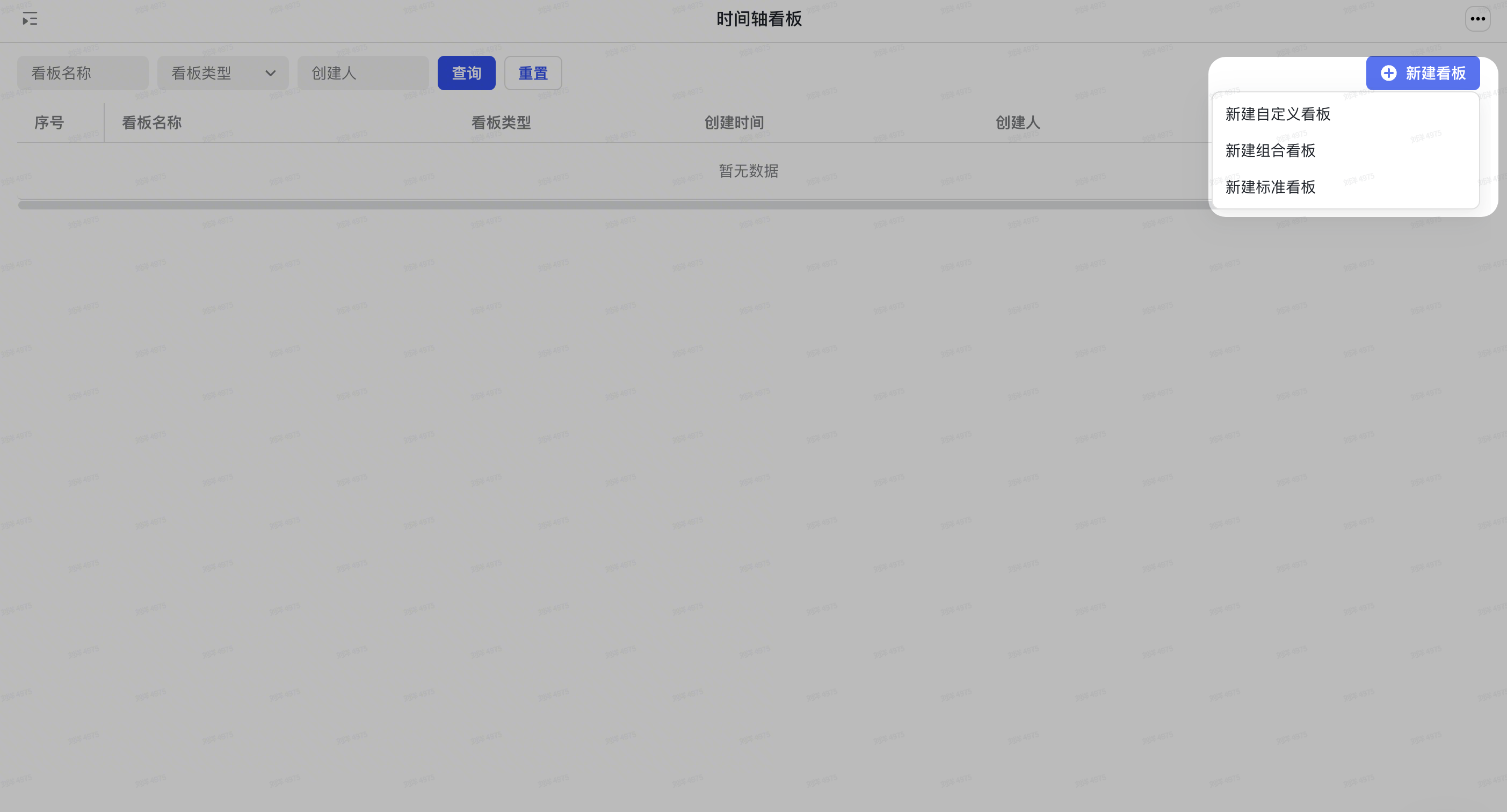
在導航欄下方找到時間軸看板選項,點選右上角新增看板按鈕即可建立看板,目前支援設定自定義看板、組合看板、標準看板。
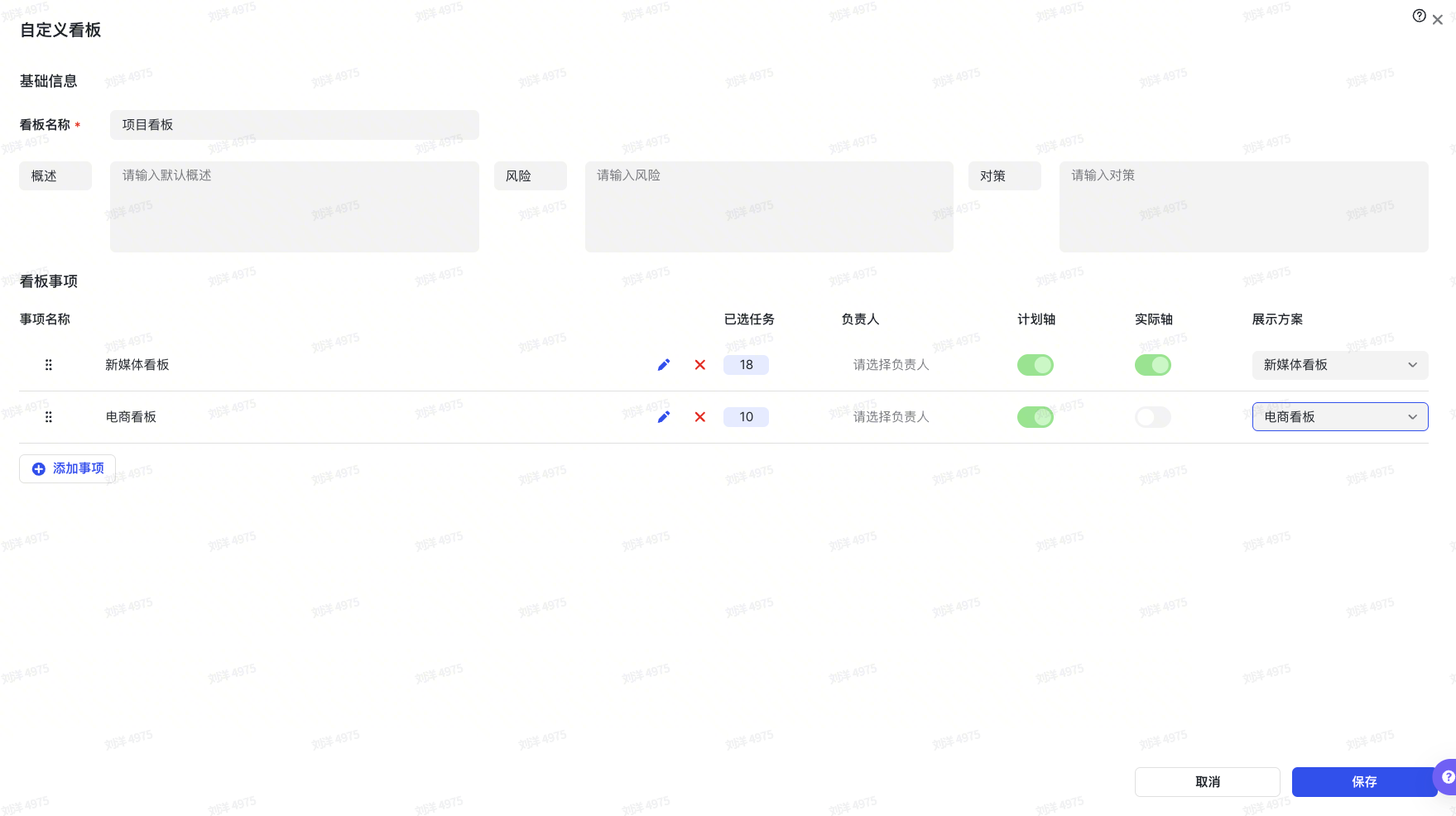
自定義看板
支援按實際場景靈活配置多樣化事項型別,針對每個獨立事項可精準篩選適配資料,並支援自主定製資料展示樣式。
注意 選定展示方案後,該事項即按此樣式呈現且不可更改。若要改變資料展示形式,需切換至其他展示樣式。
配置事項資料
在事項配置時,資料配置可提供靈活選項,支援根據場景選擇計劃表工作項與非計劃表工作項。
注意
- 若選擇計劃表工作項,可進一步指定需展示的任務型別,涵蓋節點、子任務、子流程及子工作項,並能按需設定展示的資料層級。
- 若選擇非計劃表工作項,僅需直接新增所需資料即可完成配置。
- 支援同時配置計劃表工作項與非計劃表工作項,以滿足多樣化場景需求。
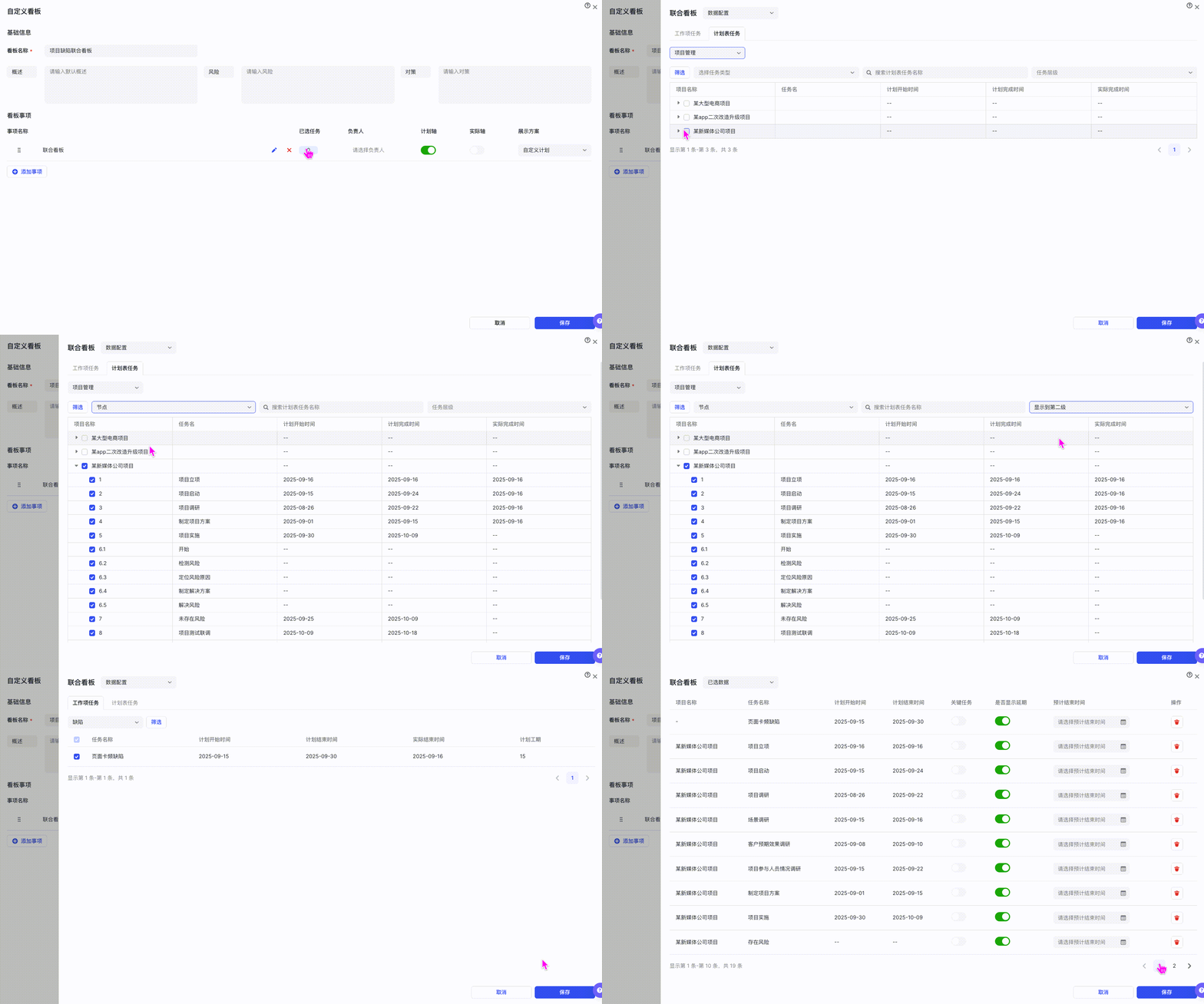
在產品資料配置功能中,針對已配置完成的資料條目,支援提供以下靈活管理選項:
- 刪除操作:支援使用者根據實際需求,對已配置的資料進行刪除處理。
- 時間規劃:可填寫預計結束時間,以便更好地進行任務進度管理與預期規劃。
- 關鍵任務設定:提供開啟關鍵任務選項,可將重要任務標記為關鍵,以便重點關注與跟蹤。
- 延期狀態標識:支援根據任務實際執行情況,自主選擇是否將任務標記為延期狀態,便於實時掌握任務動態。
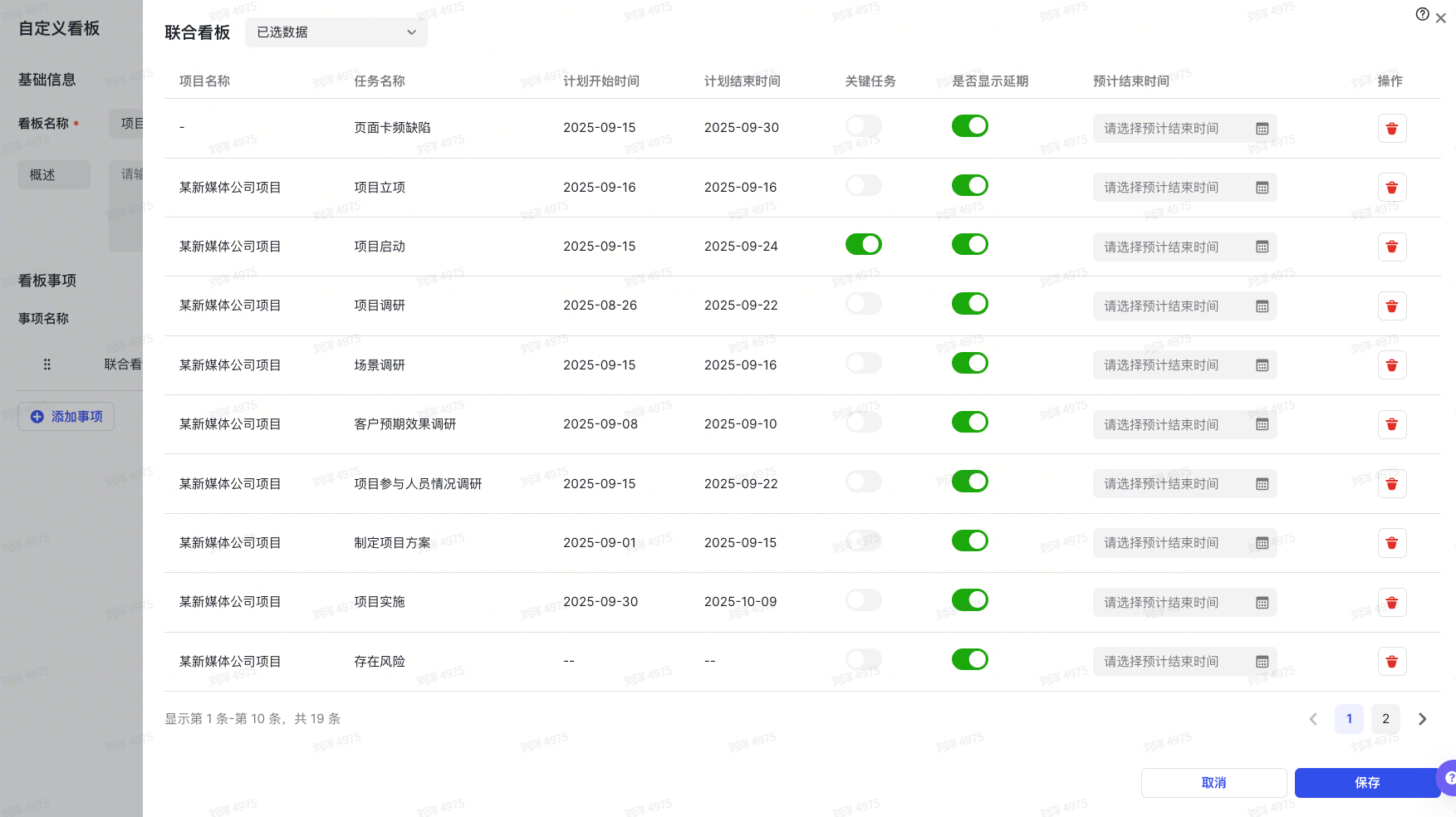
開啟關鍵任務,進入時間軸看板後會自動標記關鍵任務。
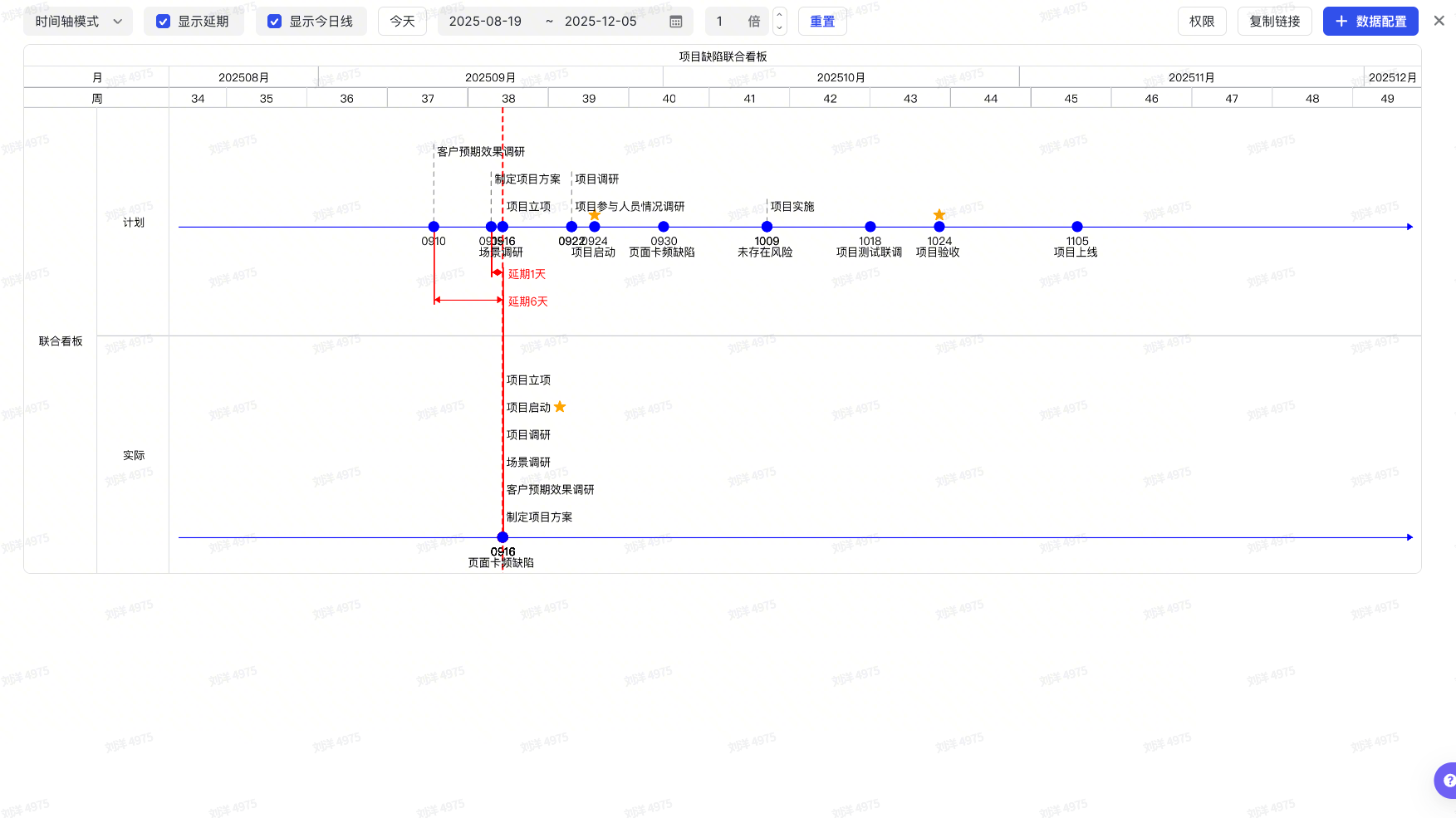
事項看板
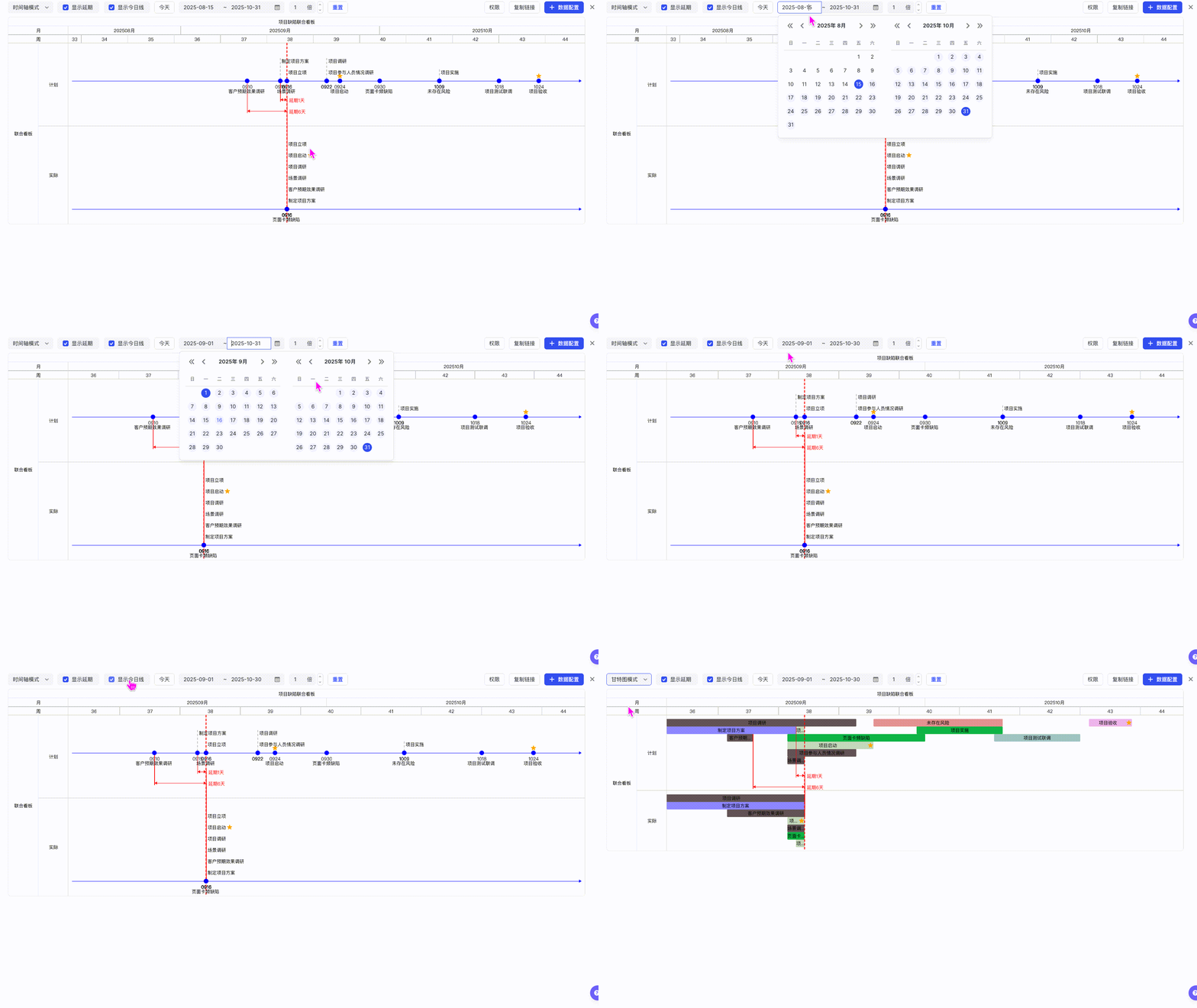
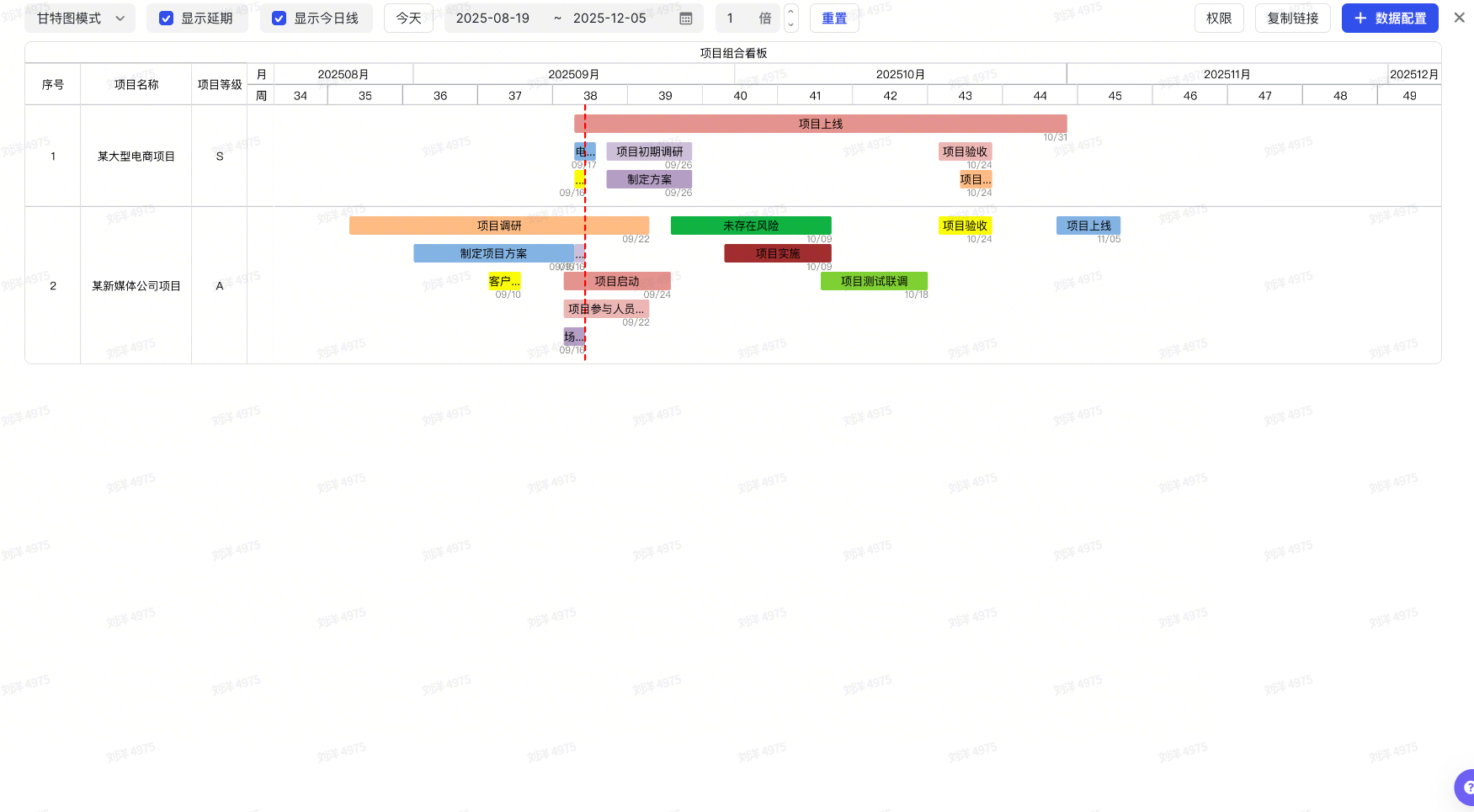
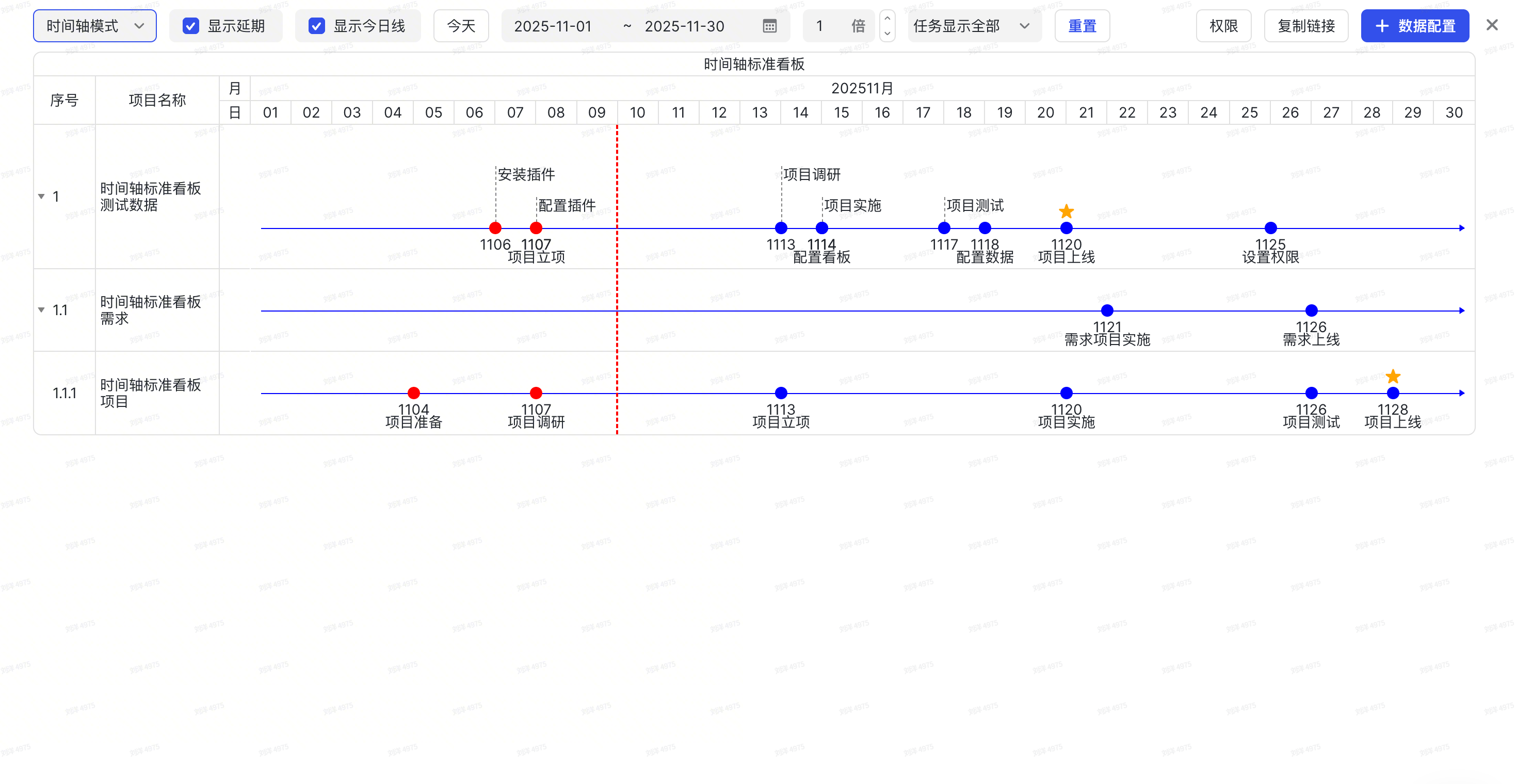
支援切換時間軸模式、甘特圖模式,滿足多樣化檢視需求,同時支援設定今日指示線,並可自定義要檢視的時間範圍,方便精準把控時間節點與資料動態。
組合看板
僅支援計劃表工作項,可把時間軸看板與自定義欄位集中展示,方便一站式呈現工作項的時間進度與詳細資訊,能夠全面掌握情況;輔助更周全地分析決策,提升檢視與處理工作項的效率,為計劃調整提供有力依據。 支援設定資料的來源工作項,並可自主選擇要展示的欄位列,方便展示資料自定義內容。
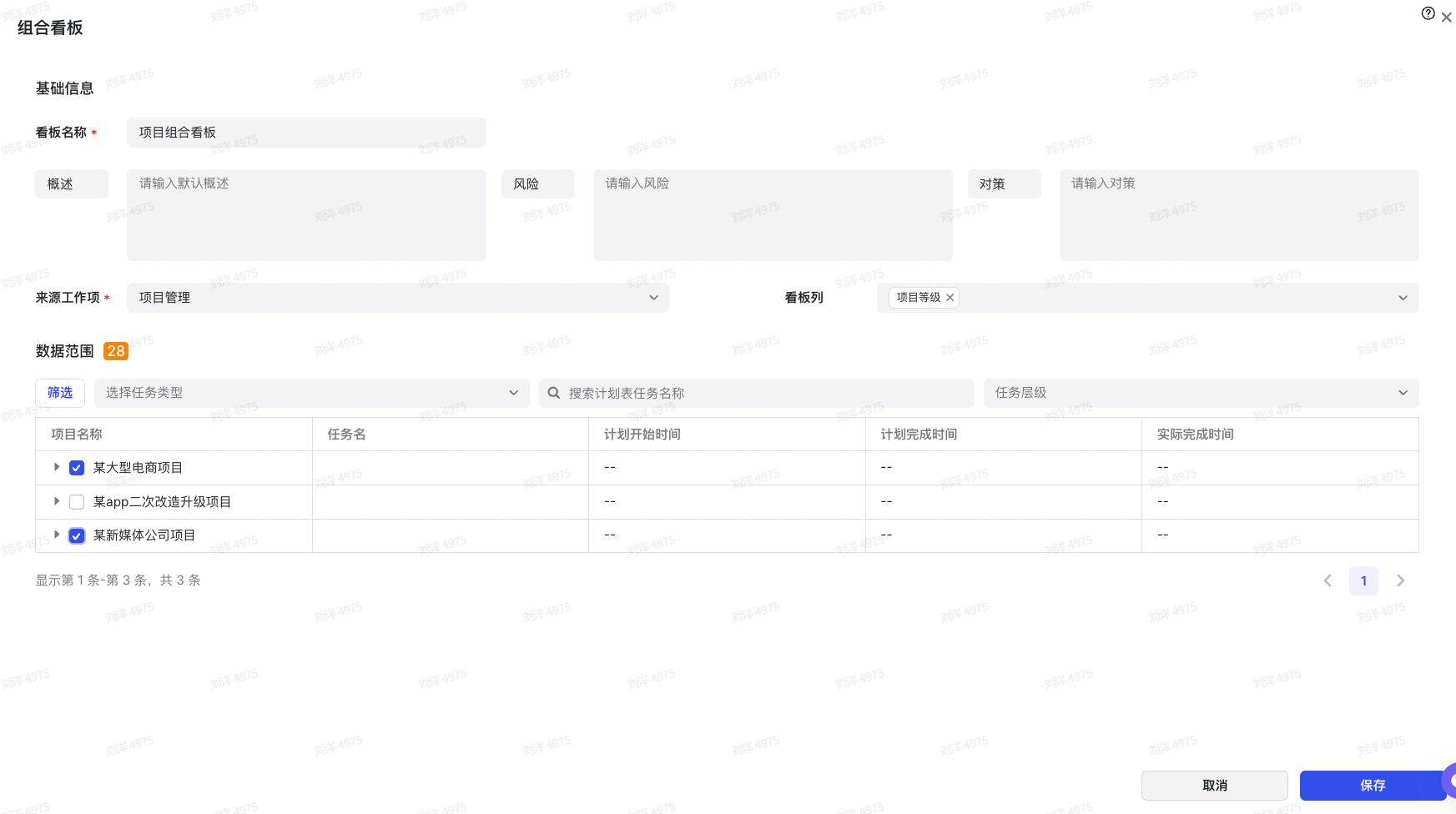
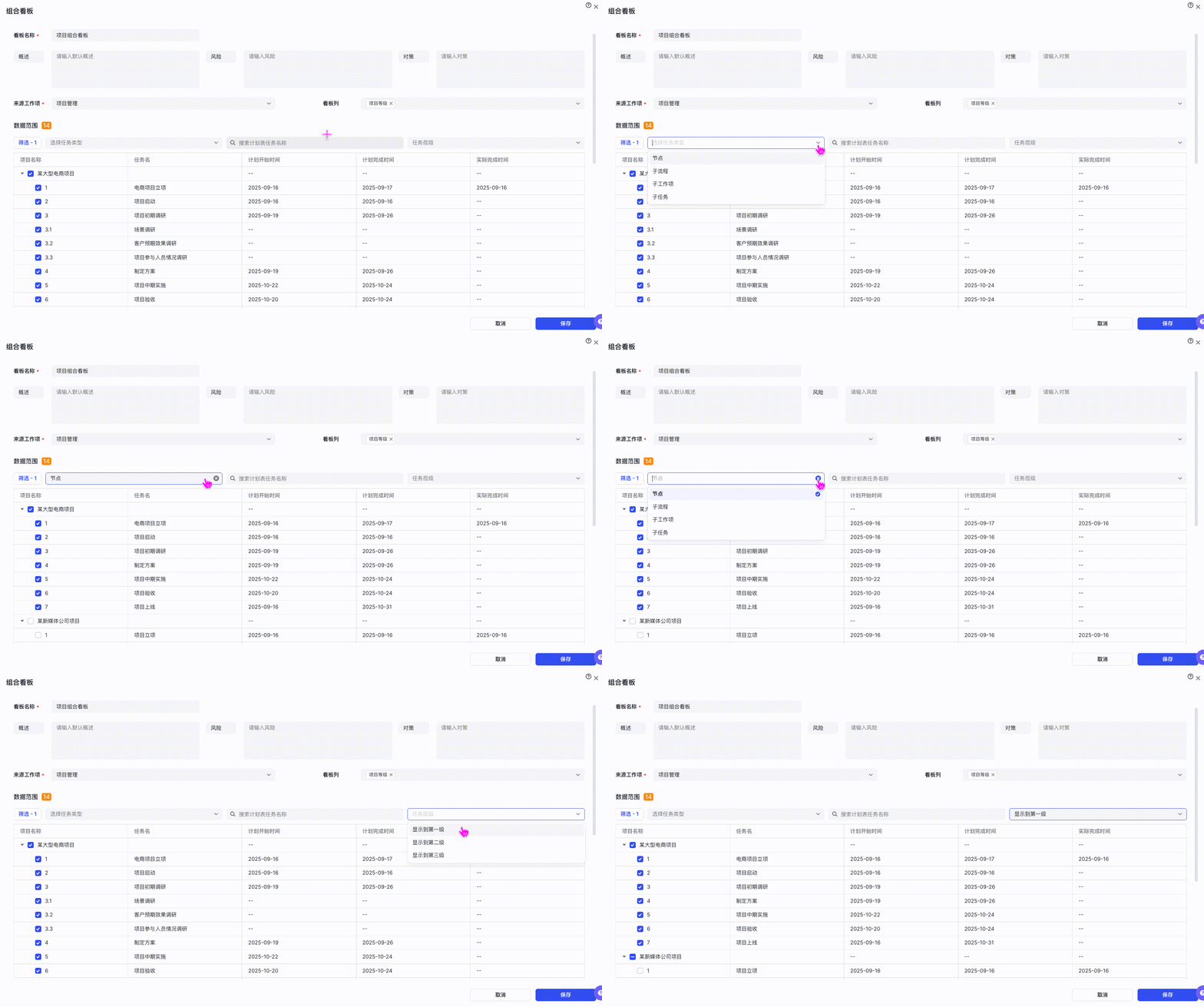
支援指定需展示的任務型別,涵蓋節點、子任務、子流程及子工作項,以及資料層級。
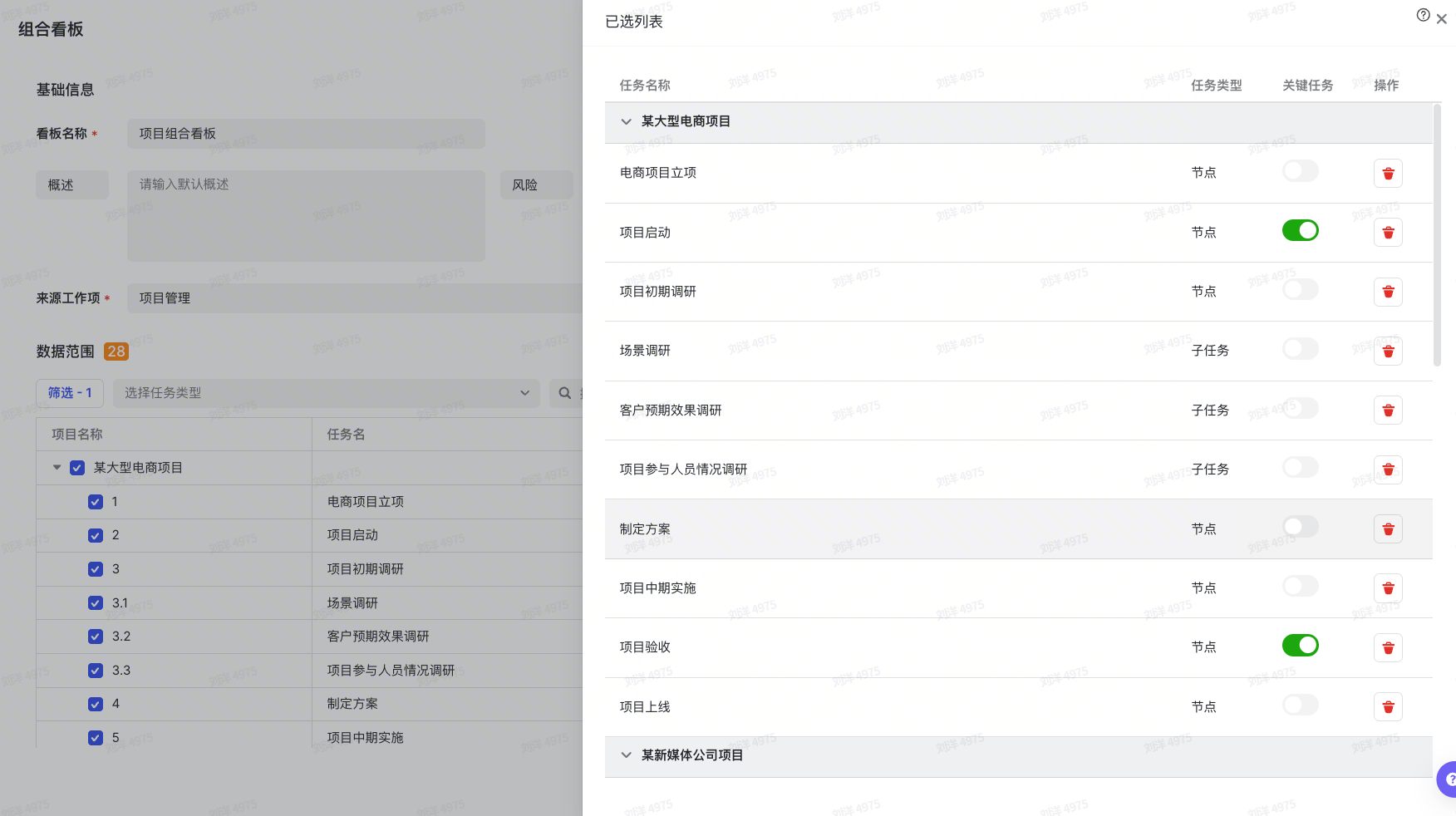
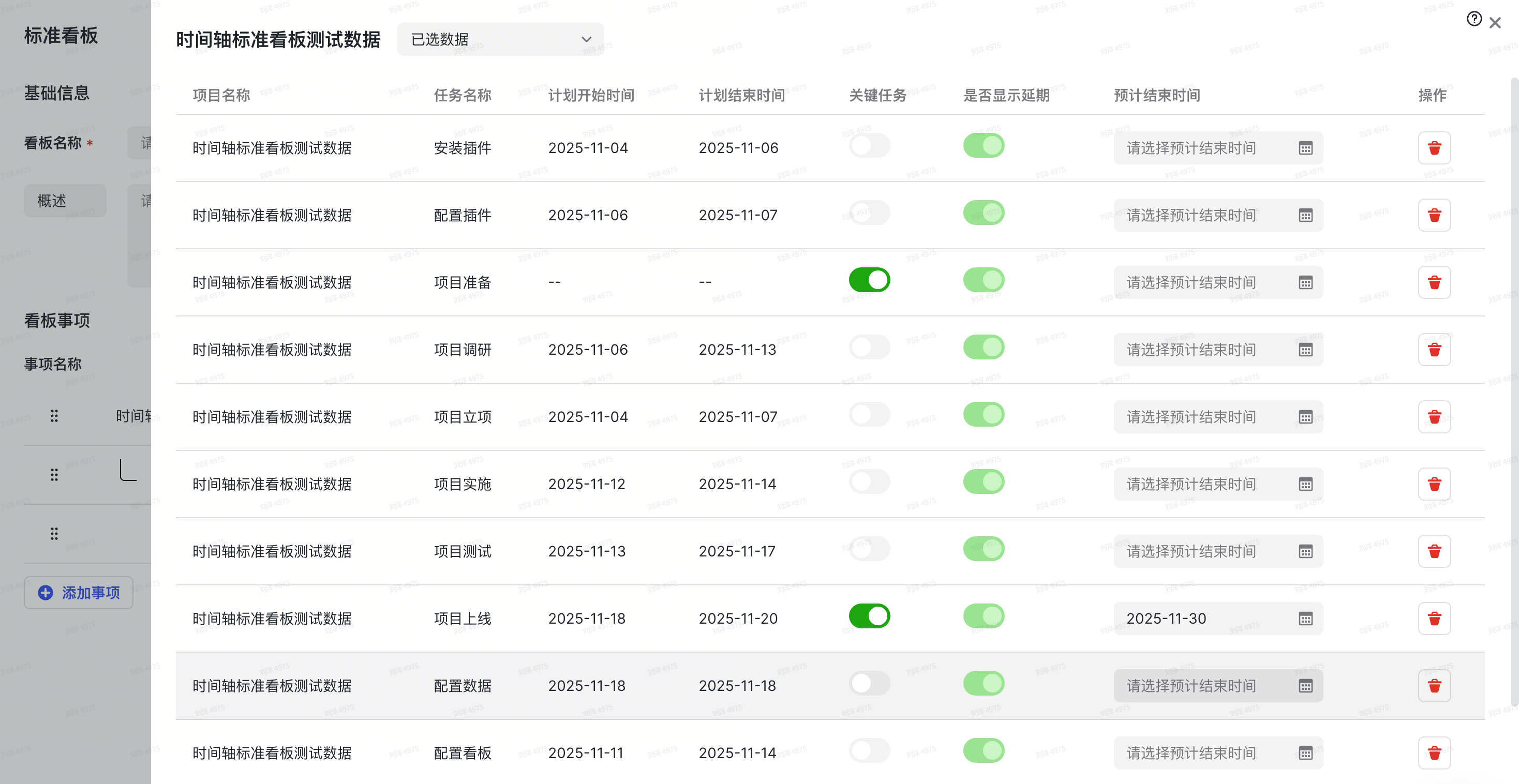
點選資料範圍,進入已選列表,可對已選資料進行靈活重新選擇與調整,同時支援開啟“關鍵任務”功能選項,能夠便捷地將重要任務標記為關鍵任務。
標準看板
標準看板支援外掛配置中模版配置下設定的工作項可直接按照模版選擇資料生成資料看板。
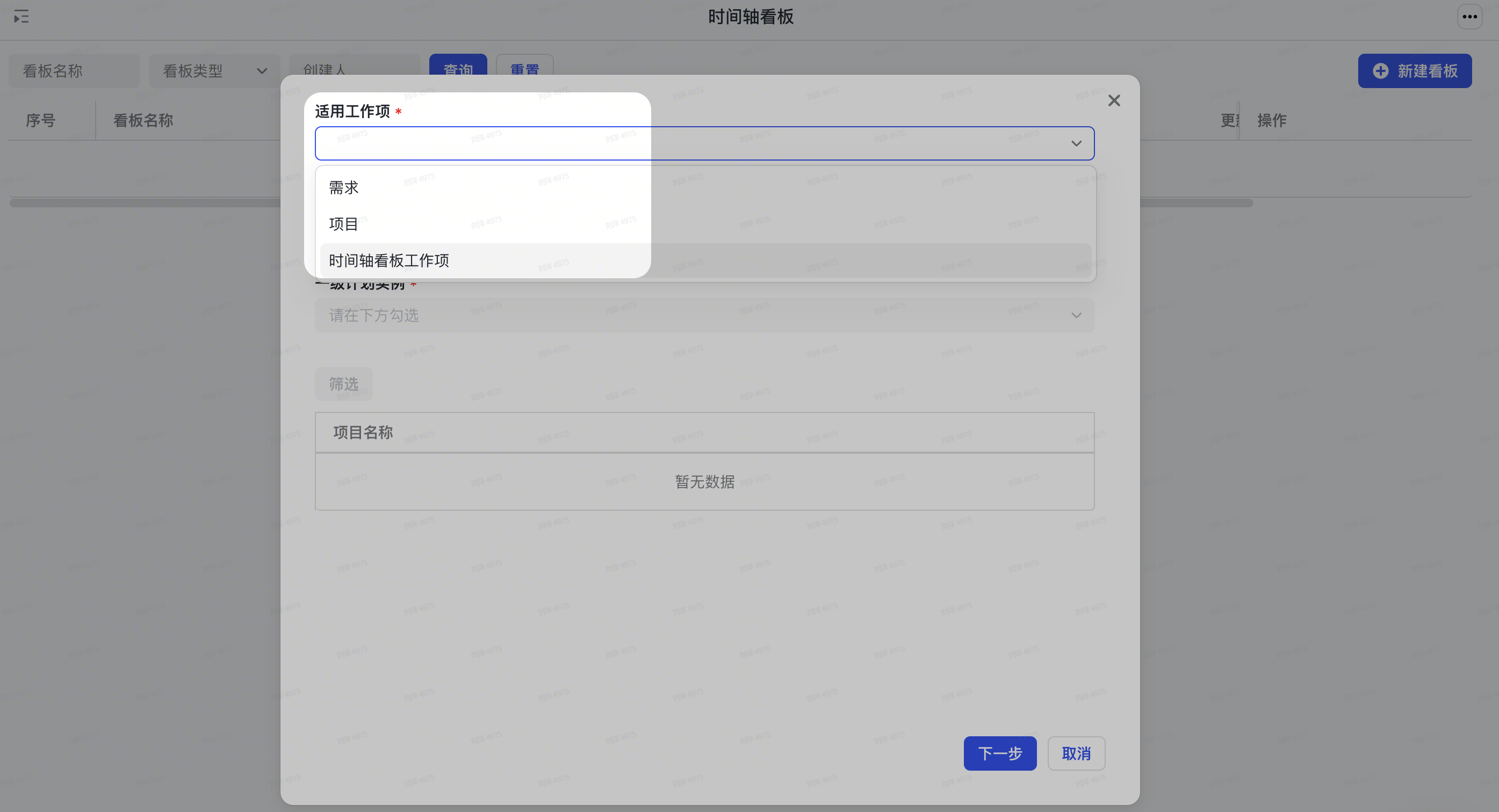
在看板中選擇適用的工作項時僅支援選擇模版配置涉及到的工作項。
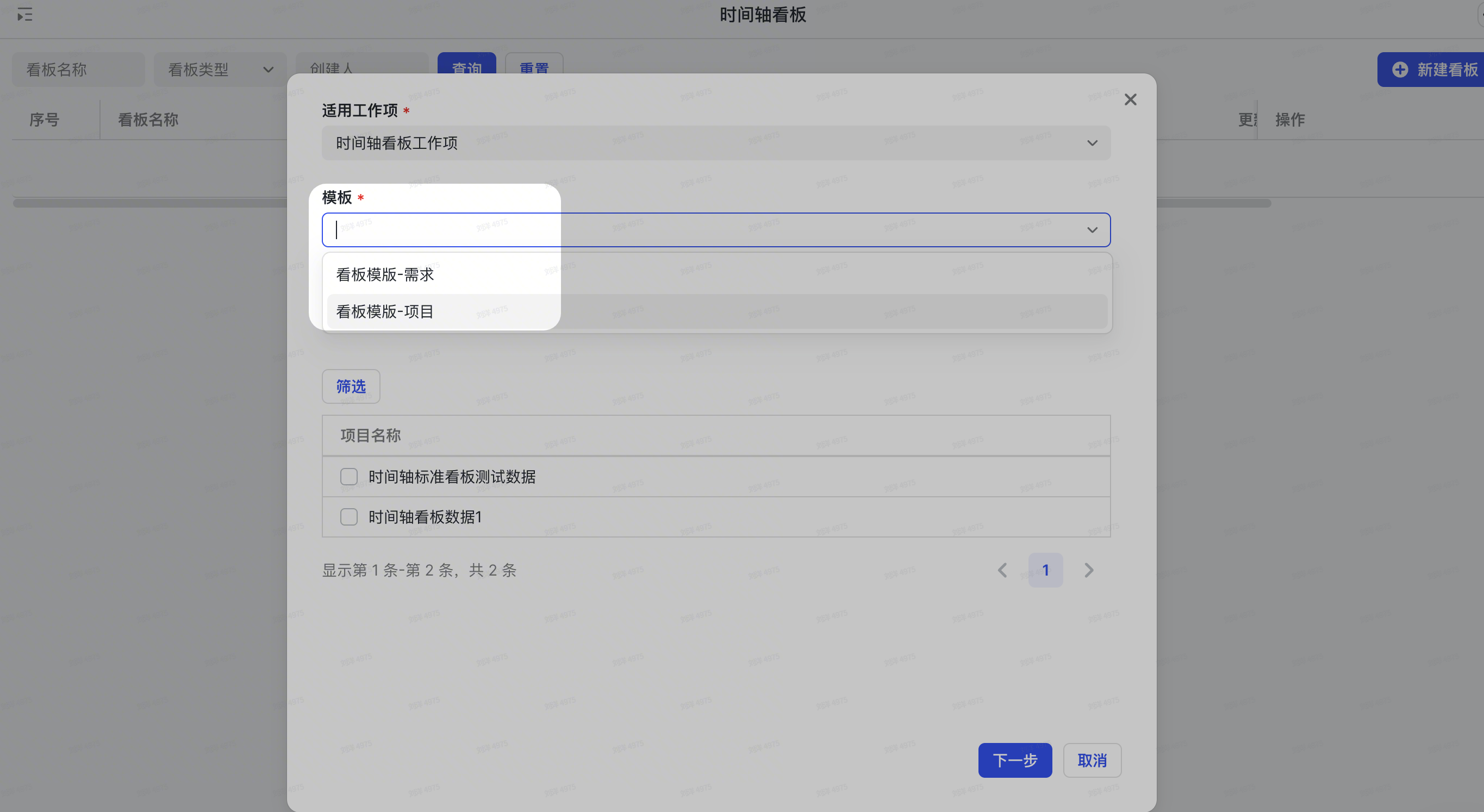
在選擇模版時支援選擇在模版配置中設定好的預設看板模版。
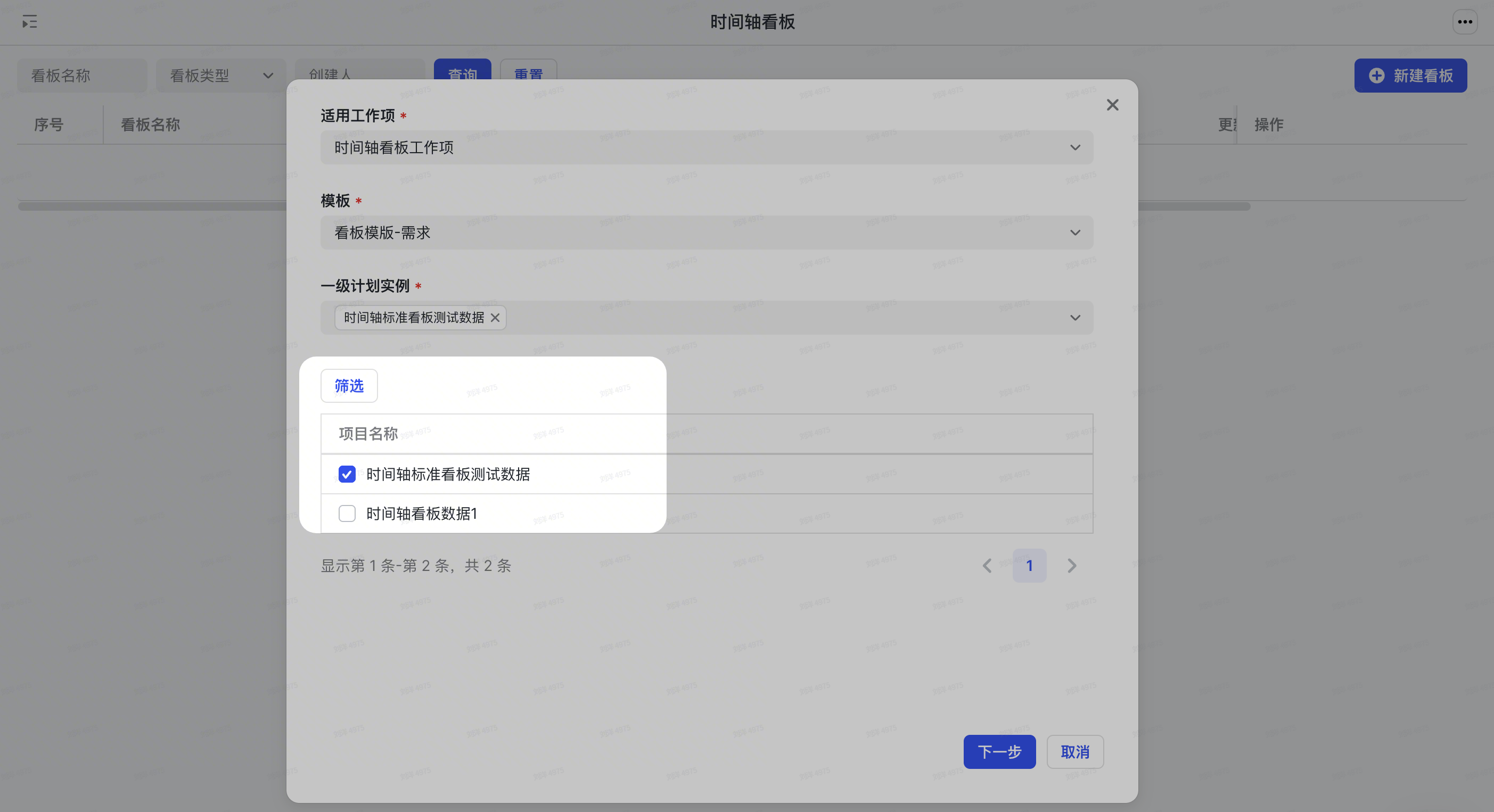
在選擇看板中要展示的例項資料的時候可從下方資料列表直接勾選對應的資料,也可篩選出符合條件的資料然後批次選中即可。
設定好看板資料後,點選下一步進入即可看到看板事項中涉及到的資料以及關聯的第二層級和第三層級例項。
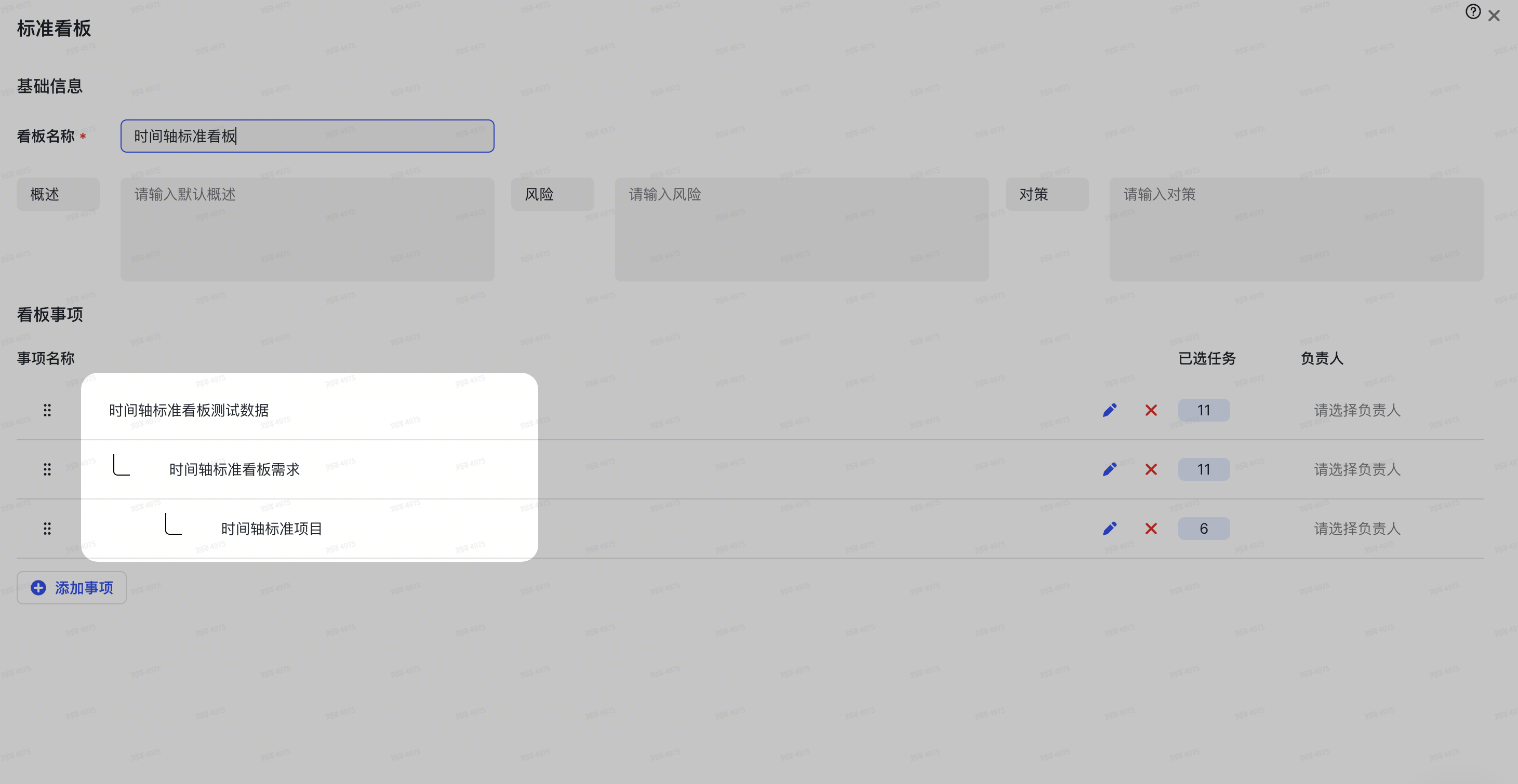
點選已選任務,進入已選資料列表,可對已選資料進行靈活重新選擇與調整,同時支援開啟“關鍵任務”以及填寫預計結束時間,以便更好地進行任務進度管理與預期規劃。
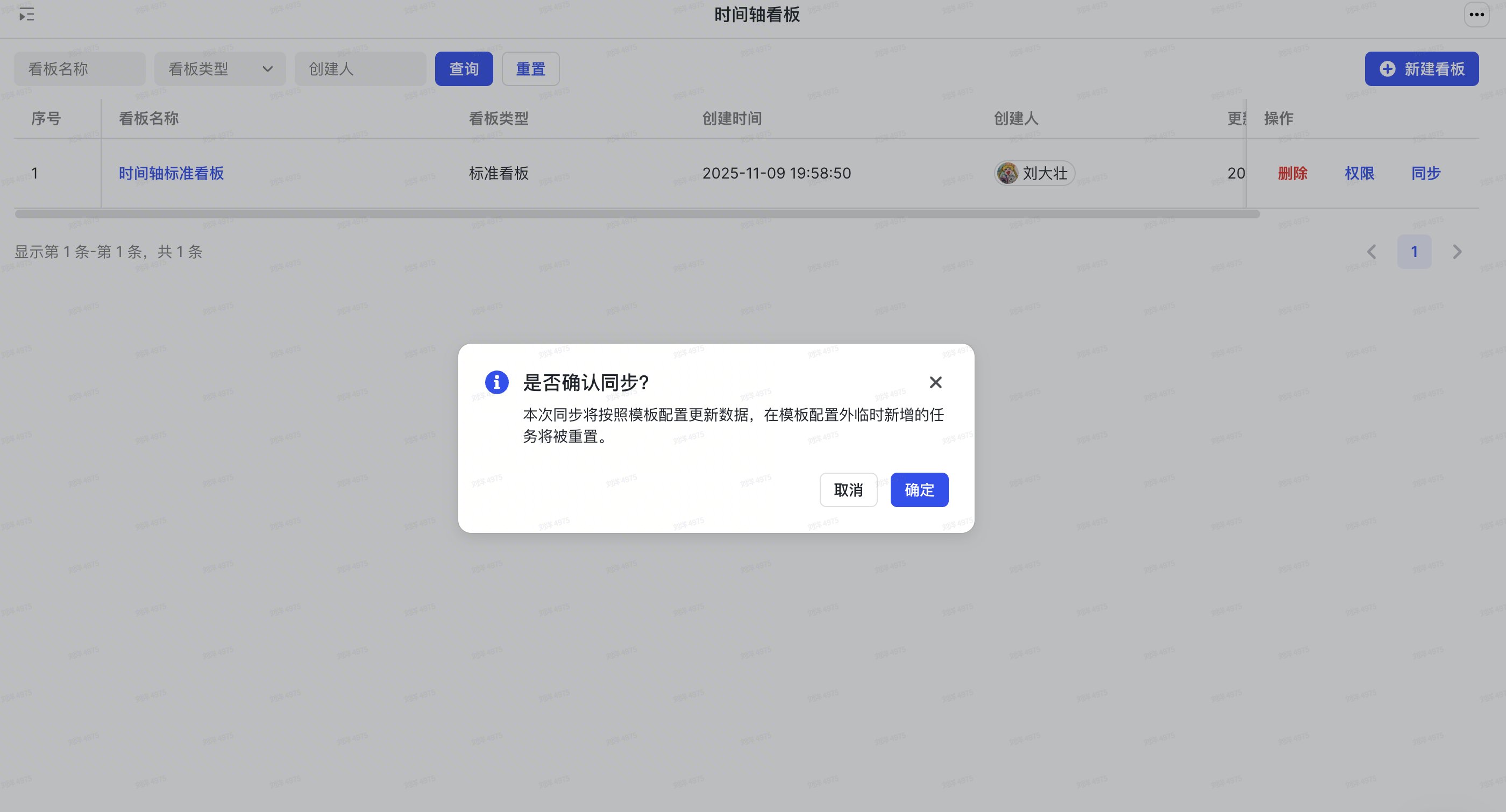
當外掛中的模版配置進行了更新,可對標準看板點選同步按鈕即可同步為最新模版展示樣式。
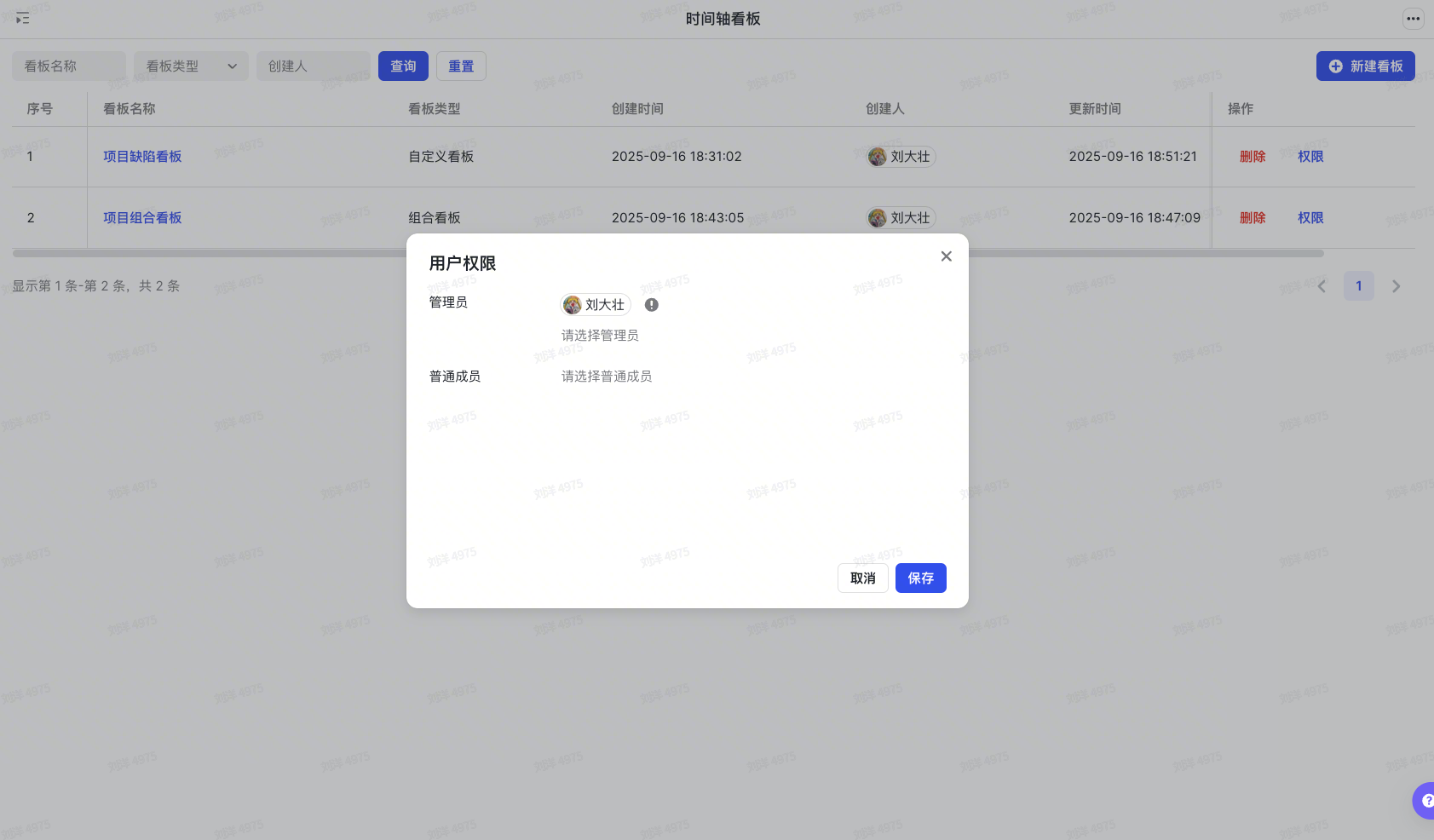
看板許可權
支援針對看板進行許可權設定,可分別配置管理員許可權與成員許可權,實現精細化的許可權管理,保障看板資料的安全性與使用規範性。
常見問題
事項下的任務資料選擇為計劃表工作項時提示報錯? 需要看下計劃表工作項這裡配置的工作項是否為計劃表工作項。