看板檢視
介紹
看板(Kanban)概念源於豐田,在豐田生產系統(TPS)中,看板的發明解決了準時制生產方式(just-in-time)的排程問題,可以廣泛應用於專案進度會和各種會議過進度場景。 看板也是敏捷實踐中重要的資訊發射源工具,對於團隊來說,看板管理能夠視覺化整個開發鏈路的價值流動,並輔助風險點識別,最佳化過程中受阻環節,驅動團隊目標完成。
瞭解Meegle看板
在Meegle中,看板模式可以更加直觀地分類現有工作項,體現各狀態下任務量,並支援使用者根據專案進度在各節點狀態和工作項狀態間隨時移動和調整任務量。
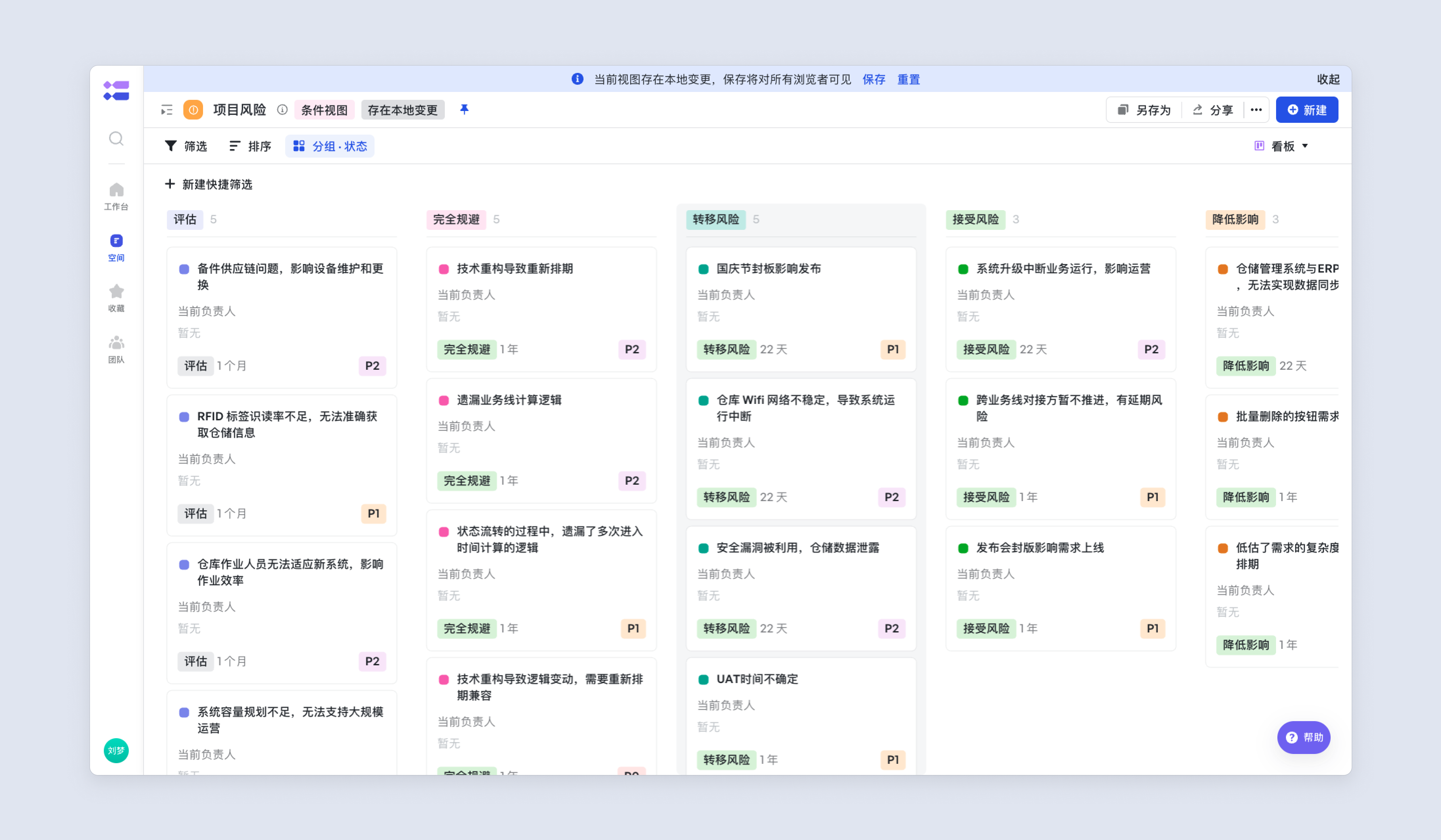
當專案逐漸複雜的時候,看板工具可以幫我們理清所有專案的進度和歸屬:待辦、進行中、已完成,洞悉專案的關聯資訊,讓事情逐步變得簡單清晰。
新建看板檢視
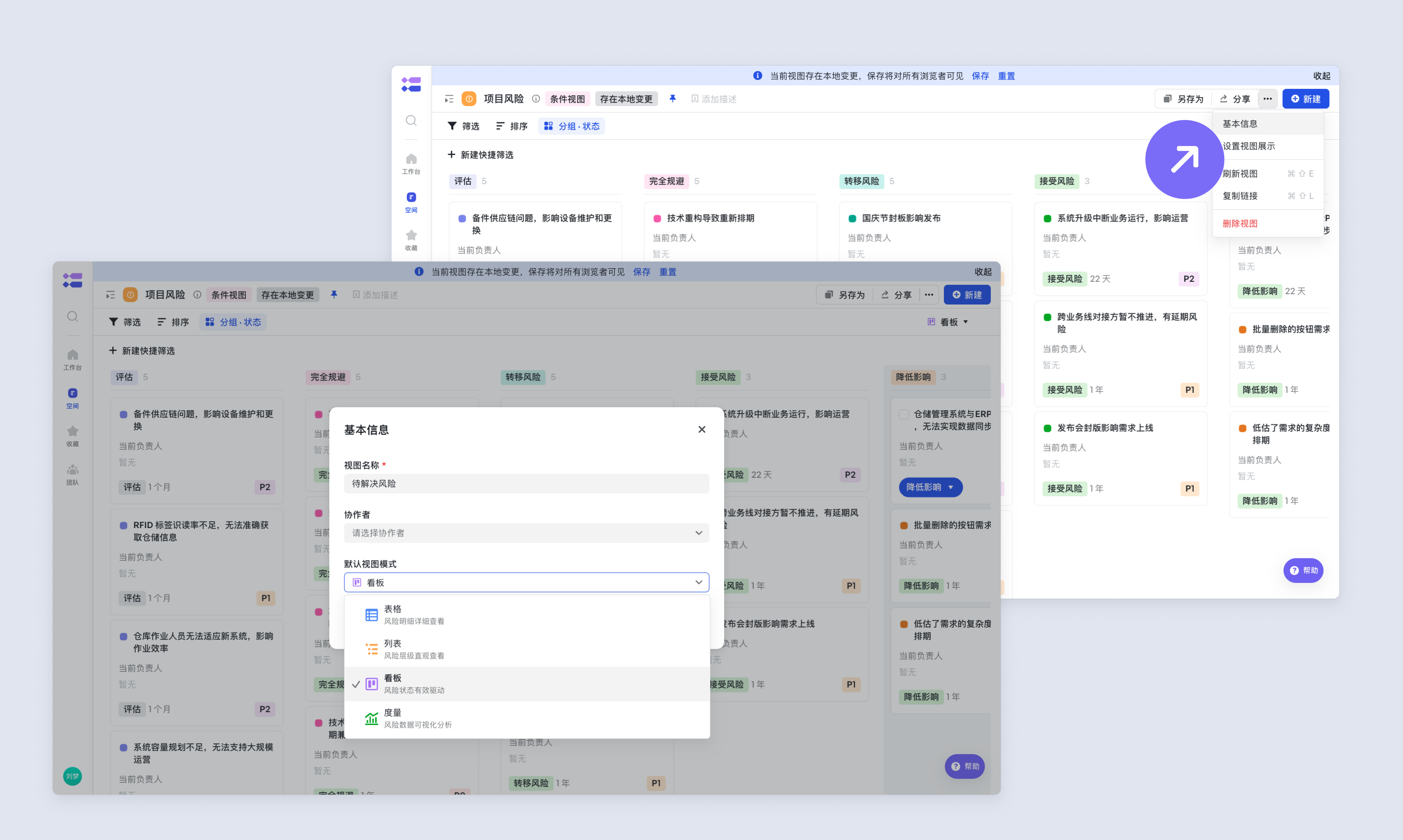
建立檢視後,在基本資訊中切換預設檢視模式為看板檢視。
看板檢視使用
看板分組
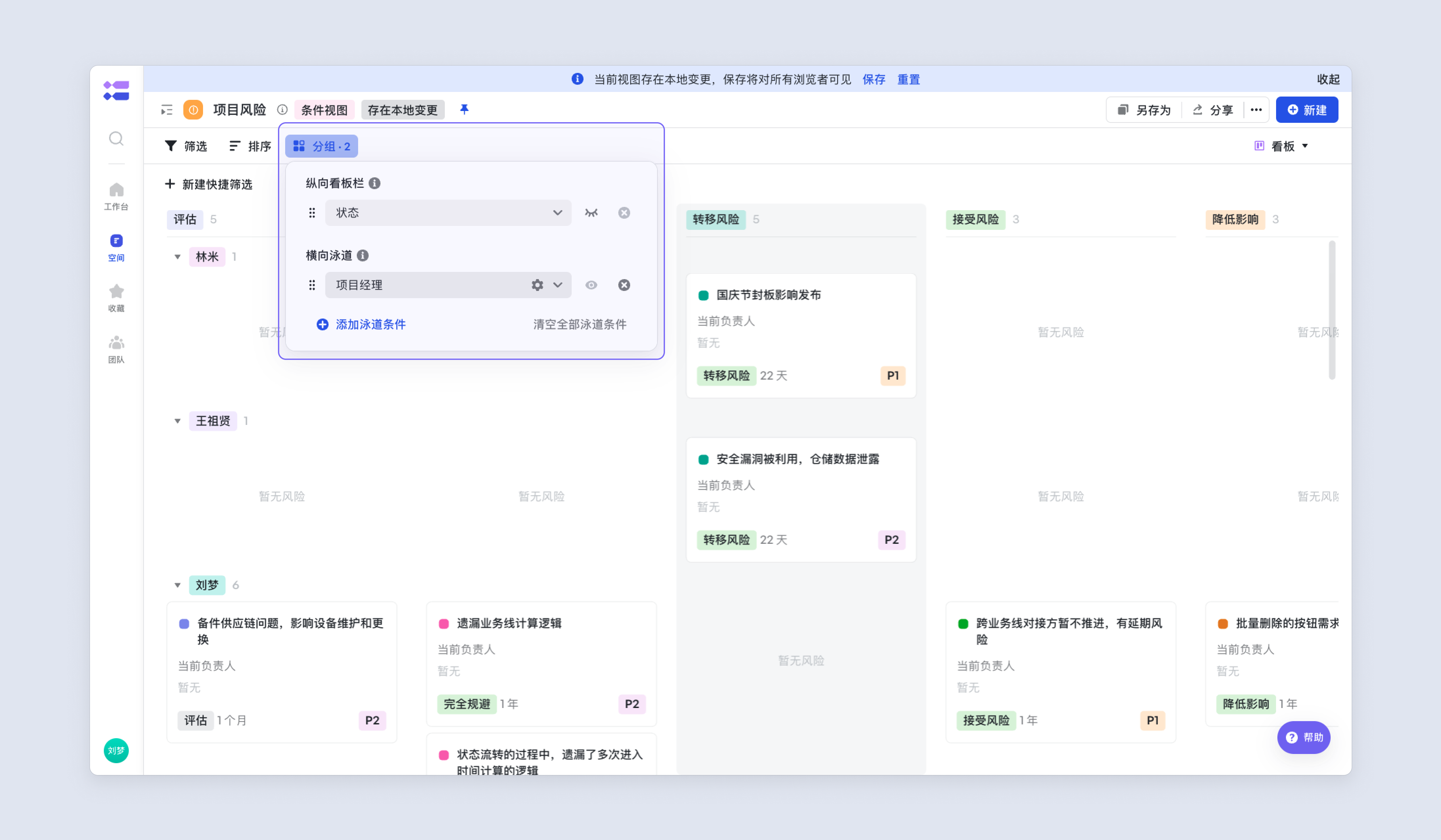
列表檢視下的「分組」條件在看板檢視下被拆分為「縱向看板欄」與「橫向泳道」兩個維度。Meegle看板檢視創新性地支援了多級分組模式,最多可支援三級分組,來滿足使用者個性化的多維分析需求。
針對需求型別、優先順序、業務線等(可以列舉選項的分組)維度,支援選擇顯示空分組與不顯示空分組兩種模式。
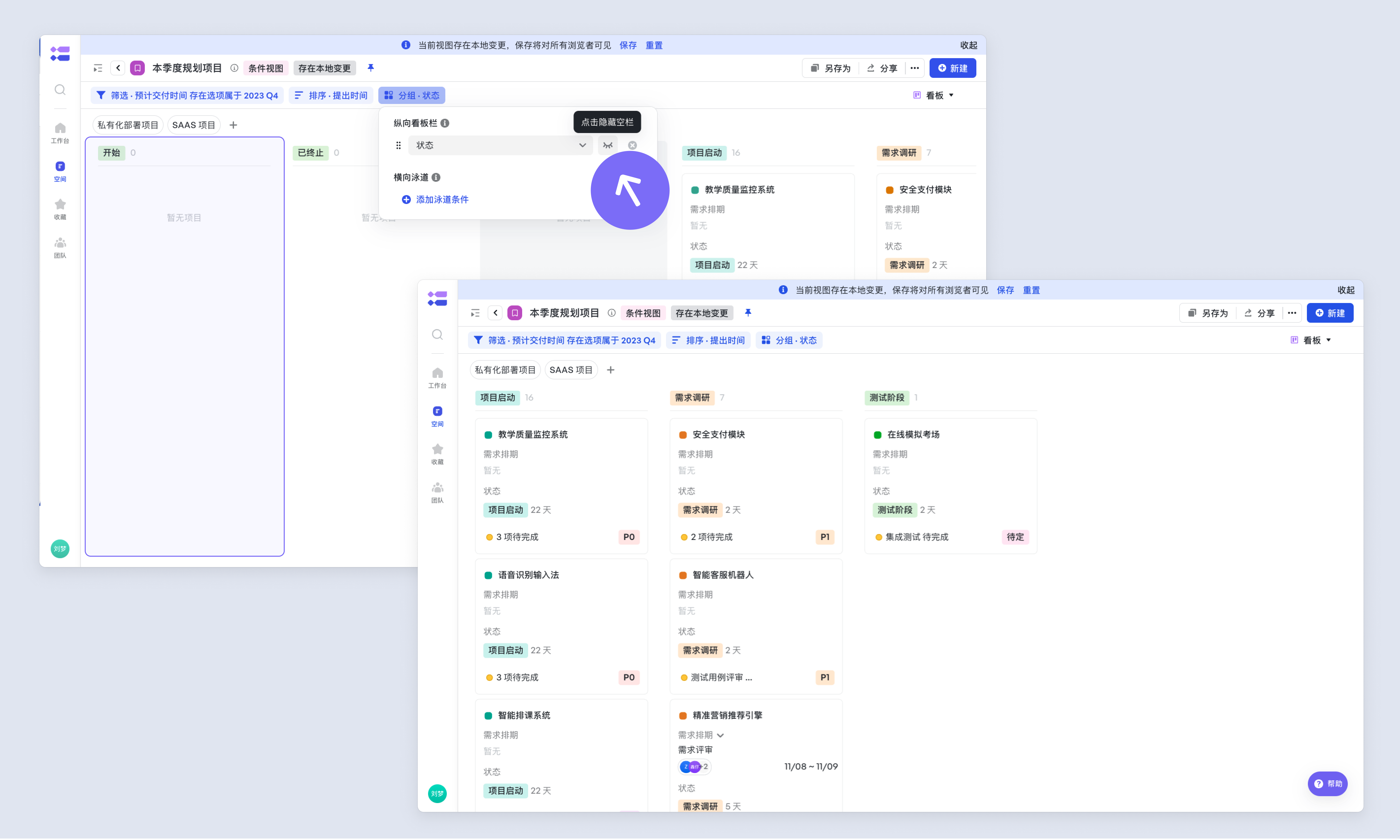
針對提出時間、延期標識、人員角色等(無法列舉選項的分組)維度,不支援顯示空分組。
縱向看板欄
縱向看板欄的分組展示在頂部標籤,可以直觀地分類現有工作項,體現各狀態下任務量。
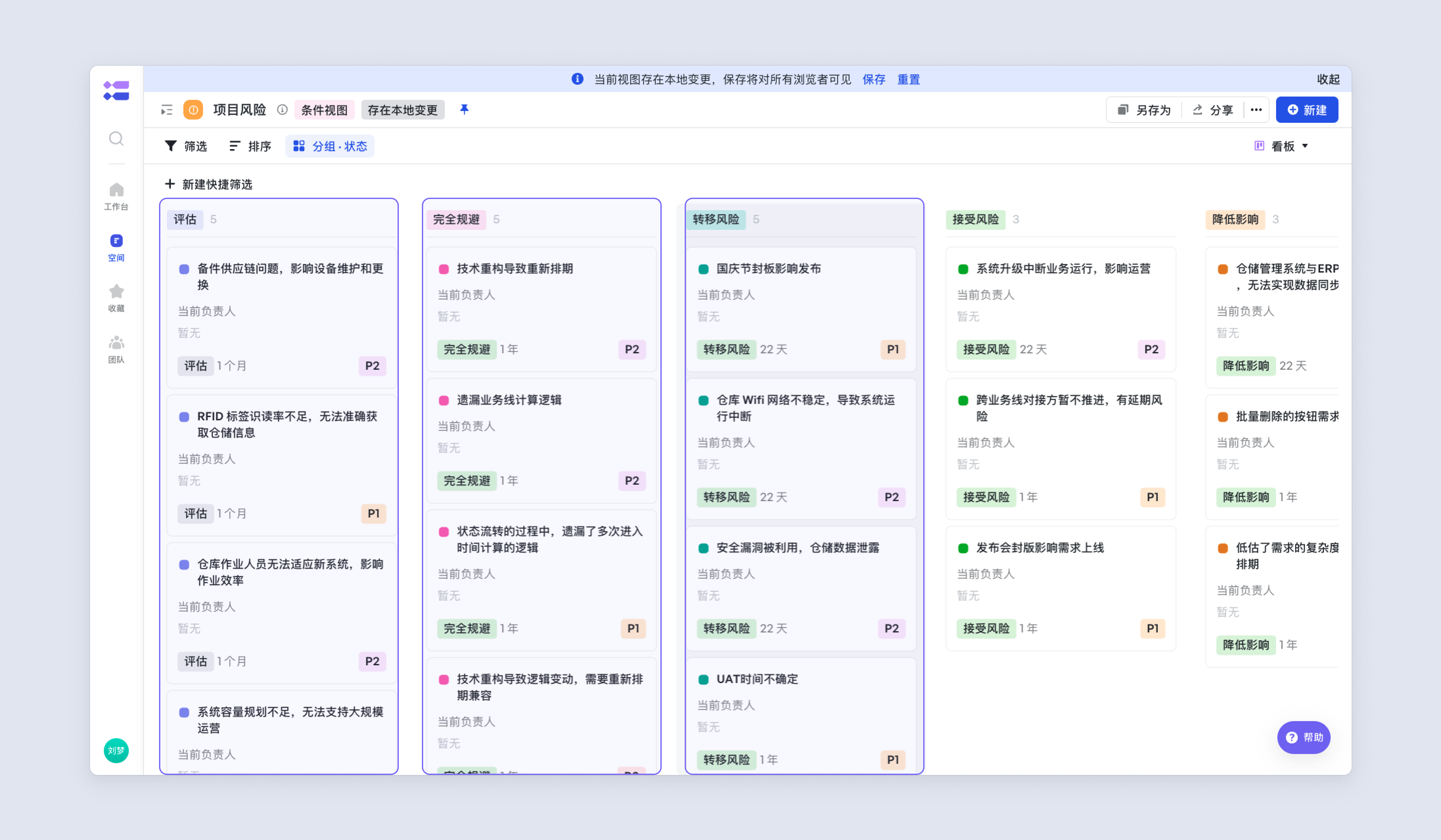
通常用於檢視需求進行中節點、缺陷狀態等分組下的工作項,方便檢視每個狀態下工作事項,透過拖拽的方式快捷處理。
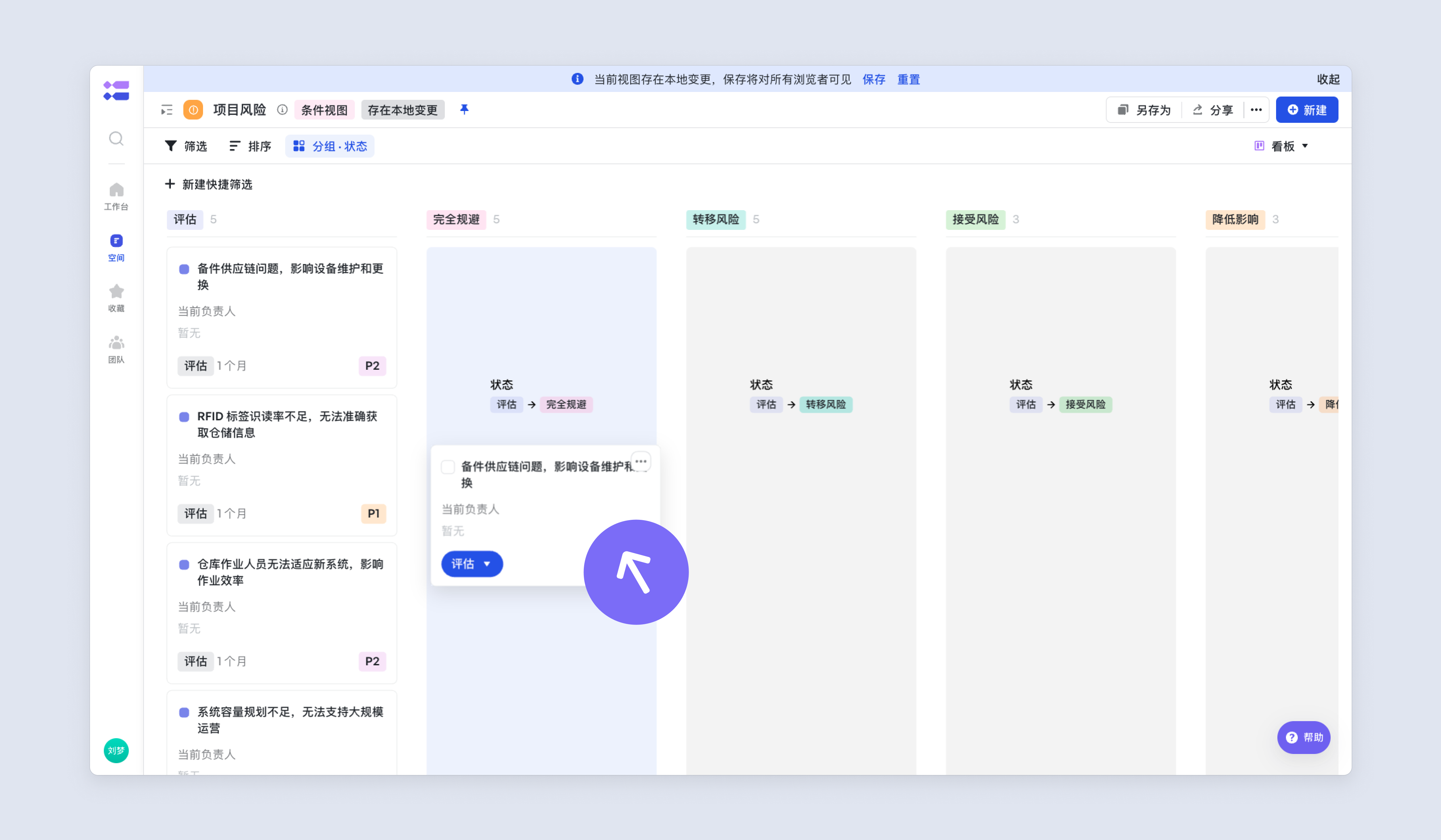
縱向看板欄劃分方式不可被刪除,只可以被修改。
橫向泳道
橫向泳道的分組展示在左側標籤,是在縱向看板欄分組的基礎上,對任務進行再次分組,使工作項進行更有條理地羅列展示。
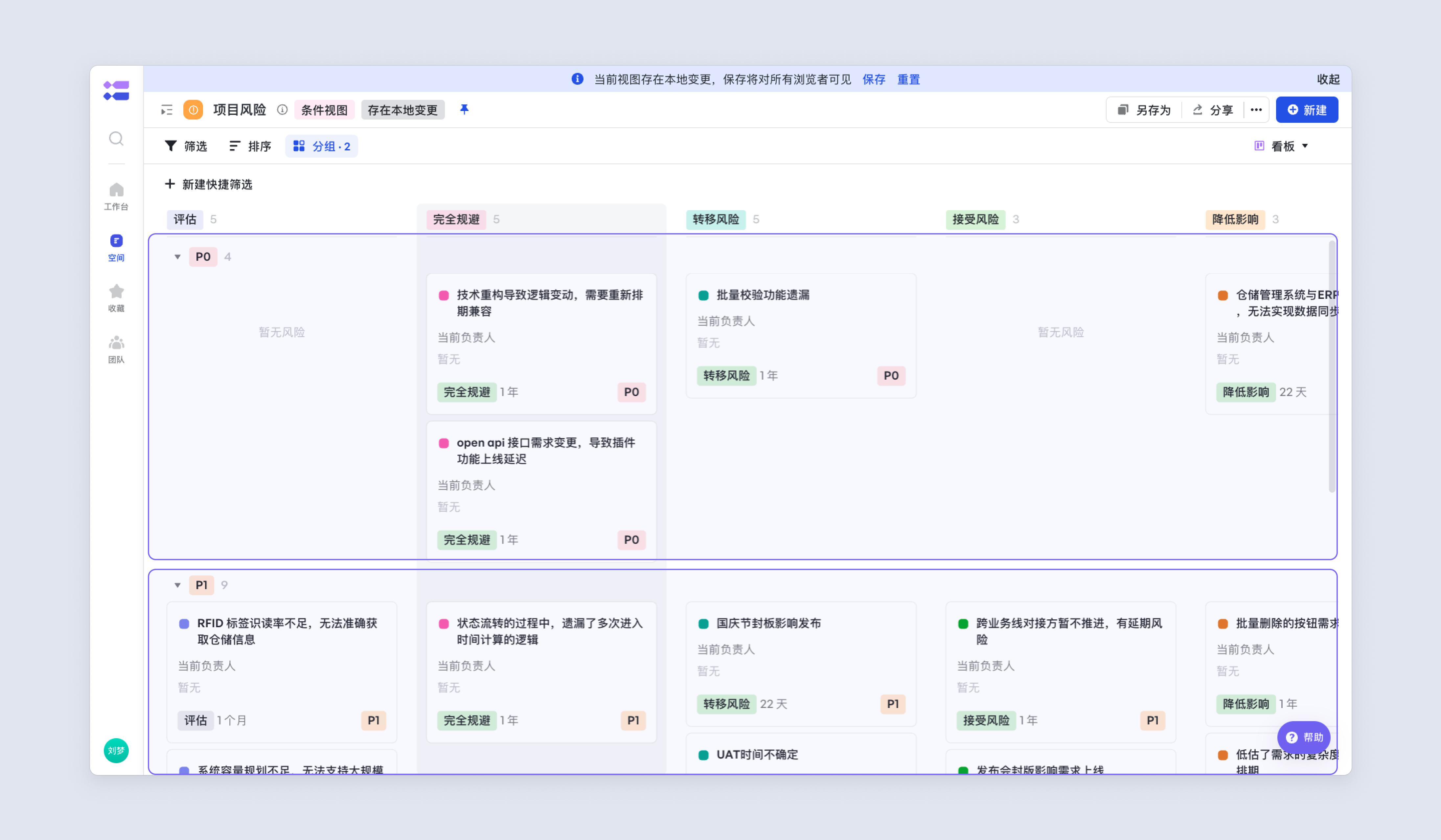
例如在會議場景下,按人員進行橫向泳道分組,檢視某一狀態下具體某位人員的工作量,幫助使用者查詢阻塞節點。快捷地拖拽卡片調整任務,輔助更合理地進行人力資源調配。
看板篩選
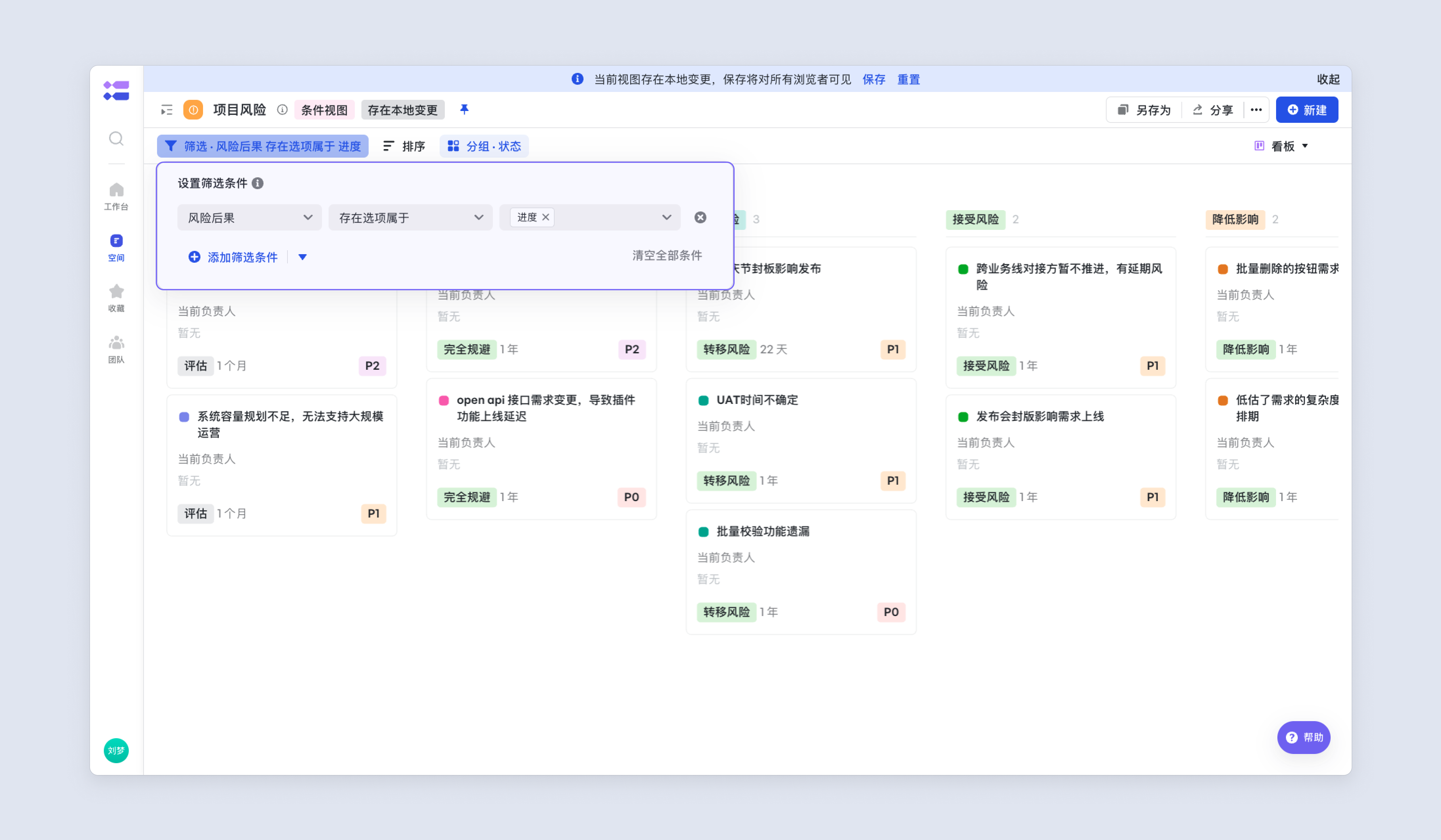
看板檢視下支援條件篩選:篩選主要應用於對某一型別或者某一角色的相關需求進行篩選的方式,篩選項方式包含:屬於、包含、等於、為空、在區間等選項。
看板排序
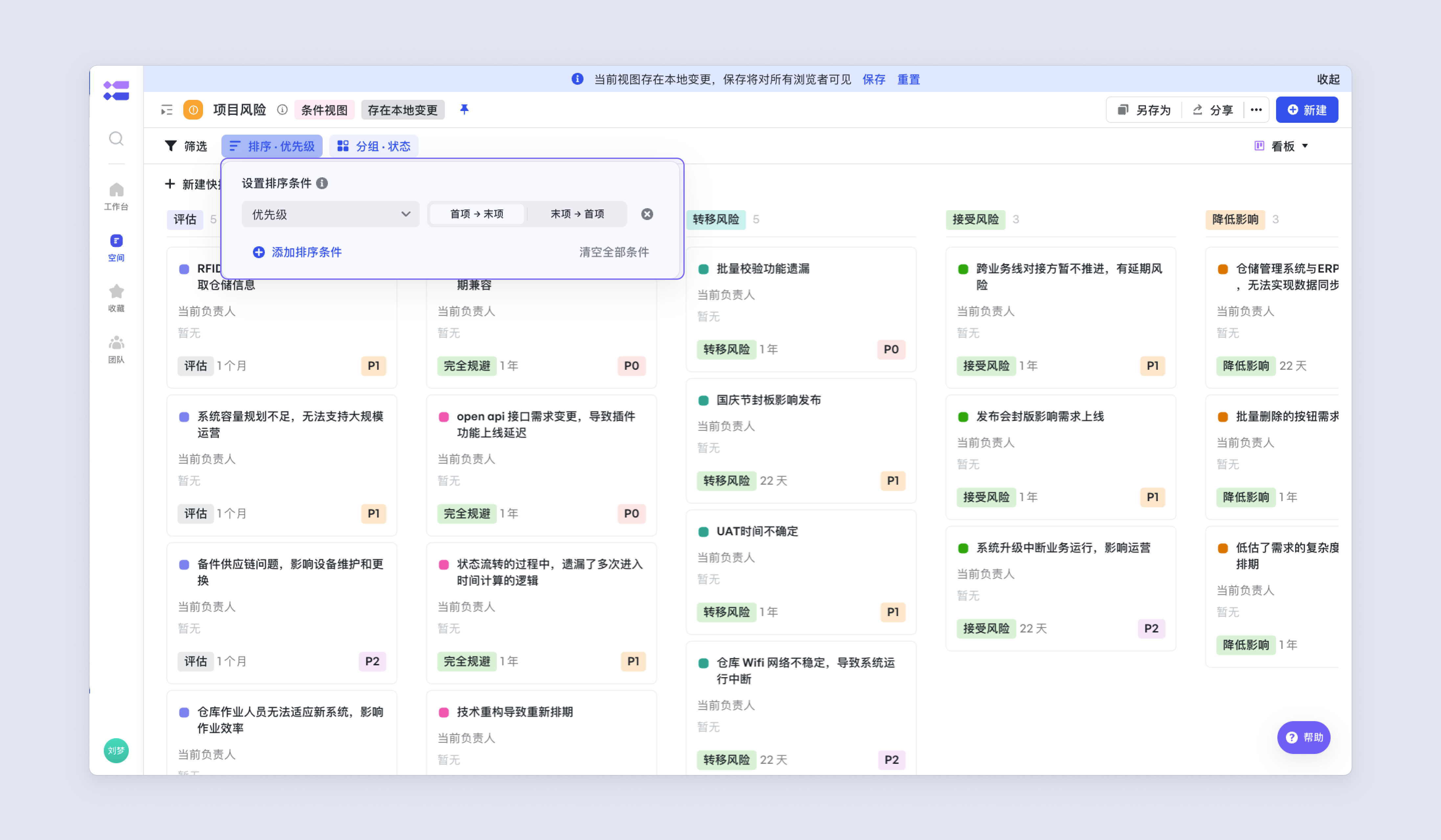
看板檢視支援透過對不同欄位的篩選進行工作項展示的排序,比如透過建立時間排序,正序,就能得到一組從新到舊的工作項列表,方便定位最近建立的工作項。
看板卡片
看板卡片是看板中最基本的單元,用來承載一個工作項的具體資訊。
卡片資訊
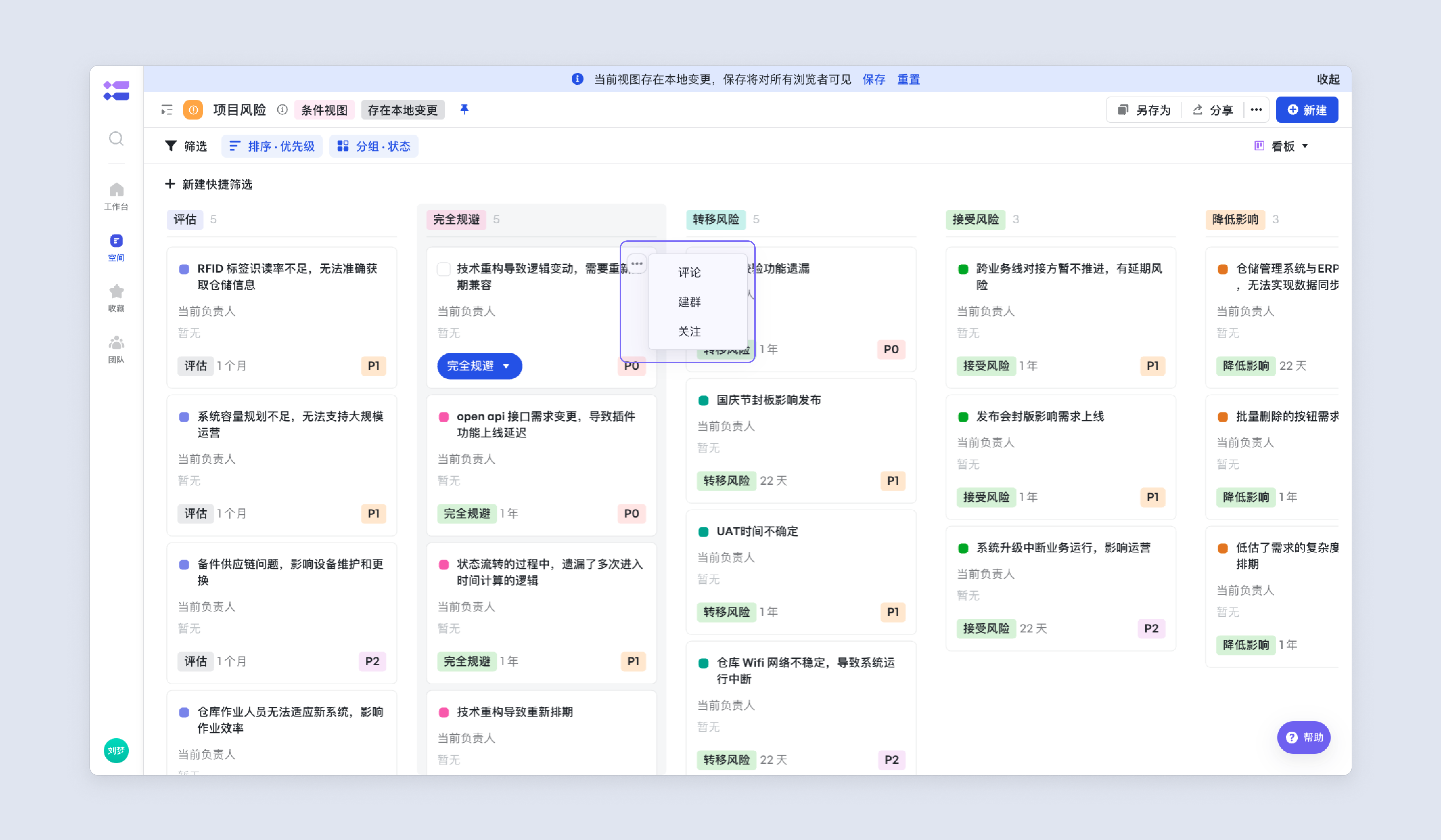
Meegle看板檢視下,卡片基本資訊支援展示包括名稱、當前負責人、狀態、排期、優先順序資訊。卡片右上角支援點選評論、加群、關注三個功能,可點選進行進一步操作。自定義配置請參考下方配置章節。
除了基本資訊的展示,Meegle支援看板欄卡片開啟收起能力,點選需要檢視的卡片,即可開啟一個工作項的詳情頁,方便晨會、週會等場景下便捷查詢專案詳細資訊。
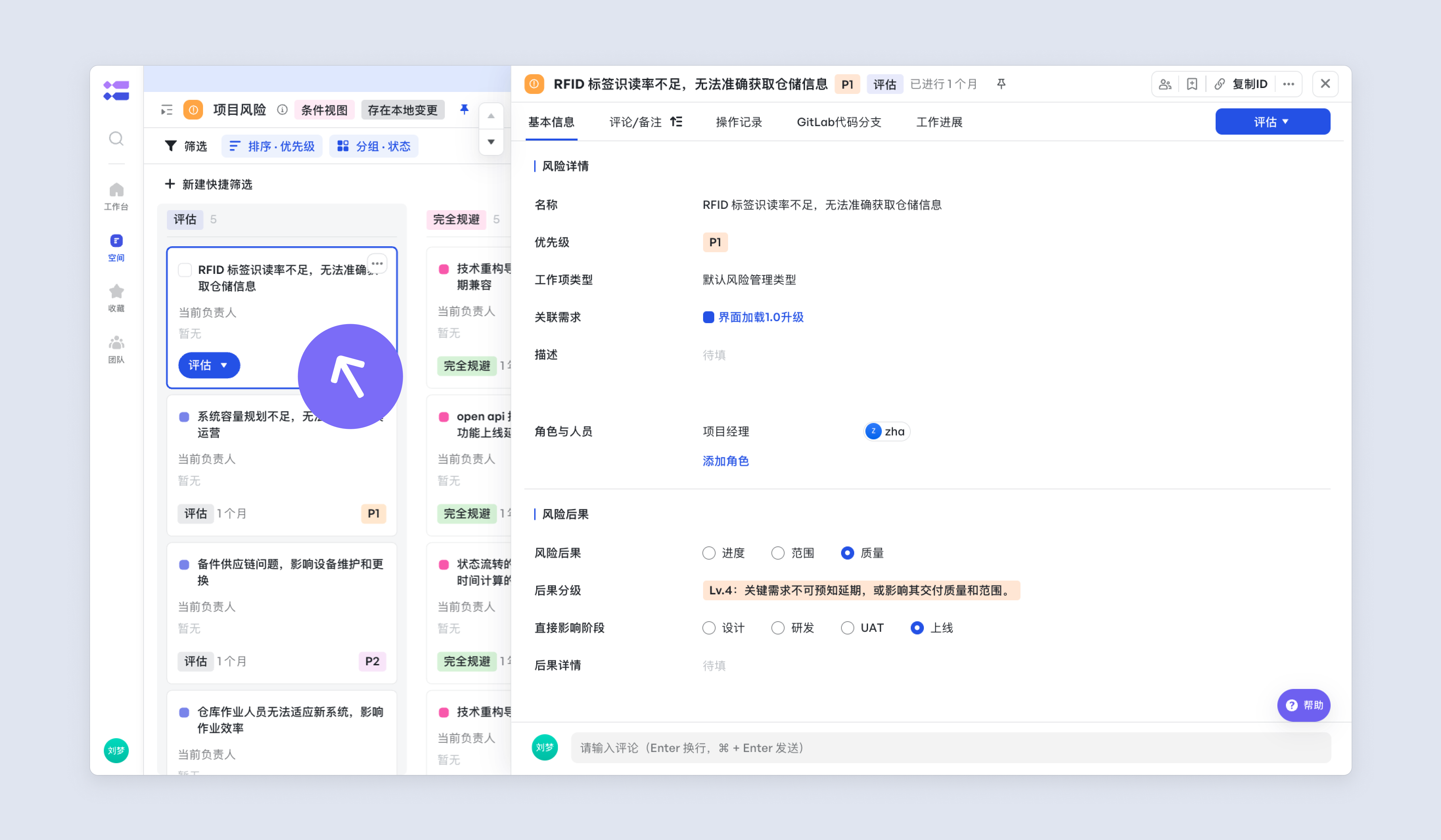
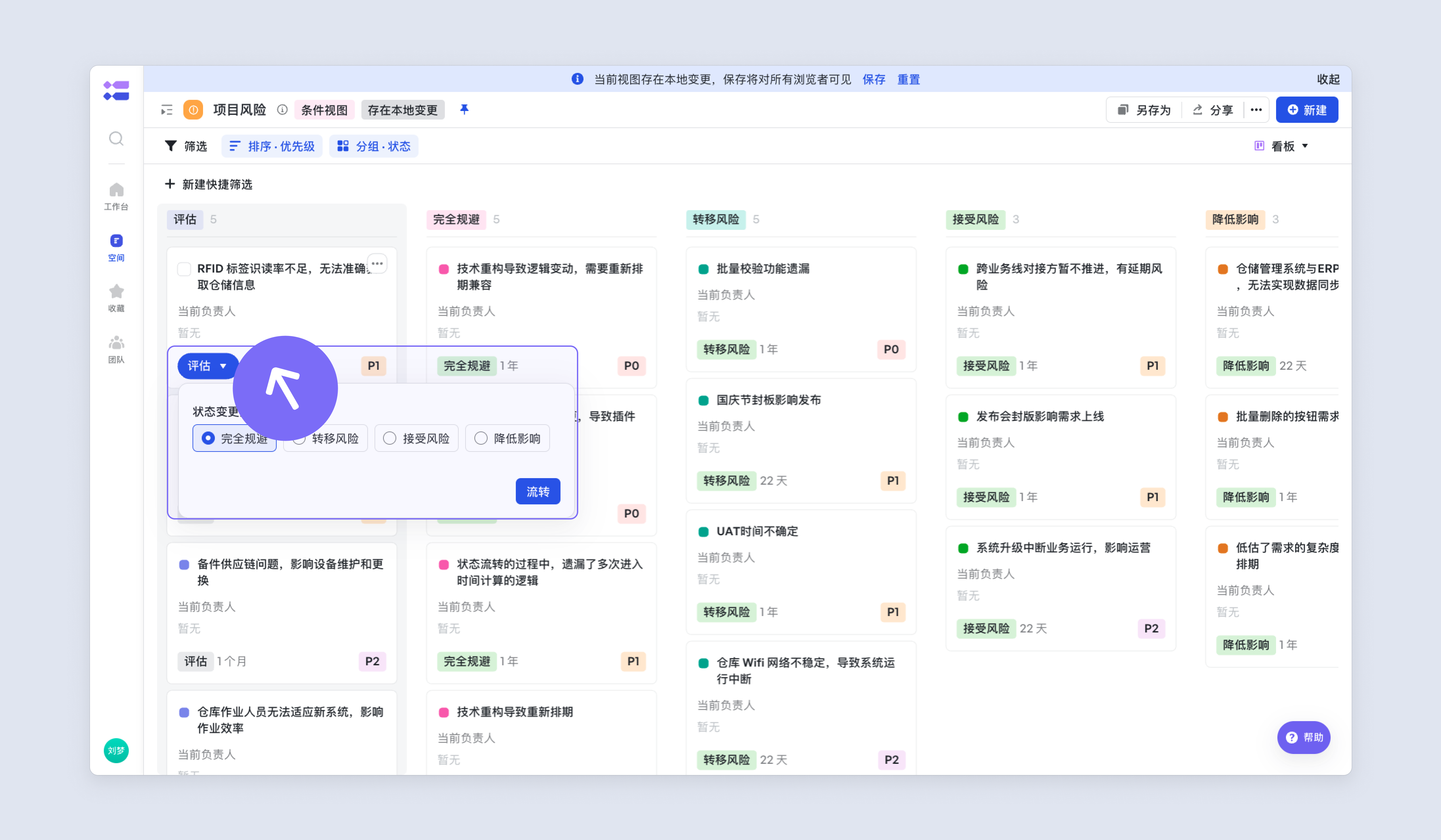
同時,對於有變更許可權的工作項,可以透過點選卡片上的快捷流轉按鈕,進行節點流轉或狀態流轉。
卡片拖拽
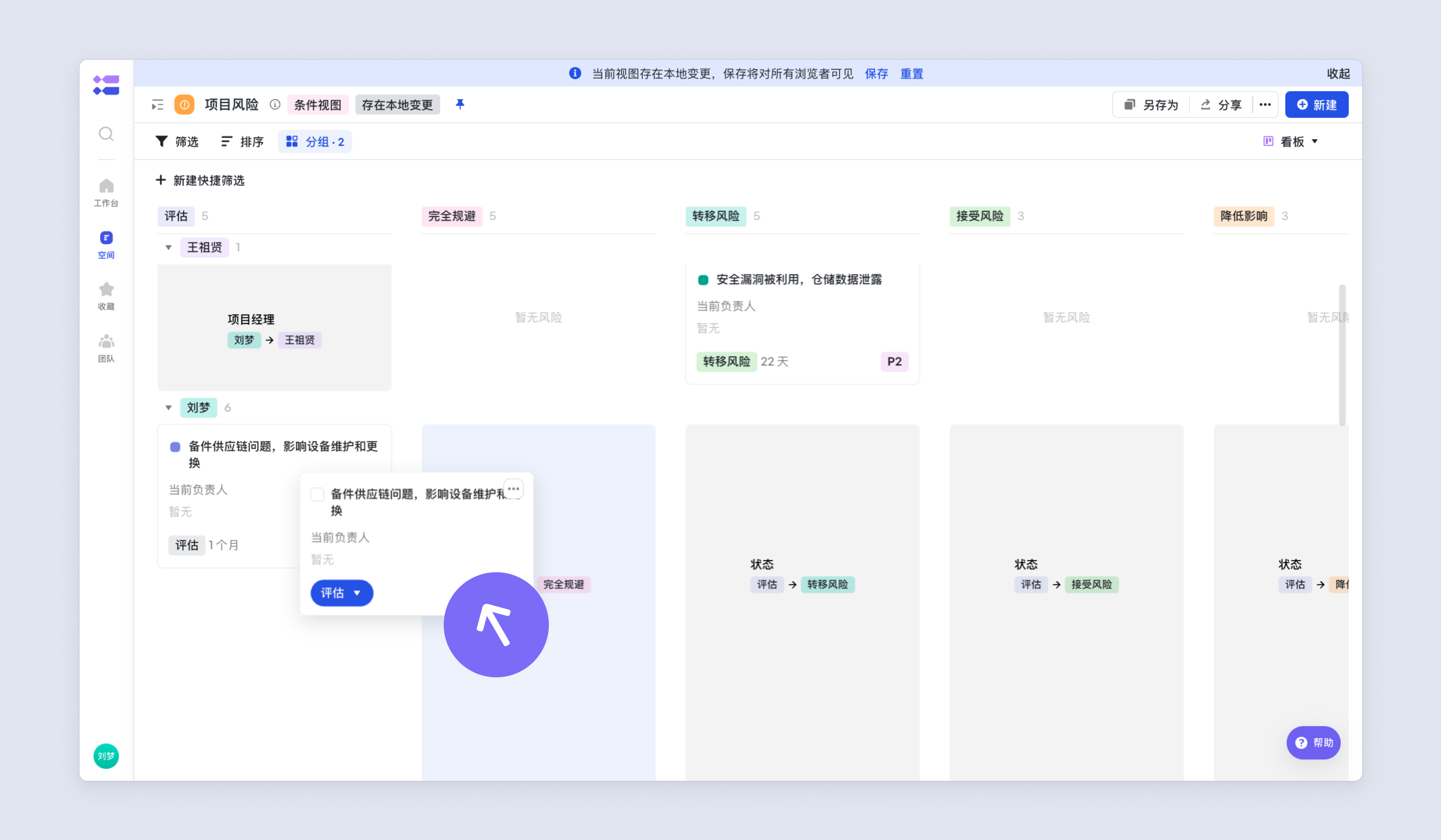
Meegle的看板檢視支援對卡片進行拖拽。滑鼠按動卡片將變為可拖拽狀態,使用者可以透過卡片拖拽調整卡片位置、輔助使用者便捷地操作調整各狀態下的工作項,保障持續敏捷交付。
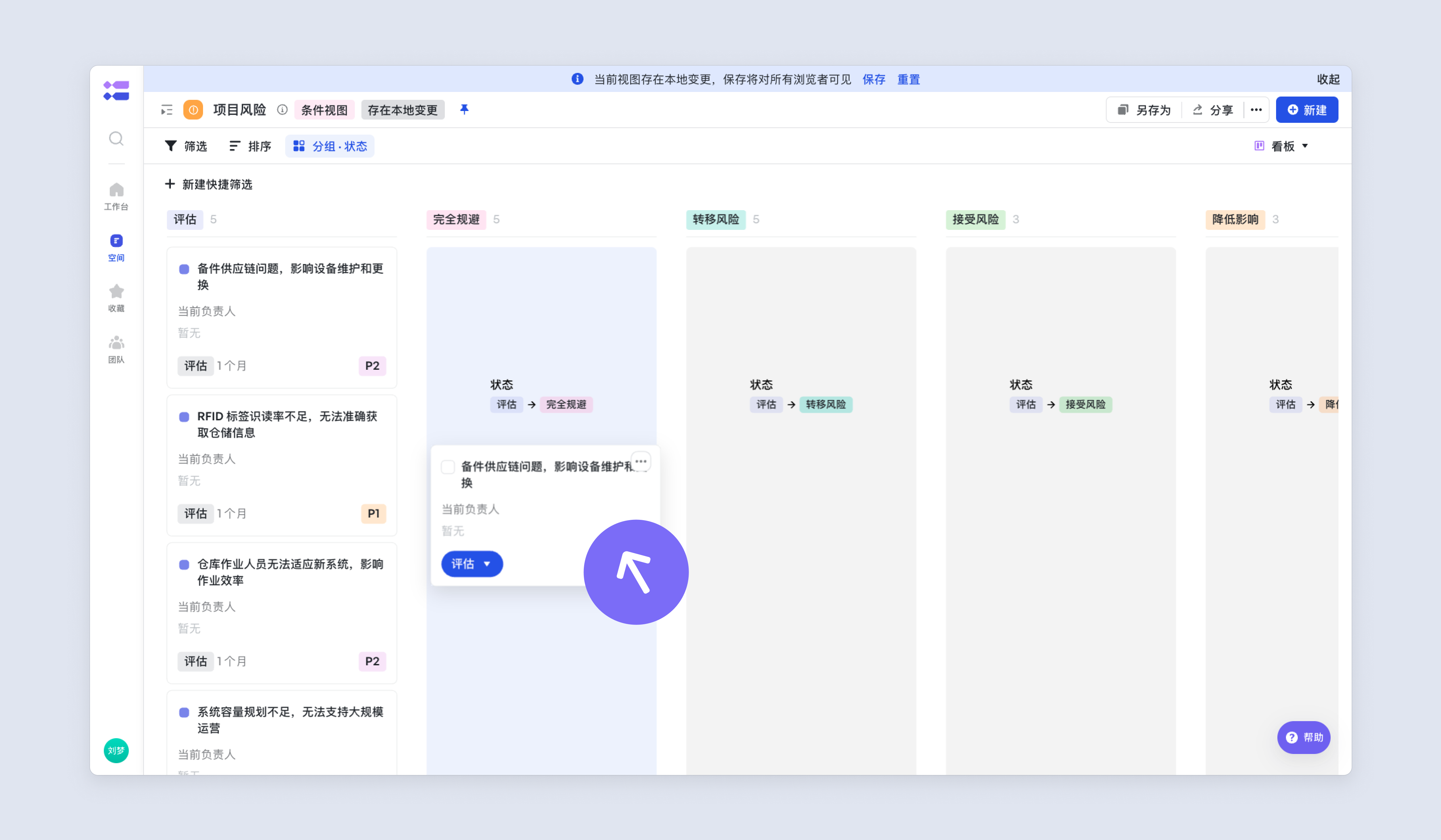
卡片拖拽涉及欄位更改與節點流轉,遵從工作項狀態更改的一般邏輯及“可見性”、“禁用性”等基本原則。卡片拖拽無法完成可以先透過以下FAQ自查哦:
卡片拖拽有時候無法完成,可能是什麼原因?
- 若表單存在必填且尚未完成填寫的交付物,則只有填寫完成表單才能完成拖拽;
- 在已固定的排序規則下,同欄中不允許透過拖拽調整排序;
- 一次拖拽僅可變更單一值,目前僅支援單一維度拖拽,不支援在分組時“斜向”拖拽。
-
涉及到不支援拖拽的欄位。 哪些欄位不支援拖拽? 拖拽涉及以下不支援更改、不可見的欄位型別時,將無法完成,卡片釋放時退回原位置。
-
涉及更改系統計算欄位,例如「建立時間」;
- 涉及操作人當前無許可權修改的欄位;
- 涉及對支援分組的控制元件的拖拽,例如「節點估分」、「某級業務線」、「缺陷狀態開始時間」、「缺陷狀態結束時間」、「缺陷累計進行時間」、「延期標識」。 需求狀態為什麼不能透過拖拽流轉? 需求狀態變更需要透過節點流轉實現,以需求狀態分組的情況下,不支援跨看板欄拖拽,但缺陷、迭代、版本等其他工作項是可以透過拖拽完成狀態流轉的。
看板檢視設定
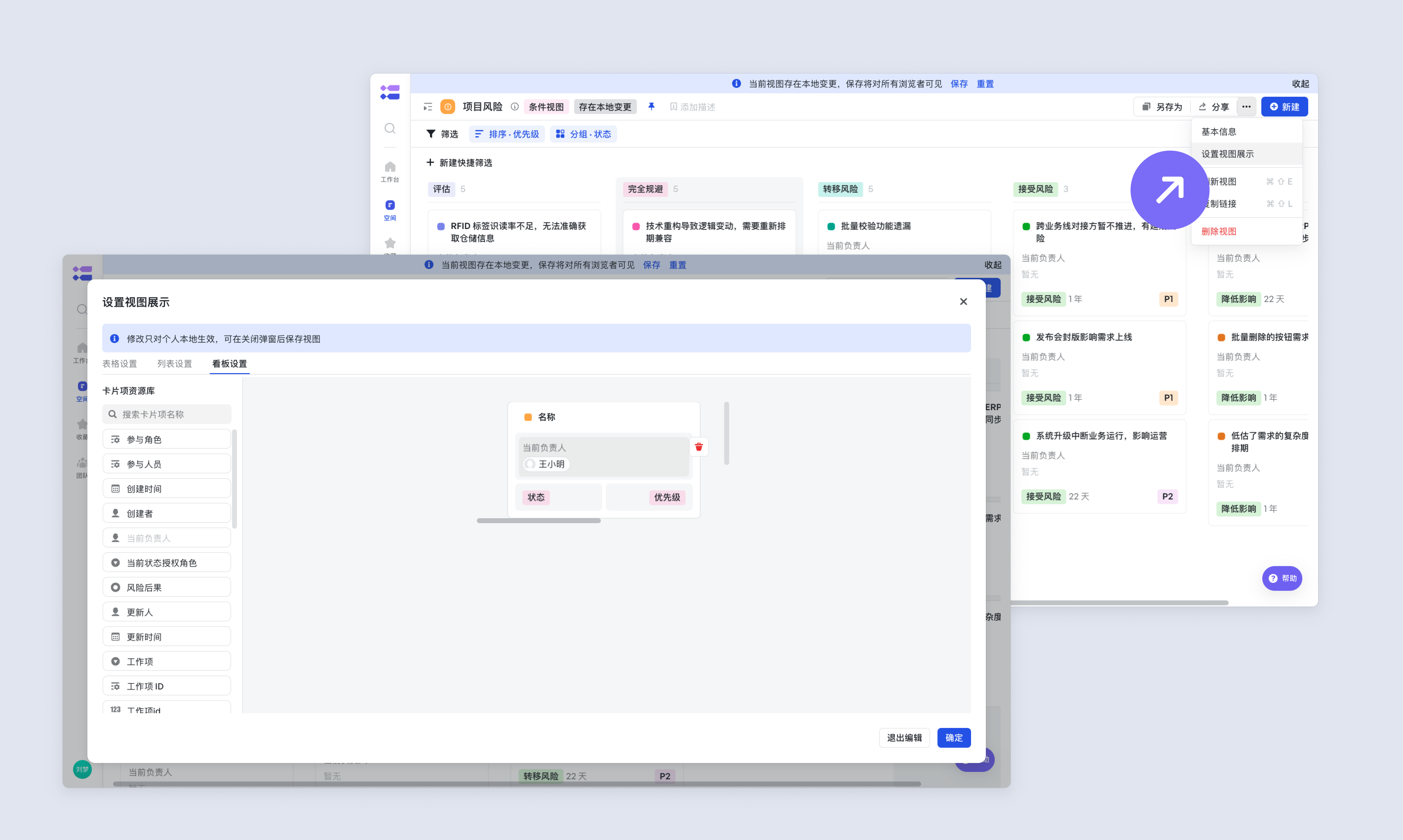
檢視協作者可按需配置卡片展示內容,滿足個性化瀏覽訴求。
卡片資訊設定入口
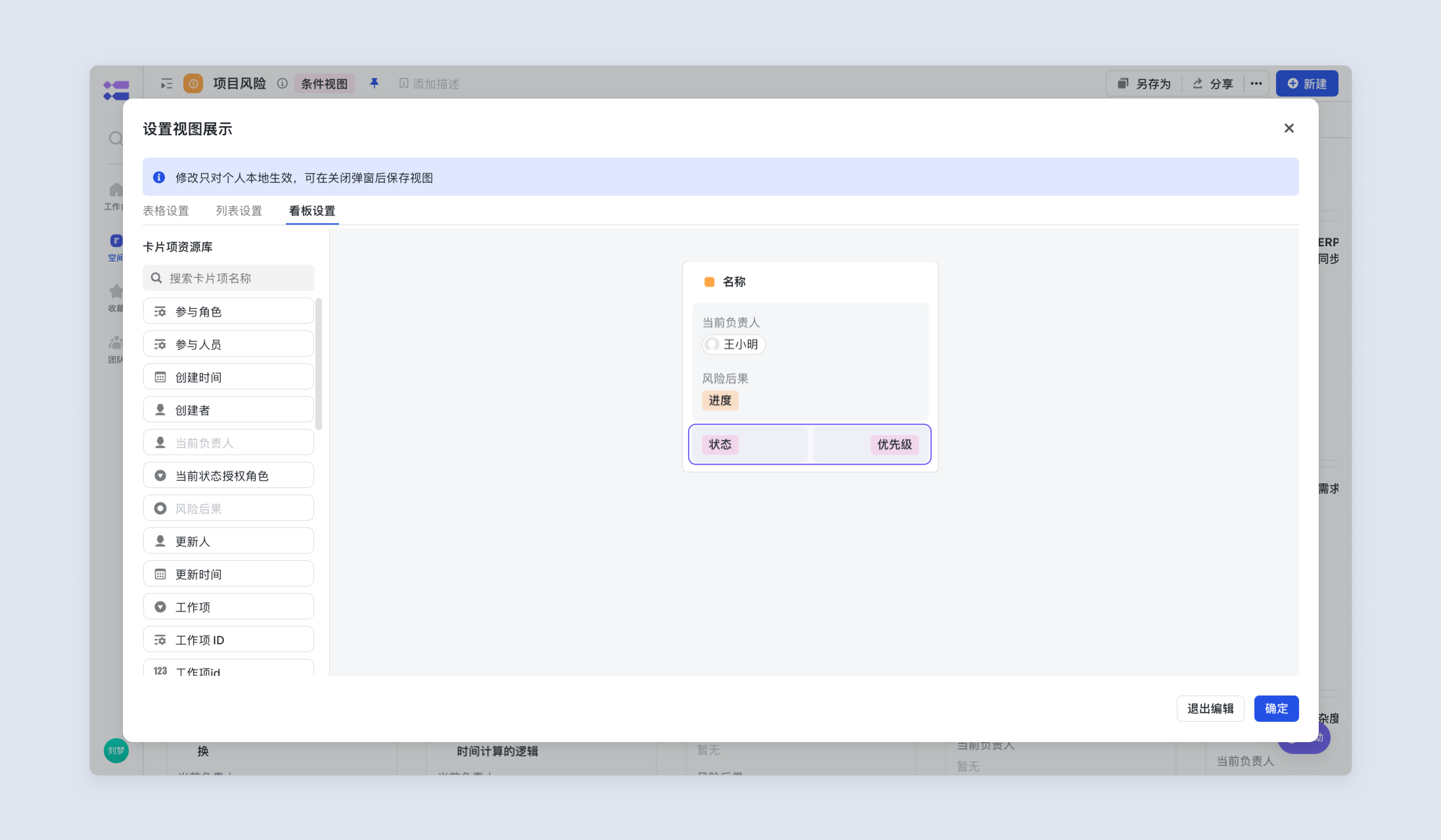
點選檢視編輯icon切換至看板設定,即可自定義看板展示資訊。
卡片資訊展示
從左側的卡片項資源庫中,拖拽相應欄位至卡片位置。
Meegle封裝了一些開箱即用的“小工具”,包裝成控制元件,供大家在卡片上直接新增使用。 在幫助中心搜尋 檢視。
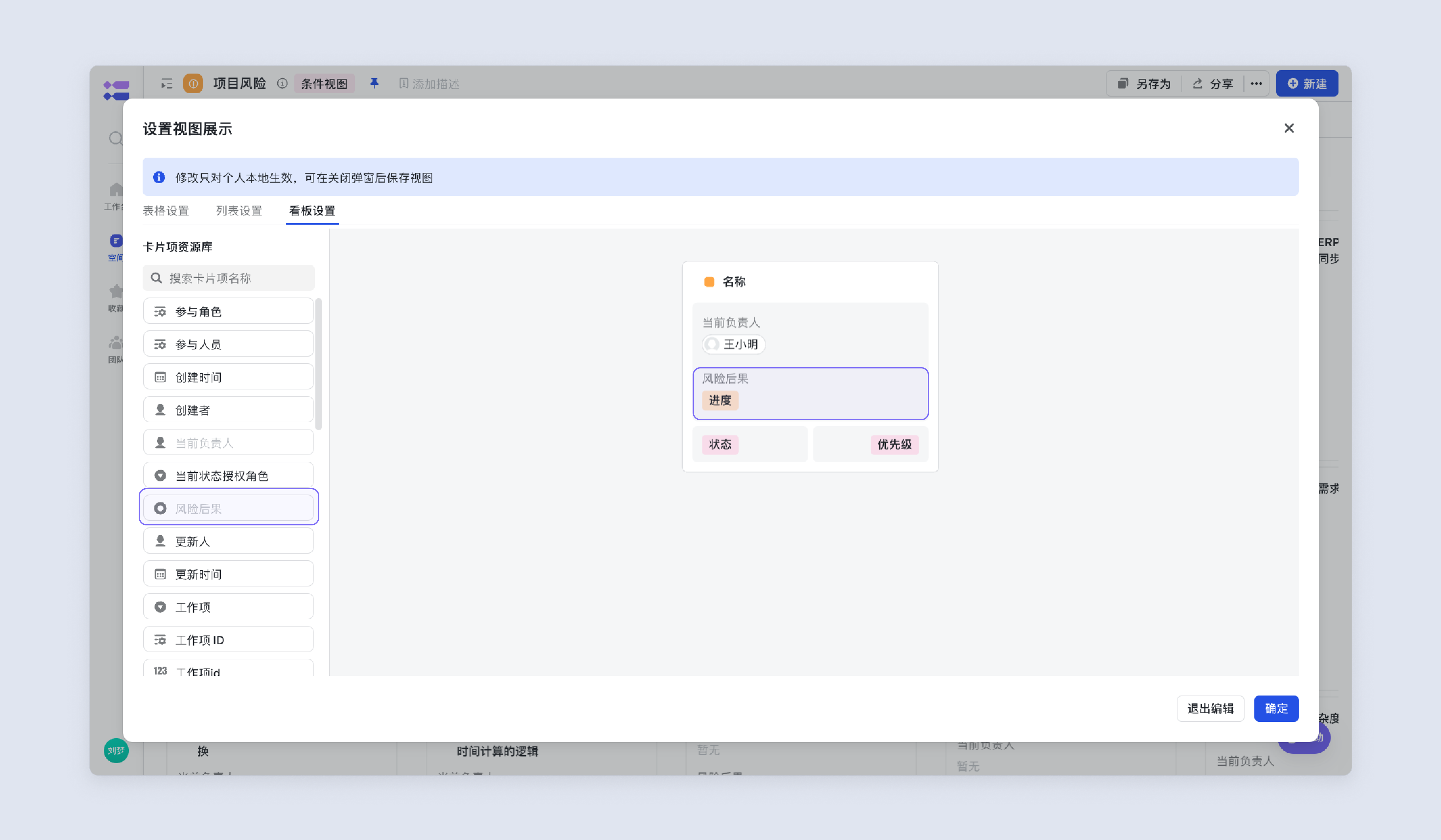
下方的兩個位置,只支援各拖入一個欄位/控制元件。
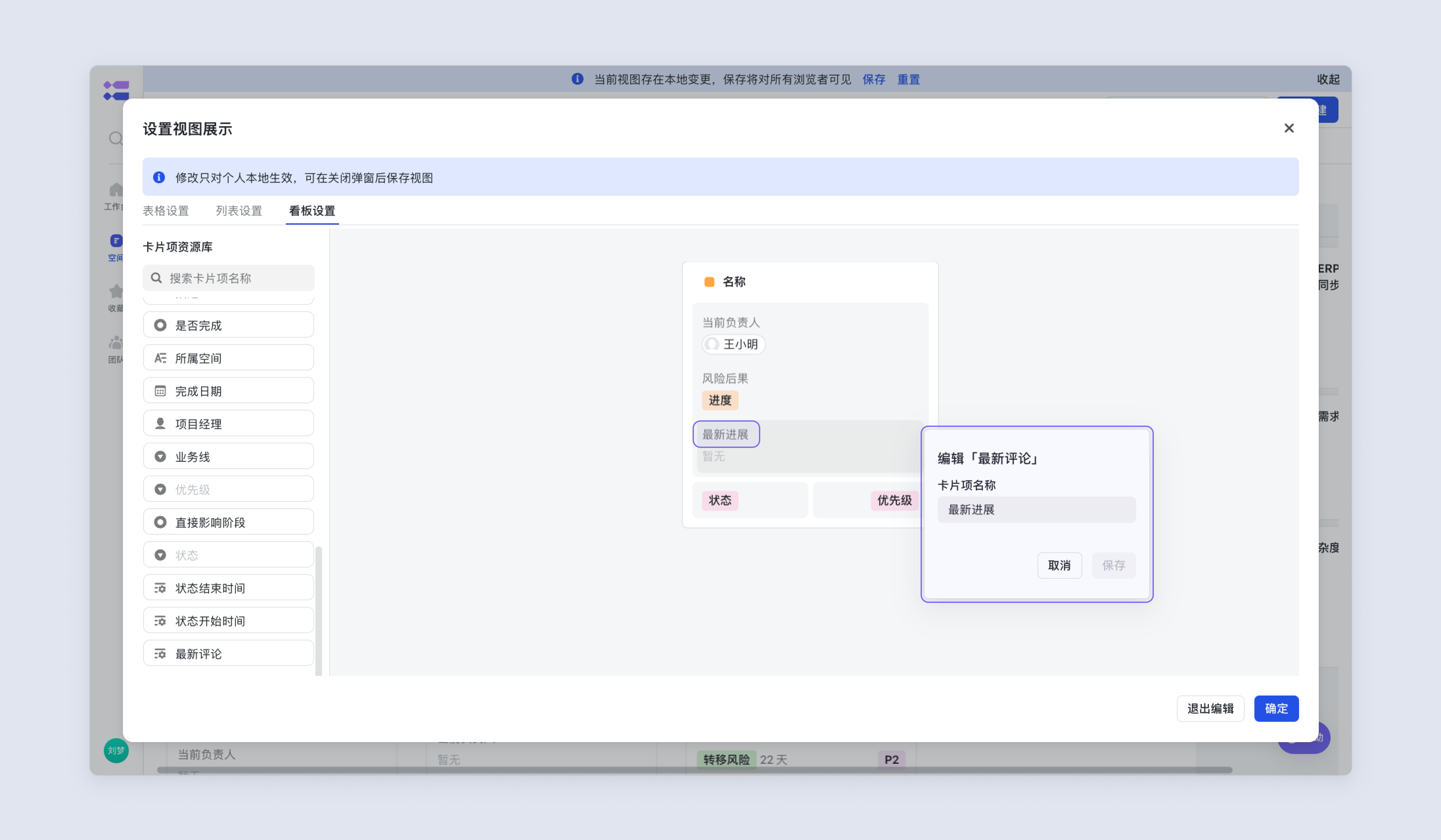
卡片項名稱
更改「控制元件」在卡片上的名稱,以便於更貼合實際業務場景。卡片項名稱只在此看板上展示有效,不會影響其他檢視,也不會影響控制元件的名稱。
案例
狀態+PM分組,查詢專案阻塞節點,進行人力資源的合理調配
對於複雜專案的跟進,在週會等場景下可以按照節點狀態和人員進行二級分組,檢視某一狀態下具體某位PM的工作量,提前確認是否存在工作的積壓,有效幫助使用者查詢阻塞節點,輔助更合理地進行人力資源調配。
風險狀態流轉場景
在風險看板中,卡片支援透過跨看板欄拖拽,便捷地進行狀態流轉,卡片釋放前會顯示可以流轉的目標區域欄和目標狀態,支
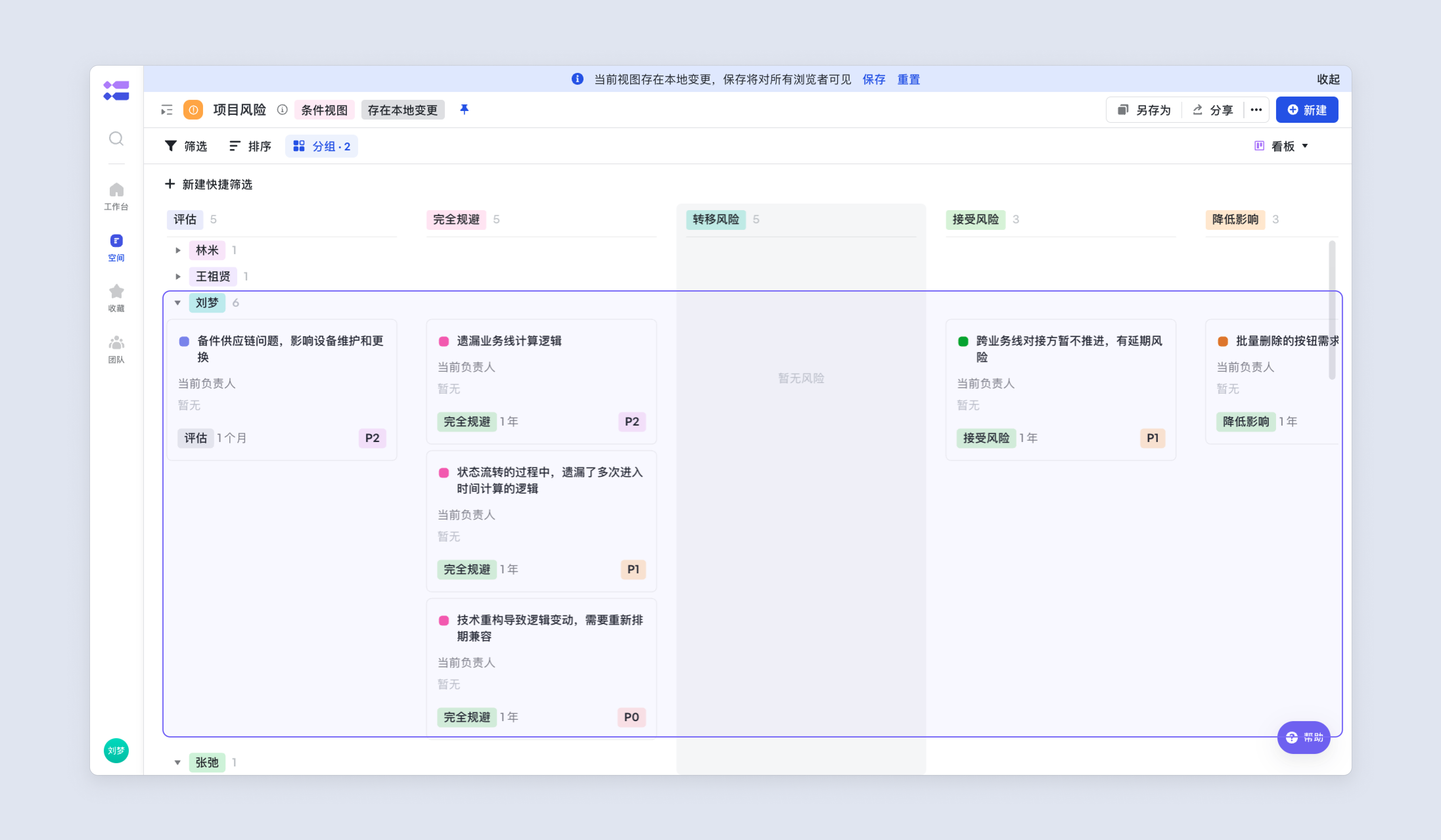
持使用者調整至目標位置後釋放。在組內進度會等快速檢視、決策的場景下,可以透過“狀態+當前負責人”的分組,在看板欄及時完成缺陷狀態流轉操作。