自動化配置介紹
基本思路
自動化的基本思路是:“在什麼場景下,滿足了什麼條件,執行什麼操作”。在Meegle的自動化配置中:
- 觸發器配置對應的就是:在什麼場景下
- 條件配置對應的就是:滿足什麼篩選條件
- 操作配置對應的就是:會執行什麼操作
建立第一個自動化
實際管理流程中,想對一些重要節點的流轉操作進行監控並進行通知,比如當評審節點完成後,向研發推送需求評審訊息,並同步到對應的需求群內。
梳理目標
針對以上訴求,可以大致梳理為:
- 監控評審節點狀態變更,比如從進行中變更為已完成,則觸發訊息通知;
- 觸發訊息需要傳送給研發和群,同時訊息可以新增相關資訊。 那麼在自動化中進行如下配置:
自動化入口
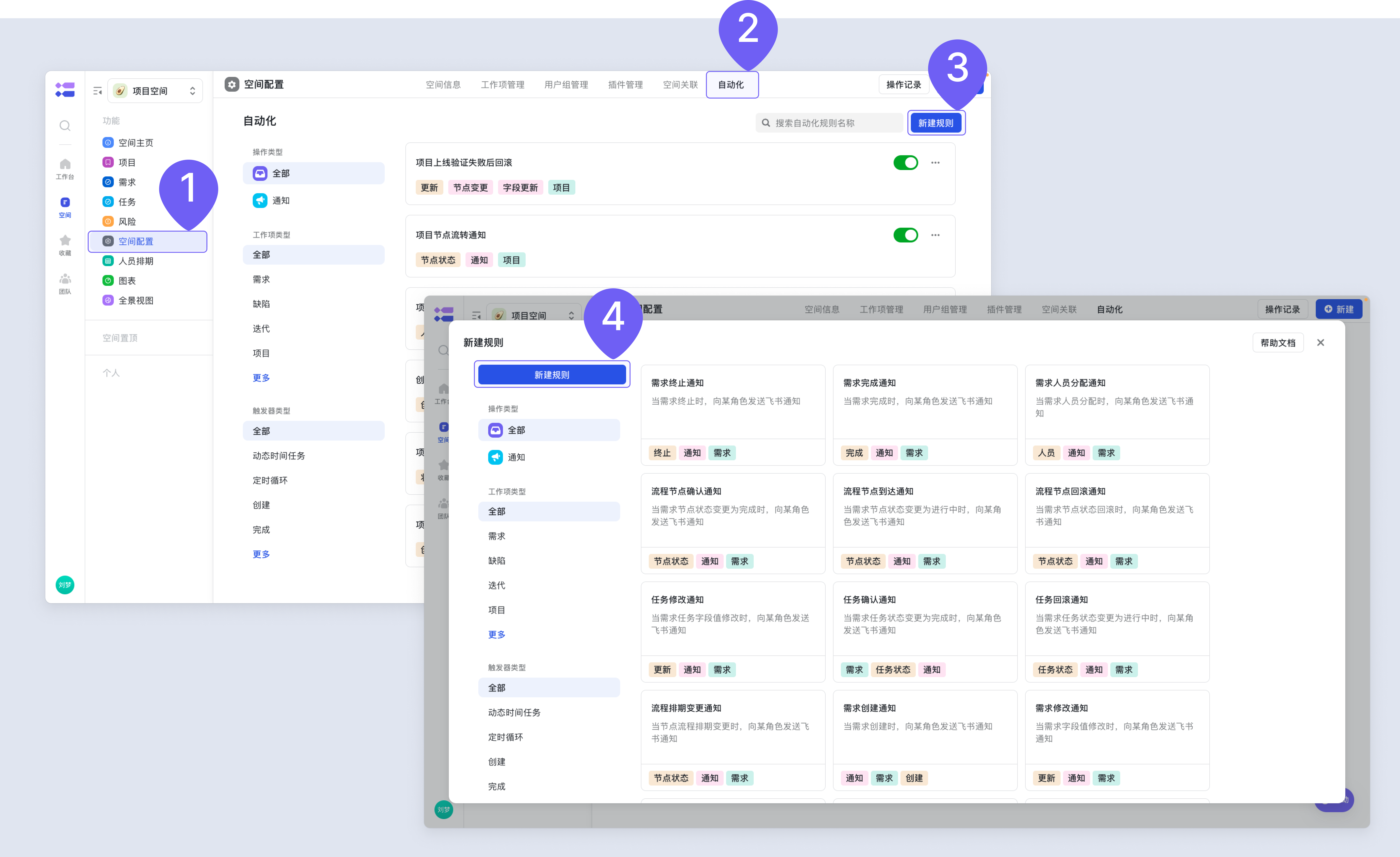
管理員點選「空間配置」-「自動化」進入自動化配置頁;點選「新建規則」,開始新建第一個規則。
建立自定義規則
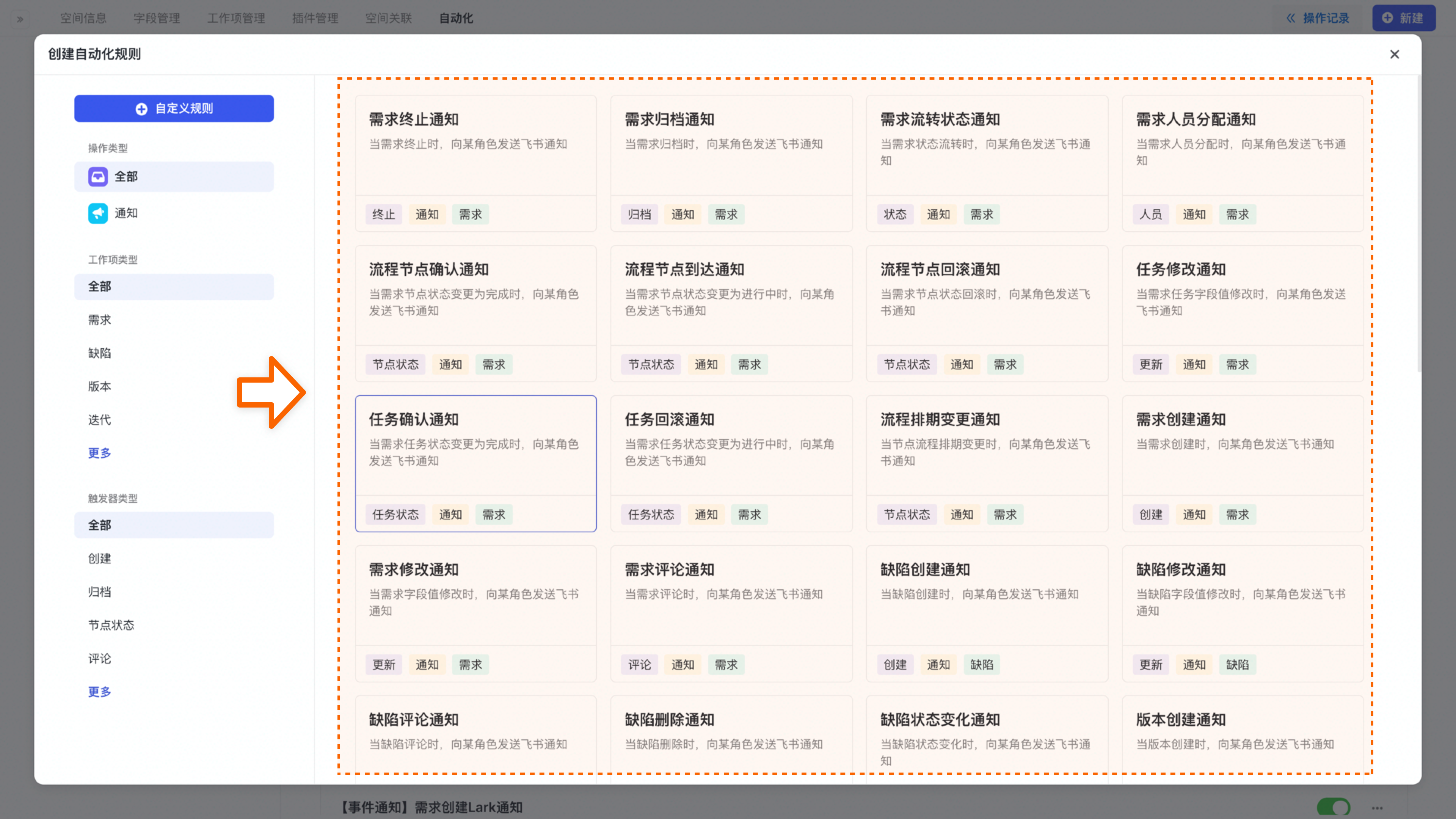
- 接著建立規則,在建立自動化規則的彈窗頁面可以選擇已有的模板,需要進行過濾選擇可以點選左側的「操作型別」、「工作項型別」與「觸發器型別」來進行過濾篩選。
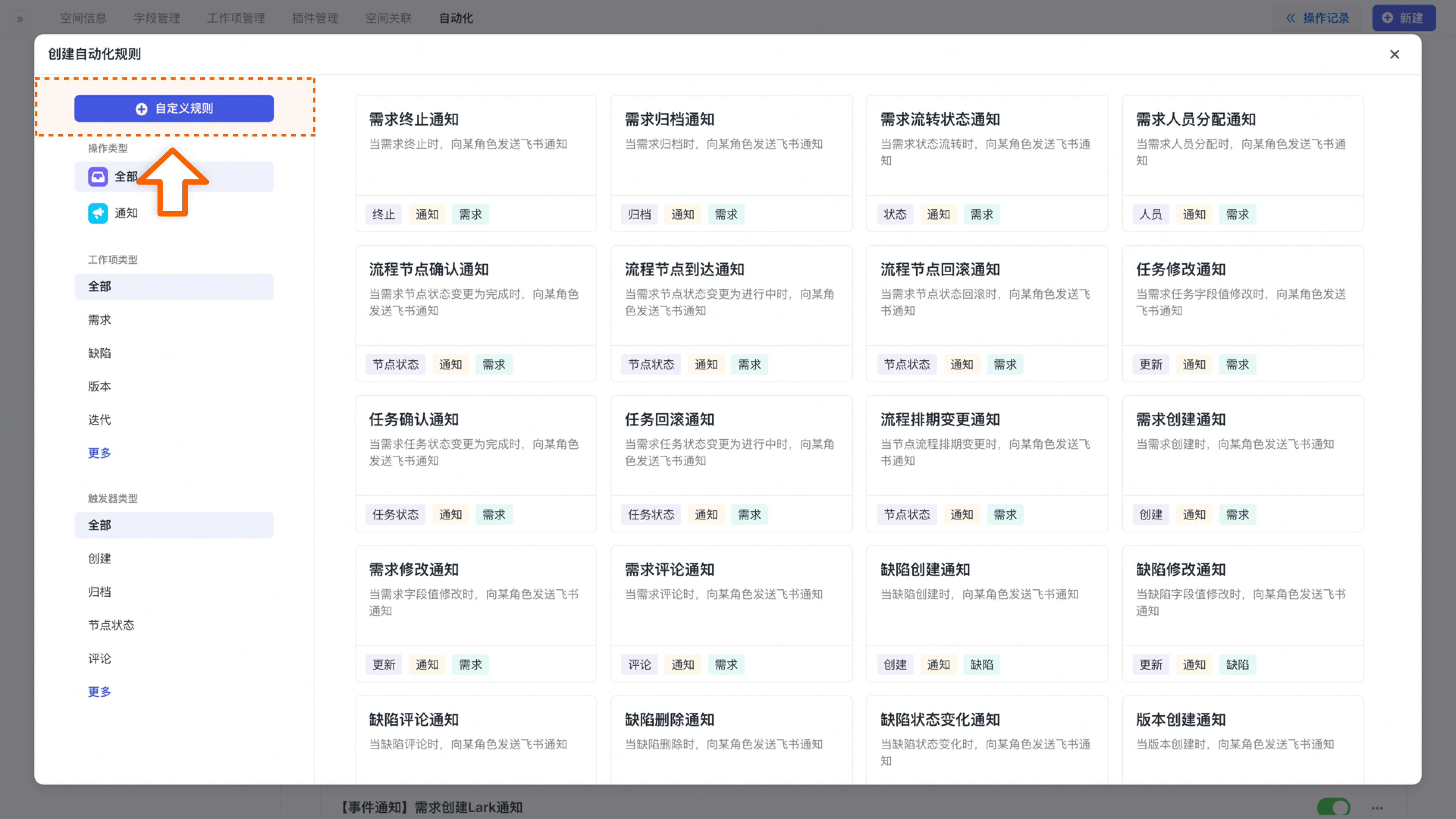
- 除了透過模板定義,也可以選擇從零自定義規則,這裡點選左上角「自定義規則」按鈕開始自定義規則;
規則名稱
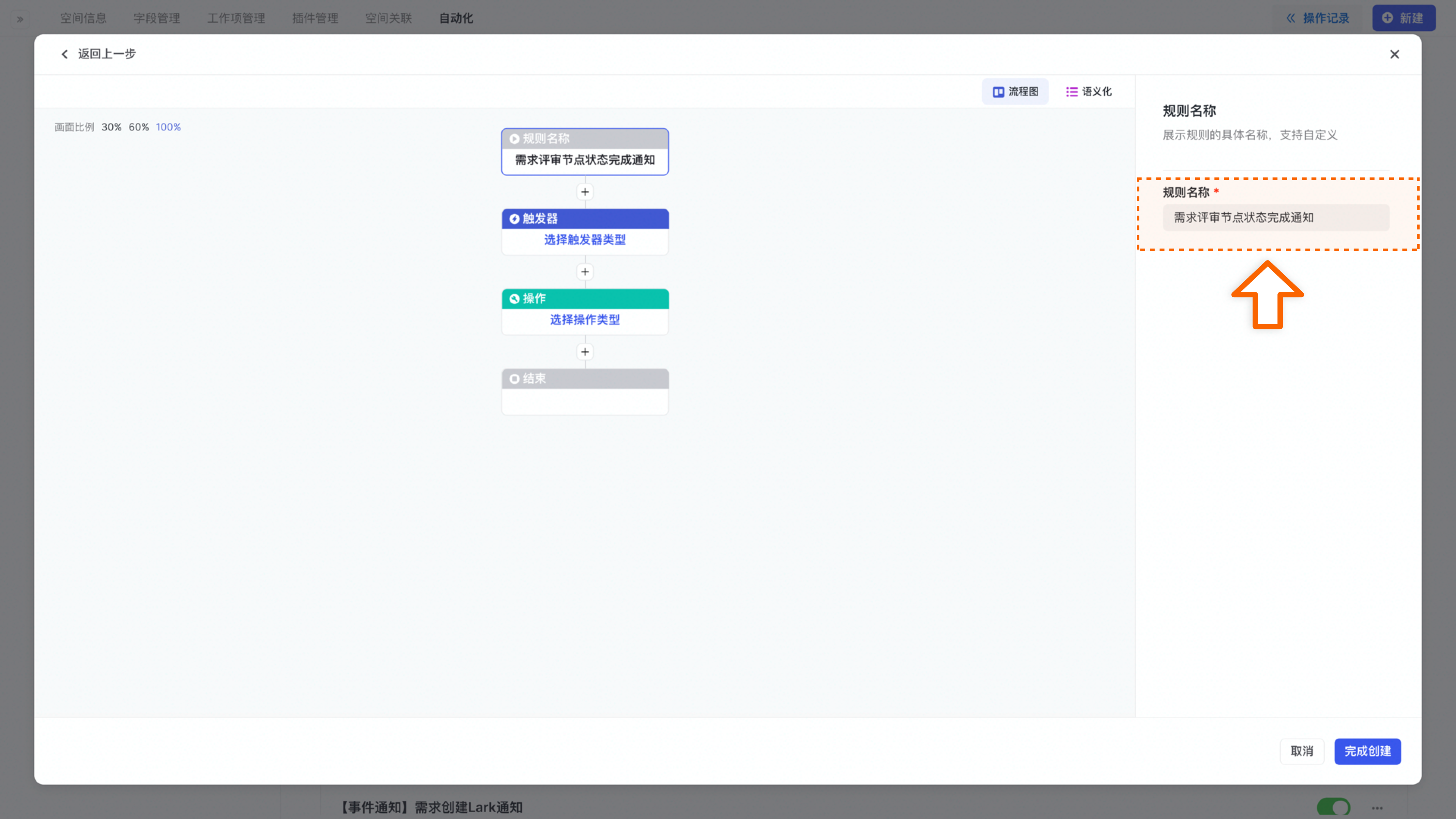
- 在自動化規則配置頁面中,點選左側「規則名稱」命名為「需求評審節點狀態完成通知」
觸發器配置
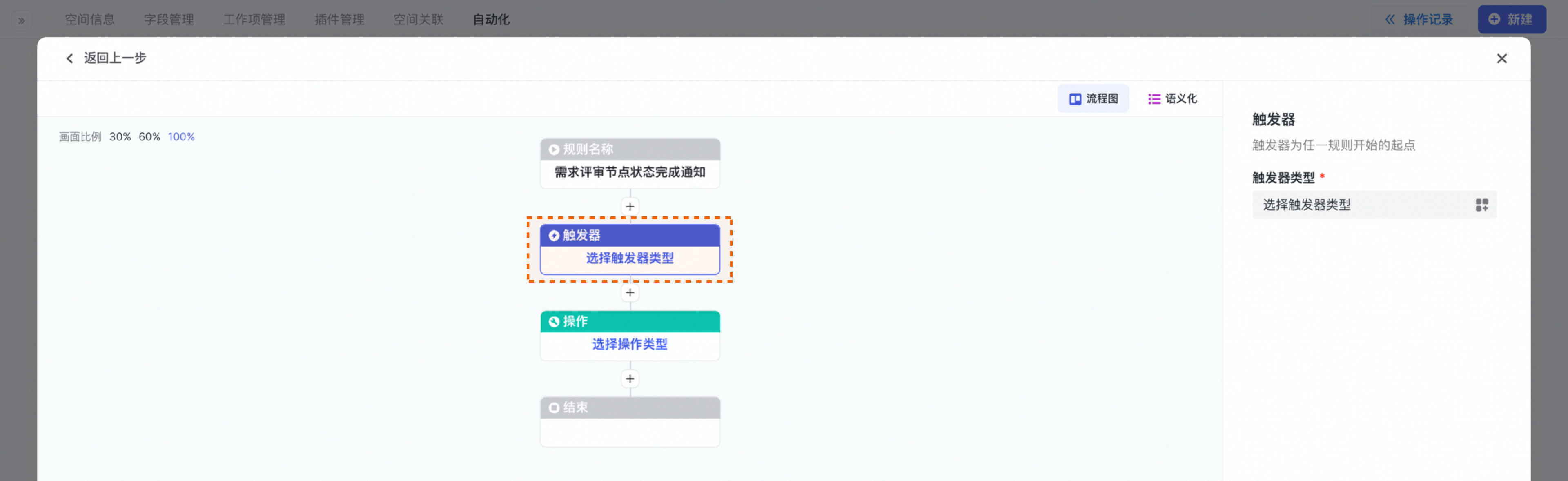
- 接著點選「觸發器」選項;
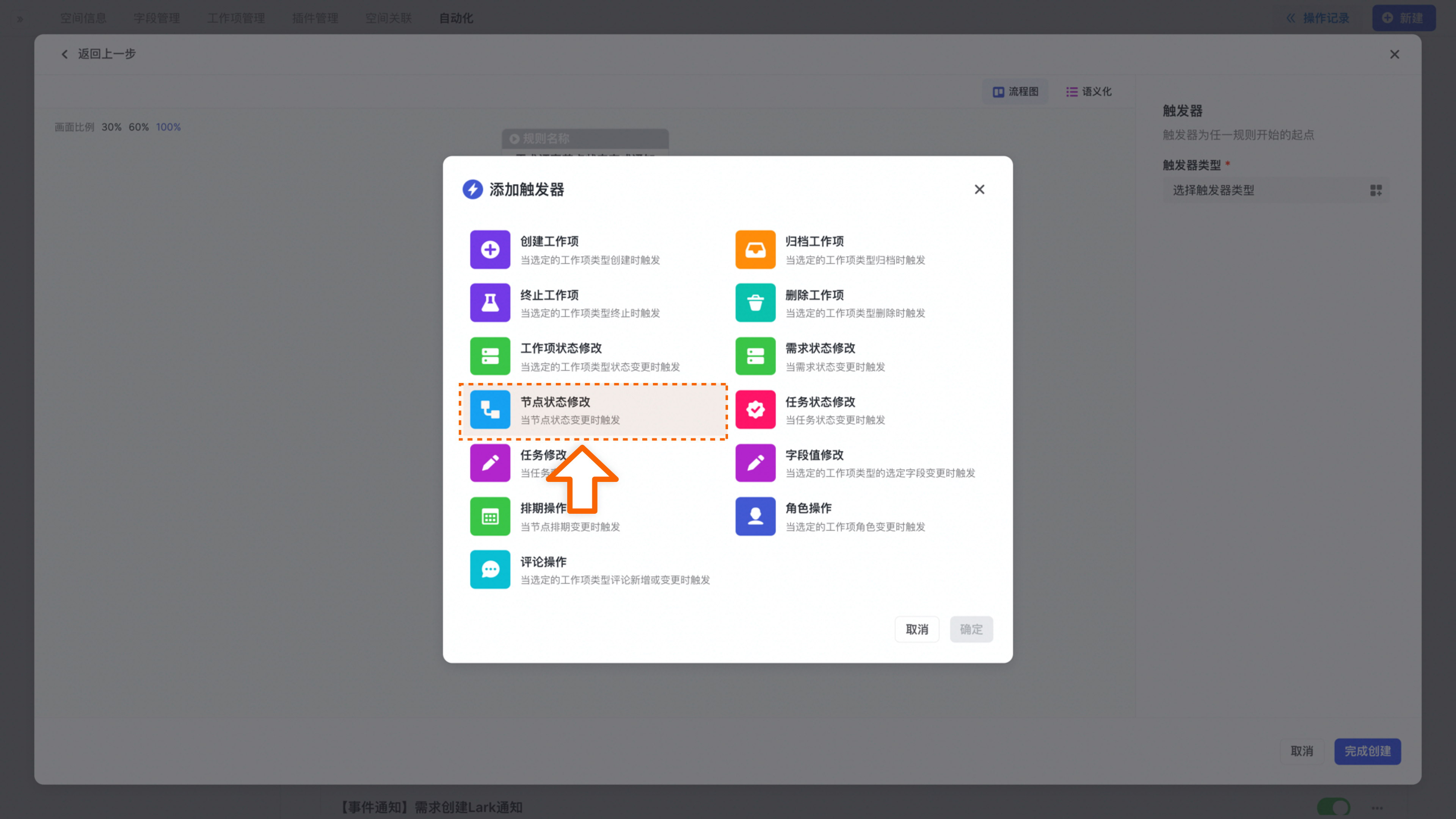
- 選擇觸發器型別為「節點狀態修改」選項;
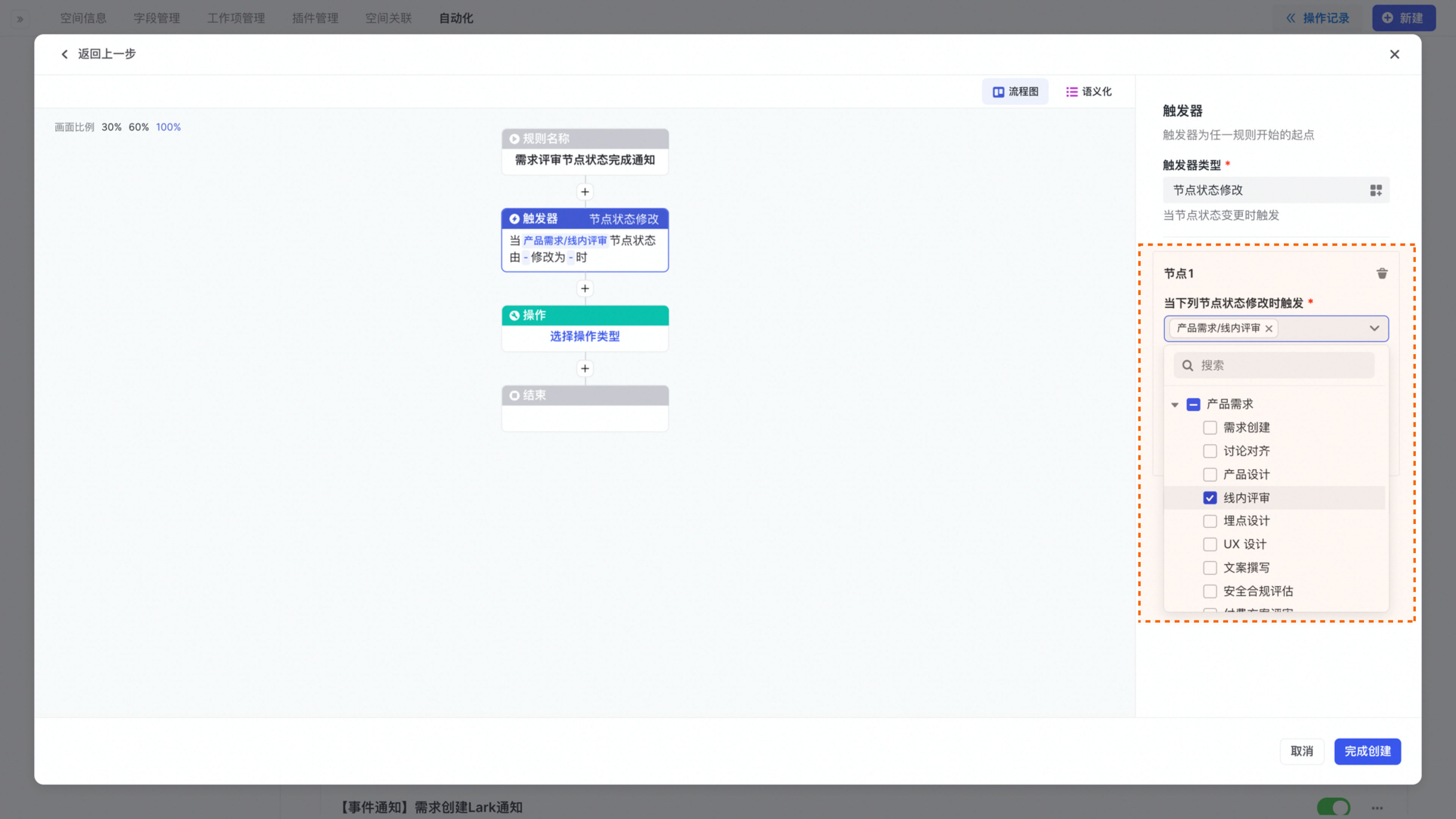
- 在右側的觸發器配置中,在「節點1」選項中,將「當下列節點狀態修改時觸發」選項設定為產品需求模板中的「線內評審」節點;
- 將「原節點狀態 」修改為「進行中」選項;
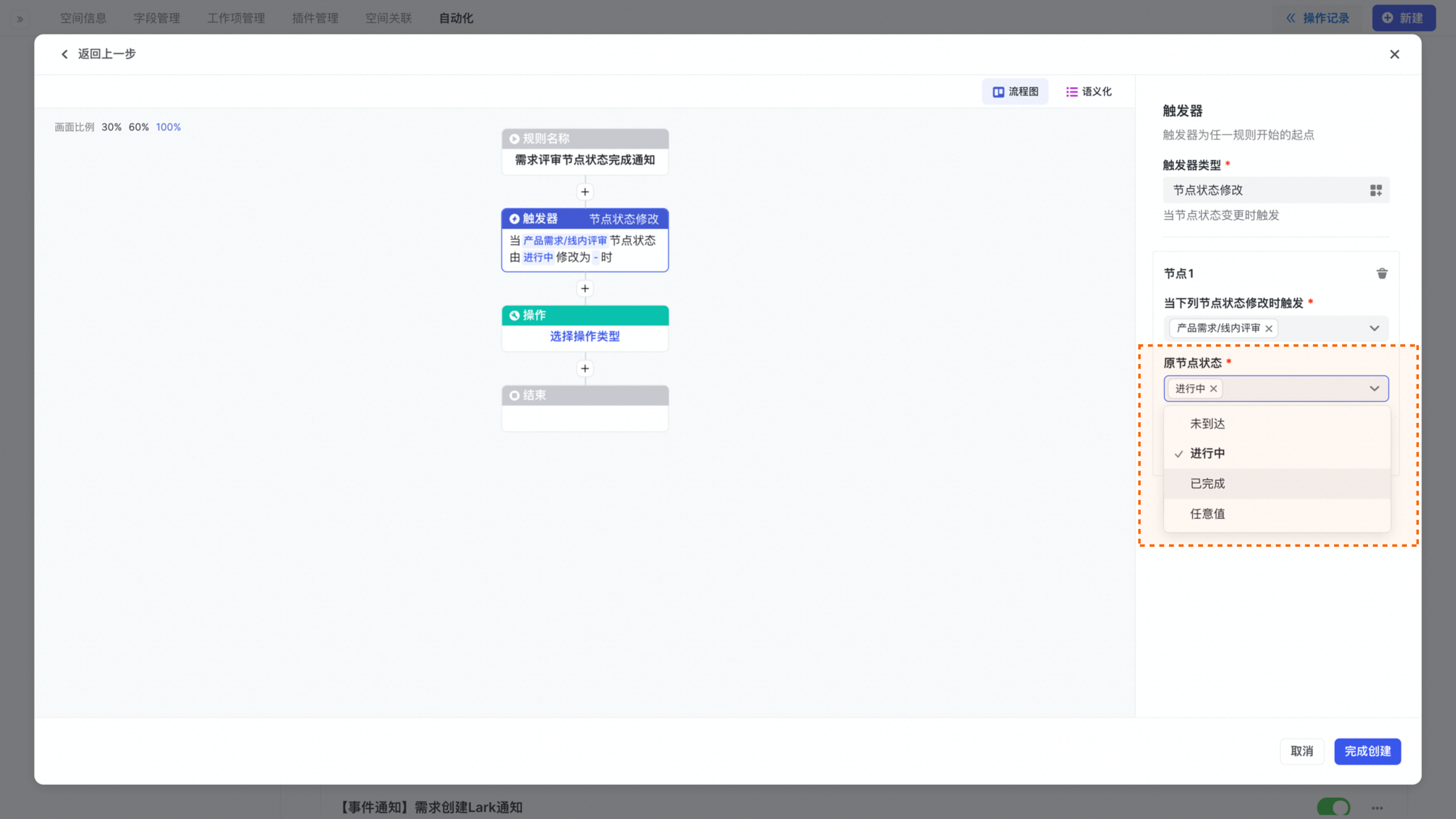
- 接著將「修改後節點狀態」修改為「已完成」選項。
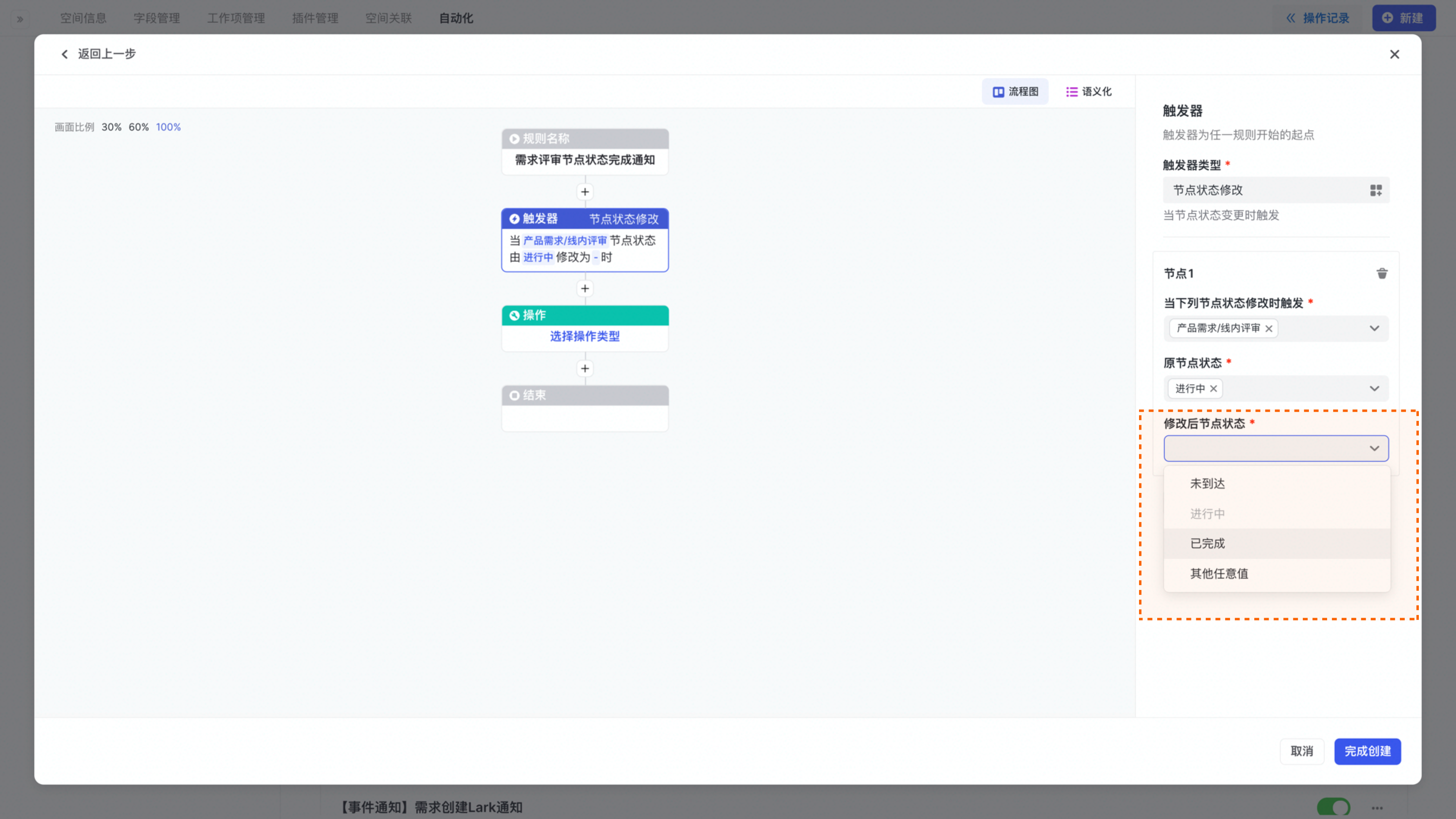
- 至此,也就完成了當產品需求的線內評審節點狀態從進行中變更為已完成時,則進行下一步操作,如通知到群。
操作配置
完成條件配置後,需要配置通知操作,目前通知訊息由Lark傳送。
- 點選「操作」選項;
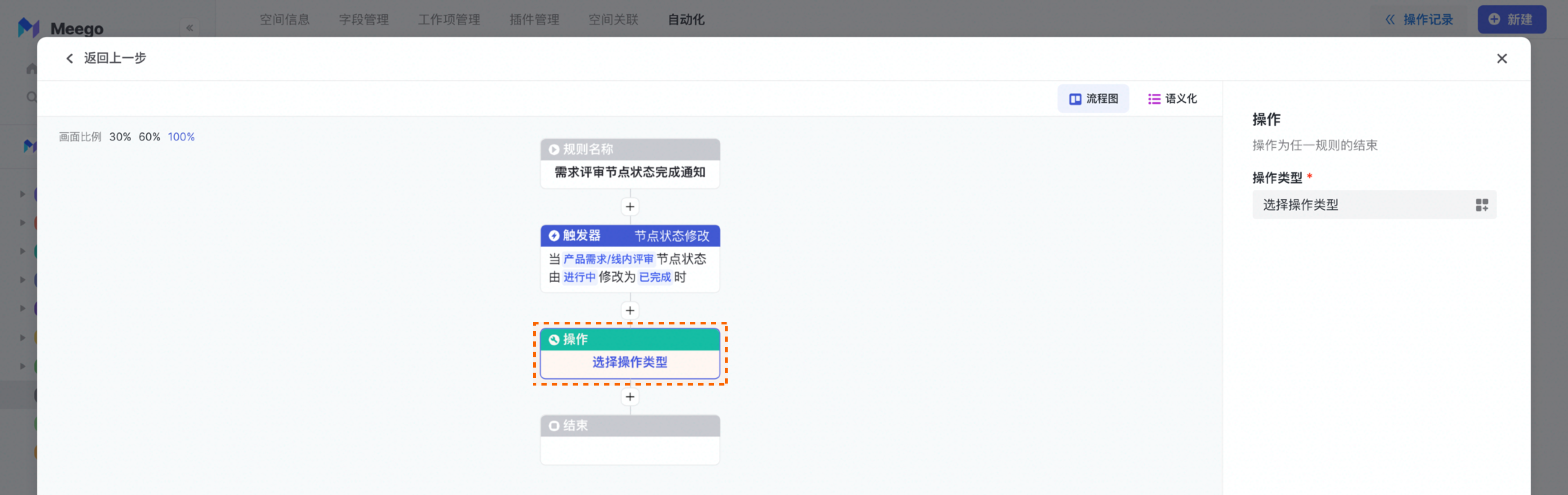
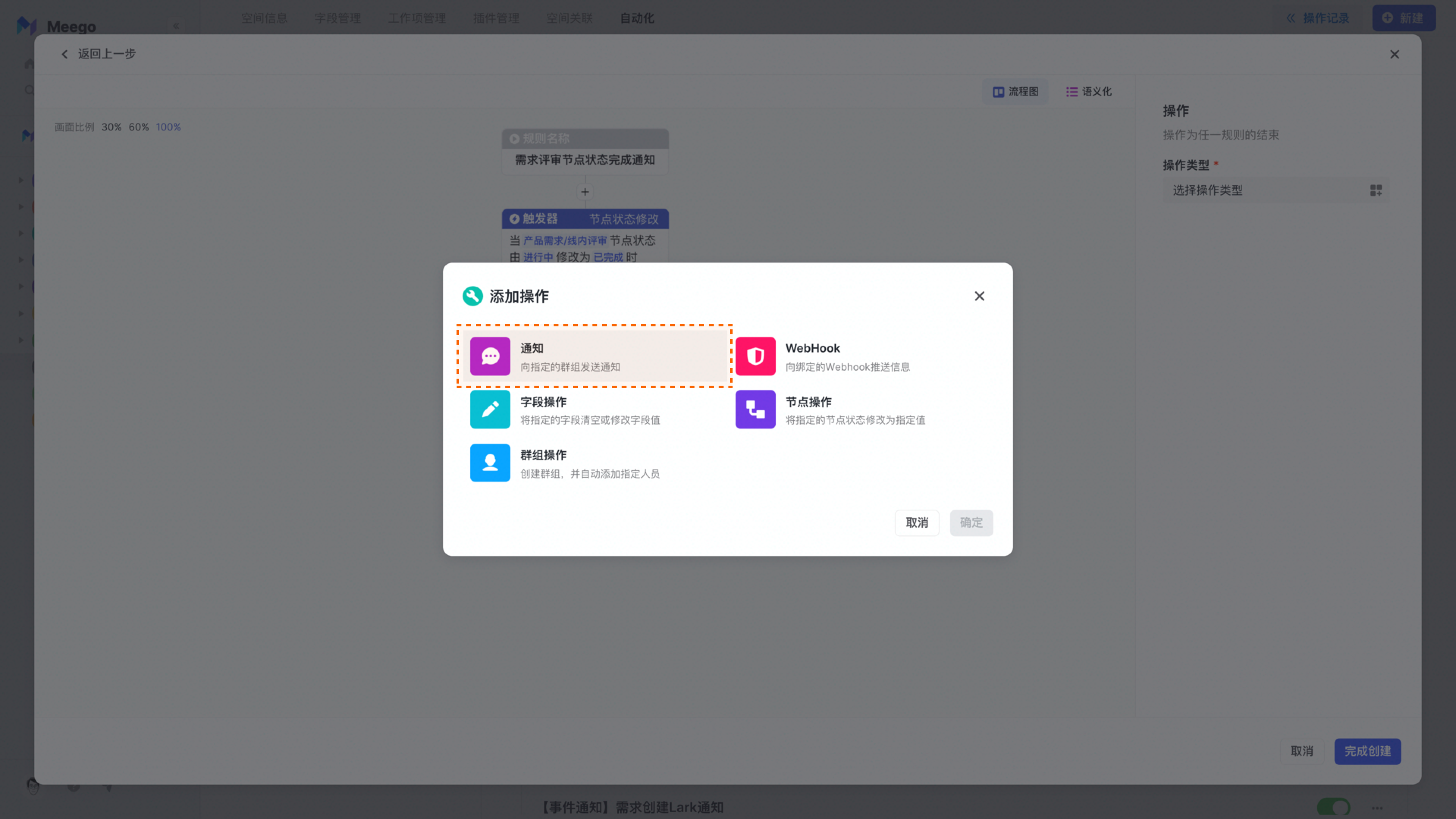
- 新增操作為「通知」選項;
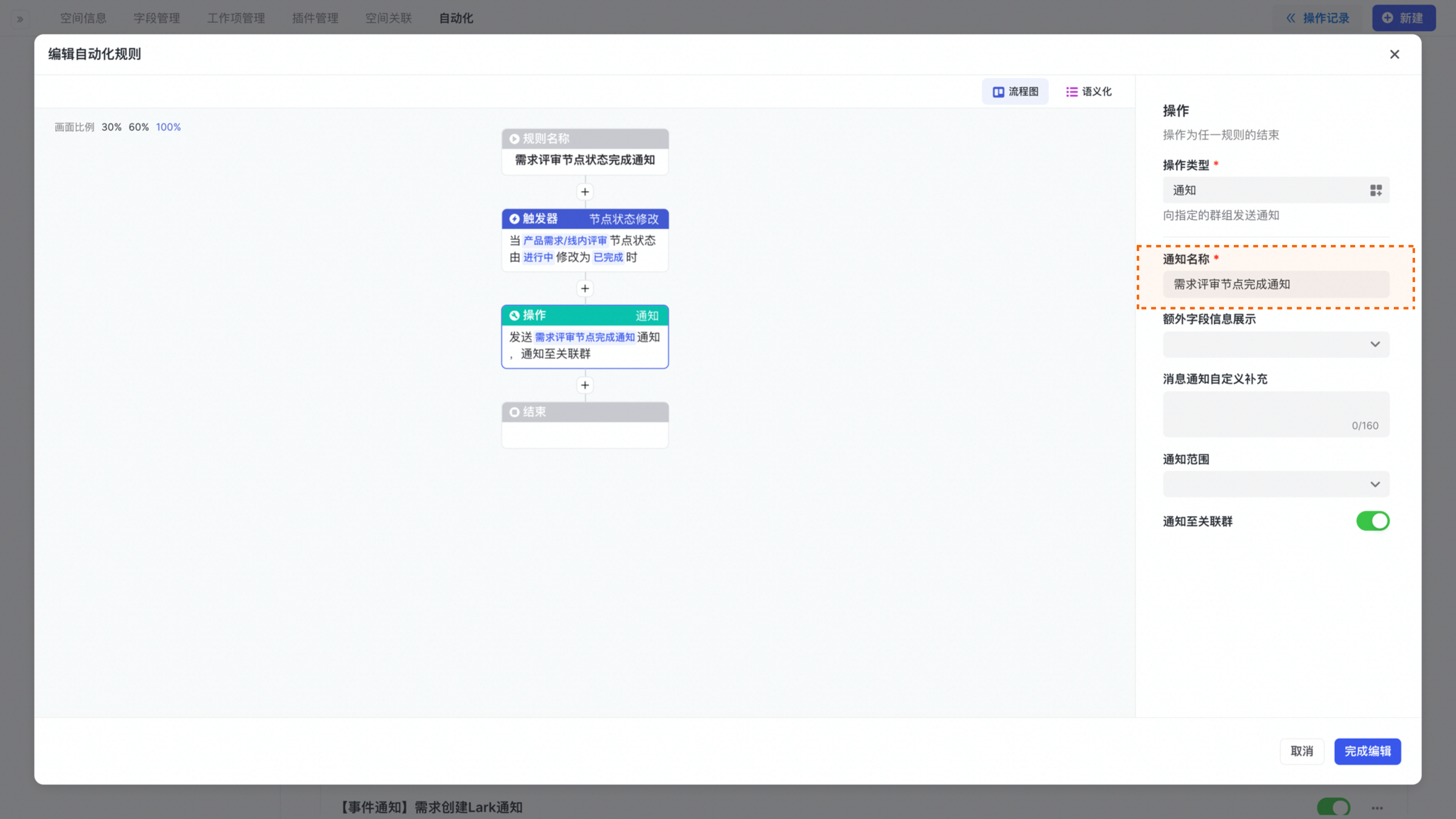
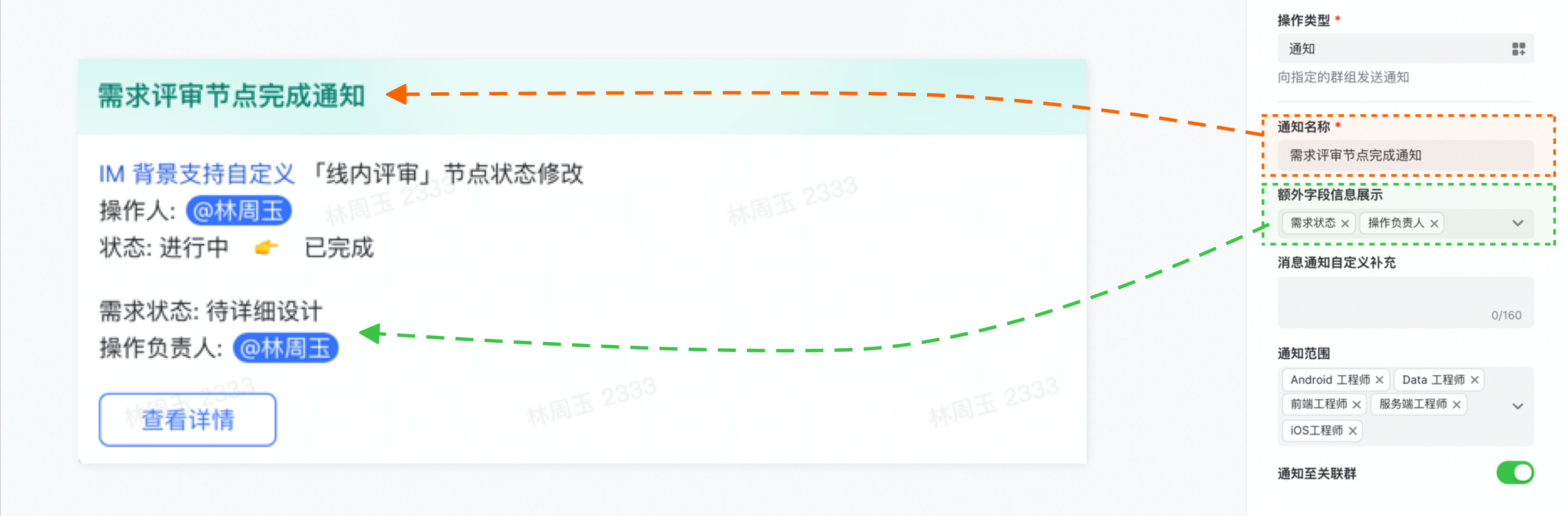
- 修改通知名稱為「需求評審節點完成通知」,修改完成後,此名稱會作為Lark卡片名稱展示;
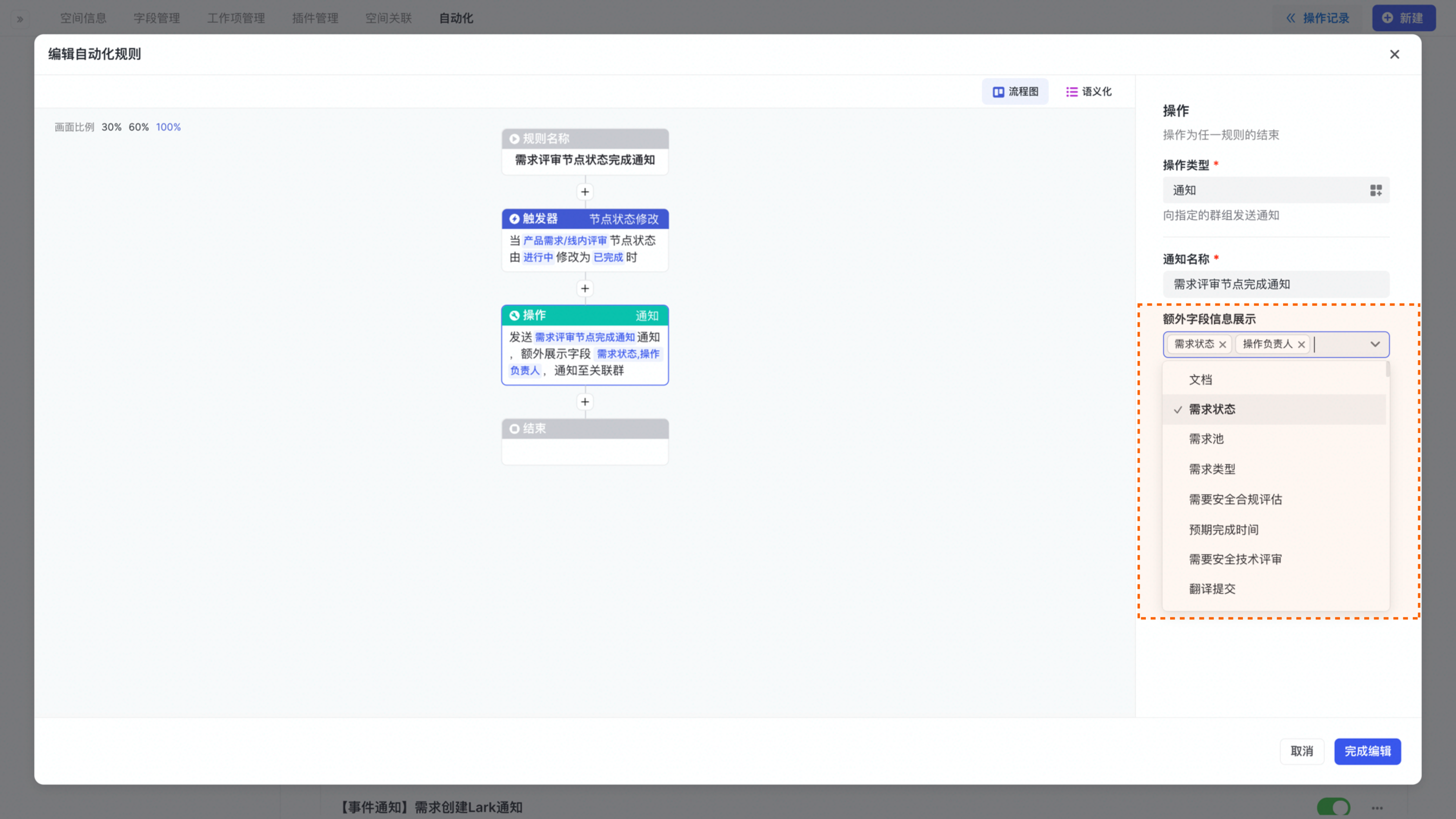
- 如果需要展示額外資訊,比如狀態變動、當前操作人等等資訊,可以在「額外欄位資訊展示」中選擇對應的欄位。最終這些資訊也會展示Lark訊息卡片上。
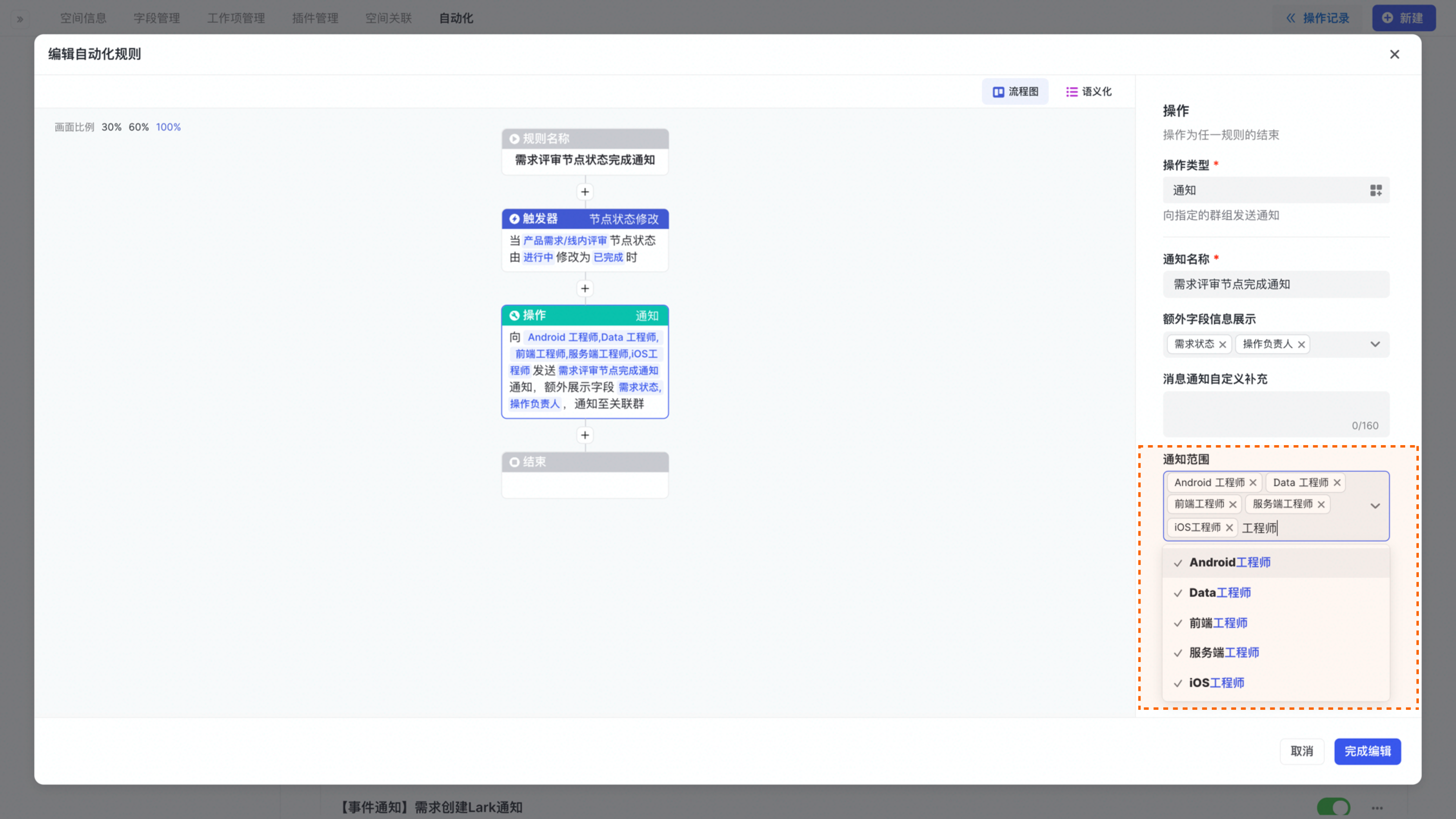
- 接著設定通知範圍,比如需要通知給所有工程師角色,搜尋工程師後進行選擇即可;
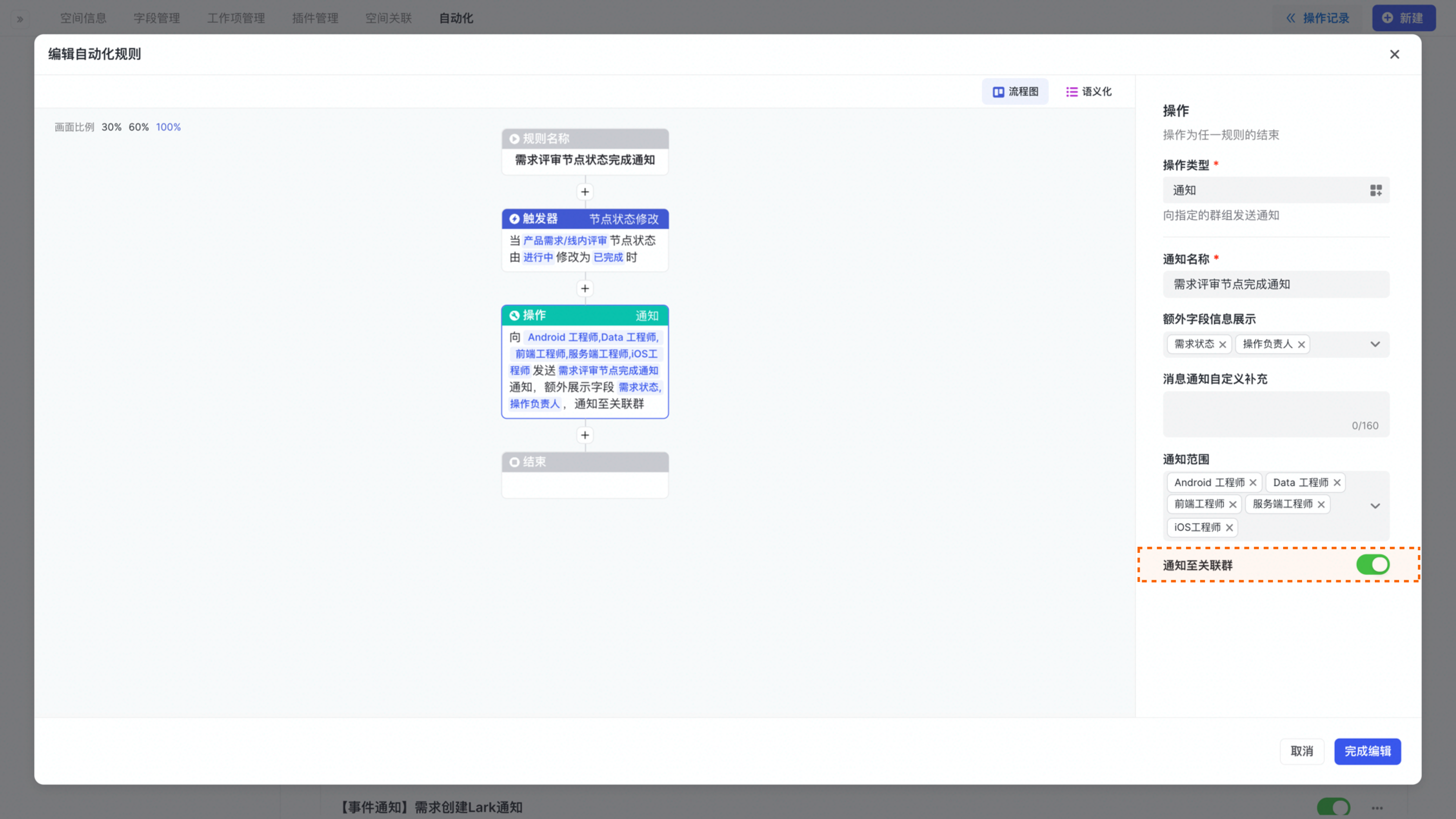
- 如果需要通知到需求關聯的群,可以開啟「通知至關聯群」選項;
至此完成了第一個自動化流程配置,接下來開始效果測試與使用。
效果測試
管理配置完成後,可以前往新建一個 Demo 需求,嘗試流轉節點,前往Lark群檢視是否生效。以上配置效果圖如下:
進階操作
瞭解完基礎的操作,現在我們可以瞭解一些自動化進階操作,可以極大方便為不同業務場景進行定製。
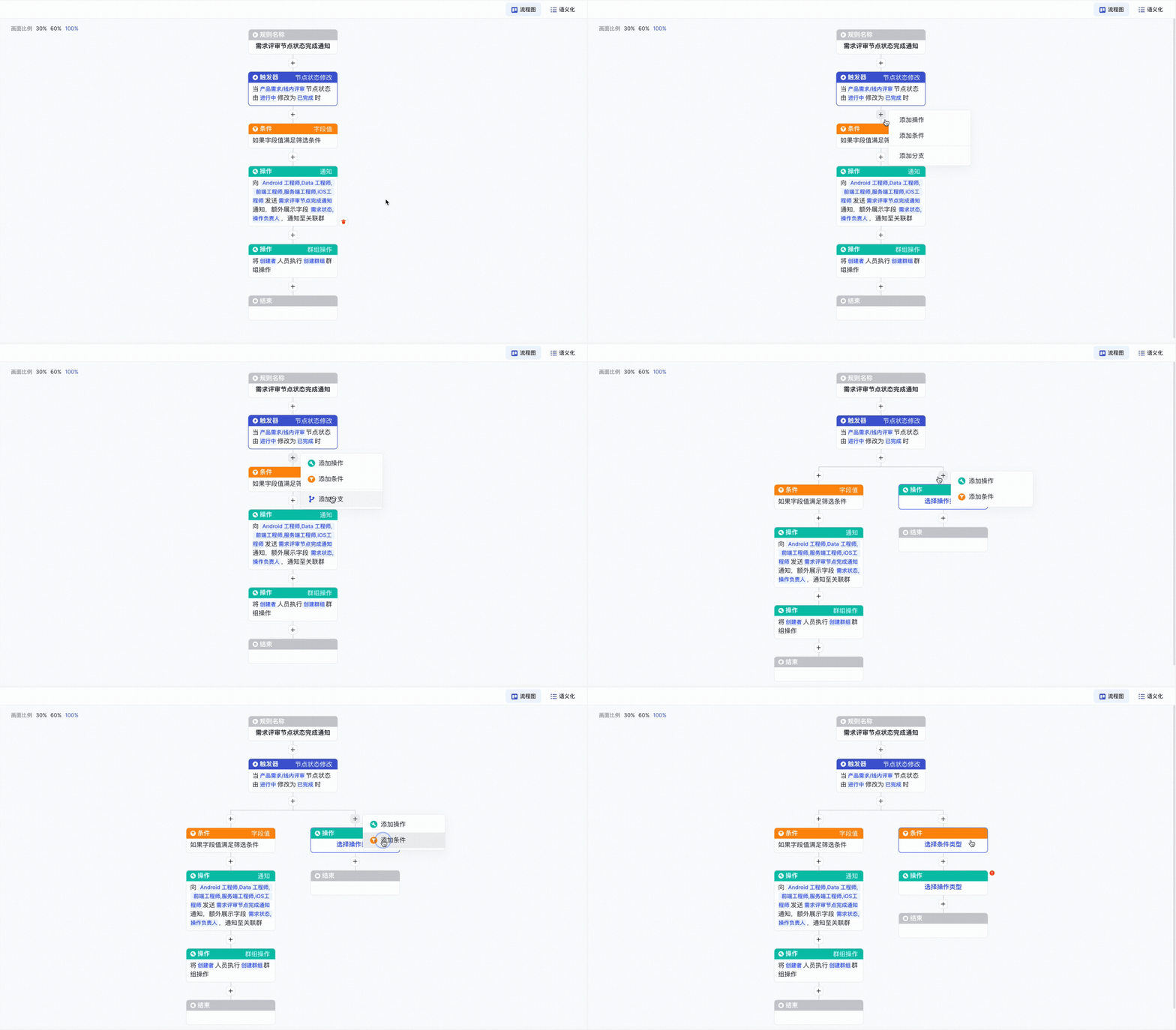
新增操作
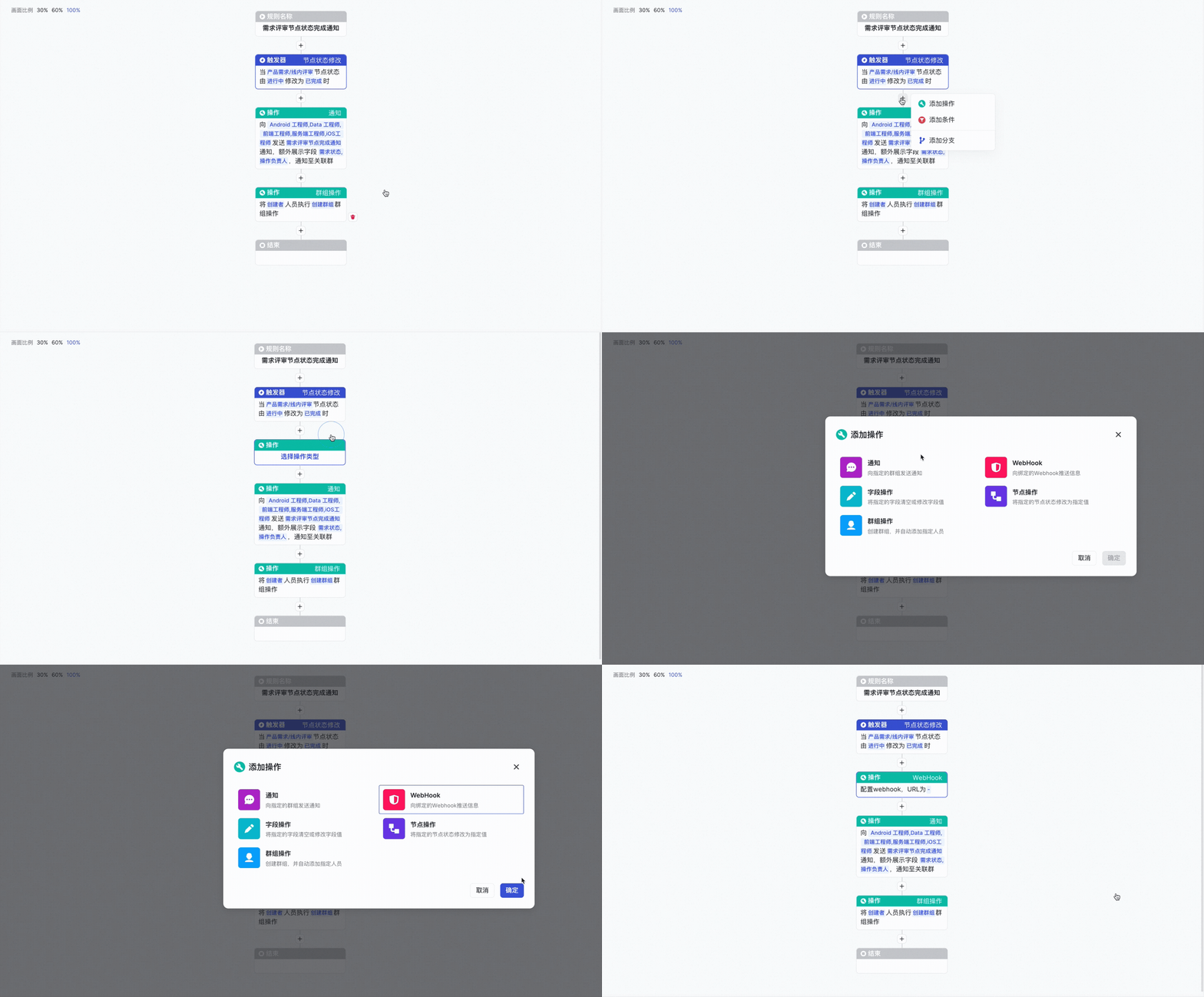
在基礎概念中關於操作介紹中除了通知還有欄位操作、節點操作、WebHook 和群組操作等四種,如果需要同時新增多種操作,則可以選擇新增操作。比如配置 WebHook 操作。
新增條件
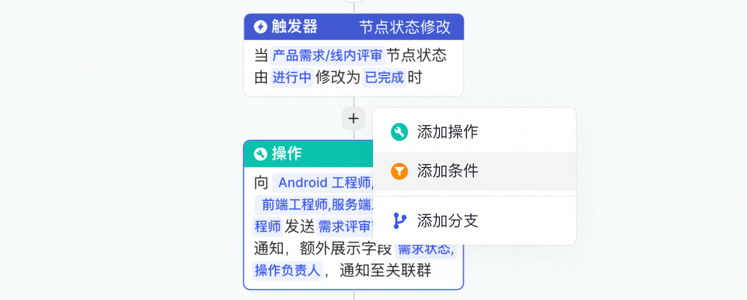
一個觸發器,只想對某一個業務線進行通知操作,那麼可以試試新增條件。點選「+」,選擇新增條件。
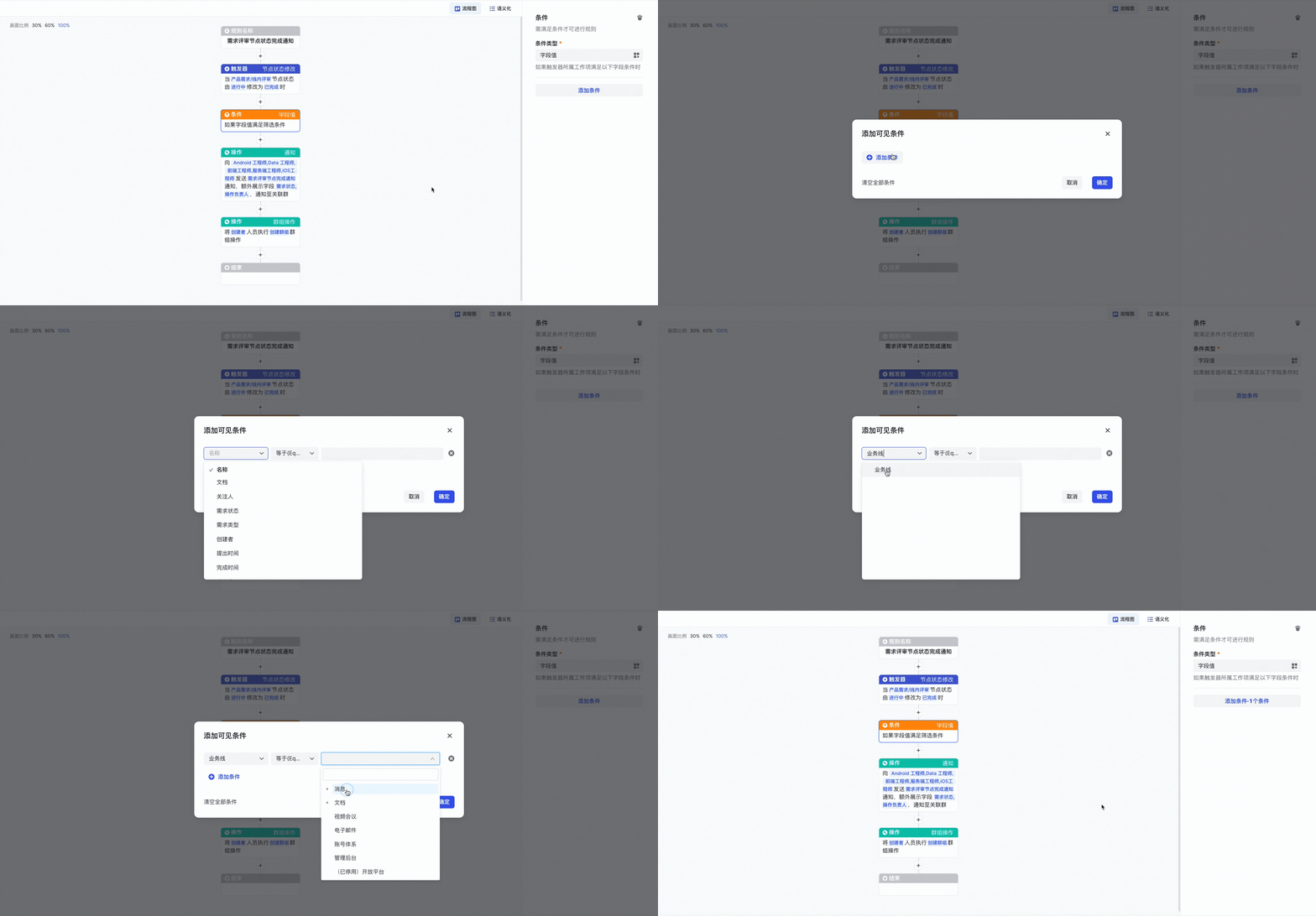
接著點選右側的「新增條件」進行業務想的條件配置。
新增分支
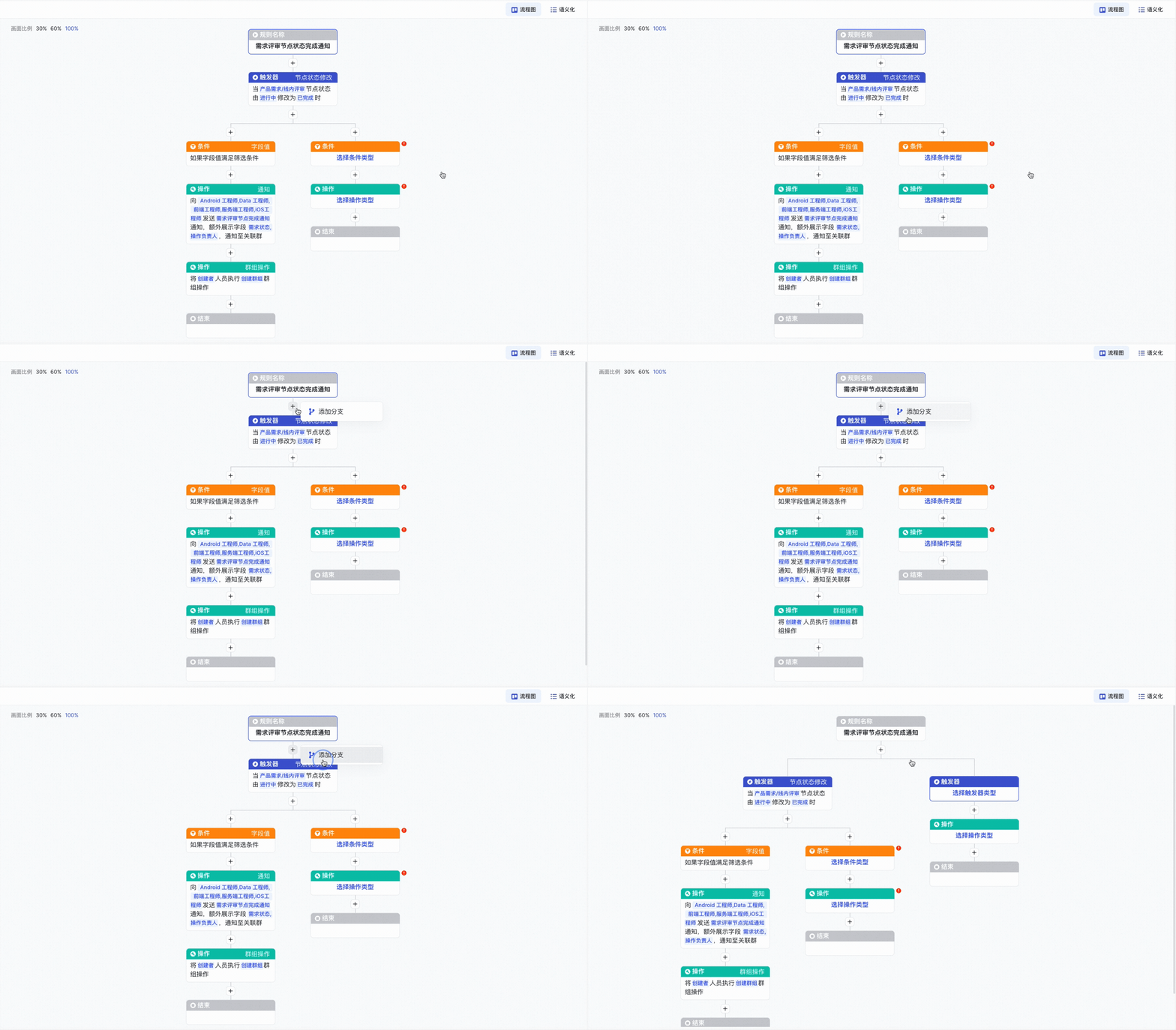
一個觸發器,但是想對不同的業務線進行通知操作,可以試試新增分支。
如果需要不同觸發器,可以在觸發器上方的「+」來進行設定。
刪除
如需刪除對應的條件,請點選選框旁的刪除按鈕。
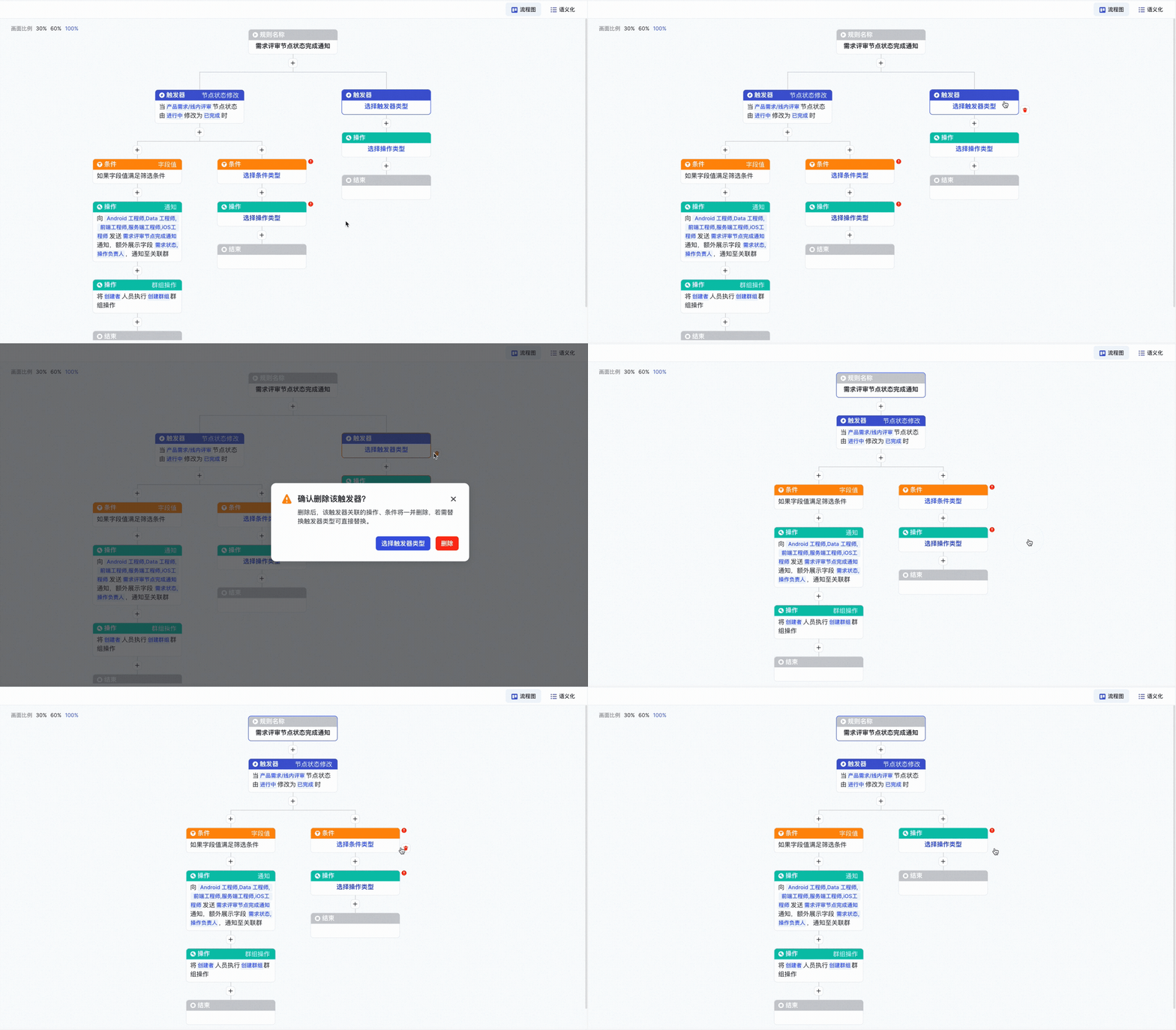
注意,觸發器不能進行刪除。
自動化案例
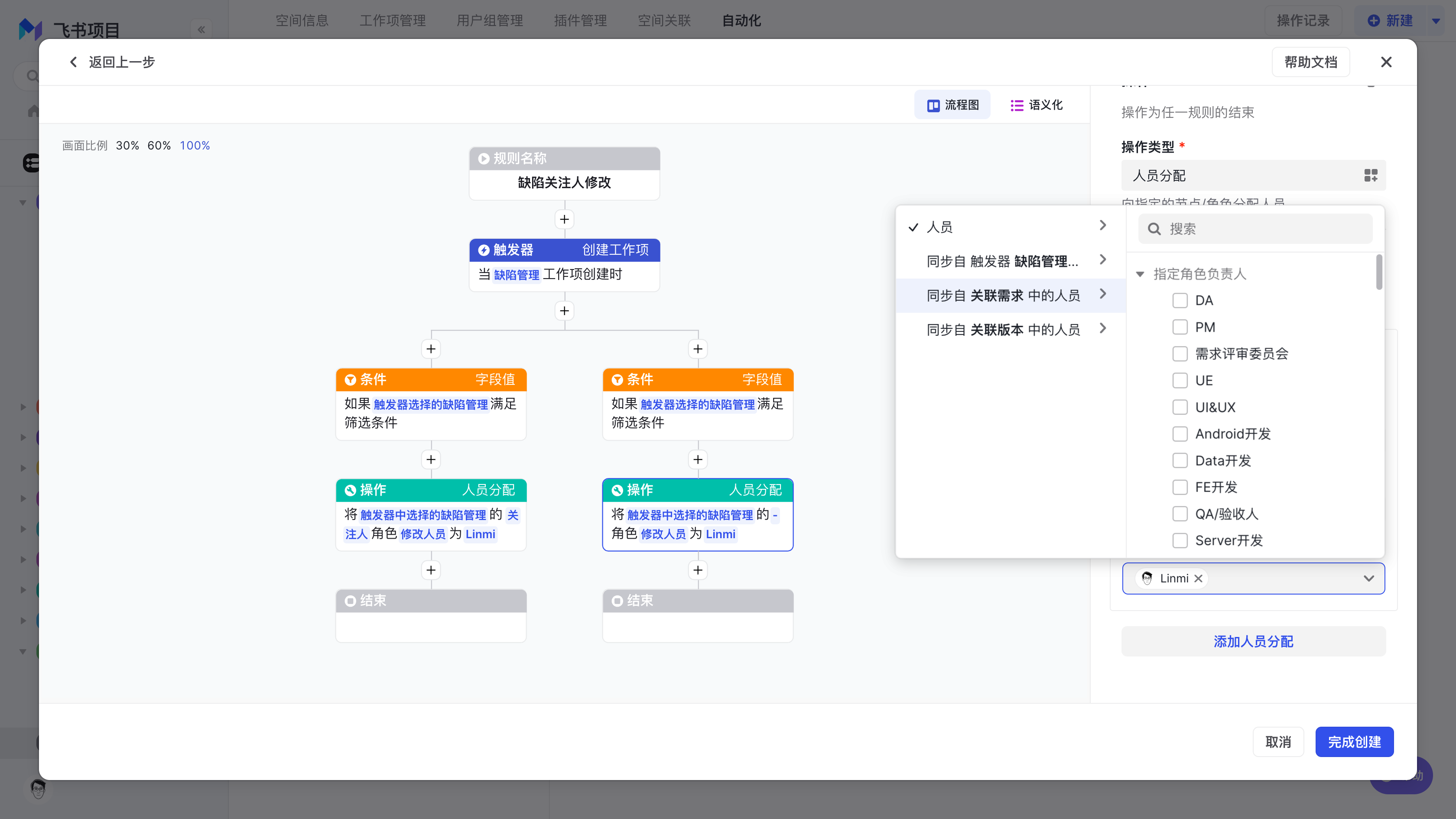
人員分配:為指定的業務線指定關注人
以缺陷關注人修改為例,為每個業務線指定不同的關注人。
- 選擇觸發器為“工作項建立”,在右側配置選項中選擇“缺陷管理”;
- 考慮業務線是多個業務線,這裡就需要新增對應的分支;
- 在各個分支下新增條件,“分支一”下設定當欄位值“業務線 = 業務線1”,“分支二”下設定當欄位值“業務線 = 業務線2”,以此類推;
- 操作上選擇“人員分配”選項。在右側配置選項中選擇角色為“關注人”。
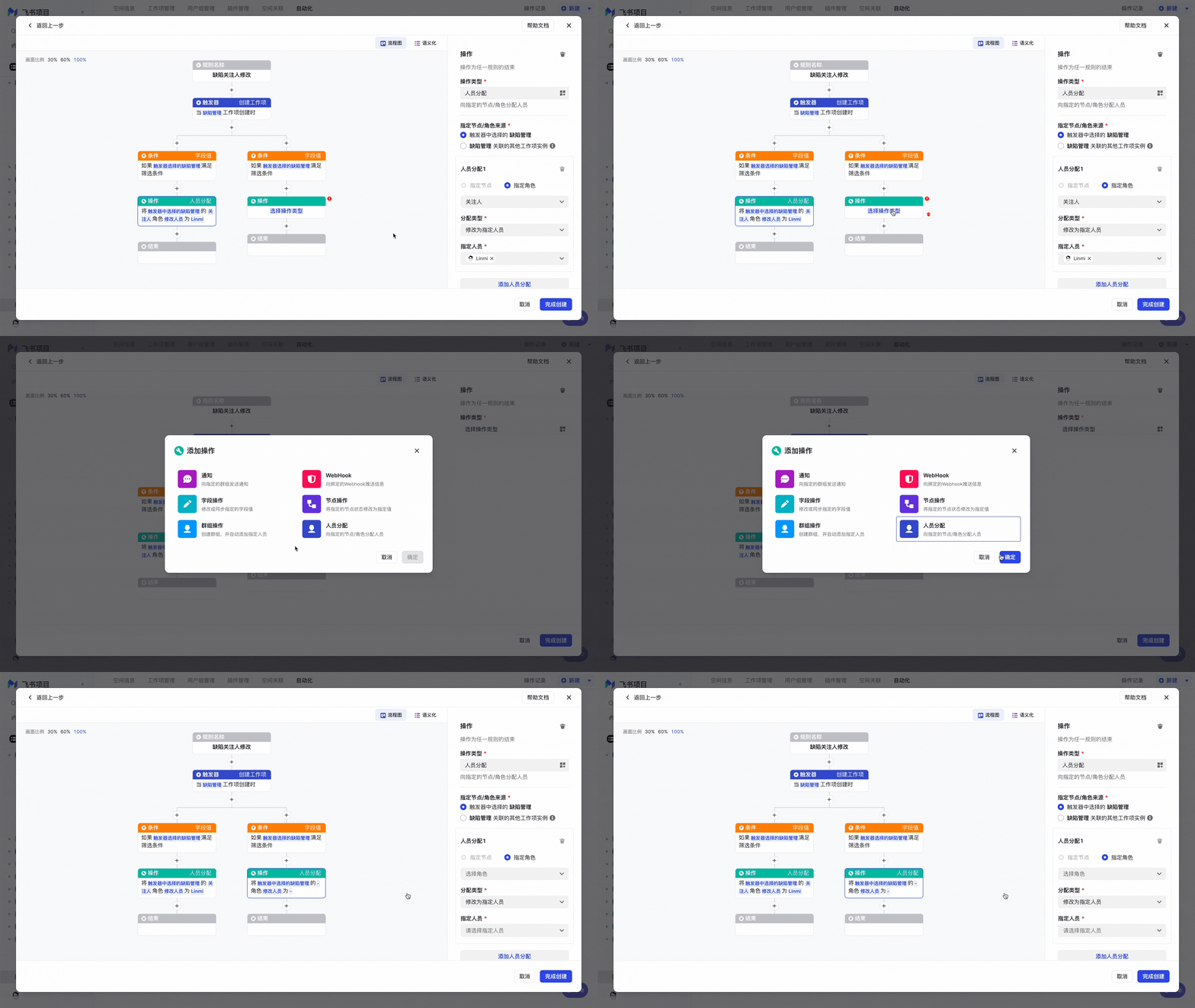
指定人員中直接搜尋對應人名選擇即可。
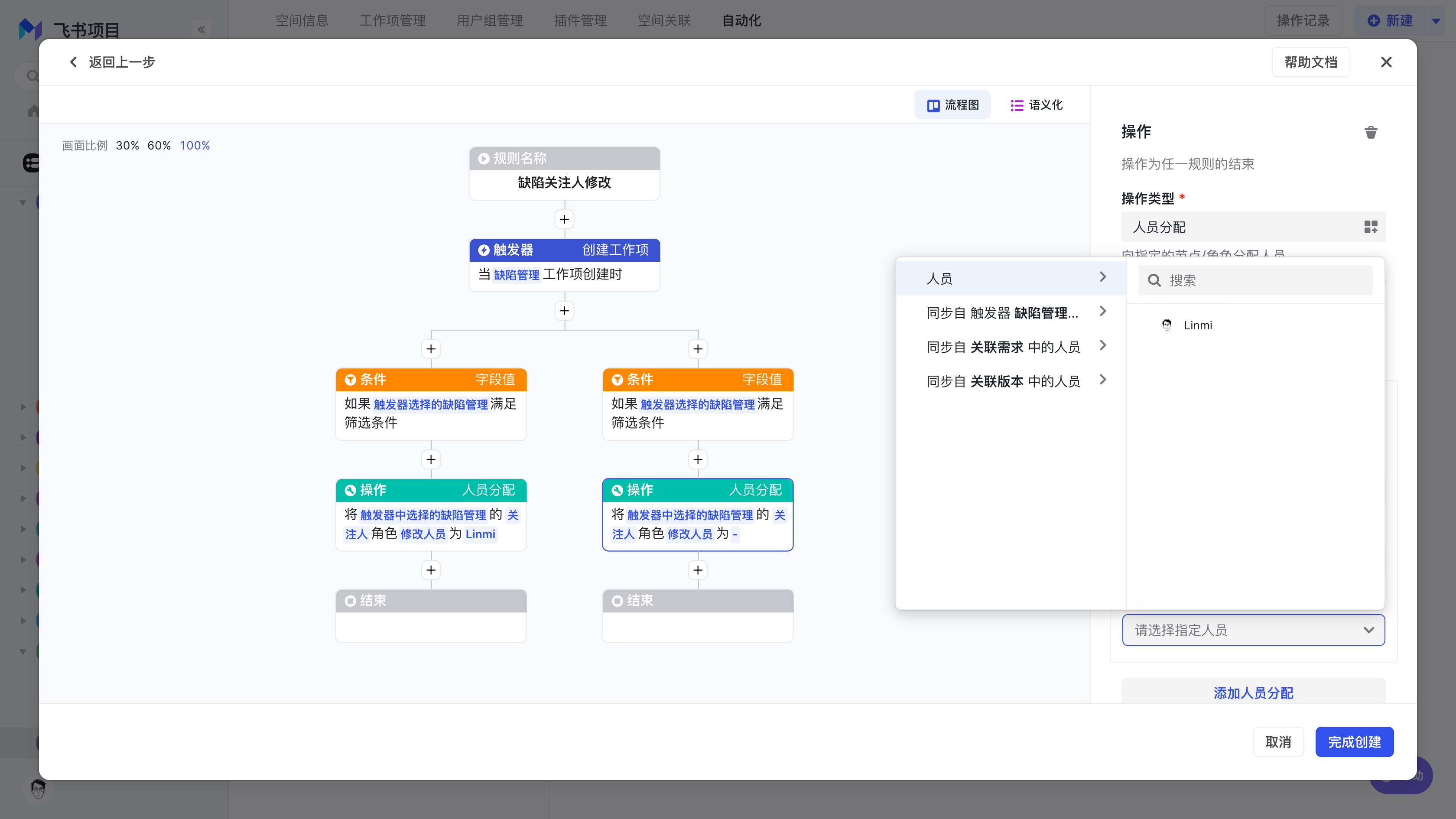
如果想同步其他工作項的人員,如需求,則可以直接選擇同步自關聯需求中的人員角色。