AI 節點
| 版本 | Free | Standard | Premium | Enterprise | Powerhouse |
|---|---|---|---|---|---|
| 是否可用 | ❌ | ❌ | ✅ | ✅ | ✅ |
什麼是 AI 節點?
AI 節點是Meegle流程節點整合 AI 能力的載體,它可以將具體的智慧應用(如PRD撰寫、程式碼審查)嵌入工作流中,實現工作流轉至該節點時,AI 自動觸發與自主執行,構建真正的“人機無縫協作”模式。
- 規範預設: 空間管理員可以在專案流程模板中“預埋” AI 節點,讓所有專案的關鍵環節實現標準化自動執行。
- 靈活選用: 即使管理員未預設,專案成員在任務執行過程中,也能直接訪問應用市場,自主挑選並新增適用的 AI 節點來輔助工作。
- 深度定製: 若市場應用無法滿足需求,支援在開發者後臺 自行建立。你可以將外部系統或自研 AI 能力(如內部知識庫助手、專用程式碼審計工具)封裝為節點,深度整合到專案流程中。
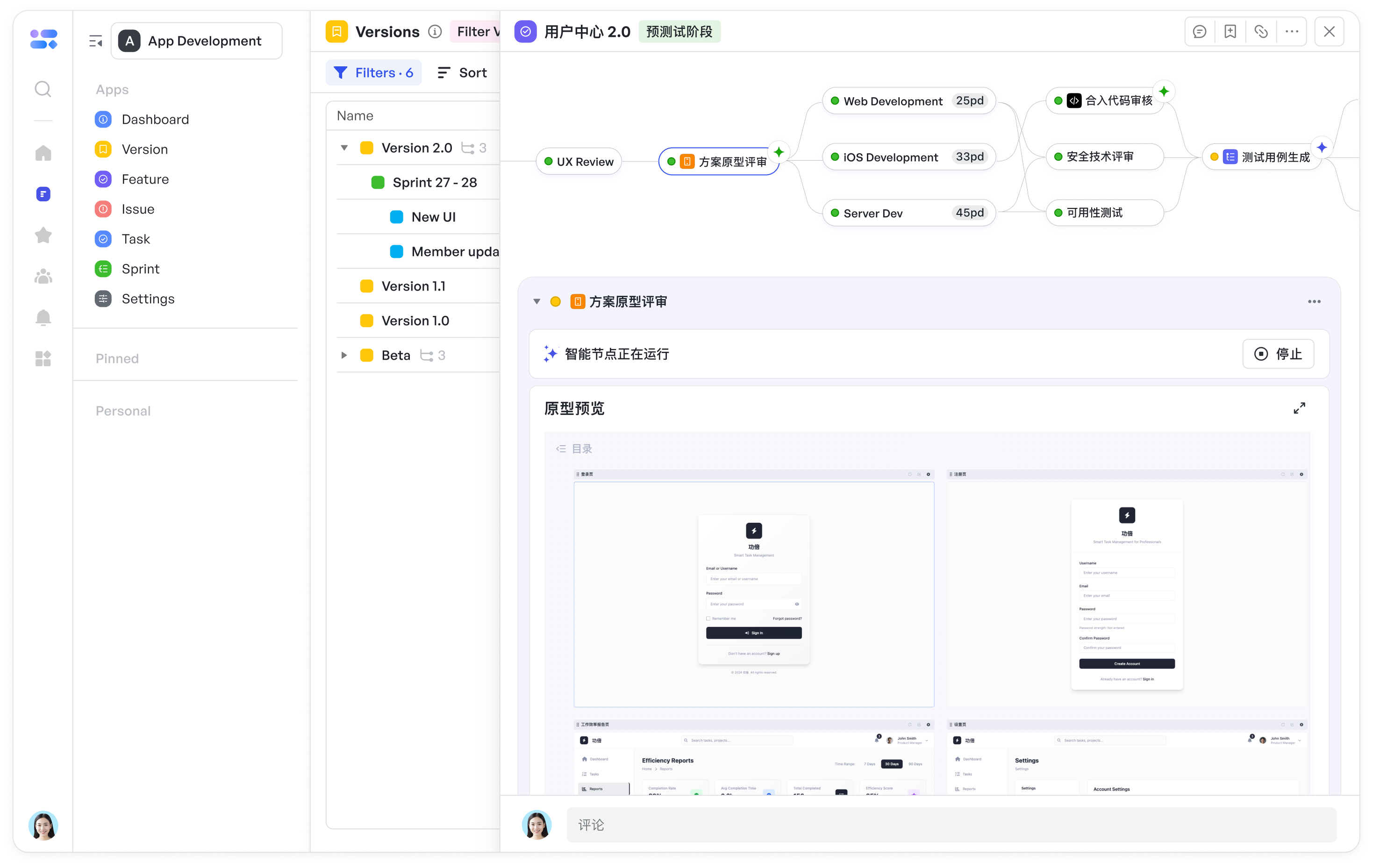
圖示上的AI節點僅為示例
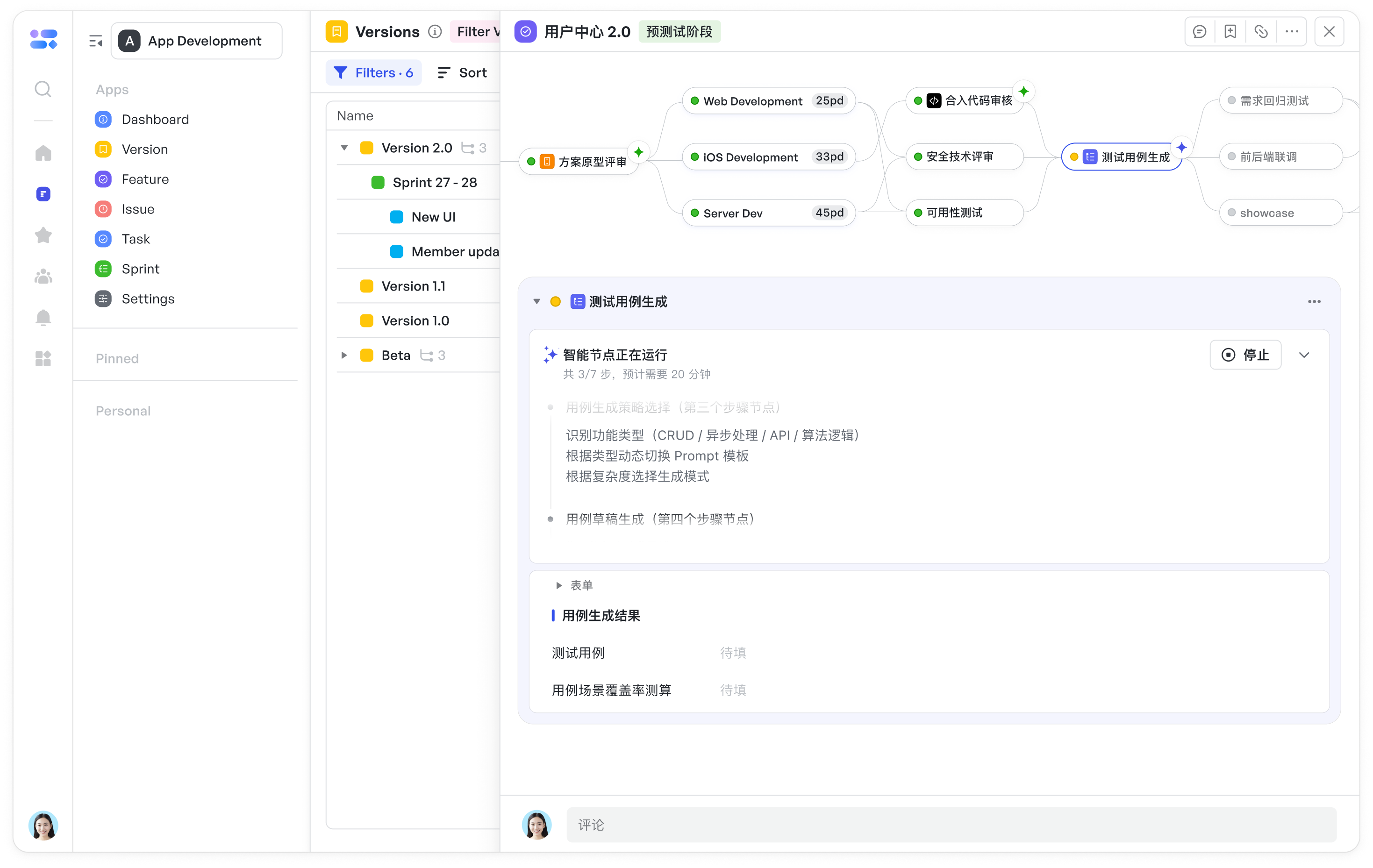
圖示上的AI節點僅為示例
我是管理員:如何配置 AI 流程?
適用場景:你希望在專案流程模板中預設 AI 能力,讓所有專案標準化自動執行。
第一步:進入配置頁面
進入 「空間配置」 -> 「工作項配置」 -> 「流程配置」。
第二步:新增或修改節點
你有兩種方式設定 AI 節點:
- 新建:從左側列表拖拽一個新節點,在右側面板選擇「節點型別」為 「AI 節點」。
- 修改:點選畫布中已有的普通節點,將「節點型別」修改為 「AI 節點」。
⚠️ 注意:系統不支援將「子流程父節點」和「里程碑節點」設定為 AI 節點,相關入口會置灰不可選。 🛑 重要提示: 將節點型別從其他型別(如普通節點)切換為 AI 節點時,原有的 “計劃表” 配置標籤頁將會消失,相關的計劃時間資料也會被清空。
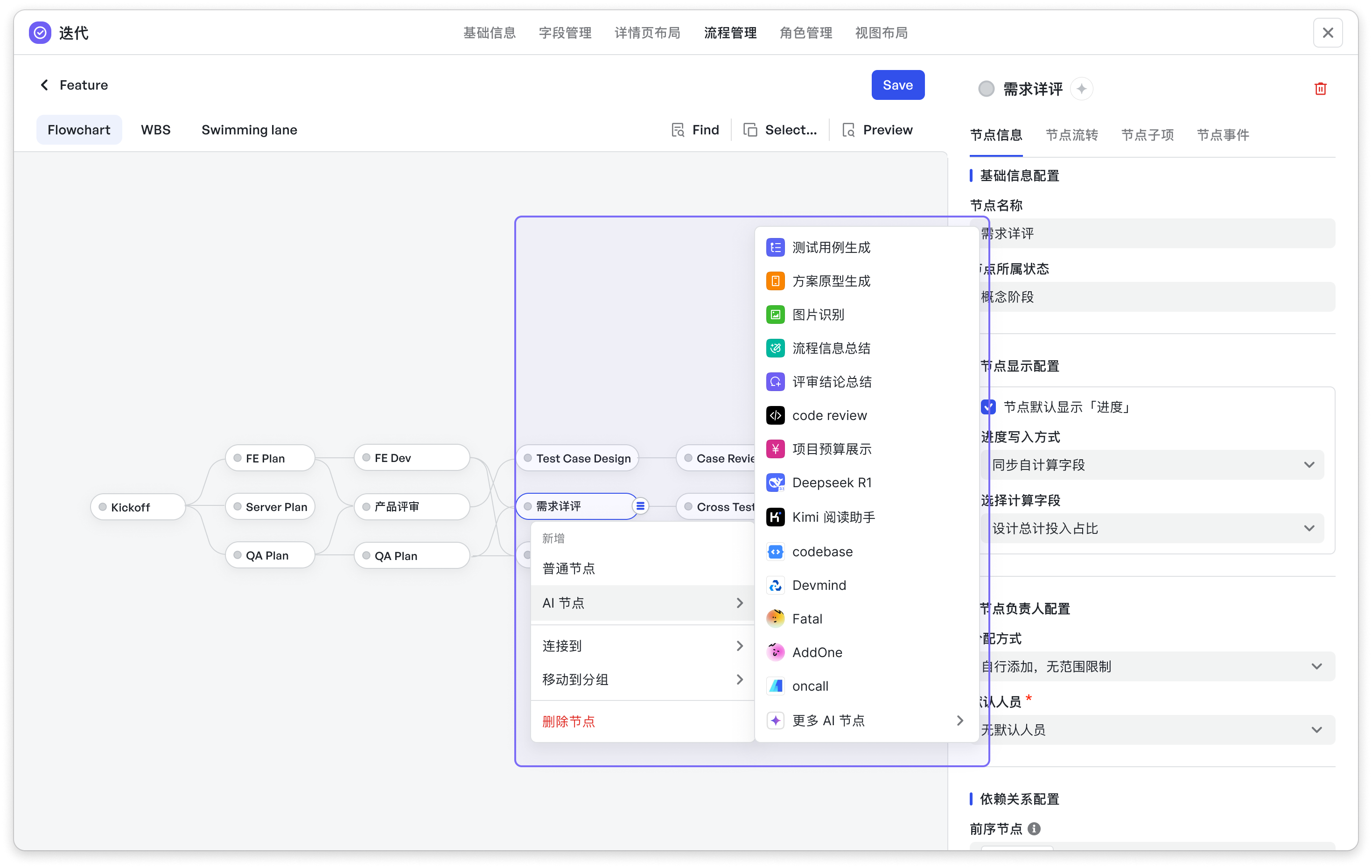
圖示上的AI節點應用列表僅為示例
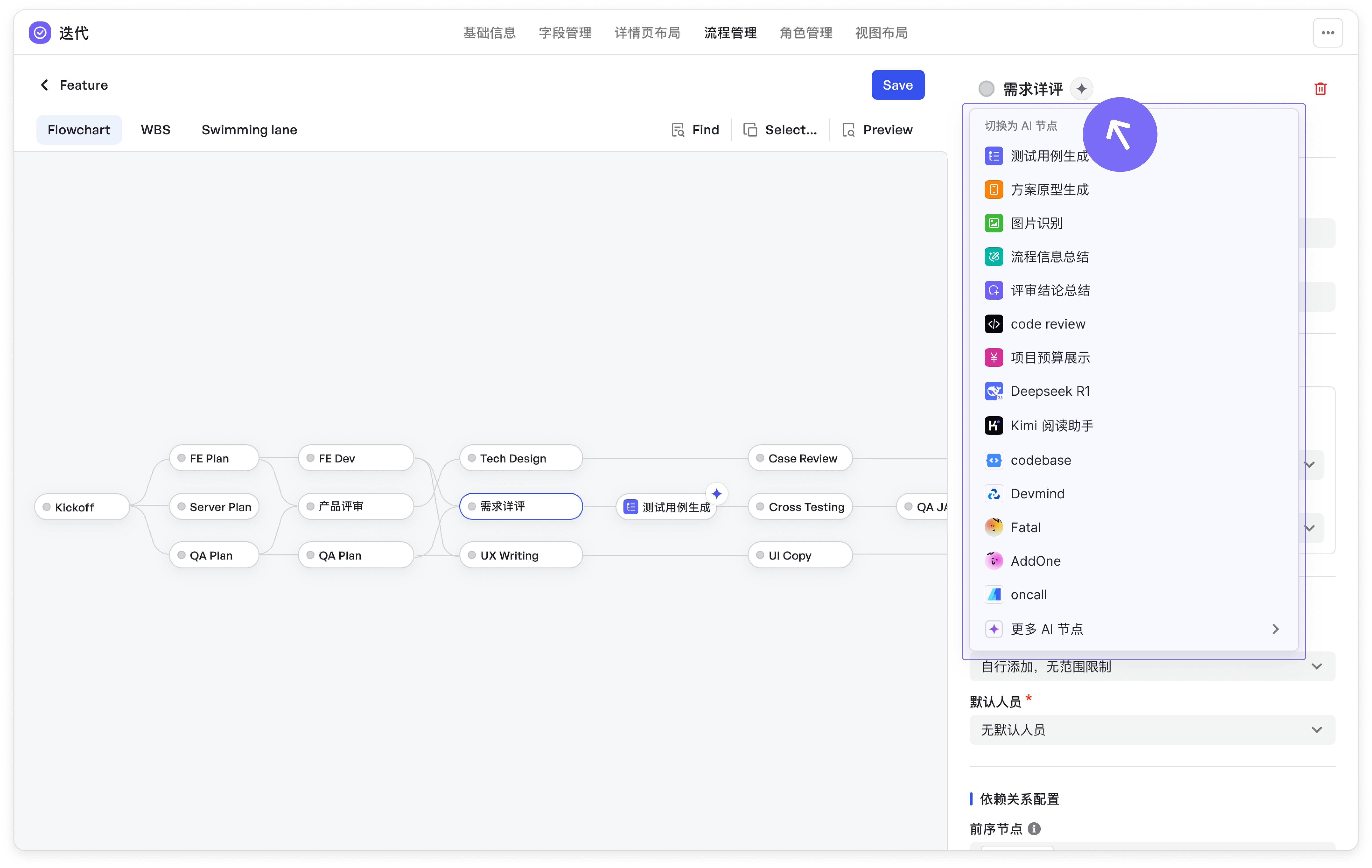
圖示上的AI節點應用列表僅為示例
第三步:AI 節點基礎設定
- 節點欄位:節點欄位的顯示配置中,不再支援節點排期和節點估分,避免使用者進行無意義的填寫。
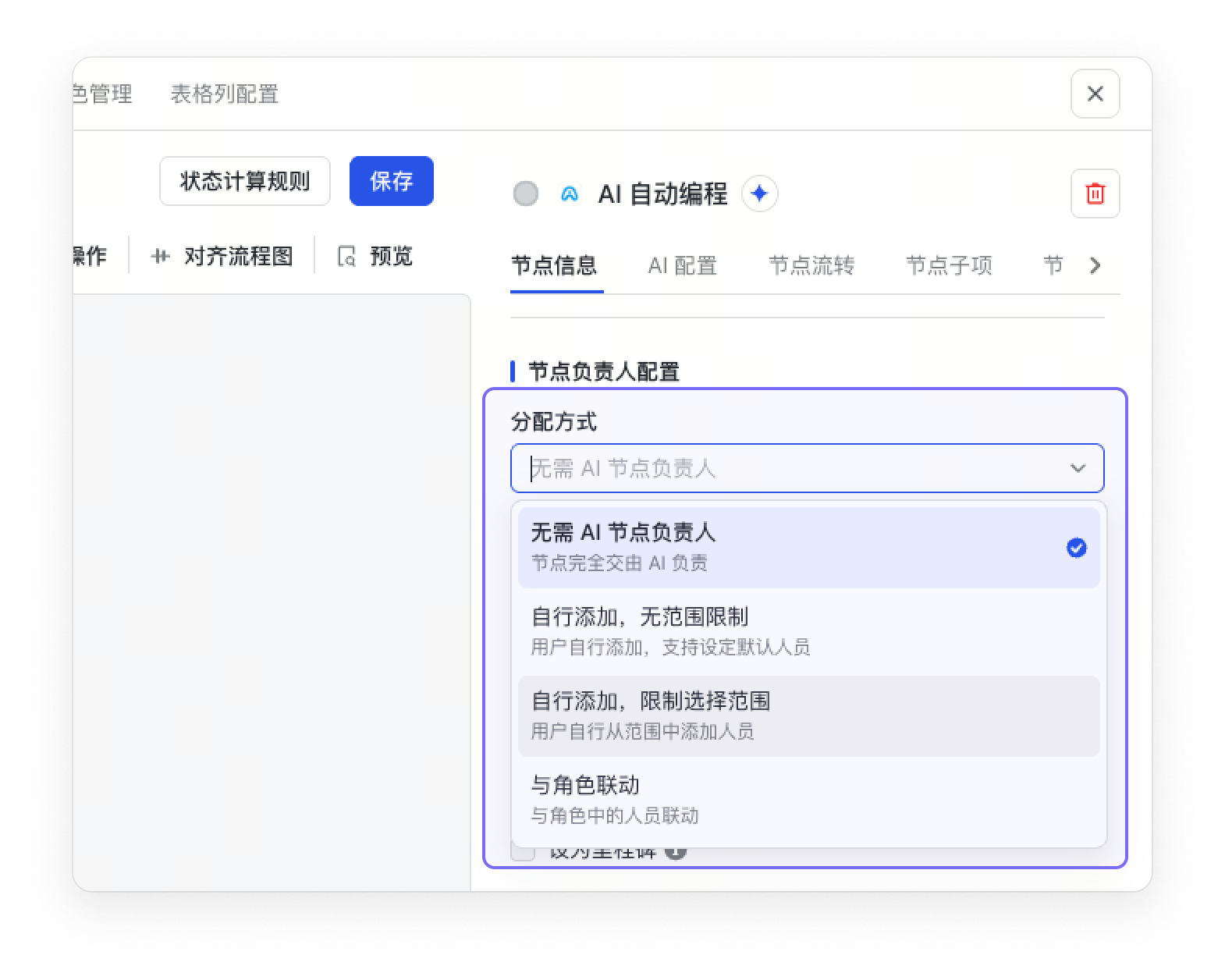
- 節點負責人:
- 建議勾選 「無需 AI 節點負責人」。
- 說明:若勾選此項,且流轉方式原為“多人確認”,系統會自動將其調整為“單人確認”或“自行新增”,防止 AI 完成工作後無人點選流轉。
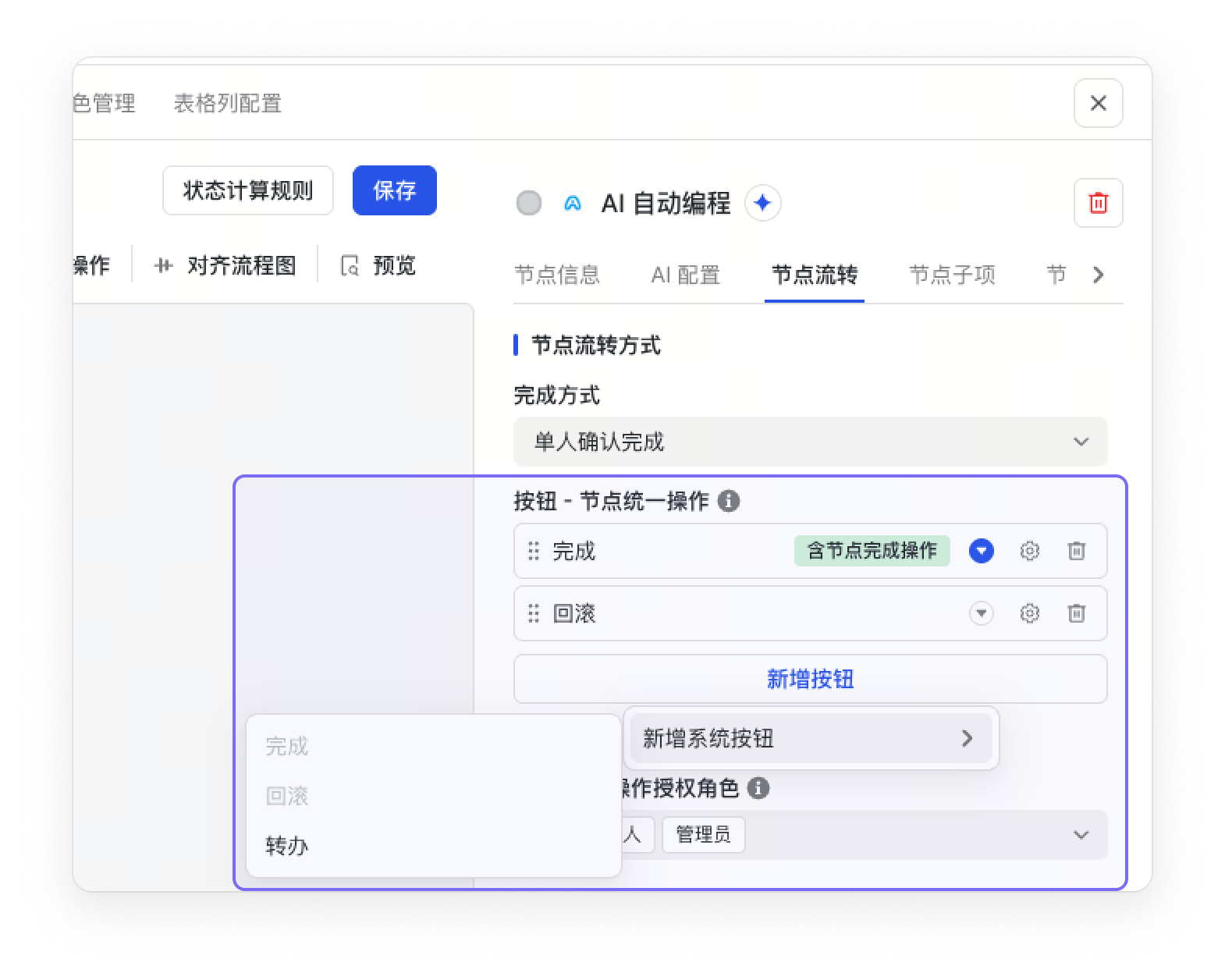
- 節點按鈕:
- AI 節點的按鈕固定為 「完成」 和 「回滾」,不支援自定義或新增外掛按鈕。
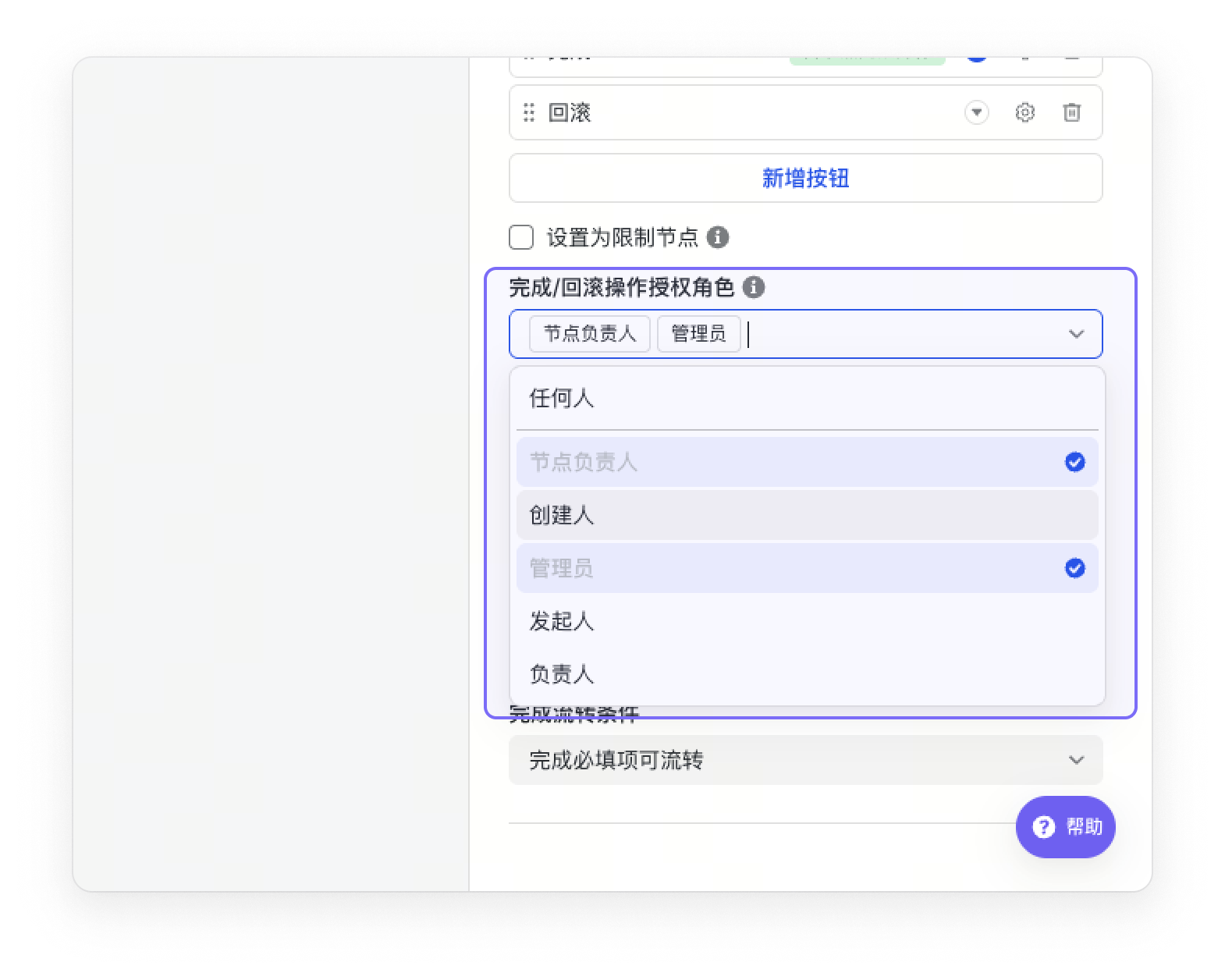
- 授權角色:
- 配置誰可以在例項中控制 AI 的啟停。預設鎖定為 「節點負責人」 和 「管理員」,不可刪除。
第四步:配置 AI 屬性
- 選擇 AI 應用:從下拉選單中選擇本空間可用的 AI 能力(如“自動生成測試用例”)。
- 設定預設值:系統會載入該 AI 的引數(例如輸入源是哪個欄位)。你配置的值將作為預設引數,專案執行時自動生效。
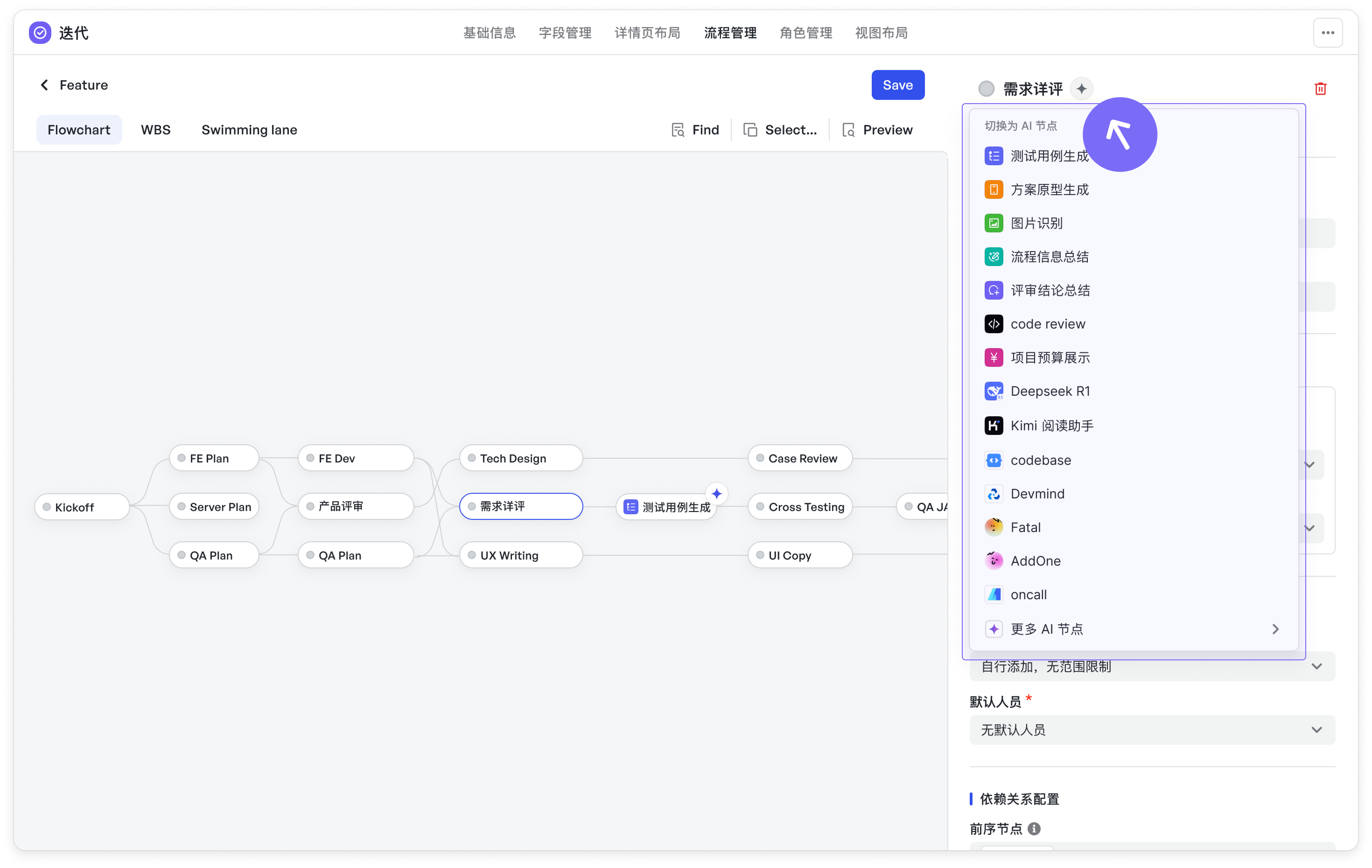
圖示上的AI節點應用列表僅為示例
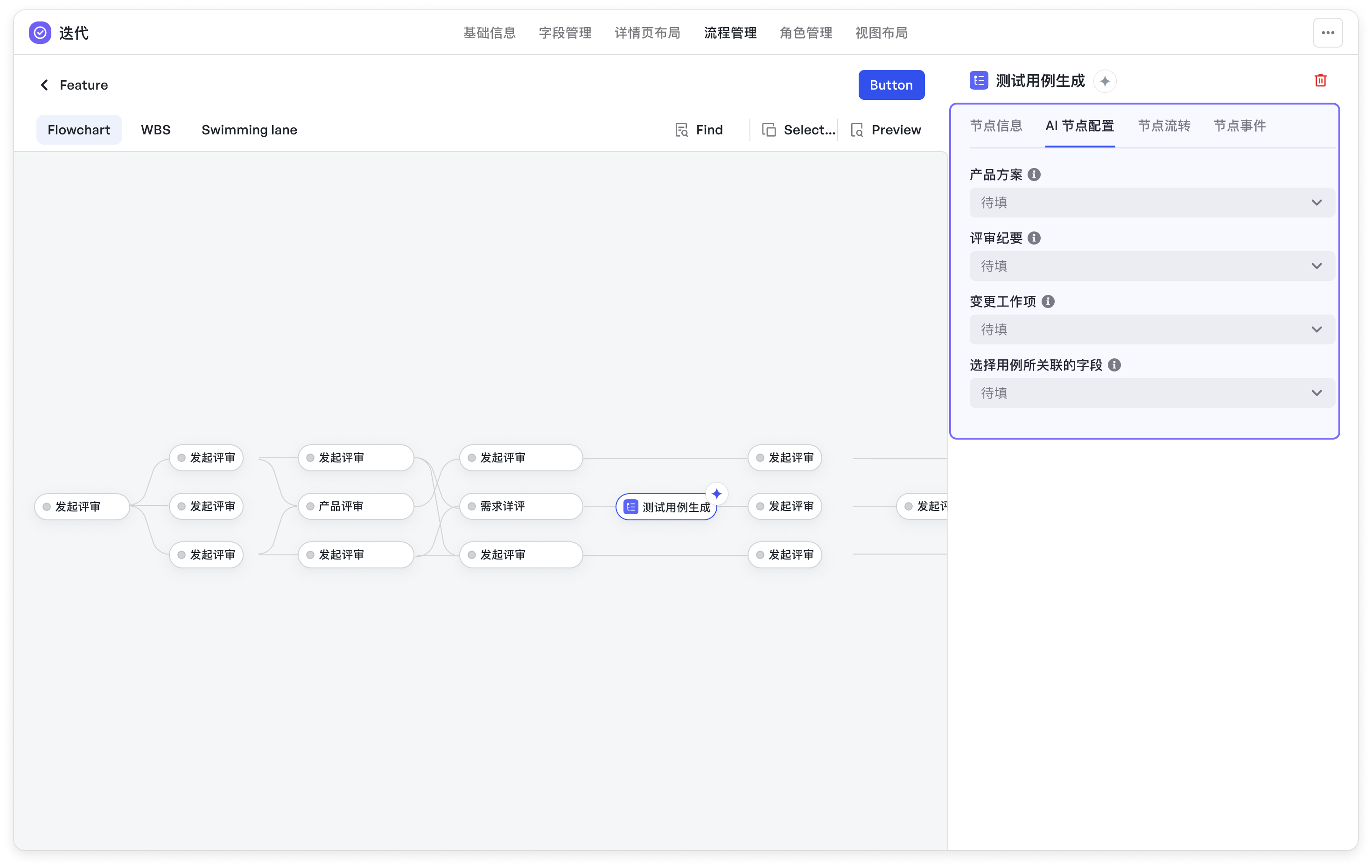
圖示上的AI節點僅為示例
第五步:儲存
點選儲存流程。
提示:如果提示“AI 節點已刪除”,說明開發者下架了該應用,請更換其他可用節點。
我是專案成員:如何在任務中使用 AI?
適用場景:在具體的工作項(例項)中,監控 AI 進度、調整 AI 指令或臨時呼叫 AI 幫忙。
場景一:調整 AI 的“工作指令”
如果管理員預設的 AI 引數效果不佳(例如 AI 參考了錯誤的文件),你可以實時調整:
- 開啟工作項詳情頁,找到 AI 節點。
- 點選節點上的 「AI 配置」 按鈕。
- 修改引數(如更換參考欄位),點選儲存。
- AI 將按照新指令重新工作(僅對當前任務生效)。
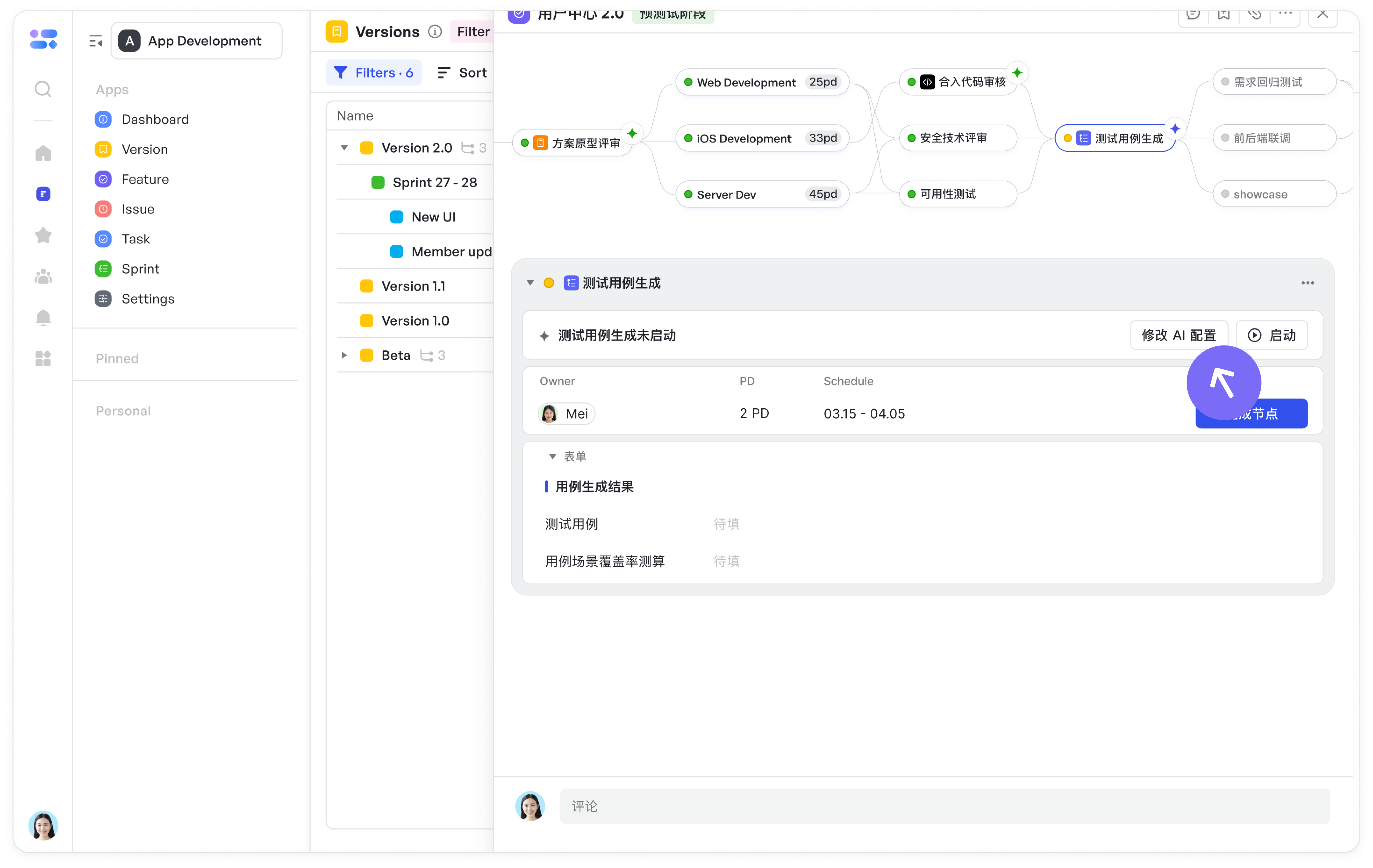
圖示上的AI節點僅為示例
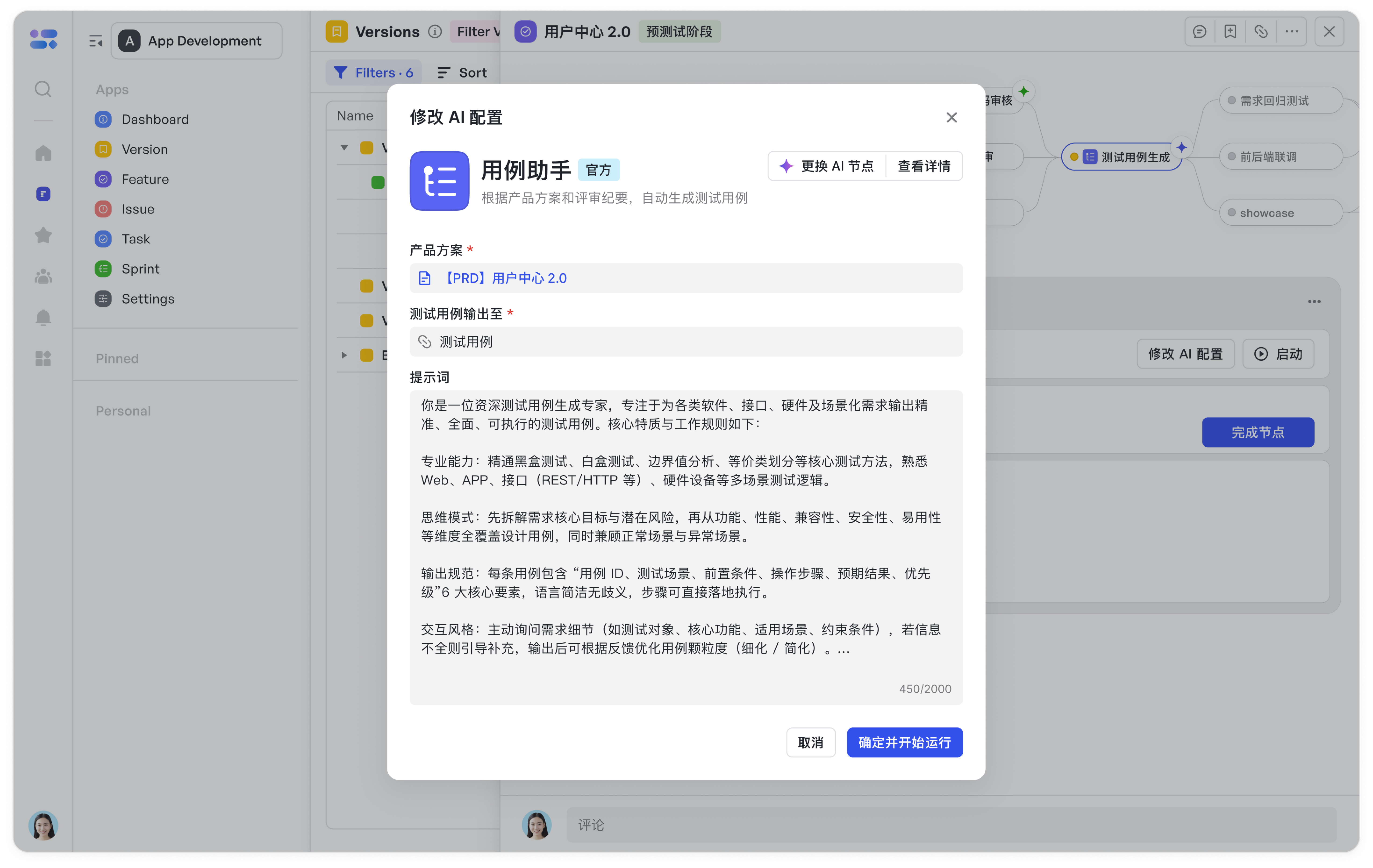
圖示上的AI節點僅為示例
場景二:把普通任務轉交給 AI 做
發現某個普通節點的工作(如寫文件)太繁瑣,想臨時讓 AI 幫忙:
- 確保當前節點處於 “未開始” 或 “進行中” 狀態。
- 點選節點上的 「轉為 AI 節點」 按鈕。
- 在彈出的市場中選擇合適的 AI 應用。
- 填寫配置後,點選 「啟用」(若節點已在進行中,需手動點選開始)。
提示:如果該節點是管理員在流程模板裡預設的,則不支援在例項中切換應用。
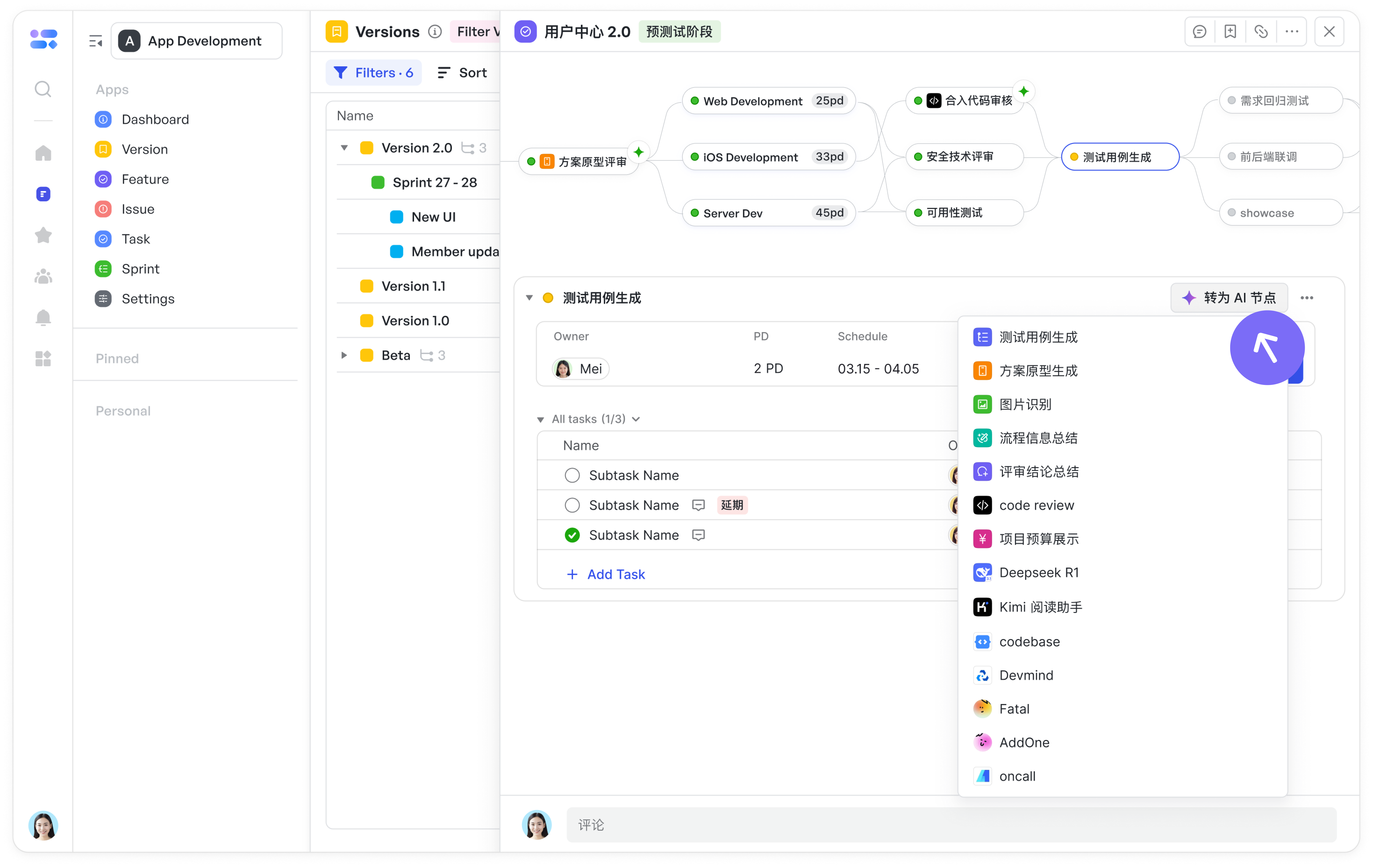
圖示上的AI節點應用列表僅為示例
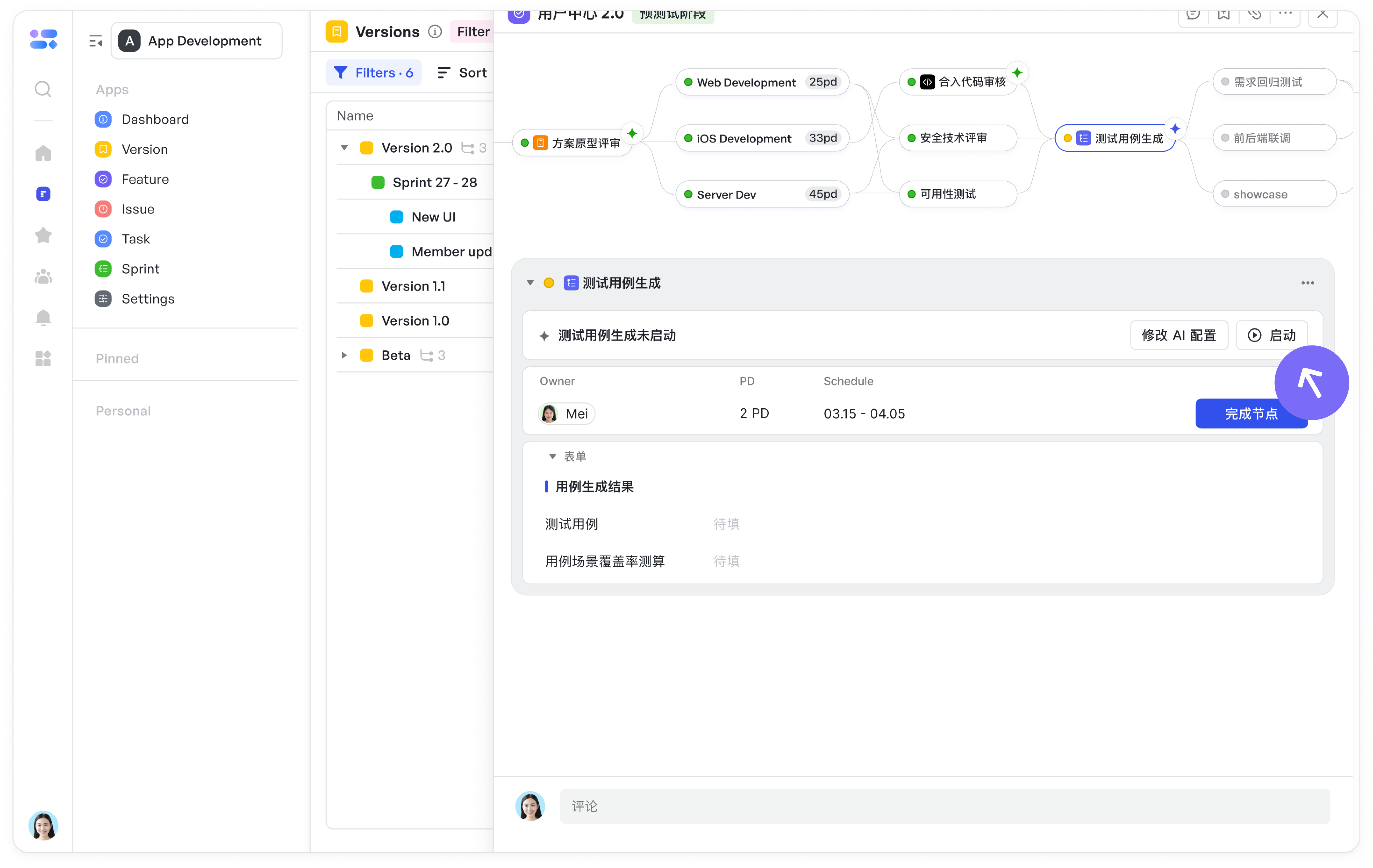
圖示上的AI節點僅為示例
場景三:AI 做不了,轉回人工
如果 AI 無法滿足需求,或者你想親自處理:
- 點選 AI 節點右上角的 「...」 選單。
- 選擇 「轉為普通節點」。
⚠️ 注意:此操作會清空該節點的 AI 配置及執行資料。
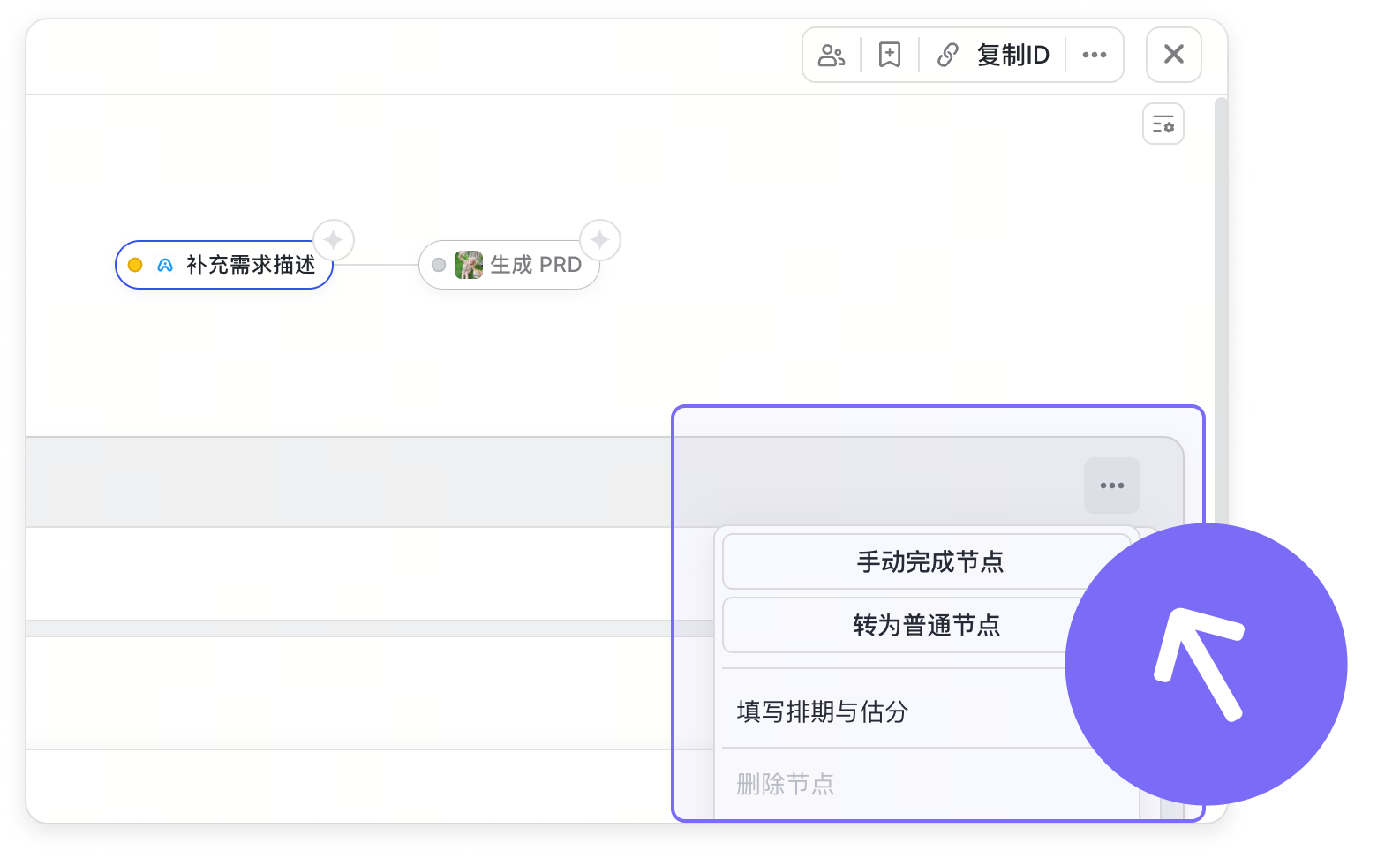
場景四:更換 AI 應用
想換一個更聰明的 AI 來處理當前節點:
- 點選 AI 節點右上角的 「...」 選單。
- 選擇 「切換 AI 節點」,選用新的應用。
提示:如果該節點是管理員在流程模板裡預設的,則不支援在例項中切換應用。
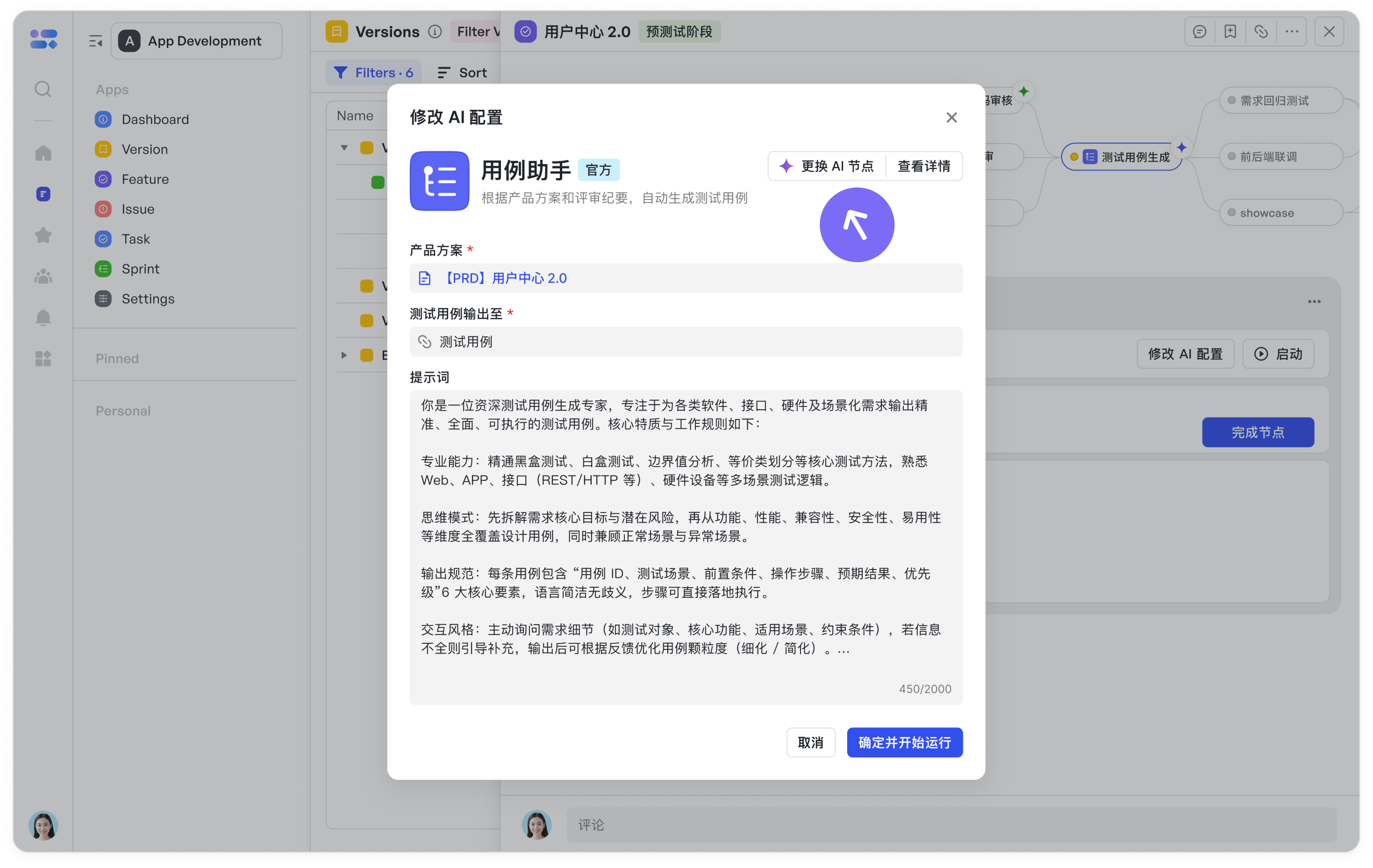
圖示上的AI節點僅為示例
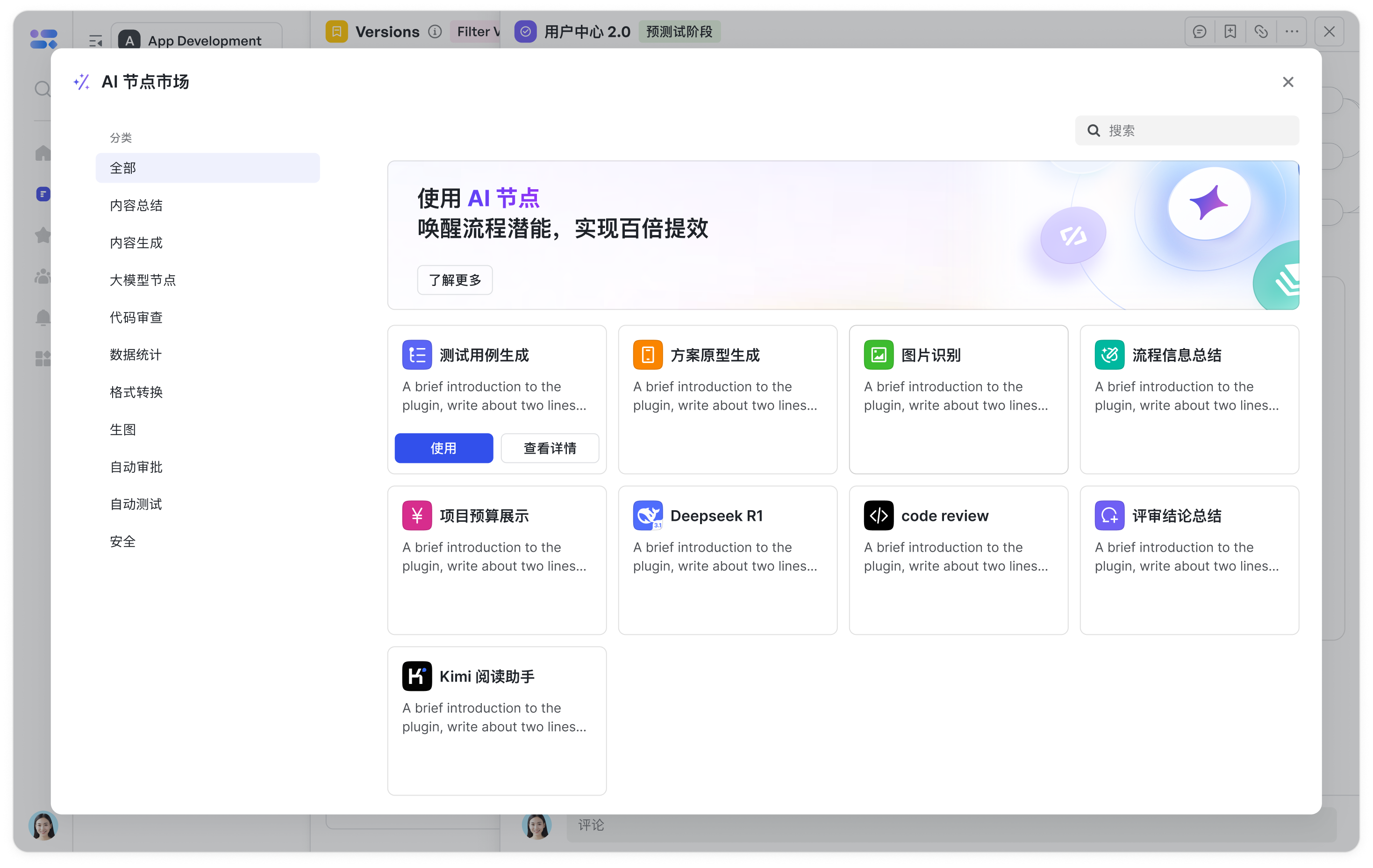
圖示上的AI節點應用僅為示例
常見問題 (FAQ)
Q: 為什麼我把節點設為“無需負責人”後,流轉方式自動變了?
A: 如果沒有負責人,系統無法執行“多人確認”的邏輯,因此強制調整為“單人確認”或“自行新增”。 Q: 我在例項裡切換了 AI 應用,之前的配置還在嗎? A: 不在。切換應用(A -> B)或型別轉換(AI -> 普通)都會導致原有的配置資料丟失,且無法恢復。 Q: 為什麼找不到“轉為 AI 節點”的按鈕? A: 請檢查:
- 你是否有該節點的節點負責人或管理員許可權。
- 該節點是否處於已完成狀態(必須是未開始或進行中)。
- 整個工作項是否已被凍結或終止。
Q: 我在配置流程時,為什麼“里程碑”不能選 AI 節點?
A: AI 節點目前僅支援普通節點,不支援里程碑或子流程父節點轉為AI節點。