柱狀圖
配置樣式“自定義圖例顯示”為灰度功能,暫未全量上線。
介紹
柱狀圖可以展示每項資料在一段時間內的變化及資料間的比較情況。如:
- 檢視某段時間內不同業務線的需求數量或人效對比;
- 檢視某段時間內不同需求模板下關聯的需求資料對比。 Meegle提供了三種柱狀圖:普通柱狀圖、堆疊柱狀圖與百分比堆疊柱狀圖型別,方便大家根據不同的業務場景進行取用。
快速上手
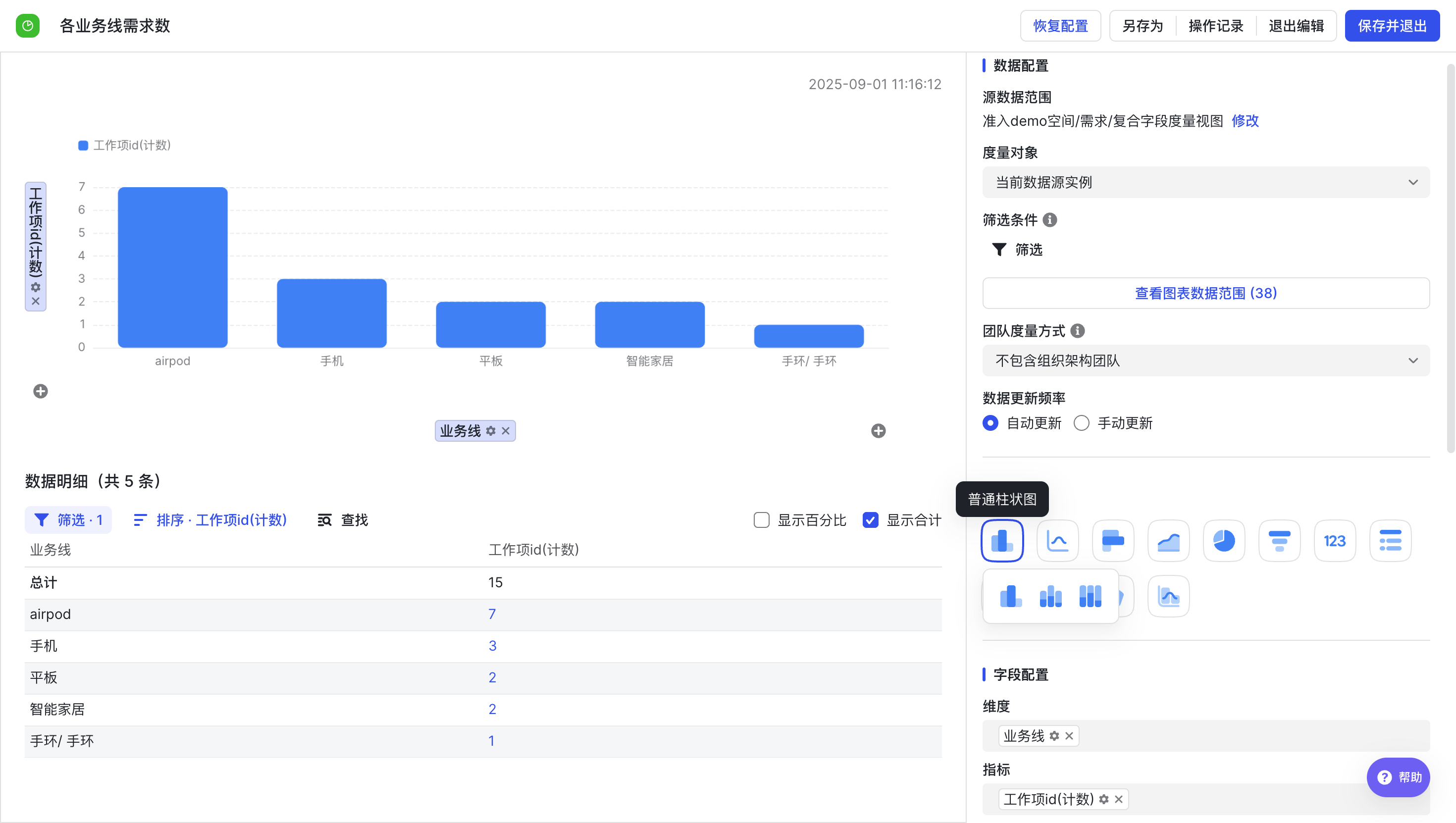
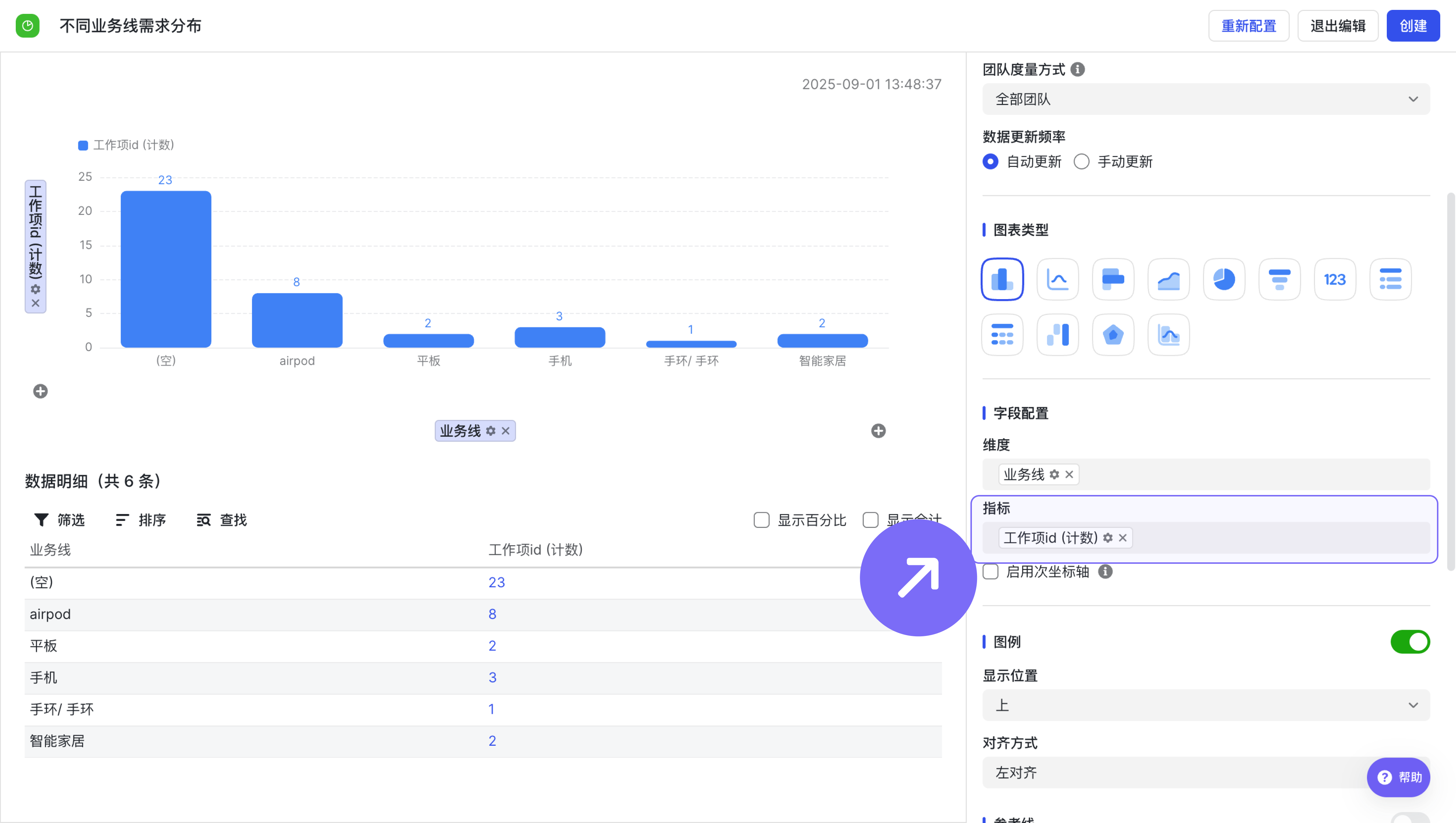
以需求業務線分佈場景為例,我們搭建一個柱狀圖,統計不同業務線的需求情況。
新建圖表
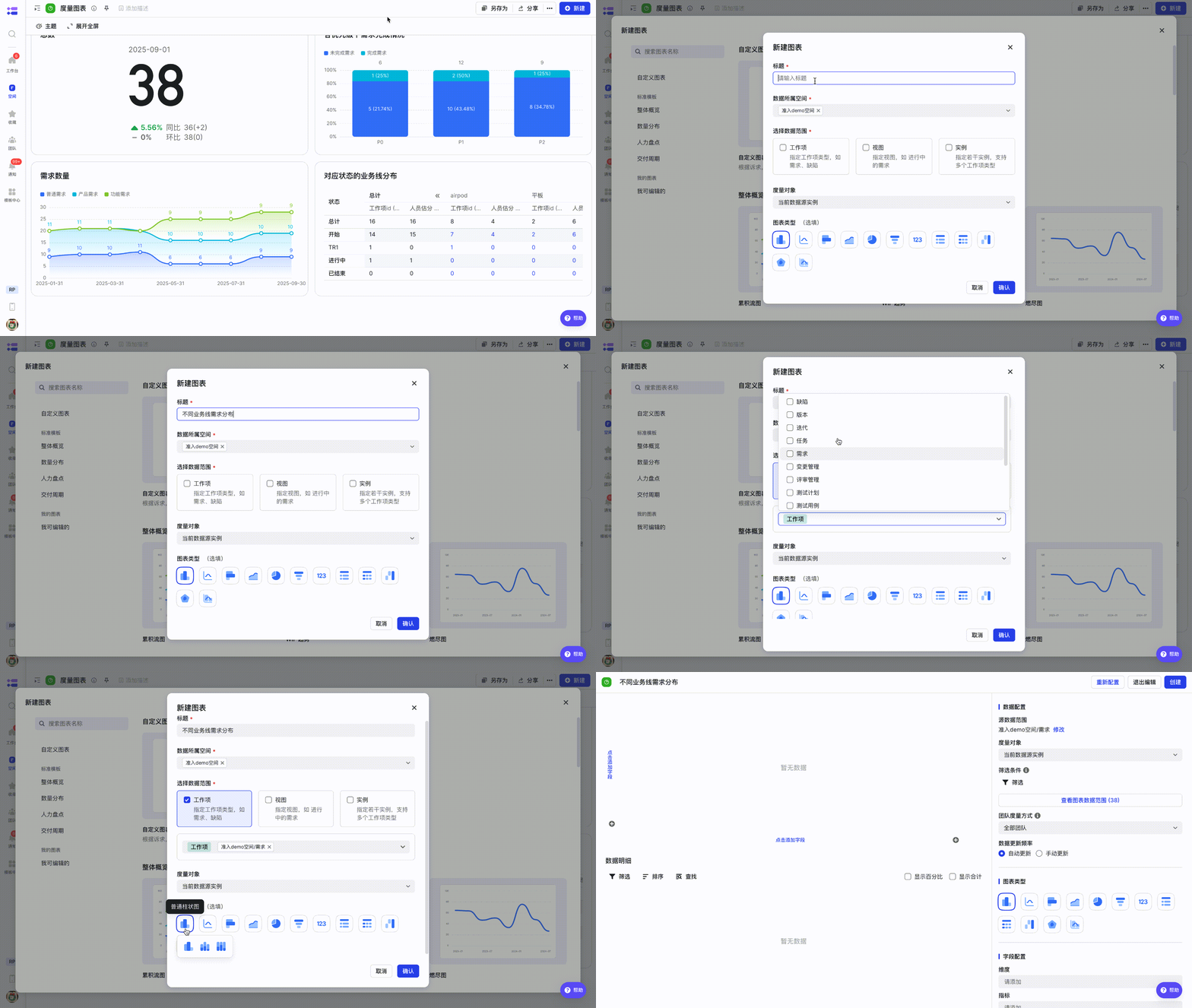
在圖表檢視中,新建一個圖表,設定資料來源範圍為“需求”,選擇圖表型別為“柱狀圖”,確認建立。
配置維度
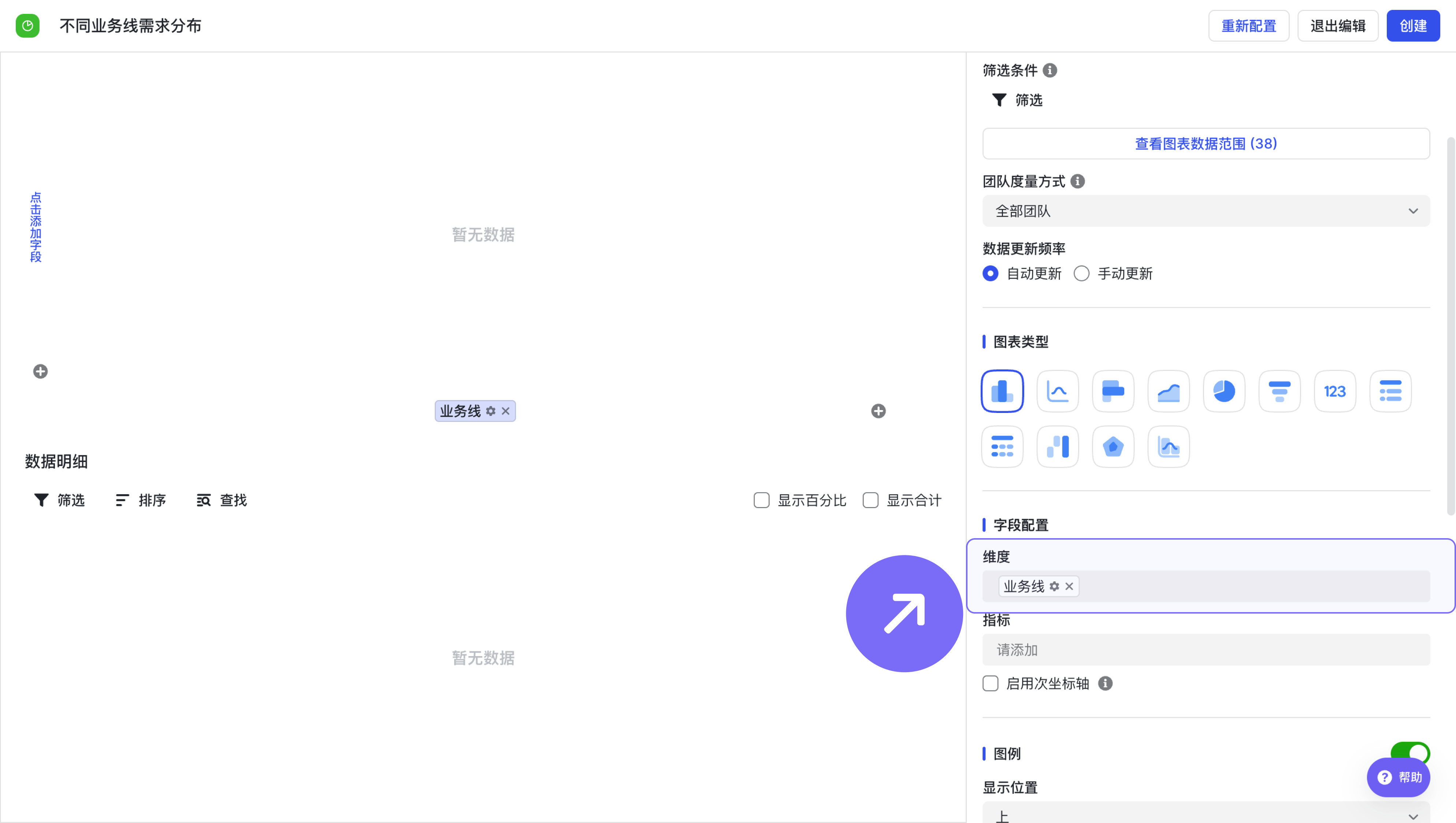
在進入圖表配置介面後,可以開始配置之路。繼續明確我們的目標:配置不同業務線下的需求數量,業務線就是用於分類的欄位,維度選擇“業務線”。
配置指標
我們可以透過“工作項id(計數)”欄位,得到所有需求數量的統計結果。
配置樣式
在設定好維度和指標後,可以進行圖表樣式配置。
| 配置項名稱 | 配置項示例 |
|---|---|
| 圖表型別 | 可以切換普通柱狀圖、堆疊柱狀圖、百分比堆疊柱狀圖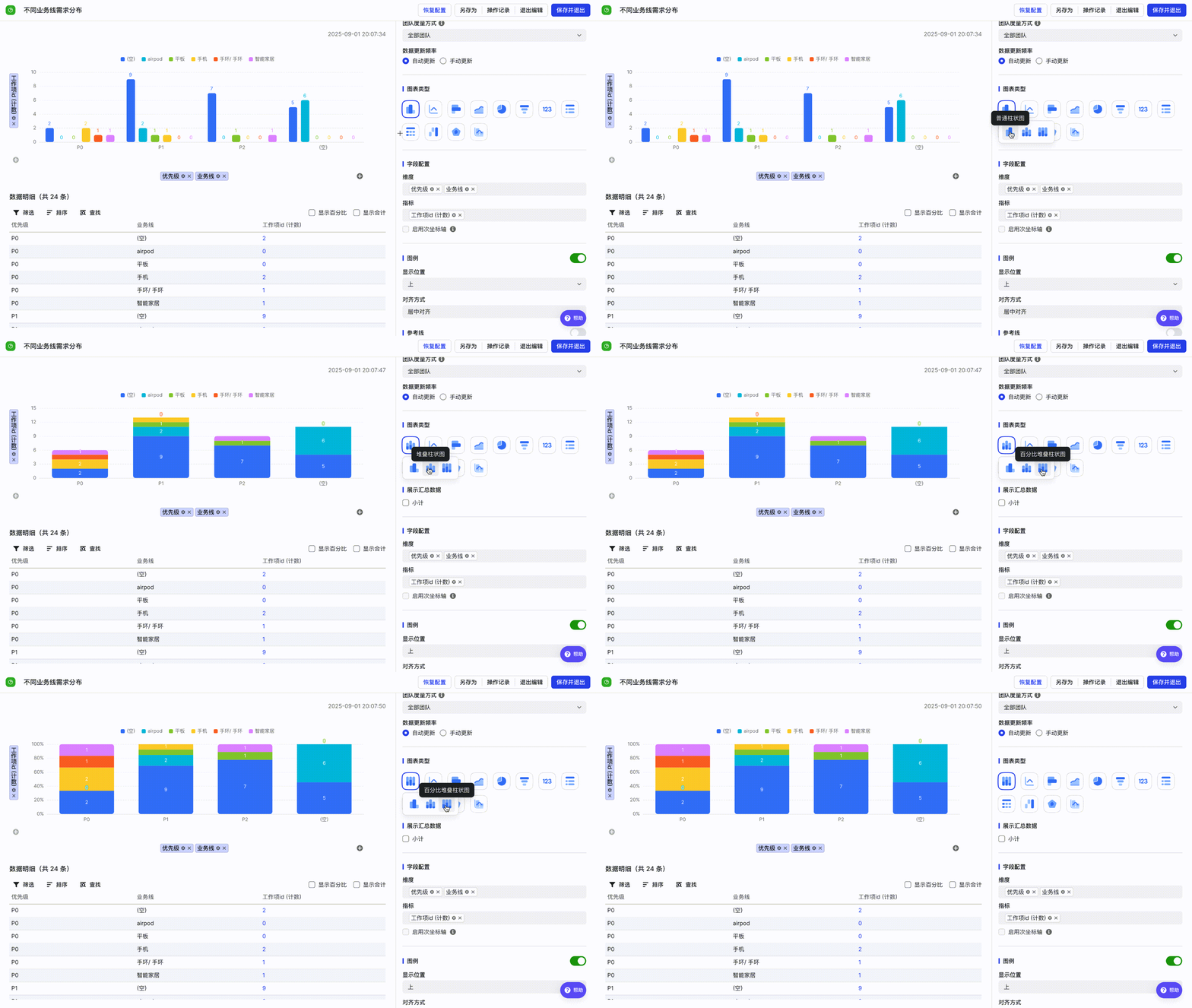 |
| 展示彙總資料 | 僅在圖表型別為堆疊柱狀圖時,支援展示小計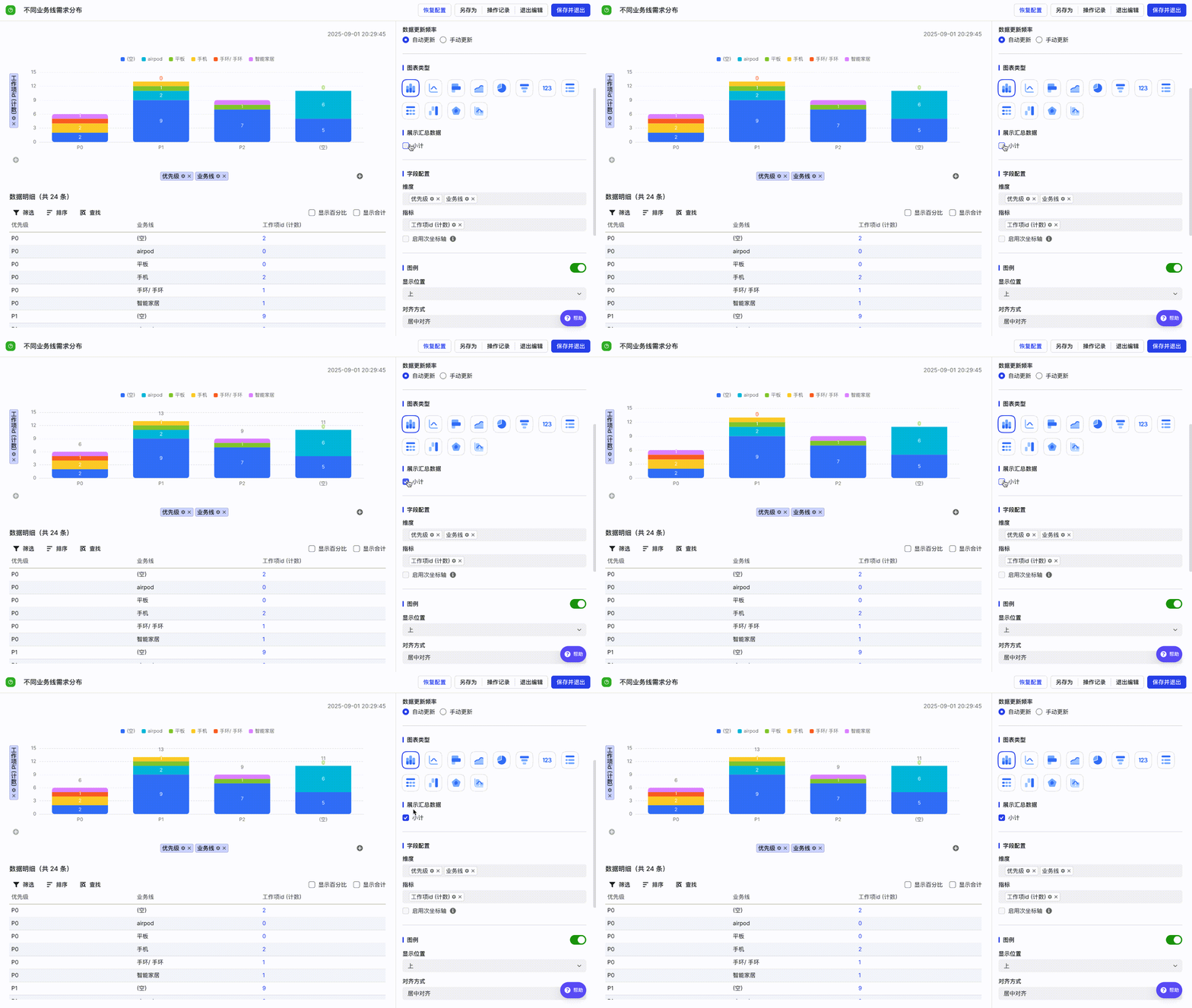 |
| 圖例 | 支援自定義是否展示圖例,以及圖例顯示位置、對齊方式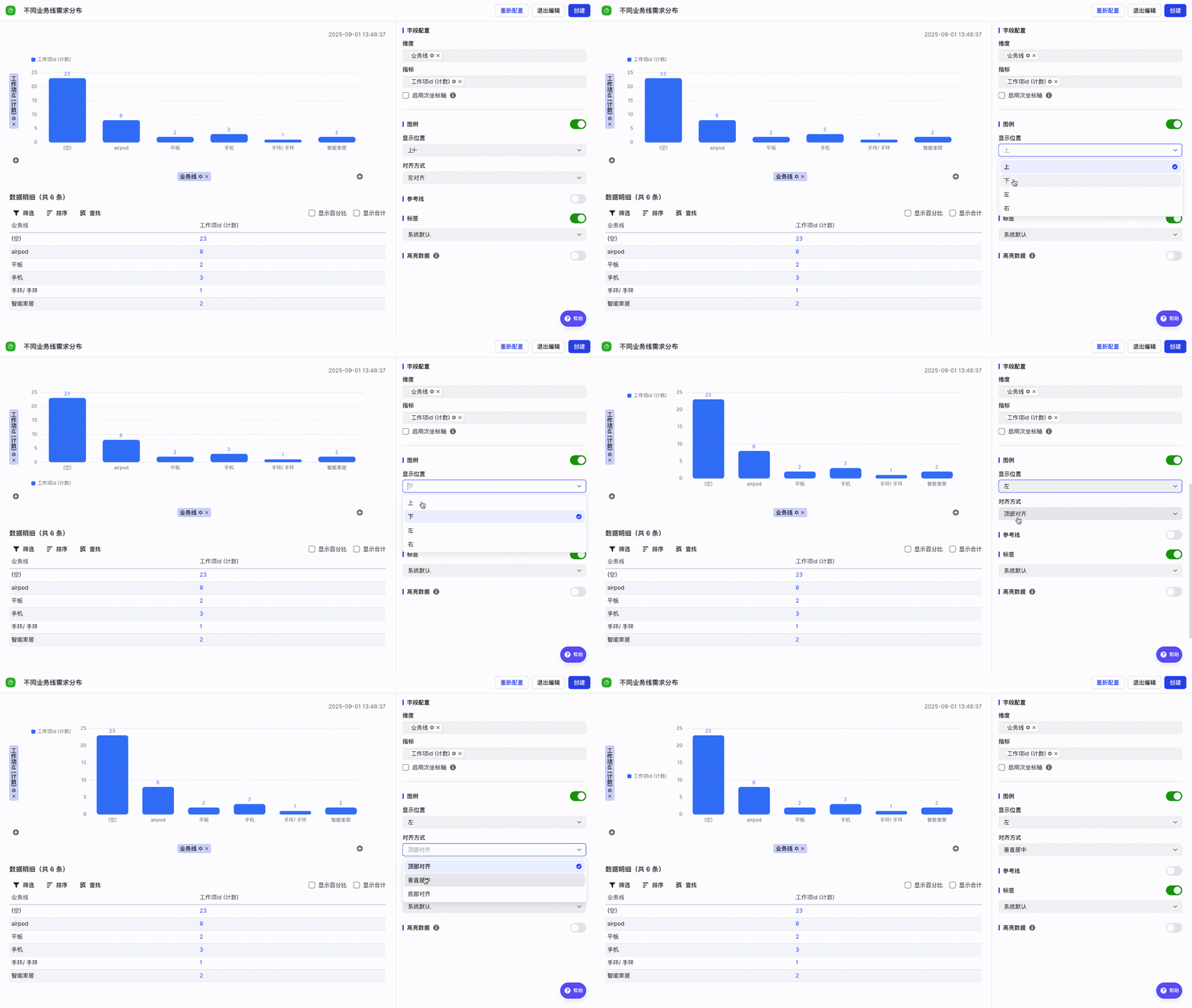 |
| 參考線 | 可以自定義是否展示參考線,參考線可以選擇常量、最大值、最小值、平均值、中位數、總值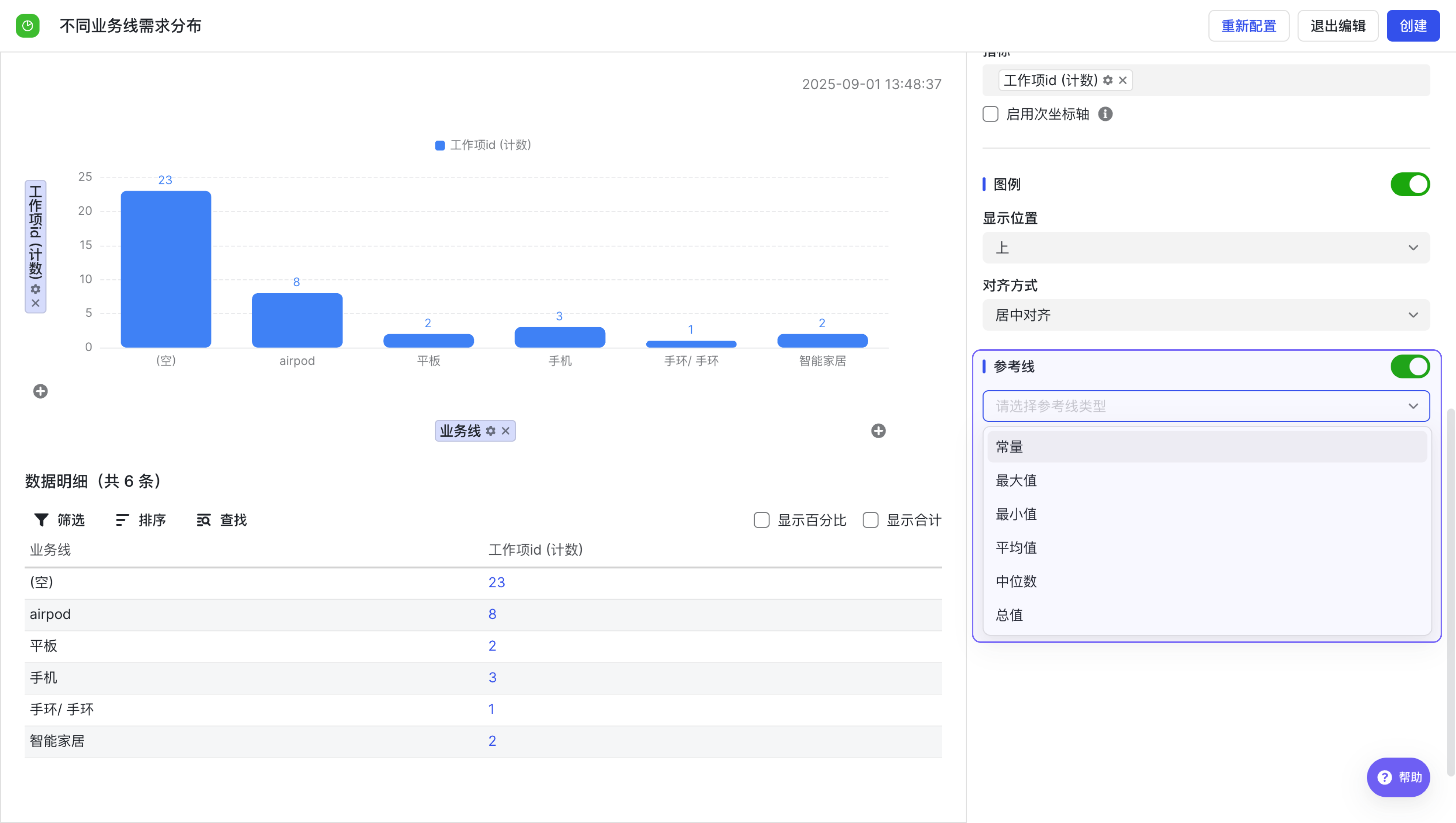 |
| 標籤 | 支援使用系統預設標籤,或自定義標籤展示內容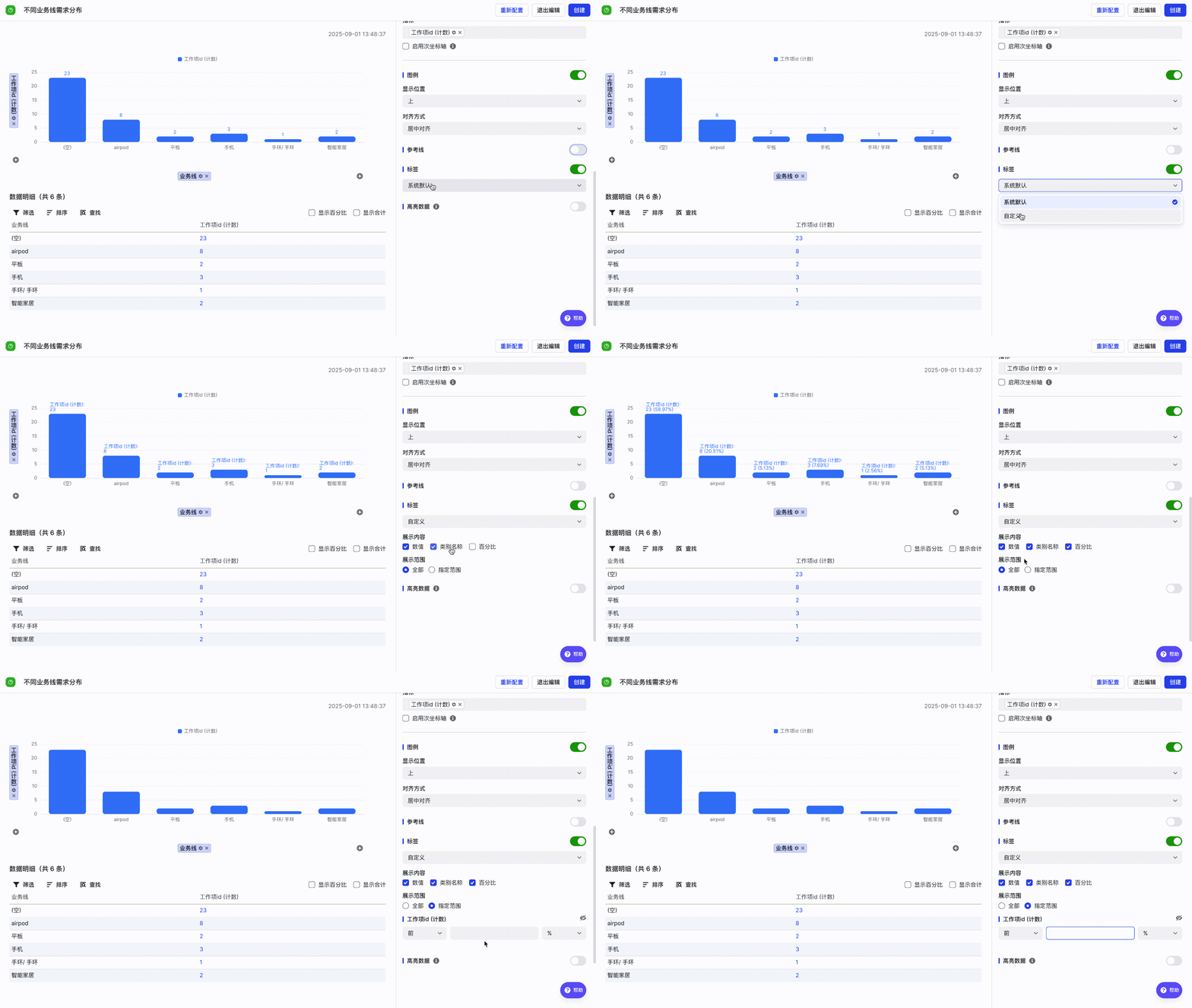 |
| 高亮資料 | 支援設定部分資料高亮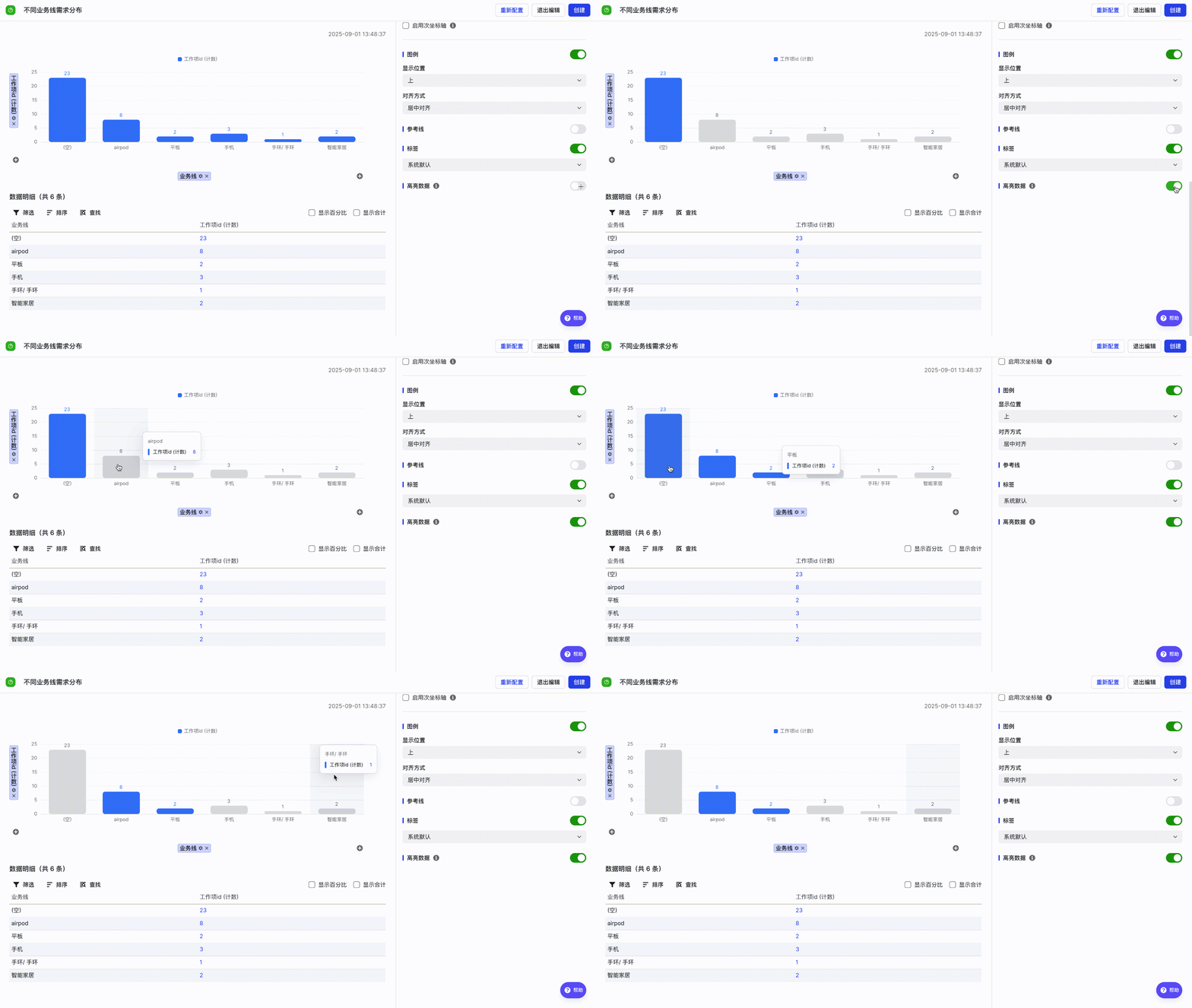 |
模組介紹
普通柱狀圖
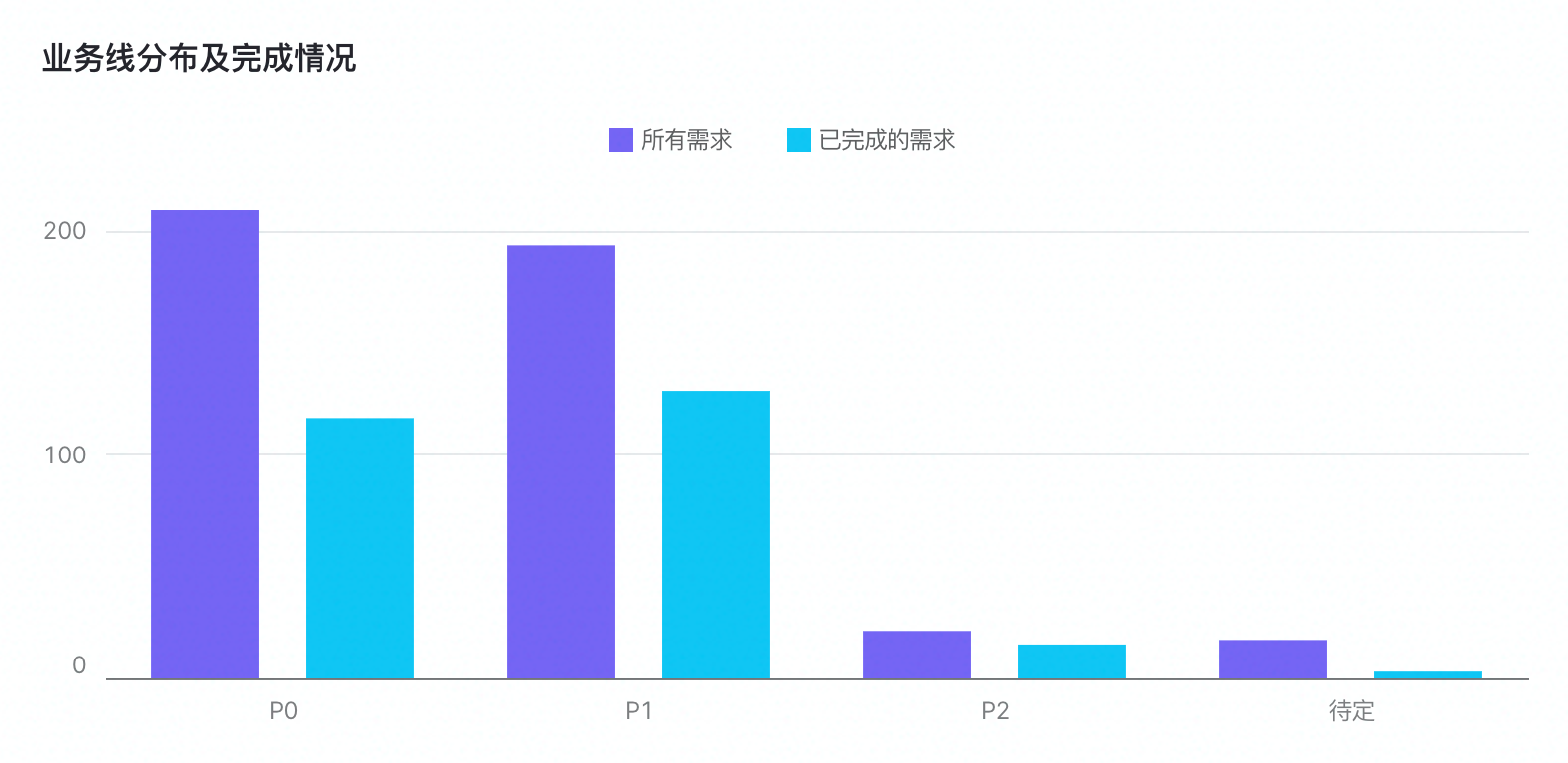
普通柱狀圖,即將不同資料集進行並列顯示,直觀反映資料集之間的差異。通常應用的場景如:不同優先順序下所有需求與已完成需求的盤點。
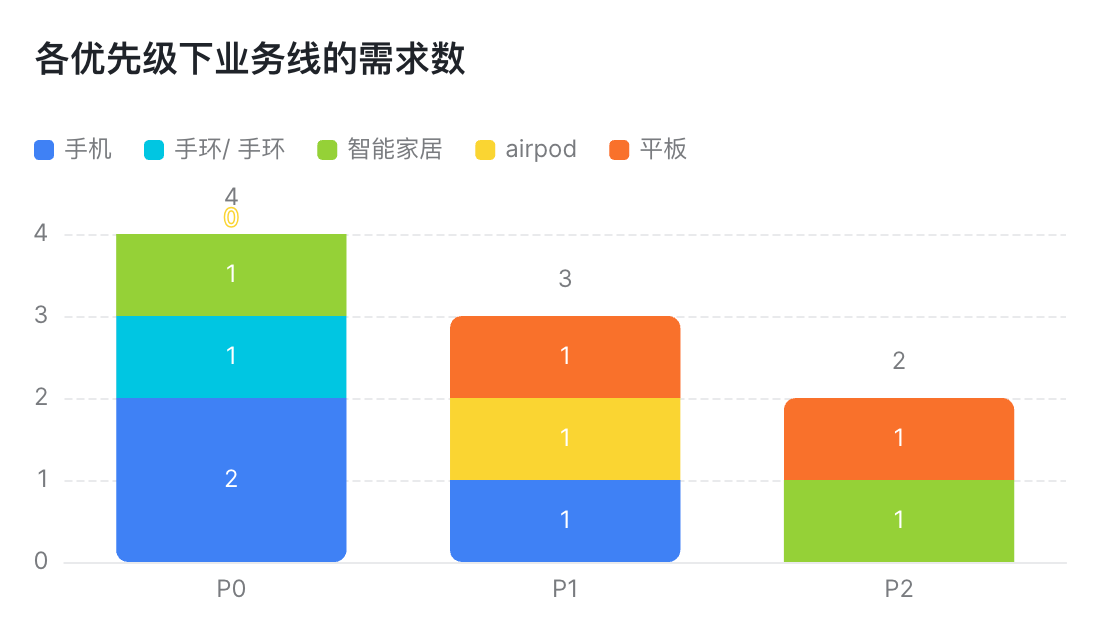
堆疊柱狀圖
展現多維度或多指標數值對比的情況,通常應用場景如:不同業務線的多項資料對比圖。
百分比堆疊柱狀圖
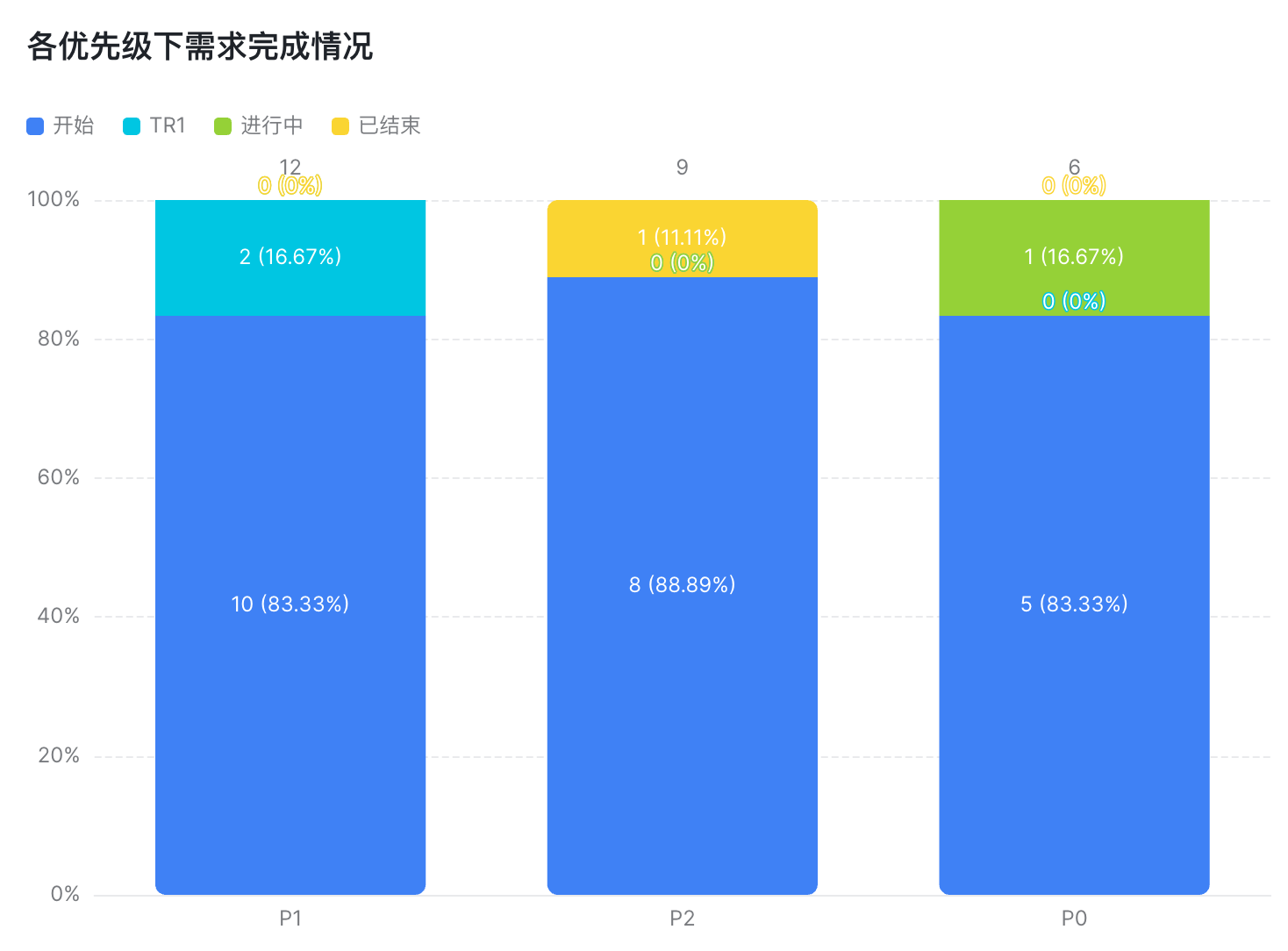
百分比堆疊柱狀圖是一個很好的展現各個指標之間比例的圖譜。通常應用場景如:優先順序分佈下的需求完成情況。