度量 2.0能力升級介紹
一、介紹
Meegle度量全新升級!
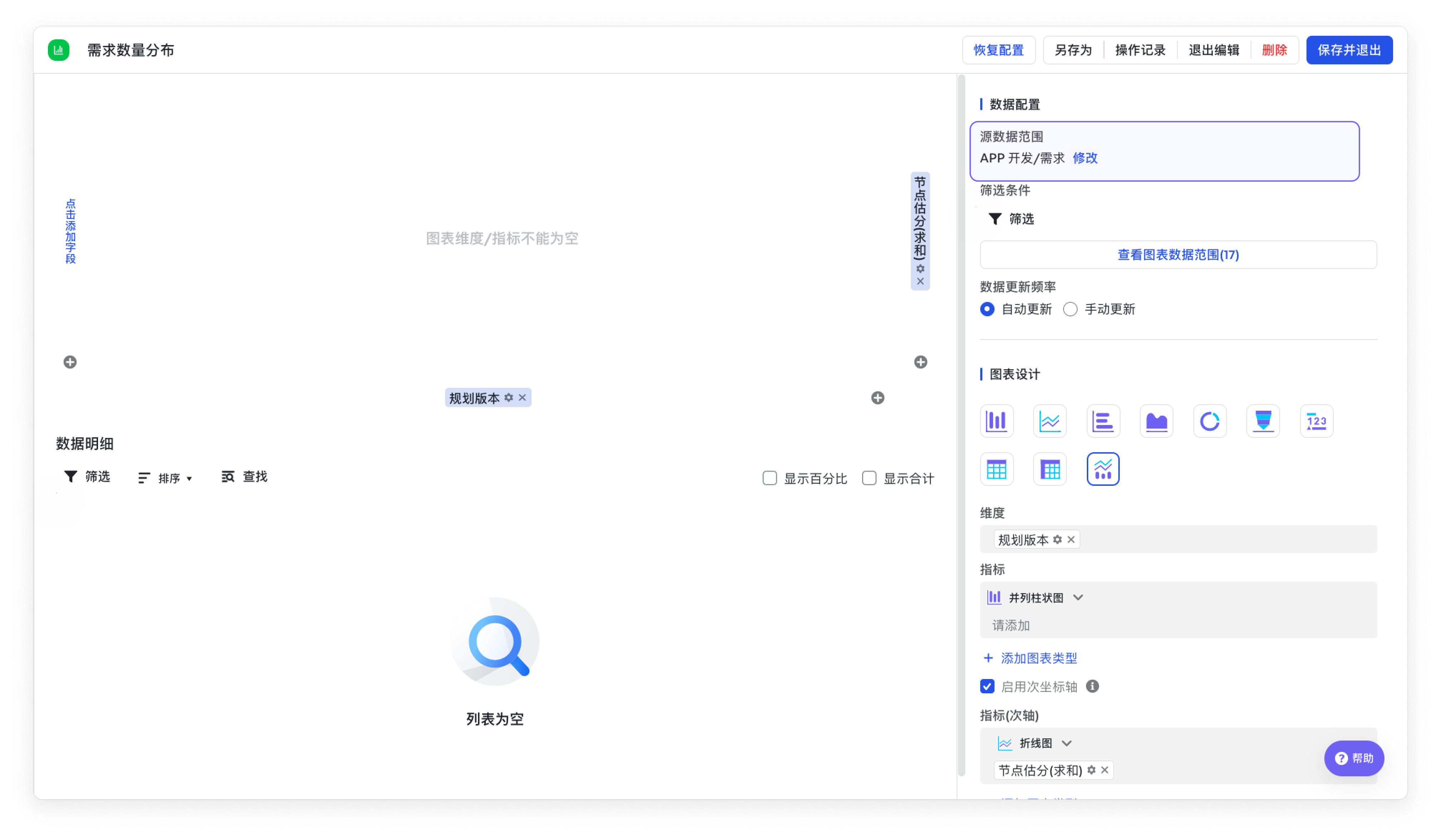
- 支援關聯工作項資料,更全面度量專案關鍵指標。
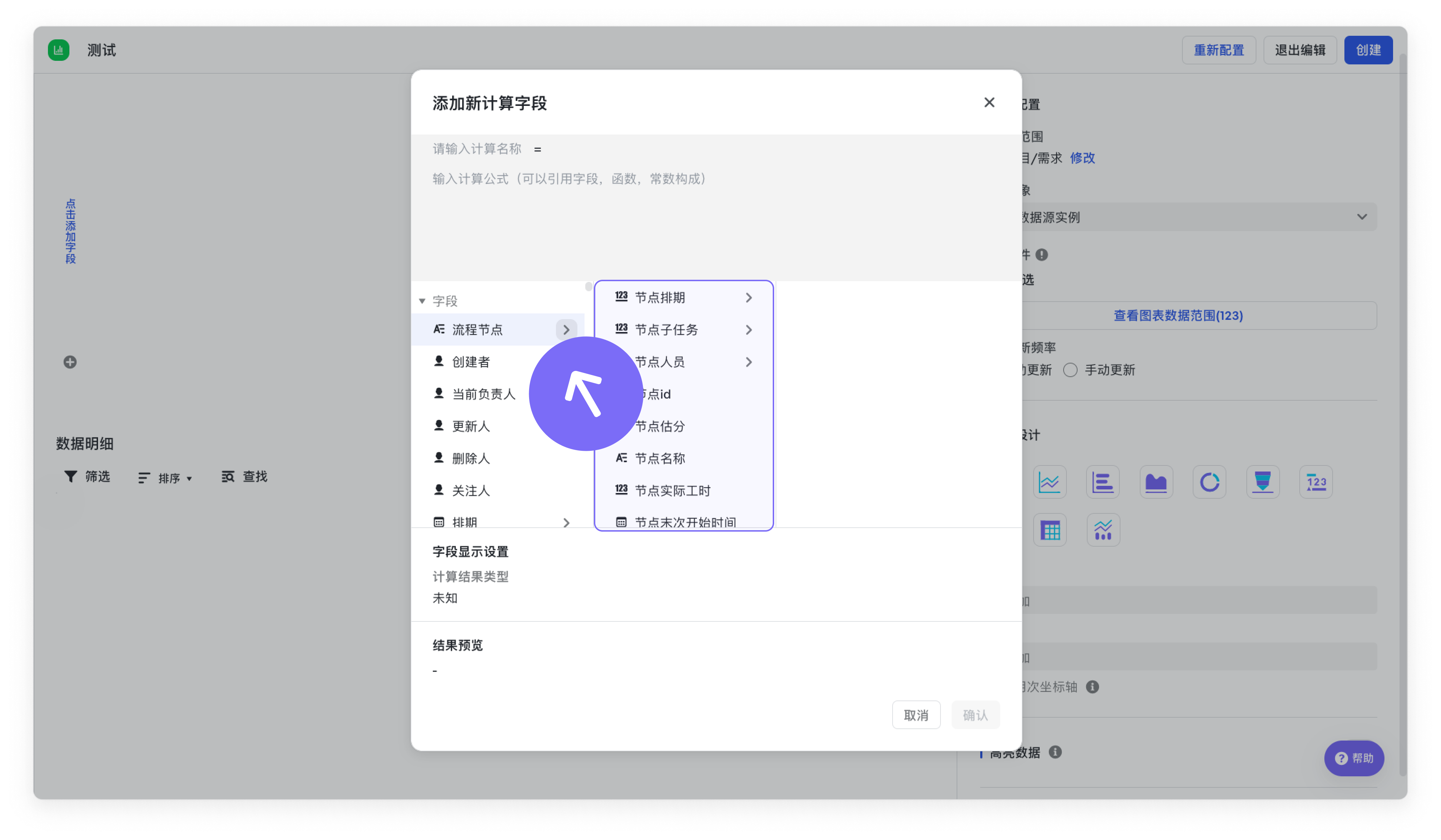
- 更清晰的欄位結構,編輯器展示欄位結構,直觀呈現例項-節點-子任務的業務關係。
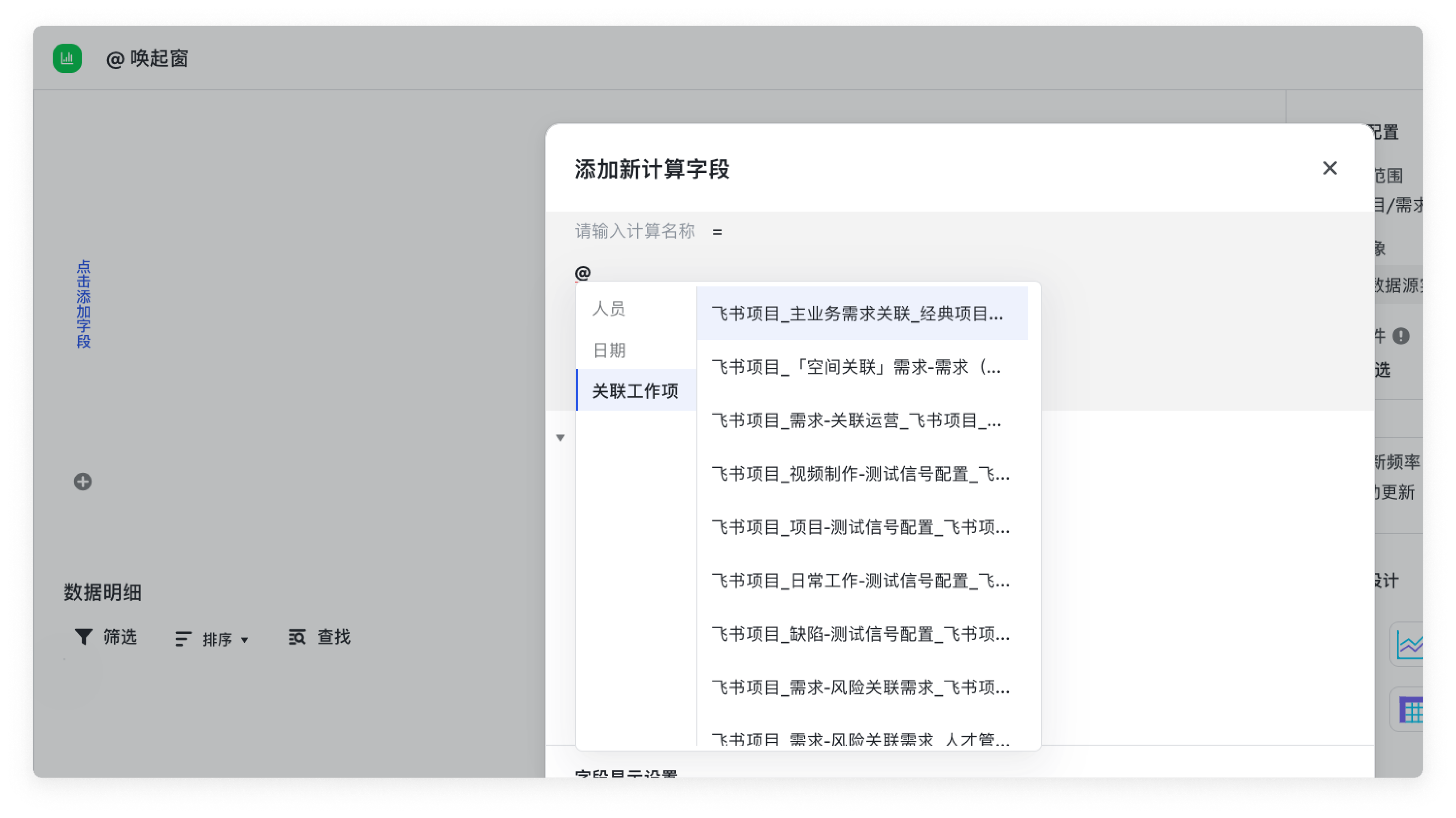
- 更快捷的輸入方式,透過 @ 語法,快捷輸入欄位選項、日期、人員與關聯工作項。
二、新舊版本對比
2.1 能力對比
| 功能 | 舊版 | 新版 |
|---|---|---|
| 欄位選擇 | 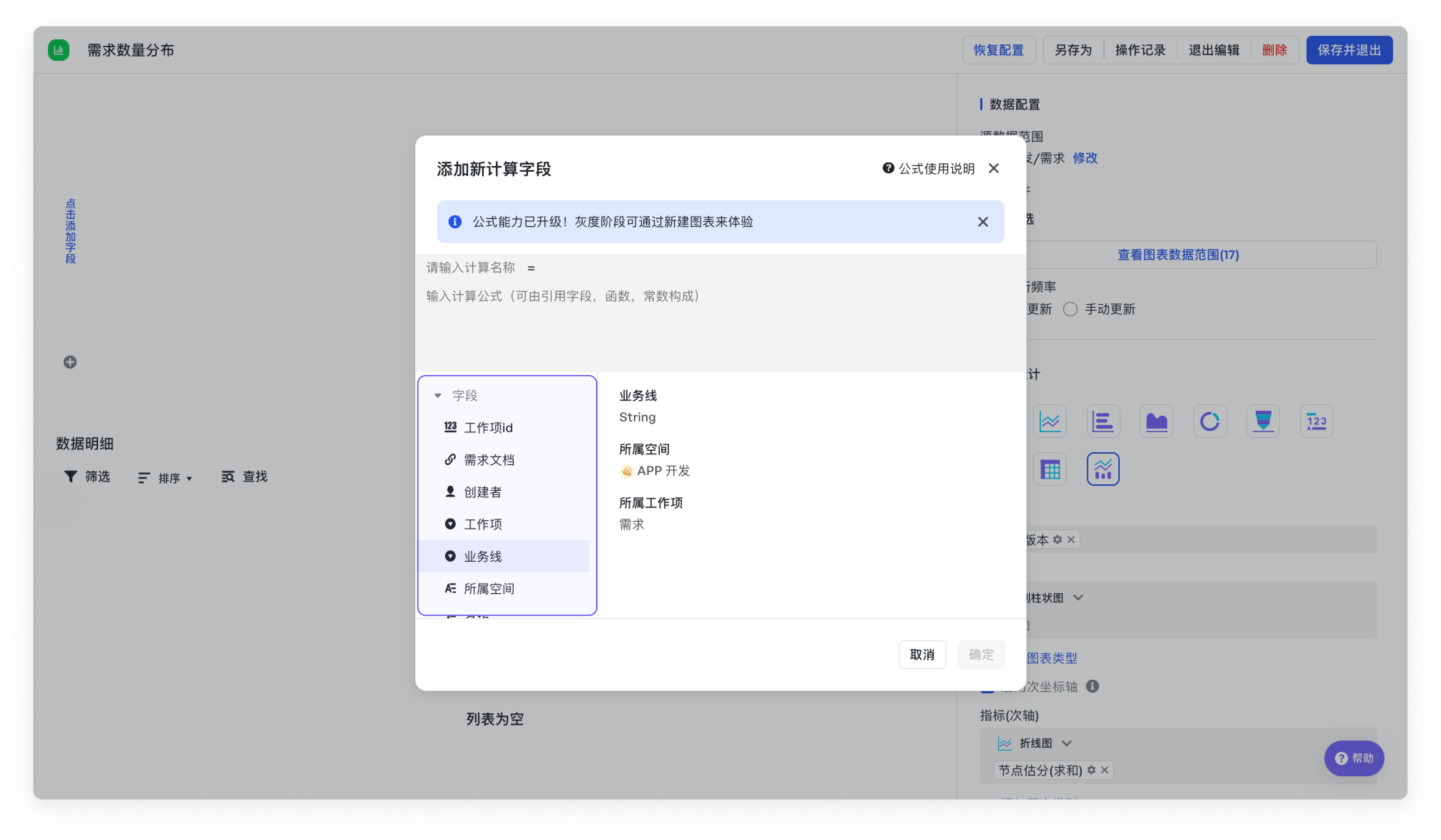 維度、指標和計算欄位編輯器中所有欄位平級,無工作項、節點和子任務業務層級概念。 |
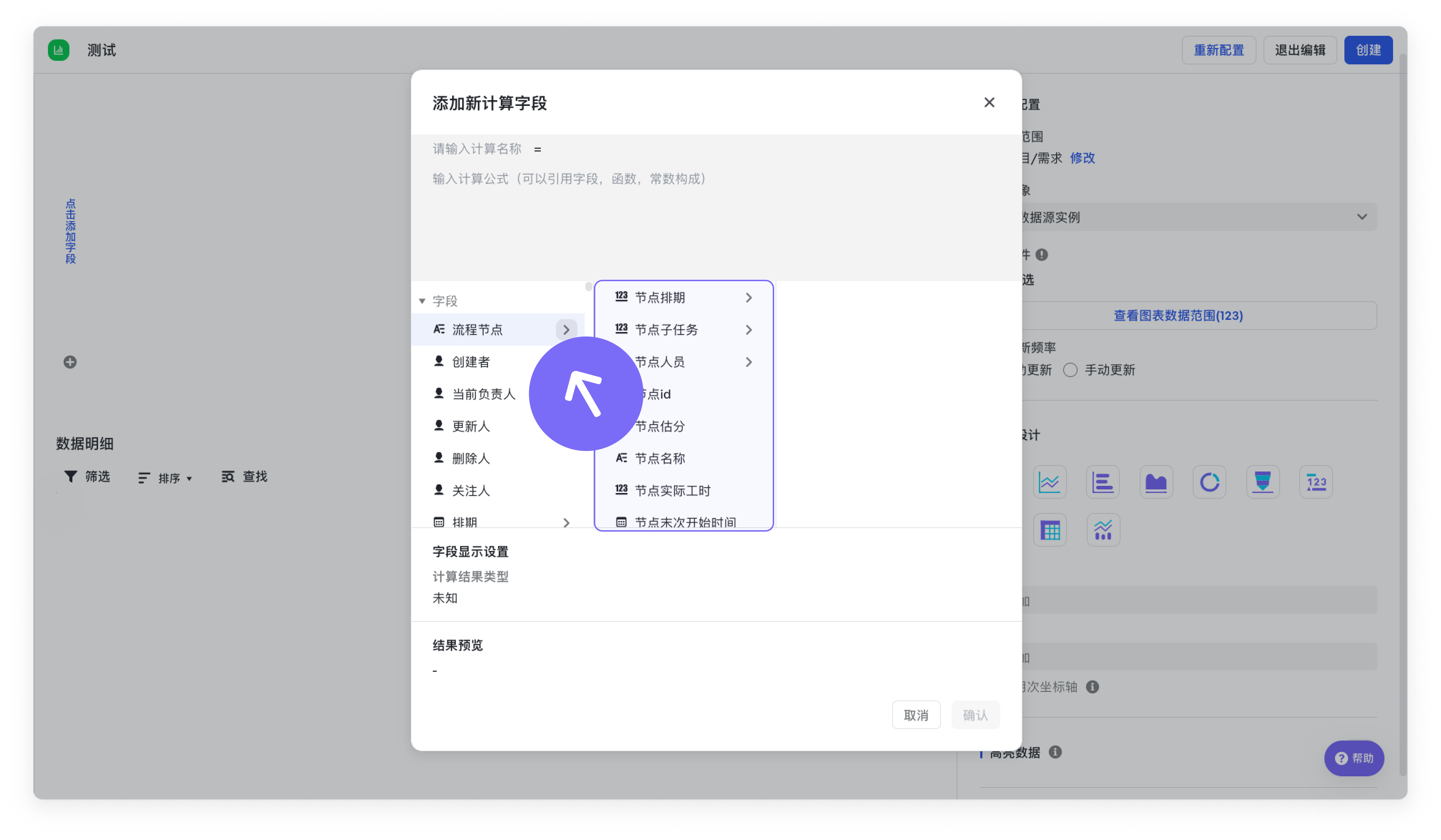 欄位為物件樹結構,可在維度和指標中選擇當前度量物件的子欄位,清晰呈現了工作項、節點和子任務的業務關係。 |
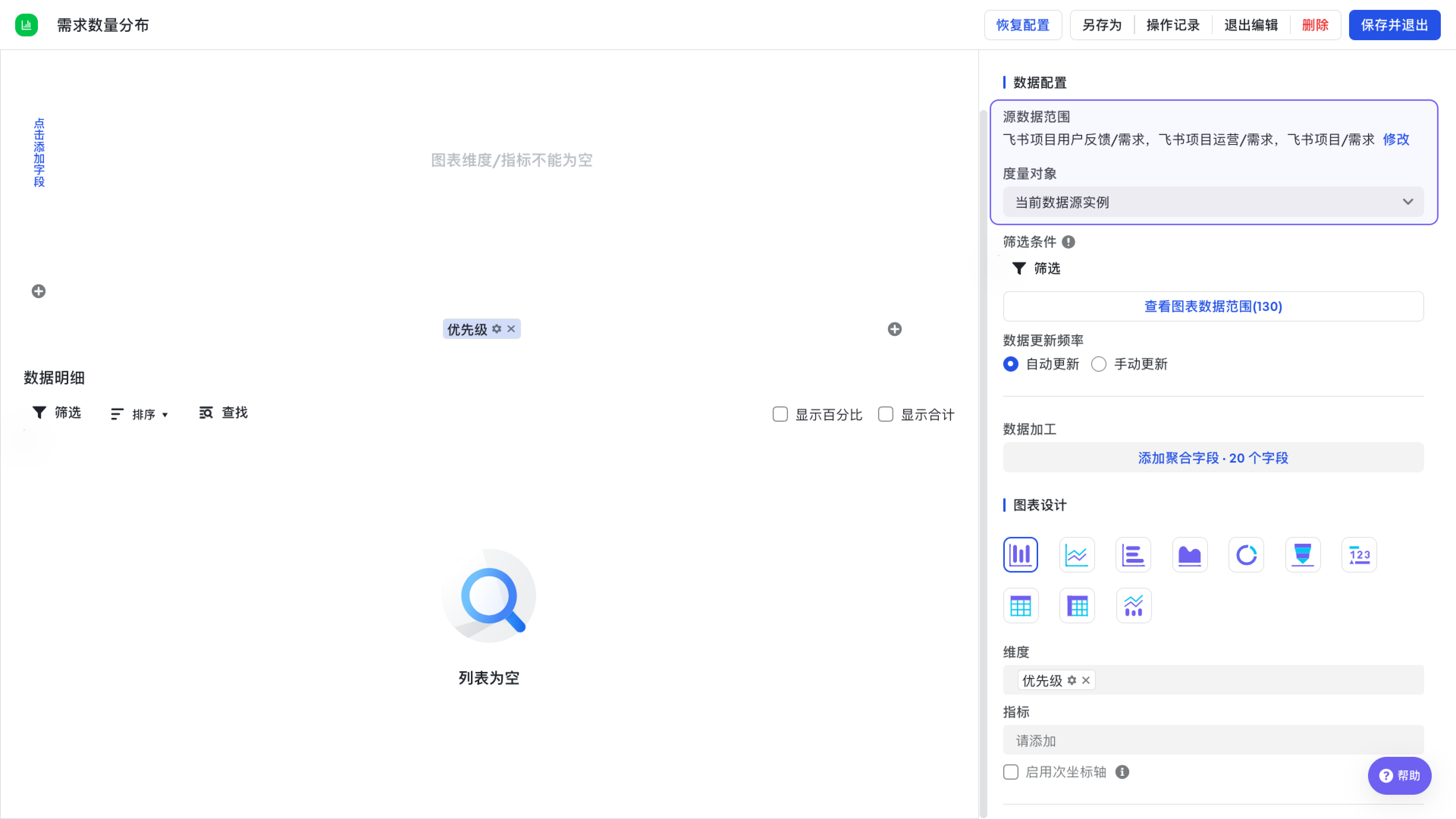
| 度量物件 | 無 | 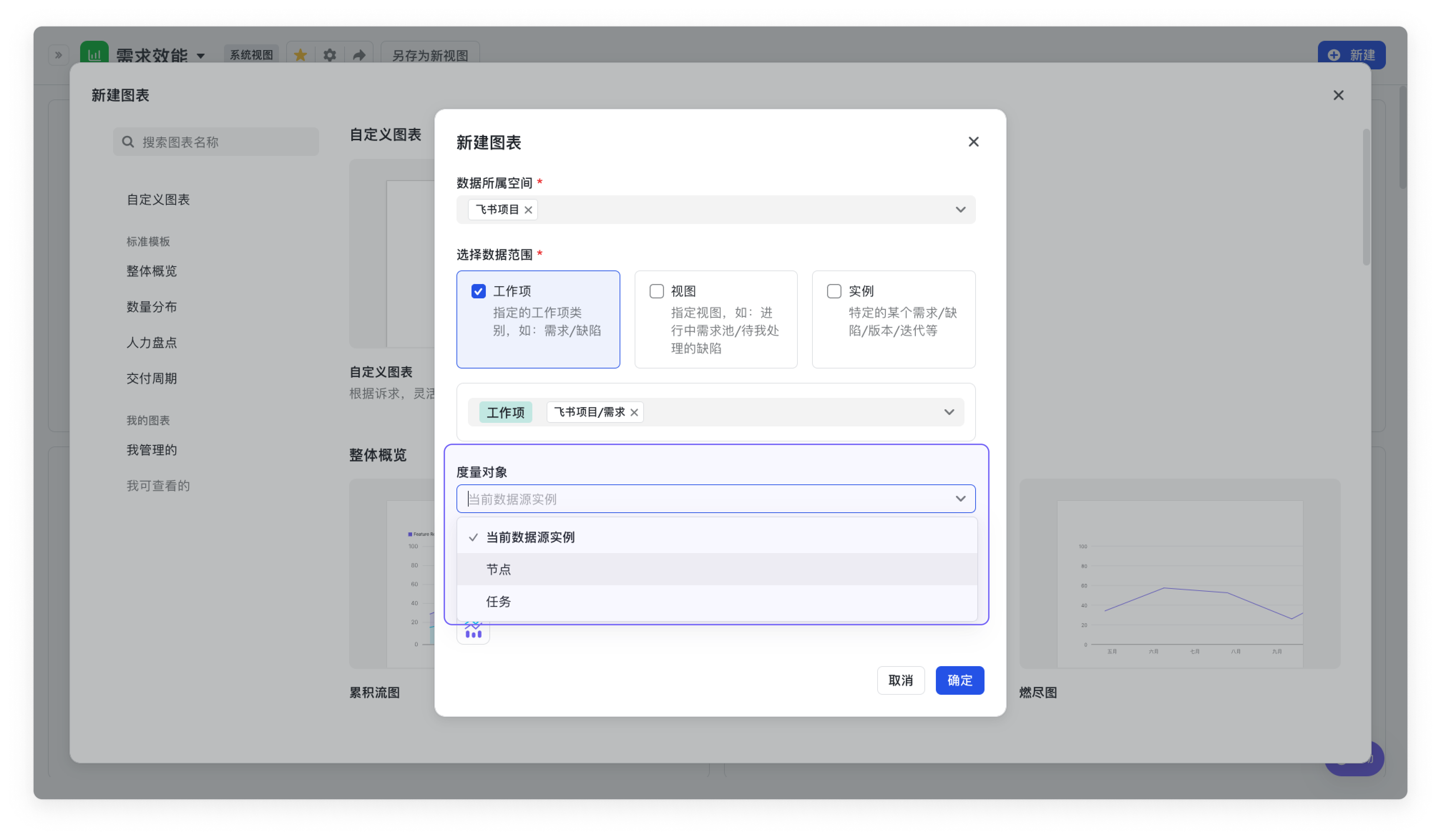 度量分析的物件。 當前資料來源例項:即資料範圍中的所有例項。 節點:即資料範圍中的所有例項的節點。 子任務:即資料範圍中的所有例項的子任務。 |
| 函式使用 | 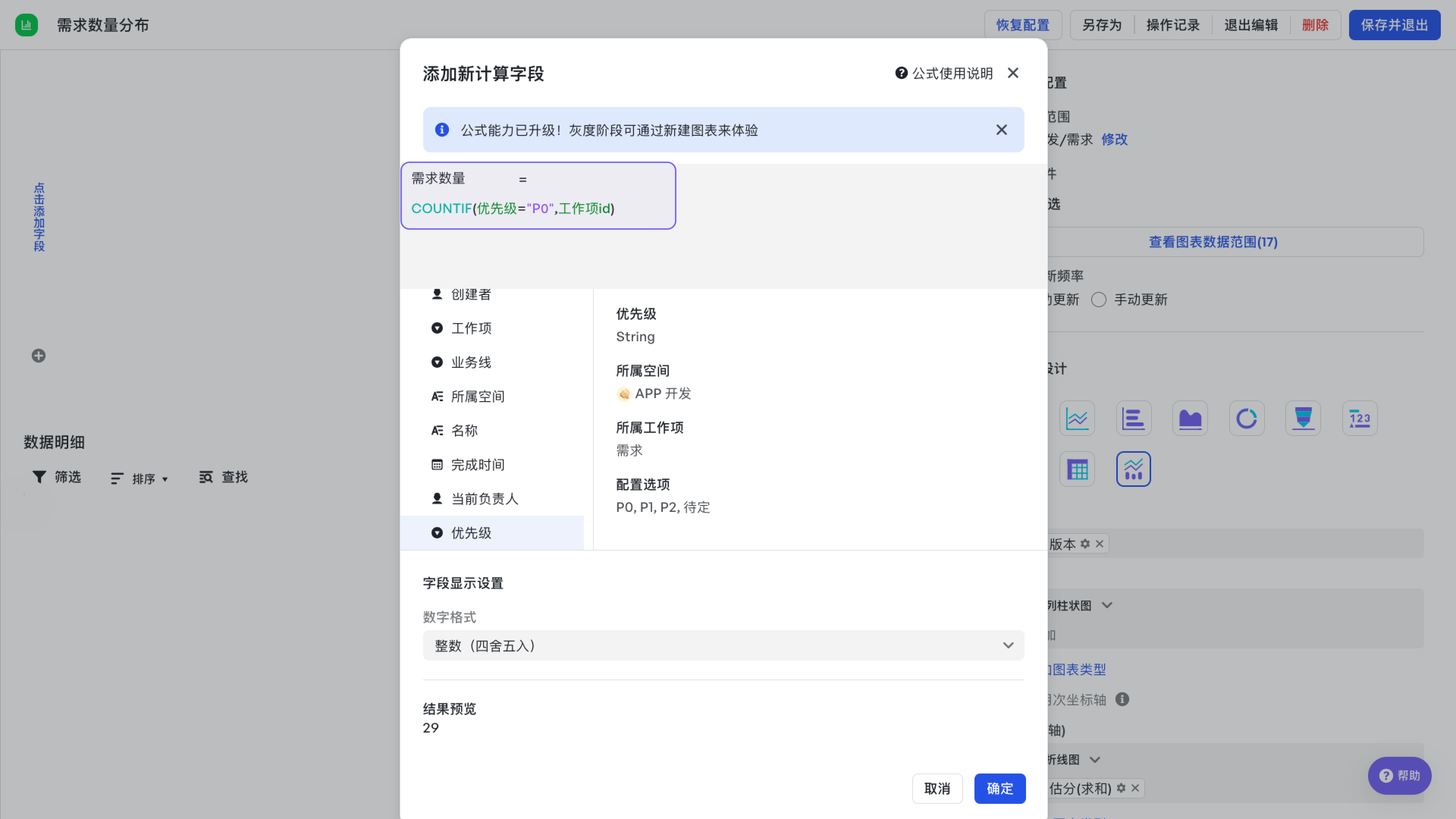 |
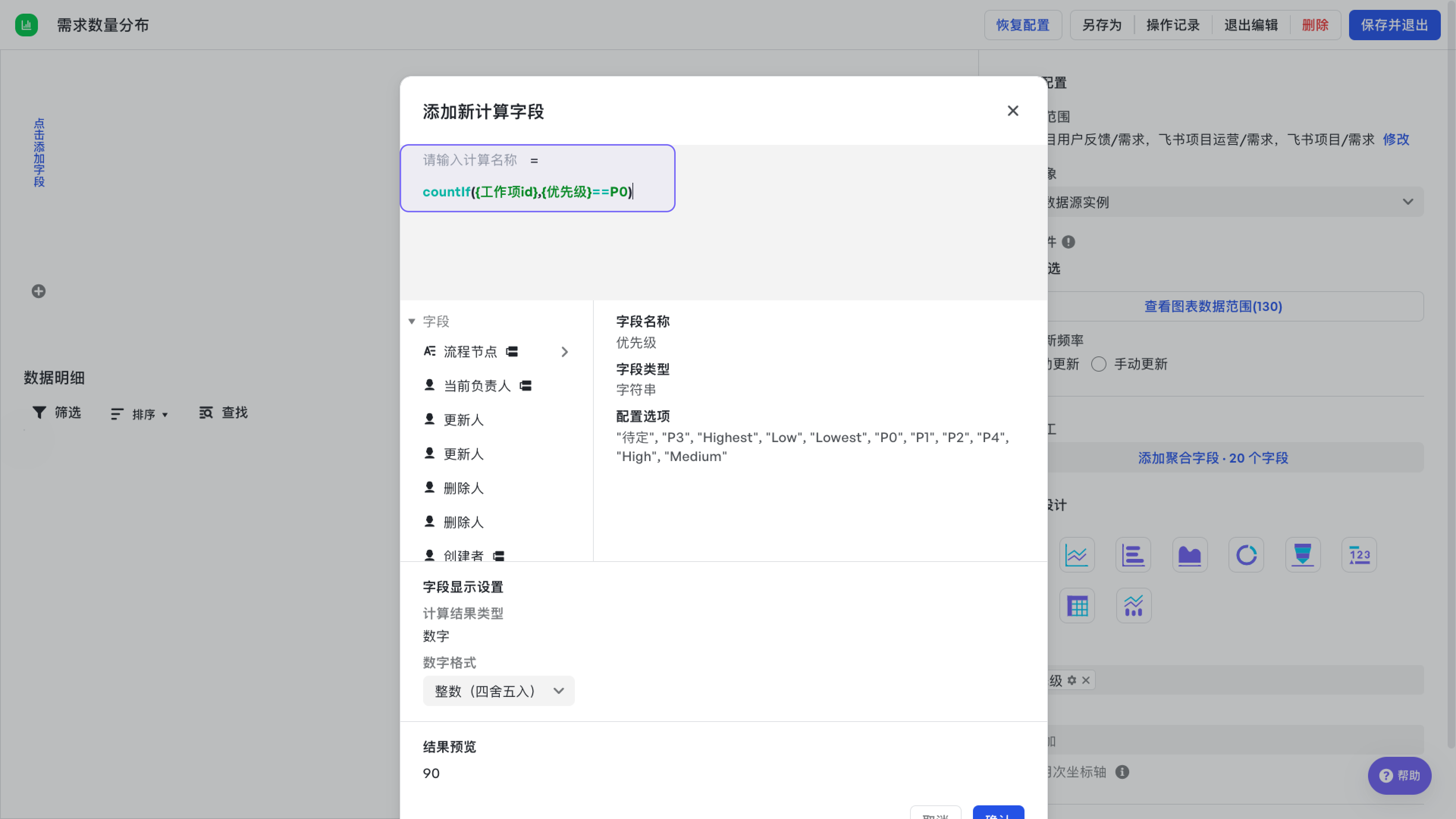 新版圖表函式詳情 參考:2.2公式撰寫 |
| 運算子使用 | 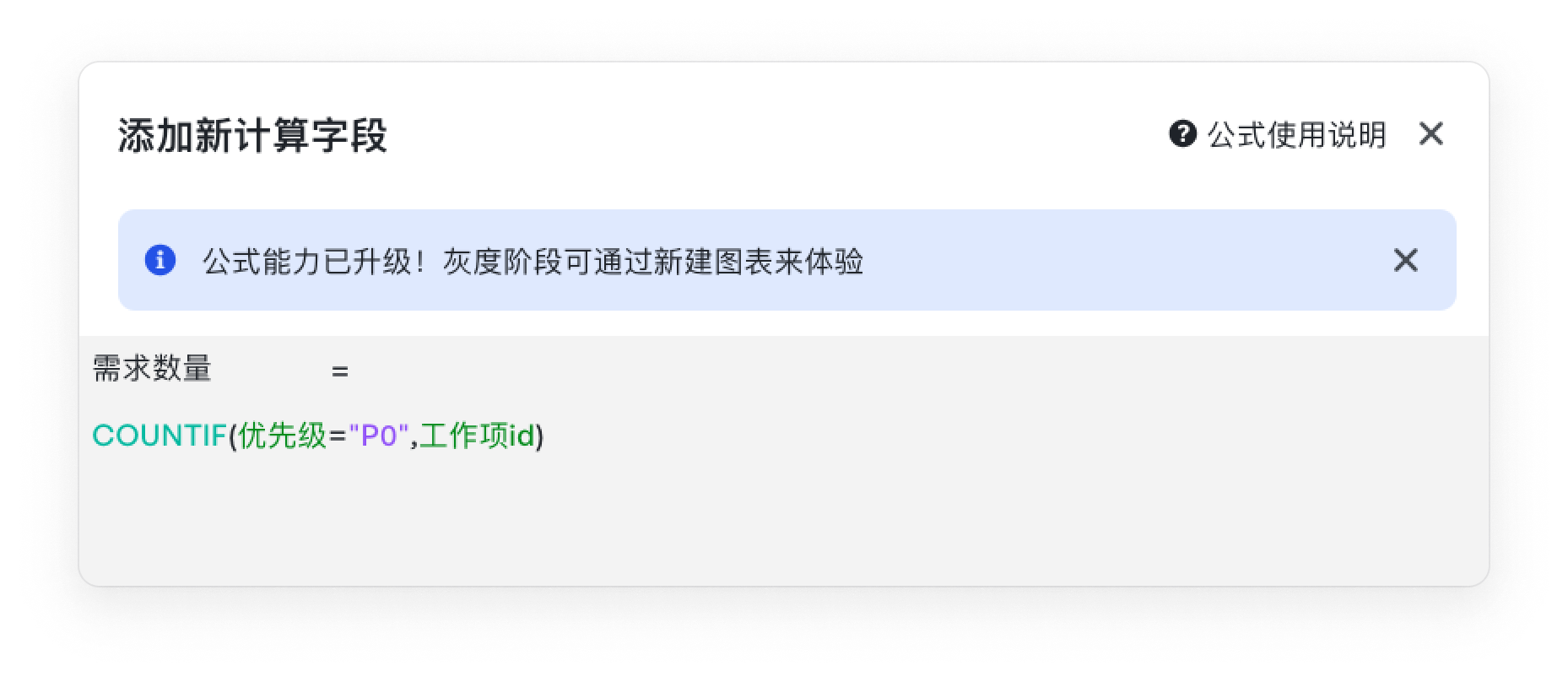 =、== 均可 |
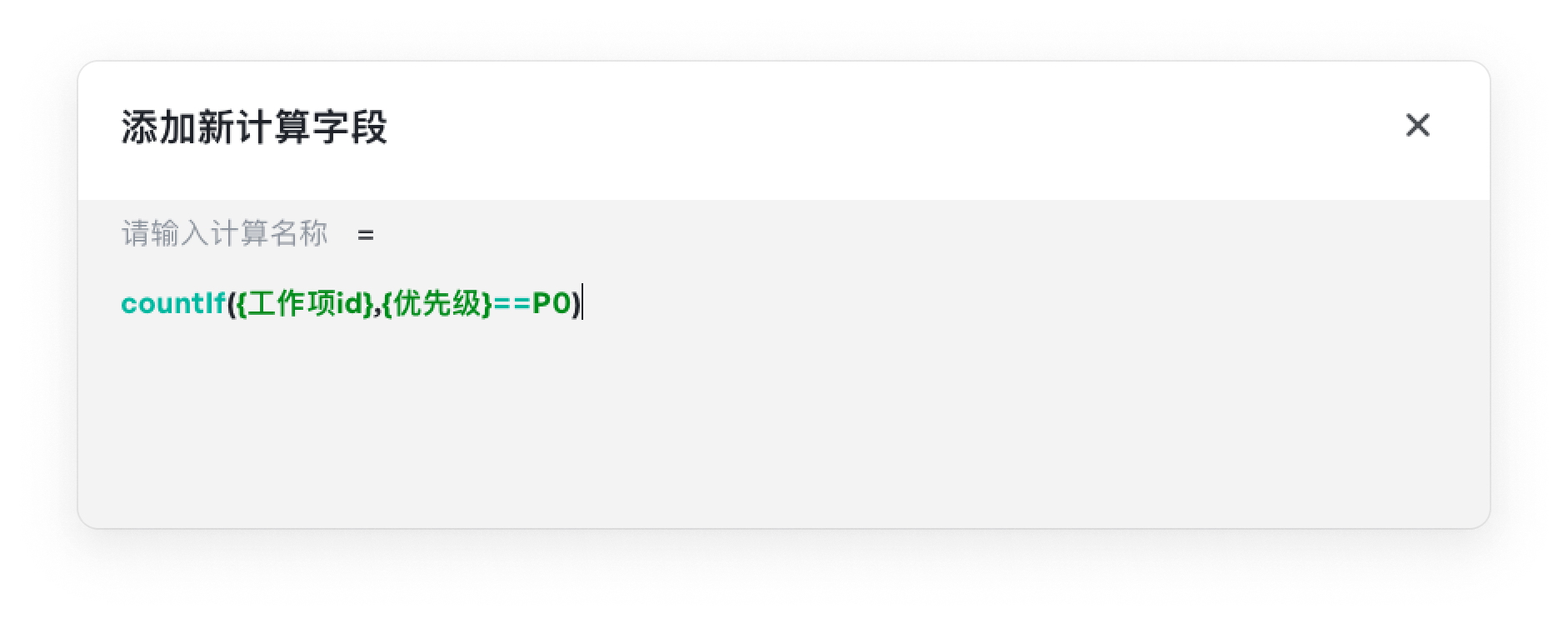 僅可使用 == |
| @選項 | 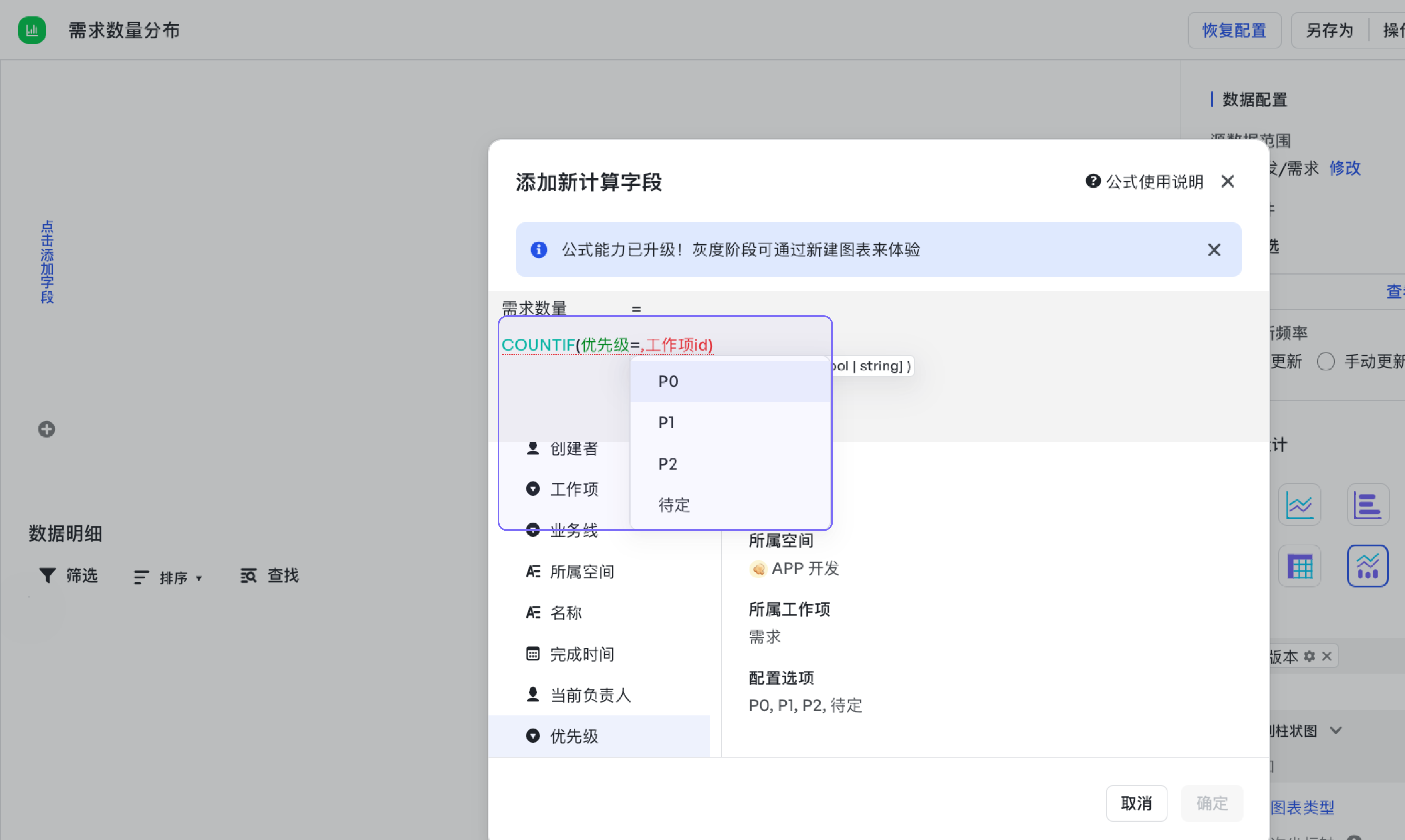 選項型別欄位可在輸入「=」後自動喚起選項彈窗或手填選項值; |
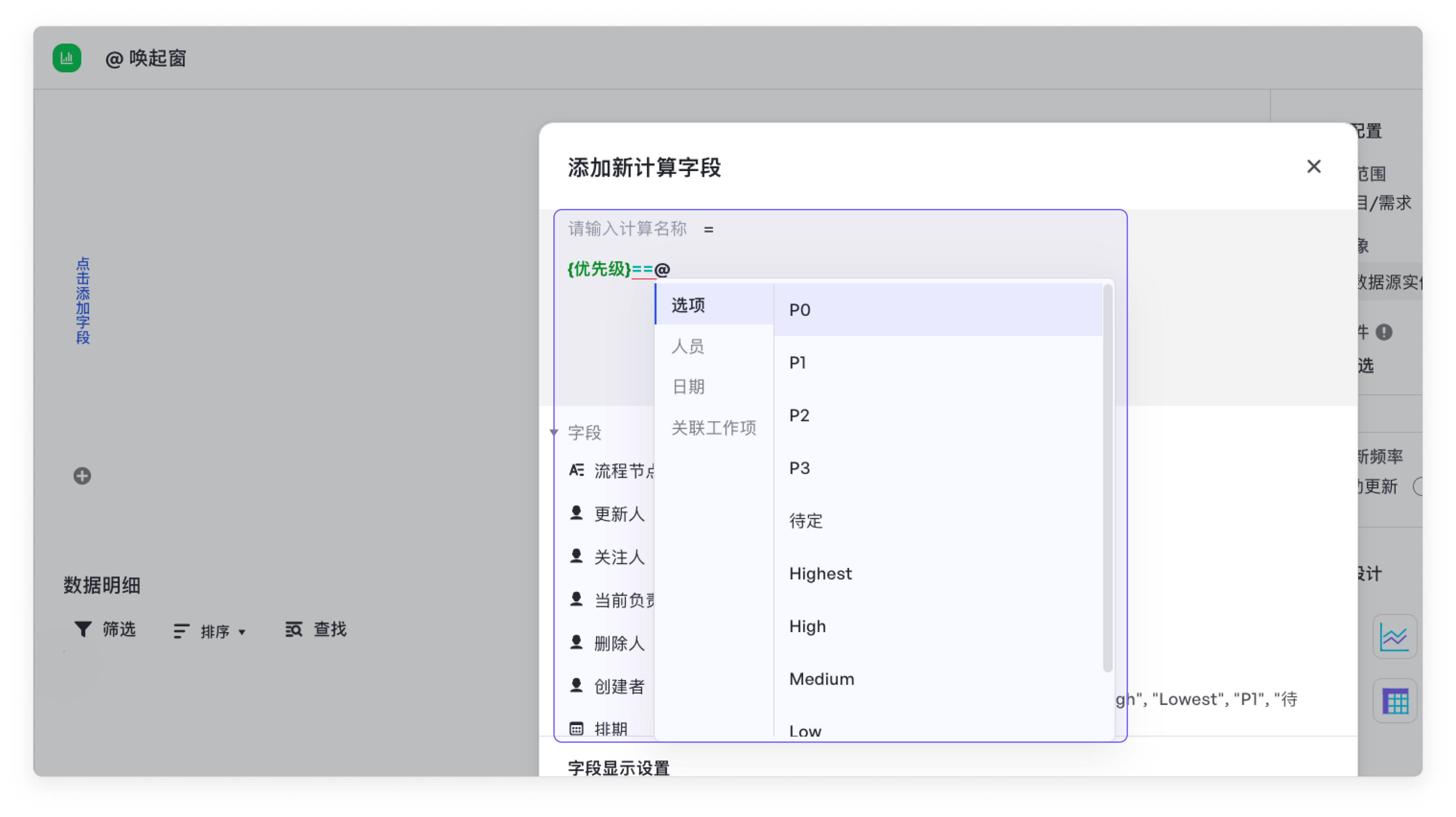 選項型別欄位需透過@喚起彈窗選擇選項,暫不支援輸入選項值。 |
| @日期 | 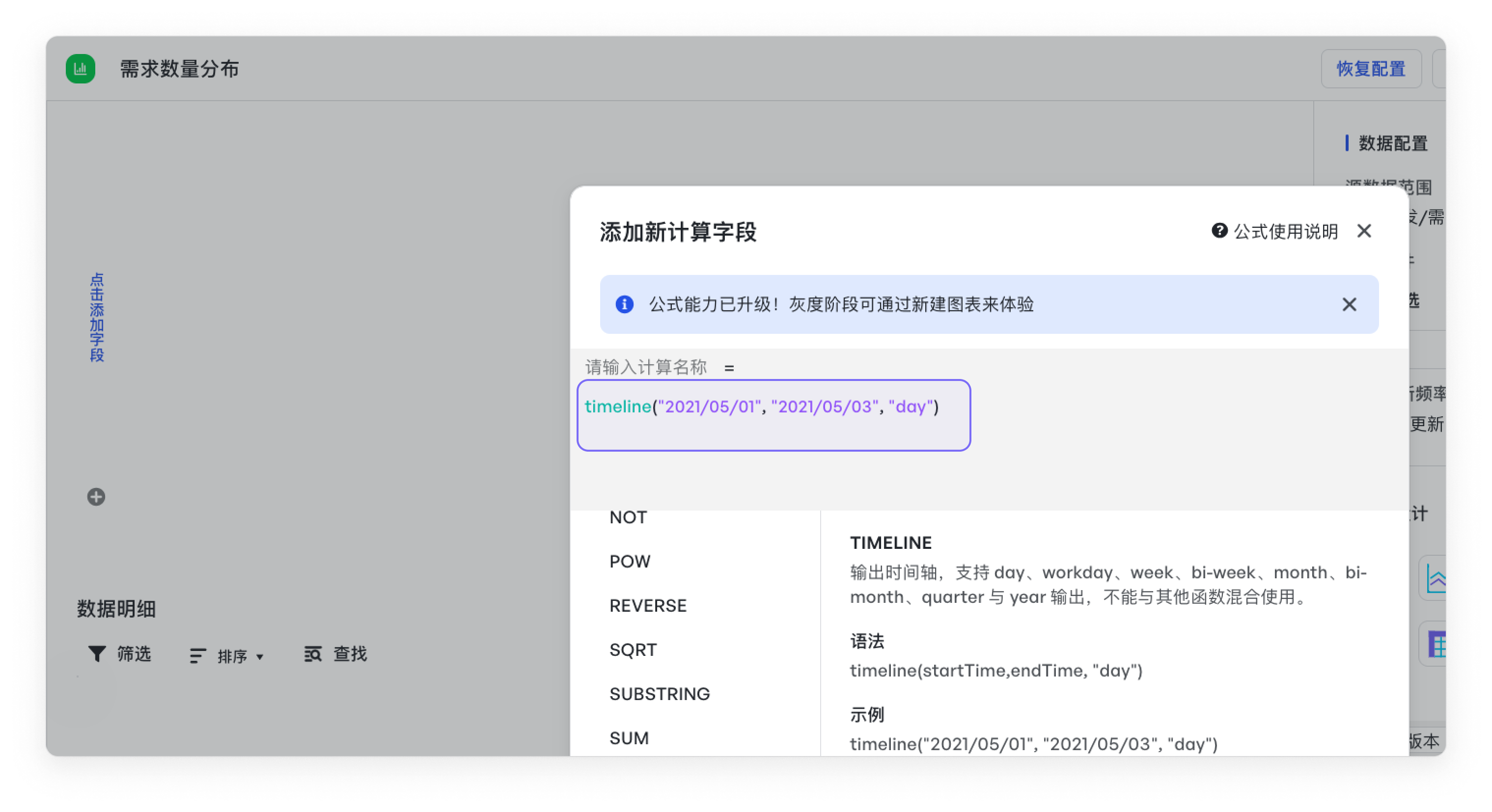 不支援@喚起日期,只支援手寫日期; |
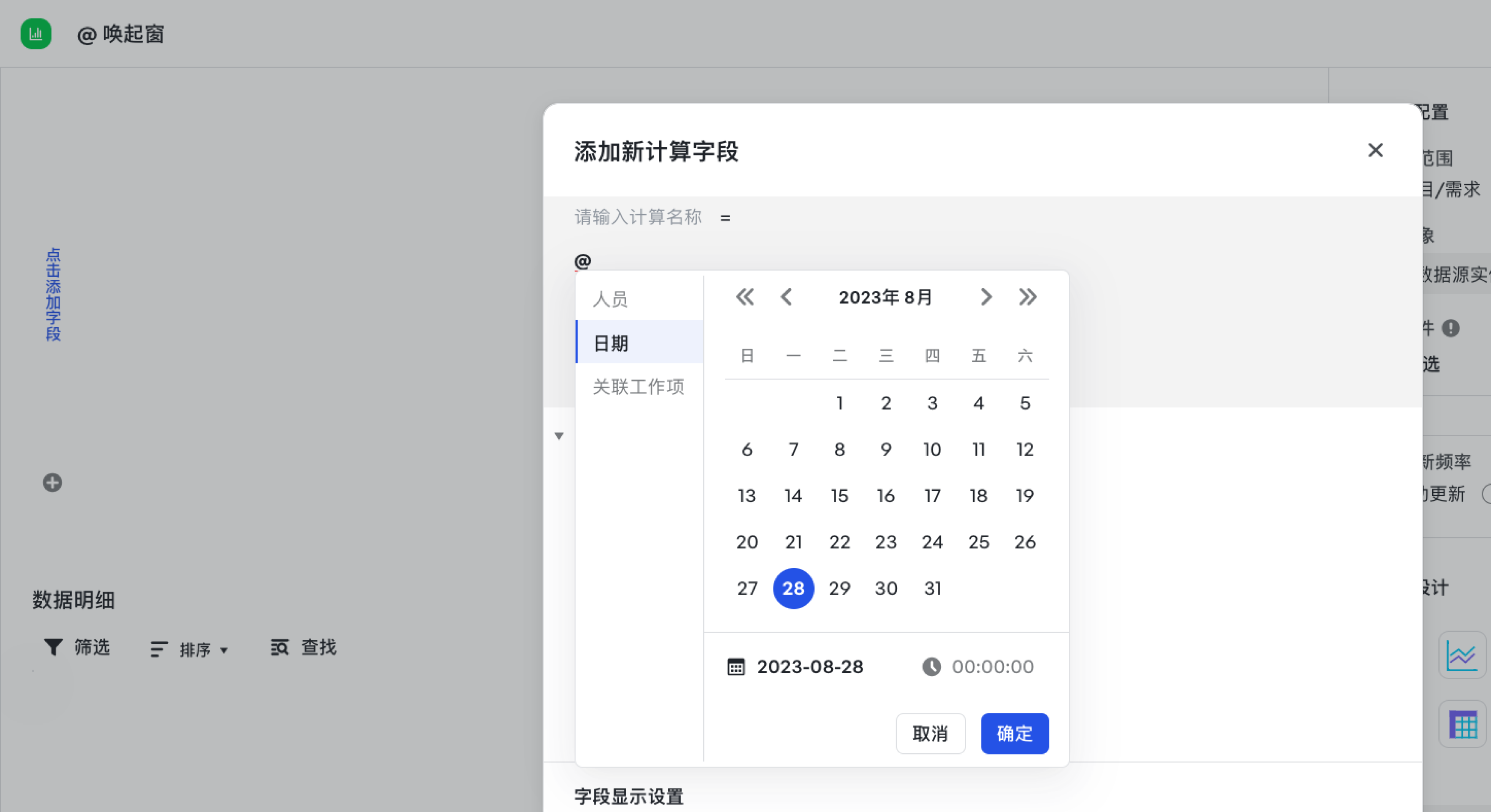 既支援手寫,也支援輸入@喚起彈窗選擇日期輸入。 |
| @關聯工作項 | 僅支援透過“關聯工作項型別”欄位,計算當前工作項的關聯工作項的數量。無法對關聯工作項的資料進行分析 | 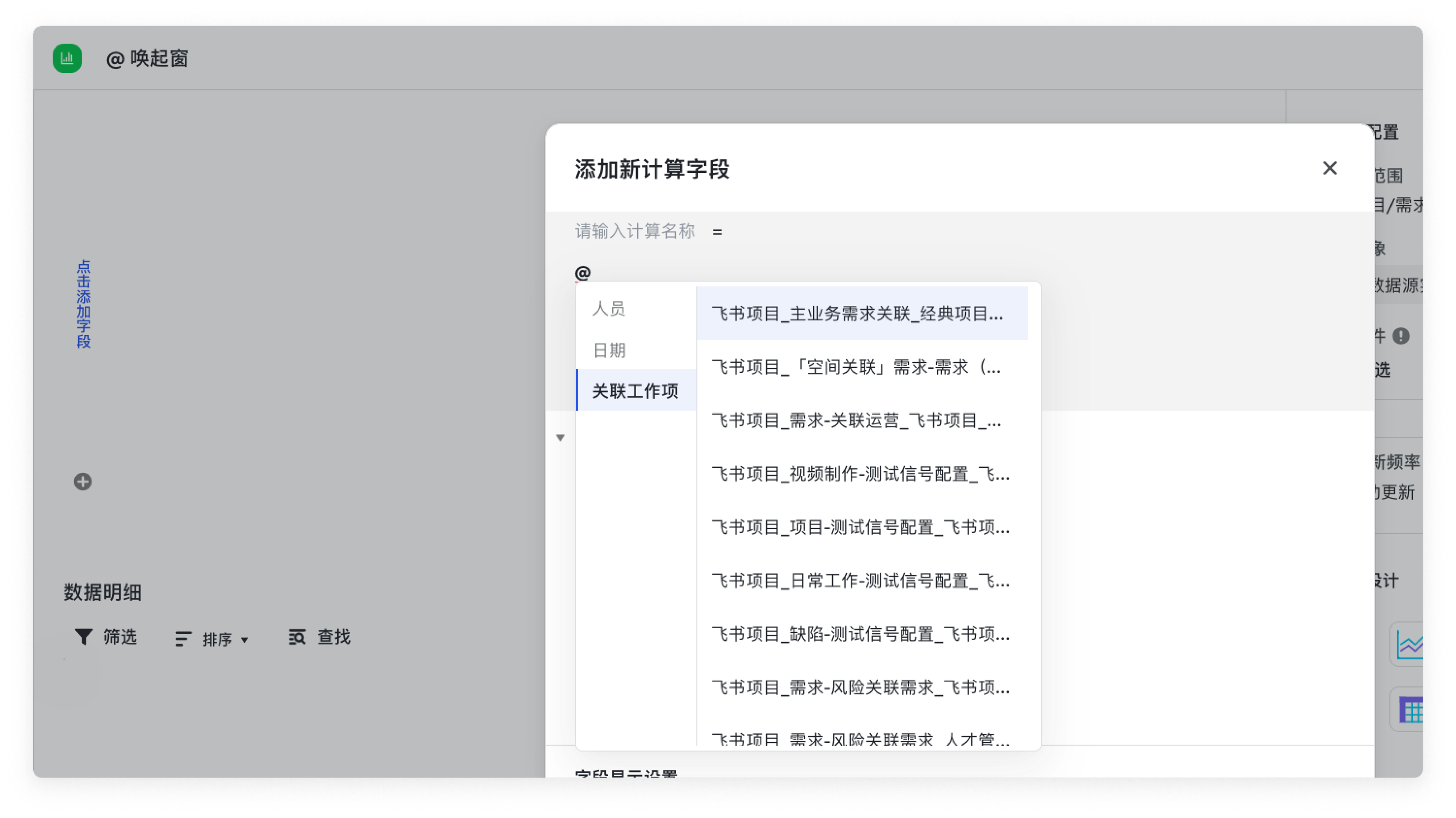 支援輸入@喚起彈窗選擇關聯工作項進行分析,比如可計算每個需求關聯的優先順序為P0的缺陷數。 |
2.2 公式撰寫
條件聚合函式,第一和第二個引數位置互換: avgIf、sumIf、countIf、countDistinctIf、maxIf、minIf、mediamIf
語義相同函式替換:
- day -> daysBetween
- date_Add -> dateAdd
- tostring -> string
- has -> contains
- in -> contains
- 新增支援函式: round、ceil、floor、getWeekOfYear、workdaysBetween、date、bool、containsAny、filter、join
| 功能 | 函式 | 舊版 | 新版 |
|---|---|---|---|
| 條件聚合函式: 條件和欄位位置互換 |
avgIf | avgIf(優先順序=="0",子任務估分) | avgIf({流程節點}.{節點估分},each>=1) |
| sumIf | sumIf(優先順序=="0",子任務估分) | sumIf({流程節點}.{節點估分}, each>=1) | |
| countIf | countIf(名稱,match(節點名稱,"開發")) | countIf({流程節點}.{名稱}, match(each,"開發")) | |
| countDistinctIf | countDistinctIf(名稱,match(節點名稱,"開發")) | countDistinctIf({流程節點}.{名稱}, match(each,"開發")) | |
| maxIf | maxIf(優先順序=="0",子任務估分) | maxIf({流程節點}.{節點估分}, each>=1) | |
| minIf | minIf(優先順序=="0",子任務估分) | minIf({流程節點}.{節點估分}, each>=1) | |
| mediamIf | mediamIf(優先順序=="0",子任務估分) | medianIf({流程節點}.{節點估分}, each>=1) | |
| 語義相同函式替換 | day->daysBetween | day("2021/08/08", "2021/08/20") | daysBetween(today(), date("2022-09-06")) |
| date_Add->dateAdd | date_add(today(), -60) | dateAdd(today(), -60) | |
| tostring->string | toString(2) | string(2) | |
| has->contains | has("1",["1", "2"]) | contains([1, 2, 3], 1) | |
| in->contains | in("1", ["1", "2"]) | contains([1, 2, 3], 1) | |
| 新增函式 | round | 無 | round({流程節點}.{節點估分},0) |
| ceil | 無 | ceil({流程節點}.{節點估分}) | |
| floor | 無 | floor(sum({流程節點}.{節點估分})) | |
| getWeekOfYear | 無 | getWeekOfYear(today()) | |
| workdaysBetween | 無 | workdaysBetween({流程節點}.{節點末次開始時間},{流程節點}.{節點末次結束時間}) | |
| date | 無 | date("2023-01-01") | |
| bool | 無 | bool(1) | |
| containsAny | 無 | containsAny({規劃版本},{實際上車版本}) | |
| filter | 無 | filter({參與人員}.{流程角色},each.{名稱}=="PM").{角色人員} | |
| join | 無 | join(["1", "2"], ",") | |
| 運算子 | 「=」改為「==」 | 1 = 1 | 1 == 1 |
2.3 欄位對比
| 舊版 | 新版 |
|---|---|
| 節點名稱 | {流程節點}.{節點名稱} |
| 節點id | {流程節點}.{節點id} |
| 需求節點狀態 | {流程節點}.{節點狀態} |
| 節點負責人 | {流程節點}.{節點人員}.{負責人} |
| 節點估分 | {流程節點}.{節點估分} |
| 估分(插值) | {流程節點}.{節點人員}.{估分插值} |
| 節點實際工時 | {流程節點}.{節點實際工時} |
| 差異化節點個人預期開始時間 | {流程節點}.{節點人員}.{人員估分排期}.{預計開始日期} |
| 差異化節點個人預期結束時間 | {流程節點}.{節點人員}.{人員估分排期}.{預計結束日期} |
| 節點總預期開始時間 | {流程節點}.{節點排期}.{預計開始日期} |
| 節點總預期結束時間 | {流程節點}.{節點排期}.{預計結束日期} |
| 節點實際開始時間 | {流程節點}.{節點末次開始時間} |
| 節點實際結束時間 | {流程節點}.{節點末次結束時間} |
| 子任務負責人 | {流程節點}.{節點子任務}.{任務人員}.{負責人} |
| 子任務id | {流程節點}.{節點子任務}.{任務id} |
| 子任務備註 | {流程節點}.{節點子任務}.{任務備註} |
| 子任務是否完成 | {流程節點}.{節點子任務}.{任務是否完成} |
| 子任務實際工時 | {流程節點}.{節點子任務}.{任務實際工時} |
| 子任務估分 | {流程節點}.{節點子任務}.{任務估分} |
| 估分插值(子任務精度) | {流程節點}.{節點子任務}.{任務人員}.{估分插值(子任務精度)} |
| 團隊 | 若指標選擇估分插值欄位:{流程節點}.{節點人員}.{所屬團隊} 若指標選擇估分插值(子任務精度)欄位:{流程節點}.{節點子任務}.{任務人員}.{所屬團隊} |
| 狀態 例項當前狀態 |
狀態 例項當前狀態 |
| 狀態流狀態標識 例項所有歷史狀態 |
{所有狀態}.{狀態ID} 例項所有歷史狀態 |
| 狀態生命週期 | {所有狀態}.{狀態累計進行時間} |
| 狀態流進入次數 | {所有狀態}.{狀態進入次數} |
| 狀態首次開始時間 | {所有狀態}.{狀態首次開始時間} |
| 狀態首次結束時間 | {所有狀態}.{狀態首次結束時間} |
| 狀態末次開始時間 | {所有狀態}.{狀態末次開始時間} |
| 狀態末次結束時間 | {所有狀態}.{狀態末次結束時間} |
| 某角色人員,比如經辦人 | filter({參與人員}.{流程角色},each.{名稱}=="經辦人").{角色人員} |
三、舊版的圖表應該怎麼繼續使用
舊版圖表應該如何編輯?
舊版圖表在資料遷移成新版之前,計算公式仍按照舊版語法編輯。
新建圖表是新版還是舊版?
在檢視中新建圖表,只能建立新版圖表。
如何建立舊版的圖表?
在舊版圖表詳情中,複製一個圖表,即可建立一箇舊版圖表。
如何識別圖表是新版還是舊版?
在圖表編輯介面,右上角若展示“度量物件”的配置,則為新版圖表;若無“度量物件”的配置,則為舊版圖表。