圖表展示位置:詳情頁配置
介紹
Meegle的圖表支援作為控制元件配置在需求、缺陷等工作項的詳情頁中,快捷檢視相關聯的資料。
功能入口
管理員點選“空間配置“ → “工作專案管理” → 具體工作項 → 詳情頁佈局 → 表單資源庫 → 圖表即可開始配置。
配置圖表元件
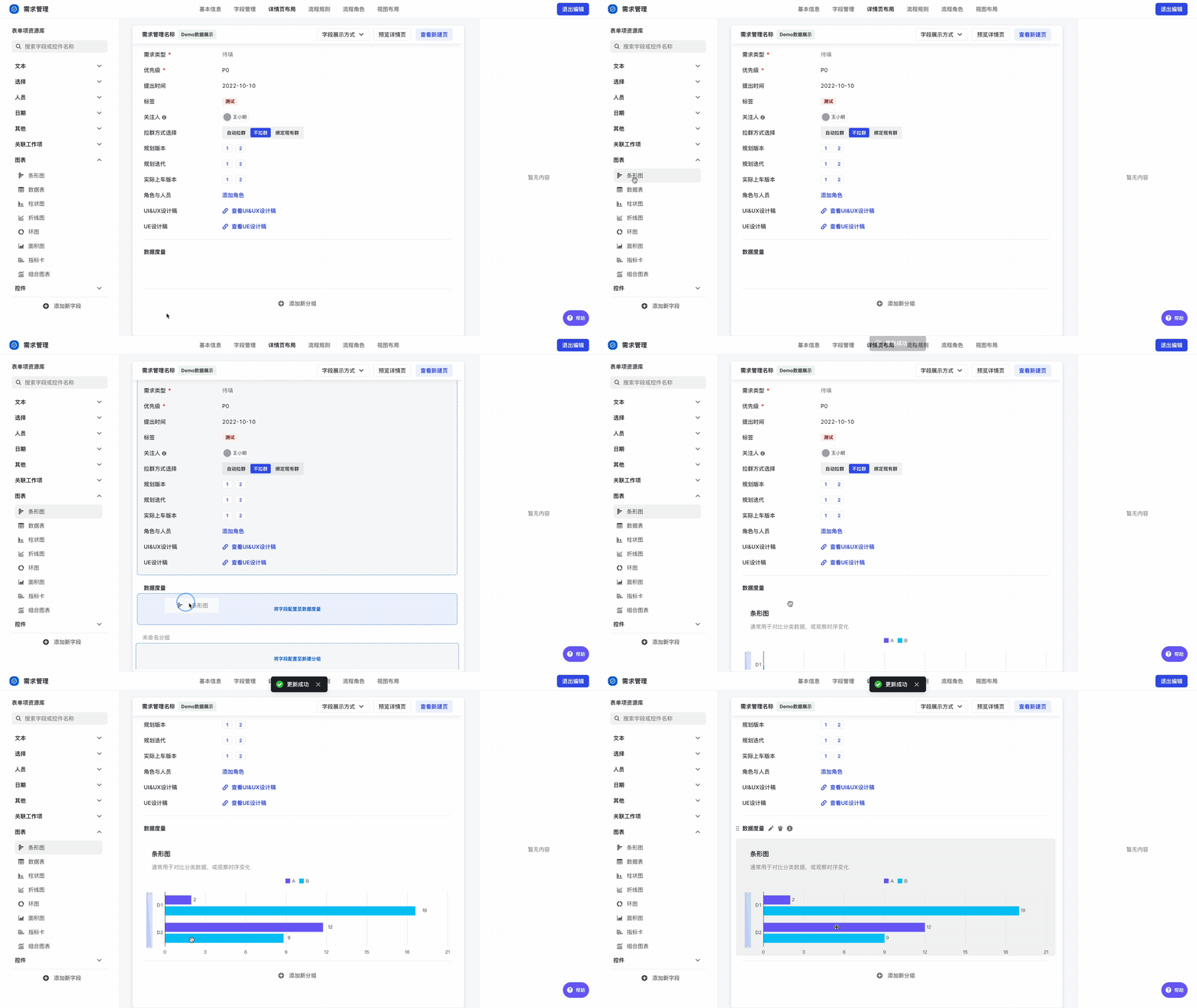
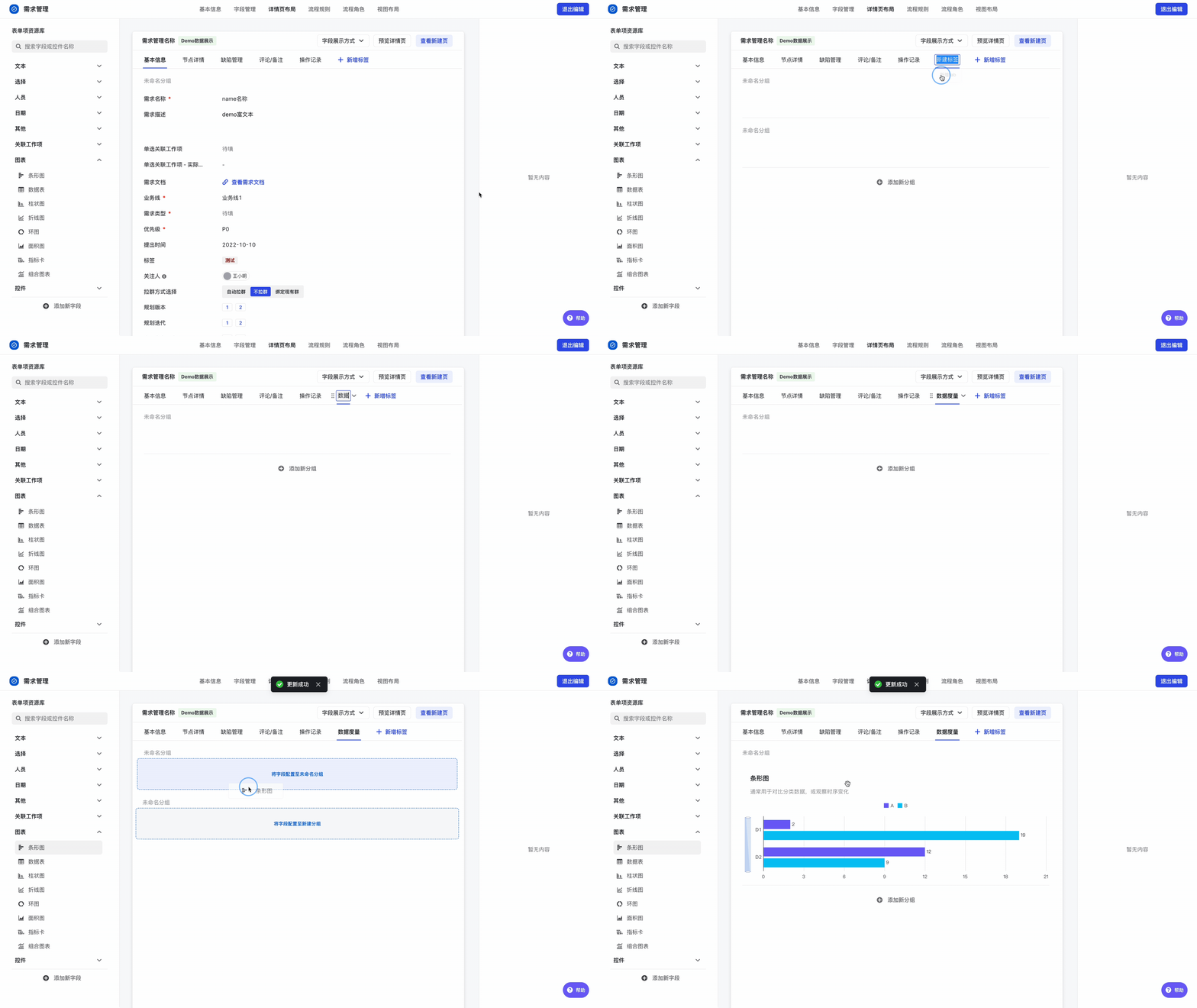
我們可以從左側的“圖表”分類中,選擇需要配置的圖表型別拖拽到表單頁。
- 直接拖拽圖表元件到需求基本資訊配置頁面,檢視度量資訊便捷;
- 也可以新建標籤頁,再拖拽到標籤頁配置表單內,檢視度量資訊更全面;
基礎配置
點選圖示即可彈出右側的圖表配置選項,注意這裡配置是無法直接生效,需要前往對應的工作項詳情頁檢視。
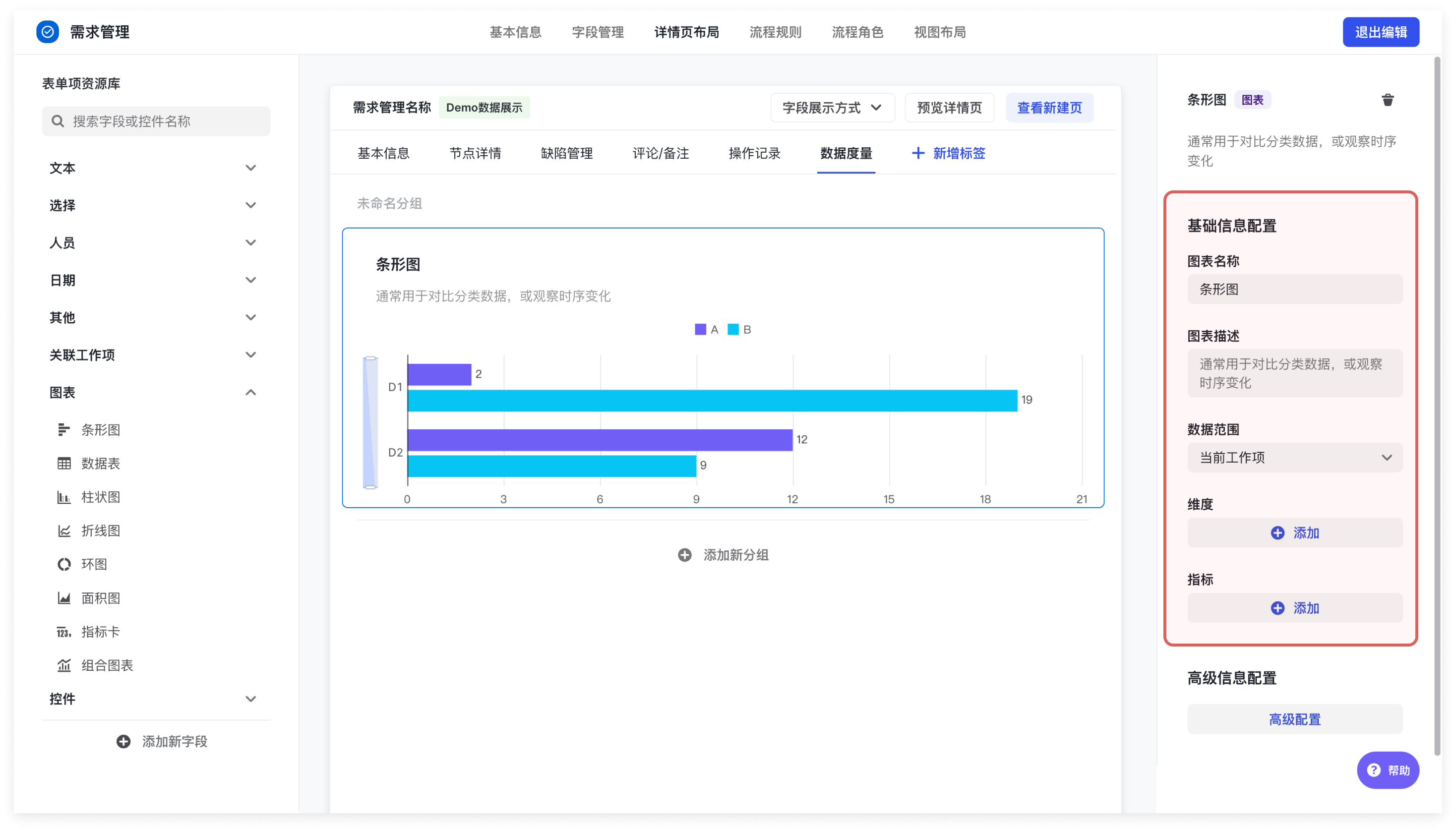
- 圖表名稱,修改後對應的檢視元件的名稱會同步修改,一般是根據使用場景進行命名。
- 圖表描述,對需求名稱的補充。
- 資料範圍,提供了三種資料來源選擇方式,分別是:
- 當前工作項:也就是資料來源為當前工作項,比如從單個需求看對應人力分佈;
- 關聯缺陷:如果是在需求詳情頁配置,則展示關聯缺陷選項,也就是資料來源為某個需求關聯的所有缺陷,一般是度量單個需求的優先順序、解決進度,方便衡量專案需求質量。
- 關聯缺陷:如果是在版本、迭代或自定義工作項的詳情頁配置,則展示關聯需求選項,也就是疏遠為某個工作項關聯的所有需求。比如度量某個版本關聯的需求人力分佈、需求吞吐等資料。
- 自定義源資料範圍:進入高階配置,右上角可以自定義其他工作項、檢視作為資料來源。
- 維度與指標,維度指的是資料的屬性,可以確定資料在圖表中的分組方式,常用在 X 軸。指標指的是量化資料,常用在 Y 軸。注意的是這裡維度與指標不支援計算欄位。
高階配置
高階配置中可以便捷切換資料來源,如在需求詳情下展示缺陷的資料。在詳情頁下點選圖表後,接著再右下角點選“高階配置”選項進入度量高階配置。
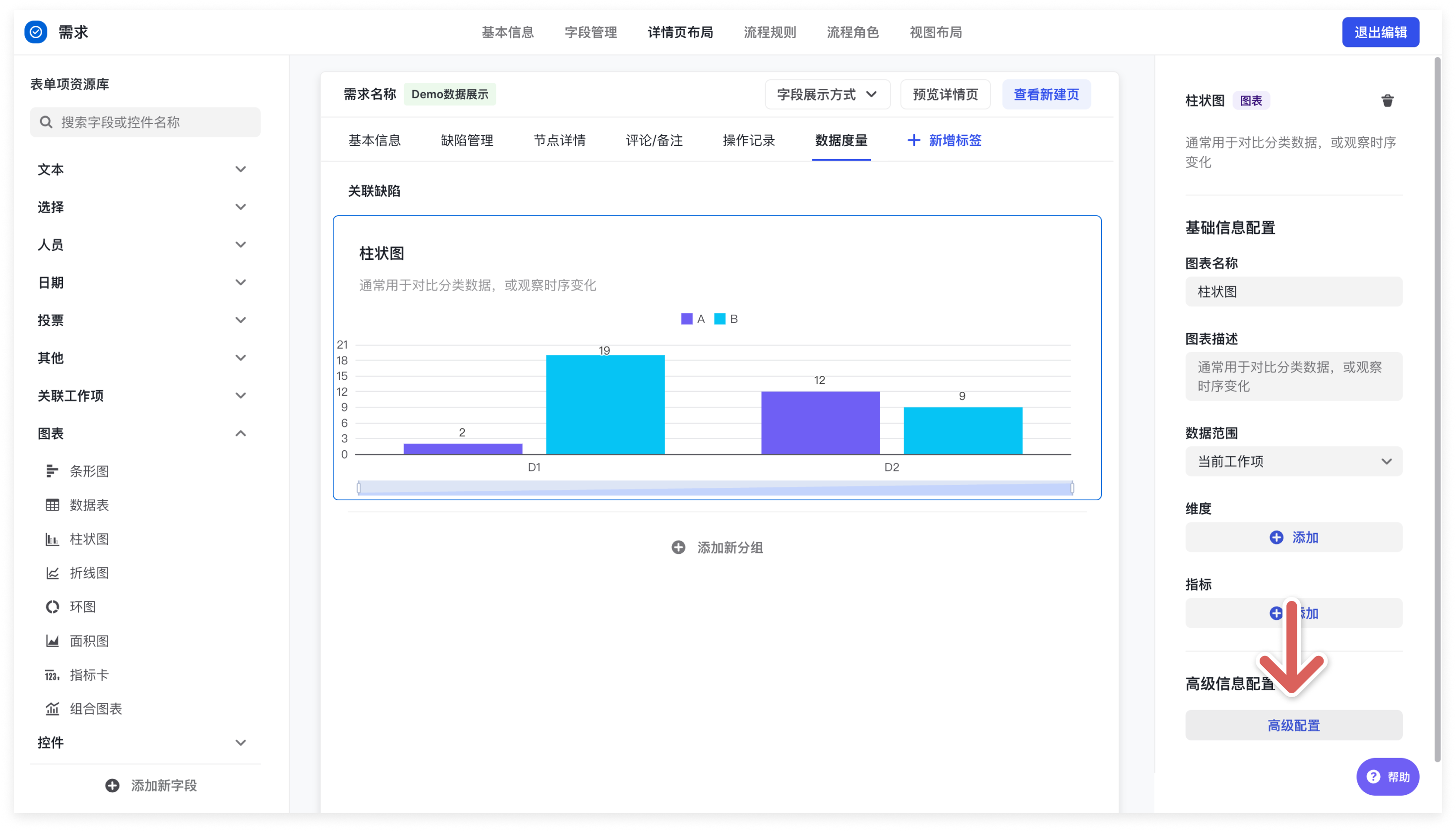
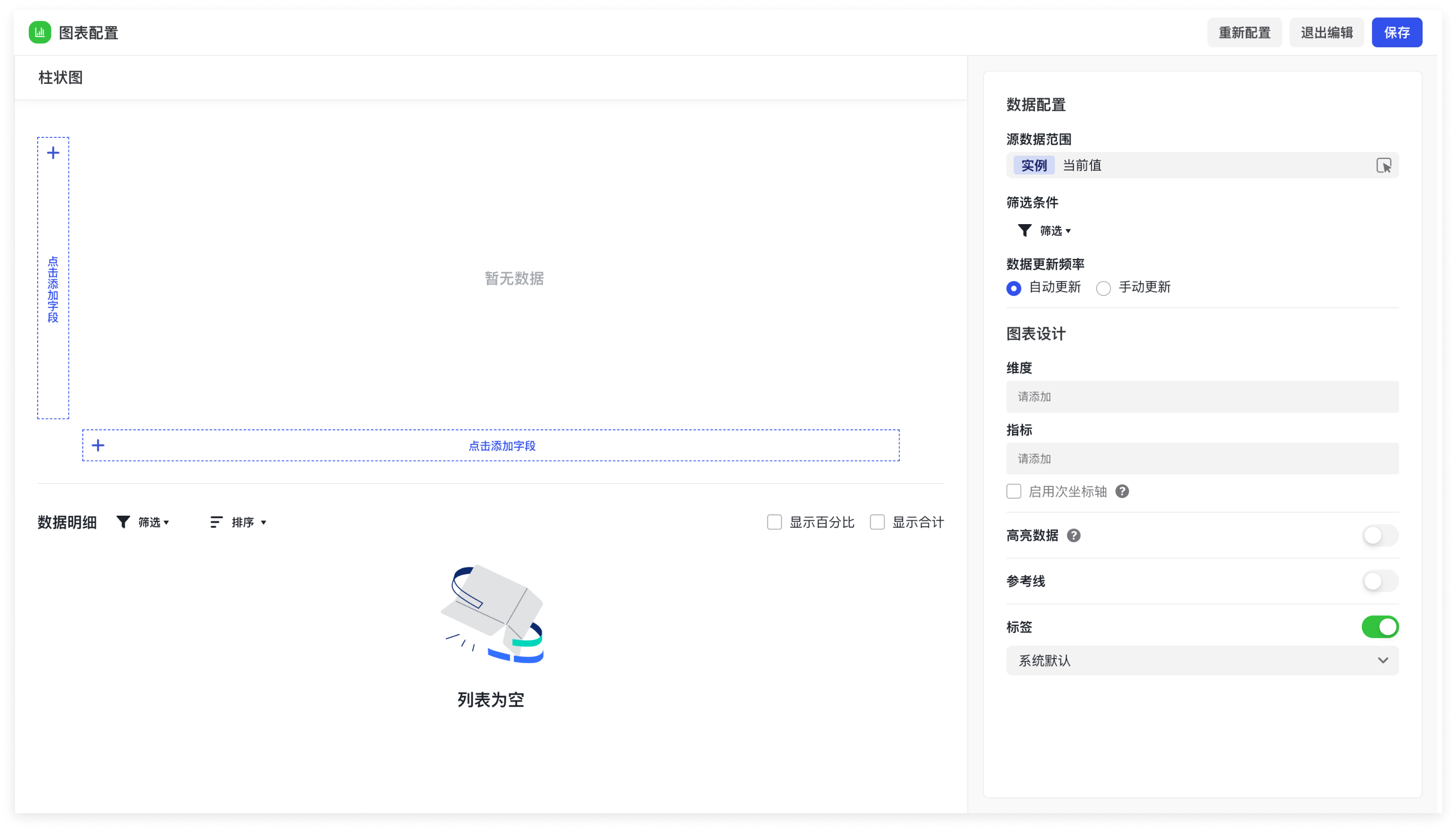
進入高階配置後,展示圖表配置頁。
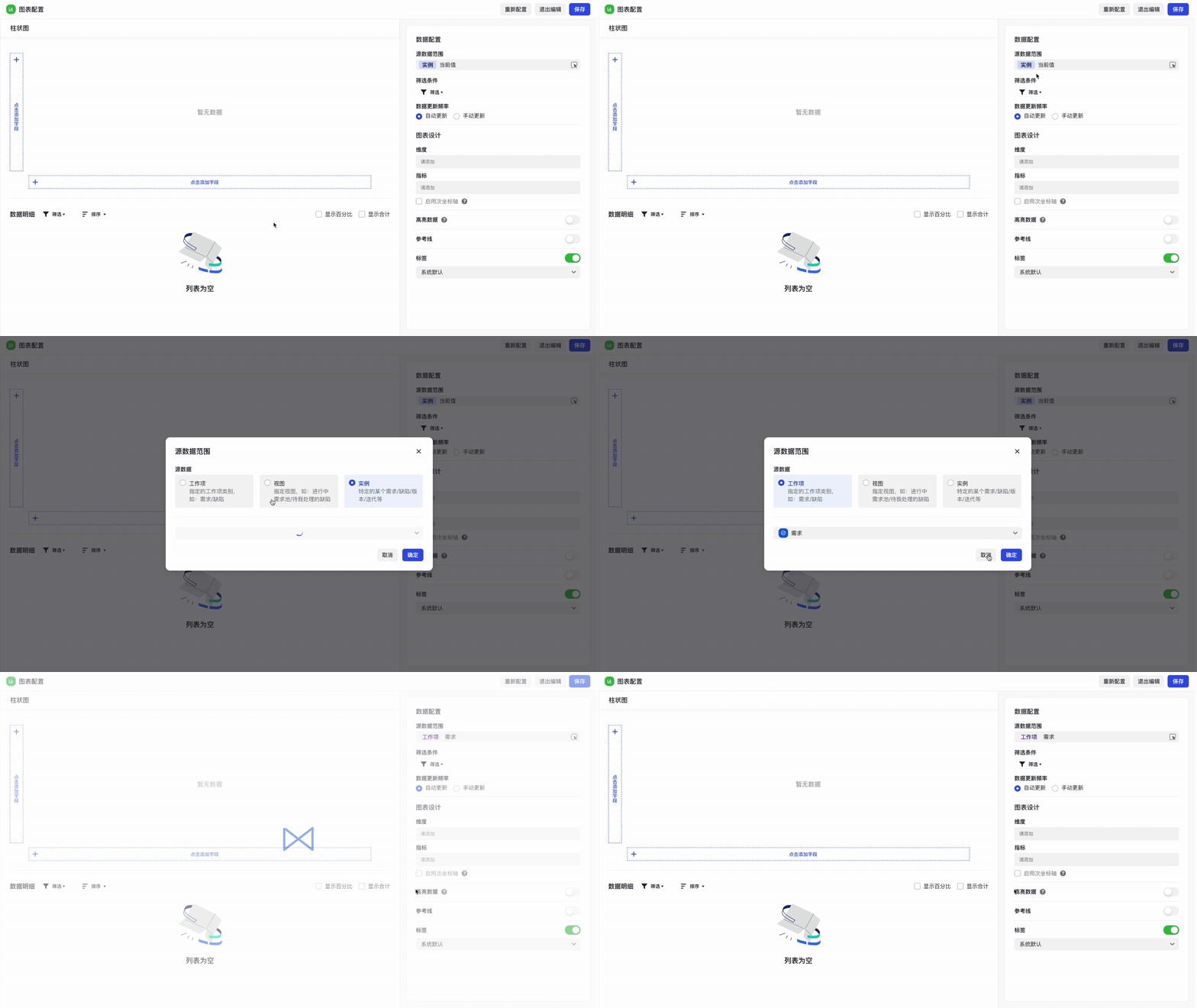
切換資料來源
點選右上角“源資料範圍”選項可以切換資料來源,也就是需要度量的資料有哪些。資料來源支援選擇工作項、檢視以及單個需求、缺陷等例項。
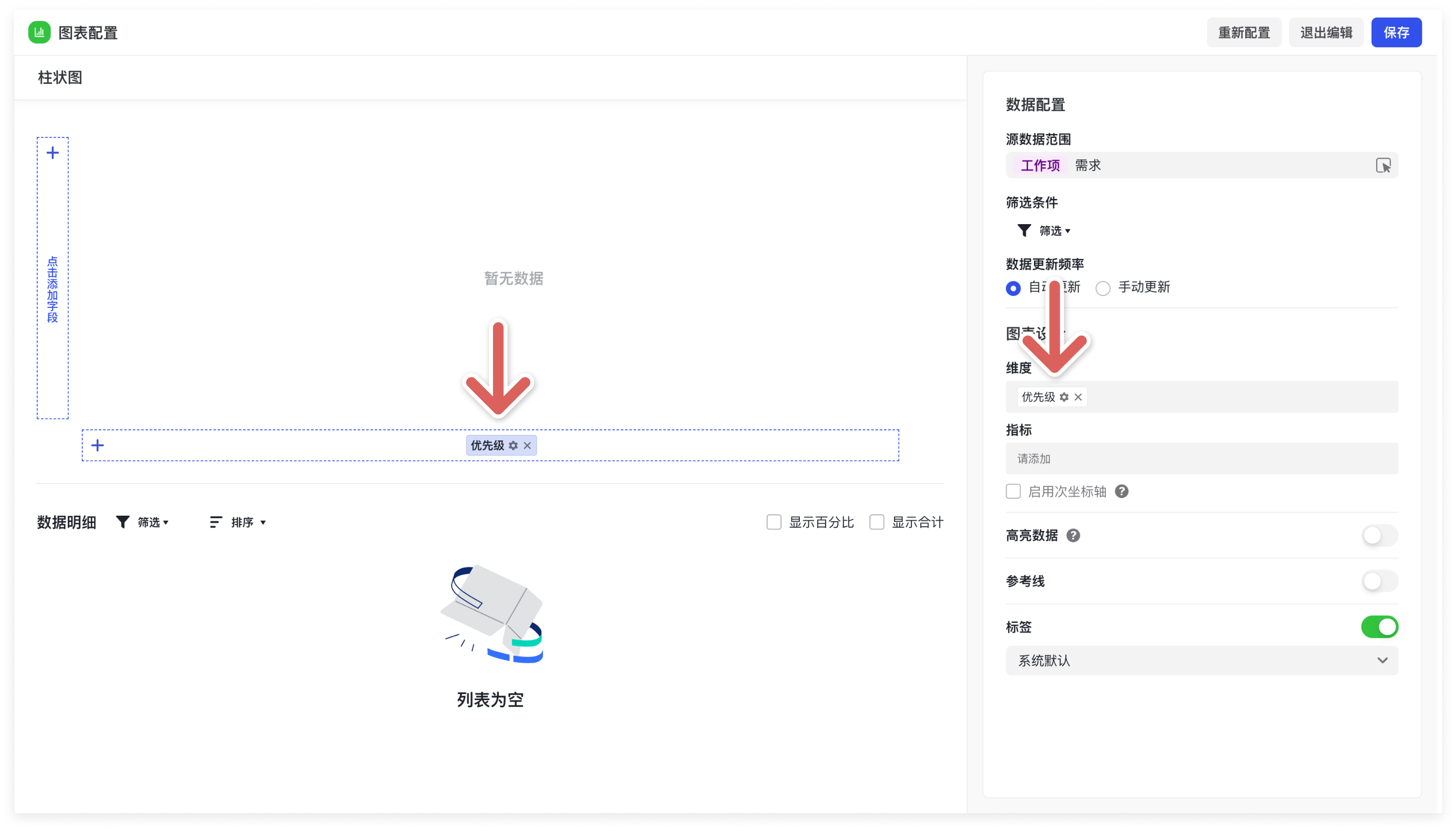
設定維度
圖表上點選 X 軸或者右側面板選擇維度,如下圖設定維度為“優先順序”欄位。
設定指標
圖表上點選 Y 軸或者右側面板選擇指標,如下圖設定維度為“優先順序”欄位。
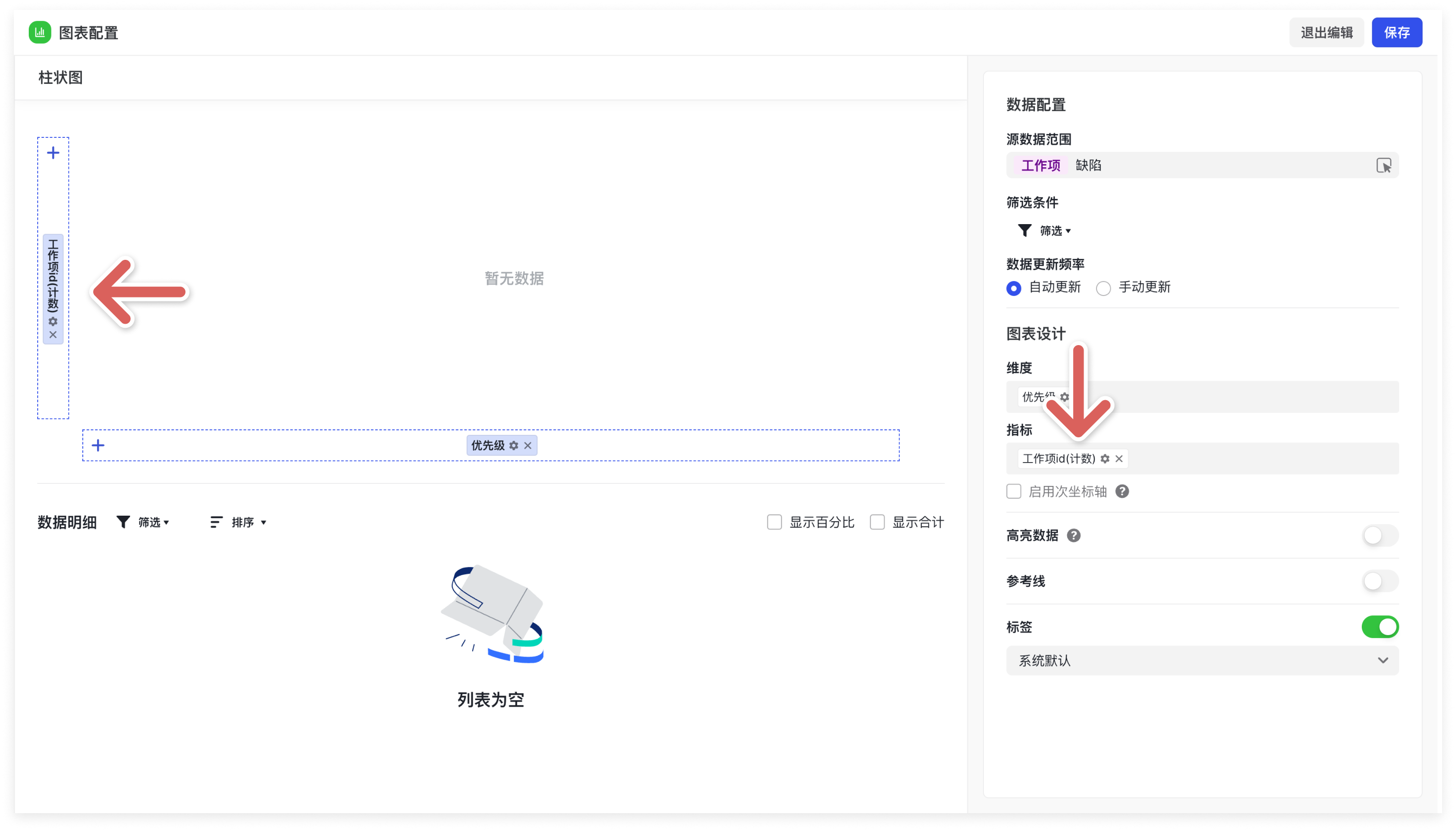
配置完成後顯示“暫無資料”是正常情況,可前往對應的需求的標籤頁下檢視生效圖表。如當前欄位無法滿足使用,可新建計算公式 。
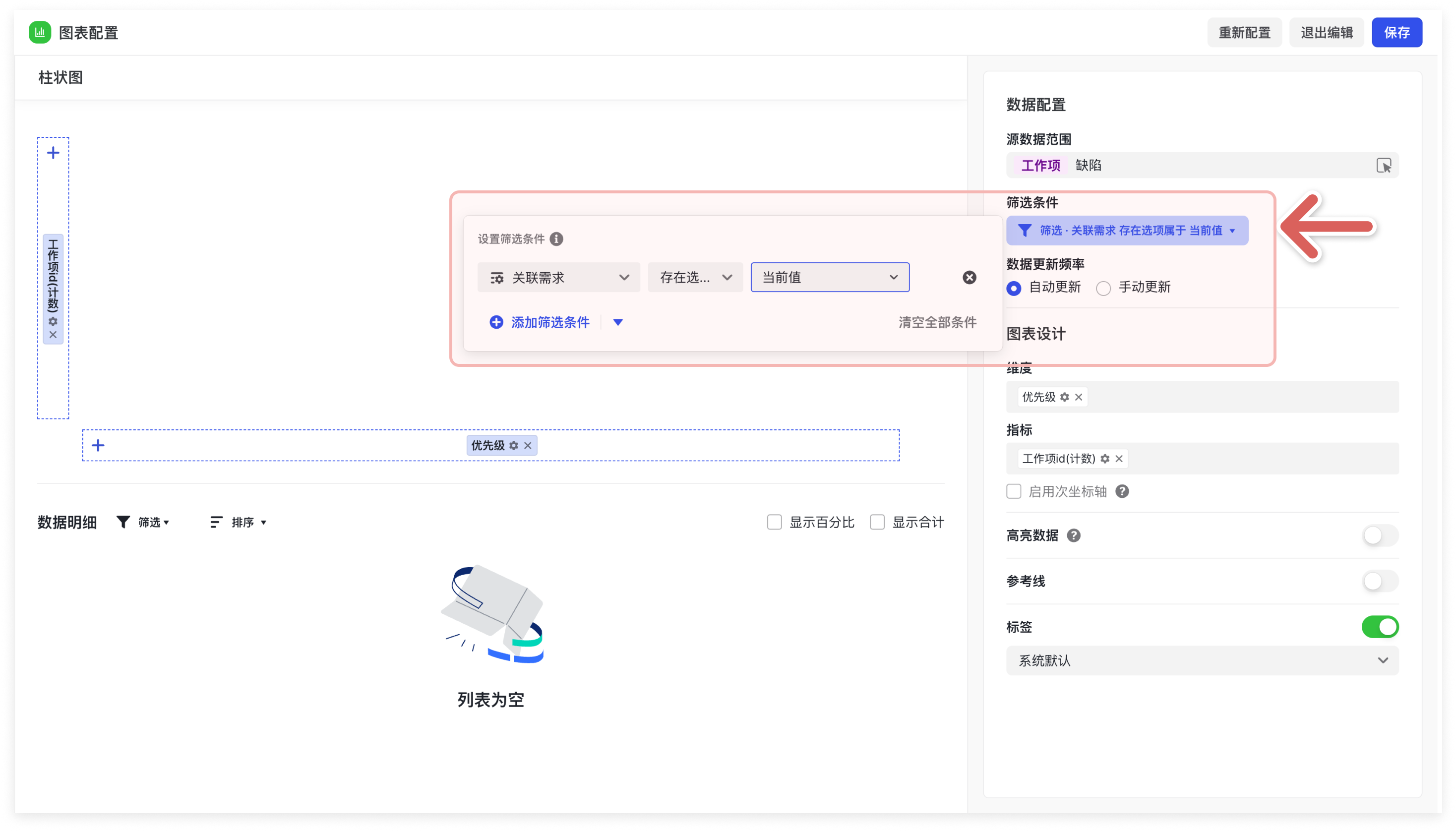
設定僅看關聯的資料
如果想檢視需求關聯缺陷資料,則可以設定“關聯需求”欄位條件為“當前值”。類似在版本下檢視關聯需求資料,則可以則可以設定“關聯版本”欄位條件為“當前值”。
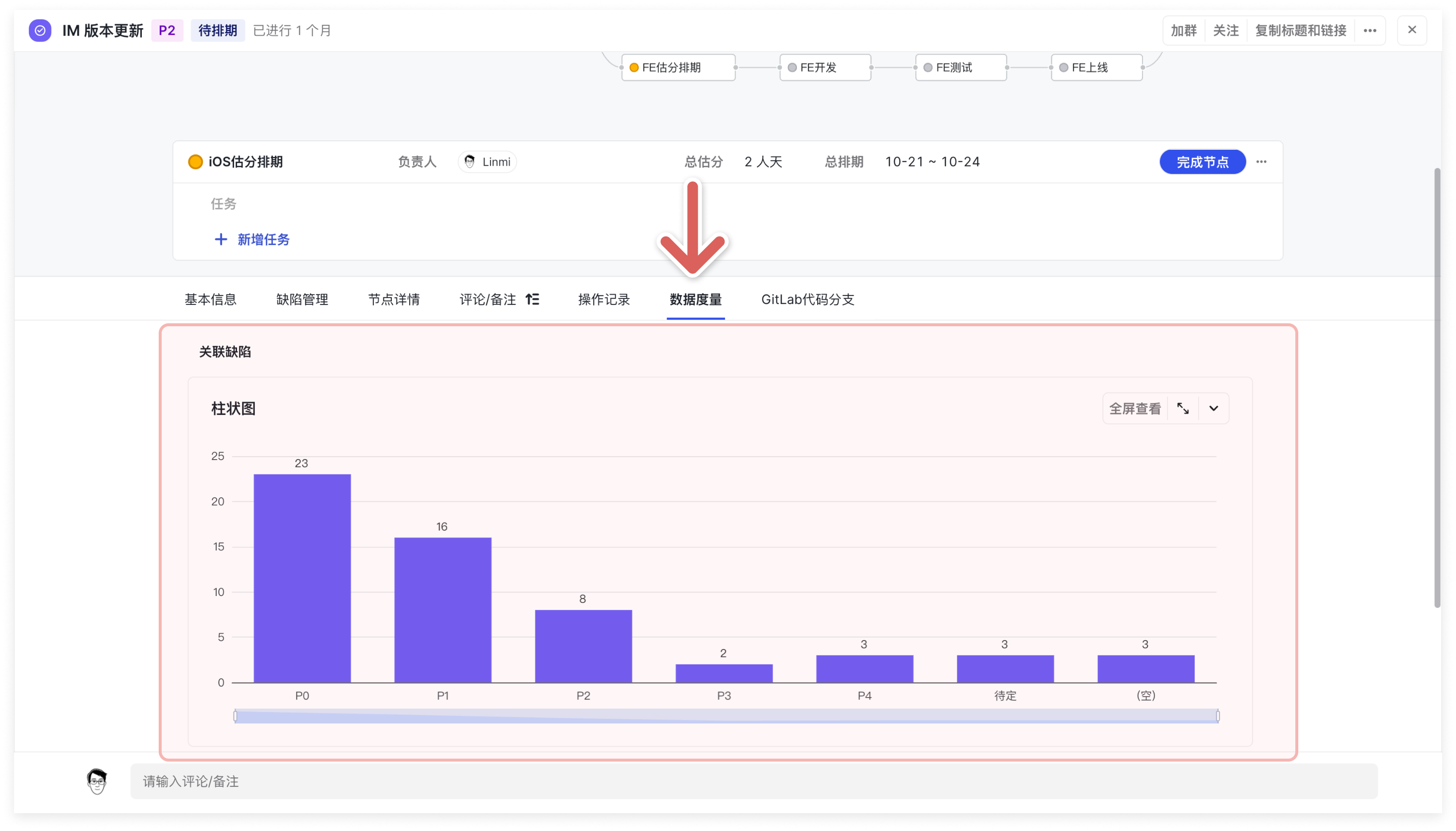
圖表展示
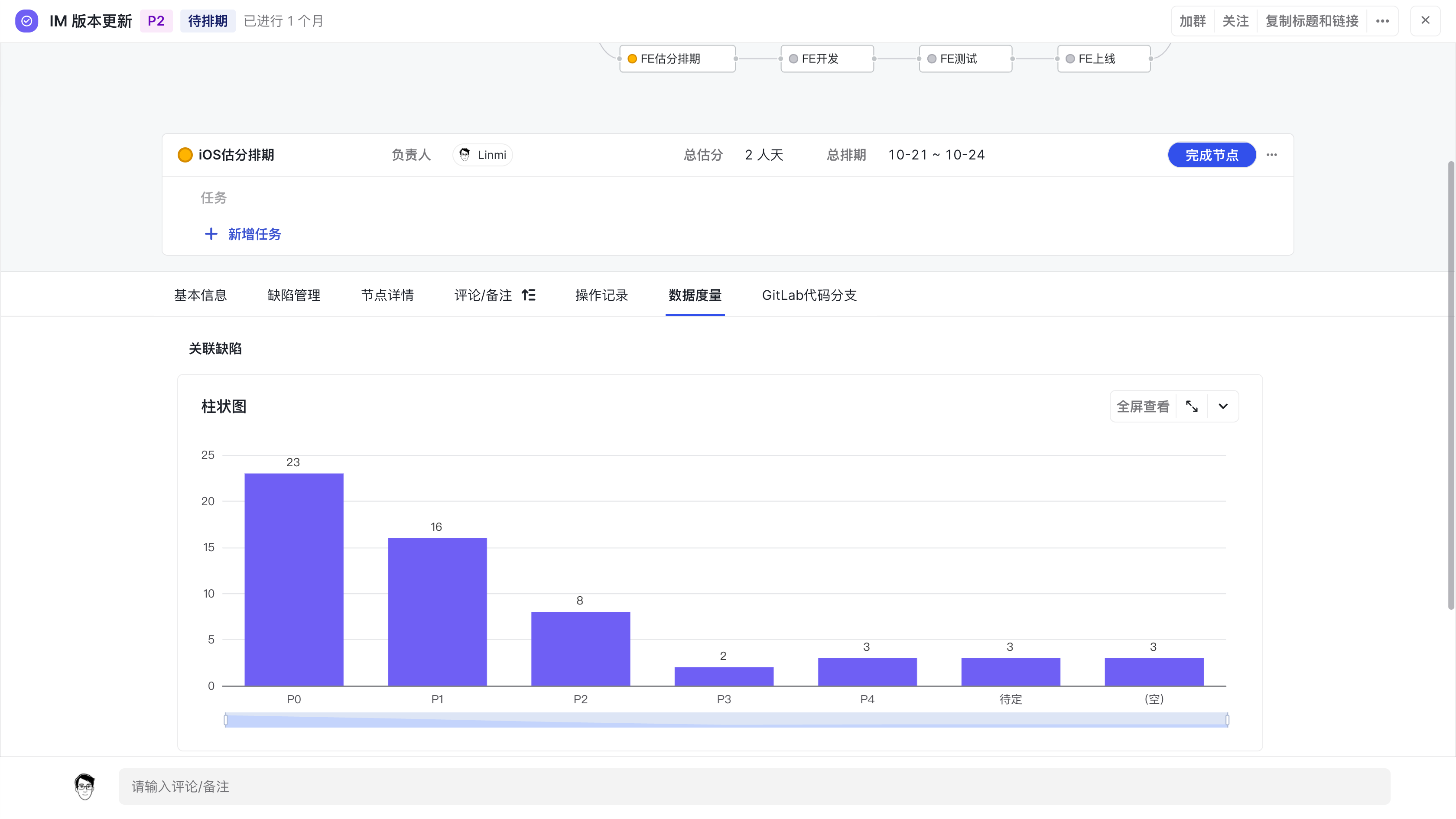
前往對應的需求的標籤頁下,檢視生效後的圖表。
常見問題
為什麼配置後資料沒有展示?
- 資料來源配置錯誤,可能該資料來源下沒有資料。
- 資料來源沒有問題,可以檢查維度指標配置是否存在問題;
- 維度指標沒有問題,可以檢查配置後是否儲存以及重新整理。