專案全域圖
| 版本 | Free | Standard | Premium | Enterprise | Powerhouse |
|---|---|---|---|---|---|
| 是否可用 | ❌ | ❌ | ✅ | ✅ | ✅ |
介紹
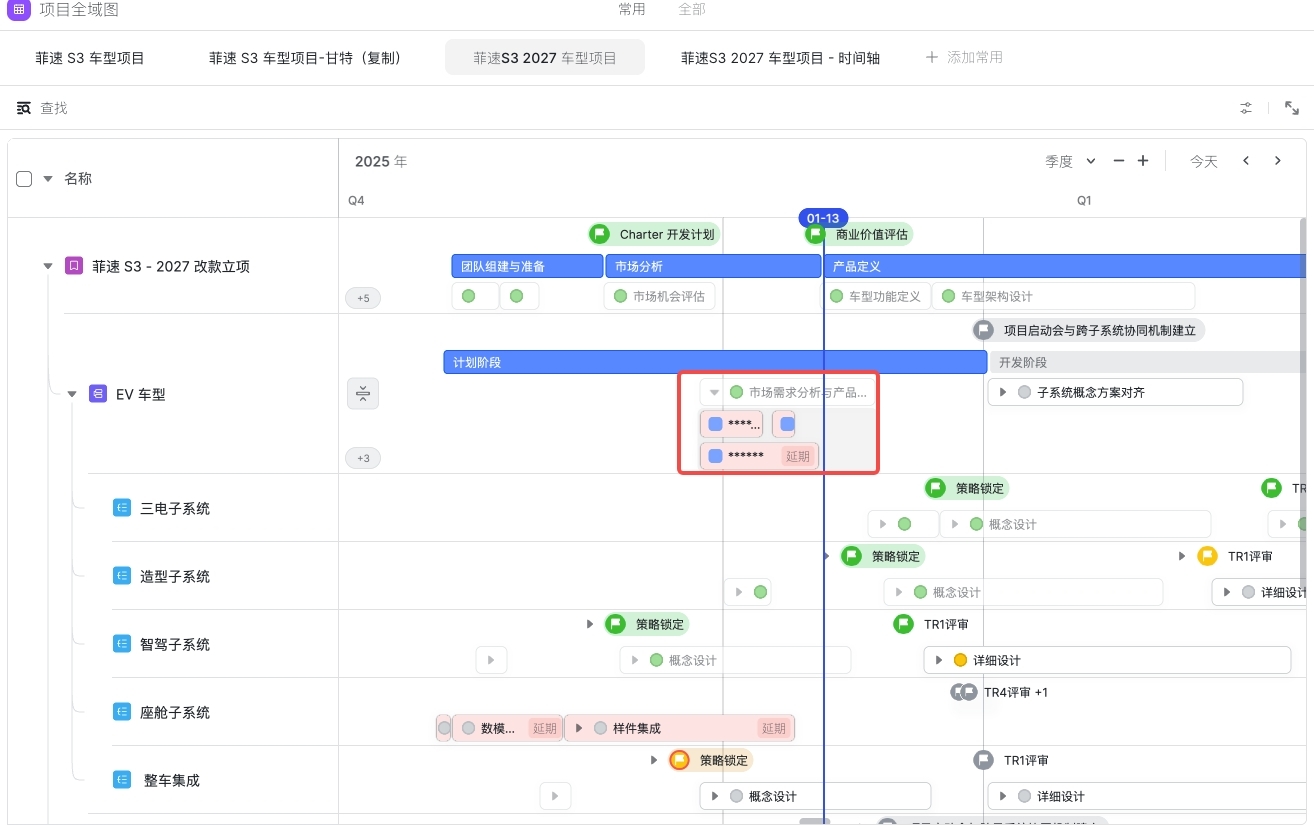
功能灰度中,敬請期待 專案全域圖可以自由組合跨空間的複雜專案,從整體到細節,逐層展開檢視專案排期和執行進度。
功能入口
左側導航欄點選“專案全域圖”,可以直接檢視由自己或管理員新增的常用檢視內容。 如功能區無“專案全域圖”,請和管理員確認是否隱藏該功能 。
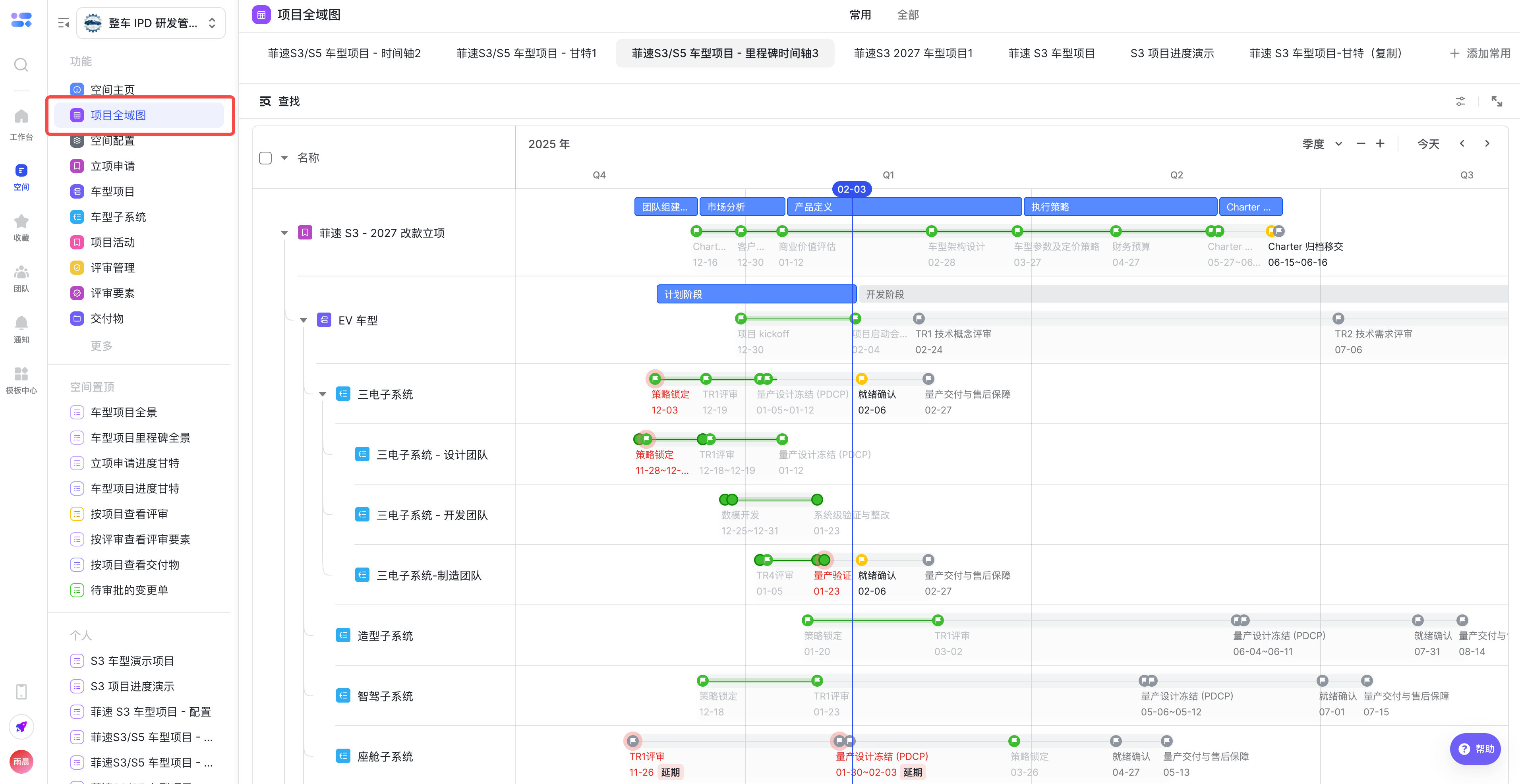
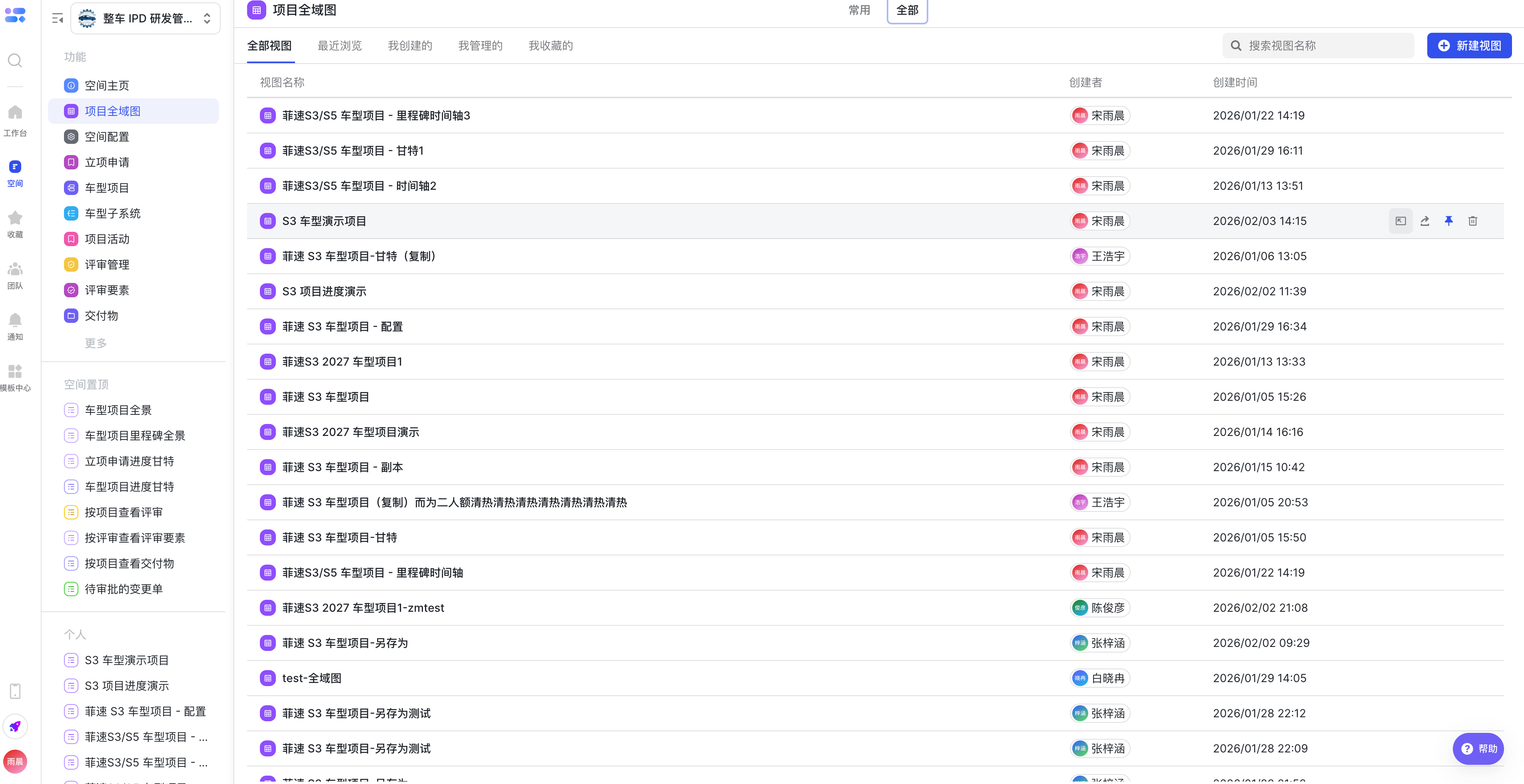
點選「全部」 ,可檢視全部的全域圖檢視列表,並進行新建、搜尋、新增常用、分享、置頂、刪除等操作。
- 全部檢視:此工作項下的全部檢視;
- 最近瀏覽:此工作項下“我”最近瀏覽的檢視,包含近 30 天的資料;
- 我建立的:此工作項下“我”建立的檢視;
- 我管理的:此工作項下“我”作為協作者的檢視;
- 我收藏的:此工作項下“我”收藏的檢視。
新建專案全域圖
- 點選新建檢視,填寫檢視資訊:
- 協作者:有許可權編輯與儲存檢視的人員;
- 可見範圍:可以檢視檢視的人員範圍。
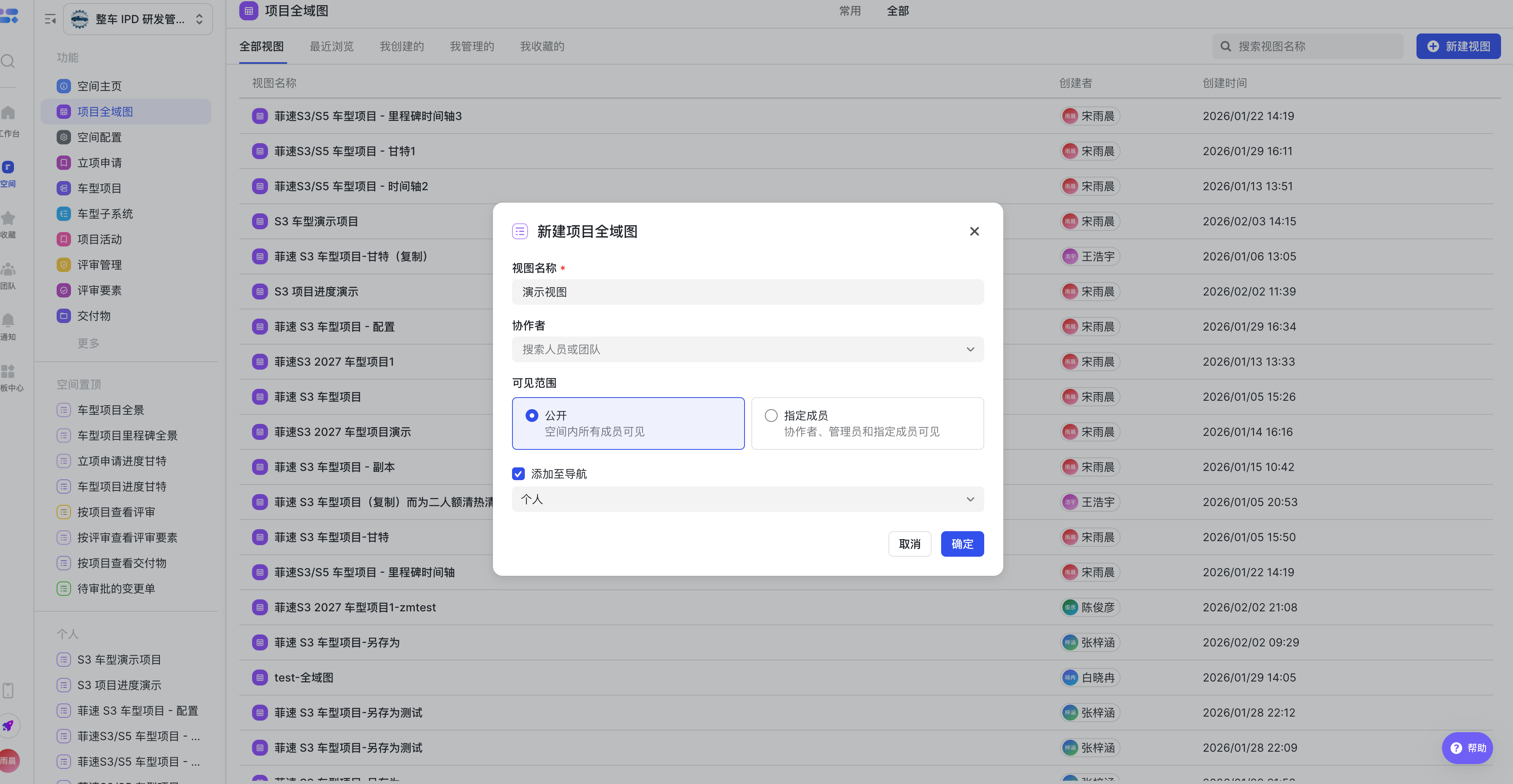
- 點選確定,完成新建檢視。新建檢視後,資料內容預設為空,可以透過新增資料進一步配置資料。
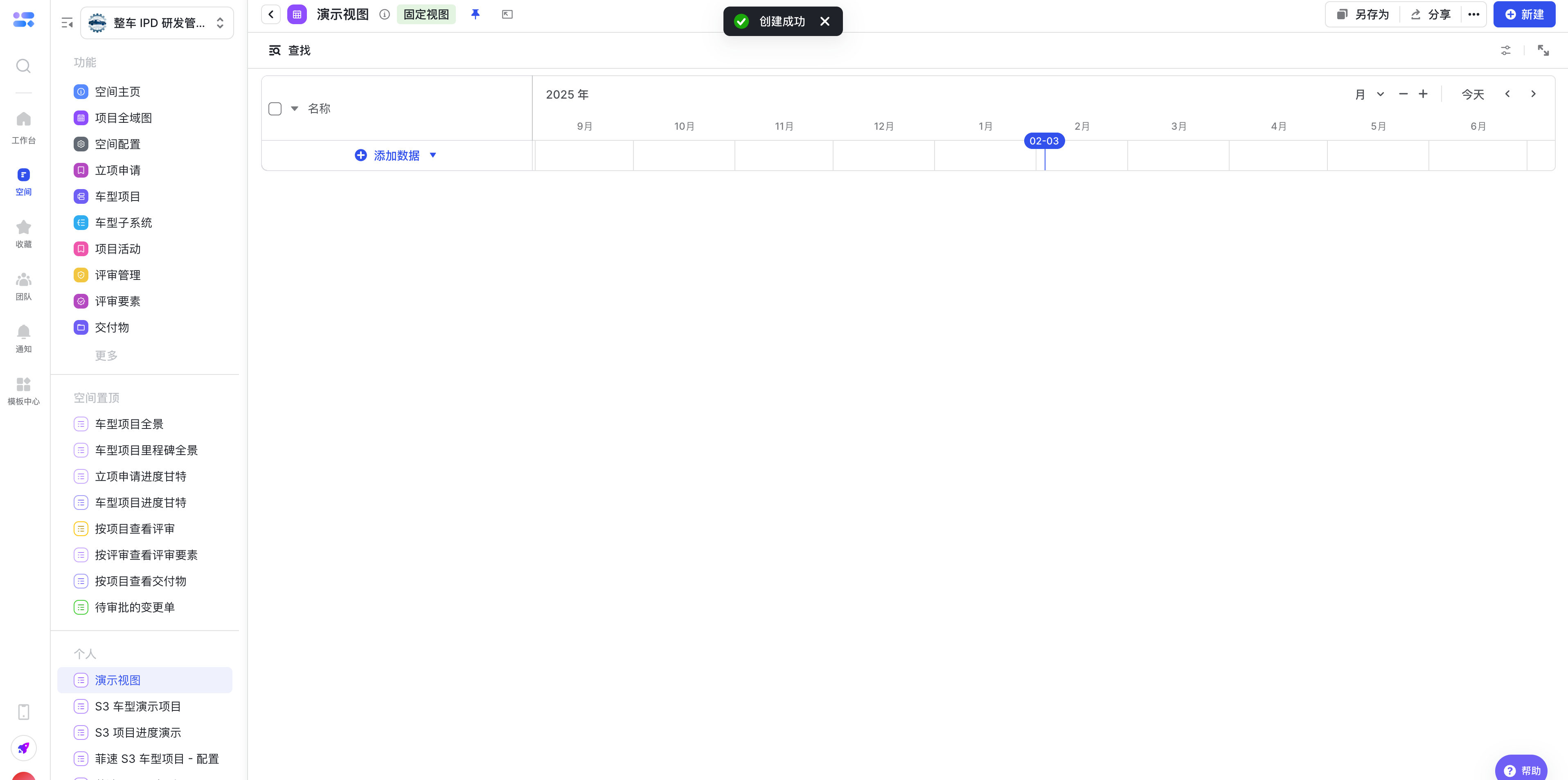
配置資料
重要:配置變更僅儲存在本地,修改後請及時儲存;關閉或離開頁面,將丟失變更。

新增資料
- 全域圖的資料為按行新增,每次新增 1 行資料。新增後可基於根行的父子關係批次新增子級。例如:整車研發專案,第一行資料為整車研發的一級計劃例項,可基於一級計劃快速新增所有子計劃 。
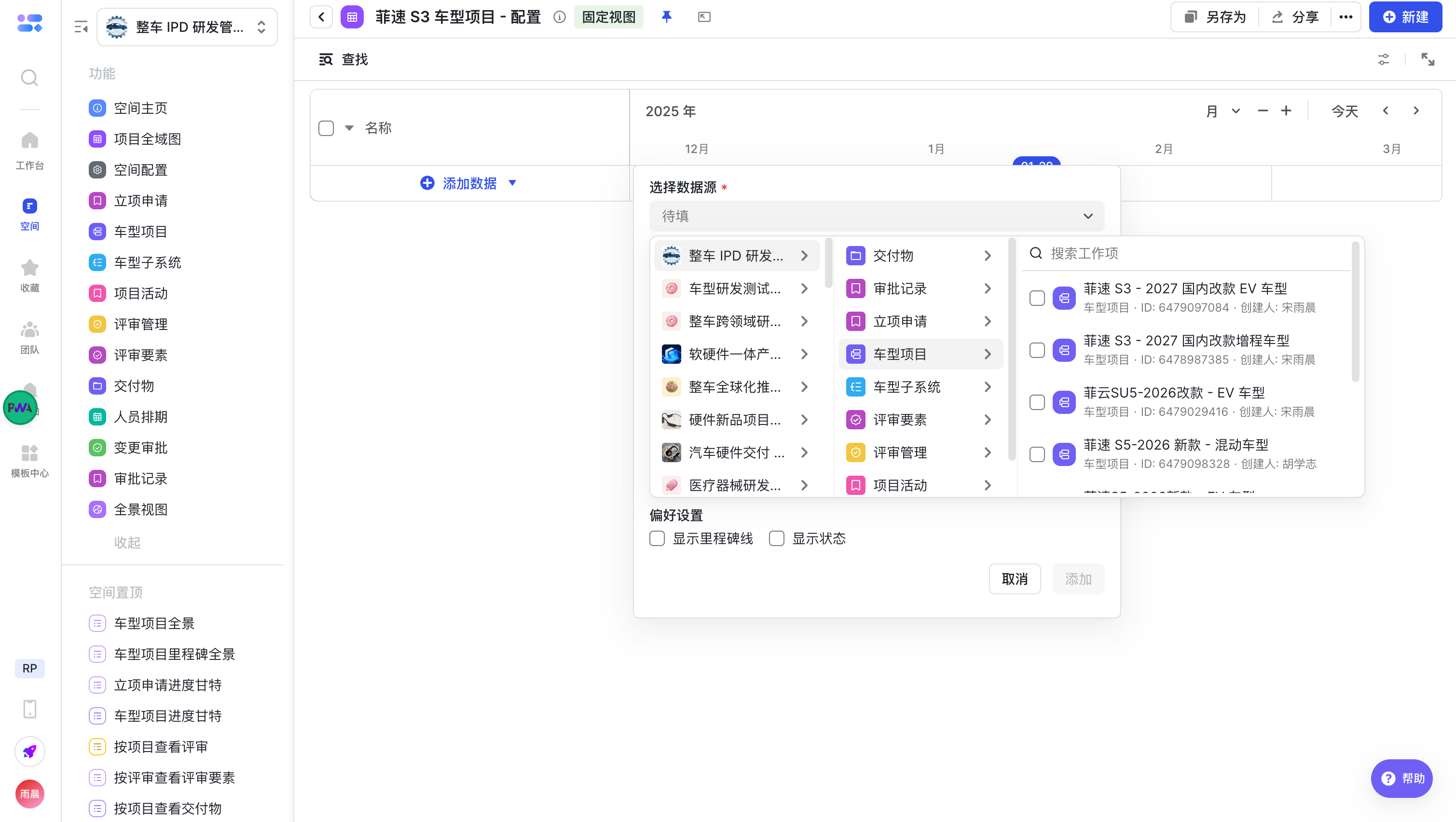
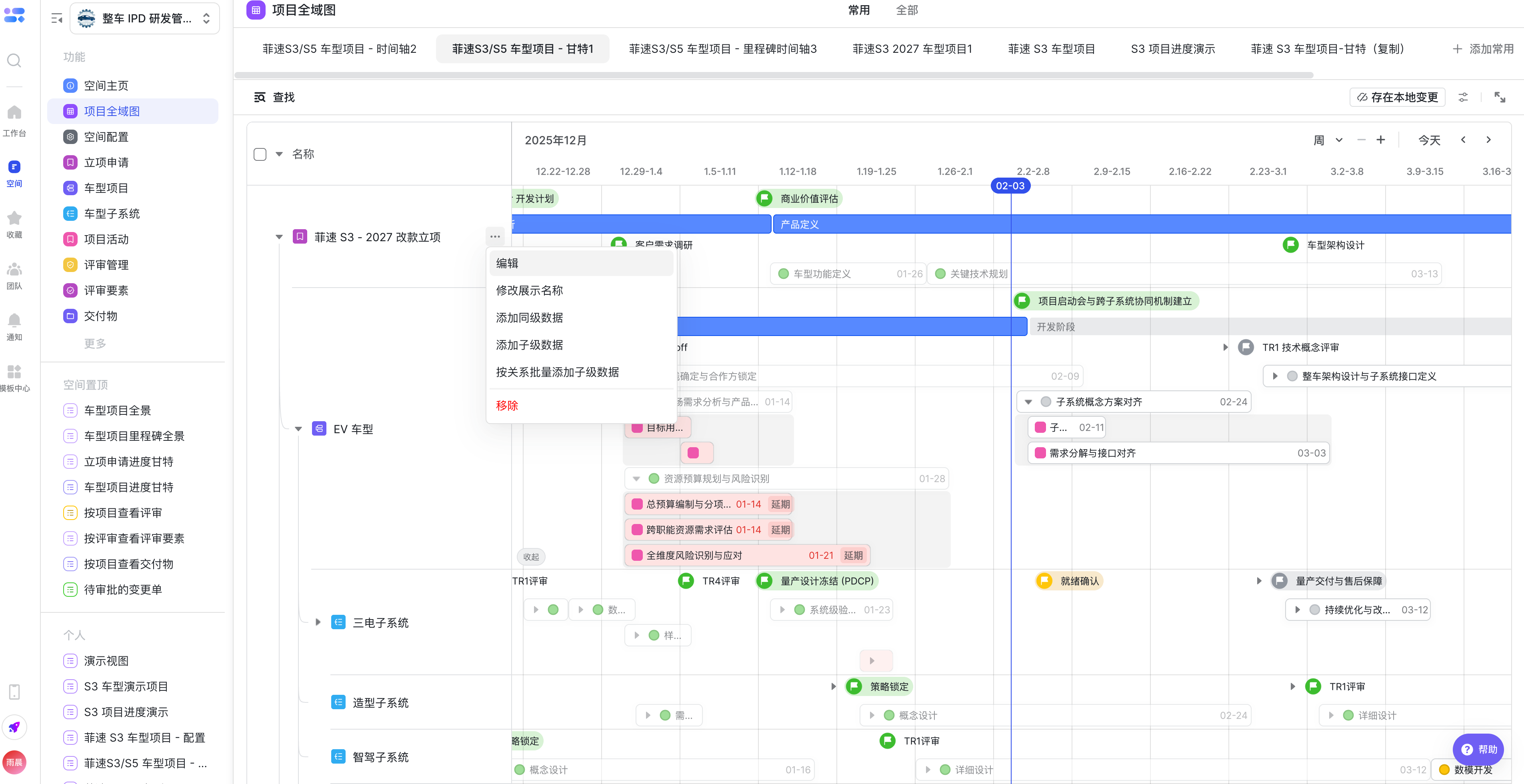
- 選擇資料來源:即該行關聯的資料例項,一般情況下關聯單條例項,若需將多個專案資料合併檢視,需關聯多個資料來源。
- 支援跨空間選擇使用者可見許可權範圍內的資料;
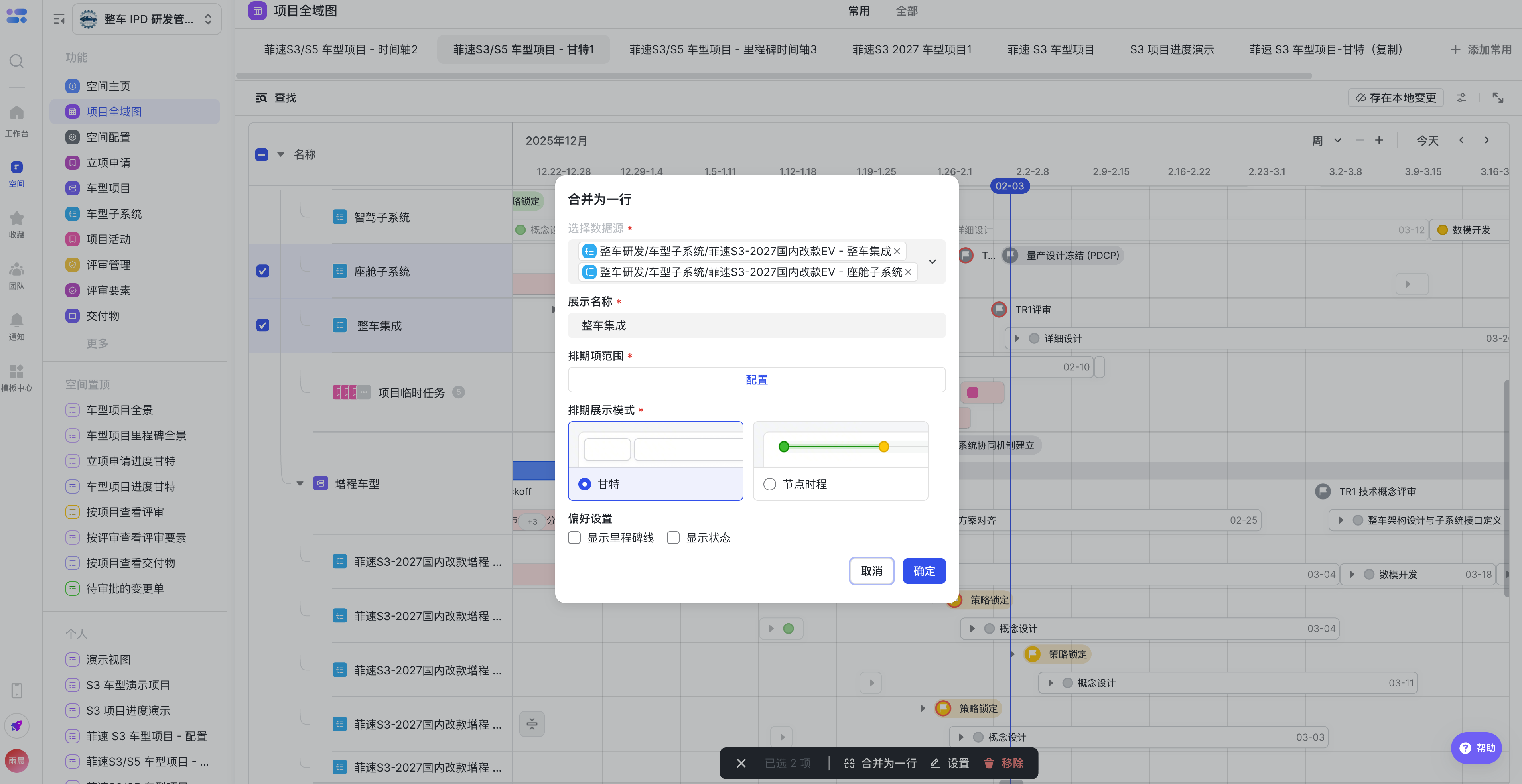
- 可以選單條,也支援關聯多條資料例項為資料來源; 關聯多條時,會將多條資料的排期項合併展示。
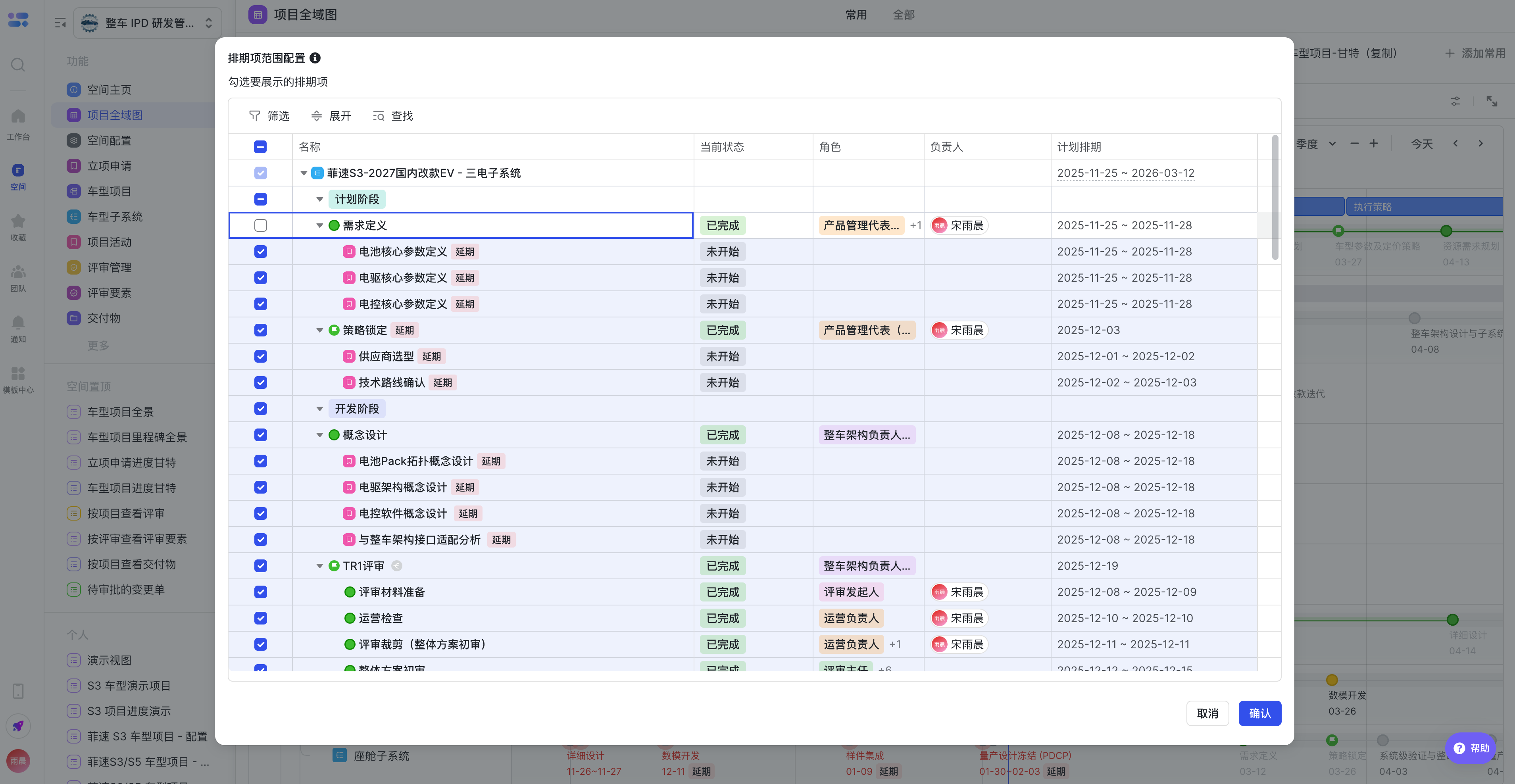
配置排期項展示範圍
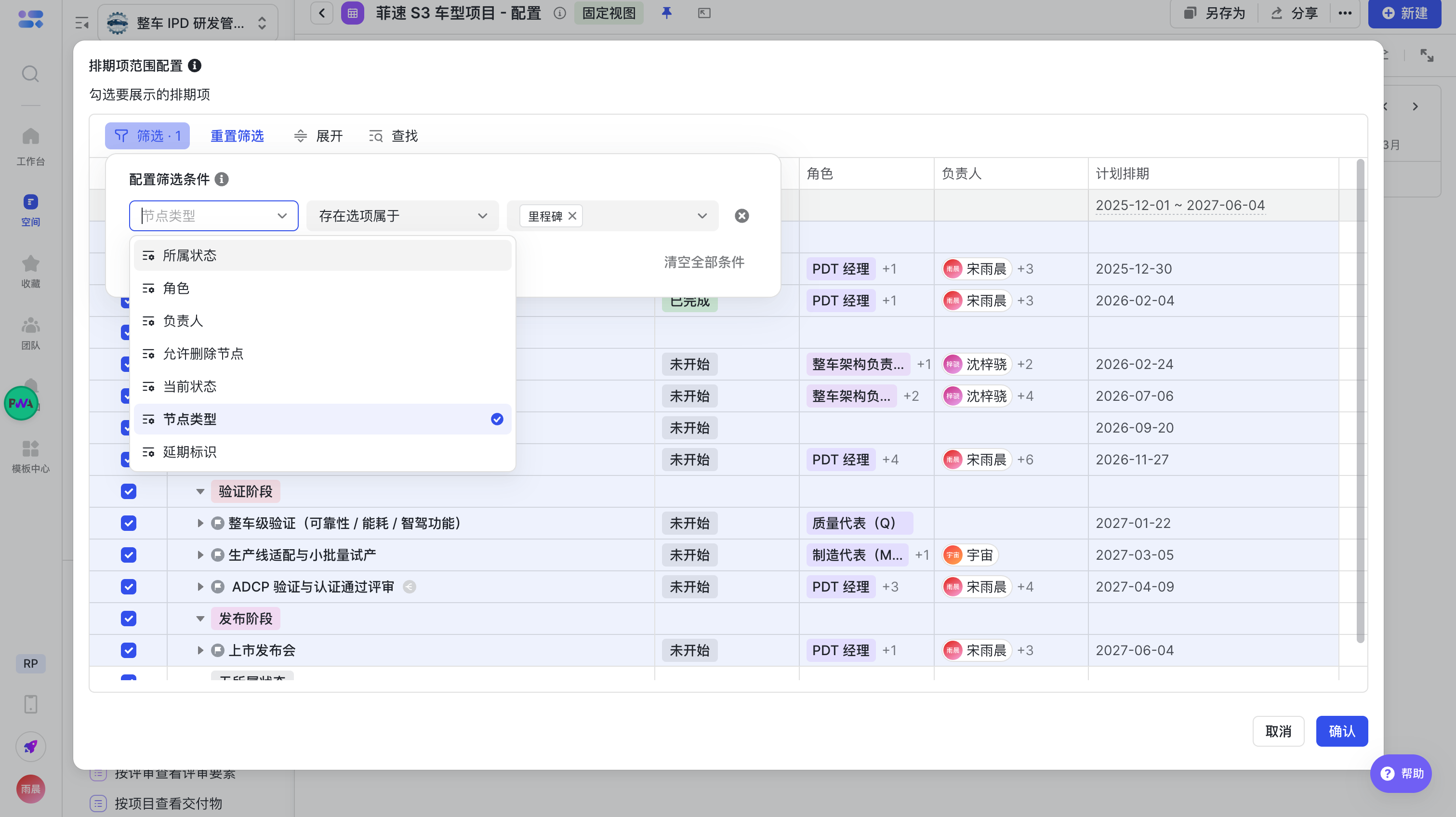
- 選擇資料來源後,預設勾選計劃表內的全部排期項;
- 可手動篩選後勾選部分,例如只看里程碑節點,可透過節點型別進行篩選。
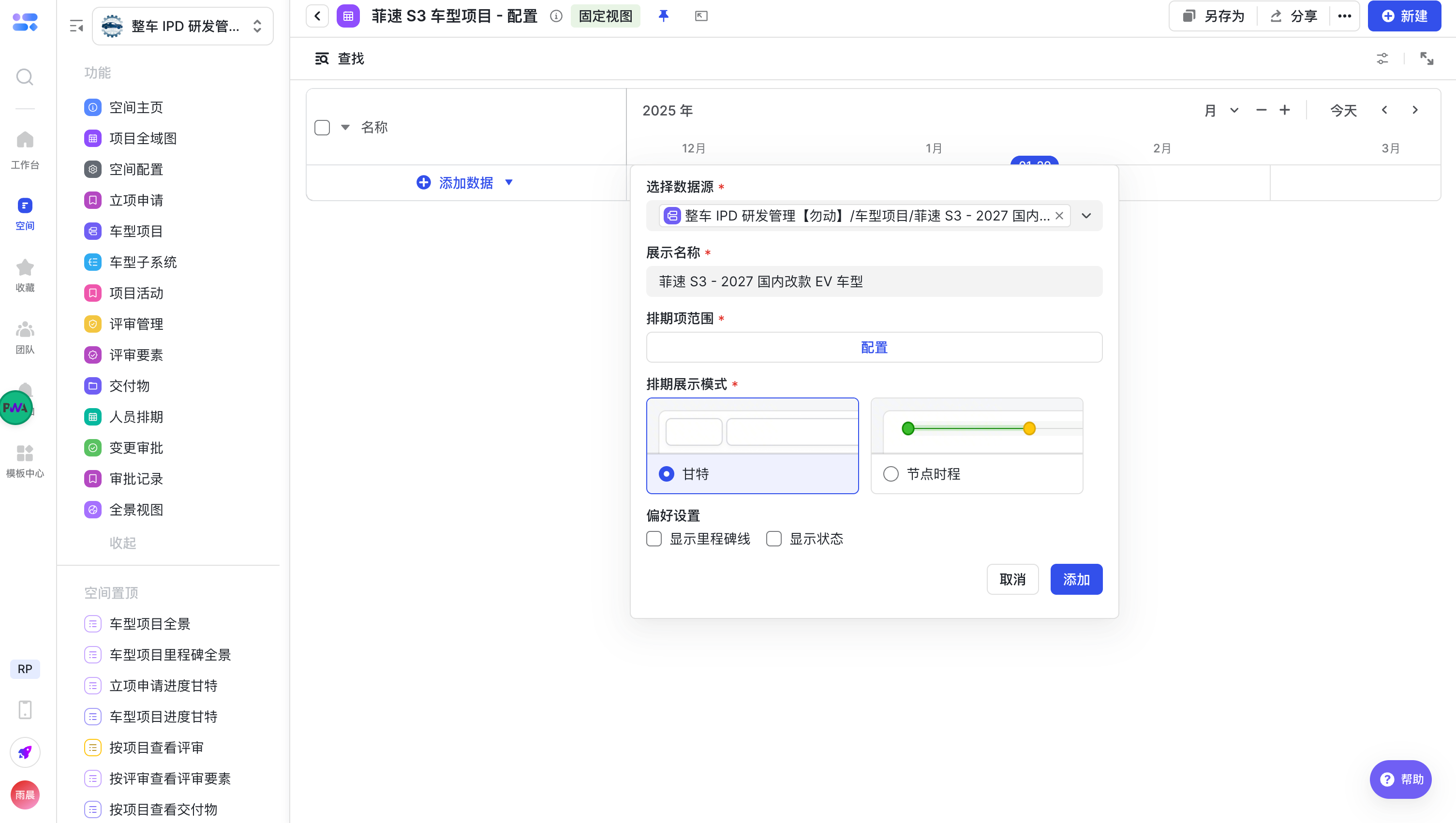
設定樣式/批次設定樣式
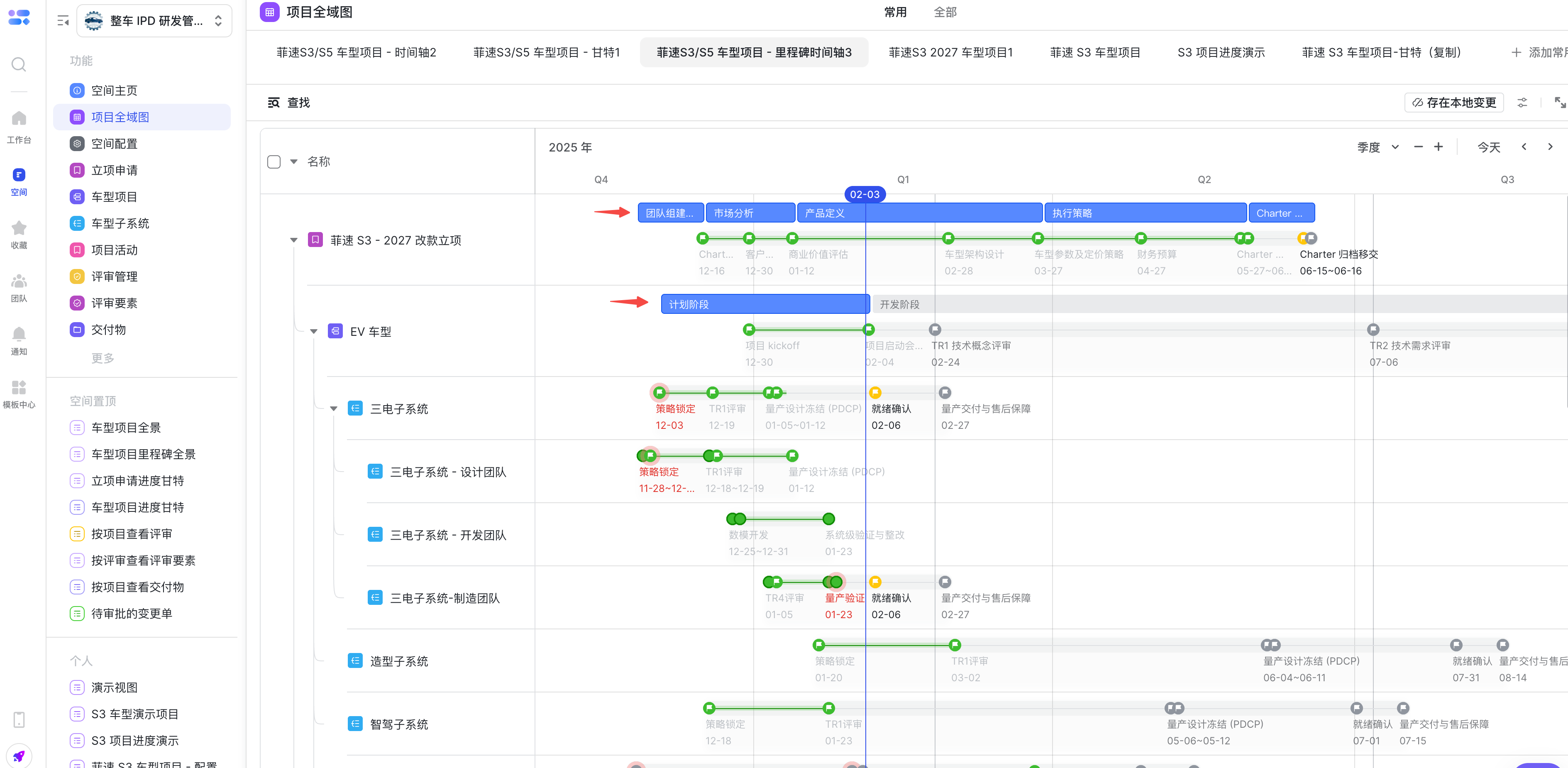
預設為甘特模式,可手動調整為時間軸摸模式。
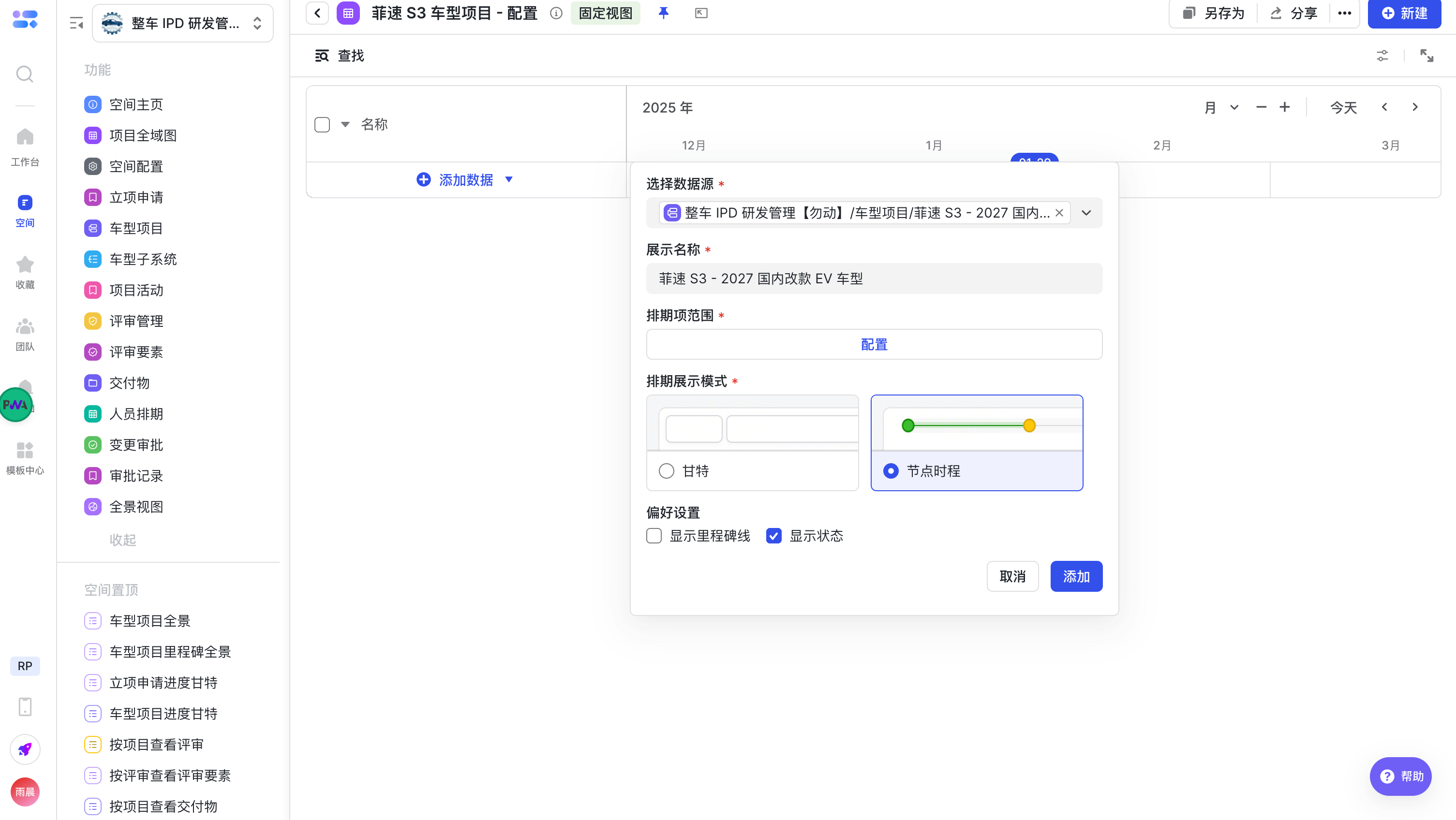
- 甘特樣式
- 按計劃表排期項的「計劃開始 - 結束時間」繪製;
- 預設展示第一層級排期項,可透過展開按鈕逐層展開檢視下級子任務的排期甘特;
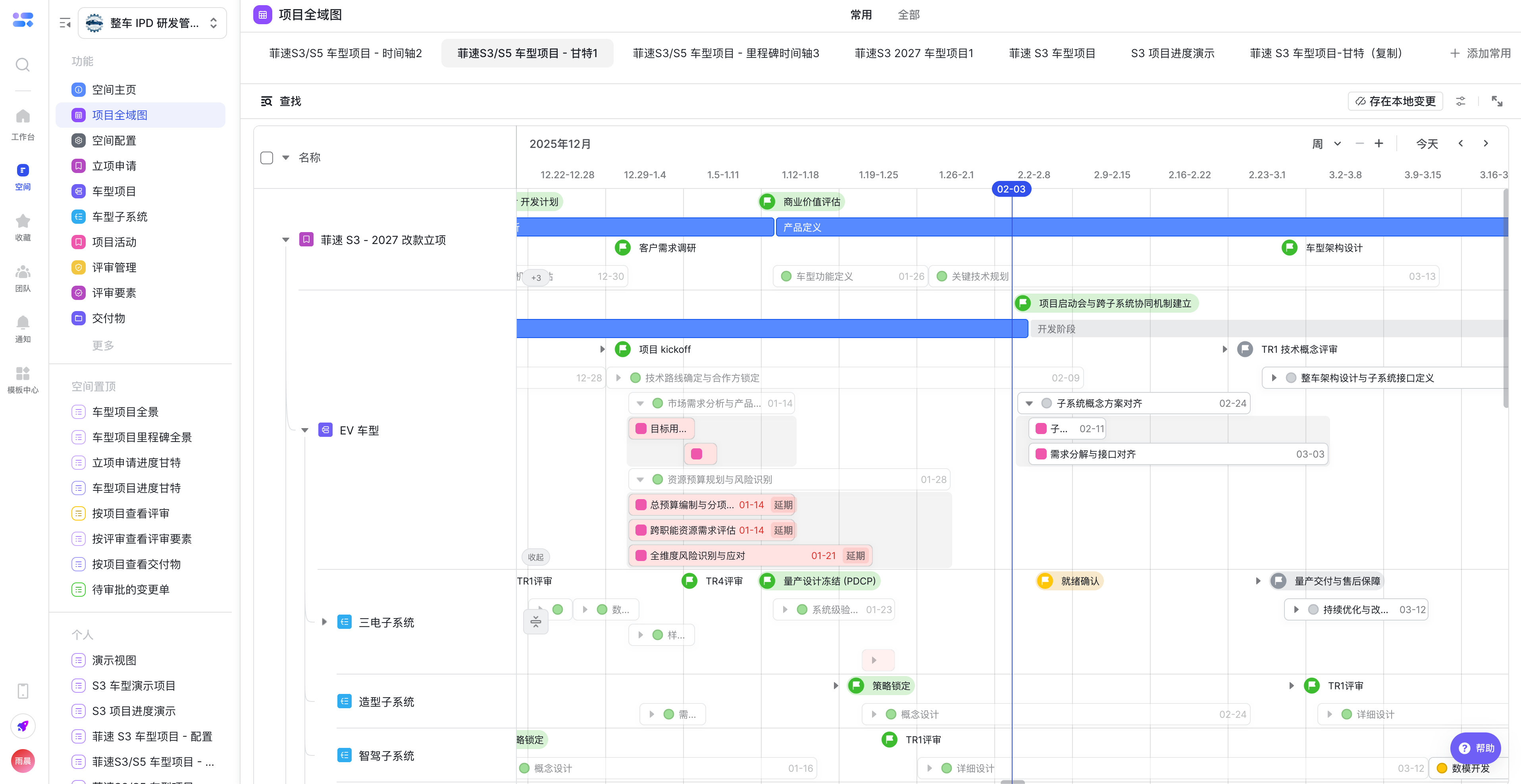
- 節點時程
- 按計劃表排期項的「計劃結束時間」繪製;
- 僅展示第一層級排期項。
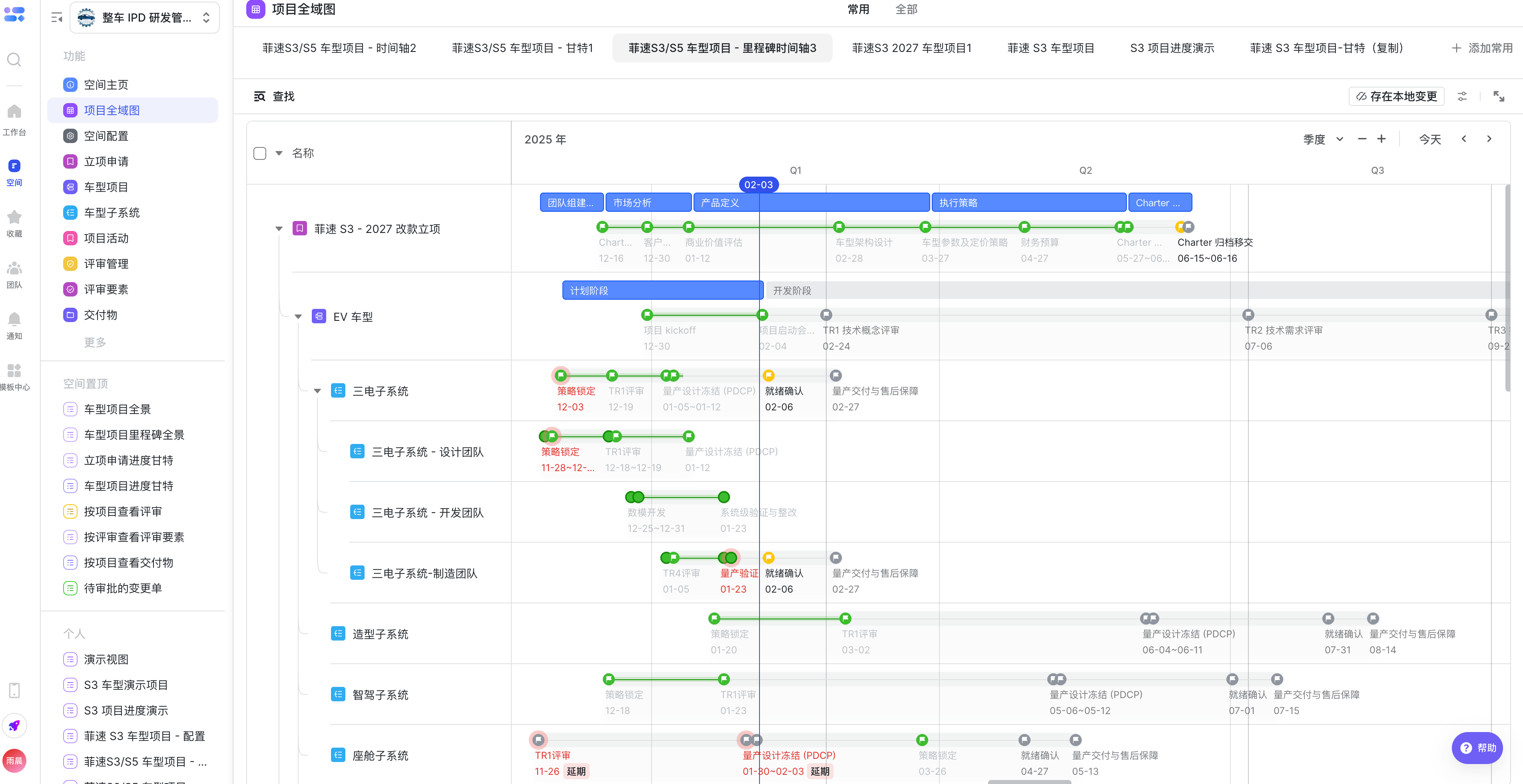
- 勾選顯示里程碑線 該行的所有未完成的里程碑節點,將顯示縱向參考線,便於對比多個計劃之間的里程碑。 建議:每個檢視內,一般僅建議 1~2 行的資料(如一級計劃)開啟里程碑參考線。
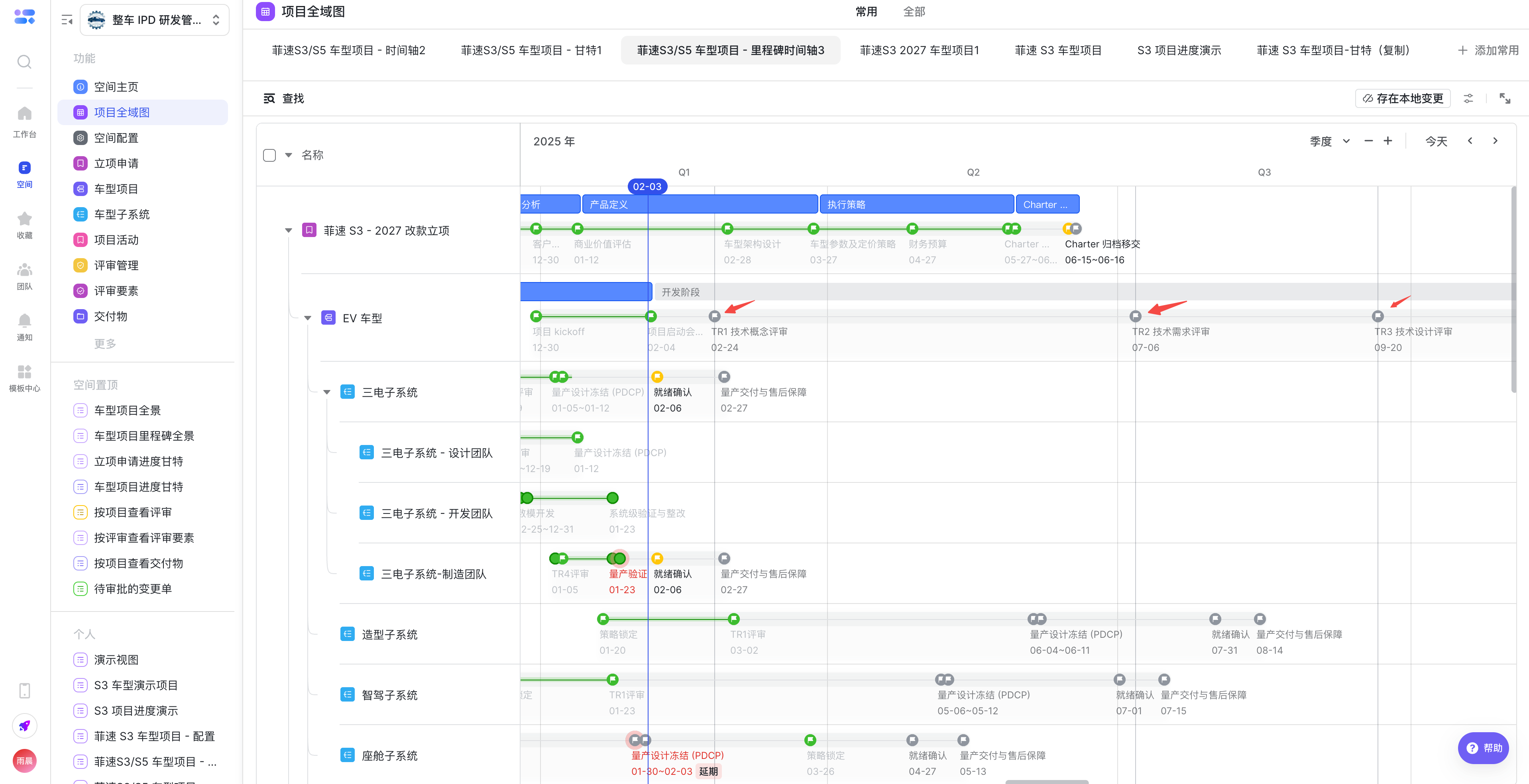
- 勾選顯示狀態 該行按計劃表狀態配置,展示專案執行階段情況,效果同泳道圖。
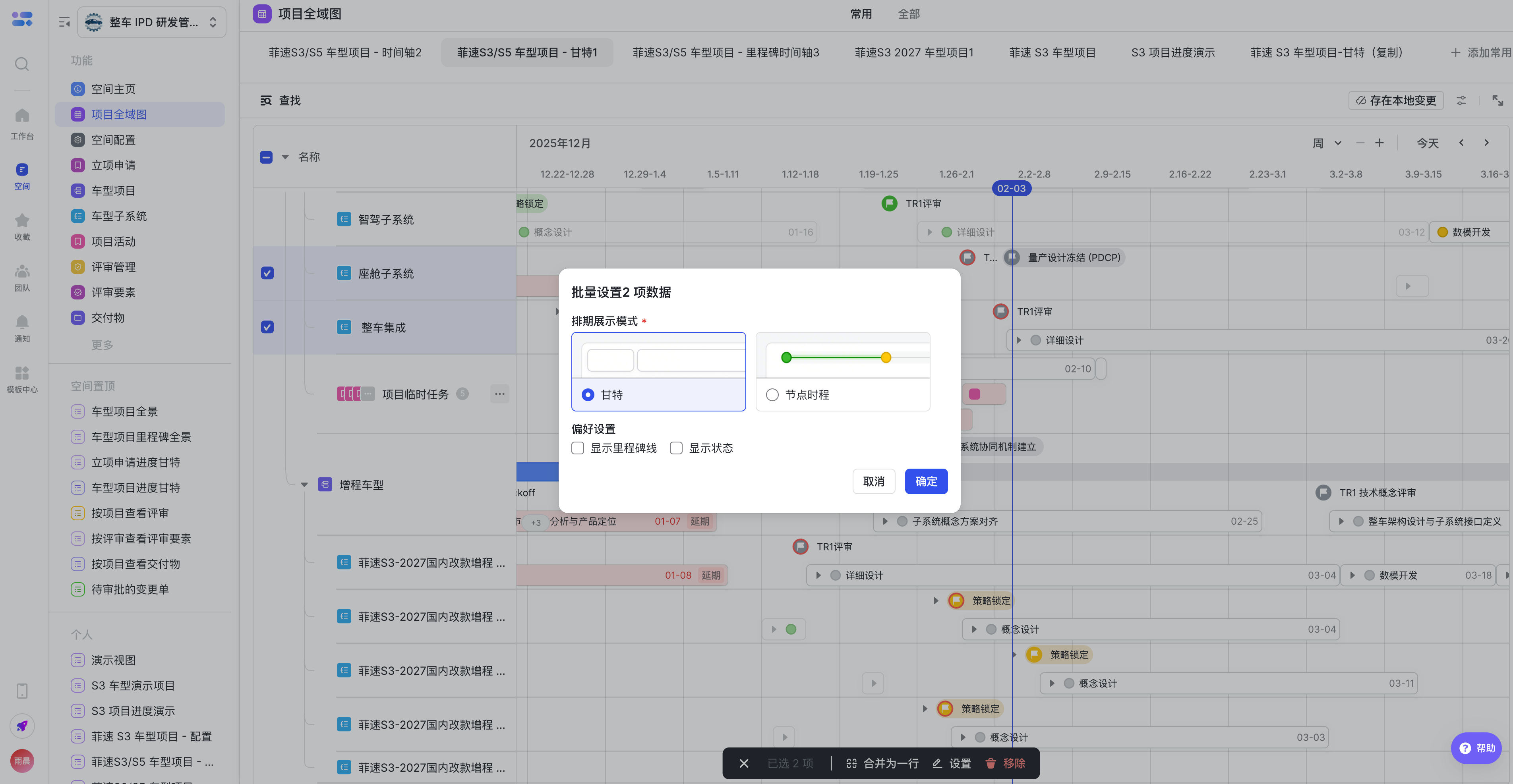
支援勾選後批次設定樣式:
- 支援批次設定排期展示模式;
- 支援批次設定顯示里程碑線、顯示狀態。
批次新增子級/新增子級
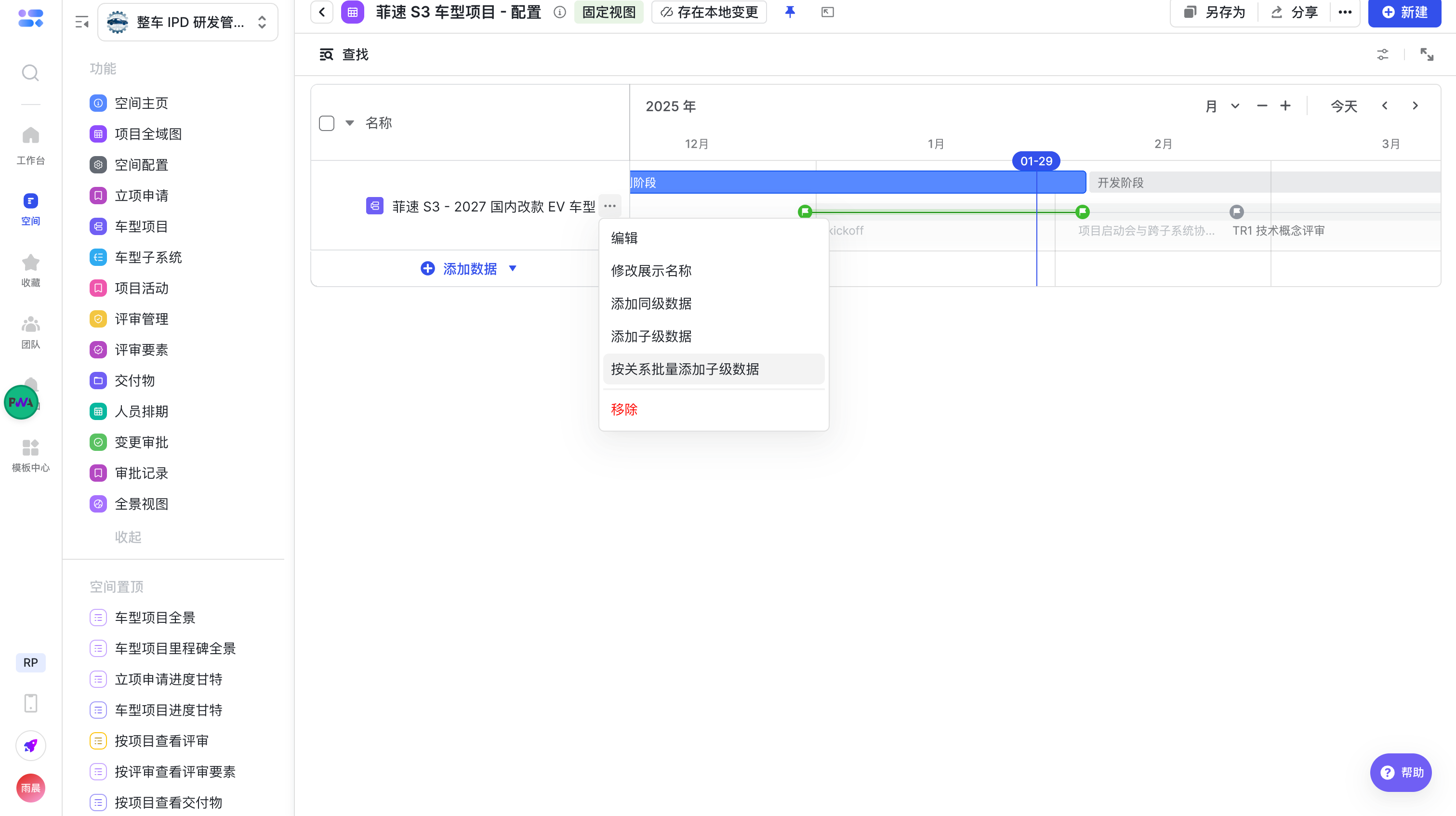
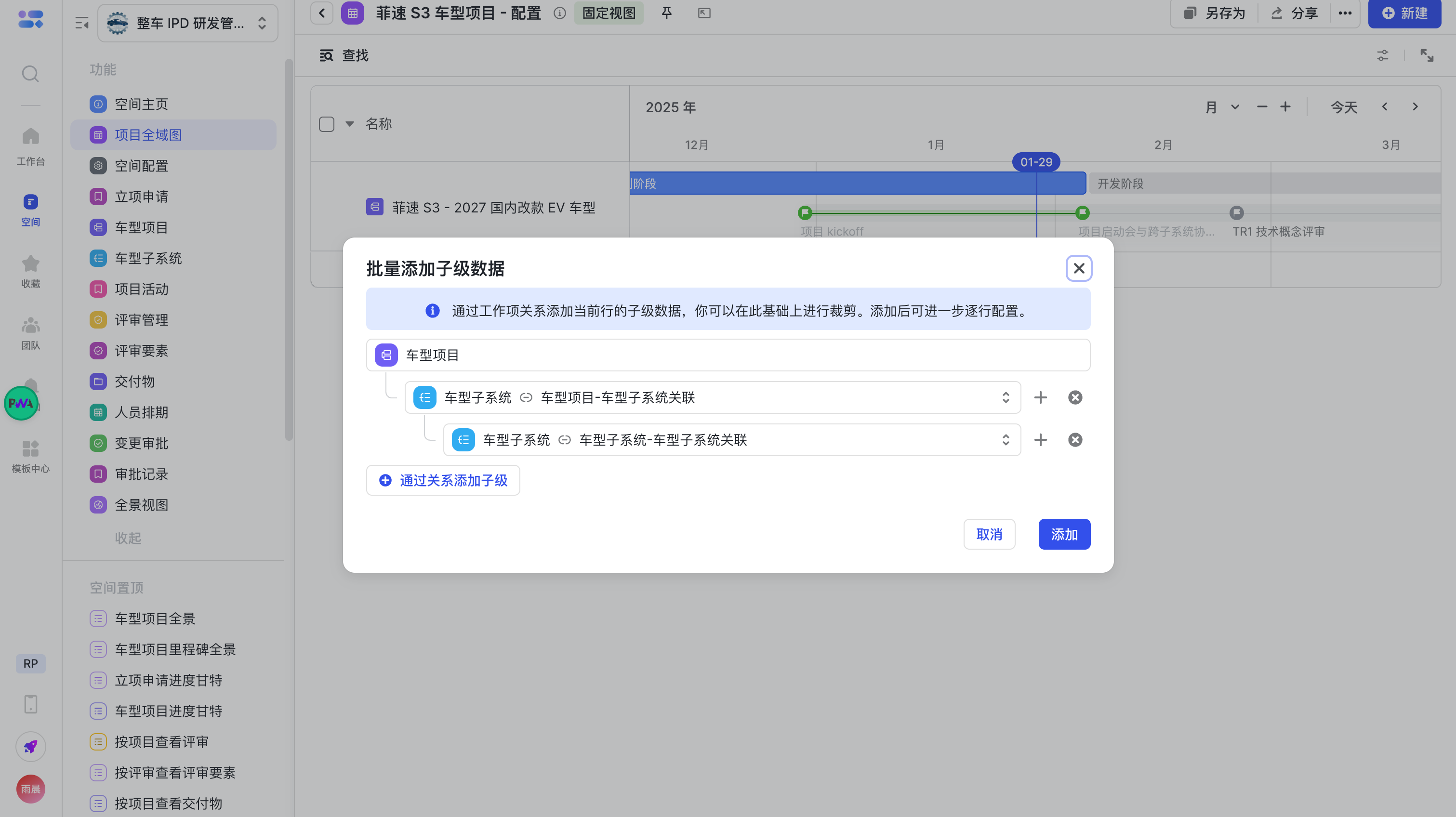
- 批次新增子級
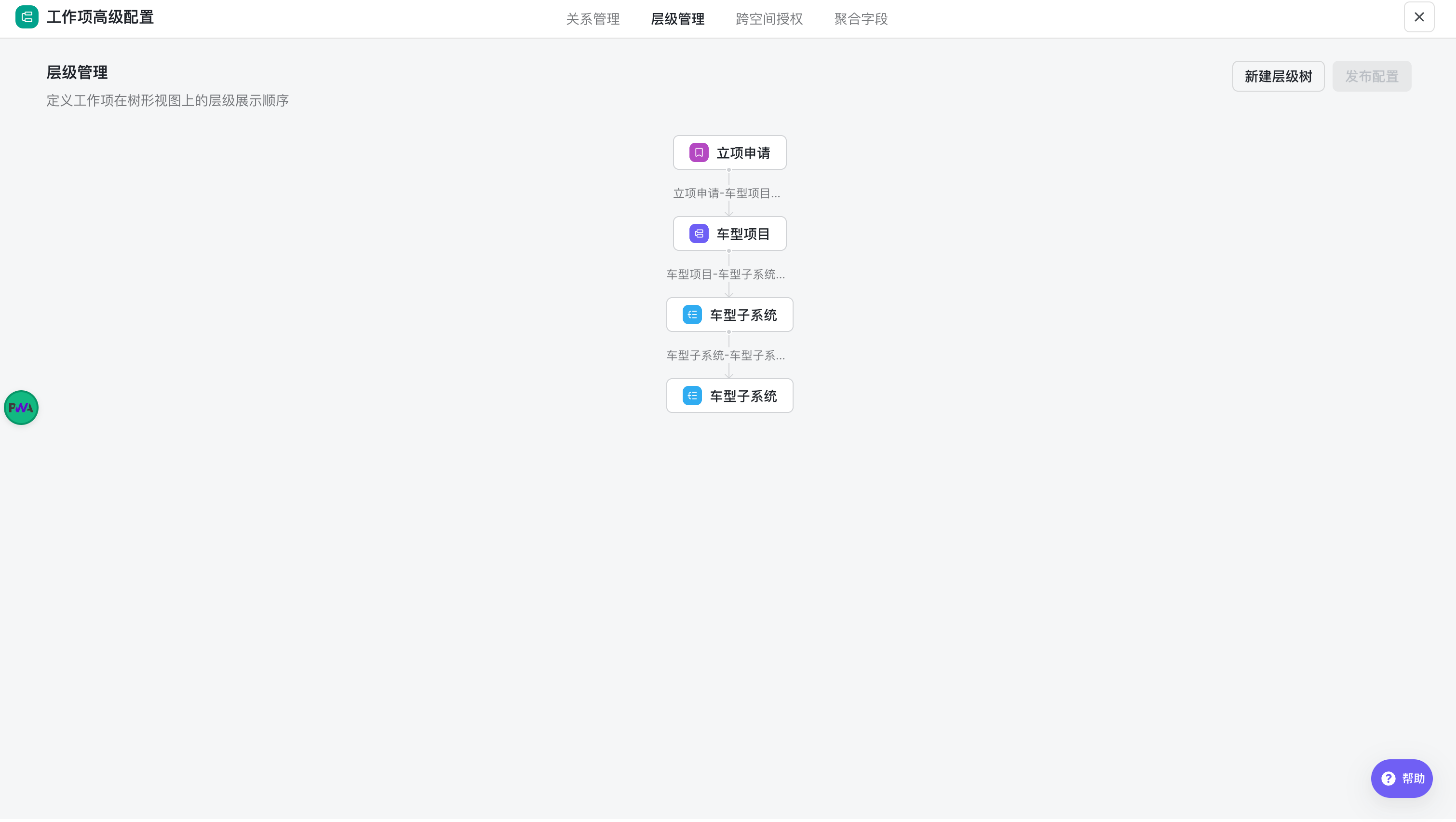
- 新增資料後,可透過「按關係批次新增子級」,例如配置整車一級計劃後,透過工作項關係快速新增二級子系統、三級零部件計劃;
- 關係:是指在工作項高階設定內配置的工作項層級關係;
- 注:如果行關聯了多個資料來源,那麼不支援按關係批次新增子級。
- 手動新增子級
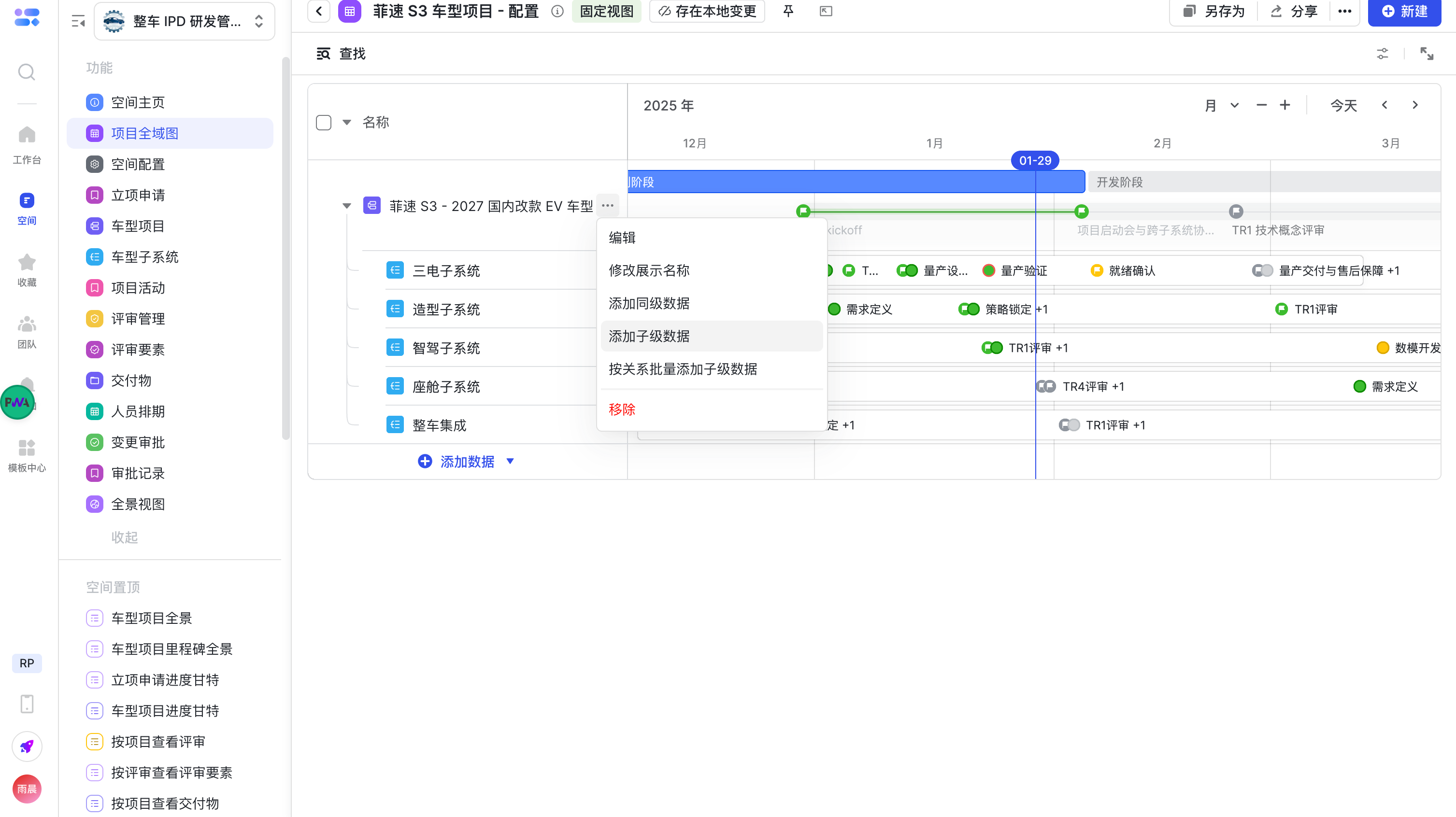
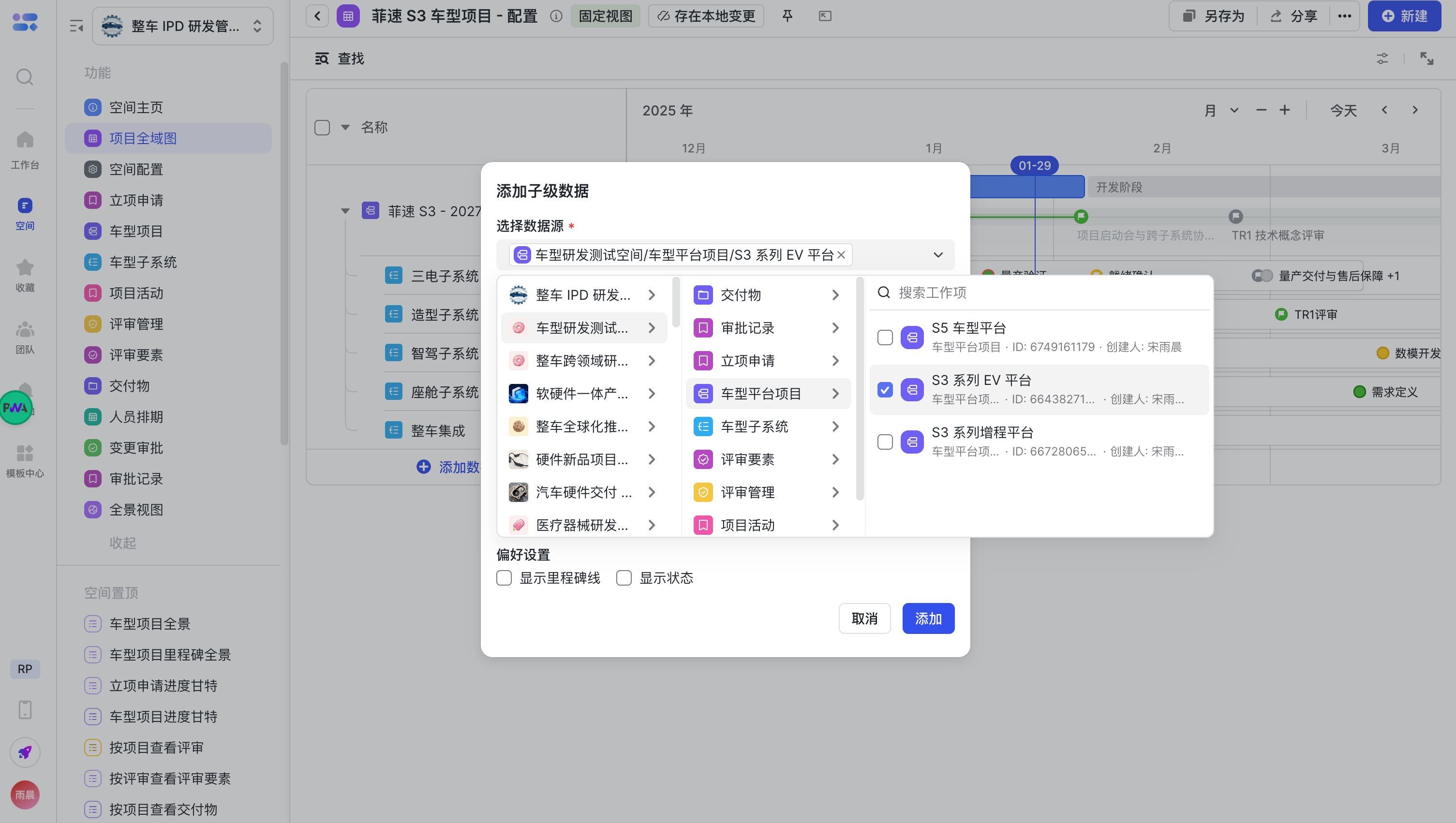
- 如果沒有直接的工作項關係的資料,可透過手動新增子級選擇;
- 支援跨空間選擇資料;
- 支援關聯多個資料。
設定展示名稱
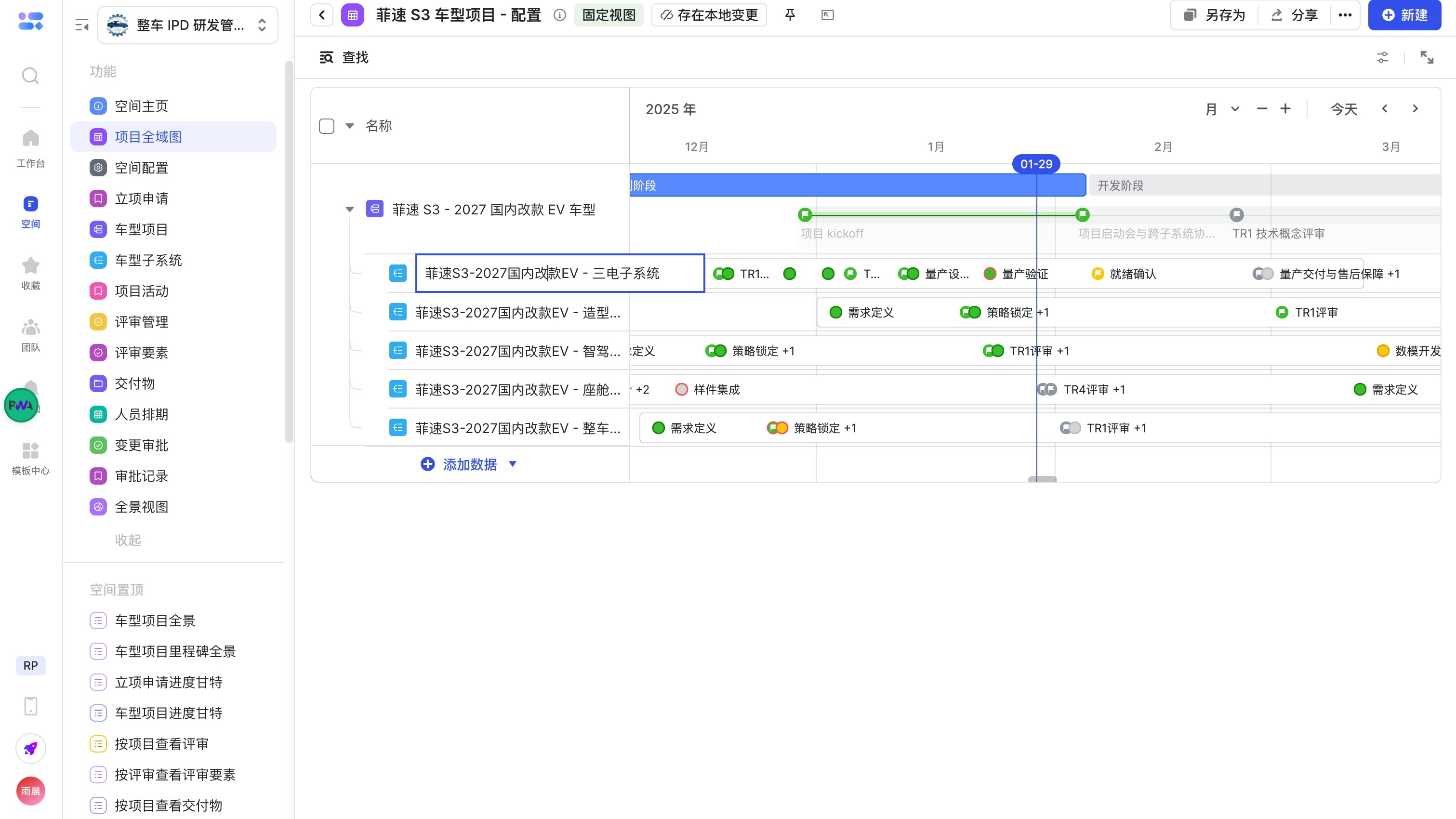
- 新增子級後,可雙擊名稱修改展示名稱;
- 選擇資料來源後,展示名稱預設為選擇的第一個例項的名稱,可手動修改;
- 展示名稱僅在檢視檢視時生效,不影響原始資料名稱。
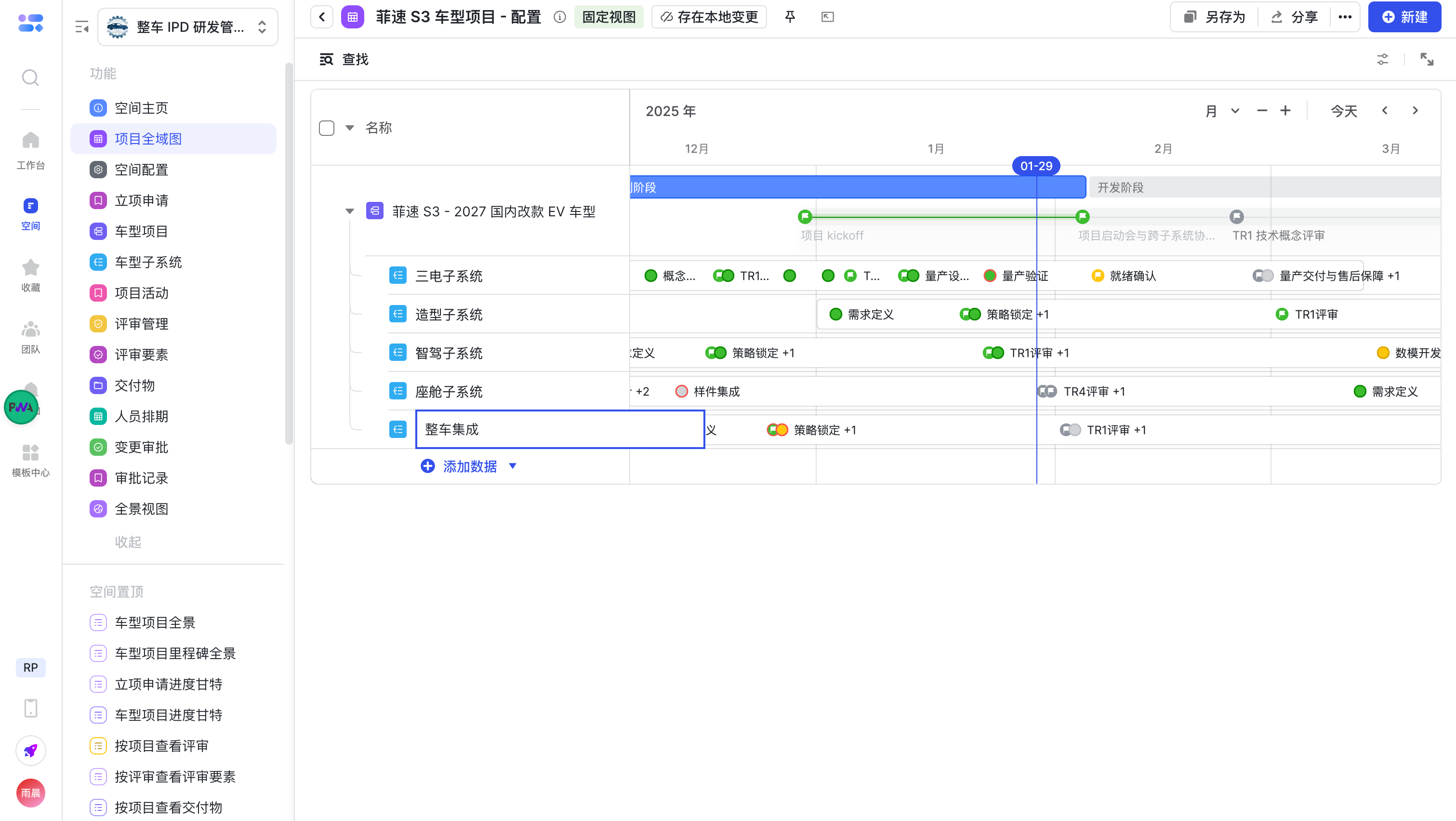
編輯資料
可透過行的編輯按鈕,對已配置的內容再次修改。
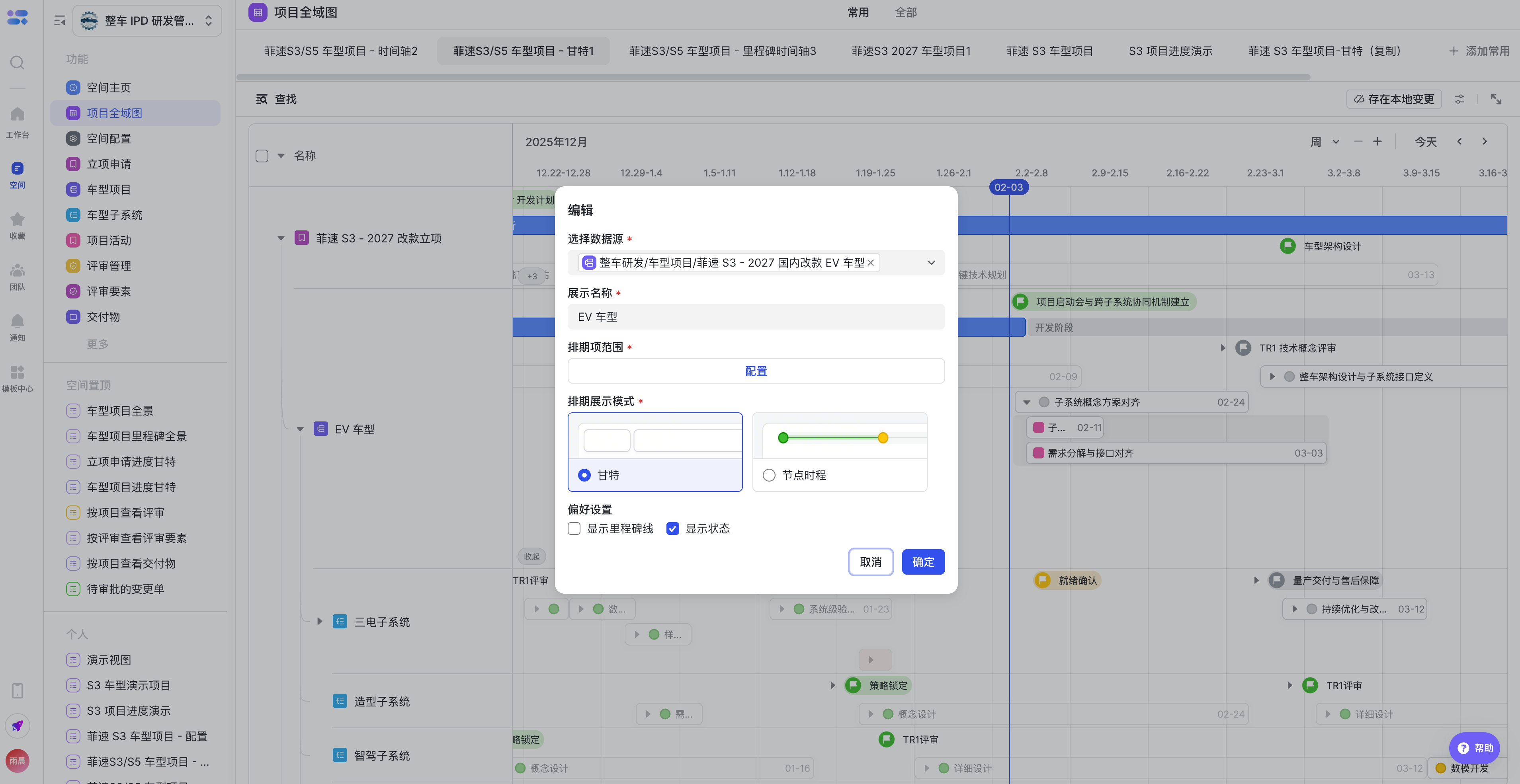
合併資料
如果多個子專案希望整合後檢視,可透過勾選後操作合併資料進行操作。
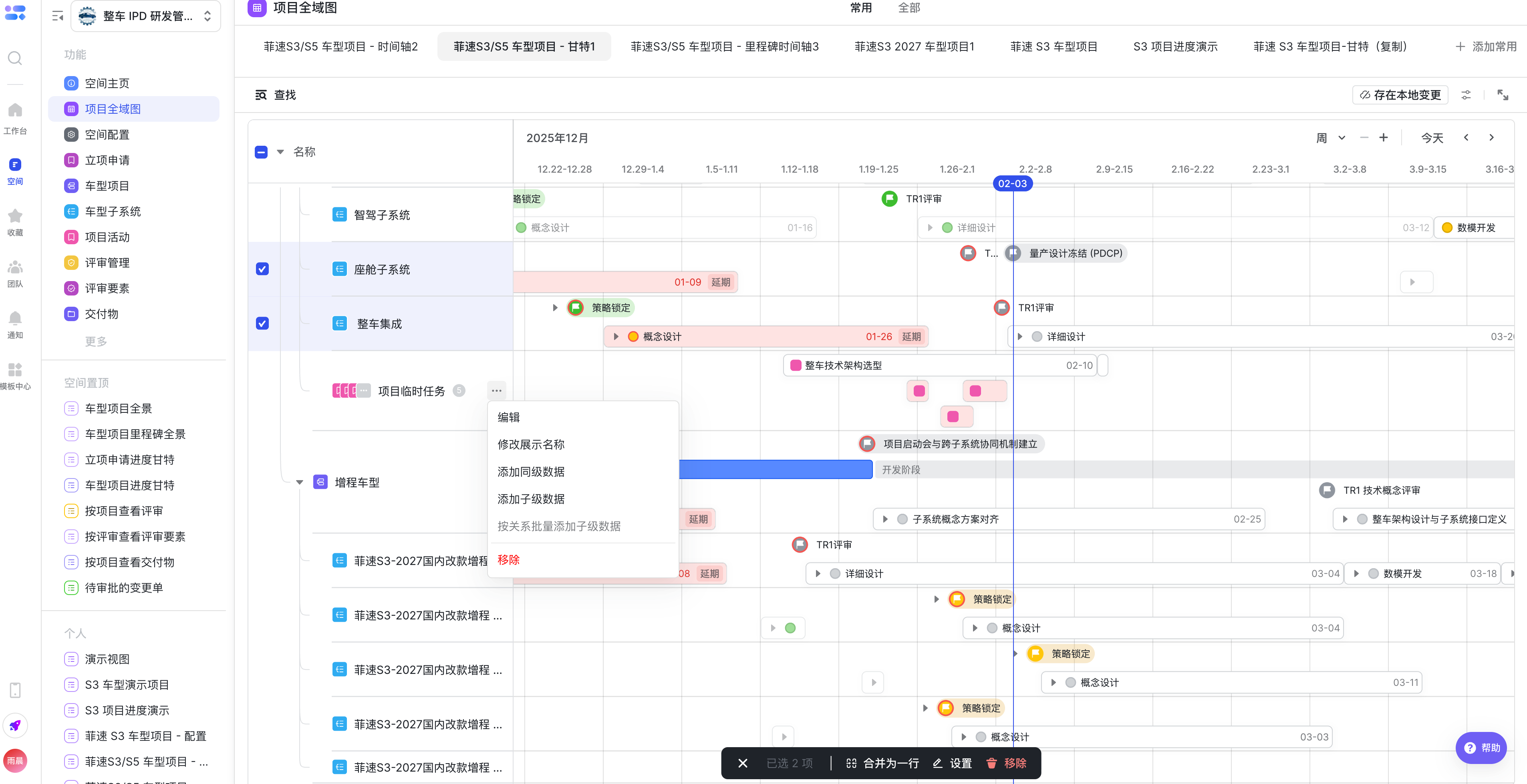
移除
- 支援對單行操作移除;
- 支援批次勾選後,批次移除:移除時,會同時移除子級資料的配置,請謹慎操作。
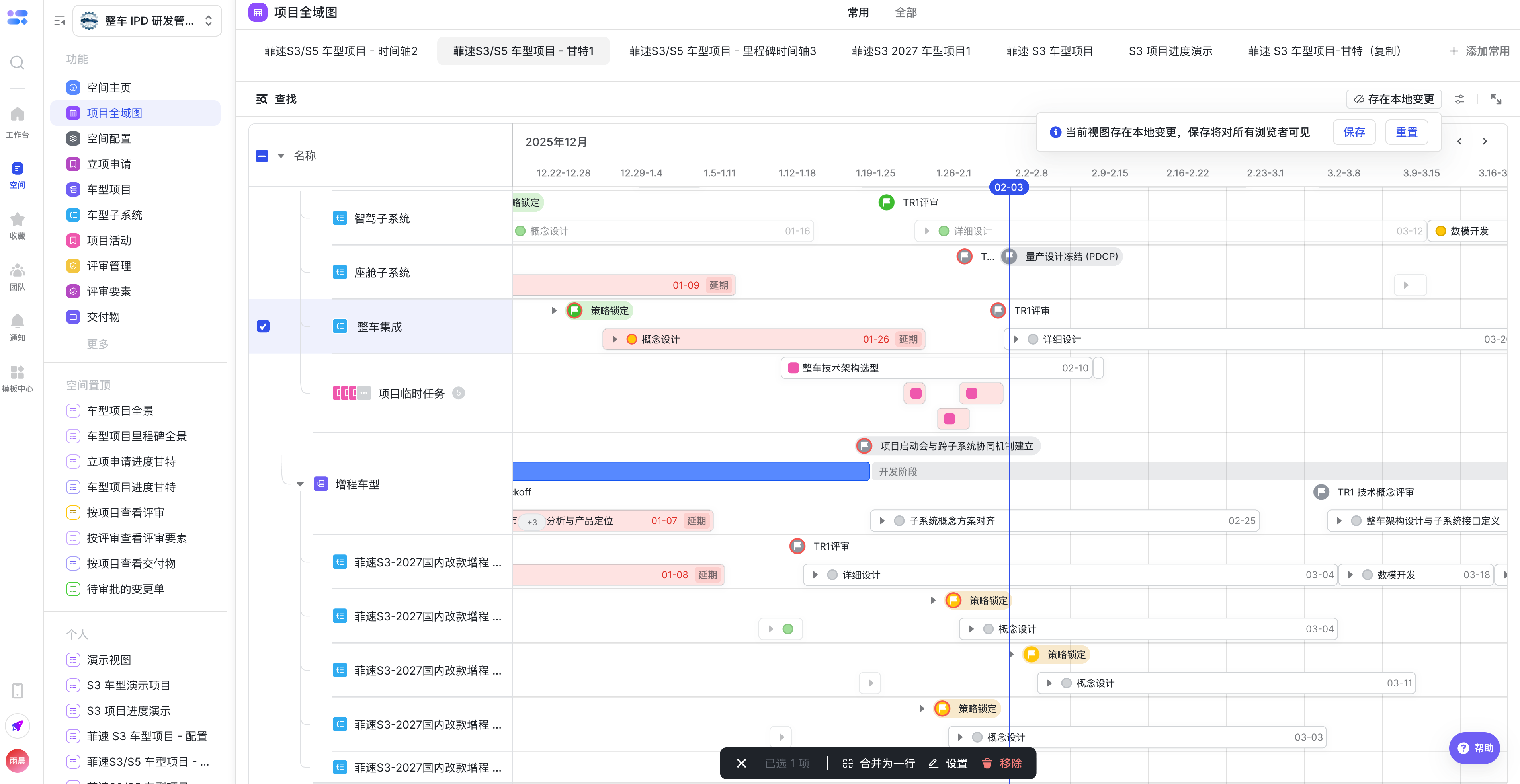
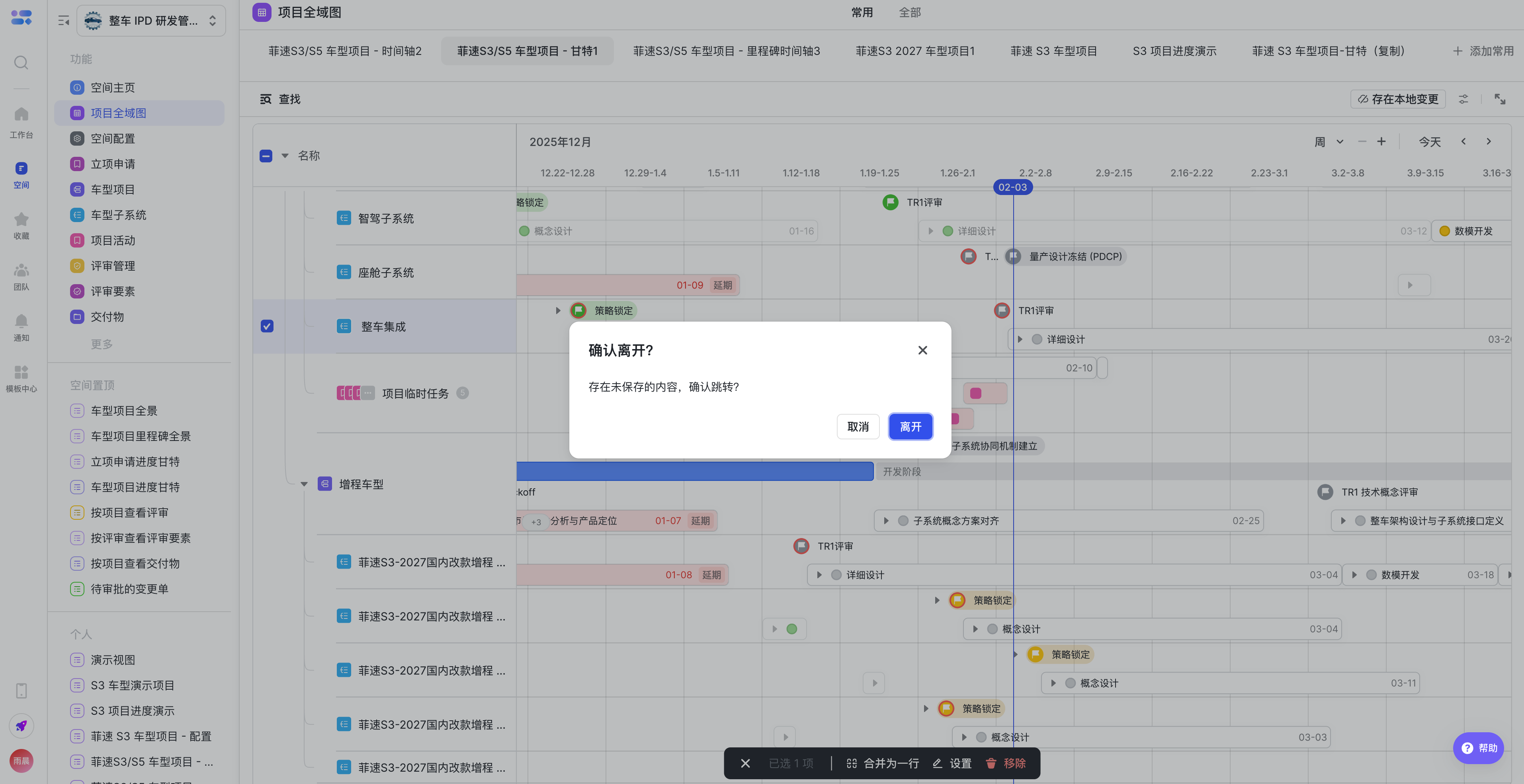
儲存變更
- 對檢視配置修改後,會將修改內容存在本地,如果關閉頁面或重新整理頁面會丟失變更,請及時儲存。
- 如果沒有檢視的編輯許可權,可透過另存為新檢視儲存你的變更。
檢視使用
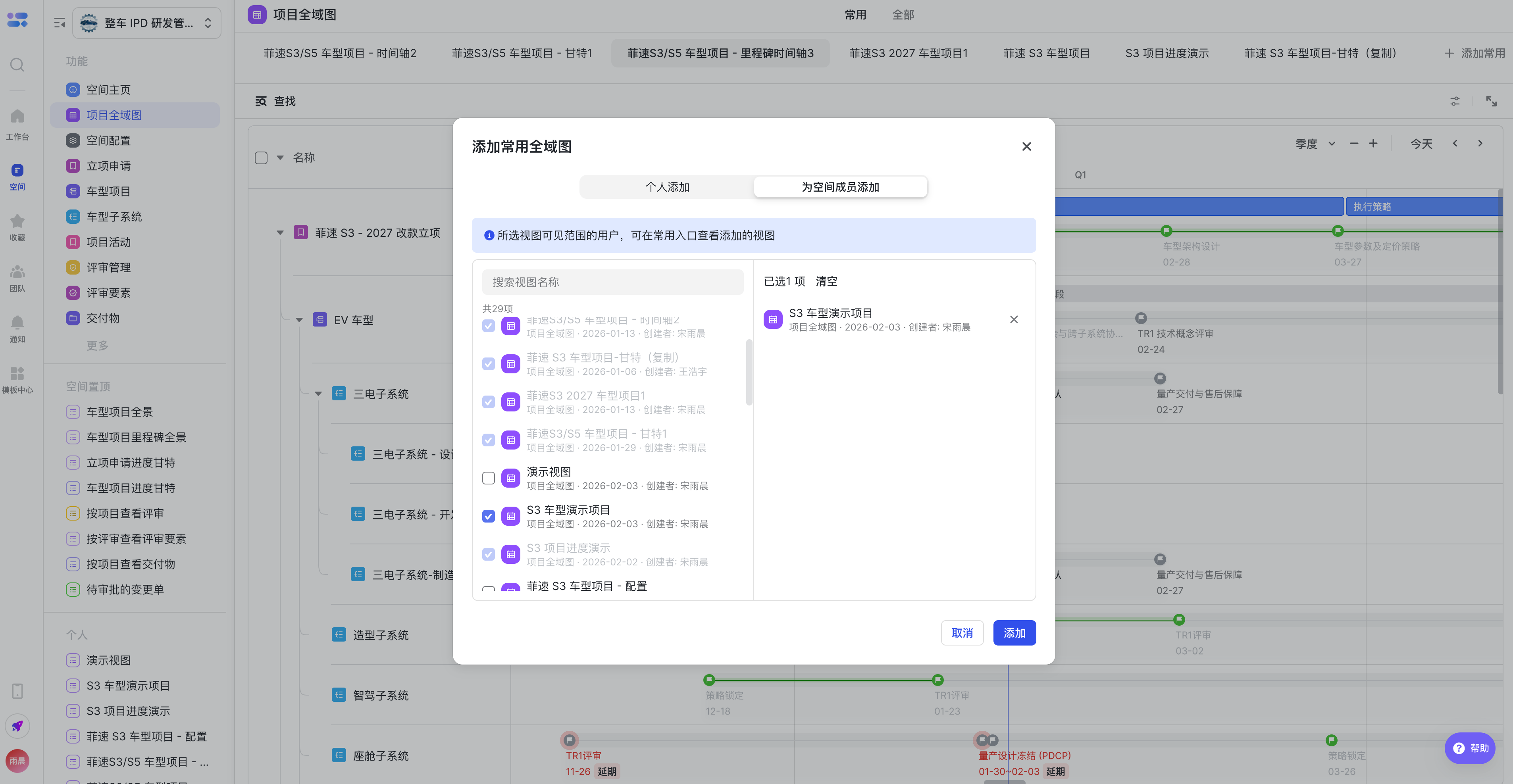
新增到常用
- 管理員或員工個人,可以將全域圖新增到常用,方便進入導航時可以快速檢視;
- 個人新增的常用只對自己生效,管理員可選擇為個人或空間成員新增。
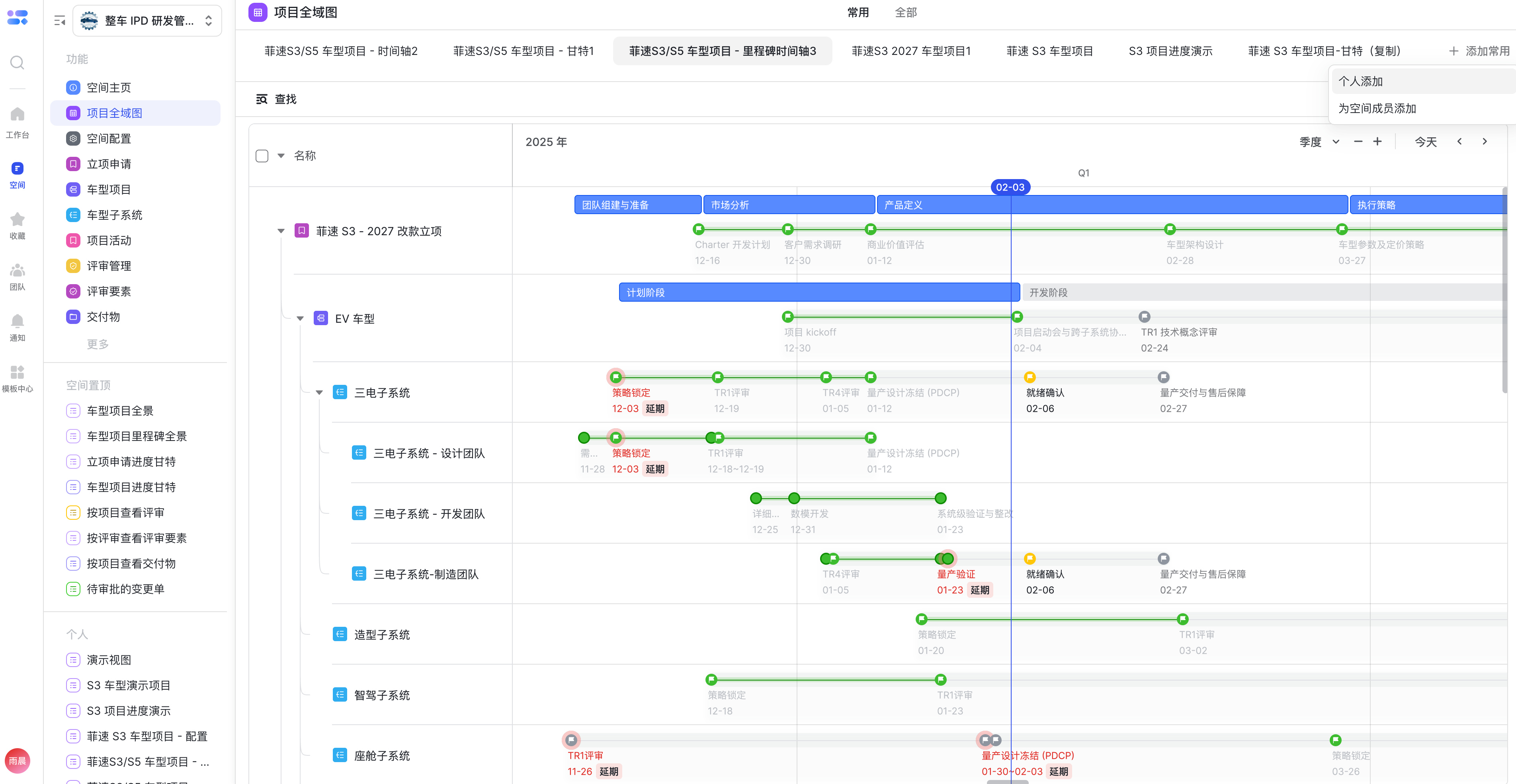
- 管理員給空間成員新增常用檢視後,檢視可見範圍的使用者都可以在常用 tab 看到對應的檢視。
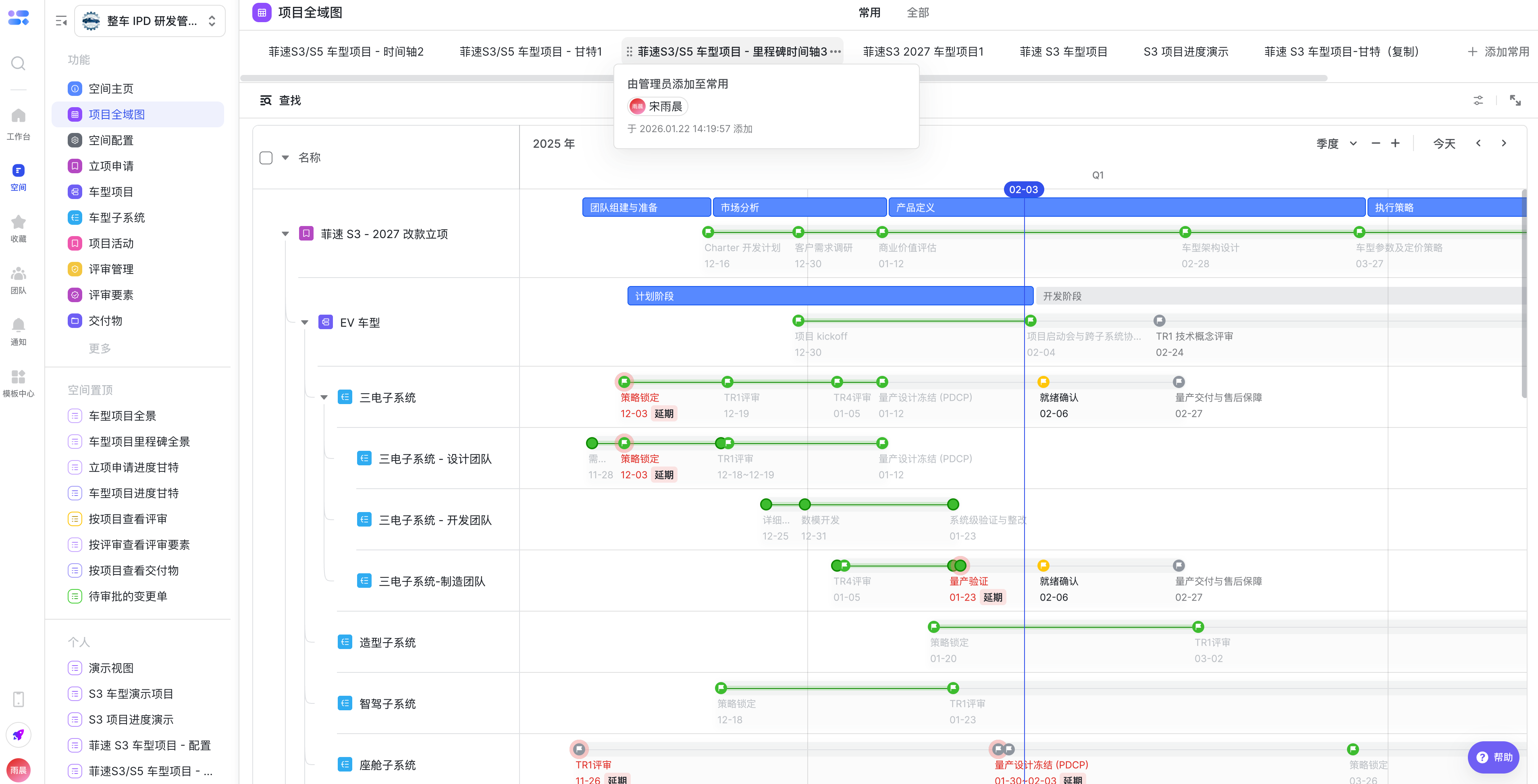
- 管理員新增的常用檢視,只能由管理員移除;普通使用者無法移除,但可拖拽調整常用 tab 的排序;
- Hover 可檢視常用檢視的新增資訊。
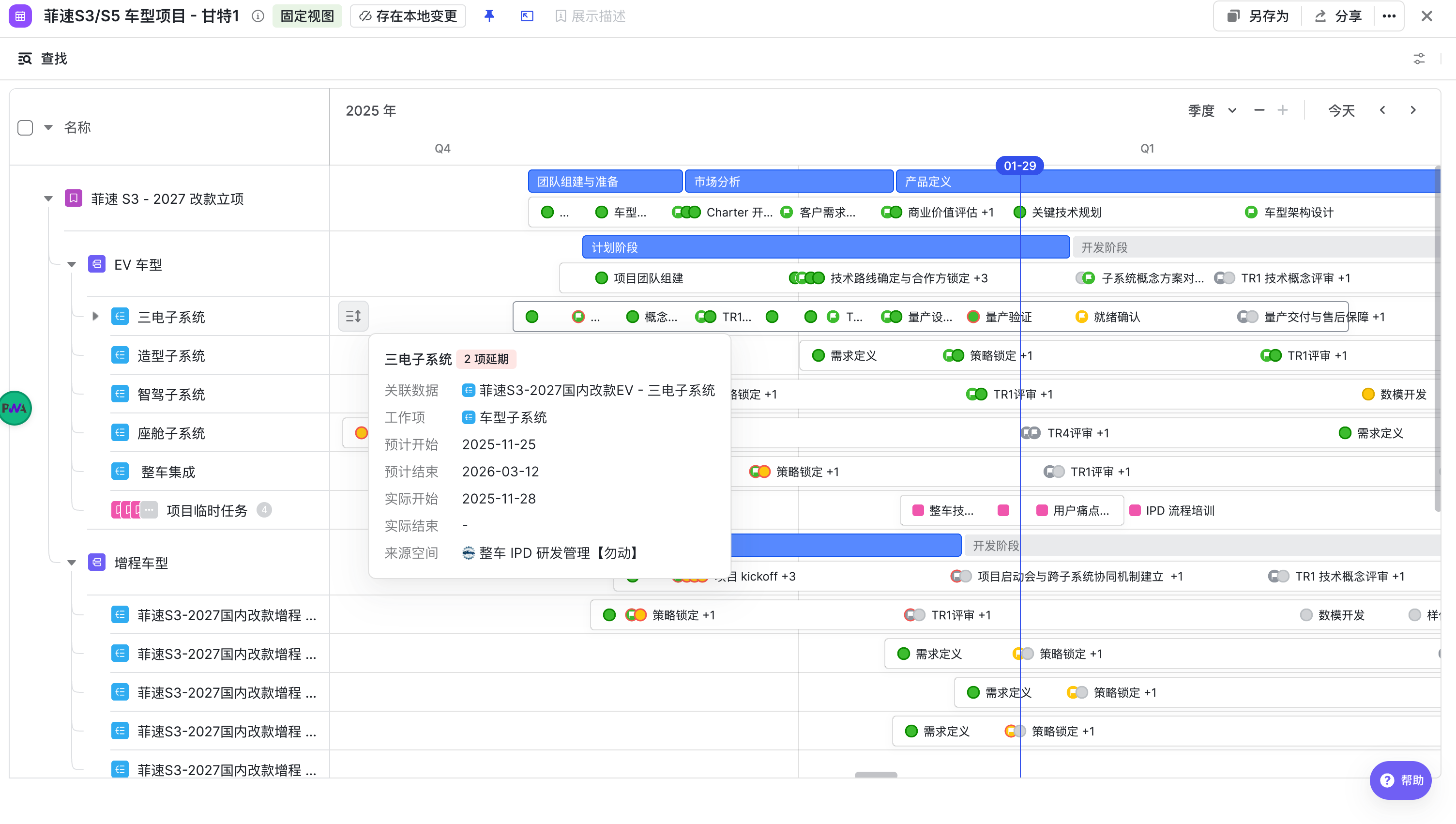
甘特模式
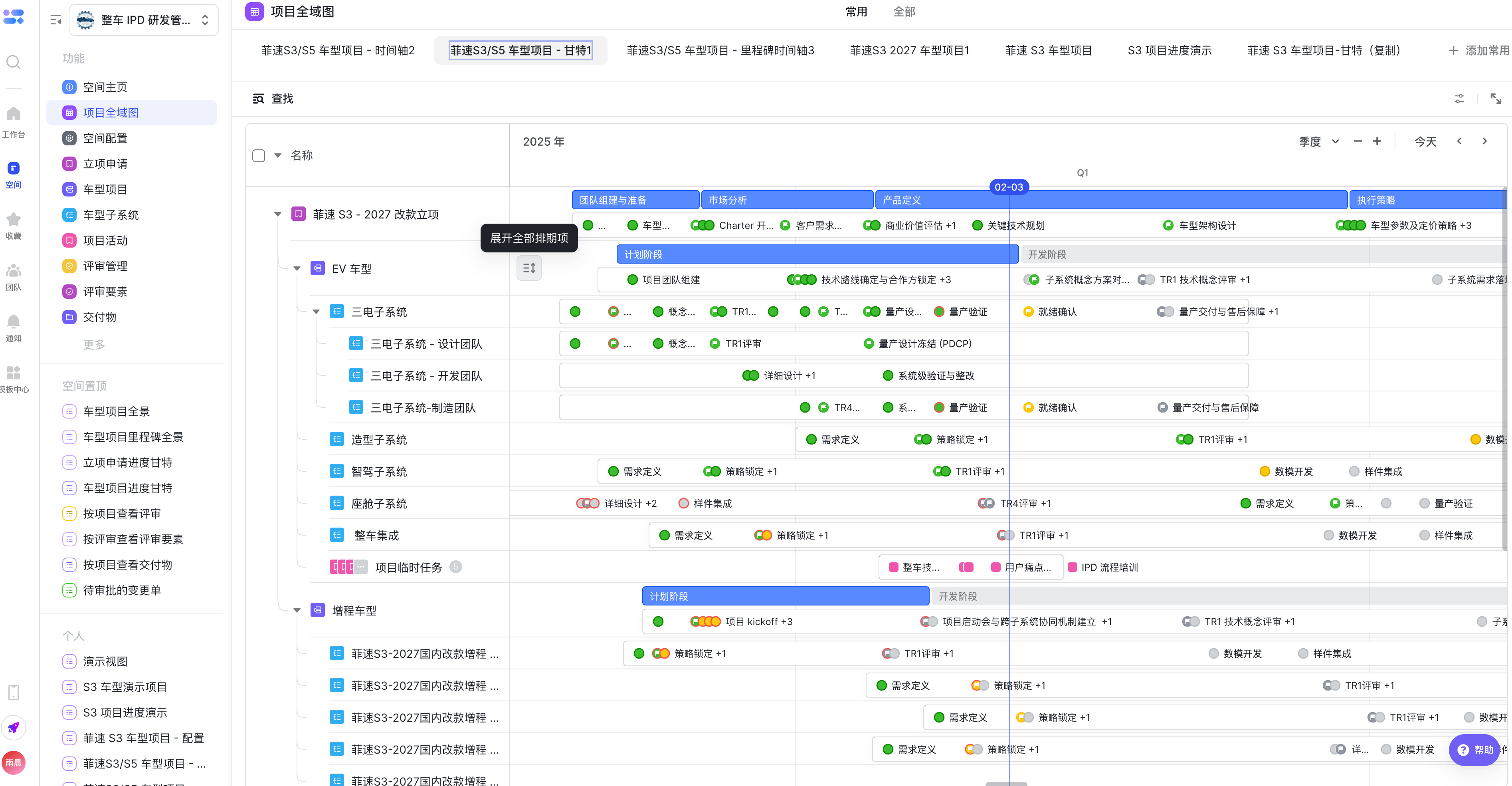
- 按計劃表排期項的「計劃開始 - 結束時間」繪製;
- 預設展示整體排期,僅檢視第一層級排期項,可透過逐行展開檢視每個排期項任務;延期任務將會標紅展示。
- 也可透過右上角展開全部排期項,進行快速展開。
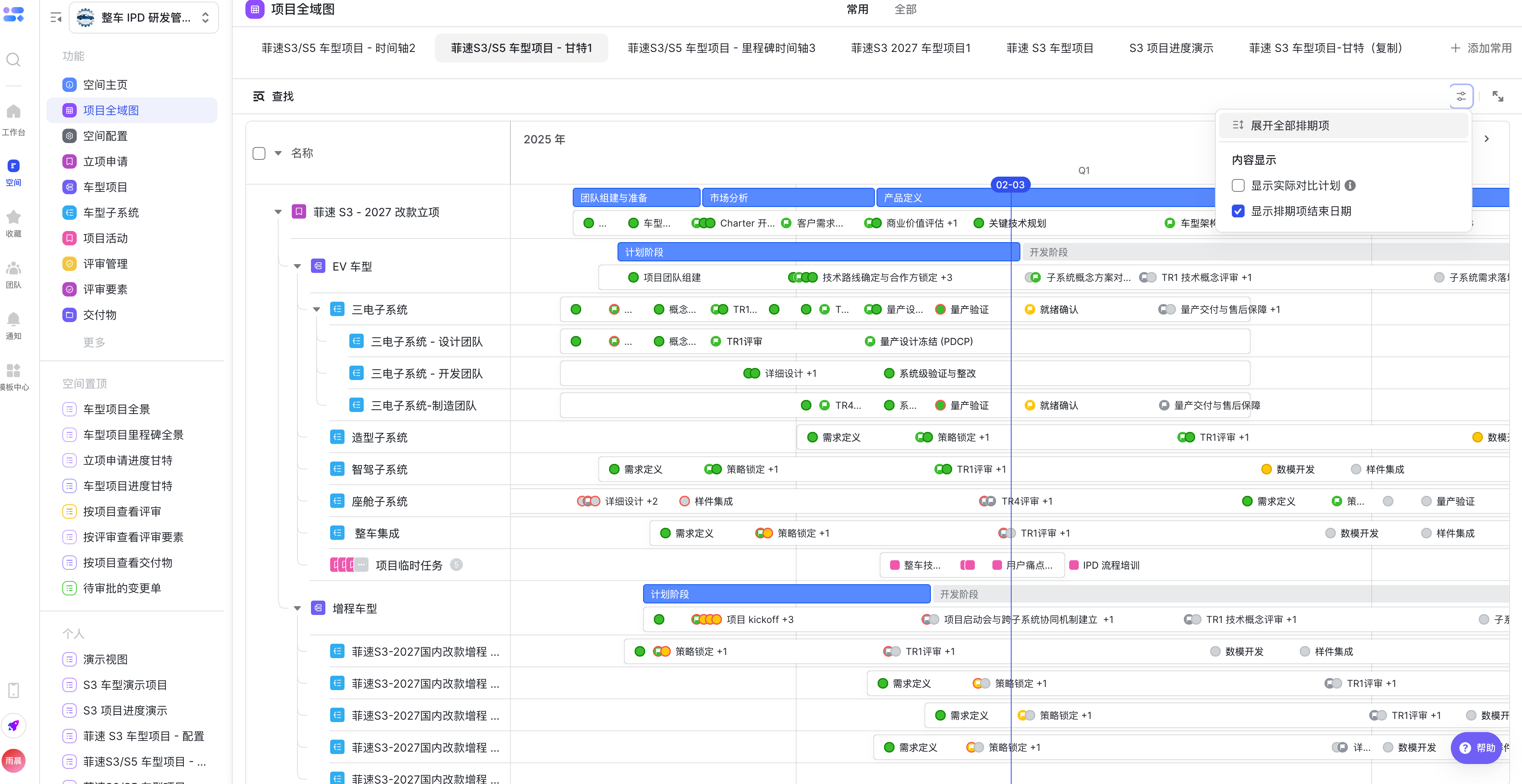
- 可透過展開按鈕逐層展開檢視下級子任務的排期甘特。
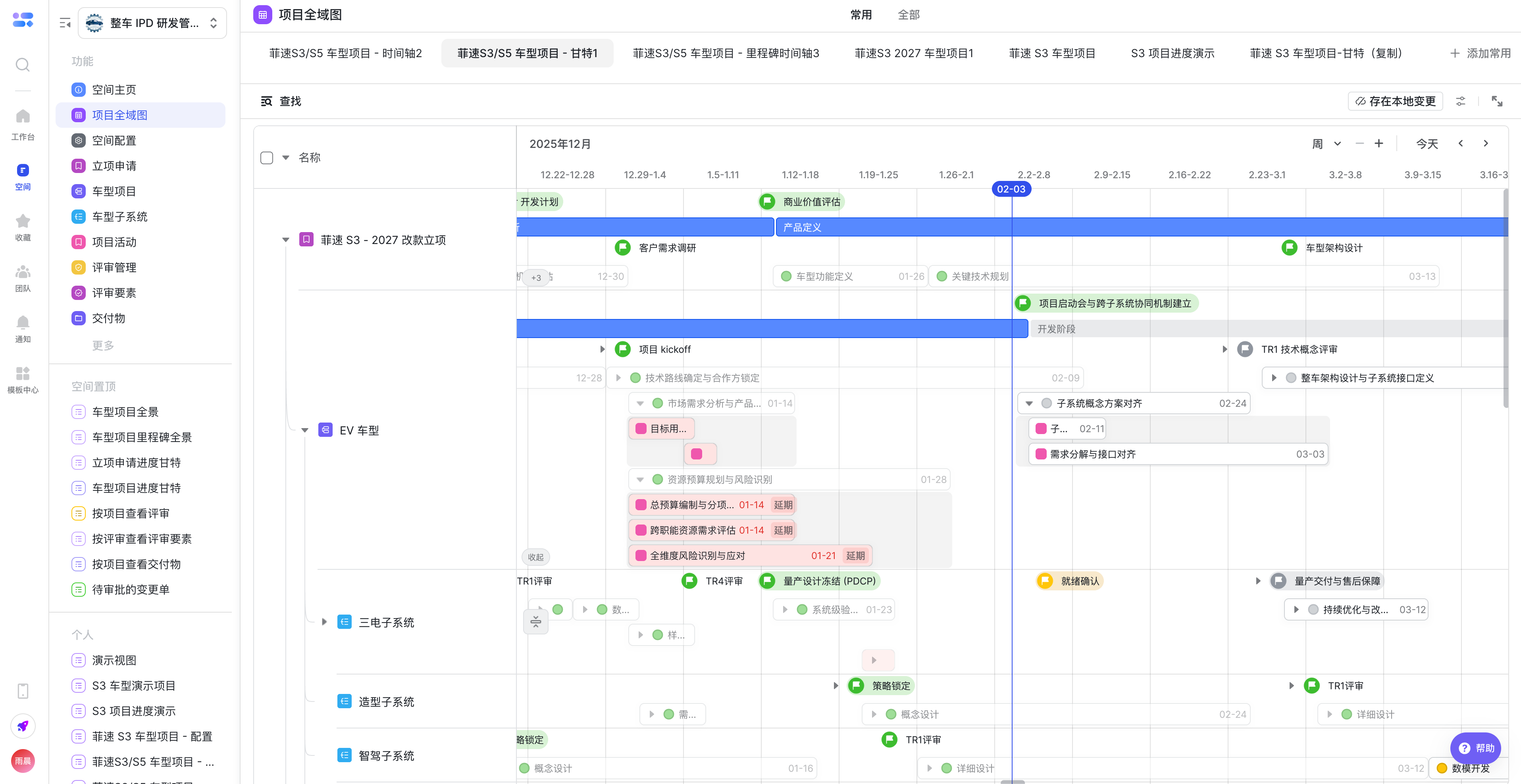
- Hover 整體排期條時可檢視整體排期情況;Hover 排期項甘特條時,可檢視節點或任務的資訊。
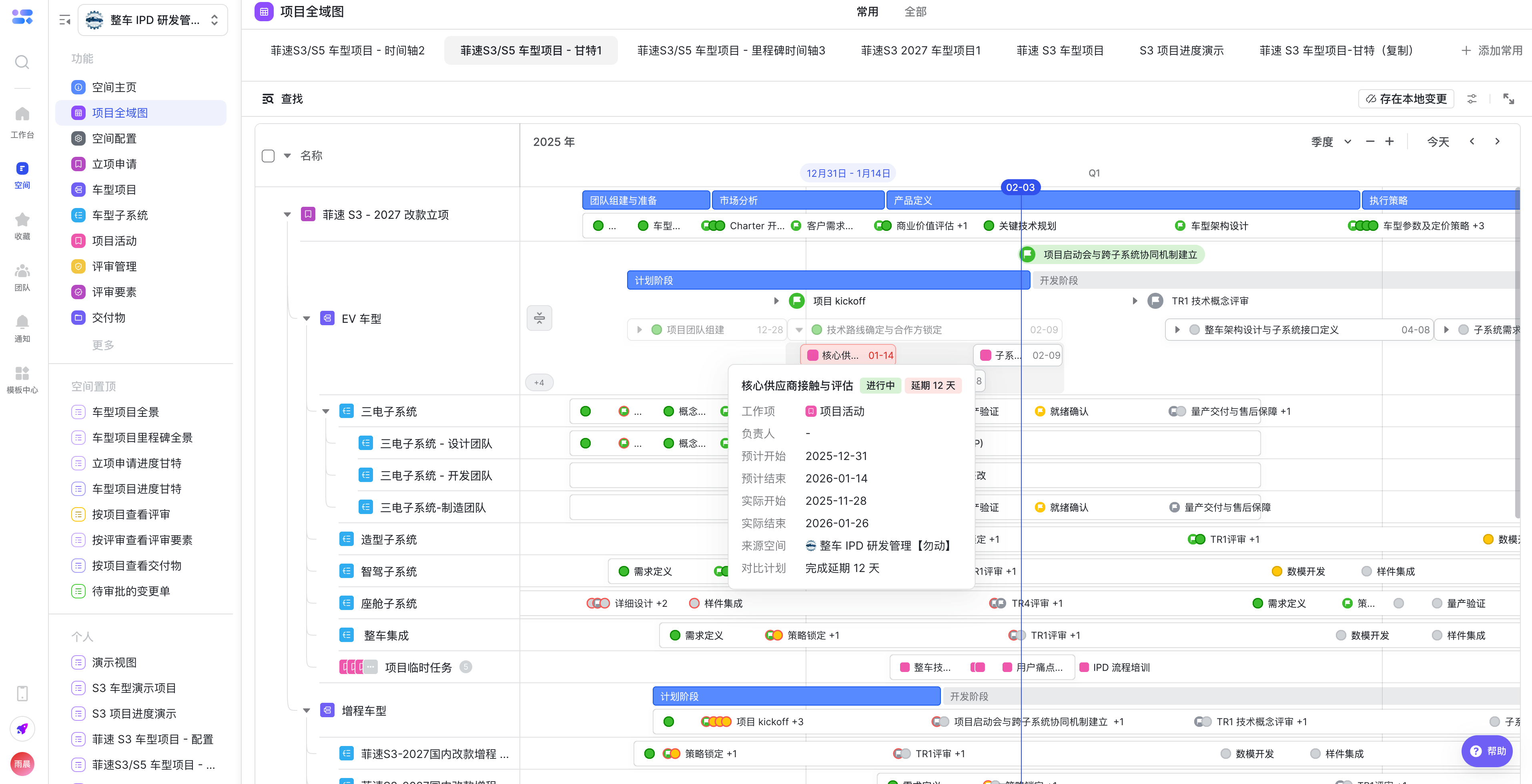
節點時程模式
- 按計劃表排期項的「計劃結束時間」繪製;
- 僅展示第一層級的排期項。
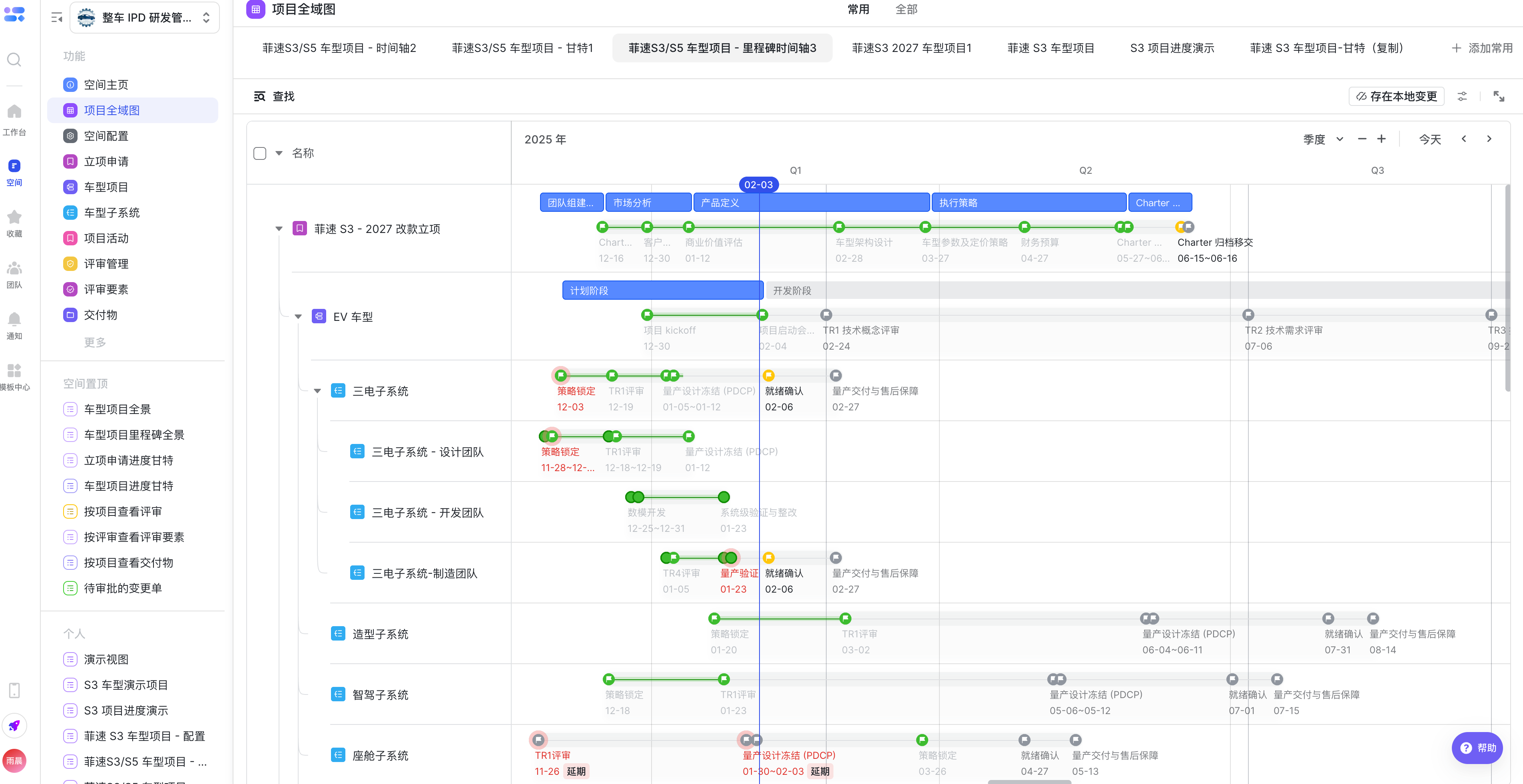
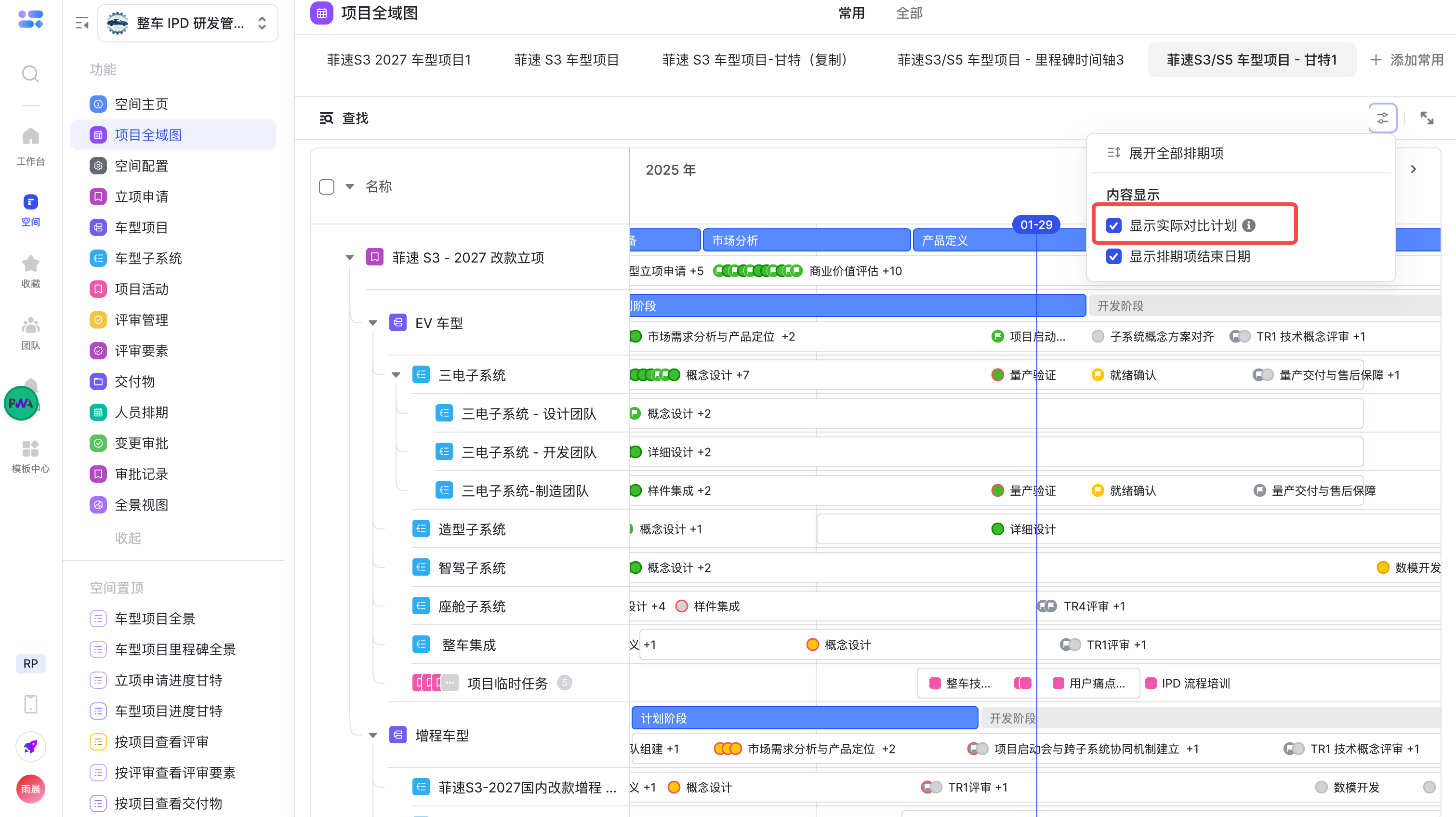
檢視實際對比計劃
- 可透過勾選「顯示實際對比計劃」檢視;
- 勾選後,已完成的排期項將按實際時間進行繪製,進行中和未開始的仍按計劃時間繪製。
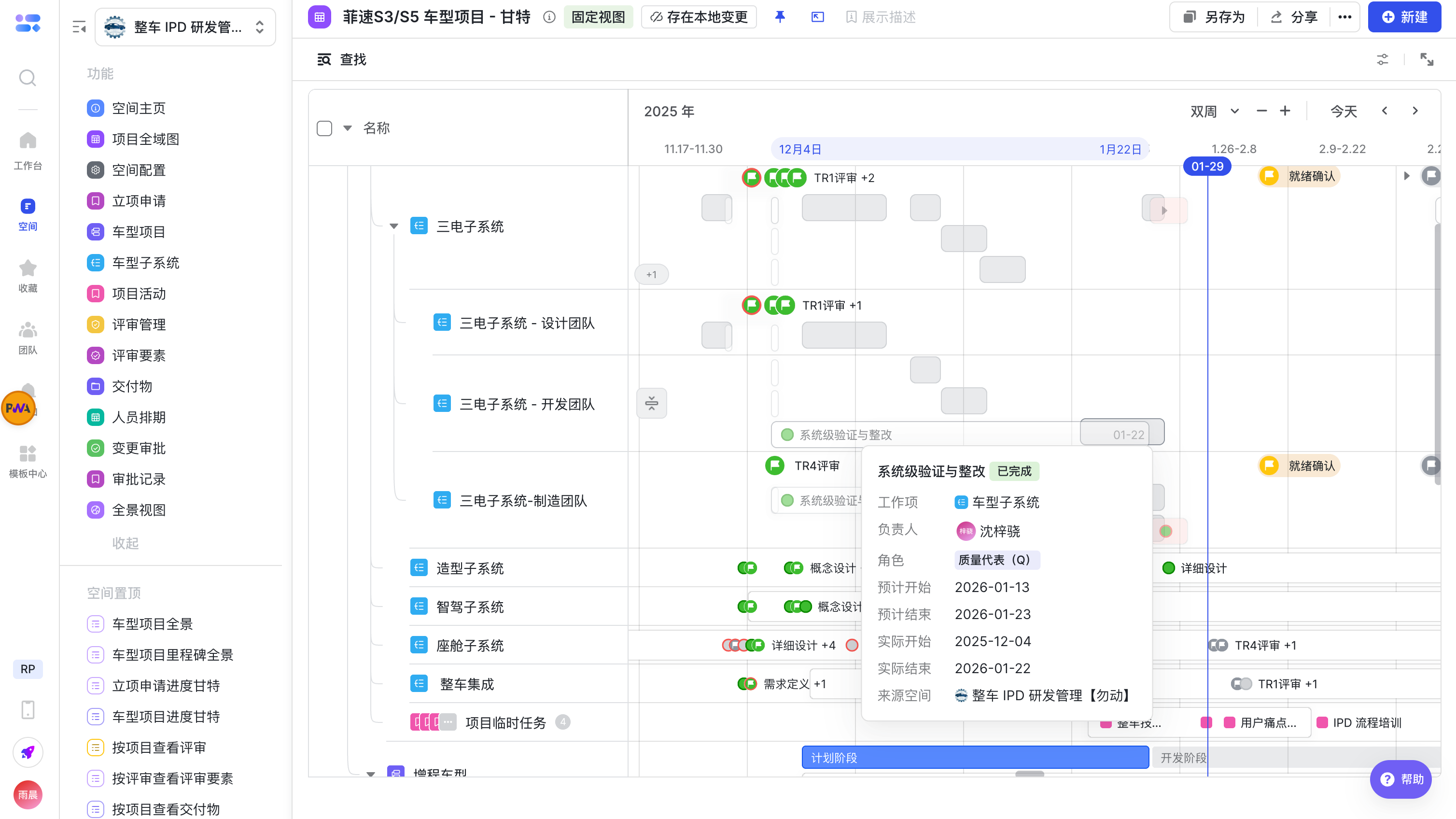
- 甘特模式:檢視實際對比計劃
- 已完成的白色甘特為實際時間,hover 時對應的對色實際甘特將同時高亮;
- 灰色甘特為對應的計劃時間,hover 時可檢視資訊;
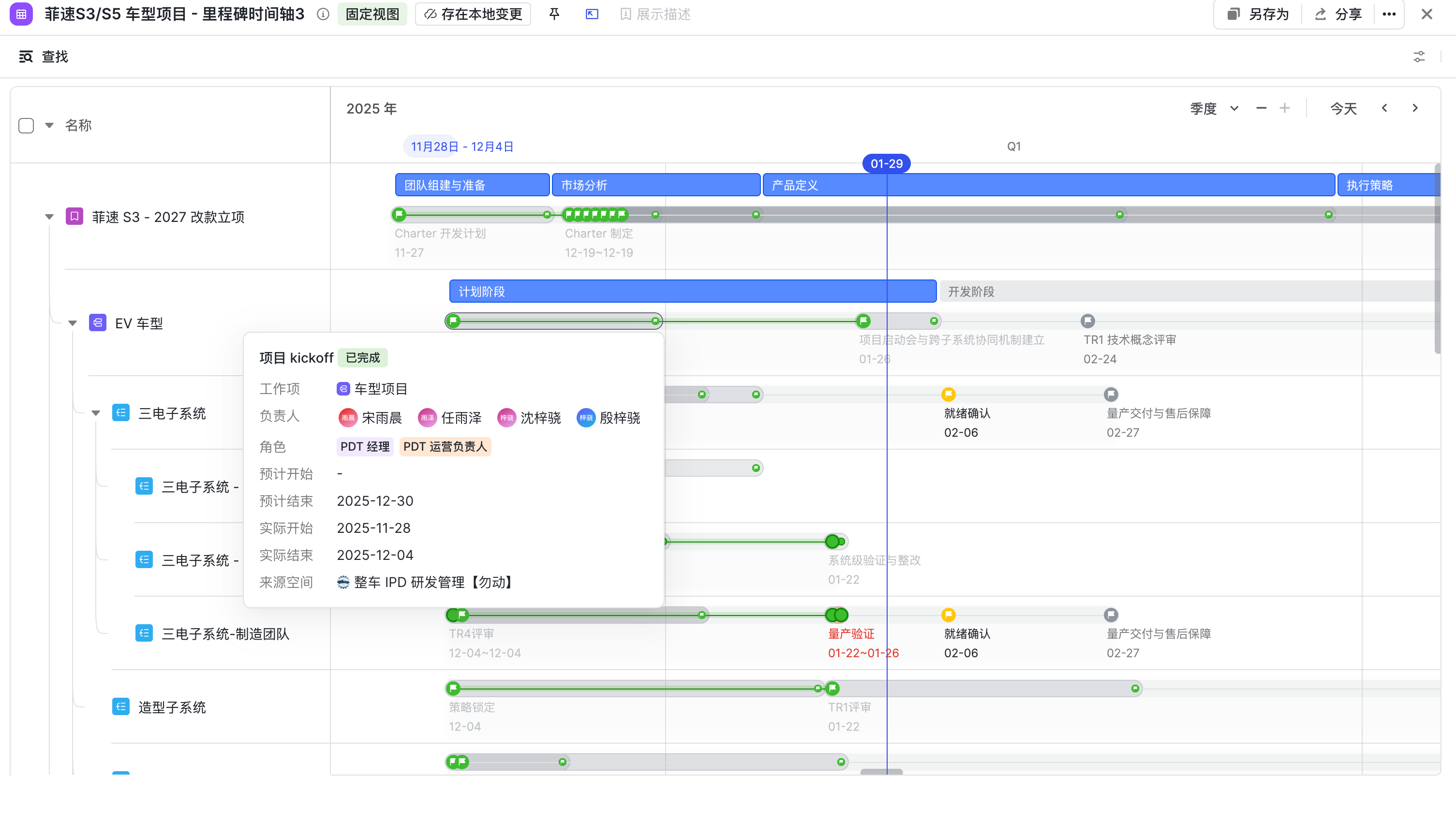
- 節點時程模式:檢視實際對比計劃
- 已完成排期項,會有對應的小點標識為計劃點,並透過線框標識;
- Hover 到計劃或實際點時可檢視對應資訊;
常見問題
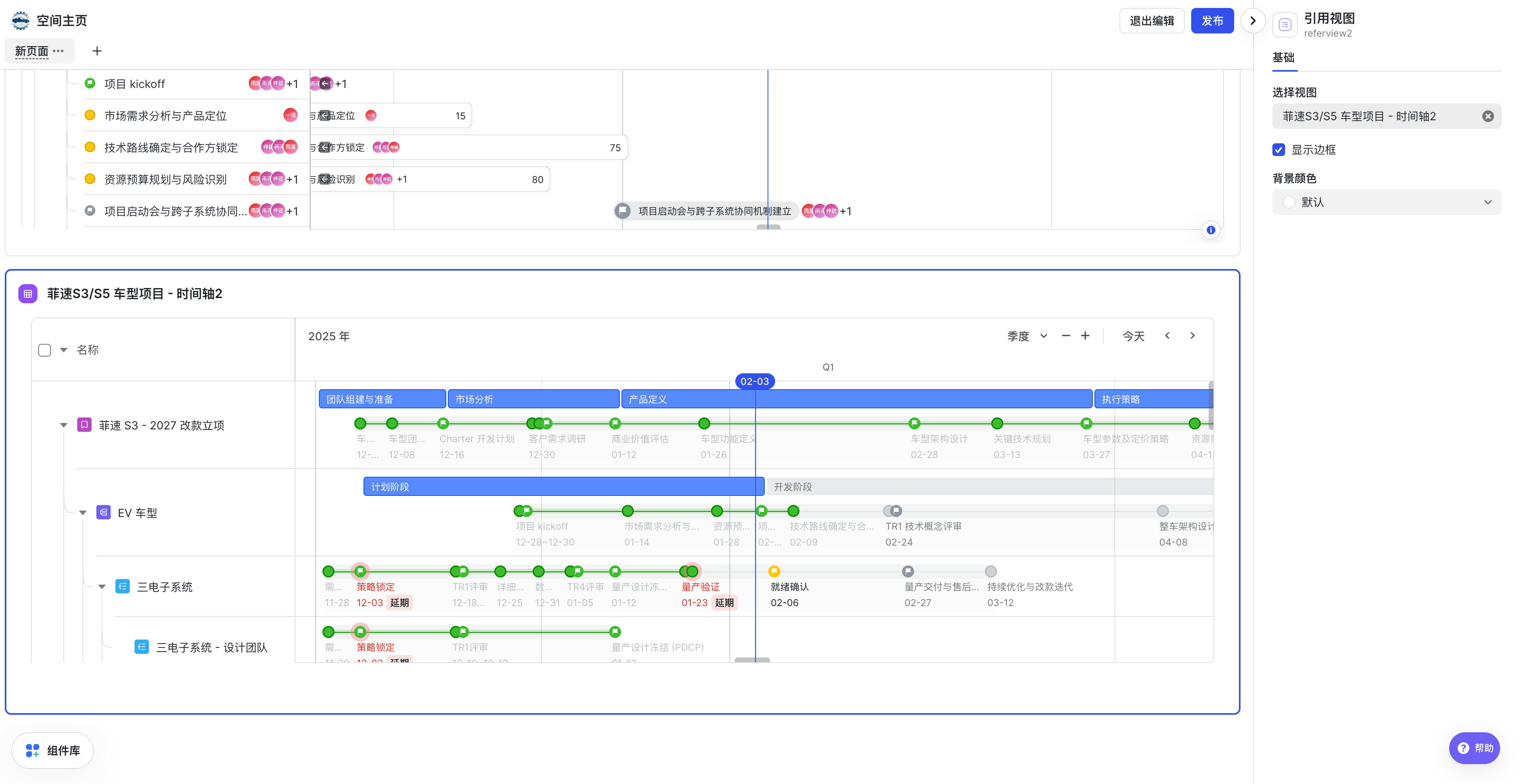
全域圖支援在輕應用使用嗎?
支援,可透過引用檢視控制元件,引用已配置的全域圖;工作臺也同時也支援引用已配置的全域圖。
已選擇的排期項在全域圖內沒有展示
請檢查排期項是否有排期,有計劃排期的排期項才會展示。
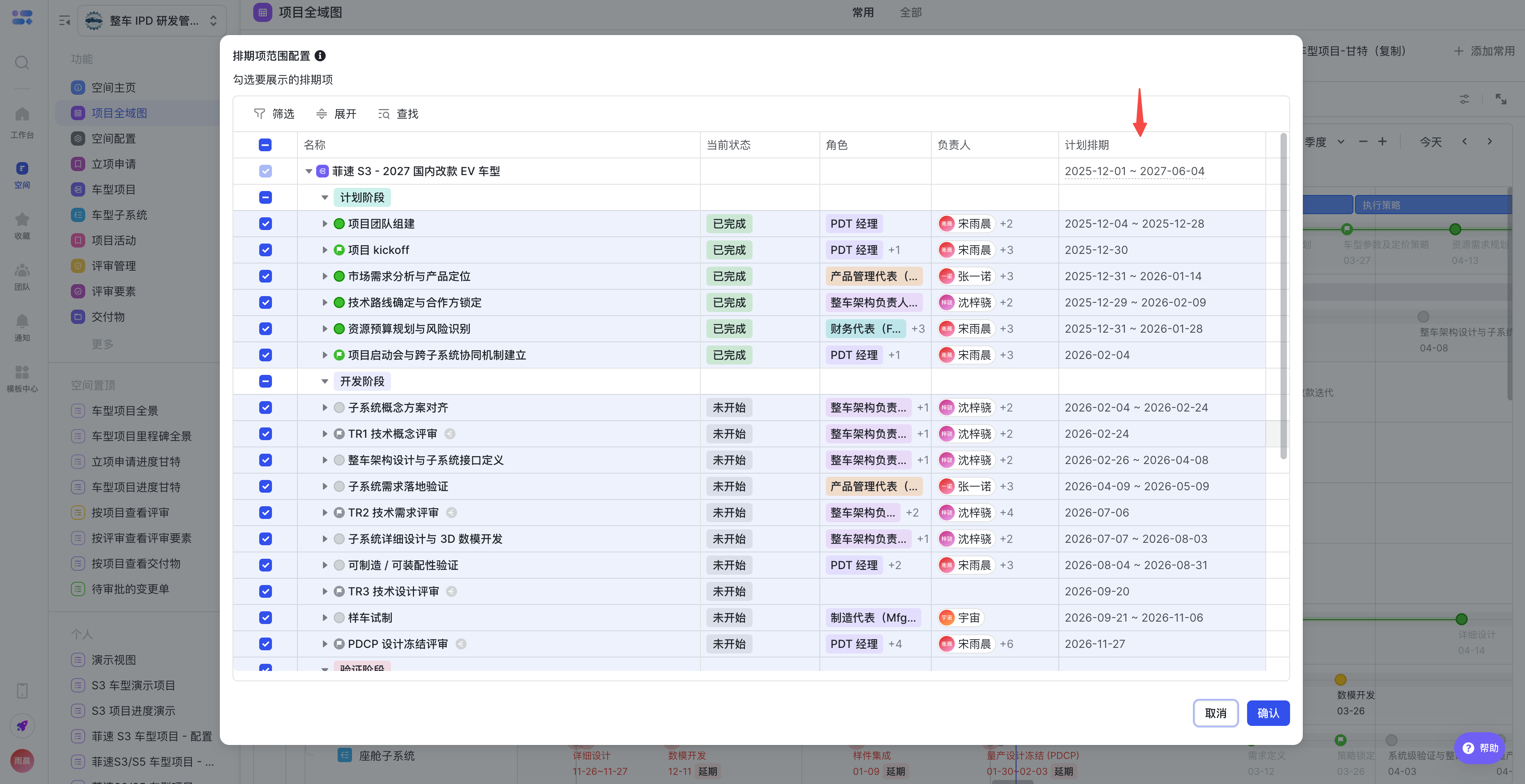
節點時程模式下,能展開檢視下級任務嗎?
如果排期項範圍同時選擇了上級和子級,節點時程模式下,只展示第一層級的排期項;如果未選擇上級排期項,只選擇了子級,那麼會顯示。
配置了全域圖,其他使用者檢視時,只有檢視資料的部分許可權會怎麼處理
使用者檢視時,按許可權範圍內資料檢視,對於沒有許可權的排期項,會星號展示名稱。