多人複合欄位
介紹
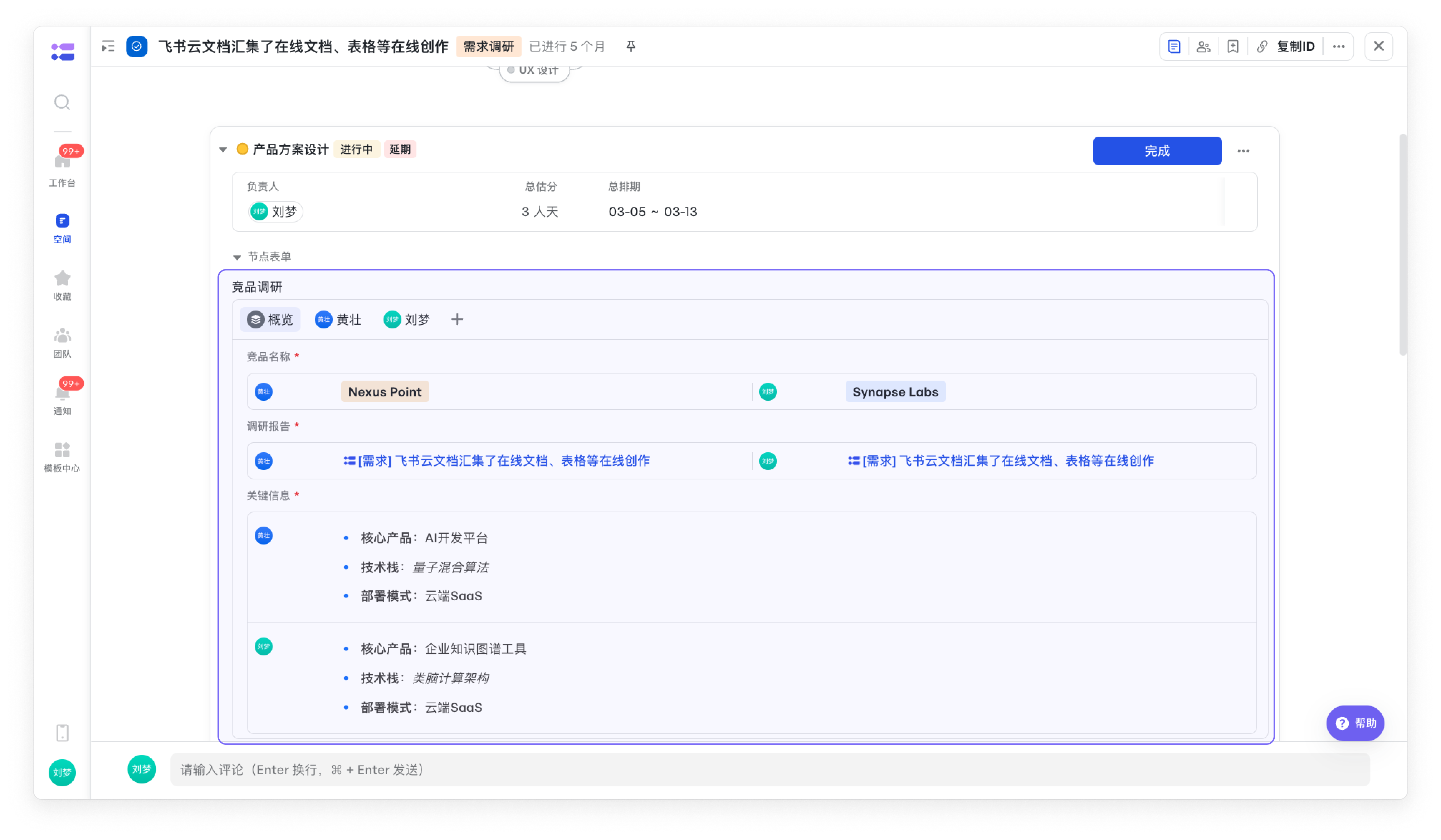
多人複合欄位是工作項上的一個“多人收集表”,它讓多位參與者能同時、獨立地填寫分配給自己的結構化資訊(如進度、反饋),並自動彙總所有資料,讓檢視和管理變得規範又省心。
- 多人並行填: 參與者獨立、同時填寫結構化內容(進度/反饋)。
- 資料自動合: 所有資訊瞬間彙總,清晰呈現。
- 管理真輕鬆: 協作規範透明,管理省心高效,資訊盡在掌握!
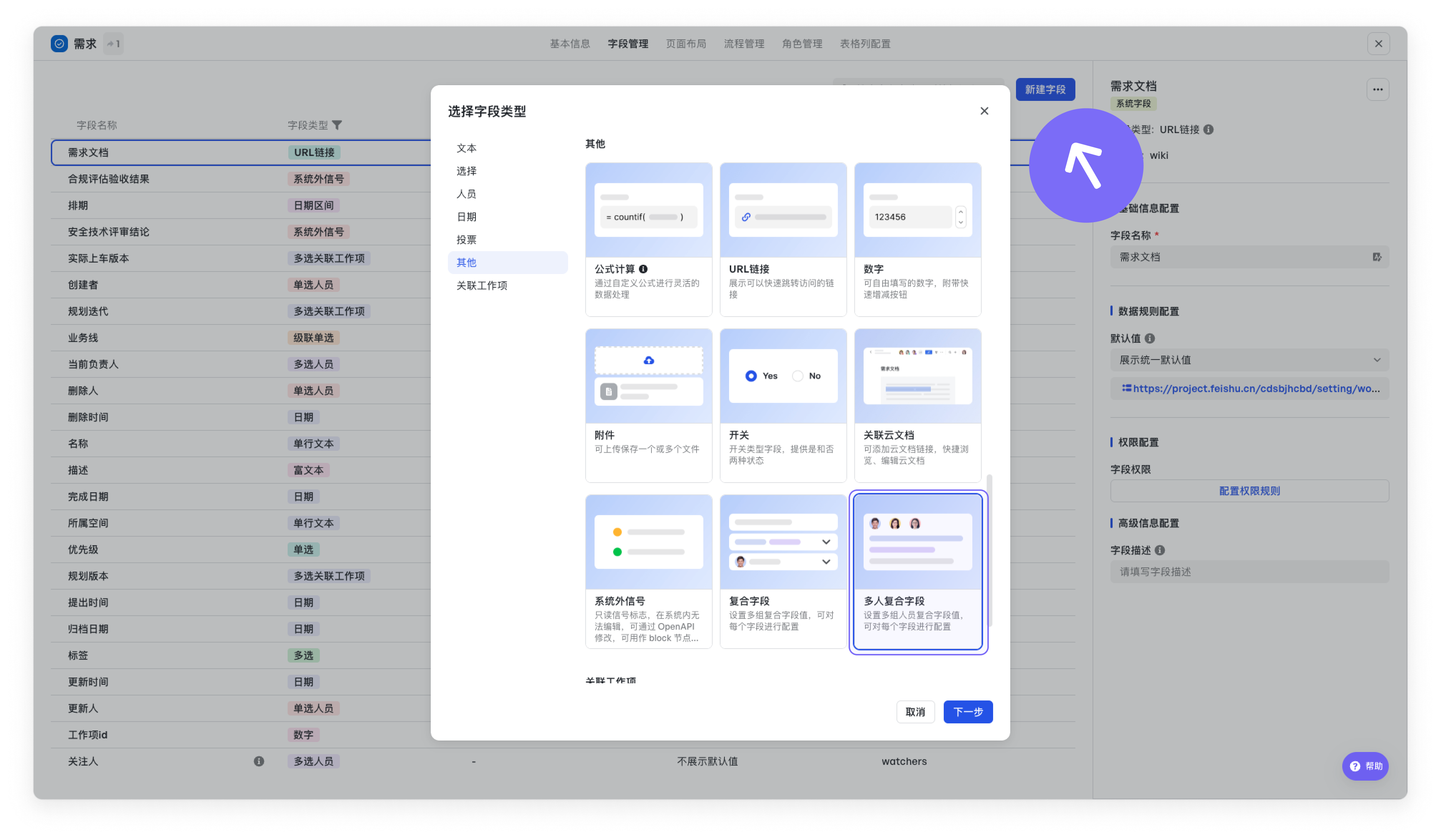
新建
- 在欄位管理頁面,單擊新建欄位。
- 在彈出的對話方塊中,選擇其他選項卡。
- 從欄位型別列表中,選擇多人複合欄位。
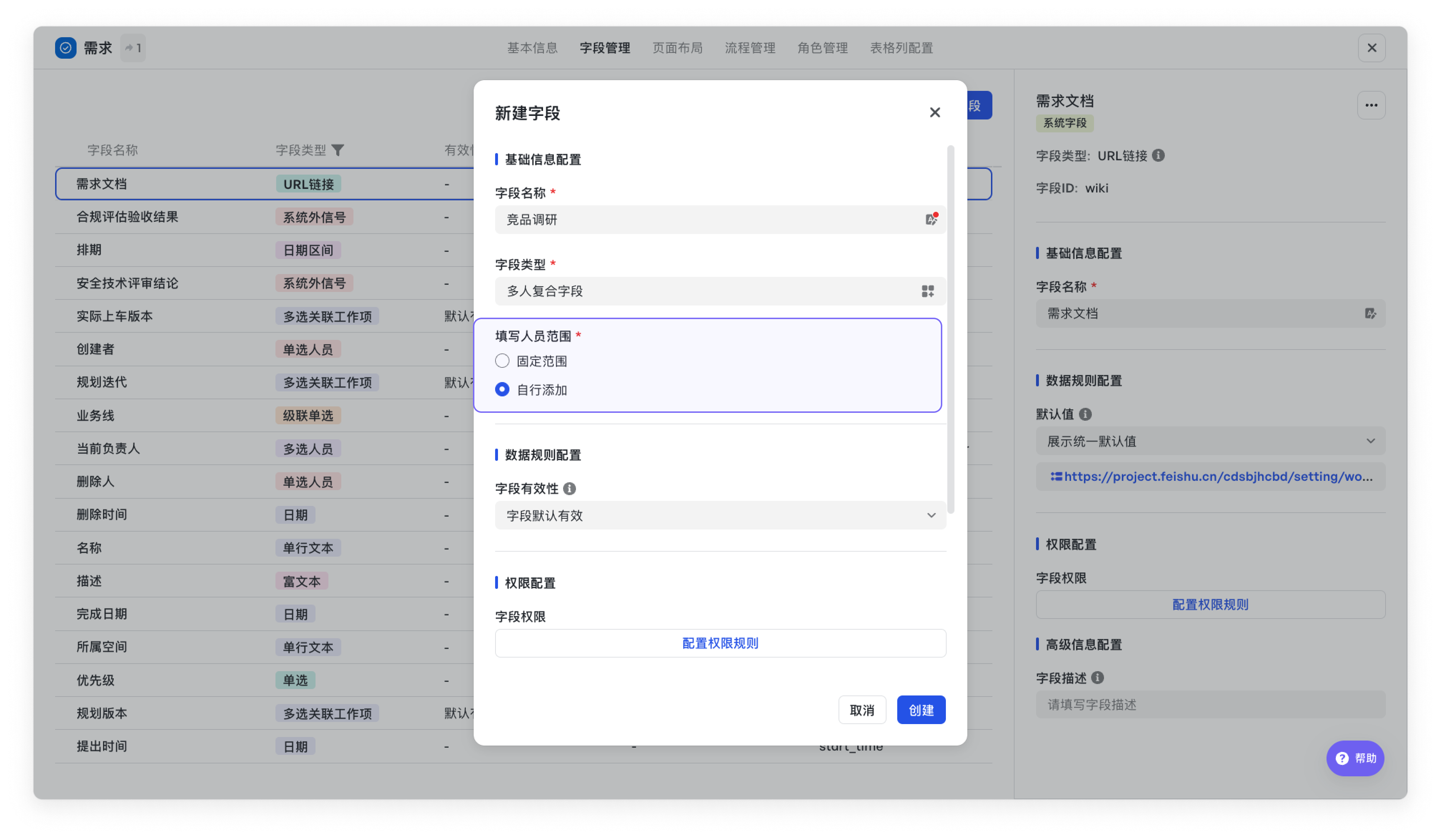
父欄位(決定 “誰來填”)
在父欄位配置區域,設定填寫人員範圍,確定哪些使用者能夠成為該欄位的填寫者。
- 固定範圍:選定後,該角色內的所有成員將自動成為填寫人,並且後續無法手動新增或刪除填寫人員。
- 自行新增:這種方式允許使用者在工作項例項中根據實際需求手動新增或移除填寫人,具有較高的靈活性。
重要提示:在編輯已建立的欄位時,若修改 填寫人員範圍 的型別(例如,從 自行新增 切換到 固定範圍)或更改 固定範圍 中已選定的角色,將會導致該欄位在所有工作項例項中已填寫的資料被清空。
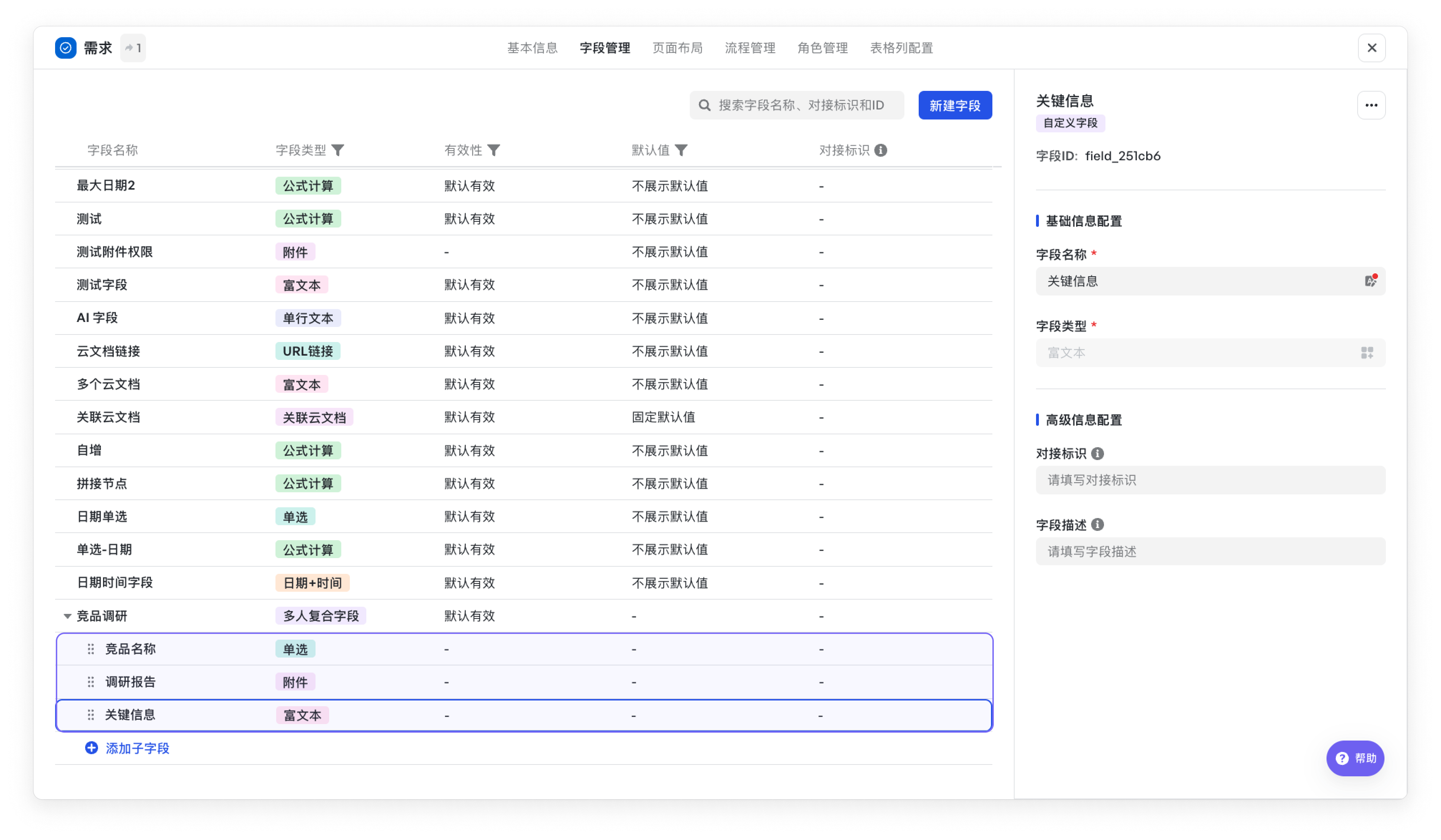
子欄位(決定 “每人填什麼”)
在子欄位配置區域,設定每個人員需求填寫的欄位。點選新增子欄位,選擇需要新增的子欄位型別(如文字、單選、日期等)。
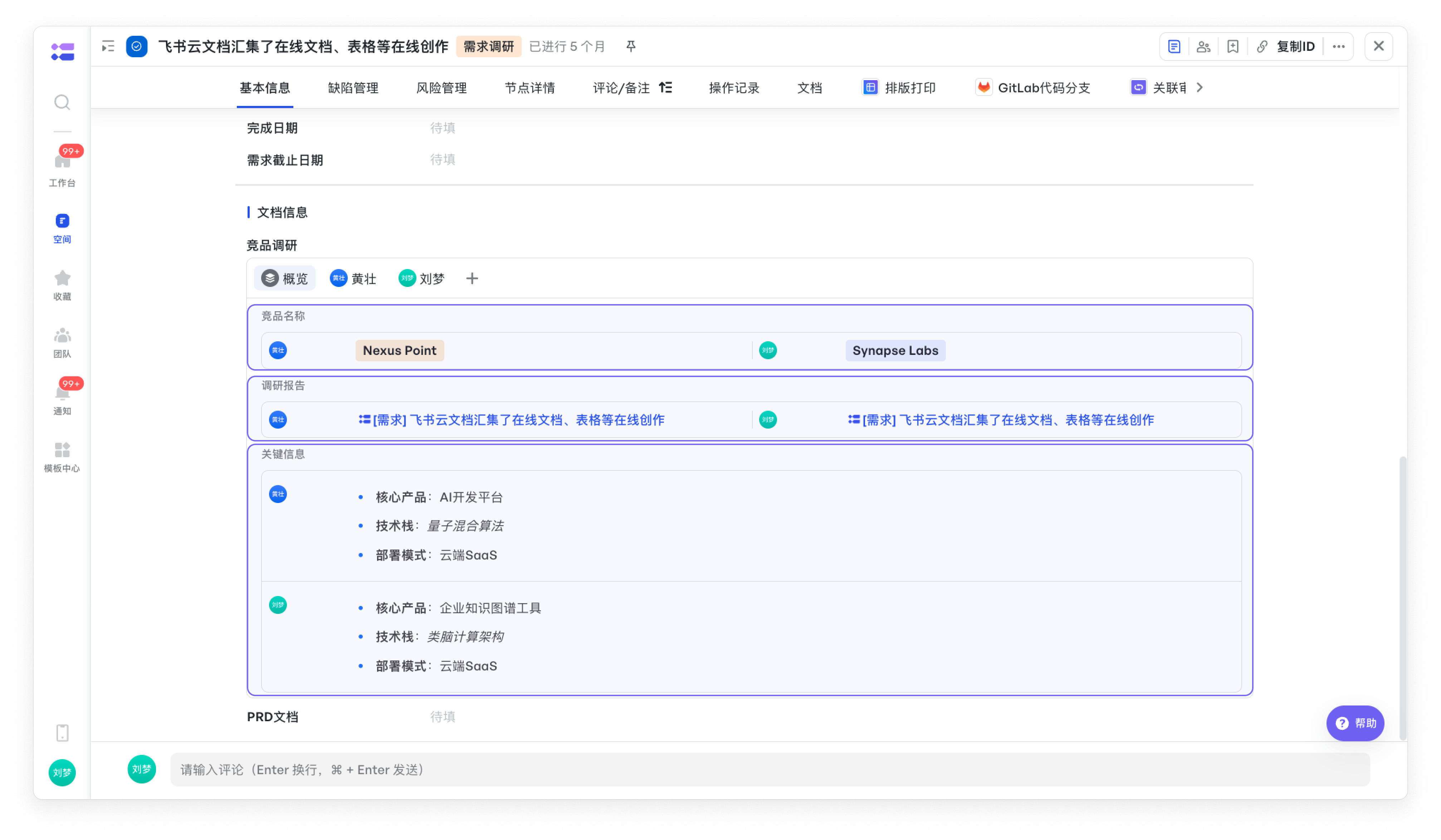
使用場景(決定 “在哪看 / 填 / 校驗”)
- 當前使用者是填寫人: 系統預設定位至“自己”負責填寫的子欄位組。
- 當前使用者非填寫人: 系統預設定位至全部子欄位組。
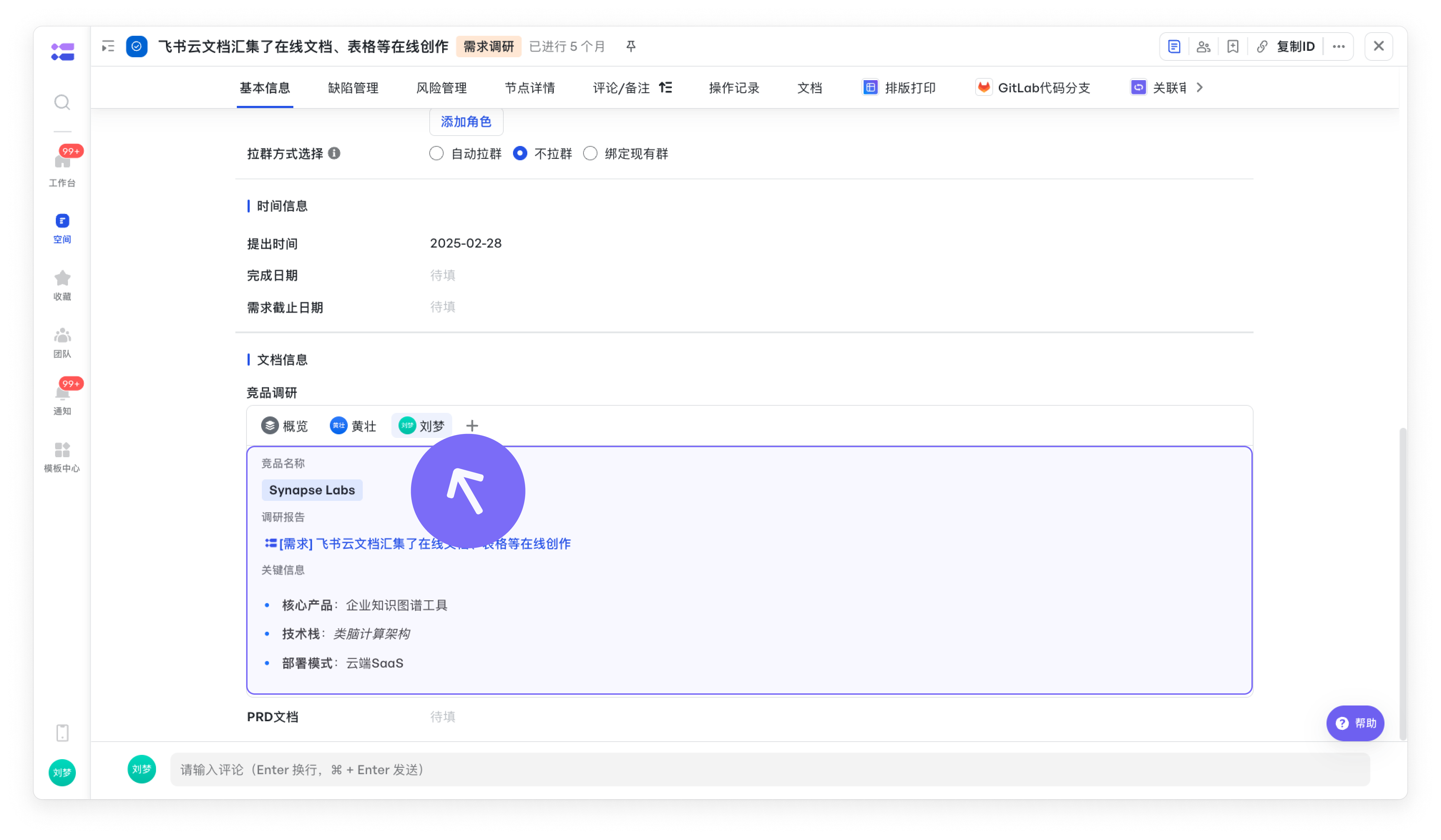
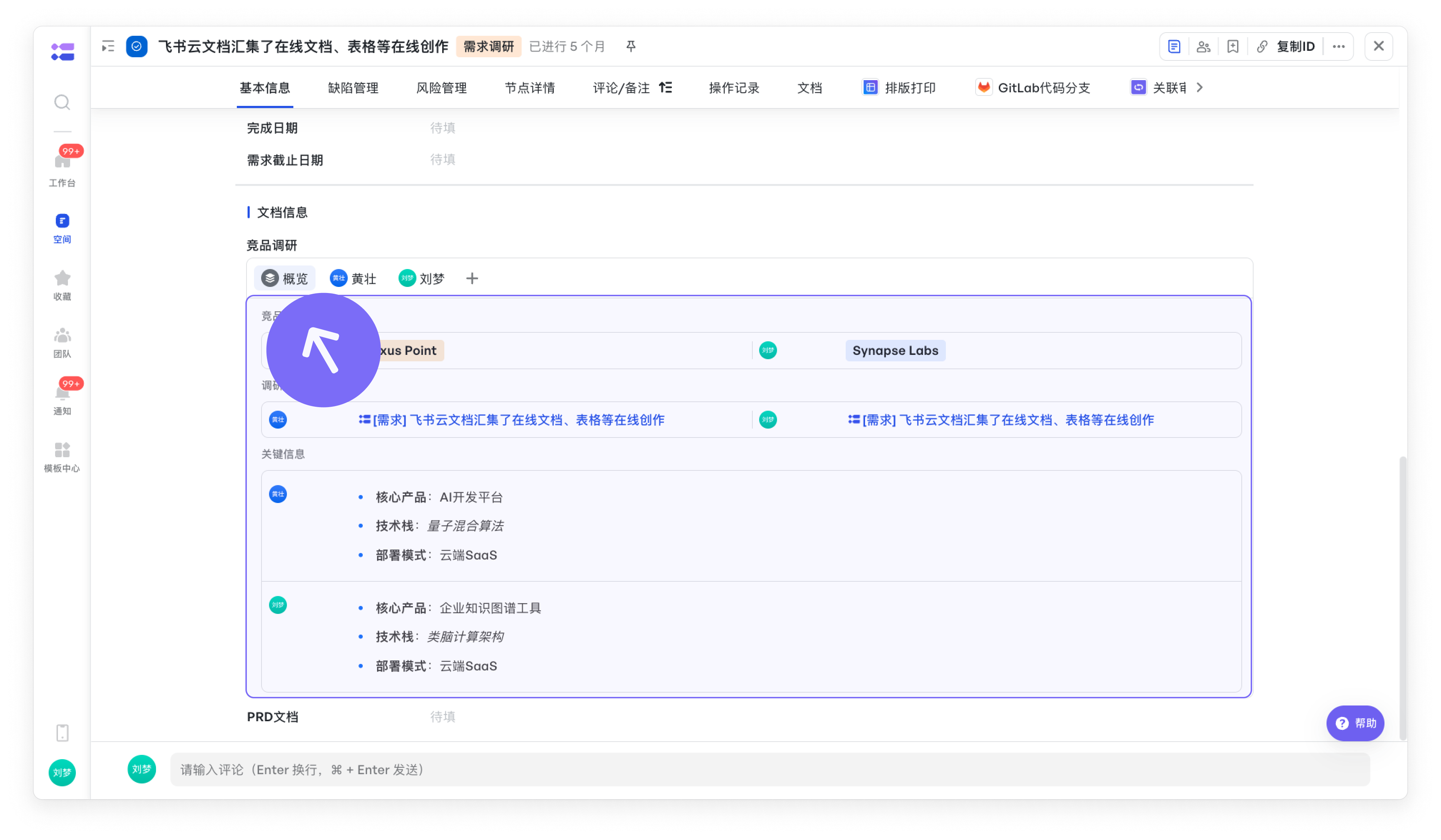
詳情頁
| 配置 | 使用 |
|---|---|
在空間配置-頁面佈局中,將欄位新增至工作項的詳情頁佈局。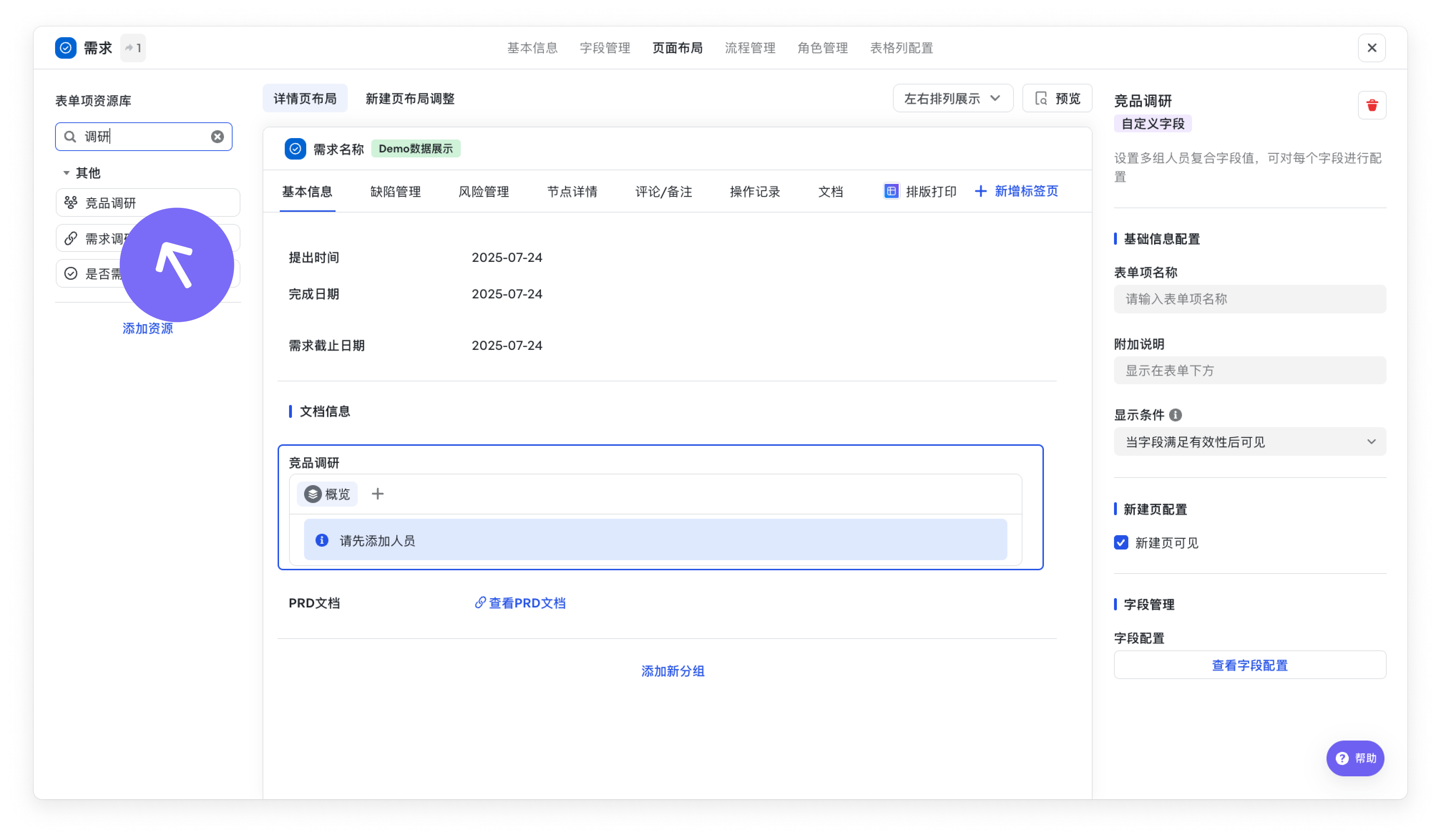 |
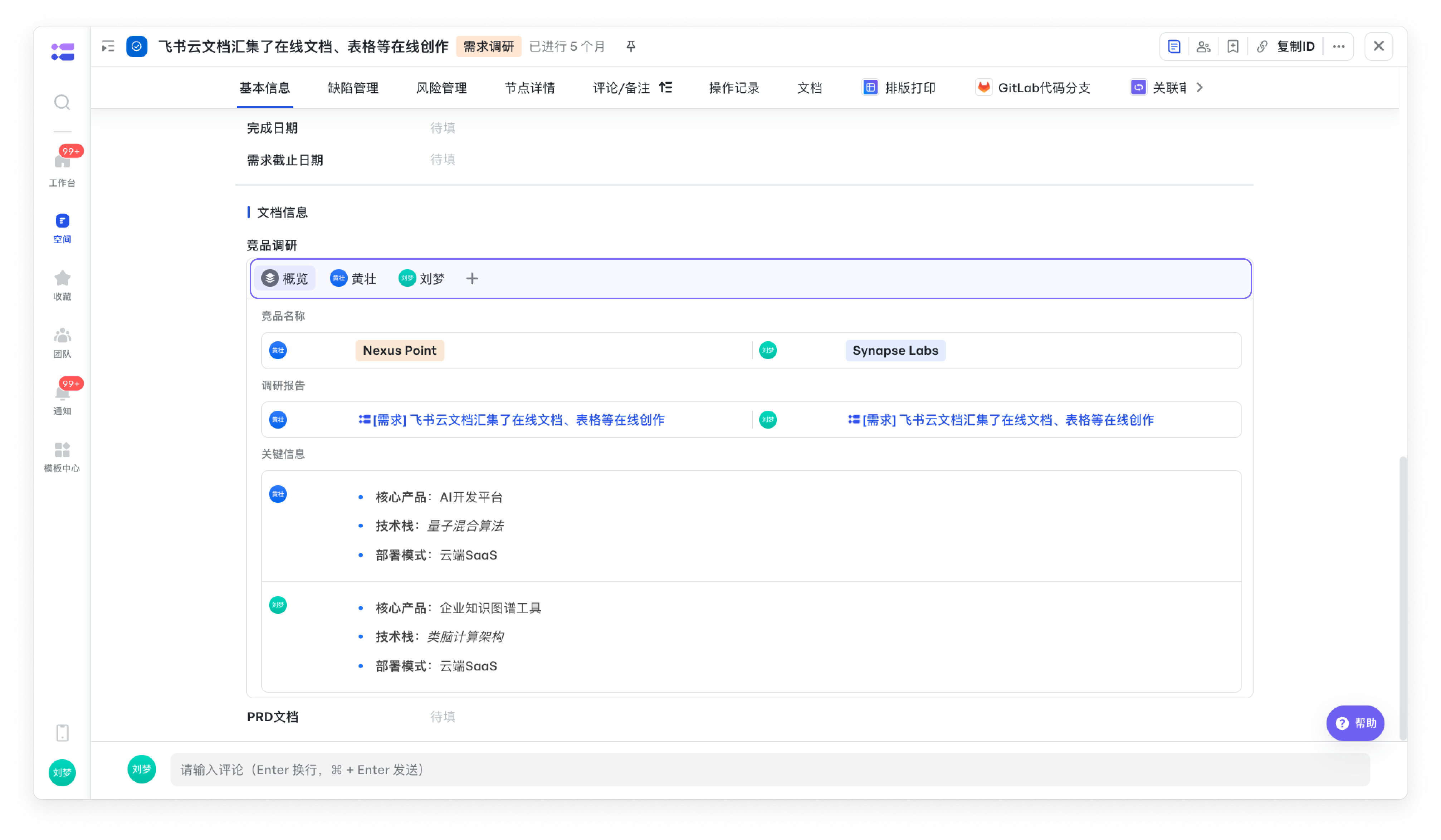
配置完成後,該欄位將顯示在工作項的詳情頁中。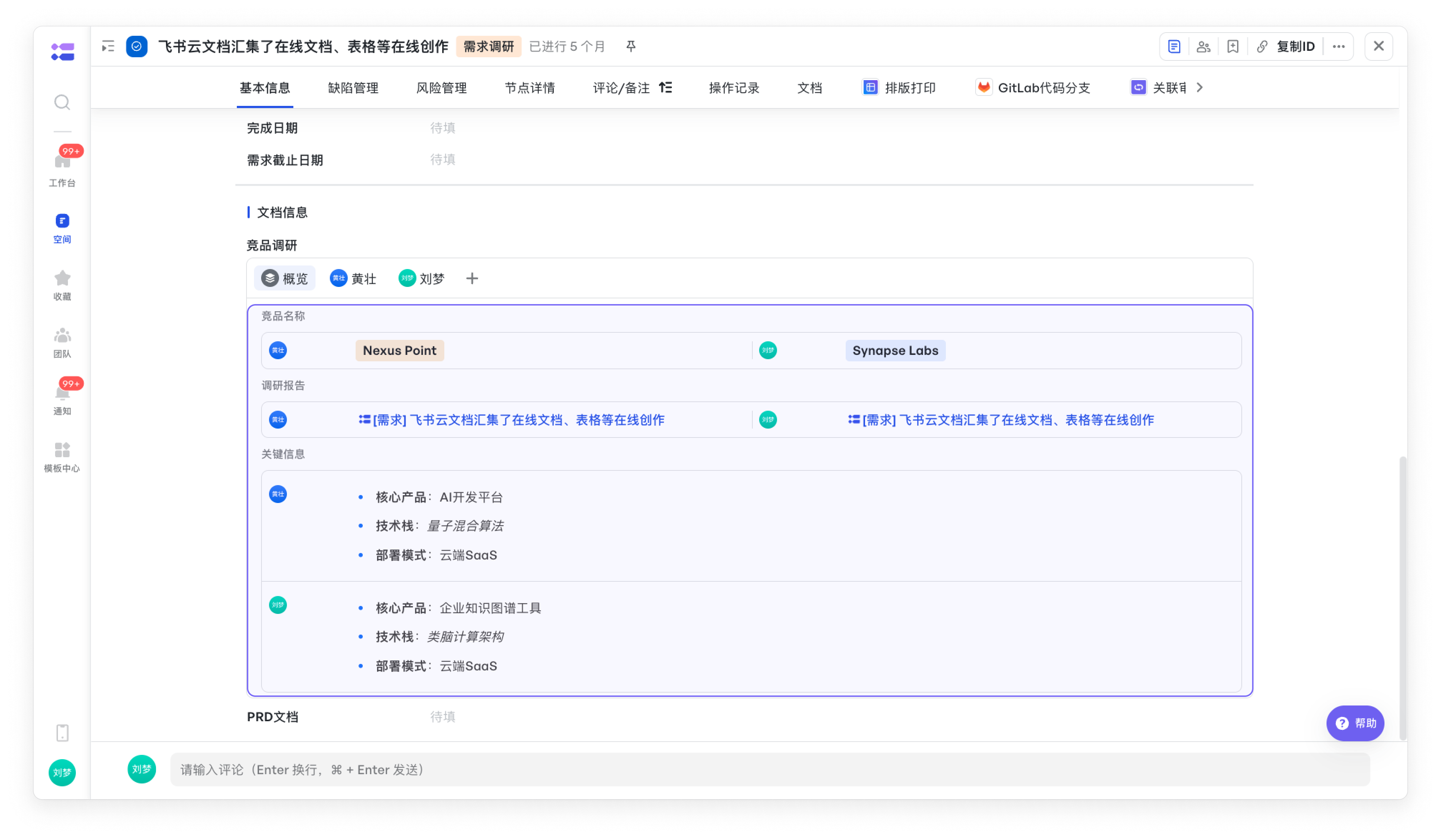 |
節點表單
| 配置 | 使用 |
|---|---|
在節點表單配置中,將欄位新增至該表單。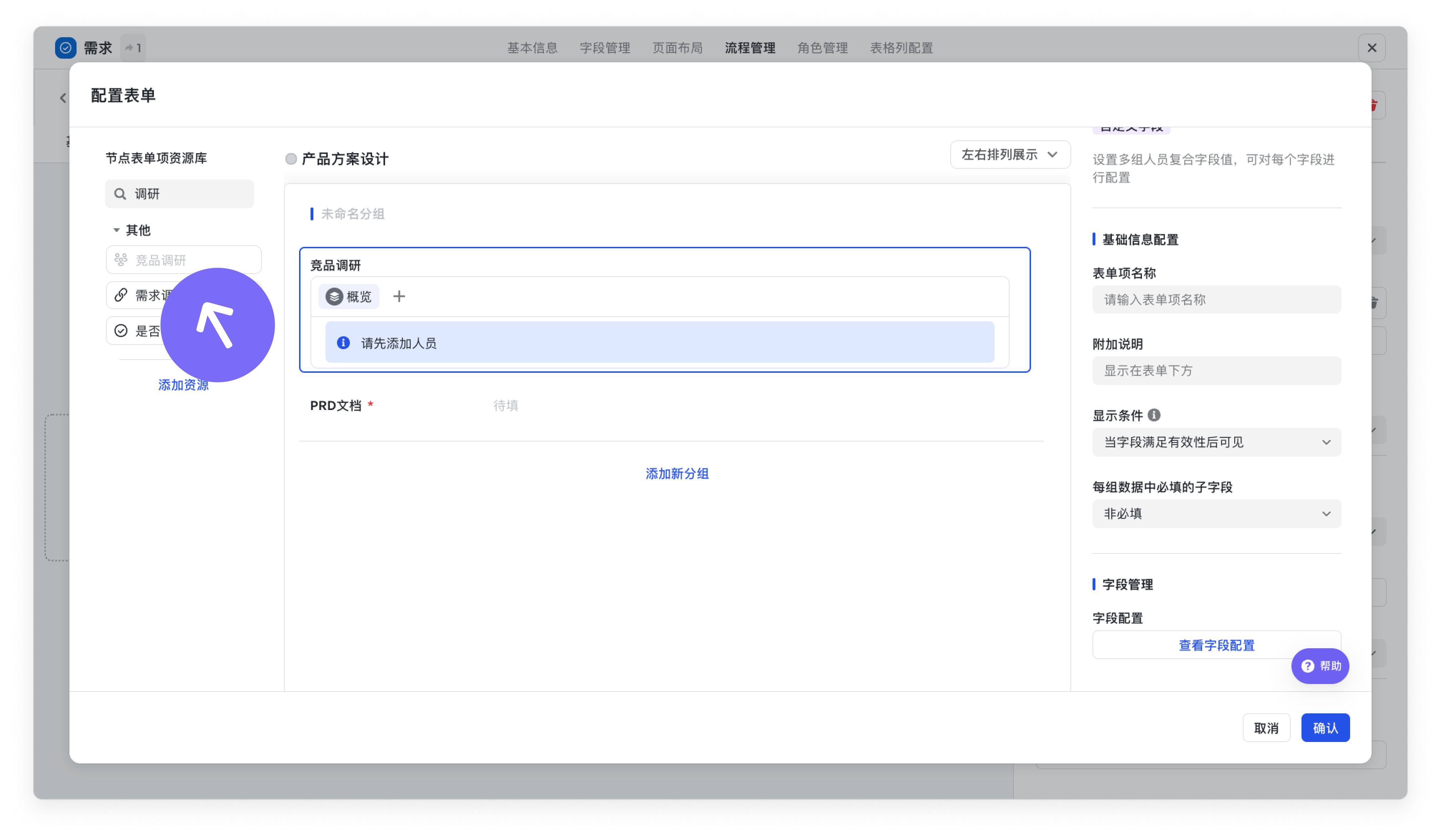 |
完成配置,並在例項中升級模板,該欄位將在此節點表單中出現。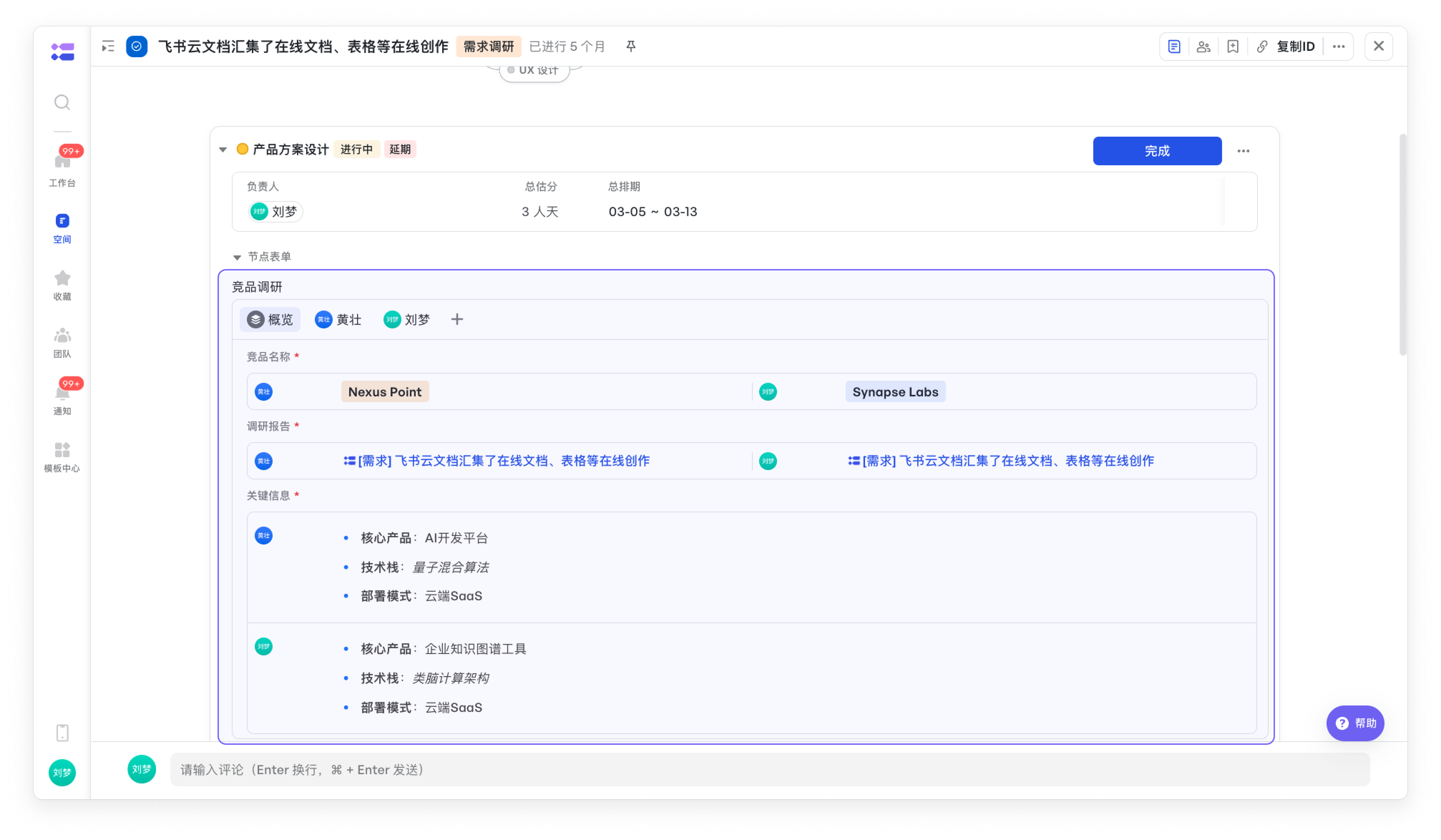 |
如果某個子欄位被配置為必填項時,系統會檢查是否已填寫完整。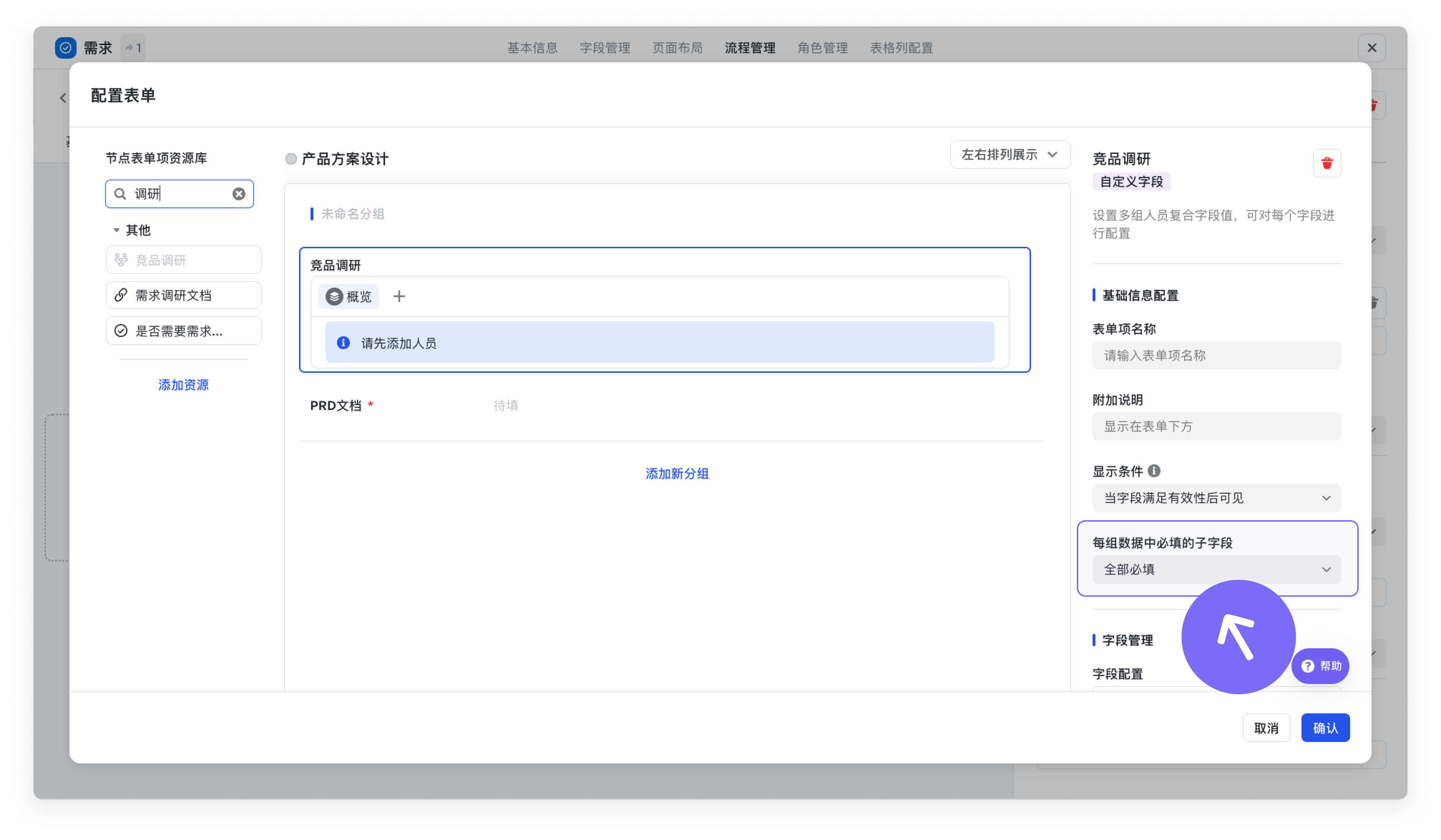 |
如有未填寫的情況,流轉操作將無法成功執行。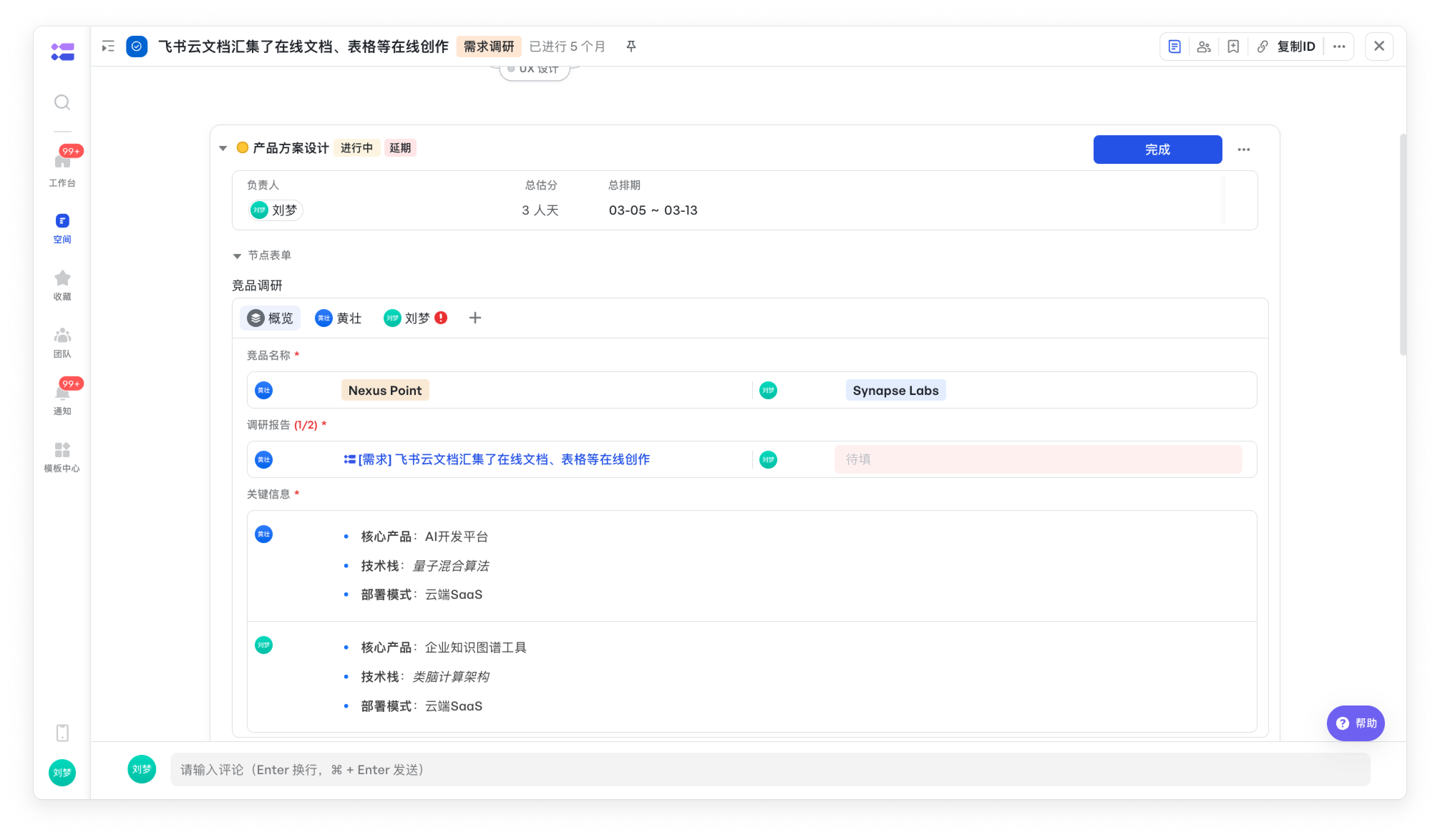 |
檢視
- 在檢視的列配置介面,將建立好的多人複合欄位新增為其中一列。
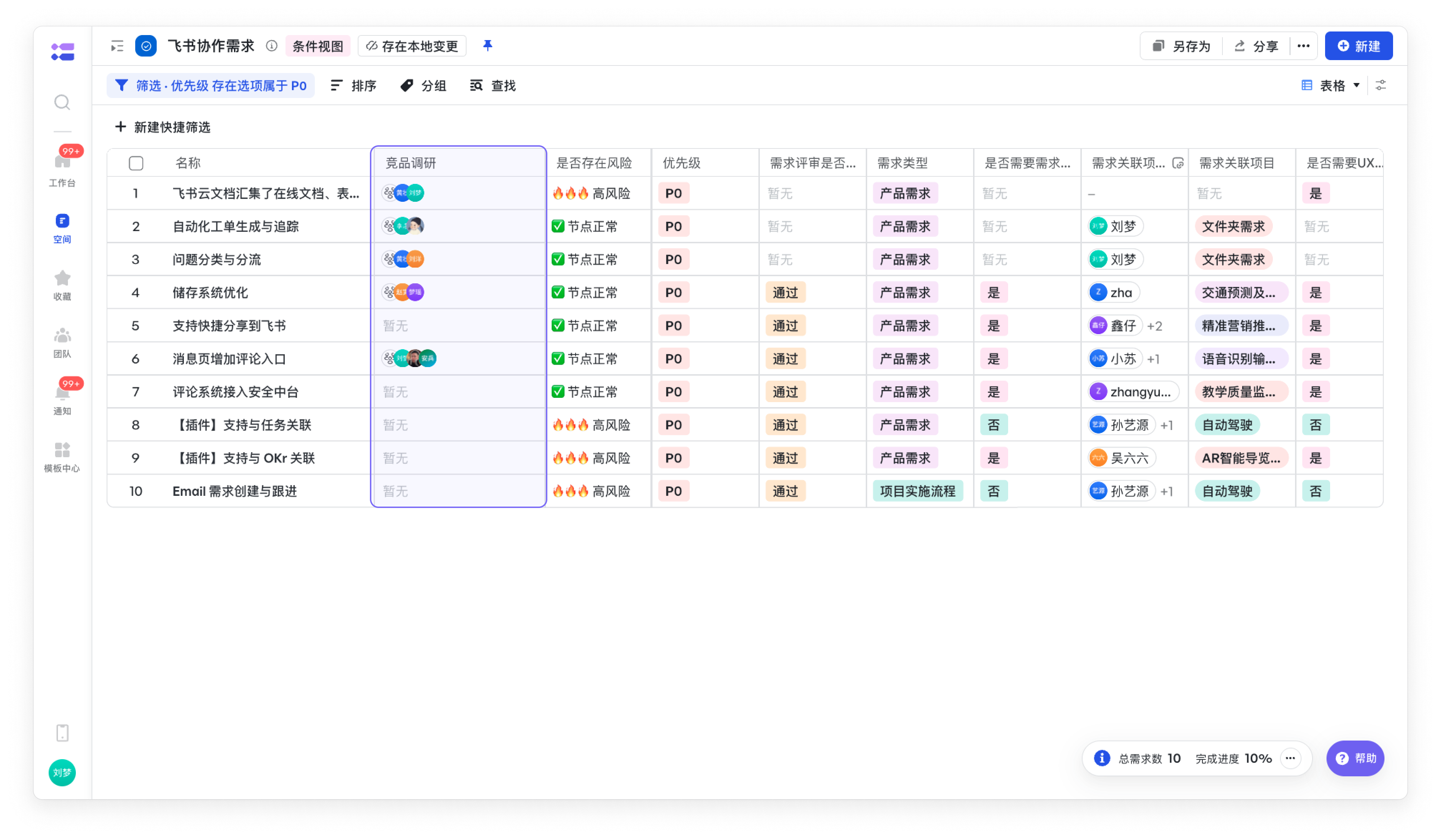
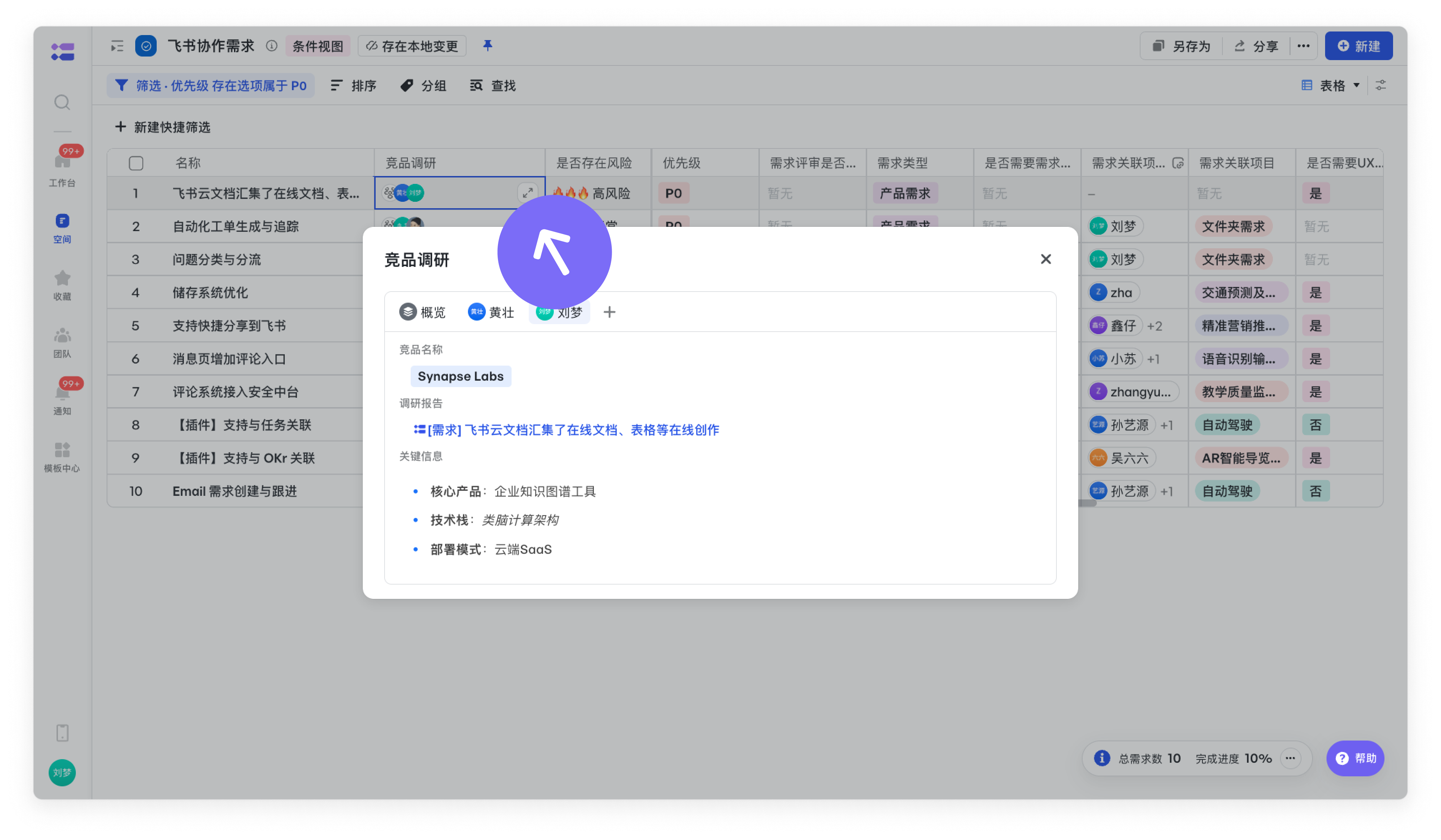
- 點選該列中的展開按鈕,會彈出一個視窗,在這個視窗中,你可以直接檢視和編輯所有填寫人員的資料,無需再進入工作項詳情頁進行操作。
特殊說明:節點自定義欄位
此功能待全量上線。
| 功能 | Free | Standard | Premium | Enterprise | Powerhouse |
|---|---|---|---|---|---|
| 節點自定義欄位 | ❌ | ❌ | ✅ | ✅ | ✅ |
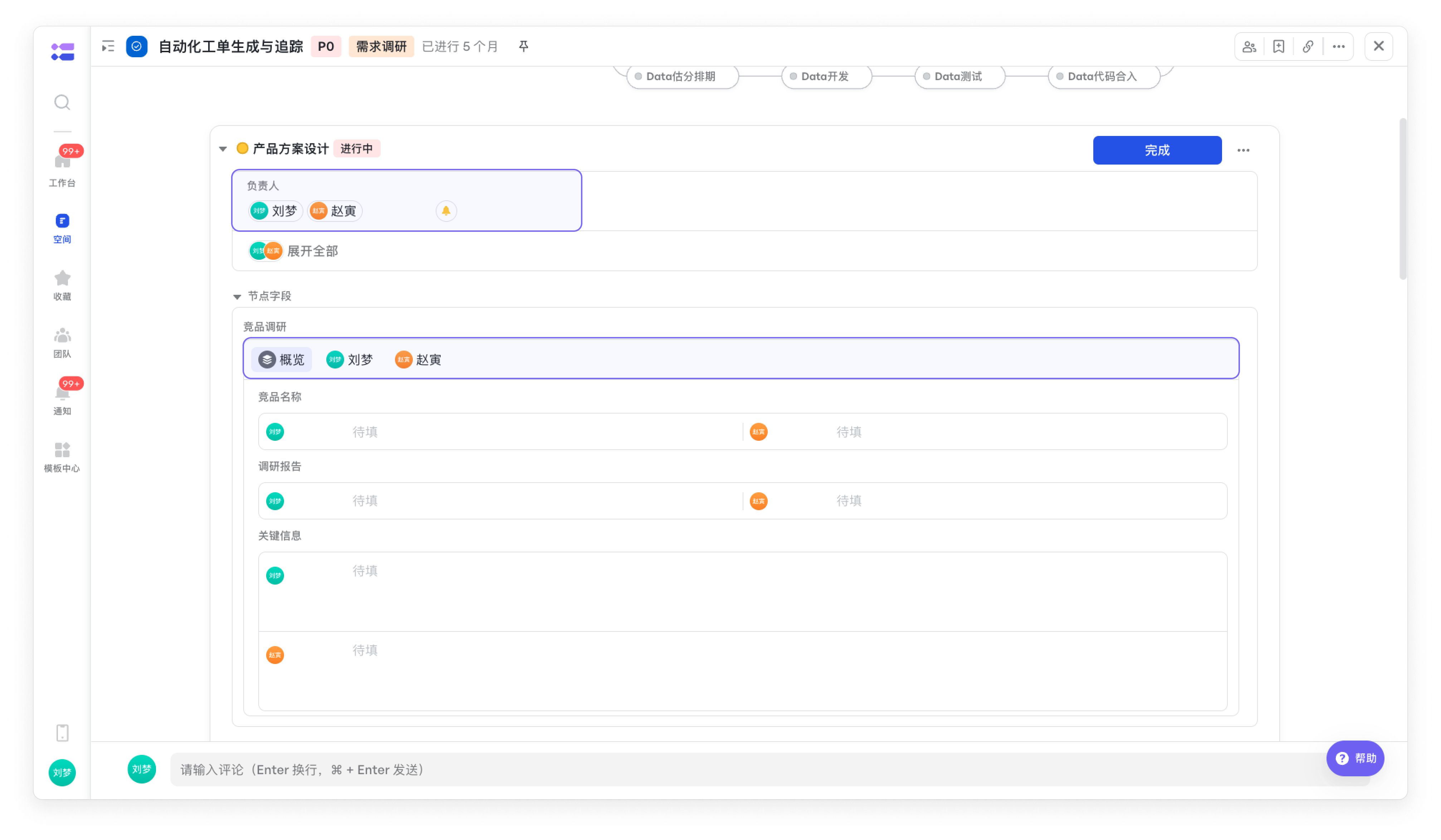
除了在欄位管理中可以新建多人複合欄位之外,還可在節點欄位中新建多人複合欄位,以滿足每個節點單獨記錄欄位的需求。
重要提示:在節點欄位中的多人複合欄位,其填寫人員範圍預設為節點負責人,且這一設定不可修改。
常見問題
如果修改填寫人員範圍的型別、修改固定範圍中的角色,會發生什麼?
此操作將導致該欄位在所有工作項例項中已填寫的資料被清空。系統會彈出一個二次確認對話方塊以警告此風險,操作需在你確認後方可繼續執行。
任務工作項支援多人複合欄位嗎?
暫不支援。
誰可以編輯多人複合欄位?
- 編輯填寫人員:父欄位的授權角色
- 編輯子欄位:“每組填寫人員 + 父欄位的授權角色”,不可單獨修改。