快速上手度量(簡易版)
| 版本 | Free | Standard | Premium | Enterprise | Powerhouse |
|---|---|---|---|---|---|
| 是否可用 | ❌ | ✅ | ✅ | ✅ | ✅ |
我們先透過一個小案例開始我們的上手之旅。 比如我們現在要計算需求優先順序分佈情況。
一、建立度量檢視
新建圖表有四個入口:
- 度量檢視:
- 工作項檢視度量模式:
- 全景檢視度量模式:
- 詳情頁圖表:
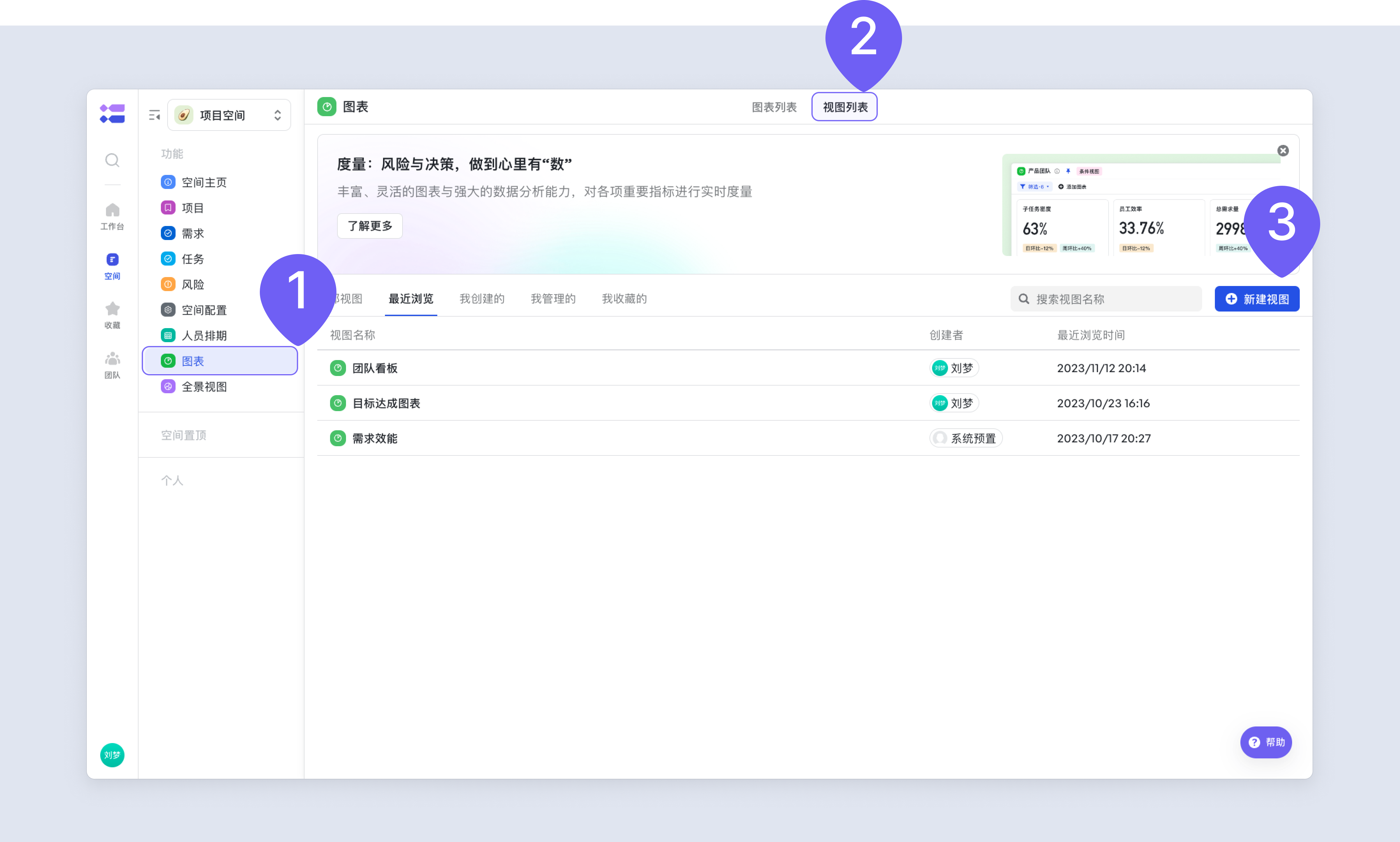
我們先以第一種建立方式講解基礎功能,點選導航欄“圖表”模組新增一個新的檢視。
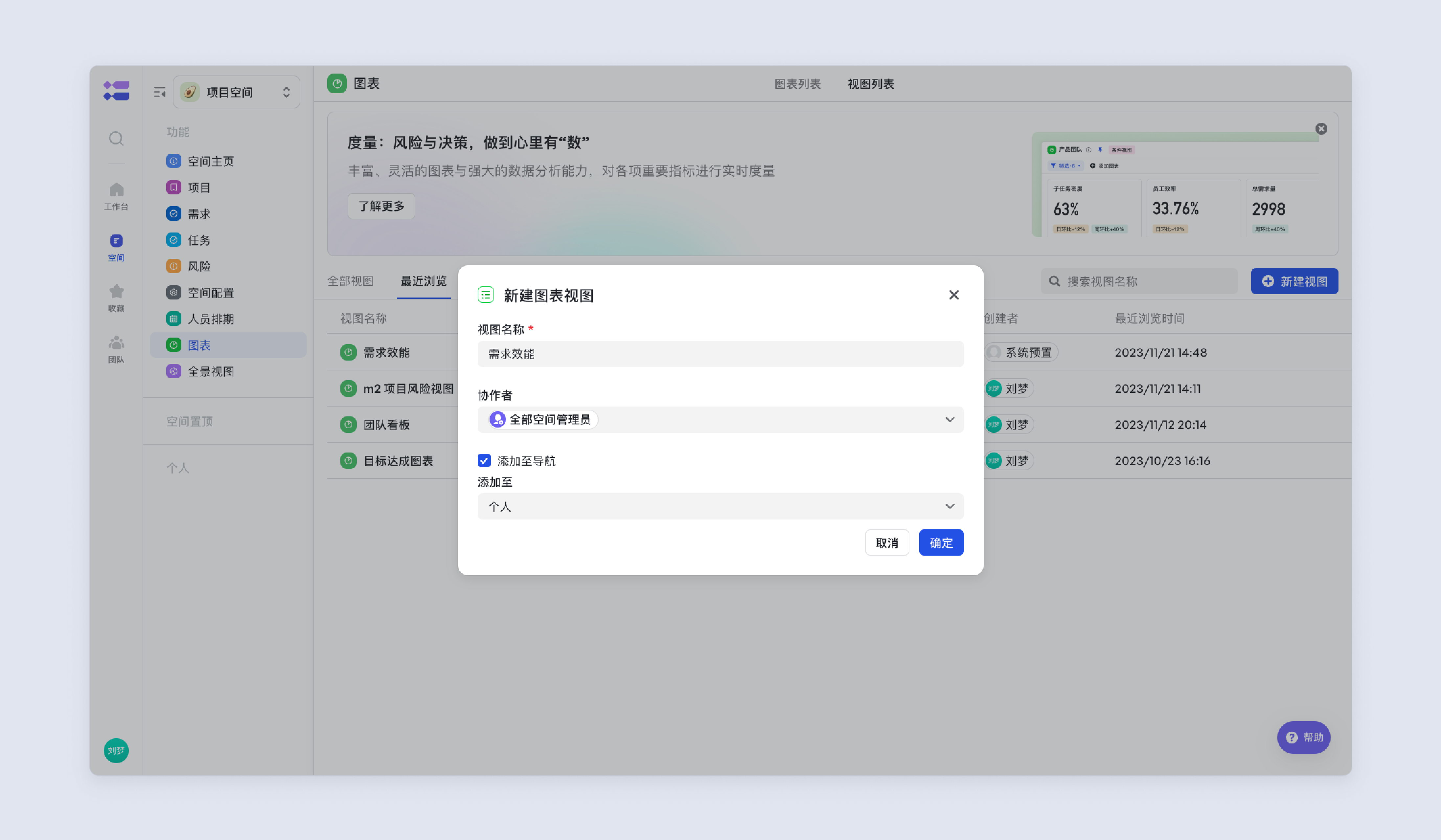
圖表檢視命名為“需求效能”。
二、建立圖表
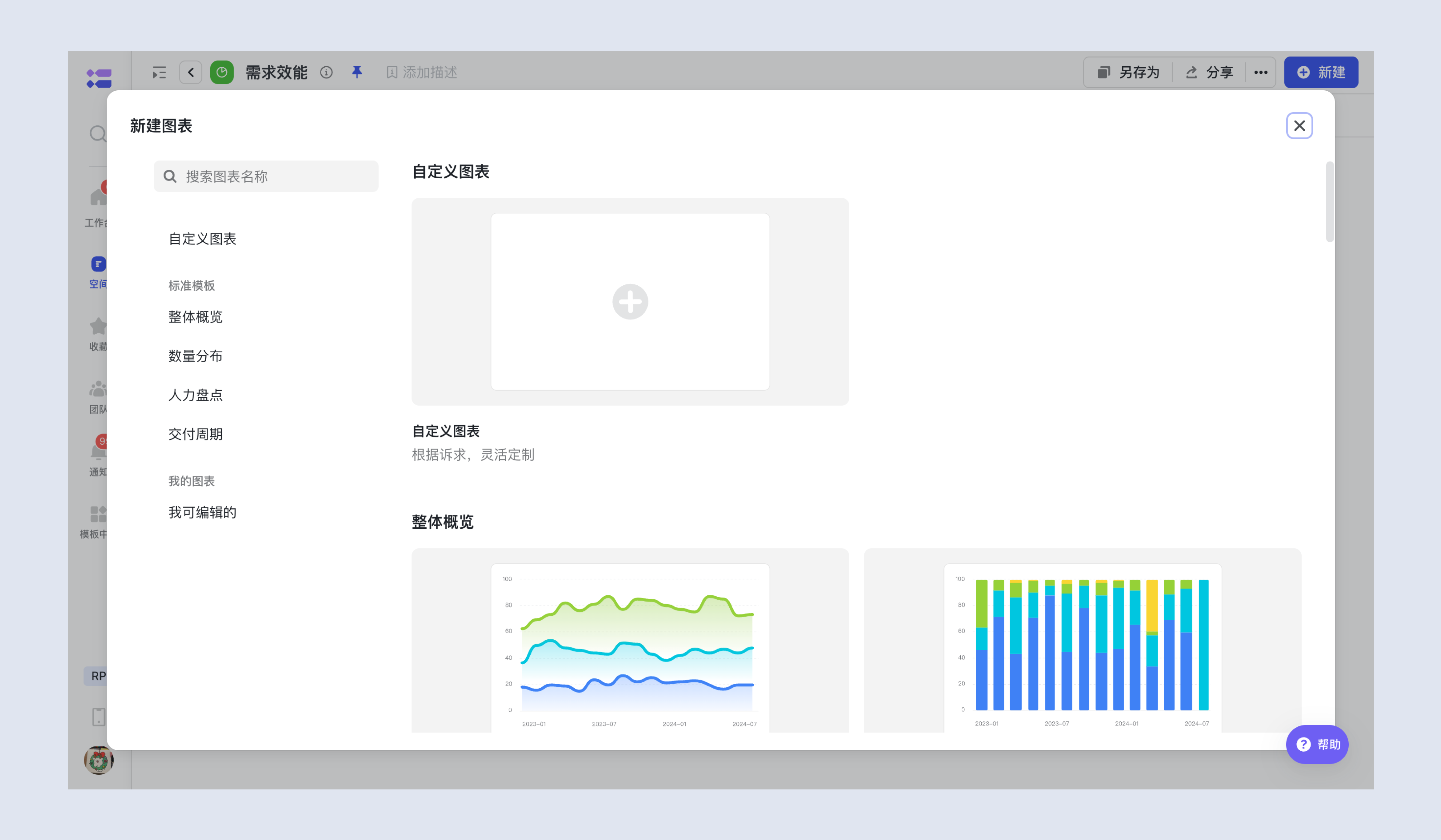
在建立好的“檢視”右上角點選“新建”。

2.1 圖表模板與自定義建立
在圖表新建頁可以選擇“自定義圖表”或已經提供的的圖表模板開始使用,這裡我們選擇自定義圖表。
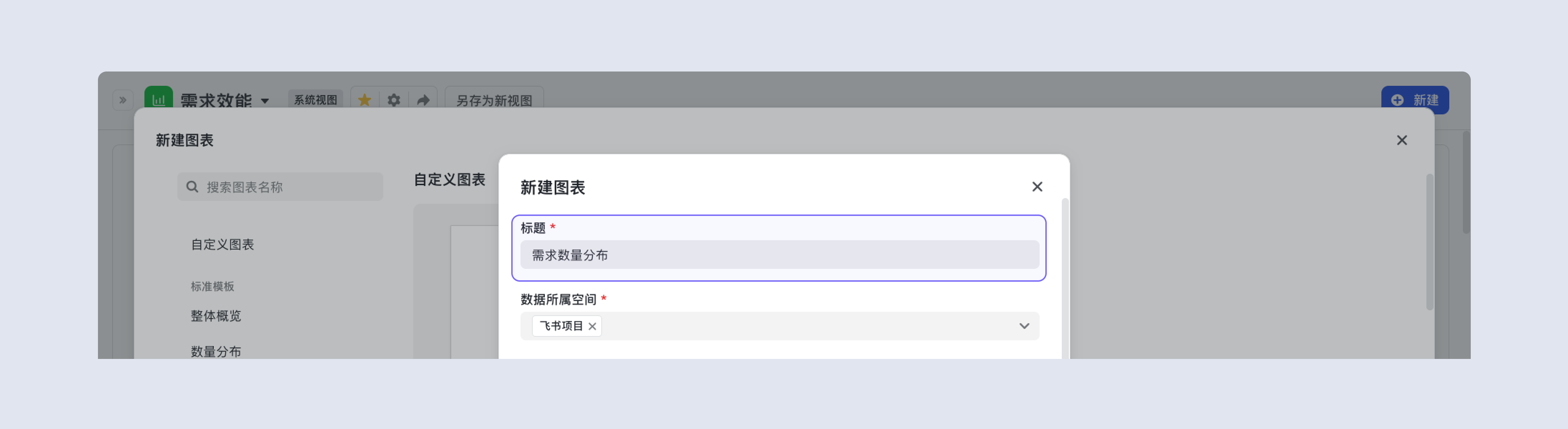
輸入圖表標題,如:需求數量分佈。
2.2 選擇資料範圍和度量物件
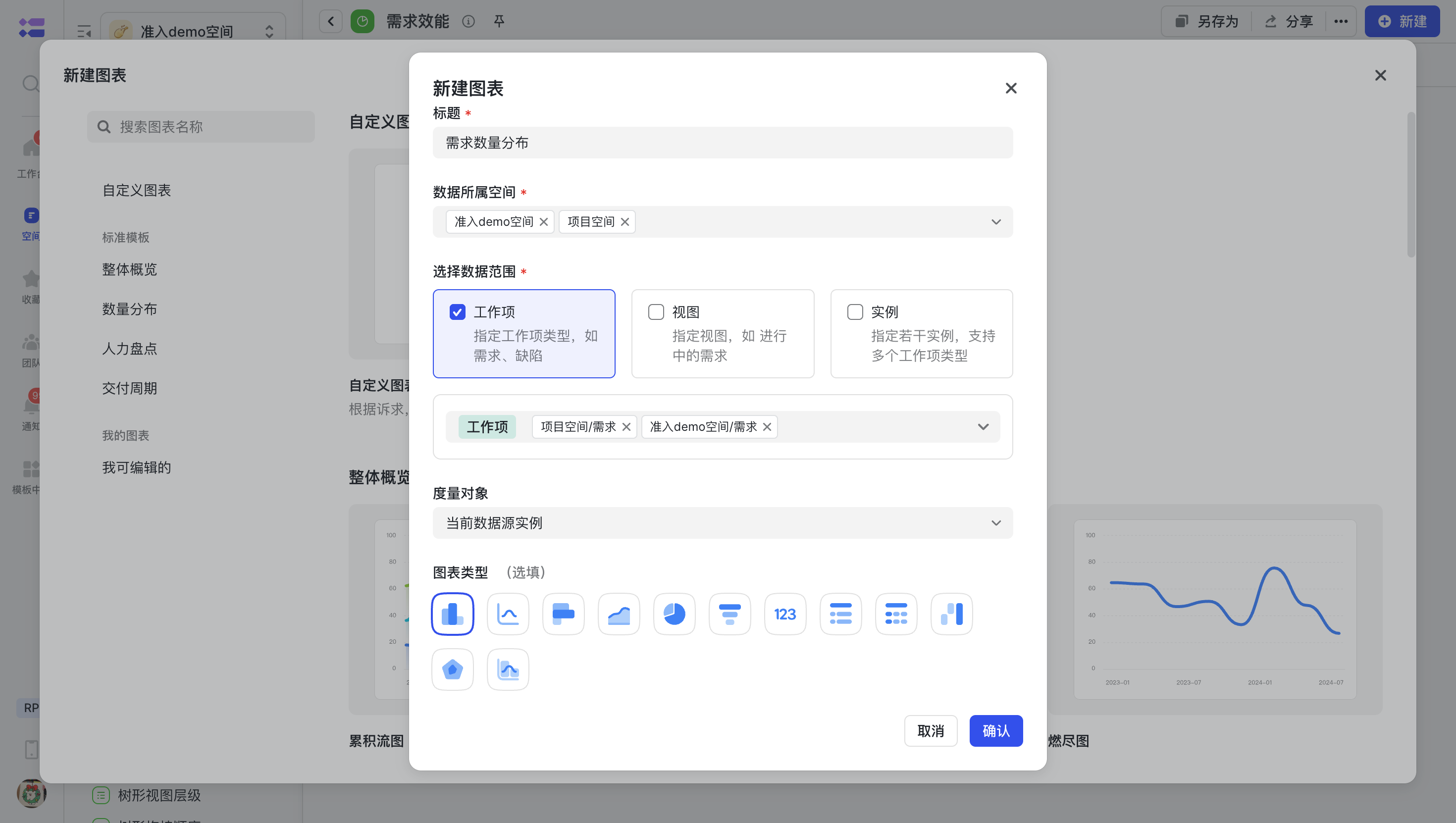
資料所屬空間:選擇圖表需要獲取哪些空間的資料,可選擇多個空間。可勾選有訪問許可權的空間。 選擇資料範圍:可按照工作項、檢視、例項等方式選擇源資料,Meegle支援跨空間、工作項選擇源資料進行度量。 度量物件:度量分析的物件。預設為“當前資料來源例項”,即資料範圍中的所有例項。
節點流工作項也可以選擇“節點”或“任務”,即資料範圍中的所有例項的節點或任務。 若選擇為“當前資料來源例項”,也可透過計算公式度量例項的節點或任務。
三、配置圖表
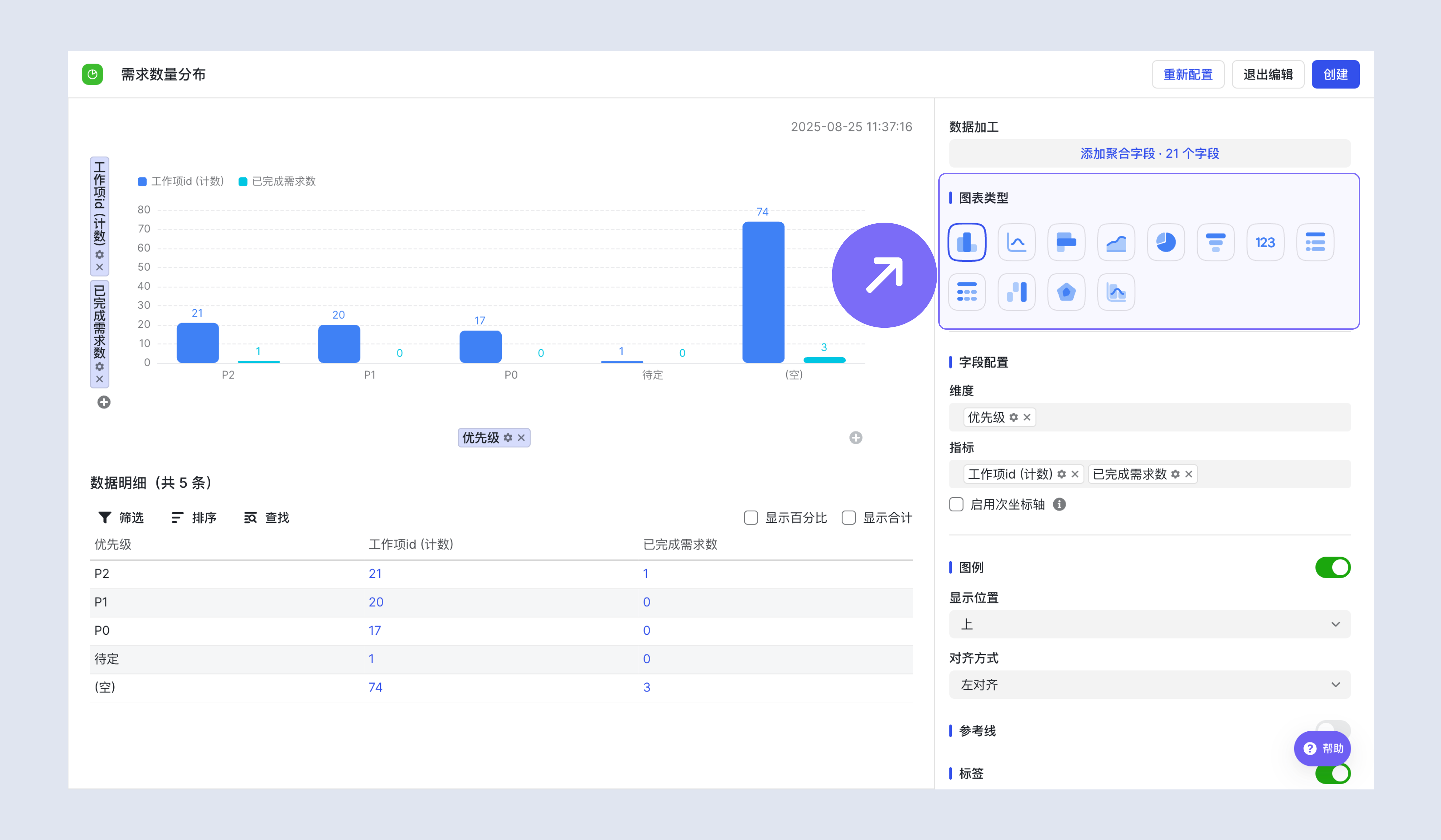
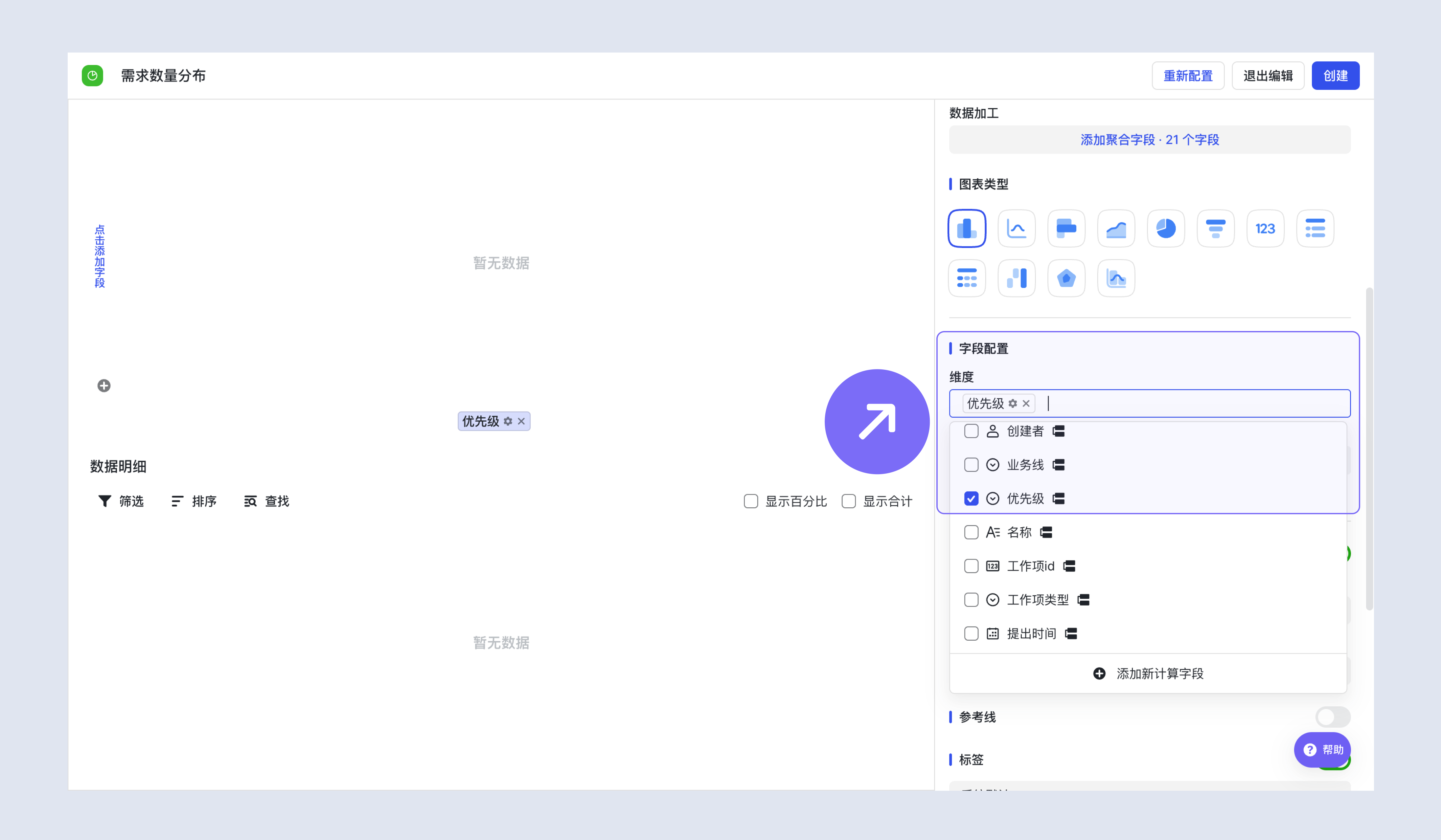
新建後會進入圖表配置頁面,可對圖表的維度、指標進行配置。
3.1 設定維度和指標
設定維度:指的是資料的屬性,可以確定資料在圖表中的分組方式,在Meegle中常用的維度有:需求狀態、業務線、優先順序、人員角色、時間軸與相關的選項型別欄位。
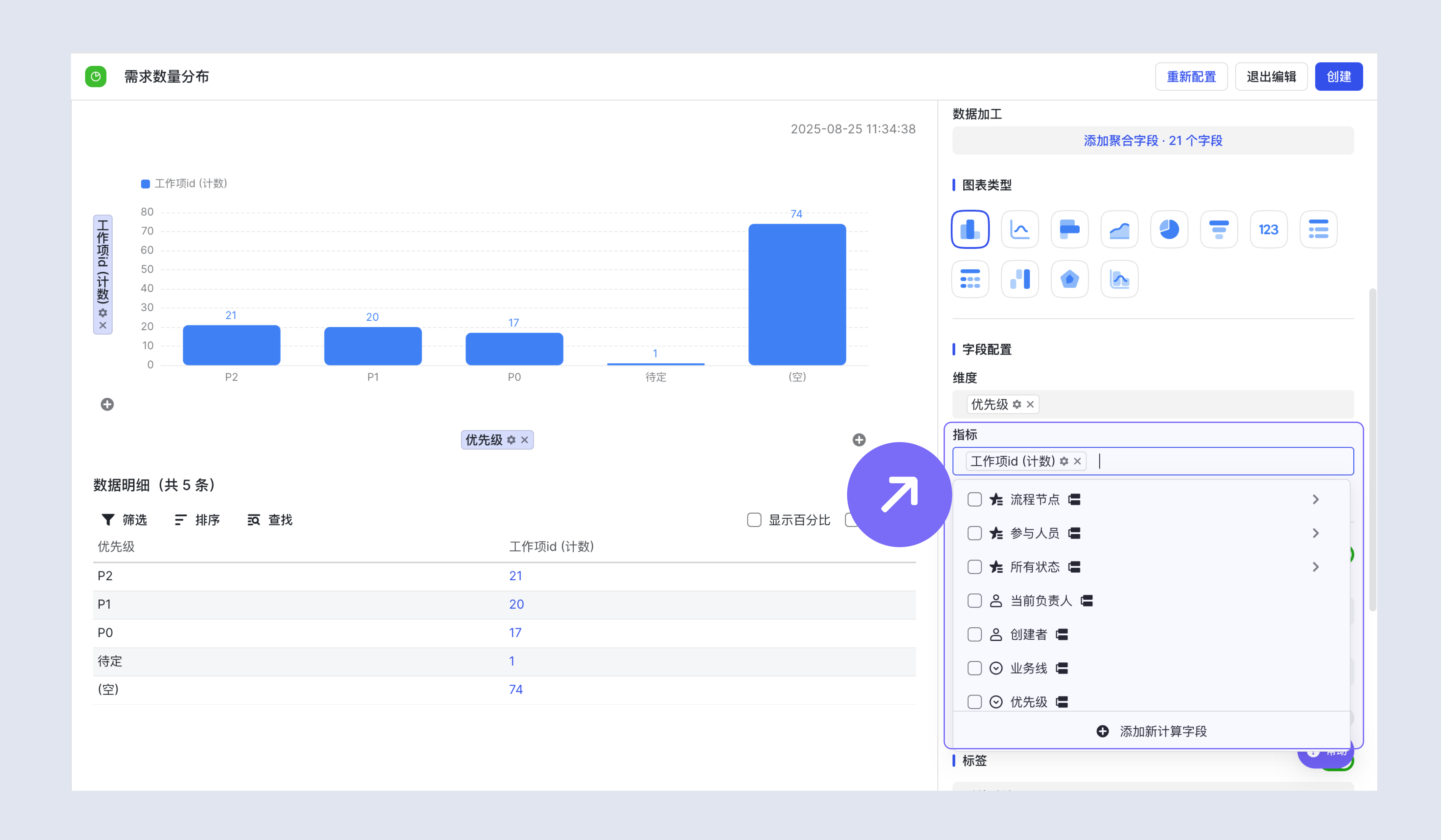
設定指標:指標指的是量化衡量標準,在Meegle中常用的指標有:需求數、缺陷數、估分數。
3.2 新增計算公式
若系統預置的度量欄位無法滿足使用,可點選新增新計算欄位,透過函式計算自定義維度與指標。瞭解更多:
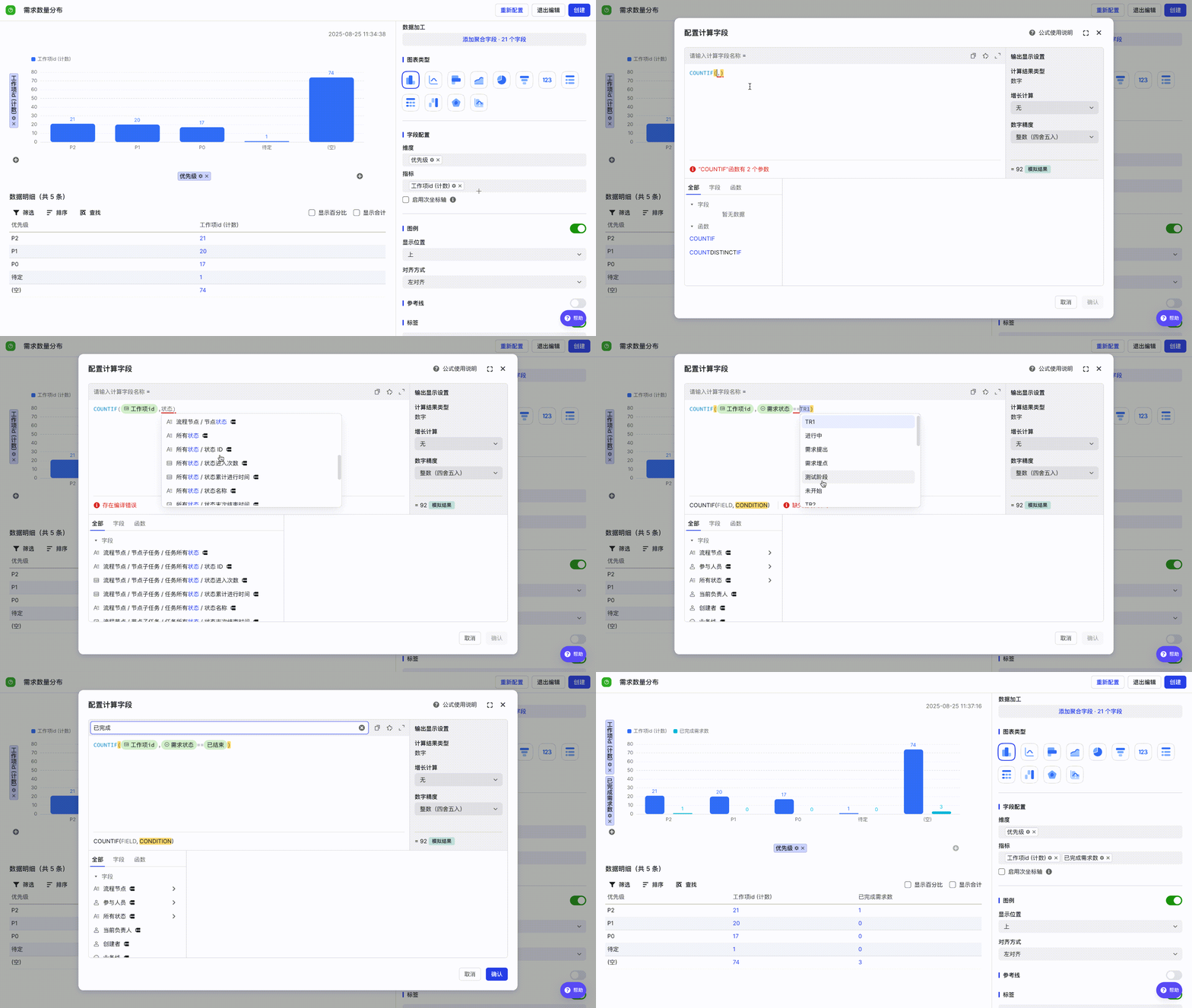
3.3 設定圖表型別
維度與指標設定完成後,度量結果會以圖表的形式呈現。在右側圖表型別中,可選擇柱狀圖、面積圖、餅圖等多種圖表型別。 點選右上角“建立”後,圖表就建立完了。更多度量案例可參考 。