AI 生成度量圖表
| 版本 | Free | Standard | Premium | Enterprise | Powerhouse |
|---|---|---|---|---|---|
| 是否可用 | ❌ | ❌ | ✅ | ✅ | ✅ |
介紹
AI 搭建度量圖表讓你用自然語言就能完成圖表的從 0 到 1 建立,以及對已有圖表的編輯調整 —— 不用懂公式、不用拖欄位,把想看的資料"說"出來,AI 幫你搭。 適用範圍:
- 資料基礎較弱的新人 / 業務同學,不熟悉度量術語、不會寫公式
- 想快速搭看板的 PMO、專案經理,希望減少手動配置時間
- 有圖表搭建經驗、但希望提效的資深使用者
入口
AI 搭建度量圖表支援 3 個入口,覆蓋"主動找 AI"和"在做事過程中順手用 AI"兩類場景。
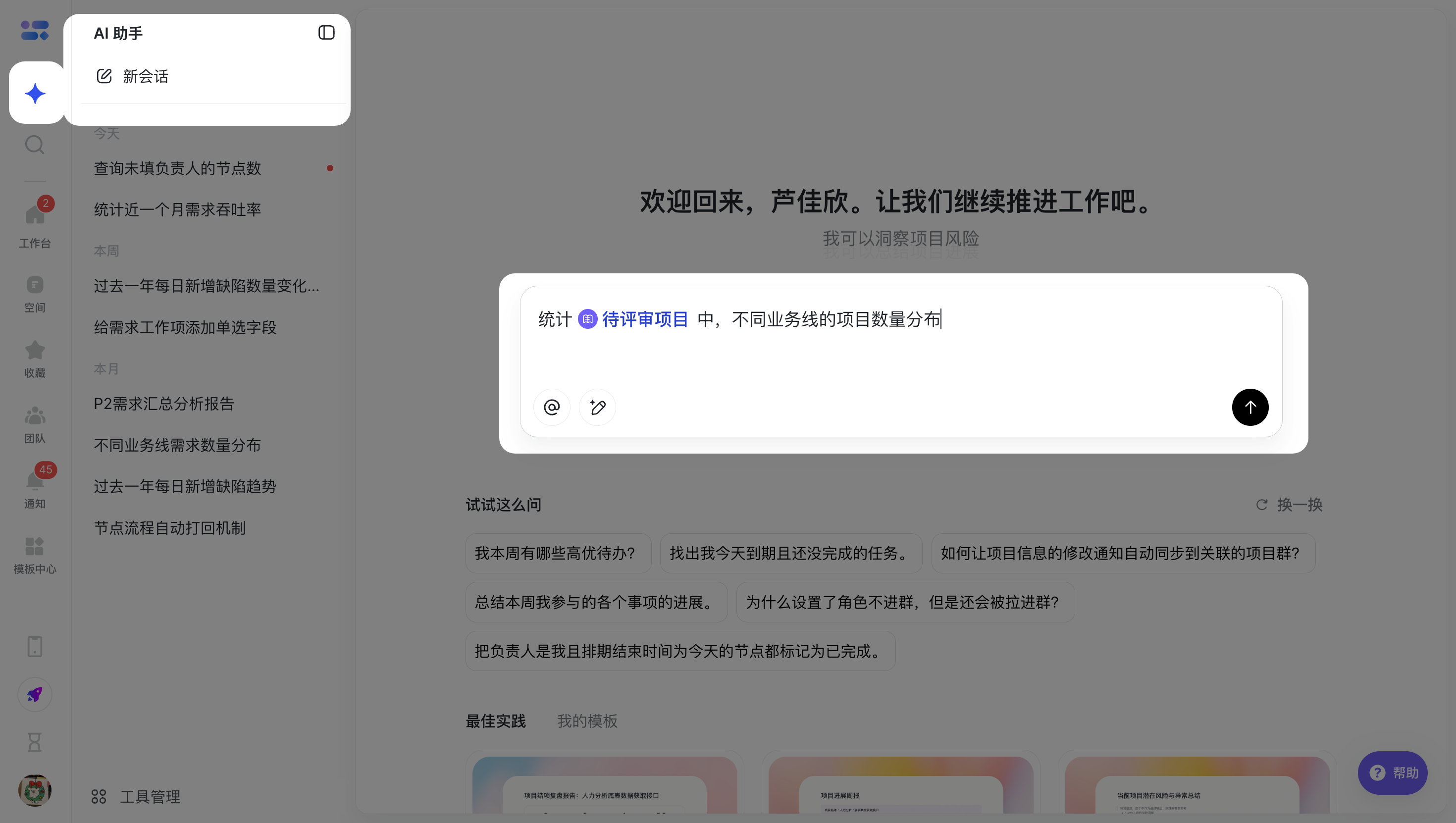
AI 助手新建圖表
適合場景: 想隨時隨地問數、臨時檢視資料、不確定要儲存到哪個檢視。
入口路徑: 通用 「AI 助手」 對話方塊 → 直接輸入需求 / 透過 @ 引用物件。
@引用能力:
@下拉選單有多個Tab,可以選擇人員、團隊、工作項、檢視、圖表、空間- 模型會根據 query 自動判斷本次是新建圖表還是編輯已有圖表
檢視內新建圖表
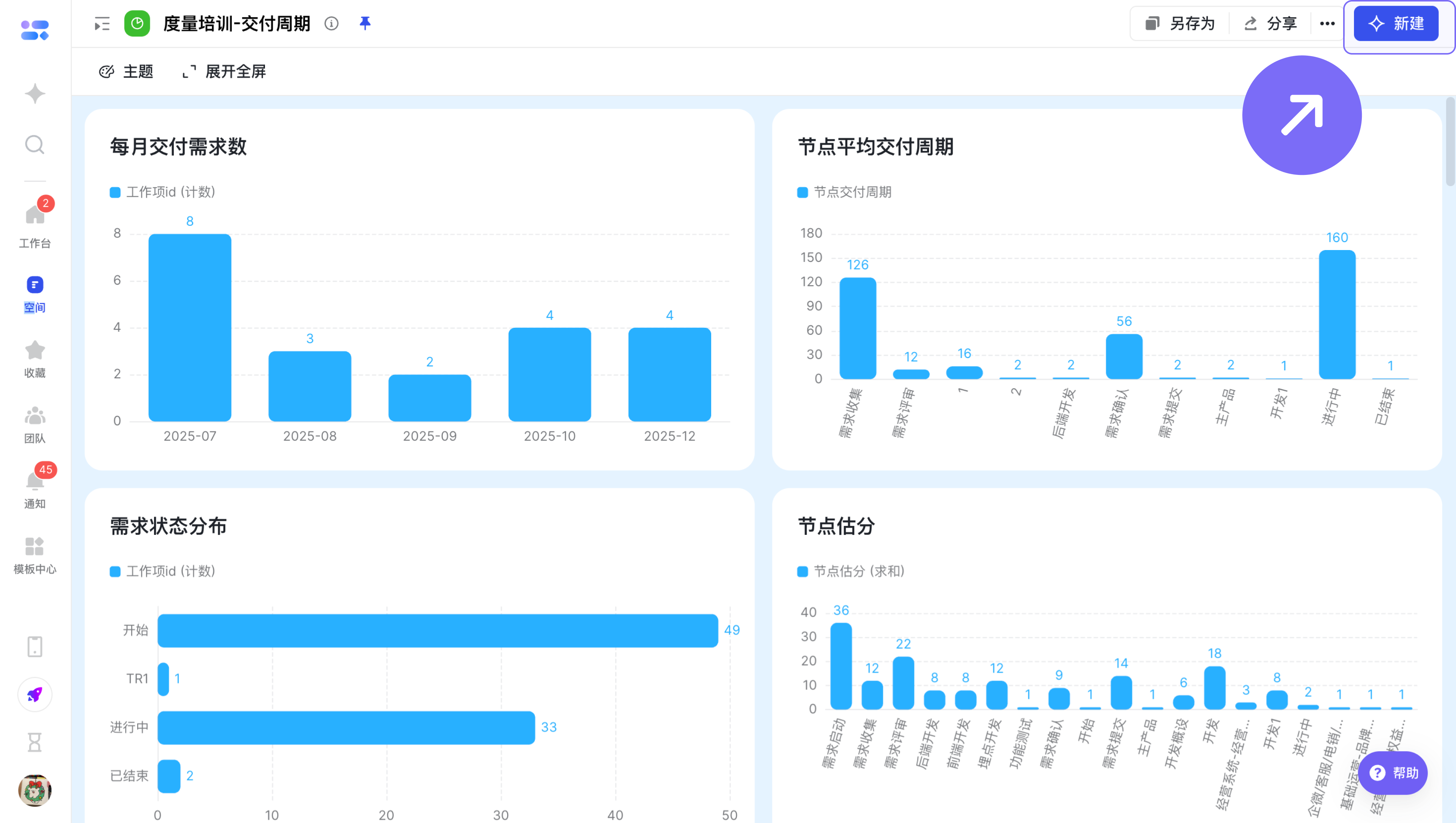
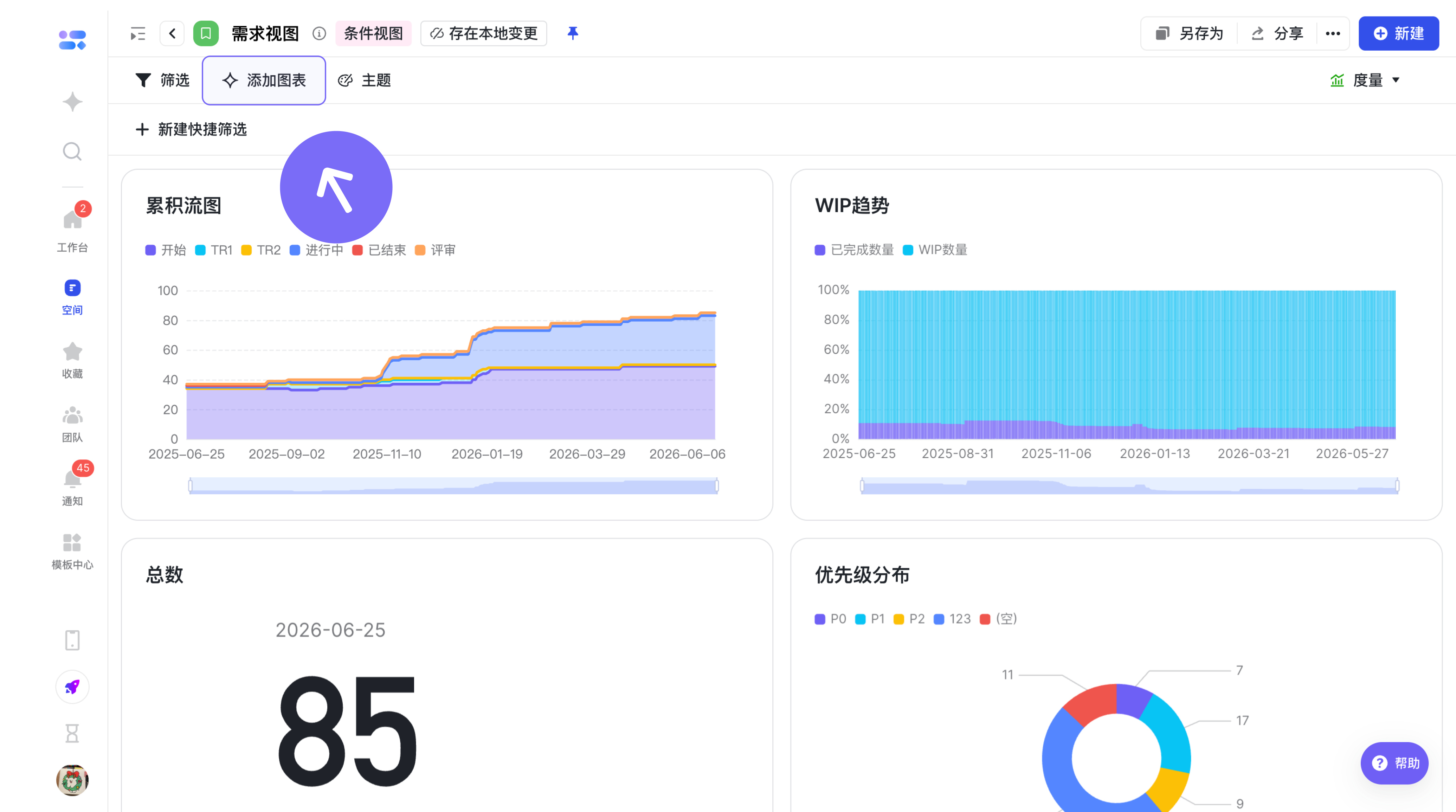
適合場景: 已經在度量檢視 / 工作項檢視度量模式頁面內,想直接新建圖表。
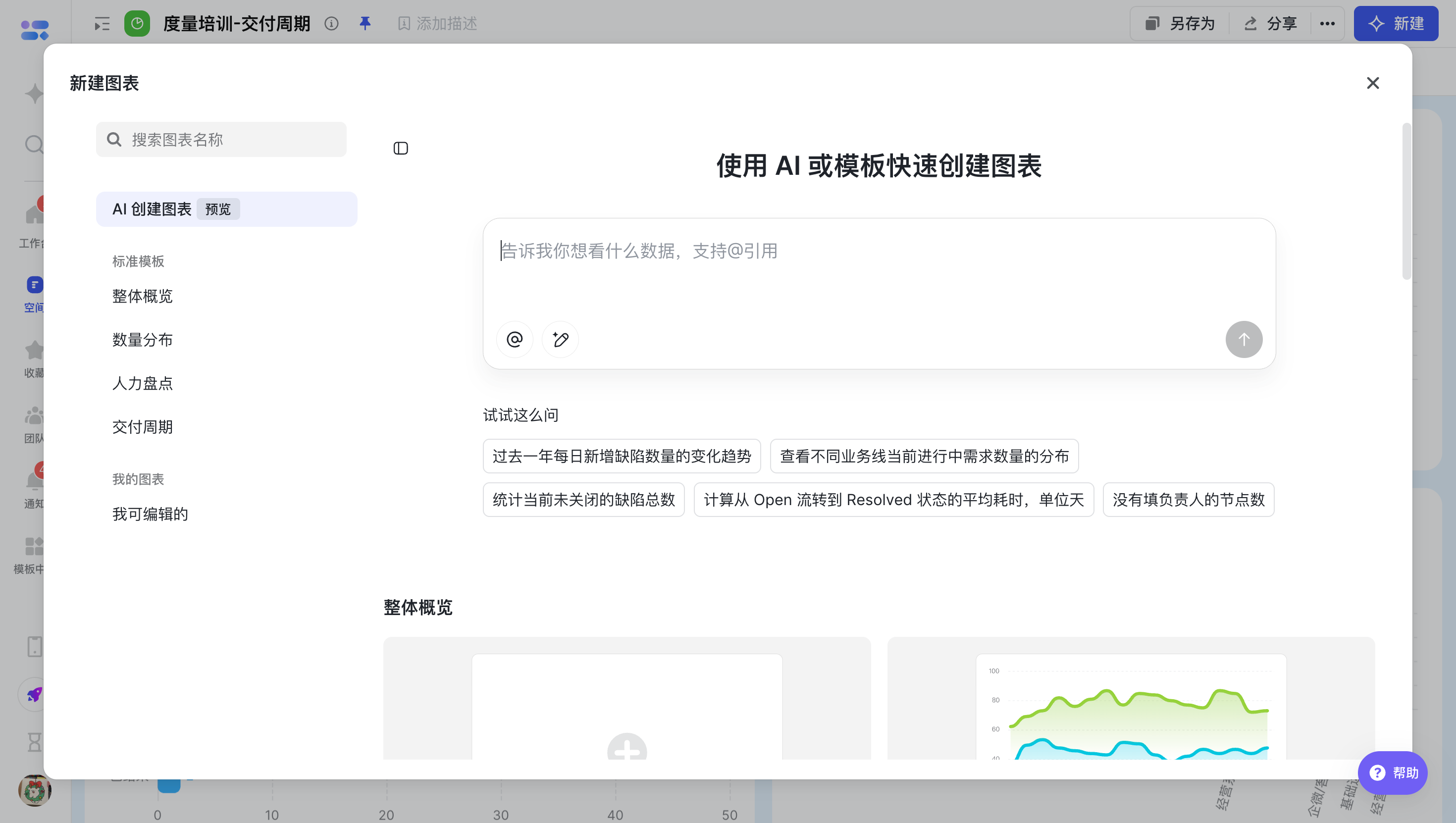
入口路徑: 度量檢視 / 工作項檢視度量模式 → 點選 新建圖表 / 新增圖表 按鈕 → 在新建圖表彈窗頂部使用 AI 建立。
度量檢視介面
工作項檢視度量模式介面
進入新建圖表的彈窗介面,可以輸入具體文字描述,或@引用相關工作項欄位/人員/團隊,AI 會根據描述自動生成圖表。
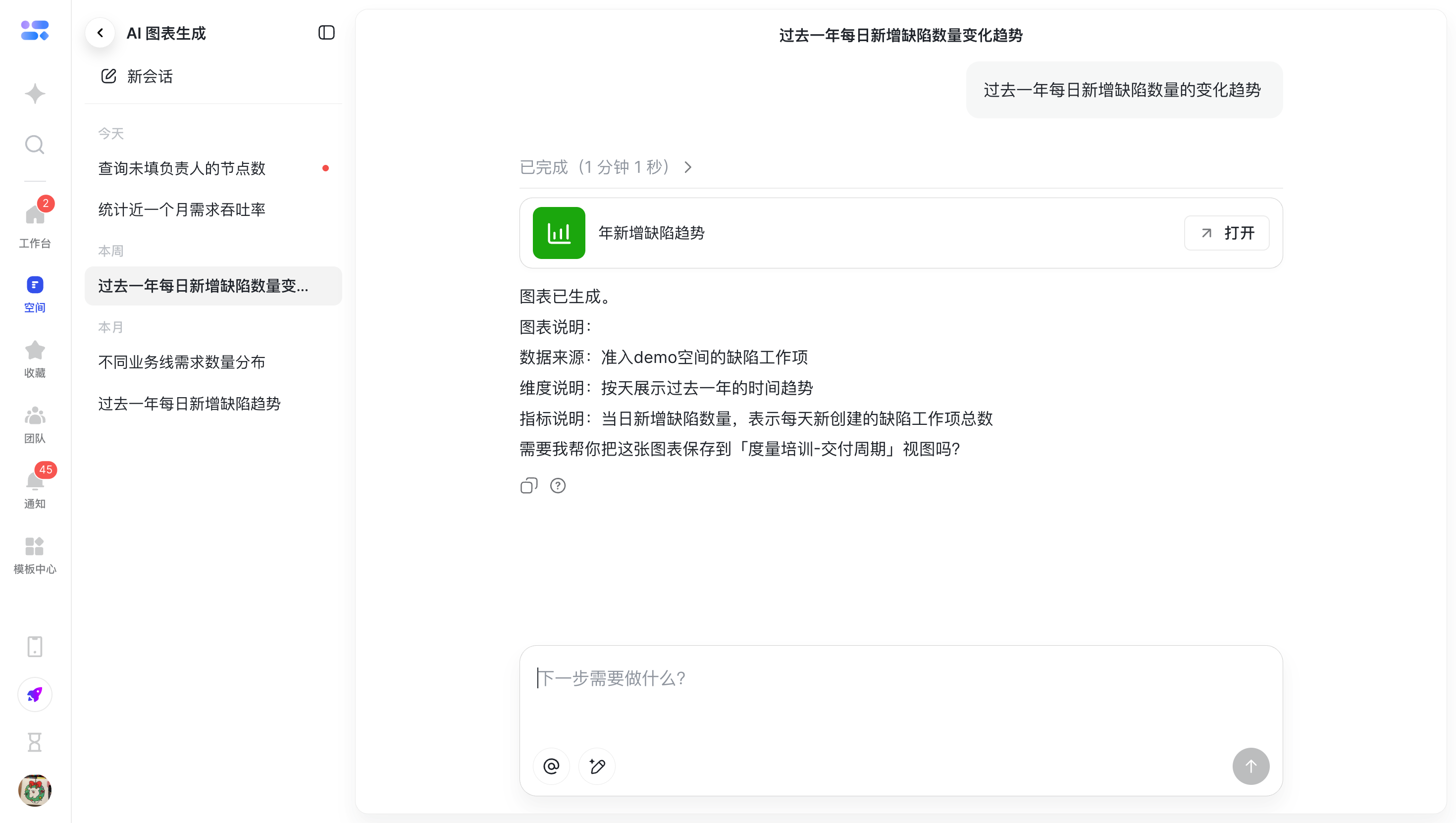
已有圖表 AI 編輯
適合場景: 想快速調整某張已有圖表,不必進入完整編輯頁。
入口路徑: 圖表檢視 / 工作項檢視度量模式 → hover 圖表卡片 → 點選按鈕列表中的 AI 編輯圖表。
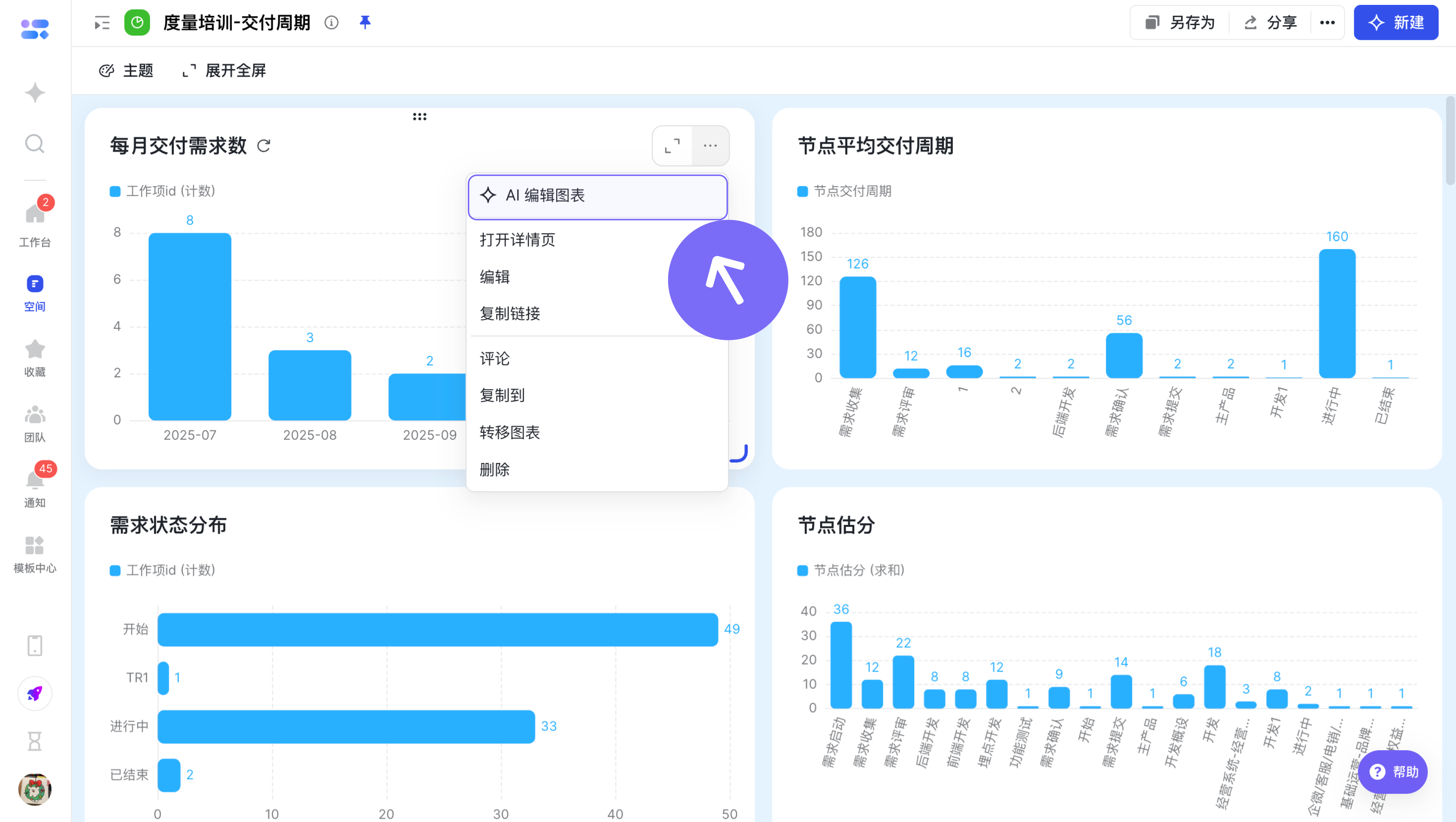
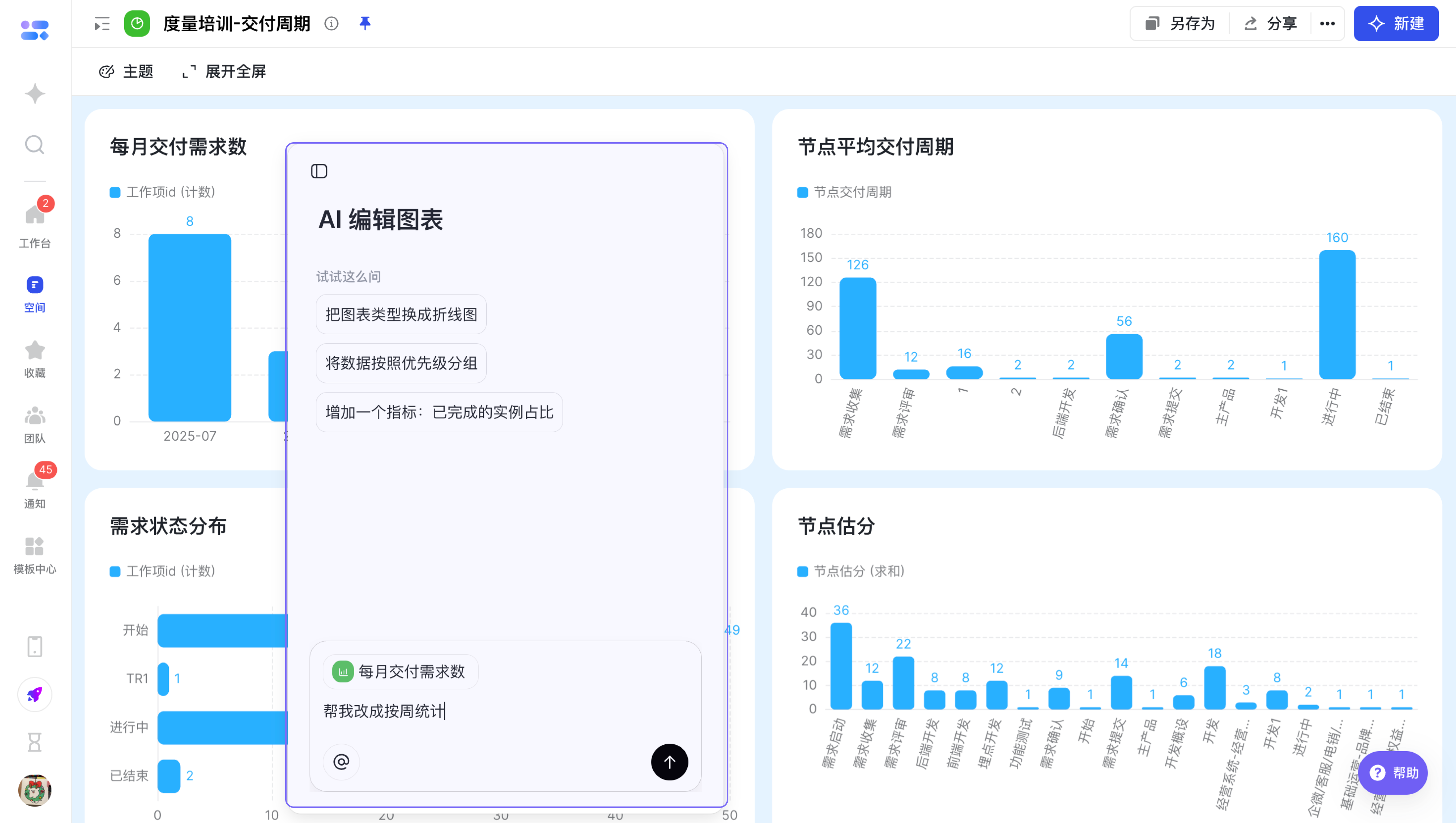
使用技巧
| 建議怎麼說 | 示例 | |
|---|---|---|
| 資料範圍 | 明確空間 / 檢視 / 工作項型別 | "軟體研發 空間的需求" |
| 維度(分組方式) | 說明按什麼分組、時間粒度 | "按業務線分組" / "按月分組" |
| 指標(看什麼數) | 說明計算口徑 | "需求的關聯缺陷數量求和" / "需求總數" |
| 圖表型別 | 直接指定更精準 | "柱狀圖" / "折線圖" / "餅圖" |
| 引用物件 | 善用 @ 引用具體物件 |
@ 圖表檢視 / @ 工作項檢視 / @ 例項 |
反例 vs 正例:
❌ 模糊 query: "幫我看一下缺陷資料"
✅ 清晰 query: "在 Meego 空間,按業務線分組,統計各業務線需求的平均缺陷數,用柱狀圖展示"