質量分析:測試管理報表配置
背景
測試人員想檢視每個測試計劃的測試報告及需求的用例執行情況,如測試計劃關聯的缺陷分析,執行用例的執行情況,方便度量開發質量,總結以及對後續迭代測試方式的最佳化。
解析
- 由於測試計劃和缺陷沒有直接的關聯關係,但他們都會關聯執行用例,如果需要檢視每個測試計劃對應的缺陷情況,可以透過自動化同步建立測試計劃和缺陷的關聯關係後,在測試計劃詳情頁展示對應的圖表,更多詳情頁圖表配置可參考
- 如果需求和執行用例沒有關聯,但需要檢視需求的用例執行情況,可以將資料來源配置為測試計劃,維度選擇「關聯需求」,指標選計算欄位-「測試計劃和用例」的關聯關係進行計算
配置
步驟一:新建測試計劃與缺陷關聯關係
關聯測試計劃(缺陷欄位)為單選關聯工作項 關聯缺陷(測試計劃欄位)為多選關聯工作項
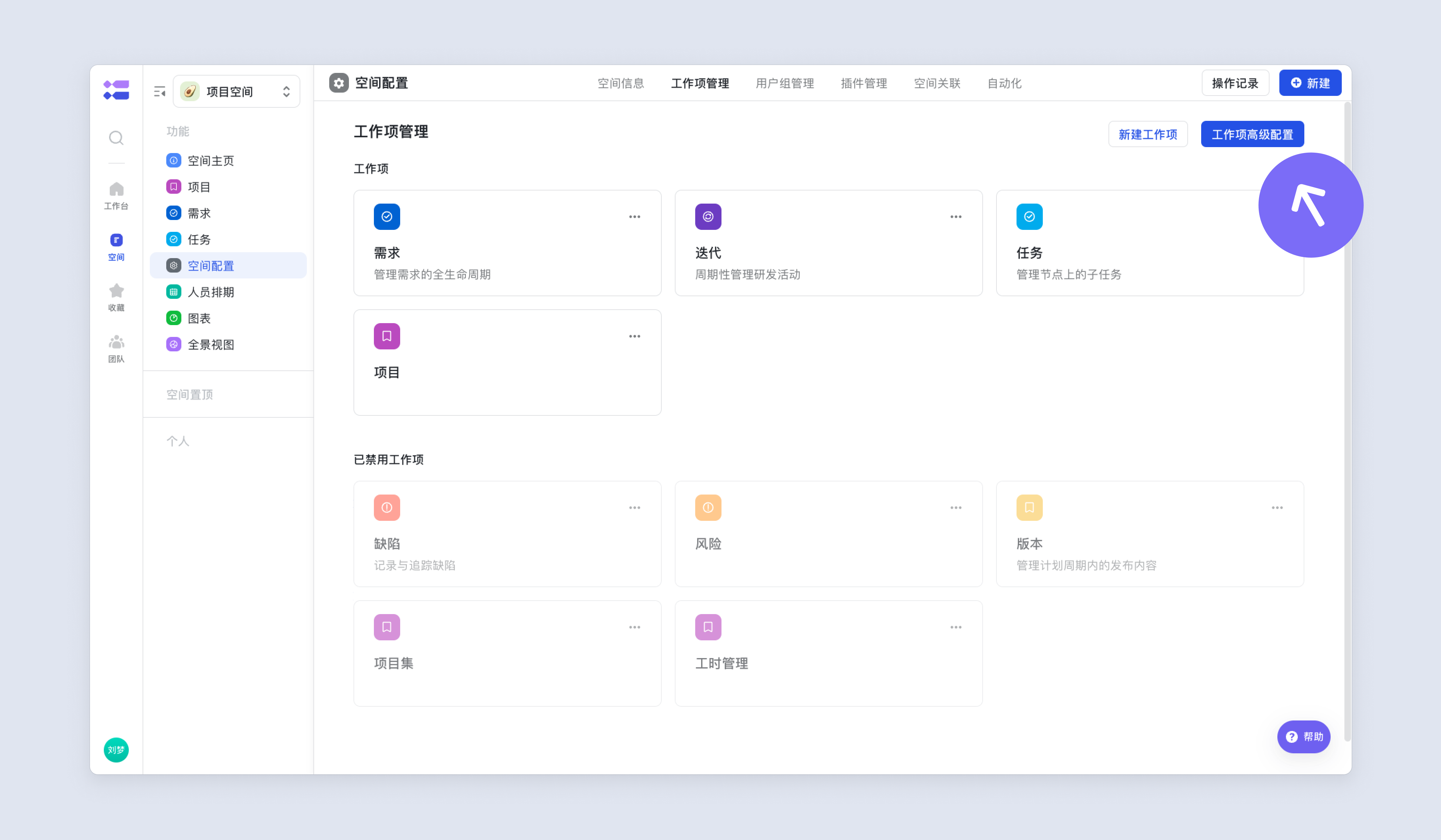
- 管理員前往空間配置 → 工作項管理 → 右上角點選工作項高階配置即可開始使用。
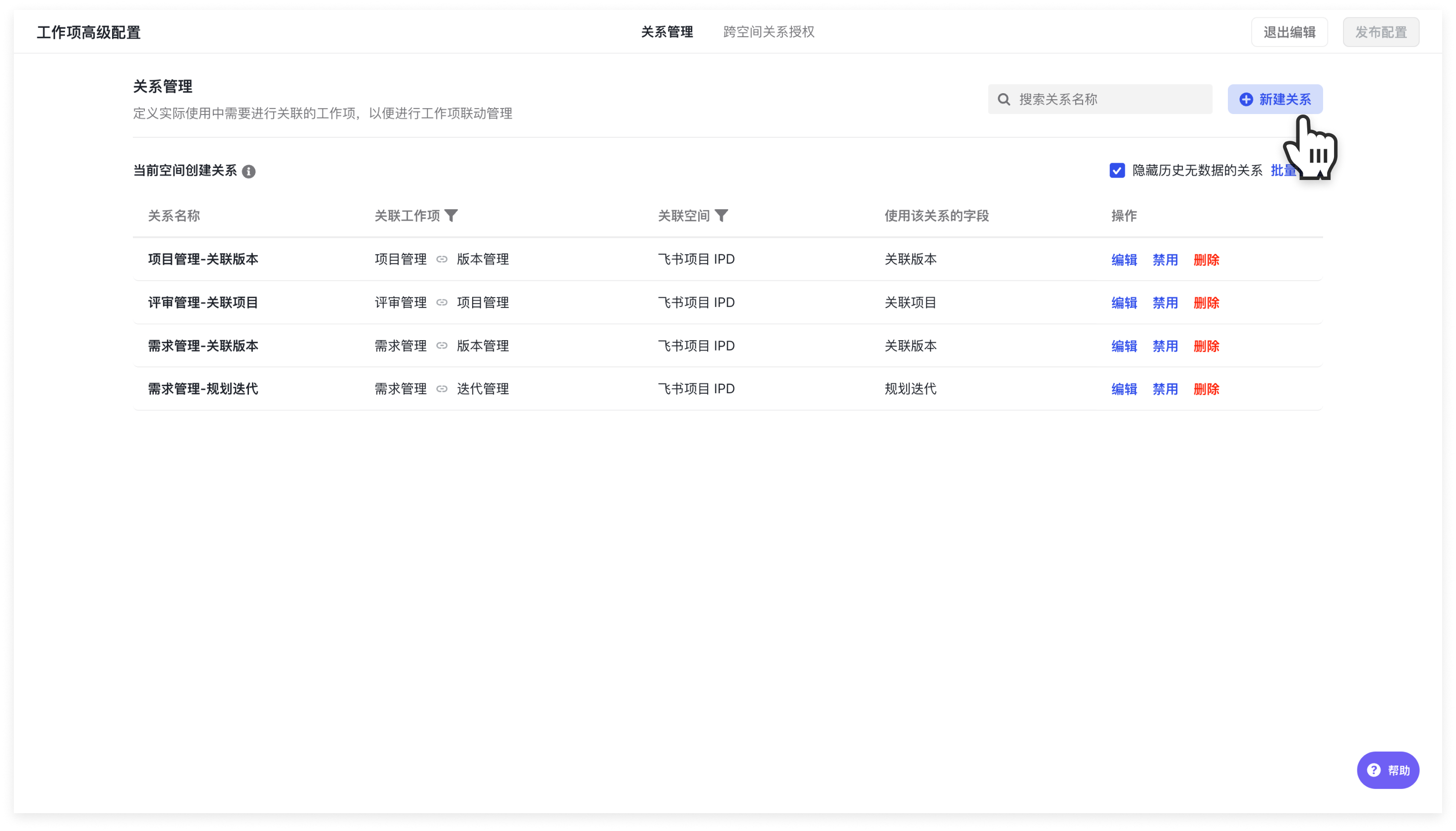
- 點選右上角“+新建關係”按鈕,建立第一個關聯關係。
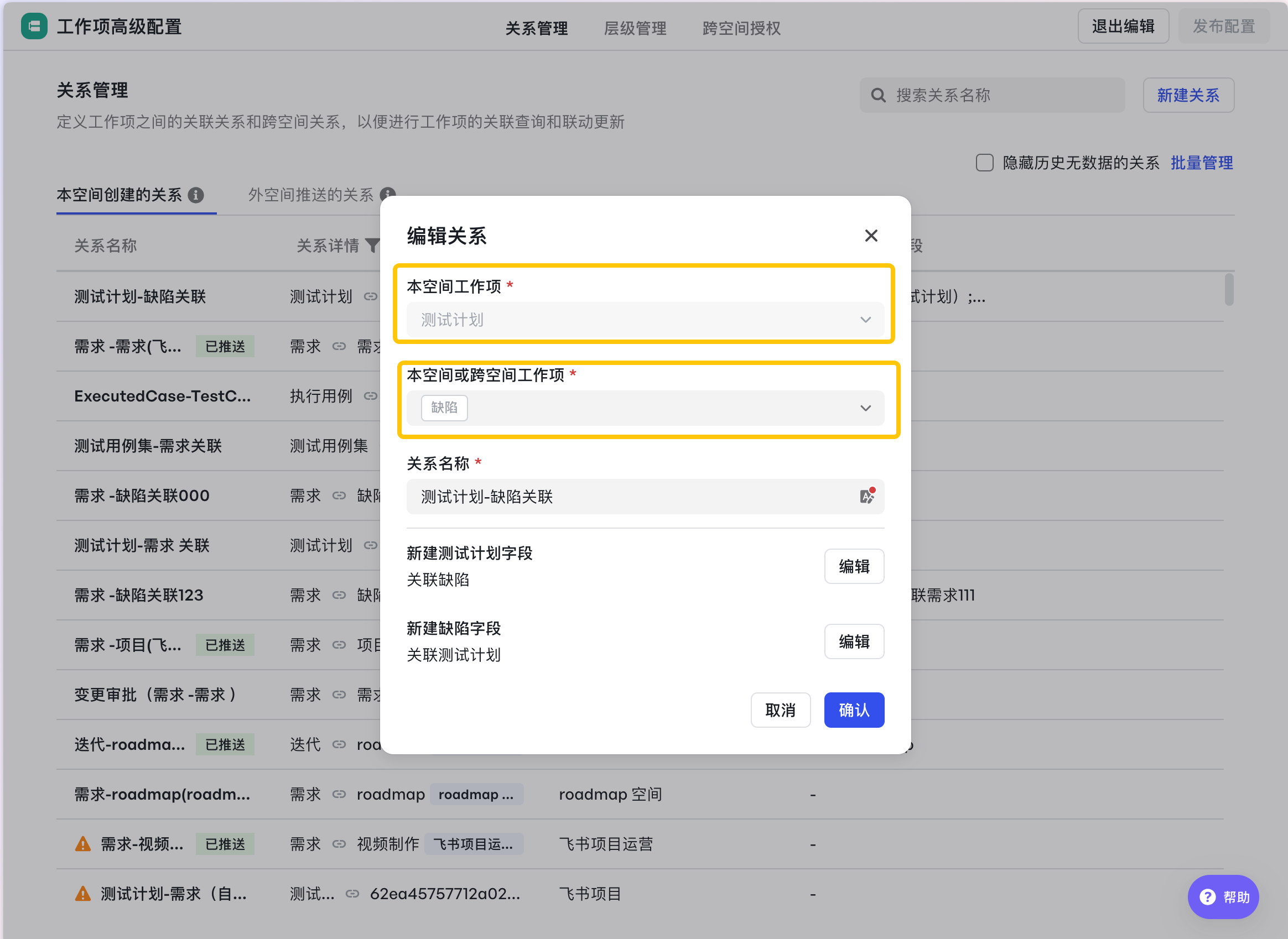
- 編輯關係
- 本空間工作項:測試計劃
- 本空間或跨空間工作項:缺陷
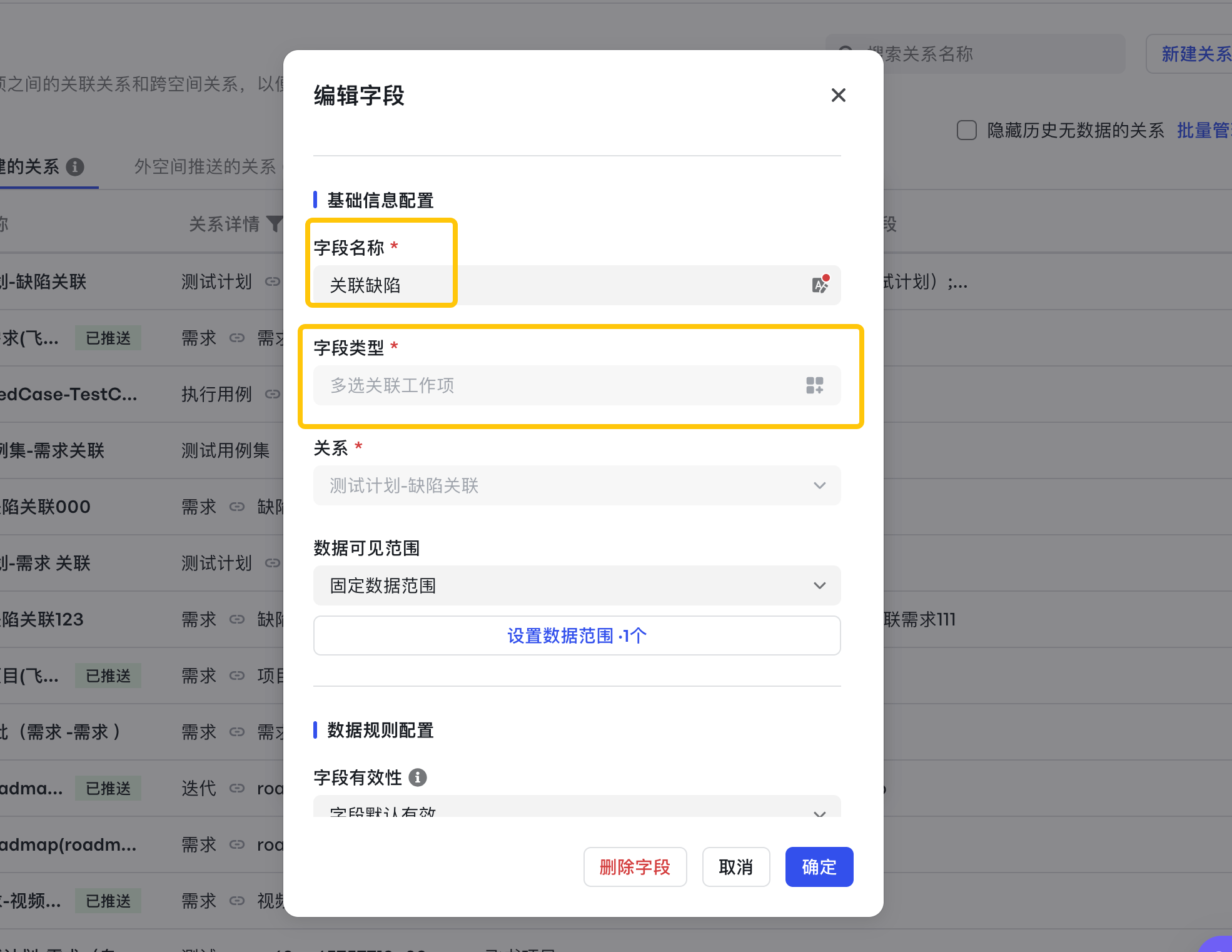
- 新建測試計劃欄位:
- 欄位名稱:關聯缺陷
- 欄位型別:多選關聯工作項
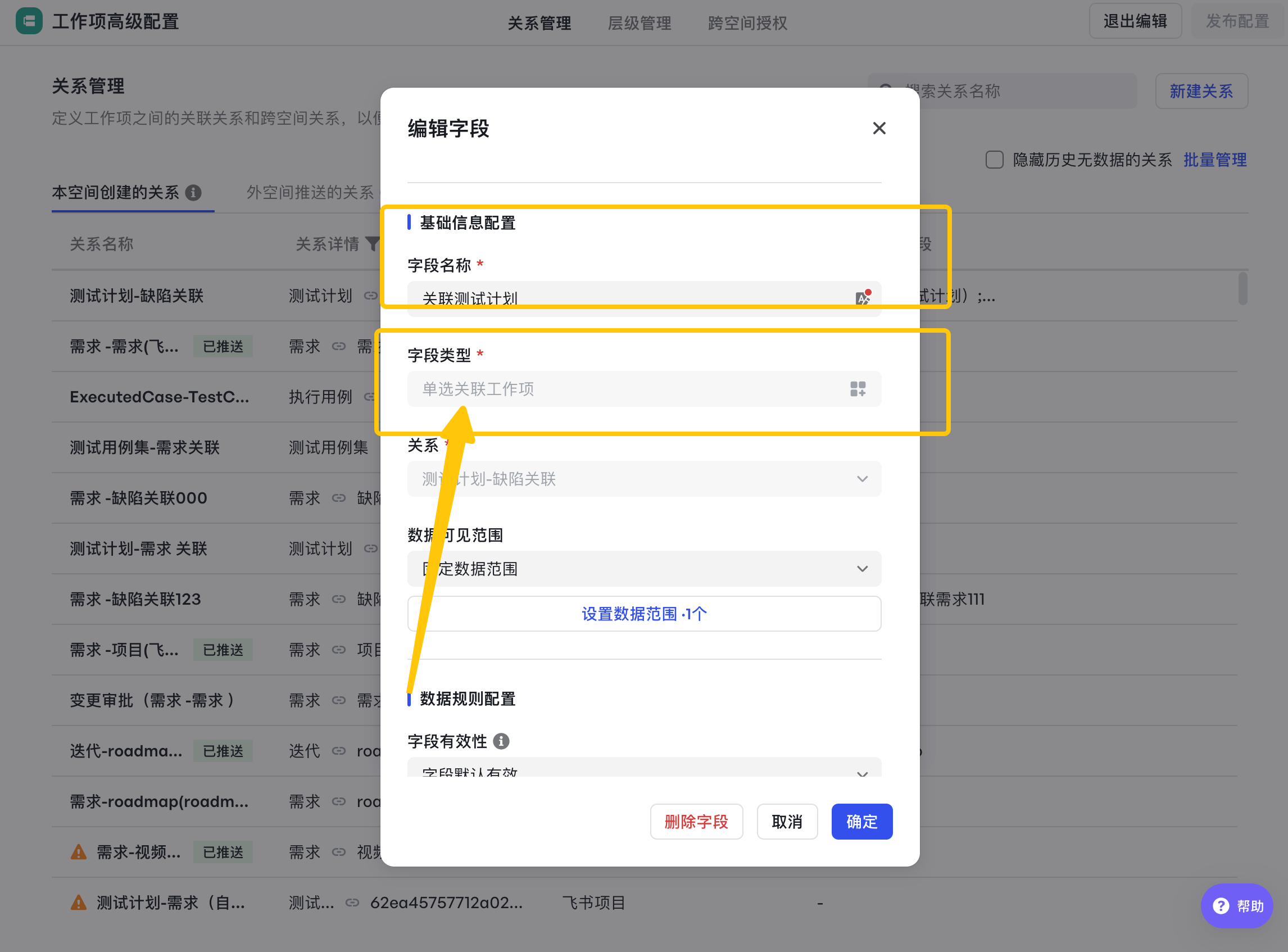
- 新建缺陷欄位
- 欄位名稱:關聯測試計劃
- 欄位型別:單選關聯工作項(注如果配置錯誤,無法配置自動化同步)
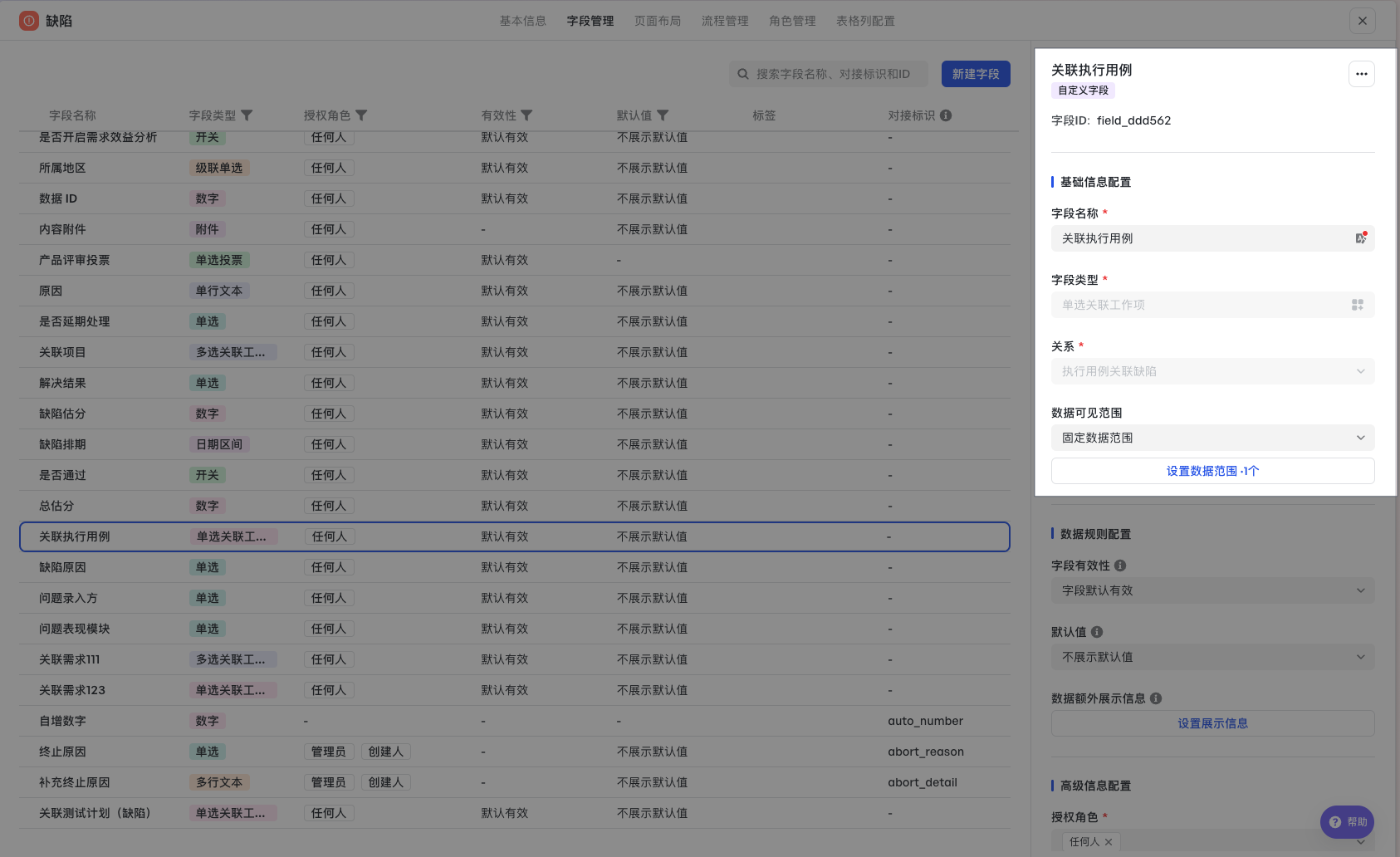
- 新建欄位:關聯執行用例 在空間配置-工作項管理-缺陷-欄位管理-新建欄位:單選關聯工作項,關係選擇執行用例關聯缺陷
步驟二:自動化同步關聯測試計劃
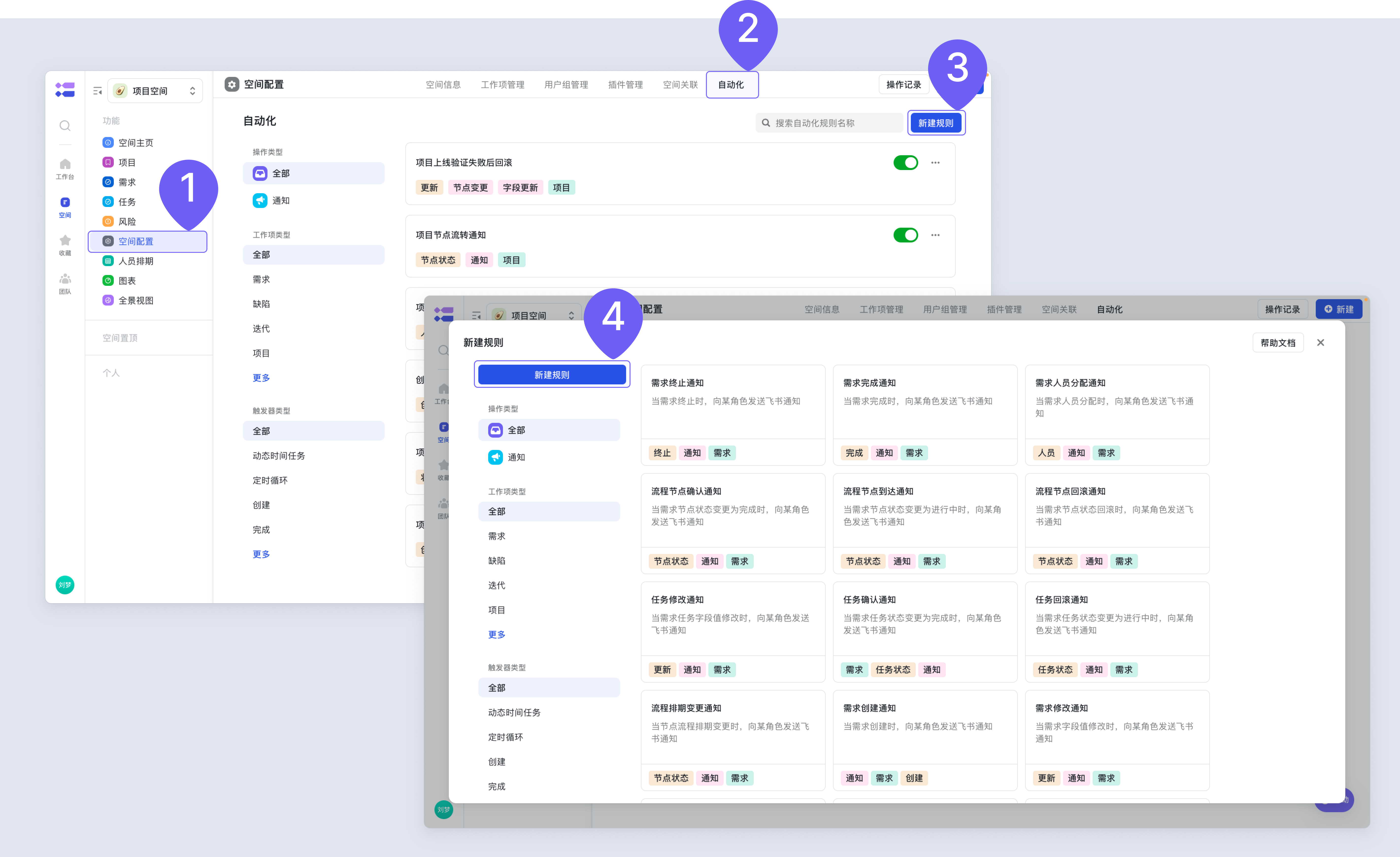
- 管理員點選「空間配置」-「自動化」進入自動化配置頁;點選「新建規則」,新建規則。
新增同步
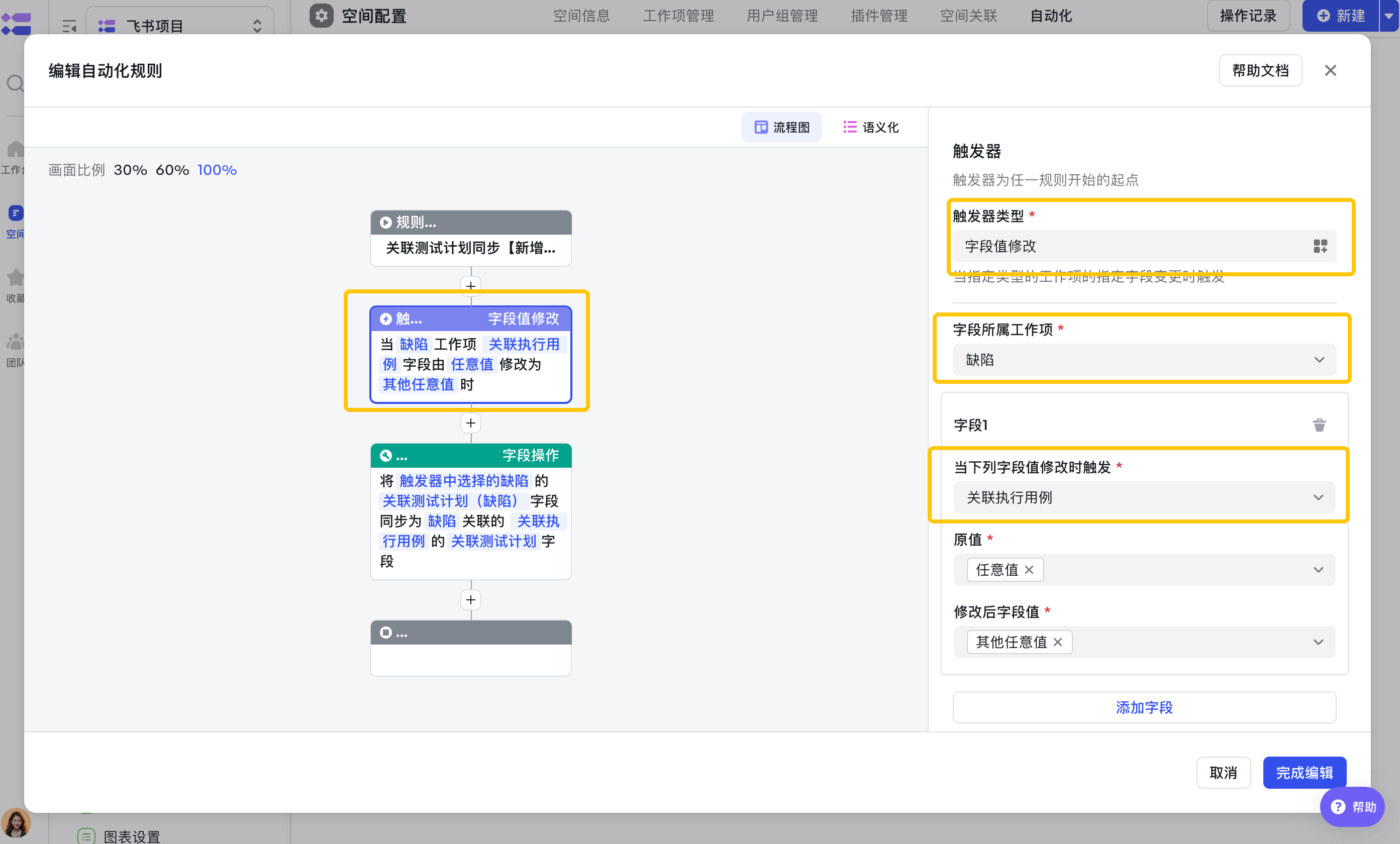
當執行用例和缺陷關聯時,將關聯測試計劃同步至缺陷
- 觸發器型別:欄位值修改
- 欄位所屬工作項:缺陷
- 當下列欄位值修改時觸發:關聯執行用例
- 從任意值改成任意值
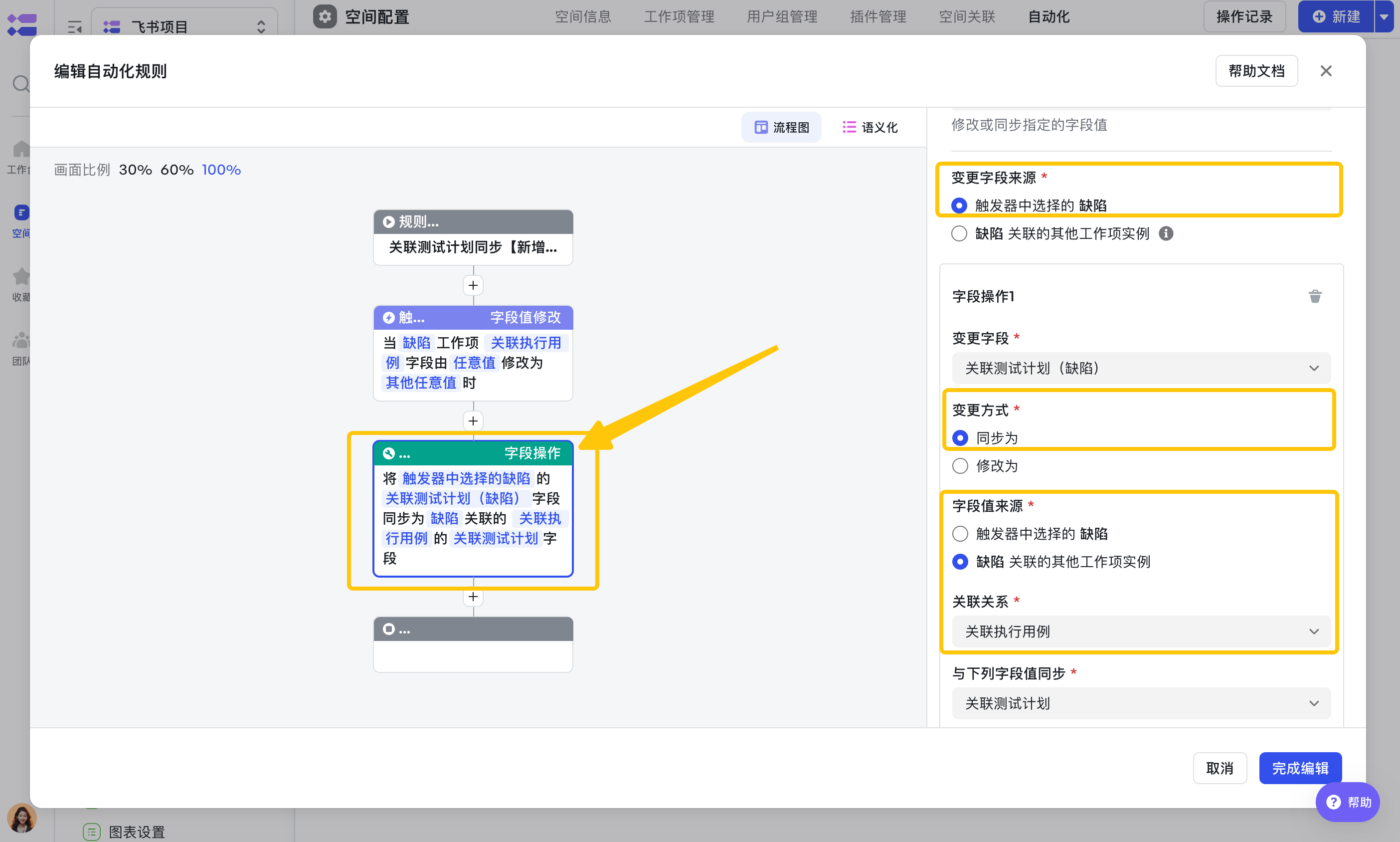
- 操作型別:欄位操作
- 變更欄位來源:觸發器中選擇的缺陷
- 變更欄位:關聯測試計劃( )
- 變更方式:同步為
- 欄位值來源:缺陷關聯的其他工作項例項
- 關聯關係:關聯執行用例
- 與下列欄位值同步:關聯測試計劃
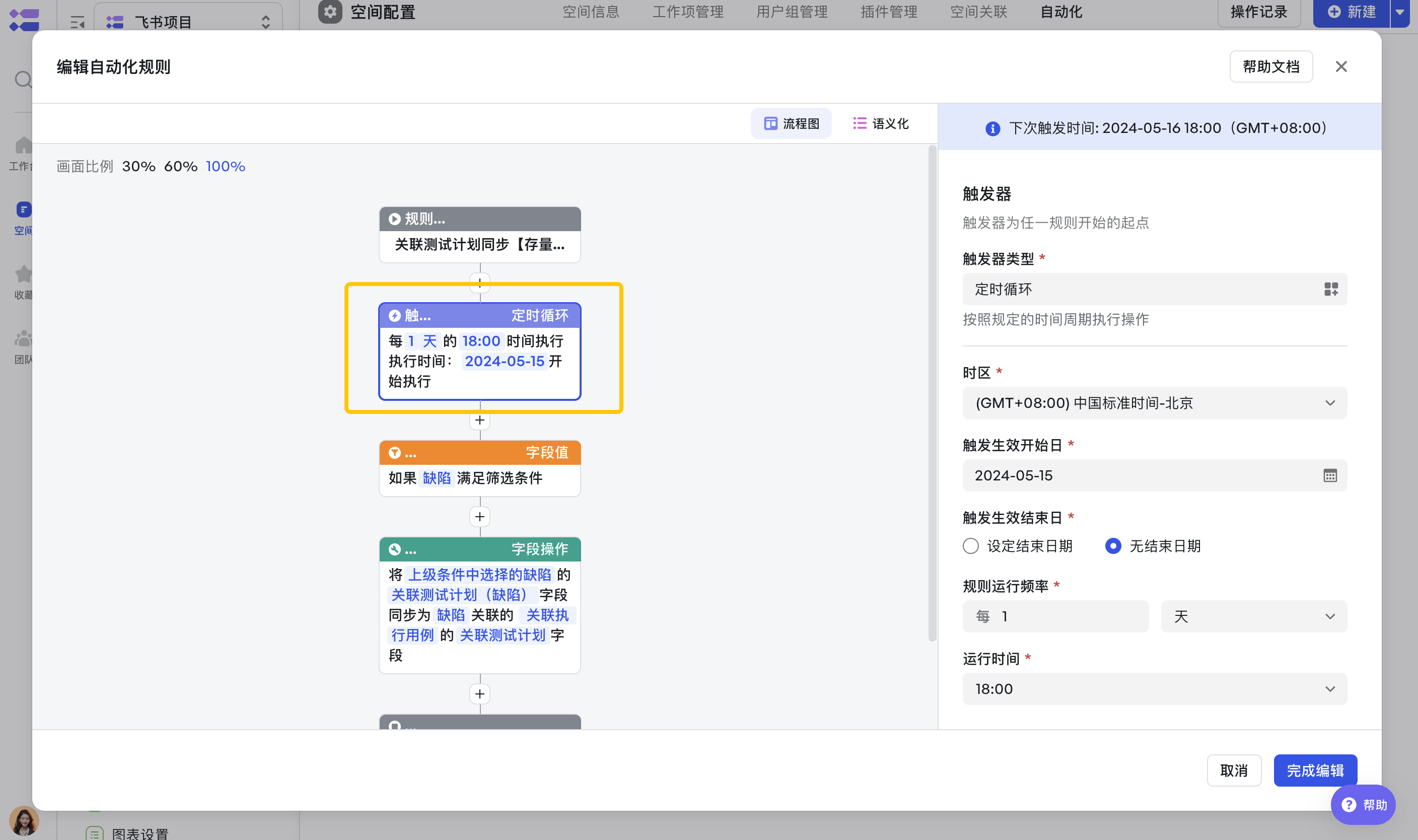
存量更新
將存量執行用例關聯的測試計劃同步至缺陷
- 觸發器型別:定時迴圈,每天18:00定時重新整理,無結束日期
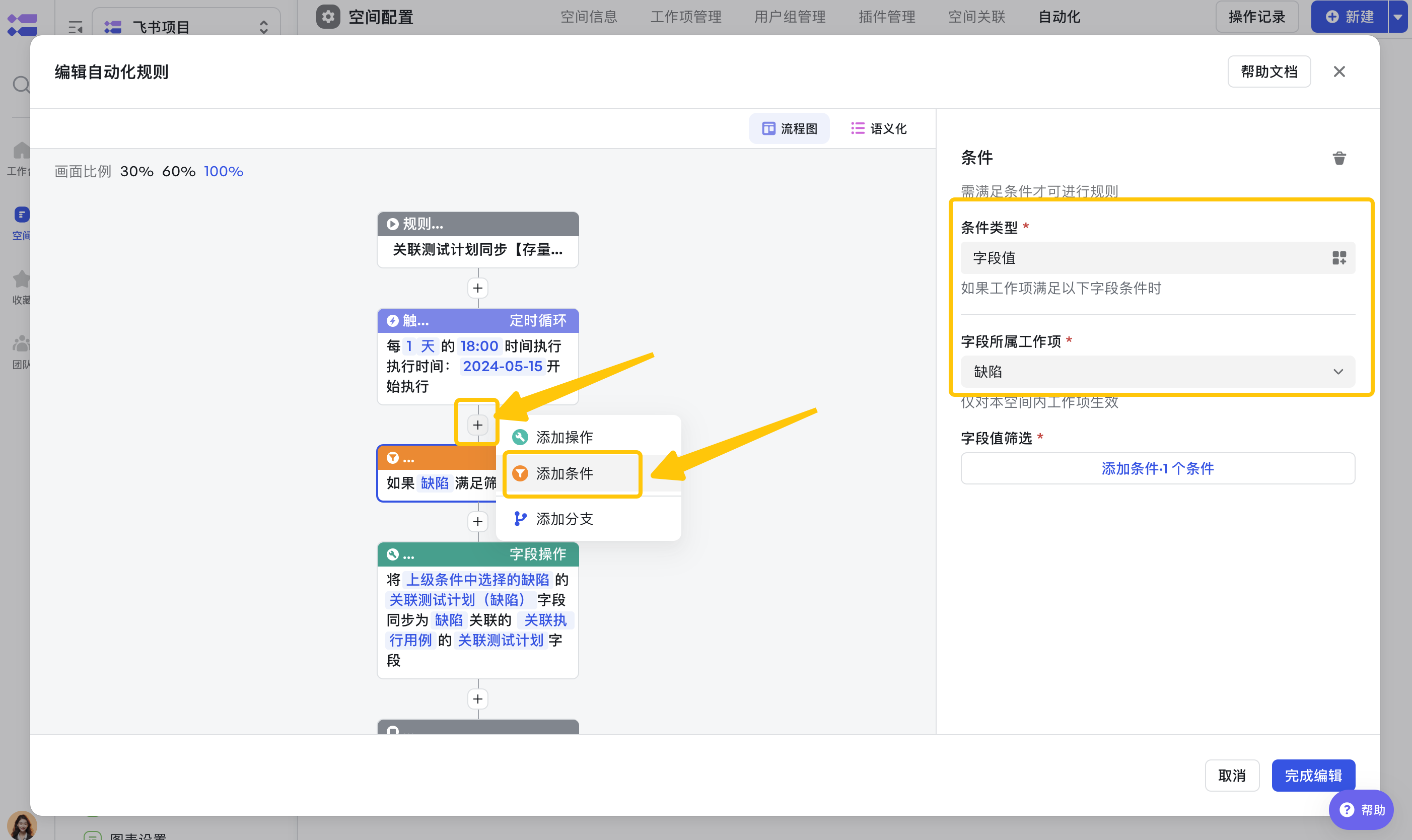
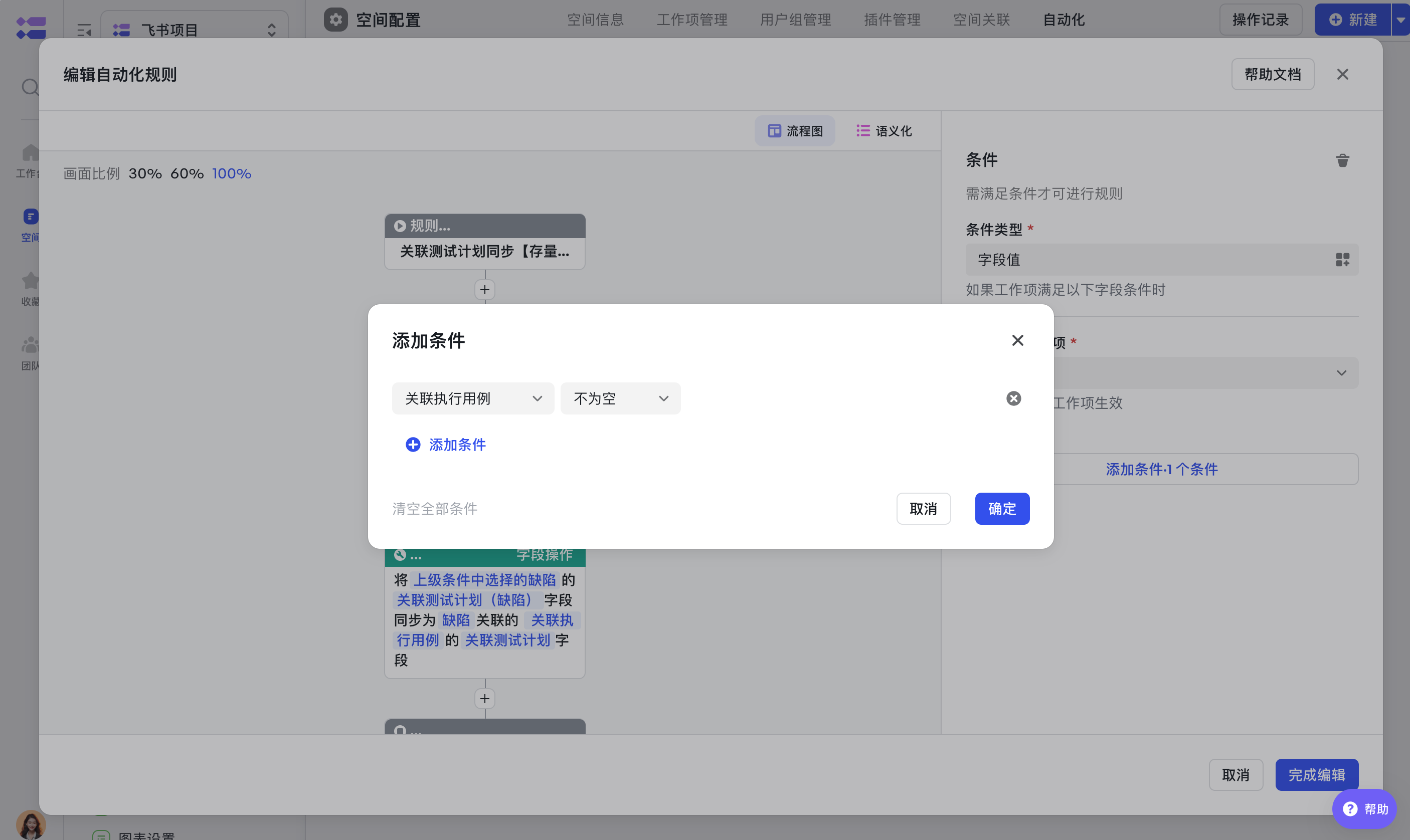
- 條件型別:欄位值
- 欄位所屬工作項:缺陷
- 欄位值篩選:關聯執行用例不為空
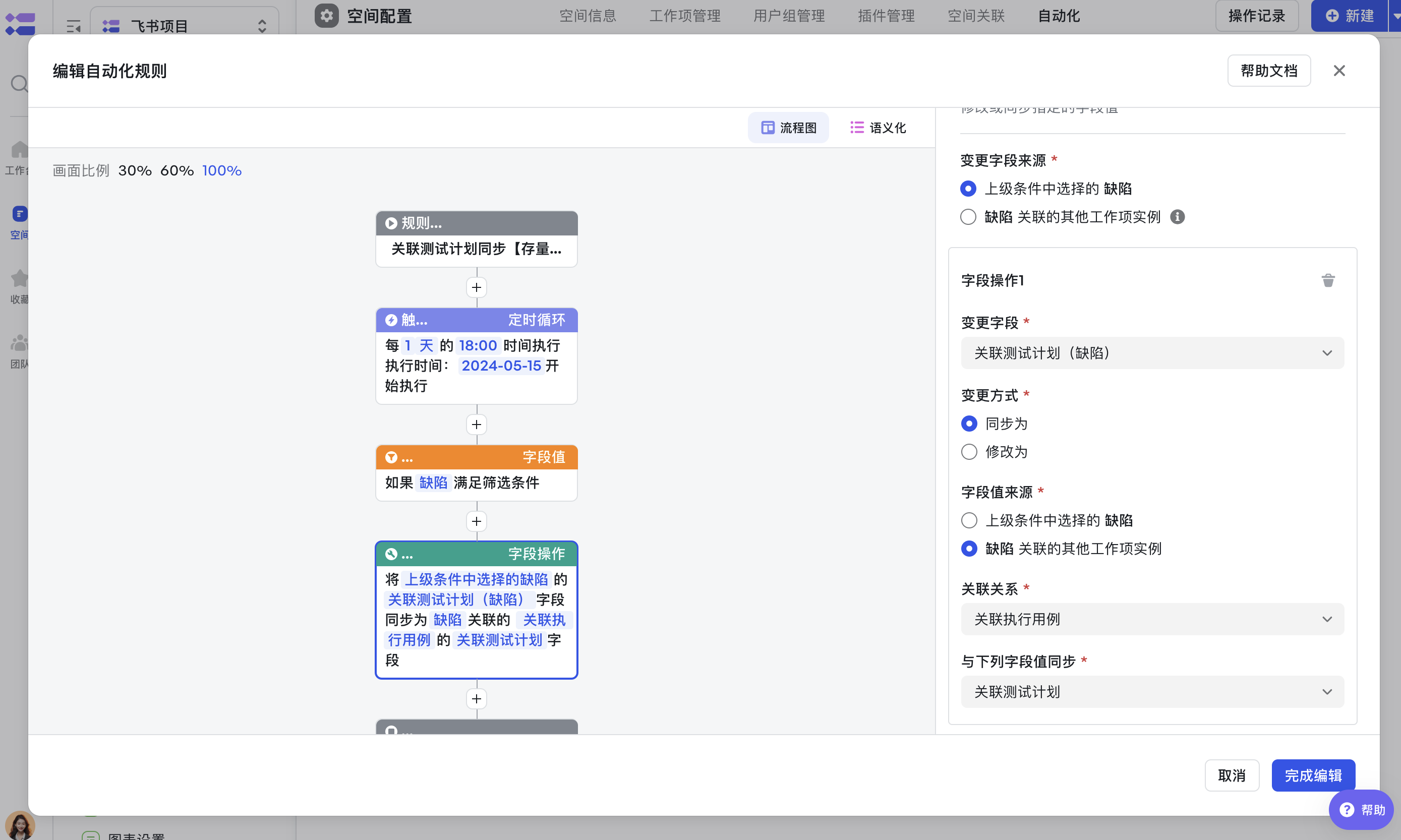
- 操作型別:欄位操作
- 變更欄位來源:觸發器中選擇的缺陷
- 變更欄位:關聯測試計劃( )
- 變更方式:同步為
- 欄位值來源:缺陷關聯的其他工作項例項
- 關聯關係:關聯執行用例
- 與下列欄位值同步:關聯測試計劃
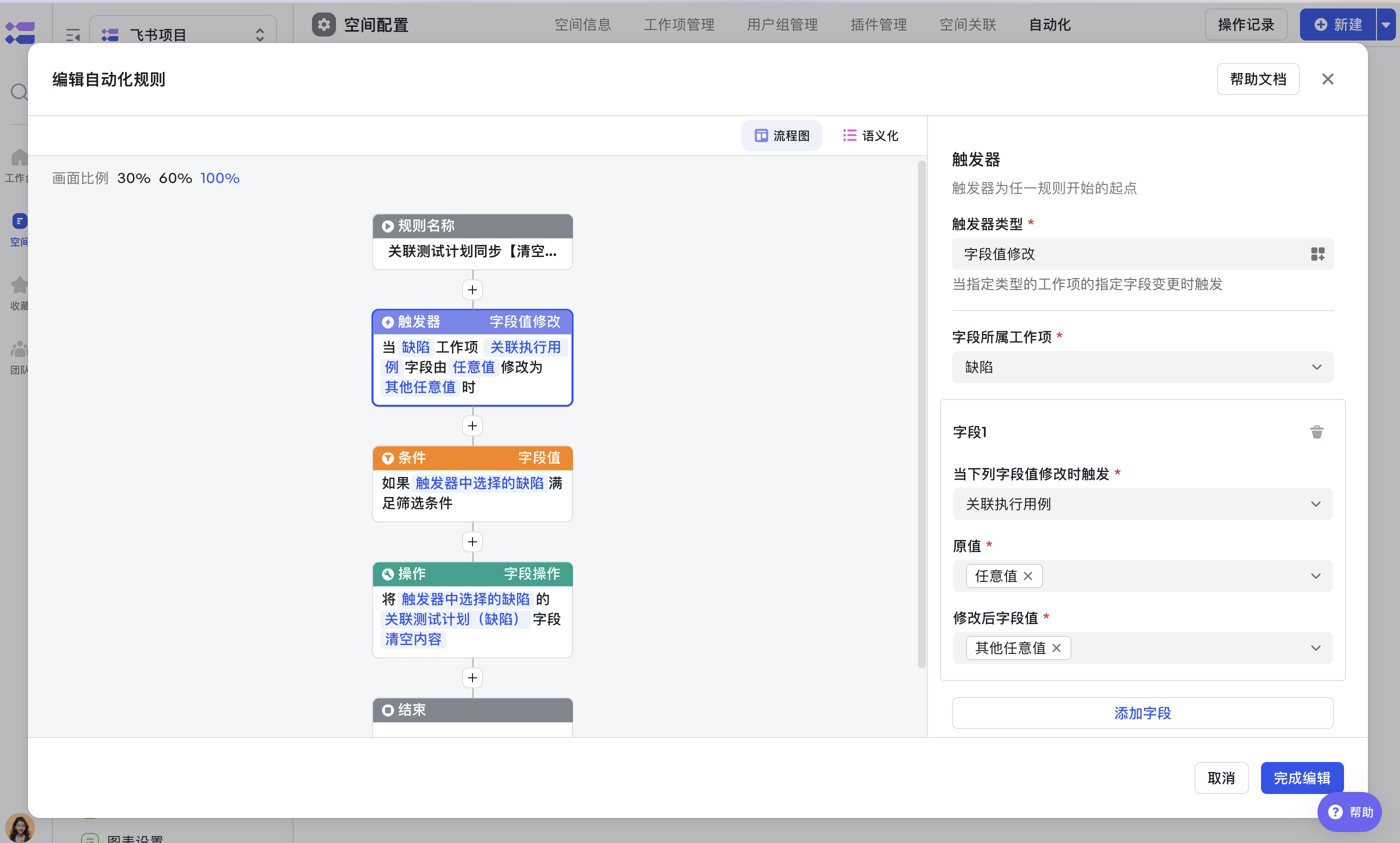
解綁同步
當執行用例和缺陷解除關聯時,將缺陷關聯的測試計劃清空
- 觸發器型別:欄位值修改
- 欄位所屬工作項:缺陷
- 當下列欄位值修改時觸發:關聯執行用例
- 從任意值改成任意值
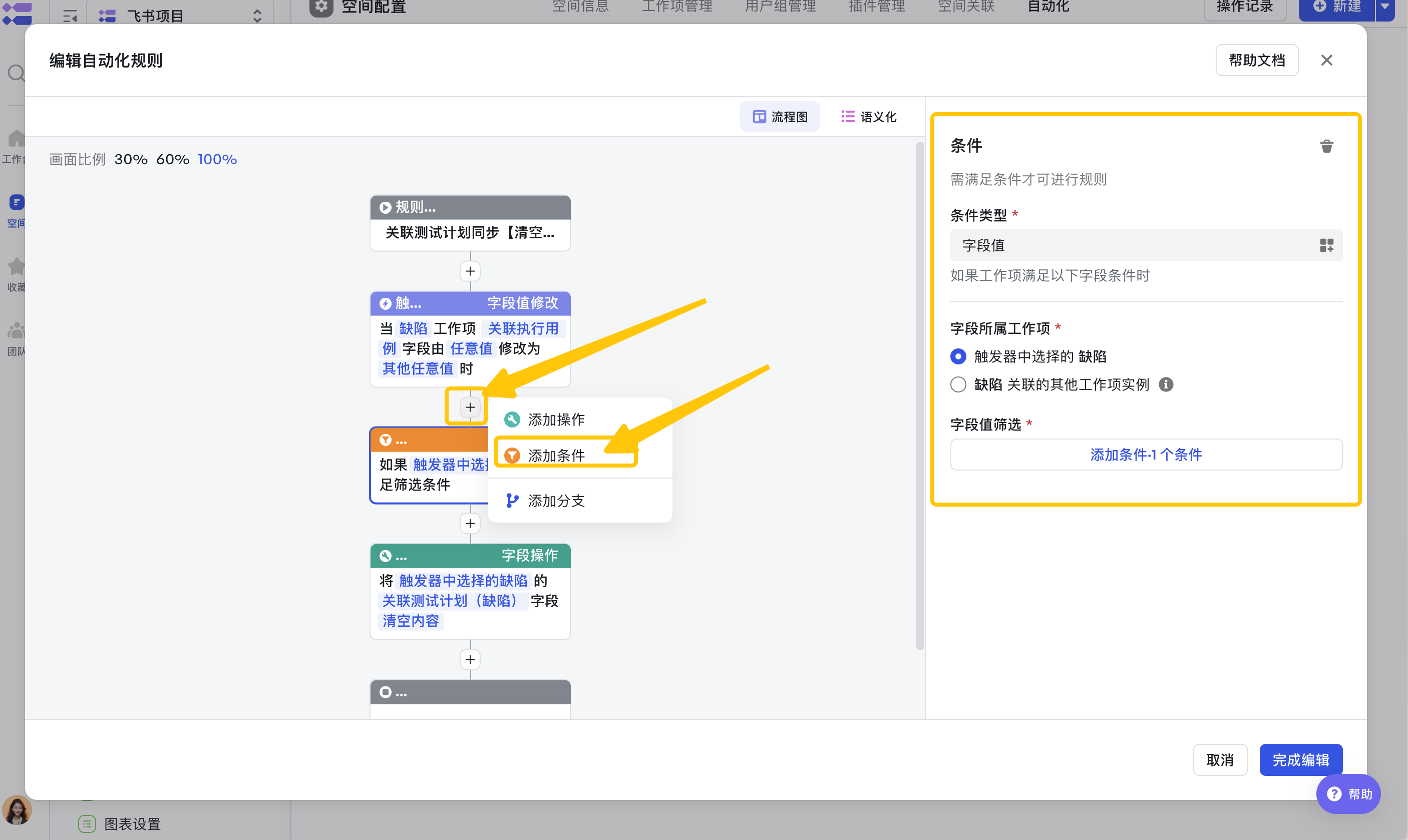
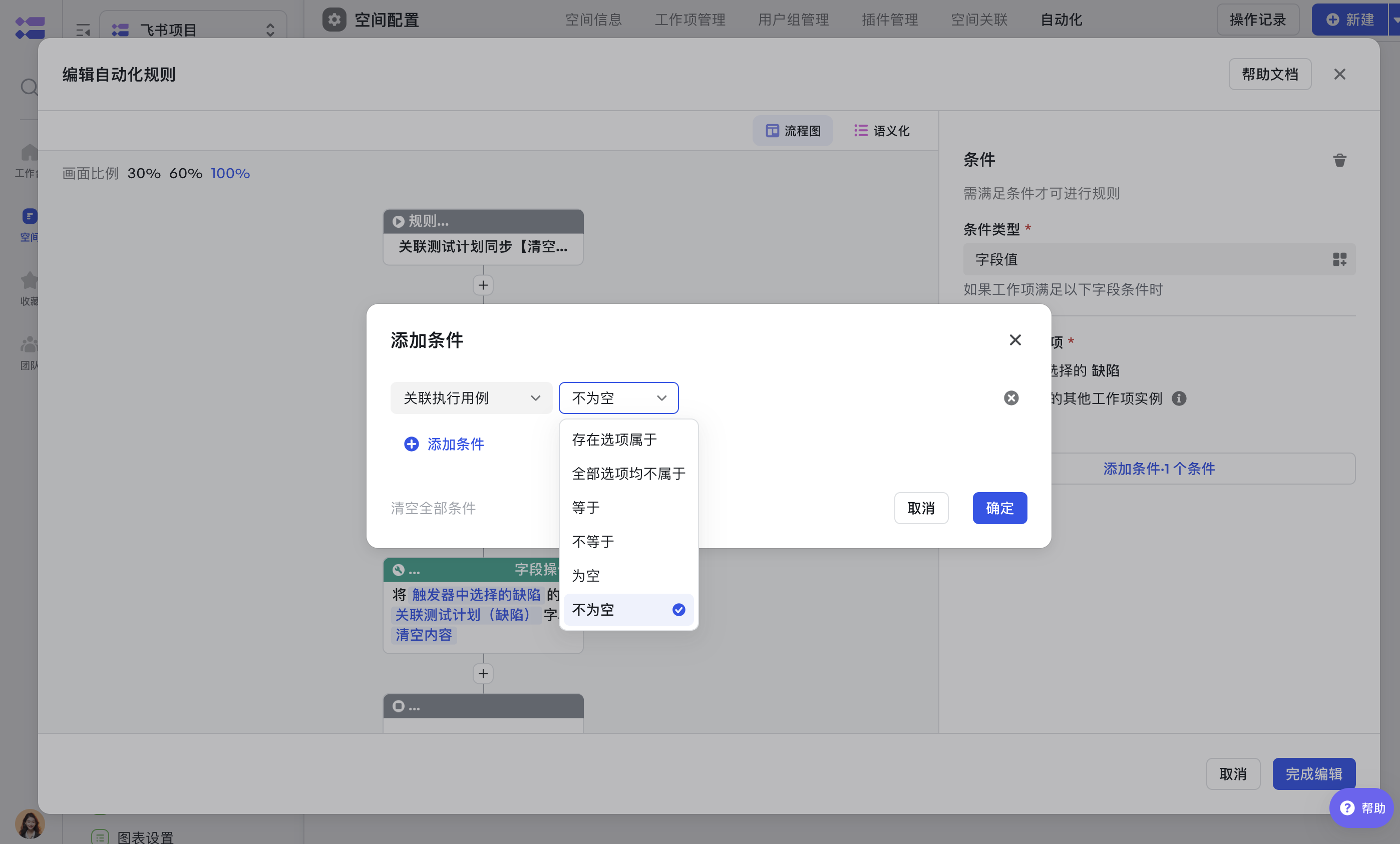
- 條件型別:欄位值
- 欄位所屬工作項:缺陷
- 欄位值篩選:關聯執行用例不為空
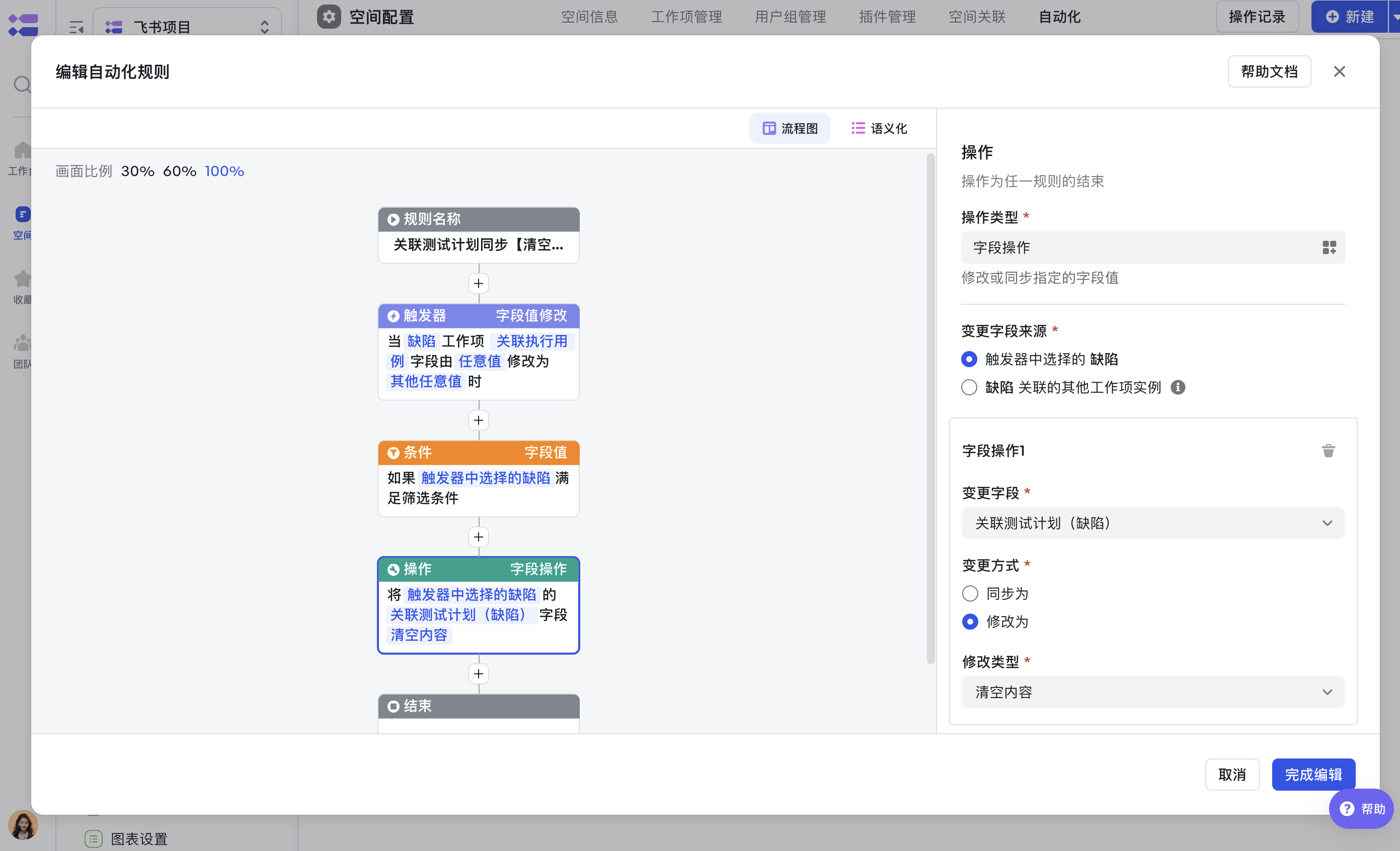
- 操作型別:欄位操作
- 變更欄位來源:觸發器中選擇的缺陷
- 變更欄位:關聯測試計劃( )
- 變更方式:修改為
- 修改型別:清空內容
步驟三:配置圖表
測試計劃詳情頁配置圖表
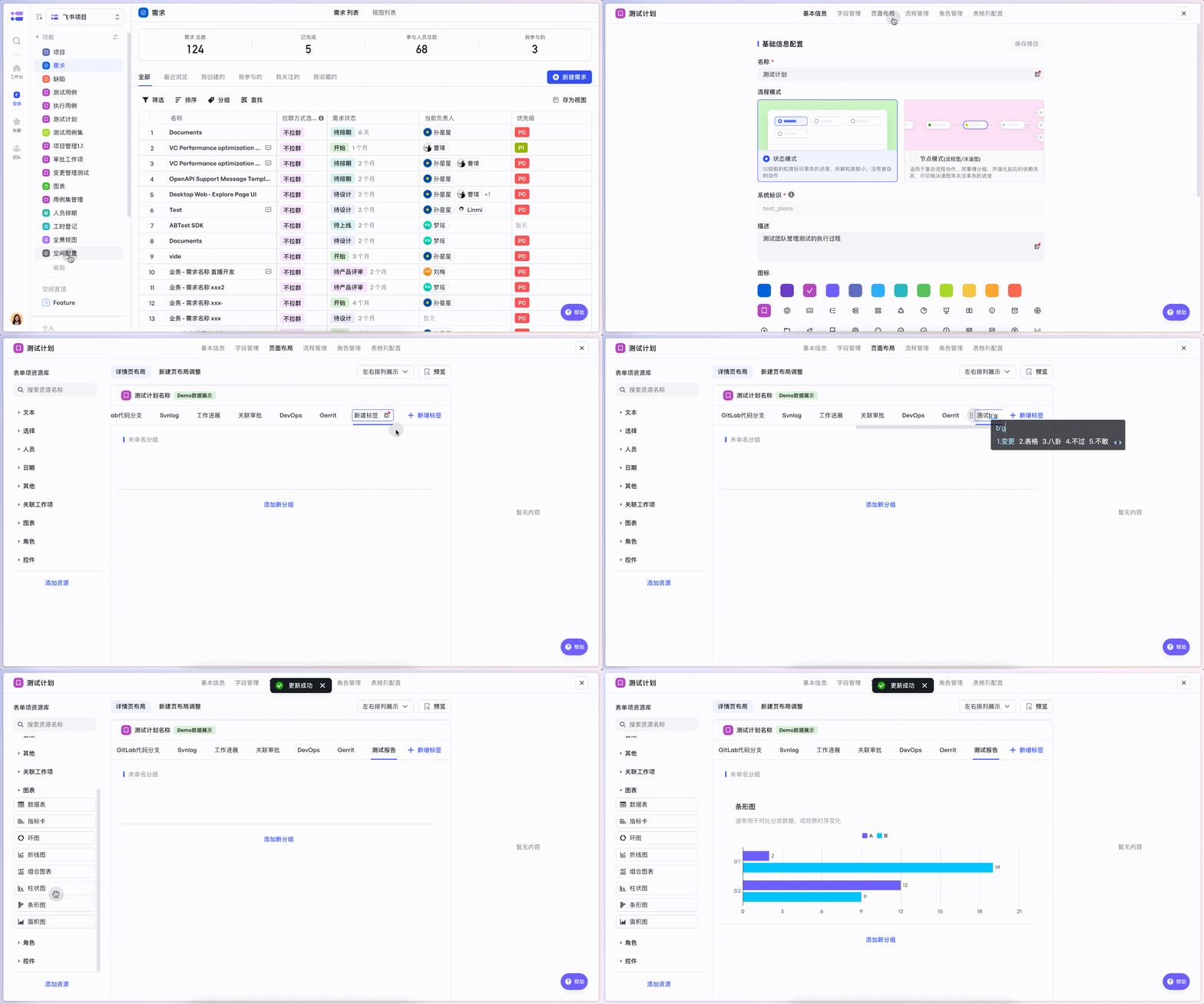
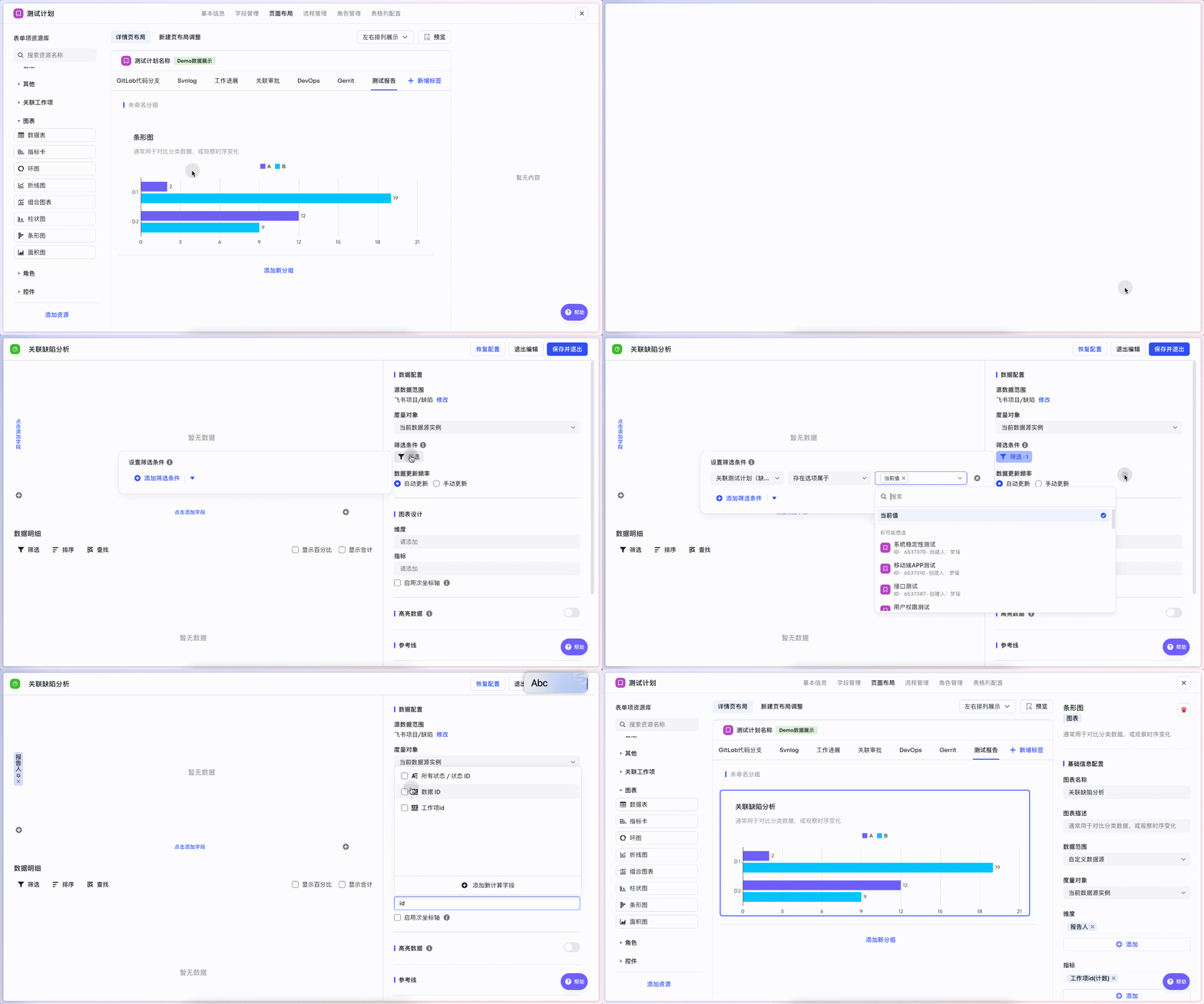
管理員點選“空間配置“ → “工作項管理” → 測試計劃 → 頁面佈局 → 表單資源庫 → 圖表即可開始配置。
配置圖表元件
新建「測試報告」標籤頁,選擇需要配置的圖表型別拖拽到標籤頁配置表單內
高階配置-切換資料來源
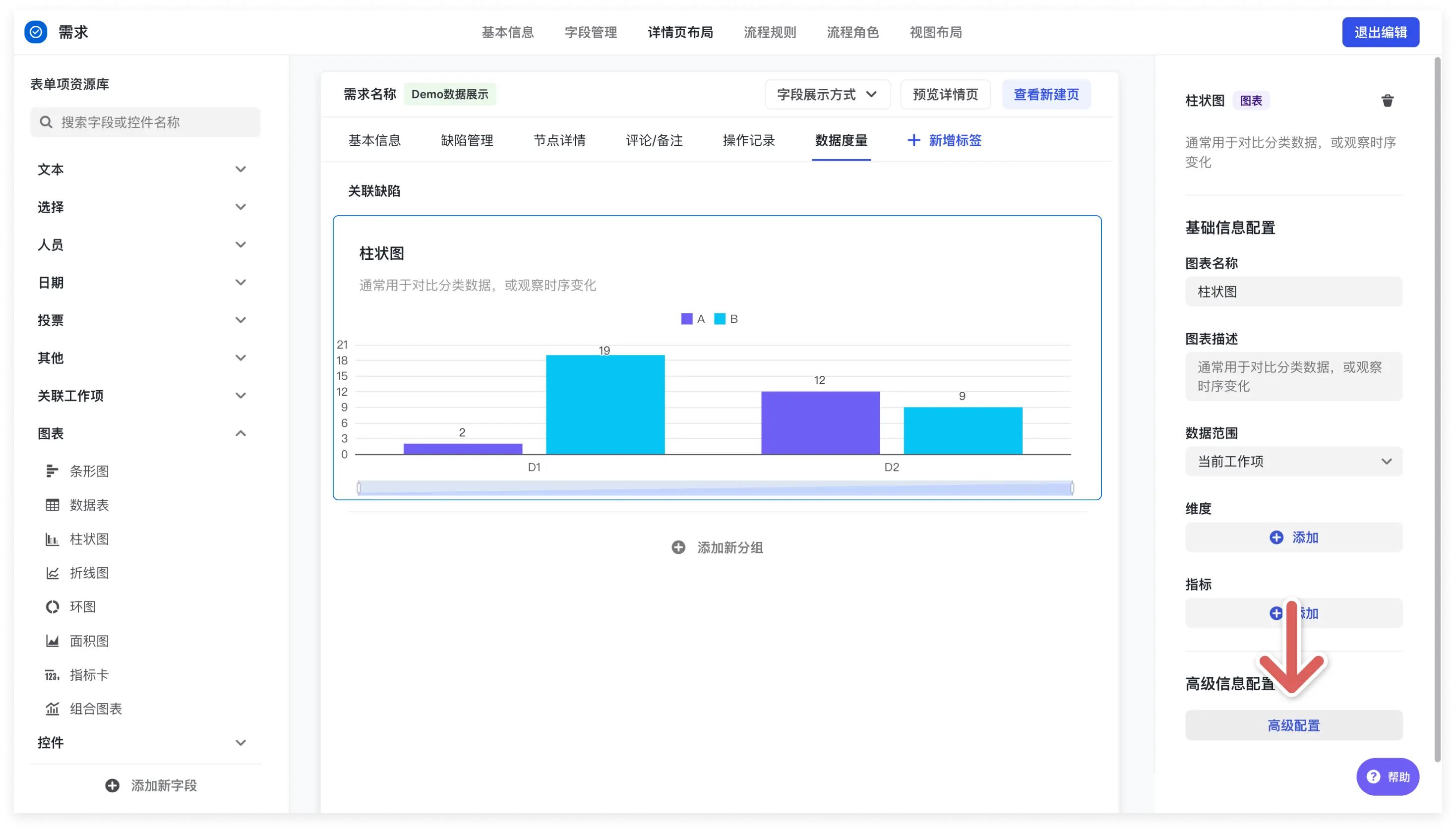
- 高階配置中可以便捷切換資料來源,在詳情頁下點選圖表後,接著再右下角點選“高階配置”選項進入度量高階配置。
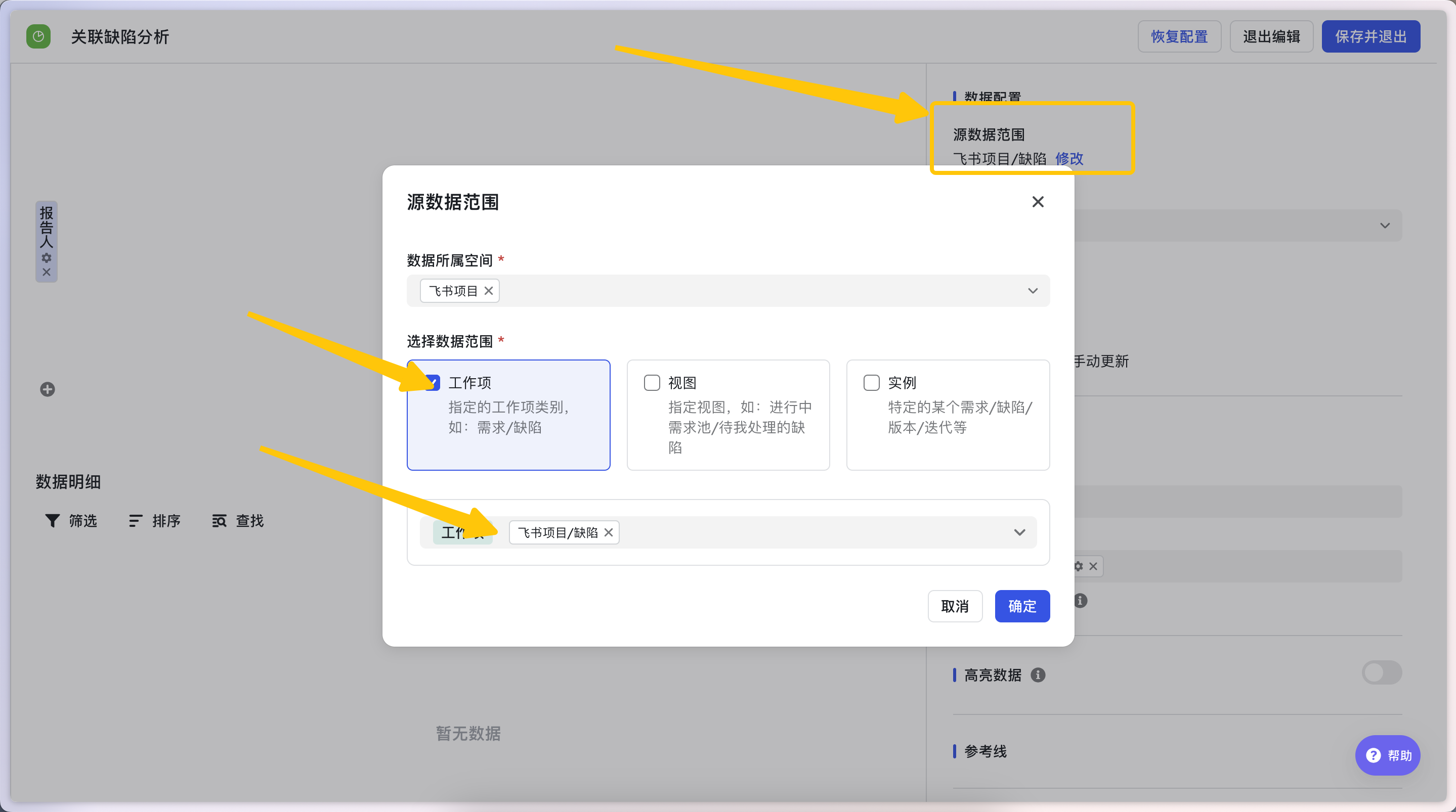
- 點選右上角“源資料範圍”選項可以切換資料來源,改成工作項-缺陷或執行用例
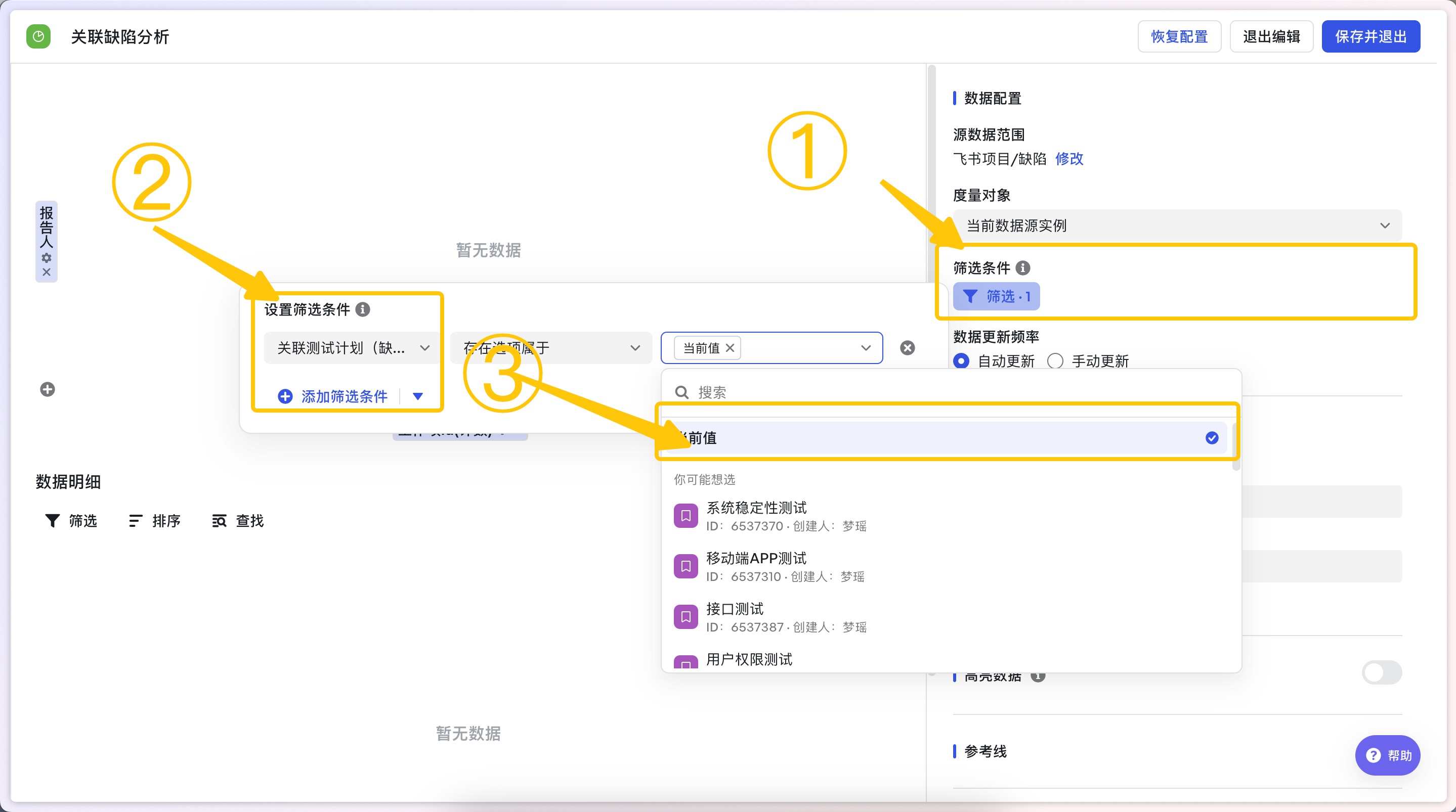
- 點選篩選條件-設定“關聯測試計劃”欄位條件為“當前值”。
設定緯度和指標
| 圖表名稱 | 圖表型別 | 資料來源 | 篩選條件 | 緯度(欄位) | 指標(欄位 | 效果 |
|---|---|---|---|---|---|---|
| 關聯缺陷總數 | 指標卡 | 工作項-缺陷 | “關聯測試計劃”存在選項為“當前值” | - | 工作項id(去重計數) | 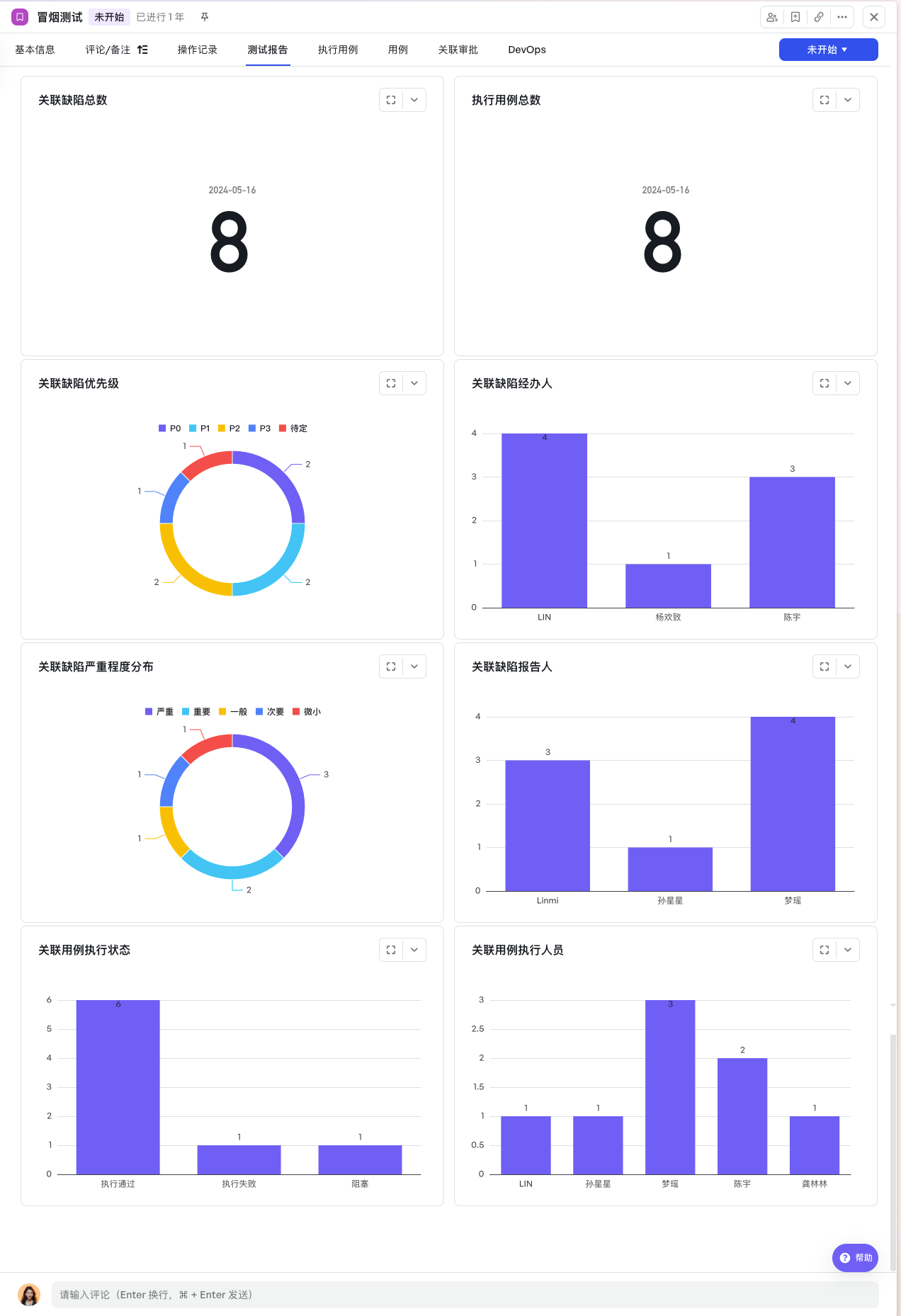 |
| 執行用例總數 | 指標卡 | 工作項-執行用例 | “關聯測試計劃”存在選項為“當前值” | - | 工作項id(去重計數) | |
| 關聯缺陷優先順序 | 環圖 | 工作項-缺陷 | “關聯測試計劃”存在選項為“當前值” | 優先順序 | 工作項id(去重計數) | |
| 關聯缺陷嚴重程度分佈 | 環圖 | 工作項-缺陷 | “關聯測試計劃”存在選項為“當前值” | 嚴重程度 | 工作項id(去重計數) | |
| 關聯缺陷經辦人 | 條形圖 | 工作項-缺陷 | “關聯測試計劃”存在選項為“當前值” | 經辦人 | 工作項id(去重計數) | |
| 關聯缺陷報告人 | 條形圖 | 工作項-缺陷 | “關聯測試計劃”存在選項為“當前值” | 報告人 | 工作項id(去重計數) | |
| 關聯用例執行狀態 | 條形圖 | 工作項-執行用例 | “關聯測試計劃”存在選項為“當前值” | 狀態 | 工作項id(去重計數) | |
| 關聯用例執行人員 | 條形圖 | 工作項-執行用例 | “關聯測試計劃”存在選項為“當前值” | 執行人 | 工作項id(去重計數) |
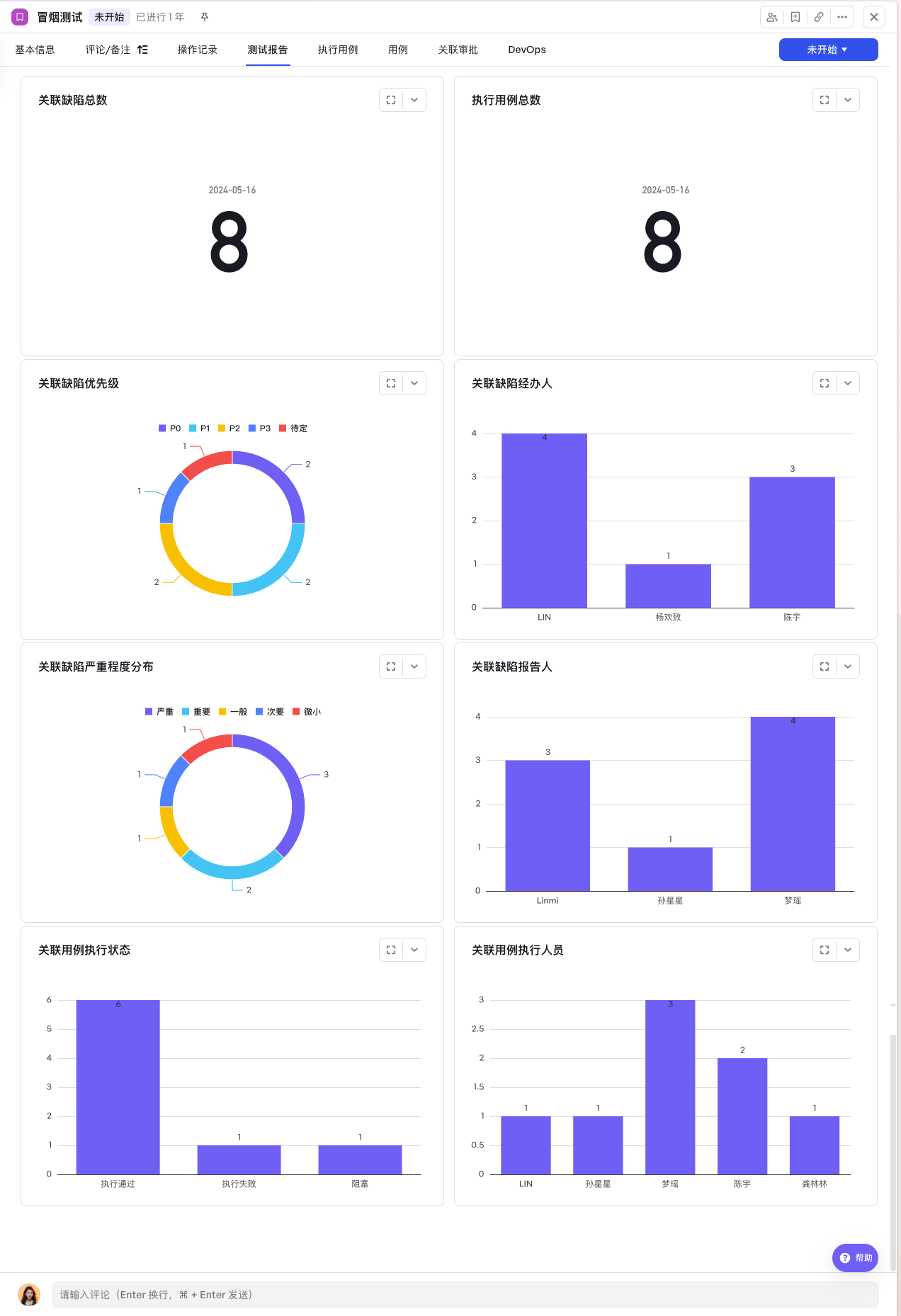
圖表展示
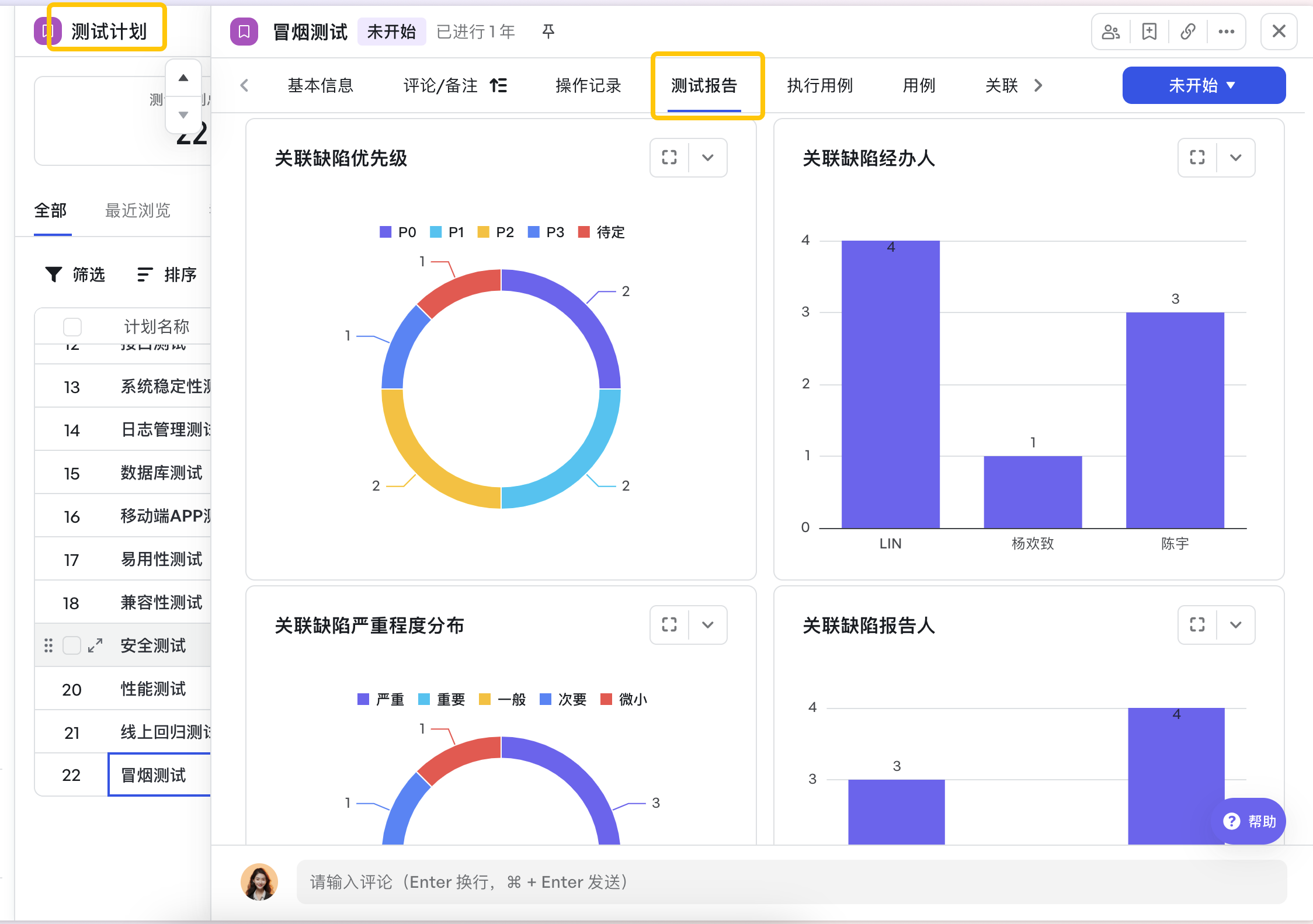
前往對應的測試計劃的標籤頁下,檢視生效後的圖表。
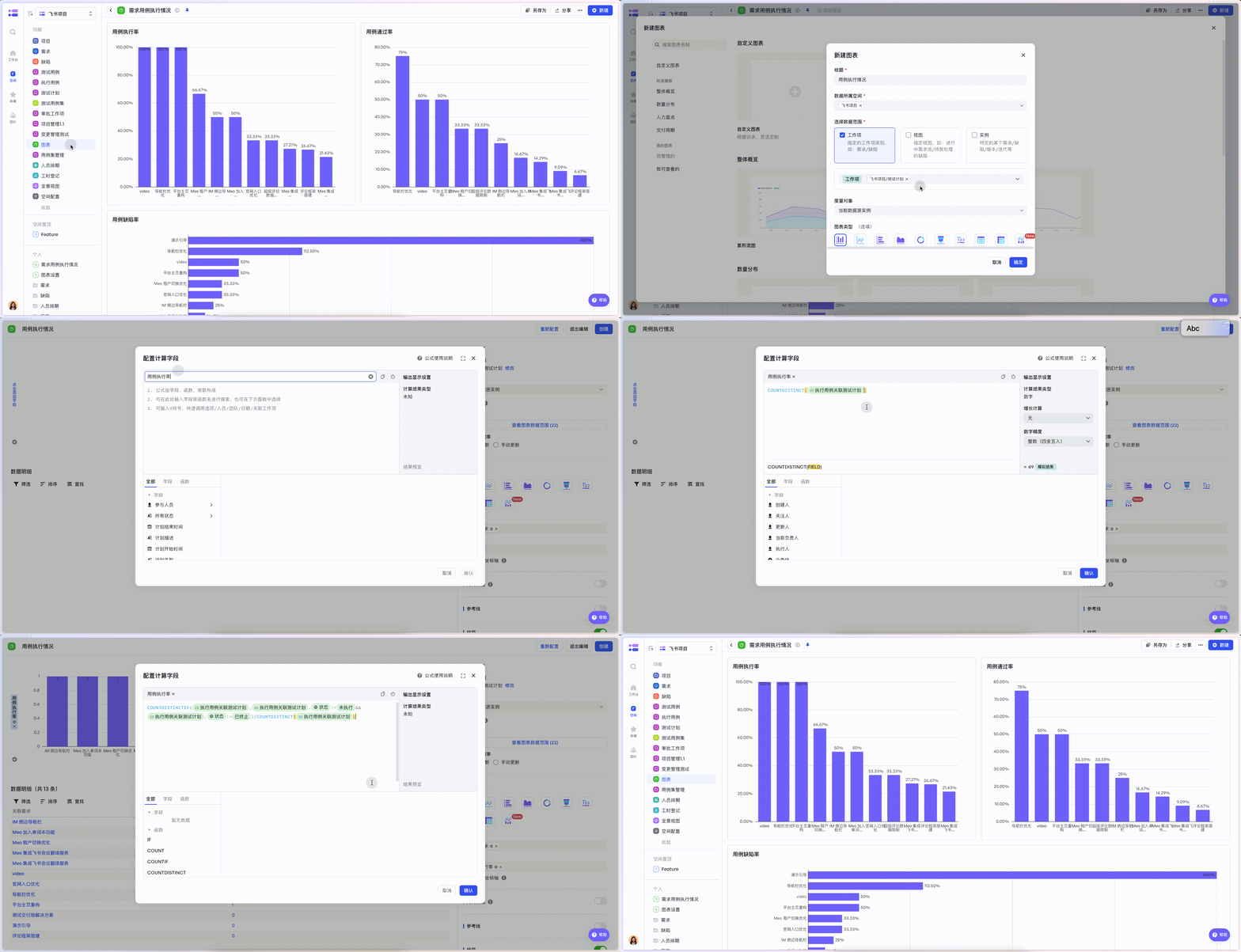
配置需求用例執行分析圖表
如果需求和執行用例沒有關聯,但需要檢視需求的用例執行情況,可以將資料來源配置為測試計劃,維度選擇「關聯需求」,指標選「測試計劃和用例」的關聯關係進行計算
新建度量圖表
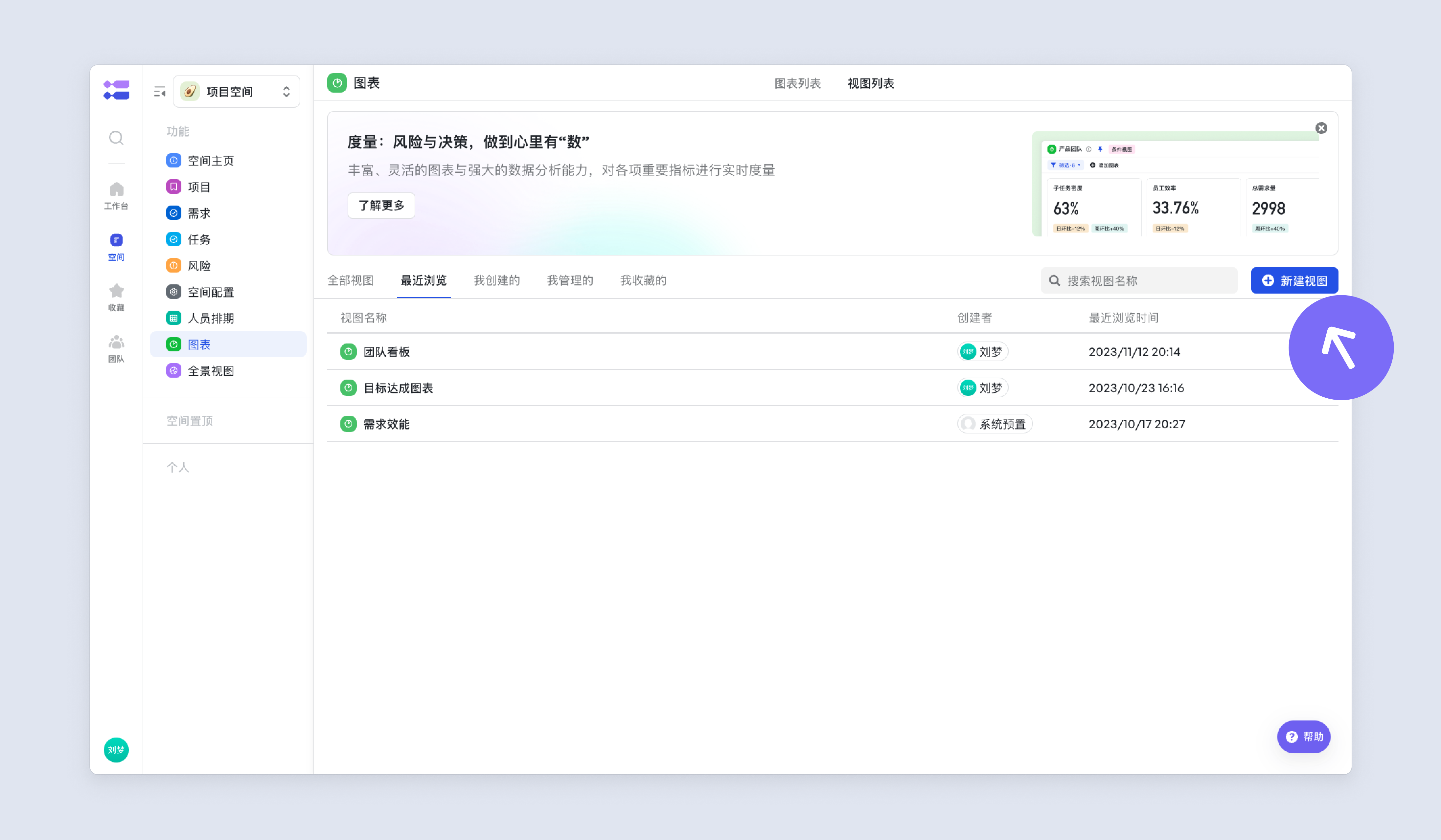
- 在檢視列表中,新建一個度量檢視。
- 在度量檢視右上角點選「新建」-「自定義圖表」
- 選擇資料範圍:工作項
- 工作項:測試計劃
- 圖表型別:條形圖
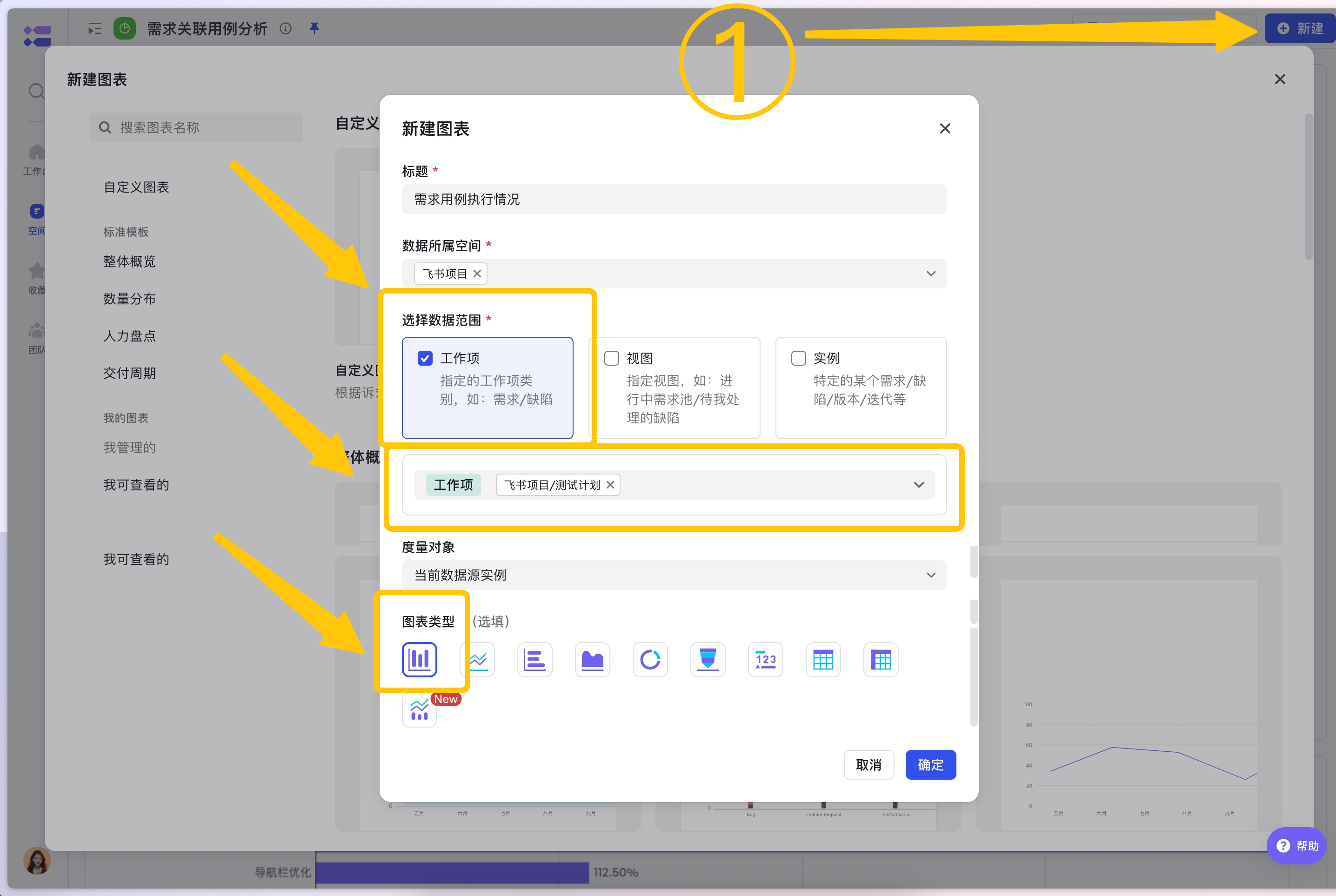
設定緯度和指標
| 圖表名稱 | 資料來源 | 緯度(欄位) | 指標(計算欄位) | 效果 |
|---|---|---|---|---|
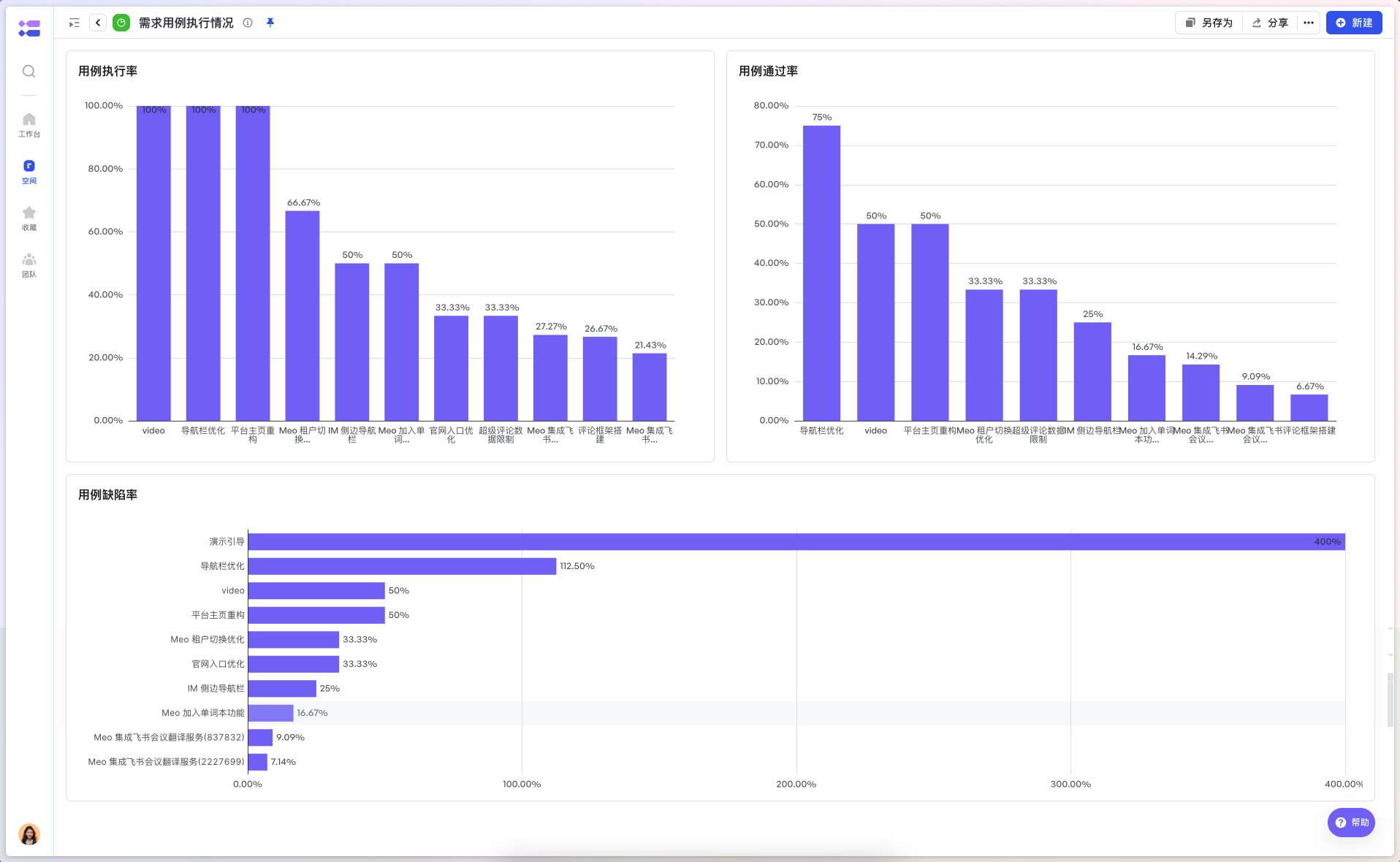
| 用例執行率 | 工作項-測試計劃 | 關聯需求 | 輸出顯示設定:百分比 指標: COUNTDISTINCTIF(@{執行用例關聯測試計劃},@{執行用例關聯測試計劃}.{狀態}!={未執行}&&@{執行用例關聯測試計劃}.{狀態}!={已終止})/COUNTDISTINCTIF(@{執行用例關聯測試計劃},@{執行用例關聯測試計劃}.{狀態}!={已終止})可複製指標: COUNTDISTINCTIF($related{執行用例關聯測試計劃},$related{執行用例關聯測試計劃}.${狀態}!=$option{未執行}&&$related{執行用例關聯測試計劃}.${狀態}!=$option{已終止})/COUNTDISTINCTIF($related{執行用例關聯測試計劃},$related{執行用例關聯測試計劃}.${狀態}!=$option{已終止})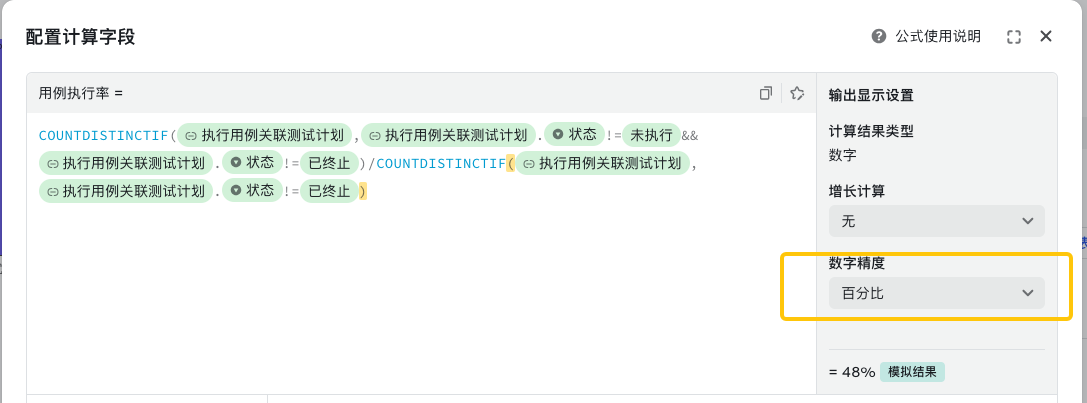 |
|
| 用例透過率 | 工作項-測試計劃 | 關聯需求 | 輸出顯示設定:百分比 指標: COUNTDISTINCTIF(@{執行用例關聯測試計劃},@{執行用例關聯測試計劃}.{狀態}=={執行透過})/COUNTDISTINCTIF(@{執行用例關聯測試計劃},@{執行用例關聯測試計劃}.{狀態}!=已終止})可複製指標: COUNTDISTINCTIF($related{執行用例關聯測試計劃},$related{執行用例關聯測試計劃}.${狀態}==$option{執行透過})/COUNTDISTINCTIF($related{執行用例關聯測試計劃},$related{執行用例關聯測試計劃}.${狀態}!=$option{已終止}) |
|
| 用例缺陷率 | 工作項-測試計劃 | 關聯需求 | 輸出顯示設定:百分比 指標: COUNTDISTINCT(@{測試計劃-缺陷關聯})/COUNTDISTINCT(@{執行用例關聯測試計劃})可複製指標: COUNTDISTINCT($related{測試計劃-缺陷關聯})/COUNTDISTINCT($related{執行用例關聯測試計劃}) |