任務配置
介紹
藉助任務管理配置,可以實現任務清晰的欄位管理與佈局便捷拖拽配置。
啟用任務
管理員前往“空間配置”,點選“工作項管理”,點選“任務”工作項右上角“···”,在彈出選單中點選“pin到導航欄”,即可在導航欄檢視任務工作項。
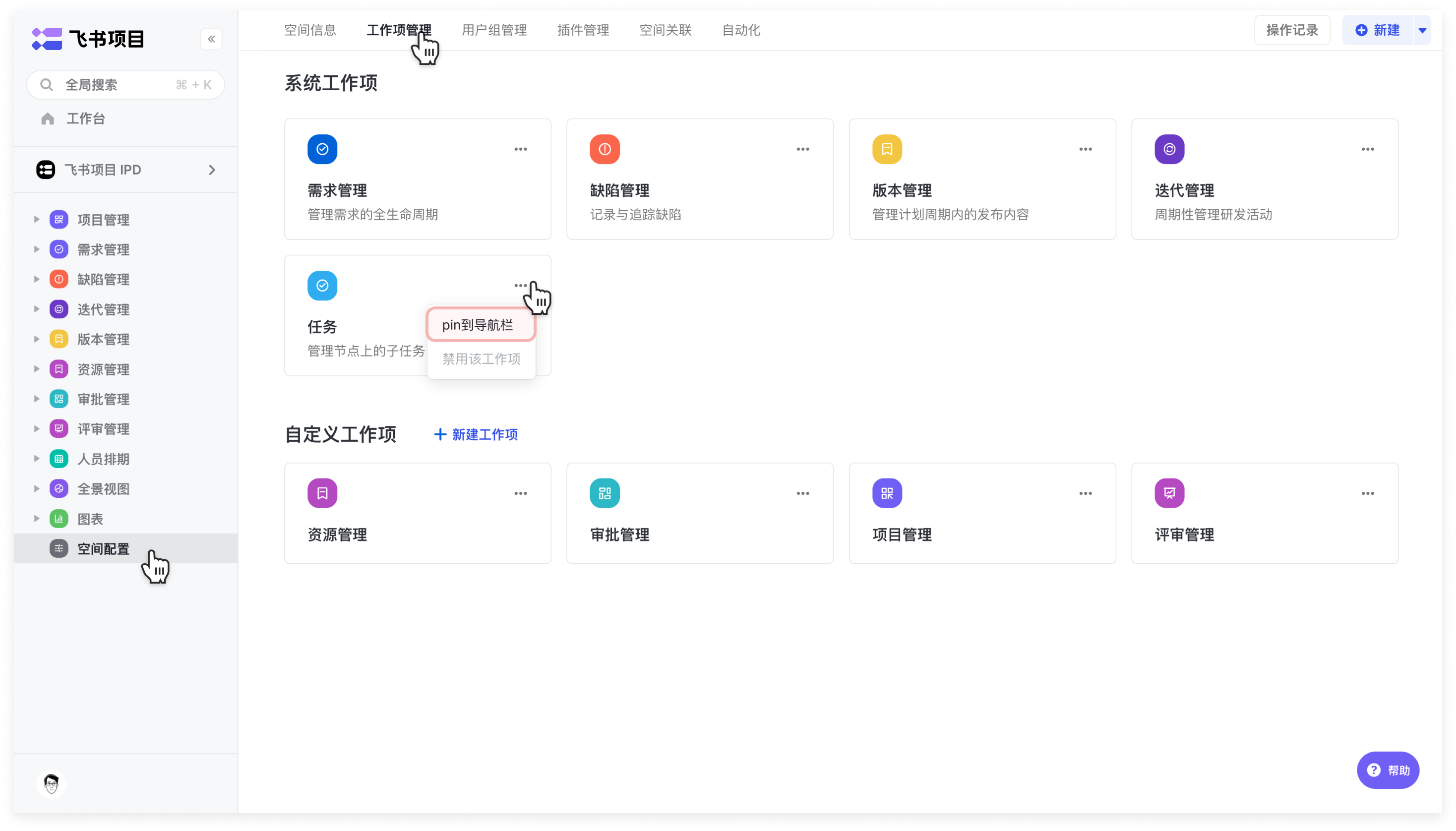
注意,該系統欄位無法禁用。
欄位管理
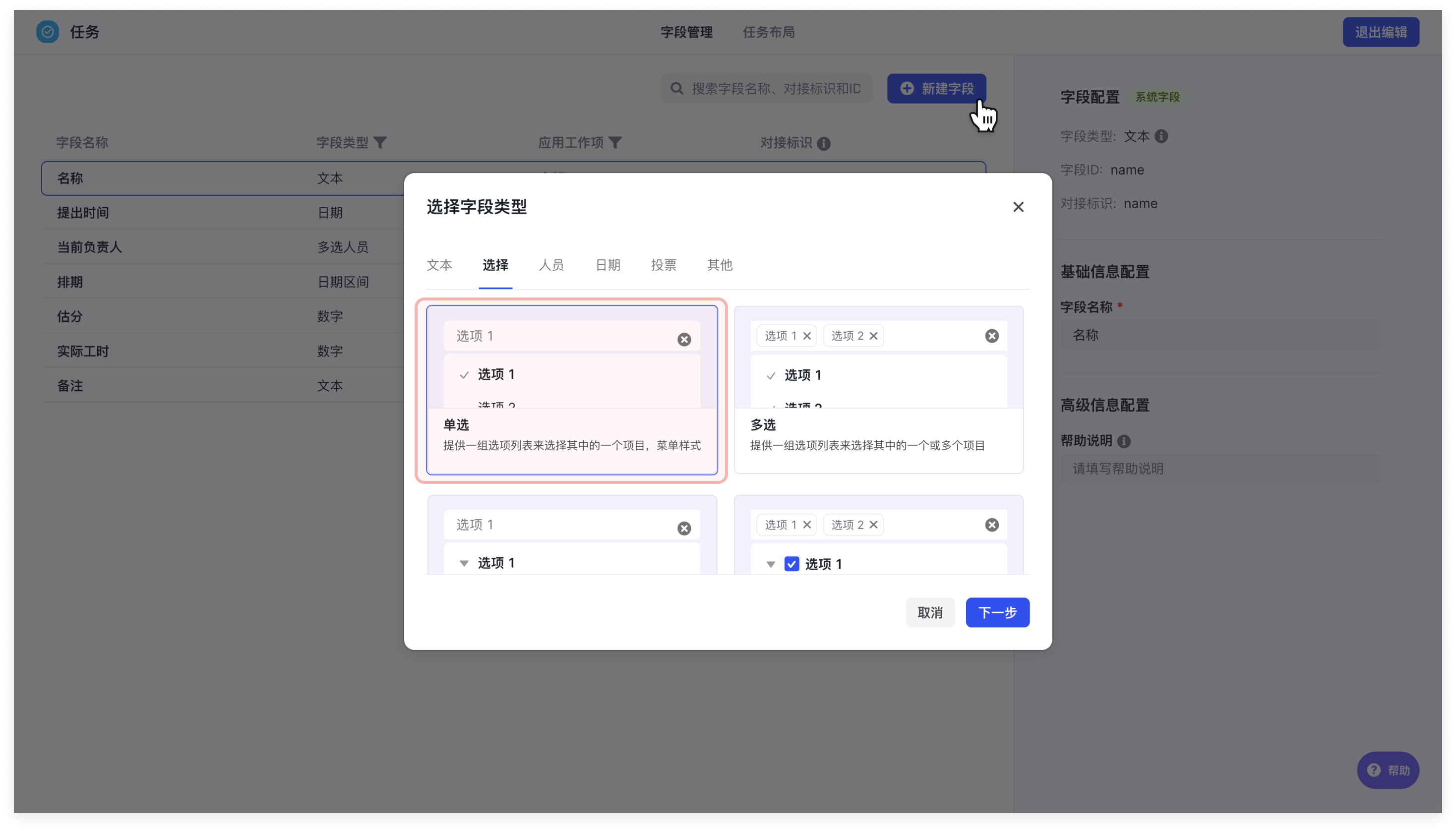
在任務工作項中,可以配置任務下展現的欄位,如任務優先順序、任務文件連結等等。 以建立任務優先順序欄位為例,點選“任務”工作項,進入任務工作項配置後,在欄位管理下點選“新建欄位”按鈕,在彈出選框中點選“選擇”標籤,找到“單選”。
接著輸入欄位名稱。
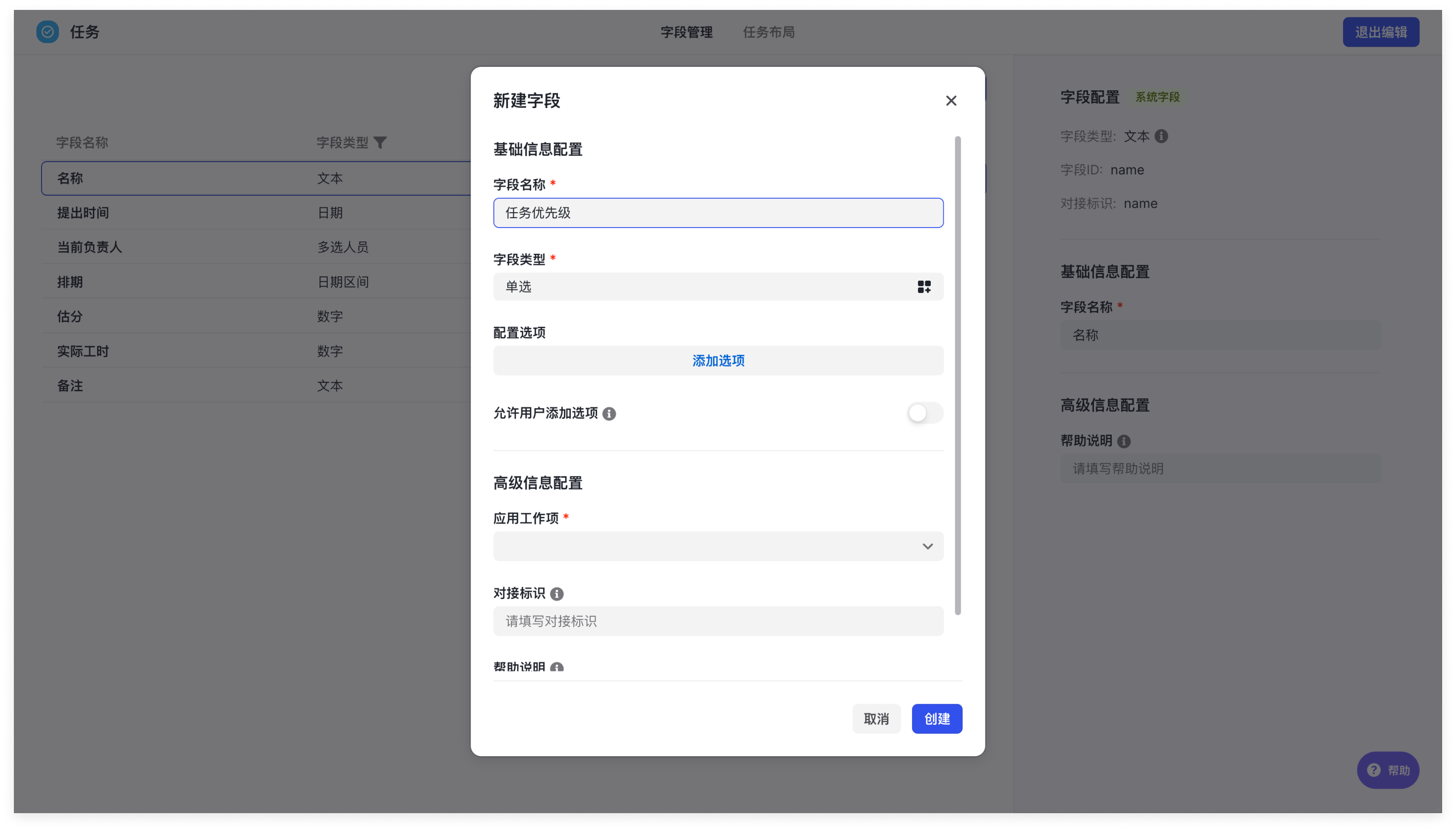
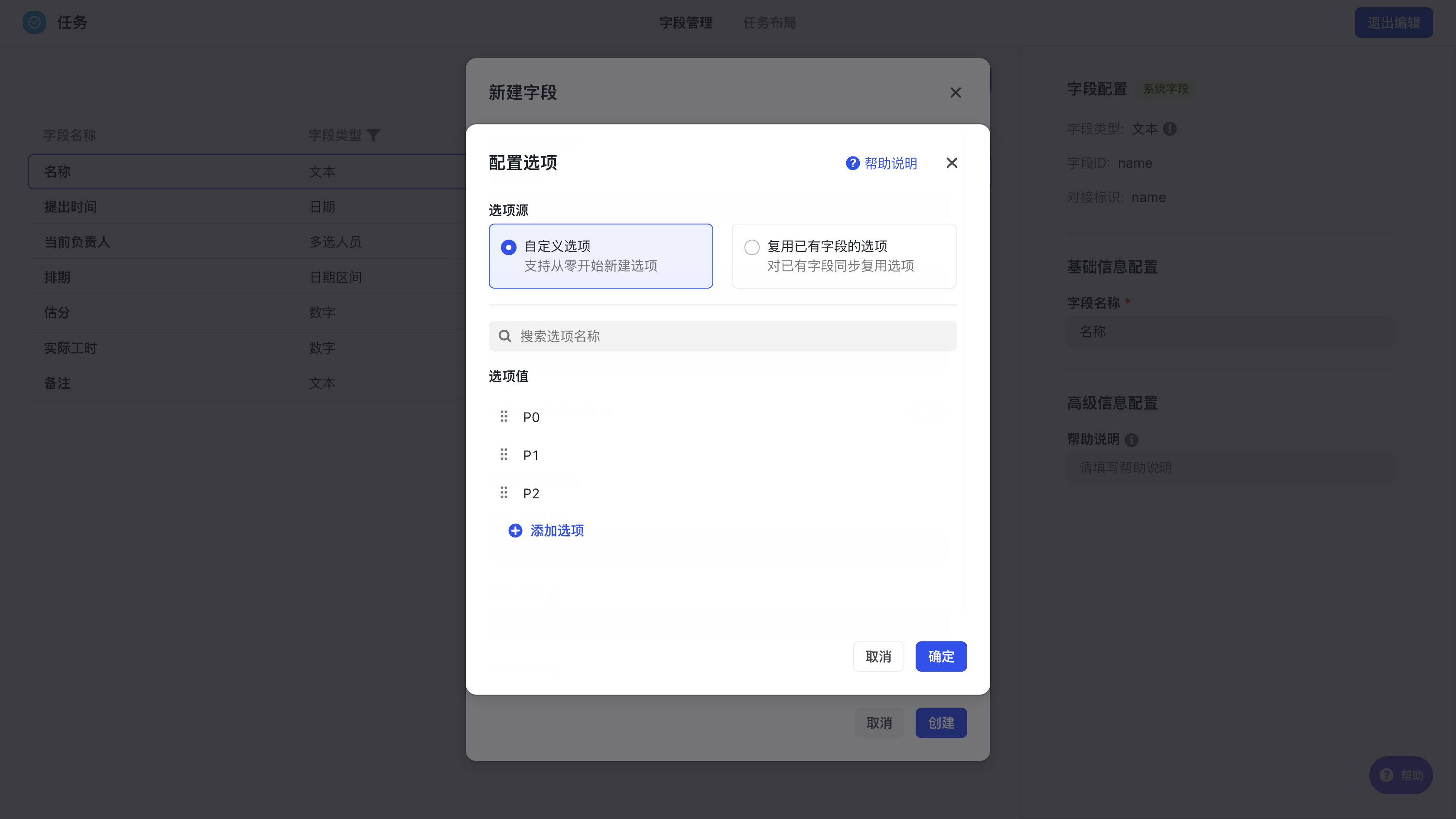
在新增選項這裡,可以選擇是“自定義選項”還是“複用已有欄位的選項“,後者可以複用需求、缺陷等工作項的欄位值,節省自定義的時間同時也可以一處修改,處處同步。
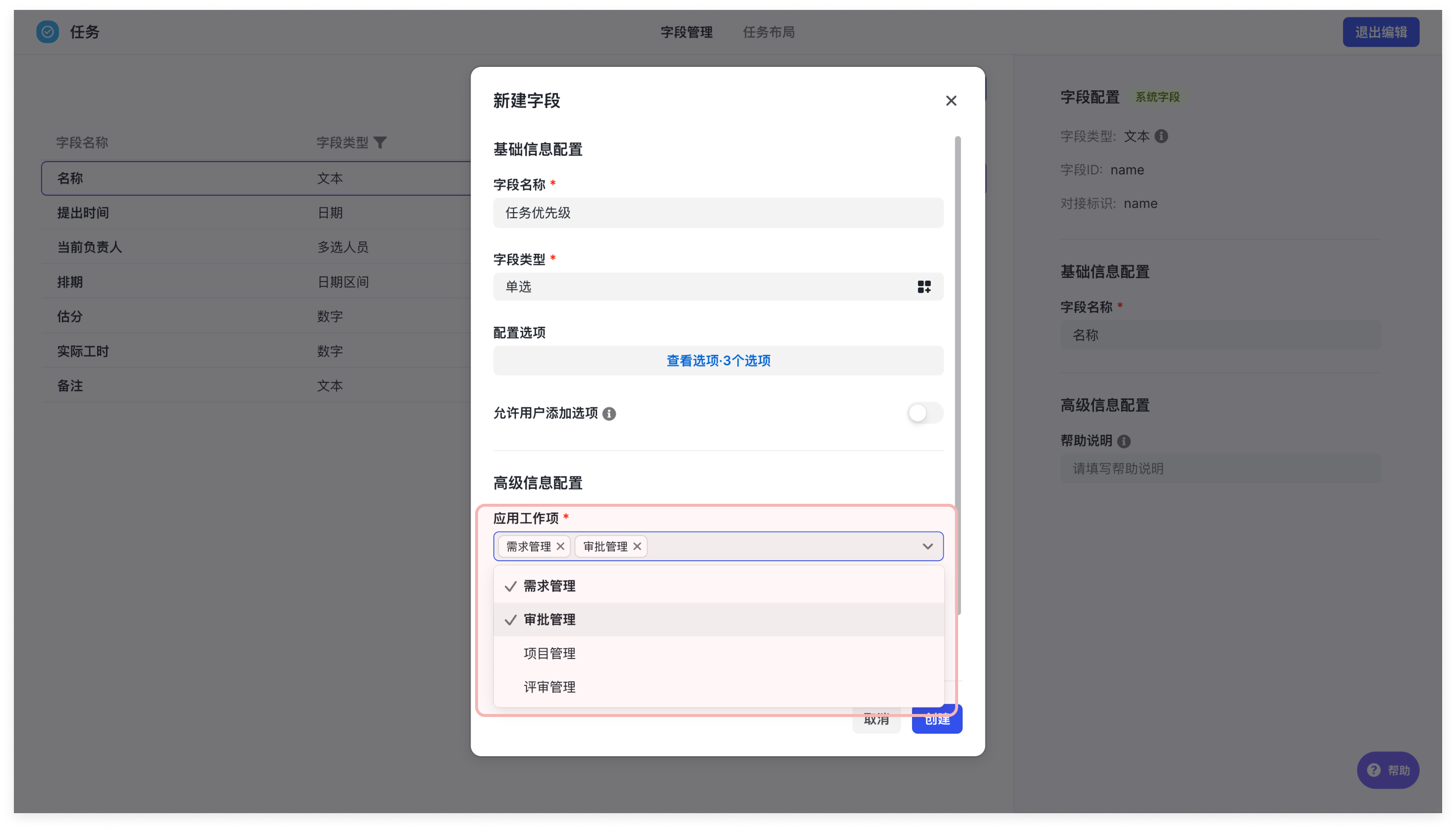
注意高階資訊配置中的“應用工作項”選項這裡,如果選擇了“需求”工作項,則該欄位只展示在“需求”節點下建立的任務上。
任務佈局
建立完成欄位後,在任務佈局中將展示自定義欄位。
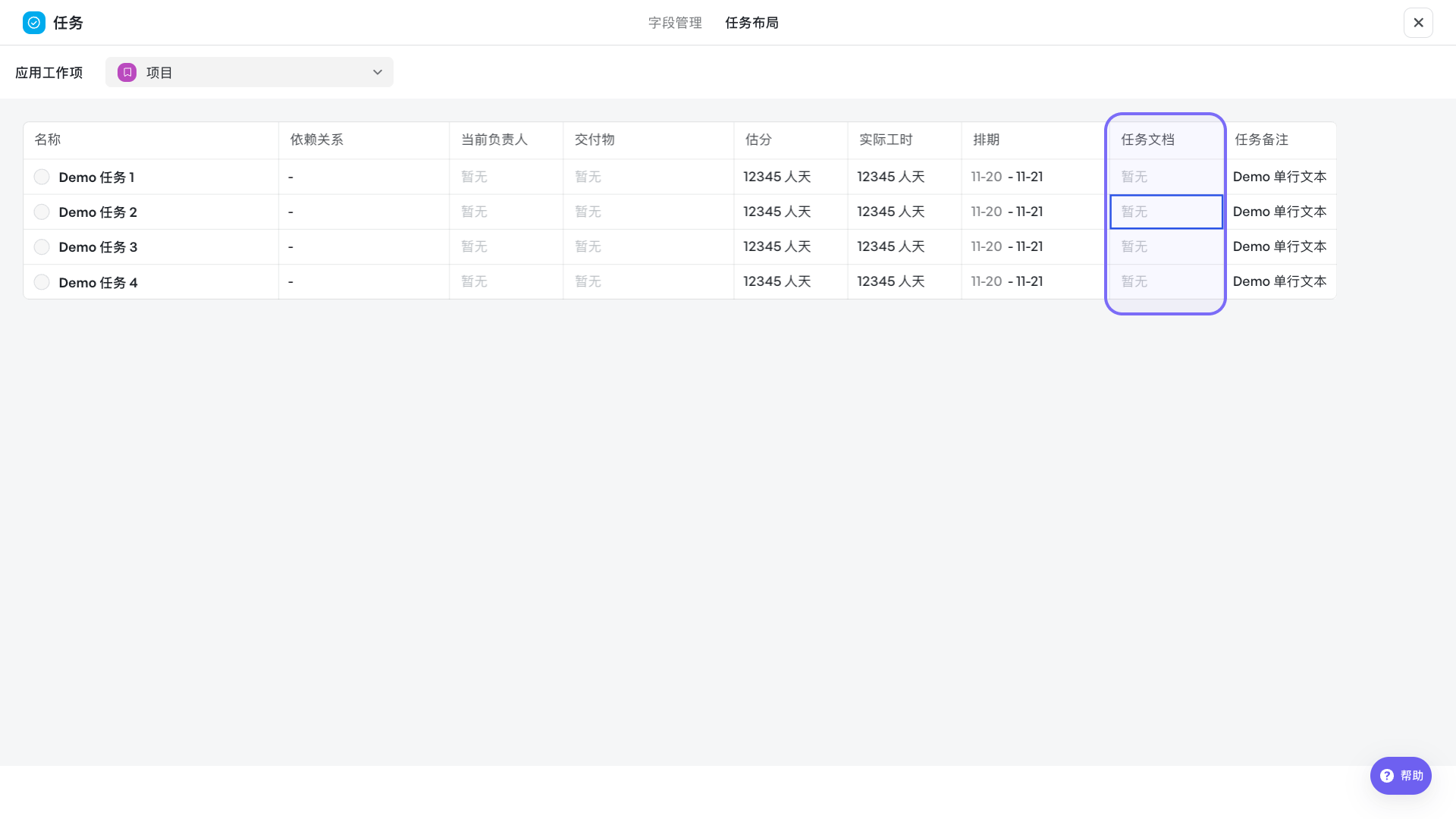
如果欄位配置中,“應用工作項”沒有選擇對應工作項,則展示“請在欄位管理中新增欄位”的提示。
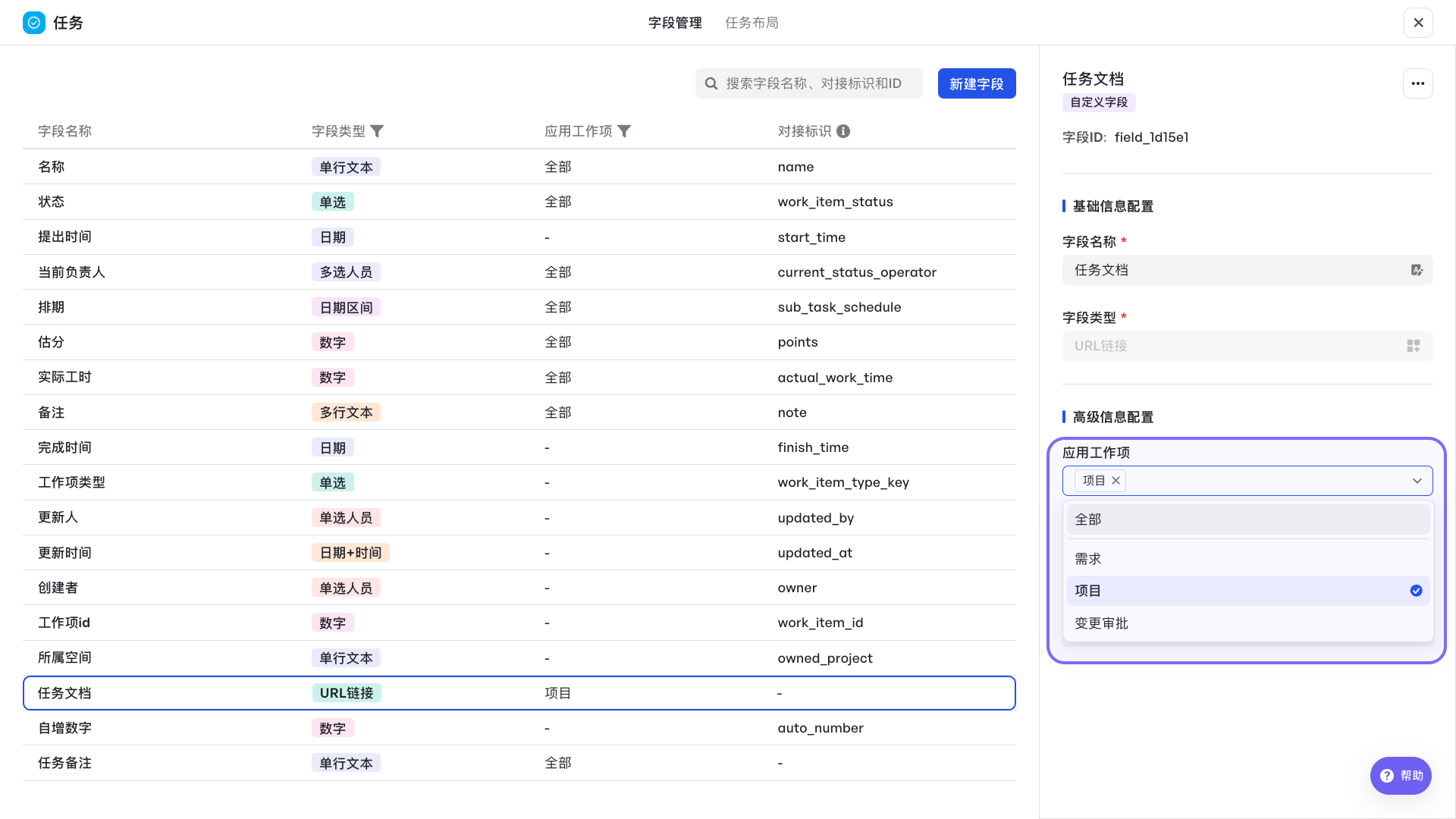
新增後,我們可以拖拽欄位來調整任務欄位的左右位置佈局。
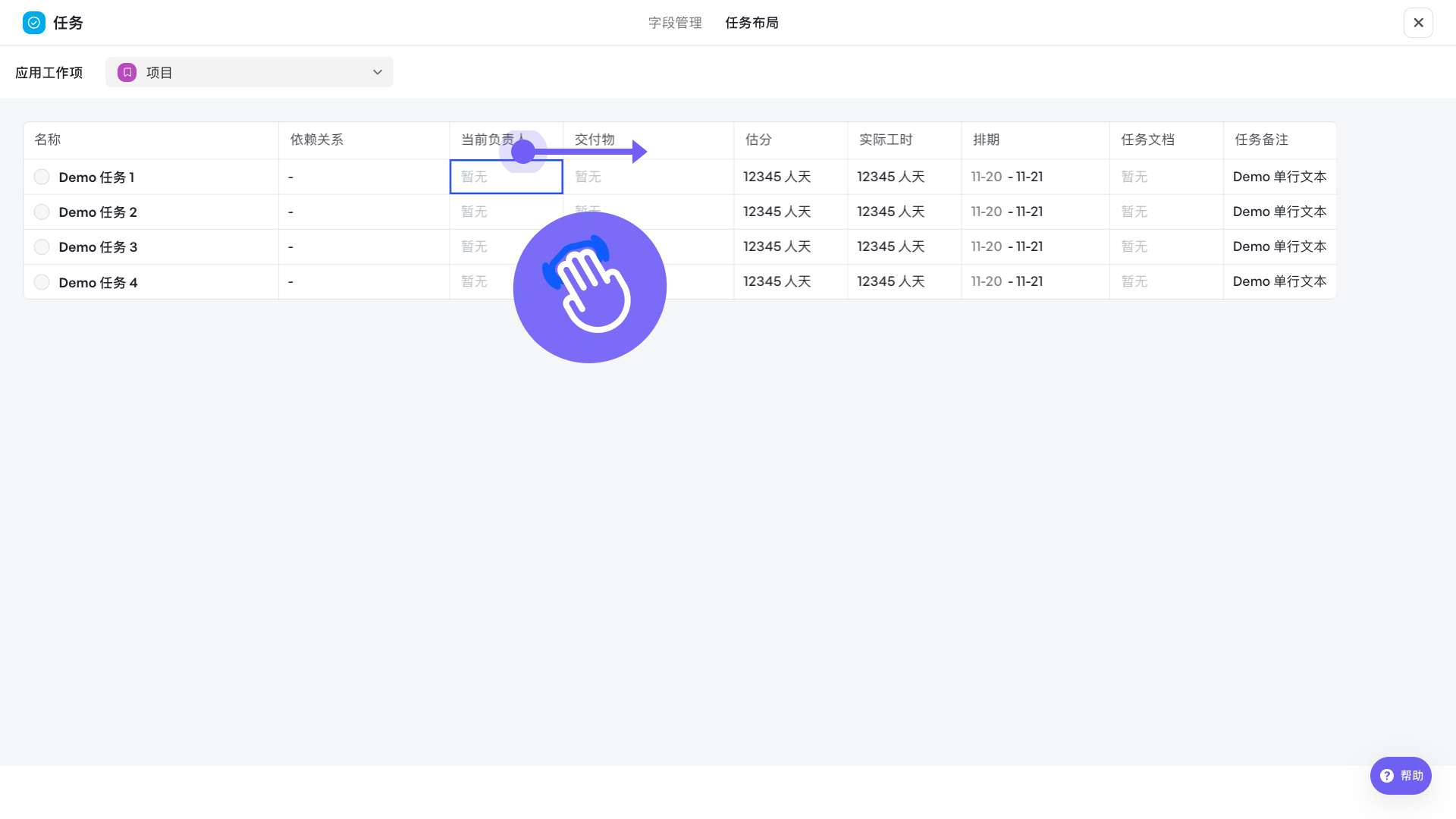
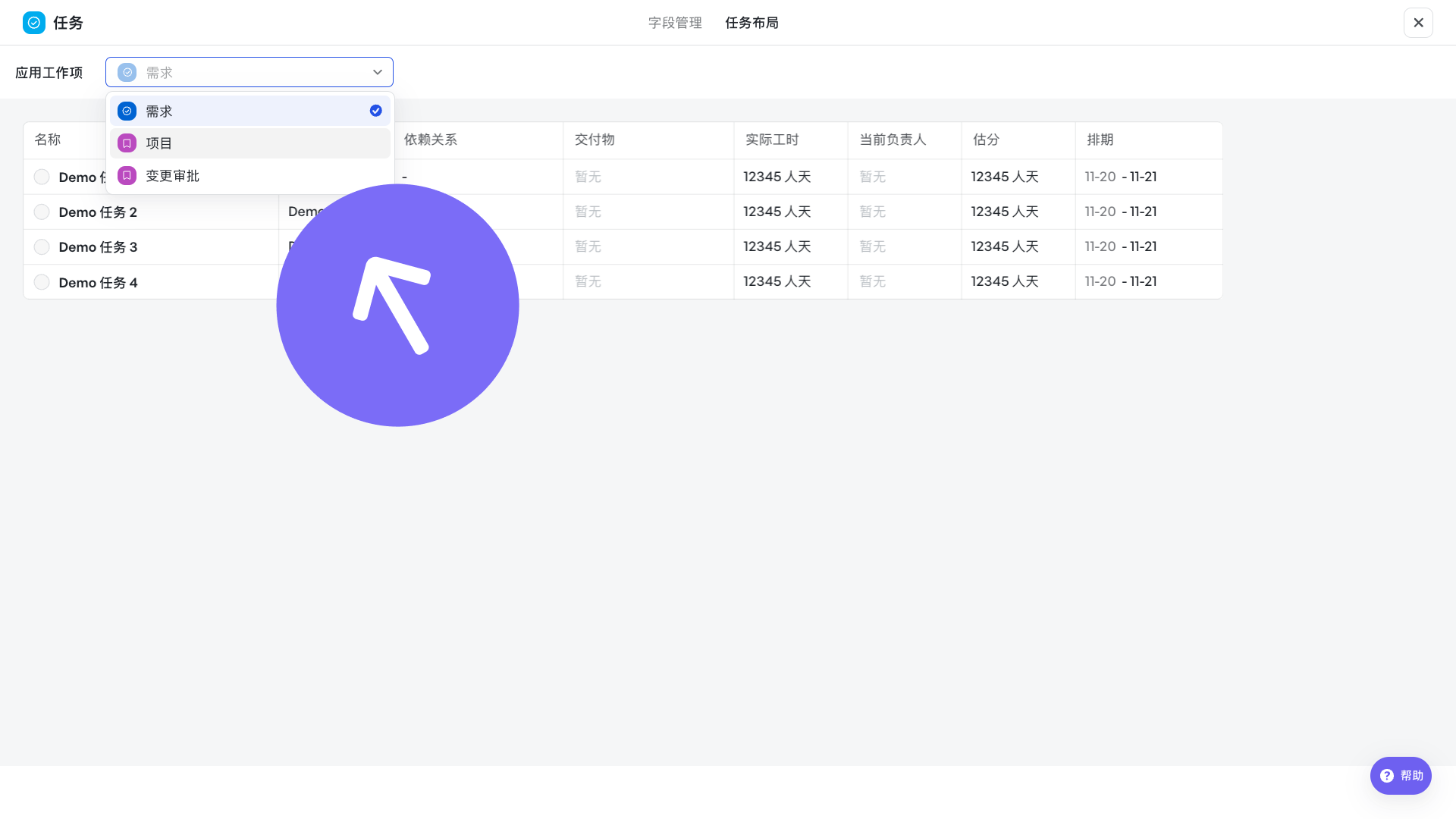
如果需要針對每個工作項進行自定義佈局,點選左上角應用工作項,逐個自定義即可。
編輯完成後,點選右上角“退出編輯”即可生效。
常見問題
任務支援流程配置嗎?
不支援。
任務交付物如何配置
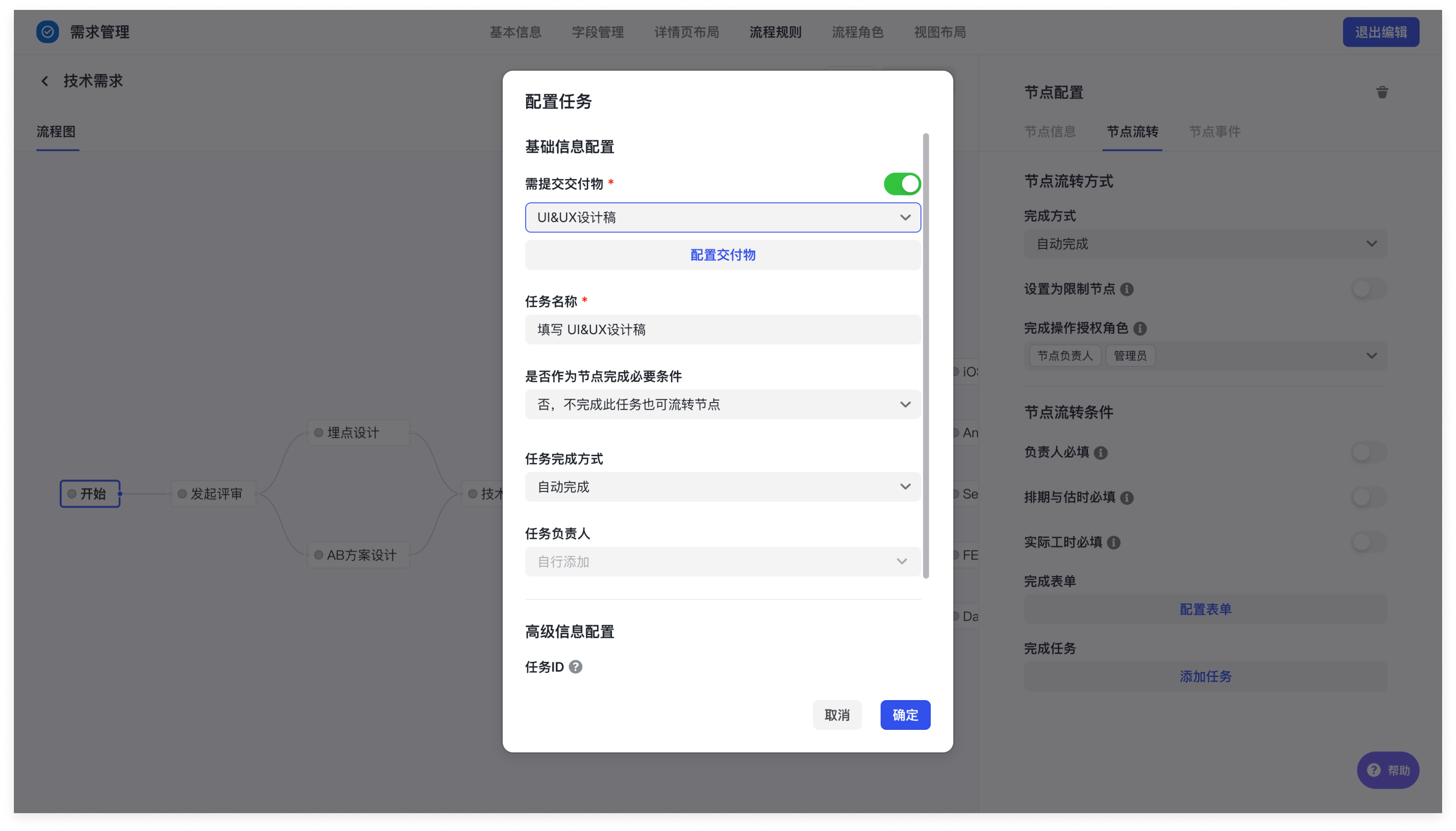
前往對應節點流的工作項,如需求工作項,點選流程規則 → 具體流程 → 節點流轉 → 完成任務 → 新增任務中配置交付物。注意該欄位為需求工作項所有,無法顯示在任務檢視中。
任務如何切換展示模式?
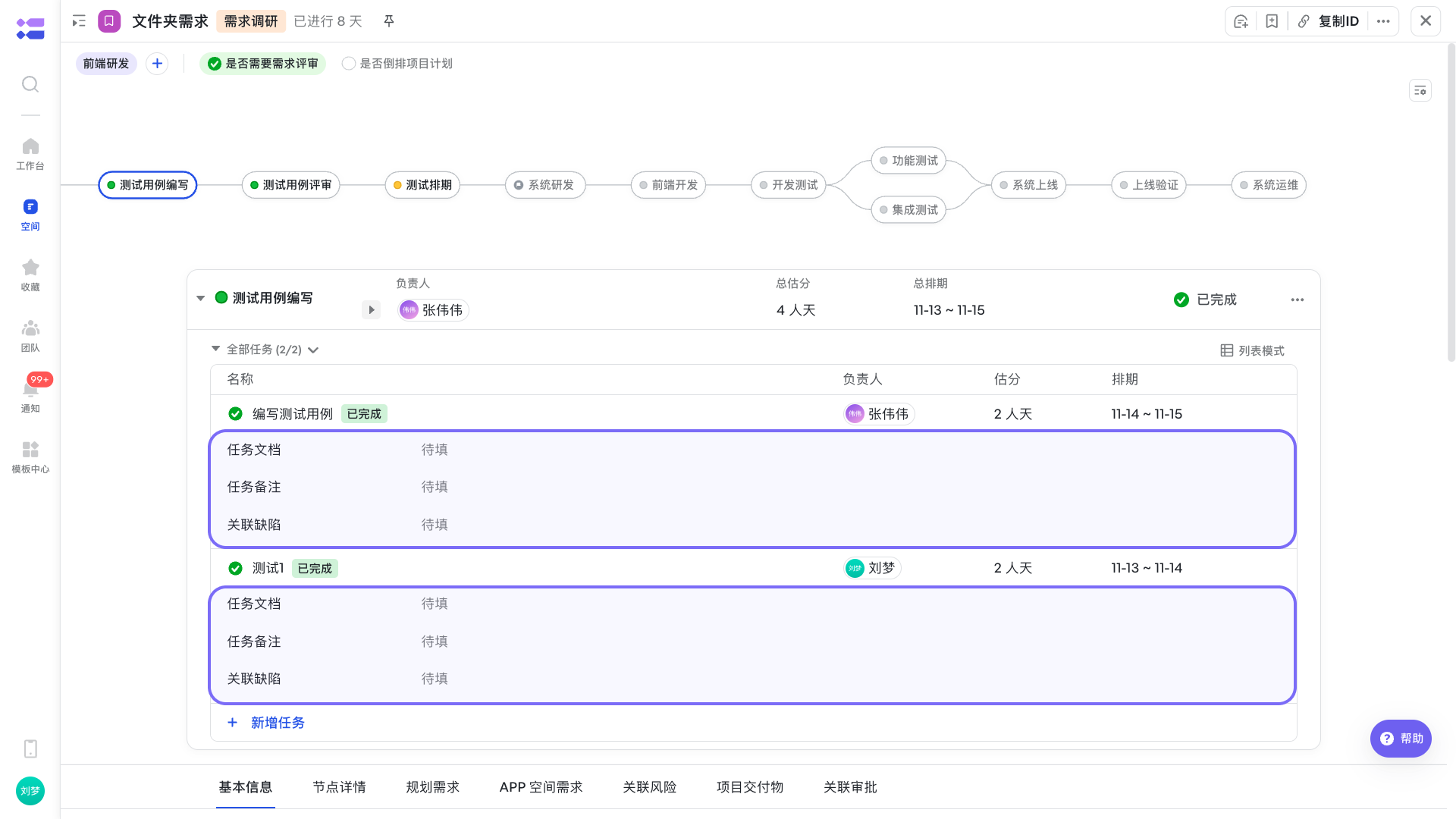
需要注意的是,在任務存在自定義欄位 或 交付物欄位的情況下,才會出現切換按鈕。
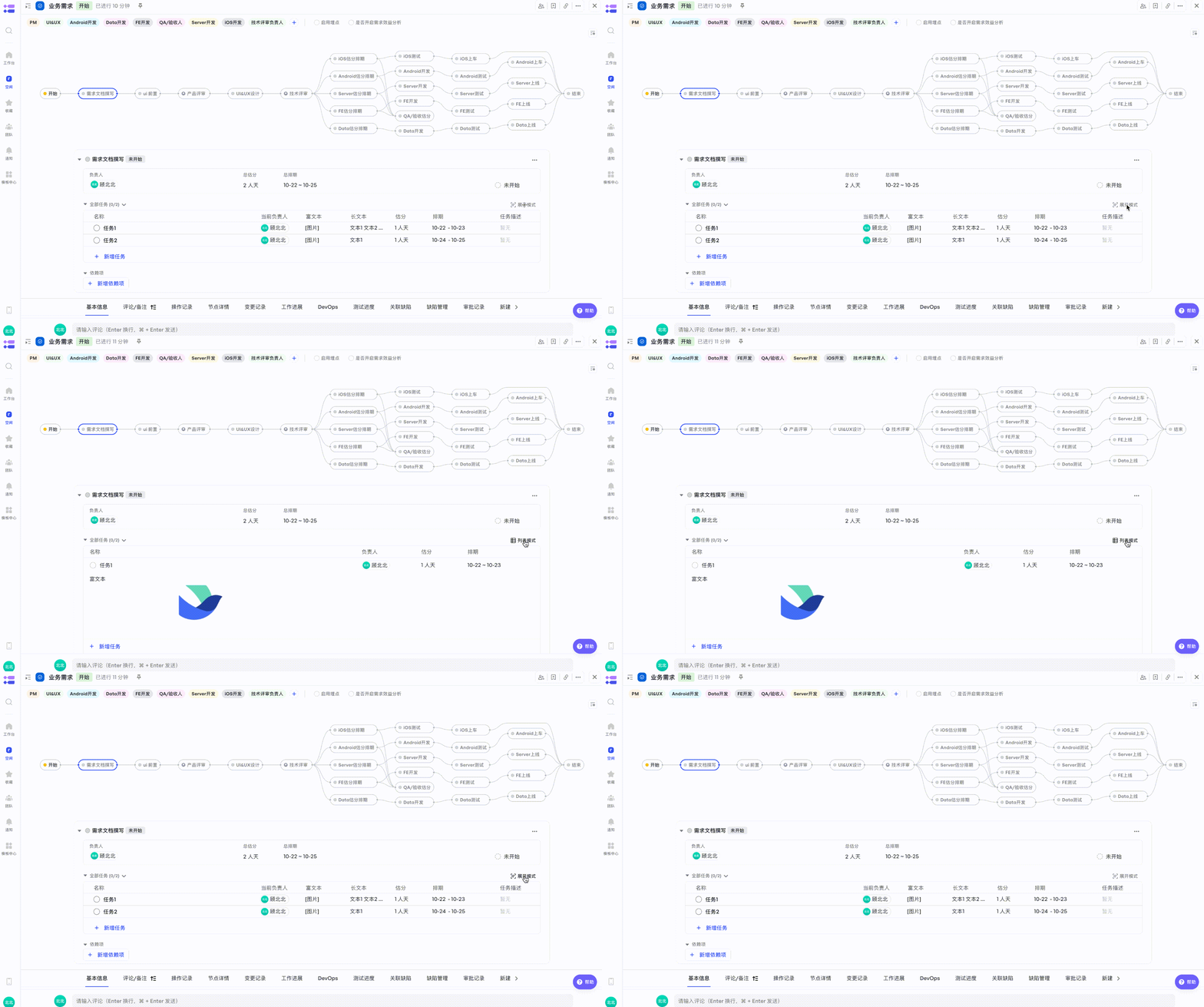
點選右上角按鈕,切換任務展示模式。「列表模式」和「展開模式」滿足不同的業務展示需要。 列表模式利於資訊聚集,展示更規範; 展開模式利於資訊直觀展示,圖片或長文字內容可以直接展示在任務列表中。
任務的自定義欄位展示在哪裡?
在「列表模式」下將展示在任務表格上;
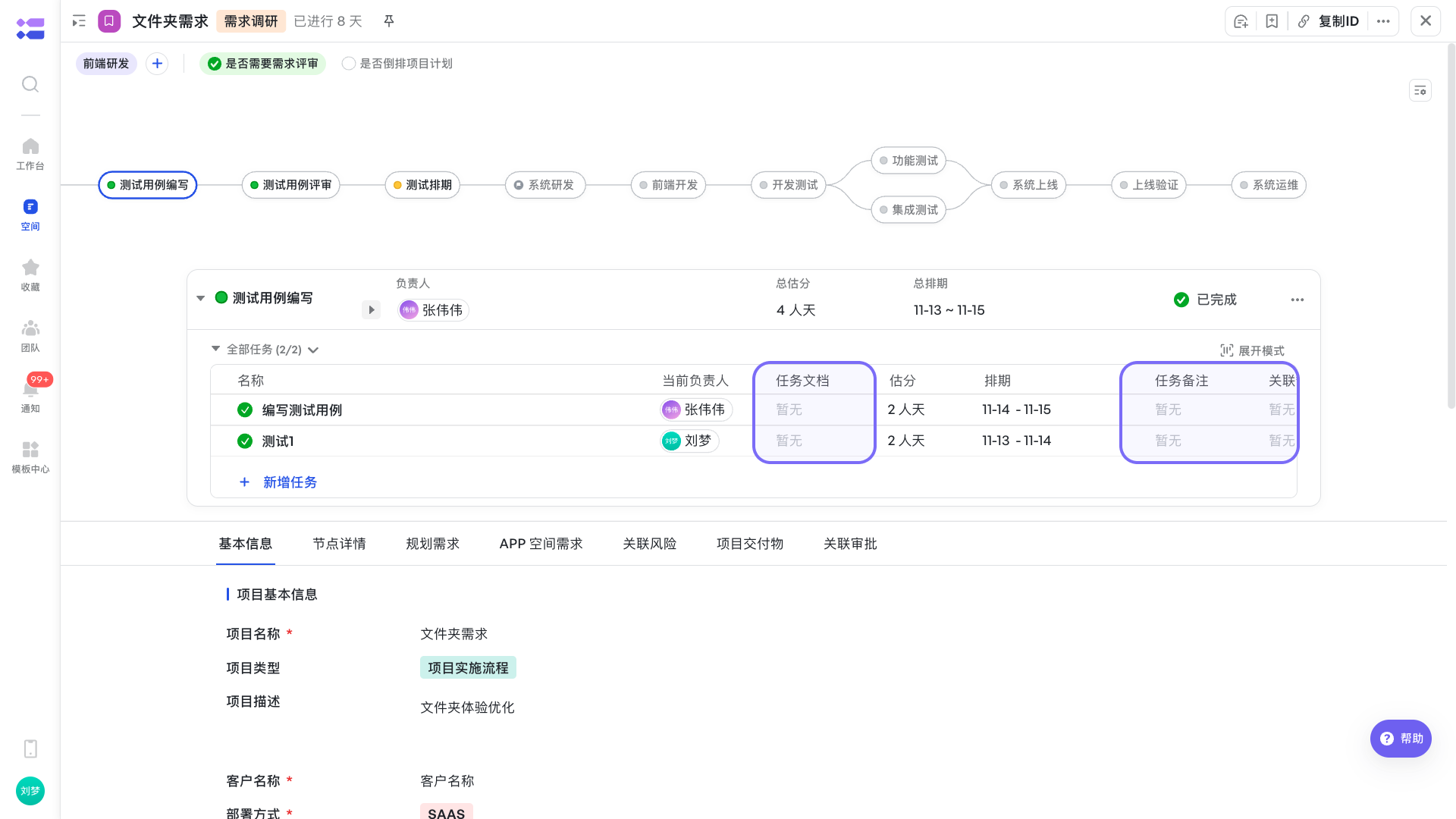
在「展開模式」下將展示在任務下方。