AI 生成度量公式
| 版本 | Free | Standard | Premium | Enterprise | Powerhouse |
|---|---|---|---|---|---|
| 是否可用 | ❌ | ❌ | ✅ | ✅ | ✅ |
功能介紹
在專案管理中,度量(Metrics)為資料視覺化和洞察提供了強大支援。然而,其較高的配置門檻,特別是複雜的計算公式,常常讓普通使用者望而卻步,不得不依賴內部的度量專家或運營人員。這導致大量資料查詢需求響應週期變長,影響決策效率。 為了解決這一痛點,我們在度量模組的計算欄位公式編輯器中引入了 AI 能力,旨在實現從“手動配置”到“智慧生成”的跨越。現在,您可以透過自然語言描述,讓 AI 協助完成度量公式的生成、解釋和除錯,將精力真正聚焦於資料洞察與專案決策。
功能入口
在配置度量圖表時,任意需要使用計算欄位的場景,均可進入公式編輯器,在編輯器右側即可看到常駐的 AI 對話面板。
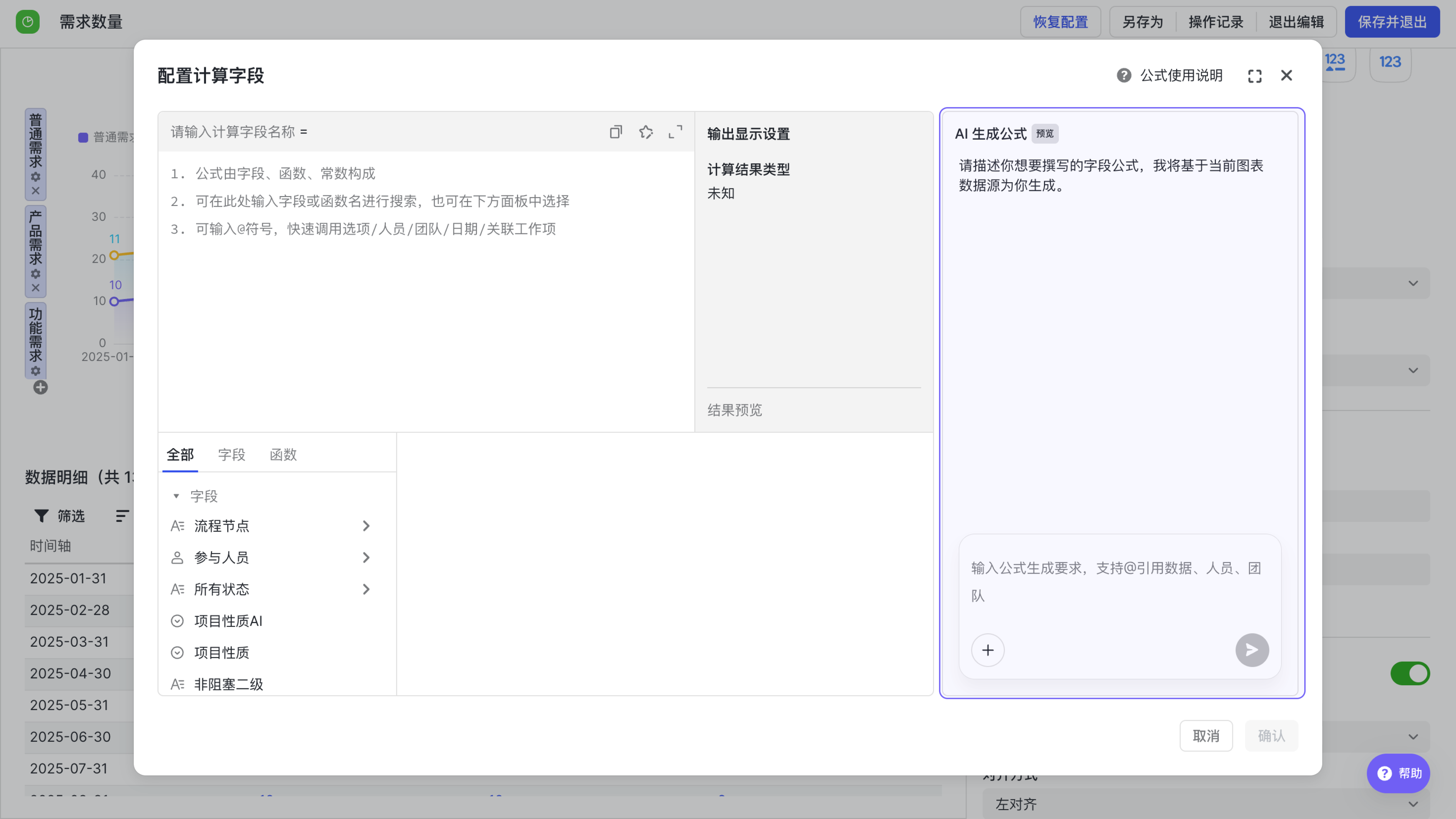
AI 對話與核心能力
AI 對話面板是 AI 互動的核心介面。不僅能幫助從 0 到 1 生成複雜的度量公式,還能作為“度量知識庫”,解答關於指標概念、函式用法等問題。
功能亮點
- 多輪對話:支援多輪對話的公式編寫助手
- 度量知識問答:支援指標概念拆解、函式用法指導
- 生成度量公式:支援生成用於維度或指標的完整公式
對話互動能力
- 輸入框:在輸入框中,支援支援輸入自然語言描述,字數上限為 2000 字。
- @引用:支援在輸入框中透過
@喚起面板,引用欄位、人員、團隊,使其作為上下文資訊。 - 傳送/終止:點選“傳送”按鈕提交指令,在 AI 生成內容時,該按鈕會變為“終止”按鈕,可以隨時中斷生成過程。
- 採納:當 AI 生成公式後,點選“採納”按鈕,該公式會自動替換公式編輯器中的所有內容。
- 重新生成:如果您對 AI 的回覆不滿意,可以點選“重新生成”按鈕,AI 會嘗試給出新的答案。
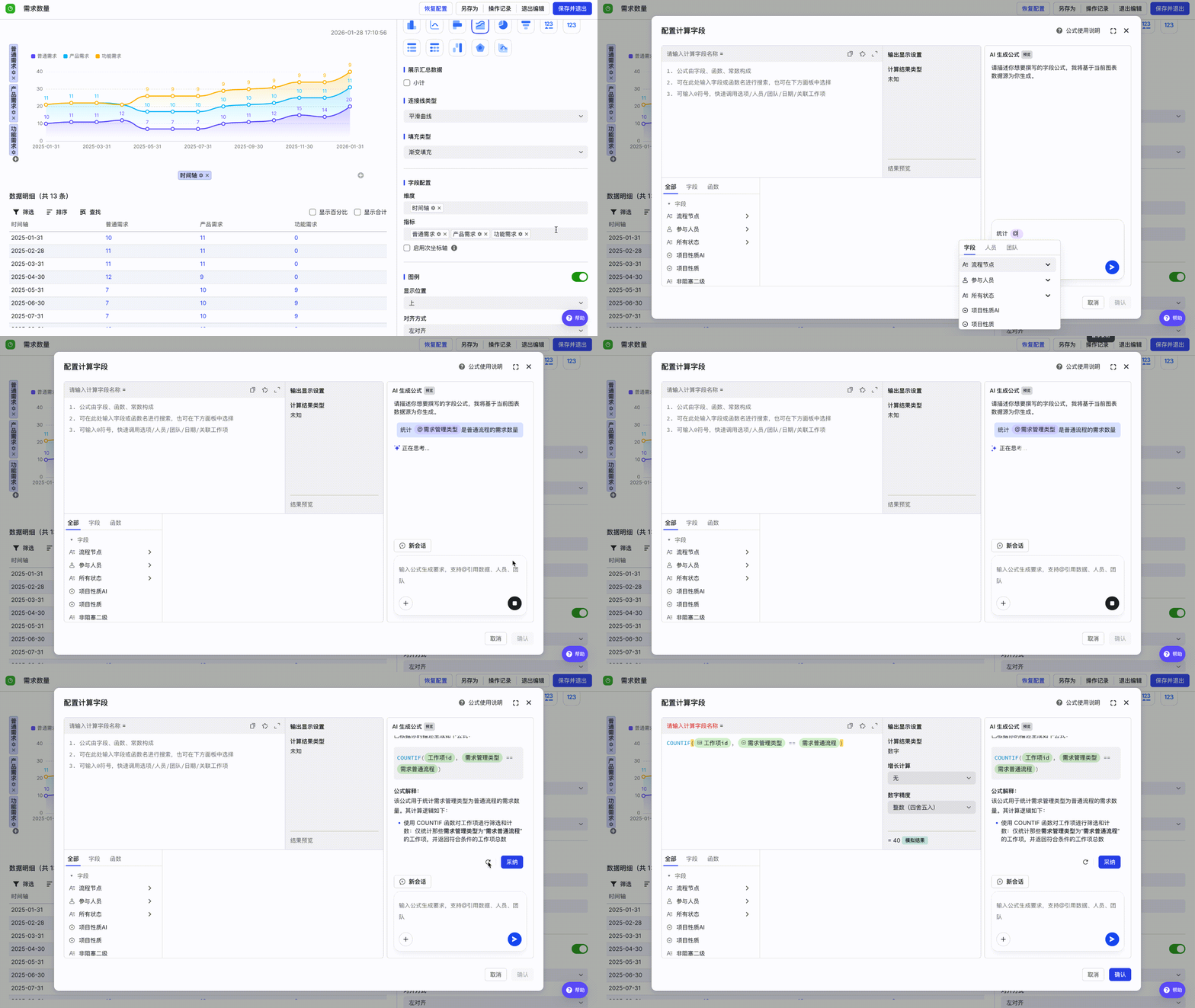
為了保證在配置過程中的連貫性,AI 對話具有記憶功能。
- 單次編輯內記憶:在單次圖表編輯過程中,AI 會完整保留您在各個計算欄位上產生的對話。
- 退出後清除:當退出圖表編輯狀態後,相關的對話歷史將自動清除。每次重新進入圖表編輯狀態,都將是一個全新的對話會話。
使用技巧
為了讓 AI 更精準地理解您的意圖並生成正確的公式,掌握以下使用技巧至關重要。
如何有效提問
一個好的問題描述是成功的一半。以下是一些提問建議:
- 明確目標:清晰地說明您想計算什麼(指標)和按什麼維度分析。
- 好的例子:
我想統計每個迭代中,延期完成的需求數量 - 避免模糊:
統計需求情況 - 善用@引用:在提問時,透過
@精準地引用工作項欄位、人員或團隊,可以大大提升 AI 生成公式的準確率。 - 示例:
統計 @產品團隊 中,由 @王小明 負責的需求總估分 - 分步進行:對於非常複雜的邏輯,可以嘗試將其拆解為幾個簡單的子問題,分步提問,逐步構建最終的公式。
常見問題 (FAQ)
為什麼有的圖表裡,沒有AI生成公式的入口?
AI 生成公式的能力,目前僅對單工作項資料來源使用。如果圖表的資料來源包含多個空間/多個工作項/全景檢視,則沒有 AI 生成公式的入口。
為什麼我的對話歷史在重新開啟圖表後消失了?
為了確保每次配置都是一個獨立的過程,對話歷史僅在單次圖表編輯會話中保留,退出後即清除。
如果 AI 生成的公式中引用了一個我沒有許可權檢視的欄位,會發生什麼?
AI 生成公式本身不會受許可權限制,但當您採納並嘗試在圖表上應用該公式時,系統會進行許可權校驗。如果您的確沒有相關欄位的檢視許可權,圖表將無法展示出分析介面。