團隊管理
團隊介紹
在Meegle中,團隊是對類似的專案組、職能角色進行分類管理,支援根據組織架構自動生成團隊,或自定義團隊。
它幫助您:
- 分類管理成員: 按"專案"、"職能"等維度對人員進行分組。
- 高效篩選查詢: 快速篩選特定團隊的工作項,掌握進展。
- 統一協作視角: 為專案組或部門提供專屬的管理檢視。
應用場景示例🌰 :
- 研發團隊: 篩選某時間段/模組的研發任務產出。
- PM 團隊: 快速檢視團隊負責的需求評審項。
- 春節紅包專案組: 監控專案整體進展、人力投入與風險。
功能入口
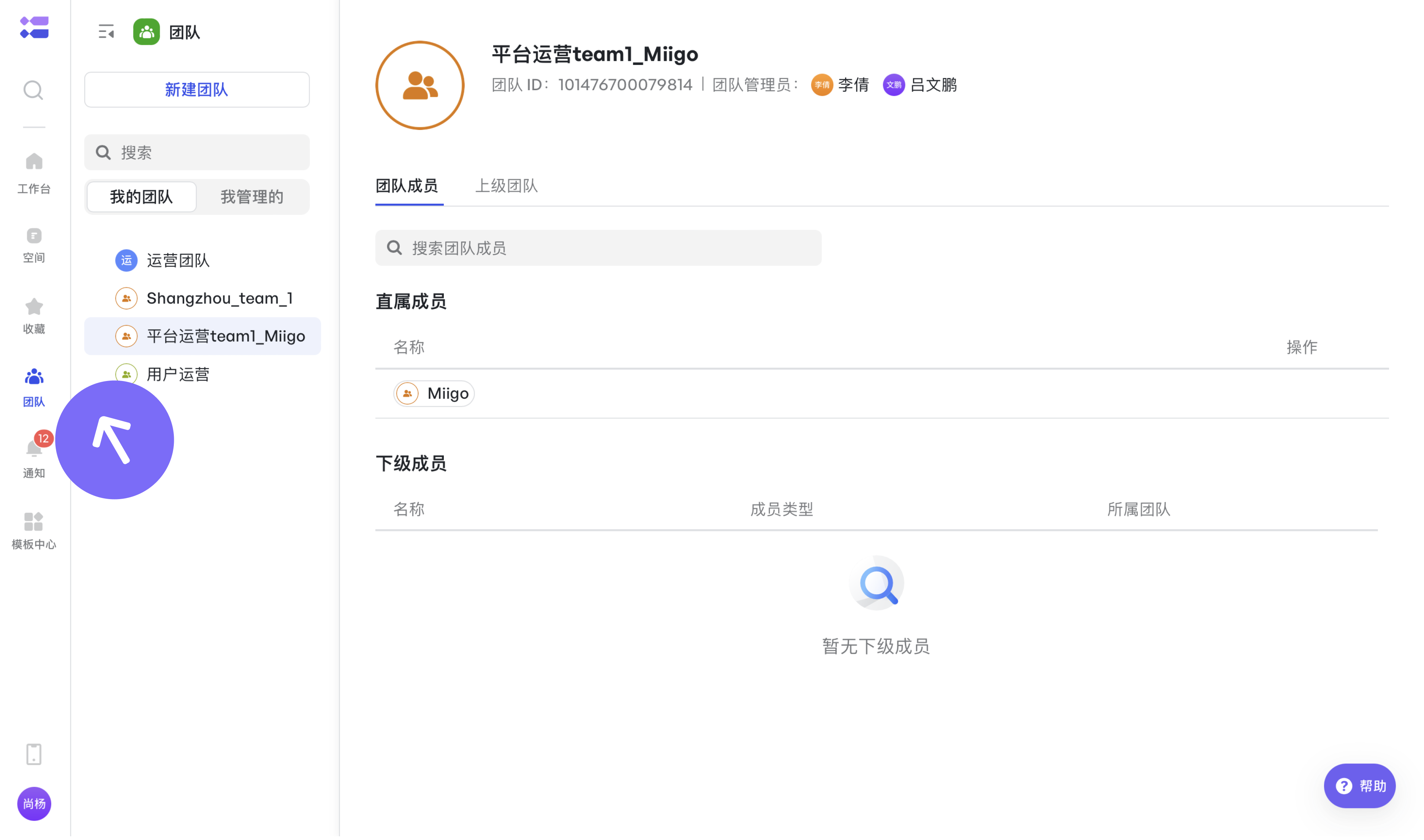
點選Meegle左側導航欄中的 「團隊」。
- 顯示: 「我參與的」(我所屬的團隊)和 「我管理的」(我有管理許可權的團隊)團隊資訊。
建立團隊
團隊支援「手動新建」和「從組織架構同步」兩種建立方式,可按實際情況進行選擇。
手動新建
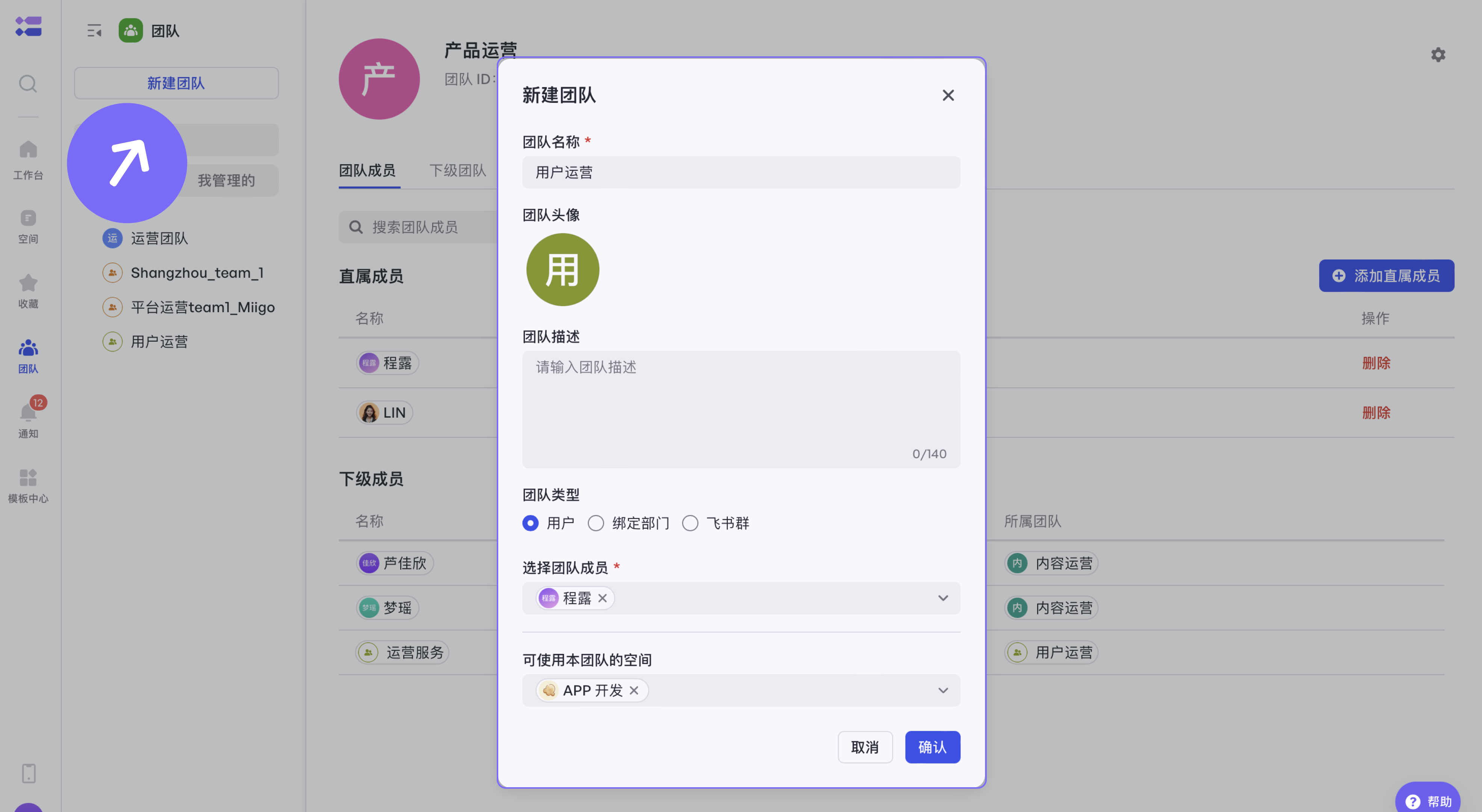
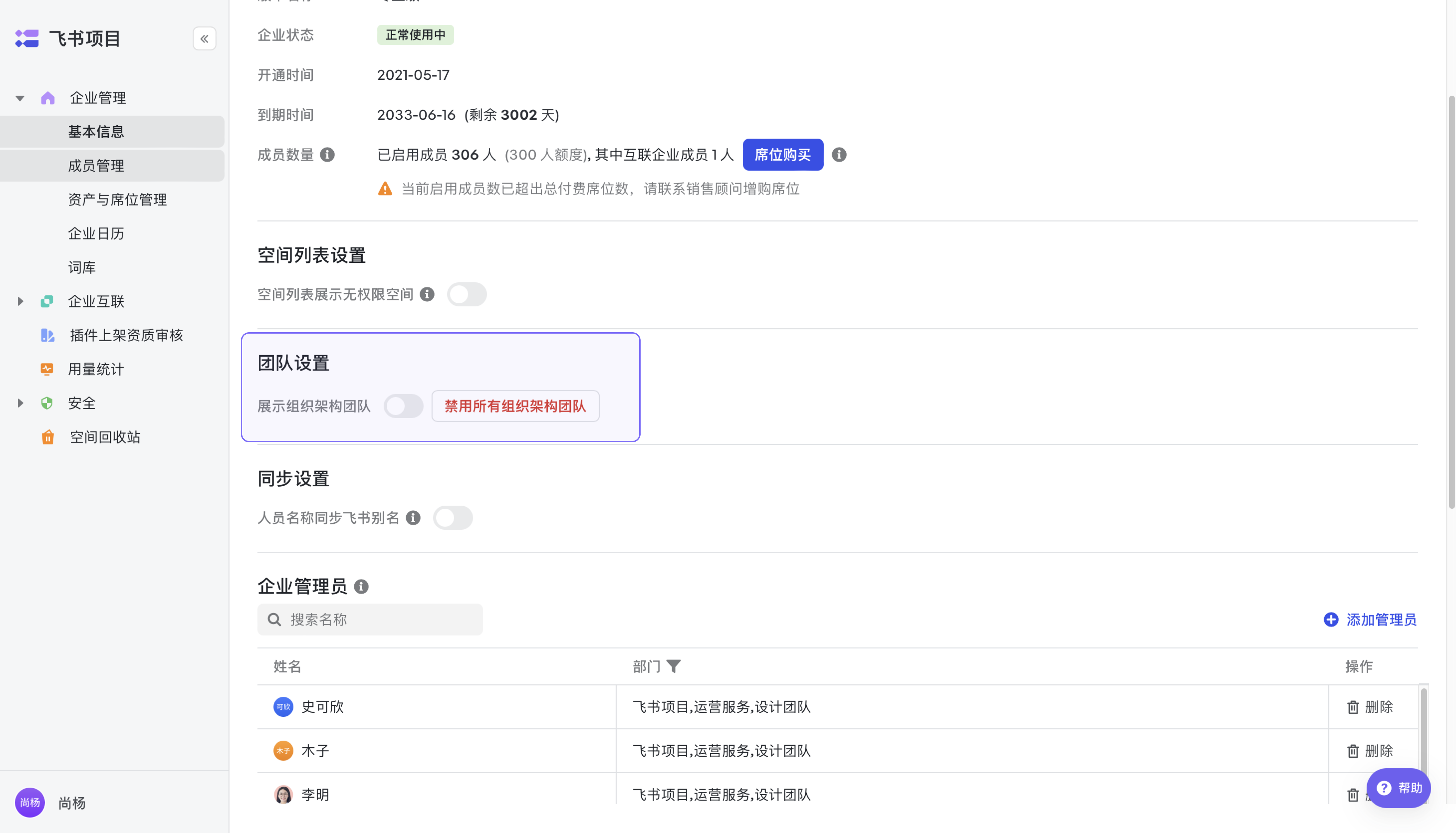
點選「新建團隊」,對新團隊進行命名,並支援自定義頭像、描述、團隊型別、成員等其他資訊。
- 注意: 團隊"建立人"自動成為團隊管理員,但不會自動加入為團隊成員(需手動新增)。
組織架構同步 (需企業管理員配置)
開啟組織架構團隊
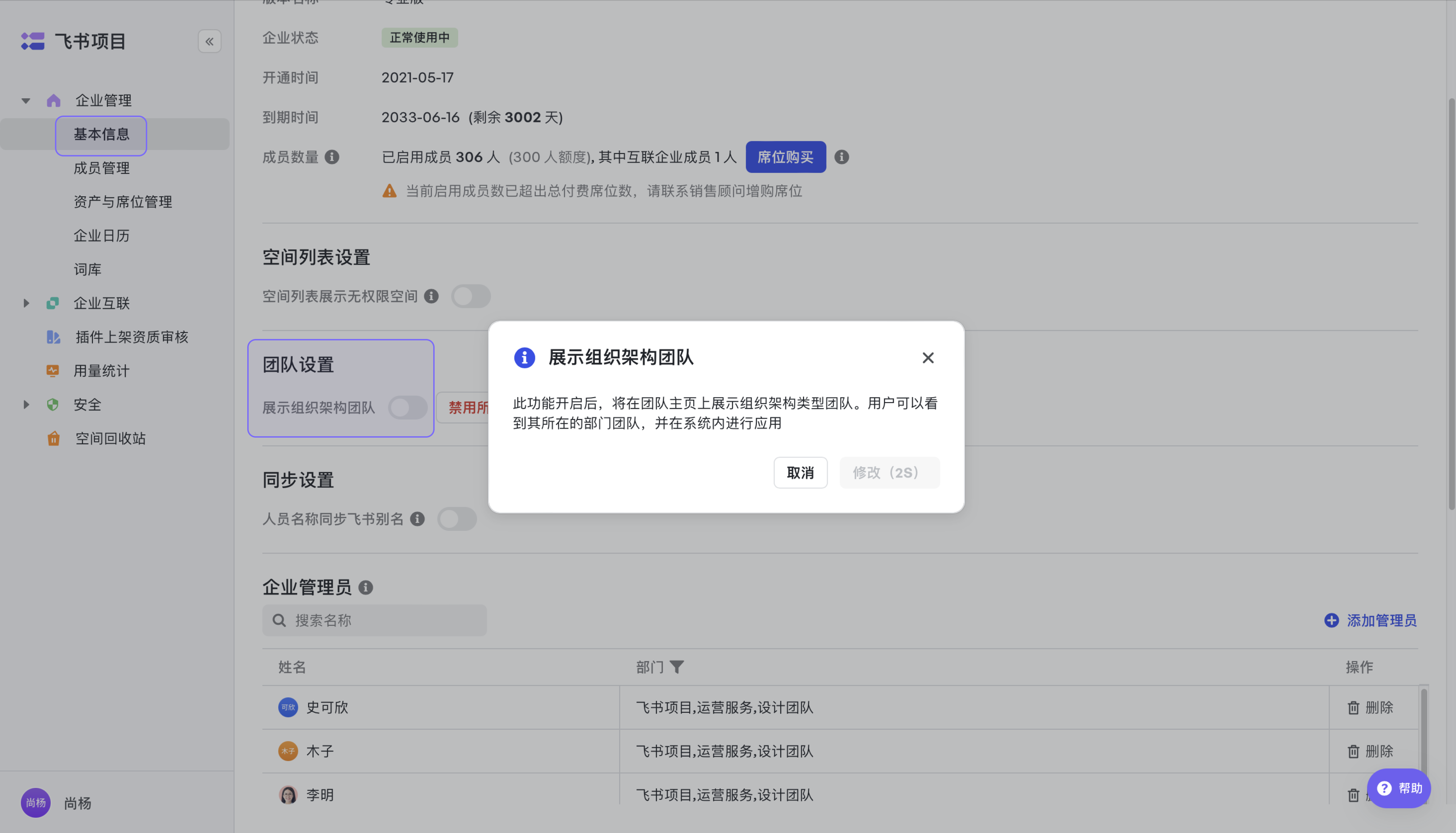
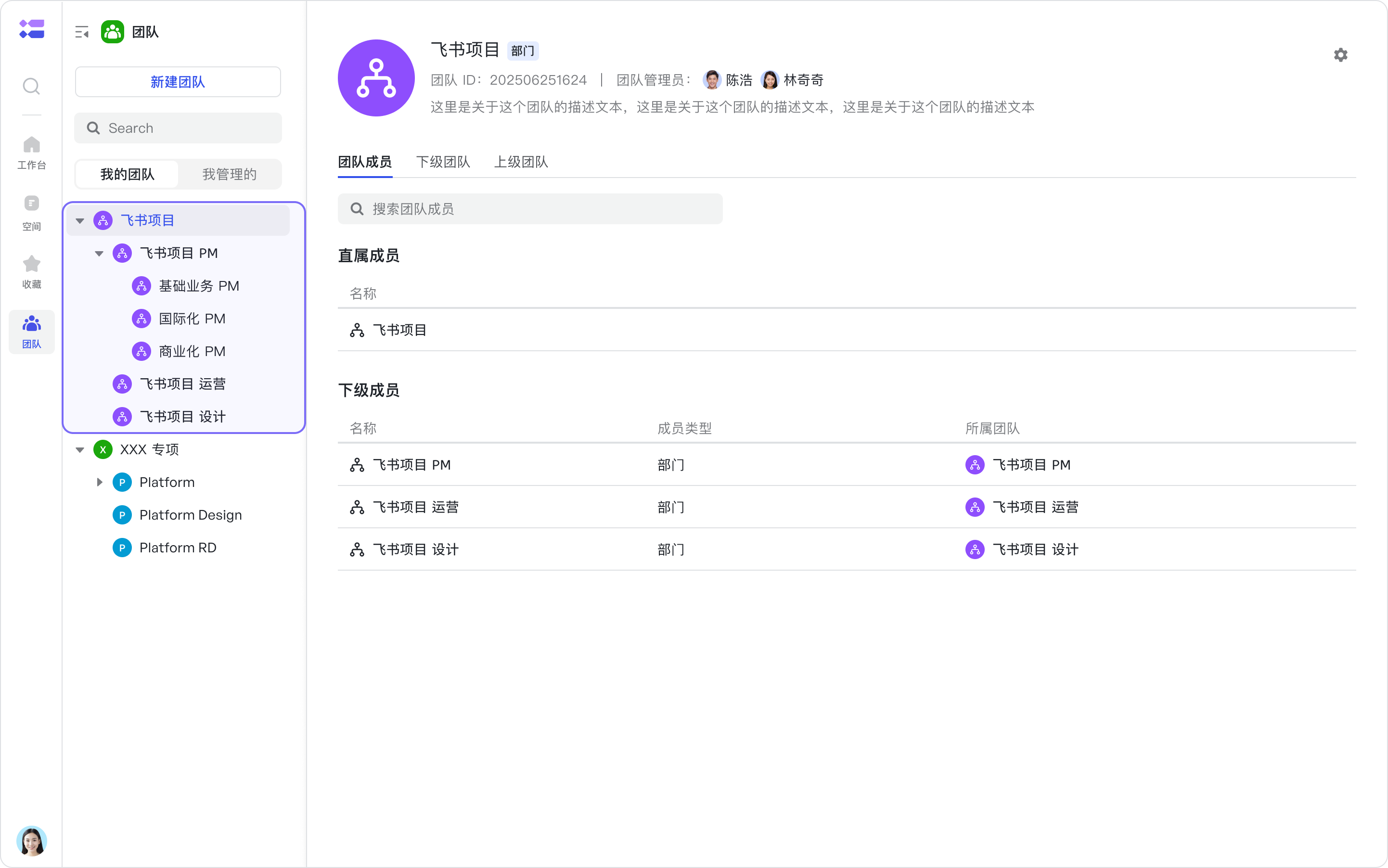
企業管理員進入Lark企業管理後臺的基本資訊-團隊設定,開啟「展示組織架構團隊」開關後,系統會根據企業內部的組織架構,自動生成相應的團隊。這些自動生成的團隊,都會帶有“部門”的標籤,方便你一眼識別。
管理員設定
- 主負責人自動成為管理員:Lark部門的主負責人將自動成為該部門團隊的管理員。
負責人變更:當部門主負責人發生變動時,系統會自動將新的負責人新增為團隊管理員,但是不會自動移除原來的管理員。 成員可見範圍
自動加入團隊:組織架構團隊生成後,部門成員會自動加入他們所屬的部門團隊。
- 檢視許可權:成員只能看到自己所在部門及其所有下級部門的團隊資訊。若使用者無下級團隊的管理/檢視許可權,則其僅能看到下級部門的名稱和頭像資訊。
⚠️ 注意: 啟用「展示組織架構團隊」功能後,在新建團隊頁面將隱藏「繫結部門」按鈕,無法進行繫結操作。
隱藏組織架構團隊
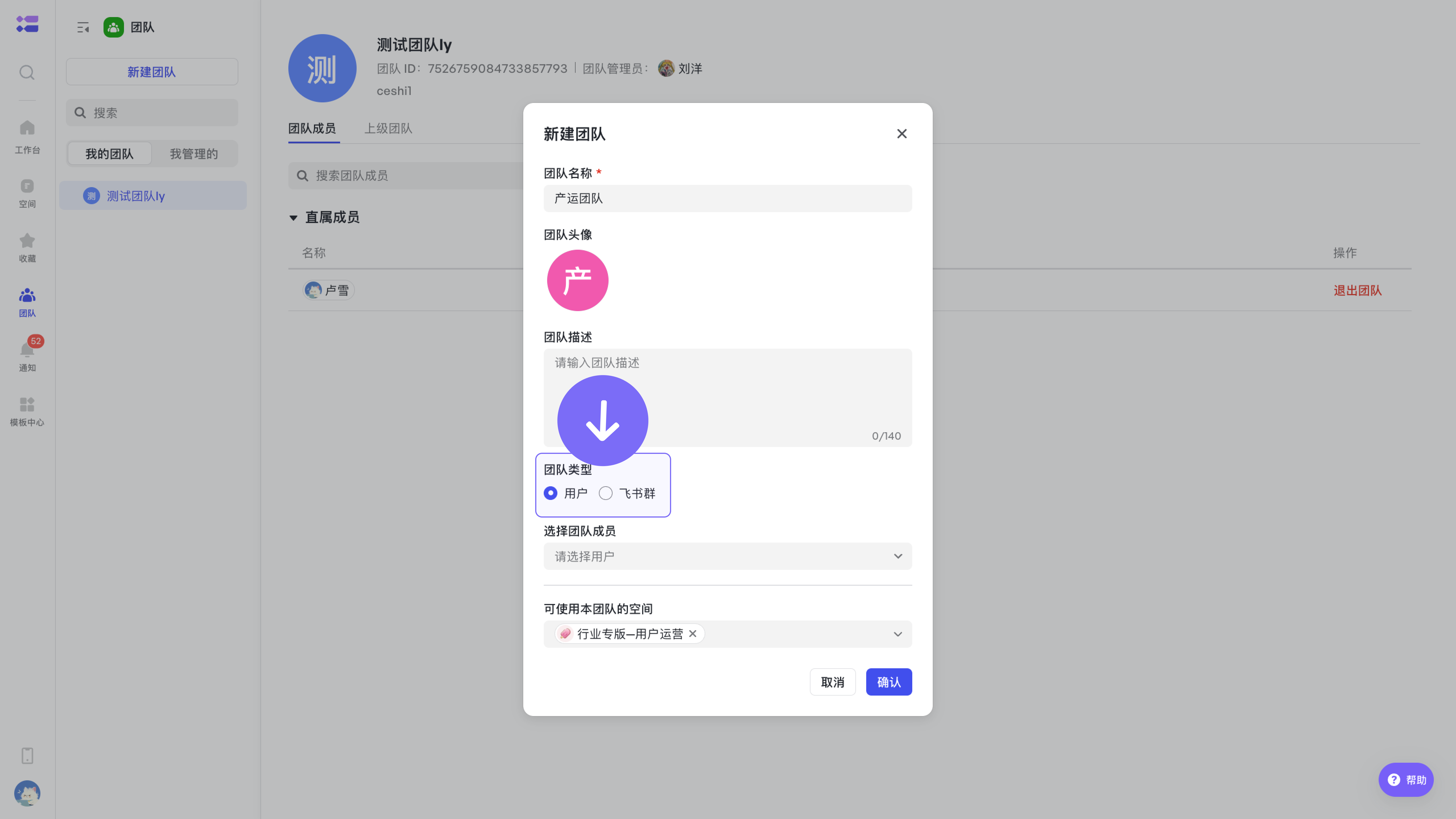
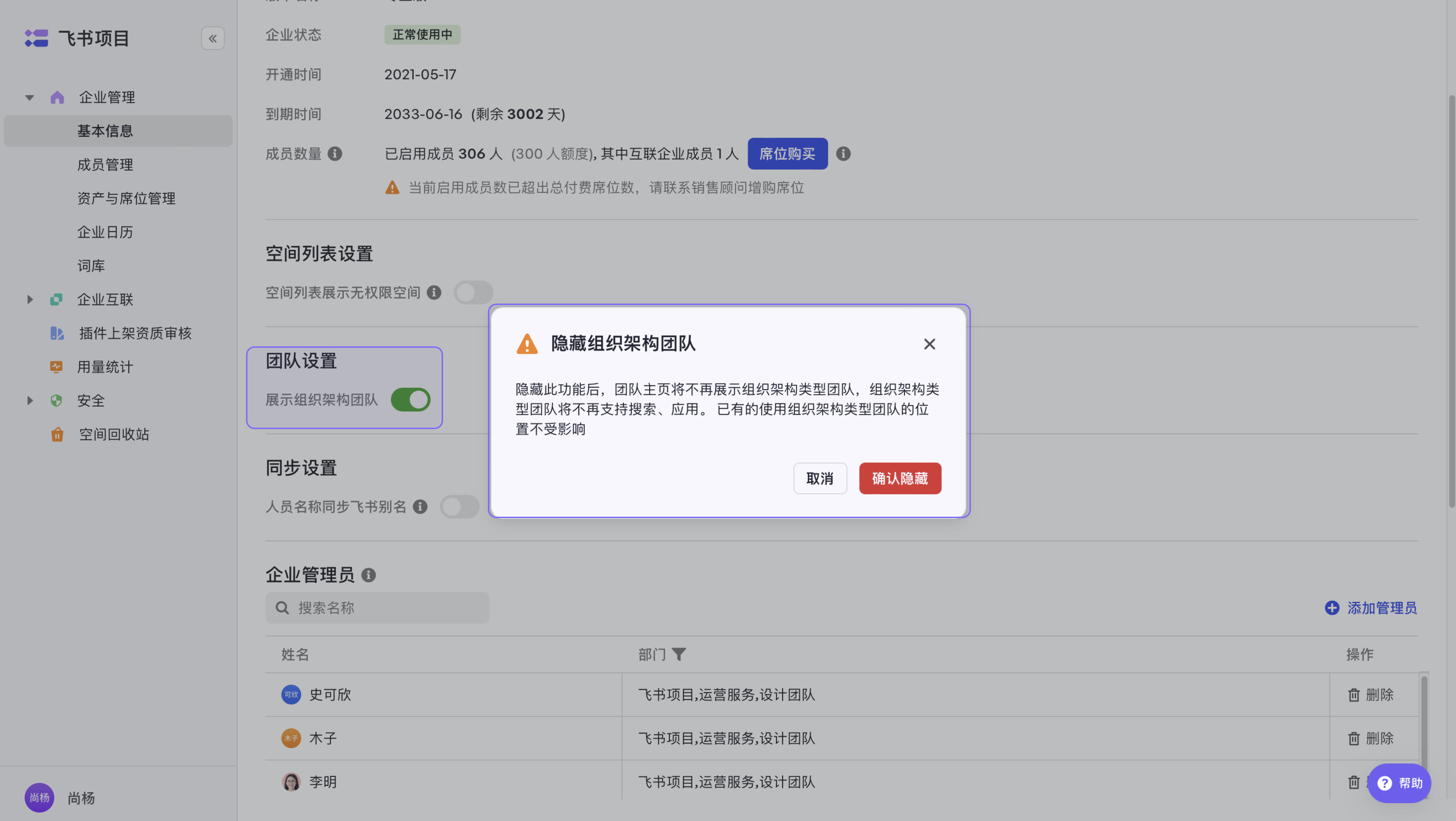
若不再使用組織架構團隊,可前往企業管理後臺取消勾選,團隊主頁將不再展示組織架構型別團隊,且不支援搜尋、應用。 但已使用組織架構團隊的位置(例如篩選)不受影響。 若希望已使用組織架構團隊的位置也不再生效,可在隱藏組織架構後點選「禁用所有組織架構團隊」。
團隊型別
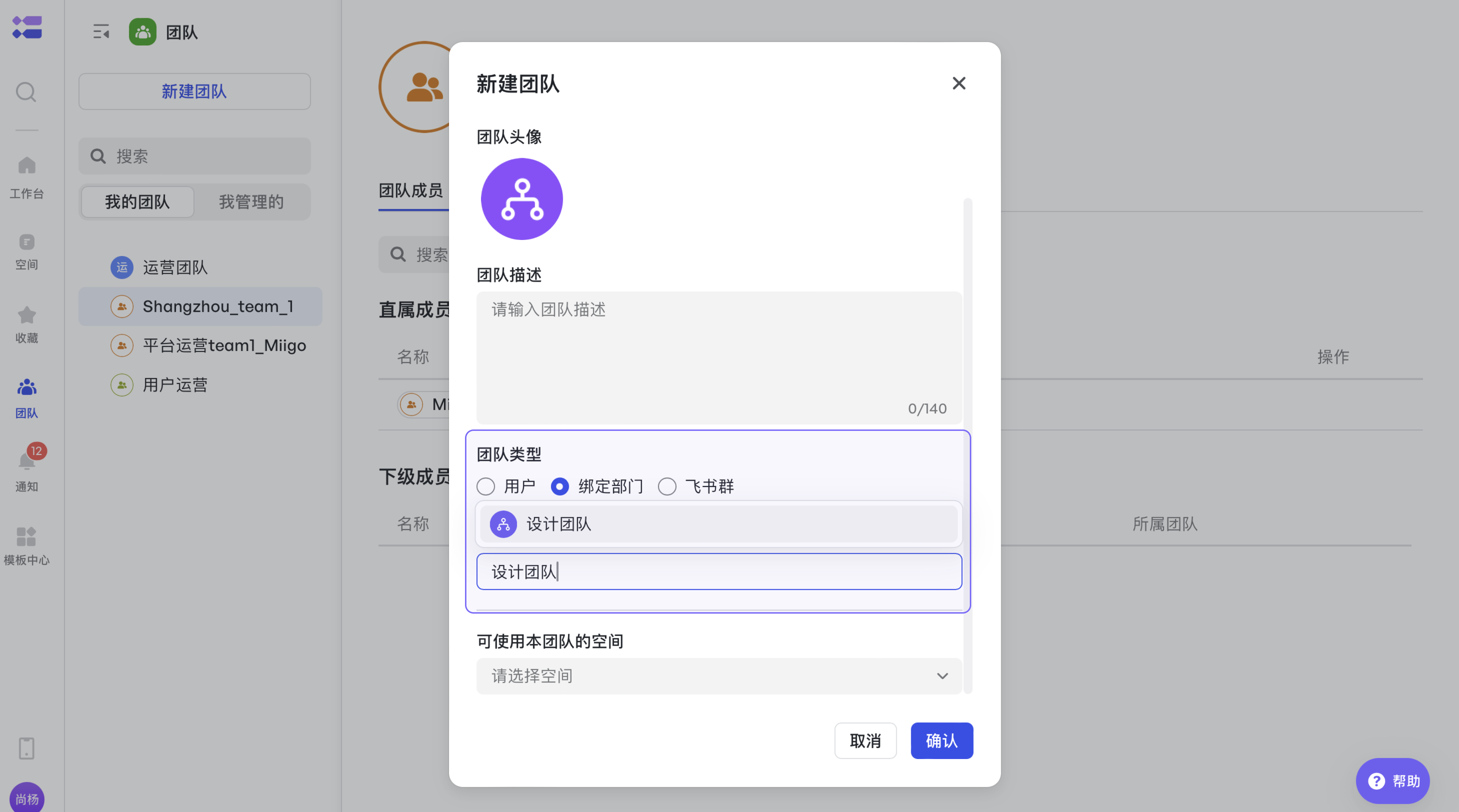
新建團隊時,可以選擇三種團隊型別。
| 型別 | 詳情 | 備註 |
|---|---|---|
| 使用者 | 支援透過搜尋使用者姓名,直接新增為團隊成員,適用於跨團隊協作場景。 | 最多支援200人。 |
| 繫結部門 | 支援「精準搜尋」部門名稱,將目標部門及其下級部門全部成員加入到團隊中,適用於部門專案管理場景。 | 僅在未開啟「組織架構同步」團隊時支援繫結部門,開啟組織架構同步後,原繫結部門團隊不受影響。 |
| Lark群 | 支援搜尋本人所在Lark群成員作為團隊成員,適用於專案組/群管理場景。 |
團隊型別設定規則:
- 唯一性: 每個團隊僅支援設定一種團隊型別。設定後不可修改。
- 繫結限制:
- 當團隊型別選擇為 “繫結部門” 時,僅支援繫結一個部門。
-
當團隊型別選擇為 “繫結Lark群” 時,僅支援繫結一個Lark群。 團隊組建建議: 若團隊成員構成複雜(涉及多個部門、群組或個別成員),推薦採用以下方式,精準圈定最終的團隊成員範圍。
-
維護多個下級團隊,形成層級結構。
- 搭配使用不同型別的團隊(例如:繫結部門的團隊 + 使用者團隊)。
若成員離職或變更
- 成員自動更新: 當使用 “繫結部門” 或 “繫結Lark群” 作為團隊成員來源時,以下場景均會自動同步更新團隊中的成員名單。
- 部門架構調整
- Lark群成員變動
- 成員離職
- 關聯離職人員:請建立或使用“使用者團隊” 型別的團隊。在該型別團隊中,可透過精準搜尋離職成員姓名進行新增。
團隊管理
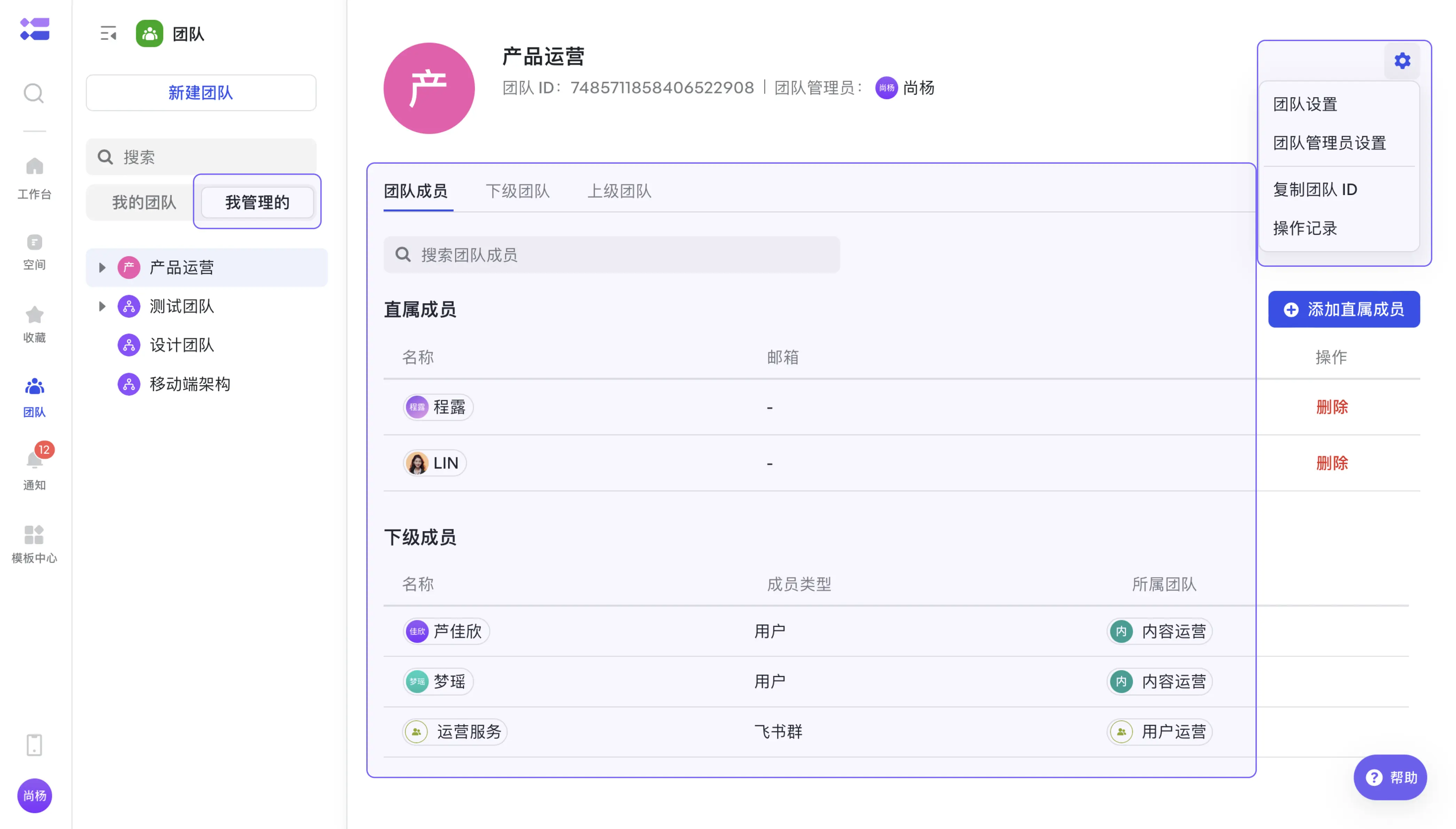
在 「團隊」頁面切換至「我管理的」 下,可管理有許可權的團隊和其下級團隊,並進行資訊維護。
基本資訊設定
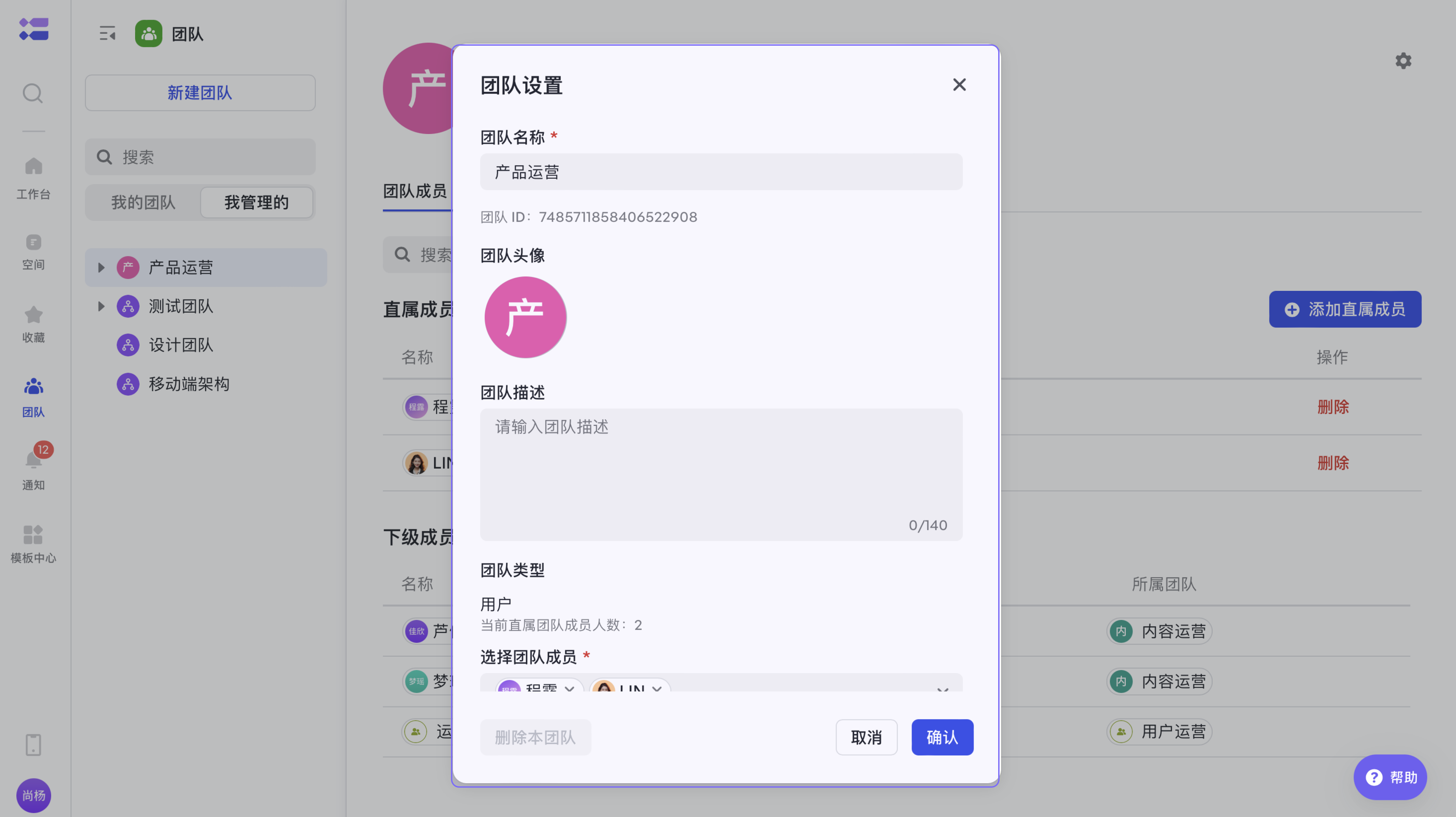
團隊管理員點選右上角「設定」-「團隊設定」可修改團隊名稱、頭像、描述等資訊。 ⚠️ 注意:由組織架構同步生成的部門團隊,名稱和繫結部門不可修改。
修改團隊管理員
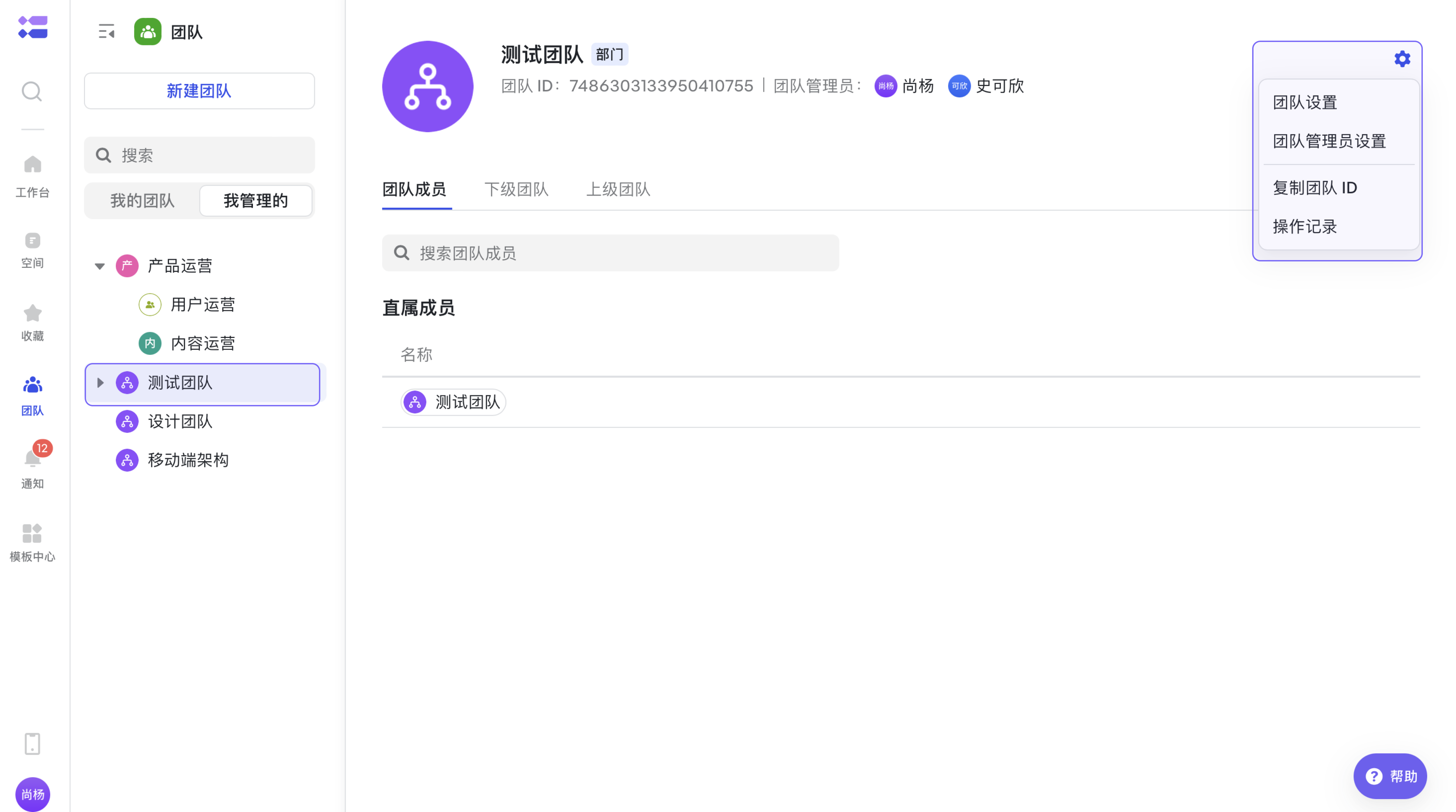
團隊管理員點選右上角「設定」-「團隊管理員設定」,可新增或刪除管理員。
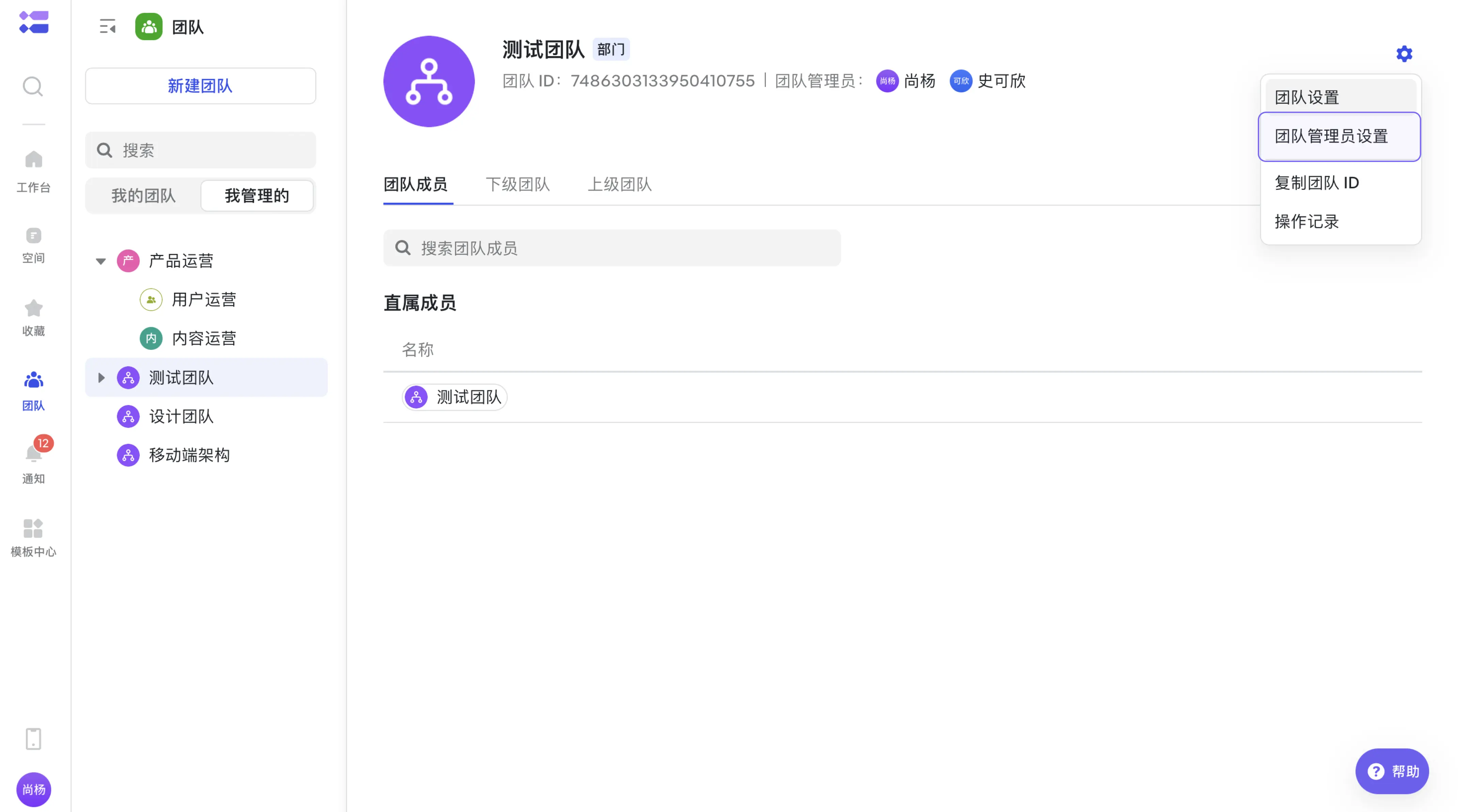
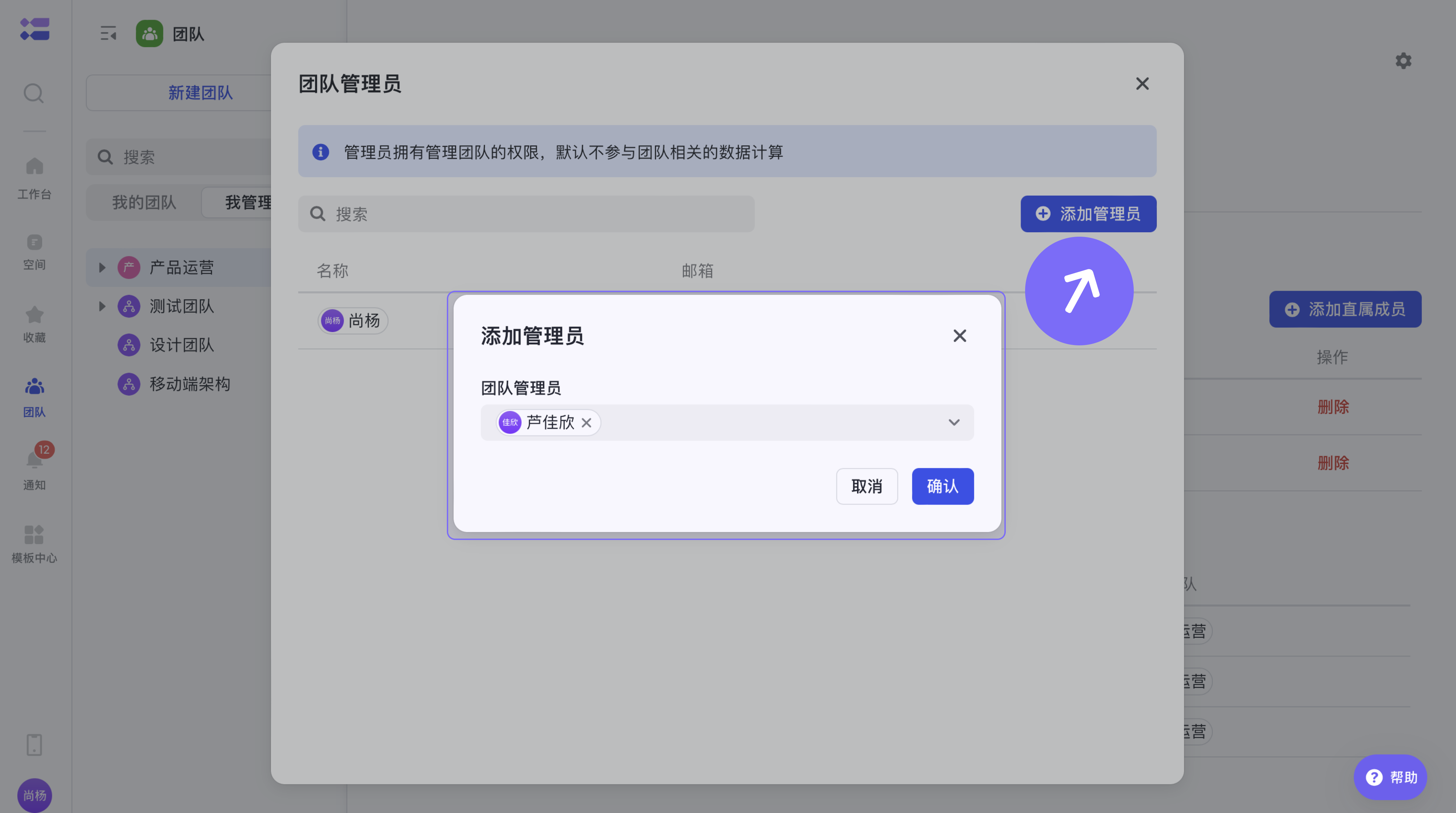
自動交接: 當唯一的管理員離職時,許可權自動移交給其上級;若上級離職/停用,則移交給企業管理員。
管理團隊成員
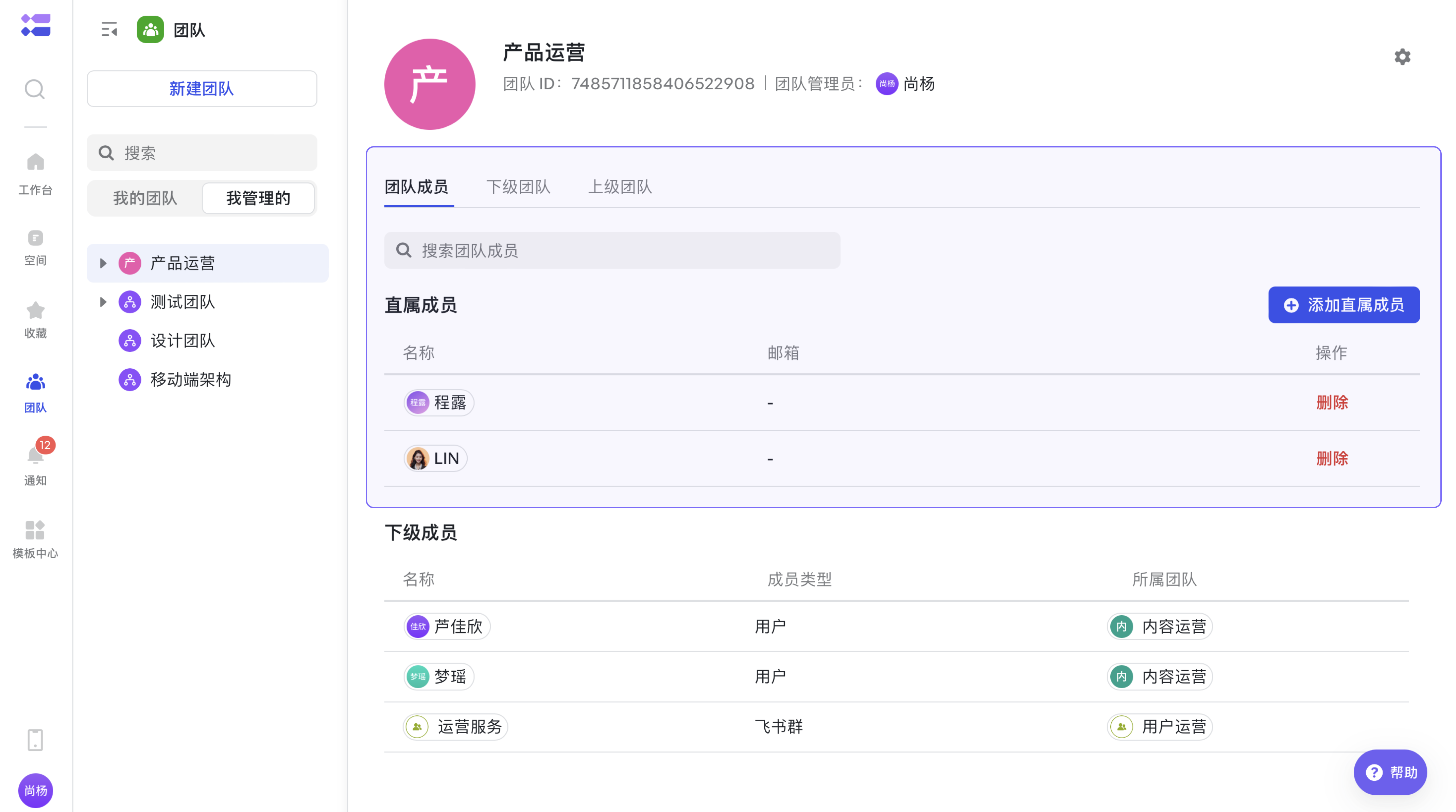
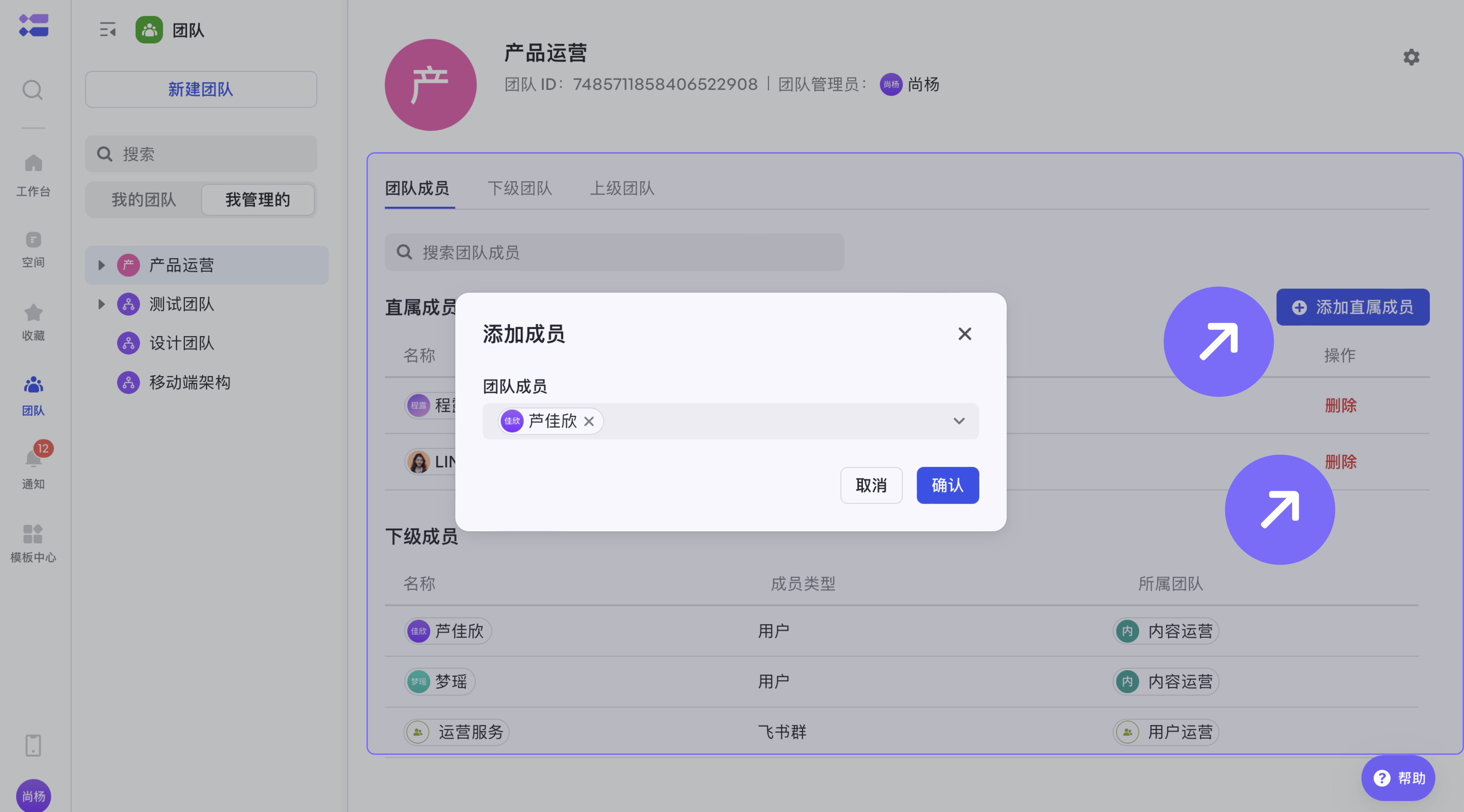
團隊管理員可在「團隊成員」tab 檢視本團隊成員情況,並支援快捷增刪團隊成員(僅使用者型別團隊)或修改繫結Lark群/部門(若團隊是由組織架構自動同步,不支援在此介面直接修改成員)。
配置團隊可用空間
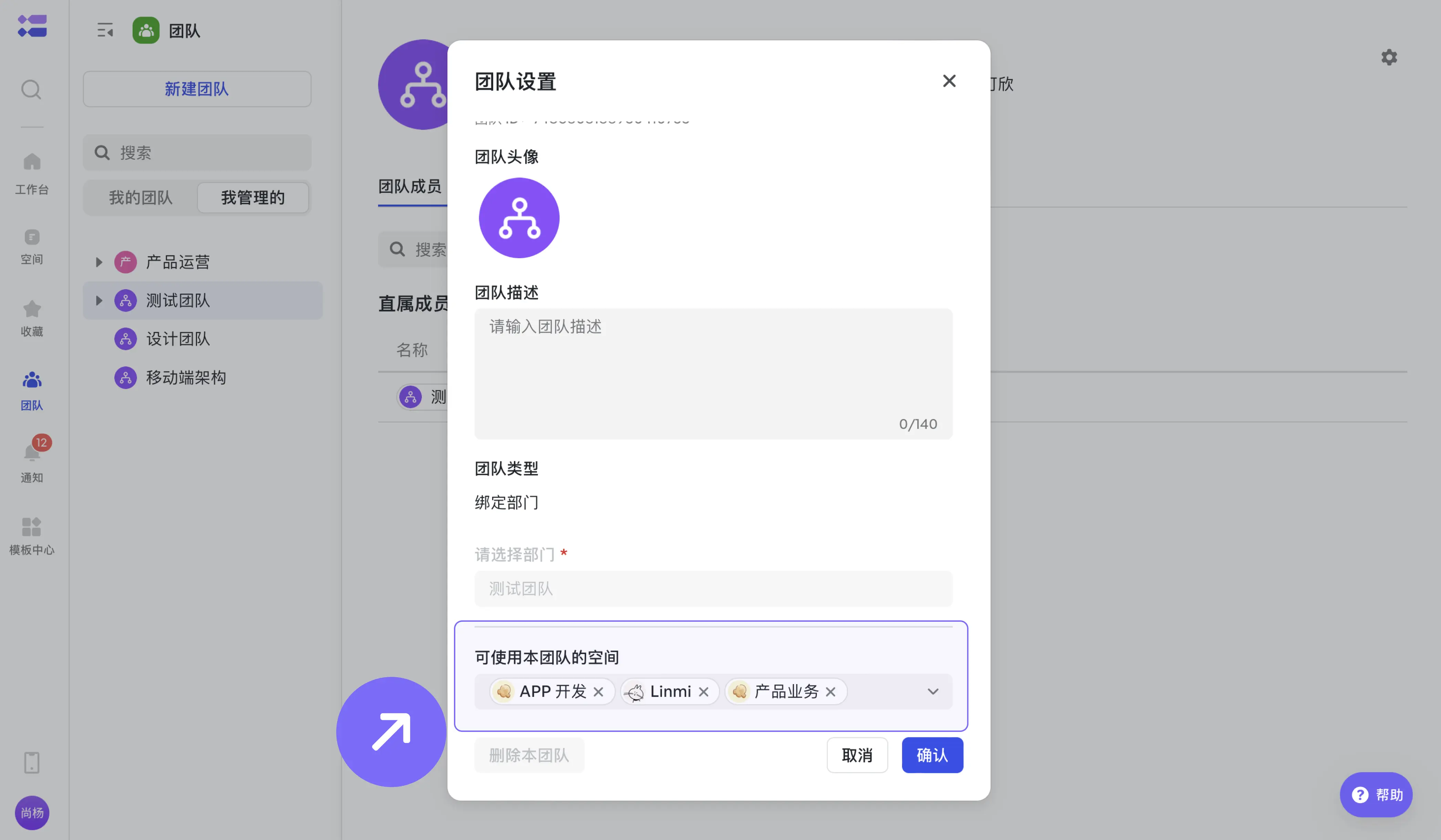
入口:團隊管理員可點選右上角「設定」-「團隊設定」,找到並修改「可使用本團隊的空間」配置項。 配置效果:指定空間成員將獲得在「檢視篩選」、「條件配置」等點位檢視並使用該團隊的許可權。
檢視團隊操作記錄
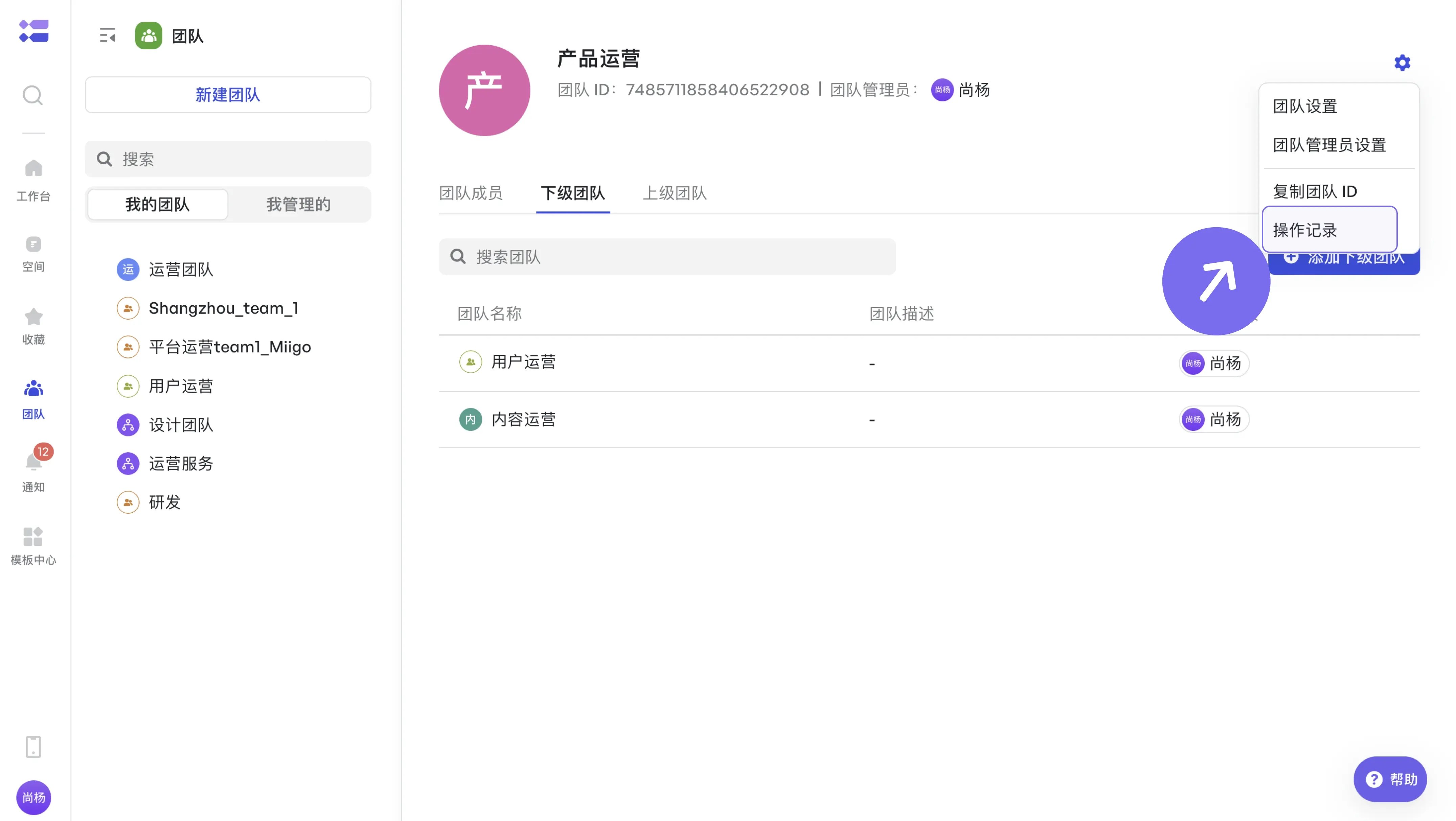
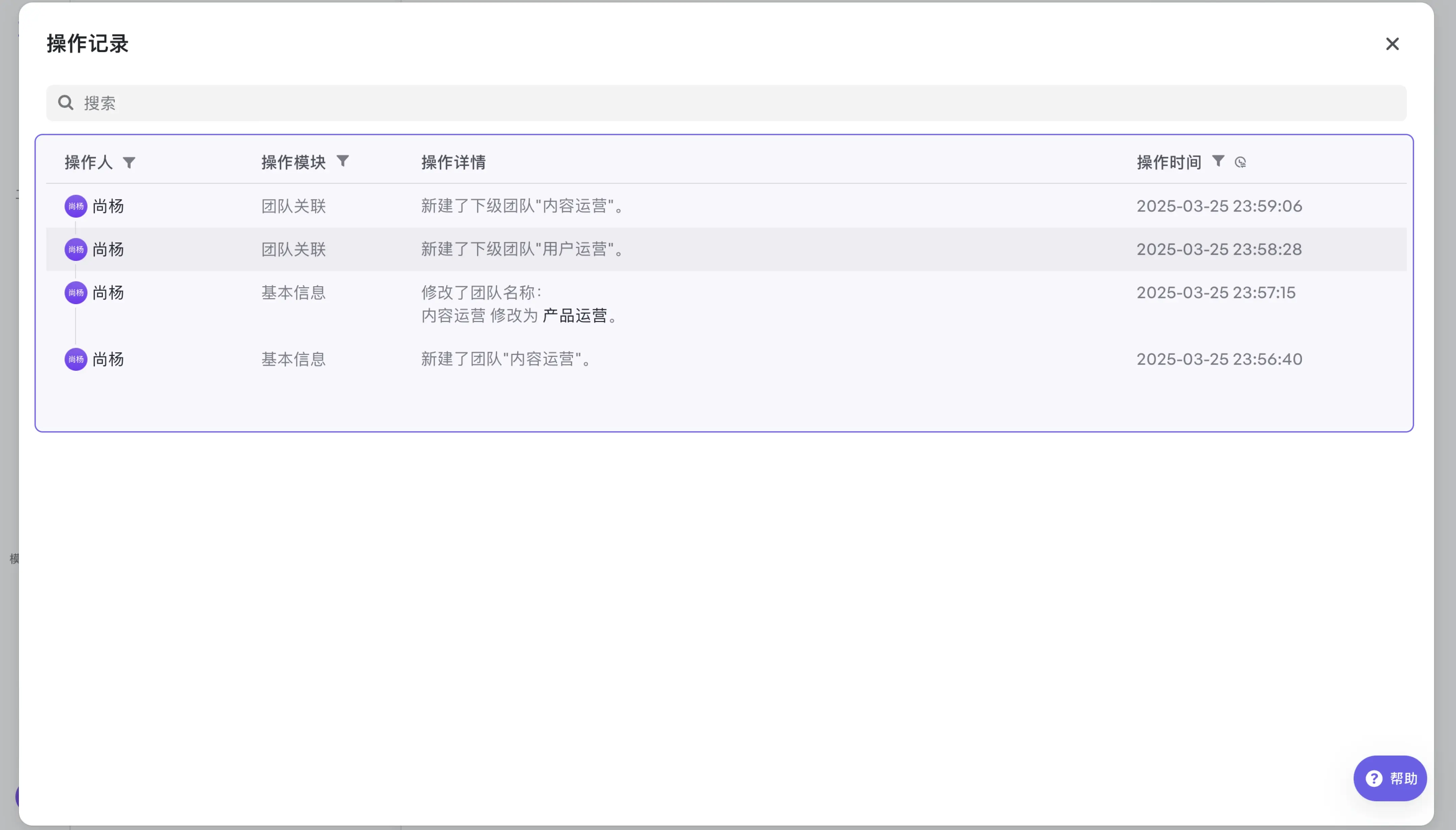
入口:團隊管理員點選右上角「設定」-「操作記錄」。 檢視效果:可檢視團隊成員變更、下級團隊變更、名稱修改等資訊。
團隊層級與上下級管理
- 針對架構/部門有明顯層級關係(如集團-事業部-專案組);
- 跨業務專案管理導致團隊構成複雜(如多個子團隊歸屬同一大專案)。
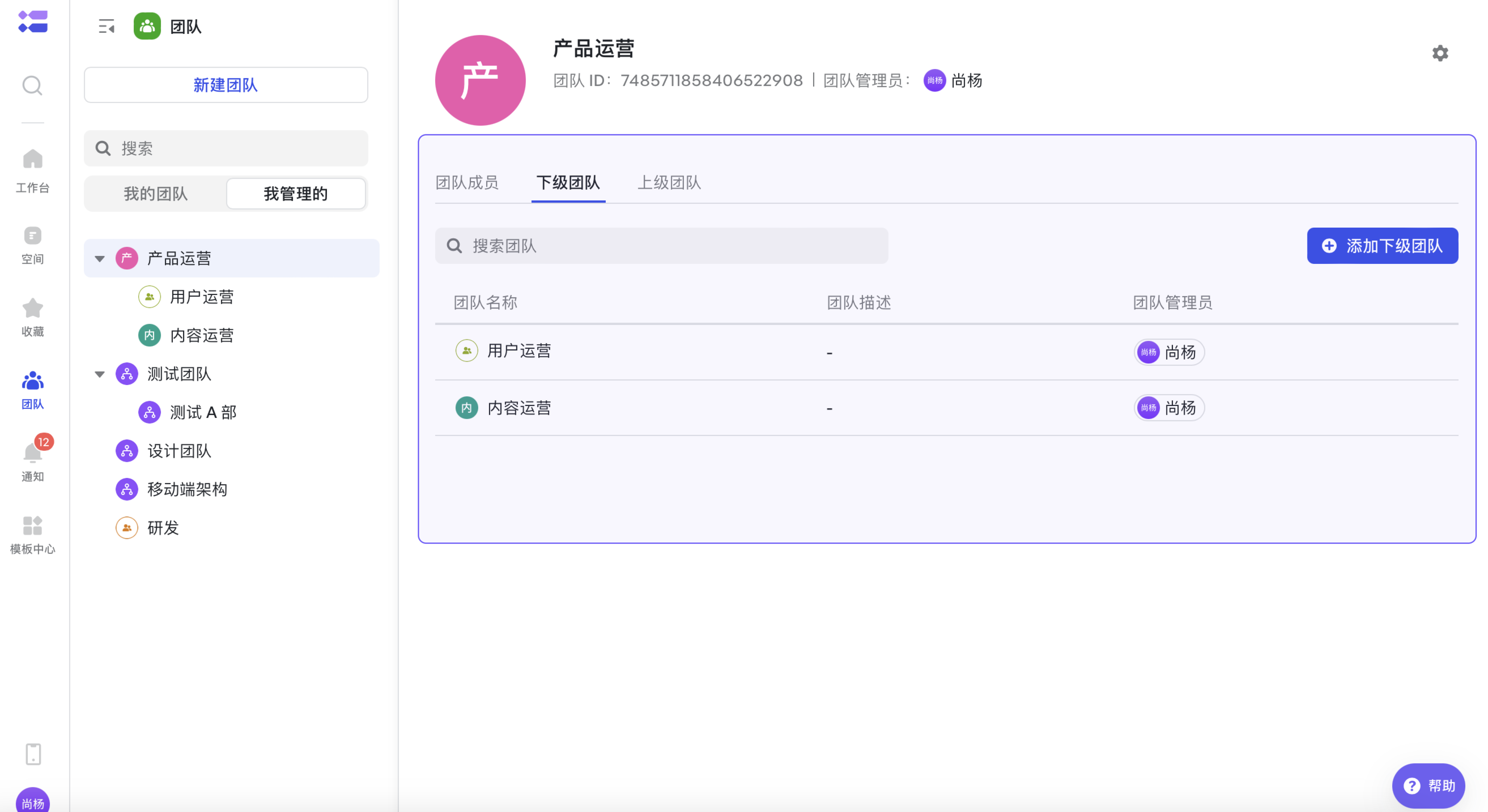
Meegle支援維護團隊的上/下級團隊,對多團隊進行層級管理。
新增下級團隊
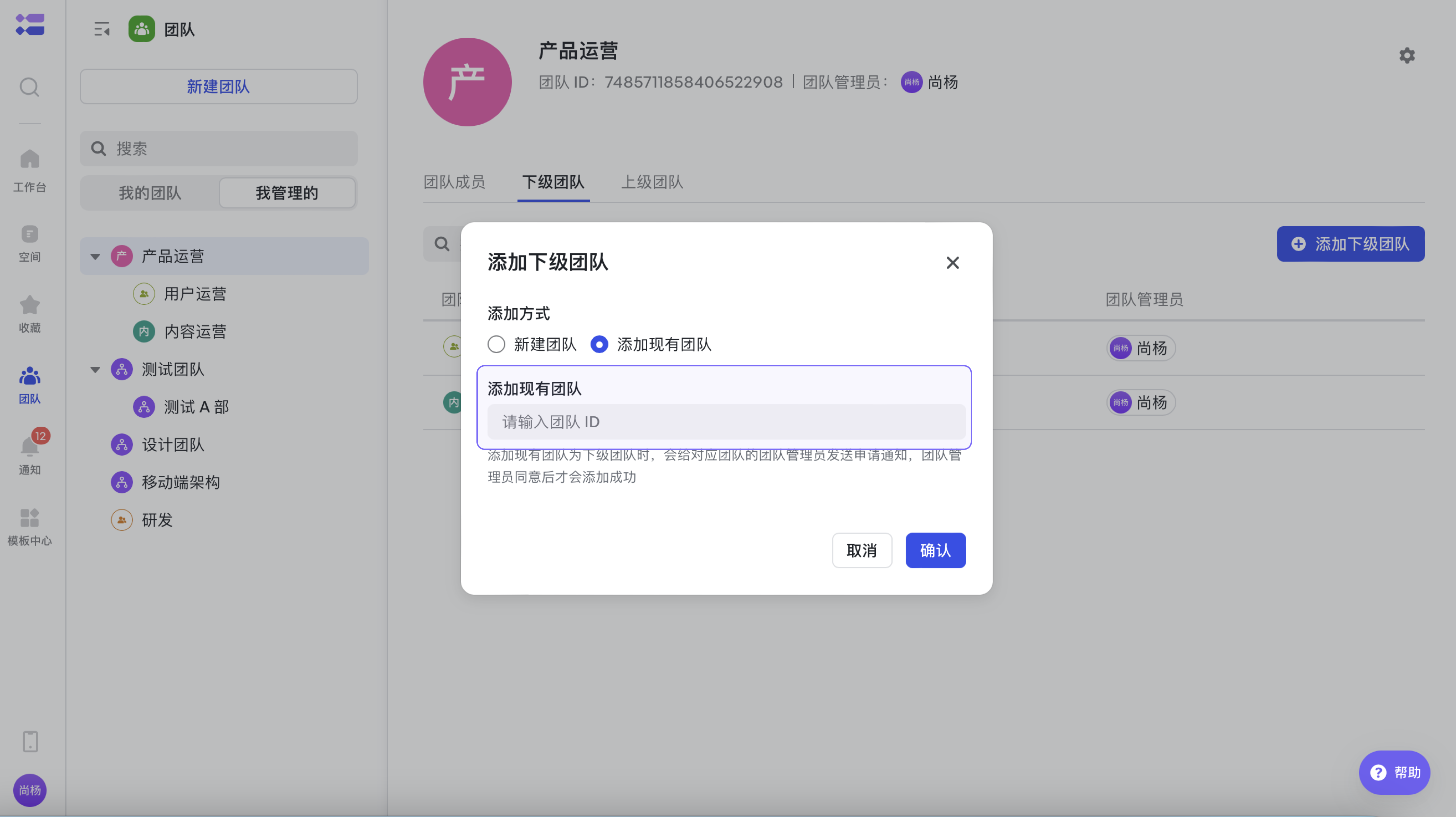
點選團隊 →「我管理的」→ 「指定團隊」 →「下級團隊」→「新增下級團隊」
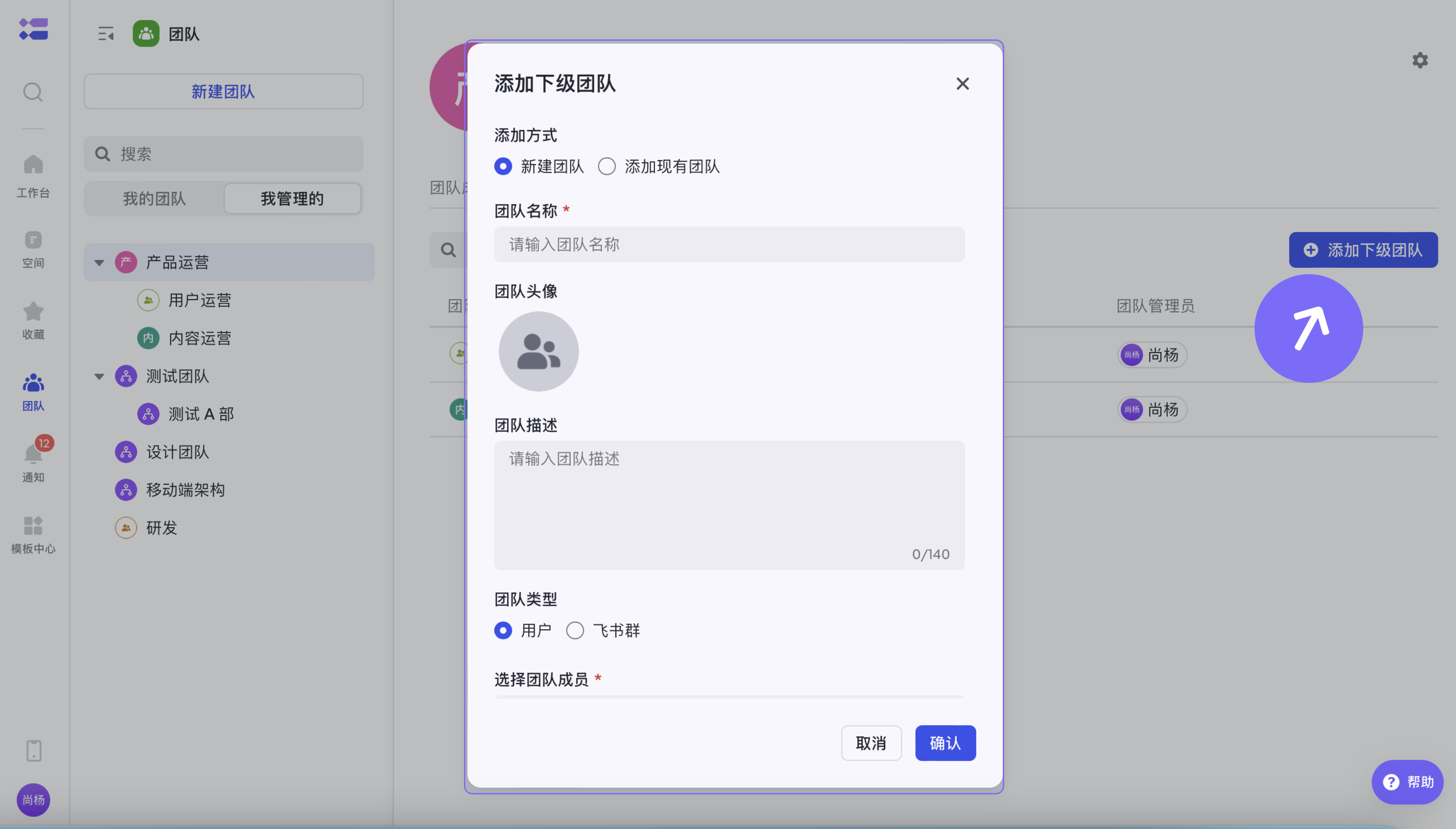
可分為兩種方式:
- 新建團隊:直接建立下級團隊
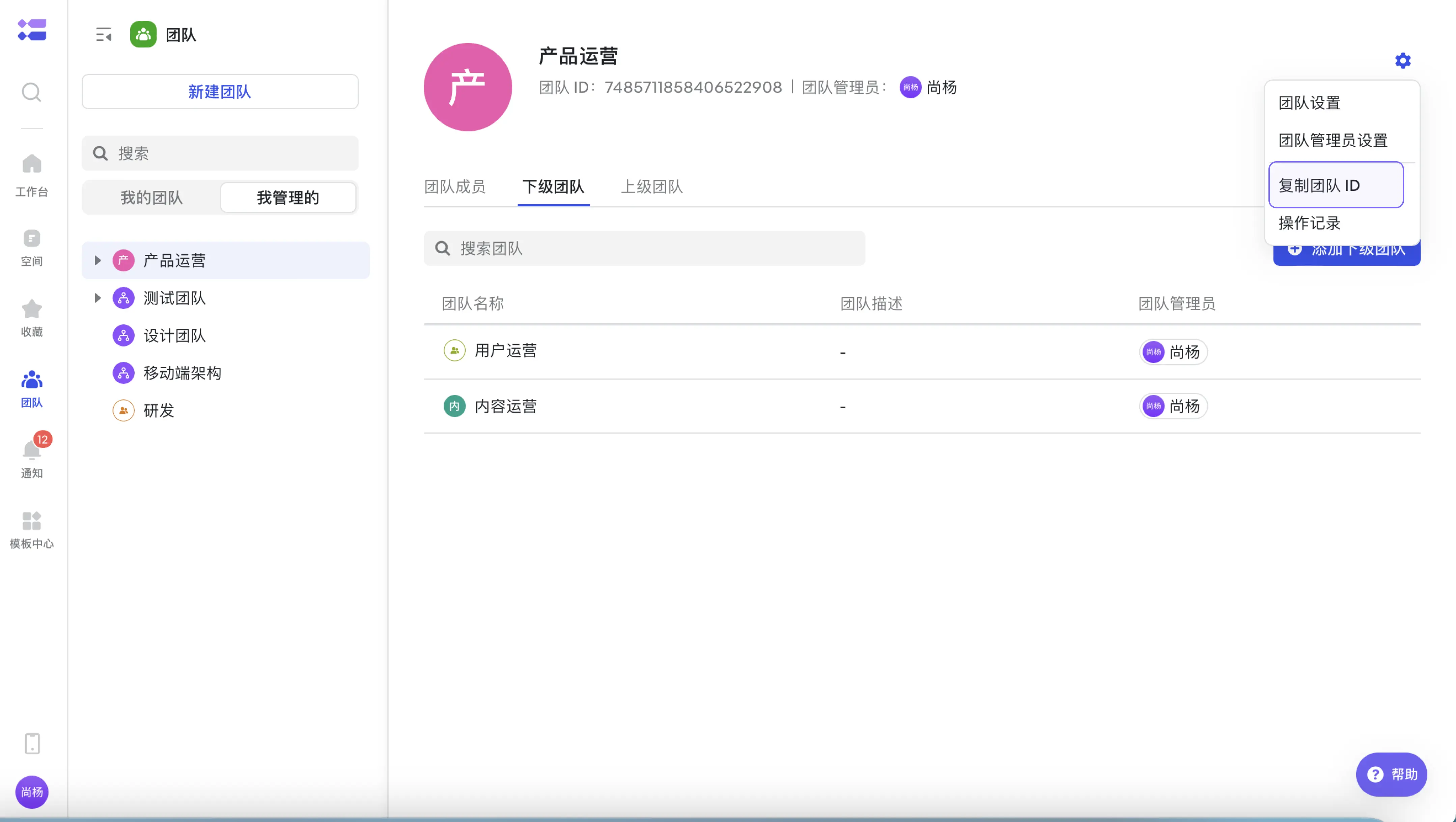
- 新增現有團隊:需輸入團隊ID(團隊主頁右上角複製),對方管理員同意後生效(操作人若為下級團隊管理員則直接透過)。
限制:
- 組織架構同步團隊可以被其他團隊新增為下級團隊,但是本身不能再額外新增其他團隊作為下級團隊;
- 同一團隊支援關聯多個上級或下級,但不可成環(如A→B→A)。
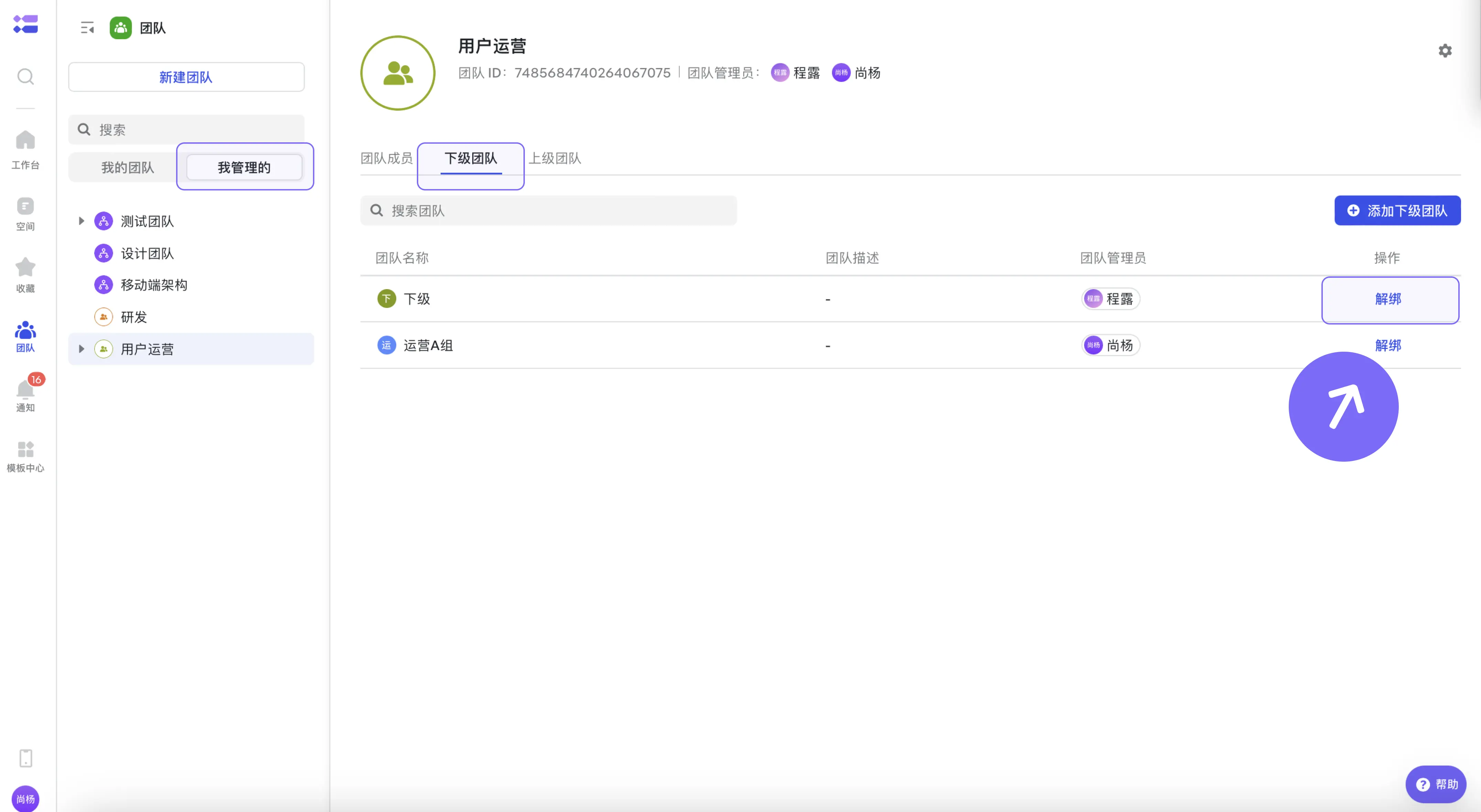
解綁下級團隊
入口:點選團隊 →「我管理的」→ 「指定團隊」 →「下級團隊」→「解綁」 配置效果:解除層級關係,但團隊本身仍保留。
團隊成員使用
加入團隊
- 成員無法主動加入某團隊,需團隊管理員進行新增,被新增者收機器人通知;
- 型別為繫結部門或Lark群的團隊,Lark群或部門人員的變更會自動觸發團隊成員更新。
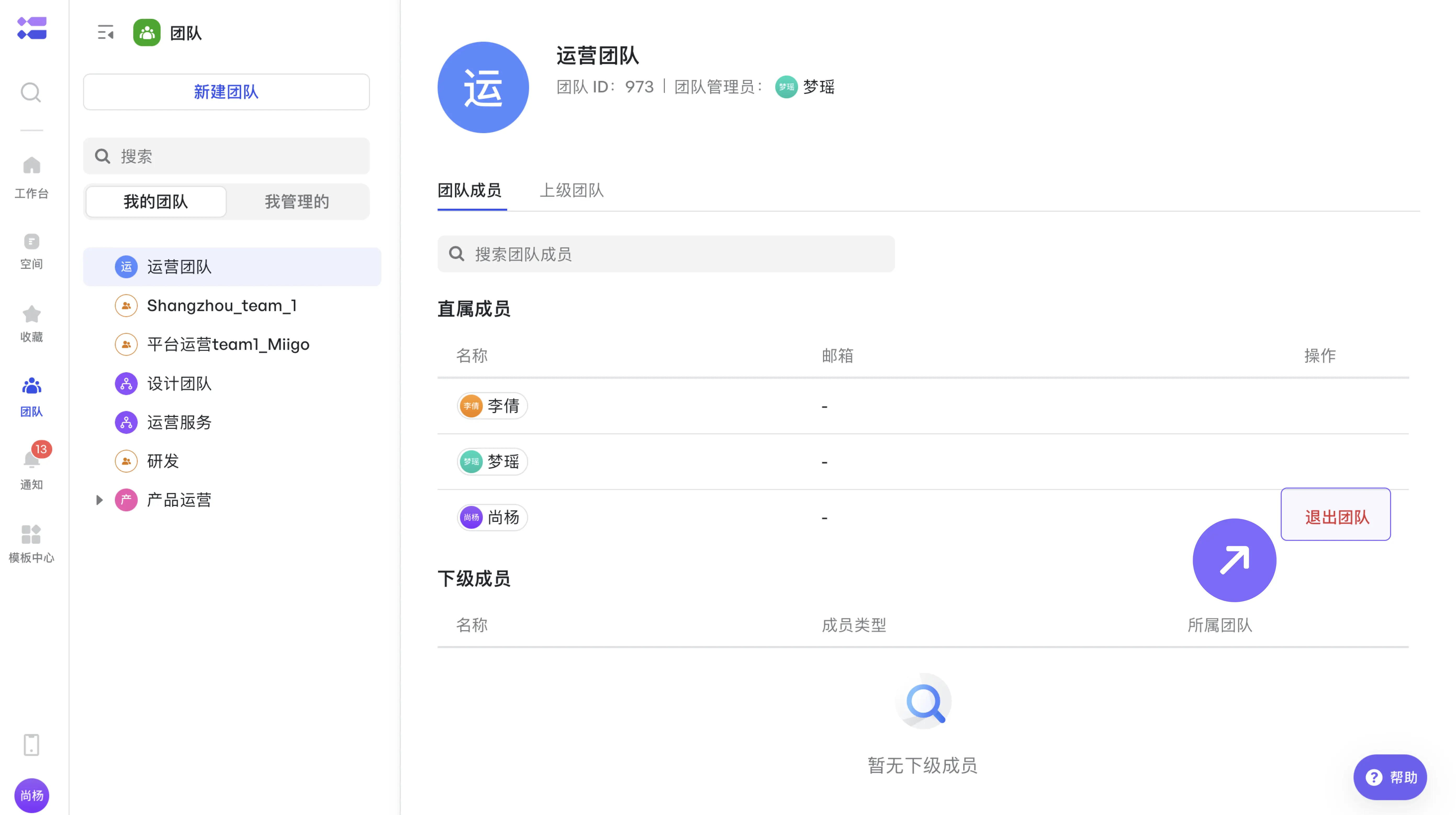
退出團隊
僅使用者型別團隊支援使用者主動退出(退出後管理員將收通知)
使用場景
在檢視、度量、篩選等各團隊消費點位,使用者僅能檢視並使用以下團隊:
- 自己作為管理員或成員所在的團隊。
- 已配置為本空間可見的團隊。 無許可權表現:對於使用者無許可權檢視或使用的團隊,其名稱將不會顯示在團隊選擇列表或相關介面中。
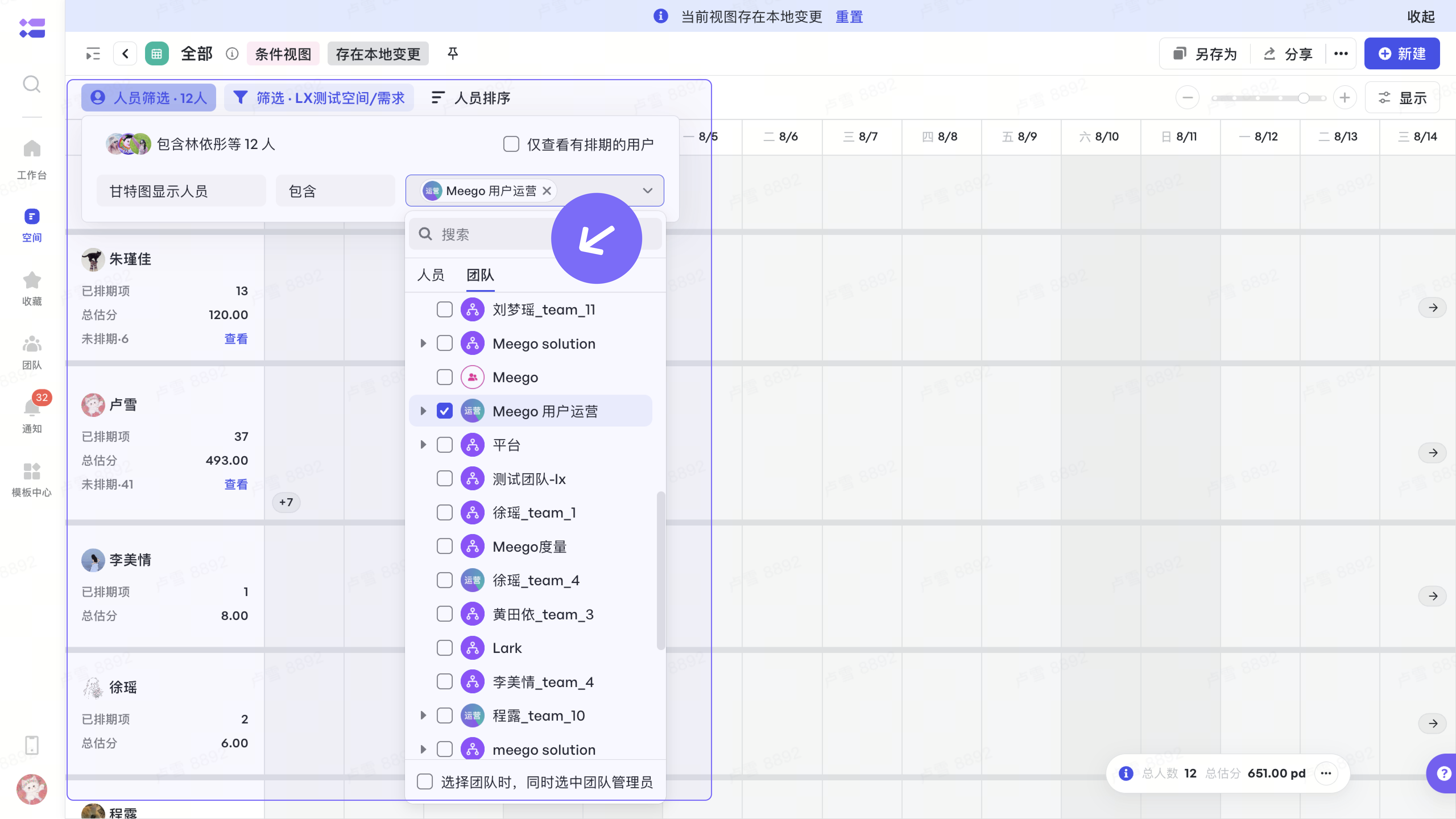
人員排期:檢視團隊人員人力佔用
在人員排期檢視的篩選位置,支援透過團隊篩選人員,檢視團隊人員人力佔用。瞭解更多:
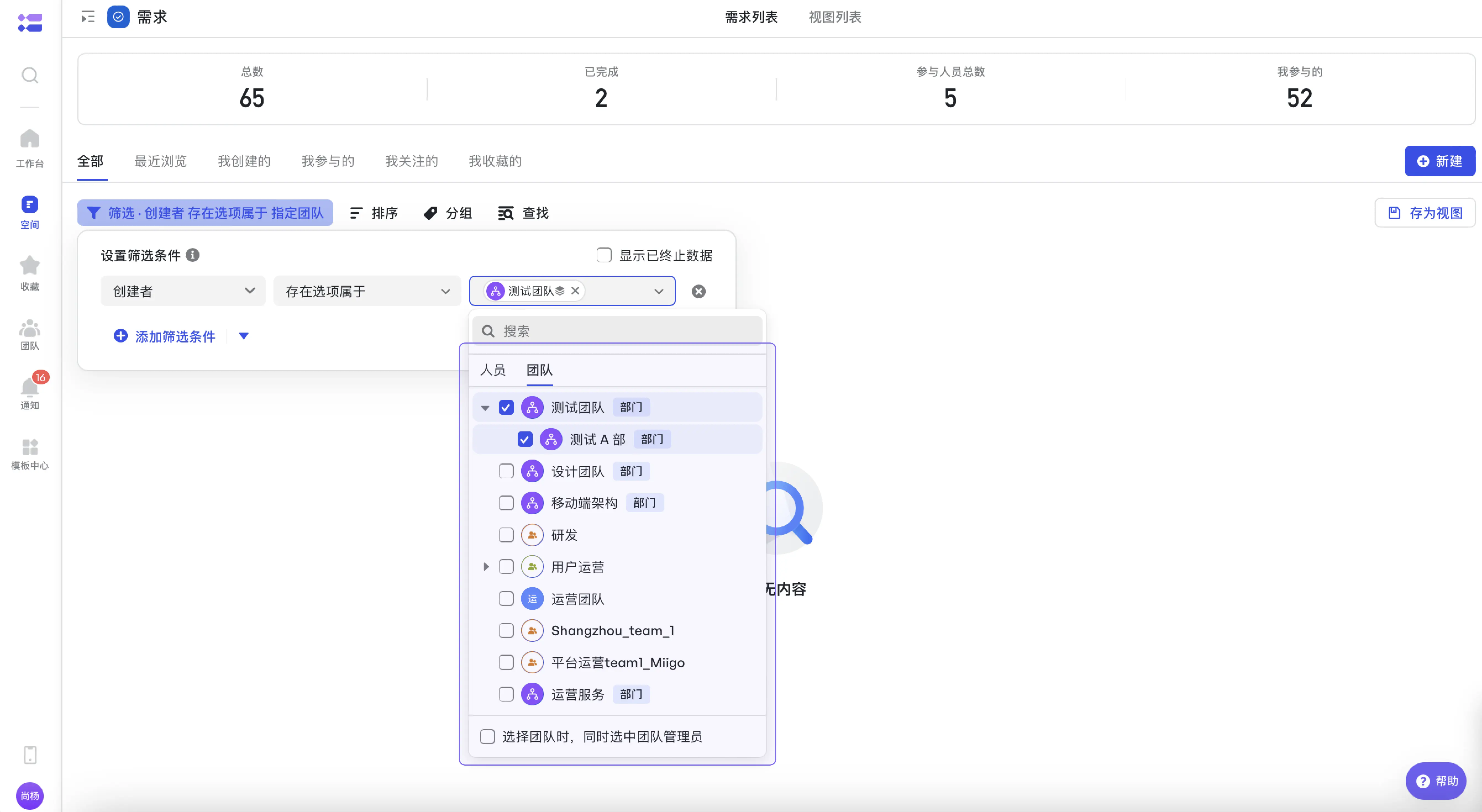
篩選:篩選團隊成員參與的事項
在工作項主頁、檢視、工作臺等篩選位置,支援透過團隊,篩選團隊成員作為建立者、角色人員等參與的事項。
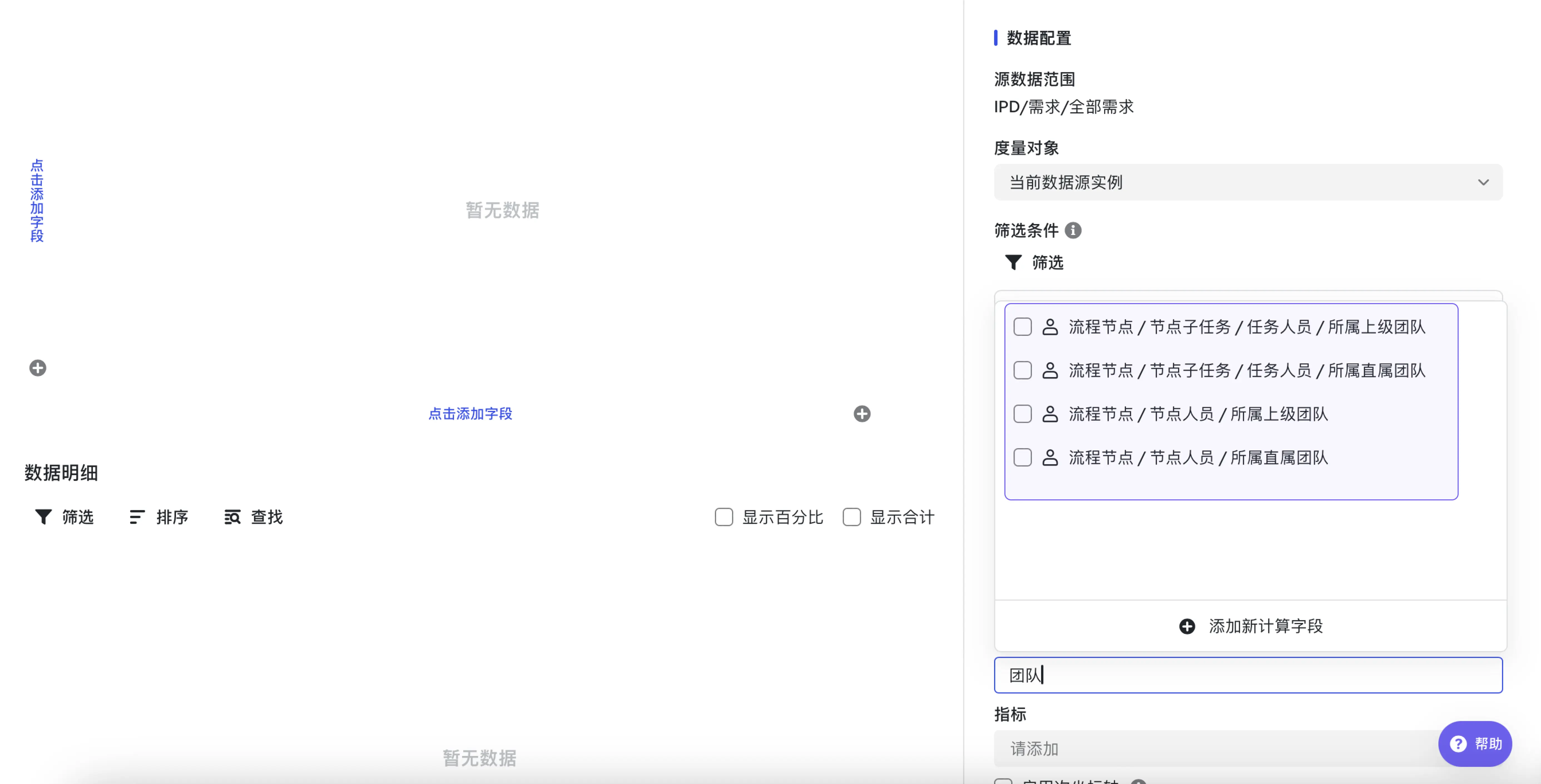
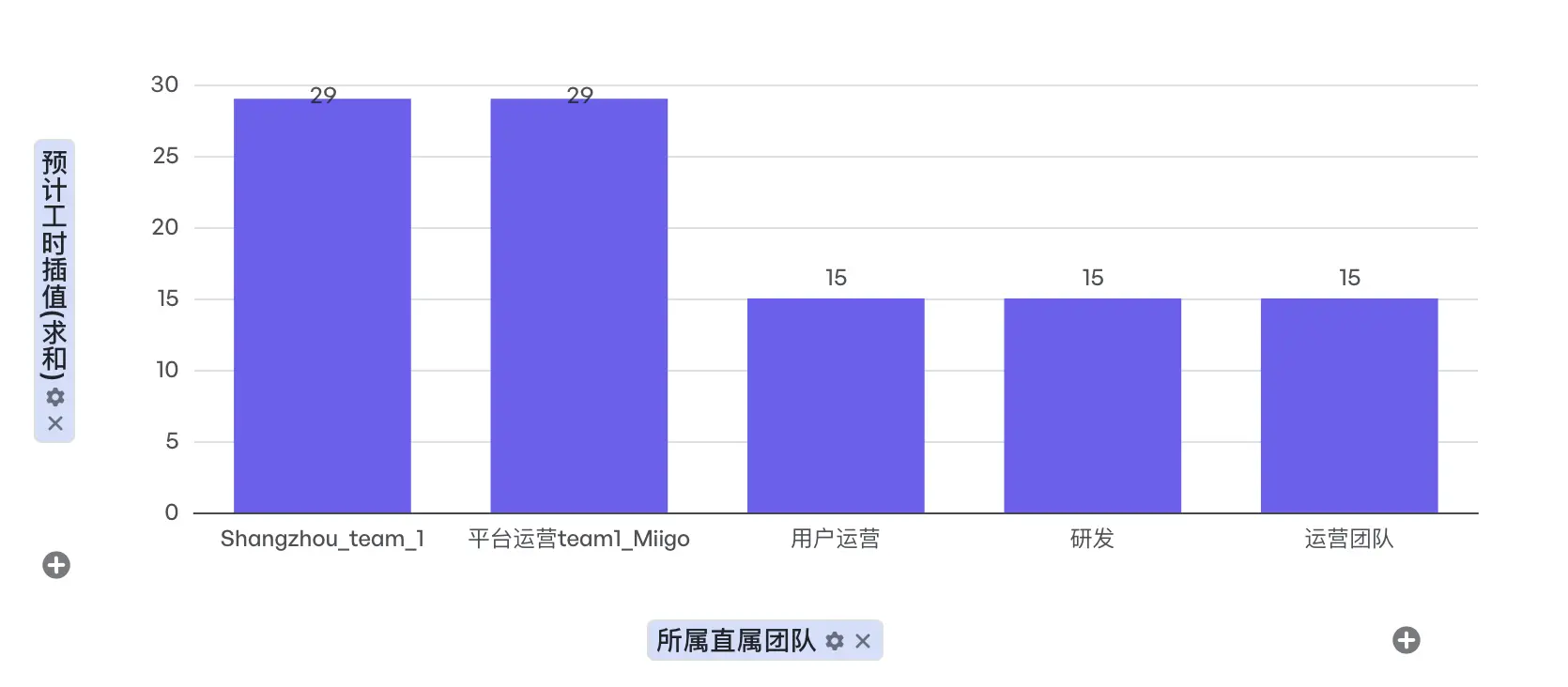
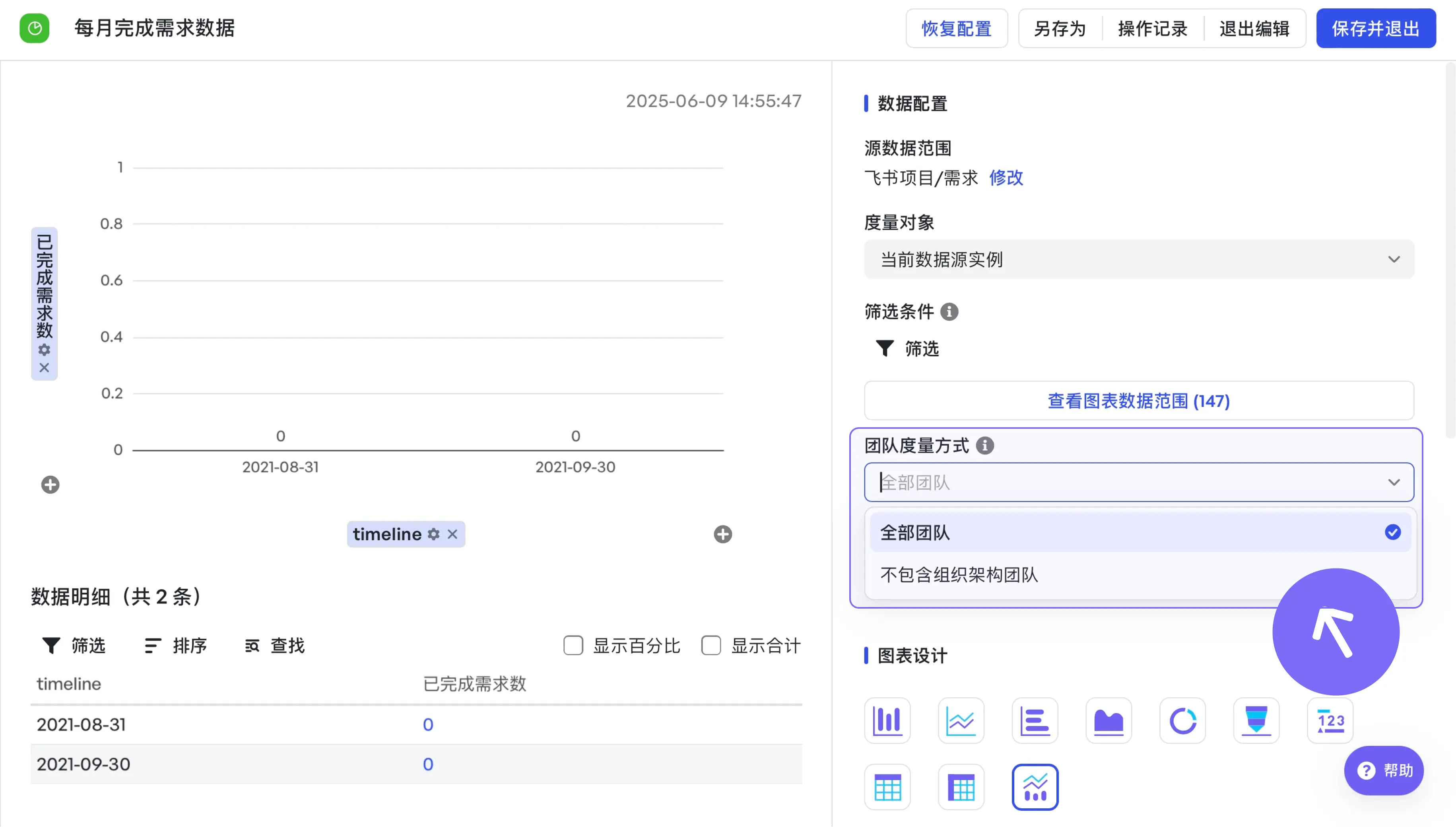
度量:計算某個團隊的人力效能
在度量圖表等位置,支援透過團隊,可以計算某個團隊的人力效能。瞭解更多:
- 所屬直屬團隊:計算節點/任務人員所屬團隊;
- 所屬上級團隊:計算節點/任務人員所屬上級團隊(僅支援計算上一級團隊)。
開啟「組織架構同步」後,成員的可見團隊數量可能顯著增加。為避免圖表資訊冗餘,可以選擇不同的團隊度量方式:
- 全部團隊:在圖表中展示所有團隊,包括自動同步的組織架構團隊和使用者手動建立的團隊。
- 僅手動建立團隊:在圖表中僅展示使用者手動建立的團隊,排除自動同步的組織架構團隊。
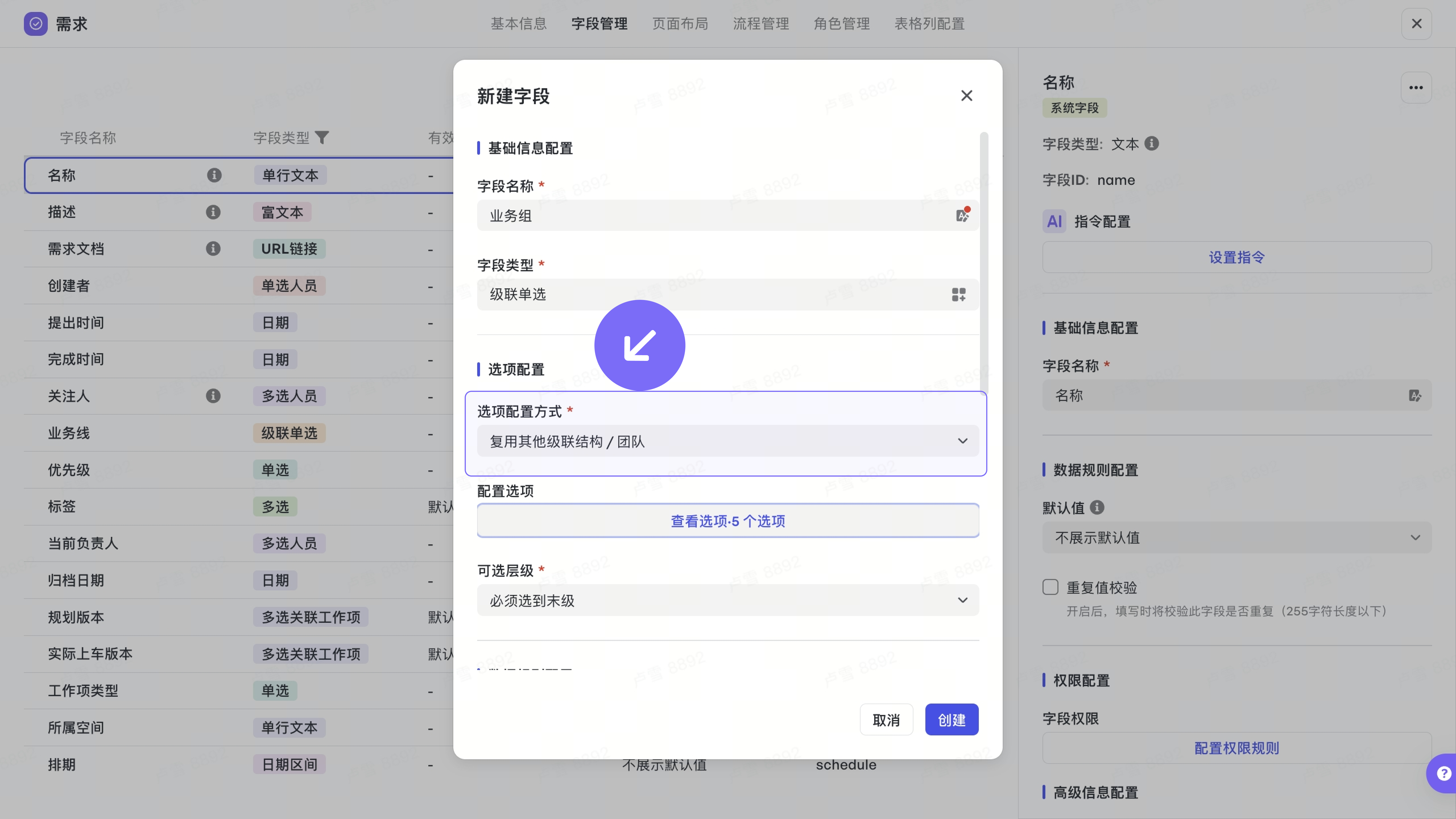
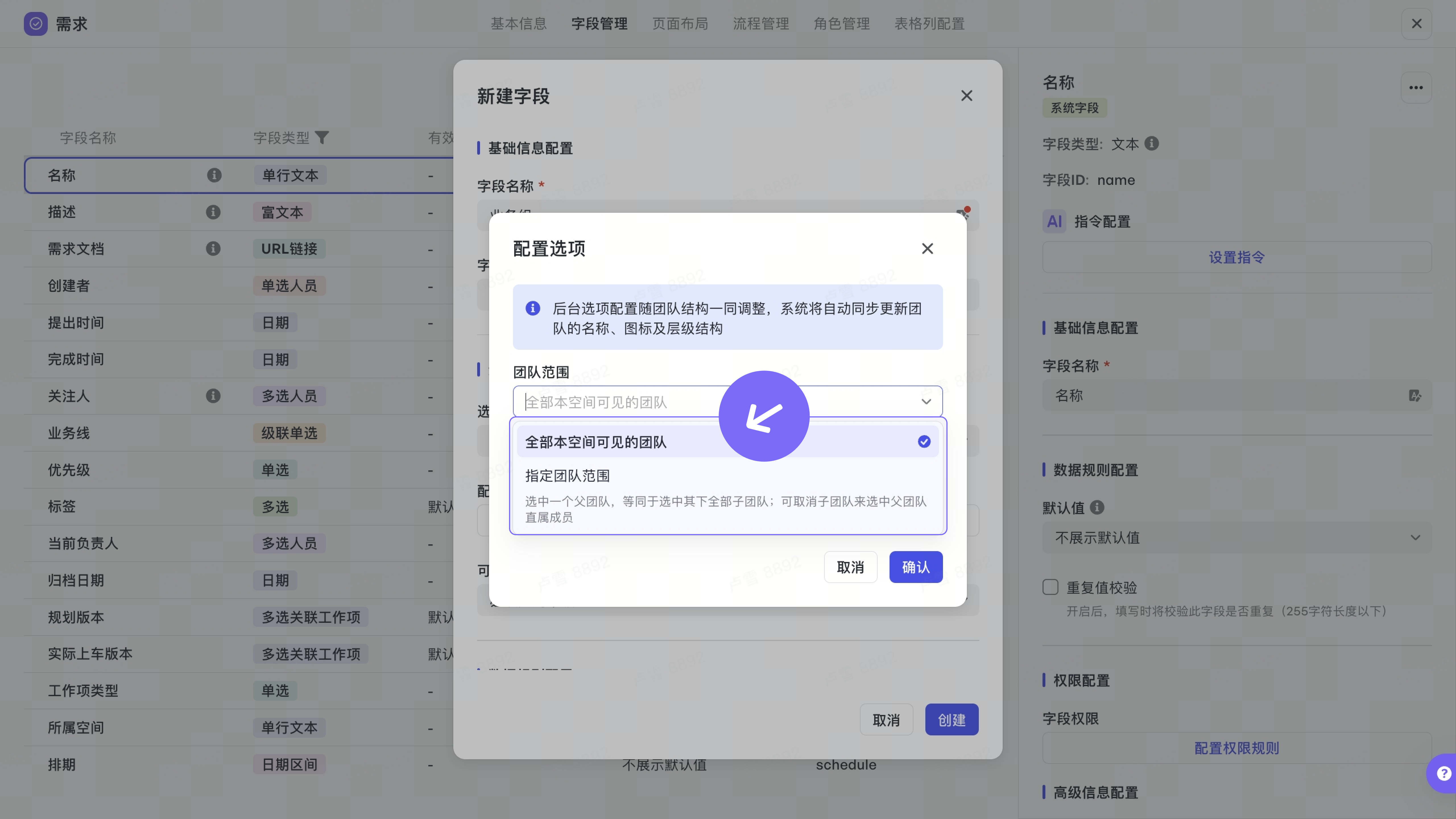
級聯欄位:用於管理工作項的所屬團隊
Meegle支援將團隊引用至級聯欄位進行使用,用於管理工作項的所屬團隊。瞭解更多:
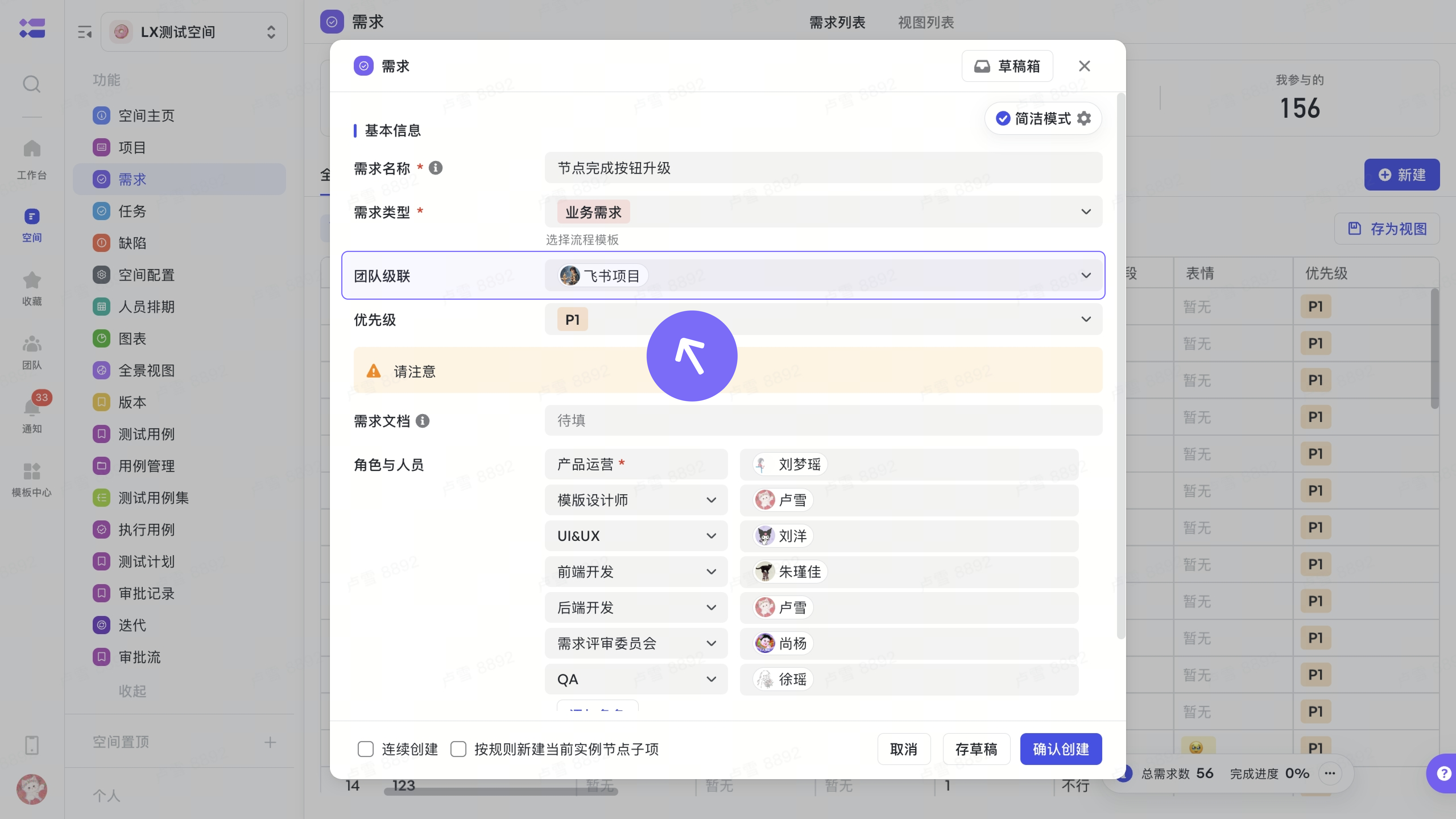
📢若選項配置方式為引用團隊,例項頁展示不帶字首選項層級名稱,可以更直觀的檢視團隊名稱。
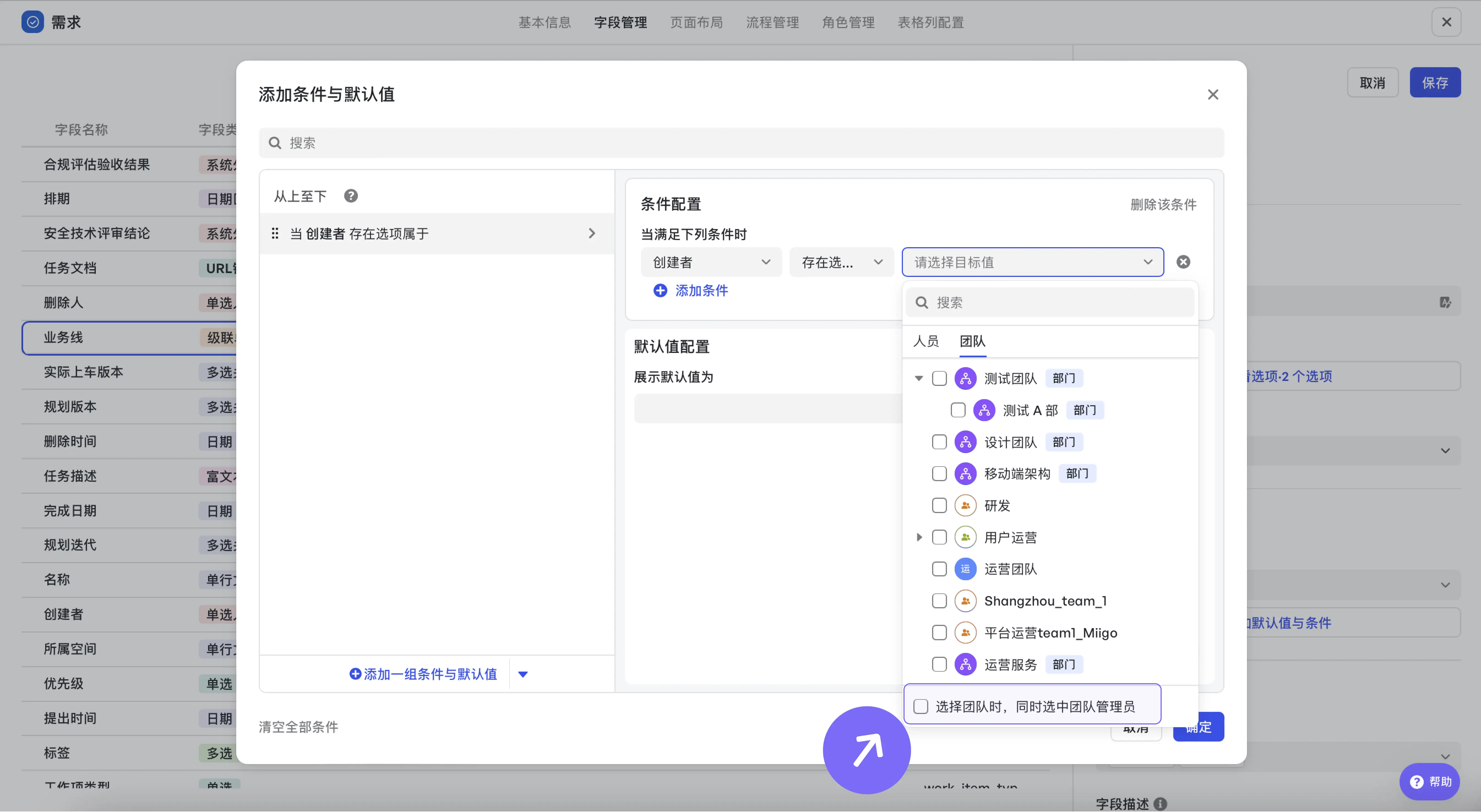
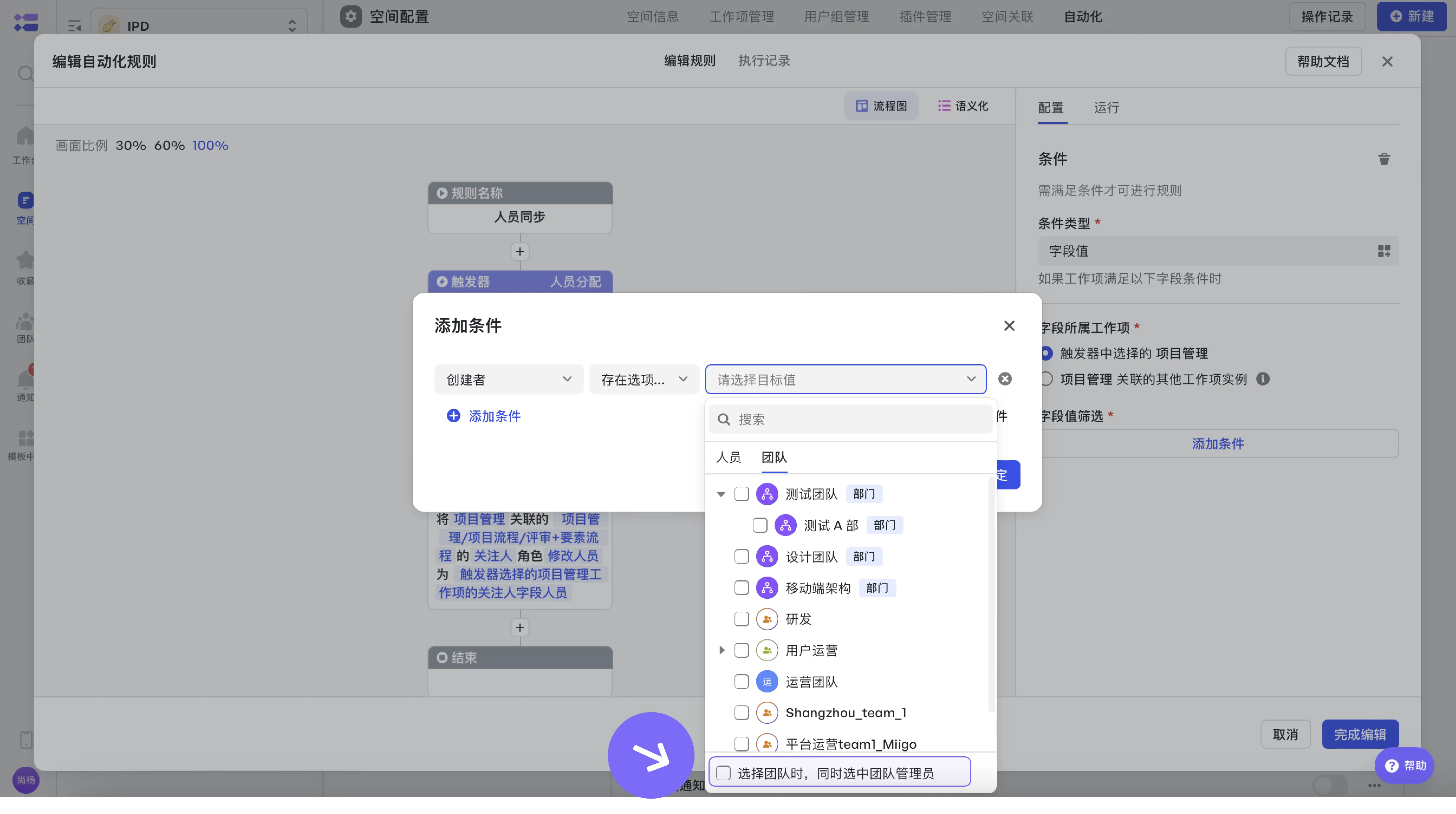
條件配置 :按照團隊配置可見/預設值條件
在預設值、自動化等配置點位,可見並支援選擇有許可權團隊及其下級團隊,同時可自行選擇是否包含團隊管理員。
常見問題
部門刪除後,組織架構生成的團隊和繫結部門的團隊是否還可以繼續使用?
部門刪除後,團隊不會自動刪除,但使用該團隊的位置會提示「團隊異常」且計算失效,失效團隊使用者可自行刪除。
使用群和組織架構作為團隊成員情況下,團隊成員離職後篩選是否還能篩選對應人關聯的需求?
成員自動更新:如果成員離職後自動移出群/部門,自動同步更新團隊中的成員名單,對應的在檢視上也無法進行篩選。 如需檢視對應離職成員負責內容,請建立或使用“使用者團隊” 型別的團隊。在該型別團隊中,可透過精準搜尋離職成員姓名進行新增。
團隊管理員離職後團隊是否會自動移交?
當唯一的團隊管理員離職時會自動交接至其上級,如果上級離職/賬號停用將自動交接給企業管理員。
為什麼我明明設定了團隊“在指定空間裡內搜到” 但是卻沒看到可搜尋的選項?
在搜尋時需要輸入團隊名稱才可以。